
WhatSize — утилита для macOS, которая показывает, чем занято место на диске, сортирует папки и файлы по размеру, помогает находить крупные объекты, дубликаты, кэши, логи, загрузки и временные данные. Программа не заменяет Finder полностью: она решает более узкую задачу — быстро разобрать структуру накопителя и понять, какие элементы занимают гигабайты.
Главная идея WhatSize проста: пользователь выбирает диск, внешний накопитель или отдельную папку, программа измеряет содержимое и показывает результаты в удобном виде. Самые крупные элементы поднимаются вверх, поэтому анализ дискового пространства Mac начинается не с ручного обхода десятков каталогов, а с конкретного списка папок и файлов, которые действительно влияют на свободное место.
WhatSize особенно полезна на MacBook с небольшим SSD, где свободное пространство быстро уходит на проекты, кэши приложений, медиатеку, загрузки, архивы, виртуальные машины, резервные копии и рабочие файлы. Обычный Finder показывает размер папок ограниченно и не даёт такого набора фильтров, а встроенный раздел управления хранилищем macOS группирует данные слишком обобщённо. WhatSize показывает путь, размер, дату изменения, тип объекта и позволяет перейти к файлу в Finder перед удалением.

Программа ориентирована на ручной контроль. Она не навязывает автоматическую очистку диска Mac без проверки: пользователь видит путь, размер, дату изменения и сам решает, что отправить в корзину, что оставить, а что открыть в Finder для дополнительной проверки. Такой подход важен для системных папок, каталогов разработчика, библиотек приложений и рабочих проектов, где ошибочное удаление способно повредить данные.
Для каких задач нужна WhatSize
WhatSize нужна, когда свободное место на Mac заканчивается, но непонятно, куда ушли десятки или сотни гигабайт. Программа показывает не абстрактные категории, а реальные папки и файлы. Это делает обзор хранилища точнее: вместо общей надписи о системных данных пользователь видит, какие каталоги растут, где лежат старые архивы, сколько занимают загрузки, проекты, кэши и дубликаты.
Основные задачи WhatSize:
- анализ диска Mac с сортировкой папок и файлов по размеру;
- поиск больших файлов Mac без ручного обхода Finder;
- поиск крупных папок macOS на внутреннем и внешнем накопителе;
- просмотр структуры диска в колонках, таблице и визуальном режиме;
- фильтрация результатов по дате изменения, размеру и типу;
- поиск дубликатов на Mac;
- очистка кэша Mac, логов, загрузок и временных данных;
- разбор папок разработчика, включая объёмные временные файлы и данные Xcode;
- переход к найденному объекту через Reveal in Finder;
- удаление выбранных элементов через Move to Trash или Delete in Place;
- копирование путей через Copy Paths to the Clipboard для дальнейшей проверки.
В отличие от универсальных оптимизаторов, WhatSize не пытается быть набором всех инструментов обслуживания macOS. Это именно программа для анализа диска Mac: её сильная сторона — измерение, сортировка, фильтрация, поиск дубликатов и аккуратная очистка найденных объектов.
Для смежных задач на сайте freeexe есть отдельные материалы: для общей очистки диска Windows можно посмотреть Wise Disk Cleaner, Glary Disk Cleaner и CCleaner, а для поиска копий файлов — Auslogics Duplicate File Finder и Duplicate Remover Free. WhatSize отличается от них тем, что работает как специализированный анализатор занятого места macOS.
Кому подойдёт WhatSize
WhatSize подходит пользователям, которым нужно не просто нажать кнопку очистки, а понять структуру хранения на Mac. Программа показывает, какие папки занимают больше всего места, где лежат крупные файлы, какие элементы давно не менялись и какие копии повторяются в разных местах.
Владельцам MacBook с небольшим SSD
На MacBook Air и MacBook Pro с ограниченным объёмом накопителя свободное место заканчивается быстрее всего. Несколько видеопроектов, архивов, образов DMG, кэшей браузера и старых загрузок способны занять значительную часть диска. WhatSize помогает увидеть крупные каталоги в Browser View и быстро перейти к папкам, которые дают реальный эффект при очистке.
Для такого сценария особенно важны:
- сортировка Sort By: File Size;
- колонковый просмотр Browser;
- таблица Table с полями On Disk, Logical, Last Modified, File Name и File Path;
- фильтр Size для поиска объектов крупнее заданного размера;
- переход Reveal in Finder перед удалением.
Пользователям, которые работают с фото и видео
Фотоархивы, экспортированные видео, проекты монтажных программ, временные рендеры и резервные копии часто распределены по разным папкам. Finder не показывает общую картину сразу, а WhatSize собирает структуру диска в один обзор. Пользователь видит, где лежат самые тяжёлые папки, какие файлы давно не менялись и какие дубликаты занимают место без пользы.
Для медиазадач WhatSize удобна тем, что в Table View можно отфильтровать файлы по размеру и дате изменения, затем проверить путь в колонке File Path. Это снижает риск удалить активный проект вместо старого экспорта.
Разработчикам и тестировщикам
У разработчиков на Mac много места занимают папки Developer, симуляторы iOS, кэши сборки, временные файлы, зависимости, локальные копии репозиториев и артефакты старых проектов. В WhatSize для этого есть отдельный раздел Cleaner с вкладкой Developer и кнопкой Clean Developer. Перед очисткой программа показывает список найденных элементов, их размер и путь.
Такой сценарий особенно заметен при работе с Xcode: симуляторы и временные данные могут занимать десятки гигабайт. WhatSize не скрывает эти данные за общей категорией, а показывает конкретные пути, например каталоги CoreSimulator и Xcode/iOS Devices.
Пользователям внешних дисков
WhatSize работает не только с системным диском. В боковой панели Locations отображаются подключённые тома, поэтому программу используют для анализа внешних накопителей, архивных дисков, рабочих SSD и разделов с резервными материалами. Для внешнего диска важна не очистка системных данных, а понимание структуры: какие проекты занимают объём, где лежат копии, какие папки уже можно перенести или удалить.
Тем, кто хочет ручной контроль
WhatSize не подходит тем, кто ждёт полностью автоматического обслуживания системы без просмотра результата. Программа раскрывает данные, но окончательное решение остаётся за пользователем. Это плюс для тех, кто не хочет доверять очистку неизвестному алгоритму: перед удалением можно открыть файл в Finder, скопировать путь, сравнить дату изменения и выбрать более безопасное действие.
Основные возможности WhatSize
WhatSize объединяет несколько инструментов, которые в macOS обычно приходится собирать из разных мест: просмотр размера папок, сортировка крупных файлов, фильтры, визуальный анализ, поиск дубликатов и очистка типовых накопителей мусора. Все эти функции связаны с одной задачей — освободить место на Mac без слепого удаления.
Измерение диска, папки и внешнего накопителя
Работа начинается с измерения. Пользователь выбирает том в Locations или папку в Favorites, после чего WhatSize обходит вложенные каталоги, считает объём файлов и показывает результат в главной области окна. Во время измерения в центре окна отображается статус Measuring и кнопка Stop. После завершения статус меняется на Just Measured.
В блоке Details видны основные сведения о выбранном объекте:
| Поле | Что показывает |
| Folder | путь к измеряемой папке или корню диска |
| Size | общий размер выбранного объекта |
| Item Count | количество элементов, включая файлы и папки |
| Duplicate Count | количество найденных повторов, когда выполнен поиск дубликатов |
| Volume | имя тома |
| Capacity | общий объём накопителя |
| Used | занятое место |
| Available Space | доступное место |
| Status | состояние измерения |
Такой набор данных помогает понять не только размер папки, но и контекст. Например, пользователь видит, что системный диск почти заполнен, но основной объём сосредоточен в пользовательском каталоге, папке Downloads или Library. После этого не нужно очищать всё подряд: достаточно открыть крупнейшие ветки и проверить их содержимое.
Сортировка по размеру
Поиск больших файлов Mac в WhatSize строится вокруг сортировки. В Browser View верхняя строка содержит переключатель Sort By, где выбирается File Size. После этого самые тяжёлые папки и файлы поднимаются вверх в каждой колонке. Пользователь открывает крупную папку, затем следующую крупную вложенную папку, постепенно доходя до конкретного источника занятого места.
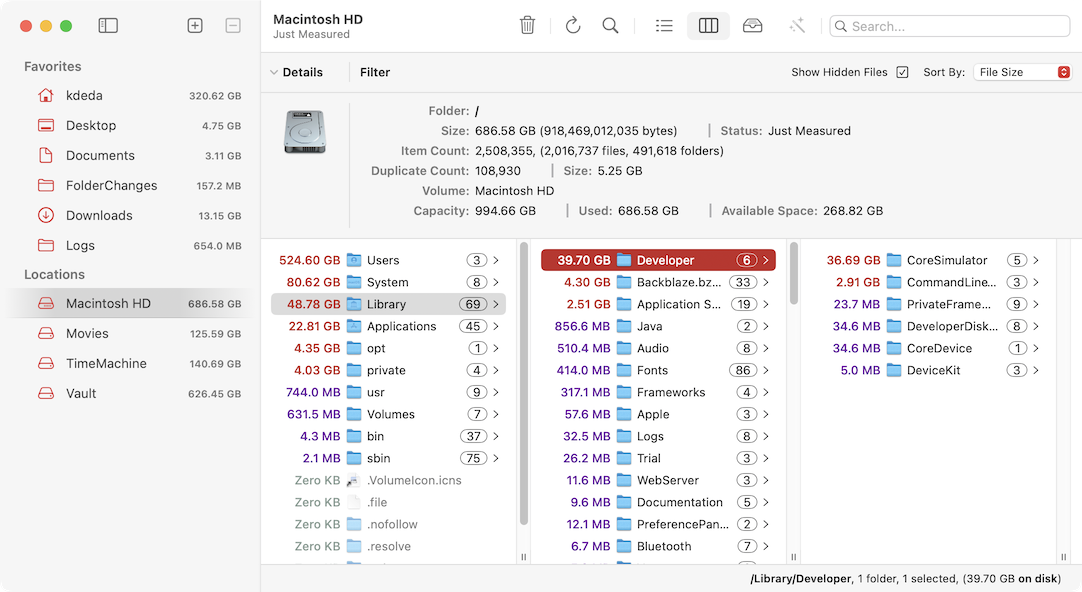
На скриншоте видно, как WhatSize показывает структуру Macintosh HD в колонках. В левой части расположены Favorites и Locations, в центре — Details, ниже — дерево папок. В первой колонке крупнее всего Users, далее System, Library и Applications. При выборе Library программа раскрывает следующую колонку, где отдельно видны Developer, Backblaze, Application Support и другие папки. Такой переход помогает быстро локализовать источник объёма.
Сортировка по File Size особенно полезна в трёх случаях:
- нужно понять, что занимает место на Mac после обновления системы;
- требуется найти старые архивы, видео и образы дисков;
- пользователь разбирает папку Library, но не хочет открывать каждый каталог вручную.
В нижней строке отображается путь к выбранному элементу и его размер на диске. Это важно: пользователь видит не только название папки, но и её расположение в файловой системе.
Table View и точная фильтрация
Table View превращает результаты измерения в таблицу. Этот режим нужен, когда пользователь ищет не папку, а конкретные файлы: старые CSV, большие видео, забытые архивы, образы DMG, логи или временные документы. В таблице используются колонки On Disk, Logical, Last Modified, File Name и File Path.

В верхней части Table View размещена строка Filter. В ней доступны параметры Modified, Size и Type. Это не декоративные фильтры, а рабочий способ сузить список до нужных объектов. Например, пользователь может оставить только старые файлы, файлы заданного размера или объекты определённого типа. Справа работает Search, который ищет по имени или связанным данным в текущем наборе результатов.
Колонки в Table View решают разные задачи:
| Колонка | Для чего нужна |
| On Disk | показывает фактический объём, который объект занимает на накопителе |
| Logical | показывает логический размер файла |
| Last Modified | помогает отделить старые материалы от недавно изменённых |
| File Name | даёт название файла или папки |
| File Path | показывает расположение объекта |
Разница между On Disk и Logical важна для APFS, клонов, sparse-файлов, пакетов приложений и других случаев, где размер данных и фактически занятое место не всегда воспринимаются одинаково. Для обычной очистки пользователь чаще ориентируется на On Disk, потому что именно это поле показывает практический вклад объекта в занятое пространство.
Browser View: навигация в стиле Finder
Browser View — один из самых понятных режимов WhatSize. Он напоминает колонковый вид Finder, но добавляет измеренный размер рядом с каждым объектом. Пользователь выбирает папку в первой колонке, следующая колонка показывает её содержимое, затем раскрывается следующая вложенность. В результате поиск крупных папок macOS становится последовательным и контролируемым.
Browser View удобен, когда нужно разобраться в структуре:
- пользовательский каталог занимает сотни гигабайт;
- папка Library выросла после работы приложений;
- Downloads содержит много старых установщиков;
- внешний диск заполнен проектами;
- папка Developer занимает заметную часть SSD.
В этом режиме хорошо видно, где именно начинается проблема. Например, не просто Library занимает много места, а Library/Developer; не просто Documents велики по размеру, а внутри них лежит конкретная папка с архивами или экспортами.
Outline View
Outline View показывает иерархию дерева в более компактном виде. Он удобен, когда нужно видеть родительские и дочерние папки в одном списке. В отличие от Browser, где вложенность раскрывается по колонкам, Outline позволяет воспринимать структуру как дерево.
Этот режим подходит для обзорного анализа:
- сравнить несколько веток внутри одного каталога;
- увидеть крупные папки рядом с вложенными подпапками;
- оценить распределение объёма без постоянного перехода по колонкам;
- быстро сворачивать и раскрывать разделы.
Outline View полезен для пользователей, которые привыкли к файловым менеджерам с древовидной структурой. Он менее визуален, чем PieChart, но точнее для последовательной проверки.
PieChart: визуальное представление занятого места
PieChart показывает структуру хранения в виде круговой диаграммы. Такой режим удобен, когда нужно быстро оценить пропорции: какая папка занимает большую долю, насколько велика Library по сравнению с Applications, где находятся основные массивы данных.
PieChart не заменяет Table View. Таблица лучше подходит для точного отбора файлов, а диаграмма — для первого визуального понимания. В обзоре WhatSize это важный режим, потому что он помогает увидеть дисбаланс: одна папка занимает половину пользовательского каталога, несколько архивов превосходят всю медиатеку, временные файлы разработчика сравнимы по размеру с приложениями.
Cleaner: кэши, логи, загрузки и временные данные
Cleaner — отдельный инструмент WhatSize для поиска типовых источников мусора. В нём есть вкладки Caches, Logs, Downloads, Developer, Old и Apps. Каждая вкладка собирает свою категорию данных и показывает элементы в таблице с размером, датой изменения и путём.
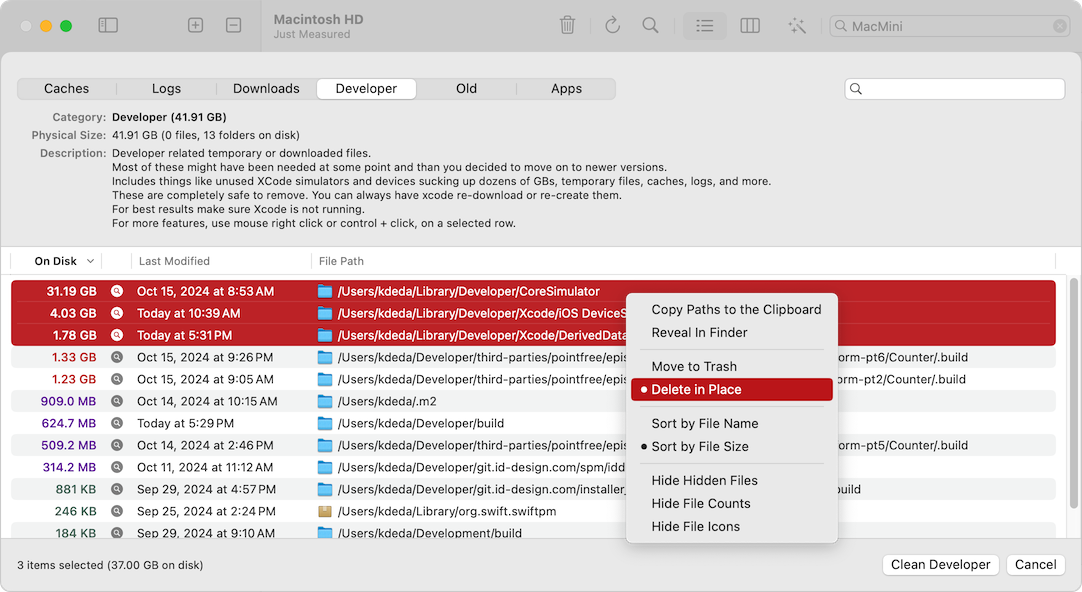
Вкладка Developer показывает временные и загруженные файлы, связанные с разработкой. На скриншоте видны крупные элементы CoreSimulator и Xcode/iOS Devices, которые занимают десятки гигабайт. В нижней части окна находятся кнопки Clean Developer и Cancel. Перед запуском очистки пользователь видит список файлов и может проверить каждый путь.
Контекстное меню в Cleaner включает полезные команды:
- Copy Paths to the Clipboard — копирует пути выбранных элементов;
- Reveal in Finder — открывает объект в Finder;
- Move to Trash — переносит выбранные элементы в корзину;
- Delete in Place — удаляет выбранные элементы без стандартного промежуточного этапа корзины;
- Sort by File Name — сортирует по имени;
- Sort by File Size — сортирует по размеру;
- Hide Hidden Files — скрывает скрытые элементы;
- Hide File Counts — скрывает счётчики файлов;
- Hide File Icons — убирает иконки из списка.
Разница между Move to Trash и Delete in Place принципиальна. Move to Trash безопаснее для спорных объектов: файл попадает в корзину, и пользователь сохраняет возможность проверить последствия до окончательной очистки. Delete in Place подходит только для тех элементов, назначение которых понятно. Для системных папок, библиотек приложений и рабочих каталогов безопаснее сначала использовать Reveal in Finder.
Duplicates: поиск повторяющихся файлов
Раздел Duplicates помогает найти одинаковые файлы, которые лежат в разных папках. В отличие от простого поиска по имени, WhatSize ориентируется на содержимое файла, поэтому дубликаты обнаруживаются даже тогда, когда копии переименованы. Это важно для видео, архивов, изображений, документов и экспортов проектов: пользователь мог сохранить один и тот же файл под разными именами, а Finder не покажет такую связь автоматически.

Во время поиска в окне отображается статус Finding duplicates и кнопка Stop. В Details появляется информация о найденных идентификаторах, хэшах и объёме просканированных данных. После завершения результаты открываются списком групп.
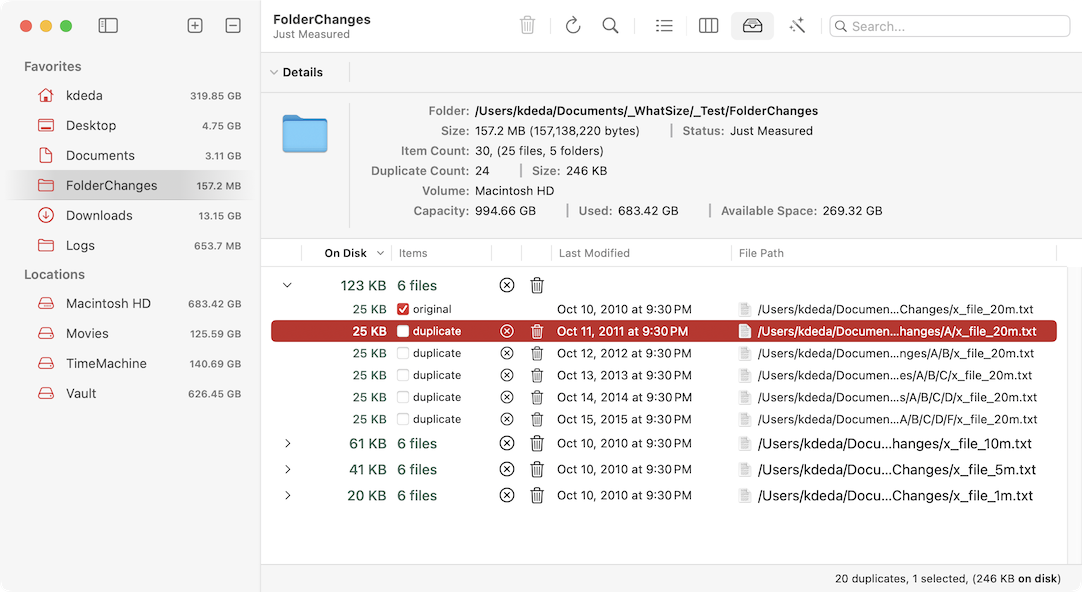
В результатах Duplicates каждая группа показывает оригинал и повторяющиеся экземпляры. В списке видны размер, количество файлов, дата изменения и путь. Пользователь выбирает лишний экземпляр и удаляет его. В таком режиме особенно важно проверять File Path: одинаковый файл в папке резервной копии, рабочем проекте и архиве может иметь разный смысл.
Поиск дубликатов на Mac в WhatSize полезен для:
- повторно сохранённых видео;
- экспортов изображений;
- документов с разными именами;
- архивов, скопированных в несколько папок;
- старых установщиков;
- повторяющихся материалов на внешнем диске;
- тестовых наборов данных в проектах.
Удалить дубликаты Mac безопасно только после проверки контекста. WhatSize показывает совпадения, но не определяет за пользователя, какая копия нужна проекту, а какая действительно лишняя. Для рабочих данных лучше открывать файл через Reveal in Finder, проверять папку и только затем использовать Move to Trash.
Show Hidden Files и скрытые элементы
Переключатель Show Hidden Files нужен для показа скрытых файлов и папок. Он полезен, когда требуется понять размер системных служебных данных, пользовательской Library, кэшей, скрытых каталогов приложений и технических папок. При включении скрытых элементов список становится полнее, но работать с ним нужно осторожнее.
Скрытые папки часто содержат данные, которые напрямую нужны приложениям. Удаление неизвестного элемента из Library, Containers, Application Support или системных директорий способно привести к потере настроек, локальных баз, индексов, кэша проектов и авторизаций. WhatSize делает эти данные видимыми, но не превращает их автоматически в мусор.
Оптимальный порядок такой:
- включить Show Hidden Files только для анализа;
- отсортировать элементы по File Size;
- проверить File Path;
- открыть спорный объект через Reveal in Finder;
- удалить только те файлы, назначение которых понятно.
Интерфейс WhatSize
Интерфейс WhatSize построен вокруг одного окна. Слева расположена боковая панель, сверху — панель инструментов, в центре — Details и рабочая область, снизу — строка состояния. Программа не перегружена отдельными модулями: измерение, фильтрация, очистка и дубликаты связаны с текущим выбранным диском или папкой.
Боковая панель Favorites и Locations
В левой колонке есть два основных блока:
- Favorites;
- Locations.
Favorites содержит пользовательские папки и часто используемые места: домашний каталог, Desktop, Documents, Downloads, Logs и другие добавленные элементы. Locations показывает диски и тома: Macintosh HD, внешние накопители, архивные разделы, Time Machine, Vault и другие подключённые хранилища.
Такое разделение удобно для разных сценариев. Если нужно быстро проверить Downloads, пользователь выбирает папку в Favorites. Если требуется полная картина по диску, выбирается Macintosh HD в Locations. Для внешнего SSD или архивного тома не нужно менять режим работы: WhatSize измеряет выбранный объект тем же способом.
Details
Details — информационный блок над результатами. Он показывает выбранную папку, общий размер, количество элементов, статус измерения, название тома, ёмкость, занятое и доступное место. В процессе работы именно Details помогает понять, что сейчас анализируется: весь диск, домашняя папка, отдельный каталог Developer или конкретная папка документов.
Details особенно важен при работе с похожими папками. Например, на внешнем диске и в домашнем каталоге могут быть каталоги Projects с одинаковыми именами. Путь Folder сразу показывает, где находится выбранный объект, а Volume помогает не спутать системный диск и внешний накопитель.
Панель инструментов
В верхней части окна расположены кнопки управления. В зависимости от режима пользователь видит иконки удаления, повторного измерения, поиска, переключения представления и очистки. Рядом находится Search, который помогает быстро сузить результат по имени или связанным признакам.
Кнопка обновления нужна для повторного измерения после удаления или изменения содержимого папки. Это важный этап: после очистки стоит ещё раз измерить каталог и убедиться, что место действительно освободилось. Без повторного измерения пользователь видит прежние значения и не получает точной картины.
Рабочая область
Рабочая область меняется в зависимости от режима:
| Режим | Как отображает данные | Когда использовать |
| Browser | колонки с вложенными папками | когда нужно идти от крупной папки к конкретному источнику объёма |
| Outline | древовидная иерархия | когда важно видеть родительские и дочерние элементы в одном списке |
| Table | плоский список с колонками | когда нужен поиск по размеру, типу, дате и пути |
| PieChart | диаграмма распределения | когда нужна визуальная оценка структуры диска |
| Cleaner | категории очистки | когда нужно разобрать кэши, логи, загрузки и временные файлы |
| Duplicates | группы одинаковых файлов | когда нужно найти повторяющиеся копии |
WhatSize не заставляет пользоваться одним представлением. Один и тот же диск можно сначала оценить в Browser, затем перейти в Table для фильтрации файлов, после этого открыть Cleaner или Duplicates.
Контекстное меню
Контекстное меню появляется по правому клику на элементе. Оно важно для аккуратной работы с найденными файлами. Вместо немедленного удаления пользователь может скопировать путь, открыть объект в Finder, отсортировать список или временно скрыть служебные элементы.
Для безопасной очистки полезны три команды:
- Reveal in Finder — проверить объект в привычном файловом менеджере;
- Move to Trash — отправить файл в корзину;
- Copy Paths to the Clipboard — сохранить путь для проверки, отчёта или передачи специалисту.
Delete in Place нужно использовать осторожно. Эта команда удаляет объект напрямую и подходит для понятных временных файлов, а не для библиотек приложений и системных каталогов.
Как пользоваться WhatSize: пошаговая инструкция
WhatSize лучше использовать не как чистильщик одним нажатием, а как инструмент расследования. Сначала программа показывает, где лежит объём, затем пользователь проверяет путь и только после этого удаляет ненужное.
Как просканировать диск
- Откройте WhatSize.
- В боковой панели Locations выберите Macintosh HD или другой нужный том.
- Дождитесь завершения Measuring.
- Проверьте блок Details: Folder, Size, Item Count, Volume, Capacity, Used и Available Space.
- Включите Sort By: File Size, чтобы самые крупные элементы отображались первыми.
- Откройте крупнейшую папку в Browser View.
- Продолжайте переходить по самым объёмным вложенным папкам.
- Когда найден конкретный объект, проверьте его путь через нижнюю строку, File Path или Reveal in Finder.
Такой порядок экономит время: пользователь не просматривает весь диск подряд, а сразу движется по ветке, где сосредоточен максимальный объём.
Как найти крупные файлы
Для поиска отдельных файлов удобнее Table View. Переключитесь на таблицу, включите фильтр Size и оставьте элементы крупнее выбранного порога. Затем отсортируйте колонку On Disk по убыванию.
Рабочий сценарий:
- Выберите диск или папку.
- Дождитесь статуса Just Measured.
- Переключитесь в Table View.
- В Filter задайте Size.
- При необходимости уточните Modified.
- Просмотрите File Name и File Path.
- Откройте спорный объект через Reveal in Finder.
- Для ненужного файла используйте Move to Trash.
Table View особенно удобен для DMG, ZIP, MOV, MP4, ISO, старых экспортов, архивов проектов и временных файлов. В таком режиме неважно, в какой папке лежит файл: программа выводит его в общий список.
Как проверить папку Downloads
Downloads часто содержит старые установщики, архивы, дубликаты документов и временные файлы, которые уже не нужны. В WhatSize папка Downloads доступна в Favorites, поэтому её не нужно искать вручную.
Порядок работы:
- Выберите Downloads в Favorites.
- Дождитесь измерения.
- Включите Sort By: File Size.
- Переключитесь в Table View, если нужно увидеть файлы списком.
- Отсортируйте On Disk.
- Проверьте Last Modified.
- Удаляйте только те файлы, которые не используются и не нужны для восстановления проекта.
Для Downloads чаще всего достаточно Move to Trash. После удаления стоит очистить корзину уже средствами Finder, когда понятно, что нужных файлов там нет.
Как разобрать Library
Папка Library требует осторожности. В ней находятся Application Support, Containers, Caches, Preferences, Logs и другие каталоги, которые используют приложения. WhatSize хорошо показывает объём Library, но не делает все её файлы безопасными для удаления.
Правильный подход:
- сначала смотреть размер крупных подпапок;
- отдельно проверять Caches и Logs;
- не удалять Application Support без понимания, к какому приложению относится папка;
- не удалять Containers, если приложение продолжает использовать локальные данные;
- использовать Reveal in Finder перед любым действием;
- применять Move to Trash вместо Delete in Place.
Для кэшей и логов лучше использовать Cleaner, потому что он группирует типовые категории. При ручной работе в Browser View риск выше: пользователь видит много технических папок, но не всегда понимает их назначение.
Как очистить Developer и данные Xcode
Папка Developer может расти из-за симуляторов, сборок, временных файлов, зависимостей и старых данных Xcode. В WhatSize для этого есть вкладка Developer в Cleaner. Она показывает крупные элементы с путями и датами изменения.
Порядок работы:
- Откройте Cleaner.
- Перейдите на вкладку Developer.
- Отсортируйте элементы по On Disk.
- Проверьте крупные каталоги CoreSimulator, Xcode/iOS Devices и другие найденные папки.
- Откройте спорные элементы через Reveal in Finder.
- Используйте Clean Developer только после проверки списка.
- После очистки повторно измерьте Macintosh HD или папку Library/Developer.
Эта функция полезна разработчикам, но её не стоит запускать механически перед важной сборкой или активной работой Xcode. Если проект использует конкретные симуляторы, временные данные или локальные зависимости, сначала нужно проверить, что удаляемые элементы действительно не нужны.
Как найти дубликаты
Duplicates запускается для выбранной папки или диска. При поиске программа строит список совпадающих файлов и группирует копии. В результатах виден оригинал, дубликаты, размер, дата изменения и путь.
Порядок работы:
- Выберите диск или папку.
- Запустите Duplicates.
- Дождитесь завершения Finding duplicates.
- Откройте группу найденных файлов.
- Проверьте original и duplicate.
- Сравните File Path.
- Откройте файлы через Reveal in Finder, если путь неочевиден.
- Удалите только лишние копии.
Поиск дубликатов особенно полезен в папках Documents, Downloads, Movies, на внешних накопителях и в архивах проектов. На системном диске результаты требуют большей осторожности: одинаковые файлы могут использоваться разными приложениями или входить в пакеты.
Как безопасно удалять найденные файлы
Самый безопасный порядок удаления в WhatSize:
- Найти крупный объект.
- Проверить File Path.
- Открыть объект через Reveal in Finder.
- Убедиться, что файл не относится к активному проекту или приложению.
- Использовать Move to Trash.
- Перезапустить приложение, которое могло использовать файл, если это рабочие данные.
- Повторно измерить папку.
- Очистить корзину только после проверки результата.
Delete in Place стоит оставлять для понятных временных объектов. Для пользовательских документов, библиотек приложений, кэшей рабочих программ и папок разработки безопаснее сохранять промежуточный этап через корзину.
Что можно удалить через WhatSize, а что лучше не трогать
WhatSize показывает размер и путь, но не отменяет базовое правило: удалять нужно только понятные данные. Большой размер не означает бесполезность. Видеопроект, база почтового клиента, медиатека, контейнер приложения или образ виртуальной машины могут занимать десятки гигабайт и при этом быть нужными.
Обычно безопаснее проверять в первую очередь
| Категория | Почему занимает место | Как проверять |
| Downloads | старые установщики, архивы, документы, DMG | смотреть дату изменения и открывать через Finder |
| Старые экспорты видео | повторные версии роликов и рендеров | сравнивать папку проекта и итоговые файлы |
| Архивы ZIP, RAR, 7Z | копии уже распакованных данных | проверять, есть ли исходная папка |
| DMG и PKG | установщики приложений | удалять после установки и проверки необходимости |
| Logs | журналы работы приложений | использовать Cleaner и смотреть путь |
| Caches | временные данные приложений | чистить осторожно, лучше через Cleaner |
| Дубликаты личных файлов | повторные копии документов, фото, видео | проверять original и duplicate |
| Старые временные файлы разработчика | симуляторы, сборки, кэши | использовать вкладку Developer |
Не стоит удалять без понимания
| Категория | Риск |
| /System | повреждение системной среды |
| /Library без проверки | потеря компонентов приложений и служб |
| ~/Library/Application Support | потеря баз, настроек и локальных данных приложений |
| ~/Library/Containers | сбой песочниц приложений и потеря их данных |
| Mail, Photos, Music libraries | повреждение медиатек и почтовых баз |
| папки активных проектов | потеря исходников, зависимостей и промежуточных данных |
| Time Machine и APFS snapshots | нарушение резервной истории и неправильная оценка свободного места |
| виртуальные машины | потеря рабочих систем и снапшотов |
WhatSize хорош тем, что позволяет увидеть проблему, но безопасная очистка строится на проверке. Лучший сценарий — удалять не системные файлы, а пользовательские объекты: старые загрузки, повторные архивы, лишние копии видео, временные экспорты и понятные кэши.
Подробный разбор режимов просмотра
У WhatSize несколько режимов, и каждый решает свою часть задачи. Ошибка новичка — открыть первый список и сразу удалять крупные элементы. Гораздо эффективнее двигаться по этапам: сначала Browser для общей структуры, затем Table для точного списка, затем Cleaner или Duplicates для специальных сценариев.
Browser для поиска причины заполнения диска
Browser View показывает путь через последовательность колонок. Это удобно, когда неизвестно, где именно лежит проблема. Например, пользователь видит, что Users занимает большую часть диска, открывает его, затем домашний каталог, затем Library или Documents, потом конкретную папку.
Преимущество Browser в том, что он сохраняет контекст. Пользователь всегда видит родительскую папку и соседние элементы. Это лучше обычного списка, когда нужно понять, почему одна ветка диска стала большой.
Browser стоит использовать для:
- первого анализа системного диска;
- проверки домашней папки;
- поиска крупных вложенных каталогов;
- анализа внешних накопителей;
- разбора папки Library;
- оценки проектов и архивов.
Table для точного отбора
Table View работает как список всех найденных объектов. Он полезен, когда вопрос звучит не какая папка самая большая, а какие конкретные файлы занимают место. Фильтры Modified, Size и Type делают Table View основным инструментом для точной очистки.
Примеры задач:
- найти файлы крупнее 1 ГБ;
- найти старые архивы;
- отобрать большие видео;
- проверить файлы с конкретным названием;
- найти старые CSV, DMG или ZIP;
- посмотреть, где лежат одинаковые по типу объекты.
Table View стоит использовать после Browser. Сначала пользователь понимает, какая область диска велика, затем переключается в таблицу и отбирает конкретные файлы.
PieChart для визуального анализа
PieChart помогает увидеть пропорции. Он не даёт такого же точного контроля, как Table, зато сразу показывает крупные сегменты. Этот режим хорош для первого взгляда на диск или папку: заметно, что одна ветка диска сильно выделяется, а остальные занимают меньше.
PieChart полезен, когда пользователь не хочет начинать с таблиц. Визуальная диаграмма быстрее показывает перекосы: например, папка Developer занимает больше, чем Applications, или медиапапка превосходит все документы вместе.
Cleaner для категорий мусора
Cleaner работает иначе: он не просто показывает структуру, а собирает типовые категории очистки. Вкладки Caches, Logs, Downloads, Developer, Old и Apps помогают быстро переключаться между видами данных. Это не универсальная автоматическая уборка, а фильтр по категориям.
Cleaner стоит открывать после общего анализа. Если Browser показал, что Library/Developer занимает большой объём, вкладка Developer поможет разобрать именно эту область. Если много места занимают загрузки, вкладка Downloads покажет их отдельно.
Duplicates для повторов
Duplicates нужен не для поиска больших папок, а для нахождения одинакового содержимого. Это отдельный сценарий: диск может быть заполнен не одним крупным каталогом, а множеством повторов. WhatSize группирует такие файлы и показывает, где лежат копии.
Результаты Duplicates нельзя очищать полностью вслепую. Одинаковый файл в разных местах иногда нужен в нескольких проектах. Если один и тот же материал лежит в архиве, рабочей папке и папке отправки клиенту, удаление любой копии должно быть осознанным.
Системные требования
WhatSize относится к настольным утилитам macOS. Современная линия программы рассчитана на macOS Ventura 13, Sonoma 14, Sequoia 15 и Tahoe 26. Интерфейс программы англоязычный: названия режимов, кнопок, фильтров и команд отображаются на английском.
Требования и параметры, важные перед использованием:
| Параметр | Значение |
| Операционная система | macOS Ventura 13, Sonoma 14, Sequoia 15, Tahoe 26 |
| Платформа | Mac |
| Интерфейс | английский |
| Категория | Utilities, анализ диска и очистка |
| Доступ к системным данным | для полного анализа закрытых областей нужен Full Disk Access |
| Основные режимы | Browser, Outline, Table, PieChart, Cleaner, Duplicates |
| Работа с внешними дисками | поддерживаются подключённые тома в Locations |
| Работа со скрытыми элементами | переключатель Show Hidden Files |
Full Disk Access важен для тех случаев, когда пользователь анализирует не только домашнюю папку, но и системные области, Library, данные приложений и скрытые каталоги. Без такого доступа часть данных macOS закрывает для сторонних программ, поэтому измерение будет менее полным.
Для старых систем существуют старые ветки WhatSize, но они отличаются интерфейсом, набором функций и поддержкой технологий macOS. Этот обзор описывает современную структуру WhatSize с Cleaner, Duplicates, Browser View, Table View, фильтрами и APFS-ориентированными возможностями.
Лицензия и ограничения пробного режима
WhatSize распространяется как shareware-программа с пробным периодом. Такой формат подходит для разовой проверки перед покупкой: пользователь оценивает, как программа видит диск, насколько удобно работает Browser View, хватает ли Table View и нужен ли Duplicates для регулярной очистки.
Важное практическое ограничение не связано с оплатой: WhatSize показывает много данных, но не снимает с пользователя ответственность за удаление. Чем ближе найденные файлы к системным папкам, Library, контейнерам приложений и данным разработчика, тем важнее проверять путь и дату изменения.
Программа подходит для пользователей, которым нужен анализатор занятого места macOS с ручным контролем. Тем, кто ждёт полностью автоматической очистки без просмотра списка, больше подойдут универсальные чистильщики, но у них другой компромисс: меньше прозрачности по конкретным путям и больше доверия встроенной логике очистки.
Преимущества и ограничения WhatSize
Плюсы
- измеряет весь диск, отдельный том или конкретную папку;
- показывает самые крупные элементы в начале списка;
- поддерживает Browser View с колонками в стиле Finder;
- даёт Table View с колонками On Disk, Logical, Last Modified, File Name и File Path;
- содержит фильтры Modified, Size и Type;
- показывает скрытые элементы через Show Hidden Files;
- включает Cleaner для Caches, Logs, Downloads, Developer, Old и Apps;
- помогает найти дубликаты через Duplicates;
- позволяет открыть найденный объект через Reveal in Finder;
- поддерживает безопасный сценарий удаления через Move to Trash;
- даёт прямое удаление через Delete in Place для понятных случаев;
- копирует пути через Copy Paths to the Clipboard;
- полезна для анализа папок разработчика, Xcode и CoreSimulator;
- работает с внешними томами в Locations;
- сохраняет фокус на дисковом пространстве, а не распыляется на несвязанные функции.
Минусы
- программа рассчитана только на macOS;
- интерфейс на английском;
- автоматическая очистка требует ручной проверки найденных элементов;
- при анализе больших дисков измерение занимает время;
- скрытые и системные папки требуют осторожности;
- Duplicates показывает совпадения, но не решает за пользователя, какая копия действительно лишняя;
- Delete in Place опаснее, чем Move to Trash, если пользователь не проверил путь;
- для полного анализа закрытых областей macOS нужен Full Disk Access;
- WhatSize не заменяет резервное копирование перед серьёзной чисткой.
Главный плюс WhatSize — прозрачность. Пользователь видит путь, размер, дату изменения и режим удаления. Главный минус — необходимость думать перед действием. Программа помогает найти проблему, но не делает любую крупную папку кандидатом на удаление.
Сравнение с аналогами
WhatSize находится между простыми визуальными анализаторами диска и универсальными чистильщиками macOS. Она глубже, чем минимальные утилиты, которые только сортируют папки по размеру, но уже, чем комплексные программы обслуживания системы. Для правильного выбора стоит сравнивать не какая программа лучше, а какой подход удобнее для задачи.
| Программа | Платформа | Основной подход | Сильная сторона | Ограничение по сравнению с WhatSize |
| WhatSize | macOS | измерение, таблицы, фильтры, Cleaner, Duplicates | точный ручной анализ диска, путей и дубликатов | требует проверки перед удалением |
| DaisyDisk | macOS | визуальная карта диска | наглядная интерактивная визуализация | меньше акцент на табличный анализ и категории Cleaner |
| GrandPerspective | macOS | treemap-визуализация | быстро показывает крупные блоки данных | меньше инструментов очистки и дубликатов |
| OmniDiskSweeper | macOS | список файлов от крупных к мелким | простота и прямой поиск крупных файлов | нет такого набора режимов WhatSize |
| CleanMyMac | macOS | комплексное обслуживание Mac | очистка, обслуживание, защита, оптимизация | менее узкая специализация на структуре диска |
| TreeSize | Windows | анализ дискового пространства ПК | сильный анализ папок и отчёты для Windows | не является Mac-аналогом для прямой замены WhatSize |
| Auslogics Duplicate File Finder | Windows | поиск дубликатов | отдельная задача поиска копий файлов | не анализирует macOS-хранилище как WhatSize |
WhatSize и DaisyDisk
DaisyDisk делает ставку на визуальное представление. Пользователь видит интерактивную карту диска и быстро понимает, какие области занимают больше всего места. Это удобно для визуального отбора и быстрой уборки, когда задача — найти крупные элементы без погружения в таблицы.
WhatSize сильнее в ручном разборе: Browser View показывает колонковый путь, Table View даёт фильтры, Cleaner разбивает типовые категории, Duplicates ищет копии. Если пользователь предпочитает точные пути, списки и проверку перед удалением, WhatSize практичнее. Если важна максимально наглядная картинка, DaisyDisk воспринимается быстрее.
WhatSize и GrandPerspective
GrandPerspective использует treemap: файлы отображаются прямоугольниками, где размер соответствует занимаемому месту. Это хороший подход для визуального поиска тяжёлых объектов. Программа особенно полезна тем, кто хочет увидеть структуру диска как карту.
WhatSize отличается тем, что не ограничивается визуализацией. В ней есть фильтры, таблицы, Cleaner, Duplicates, контекстные команды и работа с путями. GrandPerspective удобнее как визуальный сканер, WhatSize — как инструмент разбора и очистки после обнаружения проблемы.
WhatSize и OmniDiskSweeper
OmniDiskSweeper показывает файлы на диске от самых крупных к мелким и позволяет открыть или отправить их в корзину. Это простой и понятный подход: запустить сканирование, открыть крупную папку, удалить ненужный файл.
WhatSize даёт больше слоёв анализа. Вместо одного списка есть Browser, Outline, Table, PieChart, Cleaner и Duplicates. Для разовой задачи OmniDiskSweeper достаточно, если нужно быстро найти несколько крупных файлов. Для регулярной очистки, дубликатов, фильтров и анализа папок разработчика WhatSize даёт больше контроля.
WhatSize и CleanMyMac
CleanMyMac — комплексная программа обслуживания Mac. Она объединяет очистку, оптимизацию, удаление приложений, защиту и другие инструменты. Её выбирают, когда нужна не только очистка диска Mac, но и общий уход за системой в одном интерфейсе.
WhatSize уже по назначению. Она не пытается обслуживать всю систему, а показывает, где находится объём. Это важное отличие: пользователь сам видит пути, размеры, дубликаты и категории. Для тех, кто хочет минимального ручного анализа, CleanMyMac проще. Для тех, кто хочет понять, что именно занимает место на Mac, WhatSize прозрачнее.
WhatSize и TreeSize
TreeSize хорошо известна пользователям Windows как анализатор занятого места. Она показывает размеры папок, помогает искать крупные файлы и подходит для анализа ПК и серверов. Для пользователей, которые перешли с Windows на Mac и ищут похожую логику, WhatSize воспринимается как близкий по смыслу инструмент: размер папок, сортировка, поиск тяжёлых объектов, ручная очистка.
Прямой заменой TreeSize на Mac WhatSize не является по интерфейсу, но решает похожий пользовательский вопрос: где занято место и какие элементы можно проверить в первую очередь. Внутри экосистемы freeexe смежные материалы по дисковым задачам можно искать в разделах диагностики, поиска файлов и HDD, SSD, USB Flash.
WhatSize и программы поиска дубликатов
Отдельные программы поиска дубликатов обычно глубже в узкой задаче: они дают больше вариантов сравнения, правила исключений, работу с фото, музыкой или документами. WhatSize включает Duplicates как часть анализа диска. Это удобно, когда пользователь сначала ищет крупные папки, а затем внутри той же логики проверяет повторы.
Если нужна только чистка копий на Windows, подойдут отдельные инструменты вроде Auslogics Duplicate File Finder или Duplicate Remover Free. Если задача — именно поиск дубликатов на Mac вместе с анализом занятого места, WhatSize закрывает оба сценария в одном окне.
Отзывы пользователей и профильных изданий
О WhatSize чаще говорят как о программе, которая помогает понять, куда ушло место на диске. В пользовательских оценках повторяются три сильные стороны: понятная сортировка по размеру, возможность увидеть несколько режимов представления и полезность поиска дубликатов. Отдельно отмечается ценность для тех, кто перешёл на Mac с Windows и привык к утилитам наподобие TreeSize.
Macworld в обзоре WhatSize выделял несколько режимов программы: Browser, Outline, Table, PieChart, Cleaner, Delocalizer и Duplicates. Издание обращало внимание на то, что Duplicates ищет совпадения по содержимому, а не только по имени файла. Это важная деталь: переименованная копия фильма или архива всё равно определяется как повтор, если содержимое совпадает.
В обзоре Macworld также подчёркивалась практическая польза PieChart для понимания структуры диска и Duplicates для освобождения места. При этом издание указывало на длительность первичного анализа большого заполненного диска. Такой компромисс логичен для программы, которая строит подробную картину файловой системы: чем больше файлов и папок, тем больше времени занимает измерение.
MacUpdate описывает WhatSize как инструмент для поиска файлов, которые занимают место на жёстком диске, и показывает пользовательскую оценку на основе большого числа голосов. В таких оценках обычно ценят простоту идеи: программа измеряет папку, сортирует элементы от крупных к мелким и помогает удалить или переместить ненужное.
Softpedia характеризует WhatSize как утилиту для анализа содержимого диска, поиска дубликатов, крупных элементов, логов, кэша и языковых файлов. Это хорошо совпадает с реальным набором режимов: программа не ограничивается визуальной картой, а объединяет несколько практических инструментов очистки.
Усреднённое мнение пользователей выглядит так: WhatSize полезна, когда нужно быстро найти источник занятого места и получить больше контроля, чем даёт Finder. Недовольство чаще связано не с основной идеей программы, а с ожиданиями: первичный анализ большого диска занимает время, интерфейс англоязычный, а удаление требует осторожности. Для пользователя, который хочет автоматический режим без проверки, WhatSize выглядит более ручной. Для пользователя, который хочет понимать каждый удаляемый файл, это преимущество.
Типичные сценарии использования WhatSize
Освободить место перед обновлением macOS
Перед крупным обновлением macOS требуется запас свободного места. WhatSize помогает быстро найти самые большие пользовательские папки: Downloads, Movies, Documents, Library, Developer. Вместо удаления случайных мелких файлов пользователь видит, какие объекты реально влияют на объём.
Рабочий порядок:
- Измерить Macintosh HD.
- Открыть Browser View.
- Включить Sort By: File Size.
- Проверить Users, Library, Applications и крупные вложенные папки.
- Перейти в Table View для поиска отдельных больших файлов.
- Удалить старые DMG, архивы, видео и ненужные экспорты.
- Повторно измерить диск.
Найти, почему растёт System Data
System Data в macOS часто воспринимается как непрозрачная категория. WhatSize не использует эту же обобщённую логику, а показывает реальные каталоги. Пользователь может увидеть, что место занято не системой в абстрактном смысле, а конкретными кэшами, локальными данными приложений, папкой Developer, логами, временными файлами или снимками.
Что проверять:
- Library;
- ~/Library;
- Caches;
- Logs;
- Application Support;
- Containers;
- Developer;
- Time Machine/APFS snapshots.
Удалять эти элементы нужно выборочно. WhatSize помогает увидеть размер, но решение принимается после проверки пути.
Разобрать папку Downloads
Downloads — самый простой и безопасный старт для новичка. В ней обычно лежат установщики, архивы, документы, изображения и временные материалы. WhatSize сортирует их по размеру, а Table View помогает посмотреть дату изменения.
Подходящий фильтр:
- Size — для поиска крупных объектов;
- Modified — для старых файлов;
- Search — для конкретных названий, например DMG, installer, backup, export.
Проверить внешний диск
Внешние накопители часто превращаются в архив без структуры: старые копии проектов, медиапапки, резервные экспорты, одинаковые архивы. WhatSize показывает внешний том в Locations и анализирует его так же, как внутренний диск.
Для внешнего диска особенно полезны:
- Browser View для структуры;
- Table View для старых крупных файлов;
- Duplicates для повторов;
- Copy Paths to the Clipboard для составления списка на удаление или перенос.
Найти дубликаты фото, видео и документов
Duplicates нужен для ситуаций, когда пользователь не уверен, сколько копий одного файла хранится на диске. Повторы часто появляются после импорта с камеры, обмена через мессенджеры, экспорта из редакторов и копирования между папками.
Проверять дубликаты лучше по путям. Один файл в Downloads и Documents может быть лишним, а тот же файл в архиве проекта может быть частью истории работы. WhatSize показывает совпадения, но не заменяет контекстную проверку.
Очистить кэши и логи
Cleaner собирает Caches и Logs в отдельные вкладки. Эти данные часто занимают место после длительной работы приложений. Кэши можно пересоздать, но их удаление иногда приводит к повторной загрузке данных или временной потере скорости запуска приложений. Логи обычно менее критичны, но они тоже могут быть важны для диагностики.
Лучший порядок:
- открыть Cleaner;
- выбрать Caches или Logs;
- отсортировать по On Disk;
- проверить крупные пути;
- удалить понятные элементы через Move to Trash;
- перезапустить соответствующее приложение;
- повторно измерить папку.
Типичные ошибки при работе с WhatSize
Удалять всё крупное подряд
Большой файл не равен ненужному файлу. Видеопроект, виртуальная машина, медиатека, база почты или архив клиента могут занимать десятки гигабайт. WhatSize поднимает такие объекты вверх, но пользователь должен проверить назначение.
Правильное действие — открыть файл через Reveal in Finder, посмотреть расположение и дату изменения, затем решить, удалить, перенести на внешний диск или оставить.
Не смотреть File Path
File Name часто обманывает. Два файла с похожим названием могут лежать в разных контекстах: один в Downloads, другой внутри проекта, третий в архиве. File Path показывает, где именно находится объект. При очистке через Table View это главное поле после On Disk.
Использовать Delete in Place для спорных данных
Delete in Place удаляет напрямую. Для пользовательских файлов безопаснее Move to Trash. Корзина даёт промежуточный этап: можно проверить, что приложения работают, проекты открываются, медиатеки не повреждены, и только потом окончательно очистить корзину.
Удалять Application Support без проверки
Application Support содержит данные приложений. Там могут лежать базы, локальные настройки, скачанные ресурсы, плагины, шаблоны, библиотеки и рабочие данные. Удаление крупной папки из Application Support способно сбросить приложение или повредить его локальные данные.
Игнорировать скрытые файлы
Скрытые файлы могут занимать заметный объём, но их нельзя воспринимать как мусор. Show Hidden Files полезен для анализа, а не для массового удаления. При включении скрытых элементов нужно проверять путь, тип данных и связь с приложениями.
Не делать повторное измерение
После удаления данных WhatSize стоит обновить измерение. Это помогает увидеть реальный результат и убедиться, что место освободилось. Без повторного измерения пользователь может ориентироваться на устаревшие значения.
Полностью полагаться на Duplicates
Duplicates показывает совпадающие файлы, но не понимает смысл проекта. Дубликат может быть технически одинаковым, но нужен в нескольких местах. Например, один и тот же исходный файл может лежать в архиве, рабочей папке и папке передачи. Удалять копии стоит только после проверки пути.
Практические рекомендации по безопасной очистке
WhatSize лучше использовать по принципу сначала анализ, потом действие. Это снижает риск удалить нужные данные и помогает получить максимальный эффект от очистки.
Начинайте с пользовательских папок
Для первой очистки лучше не трогать системные области. Начинайте с:
- Downloads;
- Desktop;
- Documents;
- Movies;
- Pictures;
- архивных папок;
- внешних накопителей;
- старых экспортов;
- папок проектов, которые уже завершены.
Эти области понятнее: пользователь чаще знает, какие файлы там лежат и какие из них уже не нужны.
Используйте Finder перед удалением
Reveal in Finder — одна из самых полезных команд WhatSize. Она помогает перейти от технического списка к привычному контексту. В Finder можно увидеть соседние файлы, дату, предпросмотр, структуру папки и понять, почему объект там находится.
Разделяйте удаление и окончательную очистку
Move to Trash лучше использовать как первый этап. После отправки файлов в корзину стоит проверить:
- запускаются ли приложения;
- открываются ли проекты;
- не исчезли ли нужные документы;
- не нарушилась ли медиатека;
- освободилось ли ожидаемое место.
Только после проверки корзину очищают окончательно.
Проверяйте старые проекты отдельно
Рабочие проекты часто содержат временные файлы, кэши, рендеры и экспорты. WhatSize показывает их размер, но удалять внутри проекта нужно особенно аккуратно. Если проект ещё нужен, лучше создать резервную копию или перенести проект целиком на внешний диск, а не удалять отдельные неизвестные подпапки.
Не удаляйте системные снимки без понимания
Time Machine и APFS snapshots могут занимать место и быть невидимыми в обычном Finder. WhatSize помогает увидеть связанные данные, но работа с такими объектами требует понимания резервного копирования. Если снимки нужны для восстановления, их удаление снижает глубину отката.
Что WhatSize показывает лучше Finder
Finder удобен для повседневной работы с файлами, но слабее в анализе объёма. Он не даёт такого быстрого пути от всего диска к конкретной тяжёлой папке. WhatSize дополняет Finder несколькими вещами.
Размеры всех папок в структуре
Finder может показывать размер папки, но для массового анализа это неудобно. WhatSize сразу считает размер вложенных каталогов и сортирует их. Пользователь видит не просто список имён, а распределение места.
Фильтрация по размеру и дате
Finder умеет искать файлы, но WhatSize соединяет поиск с результатами измерения. Фильтр Size помогает найти крупные объекты внутри уже выбранной папки, а Modified показывает старые файлы, которые давно не менялись.
Сравнение логического и фактического размера
Колонки Logical и On Disk помогают оценить файл точнее. Это полезно при работе с APFS, пакетами приложений, клонами, sparse-образами и другими случаями, где обычное восприятие размера не всегда совпадает с занятым местом.
Группировка типовых данных в Cleaner
Finder не покажет отдельной вкладкой Caches, Logs, Downloads или Developer. WhatSize собирает такие категории в Cleaner, поэтому пользователь быстрее переходит к типовым источникам лишних данных.
Поиск дубликатов
Finder не является полноценным инструментом поиска одинакового содержимого. WhatSize Duplicates сравнивает файлы по содержимому и показывает группы совпадений. Для медиапапок и архивов это даёт ощутимую пользу.
Работа с внутренними и внешними накопителями
WhatSize одинаково полезна для системного диска и внешних томов, но сценарии отличаются. На внутреннем диске главная цель — освободить место без повреждения macOS и приложений. На внешнем диске чаще нужно разобрать архив, найти повторы и понять, какие проекты занимают объём.
Внутренний диск
При анализе Macintosh HD лучше начинать с верхнего уровня и идти по крупнейшим веткам. Обычно первое внимание получают Users, Library, Applications, System и Volumes. Пользовательская папка чаще всего содержит данные, которыми можно управлять безопаснее: документы, видео, загрузки, проекты, архивы.
System и Library требуют осторожности. В них WhatSize показывает много технических данных, но это не список на удаление. Для системных областей лучше ограничиться анализом, кэшами, логами и понятными пользовательскими данными.
Внешний диск
На внешнем диске риск повредить macOS ниже, но риск потерять архивные данные остаётся. WhatSize помогает увидеть старые копии, повторяющиеся папки, большие видео и резервные материалы. Duplicates особенно полезен, если внешний диск использовался как временное хранилище для переноса файлов между компьютерами.
Сетевые и монтируемые тома
WhatSize отображает подключённые тома в Locations. При работе с монтируемыми томами скорость измерения зависит от типа подключения, количества файлов и производительности хранилища. Для сетевых папок анализ занимает больше времени, чем для локального SSD, поэтому лучше измерять конкретные папки, а не весь том целиком.
Как читать результаты WhatSize
Новичку легко увидеть много цифр и не понять, с чего начать. В WhatSize важны не все поля одновременно, а связка размера, пути и даты.
Size и On Disk
Size в Details показывает общий объём выбранного объекта. On Disk в таблице показывает фактическое место, которое занимает конкретный файл или папка. Для очистки важнее всего On Disk, потому что пользователь хочет вернуть физическое пространство на накопителе.
Logical
Logical показывает логический размер. Он полезен для понимания файла как объекта данных, но в задаче освобождения места всегда нужно сравнивать его с On Disk.
Last Modified
Last Modified помогает понять, насколько старый файл. Старый архив, который не менялся несколько лет, часто безопаснее проверить на удаление или перенос. Но дата не гарантирует ненужность: архив может быть важным, даже если давно не изменялся.
File Name
File Name даёт название, но не контекст. Нельзя удалять файл только потому, что имя кажется временным. Нужно смотреть File Path.
File Path
File Path — ключевое поле для принятия решения. Оно показывает, где лежит объект и с каким приложением или проектом он связан. В WhatSize путь виден в таблице и через нижнюю строку состояния, а через Reveal in Finder объект открывается в Finder.
Разбор Cleaner по вкладкам
Cleaner в WhatSize стоит рассматривать как набор рабочих фильтров. Каждая вкладка помогает найти свою категорию данных.
Caches
Caches содержит временные данные приложений и системы. Кэши ускоряют повторную работу программ, но со временем могут разрастаться. Удаление кэша часто безопаснее, чем удаление Application Support, но всё равно требует проверки пути.
Лучше удалять:
- кэши старых приложений;
- крупные кэши программ, которые уже не используются;
- временные файлы, путь которых понятен.
Не стоит удалять кэш активного профессионального приложения во время работы над проектом. Программа может пересоздать данные, но временно потеряет часть локального состояния или начнёт заново загружать ресурсы.
Logs
Logs — журналы работы приложений и служб. Они нужны для диагностики, но старые журналы могут занимать место. В WhatSize их удобно сортировать по размеру и дате изменения.
Для обычной очистки можно проверять самые крупные лог-файлы. Если приложение работает нестабильно, свежие логи лучше оставить до окончания диагностики.
Downloads
Downloads — одна из самых понятных вкладок. Здесь лежат загруженные файлы: установщики, архивы, документы, медиаданные. WhatSize помогает отделить старые и крупные элементы от недавно скачанных.
Особенно часто место занимают:
- DMG;
- PKG;
- ZIP;
- видео;
- повторные документы;
- экспортированные материалы;
- временные вложения.
Developer
Developer — вкладка для данных разработки. Она показывает временные файлы, симуляторы, кэши и другие элементы, связанные с инструментами разработчика. На Mac с Xcode эта категория часто становится одним из главных источников занятого места.
Перед Clean Developer нужно проверить список. Удаление старых симуляторов и временных сборок обычно даёт большой эффект, но активные проекты и используемые инструменты требуют осторожности.
Old
Old помогает найти старые файлы. Это полезно, когда диск заполнен архивами, которые давно не открывались. Фильтрация по возрасту не делает файл ненужным, но помогает расставить приоритеты.
Хороший сценарий — найти старые крупные файлы, затем решить: удалить, перенести на внешний диск или оставить в архиве.
Apps
Apps связана с приложениями и их данными. Здесь важно не удалять компоненты без понимания. Приложения в macOS часто хранят данные не только в /Applications, но и в Library, Application Support, Containers и Caches. WhatSize показывает объём, но перед удалением нужно понимать связь папки с программой.
Для удаления приложений и остатков на Windows есть отдельные материалы по Revo Uninstaller, IObit Uninstaller, Geek Uninstaller и Wise Program Uninstaller. WhatSize не является классическим деинсталлятором: её задача — показать место, а не вести процесс удаления программ как отдельный мастер.
WhatSize для разработчиков
Для разработчика WhatSize ценна не только вкладкой Developer. Программа помогает контролировать рост рабочих каталогов, локальных репозиториев, сборок, симуляторов, логов и временных данных. В среде разработки место расходуется неравномерно: один проект может занимать мало, другой — десятки гигабайт из-за артефактов сборки и зависимостей.
Полезные сценарии:
- проверить размер ~/Library/Developer;
- найти большие папки DerivedData;
- посмотреть объём CoreSimulator;
- сравнить старые и новые проекты;
- найти повторяющиеся архивы сборок;
- отобрать старые временные данные через Modified;
- скопировать пути проблемных папок через Copy Paths to the Clipboard.
Developer-очистка требует дисциплины. Перед удалением старых данных лучше закрыть Xcode и связанные инструменты. После очистки некоторые данные будут пересозданы, а отдельные симуляторы или кэши придётся загрузить заново.
WhatSize для медиатеки и творческих проектов
Фото, видео, аудио и графические проекты часто занимают больше всего места. WhatSize помогает разобрать такие данные без привязки к конкретному редактору. Пользователь видит, где лежат исходники, экспорты, кэши и финальные файлы.
Для видео полезен Table View с фильтром Size. Крупные MOV, MP4 и архивы быстро выходят наверх. Для фотоархивов полезен Duplicates: одинаковые изображения могут появляться после импорта, экспорта, отправки и резервного копирования.
При работе с медиатекой не стоит удалять файлы внутри пакетов Photos Library, Music Library или библиотек монтажных приложений без понимания структуры. Лучше открыть объект через Reveal in Finder, проверить, является ли он отдельным файлом или частью медиатеки, и только затем принимать решение.
WhatSize для офисных и домашних пользователей
Домашнему пользователю не обязательно разбираться в APFS, снимках и каталогах разработчика. Для простого сценария достаточно трёх режимов: Browser, Table и Cleaner.
Оптимальный путь:
- Проверить Downloads.
- Проверить Desktop.
- Проверить Documents.
- Найти крупные видео и архивы через Table View.
- Запустить Duplicates для пользовательской папки.
- Использовать Cleaner для Downloads, Logs и Caches.
- Отправлять спорные файлы только в корзину.
Такой подход даёт результат без вмешательства в системные папки. Большая часть безопасной очистки обычно находится в пользовательских данных, а не в глубине macOS.
WhatSize для опытных пользователей
Опытный пользователь получает от WhatSize больше пользы, потому что умеет читать пути и понимать назначение папок. Для него важны Show Hidden Files, Full Disk Access, Table View, Duplicates, APFS clones, Time Machine/APFS snapshots и Copy Paths to the Clipboard.
Продвинутый сценарий:
- измерить весь диск;
- включить скрытые элементы;
- проверить Library и ~/Library;
- оценить Developer;
- найти крупные старые файлы через Table View;
- проверить дубликаты;
- отдельно разобраться с локальными снимками;
- сохранить список проблемных путей;
- удалить только подтверждённые объекты;
- повторно измерить результат.
WhatSize в таком режиме становится не просто программой очистки, а инструментом аудита хранилища.
Когда WhatSize не нужна
WhatSize не нужна, если пользователь хочет удалить пару файлов с рабочего стола или просто очистить корзину. Для этого хватает Finder. Программа раскрывается, когда нужно разобраться в структуре накопителя, найти скрытый источник занятого места или регулярно контролировать рост папок.
WhatSize также не заменяет резервное копирование. Перед серьёзной очисткой рабочих проектов, медиатек и системных данных нужно иметь актуальную копию. Анализатор диска показывает, что занимает место, но не защищает от ошибочного удаления.
Для автоматизированной очистки без ручной проверки подойдут другие классы программ. Для визуального анализа с минимальным числом таблиц лучше рассмотреть DaisyDisk или GrandPerspective. Для простого списка крупных файлов достаточно OmniDiskSweeper. Для комплексного обслуживания Mac — CleanMyMac. WhatSize сильнее там, где нужны точные пути, фильтры, дубликаты и контроль.
Частые вопросы о WhatSize
WhatSize показывает реальные размеры папок?
WhatSize измеряет выбранный диск, том или папку и показывает размер вложенных элементов. В Table View есть отдельные поля On Disk и Logical, поэтому пользователь видит как фактическое место на накопителе, так и логический размер файла.
Можно ли через WhatSize найти самые большие файлы?
Да. Для этого подходит Table View с сортировкой по On Disk и фильтром Size. Для поиска крупных папок удобнее Browser View с Sort By: File Size.
Можно ли удалить файлы прямо из WhatSize?
Да. В контекстном меню есть Move to Trash и Delete in Place. Для большинства пользовательских данных безопаснее использовать Move to Trash, потому что файл попадает в корзину.
Что делает Reveal in Finder?
Reveal in Finder открывает выбранный объект в Finder. Это удобная проверка перед удалением: пользователь видит расположение файла, соседние элементы и контекст папки.
Что делает Copy Paths to the Clipboard?
Copy Paths to the Clipboard копирует пути выбранных объектов. Это полезно, если нужно сохранить список крупных файлов, передать путь специалисту, сравнить результаты или вручную проверить папки.
Чем полезен Cleaner?
Cleaner группирует типовые категории данных: Caches, Logs, Downloads, Developer, Old и Apps. Он помогает быстрее перейти к областям, которые часто занимают место.
Чем полезен Duplicates?
Duplicates ищет повторяющиеся файлы по содержимому и показывает группы совпадений. Это помогает найти переименованные копии, которые обычный поиск по имени не связывает между собой.
Нужен ли Show Hidden Files?
Show Hidden Files нужен для анализа скрытых папок и служебных данных. Его стоит включать только при понимании, что скрытые элементы не являются автоматически лишними.
Подходит ли WhatSize для Windows?
Нет. WhatSize — программа для macOS. Для похожих задач на Windows используются другие анализаторы и очистители, например TreeSize, Wise Disk Cleaner, Glary Disk Cleaner, CCleaner и отдельные программы поиска дубликатов.
Итог: стоит ли использовать WhatSize
WhatSize стоит использовать, когда нужно понять, что занимает место на Mac, найти крупные папки, проверить старые файлы, разобрать Downloads, очистить кэши и логи, найти дубликаты и аккуратно пройти по данным разработчика. Программа особенно полезна тем, кто хочет видеть точные пути и контролировать удаление, а не запускать автоматическую очистку без просмотра списка.
Для новичка лучший сценарий — начать с Downloads, Documents, Desktop и Table View, удаляя только понятные файлы через Move to Trash. Для разработчика главная ценность — вкладка Developer, анализ Library/Developer и поиск тяжёлых временных данных. Для пользователя с медиатекой важны Duplicates, фильтр Size и проверка File Path. Для опытного пользователя WhatSize становится инструментом аудита: Browser, Table, Cleaner, Duplicates и Show Hidden Files позволяют детально разобрать хранилище macOS.
WhatSize не универсальный оптимизатор и не замена резервному копированию. Её сильная сторона — точный анализ дискового пространства Mac, понятная сортировка, несколько режимов просмотра, фильтры, поиск дубликатов и возможность проверить каждый объект перед удалением.
Список изменений
Ветка 4.x: Delocalizer, Lipo Suction и дубликаты:
- В версии 4.4.2 появился Delocalizer — инструмент для удаления ненужных локализаций. Эта функция была актуальна для старых приложений macOS, где внутри пакетов могли храниться языковые ресурсы для множества языков. Пользователь получал способ убрать лишние локали и освободить место.
- В версии 4.6.0 добавились Last Modified, сортировка по дате изменения и фильтрация файлов и папок по Last Modified. Это важный этап: WhatSize стала не только показывать размер, но и помогать искать старые данные, которые давно не использовались.
- В версии 4.8.0 появился Lipo Suction — модуль для удаления лишних архитектурных частей универсальных приложений. Для эпохи переходов между архитектурами это было заметным способом уменьшить размер приложений.
- В версии 4.9.0 появилась функция Duplicate Files. Программа стала считать файлы дубликатами по md5 hash value, а не только по имени. Это сделало поиск дубликатов точнее: переименованный файл всё равно определялся как повтор, если содержимое совпадало.
- Ветка 5.x: Lion, Mac App Store, CSV и Time Machine
- В версиях 5.x WhatSize адаптировалась к OS X Lion, Mac App Store и GateKeeper. В интерфейсе TableView появились улучшения: сортировка по заголовкам колонок, объединение TableView с главным окном, доработка CSV-экспорта и добавление FileName column.
- В версии 5.2.1 программа получила измерение TimeMachine volumes. Это направление важно для анализа локальных снимков и резервных данных, которые влияют на свободное место. В версии 5.3.2 пакет установщика и бинарные продукты были подписаны для соответствия GateKeeper.
- Для пользователя ветка 5.x стала этапом упорядочивания: WhatSize переходила от набора отдельных функций к более цельному интерфейсу с таблицами, сортировкой, экспортом и поддержкой современных требований macOS своего времени.
Ветка 6.x: 64-bit, ускорение и улучшение Cleaner:
- Версия 6.0.4 перевела приложение на 64-bit, переработала database engine и cleaning tools, добавила замену дубликатов на hard links. Это был важный этап для производительности и работы с большими файловыми системами.
- Версия 6.1.5 усилила дубликаты: duplicate engine стал работать быстрее, появилась поддержка hidden files в browser view, добавилась кнопка сортировки в Browser View. В этой же ветке WhatSize получила поддержку FSEvents, что позволило синхронизировать данные с изменениями файловой системы.
- Версия 6.1.6 принесла переработку duplicate UI, левую боковую панель, поддержку остановки измерения и исправления, связанные с FSEvents. Для пользователя это означало более контролируемую работу: длинное измерение стало проще прерывать, а интерфейс поиска дубликатов стал гибче.
- Версия 6.2.1 добавила быстрое измерение отдельных папок. Пользователь получил возможность не сканировать весь том, а перетащить папку в левую боковую панель и измерить её отдельно. Это важная функция для больших дисков: анализ конкретного проекта, Downloads или внешней папки проходит быстрее и точнее по задаче.
- Версия 6.3.1 принесла оптимизации файловой системы, улучшения работы с Apple FSEvents, измерение Time Machine volumes и исправления для папок с десятками тысяч файлов. В версии 6.5.2 измерение SSD и Flash drives стало быстрее, а версия 6.5.4 улучшила точность physical On Disk file size и поддержку SMB mounted volumes.
- Ветка 7.x: Swift, APFS, Catalina, Table View и snapshots
- Версия 7.0.6 завершила переписывание на Swift 4 и новые файловые технологии Apple. Версия 7.0.8 добавила поддержку QuickLook и Swift 5, а также исправления для Mojave DarkMode. QuickLook важен в практической работе: пользователь может быстро посмотреть файл без полноценного открытия приложения.
- Версия 7.1.0 добавила поддержку ExFAT и фильтрацию по дате или размеру в duplicates view. Это расширило сценарии работы с внешними дисками и флеш-накопителями. Версия 7.1.1 вернула Table View mode для плоского рекурсивного списка файлов, улучшила фильтрацию в Table View, Duplicate View и Cleaner View, а также исправила движок категоризации и дубликатов.
- В версиях 7.2.1 и 7.3.3 появилась поддержка Catalina и исправления, связанные с памятью. Версия 7.4.1 добавила Export As TSV для обработки данных в Numbers и Microsoft Excel, а также исправления APFS и Move to Trash.
- Версия 7.4.3 добавила управление local TimeMachine/APFS snapshots на системах 10.15 и новее. Это важный момент для пользователей, у которых место занято невидимыми локальными снимками. WhatSize стала учитывать не только обычные папки, но и особенности APFS-хранилища.
- Версии 7.6.x и 7.7.x добавили поддержку Big Sur, Monterey и Ventura, а также исправления для mounted volumes внутри /Volumes и TimeMachine. Ветка 7.x сделала WhatSize более современной для APFS и новых ограничений macOS.
- Ветка 8.x: SwiftUI, Disk Cleaner, Duplicates tab и APFS clones
- Ветка 8.x перевела WhatSize на новый интерфейс с использованием SwiftUI. Программа получила более современную структуру, Browser View был обновлён, появился Disk Cleaner view, улучшилась работа с Full Disk Access, добавилась интеграция QuickLook в инспектор и просмотр через клавишу Space.
- В версии 8.1.6 появилась поддержка Duplicate files в новой вкладке Duplicates, а расчёт дубликатов получил улучшения производительности. В версии 8.1.7 был переработан Disk Cleaner для более точных данных. В версии 8.1.8 улучшились фильтры файлов, поведение при работе с physical и logical file sizes, обработка монтирования и размонтирования томов, а также точность измерительного движка относительно Disk Utility.
- В версии 8.2.2 дубликаты получили замену через APFS clones вместо старого подхода с hard links. Для APFS это более естественная модель: клон позволяет уменьшить фактическое занятое место при сохранении логической структуры файлов. В этой же ветке улучшилась работа с папками, содержащими более 500 тысяч файлов, и исправилась перезагрузка дубликатов при работе с отдельными папками.
- История версий показывает, что WhatSize развивалась вокруг трёх направлений: точное измерение, безопасная очистка и адаптация к файловой системе macOS. Программа не превратилась в комбайн с десятками несвязанных функций; её развитие осталось сосредоточенным на дисковом пространстве, дубликатах, фильтрах и контроле удаления.


 *EXE — расширение исполняемого файла. Сайт является партнером проекта
Оставте свой отзыв о WhatSize