

Panasonic PHOTOfunSTUDIO — настольная программа для Windows, рассчитанная прежде всего на владельцев совместимых камер LUMIX. Она переносит фотографии и видеозаписи с камеры или карты памяти на компьютер, строит локальную медиатеку, сортирует материалы по датам и другим признакам, показывает метаданные, помогает работать с сериями 6K/4K Photo и фокус-брекетингом, а также выполняет ряд операций с видеороликами. Ветка 10.1 PE предназначена для LUMIX S5, S1R, S1 и S1H; это важно учитывать до установки, потому что PHOTOfunSTUDIO выпускалась в нескольких параллельных редакциях, привязанных к определённым моделям камер.
Что представляет собой Panasonic PHOTOfunSTUDIO
У PHOTOfunSTUDIO необычная для универсального фотоменеджера модель. Программа не является единым пакетом, который одинаково обслуживает любую камеру Panasonic. В линейке существовали редакции PE, XE, AE, HD Edition, BD Edition и более ранние варианты, а соответствие редакции конкретной камере менялось от поколения к поколению. Для современных установок семейства 10.x наиболее существенны ветки 10.1 PE, 10.0 XE, 10.0 PE и 10.0 AE. Поэтому номер версии и суффикс редакции нужно воспринимать как единое обозначение совместимости, а не как косметическую маркировку.
Для 10.1 PE актуальная опубликованная сборка имеет индекс L778. Её установочный файл называется PHOTOfunSTUDIO(10_1PEL778E).exe и занимает 382 MB, то есть 400 679 472 байта. Эта сборка опубликована 26 марта 2024 года. Получение установщика связано с проверкой владельца поддерживаемой камеры: перед загрузкой требуется ввести 11-значный буквенно-цифровой серийный номер корпуса. Публичная страница не выдаёт бинарный файл без этого шага, а период предоставления установщика обозначен до конца августа 2027 года.
Разработчик — Panasonic Corporation. Программа распространяется на условиях собственного лицензионного соглашения Panasonic. Лицензия даёт право использовать копию программы на одном компьютере и предусматривает создание одной резервной копии; права на само программное обеспечение пользователю не передаются. Установка начинается только после принятия соглашения. Поэтому корректнее описывать PHOTOfunSTUDIO как фирменное проприетарное ПО, доступное владельцам совместимых камер, а не как обычный свободно распространяемый фоторедактор.
Какая редакция относится к какой камере
| Редакция | Модели, для которых она указана в линейке | Практический вывод |
|---|---|---|
| 10.1 PE | S5, S1R, S1, S1H | Основная рассматриваемая ветка. Для новой установки используется L778. |
| 10.0 XE | GH5, GH5S | Отдельная ветка для камер GH; часть функций видео высокого битрейта относится именно к XE. |
| 10.0 PE | G9 PRO | Отдельная PE-ветка для G9 PRO; не следует путать её с 10.1 PE. |
| 10.0 AE | G100, G99, GX7MK3, TZ95, TX2, LX100M2, FZ1000M2 | Параллельная ветка для другой группы камер. |
| 9.9 XE | FZH1 | Более ранняя редакция; её функции и требования нельзя механически переносить на 10.1 PE. |
| 9.9 PE и 9.8–9.7 PE | GX7MK2, G8, GF10, GF90, GF9, TZ90, LX9, FZ85, TZ85, TX1, GX8, FZ300 | Исторические ветки для предыдущих поколений камер. |
Из таблицы следует главное правило установки: выбирать программу только по точной модели камеры. Наличие более крупного номера в другой ветке не делает её автоматически подходящей. Для части старых веток Panasonic отдельно сообщала об объединении новых установок 10.0 PE и 10.0 XE с 10.1 PE, однако исходная принадлежность функций к веткам всё равно сохраняет значение при чтении инструкций и сравнении возможностей.
Для кого программа имеет практический смысл
PHOTOfunSTUDIO полезнее всего в сценариях, где важна не только картинка как отдельный JPEG, а структура материалов, созданная камерой LUMIX. Это относится к AVCHD, 6K/4K Photo, фокус-брекетингу, сериям высокоскоростной съёмки, HLG Photo и наборам сопутствующих файлов. При таком подходе программа выполняет роль связующего слоя между носителем камеры и локальной медиатекой Windows.
- Владельцу LUMIX S5, S1R, S1 или S1H ветка 10.1 PE даёт предусмотренный Panasonic способ переноса и каталогизации фото и видео с сохранением структуры, которую приложение умеет интерпретировать.
- Фотографу, использующему 6K/4K Photo или фокус-брекетинг, полезны группировка серий, показ маркеров и выбор кадров после съёмки.
- Пользователю, снимающему и фото, и видео, программа объединяет просмотр, копирование, базовые операции с роликами и извлечение стоп-кадров без перехода к полноценному монтажному пакету.
- Пользователю, которому нужен глубокий RAW-процессинг, PHOTOfunSTUDIO не заменяет специализированный RAW-конвертер: RW2 отображается и каталогизируется, но значительная часть операций редактирования для RAW недоступна.
- Пользователю macOS или Linux программа не подходит: PHOTOfunSTUDIO является Windows-приложением.
Интерфейс и логика рабочего окна
Интерфейс PHOTOfunSTUDIO построен вокруг медиатеки и операций с выбранными файлами. В руководстве 10.1 PE выделяются строка меню, информационная область, область сужения выборки, фильтр по рейтингу и основная область отображения миниатюр. Это не слойный редактор наподобие Photoshop: центральным объектом является набор фотографий и видеороликов, а команды запускаются для выбранного файла или группы.
В разных поколениях программы внешний вид заметно менялся. Старые HD/BD Edition использовали крупные кнопки быстрого доступа и левую панель папок; 10.x сохранила ту же фундаментальную модель — источник или зарегистрированная папка слева, миниатюры в основной области и команды копирования, просмотра, редактирования и вывода. Поэтому исторические снимки интерфейса полезны для понимания принципа компоновки, но названия и расположение отдельных кнопок следует сверять с веткой 10.1 PE.
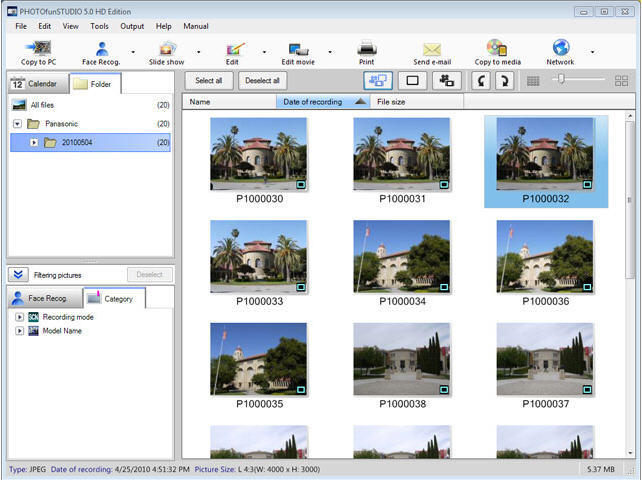
На этом более раннем окне хорошо видна базовая схема, сохранившаяся в последующих выпусках: дерево источников слева, сетка миниатюр по центру, сортировка и фильтрация, а сверху — команды Copy to PC, Slide show, Edit, Edit movie и Print. В 10.1 PE названия отдельных модулей и их набор отличаются, но принцип «сначала выбрать материал, затем операцию» остаётся тем же.
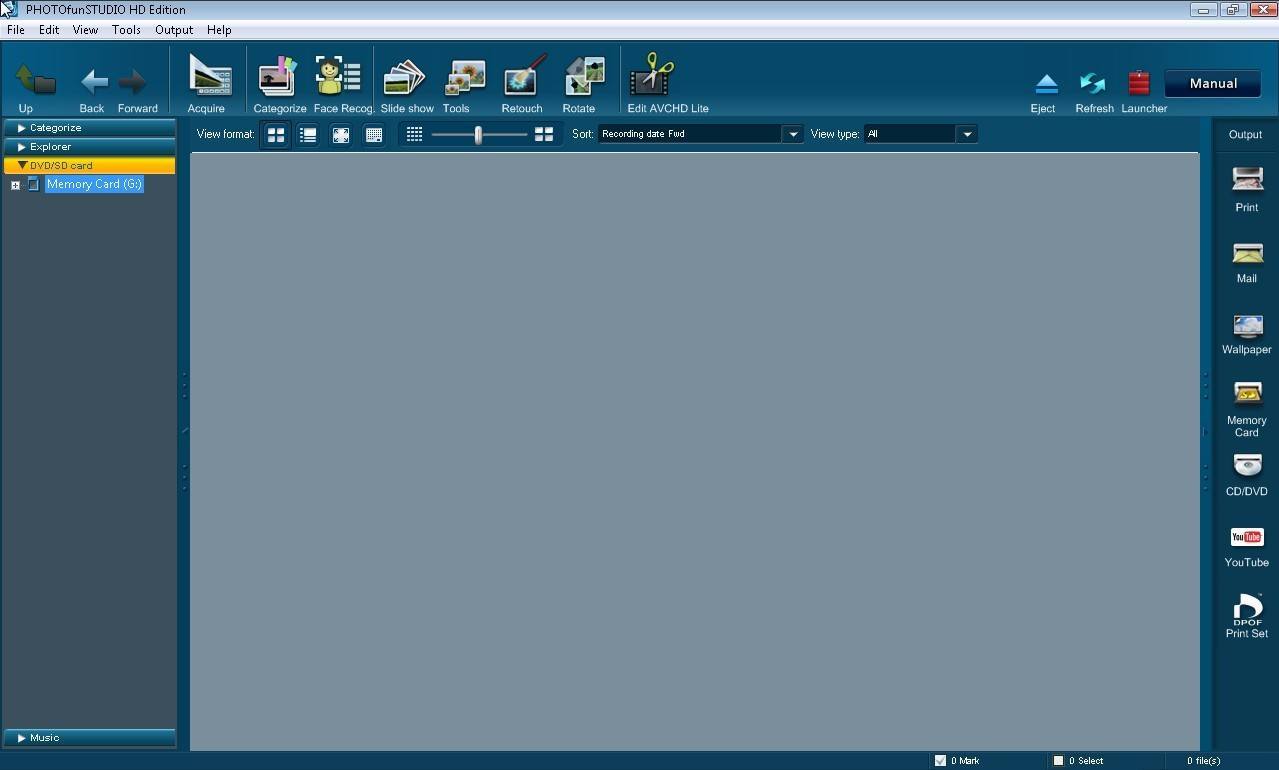
Вторая компоновка показывает режим работы с картой памяти. Слева источник обозначен как Memory Card, а в верхней части находятся команды импорта и организации. Для 10.1 PE работа с картой оформлена иначе: предусмотрен отдельный сценарий SD card picture browsing, а перенос в медиатеку выполняется через Copy to PC.
Строка меню и команды, которые стоит запомнить
Для повседневной работы достаточно нескольких маршрутов меню. Команда [File] → [Copy to PC] открывает мастер переноса. [File] → [SD card picture browsing] позволяет просмотреть содержимое SD-карты до копирования. Настройка зарегистрированных папок находится в [Tools] → [Settings] → [General] — [Registration folder]. Проверка обновлений вызывается через [Help] → [Check for application updates], а автоматическая проверка настраивается в разделе [Tools] → [Settings] → [Support].
При просмотре миниатюр обычный щелчок выделяет один файл синей рамкой. Ctrl используется для выборочного выделения нескольких элементов, Shift — для диапазона. В диалогах отбора могут применяться флажки в верхнем левом углу миниатюры, а команды Select all и Deselect all позволяют быстро изменить массовый выбор. Такое различие между «выбранной миниатюрой» и «отмеченным элементом в мастере» важно: оно объясняет, почему в разных окнах PHOTOfunSTUDIO один и тот же набор фотографий выбирается немного по-разному.
Папки, календарь и зарегистрированные каталоги
PHOTOfunSTUDIO не требует складывать все материалы в одну закрытую библиотеку. Программа регистрирует папки Windows и строит по ним представление медиатеки. При первом запуске она может предложить зарегистрировать Documents, Desktop и Pictures. Дополнительная папка добавляется через настройки Registration folder. Руководство 10.1 PE устанавливает предел в 30 зарегистрированных папок. Съёмные накопители и сетевые папки нельзя зарегистрировать как постоянные каталоги этой системы.
Календарный просмотр и сортировка по дате помогают отделить физическое расположение файлов от способа их просмотра. При копировании с камеры программа может сама создавать подпапки по дню получения, месяцу съёмки или дню съёмки; после этого пользователь работает уже с локальной структурой. Это особенно удобно при регулярном импорте нескольких карт памяти, когда ручное создание папки для каждого дня превращается в повторяющуюся операцию.
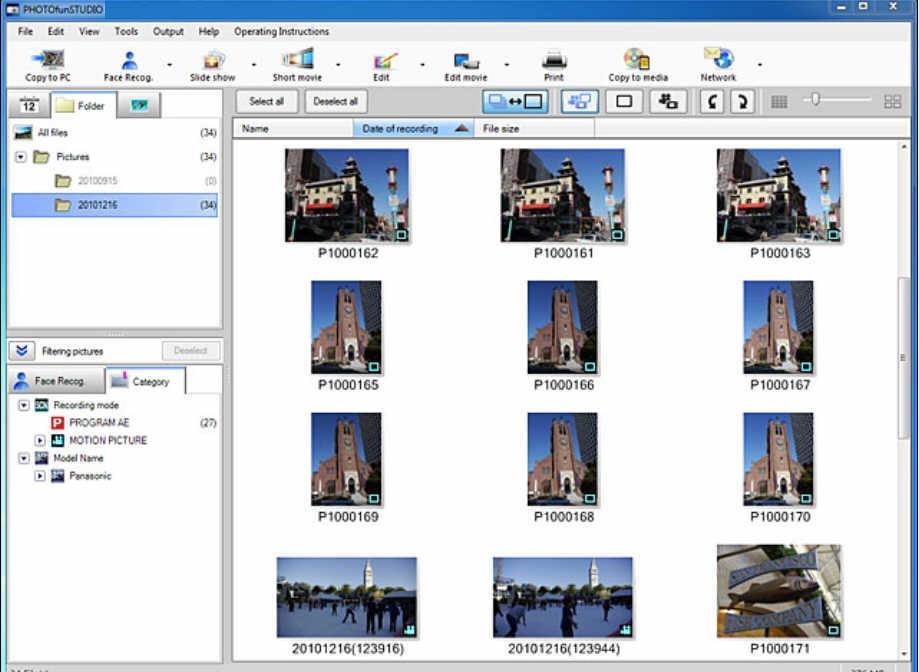
Снимок BD Edition иллюстрирует сочетание дерева папок, фильтров и центральной сетки. В 10.1 PE организация по папкам и датам остаётся частью основного рабочего процесса, хотя внешний вид панели отличается от этого исторического выпуска.
Информационная область и свойства материала
При выборе фотографии или ролика программа показывает доступные свойства: дату записи, тип материала, размеры изображения, длительность видеозаписи и размер файла. Для снимков с поддерживаемыми EXIF-данными доступны параметры камеры. Эти сведения особенно полезны при разборе 4K/6K Photo: свойства позволяют сопоставить выбранный кадр с параметрами съёмки, а не ориентироваться только на визуальную миниатюру.
Метаданные требуют осторожного обращения. Для файлов, записанных не поддерживаемой камерой или обработанных сторонним приложением, часть сведений может отсутствовать либо не интерпретироваться так же, как у оригинального материала LUMIX. Встроенный каталог рассчитан прежде всего на структуру и метаданные совместимых камер, а не на произвольную DAM-базу из любых источников.
Установка, доступ и первый запуск
Для новой установки 10.1 PE используется полный пакет L778. Перед загрузкой требуется серийный номер поддерживаемой камеры. Это не код активации, который вводится после установки, а условие выдачи дистрибутива: 11-значный буквенно-цифровой номер вводится до получения файла. Поэтому компьютер без доступа к странице загрузки и без подходящего серийного номера не позволяет пройти штатный путь получения программы.
Установка выполняется из учётной записи Windows с административными правами. Перед запуском инсталлятора нужно закрыть работающие приложения. После двойного щелчка по PHOTOfunSTUDIO(10_1PEL778E).exe мастер установки последовательно выводит диалоги; на стартовом экране используется кнопка Next, затем выполняются предлагаемые шаги. Завершающий экран использует Finish и предусматривает перезапуск компьютера. Для самой установки требуется не менее 450 MB свободного места, поэтому паспортный размер 382 MB установщика и требование 450 MB на диске описывают разные величины.
При первом запуске PHOTOfunSTUDIO анализирует доступные зарегистрированные папки и формирует представление изображений. Если на компьютере много фотографий, начальная обработка занимает заметно больше времени, чем обычный повторный запуск. В этот период не следует воспринимать интенсивную работу диска как признак зависания до тех пор, пока приложение продолжает обновлять список материалов. В руководстве также отмечено, что запуск при отсутствии подключения к интернету может занимать больше времени из-за проверки сетевых функций и обновлений.
Что настроить сразу после установки
- Проверьте версию. Для текущей ветки 10.1 PE ориентиром служит L778. Если на компьютере уже находилась более ранняя 10.1 PE, для неё существует отдельный механизм обновления, а не повторная установка полного пакета поверх любой произвольной редакции.
- Определите папки медиатеки. Откройте [Tools] → [Settings] → [General] — [Registration folder] и оставьте только те локальные каталоги, которые действительно нужно видеть в PHOTOfunSTUDIO. Это уменьшает объём начального индексирования и делает дерево папок понятнее.
- Назначьте каталог для импорта. До первого массового копирования выберите диск, где достаточно места не только для JPEG, но и для крупных MP4/MOV/AVCHD. Программа умеет автоматически раскладывать материал по дате, поэтому лучше заранее определить корневую папку и не переносить её потом вручную.
- Проверьте настройку обновлений. Раздел [Tools] → [Settings] → [Support] отвечает за проверку обновлений при запуске. Ручная проверка доступна через [Help] → [Check for application updates].
- Для Wi‑Fi задайте отдельную папку приёма. В настройках Registration folder можно указать каталог получения беспроводных передач. Руководство использует имя LumixShare как стандартный вариант и предусматривает защиту принимающей папки паролем.
Почему нельзя начинать с ручного перетаскивания AVCHD
Для обычного JPEG копирование через Проводник Windows технически несложно, но PHOTOfunSTUDIO рассчитана на более богатые структуры. У AVCHD и некоторых видеорежимов связаны основной поток, служебные файлы и данные управления. Руководство прямо предупреждает не удалять и не перемещать такие сопутствующие элементы вручную после импорта. Повреждение структуры может лишить программу возможности корректно воспроизводить или редактировать запись.
По той же причине перенос с носителя выполняется через Copy to PC, а обратная запись на носитель — через [Output] → [Copy to media]. Внутри локальной папки обычные файлы можно копировать или перемещать средствами PHOTOfunSTUDIO: перетаскивание переносит выбранный объект, а удержание Ctrl при перетаскивании создаёт копию. Для AVCHD с карты памяти следует использовать специализированный мастер, а не этот общий файловый механизм.
Базовый рабочий процесс: от камеры до локальной медиатеки
Штатный цикл состоит из пяти стадий: подключить носитель, просмотреть источник, выбрать материал, скопировать его в локальную папку и проверить импорт в медиатеке. Такой порядок снижает риск случайно скопировать всю карту, помогает сохранить связанные файлы и сразу создаёт предсказуемую структуру папок.
Шаг 1. Подключение камеры или SD-карты
Камеру можно подключить по USB в режиме соединения с ПК, а SD-карту — вставить в кардридер. Если Windows и PHOTOfunSTUDIO распознали носитель, приложение может автоматически открыть мастер Copy to PC. Если окно не появилось, тот же мастер запускается вручную кнопкой Copy to PC или через [File] → [Copy to PC].
При отсутствии распознавания сначала проверяют саму карту, USB-кабель, режим подключения камеры к компьютеру и наличие носителя в Проводнике. Замена USB-порта полезнее переустановки программы на первом этапе диагностики: пока Windows не видит устройство как доступный источник, мастер PHOTOfunSTUDIO тоже не получает материал для импорта.
Шаг 2. Просмотр карты до копирования
Когда нужно перенести только часть съёмки, удобнее открыть [File] → [SD card picture browsing]. В окне выбирается нужный привод, затем Next. Отсюда материалы можно просмотреть и отметить, после чего вызвать Copy to PC. Такой маршрут особенно полезен для больших карт после длительной съёмки: сначала исключаются тестовые дубли и ненужные ролики, затем копируется только рабочий набор.
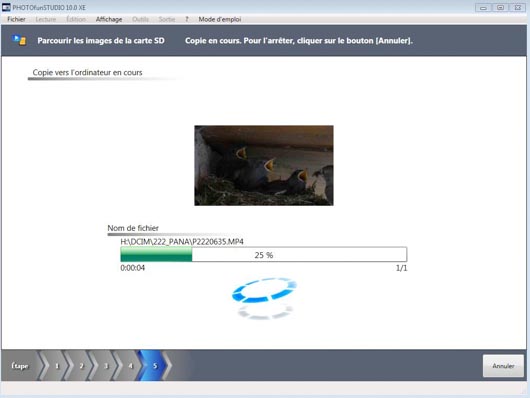
На снимке 10.0 XE показан мастер копирования с индикатором выполнения и именем переносимого MP4. В 10.1 PE логика та же: во время переноса нельзя отключать камеру, извлекать карту или принудительно завершать приложение, потому что незавершённая запись способна оставить неполный набор файлов.
Шаг 3. Выбор фотографий и роликов
После выбора источника мастер показывает список доступных материалов. Переход Next ведёт к экрану отбора, где можно оставить все элементы или снять флажки с ненужных. Для съёмки с несколькими типами файлов полезно проверить не только миниатюру, но и тип: RAW+JPEG, MP4, MOV и AVCHD занимают разный объём и по-разному обрабатываются после копирования.
Если миниатюра отсутствует или отмечена как несовместимая, это не следует обходить слепым копированием через интерфейс программы. PHOTOfunSTUDIO гарантированно ориентирована на данные поддерживаемых камер Panasonic; файлы, созданные другим фотоаппаратом или сторонним приложением, могут отображаться неполно. Для смешанной карты безопаснее разделить фирменный LUMIX-материал и сторонние файлы по разным рабочим процессам.
Шаг 4. Выбор папки и правила именования подпапок
Следующий экран задаёт папку назначения. PHOTOfunSTUDIO поддерживает несколько вариантов автоматического разбиения:
- Day of acquisition — подпапка формируется по дню, когда материал копируется на ПК;
- Recording month — группировка по месяцу съёмки;
- Recording day — группировка по календарному дню записи;
- None — все выбранные элементы помещаются непосредственно в назначенный каталог;
- Specified folder — используется явно заданная папка.
При импорте можно добавить текстовое ключевое слово длиной до 32 символов. Его стоит использовать как краткую метку события или проекта, а не как замену файловой системе. Для длительной съёмки логичнее опираться на Recording day, потому что дата идёт из метаданных камеры и не зависит от того, в какой день карта была скопирована.
Шаг 5. Запуск и контроль результата
После проверки настроек нажимается Execute, затем подтверждение Yes. По завершении мастер сообщает о результате; последовательность завершается OK и Close. Контроль импорта лучше проводить в самой PHOTOfunSTUDIO: открыть созданную папку, сверить число миниатюр, проверить несколько фотографий и воспроизвести хотя бы один видеоклип из каждой использованной камеры или режима.
Одного совпадения количества файлов недостаточно для AVCHD. Нужно убедиться, что ролик открывается из каталога программы и что команды, связанные с редактированием, доступны после локального копирования. Некоторые видеомодули PHOTOfunSTUDIO работают только с материалом, уже перенесённым на компьютер; попытка редактировать запись непосредственно на карте даёт другой набор доступных операций.
Организация библиотеки и поиск нужной съёмки
PHOTOfunSTUDIO использует несколько параллельных признаков организации: физические папки, календарную дату, сведения о модели камеры, рейтинг, категории и специальные группировки для серий. Главная практическая ценность такой схемы — возможность не переименовывать каждый исходник вручную. Файл остаётся в папке, а программа строит дополнительные представления для отбора.
При работе с большими коллекциями важна дисциплина: сначала зарегистрировать ограниченный набор корневых папок, затем импортировать в них материалы через Copy to PC и избегать ручного перемещения файлов в Проводнике. Если файл или его папка перенесены или удалены вне приложения, миниатюра может получить состояние [Error]. Это означает не повреждение пикселей как таковых, а потерю ожидаемого пути либо недоступность зарегистрированного каталога.
Фокус-брекетинг как отдельная группа
Для кадров, снятых в режиме focus bracket, PHOTOfunSTUDIO 10.1 PE умеет объединять фотографии с разными позициями фокусировки в группу и автоматически выстраивать их по порядку фокусировки. При предметной, макро- и пейзажной съёмке это снижает риск смешать кадры серии с соседними одиночными снимками. Внутри группы проще выбрать наиболее удачную плоскость резкости или передать весь набор в специализированный инструмент фокус-стекинга.
Эта функция не означает автоматического создания итогового изображения с расширенной глубиной резкости. PHOTOfunSTUDIO организует и показывает последовательность; если нужен собственно стек с объединением резких областей нескольких фотографий, потребуется отдельный редактор, предназначенный для стекинга.
Серийная съёмка и высокоскоростные кадры
Высокоскоростные последовательности могут отображаться под одной миниатюрой, а затем воспроизводиться как серия в отдельном окне. Это уменьшает визуальный шум в каталоге. Вместо сотен практически одинаковых миниатюр пользователь видит одну группу и разворачивает её только при выборе конкретного кадра.
Группировка особенно полезна вместе с календарём: день съёмки остаётся верхним уровнем, а длинные burst-серии не вытесняют одиночные кадры из видимой области. Для проверки результата после импорта достаточно раскрыть одну группу, перейти по нескольким соседним кадрам и убедиться, что порядок соответствует последовательности записи.
Географическая классификация
Если в изображении присутствуют координаты, полученные камерой или добавленные смартфоном, PHOTOfunSTUDIO может использовать их для классификации по стране и региону. Это индексирование не заменяет исходные GPS-данные: информация о местоположении остаётся частью материалов и может раскрывать место съёмки при передаче файла другому человеку.
Для коллекции путешествий географический признак удобен как дополнительный фильтр, но перед публикацией стоит отдельно решить, нужны ли координаты в экспортируемой копии. Каталогизация и защита приватности — разные задачи: программа помогает найти изображение по геоданным, но сам факт наличия координат следует учитывать при обмене снимками.
Фотографии: поддерживаемые форматы и границы редактирования
PHOTOfunSTUDIO 10.1 PE распознаёт несколько классов неподвижных изображений. Для JPEG используются расширения .JPG, .JPEG и .JPE; поддерживаются BMP и TIFF; фирменный RAW Panasonic имеет расширение .RW2; трёхмерные снимки могут встречаться как MPO; HLG Photo хранится в HSP. Совместимость формата не означает одинаковый набор команд. JPEG является наиболее полно обслуживаемым типом, тогда как RAW и HSP прежде всего просматриваются и организуются, а ряд операций редактирования для них отключён.
| Тип | Расширения или контейнер | Что важно учитывать |
|---|---|---|
| JPEG | .JPG, .JPEG, .JPE | Основной формат для просмотра, организации и большинства операций со статичными изображениями. |
| TIFF | .TIF, .TIFF | Поддерживается как растровое изображение; доступность отдельных команд зависит от свойств конкретного файла. |
| BMP | .BMP | Поддерживается обычный BMP; некоторые специальные варианты структуры BMP исключаются. |
| Panasonic RAW | .RW2 | Миниатюра отображается, когда в RAW присутствует встроенная JPEG-миниатюра; часть функций редактирования недоступна. |
| HLG Photo | .HSP | PHOTOfunSTUDIO показывает встроенную JPEG-миниатюру, а не полноценное HDR-представление HLG; в L760 добавлено кадрирование HSP, снятых в HLG Photo. |
| MPO | .MPO | Формат 3D-изображений; для ряда операций требуется предварительное преобразование в JPEG. |
Ключевое ограничение RAW стоит выделить отдельно. PHOTOfunSTUDIO не является RAW-процессором: наличие .RW2 в списке совместимых типов не превращает приложение в среду проявки с управлением демозаикой, профилями объектива, локальными масками и неразрушающей историей коррекции. Для обработки исходного сенсорного файла Panasonic традиционно дополняла PHOTOfunSTUDIO программой семейства SILKYPIX Developer Studio SE. В самой PHOTOfunSTUDIO RAW удобен прежде всего для каталога, предварительного просмотра и связи с остальной съёмкой.

Сетка миниатюр остаётся центральным способом работы со статичными файлами. В ней удобно быстро проверить ориентацию, последовательность кадров, наличие дублей внутри конкретной съёмки и выбрать материал для дальнейшей операции.
Изменение даты и времени
Команда изменения даты и времени применима не ко всем изображениям. Руководство ограничивает такую операцию JPEG с EXIF и MPO. Для RAW/HSP не следует рассчитывать на тот же механизм. Перед массовой коррекцией часов камеры безопаснее сделать резервную копию и проверить одну фотографию: после изменения открыть свойства и убедиться, что новое время отображается как ожидается.
Такая проверка необходима ещё и потому, что PHOTOfunSTUDIO использует дату съёмки для сортировки. Ошибка на несколько часов или дней влияет не только на EXIF, но и на расположение в календарном представлении. Если сначала исправить метаданные сторонней утилитой, а затем увидеть пропавшие миниатюры, нужно учитывать, что старые редакции PHOTOfunSTUDIO чувствительны к изменениям структуры метаданных; пользовательские сообщения подтверждают такие случаи для 9.5 PE. Это не доказательство общего дефекта 10.1 PE, поэтому для текущей ветки безопасный метод — менять небольшой тестовый набор и проверять повторное индексирование.
Слайд-шоу и просмотр
Встроенное слайд-шоу может использовать панорамирование, масштабирование и пользовательскую фоновую музыку. Оно рассчитано на быстрый показ локальной подборки, а не на монтаж сложной презентации. RAW и HSP исключаются из слайд-шоу. Руководство также предупреждает, что подборки свыше 1000 статичных изображений могут воспроизводиться некорректно, поэтому для очень большой коллекции лучше заранее сформировать меньший набор.
Обычный просмотр тоже зависит от размера библиотеки и компьютера. При количестве более 10 000 миниатюр руководство допускает проблемы с отображением; крупные изображения и массовое выделение увеличивают задержку. Для практической работы это аргумент в пользу нескольких зарегистрированных каталогов по годам или проектам вместо единственной папки с десятками тысяч файлов.
6K Photo, 4K Photo и выбор кадра после съёмки
Одна из функций, ради которых PHOTOfunSTUDIO заметно отличается от обычного просмотрщика, — работа с сериями 6K/4K Photo. Камера сохраняет быструю последовательность кадров в виде специального материала, а программа помогает ориентироваться в нём на большом экране, видеть установленные маркеры и извлекать нужные фотографии в JPEG.
В 10.1 PE доступно пакетное сохранение кадров из 6K/4K Photo: программа может выгрузить в JPEG последовательность продолжительностью примерно до 120 секунд. Это не означает, что всегда разумно сохранять каждый кадр. При 30 кадрах в секунду даже короткая серия превращается в тысячи файлов, поэтому пакетная операция оправдана, когда весь диапазон действительно нужен для отбора или дальнейшего анализа.
Маркированные позиции
Маркеры, поставленные в камере во время 6K/4K Photo, отображаются и на компьютере. Их назначение — сократить путь к удачным моментам: вместо линейного просмотра всей серии пользователь переходит к отмеченной позиции и изучает несколько кадров до и после неё. Для 6K Photo показ маркеров заявлен именно для 10.1 PE, 10.0 XE и 10.0 PE.
Автоматическая маркировка по движению или лицу относится к другой редакции — 10.0 AE. Этот пример хорошо показывает, почему нельзя читать общий список возможностей семейства как список возможностей 10.1 PE: название функции встречается на одной странице продукта, но рядом указана конкретная ветка. В 10.1 PE следует опираться на обычные маркеры 6K/4K Photo и инструменты, явно перечисленные для неё.
Выбор фокусной позиции
Для файлов, созданных режимом Focus Select, программа позволяет изменить выбранную позицию фокуса уже на ПК. Переход между вариантами поддерживает колесо мыши. Это не ручная перефокусировка исходной фотографии и не вычислительное размытие фона: камера заранее записывает набор данных с разными фокусными состояниями, а приложение выбирает один из доступных вариантов.
Проверка результата проста: увеличить область с мелкими деталями, прокрутить несколько фокусных позиций и сравнить резкость в нужной зоне. После сохранения итогового кадра следует открыть его отдельно от исходной серии, чтобы убедиться, что выбран именно тот вариант, который планировался.
Извлечение стоп-кадра из 4K/6K Photo
В поколении 10.0 XE, показанном в профильном обзоре MagazineVideo, типовой маршрут состоял в выборе соответствующей миниатюры, переходе к Edit movie и запуске команды Capture still picture. Интерфейс воспроизведения позволял двигаться по материалу до конкретного кадра и сохранять фотографию. Для 10.1 PE сама возможность извлечения и управления 6K/4K Photo сохраняется, но расположение команды следует воспринимать в контексте интерфейса установленной ветки.
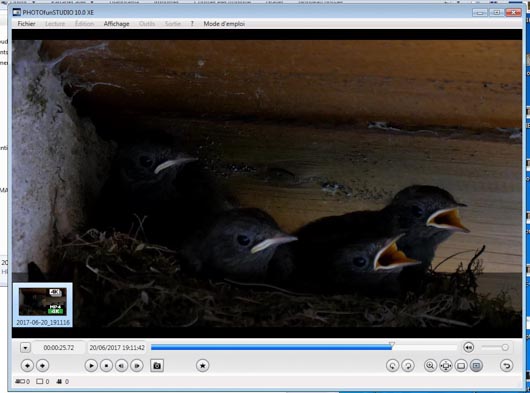
На снимке видны элементы покадровой навигации и временная шкала. Для выбора решающего момента большое окно ПК удобнее экрана камеры: можно последовательно сравнить соседние позиции, а затем сохранить выбранный JPEG.
Видео: просмотр, базовый монтаж и ограничения кодеков
PHOTOfunSTUDIO работает не только с фотографиями. Руководство 10.1 PE перечисляет AVCHD, AVCHD Progressive, AVCHD Lite, MP4 и MOV. Для MP4 и MOV встречаются H.264 и H.265/HEVC; поддержка конкретной операции зависит от кодека, профиля и ветки программы. Контейнер .MP4 сам по себе не гарантирует, что любой файл из интернета или сторонней камеры будет редактироваться: приложение ориентировано на видеоматериал поддерживаемых LUMIX.
| Материал | Типичная задача в PHOTOfunSTUDIO | Критическое ограничение |
|---|---|---|
| AVCHD / AVCHD Progressive / AVCHD Lite | Копирование с сохранением структуры, просмотр, базовые операции после переноса на ПК | Нельзя вручную разрушать сопутствующую структуру файлов и .CONT. |
| MP4 H.264 | Просмотр, базовое редактирование, извлечение кадра, преобразование 4K в FHD при поддерживаемом материале | Набор команд зависит от параметров записи камеры. |
| MP4 H.265/HEVC | Распознавание и воспроизведение при соответствующем оборудовании | Для 10.1 PE ряд операций 4K, включая объединение и некоторые виды редактирования, прямо исключает HEVC. |
| MOV H.264/H.265 | Просмотр совместимого материала | LPCM-редактирование высокобитрейтных роликов относится прежде всего к XE-веткам, а не ко всем 10.x. |
| 4K 4:2:2 10-bit | Зависит от редакции | Продвинутые функции для такого видео заявлены для 10.0 XE; базовые 10.1 PE-операции часто исключают 4:2:2 10-bit. |
Преобразование 4K в Full HD
10.1 PE умеет преобразовывать совместимый 4K-ролик в FHD, то есть 2K-класс для обычного просмотра и хранения. Это полезно, когда исходник нужен для долговременного хранения, а рабочая копия — для менее требовательного компьютера или проекта в Full HD. HEVC и 4:2:2 10-bit исключены из заявленного сценария такого преобразования.
Отдельная функция позволяет вырезать из 4K ролика область кадра и сохранить её в FHD с панорамированием или масштабированием. Здесь программа фактически использует запас пространственного разрешения 4K: выходной кадр 1920×1080 можно перемещать внутри более крупного исходного изображения. Это не увеличение качества исходника, а выбор меньшего окна внутри 4K.
Объединение 4K-фрагментов
Модуль объединения позволяет создать 4K-видео размером более 4 GB из совместимых фрагментов. Покадровый переход вперёд и назад поддерживает колесо мыши. Ограничение жёсткое: HEVC и 4:2:2 10-bit для этой операции не поддерживаются в 10.1 PE. Поэтому перед длительной сборкой нужно открыть свойства каждого клипа и убедиться, что он относится к поддерживаемому типу, а не судить только по расширению .MP4.
Частичное удаление
В поддерживаемом видео можно оставить нужный диапазон и удалить часть материала. Принцип работы показан в интерфейсе 10.0 XE: пользователь задаёт начало и конец участка на временной шкале, просматривает результат и запускает операцию. В 10.1 PE доступность частичного удаления зависит от типа видеоматериала; для высокобитрейтного 4K/60p и 4:2:2 10-bit расширенная поддержка на продуктовой матрице относится к XE.
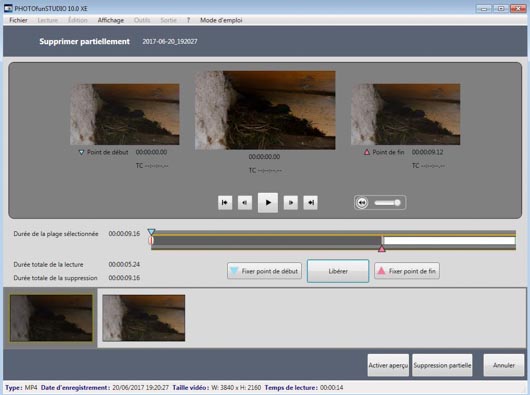
На временной шкале видны отдельные точки начала и конца. Такой способ безопаснее случайного удаления исходного файла: сначала определяется участок, затем результат просматривается. Для ценных записей всё равно разумно сохранять неизменённый исходник в резервной копии.
Короткий фильм, титры и эффекты
PHOTOfunSTUDIO может собрать Short movie из выбранных фотографий и видеозаписей, синхронизировать его с заданной историей и фоновой музыкой, а также добавить заголовки и эффекты. Для этой функции рекомендуется процессор уровня Core 2 Quad 2.6 GHz или выше. Это средство для быстрой презентационной сборки, а не полноценный нелинейный монтаж с развитой системой дорожек, цветокоррекции и плагинов.

Исторический интерфейс 10.0 XE показывает рабочую область, временную шкалу и панель текста/графики. Он хорошо демонстрирует границу программы: простые титры и объекты предусмотрены, но архитектура не претендует на возможности профессиональной монтажной системы.
Экспорт видеорезультата
В зависимости от исходника и выбранной операции PHOTOfunSTUDIO предлагает выходные параметры видео. Перед экспортом нужно смотреть не только на название контейнера, но и на разрешение, частоту кадров и доступный профиль. Если исходный клип относится к HEVC или 4:2:2 10-bit, для 10.1 PE нельзя автоматически считать доступными те же варианты, которые показываются в XE-редакции.
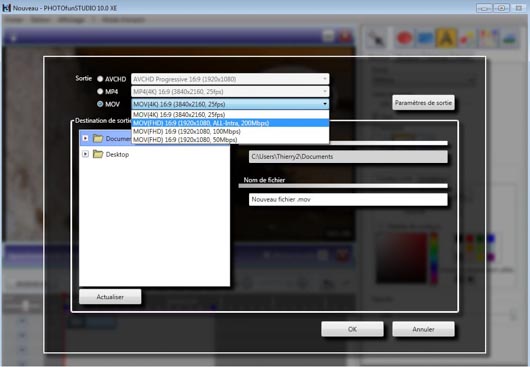
Снимок 10.0 XE показывает принцип выбора формата и параметров вывода. Он не является перечнем кодеков для 10.1 PE: при работе с текущей веткой необходимо исходить из реально активных вариантов для загруженного клипа.
Замедленное воспроизведение высокоскоростного видео
Для видеозаписей, снятых LUMIX в режиме High Speed Video, 10.1 PE поддерживает замедленное воспроизведение. Это удобная функция отбора и просмотра: можно изучить движение без создания отдельной монтажной композиции. Она не меняет кадровую частоту исходного файла автоматически; задача — воспроизвести высокоскоростной материал в медленном темпе внутри предусмотренного режима.
Системные требования
Системные требования PHOTOfunSTUDIO нужно читать в двух слоях: минимальная среда для запуска и значительно более высокая конфигурация для 4K, HEVC, 4:2:2 10-bit и 6K Photo. Базовая строка с Pentium 4 относится к обычной работе, но не описывает комфортную обработку тяжёлого современного материала. Для 10.1 PE исходная таблица перечисляет Windows 10 и Windows 8.1, а обновление L776 от 8 февраля 2023 года добавило поддержку Windows 11. Windows 7 была исключена из поддерживаемых систем ещё в L772.
| Компонент | Требование или рекомендация | Для чего это важно |
|---|---|---|
| ОС | Windows 11; Windows 10 Home/Pro или Windows 8.1/8.1 Pro, 32- или 64-битные редакции исходной ветки | 4K/6K Photo, HEVC и 4:2:2 10-bit требуют 64-битной среды. |
| Базовый CPU | Intel Pentium 4 2.8 GHz или совместимый процессор | Минимальная основа для обычной работы с приложением. |
| AVCHD/MP4, воспроизведение | Core 2 Duo 2.16 GHz или Pentium D 3.2 GHz | Рекомендованный уровень для более плавного просмотра видео. |
| AVCHD/MP4, редактирование | Core 2 Quad 2.6 GHz | Рекомендация для базового видеомонтажа и Short movie. |
| 4K H.264 4:2:0 8-bit | Core i7 3.5 GHz или выше | Рекомендация для воспроизведения и редактирования 4K. |
| HEVC, 4:2:2 10-bit, 6K Photo | Core i7 7000-й серии 4.0 GHz или выше | Рекомендованный CPU для тяжёлых форматов и 6K Photo. |
| ОЗУ | 2 GB для 64-bit, 1 GB для 32-bit; 8 GB рекомендуются для 4K; 16 GB — для HEVC/4:2:2 10-bit/6K Photo | Большие серии и декодирование видео быстро выходят за рамки базовой памяти. |
| Диск | Не менее 450 MB свободного места для установки | Не включает пространство под медиатеку, кэш и исходные видео. |
| Экран | High Color 16-bit или выше, 32-bit рекомендуется; 1920×1080 или выше | Интерфейс и видеопросмотр рассчитаны на полноразмерное рабочее окно. |
| Графика | Direct3D-ускоритель, VRAM от 256 MB; для 4K-работы требуется существенно более производительная видеоподсистема | Аппаратное декодирование становится критичным для тяжёлого видео. |
Требования к графике для 4K и HEVC
Для 4K одного быстрого процессора недостаточно. Рекомендована видеокарта с аппаратным декодированием соответствующего формата; для редактирования 4K указывается не менее 2 GB видеопамяти. Для просмотра в исходном 4K-разрешении нужны 4K-монитор и видеосистема, способная вывести такое изображение. Для HEVC, 4:2:2 10-bit и 6K Photo требования ещё жёстче: в качестве ориентира для настольных ПК приводятся Intel HD Graphics 630 или новее и NVIDIA GeForce 1050 series или выше.
Эти значения следует понимать как рекомендации своего периода, а не как современный рейтинг видеокарт. Практический смысл состоит в другом: PHOTOfunSTUDIO полагается на аппаратное декодирование тяжёлого LUMIX-видео. Если система формально запускает программу, но не имеет нужного декодера или достаточной видеопамяти, проблема проявляется не при открытии каталога, а при просмотре, перемотке и редактировании конкретного ролика.
Ограничения среды Windows
Поддержка заявлена для предварительно установленной Windows соответствующей редакции. Для среды, обновлённой поверх другой ОС, гарантии работы не даются. Также отдельно оговариваются многозагрузочные конфигурации, одновременная работа с несколькими USB-устройствами, USB-хабы и удлинители: такие комбинации находятся вне гарантированной конфигурации. Поэтому при проблемах с распознаванием камеры диагностику следует начинать с прямого подключения одного устройства к ПК.
Некоторые корпоративные варианты Windows не входят в исходный список поддерживаемых редакций. Для домашнего пользователя наиболее предсказуемая конфигурация — обычная Windows Home или Pro с локально подключённой камерой/кардридером и медиатекой на внутреннем накопителе.
Производительность и работа с большими коллекциями
PHOTOfunSTUDIO не публикует универсальную норму времени импорта или скорости построения миниатюр. Она зависит от типа носителя, количества файлов, кодека, размера изображений, диска и процессора. Поэтому корректная оценка производительности строится не на обещании конкретного числа секунд, а на известных узких местах приложения.
Что замедляет первый запуск
При первом старте программа анализирует изображения в зарегистрированных папках. Чем шире набор каталогов и чем больше в них файлов, тем дольше формируется медиатека. Если зарегистрировать корень диска с десятками тысяч фотографий, PHOTOfunSTUDIO вынуждена обработать гораздо больше элементов, чем при регистрации отдельных рабочих папок. Руководство отдельно предупреждает, что при количестве миниатюр свыше 10 000 отображение может работать некорректно в зависимости от среды.
Оптимальная стратегия для большой коллекции — разделить коллекцию по годам или крупным проектам и регистрировать только те корни, которые нужны в программе. Это не требует дробить оригиналы на мелкие папки вручную: автоматическое создание подпапок по Recording day уже даёт достаточно предсказуемую структуру.
Почему 4K/6K Photo тяжелее обычного JPEG
Обычная миниатюра JPEG требует декодировать один кадр. Материал 4K/6K Photo представляет длинную высокочастотную последовательность, внутри которой пользователь перемещается по кадрам и иногда сохраняет большой диапазон в отдельные JPEG. При 30 кадрах в секунду двухминутный материал содержит до нескольких тысяч потенциальных изображений. Даже без сложных фильтров это заметная нагрузка на процессор, диск и интерфейс.
Для такого режима полезно сначала скопировать материал на быстрый внутренний накопитель, закрыть лишние приложения и отбирать диапазоны по маркерам, а не экспортировать всю последовательность «на всякий случай». Пакетное сохранение до примерно 120 секунд — техническая возможность, но не рекомендация превращать каждый материал в тысячи самостоятельных файлов.
HEVC и 4:2:2 10-bit
Даже система, соответствующая рекомендованным характеристикам, не получает обещания идеально плавного воспроизведения. В описании требований прямо оговорено, что отображение и редактирование тяжёлого видео могут занимать время, а воспроизведение — идти неравномерно. Это особенно важно для 4:2:2 10-bit и HEVC, где аппаратный декодер и конкретная редакция программы определяют доступность функции.
Для 10.1 PE нельзя переносить на неё все возможности 10.0 XE. У XE отдельно заявлены воспроизведение, сохранение и частичное удаление высокобитрейтного 4K/60p и 4:2:2 10-bit, тогда как в описании 10.1 PE у нескольких операций стоят прямые исключения для HEVC и 4:2:2 10-bit. Если основной материал снят именно в этих режимах, границы редакции нужно проверить до того, как строить весь видеопроцесс вокруг PHOTOfunSTUDIO.
Практическая проверка компьютера перед большой съёмкой
- Скопируйте один короткий ролик каждого планируемого режима: обычный MP4, 4K H.264, HEVC или 10-bit — только те, которыми реально снимаете.
- Откройте каждый файл после переноса на локальный диск и проверьте обычное воспроизведение.
- Перейдите на несколько минут вперёд, выполните покадровую навигацию и попробуйте ту операцию, которая понадобится в работе: извлечение кадра, частичное удаление или преобразование.
- Сохраните тестовый результат и откройте его вне окна редактирования.
- Только после такой проверки переносите большой проект. Этот тест выявляет отсутствие поддержки конкретного кодека раньше, чем проблема затронет сотни гигабайт съёмки.
Безопасность, приватность и сохранность исходников
PHOTOfunSTUDIO — локальное настольное приложение, и основная коллекция хранится на дисках пользователя. Это уменьшает зависимость от облачной медиатеки, но переносит ответственность за резервное копирование и права доступа на сам компьютер. Самые существенные риски связаны не с учётной записью программы, а с потерей файлов, разрушением структуры видео, геоданными и беспроводной папкой приёма.
Не редактировать структуру AVCHD вручную
Связанные файлы видео нужно рассматривать как единый набор. Удаление .CONT или перемещение отдельных элементов в Проводнике может сделать запись недоступной для функций PHOTOfunSTUDIO. Если материал уже импортирован через Copy to PC, последующие операции безопаснее выполнять внутри программы. Для ценных проектов следует хранить отдельную резервную копию исходной карты или полного импортированного каталога до редактирования.
GPS и личная информация
Координаты фотографии способны раскрыть место проживания, учёбы, работы или регулярно посещаемые места. PHOTOfunSTUDIO умеет читать географические данные и использовать их для классификации. Это удобно для путешествий, но перед отправкой исходной фотографии другому человеку нужно помнить, что координаты могут оставаться внутри метаданных самого файла.
Если геолокация нужна только для личного каталога, практично хранить оригинал в закрытом каталоге и готовить отдельную копию для публикации в инструменте, который умеет явно удалять GPS-метаданные. PHOTOfunSTUDIO не следует воспринимать как специализированный очиститель приватных EXIF-полей.
Wi‑Fi-приём
Для изображений, передаваемых с совместимой LUMIX по Wi‑Fi, задаётся папка приёма; в руководстве 10.1 PE предусмотрена возможность парольной защиты этой папки. Защита имеет смысл на общем компьютере, где к пользовательскому профилю имеют доступ несколько людей. При передаче по беспроводной сети после завершения стоит проверить, что полученный файл действительно появился в назначенном каталоге и включён в медиатеку.
Сетевые функции старых выпусков
В истории PHOTOfunSTUDIO встречались функции, связанные с LUMIX CLUB PicMate и веб-сервисами. Сборка L774 даже улучшала качество соединения с сервером PicMate. Эти элементы относятся к сервисной инфраструктуре своего периода и не должны определять выбор программы сейчас. Надёжно документированный сценарий 10.1 PE — локальный импорт, каталог, просмотр и обработка поддерживаемых материалов; старые веб-модули не следует считать эквивалентом современного облачного фотосервиса.
Обновления приложения
Проверка новых выпусков может выполняться при старте, если компьютер подключён к интернету. Ручная команда находится в [Help] → [Check for application updates]. Сам факт наличия механизма обновлений не означает непрерывного выпуска новых сборок: последняя опубликованная запись ветки 10.1 PE — L778 от 26 марта 2024 года. Поэтому после установки полезно проверить номер версии, а затем оценивать совместимость по фактической сборке, а не по наличию кнопки обновления.
Практические сценарии использования
Набор функций PHOTOfunSTUDIO лучше оценивать не по числу пунктов меню, а по конкретным задачам. В одних сценариях программа закрывает весь путь от камеры до результата, в других служит только первым этапом перед RAW-конвертером или монтажной системой.
Сценарий 1. Регулярный импорт поездок и семейной съёмки
Для смешанной коллекции JPEG и коротких видеороликов удобно задать постоянный каталог, выбирать сортировку по Recording day и переносить материалы через Copy to PC после каждой съёмки. Получается структура, где физические подпапки уже разделены по дням, а календарный просмотр позволяет быстро вернуться к нужной дате. Если камера записывает GPS, географическая классификация добавляет второй путь поиска.
Контроль после каждого импорта должен включать три действия: открыть несколько фотографий, воспроизвести хотя бы один ролик и сравнить число ожидаемых серий с числом групп в медиатеке. Только после этого карту памяти стоит считать готовой к форматированию в камере.
Сценарий 2. Съёмка спорта, животных и динамики в 4K/6K Photo
При длинной серии сначала находят маркеры, затем просматривают соседние кадры, а не экспортируют все возможные JPEG. Такой порядок экономит место и делает отбор управляемым. Если нужен весь диапазон, пакетное сохранение поддерживает примерно до 120 секунд материала, но выходной набор быстро становится очень большим.
Для оценки резкости лучше увеличить ключевую область — глаза, номер спортсмена, мелкий объект — и сравнивать соседние кадры на одинаковом масштабе. После сохранения выбранного JPEG его нужно открыть как самостоятельный файл, потому что выбор в интерфейсе серии и созданный файл — это разные этапы.
Сценарий 3. Фокус-брекетинг для предметной или макросъёмки
После импорта PHOTOfunSTUDIO группирует кадры одного фокус-брекета и располагает их по фокусной последовательности. Это полезно для первичного контроля: можно убедиться, что серия полная, посмотреть, где проходит плоскость резкости, и выбрать отдельный кадр. Для объединения нескольких кадров в изображение с расширенной глубиной резкости нужен специализированный стекер; PHOTOfunSTUDIO здесь выполняет организационную, а не вычислительную роль.
Сценарий 4. Быстрое извлечение фотографии из 4K-видео
Когда нужный момент снят как 4K-ролик, материал сначала копируется на ПК, затем открывается в окне воспроизведения, позиция уточняется покадрово и сохраняется как статичное изображение. В таком сценарии PHOTOfunSTUDIO удобнее обычного видеоплеера тем, что понимает материал LUMIX и сочетает просмотр с фотоориентированными действиями. Для HEVC и 4:2:2 10-bit перед началом нужно проверить, доступна ли требуемая операция именно в 10.1 PE.
Сценарий 5. Подготовка облегчённой копии 4K для Full HD
Исходный 4K сохраняется как исходный мастер, а из него создаётся FHD-версия. Такой вариант подходит для компьютера, которому тяжело воспроизводить 4K, или для проекта, целиком рассчитанного на 1920×1080. Если требуется кадрирование с панорамированием или зумом, используется функция вырезания FHD-области из 4K. В обоих случаях исходник лучше не заменять результатом конвертации.
Сценарий 6. Быстрое домашнее видео без полноценного монтажного проекта
Short movie объединяет выбранные фото и ролики, позволяет добавить фоновые аудиоматериалы, заголовки и эффекты. Это рационально для короткой семейной подборки, где важнее получить последовательность сцен, чем управлять множеством дорожек и сложной цветокоррекцией. Если проект требует точного монтажа звука, развитых переходов, масок, многокамерной синхронизации или профессионального цветового конвейера, PHOTOfunSTUDIO должна оставаться только этапом импорта и отбора.
Ограничения, которые важно знать заранее
Главное ограничение программы — узкая привязка к экосистеме LUMIX и конкретным редакциям. Она лучше всего работает с материалами, созданными поддерживаемой камерой, и хуже подходит как универсальный менеджер любых фото- и видеофайлов. Эта специализация даёт полезные функции 6K/4K Photo и фокус-серий, но требует проверять модель камеры, ветку приложения и формат записи.
Ограничение совместимости камер
Нельзя выбирать 10.1 PE только потому, что она имеет более новый номер, чем 9.9 PE или 10.0 AE. Списки камер разделены. Для S5/S1R/S1/S1H предназначена 10.1 PE; для GH5/GH5S исходно указана 10.0 XE; для G9 PRO — 10.0 PE; для группы G100/G99/GX7MK3/TZ95/TX2/LX100M2/FZ1000M2 — 10.0 AE. Установка неподходящей редакции не превращает её в универсальную.
Нет версии для macOS
PHOTOfunSTUDIO не совместима с Mac. Для пользователя macOS практический путь состоит в копировании обычных файлов средствами системы и применении другого ПО для RAW и каталога. Фирменный сценарий PHOTOfunSTUDIO с 4K/6K Photo и другими специфичными структурами рассчитан на Windows.
RAW поддерживается не как полноценная проявка
RW2 присутствует среди совместимых типов, но значительная часть редактирования статичных изображений недоступна для RAW и HSP. Если цель — коррекция экспозиции, баланса белого, тональной кривой, шумоподавления и других параметров непосредственно из сенсорных данных, нужен RAW-конвертер. PHOTOfunSTUDIO полезна до этого этапа — для переноса, просмотра и организации.
Не все видеорежимы 10.x одинаковы
Наиболее частая ошибка при чтении списка функций — принять возможности 10.0 XE за возможности всех веток. Поддержка продвинутого высокобитрейтного 4K/60p и 4:2:2 10-bit в продуктовой матрице привязана к XE. У 10.1 PE базовые 4K-инструменты отдельно исключают HEVC и 4:2:2 10-bit для некоторых операций, включая объединение и редактирование. Поэтому видеографу нужно сопоставлять не только расширение файла, но и конкретный режим записи камеры.
Сетевые и съёмные папки нельзя регистрировать как обычную медиатеку
Постоянный список Registration folder ограничен локальными папками; сетевые и съёмные каталоги не регистрируются тем же способом. Для коллекции на NAS это означает, что PHOTOfunSTUDIO не следует строить как фронтенд ко всей сетевой библиотеке. Рабочий набор лучше держать локально, а резервную копию переносить на сетевое хранилище отдельно.
Очень большие библиотеки требуют разделения
Руководство предупреждает о возможных проблемах отображения при более чем 10 000 миниатюр и о сбоях слайд-шоу при более чем 1000 статичных изображений. Эти значения не являются жёсткой гарантированной границей отказа, но показывают архитектурный масштаб программы. Она комфортнее как менеджер рабочих папок LUMIX, чем как единый каталог на сотни тысяч файлов.
Плюсы и минусы Panasonic PHOTOfunSTUDIO
Плюсы
- Штатный перенос материалов с совместимых LUMIX через Copy to PC с учётом структуры фото и видео.
- Автоматическое создание подпапок по дню получения, месяцу или дню съёмки.
- Группировка кадров focus bracket и автоматическая сортировка по последовательности фокусировки.
- Работа с 6K/4K Photo: маркеры, выбор кадра и пакетное сохранение последовательности в JPEG.
- Базовые операции с 4K-видео, включая извлечение кадра, преобразование в FHD и объединение совместимых фрагментов.
- Единое окно для фото, видео, календарной сортировки, метаданных, слайд-шоу и простого Short movie.
- Поддержка локальной медиатеки без обязательного переноса всей коллекции в облачный сервис.
- Русский интерфейс предусмотрен для русскоязычной среды Windows в языковом наборе 10.1 PE.
Минусы
- Жёсткая зависимость от точной редакции и списка поддерживаемых камер; разные 10.x имеют разные функции.
- Нет версии для macOS или Linux.
- Получение полного установщика 10.1 PE требует серийный номер подходящей камеры.
- RW2 не получает полноценный RAW-конвейер; многие операции редактирования для RAW/HSP недоступны.
- HEVC и 4:2:2 10-bit ограничены в ряде функций 10.1 PE, хотя расширенные возможности присутствуют в 10.0 XE.
- Большие библиотеки и длинные 4K-серии предъявляют высокие требования к производительности; руководство предупреждает о проблемах при очень большом числе миниатюр.
- Сетевые и съёмные папки не используются как обычные постоянные Registration folder.
- В отзывах разных поколений регулярно встречаются жалобы на сложность интерфейса и скорость; эти сообщения зависят от версии и компьютера, но их нельзя игнорировать при оценке удобства.
Частые ошибки и способы проверки результата
| Симптом | Что проверить | Как понять, что проблема устранена |
|---|---|---|
| Камера не появляется в Copy to PC | Наличие карты, режим USB-соединения с ПК, прямой USB-порт без хаба, видимость устройства в Windows | Источник появляется в мастере, а миниатюры считываются без ручного указания сторонней папки. |
| После выбора файлов кнопка Next ведёт к зависанию | Свободное место, доступность папки назначения, один небольшой тестовый набор, отсутствие других USB-устройств | Небольшой набор проходит весь цикл Execute → завершение и появляется в целевой папке. |
| Миниатюра отмечена [Error] | Не перемещался ли файл в Проводнике, доступна ли зарегистрированная папка, не переименован ли каталог | После восстановления пути файл снова открывается из медиатеки без состояния Error. |
| RAW отображается без ожидаемых инструментов редактирования | Тип файла .RW2 и ограничения статичного редактора | Файл используется для просмотра/каталога, а проявка выполняется в RAW-конвертере. |
| AVCHD не редактируется с карты | Был ли материал сначала перенесён через Copy to PC | После локального импорта доступны предусмотренные операции, а запись воспроизводится из каталога. |
| 4K/HEVC воспроизводится рывками | CPU, ОЗУ, аппаратное декодирование, видеопамять, тип кодека и соответствие ветке | Тестовый ролик воспроизводится и перематывается без длительных остановок на целевом компьютере. |
| Не удаётся объединить 4K-фрагменты | Не являются ли они HEVC или 4:2:2 10-bit, одинаковы ли параметры совместимых частей | Команда принимает выбранные клипы и создаёт проверяемый итоговый файл. |
| Слайд-шоу не включает RAW/HSP | Типы выбранных файлов | Подборка формируется из поддерживаемых статичных изображений, прежде всего JPEG. |
| Календарь показывает фото не в тот день | Время и дата камеры, EXIF поддерживаемых JPEG/MPO | После корректировки тестовый файл появляется в ожидаемом дне календаря. |
| После ручного перемещения видео пропали функции | Сохранность сопутствующей структуры и .CONT | Восстановленная резервная копия полного импортированного набора снова открывается корректно. |
Камера подключена, но программа её не распознаёт
Сначала нужно исключить физический уровень. Карта должна быть вставлена и читаться камерой, USB-соединение — переведено в режим ПК, а кабель — подключён непосредственно к компьютеру. Если используется кардридер, Windows должна показать его как доступный накопитель. Пока этого нет, переустановка PHOTOfunSTUDIO не решает проблему источника.
После появления носителя в Windows стоит запустить [File] → [SD card picture browsing]. Если программа видит карту здесь, но автоматическое окно Copy to PC не запускается, рабочий процесс можно продолжать вручную. Это отделяет проблему автозапуска от проблемы чтения носителя.
Мастер Copy to PC показывает миниатюры, но не завершает перенос
Руководство связывает отдельные ошибки миниатюр с системной временной папкой: нестандартная переменная TMP на несистемном диске может мешать формированию превью в некоторых конфигурациях. Для диагностики полезно временно использовать стандартные настройки Windows и маленькую тестовую выборку. Также нужно проверить свободное место в папке назначения и права записи.
Если зависание возникает на одном конкретном файле, его следует отделить от остальных и проверить отдельно. Если небольшой JPEG переносится, а тяжёлый ролик — нет, проблема уже локализована до конкретного материала или кодека. Если не переносится даже один обычный JPEG с поддерживаемой камеры, круг причин смещается к соединению, папке назначения или установке программы.
Файл открывается в Windows, но не отображается в PHOTOfunSTUDIO
Совместимость приложения строже, чем способность Windows прочитать файл. Материал, созданный другой камерой или изменённый сторонним ПО, может не соответствовать структуре, которую ожидает PHOTOfunSTUDIO. Сначала нужно проверить расширение и происхождение файла, затем открыть его вне зарегистрированной папки как обычную копию. Не следует массово переписывать метаданные оригиналов ради одной программы без резервной копии.
После очистки папок появились миниатюры [Error]
PHOTOfunSTUDIO хранит привязку к зарегистрированному расположению. Если файл удалить или переместить в Проводнике, каталог продолжает ожидать его по старому пути и показывает ошибку. Решение — вернуть файл в исходное место либо привести регистрацию папок в соответствие с новой структурой. Для массовой реорганизации коллекции лучше сначала определить новую схему, сделать резервную копию и переносить средствами, которые сохраняют целостность видеонаборов.
Программа заняла диск дубликатами
Нужно различать зарегистрированную папку и физическое копирование. Регистрация существующего каталога не должна создавать вторую копию каждого JPEG; Copy to PC, напротив, действительно создаёт локальные файлы из содержимого камеры. Если один и тот же носитель импортировать в новый каталог несколько раз, пользователь сам может получить повторяющиеся наборы. Перед удалением дубликатов следует сравнить полный путь, размер, дату и содержимое, а не опираться только на похожие миниатюры.
Видео не воспроизводится после конвертации
Сначала проверяется созданный файл в самой PHOTOfunSTUDIO, затем — его контейнер и параметры. Если исходник был HEVC/10-bit, а выбранная операция не поддерживает этот режим в 10.1 PE, нельзя считать успешным только появление выходного файла. Итог должен реально воспроизводиться и иметь ожидаемую длительность. Для важного материала конвертация выполняется на копии, а оригинал сохраняется отдельно.
Отзывы пользователей и профильных изданий
Оценивать отзывы о PHOTOfunSTUDIO нужно с привязкой к редакции. Программа существует много лет, и комментарии о 5.x, 8.x или 9.5 PE описывают другой набор камер, Windows и кодеков. Для 10.1 PE особенно полезны сообщения, где автор прямо называет эту ветку, а более старые отзывы можно использовать только как указание на повторяющиеся особенности интерфейса или на риск несовместимости при переносе старого ПО на новый компьютер.
Что отмечают пользователи 10.1 PE и близких выпусков
В одном из свежих комментариев владелец 10.1 PE положительно оценивает автоматическую группировку кадров одного focus bracket. Это совпадает с документированной функцией программы: серия с разными фокусными позициями действительно группируется и упорядочивается. В том же сообщении пользователь задаётся вопросом о других типах брекетинга и программном интерфейсе API; опубликованной функции автоматической группировки экспозиционного или WB-брекетинга в описании 10.1 PE нет, поэтому расширять известную возможность за пределы focus bracket не следует.
Другой пользователь 10.1 PE резко критикует сложность интерфейса и скорость выбора кадра из 4K-серии, описывая длительные задержки. Это субъективный опыт на конкретном ПК, а не измеренный тест производительности. Однако он согласуется с тем, что сама программа предъявляет высокие требования к 4K/6K и предупреждает о задержках даже при рекомендованной конфигурации. Практический вывод — проверить реальный 4K-материал на своём компьютере до массового импорта.
В комментариях встречается и противоположный опыт: многолетний пользователь пишет, что программа удовлетворяет его задачам. Такая полярность характерна для узкоспециализированного фирменного ПО: при совпадении камеры, форматов и привычного рабочего процесса встроенные средства оказываются достаточными; при ожидании современного универсального фотокаталога интерфейс воспринимается значительно тяжелее.
Типовые претензии из более старых пользовательских сообщений
Среди старых версий регулярно описываются три группы проблем: невозможность установить прежнюю редакцию на новую Windows, зависание мастера копирования на другом компьютере и путаница между зарегистрированными файлами и физическими копиями. Эти истории нельзя переносить на L778 как доказанные дефекты, но они показывают правильный порядок диагностики.
- Если старый диск от камеры не устанавливается, нужно искать редакцию, соответствующую модели и поддерживаемой Windows, а не пытаться бесконечно обновлять программу из эпохи Windows 7.
- Если Copy to PC зависает после выбора материала, сначала проверяется небольшой набор, свободное место, папка назначения и USB-соединение.
- Если после удаления элемента из каталога пропадает оригинальный файл, необходимо выяснить, была ли это настоящая зарегистрированная папка с исходником. PHOTOfunSTUDIO работает с реальными файлами, а не с виртуальными копиями библиотечного объекта.
Отдельные резкие комментарии о дубликатах, медленном интерфейсе и видео относятся к разным поколениям приложения и не образуют контролируемого теста. Их ценность — не в средней оценке, а в перечислении мест, которые стоит проверить самостоятельно: перенос, скорость миниатюр, воспроизведение собственного кодека и поведение удаления.
Вывод профильного материала MagazineVideo
Профессиональный разбор 4K/6K Photo в MagazineVideo проводился на PHOTOfunSTUDIO 10.0 XE. Автор характеризует приложение как более функциональное, чем простой просмотрщик, но не как замену полноценному видеоредактору. В материале показаны выборочный импорт с карты, извлечение фотографии из 4K/6K Photo, просмотр параметров съёмки, частичное удаление видеосегмента, добавление титров и вывод результата.
Особенно полезно наблюдение о связанных .CONT-файлах: в обзоре, как и в руководстве PHOTOfunSTUDIO, подчёркнуто, что их нельзя удалять, если требуется сохранить корректную работу с материалом. Совпадение независимого практического описания с инструкцией делает это ограничение одним из наиболее важных правил работы с видео.
В том же материале неудобным названо требование серийного номера камеры для получения программы. Оно сохраняется у 10.1 PE: без 11-значного номера поддерживаемого корпуса штатная выдача полного установщика не проходит. Таким образом, это не устаревшая деталь XE-интерфейса, а особенность модели распространения семейства.
Сравнение с аналогами
Panasonic PHOTOfunSTUDIO корректнее сравнивать не с «любым фоторедактором», а с программами, которые перекрывают отдельные части её рабочего процесса. SILKYPIX Developer Studio сильнее в проявке RAW, а darktable представляет универсальный неразрушающий RAW-каталог. PHOTOfunSTUDIO выигрывает там, где нужны специфичные структуры LUMIX, видео и 6K/4K Photo.
| Критерий | Panasonic PHOTOfunSTUDIO 10.1 PE | SILKYPIX Developer Studio | darktable |
|---|---|---|---|
| Главная задача | Импорт, локальный каталог и фирменные фото/видеосценарии LUMIX | Проявка и коррекция RAW-фотографий | Неразрушающий RAW-процессинг и управление фотоколлекцией |
| Panasonic RW2 | Просмотр и организация; редактирование RAW ограничено | Один из основных рабочих форматов семейства RAW-конвертера | RAW обрабатывается как часть общего фотографического конвейера при поддержке конкретной камеры |
| 6K/4K Photo и маркеры LUMIX | Есть специализированные функции выбора и пакетного сохранения | Не является основной задачей RAW-конвертера | Не ориентирован на фирменный 6K/4K Photo-процесс Panasonic |
| Видео LUMIX | AVCHD/MP4/MOV, извлечение кадра и базовые операции для совместимых режимов | Фотографический RAW-конвертер, не видеоменеджер LUMIX | Фотографический редактор, не замена PHOTOfunSTUDIO для AVCHD/4K Photo |
| Импорт с камеры | Copy to PC и SD card picture browsing с учётом структуры совместимой камеры | Работа прежде всего с файлами для проявки | Импорт и библиотека фотографий без фирменной логики PHOTOfunSTUDIO |
| Платформа | Windows | Современные редакции линейки имеют Windows- и macOS-варианты в зависимости от выпуска | Windows, macOS и Linux |
| Модель распространения | Фирменная лицензия Panasonic, загрузка полного 10.1 PE после ввода серийного номера подходящей камеры | Отдельный коммерческий продукт/линейка RAW-инструментов | Свободное программное обеспечение с открытым исходным кодом |
| Когда выбирать | Нужны перенос и специфичные функции LUMIX, особенно 4K/6K Photo и фирменное видео | Главная задача — качественно проявить RW2 и сохранить JPEG/TIFF | Нужен универсальный RAW-каталог и неразрушающая обработка на нескольких настольных ОС |
PHOTOfunSTUDIO или SILKYPIX
Эти программы не являются прямыми заменителями. Panasonic указывала SILKYPIX Developer Studio SE рядом с PHOTOfunSTUDIO в руководствах к камерам именно потому, что задачи разделены. PHOTOfunSTUDIO переносит и организует фото/видео, а SILKYPIX обрабатывает RAW и сохраняет результат в обычный растровый формат, например JPEG или TIFF. Если фотограф снимает RAW+JPEG, разумный процесс — сохранить и организовать серию средствами PHOTOfunSTUDIO, а выбранные RW2 проявлять в RAW-конвертере.
PHOTOfunSTUDIO или darktable
darktable сильнее как универсальная фотографическая библиотека и неразрушающий RAW-редактор. Он не требует конкретную камеру Panasonic для получения приложения и работает на нескольких настольных платформах. PHOTOfunSTUDIO, напротив, глубже привязана к данным LUMIX: специальные серии, 6K/4K Photo, AVCHD и фирменные варианты видеоработы являются частью её основной архитектуры.
Для владельца LUMIX эти программы могут использоваться последовательно, а не конкурентно. PHOTOfunSTUDIO выполняет фирменный импорт и отбор, darktable — дальнейшую работу с RAW-фотографиями. Если видео и 4K/6K Photo не используются, потребность в PHOTOfunSTUDIO заметно уменьшается; если такие режимы являются центральными, универсальный RAW-каталог не повторяет её специальных функций.
FAQ по Panasonic PHOTOfunSTUDIO
Какая версия Panasonic PHOTOfunSTUDIO считается актуальной для S5, S1R, S1 и S1H?
Для этой группы камер используется PHOTOfunSTUDIO 10.1 PE. Последняя опубликованная сборка ветки — L778 от 26 марта 2024 года. Она добавила совместимость со средой .NET Framework 4.8.1 и исправила несколько небольших ошибок. Поддержка Windows 11 появилась ранее, в L776.
Можно ли установить 10.1 PE без камеры Panasonic?
Штатная загрузка полного установщика требует 11-значный буквенно-цифровой серийный номер поддерживаемой цифровой камеры. Серийный номер вводится до получения файла. Поэтому обычной открытой ссылки на полный бинарный пакет без этой проверки нет.
Сколько весит установщик?
Полный английский пакет L778 имеет размер 382 MB, или 400 679 472 байта. Для установки требуется не менее 450 MB свободного места. Рабочая медиатека потребует намного больше пространства, особенно при 4K-видео и сериях 6K/4K Photo.
До какого срока доступен установщик 10.1 PE?
Период загрузки обозначен до конца августа 2027 года. Это срок предоставления пакета, а не обещание выпуска новых обновлений до этой даты.
Работает ли PHOTOfunSTUDIO в Windows 11?
Да. Поддержка Windows 11 добавлена сборкой L776 от 8 февраля 2023 года и сохраняется в L778. Исходная ветка также документировала Windows 10 и Windows 8.1. Windows 7 была исключена из поддержки в L772.
Есть ли PHOTOfunSTUDIO для Mac?
Нет. Программа предназначена для Windows. Владельцу Mac потребуется другой способ копирования файлов и отдельные приложения для RAW, каталога и видео.
Можно ли редактировать Panasonic RW2 непосредственно в PHOTOfunSTUDIO?
RW2 распознаётся для просмотра и организации, но PHOTOfunSTUDIO не предоставляет полноценный RAW-конвейер. Многие операции статичного редактирования для RAW недоступны. Для проявки RW2 используется специализированный RAW-конвертер, например SILKYPIX или другое совместимое приложение.
Почему RAW иногда не имеет миниатюры?
PHOTOfunSTUDIO использует встроенную JPEG-миниатюру RAW. Если совместимого превью внутри файла нет, программа может показать RAW как несовместимый для обычного миниатюрного просмотра. Это не означает, что сенсорные данные обязательно повреждены.
Можно ли редактировать видео прямо на SD-карте?
Для ряда видеокоманд материал сначала нужно перенести на ПК через Copy to PC. AVCHD и связанные структуры особенно важно не разбирать вручную. После локального копирования проверяют воспроизведение и только затем запускают редактирование.
Что делать с файлами .CONT?
Не удалять и не перемещать их отдельно от связанного видеоматериала. Эти служебные данные участвуют в структуре, которую PHOTOfunSTUDIO использует для управления роликами. Нарушение набора способно сделать часть функций недоступной.
Поддерживает ли 10.1 PE HEVC и 4:2:2 10-bit?
Такие материалы присутствуют в общей системе совместимости, но не все операции 10.1 PE работают с ними. Для объединения 4K, ряда видов редактирования и FHD-вырезания указаны исключения HEVC и 4:2:2 10-bit. Расширенные функции высокобитрейтного 4K/60p и 4:2:2 10-bit в продуктовой матрице относятся к 10.0 XE.
Можно ли пакетно сохранить кадры 6K/4K Photo?
Да. 10.1 PE поддерживает пакетное сохранение в JPEG последовательности длительностью примерно до 120 секунд. При длинном материале получится очень много файлов, поэтому перед массовой выгрузкой лучше сузить диапазон по маркерам.
Что такое Focus Select в PHOTOfunSTUDIO?
Для материала, снятого в соответствующем режиме камеры, программа позволяет после съёмки переключать доступные позиции фокуса на ПК. Для навигации можно использовать колесо мыши. Это выбор из записанных камерой фокусных состояний, а не программное изменение фокусировки обычного одиночного JPEG.
Сколько папок можно зарегистрировать в медиатеке?
Руководство 10.1 PE устанавливает максимум 30 Registration folder. Сетевые и съёмные папки не используются как обычные постоянные зарегистрированные каталоги.
Почему после перемещения файла появляется [Error]?
Медиатека ожидает файл по зарегистрированному пути. Если его переместили, переименовали или удалили вне приложения, миниатюра теряет связь с объектом. Нужно восстановить путь либо обновить организацию зарегистрированных папок, не разрушая связанную видеоструктуру.
Можно ли использовать PHOTOfunSTUDIO как единственный фотокаталог на сотни тысяч файлов?
Такой сценарий не соответствует документированным ограничениям. Руководство предупреждает о возможных проблемах отображения при количестве миниатюр свыше 10 000. Для большой коллекции рациональнее разделить рабочие каталоги и использовать PHOTOfunSTUDIO для LUMIX-материалов, где нужны её специальные функции.
Есть ли в программе русский язык?
Руководство 10.1 PE перечисляет английский, французский, немецкий, испанский, упрощённый китайский и русский варианты в зависимости от языка Windows. Для иной языковой среды используется английский.
Как проверить, что импорт прошёл правильно?
После Copy to PC нужно открыть созданную папку, сверить число ожидаемых файлов или групп, просмотреть несколько JPEG, открыть RAW-превью и воспроизвести хотя бы один ролик каждого типа. Для AVCHD дополнительно проверяют, что команды редактирования доступны после локального копирования. Только после такой проверки безопасно освобождать карту камеры.
Итог: когда Panasonic PHOTOfunSTUDIO действительно нужна
Panasonic PHOTOfunSTUDIO 10.1 PE имеет смысл рассматривать как фирменный рабочий инструмент LUMIX, а не как универсальный редактор. Её сильная сторона — понимание специфических материалов камеры: импорт с сохранением структуры, 6K/4K Photo, focus bracket, AVCHD и базовые 4K-операции. Эти возможности особенно полезны владельцам S5, S1R, S1 и S1H, которые снимают не только одиночные JPEG.
Для глубокой обработки RW2 программа должна дополняться RAW-конвертером. Для сложного видеомонтажа она служит средством импорта, просмотра и первичного отбора, а не заменой полноценной NLE. Для огромной разнородной фототеки также разумнее использовать специализированный каталог: пределы по числу миниатюр и привязка к локальным зарегистрированным папкам делают PHOTOfunSTUDIO более подходящей для рабочих LUMIX-коллекций умеренного размера.
Перед установкой достаточно проверить четыре вещи: точную модель камеры, соответствие ей редакции 10.1 PE, наличие 64-битной Windows для тяжёлых 4K/6K режимов и реальную способность компьютера воспроизводить собственные кодеки. Если эти условия совпадают, PHOTOfunSTUDIO закрывает тот участок процесса, который универсальные редакторы часто пропускают: корректный перенос и интерпретацию фирменных фото- и видеорежимов LUMIX.
Список изменений
История версий:
- Ветка 10.1 PE появилась в 2019 году и получала обновления, которые в основном расширяли совместимость с камерами и Windows, уточняли поддержку отдельных форматов и исправляли ошибки. Последняя опубликованная запись — L778 от 26 марта 2024 года. Это важно отличать от номера «10.1 PE»: 10.1 обозначает поколение и редакцию, а L722, L726, L744 и последующие индексы — конкретные сборки внутри этой ветки.
- Параллельно существовали 10.0 XE, 10.0 PE и 10.0 AE. Новые установки некоторых прежних веток были сведены к 10.1 PE, однако 10.0 AE продолжает фигурировать отдельно для своей группы камер. Поэтому история PHOTOfunSTUDIO не является одной линейной последовательностью «9.9 → 10.0 → 10.1» для всех устройств: редакция определяется моделью LUMIX.
- После L778 более поздняя запись в открытой хронологии 10.1 PE не опубликована. При этом сам установщик остаётся доступным владельцам подходящих камер до конца августа 2027 года. Значит, «доступна для загрузки» и «активно получает новые релизы» — разные характеристики: первая подтверждена сроком выдачи пакета, вторая после марта 2024 года новыми номерами не подтверждается.


 *EXE — расширение исполняемого файла. Сайт является партнером проекта
Оставте свой отзыв о Panasonic PHOTOfunSTUDIO