
LPCM встречается в двух принципиально разных видах: как аудиодорожка внутри WAV, MKV, M2TS, VOB или другого контейнера и как сырой поток отсчётов без заголовка. Во втором случае одно расширение .lpcm почти ничего не говорит программе: для корректного чтения нужны как минимум частота дискретизации, разрядность, число каналов и порядок байтов. Поэтому рабочая инструкция начинается не с установки «кодека для LPCM», а с определения структуры файла. Ниже разобраны оба сценария, точные параметры RAW-импорта, редактирование без лишнего ухудшения, конвертация в WAV и FLAC, извлечение LPCM из видео и типовые ошибки, по которым можно понять, какой параметр задан неверно.
Что такое LPCM и почему расширение .lpcm бывает неудобным
LPCM расшифровывается как Linear Pulse Code Modulation — линейная импульсно-кодовая модуляция. Звуковая волна представляется последовательностью числовых отсчётов: каждый отсчёт хранит амплитуду сигнала в конкретный момент времени. В отличие от MP3, AAC и других кодеков с потерями, обычный LPCM не пытается удалить часть звуковой информации ради уменьшения размера. Отсюда два практических следствия: такой звук легко редактировать без дополнительного декодирования, но объём данных быстро растёт с частотой дискретизации, разрядностью и количеством каналов.
Для несжатого PCM приблизительный поток данных рассчитывается просто: sample rate × bit depth × channels. Например, стерео 48 кГц/16 бит требует 48 000 × 16 × 2 = 1 536 000 бит/с, то есть около 1,536 Мбит/с без учёта служебных данных контейнера. При 96 кГц/24 бит и шести каналах объём возрастает многократно. Это объясняет, почему LPCM удобен как мастер-источник, дорожка DVD/Blu-ray или промежуточный формат, но редко используется для компактной раздачи музыки.
Важно различать LPCM и WAV. LPCM описывает способ хранения отсчётов, а WAV — файловый контейнер. WAV обычно содержит заголовок: в нём записаны кодек, частота дискретизации, число каналов и другие параметры. Сырой .lpcm, .pcm или .raw может такого заголовка не иметь. Поэтому переименование неизвестного track.lpcm в track.wav не создаёт корректный WAV: к потоку не добавляется служебная структура, которую ожидает проигрыватель.
| Что у вас есть | Что хранится | Что программа знает автоматически | Основной способ работы |
|---|---|---|---|
| WAV с PCM | PCM-аудио плюс заголовок WAV | Частоту, каналы, разрядность и тип PCM обычно можно прочитать из заголовка | Открыть в обычном аудиоредакторе |
| Сырой .lpcm/.pcm/.raw | Последовательность отсчётов без достаточного описания формата | Часто ничего, кроме размера файла | Импортировать как RAW с ручным заданием параметров |
| MKV/M2TS/VOB с LPCM | Видео-контейнер с одной или несколькими аудиодорожками | Контейнер сообщает тип дорожки, каналы и частоту | Сначала выбрать или извлечь нужную дорожку |
| FLAC | Сжатое без потерь PCM-представление | Параметры хранятся в файле | Открыть напрямую; при экспорте декодируется обратно в PCM |
LPCM, PCM и Bitstream — не одно и то же
PCM — общее обозначение импульсно-кодовой модуляции. LPCM — линейный вариант PCM, в котором уровни квантования распределены линейно. В меню телевизора или ресивера слово PCM часто означает уже не файл, а режим цифрового аудиовыхода: декодирование выполняет источник, а на ресивер передаются PCM-отсчёты. Bitstream в таком контексте означает передачу закодированного потока, например Dolby Digital или DTS, для декодирования на другом устройстве. Настройка «PCM/Bitstream» на телевизоре не превращает неизвестный файл .lpcm в WAV и не исправляет неверный byte order.
Сначала определите, какой именно LPCM-файл у вас есть
Пять минут диагностики экономят значительно больше времени, чем перебор проигрывателей. Если источник файла известен, зафиксируйте его до любого преобразования: DVD-авторинг, извлечение из MKV, дамп оборудования, экспорт аудиоредактора, запись с измерительного устройства. Именно программа-источник чаще всего позволяет узнать параметры, которые отсутствуют в RAW-потоке.
- Проверьте, не является ли файл контейнером с неправильным расширением. Иногда расширение .lpcm присваивают данным условно. Если медианализатор распознаёт WAV, AIFF или другую структуру, работать следует как с этим контейнером, а не как с беззаголовочным RAW.
- Уточните частоту дискретизации. Для видеопроизводства часто встречается 48 кГц, для аудио также распространены 44,1, 88,2, 96 кГц и другие значения. Не выбирайте 48 кГц только потому, что файл называется LPCM: неверная частота изменит длительность и высоту тона при воспроизведении.
- Уточните разрядность и тип выборок. Распространены 16- и 24-битные целые PCM. Старые DVD-процессы также встречаются с 20-битным LPCM. Для RAW критично не путать signed integer, unsigned integer и floating-point.
- Определите порядок байтов. Для многобайтных выборок один и тот же 16- или 24-битный номер может храниться little-endian или big-endian. Если порядок выбран неправильно, форма волны и звук обычно превращаются в грубый шум.
- Определите число каналов. Mono, stereo и многоканальный поток используют разную схему чередования отсчётов. Ошибка в Channels даёт неправильную длительность, чередование фрагментов и разрушенную стереокартину.
- Проверьте наличие служебного префикса. Некоторые дампы содержат данные до первого аудиоотсчёта. В Audacity и Adobe Audition для этого есть Start offset/Start Byte Offset.
Если известны только размер файла и предполагаемая длительность, параметры можно проверить расчётом. Для чистого PCM без заголовка ожидаемый размер равен примерно sample rate × bytes per sample × channels × duration. Например, 60 секунд stereo 48 кГц/16 бит занимают около 48 000 × 2 × 2 × 60 = 11 520 000 байт, то есть примерно 11 МБ без служебной информации. Сильное расхождение не доказывает конкретный формат, но помогает отсеять явно неверную комбинацию.
Как по звучанию понять, какой параметр неверен
| Симптом | Что проверить первым | Почему это происходит |
|---|---|---|
| Сплошной резкий шум при нормальной длительности | Encoding и Byte order | Байты группируются не в те числовые отсчёты |
| Звук чистый, но идёт слишком быстро и выше по тону | Sample rate | Поток интерпретируется с большей частотой, чем исходная |
| Звук чистый, но слишком медленный и ниже по тону | Sample rate | Выбрана частота ниже фактической |
| Периодические скачки и странное чередование фрагментов | Channels и разрядность | Границы выборок или каналов смещаются |
| Начало испорчено, затем звук нормальный | Start offset | В начале файла есть служебные байты |
| Длительность вдвое отличается от ожидаемой | Channels, bit depth, sample rate | Каждый из этих параметров меняет количество байтов, приходящихся на секунду |
Как открыть и обработать LPCM в Windows
В Windows полезно разделить задачу на два маршрута. Если LPCM уже находится в WAV или внутри поддерживаемого видео, проще использовать обычный аудиоредактор и не заставлять пользователя вручную описывать RAW. Если файл действительно headerless, нужен редактор с режимом Import Raw Data либо командный инструмент, которому можно явно передать encoding, sample rate и channels.
АудиоМАСТЕР : первый способ для LPCM в WAV или видеоконтейнере
АудиоМАСТЕР стоит первым практическим способом для Windows: программа позволяет редактировать форму волны, вырезать фрагменты, менять громкость, работать с эквалайзером и сохранять результат в WAV и другие распространённые форматы. В этой инструкции через него обрабатывается LPCM, уже упакованный в WAV, либо звук из поддерживаемого видеоконтейнера. Для отдельного headerless .lpcm, где нужно вручную задать endian, bit depth, channels и sample rate, ниже используются Audacity и FFmpeg.
Шаг 1. Определите исходный контейнер. Если у вас обычный WAV с PCM, используйте пункт открытия файла. Если LPCM является звуковой дорожкой видео, на стартовом экране есть отдельная команда «Извлечь звук из видео». Это корректнее, чем сначала перекодировать весь ролик в другой видеоконтейнер.
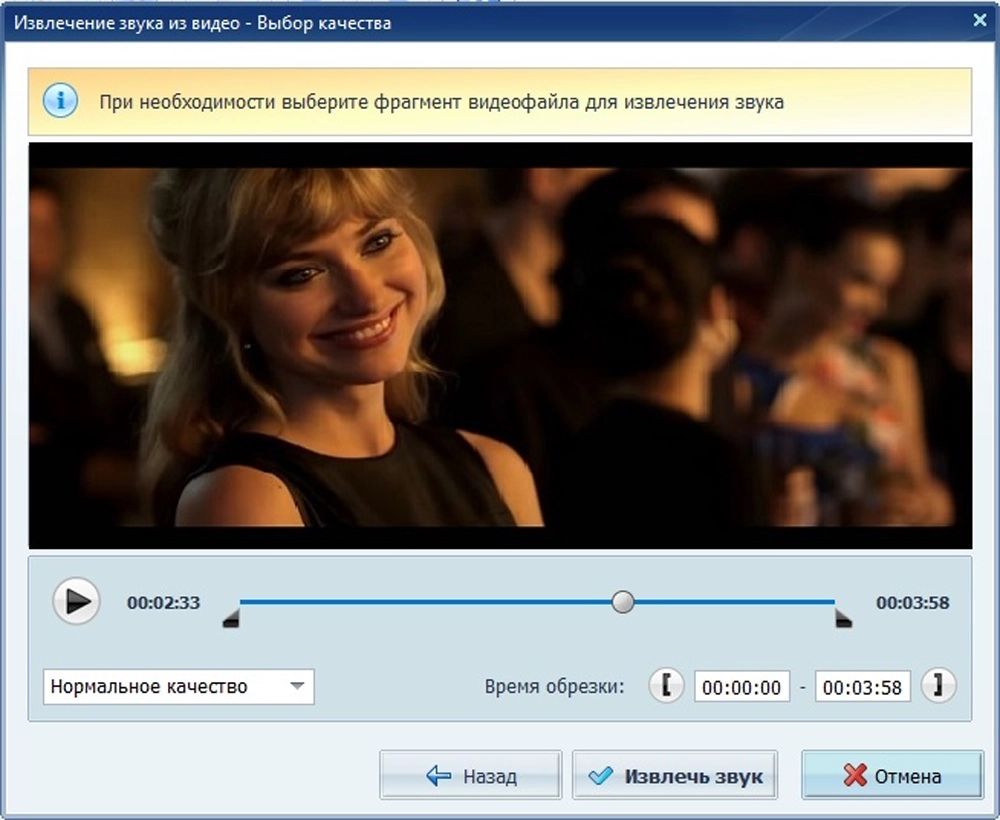
Шаг 2. Загрузите источник и оставьте только нужный звук. При извлечении из ролика выбирайте исходник с LPCM-дорожкой. Если в контейнере несколько языковых дорожек, сначала убедитесь, что выбран именно нужный поток: неправильный выбор нельзя исправить повышением качества WAV после экспорта.
Шаг 3. Выполните монтаж до окончательного сжатия. В редакторе доступны операции над формой волны и меню эффектов. Для простой подготовки LPCM обычно нужны обрезка, удаление ненужных участков, выравнивание громкости или эквалайзер. Не меняйте темп, тон и частоту дискретизации без отдельной задачи: это уже преобразование исходного сигнала.
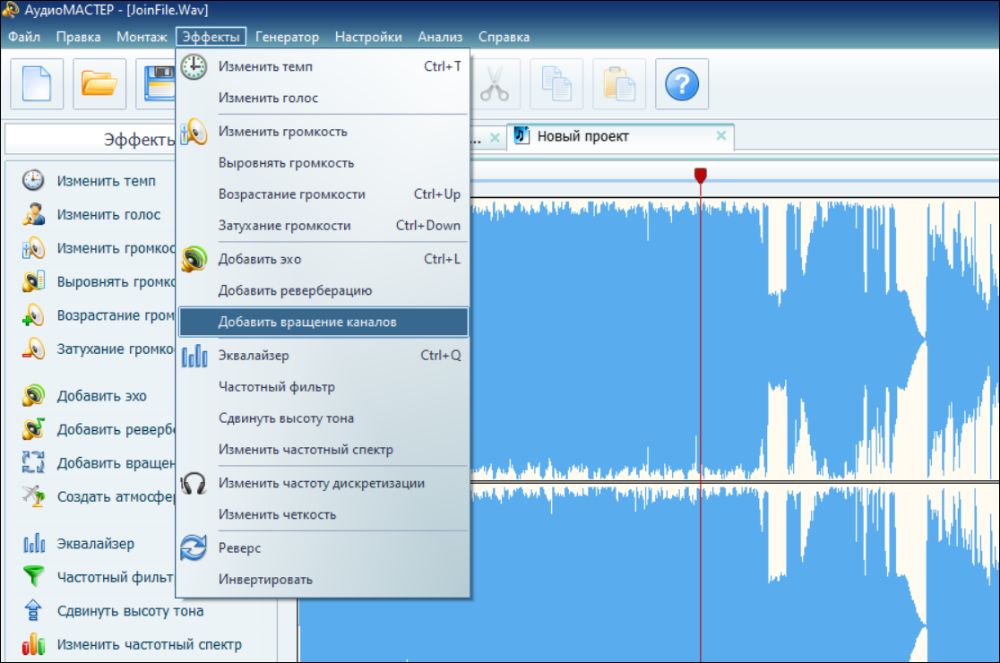
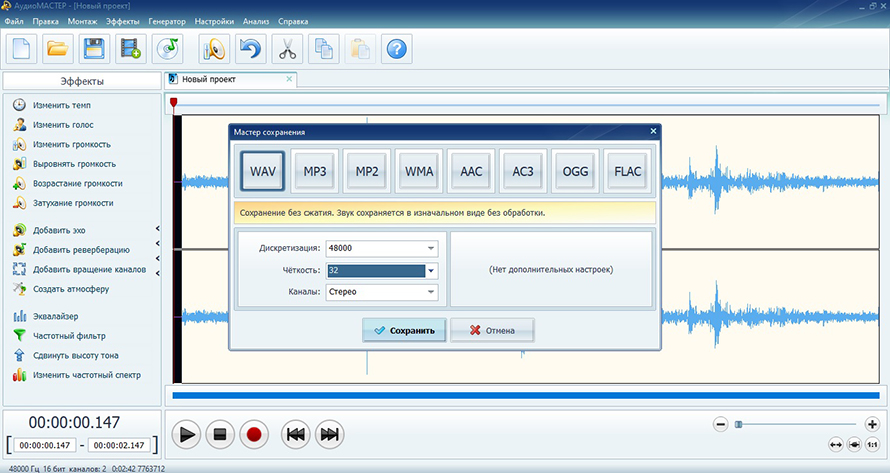
Шаг 4. Для промежуточного или архивного результата выбирайте WAV. WAV с PCM удобен тем, что параметры звука записываются в заголовок. После такого экспорта файл уже не требует ручного описания RAW-потока в каждом следующем редакторе. Если задача — уменьшить размер без потери PCM-содержимого, вместо MP3 логичнее использовать FLAC, когда он поддерживается всей дальнейшей цепочкой.
Шаг 5. Проверьте результат. Сразу после сохранения сравните длительность, число каналов и слышимую скорость с исходником. Для LPCM в видео особенно важно проверить, что не произошёл неожиданный downmix многоканальной дорожки в stereo. Если многоканальность критична, используйте инструмент, который явно показывает channel layout до экспорта.
Плюсы:
- понятный сценарий для LPCM, уже находящегося в WAV или видео;
- форма волны и редактирование доступны в одном интерфейсе;
- есть отдельная операция извлечения звука из видео;
- при сохранении можно выбрать WAV и настроить параметры звука.
Минусы:
- для headerless .lpcm с ручным выбором byte order и encoding в этой инструкции используются Audacity или FFmpeg;
- для сложного многоканального RAW лучше использовать Audacity, Adobe Audition или FFmpeg;
- MP3/AAC не подходят, если задача требует сохранить исходный PCM без потерь.
Audacity : точный RAW-импорт неизвестного .lpcm
Audacity удобен именно там, где обычный проигрыватель показывает неизвестный файл. Для беззаголовочных данных используйте File > Import > Raw Data. После выбора файла открывается отдельное окно, где задаются Encoding, Byte order, Channels, Start offset, доля файла для импорта и Sample rate. Кнопка Detect выполняет автоматическое распознавание части параметров, но для технического дампа опирайтесь на известные характеристики записи и проверяйте результат контрольным фрагментом.
Шаг 1. Откройте File > Import > Raw Data. Не используйте обычный File > Import > Audio для headerless LPCM: стандартный импорт рассчитан прежде всего на файлы, где формат уже описан заголовком.

Шаг 2. Выберите Encoding. Для распространённого 16-битного LPCM это обычно Signed 16-bit PCM, но параметр должен соответствовать источнику. Для 24-битного потока выбирайте 24-bit PCM, а не 16-bit: иначе каждые три байта исходной выборки будут разбиваться на пары, и весь поток сместится.
Шаг 3. Задайте Byte order. Little-endian и big-endian нельзя выбирать по вкусу. Неверный порядок байтов чаще всего даёт очень громкий шум, хотя длительность может оставаться правдоподобной. Если файл извлечён из DVD-процесса или специализированного оборудования, ориентируйтесь на описание исходного формата, а не на типичный порядок для WAV.
Шаг 4. Укажите Channels. Для mono поставьте 1, для stereo — 2. В многоканальном сыром потоке количество каналов должно соответствовать реальному интерливингу отсчётов. Если шестиканальный поток открыть как stereo, редактор не «потеряет четыре канала» в обычном смысле: он начнёт распределять последовательность байтов по неверной схеме, поэтому временная структура и содержимое каналов станут неправильными.
Шаг 5. Установите Sample rate. Для видеоисточников часто встречается 48 000 Гц, но это не универсальное правило. Если после импорта речь звучит заметно выше и быстрее, а форма волны выглядит логично, первым делом проверьте частоту. Если звук ниже и медленнее — возможна обратная ошибка.
Шаг 6. Используйте Start offset только при наличии служебных байтов. Нулевое значение правильно для чистого PCM-потока. Если первые миллисекунды дают мусор, а затем сигнал стабилизируется, размер префикса следует установить по формату источника либо подобрать после анализа структуры, а не просто «срезать на слух» большой участок.
Шаг 7. Сначала импортируйте небольшой процент большого файла. Параметр Amount to import полезен для проверки гипотезы: можно загрузить часть многогигабайтного дампа, оценить звук, а затем импортировать 100% после подтверждения encoding и byte order.
Шаг 8. Отредактируйте проект. Audacity импортирует аудио в проект и по умолчанию может работать с внутренним sample format 32-bit float. Это не означает, что 16-битный исходник внезапно получил больше исходной детализации; дополнительная точность нужна для промежуточных вычислений при монтаже и эффектах.
Шаг 9. Экспортируйте в WAV. Откройте File > Export Audio, выберите WAV (Microsoft). В окне экспорта доступны Channels, Sample Rate и Encoding. Для простого 16-битного результата используется Signed 16-bit PCM. Вариант Custom mapping предназначен для многоканального экспорта и ручного сопоставления дорожек каналам.
Шаг 10. Не меняйте sample rate при экспорте без необходимости. Если исходник был корректно импортирован как 48 кГц, а цель — просто добавить WAV-заголовок и продолжить монтаж, оставляйте 48 кГц. Переход на 44,1 кГц — полноценное ресэмплирование. Оно может быть оправдано требованиями целевой системы, но не является обязательной частью «конвертации LPCM в WAV».
Плюсы:
- ручной RAW-импорт с параметрами, необходимыми для неизвестного LPCM;
- можно быстро проверить только часть большого файла;
- WAV-экспорт позволяет явно выбрать каналы, частоту и PCM encoding;
- подходит для Windows, macOS и Linux.
Минусы:
- для неизвестного RAW всё равно нужны правильные исходные параметры;
- Detect не заменяет паспортные параметры оборудования или описание структуры дампа;
- сложное сопоставление многоканальных дорожек требует внимательной проверки перед экспортом.
Adobe Audition : RAW PCM и профессиональная обработка
Adobe Audition работает с PCM и RAW и содержит отдельный путь File > Import > Raw Data. Этот вариант удобен, когда кроме открытия LPCM нужна последующая реставрация, точное редактирование, анализ или многоканальная работа.
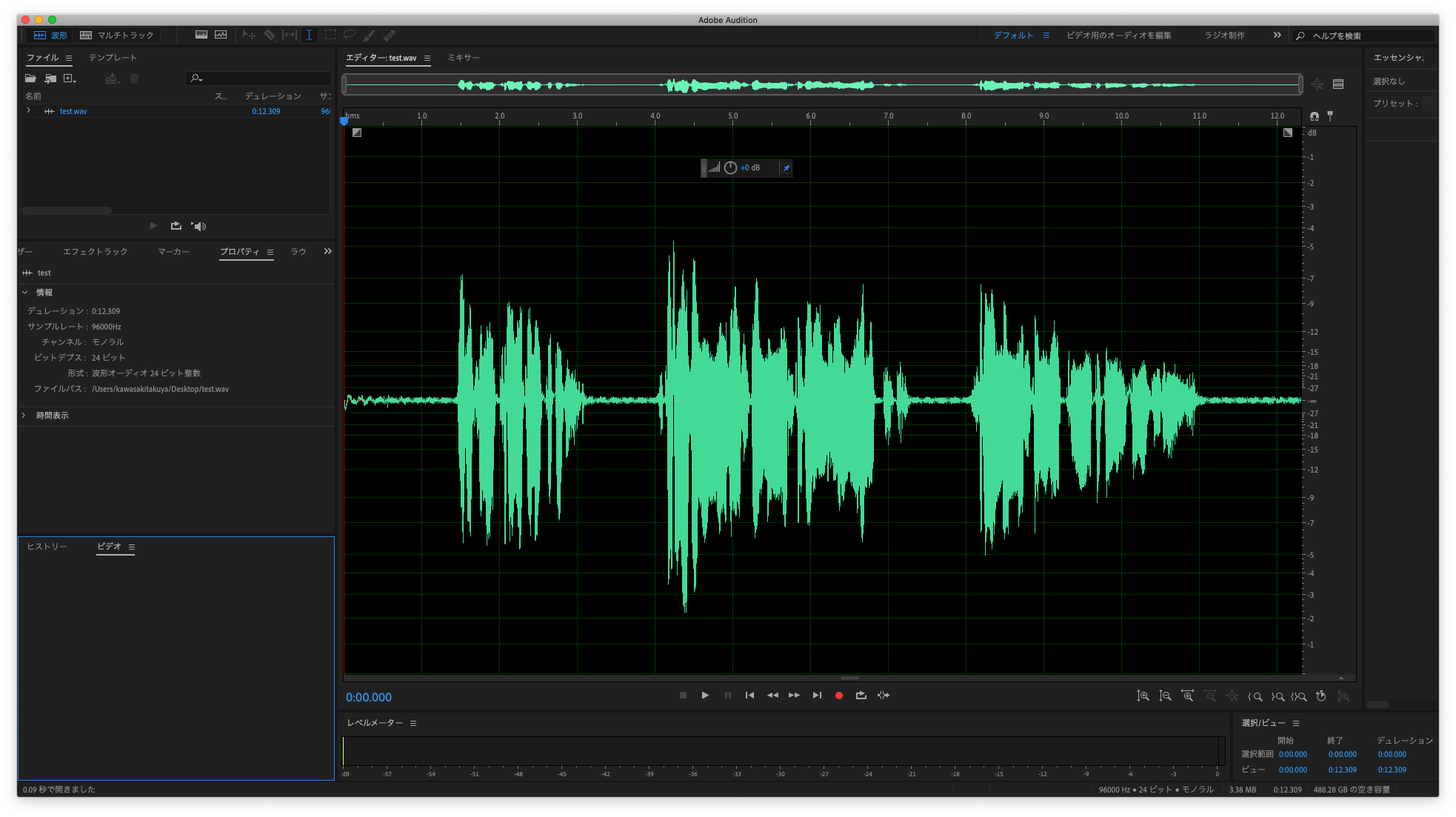
- Выберите File > Import > Raw Data и откройте исходный файл.
- В Sample Rate укажите известную частоту исходника. Audition разрешает задавать широкий диапазон для RAW, но воспроизведение должно оставаться в диапазоне, который поддерживает аудиосистема.
- В Channels укажите число каналов от 1 до 32. Не используйте 2 только потому, что большинство бытовых файлов стереофонические.
- В Encoding выберите схему хранения выборок. Для LPCM это должен быть соответствующий линейный PCM-вариант, а не ADPCM.
- В Byte Order задайте little-endian или big-endian в соответствии с источником.
- В Start Byte Offset укажите место начала аудиоданных, если перед ними есть служебная область.
- После открытия проверьте длительность, форму волны и воспроизведение до применения эффектов.
Для изменения sample rate, channel type или bit depth в Audition используется Edit > Convert Sample Type. Это важное отличие от простого переименования: редактор действительно пересчитывает данные. При снижении bit depth Audition предоставляет dithering. Дизеринг не восстанавливает потерянную разрядность, а добавляет контролируемый низкоуровневый шум, чтобы уменьшить неприятную квантовательную нелинейность на тихих участках. Если задача — сохранить исходный 24-bit PCM как 24-bit WAV, такой этап вообще не нужен.
Плюсы:
- RAW-параметры задаются явно;
- поддерживаются многоканальные файлы;
- есть отдельное преобразование sample type и управляемый dither;
- подходит для точного редактирования после правильной интерпретации LPCM.
Минусы:
- больше настроек и выше риск изменить сигнал там, где требовалась только упаковка в WAV;
- неизвестный RAW по-прежнему нельзя корректно восстановить без сведений об исходной структуре.
Как открыть LPCM на macOS
WavePad : RAW и WAV PCM на Mac
WavePad открывает и сохраняет .raw на Windows и Mac, а также работает с WAV PCM. На macOS это графический вариант для монтажа уже правильно интерпретированного PCM. Headerless LPCM всё равно требует заранее знать разрядность, частоту дискретизации, число каналов и порядок байтов; редактор не может восстановить параметры, которых физически нет в RAW-заголовке.
Рабочий порядок такой: откройте исходник в WavePad; убедитесь, что дорожка воспроизводится с правильной скоростью и без шума; выполните монтаж; при сохранении выберите WAV/PCM либо RAW в зависимости от дальнейшей системы. Если конечному приложению нужен самодостаточный файл, WAV предпочтительнее raw, потому что параметры аудио попадут в заголовок.

В WavePad доступны Cut, Copy, Paste, Trim, Mix, Normalize, Equalizer, Noise Reduction и Sample Rate Conversion. Последнюю функцию применяйте только по требованиям целевого устройства. Для обычного преобразования headerless PCM в WAV цель состоит в корректной интерпретации исходных отсчётов и добавлении контейнера, а не в принудительном переходе на другую частоту.
Плюсы:
- открывает и сохраняет RAW на macOS;
- WAV PCM поддерживается на чтение и запись;
- есть базовый монтаж и обработка в одном окне.
Минусы:
- для неизвестного LPCM нужно отдельно знать исходные параметры;
- для многоканального LPCM из DVD/Blu-ray заранее требуется определить channel layout и схему упаковки исходной дорожки.
Как конвертировать LPCM в Linux и в командной строке
FFmpeg : самый прозрачный способ для известного RAW-потока
FFmpeg особенно полезен для LPCM, потому что raw PCM представлен отдельными форматами ввода: s16le, s16be, s24le, s24be, s32le, s32be и другими. Эти обозначения одновременно задают тип выборок, разрядность и endian. У raw PCM нет самодостаточного заголовка с sample rate, channels и другими метаданными, поэтому формат потока передаётся FFmpeg отдельными параметрами.
Пример 1: 16-bit signed little-endian, 48 кГц, stereo → WAV.
ffmpeg -f s16le -ar 48000 -ac 2 -i input.lpcm -c:a pcm_s16le output.wavЗдесь -f s16le описывает исходные выборки, -ar 48000 и -ac 2 относятся к входному RAW до -i, а -c:a pcm_s16le задаёт PCM-кодек WAV на выходе. Команда не должна использоваться для big-endian или 24-bit файла: в таком случае неверен уже первый параметр.
Пример 2: 24-bit signed big-endian, 48 кГц, stereo → обычный little-endian WAV.
ffmpeg -f s24be -ar 48000 -ac 2 -i input.lpcm -c:a pcm_s24le output.wavТакой вариант не является простым копированием байтов: FFmpeg интерпретирует big-endian выборки и записывает стандартный PCM-поток в WAV. Амплитудные значения сохраняются, но упаковка меняется на подходящую выходному контейнеру.
Пример 3: RAW PCM → FLAC без потерь.
ffmpeg -f s16le -ar 48000 -ac 2 -i input.lpcm -c:a flac output.flacFLAC уменьшает размер за счёт обратимого сжатия. После декодирования получается тот же PCM-сигнал при условии, что перед кодированием не менялись sample rate, число каналов и разрядность. Такой выход практичнее WAV для хранения длинных дорожек, если все последующие программы поддерживают FLAC.

Что нельзя определить по сырому потоку автоматически. У FFmpeg нет магического способа извлечь sample rate и channels из файла, где эти значения физически отсутствуют. Если команда с -f s16le -ar 48000 -ac 2 звучит неправильно, нужно менять описание входа на основании данных источника. Перекодирование шумного неверно импортированного потока в FLAC только сохранит шум без потерь.
Проверка перед большой конвертацией. Для длинного дампа сначала ограничьте обработку коротким участком, например добавив -t 10 после входа. Десятисекундного фрагмента обычно достаточно, чтобы услышать ошибку sample rate или byte order. После подтверждения параметров выполняйте полный проход.
Плюсы:
- точное явное описание формата RAW;
- одинаково применим в Linux, Windows и macOS;
- подходит и для raw .lpcm, и для дорожек внутри контейнера;
- легко автоматизировать пакетные преобразования.
Минусы:
- ошибка в одной букве
le/beполностью искажает результат; - CLI не подскажет параметры, которых нет в файле;
- перед пакетной обработкой нужно проверить одну контрольную запись.
SoX: компактный CLI для RAW-аудио
SoX предназначен для конвертации и обработки аудио в командной строке и полезен, когда параметры RAW уже известны. В типовом вызове указываются sample rate, число каналов, encoding и bit depth, после чего поток записывается в WAV или другой поддерживаемый формат. Преимущество SoX перед сложной медиасистемой — фокус именно на звуке; преимущество FFmpeg — более удобная работа с LPCM, находящимся внутри видеоконтейнеров.
При выборе между ними ориентируйтесь на источник. Для отдельного headerless PCM-файла SoX вполне достаточен. Для M2TS, MKV, MOV или VOB, где сначала нужно выбрать конкретную дорожку, FFmpeg обычно даёт более прямой маршрут. В обоих случаях не меняйте sample rate только ради того, чтобы команда «заработала»: если скорость стала нормальной после случайной замены 48 000 на 44 100, это ещё не подтверждает, что именно такая частота была записана изначально.
Если LPCM находится внутри MKV, M2TS, VOB, MOV или другого видео
Это отдельный сценарий от raw .lpcm. Контейнер уже содержит метаданные о дорожках, поэтому нет смысла вручную угадывать sample rate и channels. Сначала получите список потоков, выберите аудиодорожку, затем решите, нужно ли её просто извлечь или перекодировать.
MKVToolNix : выбор дорожки Matroska
MKVToolNix полезен для MKV/MKA: интерфейс показывает дорожки контейнера отдельно. Перед любым преобразованием проверьте, какая из них является нужной LPCM/PCM-дорожкой, какой у неё язык и channel layout. Это особенно важно для Blu-ray рипов, где в одном MKV могут быть несколько дубляжей и комментариев.
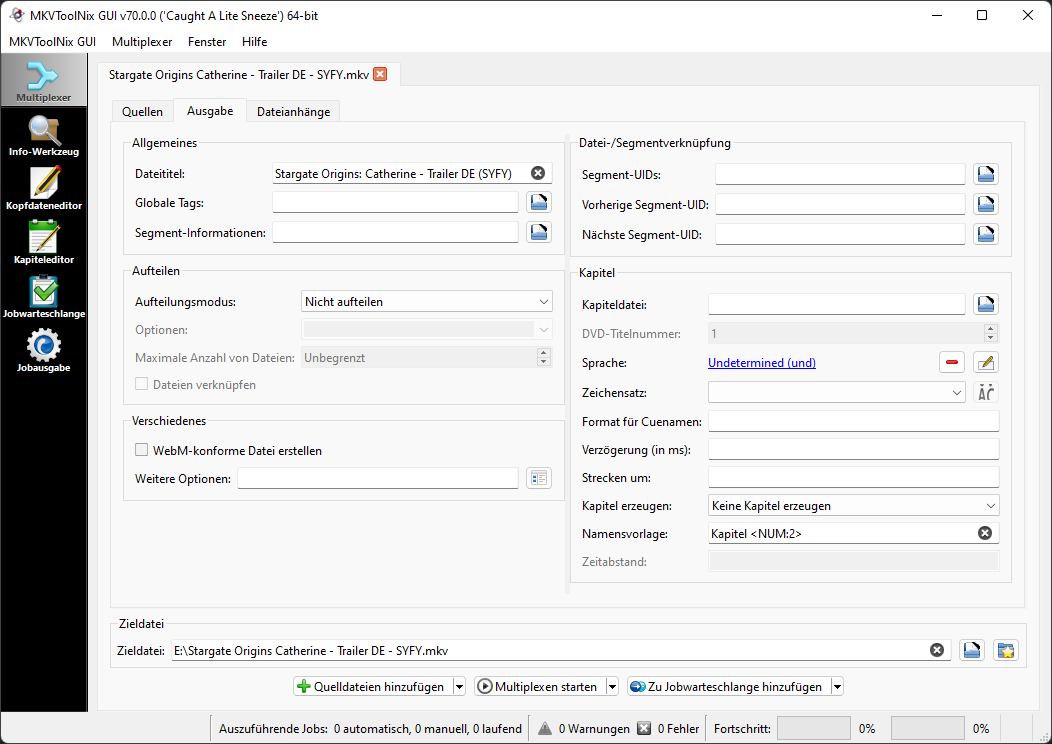
Demux и transcode — разные операции. При demux данные дорожки извлекаются из контейнера без пересчёта отсчётов. При transcode аудио декодируется и записывается другим кодеком или с другими параметрами. Если задача — сохранить LPCM как есть для анализа, сначала предпочтителен demux. Если нужен WAV для редактора, можно преобразовать поток в PCM-кодек, поддерживаемый WAV.
Через FFmpeg сначала выполните диагностический запуск ffmpeg -i input.mkv. В выводе будут перечислены video/audio/subtitle streams. После этого выбирайте нужный поток через -map. Не копируйте номер дорожки из чужого примера: 0:a:0 означает первую аудиодорожку именно вашего файла, а не «LPCM по умолчанию».
Для шестиканального материала дополнительно проверьте раскладку каналов после экспорта. Сам факт того, что WAV воспроизводится, не доказывает правильное соответствие Front Left, Front Right, Center, LFE и surround-каналов. Перед дальнейшим монтажом полезен тестовый фрагмент с раздельно узнаваемыми каналами или анализ метаданных исходного контейнера.
DVD и старые LPCM-потоки
В DVD-Video и старых DVD-workflow встречается 20-битный LPCM. Для такого потока сначала определяют схему упаковки и фактическую разрядность, а затем преобразуют данные в 24-bit или 16-bit PCM в зависимости от конечной задачи. Старые цепочки из GraphEdit, BeSweet, ffdshow и DirectShow-фильтров не нужны для базового современного workflow, если тот же поток корректно разбирается FFmpeg или аудиоредактором с RAW-import.
Переход 20 → 24 бит может сохранить исходные 20 значащих бит внутри более удобного контейнера без уменьшения точности. Переход 20 → 16 бит уже уменьшает разрядность. Для качественного материала это не просто «смена числа в свойствах»: при финальном снижении bit depth уместно применять dither в инструменте, который даёт явный контроль этого процесса.
Как редактировать LPCM без ненужного ухудшения
Редактирование PCM само по себе не обязано ухудшать качество. Потери появляются, когда пользователь меняет sample rate, выполняет downmix, снижает bit depth или кодирует в lossy-формат. Поэтому сначала определите, какие параметры действительно нужны конечному устройству.
Обрезка и склейка
Если редактор работает во внутреннем высокоточном формате, обычное вырезание фрагмента и перестановка клипов не требуют MP3-перекодирования. Сохраняйте мастер в WAV/FLAC, а компактный MP3 создавайте отдельной финальной копией. Это исключает каскадное повторное lossy-сжатие при каждой правке.
Изменение частоты дискретизации
Resampling нужен, когда целевая система требует другую частоту или когда несколько дорожек должны работать в одной сессии. Увеличение 48 → 96 кГц не возвращает ультразвуковую информацию, которой не было в исходнике. Уменьшение 96 → 48 кГц удаляет часть спектрального диапазона и требует корректной фильтрации перед понижением частоты.
Изменение разрядности
Повышение 16 → 24 бит создаёт больше числового пространства для последующих вычислений, но не увеличивает исходное отношение сигнал/шум записи. Снижение 24 → 16 бит уменьшает доступную амплитудную точность. Для финального понижения разрядности используйте dither один раз на выходе, а не на каждом промежуточном сохранении.
Многоканальный downmix
Преобразование 5.1 в stereo — это микширование, а не простое удаление четырёх каналов. Центр, LFE и surround должны быть распределены согласно выбранной схеме. Если редактор скрывает матрицу downmix и результат критичен, используйте средство, где channel mapping задаётся явно, и сравнивайте выход на контрольной записи.
Во что конвертировать LPCM
| Цель | Формат | Что происходит с PCM | Главное ограничение |
|---|---|---|---|
| Монтаж и совместимый несжатый мастер | WAV PCM | Отсчёты хранятся без lossy-сжатия, параметры записаны в заголовке | Большой размер; классический RIFF WAV имеет ограничения размера |
| Несжатый мастер в другой рабочей среде | AIFF PCM | PCM остаётся несжатым | Совместимость зависит от целевого ПО |
| Архив без потерь | FLAC | PCM сжимается обратимо | Не каждое бытовое устройство поддерживает FLAC |
| Компактная копия для массового воспроизведения | MP3 | Применяется сжатие с потерями | Нельзя считать эквивалентом исходного LPCM |
| Мобильная/веб-доставка | AAC/M4A | Обычно lossy-кодирование | Параметры и поддержка зависят от устройства |
Фраза «LPCM в WAV без потери качества» корректна, когда исходные значения PCM интерпретированы правильно, не выполнены resample/downmix/bit-depth reduction и выходной WAV способен хранить соответствующий тип PCM. Простое наличие расширения .wav ничего не гарантирует: можно сначала ошибочно открыть 24-bit big-endian как 16-bit little-endian, а затем без потерь сохранить уже испорченный сигнал.
Онлайн-конвертация: когда она действительно подходит
Онлайн-сервис удобен только тогда, когда входной файл уже является распознаваемым контейнером. Для беззаголовочного .lpcm браузерный конвертер обычно не предоставляет полный набор RAW-параметров: encoding, byte order, channels и offset. В таком случае локальный Audacity, Adobe Audition, FFmpeg или SoX надёжнее.
Convertio: получить WAV PCM из поддерживаемого медиаконтейнера
Convertio позволяет выбирать WAV как выход и в дополнительных настройках предлагает PCM_S16LE, PCM_S24LE и PCM_S32LE, число каналов и sample rate. Этот сценарий предназначен для контейнера, который сервис распознаёт как вход. Наличие настроек PCM на выходе не означает, что произвольный headerless файл с расширением .lpcm будет распознан без явного описания RAW-параметров.
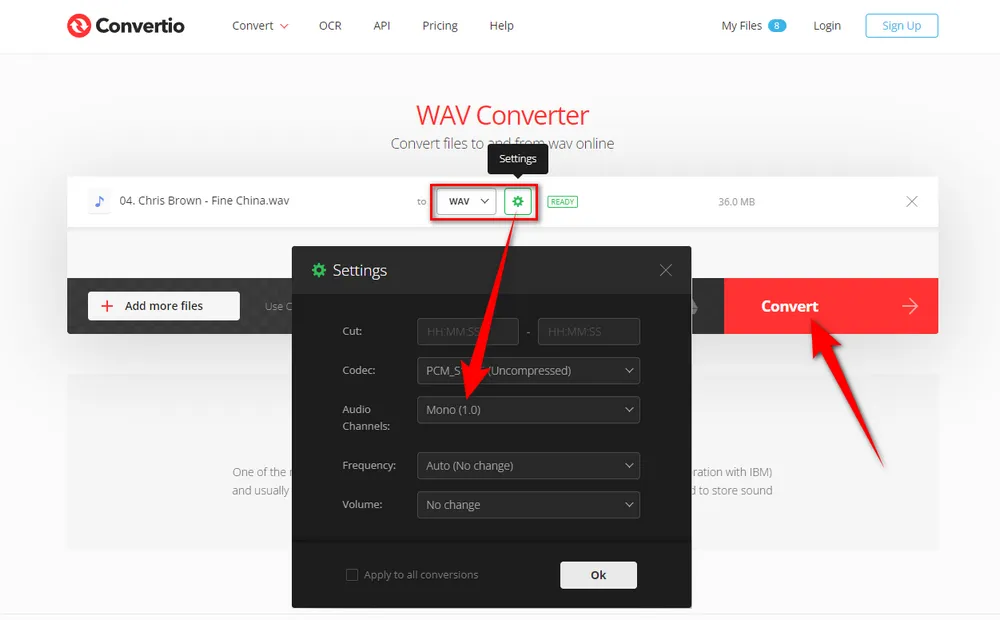
- Добавьте поддерживаемый контейнер с нужной аудиодорожкой.
- Выберите WAV как итоговый формат.
- Откройте Advanced.
- Если требуется несжатый PCM, выберите PCM_S16LE, PCM_S24LE или PCM_S32LE согласно задаче.
- Для Channels и Frequency оставьте Auto, если не требуется намеренный downmix или resampling.
- После конвертации проверьте длительность и каналы.
Плюсы:
- не требует локальной установки;
- даёт выбор PCM encoding на выходе;
- подходит для разовой работы с распознаваемым контейнером.
Минусы:
- не является заменой RAW-import для headerless LPCM;
- файл передаётся на удалённый сервер, что неприемлемо для конфиденциального материала;
- на больших исходниках локальная обработка практичнее.
Online-Convert : для контейнерного аудио, а не для угадывания RAW
Online-Convert используется как обычный браузерный конвертер, когда сервис распознаёт исходный контейнер. Рабочая логика та же: выбрать аудиовыход, сохранить исходные каналы и частоту, если нет причины менять их, затем проверить результат локальным проигрывателем или анализатором.

Не пытайтесь «лечить» неизвестный raw-файл последовательной загрузкой в несколько онлайн-конвертеров. Если сервис не знает структуры потока, он либо откажется, либо применит неверное предположение. Для RAW важно сначала описать формат, а уже затем преобразовывать.
LPCM на iPhone и iPad
На телефоне удобнее работать не с голым .lpcm, а с WAV или FLAC, созданным на компьютере. Причина техническая: мобильные приложения ориентированы на самодостаточные медиафайлы и редко дают поля для byte order и raw encoding. Поэтому рекомендуемый мобильный workflow состоит из двух этапов: корректно упаковать LPCM в WAV/FLAC на компьютере, затем перенести результат на телефон для прослушивания или простого монтажа.
VLC media player : воспроизведение контейнерного LPCM
Версия VLC для iPhone/iPad воспроизводит большинство распространённых медиаформатов, поддерживает multi-track audio и работу с файлами из локального хранилища и сетевых источников. Это хороший вариант для проверки LPCM-дорожки внутри видео, но VLC на iOS не следует описывать как полноценный RAW PCM-редактор.

Если ролик открывается и в меню аудиодорожек доступна нужная дорожка, прослушайте контрольный фрагмент и проверьте синхронизацию с видео. Для монтажа или конвертации raw LPCM используйте настольный инструмент.
Плюсы:
- подходит для проверки медиаконтейнеров с несколькими дорожками;
- не требует предварительной lossy-конвертации только ради прослушивания;
- работает с локальными и сетевыми файлами.
Минусы:
- не даёт рабочего RAW-диалога уровня Audacity;
- не заменяет аудиоредактор для точного монтажа LPCM.
Lexis Audio Editor: монтаж WAV PCM на iPhone/iPad
Lexis Audio Editor на iPhone и iPad работает с WAV 16 Bit PCM, FLAC, M4A, AAC, MP3 и рядом других форматов; в редакторе доступны Cut, Copy, Paste, Trim, Fade, Normalize, Noise Reduction, Equalizer и изменение Tempo/Speed/Pitch. Это мобильный вариант для LPCM после корректного преобразования неизвестного RAW-потока в WAV PCM.
- Создайте на компьютере WAV с правильными sample rate и channels.
- Перенесите файл через доступное хранилище.
- Откройте его в Lexis и убедитесь, что длительность совпадает с мастер-файлом.
- Выполните простые правки: trim, fade или normalize.
- Для PCM-выхода выберите WAV. Учитывайте, что приложение указывает 16-bit PCM, поэтому 24-битный мастер не следует использовать как источник единственной архивной копии после мобильного экспорта.
Плюсы:
- реальный waveform editor на iPhone/iPad;
- WAV 16-bit PCM поддерживается напрямую;
- есть базовые операции для речи и музыки.
Минусы:
- не предназначен для ручного описания headerless LPCM;
- 16-bit WAV-выход не подходит для сохранения 24-bit мастера без снижения разрядности.
LPCM на Android
AudioLab: обработка уже подготовленного WAV
AudioLab на Android редактирует и конвертирует MP3, WAV, AAC, FLAC, M4A и другие распространённые форматы, умеет обрезать, разделять и объединять аудио, а также извлекать звук из видео. Для LPCM на телефоне используйте его после упаковки RAW-потока в WAV или для PCM-дорожки внутри поддерживаемого видеоконтейнера.
Схема работы: подготовьте корректный WAV на компьютере; перенесите файл; откройте его в AudioLab; выполните trim/split/merge; для несжатого результата оставьте WAV. Если приложение предлагает преобразовать мастер в MP3 ради экономии места, воспринимайте это как отдельную компактную копию, а не как замену исходнику.
Плюсы:
- поддержка WAV и FLAC;
- монтаж и конвертация доступны на телефоне;
- можно извлекать аудио из видео.
Минусы:
- headerless .lpcm с ручным выбором endian и encoding сначала удобнее подготовить в Audacity или FFmpeg;
- для точной многоканальной работы настольные редакторы дают больше контроля над channel layout.
Сравнение основных способов
| Способ | Raw .lpcm | LPCM в WAV/видео | Редактирование | Лучший сценарий |
|---|---|---|---|---|
| АудиоМАСТЕР | RAW с ручными параметрами — через Audacity/FFmpeg | Да, для поддерживаемого WAV/видео | Да | Windows, понятный GUI, извлечение дорожки и обычный монтаж |
| Audacity | Да, File > Import > Raw Data | Да | Да | Неизвестный headerless PCM, ручная настройка |
| Adobe Audition | Да, File > Import > Raw Data | Да | Расширенное | Профессиональная обработка и многоканальные проекты |
| WavePad | Открывает .raw | Да | Да | GUI на macOS/Windows |
| FFmpeg | Да, при известных параметрах | Да | Фильтры/CLI | Linux, пакетная работа, контейнеры и автоматизация |
| SoX | Да, при известных параметрах | В первую очередь аудиофайлы | CLI-обработка | Компактная автоматизация RAW-аудио |
| Convertio | Не использовать как основной RAW-способ | Да для поддерживаемых контейнеров | Минимальное | Разовая онлайн-конвертация в WAV |
| VLC | Не основной вариант | Воспроизведение контейнеров | Нет полноценного waveform editor | Быстрая проверка дорожки |
Частые ошибки и точные способы диагностики
Программа пишет «неизвестный формат»
Сначала не ищите «кодек LPCM для Windows». Если файл headerless, проблема не в отсутствии декодера: программе неоткуда узнать, как разбить байты на выборки. Откройте его через RAW-import и задайте encoding, byte order, channels и sample rate. Если источник — MKV/M2TS/VOB, наоборот, не вырезайте байты вручную: сначала откройте контейнер и выберите дорожку.
После импорта слышен только шум
Самая частая причина — неверная комбинация bit depth и byte order. Для 16-bit big-endian поток, открытый как 16-bit little-endian, имеет правильное количество выборок, но почти все их значения неверны. Переключите endian при неизменных channels и sample rate. Если шум остаётся, проверьте разрядность и signed/unsigned тип.
Звук воспроизводится быстрее или медленнее
Это характерный признак неверного sample rate. Если фактический поток 48 кГц интерпретировать как 96 кГц, секунды данных будут проигрываться примерно вдвое быстрее. Не исправляйте это эффектом Change Tempo: сначала верните правильную частоту интерпретации RAW.
Высота тона изменилась вместе со скоростью
Это тоже указывает на неверное чтение sample rate, а не на необходимость pitch correction. Эффекты изменения высоты должны применяться только после правильного импорта.
Длительность кажется правильной, но стерео разрушено
Проверьте channels и порядок интерливинга. Некоторые ошибки каналов могут оставить общую длительность похожей на ожидаемую, но распределить отсчёты между левым и правым каналом неправильно. Для многоканальной записи обязательно проверяйте не только число каналов, но и channel layout.
Первые миллисекунды шумят, дальше звук нормальный
Возможен служебный заголовок или префикс перед PCM. Audacity даёт Start offset, Adobe Audition — Start Byte Offset. Значение должно соответствовать реальному размеру служебной области. Не используйте огромный offset просто для скрытия проблемы: если неверна разрядность, сдвиг лишь перенесёт начало ошибки.
Плеер открывает WAV, но не открывает исходный .lpcm
Это нормальное различие между контейнером и RAW. В WAV параметры находятся в заголовке, поэтому плеер сразу понимает, как декодировать поток. Raw .lpcm может содержать те же значения отсчётов, но без описания. Решение — один раз правильно импортировать RAW и сохранить в WAV или FLAC.
После преобразования 5.1 стал stereo
Проверьте, не был ли выбран downmix. В Audacity для многоканального WAV есть Custom mapping. В онлайн-сервисах параметр Channels часто имеет Auto/No change и варианты Mono/Stereo/5.1. Если многоканальность важна, не выбирайте Stereo ради совместимости до создания архивной копии.
Установка K-Lite или другого codec pack не помогла
Codec pack решает проблемы декодирования известных кодеков внутри контейнеров, но не добавляет отсутствующий заголовок к raw PCM. Если приложение не знает sample rate и byte order, установка дополнительных DirectShow-фильтров не сообщает ему эти параметры.
Файл после конвертации стал намного больше
Если исходник был FLAC, AC-3, AAC или другой сжатый формат, а выход — WAV PCM, рост размера ожидаем. Если исходник уже был LPCM, проверьте, не повысили ли вы sample rate, bit depth или channels. Например, переход 48 кГц/16-bit/stereo → 96 кГц/24-bit/stereo утроит поток данных, хотя исходная детализация от этого не увеличится.
После MP3 звук стал хуже, хотя исходник LPCM
MP3 — формат с потерями. LPCM не защищает от потерь, если затем применить lossy-кодек. Для архивной копии используйте WAV или FLAC; MP3 создавайте отдельно для устройства, где важнее размер.
Как проверить результат после открытия или конвертации
Проверка должна выполняться до удаления исходника. Для RAW это особенно важно: файл может «играть» и при неверных параметрах, а ошибка обнаружится позже при сравнении длительности или каналов.
- Сравните длительность. Она должна совпадать с известной длительностью источника или видеодорожки.
- Проверьте sample rate. Если цель была только обернуть RAW в WAV, частота не должна измениться.
- Проверьте bit depth. 24-bit мастер не должен незаметно стать 16-bit, если такого требования не было.
- Проверьте channels и layout. Для stereo послушайте левый и правый каналы отдельно; для 5.1 проверьте каждый канал.
- Прослушайте начало, середину и конец. Ошибка offset видна в начале, повреждение файла может проявляться позже.
- Проверьте пики. После нормализации, микширования или эффектов не должно возникнуть непреднамеренного clipping.
- Сравните с исходным контейнером. Если LPCM извлекался из видео, проверьте синхронность и несколько узнаваемых мест.
- Храните исходник до конца проекта. WAV или FLAC-копия не заменяет источник, пока все параметры не подтверждены.
Какие старые способы не стоит делать основными
В старых инструкциях по LPCM встречаются Windows Movie Maker, Киностудия Windows Live, GraphEdit, BeSweet, ffdshow, AC3Filter и давно устаревшие DirectShow-цепочки. Они важны для понимания происхождения некоторых файлов, но сегодня создают лишние зависимости и плохо объясняют главный вопрос — параметры RAW.
Каталоги расширений также могут предлагать KMPlayer, iTunes, Winamp или foobar2000 как программы «для открытия LPCM». Эти плееры полезны для распознаваемых контейнеров и отдельных поддерживаемых потоков, но само присутствие названия в базе расширений не означает, что любой беззаголовочный .lpcm откроется двойным щелчком. Для неизвестного RAW нужен инструмент, где параметры можно задать явно.
То же касается старых видеоредакторов вроде VirtualDub и контейнерных конвертеров. Если задача сводится к извлечению дорожки из видео, современный FFmpeg, MKVToolNix, XMedia Recode, Movavi Video Converter или Avidemux могут быть уместны в своих сценариях, но для raw LPCM критичен не бренд программы, а наличие явной поддержки параметров потока.
Практические сценарии выбора
| Ситуация | Что делать | Почему |
|---|---|---|
| LPCM уже в WAV, нужен простой монтаж на Windows | Начать с АудиоМАСТЕР | Не нужно вручную описывать RAW, есть waveform editor и WAV-экспорт |
| Есть отдельный .lpcm без заголовка и известны параметры | Audacity, Adobe Audition или FFmpeg | Можно задать encoding, endian, channels и sample rate |
| Параметры RAW неизвестны | Сначала искать описание исходного формата и тестировать короткий фрагмент | Без параметров однозначное декодирование невозможно |
| LPCM внутри MKV/M2TS/VOB | Сначала определить/извлечь дорожку через MKVToolNix или FFmpeg | Контейнер уже содержит описание потока |
| Нужен архив меньшего размера | FLAC без изменения sample rate/channels | Обратимое сжатие PCM |
| Нужна копия для телефона | Сначала корректный WAV/FLAC, затем мобильный редактор | Мобильные приложения редко дают полный RAW-import |
| Разовая онлайн-конвертация контейнера | Convertio или Online-Convert | Подходит, если исходник уже распознаётся сервисом |
| Конфиденциальная или большая запись | Локальный редактор/CLI | Не требуется загрузка исходника на внешний сервер |
Как восстановить параметры неизвестного RAW LPCM без хаотичного перебора
Иногда исходный файл приходит без технического описания: есть только recording.lpcm, примерная длительность и сведения о том, с какого устройства или из какой программы получен поток. Полностью достоверно восстановить отсутствующие метаданные из произвольного PCM невозможно, но проверку можно сделать системной. Цель — не подобрать первый вариант, который звучит правдоподобно, а последовательно исключить несовместимые комбинации и сверить оставшуюся по нескольким признакам.
1. Зафиксируйте всё, что известно об источнике
Спросите, откуда получен файл: DVD, Blu-ray, видеокамера, звуковой регистратор, программа монтажа, лабораторное оборудование, игровой архив или собственный экспорт. Источник сужает множество вариантов сильнее, чем расширение. Например, если файл демультиплексирован из видеоконтейнера, исходный контейнер обычно содержит параметры дорожки. Если контейнер сохранился, анализируйте его до удаления: он ценнее любого предположения по имени отдельного .lpcm.
2. Используйте размер и ожидаемую длительность как фильтр
Для чистого PCM размер можно оценить формулой частота × байт на отсчёт × каналы × секунды. Пусть файл весит около 34,56 МБ и должен длиться 180 секунд. Для 48 кГц/16-bit/stereo расчёт даёт 48 000 × 2 × 2 × 180 = 34 560 000 байт. Такое совпадение ещё не доказывает endian, но сильно поддерживает гипотезу о 48 кГц, 16 бит и двух каналах. Если тот же файл пытаться считать как 24-bit stereo, расчёт ожидаемой длительности уже будет другим.
Небольшое расхождение допустимо, если есть служебный префикс, padding или округление длительности. Расхождение в два раза обычно требует проверить channels и bit depth, а расхождение в пропорции 44,1/48 — sample rate.
3. Проверяйте параметры в правильном порядке
- Сначала зафиксируйте допустимую разрядность по происхождению файла, размеру потока и известным параметрам записи.
- Затем сравните little-endian и big-endian, не меняя остальные поля.
- После появления осмысленного сигнала уточните channels.
- Только затем проверяйте sample rate по скорости и длительности.
- Offset изменяйте последним, если проблема локализована в начале файла.
Такой порядок важен: одновременная смена пяти параметров не позволяет понять, что именно исправило звук. Контрольный импорт 5–10 секунд в Audacity или короткий тест через FFmpeg сокращает время и не требует каждый раз обрабатывать весь файл.
4. Не принимайте «похожий на музыку» результат за доказательство
Некоторые неверные комбинации дают узнаваемый, но искажённый звук. Например, неправильный sample rate может оставить речь разборчивой, изменив темп и тон. Ошибка channels иногда создаёт повторяющийся сигнал, похожий на стерео. Поэтому результат должен одновременно удовлетворять нескольким критериям: правильная длительность, естественная скорость, ожидаемое число каналов, отсутствие регулярных щелчков и согласование с известными техническими параметрами записи.
5. После определения параметров создайте самодостаточный мастер
Когда RAW успешно прочитан, сохраните контрольную копию в WAV или FLAC и запишите исходные параметры в имя проекта или сопроводительные заметки. Повторно хранить единственный мастер только как беззаголовочный .lpcm неудобно: через несколько месяцев контекст может потеряться, и процедуру определения придётся повторять.
Многоканальный LPCM: как не потерять каналы при преобразовании
Для stereo достаточно убедиться, что левый и правый канал не перепутаны. В 5.1 и 7.1 задача сложнее: число каналов и их порядок — разные свойства. Файл может содержать шесть каналов, но если редактор и контейнер понимают их порядок по-разному, центр окажется в surround, а LFE — в обычном полном диапазоне.
Сначала сохраните исходную карту каналов
Если LPCM находится в MKV/M2TS/VOB, запишите сведения о channel layout до извлечения. При RAW-импорте убедитесь, что программа действительно создаёт нужное количество каналов. Если источник предоставляет тест с голосовыми метками «front left», «center» и т. п., используйте его до монтажа: это самый простой способ обнаружить перестановку.
Не выбирайте Stereo для «совместимости», пока не сделан мастер
Downmix необратимо объединяет каналы. Даже качественная матрица 5.1 → 2.0 не позволит затем восстановить исходные шесть независимых дорожек. Если конечный телефон или сайт принимает только stereo, сначала сохраните многоканальный WAV/FLAC, а стереоверсию создайте отдельно.
Следите за LFE и уровнем центра
Канал LFE не является просто «ещё одним басовым каналом», который можно безусловно сложить с левым и правым. При downmix применяются коэффициенты и фильтрация, зависящие от выбранной схемы. Для ответственной работы используйте редактор или конвертер, где mapping и downmix описаны явно. В Audacity при WAV-экспорте для многоканального файла доступен Custom mapping; в профессиональных сессиях Adobe Audition каналы также можно контролировать отдельно.
Проверяйте каждый канал после экспорта
Обычное прослушивание через стереоколонки не выявит многие ошибки. Откройте итоговый файл в редакторе, прослушайте каналы по одному или используйте систему с корректным многоканальным мониторингом. Если какой-либо канал неожиданно пуст, дублирует другой или содержит не тот материал, исправляйте mapping до финального кодирования.
Чем отличается упаковка LPCM в WAV от настоящего перекодирования
В разговорах о конвертации словом «конвертировать» называют три разных операции. Для качества разница принципиальна.
| Операция | Что меняется | Пример | Риск потерь |
|---|---|---|---|
| Интерпретация RAW и упаковка | Добавляется контейнер/заголовок, значения отсчётов могут остаться теми же | s16le RAW 48 кГц stereo → WAV PCM s16le | Нет, если параметры интерпретированы правильно |
| Преобразование представления PCM | Меняется endian, bit depth, sample rate или channels | s24be → WAV pcm_s24le; 96 → 48 кГц | Endian сам по себе обратим; снижение bit depth/resampling/downmix меняют сигнал |
| Кодирование другим кодеком | PCM преобразуется в FLAC, MP3, AAC и т. п. | WAV PCM → FLAC или MP3 | FLAC обратим; MP3/AAC обычно lossy |
Это различие помогает выбрать программу. Если нужно только добавить заголовок к известному s16le-потоку, не требуется шумоподавление, нормализация или «улучшение качества». Если нужно уменьшить размер мастер-копии, FLAC решает задачу без lossy-сжатия. Если нужен файл для мессенджера, уже после сохранения мастера можно создать MP3/AAC.
Четыре практических примера
Сценарий 1. Stereo LPCM 48 кГц/16 bit из оборудования
Из параметров записи известно: signed 16-bit little-endian, 48 000 Гц, два канала. Самый короткий путь — импортировать файл в Audacity через File > Import > Raw Data с этими параметрами. Если форма волны выглядит нормально и контрольный фрагмент звучит с ожидаемой скоростью, экспортируйте WAV с той же частотой и Signed 16-bit PCM. Никакой resampling не нужен.
Сценарий 2. 24-bit big-endian LPCM, нужен WAV для монтажа
Через FFmpeg задайте вход как s24be и выход как pcm_s24le. Здесь программа действительно переставляет байты внутри каждого 24-битного отсчёта в представление, удобное для WAV, но не обязана снижать разрядность. После обработки проверьте, что итоговый WAV остаётся 24-bit и имеет исходные sample rate/channels.
Сценарий 3. LPCM-дорожка внутри MKV
Сначала откройте контейнер в MKVToolNix или посмотрите список потоков через FFmpeg. Убедитесь, что выбрана нужная языковая дорожка и что её channel layout соответствует ожиданиям. Только после этого извлекайте или переводите дорожку в WAV. Ручной RAW-import в этом сценарии не является первым шагом: контейнер уже сообщает параметры.
Сценарий 4. WAV PCM нужно быстро обрезать и подготовить MP3-копию
На Windows откройте WAV в АудиоМАСТЕР, вырежьте ненужные участки и сначала сохраните мастер без lossy-сжатия. Затем создайте отдельную MP3-копию для передачи. Такой порядок оставляет возможность вернуться к качественному исходнику без повторного MP3-декодирования и кодирования.
Как хранить LPCM-проекты, чтобы параметры не потерялись
Headerless LPCM неудобен для долгосрочного хранения именно из-за отсутствия самодостаточного описания. Если raw-файл нужен как технический оригинал, не удаляйте его, но рядом сохраняйте текстовую карточку: источник, дата получения, sample rate, bit depth, signed/unsigned, endian, channels, channel order, byte offset и программа, в которой импорт прошёл корректно. Для рабочего мастера создайте WAV или FLAC.
Именование также помогает избежать ошибок. Название вроде concert_48k_s24be_6ch.lpcm не заменяет отдельную карточку параметров, но намного информативнее audio1.lpcm. После преобразования можно сохранить concert_48k_24bit_6ch.wav. Не вписывайте параметр в имя, пока он не проверен: ложная метка спустя время опаснее отсутствующей.
Для проектов с несколькими этапами храните три уровня: неизменённый оригинал, проверенный lossless-мастер и конечные delivery-файлы. Тогда MP3, AAC или стерео-downmix можно пересоздать без накопления потерь и без повторного угадывания структуры RAW.
FAQ
Можно ли просто переименовать .lpcm в .wav?
Нет. Переименование меняет только имя файла. WAV требует заголовок с описанием формата. Правильный путь — импортировать RAW с верными параметрами и экспортировать в WAV.
Почему два файла LPCM с одинаковым расширением могут открываться по-разному?
Расширение не фиксирует контейнер, endian, bit depth, sample rate и channels. Один файл может быть 16-bit little-endian stereo, другой — 24-bit big-endian многоканальный поток. Для RAW это принципиально разные входные форматы.
LPCM и WAV — это одно и то же?
Нет. LPCM описывает способ кодирования отсчётов; WAV — контейнер. WAV может хранить LPCM/PCM и при этом дополнительно содержит служебную информацию.
Можно ли сжать LPCM без потерь?
Да, типичный вариант — FLAC. Он уменьшает размер обратимо. Если при преобразовании одновременно менять sample rate, bit depth или каналы, эти изменения уже относятся не к сжатию FLAC, а к отдельной обработке сигнала.
Как понять, что нужен little-endian или big-endian?
Надёжный ответ даёт формат источника, программа, которая создала дамп, или спецификация устройства. Для неизвестного файла можно сравнить варианты на коротком участке, но итоговый выбор нужно подтвердить стабильным звучанием и ожидаемой структурой данных.
Почему файл звучит нормально только при другой частоте?
Если файл становится корректным только при другой частоте, первоначально заданный Sample rate не совпадал с параметрами потока. Sample rate в RAW не хранится внутри файла, поэтому итоговое значение проверяют сразу по трём признакам: естественной скорости и высоте звука, ожидаемой длительности и известным параметрам записи.
Нужно ли конвертировать 48 кГц LPCM в 44,1 кГц перед редактированием?
Нет, если целевой процесс не требует 44,1 кГц. Работайте в исходной частоте и выполняйте resampling только один раз, когда формат доставки действительно требует другое значение.
Стоит ли повышать 16-bit LPCM до 24-bit?
Для внутренней обработки редактор может использовать более высокую точность, но это не создаёт новые детали исходной записи. Архивная копия 16-bit материала может оставаться 16-bit, если дальнейшая обработка не требует другого представления.
Когда нужен dither?
При окончательном снижении bit depth, например 24 → 16 бит. Dither используется для уменьшения заметности квантовательных искажений. При сохранении той же разрядности добавлять его только ради «улучшения» не нужно.
Почему MP3 не считается конвертацией без потерь?
MP3 удаляет часть информации в процессе психоакустического сжатия. Он полезен для компактной копии, но мастер LPCM лучше хранить в WAV или FLAC.
Можно ли открыть .lpcm на телефоне?
Headerless .lpcm на телефоне неудобен: большинство мобильных приложений ожидают контейнер. Практичнее сначала создать корректный WAV или FLAC на компьютере, затем открыть его в мобильном редакторе или плеере.
Что делать, если известно только то, что файл «с DVD»?
Не переносите параметры из случайной инструкции. Сначала определите, был ли поток извлечён из VOB как elementary audio, какая у него разрядность и частота, и только затем импортируйте. Старые DVD-потоки встречаются с особенностями упаковки, поэтому blind trial-and-error опасен для окончательной конвертации.
Какой способ выбрать для новичка?
Если LPCM уже находится в WAV или видео на Windows — начните с АудиоМАСТЕР. Если перед вами отдельный неизвестный .lpcm — используйте Audacity и окно Import Raw Data, предварительно найдя параметры источника. Для Linux и автоматизации выбирайте FFmpeg.
Итог: правильный порядок работы с LPCM
Надёжная схема одинакова для всех платформ: сначала определить, где находится LPCM и есть ли у него заголовок; затем подтвердить sample rate, bit depth, channels и byte order; после этого открыть поток подходящим способом; выполнить монтаж без лишнего resampling и downmix; сохранить мастер в WAV или FLAC; отдельно создать MP3/AAC только при необходимости; в конце проверить длительность, каналы и несколько контрольных участков. Такой порядок устраняет основную проблему большинства коротких инструкций — попытку лечить неизвестный RAW-поток списком проигрывателей вместо восстановления его реальных параметров.
 *EXE — расширение исполняемого файла. Сайт является партнером проекта