

Windows Installer CleanUp Utility — служебная программа Microsoft для удаления повреждённых сведений Windows Installer о выбранных установленных продуктах. Утилита предназначена не для обычного удаления программ, а для ситуаций, когда установка, удаление, изменение или повторная установка MSI-приложения ломается из-за повреждённой служебной информации установщика.
Главная особенность Windows Installer CleanUp Utility заключается в узкой задаче. Она не стирает папку приложения, не удаляет исполняемые файлы, не чистит весь реестр и не заменяет штатный деинсталлятор. Программа работает с данными Windows Installer: теми записями, по которым система понимает, что продукт установлен, какие компоненты с ним связаны, как его изменить, восстановить или удалить через Add/Remove Programs.
Именно из-за этой специализации Windows Installer CleanUp Utility часто воспринимали неправильно. По названию программа похожа на чистильщик системы, но фактически она ближе к аварийному инструменту для исправления сбитых MSI-установок. Если установщик сообщает, что продукт уже установлен, хотя программа удалена не полностью, или требует отсутствующий MSI-файл при удалении, утилита убирает проблемную установочную запись и даёт возможность заново выполнить корректную установку.
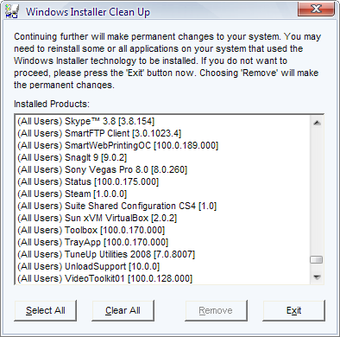
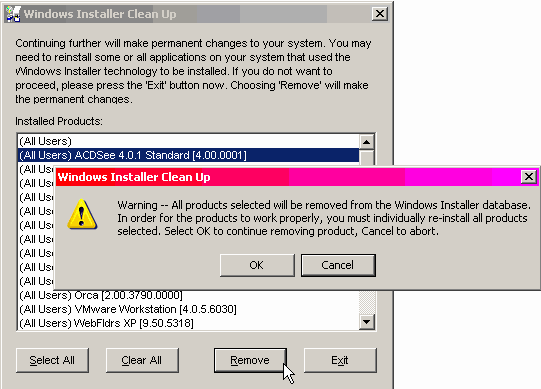
В интерфейсе нет сложной навигации: после запуска открывается окно Windows Installer Clean Up со списком Installed Products. Пользователь выбирает одну или несколько строк, нажимает Remove и подтверждает действие. Кнопки Select All, Clear All, Remove и Exit находятся в нижней части окна, поэтому сценарий работы выглядит простым. Опасность в том, что простота интерфейса скрывает серьёзность действия: удаление сведений Windows Installer необратимо через саму утилиту.
Для обычного пользователя Windows Installer CleanUp Utility полезна только тогда, когда проблема связана именно с Windows Installer. Если программа удаляется штатно через панель управления, запускать этот инструмент не нужно. Если приложение установлено через собственный установщик без MSI, утилита его не исправит. Если требуется освободить место на диске, лучше использовать профильные чистильщики, например CCleaner, Wise Disk Cleaner или Glary Disk Cleaner, а не Windows Installer CleanUp Utility.
Для каких задач использовали Windows Installer CleanUp Utility
Windows Installer CleanUp Utility применялась там, где обычное удаление программы не срабатывало из-за повреждённой установочной информации. Типичный случай: пользователь пытается удалить приложение через Add/Remove Programs, но Windows Installer просит исходный MSI-пакет, которого уже нет на диске. Вторая частая ситуация — повторная установка не запускается, потому что система продолжает считать старую версию установленной.
Программа помогает разорвать этот круг. Она удаляет сведения Windows Installer о выбранном продукте, после чего установщик перестаёт опираться на повреждённую запись. Дальше пользователь заново устанавливает программу в прежнюю папку или запускает корректное удаление уже после восстановления установочных данных.
Основные сценарии применения:
установка программы прервалась и оставила запись в Windows Installer;
удаление через Add/Remove Programs завершается ошибкой;
повторная установка MSI-пакета блокируется старой установочной записью;
установщик требует файл с расширением MSI, которого нет в исходной папке;
команда Repair или Change не работает из-за повреждённых данных установщика;
в списке установленных программ осталась запись, связанная с уже удалённым продуктом;
обновление старой версии приложения не начинается, потому что Windows Installer видит конфликт с прежней установкой;
несколько экземпляров setup-процесса заблокировали обслуживание продукта.
Windows Installer CleanUp Utility не исправляет саму программу. Она устраняет препятствие на уровне Windows Installer, чтобы затем пользователь мог выполнить дальнейшее действие: установить продукт заново, запустить штатный деинсталлятор или удалить приложение другим инструментом. Поэтому правильная последовательность всегда состоит из двух этапов: сначала очистка повреждённой установочной записи, затем восстановление или удаление программы штатным способом.
Особенно часто утилиту упоминали рядом с Microsoft Office, SQL Server, MSXML, Visual C++ Redistributable и другими MSI-компонентами. Но одинаковый интерфейс не означает одинаковый риск. Удаление записи о небольшой пользовательской программе и удаление сведений о системном компоненте имеют разные последствия. Для компонентов Microsoft Office, Visual C++ Redistributable, SQL Server и MSXML выбор должен быть точным: ошибка может нарушить восстановление, обновление или удаление связанных приложений.
Что Windows Installer CleanUp Utility умеет
Функциональность Windows Installer CleanUp Utility сосредоточена вокруг одного окна и одного типа действия. После запуска программа показывает список продуктов, зарегистрированных в Windows Installer. Каждая строка содержит название продукта и служебные данные версии. В начале строки часто отображается пометка All Users, если запись относится к установке для всех пользователей компьютера.
Программа даёт пользователю несколько возможностей:
просмотреть список Installed Products;
выделить один продукт из списка;
выделить несколько продуктов с помощью Shift или Ctrl;
выбрать все строки через Select All;
снять выделение через Clear All;
удалить сведения Windows Installer о выбранных продуктах через Remove;
закрыть окно через Exit;
подтвердить действие кнопкой OK в предупреждающем диалоге;
отменить действие кнопкой Cancel.
Сама операция Remove затрагивает не файлы приложения, а установочную информацию Windows Installer. В результате из системы удаляются данные, по которым Windows определяет установленный MSI-продукт и обслуживает его через Add/Remove Programs. После такой очистки программа может исчезнуть из списка удаления, но её папка, ярлыки и собственные файлы остаются на диске.
Эта логика отличает Windows Installer CleanUp Utility от обычных деинсталляторов. Например, Revo Uninstaller, Geek Uninstaller, IObit Uninstaller и Wise Program Uninstaller ориентированы на удаление приложений и оставшихся следов. Windows Installer CleanUp Utility не проходит по папкам программы, не ищет остаточные файлы после деинсталляции и не предлагает многоступенчатое сканирование.
Рабочая логика утилиты выглядит так:
| Действие | Что делает программа | Что пользователь получает |
|---|---|---|
| Выбор строки в Installed Products | Отмечает конкретный MSI-продукт | Подготовку к очистке одной записи |
| Select All | Выделяет весь список | Массовую подготовку к удалению установочной информации |
| Clear All | Снимает выделение | Возврат к безопасному состоянию без выбранных строк |
| Remove | Удаляет сведения Windows Installer для выделенных продуктов | Возможность заново установить или корректно обслужить продукт |
| Exit | Закрывает окно без удаления | Отказ от операции |
Кнопка Select All технически полезна для администратора, которому нужно обработать большой список записей в контролируемой среде. Для домашнего пользователя она опасна: одно подтверждение после массового выбора может убрать сведения Windows Installer сразу по множеству программ. После такого действия приложения не исчезнут с диска, но перестанут корректно обслуживаться через механизм Windows Installer.
Чего программа не делает
Windows Installer CleanUp Utility нельзя рассматривать как универсальную программу для чистки компьютера. Она не анализирует свободное место, не ищет временные файлы, не удаляет кеш браузеров, не исправляет автозагрузку и не управляет службами. Это не комплексная утилита оптимизации Windows, а инструмент для конкретной категории установочных сбоев.
Программа не удаляет Windows Installer. Это важное ограничение: название может создать впечатление, что утилита очищает или переустанавливает сам установщик Windows. На деле она работает с конфигурационными сведениями выбранных продуктов, а не с системным компонентом Windows Installer.
Она также не удаляет файлы программ, установленных через Windows Installer. Если пользователь выбрал Microsoft Office, старую версию SQL Server или другое приложение, после Remove на диске могут остаться папки, ярлыки, исполняемые файлы, библиотеки, шаблоны, пользовательские настройки и документы. Утилита удаляет только ту часть данных, из-за которой Windows Installer считал продукт установленным и обслуживаемым.
Windows Installer CleanUp Utility не исправляет все ошибки MSI. Если проблема вызвана повреждением службы Windows Installer, отсутствием прав администратора, заблокированным процессом, неисправным диском, антивирусной блокировкой или битым установочным пакетом, очистка записи продукта не решит причину. В таких случаях сначала проверяют службу Windows Installer, права пользователя, состояние исходного MSI-файла и отсутствие параллельно работающих установщиков.
Программа не предназначена для:
удаления вредоносного ПО;
очистки папки Windows\Installer;
удаления драйверов;
восстановления системных файлов Windows;
массовой чистки всех записей MSI;
удаления Microsoft Store-приложений;
работы с portable-программами;
удаления программ, установленных без Windows Installer;
ускорения загрузки Windows;
управления автозапуском.
Если задача связана с автозагрузкой, лучше использовать инструменты вроде Autoruns или пакет Sysinternals Suite. Если нужно разобраться с установленными программами и обычным удалением, больше подходят деинсталляторы. Если проблема касается реестра, но не MSI-установок, уместнее рассматривать Wise Registry Cleaner, Registry Life или Registry Finder, но их нельзя подменять Windows Installer CleanUp Utility.
Интерфейс Windows Installer CleanUp Utility
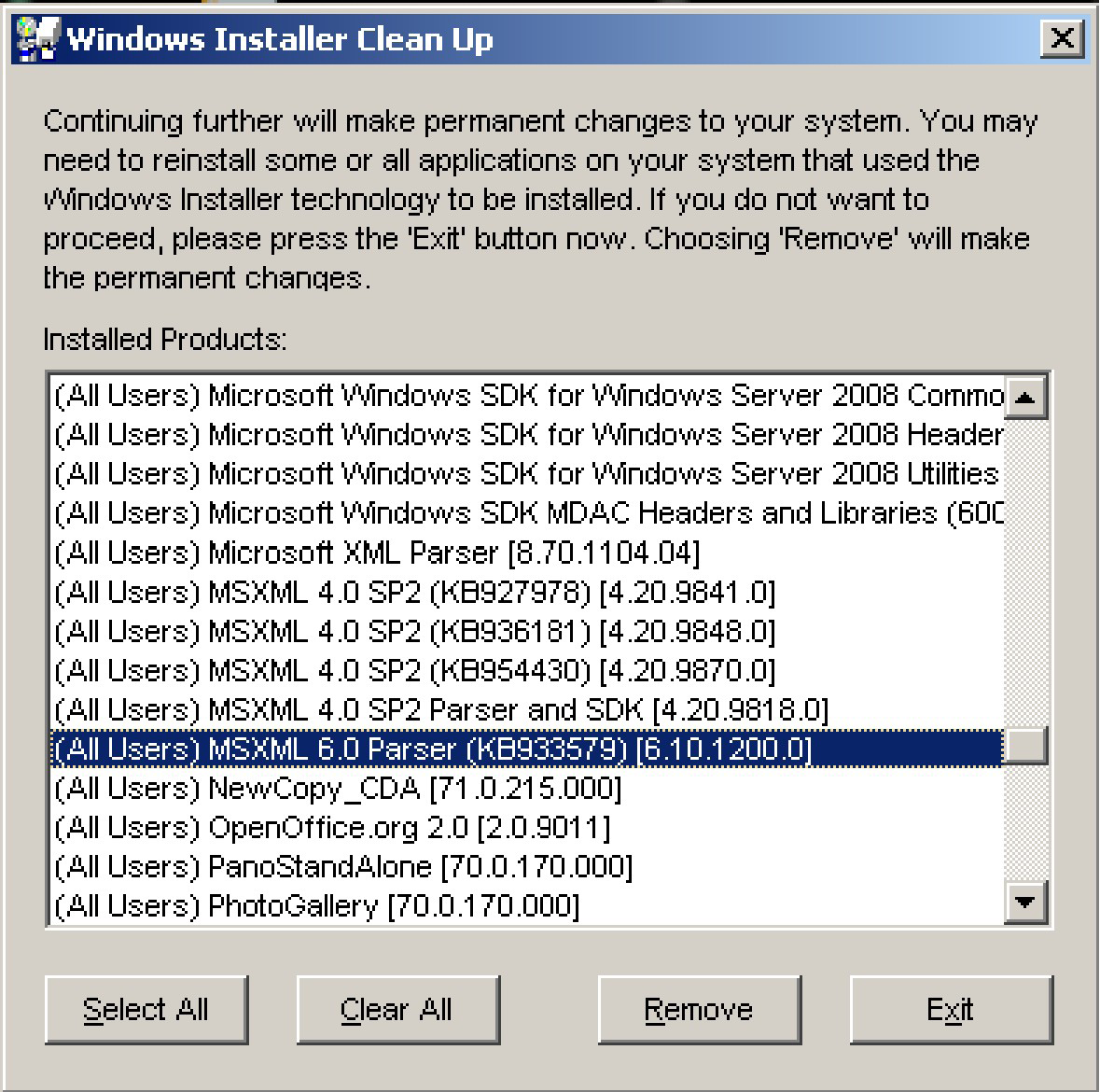
Интерфейс Windows Installer CleanUp Utility состоит из одного основного окна. В верхней части находится предупреждение: дальнейшее действие внесёт постоянные изменения в систему, а для работы выбранных приложений может потребоваться повторная установка. Под предупреждением расположен список Installed Products. Внизу находятся кнопки Select All, Clear All, Remove и Exit.
Такой интерфейс рассчитан на быстрый выбор записи, а не на подробную диагностику. В программе нет мастера с несколькими шагами, дерева категорий, режима предварительного анализа или отчёта о том, какие файлы будут затронуты. Пользователь видит только список MSI-продуктов и принимает решение по названию строки.
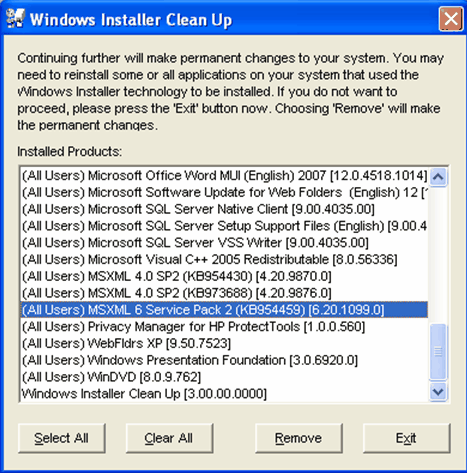
Поле Installed Products — центральная часть окна. В нём отображаются продукты, зарегистрированные в базе Windows Installer. Строки могут включать системные компоненты, библиотеки, офисные модули, redistributable-пакеты, драйверные компоненты и пользовательские приложения. Поэтому список часто выглядит технически сложнее, чем привычный раздел Programs and Features.
Верхнее предупреждение в окне выполняет роль постоянного напоминания. Оно не исчезает и не сворачивается, потому что Remove не запускает обычную деинсталляцию. После выбора продукта Windows Installer CleanUp Utility не показывает список файлов, которые останутся на диске, и не предлагает откат. Защита строится на осознанном выборе строки и дополнительном диалоге подтверждения.
Назначение кнопок:
| Элемент интерфейса | Назначение | Практическая роль |
|---|---|---|
| Installed Products | Список продуктов Windows Installer | Поиск проблемной записи |
| Select All | Выделение всех строк | Массовый выбор, опасный при обычном ремонте |
| Clear All | Снятие выделения | Быстрая отмена ошибочного выбора |
| Remove | Удаление установочной информации | Основная операция утилиты |
| Exit | Закрытие окна | Безопасный выход без изменений |
| OK | Подтверждение предупреждения после Remove | Завершение очистки выбранных записей |
| Cancel | Отмена предупреждения после Remove | Возврат без удаления сведений |
Визуально программа соответствует старым системным утилитам Windows: простая рамка окна, стандартный список, обычные кнопки, отсутствие оформления и подсказок. В этом есть плюс для администратора: не нужно разбираться в сложном интерфейсе. Но для неопытного пользователя это минус: программа не объясняет, чем одна техническая запись отличается от другой, и не защищает от выбора системного компонента.
Как пользоваться Windows Installer CleanUp Utility
Работа с Windows Installer CleanUp Utility должна начинаться не с кнопки Remove, а с проверки ситуации. Утилита нужна только тогда, когда стандартное удаление, изменение или восстановление MSI-программы уже не проходит. Если штатный деинсталлятор работает, пользоваться Windows Installer CleanUp Utility не стоит.
Подготовка перед запуском
Перед запуском закрывают установщики, окна удаления, программы обновления и приложения, связанные с проблемным продуктом. Если в системе уже открыт MSI-инсталлятор, запущен установщик Office, SQL Server, Visual C++ Redistributable или другого компонента, действия Windows Installer CleanUp Utility могут пересечься с незавершённой операцией.
Для старых систем Windows XP, Windows Vista и Windows Server 2003 важно работать под учётной записью с правами администратора. Утилита сообщает об ошибке, если Msicuu.exe запускается без административных прав. На системах с UAC логика такая же: действие затрагивает установочные сведения всей системы, поэтому обычных пользовательских прав недостаточно.
Перед очисткой нужно определить точное название проблемного продукта. Например, если сбой связан с MSXML 6 Service Pack 2, нельзя выбирать соседнюю строку MSXML 4.0 SP2. Если проблема возникла при установке Microsoft SQL Server 2005 Express, не следует удалять весь набор Visual C++ Redistributable. Windows Installer CleanUp Utility не проверяет, насколько разумен выбор пользователя.
Практичная подготовка включает:
записать точное название программы, которая не удаляется или не устанавливается;
сохранить установочный пакет, если планируется повторная установка;
закрыть все окна setup, installer, uninstall, update;
перезагрузить компьютер, если до этого установка зависла;
открыть список Programs and Features или Add/Remove Programs и сверить название продукта;
не трогать строки, назначение которых непонятно;
не использовать Select All для одной проблемной программы.
Запуск через меню Start
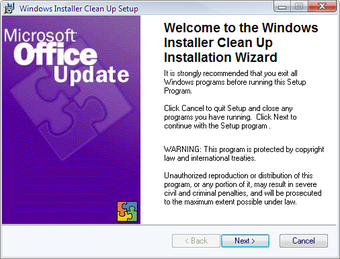
После установки Windows Installer CleanUp Utility создаёт ярлык в меню Start. В старых версиях Windows путь выглядит как Start → All Programs или Start → Programs → Windows Installer Clean Up. При запуске открывается основное окно со списком Installed Products.
Такой способ удобен, когда утилита установлена как обычная программа. Пользователь не ищет файлы в Program Files и не запускает исполняемый файл вручную. В окне сразу видны предупреждение, список продуктов и кнопки управления.
Запуск через Msicuu.exe
Файл Msicuu.exe находится в папке Windows Installer Clean Up внутри Program Files, если программа установлена в путь по умолчанию. Рядом с ним находятся Msizap.exe и Readme-файл. Msicuu.exe отвечает за графический интерфейс, а Msizap.exe выполняет низкоуровневую очистку сведений Windows Installer.
Ручной запуск Msicuu.exe нужен, если ярлык в меню Start удалён или не отображается. При этом важно запускать именно Msicuu.exe, а не Msizap.exe. Msizap.exe работает через командную строку и не даёт такого уровня защиты от ошибки, как графический интерфейс Windows Installer CleanUp Utility. Для обычного пользователя графическое окно безопаснее, потому что оно показывает список продуктов и предупреждение перед удалением.
Поиск проблемной записи
После запуска пользователь ищет проблемную программу в Installed Products. Список может быть длинным, особенно на компьютерах с большим количеством библиотек Microsoft, Office-компонентов, драйверных пакетов и программ разработки. В старом интерфейсе нет полноценного поиска, поэтому приходится прокручивать список вручную.
Правильный выбор строится на совпадении названия и версии. Если ошибка установки сообщает конкретный продукт, нужно найти строку с максимально близким названием. Если требуется восстановить установку Office 2003, выбирают соответствующую запись Office 2003, а не системные компоненты, расположенные рядом. Если проблема связана с MSXML, выбирают конкретную строку MSXML нужной версии.
Одновременно можно выделить несколько строк с помощью Shift или Ctrl, но такой выбор оправдан только при точной уверенности. Например, администратор может удалить несколько повреждённых записей одного пакета, если они относятся к одному продукту и мешают установке. Для разовой домашней задачи безопаснее выделять одну строку, выполнять Remove, затем проверять результат.
Удаление записи через Remove
После выбора строки пользователь нажимает Remove. Windows Installer CleanUp Utility показывает предупреждение: все выбранные элементы будут удалены из базы Windows Installer, для корректной работы их потребуется переустановить, OK продолжает операцию, Cancel отменяет её. Это главный контрольный момент.
Если выбранная строка правильная, нажимают OK. После подтверждения сведения Windows Installer для выбранного продукта удаляются. Если пользователь заметил ошибку, нужно нажать Cancel и вернуться к списку. Закрытие через Exit также завершает работу без очистки.
После Remove нельзя считать задачу законченной. Утилита убрала установочную запись, но не выполнила полноценное удаление программы. Дальше нужно перейти к следующему действию:
заново установить программу в ту же папку, если цель — восстановить установку;
после повторной установки запустить штатный деинсталлятор, если цель — полностью удалить программу;
перезагрузить компьютер, если установщик ранее зависал или блокировал Windows Installer;
проверить, исчезла ли ошибочная строка из Add/Remove Programs;

убедиться, что новая установка проходит без требования старого MSI-файла.
Проверка результата
Проверка после Windows Installer CleanUp Utility выполняется по нескольким признакам. Сначала снова открывают список Installed Products и смотрят, исчезла ли выбранная запись. Затем проверяют Add/Remove Programs или Programs and Features: запись продукта может пропасть, потому что Windows Installer больше не хранит сведения о нём как об установленном MSI-продукте.
Дальше запускают установщик проблемной программы. Если ошибка была связана с повреждённой установочной информацией, повторная установка перестаёт конфликтовать со старой записью. Для программ, которые нужно удалить полностью, после повторной установки запускают обычное удаление. Такой путь выглядит странно, но он логичен: сначала восстанавливаются установочные сведения, затем выполняется штатная деинсталляция.
Если ошибка остаётся, причина находится не в записи Windows Installer конкретного продукта. Нужно проверять службу Windows Installer, доступность исходного MSI-файла, права администратора, целостность пакета, блокировку антивирусом, наличие параллельной установки и состояние системных компонентов.
Пример рабочего сценария
Типовой сценарий начинается с ошибки при удалении программы. Пользователь открывает Add/Remove Programs, выбирает приложение, нажимает Remove, но Windows Installer требует исходный MSI-пакет. Файла нет: он находился во временной папке, на сетевом диске, на старом установочном носителе или был удалён после установки. Обычное удаление не продолжается.
В такой ситуации Windows Installer CleanUp Utility используется для удаления повреждённой установочной записи. Пользователь запускает Windows Installer Clean Up, находит название проблемной программы в Installed Products, выделяет одну строку и нажимает Remove. После предупреждения выбирает OK. Утилита удаляет сведения Windows Installer, из-за которых система пыталась обслуживать продукт через отсутствующий MSI-пакет.
После этого есть два корректных пути.
Первый путь — повторная установка. Пользователь запускает установщик той же версии программы и выбирает ту же папку, где приложение находилось ранее. Это помогает избежать дублирования файлов в разных каталогах. После установки Windows Installer снова получает корректные сведения о продукте, и программа может нормально запускаться, изменяться или удаляться.
Второй путь — полное удаление. Пользователь устанавливает программу заново в прежний каталог, затем запускает штатный деинсталлятор. Такой вариант нужен, если цель — убрать приложение, но обычное удаление было заблокировано повреждённой записью. Windows Installer CleanUp Utility в этом сценарии не удаляет приложение напрямую, а подготавливает систему к корректной деинсталляции.
Ошибочный сценарий выглядит иначе: пользователь запускает утилиту, нажимает Select All, затем Remove и OK. После этого Windows Installer теряет сведения сразу о множестве установленных продуктов. Программы остаются на диске, но команды Repair, Change, Update и Uninstall для многих из них перестают работать корректно. Восстановление такого состояния требует индивидуальной переустановки выбранных продуктов.
Системные требования
Windows Installer CleanUp Utility относится к утилитам старого поколения Windows. Её системные требования связаны с версиями Windows, для которых была рассчитана работа с Windows Installer тех лет. Программа поддерживала 32-битные версии Windows, включая Windows Vista, Windows Server 2003, Windows XP, Windows Millennium Edition, Windows 2000, Windows NT 4.0 с Service Pack 3 или более поздним пакетом, Windows 98 и Windows 95. Для 64-битных систем поддержка указывалась для Windows Server 2003, Windows XP и Windows Vista.
Основные требования можно представить так:
| Параметр | Значение |
|---|---|
| Тип программы | Утилита для обслуживания сведений Windows Installer |
| Основной исполняемый файл | Msicuu.exe |
| Установочный пакет | MSICUU2.exe |
| Вспомогательный файл очистки | Msizap.exe |
| Интерфейс | Графическое окно Windows Installer Clean Up |
| Права | Административные |
| Поддержка 32-битных Windows | Windows 95, 98, ME, NT 4.0 SP3+, 2000, XP, Server 2003, Vista |
| Поддержка 64-битных Windows | Windows XP, Windows Server 2003, Windows Vista |
| Назначение | Удаление сведений Windows Installer о выбранных продуктах |
| Язык интерфейса | Английский |
Требование административных прав связано с характером операции. Windows Installer CleanUp Utility работает не с пользовательским документом и не с настройкой одного приложения, а с общесистемными установочными сведениями. Поэтому запуск под ограниченной учётной записью приводит к ошибке.
Файлы программы устанавливаются в папку Windows Installer Clean Up внутри Program Files. В эту папку помещаются Msicuu.exe, Msizap.exe и Readme. Ярлык создаётся в меню Start. Такая структура подчёркивает, что графическая оболочка и низкоуровневый исполнитель операции разделены: пользователь работает с Msicuu.exe, а Msizap.exe используется утилитой внутри процесса очистки.
Для современных систем Windows 10 и Windows 11 программа не является штатным способом решения проблем с установкой и удалением. В таких случаях основной безопасный путь — Program Install and Uninstall troubleshooter и обычные механизмы Windows: Apps, Programs and Features, параметры приложения, штатные деинсталляторы и специализированные средства удаления конкретных продуктов.
Безопасность и риски
Windows Installer CleanUp Utility опасна не из-за вредоносного поведения, а из-за силы своей операции. Она удаляет сведения, которые Windows Installer использует для обслуживания продукта. После Remove выбранная программа может потерять возможность добавления и удаления компонентов, восстановления через Repair и корректного удаления через стандартный интерфейс Windows.
Главный риск — выбор не той строки. В списке Installed Products рядом могут находиться пользовательские приложения, компоненты Microsoft Office, Visual C++ Redistributable, MSXML, SQL Server Native Client, драйверные модули и вспомогательные пакеты. Названия не всегда понятны без контекста. Если удалить сведения не о проблемной программе, а о библиотеке, связанной с несколькими приложениями, последствия проявятся позже: при обновлении, восстановлении, установке зависимого продукта или удалении.
Второй риск — массовое выделение. Select All выбирает все строки, а Remove применяет очистку ко всему выделенному набору. В обычной домашней задаче эта связка почти никогда не нужна. Она не ускоряет решение одной проблемы, а превращает точечный ремонт в массовое разрушение установочных сведений.
Третий риск — ожидание полного удаления. После очистки записи пользователь может увидеть, что программа исчезла из Add/Remove Programs, и решить, что удаление завершено. На самом деле файлы, папки и ярлыки остаются. Если затем вручную удалить часть файлов, а позже попытаться установить новую версию, система может столкнуться с другой ошибкой: уже не со старой записью Windows Installer, а с оставшимися компонентами на диске.
Безопасный подход:
выбирать только одну точно известную строку;
не использовать Select All без административной необходимости;
не удалять сведения о компонентах Microsoft Office 2007;
не трогать Visual C++ Redistributable и MSXML без точной связи с ошибкой;
после Remove выполнять повторную установку или штатное удаление;
сохранять исходный установочный пакет перед ремонтом;
не применять программу как регулярный чистильщик системы.
Windows Installer CleanUp Utility лучше воспринимать как инструмент последнего шага перед переустановкой продукта. Сначала стоит попробовать обычное удаление, перезагрузку, запуск установщика от имени администратора, штатный Repair, повторный запуск исходного MSI-пакета и Program Install and Uninstall troubleshooter. Если эти варианты не помогают и ошибка связана с Windows Installer, тогда точечный Remove становится оправданным.
Плюсы и минусы
Плюсы:
узкая и понятная задача: удаление повреждённых сведений Windows Installer о выбранном продукте;
простой интерфейс без лишних вкладок и настроек;
список Installed Products показывает продукты, зарегистрированные через Windows Installer;
поддерживается выбор нескольких строк через Shift или Ctrl;
кнопка Clear All позволяет быстро снять ошибочное выделение;
Remove помогает убрать застрявшую MSI-запись перед повторной установкой;
Exit закрывает программу без внесения изменений;
утилита работает как графическая оболочка над Msizap.exe и не требует ручного ввода команд;
подходит для старых сценариев с Windows XP, Windows Server 2003 и Windows Vista;
помогает при ошибках, когда обычное удаление требует отсутствующий MSI-файл.
Минусы:
программа не выполняет полноценную деинсталляцию приложения;
файлы, папки и ярлыки выбранного продукта остаются на диске;
удаление установочной информации нарушает Repair, Change и Uninstall для выбранного продукта до повторной установки;
ошибочный выбор строки может затронуть важные системные компоненты;
Select All опасна для обычного пользователя;
нет режима предварительного анализа последствий;
нет встроенного отката после OK;
нет русскоязычного интерфейса;
утилита снята с распространения Microsoft;
не подходит для регулярной профилактической чистки Windows;
не работает как универсальный деинсталлятор для программ без Windows Installer.
Баланс плюсов и минусов показывает, что Windows Installer CleanUp Utility сильна в одном сценарии: устранение повреждённой MSI-записи. Во всех остальных задачах её преимущества исчезают. Для удаления обычных программ удобнее использовать деинсталляторы, для чистки диска — чистильщики, для автозагрузки — специализированные системные утилиты, для современных ошибок установки — Program Install and Uninstall troubleshooter.
Сравнение с аналогами
Windows Installer CleanUp Utility часто сравнивают с деинсталляторами, но это сравнение требует осторожности. Revo Uninstaller, Geek Uninstaller, IObit Uninstaller и Wise Program Uninstaller удаляют программы и ищут остатки. Windows Installer CleanUp Utility удаляет сведения Windows Installer и не завершает удаление файлов. Поэтому она не конкурент полноценным деинсталляторам, а узкий ремонтный инструмент.
| Программа | Основная задача | Что удаляет | Когда подходит лучше Windows Installer CleanUp Utility | Когда уступает Windows Installer CleanUp Utility |
|---|---|---|---|---|
| Windows Installer CleanUp Utility | Очистка сведений Windows Installer | Установочную информацию выбранного MSI-продукта | При повреждённой MSI-записи, мешающей повторной установке | При полном удалении программы и остатков |
| Program Install and Uninstall troubleshooter | Исправление проблем установки и удаления | Автоматически исправляет типовые сбои установки и удаления | На Windows 10 и при обычных проблемах удаления | Когда нужен прямой ручной выбор старой MSI-записи |
| Revo Uninstaller | Удаление программ и остатков | Файлы, папки, записи реестра после деинсталляции | При полном удалении обычной программы | Когда сломана именно запись Windows Installer и штатный деинсталлятор не запускается |
| Geek Uninstaller | Быстрое удаление программ, включая проблемные | Остатки после удаления, записи программы | При необходимости portable-деинсталлятора | При точечной очистке базы Windows Installer |
| IObit Uninstaller | Удаление программ, расширений и остатков | Приложения, расширения браузеров, остаточные файлы | При массовой чистке установленных программ | При работе со старым MSI-сбоем без полного удаления |
| Wise Program Uninstaller | Безопасное и принудительное удаление программ | Программы, расширения, остаточные данные | При удалении stubborn-приложений | При необходимости убрать только установочную запись MSI |
| CCleaner | Обслуживание системы и удаление программ из списка | Временные файлы, следы приложений, отдельные записи | При регулярной чистке и обслуживании | При повреждении Windows Installer |
| Registry Finder | Поиск и редактирование записей реестра | Ничего автоматически без действий пользователя | При ручной диагностике реестра специалистом | При стандартной MSI-проблеме, где безопаснее графическая утилита |
Revo Uninstaller лучше подходит для обычного удаления приложений. Он запускает штатный деинсталлятор, а затем ищет остатки. Это другая задача: Revo работает после или вместо обычной деинсталляции, а Windows Installer CleanUp Utility устраняет повреждённые сведения установщика, чтобы деинсталляция или повторная установка снова стала возможной.
Geek Uninstaller полезен, когда нужна простая portable-программа для удаления приложений. Его Force Removal рассчитан на stubborn-программы и повреждённые установки. Но даже Force Removal не равен Remove в Windows Installer CleanUp Utility: один инструмент ищет остатки приложения, другой убирает сведения Windows Installer.
IObit Uninstaller ориентирован на широкий пользовательский сценарий: программы, bundleware, расширения браузеров, остаточные файлы, массовое удаление. Для домашнего компьютера это понятнее, чем старое окно Installed Products. Но при конкретной ошибке MSI, когда установщик требует отсутствующий пакет, Windows Installer CleanUp Utility работает ближе к причине сбоя.
Wise Program Uninstaller сочетает стандартное и принудительное удаление, а также работу с расширениями браузеров. Он удобен, когда программа есть в списке установленного ПО или когда нужно удалить stubborn-приложение по папке. Windows Installer CleanUp Utility выбирают не для удаления по папке, а для очистки установочной записи Windows Installer.
Program Install and Uninstall troubleshooter — самый близкий преемник по задаче. Он решает проблемы, мешающие установке, удалению и обновлению настольных программ. Для современных систем это предпочтительный вариант, потому что пользователь не управляет напрямую списком MSI-продуктов и меньше рискует удалить сведения о не том компоненте.
Отзывы пользователей и профильных журналов
Профильные каталоги и компьютерные издания оценивали Windows Installer CleanUp Utility осторожно. Общая мысль таких обзоров сводится к тому, что программа полезна при повторяющихся проблемах установки, но требует аккуратного выбора элементов. Softpedia выделяла её как инструмент для удаления конфигурационной информации Windows Installer при сбойных установках и одновременно подчёркивала необходимость осторожного обращения с Remove.
ComputerBild рассматривал Windows Installer Cleanup в контексте обслуживания Windows и показывал сценарий, где пользователь выбирает запись в окне Windows Installer Clean Up и нажимает Remove. Такой подход отражает реальное место утилиты: это не повседневный деинсталлятор, а средство для отдельной ремонтной операции.
У пользователей программа вызывала смешанную реакцию. Положительные оценки связаны с ситуациями, где обычные способы не помогали: установка зависла, программа не удалялась, новая версия не ставилась, Windows Installer требовал отсутствующий MSI-файл. В таких случаях Windows Installer CleanUp Utility давала быстрый результат: удаляла проблемную запись и позволяла заново запустить установщик.
Негативные отзывы связаны с последствиями неправильного выбора. Пользователи отмечали, что утилита легко удаляет установочные сведения сразу для многих продуктов, особенно если случайно нажать Select All. После этого программы остаются на диске, но перестают нормально удаляться, изменяться или восстанавливаться. Такая ошибка выглядит как ухудшение системы, хотя формально утилита выполнила именно то действие, которое было подтверждено через OK.
Усреднённая оценка Windows Installer CleanUp Utility выглядит так:
| Группа пользователей | Что ценили | Что критиковали |
|---|---|---|
| Домашние пользователи | Помощь при неудачной установке и повторной установке | Непонятные названия в Installed Products |
| Системные администраторы | Быструю очистку повреждённых MSI-сведений | Высокую цену ошибочного массового выбора |
| Технические специалисты | Графическую оболочку над Msizap.exe | Отсутствие детального предварительного отчёта |
| Обозреватели ПО | Узкую эффективность при MSI-сбоях | Непригодность как универсального деинсталлятора |
Противоречивость отзывов объясняется не качеством интерфейса, а характером задачи. Когда пользователь понимает, что нужно удалить одну конкретную установочную запись, Windows Installer CleanUp Utility выглядит удобной. Когда программу запускают как чистильщик всего лишнего, она становится опасной.
Подробный разбор кнопок и действий в рабочем процессе
Windows Installer CleanUp Utility не перегружена интерфейсом, поэтому каждая кнопка имеет большое значение. В обычных программах случайное нажатие часто можно отменить. Здесь ошибка может убрать установочные сведения, которые затем придётся восстанавливать переустановкой продукта.
Select All
Select All выделяет все записи в Installed Products. Эта кнопка не означает полную проверку системы, не ищет повреждённые записи и не выбирает только проблемные элементы. Она просто отмечает весь список.
В ремонтном сценарии для одной программы Select All не нужен. Если установка Adobe, Office, SQL Server или другого приложения сломалась, выбирают только соответствующую строку. Массовое выделение оправдано только в заранее подготовленной административной процедуре, где список элементов известен и проверен.
Clear All
Clear All снимает выделение со всех строк. Эта кнопка полезна после ошибочного выбора. Например, если пользователь случайно выделил несколько строк через Shift или нажал Select All, правильное действие — Clear All, затем повторный выбор одной нужной записи.
Clear All не отменяет уже выполненный Remove. Она работает только до подтверждения операции. После OK восстановление установочной информации выполняется уже не через Clear All, а через повторную установку выбранных продуктов.
Remove
Remove запускает основную операцию Windows Installer CleanUp Utility. Нажатие этой кнопки ещё не завершает очистку: сначала появляется предупреждение с OK и Cancel. Это важная защита от случайного клика.
После OK утилита удаляет сведения Windows Installer для выбранной строки или выбранных строк. В результате продукт исчезает из установочной базы Windows Installer. Если приложение всё ещё находится на диске, его файлы остаются, но функции обслуживания через MSI нарушаются до повторной установки.
Exit
Exit закрывает программу без очистки. Если пользователь сомневается, что выбрал правильный продукт, нужно нажимать Exit или Cancel, а не Remove. В Windows Installer CleanUp Utility отказ от действия безопаснее, чем эксперимент.
OK и Cancel
OK подтверждает предупреждение после Remove. Cancel отменяет операцию и возвращает пользователя к окну программы. Эти две кнопки находятся в последнем диалоге перед необратимым изменением.
Правильное правило простое: OK нажимают только тогда, когда название выбранного продукта совпадает с проблемой установки. Если в списке выделено несколько строк или есть сомнение в названии, выбирают Cancel.
Частые ошибки при использовании
Ошибка 1. Использовать утилиту как обычный деинсталлятор
Windows Installer CleanUp Utility не удаляет программу полностью. Если после Remove пользователь вручную стирает папку приложения, в системе могут остаться службы, общие библиотеки, ярлыки, настройки и зависимые компоненты. Для обычного удаления лучше использовать штатный деинсталлятор или программы вроде Revo Uninstaller и Geek Uninstaller.
Ошибка 2. Нажать Select All для ускорения
Select All не определяет повреждённые записи. Она выделяет всё. После Remove и OK Windows Installer потеряет сведения о множестве продуктов. Это одна из самых опасных ошибок, потому что последствия проявляются постепенно: при обновлении, восстановлении или удалении разных программ.
Ошибка 3. Выбрать похожую строку
В Installed Products часто есть несколько похожих компонентов: разные версии Visual C++ Redistributable, несколько MSXML, офисные языковые модули, SQL Server Native Client, SQL Server Setup Support Files. Нельзя выбирать строку только потому, что она похожа на сообщение об ошибке. Нужно сверять название и версию.
Ошибка 4. Удалять сведения о системном компоненте без необходимости
Visual C++ Redistributable, MSXML, SQL Server-компоненты и офисные модули могут использоваться несколькими приложениями. Удаление их установочной информации не удаляет сами библиотеки, но нарушает обслуживание. При следующем обновлении или восстановлении зависимого продукта ошибка может вернуться в другой форме.
Ошибка 5. Ждать освобождения места на диске
Windows Installer CleanUp Utility не чистит большие папки и не удаляет кеши. Если цель — освободить место, используются Wise Disk Cleaner, Glary Disk Cleaner, PrivaZer или штатная очистка Windows. Удаление сведений MSI не даёт полноценной чистки накопителя.
Ошибка 6. Не переустанавливать программу после очистки
После Remove выбранный продукт теряет установочные сведения. Если программа нужна дальше, её нужно переустановить, желательно в ту же папку. Это восстанавливает данные Windows Installer и предотвращает дублирование файлов. Если программа больше не нужна, её также часто приходится сначала переустановить, а затем удалить штатным способом.
Ошибка 7. Применять утилиту к Office 2007
Для 2007 Microsoft Office System в Readme было отдельное предупреждение: Windows Installer CleanUp Utility не должна использоваться для удаления установочной информации этого пакета. Для Office лучше применять специализированные средства удаления соответствующей версии, а не старое общее средство очистки MSI-записей.
Ошибки и сообщения Windows Installer CleanUp Utility
Windows Installer CleanUp Utility сообщает о проблемах, которые мешают ей работать. Эти сообщения важны, потому что они показывают не ошибку удаляемой программы, а состояние самой утилиты или системных условий.
| Сообщение | Причина | Что делать |
|---|---|---|
| This utility requires that Msizap.exe version 2 or greater reside in the same folder | Msizap.exe отсутствует рядом с Msicuu.exe или не подходит по версии | Проверить папку Windows Installer Clean Up и целостность установки утилиты |
| You must have Administrator rights to run this utility | Запуск выполнен без административных прав | Войти под администратором или запустить от имени администратора |
| This utility requires that the Windows Installer be installed and properly registered | Windows Installer отсутствует или неправильно зарегистрирован | Сначала исправить службу Windows Installer |
| Ошибка при установке самой утилиты с носителя | Запуск установщика с неподходящего носителя или старый сценарий с floppy-диском | Запустить установочный файл с жёсткого диска |
Первое сообщение связано с архитектурой программы. Msicuu.exe показывает интерфейс, а Msizap.exe выполняет очистку. Если Msizap.exe не найден, графическая оболочка не может завершить действие. В нормальной установке оба файла находятся в одной папке.
Второе сообщение связано с правами. Даже если пользователь видит список продуктов, удаление установочной информации требует административного доступа. Без него Windows Installer CleanUp Utility не должна вносить изменения.

Третье сообщение указывает на более глубокую проблему. Если Windows Installer не установлен или неправильно зарегистрирован, сначала исправляется сам установочный механизм Windows. Очистка сведений выбранного продукта не поможет, если базовая служба не работает корректно.
Альтернатива Microsoft: Program Install and Uninstall troubleshooter
Program Install and Uninstall troubleshooter — более безопасный путь для современных сценариев, когда программа не устанавливается, не удаляется или не обновляется. Средство исправляет типовые проблемы, связанные с повреждёнными записями реестра, неполными данными удаления, блокировкой новой установки и невозможностью удалить программу через Add/Remove Programs или Programs and Features.
В отличие от Windows Installer CleanUp Utility, Troubleshooter не предлагает пользователю напрямую массово удалять строки из Installed Products. Он задаёт последовательность действий и пытается исправить проблему автоматически. Если программа не отображается в вариантах удаления, может потребоваться product code из MSI-файла. Это уже задача для опытного пользователя или администратора.
Сравнение двух подходов:
| Критерий | Windows Installer CleanUp Utility | Program Install and Uninstall troubleshooter |
|---|---|---|
| Тип работы | Ручной выбор записи Windows Installer | Пошаговое устранение неполадок |
| Основной риск | Ошибочный выбор строки или Select All | Неправильный выбор продукта, но риск ниже |
| Подходит для | Старых MSI-сбоев и точечного ремонта | Современных проблем установки, удаления, обновления |
| Удаляет файлы программы | Нет | Не является обычным деинсталлятором, но помогает восстановить удаление |
| Требует понимания Installed Products | Да | В меньшей степени |
| Статус | Старый снятый инструмент | Поддерживаемое средство Microsoft |
Для Windows 10 и более поздних систем разумнее начинать именно с Program Install and Uninstall troubleshooter. Windows Installer CleanUp Utility остаётся историческим аварийным инструментом для старых инструкций, старых корпоративных образов и случаев, где специалист точно понимает, какую MSI-запись нужно убрать.
Практические сценарии применения
Программа не удаляется через Add/Remove Programs
Сначала запускают обычное удаление. Если Windows Installer требует отсутствующий MSI-файл, фиксируют название продукта. Затем запускают Windows Installer CleanUp Utility, находят эту строку в Installed Products, выделяют только её и нажимают Remove. После OK установочная запись исчезает.
Дальше программу устанавливают заново в ту же папку и удаляют штатно. Такой путь нужен, потому что Windows Installer CleanUp Utility не удаляет файлы приложения. Она только убирает повреждённые сведения, мешающие нормальному обслуживанию.
Повторная установка сообщает, что продукт уже установлен
Если программа была удалена вручную или установка оборвалась, новая установка может видеть старую запись Windows Installer. В этом случае Windows Installer CleanUp Utility используется для удаления записи о прежней установке. После Remove установщик больше не опирается на старую повреждённую информацию.
Важно устанавливать новую копию в прежний каталог, если старые файлы ещё существуют. Это уменьшает риск дублирования папок и смешивания версий.
Установка прервалась из-за параллельного setup-процесса
Если одновременно работало несколько установщиков, Windows Installer мог оставить некорректное состояние. Сначала нужно перезагрузить компьютер и убедиться, что нет активных процессов установки. Только после этого можно использовать Windows Installer CleanUp Utility для конкретной записи.
Если сразу запустить Remove при активном установщике, проблема может усложниться. Утилита не предназначена для работы параллельно с незавершённым setup-процессом.
Ошибка связана с MSXML или SQL Server-компонентом
В старых инструкциях Windows Installer CleanUp Utility часто использовали для MSXML и SQL Server-компонентов. Здесь особенно важна точность выбора. Например, MSXML 6 Service Pack 2 и MSXML 4.0 SP2 — разные элементы. SQL Server Native Client, SQL Server Setup Support Files и SQL Server Express — тоже разные строки.
После очистки такой записи обычно выполняют повторную установку зависимого продукта. Если речь идёт о бухгалтерской, офисной или серверной программе, сначала сохраняют рабочие данные и проверяют установочный комплект.
Проблема связана с Office
Для Office особенно важно не применять общий подход ко всем версиям. Утилита не должна использоваться для удаления установочной информации 2007 Microsoft Office System. Для Office 2003, Office 2007 и Office 2010 позже применялись отдельные Fix it-решения. Логика здесь отличается от удаления обычной небольшой программы: офисный пакет содержит множество модулей и общих компонентов.
Отличие от чистильщиков реестра
Windows Installer CleanUp Utility удаляет не произвольные записи реестра, а установочную информацию Windows Installer, связанную с выбранным продуктом. Это не то же самое, что автоматический поиск устаревших записей реестра. Поэтому сравнивать её с Wise Registry Cleaner, Registry Life или Registry Repair можно только по рискам, но не по назначению.
Чистильщик реестра ищет разные типы устаревших или некорректных записей. Windows Installer CleanUp Utility показывает список MSI-продуктов и удаляет сведения, необходимые для обслуживания выбранного продукта. Это более точечная и более опасная операция, потому что она влияет на возможность Repair, Change и Uninstall.
Если пользователь видит ошибку установки MSI, запуск чистильщика реестра не является прямым решением. Если приложение не удаляется из-за повреждённых данных Windows Installer, Windows Installer CleanUp Utility ближе к причине. Если проблема не связана с MSI, эта утилита бесполезна.
Отличие от удаления через Programs and Features
Programs and Features запускает штатный деинсталлятор программы. Если приложение установлено через Windows Installer, Windows обращается к сохранённым данным MSI и выполняет предусмотренный сценарий удаления. При корректной установке это правильный способ.
Windows Installer CleanUp Utility обходит штатное удаление. Она убирает данные, из-за которых Programs and Features видел программу как установленную. Поэтому после Remove запись может исчезнуть из списка, но файлы приложения останутся. Это не ошибка утилиты, а её основной принцип.
Разница выглядит так:
| Действие | Programs and Features | Windows Installer CleanUp Utility |
|---|---|---|
| Запускает деинсталлятор | Да | Нет |
| Удаляет файлы программы | Да, если деинсталлятор работает корректно | Нет |
| Удаляет сведения Windows Installer | В рамках штатного удаления | Да, напрямую |
| Подходит для обычного удаления | Да | Нет |
| Подходит для повреждённой MSI-записи | Не всегда | Да |
| Может нарушить Repair/Change при ошибке выбора | Нет, если удаление штатное | Да |
Именно поэтому Windows Installer CleanUp Utility используют после сбоя Programs and Features, а не вместо него. Если обычное удаление возможно, оно безопаснее.
Когда выбрать альтернативу
Windows Installer CleanUp Utility не должна быть первым инструментом в любой проблеме с программами. Выбор зависит от того, что именно сломалось.
| Ситуация | Лучший первый вариант |
|---|---|
| Нужно удалить обычную программу | Programs and Features или Apps |
| После удаления остались папки и записи | Revo Uninstaller, Geek Uninstaller, Wise Program Uninstaller |
| Программа не удаляется из-за повреждённого MSI | Program Install and Uninstall troubleshooter, затем Windows Installer CleanUp Utility для старых систем |
| Нужно убрать расширения браузеров | IObit Uninstaller или Wise Program Uninstaller |
| Нужно освободить место на диске | CCleaner, Wise Disk Cleaner, Glary Disk Cleaner |
| Нужно удалить драйвер видеокарты | Display Driver Uninstaller |
| Нужно проверить автозагрузку | Autoruns |
| Нужно найти технические записи в реестре | Registry Finder |
Для новичка Windows Installer CleanUp Utility слишком резкая. Лучше начинать с штатного удаления и Program Install and Uninstall troubleshooter. Для опытного пользователя утилита полезна как точечный способ убрать одну повреждённую MSI-запись. Для администратора она подходит как аварийный инструмент на старых системах, но не как массовое средство обслуживания.
Рекомендации по безопасному применению
Главное правило — не использовать Windows Installer CleanUp Utility без точной причины. Название программы должно совпадать с ошибкой установки или удаления. Если ошибка говорит о конкретном MSI-пакете, ищут соответствующую запись. Если ошибка общая и не указывает продукт, сначала проверяют Windows Installer, права администратора, перезагрузку и целостность установочного файла.
Для домашнего пользователя безопасная схема такая:
Попробовать удалить программу штатно.
Перезагрузить компьютер.
Запустить установщик или деинсталлятор от имени администратора.
Использовать Program Install and Uninstall troubleshooter.
Только после этого применять Windows Installer CleanUp Utility к одной точной записи.
После Remove заново установить программу в прежнюю папку.
Если программа больше не нужна, удалить её штатным способом после восстановления установки.
Для администратора схема строже:
Зафиксировать название продукта и версию.
Проверить журнал установки или сообщение MSI.
Убедиться, что проблема не вызвана работающим msiexec-процессом.
Проверить наличие исходного установочного пакета.
Выбрать одну или несколько подтверждённых записей в Installed Products.
Не применять Select All без заранее подготовленного списка.
После очистки выполнить повторную установку, repair или штатное удаление.
Проверить, что связанные приложения запускаются и обновляются.
Windows Installer CleanUp Utility не прощает невнимательности. Она не задаёт дополнительных вопросов о смысле выбора и не проверяет, является ли компонент критичным. Поэтому качество результата зависит от точности пользователя.
Итог
Windows Installer CleanUp Utility — не универсальный деинсталлятор и не чистильщик Windows. Это аварийная утилита Microsoft для удаления сведений Windows Installer о выбранных продуктах. Она полезна, когда программа не удаляется, не обновляется или не устанавливается повторно из-за повреждённой MSI-записи.
Сильная сторона программы — прямое решение узкой проблемы. Пользователь открывает Installed Products, выбирает конкретную строку, нажимает Remove и убирает установочную информацию, которая мешает дальнейшей работе установщика. После этого можно заново установить программу, восстановить её или выполнить корректное удаление.
Главное ограничение — отсутствие полноценного удаления файлов. Windows Installer CleanUp Utility не очищает папку приложения, не удаляет ярлыки, не ищет остатки и не заменяет Programs and Features. Ошибочный выбор строки может нарушить обслуживание установленного продукта, а Select All превращает точечный ремонт в рискованную массовую операцию.
Для старых систем и точных MSI-сбоев Windows Installer CleanUp Utility остаётся понятным историческим инструментом. Для современных систем предпочтительнее Program Install and Uninstall troubleshooter и обычные деинсталляторы. Если нужна полная деинсталляция, лучше выбрать Revo Uninstaller, Geek Uninstaller, IObit Uninstaller или Wise Program Uninstaller. Если задача состоит именно в удалении повреждённой записи Windows Installer, Windows Installer CleanUp Utility решает её быстрее и прямее, но требует аккуратного выбора и понимания последствий.
Список изменений
Первые варианты: Msicu.exe и Msicuu.exe:
- Ранние варианты Windows Installer Clean Up разделялись по семействам Windows. Msicu.exe предназначался для Windows 95, Windows 98 и Windows ME. Msicuu.exe использовался в Windows NT, Windows 2000, Windows XP и Windows Server 2003. Такое разделение отражало различия старых веток Windows и способа работы с системными компонентами.
- Позднее отдельный Msicu.exe убрали. Msicuu.exe стал работать со всеми 32-битными версиями Microsoft Windows, поэтому необходимость в двух разных графических исполняемых файлах исчезла. Для пользователя это упростило выбор: запускался один интерфейс Windows Installer Clean Up, а утилита сама использовала нужный вариант низкоуровневого компонента.
Роль Msizap.exe:
- Msizap.exe выполнял саму очистку установочных сведений Windows Installer. Графическая программа Windows Installer CleanUp Utility использовала этот файл как исполнительный компонент. Пользователю не требовалось запускать Msizap.exe вручную, потому что командная строка менее безопасна для такой задачи: одна ошибка в параметрах может затронуть не тот продукт.
- В установочных файлах существовали варианты MsiZapA.exe и MsiZapU.exe. Один относился к старым Windows 95/98/ME, другой — к Windows NT, Windows 2000, Windows XP и Windows Server 2003. Установщик переименовывал нужный вариант в Msizap.exe, чтобы Windows Installer CleanUp Utility могла работать с ним без ручной подготовки.
Readme version 3 и сентябрь 2006 года:
- Readme для Windows Installer Clean Up Utility version 3 от сентября 2006 года фиксирует зрелую логику программы. В этом описании уже есть предупреждение о постоянных изменениях, список Installed Products, кнопки Select All, Clear All, Remove и Exit, запуск через Start → All Programs, запуск через Msicuu.exe и пояснение роли Msizap.exe.
- В этой версии особенно важна формулировка про 2007 Microsoft Office System: Windows Installer CleanUp Utility не должна использоваться для удаления установочной информации Office 2007. Это ограничение стало одним из самых известных, потому что Office активно использовал Windows Installer и содержал множество связанных компонентов. Ошибка при выборе офисных модулей могла привести к проблемам с обслуживанием установленного пакета.
Снятие с распространения Microsoft:
- Windows Installer CleanUp Utility помогала решать часть установочных проблем, но могла повреждать другие компоненты, установленные на компьютере. По этой причине MSICUU2.exe был снят с распространения Microsoft. После этого в материалах Microsoft вместо старой утилиты стал упоминаться Program Install and Uninstall troubleshooter.
- Это изменение важно для оценки программы. Windows Installer CleanUp Utility не исчезла потому, что стала бесполезной. Её сняли из-за риска: инструмент давал пользователю прямой доступ к удалению установочных сведений и не предотвращал ошибочный выбор системных или связанных компонентов. Для администратора это был мощный аварийный инструмент, для обычного пользователя — источник потенциально тяжёлых последствий.
Переход к Program Install and Uninstall troubleshooter:
- Program Install and Uninstall troubleshooter стал более безопасной заменой для типовых проблем установки и удаления. Он рассчитан на автоматическое исправление ситуаций, когда настольная программа не устанавливается, не удаляется или не обновляется. Средство обрабатывает повреждённые записи реестра, неполные данные удаления, блокировку новой установки и проблемы, мешающие удалить программу через Add/Remove Programs или Programs and Features.
- В отличие от Windows Installer CleanUp Utility, современное средство не строится вокруг ручного удаления строк из Installed Products. Оно ведёт пользователя по шагам и пытается исправить типовые проблемы. Если программа не отображается в вариантах удаления, для работы может потребоваться product code, который берётся из таблиц MSI. Такой сценарий больше подходит специалистам, но он всё равно безопаснее массового выбора через Select All.
- История Windows Installer CleanUp Utility показывает переход от прямого аварийного инструмента к более контролируемому средству устранения неполадок. Старая утилита давала быстрый результат, но требовала точного понимания последствий. Новый подход старается уменьшить риск ошибки.


 *EXE — расширение исполняемого файла. Сайт является партнером проекта
Оставте свой отзыв о Windows Installer CleanUp Utility