
Soft4Boost PC Win Booster Free — системная утилита для Windows, рассчитанная на обслуживание компьютера через сканирование, очистку и исправление найденных проблем. Программа работает вокруг нескольких типовых задач: очистка мусорных файлов, проверка записей реестра, поиск нерабочих ярлыков, удаление повреждённых приложений, поиск дубликатов, управление резервными копиями, планирование проверки и базовая диагностика подозрительных объектов. В интерфейсе это собрано в одном рабочем окне: пользователь выбирает категории, запускает Start Scanning, просматривает результат и применяет исправления через Fix Problems.
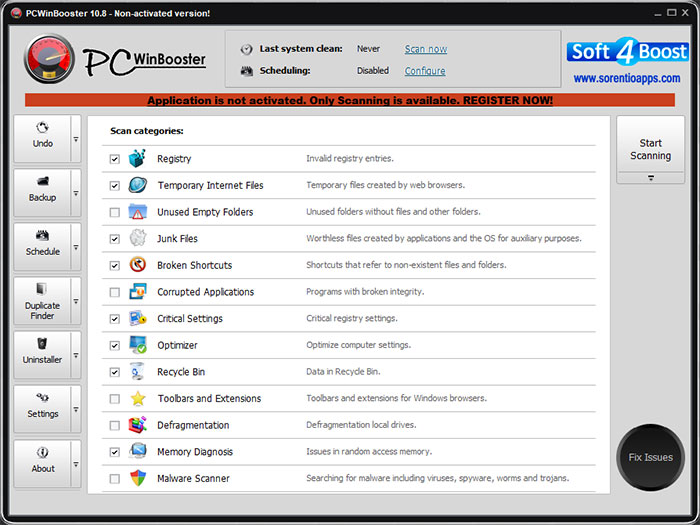
В отличие от узких утилит, которые выполняют одну операцию, PC Win Booster Free объединяет сразу несколько направлений обслуживания Windows. Она не ограничивается удалением временных файлов: в списке проверок есть Registry, Temporary Internet Files, Unused Empty Folders, Junk Files, Broken Shortcuts, Corrupted Applications, Critical Settings, Optimizer, Recycle Bin, Toolbars and Extensions, Defragmentation, Memory Diagnosis и Malware Scanner. Такая структура делает программу ближе к комплексным оптимизаторам вроде CCleaner, Glary Utilities, Wise Care 365 и Advanced SystemCare, но с собственным набором модулей и ограничений.
Главный сценарий PC Win Booster Free — быстро найти элементы, которые мешают поддерживать систему в порядке: временные файлы браузеров, записи реестра после удаления программ, пустые папки, ярлыки на несуществующие пути, остатки повреждённых приложений, данные в корзине, старые панели и расширения браузеров. Программа дополнительно работает с дубликатами: сравнивает файлы не только по имени, но и по содержимому, что важно при поиске одинаковых изображений, документов, архивов, аудио и видео.
PC Win Booster Free не стоит воспринимать как замену полноценному антивирусу или профессиональному инструменту администрирования Windows. В ней есть Malware Scanner и проверка rootkit-угроз, но эта функция отделяется от полноценного антивирусного пакета. Программа полезнее как системный cleaner и system optimizer: она показывает, какие категории можно проверить, помогает убрать часть накопившегося мусора и даёт инструменты для отката изменений.
Кому подойдёт PC Win Booster Free
PC Win Booster Free подходит пользователям, которым нужна одна программа для нескольких бытовых операций с Windows: очистить временные файлы, проверить корзину, найти лишние копии файлов, убрать нерабочие ярлыки, удалить проблемную программу и посмотреть, какие категории системы требуют внимания. Такой формат удобен на домашнем ПК, где не хочется держать отдельную утилиту для очистки диска, отдельный duplicate finder, отдельный uninstaller и отдельный инструмент для резервного отката.
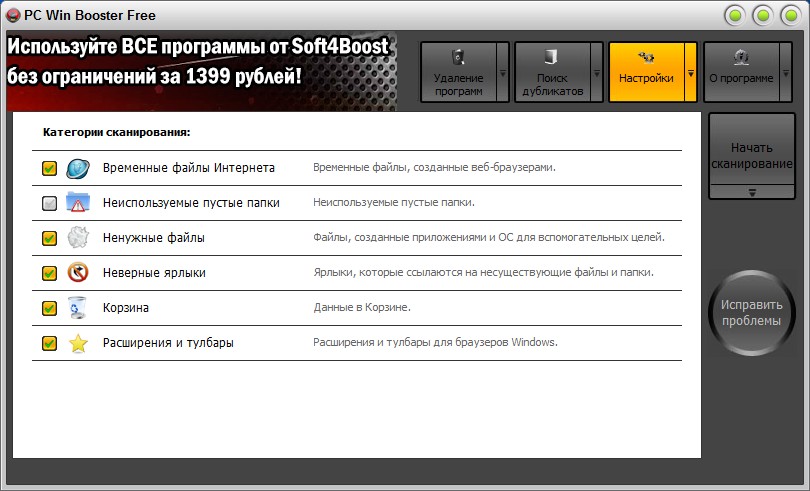
Для старого ноутбука или настольного компьютера программа полезна тем, что позволяет начать обслуживание с простого сканирования. В правой части главного окна находится Start Scanning, а рядом с категориями проверки видны пояснения: временные интернет-файлы относятся к браузерам, мусорные файлы создаются приложениями и операционной системой, нерабочие ярлыки ведут на несуществующие файлы и папки, а Toolbars and Extensions относится к панелям и расширениям Windows-браузеров. Такой подход снижает риск случайного запуска непонятного модуля: пользователь видит, что именно будет проверяться.
Программа особенно уместна в трёх ситуациях.
Разовая очистка после долгого использования Windows. Здесь используются Temporary Internet Files, Junk Files, Recycle Bin, Broken Shortcuts и Unused Empty Folders.
Проверка после удаления программ. Для этого подходят Registry, Corrupted Applications, Uninstaller, а также создание резервной копии через Backup.
Освобождение места на диске. В этом сценарии важны Junk Files, Recycle Bin и Duplicate Finder, потому что дубликаты фотографий, документов, архивов и видео занимают место заметнее, чем отдельные записи реестра.
Опытным пользователям PC Win Booster Free интересна не набором ускоряющих обещаний, а возможностью быстро просмотреть несколько категорий обслуживания в одном окне. В системных утилитах такого типа важнее не слепо нажать Fix Problems, а открыть детали результата, отключить сомнительные категории и оставить только те исправления, в которых пользователь уверен. Это особенно важно для Registry и Critical Settings, где автоматическое исправление без резервной копии способно затронуть поведение установленных программ.
Тем, кто хочет только удалять программы с глубокой проверкой остатков, больше подойдёт Revo Uninstaller или IObit Uninstaller. Тем, кому нужен только поиск проблем в реестре, логичнее рассматривать Wise Registry Cleaner. PC Win Booster Free стоит выбирать, когда нужна не одна функция, а связка из очистки, поиска дублей, удаления программ, проверки ярлыков, резервного отката и расписания.
Краткая карточка программы
| Параметр | Данные по программе |
|---|---|
| Название | Soft4Boost PC Win Booster Free / PC Win Booster |
| Тип | системная утилита для очистки, проверки и оптимизации Windows |
| Разработчик | Soft4Boost / Sorentio Systems Ltd |
| Платформа | Windows |
| Основные действия | сканирование, очистка мусорных файлов, проверка реестра, поиск дублей, удаление программ, резервное копирование, расписание |
| Основные кнопки в рабочем окне | Start Scanning, Fix Problems, Scan now, Configure |
| Боковые инструменты | Undo, Backup, Schedule, Duplicate Finder, Uninstaller, Settings, About |
| Категории проверки | Registry, Temporary Internet Files, Unused Empty Folders, Junk Files, Broken Shortcuts, Corrupted Applications, Critical Settings, Optimizer, Recycle Bin, Toolbars and Extensions, Defragmentation, Memory Diagnosis, Malware Scanner |
| Языки интерфейса | English, Danish, German, Russian, French, Spanish, Italian, Hungarian, Turkish |
| Важное ограничение | в неактивированном режиме доступно сканирование; исправление найденных проблем требует регистрации |
Эта карточка показывает главное: PC Win Booster Free — не просто registry cleaner и не только программа для очистки Windows. Она совмещает системное сканирование, очистку временных файлов, работу с дубликатами, резервные копии, удаление приложений и элементы базовой защиты. Такой набор делает программу удобной для первичного обслуживания ПК, но требует аккуратного выбора категорий перед исправлением.
Интерфейс PC Win Booster Free
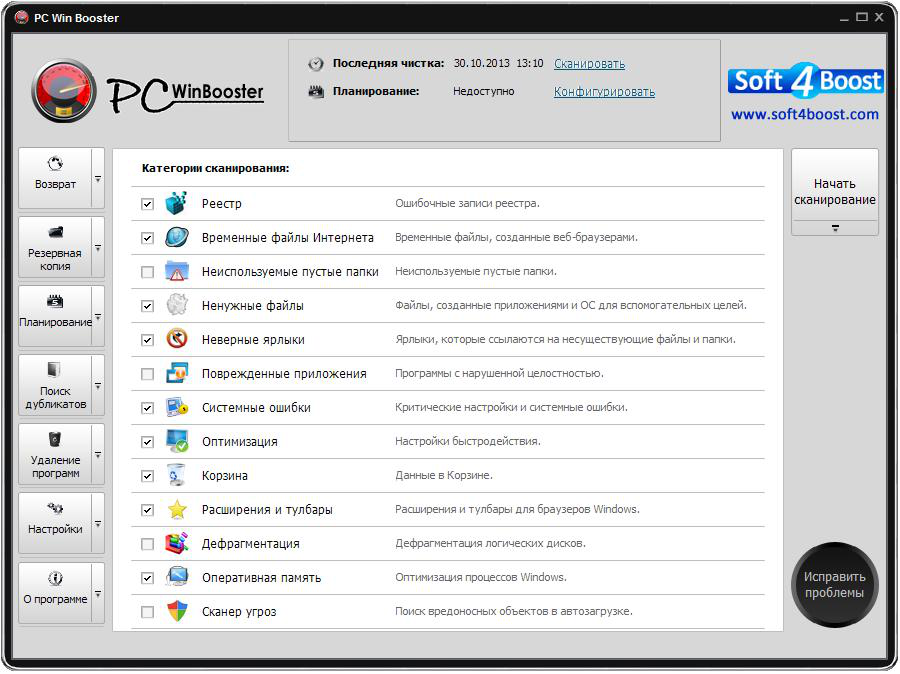
Главное окно PC Win Booster Free построено вокруг списка категорий. В центральной части отображаются строки проверки, справа расположены крупные элементы Start Scanning и Fix Problems, а сверху видны блоки Last system clean и Scheduling. Возле Last system clean есть ссылка Scan now, а возле Scheduling — Configure. Такая компоновка сразу показывает основной рабочий цикл: запустить анализ, посмотреть состояние последней очистки, настроить расписание и перейти к исправлению найденных проблем.

Левая вертикальная панель ведёт к дополнительным инструментам: Undo, Backup, Schedule, Duplicate Finder, Uninstaller, Settings и About. Это не декоративное меню, а навигация по рабочим задачам. Undo нужен для отмены выполненных действий, Backup — для создания или восстановления резервной копии, Schedule — для автоматического запуска проверок, Duplicate Finder — для поиска одинаковых файлов, Uninstaller — для удаления программ, Settings — для параметров поведения PC Win Booster Free.
В центре интерфейса каждая категория сопровождается пояснением. Например, Registry относится к недействительным записям реестра, Temporary Internet Files — к временным файлам браузеров, Junk Files — к файлам, созданным приложениями и Windows для вспомогательных задач, Broken Shortcuts — к ярлыкам, которые ведут на несуществующие файлы и папки. Благодаря этому PC Win Booster Free выглядит понятнее, чем утилиты, где пользователь видит только общий процент здоровья системы без расшифровки.
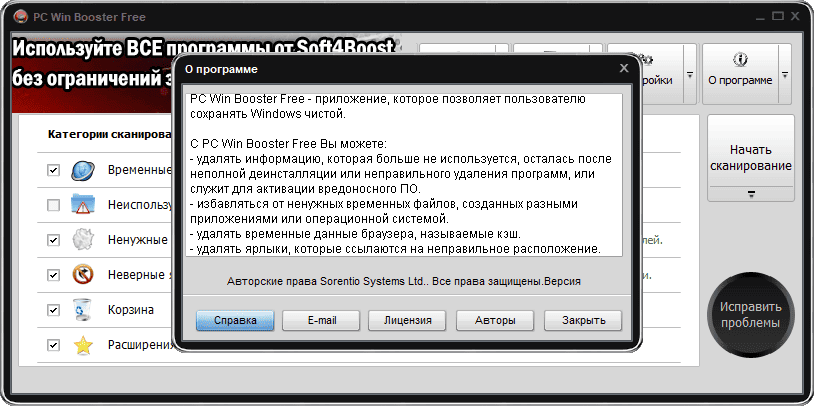
Красная полоса с текстом об отсутствии активации важна для понимания программы. В неактивированном режиме интерфейс подчёркивает, что доступно только сканирование. Это влияет на сценарий использования: пользователь может посмотреть найденные проблемы, но не должен рассчитывать, что каждая операция исправления будет выполнена без регистрации.
Основные функции PC Win Booster Free
Сканирование системы
Сканирование — центральная операция PC Win Booster Free. Пользователь выбирает категории в главном окне и запускает Start Scanning. Программа проверяет выбранные области: реестр, временные интернет-файлы, пустые папки, мусорные файлы, ярлыки, повреждённые приложения, настройки, корзину, панели браузера, фрагментацию, память и подозрительные объекты.
Практическая ценность такого сканирования не в самом факте нахождения ошибок, а в разделении результата по типам. Когда в одной куче смешаны временные файлы, записи реестра и ярлыки, пользователь легко удаляет лишнее. В PC Win Booster Free категории видны до старта проверки, поэтому риск ниже: можно сначала отметить безопасные области вроде Temporary Internet Files, Junk Files и Recycle Bin, а Registry и Critical Settings оставить для ручного просмотра.
Удобная последовательность работы выглядит так:
открыть главное окно PC Win Booster Free;
оставить отмеченными только нужные категории;
нажать Start Scanning;
дождаться завершения анализа;
раскрыть найденные элементы;
исключить спорные записи;
создать резервную копию;
применять исправления только после просмотра результата.
При долгой проверке лучше закрыть браузеры, файловые менеджеры, офисные документы и программы, которые активно записывают временные файлы. Это не формальность: процесс сканирования может занимать время, а при стандартной конфигурации программа требует закрыть почти все работающие приложения, включая браузеры.
Очистка мусорных файлов
Модуль очистки мусора работает с несколькими категориями: Temporary Internet Files, Junk Files и Recycle Bin. Временные интернет-файлы создаются браузерами, Junk Files относятся к файлам приложений и операционной системы, а Recycle Bin показывает данные в корзине. Для освобождения места на диске эти категории безопаснее, чем агрессивная работа с реестром, потому что они не затрагивают структуру установленных программ напрямую.
Очистка временных файлов полезна после длительной работы браузеров, установки программ, распаковки архивов, обновления приложений и активной работы с мультимедиа. PC Win Booster Free показывает найденные элементы списком, а пользователь выбирает, что удалить. Такой подход лучше автоматического удаления всего подряд: среди временных файлов иногда встречаются данные незавершённых установок, кэши рабочих приложений и файлы, которые нужны для восстановления предыдущего состояния.
Для регулярной чистки ПК от лишних файлов достаточно начинать с трёх категорий:
Temporary Internet Files — временные файлы браузеров;
Junk Files — служебные и остаточные файлы приложений;
Recycle Bin — содержимое корзины.
После такой проверки можно переходить к Broken Shortcuts и Unused Empty Folders. Эти категории не освобождают гигабайты так часто, как поиск дублей, но приводят в порядок рабочий стол, меню программ и пользовательские папки. На старых системах количество нерабочих ярлыков обычно растёт после удаления игр, драйверных пакетов, старых офисных программ и переносимых приложений.
Работа с реестром Windows
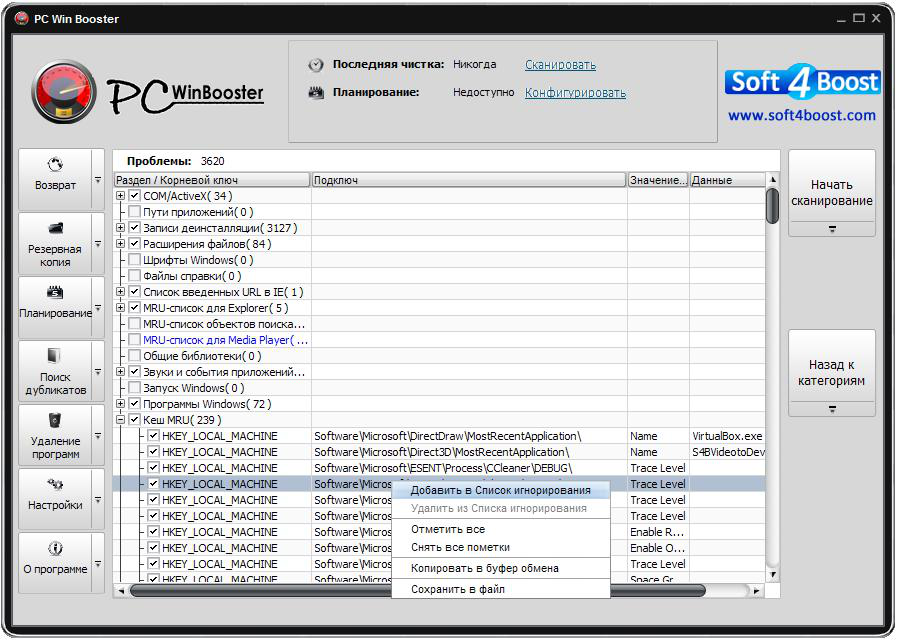
Раздел Registry относится к недействительным записям реестра. Проверка охватывает разные категории реестра, включая uninstalled entries, shared DLL, COM/ActiveX и Windows Application.
Очистка реестра Windows требует более осторожного подхода, чем удаление временных файлов. Реестр хранит настройки системы, приложений, компонентов Windows и связей файлов. Ошибочные записи после удаления программ действительно могут оставаться, но автоматическое исправление без просмотра результата не должно быть первым действием. Перед работой с Registry в PC Win Booster Free нужно открыть Backup и создать резервную копию, а ещё лучше дополнительно создать точку восстановления Windows.
Безопасный порядок такой:
сначала выполнить проверку без исправления;
открыть результат по Registry;
посмотреть, какие записи относятся к давно удалённым программам;
не трогать записи, связанные с установленными рабочими приложениями;
создать резервную копию через Backup;
только после этого использовать Fix Problems для выбранных пунктов.
Для пользователя, который не понимает назначение найденной записи, правильное действие — снять её с исправления. PC Win Booster Free содержит Undo и Backup, но откат не должен заменять внимательную проверку. В системных утилитах откат нужен как страховка, а не как разрешение исправлять всё без разбора.
Поиск дубликатов файлов
Duplicate Finder — один из самых практичных модулей PC Win Booster Free. Программа ищет одинаковые изображения, документы и другие файлы, сравнивая их не только по имени, но и по содержимому. Такой режим полезен, когда на диске накопились копии фотографий из мессенджеров, одинаковые архивы, повторно сохранённые документы, резервные копии папок и старые установочные файлы.
Главное преимущество поиска по содержимому — он не ограничивается совпадением названия. Два одинаковых файла могут называться по-разному: например, фотография могла попасть в папку как IMG_0012.jpg, затем быть отправлена через мессенджер и сохранена под новым именем. Поиск только по имени такой дубль пропустит, а сравнение по содержимому позволяет найти совпадение точнее.
Рабочий сценарий для Duplicate Finder:
открыть модуль Duplicate Finder на левой панели;
выбрать папки, где действительно могут быть дубли;
ограничить типы файлов: изображения, документы, архивы, аудио, видео или приложения;
запустить анализ;
отсортировать найденные пары по размеру;
открыть несколько файлов вручную перед удалением;
оставить оригиналы в основной папке;
удалять только понятные копии.
Не стоит запускать поиск дублей по всему системному диску без ограничений. В папках Windows, Program Files, AppData и каталогах установленных программ встречаются файлы с одинаковыми именами или похожим содержимым, которые нужны разным приложениям. Для освобождения места лучше проверять пользовательские папки: Downloads, Pictures, Documents, архивы рабочих проектов, папки с видео, резервные копии со старых телефонов и внешние накопители.
Удаление программ
Модуль Uninstaller предназначен для удаления приложений и помогает в ситуациях, когда программа не удаляется через стандартный раздел Windows или оставляет заметные следы. PC Win Booster Free работает с нежелательными и повреждёнными программами, а также с приложениями, которые не отображаются корректно в стандартном списке удаления.
PC Win Booster удаляет не только само приложение, но и связанные записи реестра и файлы, которые остаются после удаления. Это сближает программу со специализированными uninstallers, хотя по глубине контроля она не заменяет Revo Uninstaller, где удаление приложений — центральная задача.
Использовать Uninstaller уместно в таких случаях:
программа не удаляется через стандартный список Windows;
удаление завершилось ошибкой;
в системе остались ярлыки и папки после удаления;
приложение больше не нужно, но занимает место;
старая панель браузера или дополнительный компонент мешает работе.
Перед удалением программы через PC Win Booster Free стоит закрыть само приложение и связанные процессы. Если это драйвер, защитная программа, VPN-клиент, средство шифрования или компонент для работы оборудования, лучше использовать штатный деинсталлятор разработчика или специализированный инструмент удаления. PC Win Booster Free больше подходит для обычных пользовательских программ, утилит, браузерных надстроек и повреждённых приложений.
Удаление устаревших панелей и расширений браузера
Категория Toolbars and Extensions относится к панелям и расширениям Windows-браузеров. Программа умеет удалять browser toolbars, которые устарели или остались после неполного удаления. Это важный модуль для старых систем, где вместе с бесплатными программами часто устанавливались поисковые панели, вспомогательные расширения и дополнительные компоненты браузера.
Работать с этой категорией нужно аккуратно. Не каждое расширение браузера вредно: среди них могут быть менеджеры паролей, расширения для электронных подписей, корпоративные плагины, переводчики, блокировщики рекламы и модули банковской защиты. Перед удалением надо проверить название, браузер, дату установки и назначение расширения. Если расширение связано с рабочей учётной записью или корпоративной средой, удалять его без проверки не стоит.
Для бытового сценария PC Win Booster Free полезен тогда, когда в браузере появляются лишние панели, меняется поисковая страница, возникают непонятные перенаправления или в списке расширений видны компоненты, которые пользователь не устанавливал осознанно. В таком случае Toolbars and Extensions можно использовать вместе с обычной проверкой расширений в настройках браузера.
Резервные копии и откат действий
Раздел Backup нужен для создания резервной копии перед изменениями и восстановления ранее созданного состояния. В отдельном окне пользователь работает с сохранёнными копиями, а связанный с ним Undo позволяет откатывать выполненные действия. Это один из самых важных элементов PC Win Booster Free, потому что программа затрагивает не только временные файлы, но и реестр, ярлыки, настройки, установленные приложения и системные категории.

Правильная работа с Backup начинается до исправления проблем. Пользователь не должен создавать резервную копию после того, как уже удалил записи или очистил категории. Сначала создаётся копия, затем запускается исправление. Если после очистки перестало запускаться приложение, пропала ассоциация файлов или возникла ошибка, восстановление выполняется через тот же блок.
Для безопасного обслуживания Windows нужно различать два уровня защиты:
Backup внутри PC Win Booster Free — нужен для отката действий самой программы;
точка восстановления Windows — нужна для более широкого отката системных изменений.
Создавать restore point после установки PC Win Booster полезно, потому что эксперименты с системными функциями могут привести к состоянию, которое проще откатить через системное восстановление. В самой программе для этого есть инструменты резервирования и восстановления.
Планирование сканирования
Раздел Schedule отвечает за запуск проверок по расписанию. В окне расписания есть Enable Scheduling, список Scan categories, параметры Recur every, Start time, а также кнопки OK и Cancel. Пользователь выбирает категории, задаёт периодичность и время запуска. Такой режим полезен для компьютера, который обслуживается регулярно: домашнего ПК, офисной рабочей станции, ноутбука с постоянной загрузкой браузеров и документов.

Расписание не стоит настраивать на агрессивную ежедневную очистку всех категорий. Для регулярной проверки лучше оставить безопасные элементы: Temporary Internet Files, Junk Files, Recycle Bin и Broken Shortcuts. Категории Registry, Critical Settings, Corrupted Applications и Toolbars and Extensions лучше проверять вручную, потому что они требуют просмотра результата.
Практичная схема расписания:
| Сценарий | Какие категории выбирать | Что оставить вручную |
|---|---|---|
| Домашний ПК | Temporary Internet Files, Junk Files, Recycle Bin | Registry, Critical Settings |
| Рабочий ноутбук | Junk Files, Broken Shortcuts | Toolbars and Extensions, Corrupted Applications |
| Старый ПК с малым диском | Junk Files, Recycle Bin, Duplicate Finder вручную | Registry, Uninstaller |
| Компьютер ребёнка | Temporary Internet Files, Recycle Bin | Malware Scanner, расширения браузера |
| Разовая чистка | Все категории поэтапно | Исправление после просмотра деталей |
В неактивированном состоянии расписание отображается в интерфейсе, но предупреждение о регистрации показывает, что автоматизация и исправление зависят от режима работы программы. Поэтому планирование полезно рассматривать как часть полной схемы обслуживания, а не как гарантированную бесплатную автоматическую очистку.
Диагностика памяти, дефрагментация и Malware Scanner
В нижней части списка категорий находятся Defragmentation, Memory Diagnosis и Malware Scanner. Defragmentation относится к локальным дискам, Memory Diagnosis — к проблемам в оперативной памяти, а Malware Scanner — к поиску вредоносных объектов, включая viruses, spyware, worms и trojans. В программе также описана проверка rootkit-угроз.
Эти функции расширяют PC Win Booster Free за пределы обычной чистки мусора, но их нужно правильно понимать. Defragmentation не требуется современным SSD в том же смысле, в каком она применялась к HDD. Memory Diagnosis не заменяет полноценные тесты оперативной памяти, которые запускаются отдельно и работают вне обычной сессии Windows. Malware Scanner полезен как дополнительная проверка, но не заменяет защиту в реальном времени.
Использовать эти категории стоит выборочно:
Defragmentation — для старых HDD и после проверки типа накопителя;
Memory Diagnosis — при случайных зависаниях, сбоях программ и подозрении на проблемы памяти;
Malware Scanner — как дополнительный этап после удаления нежелательных программ и браузерных панелей.
Для постоянной защиты ПК нужны отдельные антивирусные решения, а для работы с дисками — специализированные инструменты. PC Win Booster Free удобен тем, что показывает эти проверки рядом с очисткой и оптимизацией, но каждую категорию надо оценивать по задаче.
Как пользоваться PC Win Booster Free
Подготовка перед первым запуском
Перед первым сканированием нужно подготовить Windows, чтобы очистка была контролируемой. Сначала закрываются браузеры, офисные документы, установщики, игры и программы, которые активно пишут данные в пользовательские папки. Затем создаётся точка восстановления Windows и резервная копия через Backup в PC Win Booster Free. После этого можно запускать анализ.
Для первого запуска не стоит отмечать все категории сразу. Лучше начать с безопасного набора: Temporary Internet Files, Junk Files, Recycle Bin, Broken Shortcuts. Эти области дают представление о работе программы и редко требуют сложной ручной проверки. Registry, Critical Settings, Corrupted Applications, Toolbars and Extensions и Optimizer лучше добавить позже.
Минимальный чек-лист подготовки:
закрыть активные приложения;
сохранить открытые документы;
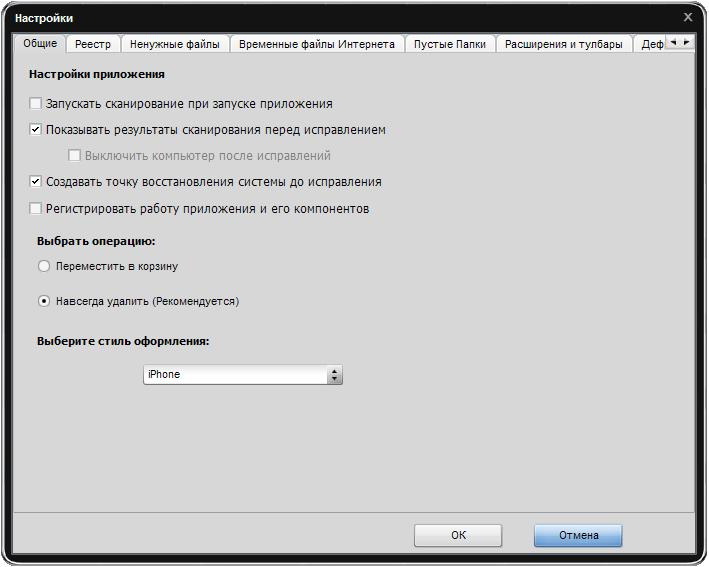
отключить удаление системных и рабочих папок в ручных настройках;
создать точку восстановления Windows;
открыть Backup и создать копию внутри программы;
начать с безопасных категорий;
просматривать результат перед Fix Problems.
Такой порядок особенно важен на рабочем компьютере, где есть специализированные программы, драйверные утилиты, VPN-клиенты, криптографические компоненты и корпоративные расширения браузера. PC Win Booster Free может находить следы, ярлыки и записи, которые выглядят лишними, но нужны для конкретной рабочей среды.
Как запустить проверку
В главном окне PC Win Booster Free пользователь выбирает категории и нажимает Start Scanning. В процессе анализа программа проходит по отмеченным областям и формирует результат. После завершения нельзя сразу нажимать Fix Problems, если среди категорий есть Registry, Critical Settings, Corrupted Applications или Toolbars and Extensions. Сначала нужно открыть детали и посмотреть, что именно будет исправлено.
Пошаговая схема:
открыть PC Win Booster Free;
проверить, какие категории отмечены в центральной таблице;
снять отметки с непонятных категорий;
оставить Temporary Internet Files, Junk Files, Recycle Bin, Broken Shortcuts;
нажать Start Scanning;
дождаться окончания проверки;
открыть подробности по каждой категории;
исключить спорные элементы;
создать резервную копию;
применить исправления через Fix Problems.
Если проверка занимает много времени, это нормальное поведение для комплексного анализа. Запускать проверку лучше в момент, когда компьютер не используется для срочной работы.
Как удалить временные файлы и очистить корзину
Для простой очистки достаточно работать с тремя категориями. Temporary Internet Files убирает временные файлы браузеров, Junk Files — служебный мусор приложений и Windows, Recycle Bin — содержимое корзины. Это базовый сценарий, с которого стоит начинать обслуживание ПК.
Порядок действий:
в главном окне оставить отмеченными Temporary Internet Files, Junk Files и Recycle Bin;
нажать Start Scanning;
посмотреть общий объём найденных данных;
открыть список файлов, если он доступен;
снять отметки с элементов, которые относятся к незавершённым установкам или рабочим программам;
создать резервную копию;
нажать Fix Problems.
После очистки нужно открыть браузер, рабочие программы и несколько часто используемых папок. Если всё запускается штатно, очистка прошла без заметных последствий. Если пропали недавние данные автозаполнения, история или кэш, это обычный результат удаления временных браузерных файлов, а не ошибка программы.
Как искать дубликаты файлов
Duplicate Finder лучше использовать отдельно от общей очистки. Поиск дублей требует ручной оценки: одинаковые файлы в разных папках могут быть резервными копиями, рабочими версиями проекта или файлами, специально сохранёнными в нескольких местах.
Пошаговый вариант:
открыть Duplicate Finder;
выбрать пользовательскую папку, например документы, изображения или загрузки;
ограничить тип файлов;
запустить проверку;
отсортировать результат по размеру;
открыть несколько совпавших файлов;
удалить только очевидные копии;
не трогать системные и программные каталоги.
Особенно внимательно нужно работать с изображениями. PC Win Booster Free находит одинаковые картинки, но пользователь должен решить, какая копия остаётся. Например, одна фотография может лежать в исходном альбоме, другая — в папке для печати, третья — в рабочем проекте. Удаление всех копий кроме одной не всегда правильно: иногда копии нужны для разных задач.
Как удалить программу через Uninstaller
Для удаления приложений в PC Win Booster Free используется Uninstaller. Этот модуль выбирают, когда стандартное удаление Windows не показывает нужную программу, удаление завершается ошибкой или после деинсталляции остаются папки, записи и ярлыки.
Правильный порядок:
открыть Uninstaller;
найти программу в списке;
закрыть её окна и фоновые процессы;
запустить удаление;
дождаться завершения штатного деинсталлятора;
проверить найденные остатки;
удалить только те элементы, которые относятся к выбранной программе;
создать резервную копию перед удалением записей реестра.
Не стоит удалять через PC Win Booster Free драйверы видеокарты, сетевые компоненты, антивирусы, криптографические модули и системные пакеты, если нет уверенности в назначении. Для таких задач лучше использовать штатные средства производителей или специализированные утилиты. PC Win Booster Free удобен для обычных программ, но не должен становиться универсальным инструментом удаления системных компонентов.
Как отменить изменения
Для отмены действий используется Undo, а для восстановления из копии — Backup. Эти разделы находятся на левой панели, поэтому к ним легко вернуться после исправления. Если после очистки перестала запускаться программа, исчезла ассоциация файлов, браузер потерял расширение или появилась ошибка, сначала проверяется возможность отката через PC Win Booster Free, затем через точку восстановления Windows.
Порядок отката:
не запускать повторную очистку;
открыть PC Win Booster Free;
перейти в Undo;
посмотреть список последних действий;
выбрать действие, связанное с проблемой;
выполнить откат;
перезагрузить компьютер;
проверить программу или настройку, которая работала неправильно.
Если Undo не решает проблему, открывается Backup и восстанавливается сохранённая копия. Если ошибка затронула системные параметры шире, используется точка восстановления Windows. Именно поэтому резервная копия нужна до исправлений, а не после появления проблемы.
Что проверить перед исправлением найденных ошибок
Перед Fix Problems нужно отделить безопасные находки от тех, которые требуют ручной проверки. PC Win Booster Free показывает разные категории рядом, но их риск неодинаков. Очистить корзину и временные файлы — одно действие, исправлять реестр и критические настройки — другое.
| Категория | Уровень осторожности | Что проверить |
|---|---|---|
| Temporary Internet Files | низкий | закрыты ли браузеры, нужны ли сохранённые сессии |
| Junk Files | средний | не относятся ли файлы к незавершённым установкам |
| Recycle Bin | низкий | нет ли случайно удалённых документов |
| Broken Shortcuts | низкий | не ведут ли ярлыки к внешнему диску или сетевой папке |
| Unused Empty Folders | низкий | не используются ли папки рабочими программами |
| Duplicate Finder | высокий | какая копия является оригиналом |
| Registry | высокий | относится ли запись к удалённой программе |
| Critical Settings | высокий | понятно ли назначение найденной настройки |
| Corrupted Applications | высокий | не является ли приложение рабочим, но временно недоступным |
| Toolbars and Extensions | высокий | не нужно ли расширение для работы, подписи или паролей |
| Malware Scanner | высокий | подтвердить находку отдельным защитным инструментом |
Перед исправлением нужно выполнить пять действий: создать резервную копию, открыть детали найденных элементов, убрать непонятные пункты, не очищать системные папки вручную и не запускать исправление во время работы важных приложений. Такой порядок особенно важен для PC Win Booster Free, потому что программа совмещает обычную очистку, registry cleaner, uninstaller и malware scanner в одном интерфейсе.
Преимущества и ограничения
Плюсы
Много модулей в одном окне. PC Win Booster Free объединяет сканирование системы, очистку мусора, проверку реестра, поиск дублей, удаление программ, резервное копирование, расписание и базовую проверку подозрительных объектов.
Понятные категории проверки. В главном окне видны конкретные разделы: Registry, Temporary Internet Files, Junk Files, Broken Shortcuts, Recycle Bin, Toolbars and Extensions и другие.
Есть Duplicate Finder. Программа ищет одинаковые документы, изображения и другие файлы, сравнивая их не только по имени, но и по содержимому.
Есть Uninstaller. Модуль удаления помогает работать с нежелательными и повреждёнными программами, включая ситуации, когда стандартное удаление Windows не справляется.
Есть Backup и Undo. Перед исправлениями можно создать резервную копию, а выполненные действия откатить через отдельный раздел.
Поддерживается русский язык. В списке языков есть Russian, а также English, Danish, German, French, Spanish, Italian, Hungarian и Turkish.
Есть планирование. Через Schedule можно выбрать категории проверки, периодичность и время запуска.
Интерфейс показывает ограничения. Если программа не активирована, в рабочем окне сразу видно предупреждение, что доступно только сканирование.
Минусы
В неактивированном режиме исправление ограничено. Доступно только сканирование, а найденные проблемы не исправляются без регистрации.
Интерфейс непривычен. Дизайн отличается от привычных современных системных утилит, поэтому к нему нужно привыкнуть.
Установочный процесс может требовать закрытия приложений. Это неудобно при работе с браузерами, документами и активными фоновыми программами.
Есть рекламные предложения других программ. В интерфейсе и установочном процессе могут встречаться коммерческие предложения дополнительных продуктов.
Malware Scanner не заменяет антивирус. Базовая проверка подозрительных объектов не рассчитана на замену профессионального антивирусного пакета.
Работа с реестром требует ручной проверки. Автоматическое исправление записей реестра без резервной копии повышает риск проблем с установленными программами.
Есть негативные оценки со стороны порталов безопасности. Претензии связаны с распространением через сторонние установщики, платной активацией исправлений и предупреждениями о найденных проблемах.
Системные требования
PC Win Booster относится к настольным программам для Windows. Программа работает в Windows 11, Windows 10, Windows 8 и Windows 7; также указана Windows 2003 и 32/64-bit редакции Windows 10, Windows 8 и Windows 7. Для запуска требуются административные разрешения, потому что программа работает с реестром, установленными приложениями, системными папками и настройками.
| Компонент | Требование |
|---|---|
| Операционная система | Windows 11, Windows 10, Windows 8, Windows 7; также указана Windows 2003 |
| Разрядность | для Windows 10/8/7 указаны 32/64 bit |
| Процессор | Intel Core 2 Duo compatible at 2.4 GHz or higher |
| Оперативная память | 3 GB RAM or higher |
| Права | административные разрешения |
| Дополнительные требования | отдельные дополнительные компоненты не перечислены |
Требования умеренные для современного ПК, но важнее не процессор и память, а права доступа и тип операций. Очистка временных файлов выполняется проще, а работа с реестром, удаление приложений, проверка критических настроек и исправление системных элементов требуют доступа администратора. Без таких прав PC Win Booster Free не сможет корректно выполнять часть задач.
Отзывы пользователей и профильных изданий
Softpedia
Softpedia оценивает PC Win Booster как утилиту для системного сканирования, очистки реестра, удаления мусорных файлов, поиска нерабочих ярлыков, пустых папок и подозрительных данных. В обзоре отдельно отмечены создание restore point после установки, выбор категорий проверки, просмотр результата, поиск дублей по типам файлов и удаление приложений вместе с остаточными записями и файлами. Ограничение тоже сформулировано прямо: для ремонта найденных проблем требуется лицензия.
По смыслу оценка Softpedia нейтрально-практическая: программа полезна для быстрого нахождения проблем, но не раскрывается полностью в режиме, где доступен только анализ. Для читателя это означает, что PC Win Booster Free можно рассматривать как диагностический cleaner, но перед расчётом на исправление нужно учитывать режим работы программы.
Software Informer
Software Informer описывает PC Win Booster как программу с несколькими способами оптимизации Windows: очистка мусорных файлов, работа с фрагментацией диска, проверка реестра, duplicate file finder, uninstaller, restore point, backup manager, undo и настройки поведения программы. Интерфейс признан необычным: сначала он может быть трудным для понимания, но после привыкания становится понятным.
Редакторская оценка Software Informer выделяет плюсы: сменные skins, возможность отменить действия, обнаружение malware и rootkits, дополнительные инструменты. Среди минусов указаны сложный процесс установки, ограниченность trial-режима и цена. Пользовательская оценка на странице — 4.2 на основе 10 голосов; комментарии полярные: есть короткие положительные отзывы и есть осторожное замечание о рисках junk file cleaner и особенно registry cleaner.
MajorGeeks
MajorGeeks описывает Soft4Boost PC Win Booster Free как программу для scan, clean and fix, удаления obsolete, unused и harmful items. В описании выделены поиск дубликатов изображений, документов и других файлов, сравнение по имени и содержимому, удаление устаревших browser toolbars, удаление нежелательных и повреждённых программ, а также поддержка нескольких языков, включая Russian. Отдельное ограничение — built-in ads to sell other programs.
Эта оценка важна для понимания бесплатной редакции: набор функций выглядит широким, но присутствуют рекламные предложения. Для пользователя это означает необходимость внимательно читать окна установки и интерфейсные предложения, не соглашаться на дополнительные продукты автоматически и отделять функции PC Win Booster Free от рекламы сторонних компонентов.
Softonic
Softonic описывает PC Win Booster Free как программу для повышения производительности ПК, очистки нежелательных загрузок, базовой проверки malware/spyware и поиска дубликатов. В тексте отдельно указано сравнение файлов по имени, размеру и содержимому, поиск одинаковых изображений, одиннадцать skins и способность обнаруживать программы, которых нет в стандартном Windows Control Panel. Среди минусов Softonic отмечает, что программа не так эффективна, как профессиональные антивирусные пакеты, и не рассчитана на старые системы вроде Windows 98.
PCrisk
PCrisk рассматривает PC Win Booster в контексте potentially unwanted application. В материале подчёркнуты претензии к распространению через сторонние установщики, невозможности исправлять найденные проблемы без активации и риску навязанных установок. В этой же статье перечислены категории, которые программа показывает при сканировании: registry issues, junk files, Temporary Internet Files, broken shortcuts, malware и corrupted applications.
Такую оценку нужно учитывать отдельно от обычных обзоров системных утилит. Для пользователя практический вывод простой: устанавливать PC Win Booster Free следует только осознанно, внимательно проверять каждый шаг установщика, не соглашаться на дополнительные предложения и не принимать результаты сканирования как доказательство серьёзной неисправности Windows без дополнительной проверки.
Усреднённое мнение пользователей сети
Комментарии и оценки вокруг PC Win Booster Free сводятся к нескольким повторяющимся тезисам. Положительно воспринимается широкий набор функций: очистка временных файлов, поиск дублей, uninstaller, backup, undo и возможность запускать несколько проверок из одного окна. Отрицательно оцениваются ограничения режима без регистрации, рекламные предложения, непривычный интерфейс и осторожность при работе с реестром.
Итоговая пользовательская картина не выглядит однозначной. PC Win Booster Free нравится тем, кто хочет один инструмент для обслуживания Windows и готов проверять результаты вручную. Программа раздражает тех, кто ожидает полностью свободного исправления всех найденных проблем, минималистичного интерфейса и отсутствия любых коммерческих предложений. Для таких пользователей более понятными альтернативами становятся Microsoft PC Manager, CCleaner или Wise Care 365.
Сравнение с аналогами
PC Win Booster Free стоит сравнивать не с одним конкурентом, а с несколькими типами программ. CCleaner сильнее ассоциируется с очисткой мусора и приватных следов, Glary Utilities — с большим набором системных модулей, Wise Care 365 — с PC Checkup, очисткой диска, реестром и защитой приватности, Advanced SystemCare — с one-click обслуживанием и защитными модулями, Revo Uninstaller — с удалением программ и поиском остатков, Microsoft PC Manager — с простым обслуживанием Windows и управлением хранилищем.
| Программа | Основной сценарий | Очистка мусора | Реестр | Дубликаты | Удаление программ | Расписание / автоматизация | Откат | Защитные функции |
|---|---|---|---|---|---|---|---|---|
| PC Win Booster Free | комплексная проверка Windows, очистка, дубли, удаление программ | да | да | да | да | да | Backup / Undo | Malware Scanner |
| CCleaner | очистка ПК, Health Check, Custom Clean, инструменты обслуживания | да | да | да | да | в платных сценариях шире | резервирование изменений реестра | ограниченно |
| Glary Utilities | набор системных утилит и one-click maintenance | да | да | отдельный duplicate cleaner | да | да | зависит от модуля | privacy-инструменты |
| Wise Care 365 | PC Checkup, disk cleanup, registry cleanup, privacy | да | да | есть утилиты Wise | да | да | встроенные механизмы | защита приватности |
| Advanced SystemCare | clean, optimize, speed up, protect | да | да | не главный модуль | да через продукты IObit | да | зависит от функций | real-time, privacy, browser protection |
| Revo Uninstaller | удаление программ и остатков | дополнительные инструменты | остатки после удаления | нет как главный сценарий | сильная сторона | ограниченно | multi-level backup в Pro/расширенных редакциях | нет как главный сценарий |
| Microsoft PC Manager | простой cleaner от Microsoft, storage, pop-up management | да | нет как главный акцент | есть storage-инструменты | app management | ограниченно | через Windows-средства | Windows protection-интеграция |
По набору PC Win Booster Free ближе всего к Glary Utilities и Wise Care 365: все три решения предлагают не одну операцию, а несколько направлений обслуживания системы. Отличие PC Win Booster Free — заметный акцент на классическую таблицу категорий и отдельные кнопки Start Scanning / Fix Problems, тогда как современные аналоги чаще прячут детали за большим общим сканированием.
По простоте PC Win Booster Free уступает Microsoft PC Manager. У Microsoft PC Manager меньше рискованных категорий, интерфейс ближе к современным настройкам Windows, а управление хранилищем связано с Storage Sense. Зато PC Win Booster Free даёт больше классических категорий проверки, включая реестр, нерабочие ярлыки, повреждённые приложения и отдельный duplicate finder.
По удалению программ PC Win Booster Free уступает Revo Uninstaller, потому что для Revo удаление и поиск остатков — основная специализация. Revo предлагает Hunter Mode, Forced Uninstall, scanning for leftovers и дополнительные cleaning tools. PC Win Booster Free тоже содержит Uninstaller, но это один из модулей внутри общего пакета, а не вся концепция программы.
По работе с реестром PC Win Booster Free сравним с классическими оптимизаторами, но в этой области не стоит выбирать программу только по количеству найденных ошибок. Реестр требует резервной копии и ручного просмотра. Для регулярной очистки лучше использовать умеренный подход: сначала временные файлы, корзина, дубли, ярлыки, а реестр — только при понятной причине, например после удаления старых программ.
Безопасность использования
PC Win Booster Free работает с областями, где ошибка может быть заметной: реестр, приложения, ярлыки, браузерные расширения, дубликаты, критические настройки. Поэтому безопасное использование строится на трёх правилах: не исправлять всё автоматически, не чистить непонятные категории без просмотра и всегда иметь резервную копию.
Самые безопасные категории для первого запуска — Temporary Internet Files, Junk Files, Recycle Bin и Broken Shortcuts. Они редко ломают систему при аккуратном выборе. Более рискованные — Registry, Critical Settings, Corrupted Applications, Toolbars and Extensions, Duplicate Finder. В этих категориях пользователь должен понимать, что именно будет удалено или исправлено.
Для работы с PC Win Booster Free подходит такой порядок:
запустить проверку только безопасных категорий;
посмотреть результат;
создать Backup;
применить исправления;
проверить работу браузера, документов и программ;
отдельно запустить поиск дублей;
отдельно проверить реестр;
отдельно работать с удалением программ.
Нельзя ориентироваться только на количество найденных проблем. Большая цифра рядом с Registry или Junk Files не означает, что Windows находится в критическом состоянии. В системных оптимизаторах число найденных элементов часто отражает количество записей, файлов и следов, а не реальную серьёзность проблемы. Особенно осторожно надо относиться к сообщениям, которые подталкивают к немедленному исправлению всех пунктов.
Дополнительный фактор риска — установка через сторонние установщики. Негативная оценка PC Win Booster связана с распространением через bundled setups и potentially unwanted application-сценариями. Также у программы отмечается наличие built-in ads to sell other programs. Поэтому при установке нужно внимательно проверять окна, отказываться от дополнительных предложений и не устанавливать сопутствующие компоненты, которые не относятся к PC Win Booster Free.
Типичные ошибки пользователей
Исправление всех найденных пунктов без просмотра
Самая частая ошибка — запустить Start Scanning, увидеть список проблем и сразу нажать Fix Problems. Такой подход опасен для Registry, Critical Settings, Toolbars and Extensions и Duplicate Finder. Перед исправлением нужно открыть детали, снять отметки со спорных элементов и оставить только понятные пункты.
Очистка реестра без Backup
Работа с Registry без резервной копии лишает пользователя быстрого отката. Даже если программа содержит Undo, резервная копия должна быть создана заранее. Для рабочего компьютера дополнительно нужна точка восстановления Windows.
Удаление всех дубликатов подряд
Дубликаты не всегда являются мусором. Одинаковые файлы могут лежать в разных папках по задаче: оригиналы фотографий, копии для печати, рабочие версии документов, архивы проектов, резервные папки. В Duplicate Finder нужно проверять путь, размер, дату и назначение файла.
Сканирование системного диска целиком в поиске дублей
Поиск дублей по всему системному диску создаёт риск ошибочного удаления файлов, которые нужны программам. Проверять лучше пользовательские папки: загрузки, изображения, документы, видео, архивы и внешние накопители.
Удаление браузерных расширений без проверки
Категория Toolbars and Extensions полезна для удаления старых панелей, но в браузере могут быть важные рабочие расширения: менеджеры паролей, плагины электронной подписи, переводчики, блокировщики рекламы, корпоративные расширения. Перед удалением нужно проверить назначение.
Ожидание полноценной антивирусной защиты
Malware Scanner не превращает PC Win Booster Free в полноценный антивирус. Для защиты в реальном времени нужен отдельный антивирусный продукт или встроенные средства Windows. PC Win Booster Free можно использовать как дополнительный scanner, но не как единственную защиту.
Игнорирование режима работы программы
В интерфейсе PC Win Booster Free отображается предупреждение, что в неактивированном режиме доступно только сканирование. Пользователь должен понимать: программа может показать найденные проблемы, но исправление будет ограничено режимом регистрации.
Практические сценарии
Разовая очистка старого ПК
Для старого компьютера лучше начинать с минимального набора. В PC Win Booster Free открывается главное окно, отмечаются Temporary Internet Files, Junk Files, Recycle Bin и Broken Shortcuts, затем запускается Start Scanning. После анализа пользователь проверяет список найденных элементов, создаёт Backup и применяет исправления.
После первой очистки нужно перезагрузить компьютер и проверить базовые программы: браузер, файловый менеджер, офисный редактор, мессенджер, медиаплеер. Если всё работает нормально, можно отдельно перейти к Duplicate Finder и проверить пользовательские папки. Реестр на первом проходе лучше не трогать, если нет конкретной проблемы.
Освобождение места на диске
Для освобождения места главный результат дают не записи реестра, а файлы. В PC Win Booster Free стоит использовать Junk Files, Recycle Bin, Temporary Internet Files и Duplicate Finder. Особенно полезен поиск дублей в папках с фотографиями, видео, архивами и загрузками.
Порядок:
очистить корзину через Recycle Bin;
проверить временные файлы через Temporary Internet Files;
убрать служебный мусор через Junk Files;
открыть Duplicate Finder;
выбрать папки
Downloads,Pictures,Videos,Documents;отсортировать найденные дубликаты по размеру;
удалить только понятные копии.
Если задача — освободить много места, поиск дублей часто даёт больше пользы, чем registry cleaner. Реестр занимает мало места, а вот повторные видео, архивы и фотографии могут занимать гигабайты.
Удаление проблемной программы
Когда приложение не удаляется через Windows или оставляет следы, в PC Win Booster Free используется Uninstaller. Пользователь выбирает программу, закрывает её процессы, запускает удаление и затем проверяет остатки. Если появляются записи реестра и файлы, связанные с выбранным приложением, их можно удалить после создания резервной копии.
Для сложных случаев лучше сравнить PC Win Booster Free со специализированными решениями. Revo Uninstaller сильнее именно в удалении программ, а PC Win Booster Free удобнее, когда после удаления нужно сразу проверить временные файлы, ярлыки, корзину и дубликаты.
Проверка после долгой работы браузеров
После месяцев активного использования браузеров в системе накапливаются временные файлы, cookies, кэш, устаревшие расширения и иногда лишние панели. В PC Win Booster Free используются Temporary Internet Files и Toolbars and Extensions. Первую категорию можно чистить относительно смело, вторую — только после просмотра каждого расширения.
После очистки нужно открыть браузер и проверить:
запускается ли основной профиль;
работают ли расширения, которые нужны пользователю;
не пропали ли важные рабочие плагины;
открываются ли часто используемые сайты;
не сброшены ли важные настройки.
Регулярное обслуживание домашнего ПК
Для регулярного обслуживания лучше использовать мягкий сценарий. В Schedule можно выбрать только безопасные категории и запускать их в период, когда ПК включён, но не используется для работы. Registry, Critical Settings и Uninstaller не стоит автоматизировать. Эти категории требуют ручного решения.
Оптимальная схема:
| Периодичность | Что делать |
|---|---|
| раз в неделю | Temporary Internet Files, Junk Files, Recycle Bin |
| раз в месяц | Broken Shortcuts, Unused Empty Folders |
| раз в 1–2 месяца | Duplicate Finder в пользовательских папках |
| после удаления программ | Registry и Corrupted Applications с Backup |
| при проблемах браузера | Toolbars and Extensions вручную |
Ответы на частые вопросы
PC Win Booster Free заменяет антивирус?
Нет. В программе есть Malware Scanner и проверка rootkit-угроз, но это не полноценный антивирусный комплекс с постоянной защитой. Для защиты в реальном времени нужны отдельные средства безопасности. PC Win Booster Free можно использовать как дополнительную проверку в составе обслуживания Windows.
Можно ли чистить реестр через PC Win Booster Free?
Можно, но только после просмотра результата и создания резервной копии. Registry не стоит запускать как ежедневную автоматическую очистку. Этот модуль уместен после удаления программ, появления ошибок из-за отсутствующих файлов или при явных следах старых приложений.
Есть ли русский язык?
Да. В списке поддерживаемых языков есть Russian, а также English, Danish, German, French, Spanish, Italian, Hungarian и Turkish.
Почему программа показывает много найденных ошибок?
PC Win Booster Free считает найденные файлы, записи, ярлыки и элементы по категориям. Большое число не всегда означает серьёзную неисправность Windows. Например, временных файлов и мусорных элементов может быть много после работы браузеров, обновлений и установщиков. Решение нужно принимать по типу найденных объектов, а не по общей цифре.
Почему Fix Problems недоступна или ограничена?
В неактивированном режиме интерфейс показывает предупреждение, что доступно только сканирование. Trial-режим показывает отчёт, а исправление найденных проблем требует регистрации.
Нужно ли создавать Backup перед каждой очисткой?
Перед очисткой временных файлов и корзины достаточно обычной проверки списка. Перед Registry, Critical Settings, Corrupted Applications, Toolbars and Extensions и Uninstaller резервная копия обязательна. Для важных рабочих компьютеров дополнительно нужна точка восстановления Windows.
Что лучше: PC Win Booster Free или CCleaner?
Для простой очистки временных файлов и привычного интерфейса удобнее CCleaner. Для набора разных модулей в одном классическом окне PC Win Booster Free интереснее: в нём есть duplicate finder, uninstaller, backup, schedule, malware scanner и список категорий сканирования. Выбор зависит от задачи: чистка мусора — CCleaner, комплексная проверка с ручным контролем — PC Win Booster Free.
Что лучше для удаления программ?
Для обычного удаления подойдёт Uninstaller в PC Win Booster Free. Для сложных случаев лучше Revo Uninstaller: у него удаление приложений, поиск остатков и Forced Uninstall являются основными функциями.
Можно ли запускать расписание без контроля?
Для безопасных категорий — да, но без агрессивной очистки. В Schedule лучше выбирать Temporary Internet Files, Junk Files, Recycle Bin и Broken Shortcuts. Реестр, критические настройки, расширения браузера и удаление программ должны оставаться ручными операциями.
Итог
Soft4Boost PC Win Booster Free — классическая утилита для обслуживания Windows с упором на сканирование, очистку мусорных файлов, проверку реестра, поиск дубликатов, удаление программ, резервные копии и планирование. Она подходит пользователям, которым нужен один инструмент для нескольких задач, а не отдельная программа для каждого действия. Главная рабочая логика проста: выбрать категории, нажать Start Scanning, проверить результат, создать Backup и только после этого применять Fix Problems.
Лучший сценарий для PC Win Booster Free — аккуратная разовая или периодическая чистка ПК: временные файлы, корзина, мусорные файлы, нерабочие ярлыки, дубликаты в пользовательских папках и удаление явно ненужных программ. Для реестра, критических настроек, браузерных расширений и подозрительных объектов нужен ручной контроль. Программа содержит Undo и Backup, но эти инструменты должны использоваться заранее, а не после случайного удаления.
Тем, кому нужна максимально простая очистка, лучше смотреть в сторону CCleaner или Microsoft PC Manager. Тем, кому нужен большой набор системных модулей, стоит сравнить PC Win Booster Free с Glary Utilities, Wise Care 365 и Advanced SystemCare. Для удаления сложных программ лучше выбрать Revo Uninstaller. PC Win Booster Free занимает промежуточное место: он удобен как универсальный system optimizer для Windows, но требует внимательного отношения к результатам сканирования, режиму активации и изменениям в реестре.
Список изменений
Ранний этап: ветка 4.x:
- Ветка 4.x зафиксирована как этап, где программа получила улучшения установщика для Windows 8, доработки программных модулей, исправление известных ошибок и корректировку языковых файлов. Это показывает, что PC Win Booster развивался не только как cleaner, но и как набор связанных модулей: интерфейс, проверка, резервирование, очистка, работа с системными категориями и локализация.
- Для пользователя этот этап важен по двум причинам. Во-первых, программа изначально была рассчитана на разные версии Windows, а не только на одну среду. Во-вторых, в истории присутствует работа с языковыми файлами, что соответствует текущему наличию нескольких языков интерфейса, включая русский.
Ветка 9.x:
- В ветке 9.x changelog фиксирует серию выпусков с исправлением ошибок. В списке есть несколько последовательных редакций за 2017 год: 9.6.7.715, 9.7.5.753, 9.8.3.791, 9.8.5.803 и 9.9.1.839. Формулировка изменений повторяется: Fix some bugs или Fixed some bugs .
- Такой тип истории означает, что развитие на этом этапе было не про добавление новых крупных модулей, а про исправление поведения уже существующих функций. Для системной утилиты это ожидаемо: важнее стабильность сканирования, корректность удаления и работа отката, чем постоянное добавление новых кнопок.
Ветка 10.x:
- Ветка 10.x продолжила линию исправлений. В changelog перечислены 10.1.0.203, 10.2.5.277, 10.2.7.289, 10.3.3.315, 10.3.5.327 и 10.4.5 Build 377. В описаниях снова указаны исправления ошибок.
- Для пользователя это означает, что структура программы к этому времени уже сложилась: главные категории проверки, дополнительные инструменты, backup, schedule, duplicate finder и uninstaller оставались базой, а развитие касалось устойчивости работы. В обзорах этого периода программа уже описывается как комплексная утилита для сканирования, очистки, исправления и оптимизации Windows.
Ветка 11.x:
- Ветка 11.x включает версии 11.0.5.697, 11.1.9.761 и 11.2.7.809, где changelog также фиксирует исправления ошибок. На этом этапе PC Win Booster описывается как приложение для сканирования и очистки реестра и системы.
- На этом этапе программа уже выглядит как завершённый набор системных инструментов. В интерфейсе есть центральные категории проверки, левая панель с дополнительными модулями, крупные кнопки запуска и исправления, предупреждение о режиме работы и отдельные окна для резервных копий и расписания.
Что показывает история развития:
- Развитие PC Win Booster не выглядит как постоянная смена концепции. Программа сохраняет один основной подход: сканировать разные области Windows, показать результат по категориям и дать пользователю инструменты исправления, резервного копирования и отката. Наиболее заметный ранний этап связан с Windows 8 и улучшением модулей, поздние ветки — с исправлением ошибок.
- Для обзора это важный вывод: PC Win Booster Free — зрелая по структуре программа, но не современный минималистичный Microsoft-style cleaner. Она относится к классу классических Windows-оптимизаторов, где много категорий, много системных проверок, есть регистрация, отдельный backup, отдельный uninstaller и отдельный планировщик.


 *EXE — расширение исполняемого файла. Сайт является партнером проекта
Оставте свой отзыв о PC Win Booster