

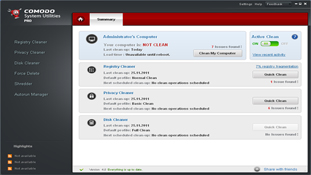
Comodo System Utilities — системная утилита для Windows, объединяющая очистку реестра, удаление временных файлов, очистку следов активности, поиск дублей, управление автозагрузкой, удаление заблокированных объектов и безвозвратное стирание данных. Программа устроена не как одиночный чистильщик диска, а как набор модулей, которые открываются из одной левой панели: Registry Cleaner, Privacy Cleaner, Disk Cleaner, Force Delete, Shredder и Autorun Manager. В главном окне эти инструменты собраны вокруг общего экрана Summary, где показывается состояние компьютера, последние операции, выбранные профили и быстрые действия для очистки.
Главная идея Comodo System Utilities — дать пользователю несколько уровней контроля. Новичок может запустить Clean My Computer или Quick Clean для отдельных модулей. Опытный пользователь открывает конкретный раздел, выбирает профиль, раскрывает найденные категории, исключает лишние элементы, создаёт собственные профили и настраивает расписание. Такой подход отличает программу от простых чистильщиков, где обычно есть одна кнопка проверки и короткий список найденного мусора.
В Comodo System Utilities особенно заметна ориентация на обслуживание старых установок Windows: программа работает с реестром, следами старых программ, временными каталогами, автозагрузкой, службами, драйверами и файлами, которые не удаляются обычным способом. При этом утилита требует внимательного отношения. Registry Cleaner, Shredder, Force Delete и Autorun Manager относятся к инструментам, где ошибка пользователя меняет состояние системы глубже, чем обычная очистка корзины или временных файлов.
Краткая карточка программы
| Параметр | Значение |
|---|---|
| Название | Comodo System Utilities |
| Тип | утилита для очистки, восстановления и обслуживания Windows |
| Разработчик | Comodo Security Solutions / Comodo Group |
| Основные разделы | Registry Cleaner, Privacy Cleaner, Disk Cleaner, Force Delete, Shredder, Autorun Manager |
| Основная задача | очистка реестра, диска и следов активности, управление запуском, удаление заблокированных и конфиденциальных данных |
| Профили очистки | Quick Clean, Normal Clean, In Depth Clean для реестра; Basic Clean, Normal Clean, Aggressive для приватности; Quick Clean и Full Clean для диска |
| Восстановление | Restore, резервные копии, SafeDelete, Registry Protection, точки восстановления Windows |
| Автоматизация | Schedules для Registry Cleaner, Privacy Cleaner и Disk Cleaner |
| Дополнительные функции | Duplicate remover, Registry Defrag, Active Clean, Shredder, Force Delete |
Comodo System Utilities относится к тому типу программ, где интерфейс выглядит простым, но набор действий достаточно широкий. Summary подходит для быстрой проверки состояния, а отдельные разделы нужны для ручной работы. Например, Disk Cleaner отвечает за удаление мусорных файлов и поиск дублей, Privacy Cleaner — за следы работы Windows и приложений, Registry Cleaner — за устаревшие и ошибочные записи реестра, Autorun Manager — за элементы, которые запускаются вместе с Windows.
Главная практическая ценность программы раскрывается в сценариях, где нужно не просто удалить временные файлы, а разобрать несколько связанных проблем: освободить место, убрать остатки старых приложений, проверить автозагрузку, удалить заблокированный файл, стереть конфиденциальную папку и сохранить возможность отката после очистки.
Интерфейс и логика работы
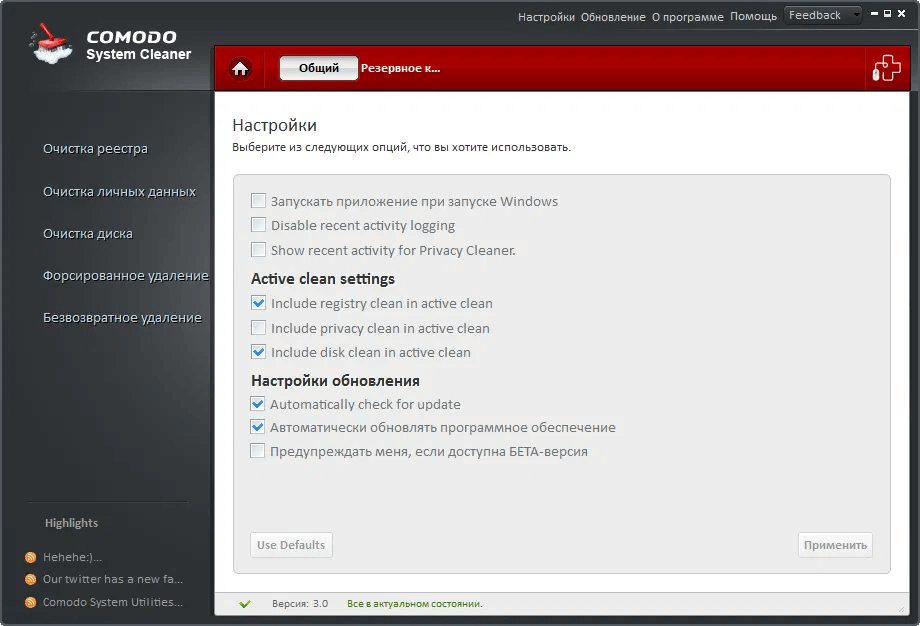
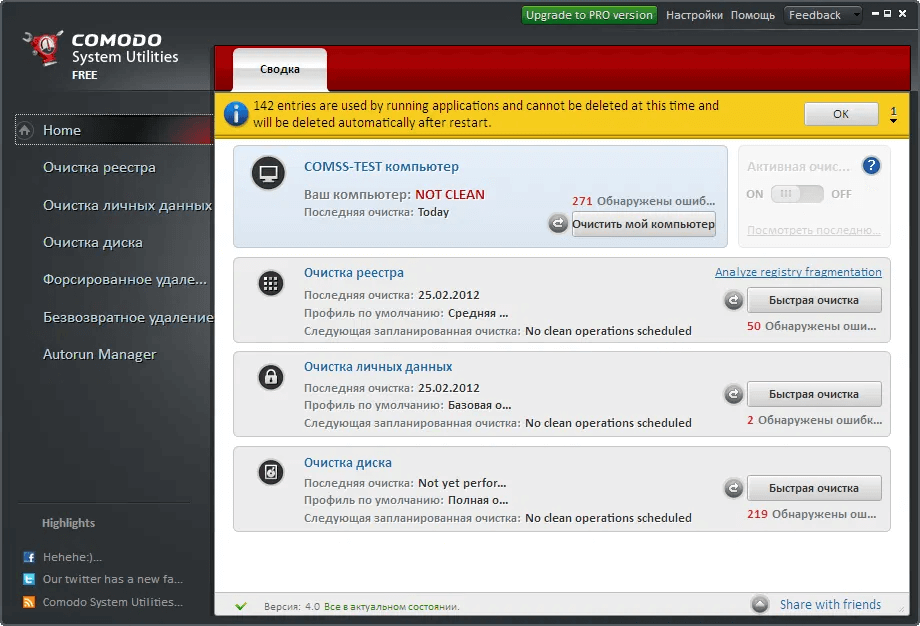
Интерфейс Comodo System Utilities построен вокруг левой навигационной панели и верхних вкладок. Слева расположены основные модули: Registry Cleaner, Privacy Cleaner, Disk Cleaner, Force Delete, Shredder и Autorun Manager. В центральной области меняется содержимое выбранного инструмента. На экране Summary программа показывает общую карточку компьютера, блок Active Clean, состояние Registry Cleaner, Privacy Cleaner и Disk Cleaner, а также кнопки Clean My Computer и Quick Clean.
Экран Summary полезен как отправная точка. В нём видно, выполнялась ли очистка раньше, какой профиль назначен по умолчанию и запланирована ли следующая операция. Кнопка Clean My Computer запускает последовательную очистку Registry, Privacy и Disk по заранее выбранным настройкам. Отдельные кнопки Quick Clean рядом с каждым модулем работают как быстрый переход к соответствующему чистильщику, а не как отдельная сложная настройка.
В верхней части окна появляются вкладки, зависящие от выбранного раздела. У Registry Cleaner доступны Clean, Filter Entries, Restore, Settings и Schedule. У Privacy Cleaner — Clean, Restore, Settings и Schedule. У Disk Cleaner — Clean, Filter Entries, Duplicates, Restore, Settings и Schedule. У Force Delete используются Pending Operations и Recent Activity. У Autorun Manager вкладки разделяют Startup, Services, Drivers, Boot Execute и Schedule Task.
Такой интерфейс удобен тем, что Comodo System Utilities не прячет разные инструменты в одно длинное меню. Пользователь сразу видит, что Registry Cleaner, Privacy Cleaner и Disk Cleaner работают по профилям, а более рискованные операции вынесены отдельно. Force Delete не смешан с очисткой диска, Shredder не спрятан в корзине, Autorun Manager отделён от чистки мусора. Это снижает шанс случайно запустить не тот тип операции.
В правой части Summary находится блок Active Clean. Он относится к Pro/Pro Trial-возможностям и работает как фоновый механизм контроля Registry, Disk и Privacy. Active Clean следит за системой в реальном времени, отмечает недействительные, повреждённые и лишние элементы и ведёт журнал недавних действий через View recent activity.
Основные функции Comodo System Utilities
Registry Cleaner
Registry Cleaner очищает Windows Registry от устаревших, ошибочных и ненужных записей. Модуль запускается из левой панели и работает через вкладку Clean. В нём есть три стандартных профиля: Quick Clean, Normal Clean и In Depth Clean. Quick Clean проверяет наиболее типичные области, где встречаются ошибки. Normal Clean включает зоны Quick Clean и дополнительные важные области. In Depth Clean выполняет полный поиск по областям реестра, которые программа относит к возможным источникам ошибок.
В практическом обзоре программы важно понимать разницу между этими режимами. Quick Clean подходит для осторожной проверки после удаления программ или длительного использования Windows. Normal Clean расширяет охват и лучше подходит для периодического обслуживания. In Depth Clean рассчитан на внимательного пользователя, который готов просматривать результаты и исключать спорные элементы до очистки.
Программа проверяет такие области, как startup locations, shared DLLs, font locations, uninstall locations, file extensions, COM and ActiveX, help locations, shared folders и другие категории. Эти зоны относятся к типичным местам, где после удаления приложений остаются ссылки на отсутствующие файлы, старые компоненты, расширения и записи автозапуска.
Работа с Registry Cleaner не сводится к нажатию Clean. Вкладка Filter Entries позволяет создать собственную область проверки. Пользователь выбирает профиль, раскрывает Filter Entries, отмечает ветвь в дереве реестра, добавляет её кнопкой Add и сохраняет через Apply. Удаление выбранной области из фильтра выполняется через Remove. Такой механизм нужен не каждому, но он важен для опытного пользователя, который хочет проверить конкретную часть реестра, а не весь набор стандартных категорий.
Registry Cleaner связан с Restore и Settings. Перед очисткой программа может создать резервную копию, а после операции пользователь получает возможность вернуть изменения. Это критично для чистки реестра: удаление неправильной записи способно нарушить запуск программы, работу расширения, драйвера или системного компонента. В Comodo System Utilities эта логика встроена в сам раздел, поэтому восстановление не выглядит отдельной утилитой, которую нужно искать вне программы.
Registry Defrag — отдельная связанная функция. Она не удаляет записи, а выполняет физическую дефрагментацию файлов реестра: задача модуля — уплотнить структуру реестра и сократить объём памяти, который он занимает. В интерфейсе Summary отображается процент registry fragmentation, по которому можно перейти к планированию дефрагментации при следующей загрузке.
При работе с Registry Cleaner лучше придерживаться консервативной схемы: сначала Quick Clean, затем просмотр найденного, затем резервная копия, затем очистка. In Depth Clean стоит запускать только тогда, когда пользователь понимает, зачем ему глубокая проверка и какие последствия может иметь удаление системных записей.
Privacy Cleaner
Privacy Cleaner очищает следы активности в Windows, браузерах и приложениях. Модуль работает с browser cache, cookies, Internet history, typed URLs, temporary Internet files, списками недавно открытых документов и другими следами, которые остаются после работы программ. В программе отдельно выделены Internet browsers, Instant Messenger и Windows software, а также документы Office, Adobe Acrobat и WinZip.
У Privacy Cleaner три стандартных уровня: Basic Clean, Normal Clean и Aggressive. Basic Clean проверяет наиболее уязвимые области приватности. Normal Clean включает зоны Basic Clean и дополнительные области. Aggressive выполняет полный поиск по всем областям приватности, которые программа относит к следам активности.
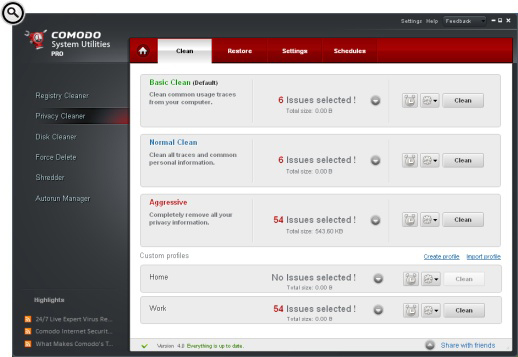
Разница между профилями важна. Basic Clean уместен для регулярной лёгкой очистки истории и временных данных. Normal Clean подходит для общего обслуживания домашнего компьютера. Aggressive нужен для глубокой очистки, но именно он требует просмотра выбранных категорий: такой режим может затронуть больше следов в приложениях, истории, списках недавно открытых файлов и пользовательских данных.
На вкладке Clean пользователь видит список категорий и приложений. В интерфейсе могут отображаться браузеры, media player playlists, memory dumps, Microsoft Visual Studio, Mozilla Firefox и другие найденные области. Категории можно раскрывать, отмечать и снимать отметки перед нажатием Clean. Это полезно, когда нужно удалить cache и cookies, но сохранить, например, сохранённые формы или отдельные элементы истории.
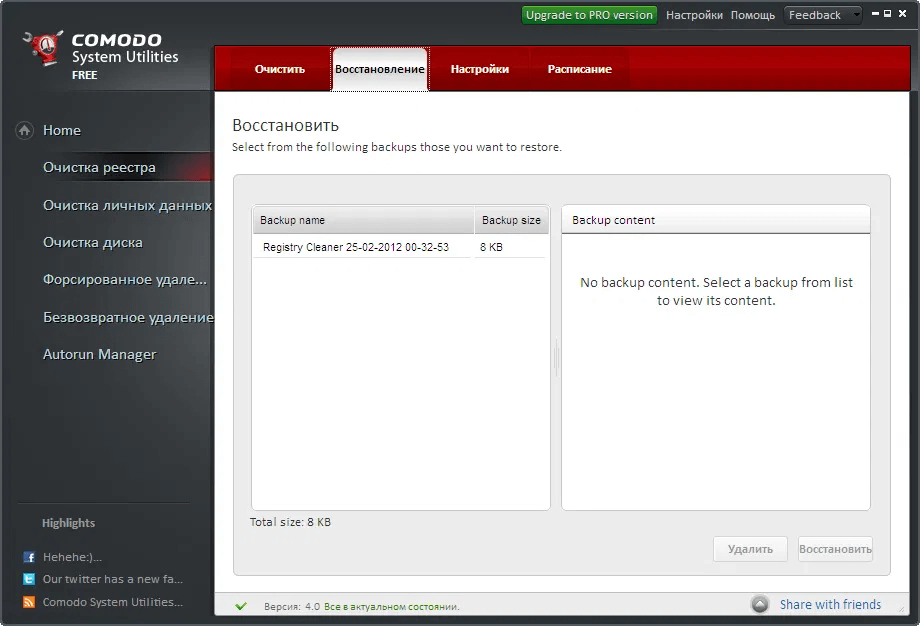
Privacy Cleaner поддерживает восстановление через Restore, если включено резервное копирование удалённых файлов. В разделе Settings есть параметры Create restore point before cleaning, Backup files before cleaning, Store logs for Privacy Cleaner, Show logs и Wipe files before delete. Резервные файлы можно хранить локально, в сетевой папке или на FTP-сервере; также доступно хранение в сжатом, зашифрованном и защищённом паролем виде.
Сценарий использования Privacy Cleaner простой: открыть раздел, выбрать Basic Clean или Normal Clean, раскрыть найденные категории, убрать отметки с того, что нужно оставить, нажать Clean и проверить результат. Для общего домашнего ПК лучше начинать с Basic Clean. Для общего компьютера в семье или офисе Normal Clean даёт более широкий охват. Aggressive имеет смысл только после ручной проверки выбранных элементов.
Disk Cleaner
Disk Cleaner удаляет временные, мусорные и лишние файлы, занимающие место на диске. В список входят временные файлы Windows, пользовательские временные данные, файлы в Recycle Bin, Windows log files, temporary Internet files, временные файлы офисных приложений и другие похожие категории. Модуль также связан с поиском дублей, поэтому в нём есть отдельная вкладка Duplicates.
В Disk Cleaner используются два профиля: Quick Clean и Full Clean. Quick Clean проверяет типичные места накопления мусора: Windows Temp Directory, Recent Files, Recycle Bin и похожие зоны. Full Clean выполняет углублённую проверку компьютера. Для большинства пользователей правильнее начинать с Quick Clean, потому что он ограничивает проверку типовыми каталогами и снижает риск удаления данных, которые пользователь не ожидал увидеть в списке.
На вкладке Clean выбранный профиль запускается кнопкой Clean. В процессе отображается progress bar, а после завершения программа показывает результаты. Для ручной настройки есть Filter Entries: пользователь выбирает профиль, раскрывает соответствующий блок, указывает папку или путь, добавляет расширения файлов и сохраняет изменения через Apply. Такой фильтр полезен, когда нужно включить в чистку отдельный временный каталог программы или, наоборот, ограничить проверку понятной областью.
Disk Cleaner лучше воспринимать как инструмент освобождения места, а не как универсальный ускоритель Windows. Он удаляет то, что уже не нужно системе или приложениям: временные данные, журналы, отчёты, содержимое корзины, кэш и похожие элементы. Результат заметнее на старых компьютерах с маленьким системным разделом, где свободное место влияет на обновления, работу временных каталогов и стабильность приложений.
В настройках Disk Cleaner есть Wipe files before delete. Этот параметр нужен, когда удаляемые файлы требуется не просто убрать из списка, а перезаписать перед удалением. В Pro/Pro Trial-возможностях также предусмотрен SafeDelete для файловых операций: перед удалением выбранные файлы сохраняются, а после перезагрузки пользователь получает возможность окончательно подтвердить удаление или восстановить их.
Duplicate remover
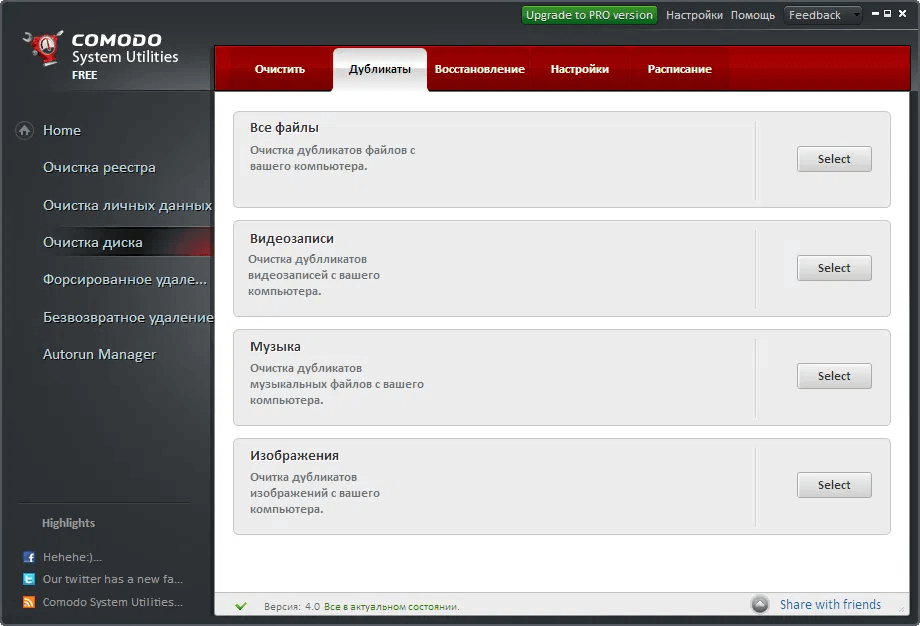
Поиск одинаковых файлов встроен в Disk Cleaner и вынесен во вкладку Duplicates. Comodo System Utilities ищет копии одного и того же файла в выбранном диске, разделе или пути. Совпадение определяется через сравнение checksums, поэтому одинаковые файлы находятся даже тогда, когда у них разные имена.
В Duplicates доступны четыре типа проверки:
All Files — поиск дублей среди всех расширений;
Movies — поиск одинаковых видеофайлов, включая расширения вроде .avi, .mpeg и .mov;
Music — поиск одинаковых аудиофайлов, включая .wav, .mp3 и .wma;
Pictures — поиск одинаковых изображений, включая .bmp, .jpg и .png.
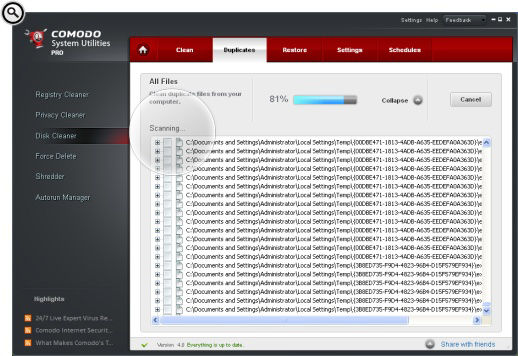
Duplicate remover особенно полезен для старых папок с фотографиями, музыкой, фильмами, архивами и копиями документов. При этом удалять дубли нужно только после просмотра путей. Одинаковые файлы могут лежать в разных проектах, резервных папках или каталогах приложений. Программа определяет совпадение содержимого, но не знает, какой экземпляр нужен пользователю.
Оптимальная схема работы с дублями такая: выбрать категорию Pictures, Music или Movies вместо All Files, ограничить путь конкретной папкой, дождаться завершения проверки, отсортировать найденное по расположению, удалить только понятные копии. All Files лучше использовать тогда, когда пользователь заранее подготовил отдельную папку для анализа и не запускает поиск по системному разделу целиком.
Force Delete
Force Delete удаляет или перемещает заблокированные и недоступные файлы, а также работает с заблокированными записями реестра. Такой модуль нужен, когда Windows показывает сообщение, что файл используется другим процессом, доступ запрещён или удаление невозможно до перезагрузки. Comodo System Utilities добавляет такие операции в pending list и выполняет их сразу через Apply либо при следующем запуске системы, когда объект больше не удерживается процессом.
В Force Delete есть Pending Operations и Recent Activity. Pending Operations позволяет добавить файлы и папки на удаление, добавить записи реестра на удаление и добавить файлы на перемещение. Для файлов используется команда Add Files to Delete, для реестра — Add Registry to Delete, для переноса — Add Files to Move. После добавления операция попадает в список ожидания.
Force Delete полезен в трёх типичных ситуациях:
старый файл остался после удаления программы и не удаляется обычным способом;
папка занята процессом, который не удаётся быстро определить через Task Manager;
запись реестра заблокирована и обычный редактор не удаляет её.
Удаление через Force Delete нужно выполнять осторожно. Заблокированный файл часто удерживается не случайно: его может использовать драйвер, антивирус, служба обновления или работающая программа. Перед добавлением объекта в Pending Operations желательно закрыть связанные приложения, проверить путь, посмотреть имя процесса и убедиться, что файл не относится к системному компоненту.
Shredder
Shredder безвозвратно удаляет файлы, папки, разделы и диски. В отличие от обычного удаления, при котором Windows убирает ссылку на файл из таблиц файловой системы, Shredder перезаписывает содержимое нулями или случайными числами заданное количество раз. Цель такого удаления — сделать восстановление содержимого недоступным для обычных программ восстановления.
В Comodo System Utilities у Shredder есть три варианта:
Shred Files and Folders — безвозвратное удаление выбранных файлов и папок;
Shred Drive — очистка раздела: свободного места, сохранённых данных или обоих типов данных;
Shred Disk — очистка целого диска: свободного места, сохранённых данных или всего содержимого.
Для Shred Files and Folders пользователь нажимает Select, выбирает файлы или папки, нажимает Shred, затем подтверждает действие через чекбокс I have read, understand and agree to execute this action и кнопку Yes. После завершения появляется сообщение Shred Complete. Если файл заблокирован другим пользователем или программой, Comodo System Utilities переносит стирание на следующую перезагрузку.
Shredder нельзя воспринимать как обычную корзину. Он нужен для конфиденциальных документов, экспортов, старых архивов, рабочих файлов и данных, которые не должны восстанавливаться после удаления. Для повседневной очистки временных файлов лучше использовать Disk Cleaner. Для файлов, которые ещё могут понадобиться, Shredder не подходит: после подтверждения восстановление не предусмотрено.
Отдельного внимания требуют SSD. На твердотельных накопителях физическое размещение данных управляется контроллером, а команды перезаписи работают иначе, чем на классических HDD. Поэтому безвозвратное стирание на SSD не стоит использовать как универсальную процедуру для всего диска. Для конфиденциальных данных на современных накопителях обычно важнее заранее применять шифрование, а Shredder оставлять для понятных локальных сценариев.
Autorun Manager
Autorun Manager управляет тем, что запускается вместе с Windows. Раздел работает не только с обычными программами в автозагрузке, но и со службами, драйверами, boot execute-командами и запланированными задачами. Интерфейс Autorun Manager показывает имя элемента, статус проверки на вредоносность, цифровую подпись, приоритет и время загрузки.
Вкладка Startup отображает программы, которые автоматически запускаются при старте Windows. Пользователь может снять отметку рядом с программой и нажать Apply, отключить всё через Disable all, включить всё через Enable all, добавить новый элемент через +Add, выбрать файл через Browse и назначить приоритет High, Normal или Low. Удаление записи из автозагрузки не удаляет саму программу с компьютера.
Services показывает службы Windows и приложений. В карточке службы можно смотреть статус, тип запуска, путь, цифровую подпись и время загрузки. Для службы доступны Start, Stop, Pause и Resume, а также изменение Start Type: Demand, Automatic, Disable, System или Boot. Эти действия уже относятся к администрированию Windows, поэтому их нельзя выполнять по принципу отключить всё лишнее.
Drivers — самый рискованный раздел Autorun Manager. В нём меняется старт драйверов, тип драйвера, поведение при ошибке и порядок загрузки. В интерфейсе используются параметры Demand, Automatic, Disable, System, Boot, а также типы Driver, File System и MiniFilter. Ошибка в таких настройках влияет не на отдельное приложение, а на загрузку и стабильность системы.
Autorun Manager имеет смысл использовать для понятных пользовательских программ: мессенджеров, апдейтеров, облачных клиентов, лаунчеров, медиаплееров, вспомогательных панелей. Службы и драйверы лучше трогать только при точном понимании назначения. Для удаления программ из системы лучше использовать отдельный деинсталлятор, например Revo Uninstaller, IObit Uninstaller или Geek Uninstaller, а Autorun Manager оставлять для управления запуском.
Как пользоваться Comodo System Utilities
Подготовка перед первой очисткой
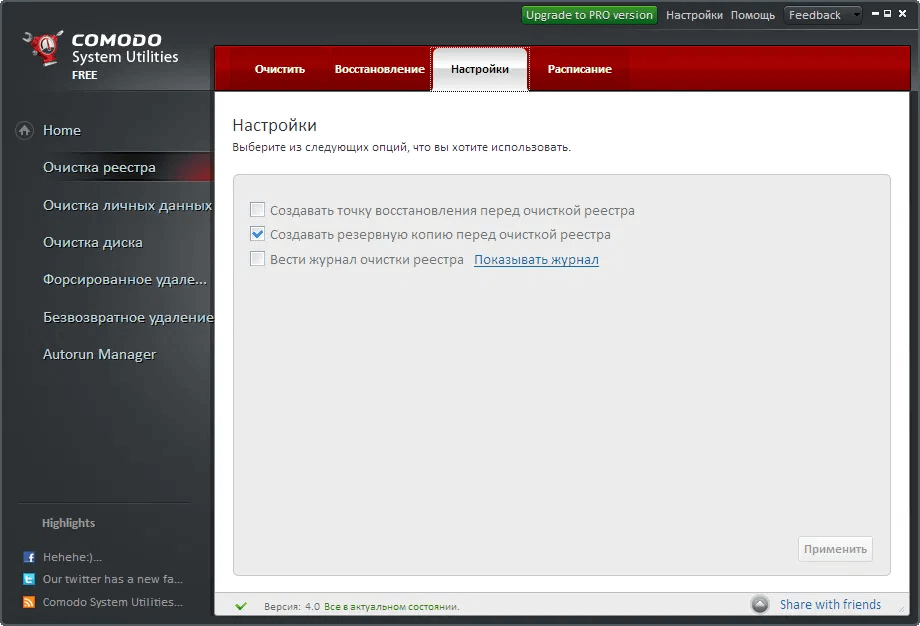
Перед первой очисткой нужно настроить режим отката. В Comodo System Utilities это делается не внешним инструментом, а через собственные параметры модулей. В Privacy Cleaner и других чистильщиках есть Create restore point before cleaning, резервное копирование перед удалением и журналы операций. Для Privacy Cleaner также доступны сжатие, шифрование и пароль для резервных файлов.
Практическая подготовка выглядит так:
Закройте программы, которые активно используют временные файлы: браузеры, офисные приложения, архиваторы, редакторы.
Откройте Settings нужного модуля и включите создание restore point перед очисткой.
Включите резервное копирование для файловых операций.
Не запускайте Aggressive, In Depth Clean и Shredder первым действием.
Начните с Summary и Quick Clean, затем переходите к отдельным разделам.
После очистки перезагрузите Windows, проверьте работу браузера, офисных программ, сетевых клиентов и автозагрузки.
Такой порядок снижает риск. Comodo System Utilities умеет чистить глубоко, но глубина проверки не всегда нужна. Для обычного обслуживания чаще достаточно Disk Cleaner Quick Clean, Privacy Cleaner Basic Clean или Normal Clean и осторожной проверки Registry Cleaner.
Быстрая очистка через Summary
Summary — самый простой вход в Comodo System Utilities. На этом экране видны карточки Registry Cleaner, Privacy Cleaner и Disk Cleaner, рядом с ними расположены кнопки Quick Clean. В верхней карточке компьютера есть Clean My Computer. Эта команда запускает последовательную очистку по настройкам, выбранным для каждого модуля, без отдельного набора параметров для самой кнопки.
Порядок действий:
Откройте Comodo System Utilities.
Перейдите на Summary через кнопку Home.
Посмотрите, какие профили назначены для Registry Cleaner, Privacy Cleaner и Disk Cleaner.
Для осторожной первой проверки используйте Quick Clean у отдельного модуля.
Для общей проверки нажмите Clean My Computer.
Дождитесь завершения операций.
Откройте View recent activity, если нужно посмотреть журнал действий Active Clean или недавних удалений.
Clean My Computer удобен для регулярного обслуживания, когда пользователь уже проверил профили и понимает, что именно включено в очистку. При первом запуске лучше не использовать общую кнопку вслепую, а пройтись по разделам отдельно.
Очистка реестра
Registry Cleaner открывается из левой панели. После перехода на вкладку Clean программа показывает профили Quick Clean, Normal Clean и In Depth Clean. Рядом с выбранным профилем находится Clean, а для расписания используется значок будильника.
Пошаговая схема:
Откройте Registry Cleaner.
Начните с Quick Clean.
Просмотрите найденные категории и количество issues.
Для спорных элементов снимите отметку.
Убедитесь, что резервное копирование включено.
Нажмите Clean.
После очистки перезагрузите Windows.
Если появилась проблема с запуском программы, откройте Registry Cleaner > Restore и верните резервную копию.
Вкладка Filter Entries нужна для ручной настройки. Например, пользователь может добавить конкретную ветвь реестра, чтобы проверить только её. Это удобно после удаления старой программы, но требует понимания структуры Windows Registry. Для обычной очистки достаточно стандартных профилей.
Очистка следов активности
Privacy Cleaner работает через профили Basic Clean, Normal Clean и Aggressive. Basic Clean затрагивает наиболее типичные следы, Normal Clean расширяет список, Aggressive выполняет самый широкий поиск.
Порядок действий:
Откройте Privacy Cleaner.
Выберите Basic Clean для осторожной проверки или Normal Clean для более широкой очистки.
Раскройте категории браузеров и приложений.
Оставьте отмеченными cache, cookies, history и temporary Internet files, которые действительно хотите удалить.
Снимите отметки с данных, которые нужны для работы: сохранённые формы, элементы истории, списки документов.
Нажмите Clean.
После завершения откройте браузер и нужные приложения, чтобы проверить, что важные данные не удалены.
Privacy Cleaner особенно полезен на общем компьютере. Он убирает следы посещений, списки недавно открытых документов, временные интернет-файлы и данные приложений. Для личного компьютера агрессивная очистка не всегда нужна: она может удалить историю, которая используется как рабочая память пользователя.
Очистка диска и поиск дублей
Disk Cleaner открывается из левой панели. На вкладке Clean доступны Quick Clean и Full Clean. Quick Clean подходит для типовых временных областей. Full Clean сканирует глубже. Вкладка Duplicates используется отдельно, потому что дубли требуют ручного отбора.
Для очистки диска:
Откройте Disk Cleaner.
Выберите Quick Clean.
Проверьте найденные категории.
Нажмите Clean.
После завершения посмотрите, сколько места освободилось.
Перезагрузите Windows, если удалялись системные временные файлы.
Для поиска дублей:
Перейдите в Disk Cleaner > Duplicates.
Выберите Pictures, Music или Movies, если задача относится к медиафайлам.
Используйте All Files только для заранее выбранной папки.
Запустите поиск.
Просмотрите пути к найденным копиям.
Удаляйте только те файлы, назначение которых понятно.
Главная ошибка при поиске дублей — запуск All Files по всему системному диску и удаление совпадений без просмотра расположения. Компоненты программ, резервные копии и одинаковые файлы в разных проектах могут быть нужны именно в нескольких местах.
Удаление заблокированного файла
Force Delete решает задачу, с которой обычная корзина не справляется: файл занят, доступ запрещён, удаление откладывается до перезагрузки. Внутри раздела используется Pending Operations, где доступны Add Files to Delete, Add Registry to Delete и Add Files to Move.
Порядок действий:
Откройте Force Delete.
В Pending Operations раскройте Add Files to Delete.
Выберите файл или папку в дереве.
Нажмите Add.
Проверьте pending list.
Нажмите Apply.
Подтвердите действие через Yes.
Перезагрузите Windows, если программа перенесла удаление на следующий старт.
Force Delete не заменяет диагностику. Если файл связан с драйвером, антивирусом, системной службой или работающим приложением, сначала нужно завершить процесс штатным способом. Принудительное удаление подходит для остаточных файлов, зависших временных объектов и заблокированных записей, которые уже не относятся к действующей программе.
Безвозвратное удаление через Shredder
Shredder запускается отдельно, потому что результат его работы нельзя приравнивать к обычной очистке. Пользователь выбирает Shred Files and Folders, Shred Drive или Shred Disk, затем нажимает Select и подтверждает стирание. Для файлов и папок программа требует отметить I have read, understand and agree to execute this action.
Рабочий сценарий для файлов:
Откройте Shredder.
Выберите Shred Files and Folders.
Нажмите Select.
Отметьте конкретные файлы или папки.
Нажмите Shred.
Подтвердите действие через чекбокс и Yes.
Дождитесь сообщения Shred Complete.
Shred Drive и Shred Disk подходят только для полностью осознанных операций. Нельзя выбирать системный раздел или диск с рабочими данными. Если нужно очистить компьютер перед передачей другому человеку, лучше заранее создать резервную копию, проверить список разделов и только потом использовать стирание свободного места или данных.
Управление автозагрузкой
Autorun Manager открывается через левую панель. На вкладке Startup показываются программы, запускающиеся вместе с Windows. Для отключения нужно снять отметку рядом с программой и нажать Apply. Команда Remove удаляет элемент из списка автозагрузки, но не удаляет само приложение.
Оптимальный порядок:
Откройте Autorun Manager.
Начните с вкладки Startup.
Отключайте только понятные пользовательские программы.
Не отключайте элементы с неясным назначением.
Проверьте Services только для просмотра, если нет опыта администрирования Windows.
Не меняйте Drivers без точной причины.
После изменений перезагрузите Windows и проверьте запуск нужных программ.
Autorun Manager полезен после установки множества программ. С его помощью можно убрать из автозапуска апдейтеры, панели, вспомогательные клиенты и приложения, которые не нужны сразу после старта Windows. Но раздел Services и особенно Drivers требуют осторожности: отключение системной службы или драйвера влияет на стабильность, сеть, звук, периферию, безопасность и загрузку компьютера.
Настройки, профили и расписание
Comodo System Utilities использует профильную модель. Registry Cleaner, Privacy Cleaner и Disk Cleaner выполняют проверку не абстрактно, а по выбранному профилю. Для Registry Cleaner стандартными профилями являются Quick Clean, Normal Clean и In Depth Clean. Для Privacy Cleaner — Basic Clean, Normal Clean и Aggressive. Для Disk Cleaner — Quick Clean и Full Clean.
Пользовательские профили создаются через Create profile. Профиль можно настроить под домашний, рабочий или разовый сценарий. Например, для домашнего профиля Privacy Cleaner можно оставить очистку cache и cookies, но не трогать часть истории. Для рабочего профиля можно включить списки недавно открытых документов, временные файлы офисных приложений и browser cache. Для Disk Cleaner можно создать профиль, который дополнительно проверяет конкретную папку временных экспортов.
Профили можно импортировать и экспортировать. Это удобно, когда Comodo System Utilities используется на нескольких компьютерах с похожей конфигурацией. Например, пользователь создал осторожный профиль очистки для рабочего ПК, проверил его, экспортировал и перенёс на другой компьютер. В интерфейсе доступны команды Import profile, Export profile и Make default для предустановленных профилей.
Schedules позволяют запускать Registry Cleaner, Privacy Cleaner и Disk Cleaner по расписанию. Для каждого модуля пользователь выбирает профиль на вкладке Clean и нажимает значок будильника рядом с ним. В расписании доступны Daily, Weekly, Every Month и Once. Также есть Run schedule in silent mode, при котором проверка и очистка выполняются в фоне. Настройки сохраняются через Save Schedule, а удаление расписания выполняется через Remove на вкладке Schedule.
Расписание стоит применять только к проверенным профилям. Безопасный вариант — Disk Cleaner Quick Clean раз в неделю или месяц. Privacy Cleaner можно запускать по расписанию на общем компьютере, но лучше не использовать Aggressive в фоне. Registry Cleaner по расписанию требует особой осторожности: чистка реестра без ручного просмотра найденных элементов подходит не каждому пользователю.
Восстановление после очистки
В Comodo System Utilities восстановление встроено в несколько уровней. Есть Restore в отдельных модулях, резервные копии перед очисткой, SafeDelete для файловых операций и Registry Protection для реестра. Кроме того, в настройках чистильщиков можно создавать Windows restore point перед удалением.
Restore в Privacy Cleaner позволяет выбрать тип очистки через список View backups from. Варианты включают Normal Clean, Active Clean и Safe delete Clean. После выбора резервной копии пользователь нажимает Restore и подтверждает действие. Такой механизм полезен, если вместе со следами активности были удалены нужные файлы или настройки.
Registry Cleaner также имеет Restore. Его задача — вернуть состояние реестра после неудачной очистки. В старых обзорах Comodo System Cleaner отдельно отмечалась автоматическая резервная копия перед изменением реестра и возможность вернуть состояние, если после удаления записей появились проблемы.
SafeDelete работает как защитный слой для файловых удалений. Перед удалением данные сохраняются, а после перезагрузки программа предлагает окончательно подтвердить удаление или восстановить файлы. Registry Protection выполняет похожую защитную роль для реестра: если после очистки система не перезапускается нормально, механизм восстановления возвращает состояние реестра.
Что делать, если после очистки возникла проблема:
Не запускайте повторную очистку.
Откройте тот модуль, где выполнялось удаление.
Перейдите во вкладку Restore.
Выберите последнюю резервную копию.
Нажмите Restore и подтвердите действие.

Перезагрузите Windows.
Если проблема связана с запуском Windows, используйте созданную точку восстановления.
Такой порядок важен: повторная очистка может усложнить откат, потому что появятся новые изменения и новые журналы. Сначала нужно вернуть последнее рабочее состояние, а затем уже разбираться, какой элемент был удалён неправильно.
Системные требования
Comodo System Utilities рассчитана на Windows. Для программы перечислены Windows XP SP2, Windows Vista, Windows 7, Windows 8, Windows 8.1 и Windows 10. Аппаратные требования включают Intel Pentium II 233 MHz или совместимый процессор, 32 MB RAM и 20 MB свободного места на диске.
| Компонент | Требование |
|---|---|
| Операционная система | Windows XP SP2, Windows Vista, Windows 7, Windows 8, Windows 8.1, Windows 10 |
| Процессор | Intel Pentium II 233 MHz или совместимый |
| Оперативная память | 32 MB RAM |
| Место на диске | 20 MB свободного пространства |
| Права пользователя | для чистки системных областей, автозагрузки, служб, драйверов и удаления защищённых объектов нужны права администратора |
Для Comodo System Utilities Free также фиксируются Windows XP, Windows Vista и Windows 7 в 32/64-bit вариантах, размер 12.9 MB и требования 32 MB RAM и 20 MB Hard Disk Space. Эти данные совпадают по памяти и месту на диске с основной спецификацией продукта.
На современных системах особое значение имеет не минимальный объём памяти, а права доступа и тип операций. Disk Cleaner и Privacy Cleaner работают с пользовательскими и системными временными каталогами. Registry Cleaner и Autorun Manager затрагивают системные области. Force Delete и Shredder выполняют действия, которые обычная учётная запись может не разрешить. Поэтому запуск от имени администратора в таких сценариях важнее формальных минимальных требований.
Плюсы и минусы
Плюсы:
программа объединяет очистку реестра, диска, приватности, автозагрузки, дублей, заблокированных файлов и безвозвратного удаления в одном интерфейсе;
отдельные профили Quick Clean, Normal Clean, In Depth Clean, Basic Clean, Aggressive и Full Clean позволяют выбирать глубину проверки;
Restore, резервные копии, SafeDelete и Registry Protection снижают риск необратимых последствий после очистки;
Disk Cleaner включает поиск дублей по категориям All Files, Movies, Music и Pictures;
Force Delete работает не только с файлами, но и с заблокированными записями реестра;
Shredder умеет стирать файлы, папки, разделы и диски;
Autorun Manager управляет Startup, Services, Drivers, Boot Execute и Schedule Task;
расписание можно настроить отдельно для Registry Cleaner, Privacy Cleaner и Disk Cleaner.
Минусы:
глубокая чистка реестра требует ручной проверки найденных элементов;
Aggressive в Privacy Cleaner может удалить больше следов активности, чем нужно пользователю;
Force Delete и Shredder легко применить неправильно, если не проверить путь и назначение объекта;
Autorun Manager затрагивает службы и драйверы, поэтому часть действий опасна для неопытного пользователя;
программа относится к старой линейке системных утилит Comodo, а её интерфейс и логика ориентированы на классические версии Windows;
часть задач сейчас дублируется встроенными средствами Windows и более современными специализированными программами;
автоматическая очистка по расписанию безопасна только для заранее проверенных профилей.
Сравнение с аналогами
Comodo System Utilities удобнее сравнивать не с антивирусами Comodo, а с утилитами обслуживания Windows. Ближайшие аналоги — CCleaner, Glary Utilities, Wise Care 365, Advanced SystemCare, Auslogics BoostSpeed, PrivaZer и BleachBit. Они пересекаются по очистке мусора и приватности, но различаются глубиной контроля, интерфейсом и набором рискованных системных инструментов.
| Программа | Основной фокус | Очистка диска | Реестр | Приватность | Автозагрузка | Безвозвратное удаление | Сильная сторона |
|---|---|---|---|---|---|---|---|
| Comodo System Utilities | обслуживание Windows через отдельные модули | да | да | да | да | да | сочетание Force Delete, Shredder, Restore и Autorun Manager |
| CCleaner | очистка системы и приложений | да | да | да | да | есть инструменты обслуживания | простой интерфейс и широкая узнаваемость |
| Glary Utilities | набор системных инструментов | да | да | да | да | есть дополнительные утилиты | много инструментов в одном пакете |
| Wise Care 365 | очистка, оптимизация и приватность | да | да | да | да | есть инструменты удаления | современная панель обслуживания |
| Advanced SystemCare | автоматизированная очистка и ускорение | да | да | да | да | зависит от редакции и модулей | акцент на автоматическом Scan/Care |
| Auslogics BoostSpeed | производительность и обслуживание | да | да | да | да | есть смежные инструменты | сильный набор оптимизационных модулей |
| PrivaZer | приватность и глубокая очистка следов | да | частично | сильный акцент | нет как главный фокус | да | глубокая работа со следами активности |
| BleachBit | открытая очистка диска и приватности | да | нет как центральная функция | да | нет | да | открытый код, Windows и Linux |
CCleaner ближе всего к пользователю, которому нужна регулярная очистка без подробной ручной настройки. В нём есть Health Check, Custom Clean, очистка временных данных, работа с реестром и инструменты управления запуском. Comodo System Utilities выглядит более администраторски: в нём сильнее выделены Force Delete, Shredder, Restore и Autorun Manager с вкладками Services и Drivers.
Glary Utilities конкурирует как набор инструментов. В нём есть One-Click Maintenance, Disk Cleaner, Startup Manager, Registry Repair, Restore Center и Tracks Eraser. По духу это ближайший аналог Comodo System Utilities: обе программы дают много модулей в одном интерфейсе. Разница в том, что Comodo сильнее подчёркивает SafeDelete, Registry Protection и Force Delete, а Glary Utilities делает ставку на большое количество обслуживающих инструментов и одношаговое обслуживание.
Wise Care 365 сочетает очистку диска, очистку недействительных записей реестра, защиту приватности и системную оптимизацию. По сравнению с Comodo System Utilities он воспринимается как более современная утилита с акцентом на общую панель PC Checkup и регулярное обслуживание. Comodo полезнее там, где нужны отдельные Force Delete, Shredder и подробный Autorun Manager.
Advanced SystemCare рассчитан на сценарий запустить проверку и получить набор исправлений. В интерфейсе используется вкладка Care и Scan, а функции сгруппированы вокруг PC Clean, PC Speed up и PC Protect. Comodo System Utilities требует больше ручного выбора: пользователь сам выбирает профиль, раскрывает категории и работает с отдельными вкладками.
Auslogics BoostSpeed пересекается с Comodo System Utilities по Disk Cleaner, Registry Cleaner, Disk Defrag и Startup Manager. Его сильная сторона — комплексная оптимизация производительности и обслуживание диска. Comodo интереснее для сценариев удаления заблокированных объектов, восстановления после очистки и ручной работы с автозагрузкой, службами и драйверами.
PrivaZer лучше рассматривать как альтернативу Privacy Cleaner, а не всему Comodo System Utilities. PrivaZer ориентирован на глубокую очистку нежелательных следов активности, свободного пространства, файловых таблиц, журналов и следов браузеров. Comodo шире как набор системных модулей, но PrivaZer сильнее именно в приватности и удалении следов.
BleachBit отличается тем, что это бесплатный open-source инструмент для Windows и Linux, сосредоточенный на освобождении места и приватности. Он умеет удалять мусор, стирать конфиденциальные данные, очищать свободное место и работать без подписочной модели. У него нет такой панели Autorun Manager, как у Comodo System Utilities, и он не является прямой заменой Registry Cleaner.
Отзывы пользователей и профильных журналов
Оценки Comodo System Utilities неоднородны, потому что разные публикации рассматривали разные этапы продукта. Ранний Comodo System Cleaner получил у Softpedia итоговую оценку 3/5: обзор отмечал понятный интерфейс, богатый набор модулей и возможность отката, но критиковал ошибки, проблемы с File Wiper и нестабильность отдельных функций.
Поздний Comodo System Utilities Free на Softpedia получил оценку 4.5/5. В обзоре выделены чистая структура интерфейса, разделение на Registry Cleaner, Privacy Cleaner, Disk Cleaner, Force Delete, Shredder и Autorun Manager, три режима очистки реестра, три уровня Privacy Cleaner, поиск дублей, резервное копирование, Restore и task scheduler.
LO4D оценивал Comodo System Utilities как бесплатный набор PC optimization utilities. В обзоре подчёркивались privacy protection, disk cleaning, registry cleaning, file deletion tool, startup manager, autorun manager, file checker, проверка драйверов и служб, а также возможность отката изменений через автоматические резервные копии. Пользовательская оценка на странице LO4D составила 2.6/5 при 5 голосах.
SnapFiles описывал Comodo System Utilities как набор инструментов для очистки и оптимизации компьютера, включающий disk cleaner, privacy cleaner, registry cleaner, autorun manager, а также средства системной информации, изменения системных настроек и анализа. Такой обзор показывает, что программа воспринималась не только как чистильщик, но и как общий набор средств обслуживания.
Software Informer показывал оценку 3.3 при 4 голосах и комментарий пользователя, который хвалил программу за набор бесплатных возможностей, но жаловался на проблему с переходом к Professional-версии. Эта оценка хорошо отражает пользовательский профиль Comodo System Utilities: сильный интерес к бесплатному набору инструментов и критика старых сервисных элементов вокруг продукта.
Среднее впечатление пользователей сети можно сформулировать так: программу хвалят за набор модулей, возможность восстановления, понятную боковую навигацию, Force Delete и Shredder; критикуют за возраст продукта, рискованные действия с реестром, неодинаковое качество отдельных инструментов в ранних версиях и зависимость некоторых возможностей от Pro/Pro Trial. Для опытного пользователя Comodo System Utilities выглядит как полезный набор ручных инструментов. Для новичка программа безопасна только при осторожных профилях и включённых резервных копиях.
Безопасность использования и типичные ошибки
Самая частая ошибка — воспринимать Comodo System Utilities как программу с одной безопасной кнопкой. В ней действительно есть Clean My Computer и Quick Clean, но рядом находятся In Depth Clean, Aggressive, Shredder, Force Delete, Services и Drivers. Эти инструменты требуют другого уровня внимания.
Registry Cleaner нельзя запускать в глубоком режиме без просмотра результатов. Ошибочные или устаревшие записи не всегда одинаково опасны, но удаление рабочих записей влияет на приложения, расширения, компоненты и системные связи. Перед Clean нужно включить резервное копирование и понимать, какой профиль выбран.
Privacy Cleaner нельзя запускать в Aggressive, если пользователь хочет сохранить историю, кэш, списки документов или следы работы отдельных приложений. Aggressive очищает шире, чем Basic Clean и Normal Clean, поэтому подходит для общего компьютера или подготовки профиля к передаче, но не для ежедневной незаметной уборки.
Disk Cleaner нельзя использовать для удаления дублей без просмотра путей. Одинаковые файлы могут быть частью разных проектов. Если удалить копию из папки программы, архива или резервного набора, экономия места приведёт к потере структуры хранения.
Force Delete нельзя использовать для файлов с неизвестным назначением. Заблокированный файл часто связан с текущим процессом. Сначала нужно закрыть программу, затем проверить путь, затем добавлять объект в Pending Operations.
Shredder нельзя использовать для папок, которые могут понадобиться. Это не очистка корзины, а стирание с подтверждением. Для рабочих документов, архивов и проектов сначала нужна резервная копия, затем удаление.
Autorun Manager нельзя применять по принципу отключить всё. В Startup можно отключать понятные пользовательские приложения. В Services и Drivers нужно работать только с известными элементами. Отключение драйвера или системной службы способно нарушить сеть, звук, периферию, загрузку или защиту.
Для кого Comodo System Utilities подходит
Comodo System Utilities подходит пользователю, которому нужен не один чистильщик, а набор ручных инструментов для Windows. Программа особенно уместна на старом домашнем ПК, где накопились временные файлы, остатки удалённых приложений, дубли медиафайлов и лишние элементы автозагрузки.
Для новичка программа подходит только при мягком сценарии: Summary, Disk Cleaner Quick Clean, Privacy Cleaner Basic Clean, просмотр найденного, включённые резервные копии. Registry Cleaner лучше использовать осторожно, а Shredder и Force Delete — только после понимания задачи.
Для опытного пользователя сильнее раскрываются Filter Entries, Restore, Force Delete, Autorun Manager, расписания и пользовательские профили. Такой пользователь может настроить отдельный профиль для рабочего компьютера, отдельный — для домашнего, отдельный — для разовой глубокой чистки после удаления большого пакета программ.
Для разовой очистки после деинсталляции Comodo System Utilities полезна сочетанием Registry Cleaner, Disk Cleaner, Duplicates и Autorun Manager. Сначала убираются временные данные, затем проверяются остаточные записи, затем отключаются ненужные элементы запуска. Если после удаления программы остался заблокированный файл, используется Force Delete.
Для задач приватности Comodo System Utilities подходит, когда нужно удалить историю, cookies, cache, typed URLs, списки недавних документов и следы приложений. Если главная задача — максимально глубокая очистка следов активности, стоит сравнить программу с PrivaZer и BleachBit.
Когда лучше выбрать другую программу
Другую программу лучше выбрать, если нужна современная регулярная очистка без ручной работы с реестром, службами и драйверами. В таком сценарии проще использовать CCleaner, Wise Care 365 или Advanced SystemCare, где основные действия сгруппированы вокруг более привычной панели проверки.
Если нужна глубокая приватность, Comodo System Utilities уступает специализированному подходу PrivaZer. Privacy Cleaner удаляет много следов, но PrivaZer строится именно вокруг анализа того, что можно восстановить, очистки свободного пространства, файловых таблиц, журналов и следов активности.
Если нужна открытая утилита для очистки диска и приватности, лучше рассмотреть BleachBit. Она не заменяет Autorun Manager и Registry Cleaner, но хорошо подходит для пользователя, которому важны open-source, Windows/Linux и удаление мусорных данных без привязки к большому коммерческому пакету.
Если главная задача — удаление программ и хвостов после деинсталляции, лучше использовать специальные деинсталляторы: Revo Uninstaller, IObit Uninstaller, Geek Uninstaller, Wise Program Uninstaller или HiBit Uninstaller. Comodo System Utilities помогает убрать остатки, но не заменяет полноценный сценарий деинсталляции с отслеживанием файлов и записей.
Если нужна диагностика железа, температуры, датчиков и характеристик, лучше использовать профильные программы вроде HWiNFO32/HWiNFO64, CPU-Z, GPU-Z, HWMonitor или Speccy. Comodo System Utilities не является главным инструментом аппаратной диагностики.
Частые вопросы
Comodo System Utilities и Comodo System Cleaner — одно и то же?
Это связанные продукты одной линии, но не одно и то же в плане интерфейса и набора акцентов. Comodo System Cleaner был ранней системной утилитой с Registry Cleaner, Disk Cleaner, Privacy Cleaner, File Wiper, System Settings, System Information и File Checksum Calculator. Comodo System Utilities получил другой интерфейс с левой панелью Registry Cleaner, Privacy Cleaner, Disk Cleaner, Force Delete, Shredder и Autorun Manager.
Можно ли чистить реестр автоматически?
Comodo System Utilities поддерживает расписание для Registry Cleaner, но автоматическая чистка реестра подходит только для проверенного профиля. Для первой очистки лучше открыть Registry Cleaner вручную, выбрать Quick Clean, просмотреть найденные элементы, убедиться в наличии резервной копии и только потом нажать Clean.
Что делает SafeDelete?
SafeDelete сохраняет удаляемые файлы перед очисткой и даёт возможность восстановить их после операции. В Pro/Pro Trial-сценариях после перезагрузки пользователь получает выбор: окончательно подтвердить удаление или вернуть удалённые файлы.
Чем Shredder отличается от Force Delete?
Force Delete удаляет или перемещает заблокированные объекты, которые Windows не даёт убрать обычным способом. Shredder безвозвратно стирает данные через перезапись, чтобы содержимое нельзя было восстановить обычными средствами. Force Delete решает проблему доступа и блокировки, Shredder — проблему конфиденциального удаления.
Можно ли восстановить данные после очистки?
Для операций, где включены резервные копии, восстановление выполняется через Restore. Privacy Cleaner хранит резервные копии по типам очистки: Normal Clean, Active Clean и Safe delete Clean. Registry Cleaner также использует восстановление для возврата изменений реестра. Для Shredder восстановление не предусмотрено, потому что смысл инструмента — безвозвратное стирание.
Чем Comodo System Utilities отличается от CCleaner?
CCleaner проще для регулярной очистки и привычнее для массового пользователя. Comodo System Utilities глубже разделяет инструменты: отдельные Force Delete, Shredder, Registry Cleaner, Privacy Cleaner, Disk Cleaner и Autorun Manager. Поэтому Comodo больше подходит для ручного обслуживания, а CCleaner — для быстрой регулярной уборки временных данных и базовой работы с системой.
Есть ли смысл использовать Clean My Computer?
Clean My Computer полезен после настройки профилей. Эта кнопка запускает последовательную очистку Registry, Privacy и Disk по выбранным параметрам. Для первого запуска лучше пройти по модулям отдельно, посмотреть профили и исключить лишние категории.
Для чего нужен Active Clean?
Active Clean — фоновый монитор для Registry, Disk и Privacy, который отслеживает систему и помогает быстрее показывать результаты. В интерфейсе Summary он расположен отдельным блоком с переключателем ON/OFF и ссылкой View recent activity. Эта возможность относится к Pro/Pro Trial-функциям.
Итог
Comodo System Utilities — конкретная программа для ручного обслуживания Windows, а не просто очередной чистильщик временных файлов. Её сильные стороны — профильная очистка реестра, диска и приватности, встроенное восстановление, SafeDelete, Registry Protection, Duplicate remover, Force Delete, Shredder и подробный Autorun Manager. Она хорошо подходит пользователю, который хочет видеть отдельные модули, выбирать глубину проверки и контролировать результат.
Для осторожного обслуживания достаточно Summary, Disk Cleaner Quick Clean, Privacy Cleaner Basic Clean или Normal Clean и включённых резервных копий. Для глубокой работы с Windows программа даёт In Depth Clean, Filter Entries, Force Delete, Shredder и Autorun Manager, но эти разделы требуют понимания последствий. Для современного повседневного сценария без риска проще выбрать более свежий чистильщик, а Comodo System Utilities оставить для тех случаев, где нужны именно её ручные инструменты: удаление заблокированных объектов, восстановление после очистки, настройка автозагрузки и работа с профилями.
Список изменений
История версий и развитие программы:
- Развитие Comodo System Utilities начинается с линейки Comodo System Cleaner. В раннем виде это была бесплатная системная утилита для Windows с модулями Registry Cleaner, Disk Cleaner, Privacy Cleaner, File Wiper, System Settings, System Information и File Checksum Calculator. Softpedia рассматривала Comodo System Cleaner 1.1.63928.28 в феврале 2009 года и описывала программу как набор чистильщиков, утилит и системных инструментов.
- Comodo System Cleaner был более широким набором инструментов, чем поздний Comodo System Utilities. В нём были не только очистка реестра, диска и приватности, но и разделы системной информации, настроек Windows, проверки целостности файлов через алгоритмы MD4, MD5, SHA-1, SHA-256, WHIRLPOOL и RIPEMD. Такой состав делал программу ближе к системному комбайну, где очистка была лишь частью общей панели обслуживания.
- В дальнейшем продуктовая линия сместилась к Comodo System Utilities. После Comodo System Cleaner появилась версия с новым интерфейсом и названием Comodo System Utilities, а Pro-ветка связывалась с Comodo PC TuneUp. В новом интерфейсе слева появились отдельные Shredder и Force Delete, которых не было в прежней подаче как центральных элементов боковой панели.
- Ветка Comodo System Utilities закрепила более компактную структуру: Registry Cleaner, Privacy Cleaner, Disk Cleaner, Force Delete, Shredder и Autorun Manager. В этой архитектуре программа стала меньше похожа на набор разрозненных системных утилит и больше — на панель обслуживания Windows с профилями очистки, восстановлением и расписаниями. Comodo System Utilities 4.0 уже использует именно эту схему: левая навигация, Summary, профили, Restore, Settings и Schedules.
- Отдельный этап развития связан с механизмами безопасности удаления и мониторинга. В списке возможностей Comodo System Utilities выделены Registry protection, Safe delete, Instant scan и Real time cleaning. Также в программе закреплены SafeDelete, Registry Protection, Active Clean, Instant scanning, Duplicate remover, Force Delete, Registry Defrag и Autorun Manager.
- Изменения в ветке 4.0 усилили мониторинг и принудительное удаление. В release notes для Comodo System Utilities указаны Registry monitoring, instant scan results for registry entries, расширение Force Delete для заблокированных записей реестра, улучшение scan speed через monitor driver и ускорение clean engine на 30%.
- Эта история объясняет неоднозначность отзывов. Обзоры Comodo System Cleaner 2009 года относятся к более раннему продукту с другим набором модулей и другим уровнем зрелости. Обзоры Comodo System Utilities 4.0 описывают уже переработанную программу с новым интерфейсом, отдельным Force Delete, Shredder, Autorun Manager, профилями, расписаниями и системным восстановлением.


 *EXE — расширение исполняемого файла. Сайт является партнером проекта
Оставте свой отзыв о Comodo System Utilities