
Hypic - Photo Editor & AI Art — мобильный фоторедактор Bytedance Pte. Ltd. для обработки снимков, ретуши портретов, удаления фона, стилизации изображений и создания визуалов для соцсетей. Приложение рассчитано не на профессиональную работу с RAW-каталогами и слоями, а на быстрый результат: выбрать фото, применить ретушь, добавить фильтр, использовать AI-инструмент, собрать коллаж или оформить снимок по шаблону.
Hypic работает как редактор для повседневной мобильной обработки. Его основные сценарии — портреты, селфи, фотографии для Instagram, TikTok, Pinterest, обложки, сторис, фото-дампы, визуальные карточки и декоративные правки. В приложении совмещены классические инструменты обработки и функции искусственного интеллекта: AI cutout, background removal, AI filters, AI Editor, AI Flash, AI Hair, AI Skin, Concealer, No-face Effect, Quick Adjust, шаблоны, стикеры, коллажи и batch edit.
Важная особенность Hypic — ориентация на визуальный стиль, а не на техническую фотолабораторию. В Lightroom Mobile пользователь вручную настраивает экспозицию, свет, цвет, кривые, маски и работу с RAW. В Snapseed акцент сделан на ручные инструменты, локальные правки и фильтры без подписочной модели. В Hypic главная логика другая: пользователь выбирает эффект, стиль, инструмент ретуши или AI-действие и получает готовую картинку с минимальным количеством ручной настройки.
Приложение Hypic особенно удобно там, где фотография уже снята на телефон и её нужно быстро подготовить к публикации. Например, портрет можно обработать через Skin, Concealer и Makeup, фон — убрать через AI cutout или Quick cutout, атмосферу — изменить через Filters, AI filters или Quick Adjust. Для подборок изображений есть batch edit, а для публикаций с несколькими кадрами — collage и templates.
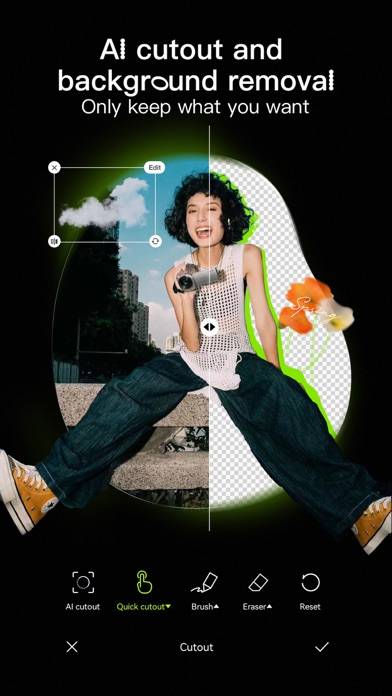
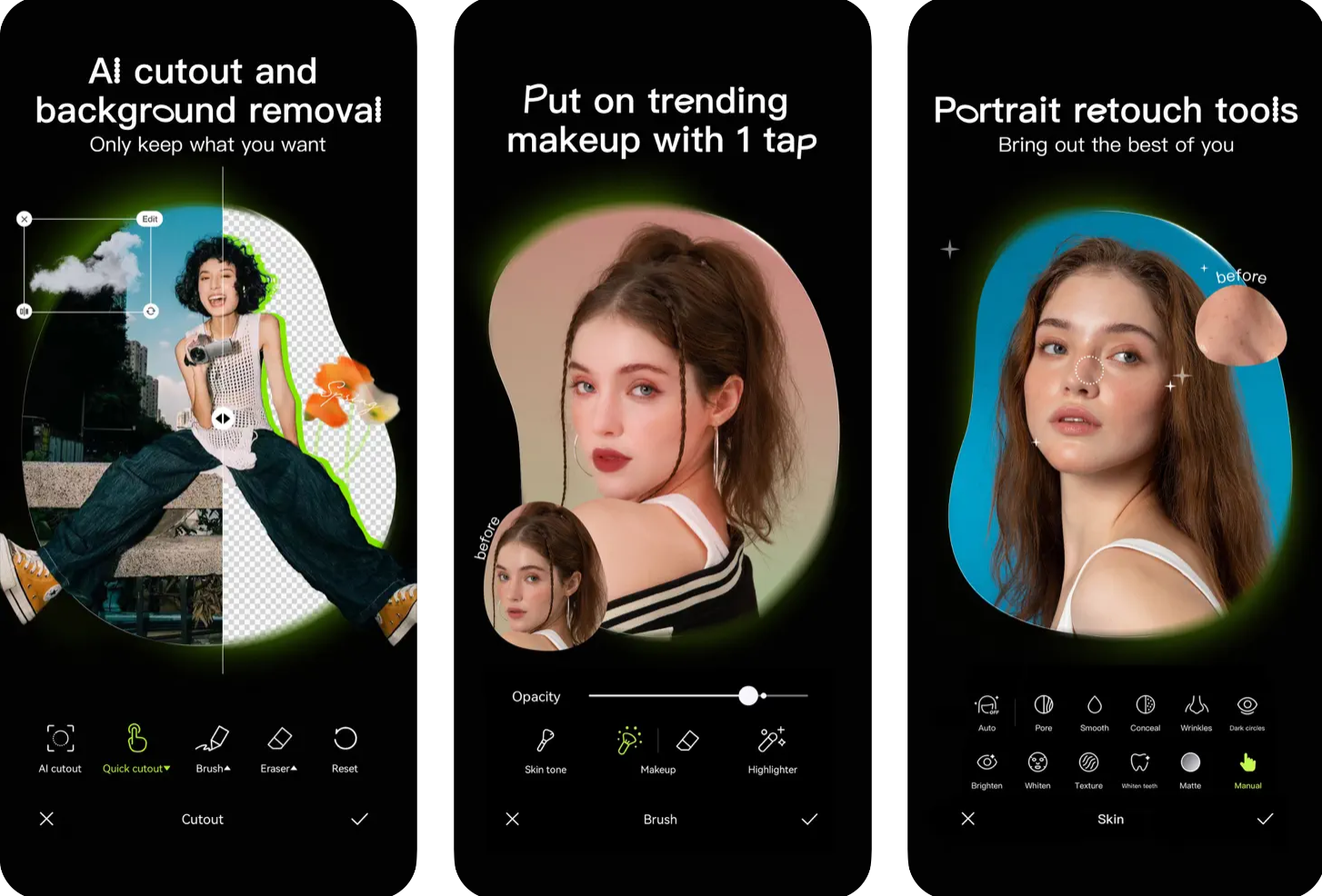
На экране AI cutout видно, как Hypic разделяет объект и фон, показывает область выделения и даёт инструменты уточнения. В нижней панели расположены AI cutout, Quick cutout, Brush, Eraser и Reset. Такая структура хорошо показывает общий подход приложения: сначала автоматическое действие, затем ручная доработка кистью и ластиком, после чего результат подтверждается галочкой.
Кому подойдёт Hypic
Hypic рассчитан на пользователей, которым нужен мобильный AI фоторедактор без сложной подготовки. В нём не требуется создавать проект с множеством слоёв, вручную строить маски или изучать профессиональные термины цветокоррекции. Основной рабочий процесс строится вокруг фотографии из галереи, выбора инструмента и визуального результата на экране.
Обычные пользователи
Для повседневной обработки Hypic закрывает самые частые задачи: улучшить селфи, выровнять тон кожи, убрать мелкие недостатки, добавить мягкий фильтр, создать эффект плёночной камеры, скрыть лицо, вырезать объект, заменить или удалить фон. Такой фоторедактор Hypic удобен для снимков, которые не требуют сложной технической коррекции, но должны выглядеть аккуратно перед публикацией или отправкой.
Пользователь открывает фото, переходит к нужному разделу и применяет эффект. В портретной обработке задействуются Skin, Concealer, Makeup, Highlighter, Smooth, Pore, Dark circles, Whiten teeth и Manual. Для фоновой обработки используются AI cutout и Quick cutout. Для стилизации — Filters, AI filters, Stickers и готовые визуальные шаблоны.
Авторы контента
Для блогеров, SMM-специалистов и авторов короткого визуального контента Hypic полезен скоростью. Приложение рассчитано на форматы, где важны единый стиль ленты, повторяемый пресет, быстрый коллаж, сторис, фото-дамп или обложка. Templates помогают собрать визуал без ручной композиции с нуля, а batch edit переносит один стиль на несколько фотографий.
Если контент строится вокруг TikTok, Instagram или Pinterest, Hypic удобен за счёт готовых эстетик: retro film, clean girl presets, soft glow filters, cinematic filters, AI filters и декоративных стикеров. Для более сложной графики с текстовыми блоками, презентационными макетами и бренд-материалами лучше использовать Canva, а для монтажа роликов — CapCut. Hypic остаётся сильнее именно в мобильной обработке фотографий и портретной стилизации.
Пользователи, которым важна ретушь лица
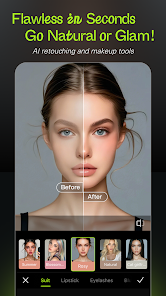
Hypic заметно ориентирован на портреты. В интерфейсе есть отдельные инструменты для кожи, макияжа, осветления, выравнивания текстуры, коррекции пор, маскировки несовершенств, обработки тёмных кругов и точечных правок. Это не медицинская или профессиональная бьюти-ретушь, а мобильная обработка для соцсетей: сделать кожу визуально ровнее, подчеркнуть черты лица, добавить макияж, смягчить свет и подготовить селфи к публикации.
В разделе Skin доступны Auto, Pore, Smooth, Conceal, Wrinkle, Dark circles, Brighten, Whiten, Texture, Whiten teeth, Matte и Manual. Такой набор показывает, что приложение делит ретушь не на одну кнопку улучшить, а на несколько зон портретной обработки. Пользователь выбирает, что именно изменить: поры, гладкость кожи, тёмные круги, зубы, текстуру или общий тон.
Пользователи, которым нужен визуальный стиль без ручной настройки
Hypic удобен для тех, кто не хочет долго подбирать кривые, баланс белого, HSL и локальные маски. В Filters доступны категории Hot, Quality, Delicacy, Retro, Film и Edit. В AI filters есть направления AI-Cyberpunk, Expression, Effect и Cartoon. Эти разделы решают задачу готового образа: пользователь не строит обработку по параметрам, а выбирает визуальный результат.
Такой подход хорошо подходит для быстрых публикаций. Снимок с ровным светом можно обработать мягким cinematic filters, портрет — AI filters или portrait retouch tools, фото с ненужным фоном — AI cutout. При этом Hypic не заменяет профессиональные редакторы, где важна точная работа с цветом, исходниками, печатными профилями и крупными проектами.
Основные возможности Hypic
Hypic объединяет несколько типов инструментов. В одном приложении есть AI-операции, портретная ретушь, фильтры, шаблоны, стикеры, коллажи и пакетная обработка. Это делает его не просто набором эффектов, а мобильной средой для быстрой подготовки изображений.
AI Magic in a Tap
Блок AI Magic отвечает за автоматические операции, которые в ручном редакторе занимают больше времени. В Hypic к таким задачам относятся:
превращение фотографии в artwork;
удаление фона;
создание аватаров;
cartoon yourself;
enhancement качества изображения;
AI cutout;
AI Editor;
AI Flash;
AI filters.
AI-инструменты особенно полезны, когда исходное фото нужно не просто подправить, а изменить визуально: отделить человека от фона, стилизовать портрет, сделать мультяшный эффект, осветлить тёмный кадр или получить более выразительную картинку для публикации. В обычном редакторе такие задачи требуют масок, выделений, кистей и нескольких этапов обработки. В Hypic пользователь выбирает инструмент, просматривает результат и дорабатывает его вручную, если нужно.
Smart Retouching Tools
Ретушь в Hypic построена вокруг портрета. Приложение обрабатывает лицо, кожу, отдельные зоны и общий визуальный образ. На экране Skin есть инструменты Auto, Pore, Smooth, Conceal, Wrinkle, Dark circles, Brighten, Whiten, Texture, Whiten teeth, Matte и Manual. В блоке Brush доступны Skin tone, Makeup и Highlighter.
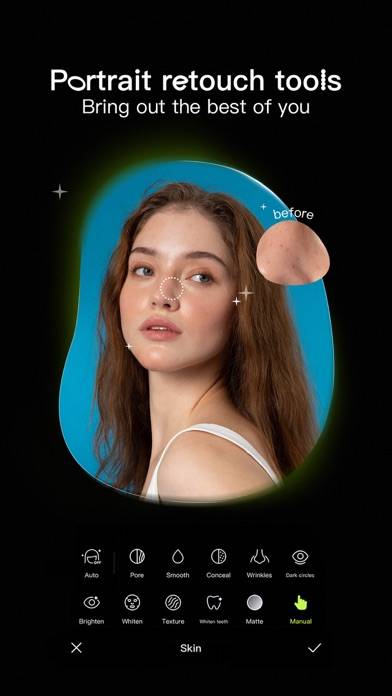
Эта структура делает ретушь более управляемой. Auto подходит для быстрой правки всего портрета. Pore и Smooth работают с текстурой кожи. Conceal закрывает отдельные несовершенства. Dark circles используется для зоны под глазами. Whiten teeth отвечает за зубы. Manual нужен, когда автоматический вариант требует точечной доработки.
Ретушь лица в Hypic лучше использовать умеренно. Слишком высокий уровень сглаживания убирает естественную текстуру кожи, а чрезмерное изменение черт лица делает портрет искусственным. Оптимальный сценарий — выровнять мелкие дефекты, осветлить тени, сохранить форму лица и не превращать фотографию в пластиковый фильтр.
Stylish Filters & Effects
Фильтры Hypic рассчитаны на быстрый визуальный стиль. В нижней панели раздела Filters видны категории Portrait, Filters, Adjust, AI filters и Stickers. Внутри фильтров используются направления Hot, Quality, Delicacy, Retro, Film и Edit. Приложение не заставляет начинать с ручной настройки экспозиции: сначала выбирается стиль, затем при необходимости регулируется интенсивность.
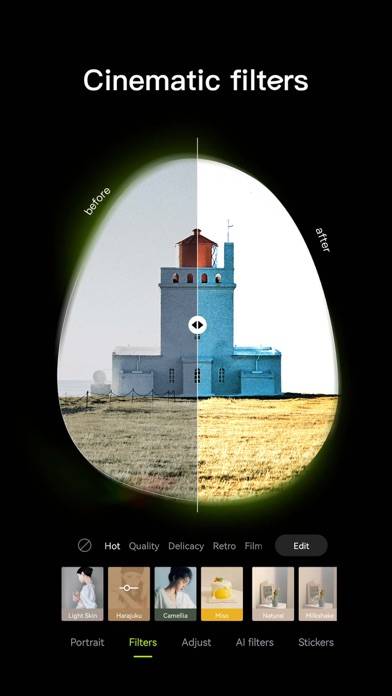
Cinematic filters подходят для городских сцен, пейзажей, архитектуры и фотографий с выраженным светом. Retro и Film помогают имитировать плёночную атмосферу. Delicacy и soft glow filters уместны для портретов, lifestyle-снимков и спокойной эстетики. Clean girl presets работают для светлых кадров с мягкой кожей, нейтральной палитрой и минимальным визуальным шумом.
Фильтр лучше подбирать после базовой оценки кадра. Если снимок тёмный, сначала стоит использовать AI Flash или Adjust. Если на фото сложный фон, сначала логичнее применить AI cutout или Quick cutout. Если портрет требует ретуши, сначала Skin и Concealer, затем фильтр. Такой порядок снижает риск, что эффект усилит дефекты исходного изображения.
AI filters
AI filters в Hypic используются для более заметной трансформации изображения. Внутри этого раздела есть направления AI-Cyberpunk, Expression, Effect и Cartoon. В отличие от обычных фильтров, которые изменяют цвет, контраст и атмосферу, AI filters меняют образ фотографии сильнее: превращают портрет в стилизацию, добавляют иллюстративность, мультяшность или художественный эффект.
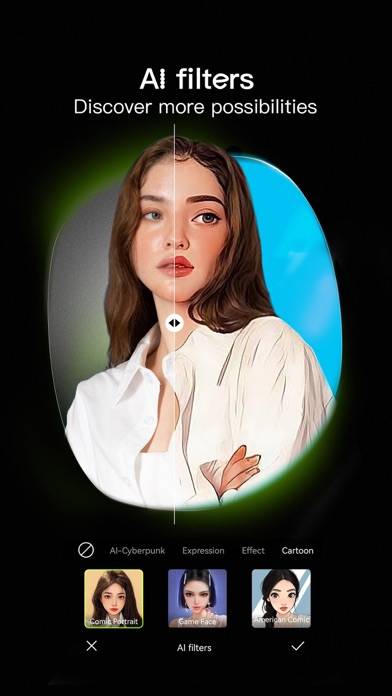
AI filters хорошо подходят для аватаров, обложек, развлекательных публикаций, экспериментов с образом и визуальных карточек. Для делового портрета, документа, каталожной фотографии или предметной съёмки такой эффект не подходит: он меняет исходный стиль и делает изображение менее нейтральным.
Aesthetic Templates
Шаблоны Hypic помогают оформлять готовые публикации. Их задача — не точечная ретушь, а сборка визуального материала: фото-дамп, сторис, ежедневный влог, подборка кадров, эстетичная карточка, композиция для соцсетей. Пользователь выбирает шаблон, подставляет свои фотографии и получает готовую структуру.
Templates важны в трёх случаях:
нужно быстро собрать несколько снимков в одном стиле;
требуется готовый формат для социальной сети;
пользователь не хочет вручную располагать кадры, текст и декоративные элементы.
Для коллажей с большим количеством фотографий также подойдут настольные редакторы. Например, для Windows на FreeEXE есть ФотоКОЛЛАЖ, который ориентирован на печатные макеты, открытки, фотокниги и оформление нескольких снимков на одном листе. Hypic удобнее на телефоне и для соцсетей, а настольный коллажный редактор лучше там, где важны печать, формат страницы и подготовка подарочного макета.
Batch edit, collage и AI art
Batch edit нужен, когда несколько фотографий должны выглядеть одинаково. Это полезно для серии кадров из одной прогулки, подборки с мероприятия, ленты блогера, фото-дампа или визуального отчёта. Пользователь применяет один стиль к группе снимков и получает более цельную подборку.
Collage используется для объединения фотографий в одну композицию. Такой формат подходит для сторис, подборок до/после, мини-альбомов и визуальных карточек. В отличие от ручной сборки в универсальном редакторе, коллажи Hypic рассчитаны на быстрый мобильный сценарий.
AI art применяется для создания художественных визуалов. Это не замена иллюстратору и не инструмент для точной полиграфической работы, а способ быстро получить декоративную стилизацию на основе фотографии или AI-эффекта.
Интерфейс и логика работы
Интерфейс Hypic построен вокруг нижней панели инструментов и полноэкранного предпросмотра изображения. Пользователь видит результат обработки сразу, меняет параметры, включает другой эффект или возвращается к ручной доработке. В большинстве экранов используются понятные элементы: крестик для отмены, галочка для подтверждения, ползунок интенсивности, кисть, ластик, сброс и категории в нижней части.
Главная логика интерфейса
Работа в Hypic обычно проходит по одной схеме:
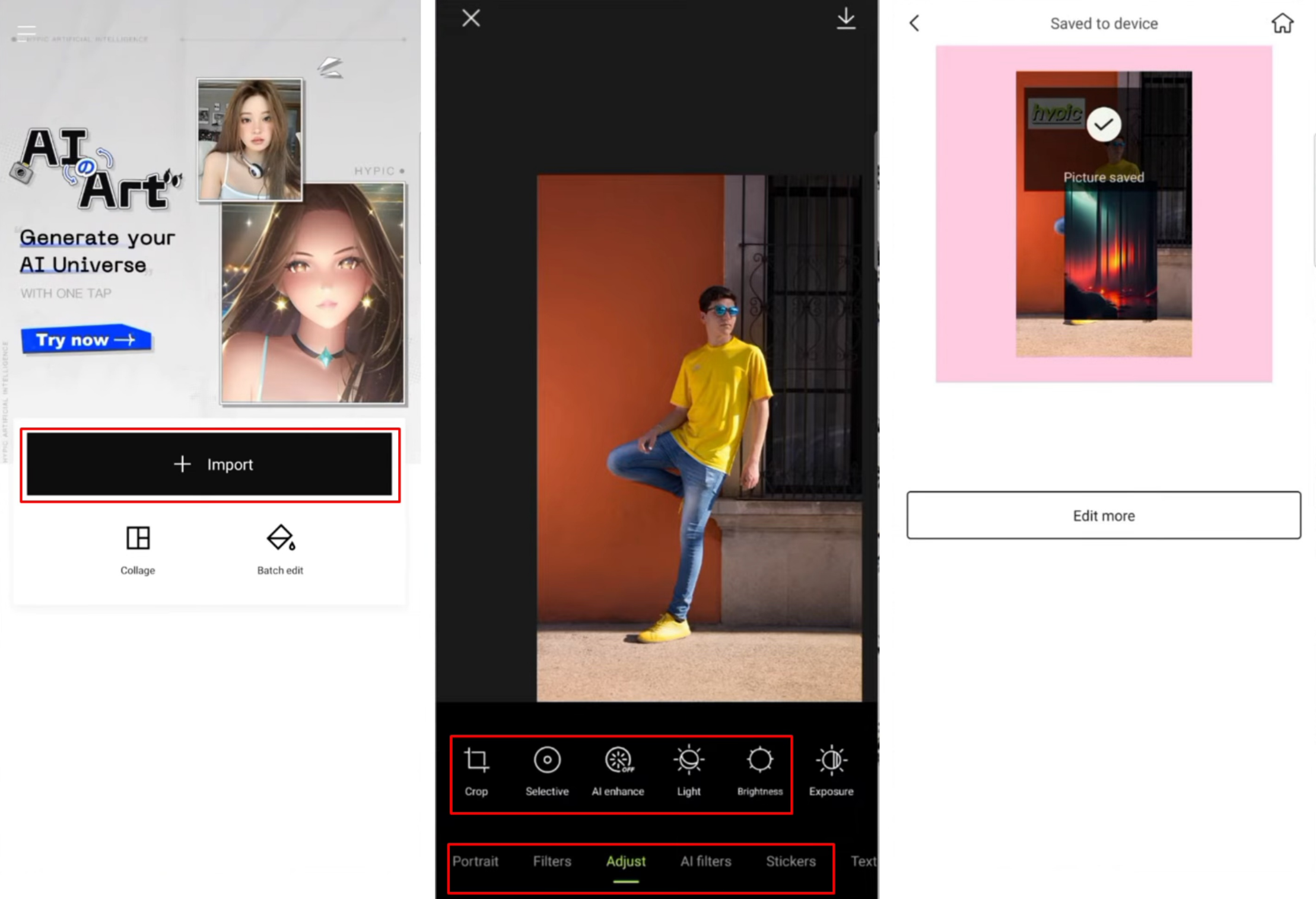
выбирается фотография;
открывается рабочий экран;
пользователь выбирает раздел обработки;
применяется инструмент или эффект;
результат уточняется ползунком, кистью или ластиком;
правка подтверждается;
итоговое изображение сохраняется или отправляется дальше.
Эта схема одинаково понятна для фильтра, ретуши, удаления фона и стикеров. Например, в Cutout сначала выбирается AI cutout или Quick cutout, затем выделение корректируется Brush и Eraser. В Skin пользователь выбирает Auto или отдельную зону. В Filters сначала выбирается категория, затем конкретный пресет.
Рабочее окно редактирования
В рабочем окне центральное место занимает фотография. Нижняя панель меняется в зависимости от выбранного раздела. В разделе Cutout она содержит AI cutout, Quick cutout, Brush, Eraser, Reset. В разделе Skin — Auto, Pore, Smooth, Conceal, Wrinkle, Dark circles, Brighten, Whiten, Texture, Whiten teeth, Matte, Manual. В фильтрах — Portrait, Filters, Adjust, AI filters, Stickers.
Такой интерфейс удобен для сенсорного экрана. Пользователь не переключается между сложными окнами: все действия происходят в одном пространстве. При точечной обработке важна аккуратность пальца или стилуса, особенно в областях волос, контуров лица, сложного фона и мелких объектов.
Навигация по инструментам
Инструменты в Hypic условно делятся на шесть групп:
| Группа | Что делает | Где полезна |
|---|---|---|
| Retouch | Обрабатывает кожу, лицо, макияж, отдельные зоны портрета | Селфи, портреты, фото для профиля |
| Cutout | Удаляет фон и выделяет объект | Аватары, сторис, карточки, коллажи |
| Filters | Меняет цвет, атмосферу и стиль | Публикации, подборки, фото-дампы |
| AI filters | Сильно стилизует изображение | Аватары, развлекательные посты, арт-эффекты |
| Templates | Собирает готовый визуальный макет | Stories, daily vlog, social media |
| Collage и batch edit | Объединяет или синхронно обрабатывает несколько фото | Серии снимков, подборки, единая лента |
Пользователь не обязан проходить все группы. Для простого селфи достаточно Skin, Concealer и мягкого фильтра. Для фото с лишним фоном — AI cutout и Filters. Для подборки из нескольких кадров — batch edit и collage. Для художественного аватара — AI filters или AI art.
Как обработать фото в Hypic: пошаговая инструкция
Обработка в Hypic зависит от задачи, но базовый порядок лучше сохранять: сначала исправить технические проблемы, затем портрет и фон, после этого добавить стиль. Если сразу наложить сильный фильтр, он усилит шумы, тени, покраснения кожи или неудачный фон.
Шаг 1. Выбрать исходную фотографию
Для Hypic лучше подходят снимки с достаточно высоким разрешением, нормальным светом и чётким объектом. AI cutout точнее работает там, где человек или предмет отделяется от фона контрастом. Портретная ретушь лучше смотрится на кадрах без сильного смаза, пересвета и глубоких теней под глазами.
Перед обработкой стоит отобрать один удачный кадр, а не пытаться исправить технически слабую фотографию. Hypic улучшает изображение, но не превращает полностью испорченный снимок в профессиональный исходник. Размытое лицо, сильный цифровой шум, закрытые глаза или резкий пересвет останутся заметными даже после фильтров.
Шаг 2. Выполнить базовую коррекцию
Если фото тёмное, первым делом используется AI Flash или Adjust. AI Flash предназначен для осветления снимков, где не хватает света. Adjust помогает вручную изменить общее восприятие кадра: выровнять яркость, контраст, тон и атмосферу. После базовой коррекции проще оценить кожу, фон и цвет.
Для портрета базовая коррекция особенно важна. Если лицо находится в тени, ретушь кожи будет выглядеть грязно. Если фон слишком яркий, фильтр перетянет внимание с человека. Если баланс цвета нарушен, макияж и skin tone будут выглядеть неестественно.
Шаг 3. Обработать кожу и лицо
Для портрета логично перейти к Skin. Auto подходит для быстрой общей ретуши. Затем отдельные инструменты уточняют результат: Pore — для пор, Smooth — для сглаживания, Conceal — для точечной маскировки, Dark circles — для зоны под глазами, Brighten — для осветления, Texture — для сохранения фактуры, Matte — для уменьшения блеска.
Ретушь лучше применять постепенно. Сначала минимальная сила эффекта, затем визуальная проверка. Если кожа стала слишком ровной, нужно снизить интенсивность или перейти к Manual. В портретах для социальных сетей естественный результат обычно выглядит убедительнее, чем максимальное сглаживание.
Шаг 4. Использовать Concealer для точечных дефектов
Concealer в Hypic работает как корректирующий карандаш. Он нужен для мелких участков: прыщи, пятна, отдельные несовершенства, небольшие неровности. В отличие от общего Smooth, Concealer не должен менять всю текстуру лица. Его задача — аккуратно закрыть конкретную зону.
Concealer особенно полезен после базовой обработки Skin. Сначала выравнивается общий вид кожи, затем закрываются отдельные детали. Такой порядок помогает избежать чрезмерной ретуши: не нужно усиливать Smooth ради одного небольшого дефекта.
Шаг 5. Добавить макияж или подсветку
В разделе Brush доступны Skin tone, Makeup и Highlighter. Skin tone помогает выровнять оттенок кожи, Makeup добавляет декоративный макияж, Highlighter подчёркивает световые зоны. Важно учитывать исходное освещение: если лицо уже ярко освещено, дополнительный Highlighter усилит пересветы. Если кожа слишком тёплая, неверный Skin tone сделает портрет неестественным.
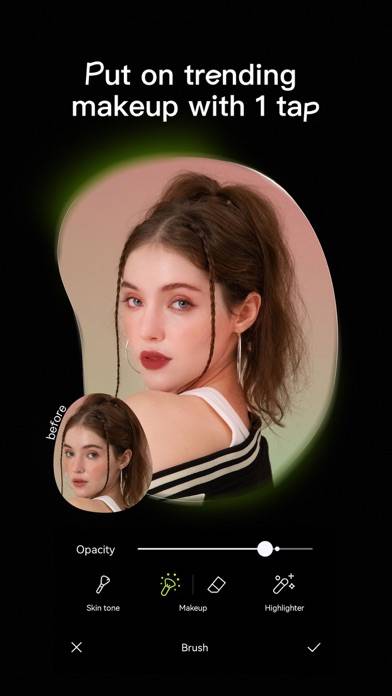
На экране Brush видно управление Opacity. Этот ползунок важнее, чем кажется: он позволяет сделать эффект мягче и не превращать макияж в тяжёлую маску. Для естественного селфи лучше использовать умеренную непрозрачность и проверять лицо в целом, а не только увеличенный фрагмент.
Шаг 6. Убрать или заменить фон
Для удаления фона используется Cutout. В нижней панели выбираются AI cutout или Quick cutout. AI cutout подходит для автоматического выделения объекта. Quick cutout ускоряет процесс, когда нужен быстрый контур. Brush и Eraser помогают поправить зоны, где автоматическое выделение захватило лишнее или пропустило часть объекта.
При работе с волосами и сложными краями результат требует проверки. Автоматическое выделение хорошо справляется с контрастными границами, но тонкие волосы, прозрачные элементы, сложные ткани и предметы с похожим на фон цветом лучше доработать вручную. Reset возвращает выделение к исходному состоянию, если правка пошла неверно.
Шаг 7. Подобрать фильтр
После ретуши и фона выбирается стиль. В разделе Filters доступны категории, включая Retro и Film. Для портрета лучше использовать мягкие фильтры с умеренной интенсивностью. Для городского кадра подойдут cinematic filters. Для атмосферных снимков — film-эффекты. Для яркого контента — Hot или Quality.
Фильтр должен соответствовать задаче. Если фото нужно для профиля, лучше сохранять естественный цвет кожи. Если это сторис или moodboard, допустим более сильный эффект. Если снимок готовится для товара, документа или деловой публикации, фильтры лучше использовать осторожно или выбрать другой редактор с точной цветокоррекцией.
Шаг 8. Использовать AI filters или AI art
AI filters применяются после базовой подготовки кадра. Если фото содержит лишний фон, неудачные тени или дефекты кожи, AI-стилизация усилит эти проблемы. Поэтому сначала выполняется ретушь, затем фон, потом художественный эффект.
AI Art в Hypic подходит для визуальных экспериментов: аватаров, художественных портретов, cartoon-образов, иллюстративных публикаций. Для реалистичной фотографии лучше ограничиться Filters и Adjust.
Шаг 9. Проверить результат перед сохранением
Перед сохранением нужно проверить:
не исчезли ли детали волос после Cutout;
не стала ли кожа слишком гладкой;
не изменился ли оттенок лица после фильтра;
не остались ли артефакты вокруг объекта;
не перекрывают ли стикеры важные части кадра;
не выглядит ли AI filters слишком агрессивно;
одинаково ли смотрится серия кадров после batch edit.
Проверка особенно важна при обработке нескольких фотографий. Один и тот же фильтр может хорошо выглядеть на светлом снимке и плохо — на тёмном. Batch edit ускоряет работу, но финальный контроль каждого изображения остаётся важным.
AI-инструменты Hypic
AI-инструменты — главный блок, который отличает Hypic от простого мобильного редактора с фильтрами. Они автоматизируют операции, которые раньше требовали ручного выделения, масок, кистей и нескольких отдельных приложений.
AI Editor
AI Editor используется для преобразования снимка по заданному сценарию. В истории обновлений приложения этот инструмент получил поддержку reference photos для polaroid shots, а также cinematic и moody effects. Это означает, что AI Editor ориентирован не только на случайную стилизацию, но и на повторение определённого визуального направления.
Практический сценарий: пользователь хочет сделать снимок в стилистике полароидной карточки, мягкого киношного света или мрачной атмосферной обработки. Вместо ручного подбора фильтра, виньетки, температуры и контраста он применяет AI Editor и получает готовое направление. После этого результат можно доработать через Adjust или Filters.
AI Flash
AI Flash предназначен для осветления тёмных фотографий. Он полезен на снимках, сделанных в помещении, вечером, при слабом освещении или на фронтальную камеру. В отличие от обычного увеличения яркости, AI Flash ориентирован на визуальное улучшение кадра: он помогает сделать лицо и детали более читаемыми.
AI Flash стоит использовать до ретуши. Если сначала разгладить кожу, а потом сильно осветлить кадр, могут проявиться артефакты и неравномерные участки. Правильный порядок: AI Flash, затем Skin, затем фильтр.
AI Hair
AI Hair решает две задачи: неровный цвет волос и участки, где волос визуально не хватает. Такой инструмент полезен для портретов, где свет создал пятна на волосах, корни выглядят неравномерно или причёска потеряла объём. Это не замена профессиональной работе стилиста или сложной ретуши волос в Photoshop, но для мобильной публикации функция закрывает частую проблему.
AI Hair лучше применять на снимках, где волосы хорошо видны и не сливаются с фоном. Если фон похож по цвету, автоматическая обработка требует проверки по контуру.
AI Skin
AI Skin отвечает за быстрый эффект улучшенной кожи и загара. Инструмент рассчитан на one-tap обработку, поэтому он подходит для пользователей, которым не нужно вручную проходить Pore, Smooth, Brighten и Texture. При этом результат нужно проверять: загар и изменение тона кожи должны сочетаться с освещением шеи, рук и остального тела.
AI Skin полезен для летних снимков, портретов на улице, lifestyle-фото и селфи. Для делового портрета или нейтрального изображения лучше использовать более аккуратные ручные параметры Skin.
Concealer
Concealer — точечная коррекция несовершенств. Это один из самых практичных инструментов Hypic, потому что он не требует сильной обработки всего лица. Пользователь закрывает конкретный участок и сохраняет естественную фактуру вокруг.
Concealer хорошо работает в паре с Manual: сначала точечное исправление, затем ручное выравнивание зоны. В отличие от фильтра, он решает конкретную проблему, а не меняет всю фотографию.
No-face Effect
No-face Effect скрывает лицо на фотографии. Этот инструмент подходит для эстетики, где лицо не должно быть главным элементом кадра: fashion-съёмка, анонимный портрет, фото одежды, позы, силуэта, фрагмента образа. Также он удобен для публикаций, где пользователь хочет показать атмосферу или композицию, но не раскрывать лицо.
No-face Effect не должен использоваться для обхода правил площадок или публикации чужих людей без согласия. Для личного контента это инструмент стилизации и приватности.
Quick Adjust
Quick Adjust меняет атмосферу кадра одним действием. В описании обновлений этого инструмента фигурирует логика gray skies to blue hour и golden sunset glow. На практике это означает быстрый сдвиг настроения снимка: серое небо превращается в более выразительный вечерний тон, а обычный свет — в тёплый закатный образ.
Quick Adjust особенно полезен для пейзажей, улицы, путешествий и lifestyle-фото. Для точной цветокоррекции лучше использовать Lightroom Mobile, где есть больше ручного контроля.
Camera и G7X2 effect
В Hypic есть Camera с G7X2 effect — визуальным направлением, имитирующим популярный digital camera look. Такой стиль используют для снимков с ощущением компактной цифровой камеры: вспышка, немного жёсткий свет, глянцевый портрет, эстетика casual-фото и фото-дневников.
G7X2 effect подходит для контента, где важен не академически правильный цвет, а узнаваемая атмосфера. Для каталожных снимков, репродукций и точной передачи цвета этот эффект не подходит.
Работа с портретами и селфи
Портретная обработка — самая сильная часть Hypic. Приложение позволяет быстро изменить кожу, макияж, тон, свет, дефекты, зубы, зоны под глазами и общий образ. В отличие от универсальных редакторов, здесь не нужно вручную создавать маску лица: портретные инструменты собраны в отдельном рабочем сценарии.
Ретушь кожи
Skin в Hypic лучше использовать как последовательность небольших правок. Auto даёт стартовую обработку, но отдельные параметры позволяют точнее настроить результат. Smooth сглаживает кожу, Pore работает с порами, Texture помогает сохранить фактуру, Matte уменьшает блеск, Conceal скрывает отдельные дефекты.
Главная ошибка — применять все инструменты на максимальной силе. Кожа начинает выглядеть плоской, исчезает естественный свет, лицо отделяется от шеи по тону. Более аккуратный подход: Auto на умеренной интенсивности, затем Conceal для конкретных зон, затем лёгкий фильтр.
Тёмные круги и зона вокруг глаз
Dark circles полезен для портретов с усталым выражением лица, плохим светом или тенями от верхнего освещения. Инструмент лучше применять осторожно: зона вокруг глаз должна оставаться естественной. Если полностью убрать тени, лицо теряет объём.
Brighten и Dark circles работают по-разному. Brighten осветляет, Dark circles решает конкретную проблему под глазами. В портретах с сильным контрастом лучше сначала выровнять общий свет, а затем доработать глаза.
Зубы и улыбка
Whiten teeth используется для осветления зубов. Важно не делать зубы ярче белков глаз и общего света в кадре. Слишком сильное отбеливание выглядит заметно даже на маленьком экране. Для естественного результата достаточно лёгкой коррекции.
Макияж и Highlighter
Makeup в Hypic помогает быстро изменить внешний вид без отдельной косметической съёмки. Highlighter добавляет акцент на световых участках. Эти инструменты особенно полезны для портретов, где исходный макияж почти не виден из-за освещения или камеры.
Перед применением Makeup нужно оценить цветовую температуру снимка. Тёплый фильтр меняет восприятие румян и помады, а холодный — делает кожу бледнее. Лучше сначала выбрать общий стиль кадра, затем под него подстроить Makeup.
Изменение черт лица
В описании Smart Retouching Tools присутствует reshaping. Такой инструмент используется для коррекции формы и пропорций. Он требует аккуратности: небольшое изменение может улучшить портрет, но сильная правка нарушает естественные линии лица и делает изображение заметно отредактированным.
Для личных публикаций reshape стоит использовать минимально. Для коммерческой, документальной или репортажной фотографии такие изменения лучше не применять.
Работа с фоном, объектами и композицией
Hypic удобен не только для лица, но и для композиции кадра. Удаление фона, стикеры, коллажи, шаблоны и AI cutout позволяют менять изображение быстрее, чем в ручном редакторе.
Удаление фона
AI cutout и Quick cutout используются, когда нужно отделить человека или предмет от окружения. Это полезно для аватаров, обложек, карточек, сторис, коллажей и декоративных публикаций. После автоматического выделения контур дорабатывается Brush и Eraser.
Типичные зоны проверки:
волосы;
пальцы;
край одежды;
прозрачные ткани;
предметы в руках;
фон с похожим цветом;
тени вокруг объекта.
Если фон удаляется для аватара или соцсетей, небольшие неточности часто незаметны. Если изображение используется в дизайне крупного размера, контур нужно проверять внимательнее.
Удаление лишних объектов
Hypic содержит инструменты для удаления ненужных объектов и людей на фоне. Такой сценарий полезен для туристических фото, случайных прохожих, мелких предметов на столе, мусора в кадре или деталей, отвлекающих от главного объекта.
При удалении объекта качество зависит от окружения. Однородная стена, небо, трава или простой фон восстанавливаются лучше. Сложная архитектура, текст, узоры и пересекающиеся линии требуют ручной проверки результата.
Стикеры
Stickers в Hypic используются для декоративного оформления. Это не обязательный элемент обработки, но он полезен для развлекательных публикаций, сторис, молодёжной эстетики и визуалов, где нужна подчёркнутая неформальность.
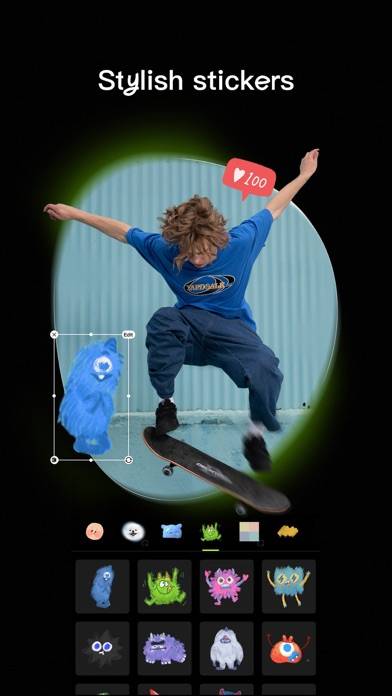
Стикеры нужно использовать дозированно. Если на снимке уже есть сложный фон, яркая одежда и текст, дополнительные элементы перегружают композицию. Если кадр минималистичный, один или два стикера помогают создать акцент.
Коллажи
Коллажи в Hypic подходят для мобильных подборок. Это удобный формат для сравнений, фото до и после, мини-историй, подборок из путешествий, контента день в кадрах и публикаций с несколькими изображениями. В отличие от настольных программ, Hypic ориентирован на быстрый результат на телефоне.
Если нужен печатный коллаж, открытка или фотокнига, лучше использовать специализированную программу вроде ФотоКОЛЛАЖ. Если нужно отредактировать изображение перед вставкой в коллаж на ПК, подойдут GIMP, Paint.NET или Fotor, в зависимости от задачи.
Подписка, встроенные покупки и ограничения бесплатного режима
Hypic распространяется как бесплатное приложение со встроенными покупками. Внутри экосистемы используется Hypic Pro, а среди покупок встречаются monthly-HypicPro и yearly-HypicPro. Это означает, что часть функций, эффектов или возможностей сохранения связана с платным доступом.
Для пользователя важен не сам факт подписки, а момент, когда ограничение появляется в рабочем процессе. Самая неприятная ситуация — потратить время на обработку, а затем увидеть, что сохранение результата или нужный эффект относится к платному доступу. Поэтому перед сложной правкой лучше проверить, не отмечен ли выбранный инструмент как Pro или VIP.
Что доступно бесплатно
Бесплатный режим нужен для знакомства с приложением, базовой обработки, проверки интерфейса и простых сценариев. Пользователь получает доступ к редактору, части эффектов и инструментов, но набор бесплатных возможностей меняется по регионам, устройствам и состоянию аккаунта. Надёжный подход — проверять доступность конкретного инструмента до обработки.
Что относится к Hypic Pro
Hypic Pro открывает платные функции и элементы, которые не входят в базовый доступ. К таким ограничениям относятся отдельные эффекты, премиальные инструменты, расширенные AI-возможности и сценарии сохранения, отмеченные платным доступом. Пользовательские отзывы часто затрагивают именно paywall: часть пользователей положительно оценивает качество обработки, но критикует момент, когда нужное действие оказывается платным.
Как не потерять время из-за платных ограничений
Перед длинной обработкой лучше сделать короткую проверку:
открыть фото;
выбрать нужный инструмент;
посмотреть, не отмечен ли он как Pro или VIP;
применить эффект на тестовом кадре;
проверить возможность сохранения;
только после этого обрабатывать важную фотографию.
Такой порядок особенно важен для batch edit и AI-функций. Если серия из десяти изображений обработана платным фильтром, а сохранение требует подписку, пользователь тратит время зря.
Системные требования
Hypic — мобильное приложение, поэтому системные требования зависят от платформы. Для iPhone и iPad требования заданы по версиям iOS и iPadOS. Для Mac поддерживается запуск на компьютерах с Apple Silicon. Для Android важны версия системы, архитектура сборки и совместимость устройства.
| Платформа | Требования и совместимость |
|---|---|
| iPhone | iOS 13.0 или новее |
| iPad | iPadOS 13.0 или новее |
| iPod touch | iOS 13.0 или новее |
| Mac | macOS 11.0 или новее и Mac с Apple M1 или новее |
| Android | Android-приложение для телефонов, планшетов и Chromebook; отдельные Android-сборки используют Android 6.0+ |
| Языки | Английский и ряд других языков, включая французский, немецкий, итальянский, японский, корейский, польский, португальский, испанский, турецкий, вьетнамский, упрощённый и традиционный китайский |
| Категория | Photo & Video / Photography |
| Возрастной рейтинг | 13+ в App Store; PEGI 3 в Google Play |
Для комфортной работы важна не только формальная совместимость. AI-обработка, фильтры, ретушь и пакетная работа требуют свободной памяти и стабильного соединения. Часть AI-правок выполняется через серверную обработку, поэтому слабое подключение влияет на скорость применения эффекта. На старых устройствах большие изображения и batch edit обрабатываются медленнее.
Отзывы пользователей и профильных изданий
Оценки Hypic в магазинах приложений высокие, но пользовательское мнение неоднородное. Приложение хвалят за понятный интерфейс, качество ретуши, фильтры, отсутствие сложного обучения и быстрый результат. Основные претензии связаны с подпиской, платными ограничениями, сохранением результата, сбоями, загрузкой эффектов и тем, что часть функций становится недоступной без Pro-доступа.
Усреднённое мнение пользователей
Положительные отзывы чаще всего касаются трёх вещей: приложение легко освоить, портретная обработка выглядит эффектно, фильтры и AI-инструменты подходят для соцсетей. Пользователи отмечают, что Hypic удобен для селфи, стилизации, быстрых правок и визуальных экспериментов.
Негативные отзывы сконцентрированы вокруг платных ограничений. Пользователи жалуются, что отдельные функции закрыты подпиской, некоторые действия приводят к paywall, а сохранение результата в отдельных сценариях требует платного доступа. Также встречаются жалобы на загрузку эффектов, сбои и ситуации, когда обработка не сохраняется.
Итоговое восприятие можно сформулировать так: Hypic нравится пользователям как быстрый и эффектный AI фоторедактор, но раздражает тех, кто рассчитывает на полностью бесплатный рабочий процесс без ограничений.
Мнение Softonic
Softonic рассматривает Hypic - Photo Editor AI Art как бесплатное Android-приложение для фотографии, ретуши и AI-фильтров. В обзоре выделяются удаление людей на фоне, добавление текста, эффекты, AI-ретушь, макияж, стилизованные фильтры, пакетное редактирование и коллажи до девяти фотографий. К плюсам относятся AI-редактирование, набор инструментов и возможность обрабатывать несколько изображений одновременно. К минусам — время применения отдельных правок и необходимость отправки части фотографий на серверы для AI-обработки.
Такой вывод хорошо совпадает с практическим назначением Hypic. Это не автономный настольный редактор, а мобильное приложение, где часть интеллектуальных функций зависит от облачной обработки.
Мнение WorldsApps
WorldsApps описывает Hypic как photo & video app Bytedance с AI magic removal, cutout, photo quality enhancement, AI portrait beautification, эффектами, фильтрами и шаблонами. В пользовательских отзывах на этой площадке повторяются разные темы: положительные оценки фильтров и цифрового арта, жалобы на ограничения бесплатного режима, претензии к watermark и сбоям.
Эти отзывы показывают важный компромисс: Hypic действительно привлекает качеством визуальных эффектов, но воспринимается неоднозначно, когда пользователь сталкивается с ограничениями сохранения или платным доступом.
Профиль приложения в каталогах приложений
Каталоги мобильного софта чаще описывают Hypic как простой AI-фоторедактор для быстрых правок, а не как инструмент профессионального уровня. Это точное позиционирование. Hypic не конкурирует напрямую с Photoshop, Lightroom Classic или настольным GIMP в сложных проектах. Его сильная сторона — мобильная эстетическая обработка, портретные инструменты, AI-фильтры и готовые публикации.
Сравнение с аналогами
Hypic удобнее сравнивать не с одним универсальным редактором, а с несколькими программами, потому что он находится между AI-фоторедактором, бьюти-ретушью и приложением для соцсетей.
| Программа | Основная задача | Сильная сторона | Ограничение по сравнению с Hypic |
|---|---|---|---|
| Hypic | Мобильная обработка фото, ретушь, AI-эффекты, шаблоны | Быстрая портретная обработка, AI cutout, AI filters, templates | Не рассчитан на профессиональный RAW-процесс и сложные настольные проекты |
| CapCut | Видео, короткие ролики, шаблоны, контент для соцсетей | Монтаж, авто-субтитры, видеоэффекты, TikTok-сценарии | Фотообработка не является основной задачей |
| Picsart | Универсальный фото- и видео-редактор, коллажи, AI-инструменты | Большая библиотека шаблонов, стикеров, коллажей и AI-функций | Интерфейс насыщен большим количеством возможностей |
| Canva | Дизайн публикаций, презентации, карточки, макеты | Шаблоны, бренд-материалы, работа с текстом и дизайном | Ретушь портрета слабее, чем у специализированных бьюти-редакторов |
| Adobe Lightroom Mobile | Цветокоррекция, пресеты, RAW, каталогизация | Контроль света, цвета, масок и RAW-файлов | Меньше ориентирован на развлекательные AI-фильтры и бьюти-эффекты |
| Snapseed | Бесплатная ручная обработка фото | Pro tools, RAW, smart masking, отсутствие подписок и водяных знаков | Меньше готовых AI-эффектов и шаблонов для соцсетей |
Hypic и CapCut
CapCut — инструмент Bytedance для фото- и видеоконтента, но его основная сила — монтаж видео. Он подходит для роликов, Reels, TikTok, авто-субтитров, склейки клипов, эффектов, музыки и шаблонов. Hypic работает иначе: это фоторедактор для портретов, фильтров, cutout, AI art, ретуши и коллажей.
Выбор между ними зависит от формата. Для обработки селфи, удаления фона и фильтров удобнее Hypic. Для ролика, видеообложки, клипа или монтажа короткого контента нужен CapCut. Если пользователь делает и фото, и видео, эти приложения дополняют друг друга.
Hypic и Picsart
Picsart — более универсальная платформа. В ней есть AI photo editor, collage maker, шаблоны, стикеры, фильтры, дизайн-инструменты и видеофункции. Hypic уже по фокусу: он сильнее ориентирован на быстрые портреты, мобильную эстетику, AI filters, retouch и background removal.
Picsart лучше подходит тем, кто хочет один большой редактор для разных типов креатива. Hypic удобнее, когда главная задача — обработка фото на телефоне без перегруженного интерфейса.
Hypic и Canva
Canva — не классический фоторедактор, а графическая платформа. Она подходит для постов, презентаций, листовок, резюме, логотипов, карточек, обложек, коллажей и бренд-макетов. Canva сильнее там, где есть текст, сетка, фирменные цвета, несколько страниц и совместная работа.
Hypic сильнее в ретуши лица, AI cutout, фильтрах, бьюти-обработке и стилизации конкретной фотографии. Если нужно сделать красивое селфи — Hypic. Если нужно собрать постер, презентацию или серию брендированных карточек — Canva.
Hypic и Adobe Lightroom Mobile
Adobe Photoshop Lightroom ориентирован на фотографов, которым нужны точная цветокоррекция, работа со светом, пресеты, RAW и синхронизация. Lightroom Mobile подходит для съёмки, каталогизации и последовательной обработки серий фотографий.
Hypic проще и быстрее для визуальных эффектов. Он не требует понимания кривых, HSL, локальных масок и RAW-процесса. Зато Lightroom даёт больше контроля, когда важны цвет, кожа, детали, динамический диапазон и единый профессиональный стиль.
Hypic и Snapseed
Snapseed — бесплатный редактор Google с профессиональными ручными инструментами, RAW, smart masking и отсутствием подписок, покупок, рекламы и водяных знаков. Он подходит тем, кто хочет контролировать обработку самостоятельно.
Hypic лучше для пользователей, которым нужны готовые AI-эффекты, портретная ретушь, макияж, cutout и шаблоны. Snapseed рациональнее для ручной фотографии, локальной коррекции, натурального цвета и бесплатной работы без paywall.
Hypic и Fotor
Fotor относится к графическим редакторам с обработкой изображений, эффектами и быстрыми инструментами. В сравнении с Hypic он больше воспринимается как универсальный редактор, а Hypic — как мобильный AI-инструмент для портретов и соцсетей.
Если задача связана с быстрым мобильным портретом, Hypic удобнее. Если нужна обработка на компьютере или альтернативный редактор изображений, стоит смотреть в сторону Fotor, GIMP, Krita, Paint.NET и других программ из раздела графики.
Преимущества и недостатки Hypic
Плюсы
Hypic объединяет ретушь, фильтры, AI cutout, AI filters, templates, collage и batch edit в одном мобильном приложении.
Портретные инструменты разделены по зонам: кожа, поры, сглаживание, тёмные круги, зубы, макияж, тон и ручная коррекция.
AI cutout и Quick cutout ускоряют удаление фона и подготовку объектов для аватаров, сторис и коллажей.
Filters и AI filters дают быстрый визуальный стиль без ручной настройки каждого параметра.
AI Flash помогает улучшать тёмные фотографии перед дальнейшей обработкой.
AI Hair и AI Skin закрывают частые задачи портретной и бьюти-обработки.
Concealer позволяет исправлять отдельные несовершенства без чрезмерной ретуши всего лица.
Templates подходят для фото-дампов, сторис, daily vlog и публикаций в соцсетях.
Batch edit удобен для серий изображений с единым стилем.
Приложение работает на iPhone, iPad, Android-устройствах, планшетах и Chromebook; на Mac поддерживаются компьютеры с Apple M1 и новее.
Минусы
Встроенные покупки и Hypic Pro ограничивают часть функций.
Пользовательские отзывы часто критикуют paywall, особенно когда ограничение появляется на этапе сохранения результата.
Часть AI-обработки зависит от серверной обработки и соединения.
Hypic не заменяет Lightroom Mobile для RAW и точной цветокоррекции.
Hypic не заменяет Canva для сложных дизайн-макетов с текстом, брендингом и многостраничными проектами.
Для Windows нет отдельной полноценной настольной версии Hypic.
Сильная ретушь быстро делает портрет неестественным, поэтому результат требует ручной проверки.
При удалении фона волосы, пальцы, прозрачные ткани и сложные края требуют доработки Brush и Eraser.
Для коммерческой, документальной и предметной фотографии фильтры и AI-стилизация подходят не всегда.
Безопасность, данные и конфиденциальность
Hypic работает с пользовательским контентом: фотографиями, изображениями, результатами обработки и метаданными. Для AI-инструментов приложение анализирует изображение, а часть функций требует обработки данных, связанных с лицом, телом, объектами и сценой. Поэтому перед загрузкой личных снимков важно понимать, какие фотографии стоит редактировать в мобильном AI-приложении, а какие лучше оставить для локальной обработки.
Какие данные обрабатываются
В политике конфиденциальности Hypic перечислены account information, user content, technical information, location information, usage information и image information. К user content относятся фотографии, изображения и связанные метаданные. К technical information относятся IP-адрес, модель устройства, операционная система, тип сети, идентификаторы устройства, разрешение экрана, язык и регион системы, battery information, crash reports и performance logs.
Image information используется для функций редактирования и эффектов. В него входят сведения об объектах и сценах на изображении, а также о наличии и расположении признаков лица и тела. Эти данные нужны для работы эффектов, ретуши и автоматического распознавания зон.
Что учитывать пользователю
Для обычных селфи, пейзажей, кадров для соцсетей и декоративных публикаций Hypic подходит. Для чувствительных изображений лучше использовать осторожный подход. Не стоит загружать в AI-фоторедактор документы, банковские карты, медицинские изображения, закрытые рабочие материалы, фотографии детей без необходимости, чужие лица без согласия и кадры с персональными данными.
Практичные правила:
обрабатывать в Hypic только те фотографии, которые допустимо отправлять в мобильное приложение;
проверять доступ приложения к галерее;
ограничивать доступ к отдельным фото, если платформа это поддерживает;
не загружать документы и конфиденциальные изображения;
учитывать, что AI-функции анализируют содержимое кадра;
перед публикацией проверять, не остались ли на изображении личные данные.
Типичные ошибки при работе с Hypic
Hypic прост в освоении, но ошибки чаще связаны не с интерфейсом, а с чрезмерным применением эффектов. Мобильный AI фоторедактор быстро даёт заметный результат, поэтому пользователь легко перебарщивает с ретушью, фильтрами, cutout и декоративными элементами.
Слишком сильная ретушь
Максимальные значения Smooth, Brighten, Whiten teeth и Makeup делают портрет неестественным. Кожа теряет текстуру, лицо становится плоским, зубы выглядят искусственно белыми, а макияж не совпадает с освещением. Лучше двигаться поэтапно: лёгкий Auto, точечный Concealer, умеренный Smooth, проверка общего вида, затем фильтр.
Неправильный порядок обработки
Если сначала наложить сильный фильтр, а потом ретушировать кожу, оттенки лица меняются непредсказуемо. Если сначала применить AI filters, а затем удалять фон, контур может стать сложнее. Рабочий порядок должен быть таким: свет и базовая коррекция, кожа, фон, стиль, декоративные элементы.
Невнимательная проверка фона
AI cutout быстро отделяет объект, но сложные края требуют контроля. Волосы, пальцы, тонкие детали одежды и предметы на границе часто нуждаются в Brush или Eraser. Если сохранить результат без проверки, вокруг объекта остаются тёмные ореолы, обрезанные части или лишние фрагменты фона.
Перегруженные стикеры
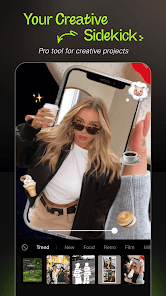
Stickers хорошо работают в развлекательных кадрах, но быстро делают изображение визуально шумным. Если в кадре уже есть яркий фон, текст, сложная одежда и фильтр, стикеры лучше не добавлять. Один акцент выглядит аккуратнее, чем набор случайных элементов.
Использование платного эффекта без проверки
Перед обработкой серии нужно проверить доступность выбранного инструмента и сохранение результата. Это особенно важно для Pro-фильтров, AI art, batch edit и некоторых эффектов. Быстрая проверка на одном тестовом кадре защищает от ситуации, когда готовая работа упирается в paywall.
Работа с неудачным исходником
Hypic улучшает фото, но не исправляет все проблемы исходной съёмки. Сильный смаз, закрытые глаза, низкое разрешение, пересвет лица или очень шумное изображение ограничивают результат. Для лучшего эффекта нужно выбирать кадры с чётким лицом, нормальным светом и понятным объектом.
Для каких задач Hypic подходит лучше всего
Hypic не универсален для всех типов графики, но очень силён в нескольких конкретных сценариях. Лучше всего он раскрывается там, где нужен быстрый мобильный результат, а не глубокая техническая обработка.
Быстрая обработка селфи
Селфи — один из главных сценариев. Hypic даёт кожу, тон, макияж, осветление, тёмные круги, зубы, текстуру, фильтры и AI-стилизацию. Пользователь получает портрет, готовый для профиля, сторис или личной публикации.
Оптимальная схема:
AI Flash или Adjust для света.
Skin для общей ретуши.
Concealer для точечных дефектов.
Makeup или Highlighter при необходимости.
Мягкий фильтр.
Проверка естественности лица.
Фото для соцсетей
Hypic подходит для Instagram, TikTok и Pinterest-эстетики. Приложение быстро создаёт визуальный стиль, поддерживает templates, collage, filters, AI filters и batch edit. Это удобно для блогеров, которые публикуют серию кадров и хотят сохранить единый образ.
Для соцсетей особенно полезны:
retro film;
clean girl presets;
soft glow filters;
cinematic filters;
AI filters;
stickers;
templates;
collage;
batch edit.
Аватары и творческая стилизация
Для аватаров используются AI cutout, AI filters, cartoon yourself, generate avatars и AI art. Пользователь отделяет лицо или фигуру от фона, применяет стиль и получает изображение, которое отличается от обычного фото.
Это подходит для личных профилей, творческих аккаунтов, обложек, moodboard и визуального эксперимента. Для делового фото лучше выбрать более нейтральную обработку.
Удаление фона
AI cutout и Quick cutout помогают быстро вырезать объект. Это полезно для карточек, сторис, коллажей, обложек и постов. Ручная доработка Brush и Eraser делает инструмент пригодным даже для сложных контуров, если пользователь готов потратить немного времени.
Серии фотографий
Batch edit помогает обработать несколько снимков в одном стиле. Это удобно после поездки, прогулки, фотосессии, мероприятия или съёмки контента на неделю. Один визуальный стиль делает серию более цельной.
Простая обработка без сложных настроек
Hypic подходит тем, кто не хочет изучать профессиональные редакторы. Пользователь выбирает инструмент, применяет эффект и видит результат. Это особенно важно для подростков, новичков, пользователей соцсетей и тех, кому нужна обработка на телефоне за несколько минут.
Когда лучше выбрать другую программу
Hypic не стоит рассматривать как единственный редактор на все случаи. У него сильная мобильная AI-обработка, но есть задачи, где другой инструмент даст более правильный результат.
Нужна профессиональная цветокоррекция
Для точного цвета, RAW, масок, пресетов, экспозиции, теней, светов и работы с сериями снимков лучше использовать Adobe Photoshop Lightroom. Lightroom Mobile подходит фотографам, которые хотят контролировать каждый параметр и сохранять единый стиль съёмки.
Нужен бесплатный ручной редактор
Snapseed подходит тем, кто хочет работать без подписок, покупок, рекламы и водяных знаков. В нём есть pro tools, RAW, smart masking и ручные правки. Он менее ориентирован на AI-шаблоны и бьюти-эффекты, но сильнее в контролируемой обработке.
Нужны сложные дизайн-макеты
Для постеров, презентаций, карточек, резюме, обложек, брендированных материалов и командной работы лучше использовать Canva. Hypic делает фото красивее, но не заменяет полноценный графический конструктор.
Нужен монтаж видео
Для коротких роликов, авто-субтитров, музыки, склейки клипов, переходов и вертикального видео нужен CapCut. Hypic работает с фотографиями и визуальной стилизацией; CapCut решает задачу монтажа.
Нужна настольная обработка с ручным контролем
Для ПК-сценариев подходят GIMP, Krita, Paint.NET, Fotor, PicPick и другие редакторы. Они удобнее, когда пользователь работает с файлами на компьютере, большим экраном, слоями, точной кистью, скриншотами или сложной композицией.
Практические сценарии использования
Селфи для профиля
Для профильной фотографии лучше использовать умеренную обработку. Сначала AI Flash или Adjust, если кадр тёмный. Затем Skin с лёгким Smooth, Concealer для точечных дефектов, Whiten teeth при необходимости и мягкий фильтр. AI filters лучше не применять, если нужен узнаваемый портрет.
Фото-дамп после поездки
Для серии снимков используются batch edit, Filters и collage. Сначала выбирается общий стиль — например, Retro или Film. Затем он применяется к нескольким кадрам. После этого отдельные фотографии проверяются вручную: где-то нужно снизить интенсивность, где-то убрать фон, где-то осветлить тени.
Анонимный fashion-кадр
Для снимка одежды или позы без лица используется No-face Effect. Затем можно применить cinematic filters или soft glow filters. Если фон мешает, используется AI cutout. Такой сценарий подходит для публикаций, где важен образ, а не лицо.
Быстрая карточка для сторис
Для сторис лучше выбрать template или collage. Внутрь добавляется фото, затем фильтр, стикер и при необходимости cutout. Слишком много текста в Hypic лучше не делать: если нужна сложная типографика, удобнее Canva.
Тёмное фото из помещения
Для снимка с плохим светом первым шагом используется AI Flash. Затем Skin или Concealer для лица, после этого фильтр. Если сначала применить фильтр, шум и тени станут заметнее.
Фото с лишним человеком на фоне
Сначала используется инструмент удаления объекта или cutout, затем проверяется восстановленный фон. Если фон сложный, лучше кадрировать снимок или выбрать другой ракурс. После удаления объекта можно добавить фильтр и сохранить результат.
Частые вопросы
Есть ли Hypic на Android?
Да, Hypic работает на Android-устройствах. В Google Play приложение относится к категории Photography, поддерживает телефон, планшет и Chromebook. Android-сборки Hypic имеют разные варианты по архитектуре, DPI и версии системы; среди распространённых сборок встречается Android 6.0+.
Есть ли Hypic на iPhone?
Да, Hypic работает на iPhone с iOS 13.0 или новее. Также поддерживается iPad с iPadOS 13.0 или новее.
Есть ли Hypic на Windows?
Полноценной отдельной настольной версии Hypic для Windows нет. Для обработки на компьютере лучше использовать редакторы из раздела графики: GIMP, Paint.NET, Fotor, PicPick или Adobe Photoshop Lightroom.
Бесплатный ли Hypic?
Hypic устанавливается бесплатно, но содержит встроенные покупки. Часть функций и эффектов связана с Hypic Pro. Перед долгой обработкой лучше проверить, доступен ли нужный инструмент без платного доступа.
Что такое Hypic Pro?
Hypic Pro — платный доступ к расширенным возможностям приложения. В покупках используются позиции monthly-HypicPro и yearly-HypicPro. Платный доступ связан с отдельными эффектами, AI-инструментами и ограничениями, которые приложение показывает внутри интерфейса.
Можно ли убрать фон в Hypic?
Да. Для удаления фона используются AI cutout и Quick cutout. После автоматического выделения контур дорабатывается Brush и Eraser. Reset возвращает выделение к исходному состоянию.
Можно ли делать коллажи?
Да. Hypic поддерживает collage и templates. Эти инструменты подходят для фото-дампов, сторис, подборок и публикаций с несколькими снимками.
Подходит ли Hypic для обработки портретов?
Да. Портретная обработка — одна из главных задач Hypic. В приложении есть Skin, Concealer, Dark circles, Brighten, Whiten teeth, Makeup, Highlighter, AI Skin и AI Hair.
Чем Hypic отличается от CapCut?
Hypic работает прежде всего с фотографиями: ретушь, AI-фильтры, фон, коллажи, шаблоны. CapCut сильнее в видео: монтаж, клипы, субтитры, музыка, переходы и ролики для соцсетей.
Чем Hypic отличается от Lightroom Mobile?
Hypic быстрее для AI-эффектов, селфи, фильтров и шаблонов. Lightroom Mobile лучше для RAW, точной цветокоррекции, света, масок, пресетов и профессионального контроля изображения.
Чем Hypic отличается от Snapseed?
Snapseed сильнее в бесплатной ручной обработке без подписок, покупок, рекламы и водяных знаков. Hypic сильнее в готовой AI-стилизации, портретной ретуши, AI cutout, templates и соцсетевых эффектах.
Безопасно ли загружать личные фотографии?
Для обычных фото и публикаций Hypic подходит. Для документов, конфиденциальных материалов, банковских карт, медицинских снимков, чужих лиц и детских фотографий без необходимости лучше использовать локальные инструменты или не загружать такие изображения в AI-приложение.
Итог
Hypic - Photo Editor & AI Art подходит пользователям, которым нужен быстрый мобильный фоторедактор с AI-инструментами, ретушью лица, фильтрами, шаблонами, коллажами и удалением фона. Его сильная сторона — обработка фото на телефоне без сложного обучения: портрет можно улучшить через Skin и Concealer, фон удалить через AI cutout, тёмный кадр осветлить через AI Flash, серию снимков привести к одному виду через batch edit, а публикацию оформить через templates.
Для селфи, сторис, фото-дампов, аватаров, эстетичных публикаций и творческих AI-эффектов Hypic подходит хорошо. Для RAW, точной цветокоррекции и профессиональной серии лучше выбрать Lightroom Mobile. Для бесплатной ручной обработки — Snapseed. Для сложных дизайн-макетов — Canva. Для видео — CapCut. Для настольной работы на Windows — GIMP, Paint.NET, Fotor, Krita или Adobe Photoshop Lightroom.
Главное ограничение Hypic — платные функции и зависимость части AI-операций от серверной обработки. Поэтому перед большой правкой стоит проверить доступность нужного инструмента и возможность сохранения результата. Если эта проверка сделана, Hypic работает как удобный редактор для быстрых визуальных задач: улучшить снимок, убрать лишнее, изменить фон, добавить стиль и подготовить фотографию к публикации.
Список изменений
Раннее направление: ретушь, эффекты и эстетика:
- портретная ретушь;
- фильтры;
- эффекты;
- templates;
- cutout;
- улучшение изображения;
- коллажи;
- стилизация для соцсетей.
2025: усиление AI enhance:
- портретов с мягкой детализацией;
- снимков после мессенджеров;
- кадров с недостаточной чёткостью;
- фото для сторис и публикаций;
- изображений, которые нужно быстро привести к аккуратному виду.
Конец 2025: AI Editor и AI Flash:
- В ветке 7.3.0–7.8.0 появились и развивались AI Editor и AI Flash. AI Editor получил редактирование снимка через простой prompt и поддержку reference photos для polaroid shots. AI Flash начал закрывать задачу осветления тёмных фотографий.
- Это важный сдвиг. Hypic стал не просто набором фильтров, а редактором, где пользователь задаёт желаемый визуальный результат. AI Flash добавил практическую пользу для слабого света, а AI Editor расширил стилизацию и творческие сценарии.
Начало 2026: AI Hair и Concealer:
- В ветке 7.9.0–8.3.0 добавились AI Hair и Concealer. Эти инструменты усилили бьюти-направление. AI Hair работает с неровным цветом волос и зонами, где волосы выглядят недостаточно плотными. Concealer решает точечные проблемы кожи.
- Развитие этой части показывает, что Hypic всё сильнее фокусировался на портретах. Вместо одного общего улучшения появились отдельные задачи: волосы, тёмные зоны, несовершенства кожи, локальная коррекция.
Весна 2026: AI Skin и No-face Effect:
- В ветке 8.4.0–8.8.0 появились AI Skin и No-face Effect. AI Skin добавил быстрый эффект улучшенной кожи и загара, а No-face Effect — отдельный сценарий скрытия лица. Эти функции хорошо вписываются в эстетику соцсетей: пользователь либо подчёркивает лицо, либо наоборот делает кадр анонимным и фокусируется на образе, одежде, позе или атмосфере.
Развитие Camera, Quick Adjust и G7X2 effect:
- Следующий этап — Camera с G7X2 effect и Quick Adjust. Это направление связано с популярностью compact camera look и быстрых атмосферных правок. Пользователь получает не только редактор после съёмки, но и визуальную идею для кадра: цифровой фотоаппарат, вспышка, плёночность, закатный свет, blue hour и похожие эффекты.
Общий вывод по развитию:
- Hypic развивался в сторону более прикладной AI-обработки. Вместо абстрактных эффектов появились конкретные инструменты: осветлить тёмный кадр, убрать фон, скрыть лицо, улучшить кожу, исправить волосы, замаскировать дефект, создать полароидный стиль, применить cinematic или moody effect. Это делает приложение полезным именно для мобильного контента, где важны скорость и понятная задача.


 *EXE — расширение исполняемого файла. Сайт является партнером проекта
Оставте свой отзыв о Hypic