
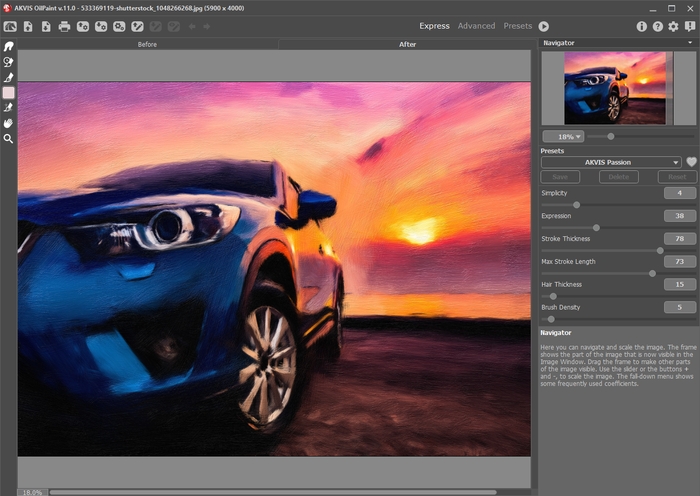
AKVIS OilPaint — настольная программа AKVIS LLC для преобразования фотографии в изображение с имитацией масляной живописи. Она рассчитана на пользователей, которым нужен не универсальный растровый редактор, а специализированный процесс: открыть снимок, подобрать характер мазков и степень стилизации, при необходимости задать направление кисти и декоративное оформление, затем сохранить готовую картину. Программа существует как самостоятельное приложение и как подключаемый модуль для совместимых фоторедакторов. Текущая версия 11.1 поддерживает Windows, macOS и Linux; набор доступных инструментов зависит от типа лицензии. В этом обзоре разбирается именно AKVIS OilPaint для статических изображений; видеоплагины AKVIS к его функциям не относятся.
Точная идентификация AKVIS OilPaint
Название OilPaint указывает на узкую специализацию: программа строит живописную интерпретацию уже существующего изображения. Исходной точкой служит фотография или другой растровый файл, а результат формируется алгоритмом мазков. Поэтому рабочая логика заметно отличается от приложений, где пользователь начинает с пустого холста и вручную рисует кистью каждый элемент. В OilPaint ручные инструменты существуют, но они дополняют автоматическое преобразование, а не заменяют его.
Ветка 11.x использует современный алгоритм преобразования, введённый в версии 10.0. Старый вариант эффекта сохранён в документации как исторический материал, но текущий рабочий процесс строится вокруг новой схемы параметров Painting, Abstract Art и Decoration. Версия 11.0 добавила смешивание результата с исходным изображением и обновила оформление, а 11.1 сосредоточилась на улучшении интерфейса, исправлениях и стабильности.
Программа относится к локальному настольному ПО: изображение открывается в самостоятельном приложении либо передаётся из хост-редактора в плагин. Это важное отличие от браузерных сервисов, где фотографию обычно нужно отправлять на удалённый сервер. Для самого процесса стилизации учётная запись не требуется; отдельные сетевые действия относятся к активации лицензии, новостям и обновлениям.
Назначение и целевая аудитория
Основная задача AKVIS OilPaint — получить из фотографии организованную систему мазков, а затем скорректировать её до нужной степени условности. Пользователь не обязан вручную обводить каждый объект: программа анализирует изображение и строит результат автоматически. При этом результат не сводится к одному фиксированному фильтру. Параметры регулируют упрощение исходника, направление и длину мазков, плотность кисти, рельеф, заполнение, работу с краями и цветовую деформацию.
Для начинающего пользователя наиболее понятен режим Express. В нём на виду остаётся небольшой набор регуляторов и список готовых пресетов; скрытые параметры получают значения выбранного набора настроек. Это позволяет получить первый результат без разбора десятков ползунков. Когда нужно целенаправленно управлять фактурой, цветом и краями, режим Advanced открывает все группы параметров.
Фотографу-любителю OilPaint полезен в тех случаях, когда исходный снимок уже скомпонован, а задача состоит в художественной стилизации: портрет, пейзаж, городской сюжет, фотография питомца, открытка или декоративная печать. В этих сценариях программа сокращает объём ручной работы по построению мазков, но оставляет возможность выбирать визуальный характер результата.
Дизайнеру программа удобнее как плагин, если OilPaint — только один этап большой композиции. Исходное изображение можно подготовить в Photoshop, AliveColors, PaintShop Pro или Photo-Paint, вызвать эффект из меню фильтров, а затем продолжить работу со слоями, масками, типографикой и компоновкой уже в хост-редакторе. Самостоятельная версия удобнее, когда требуется законченный цикл от открытия файла до сохранения без запуска другого графического пакета.
Коммерческое использование связано не с отдельной функцией, а с типом лицензии. Домашние лицензии предназначены для некоммерческой работы, а Business разрешает коммерческое применение и включает обе редакции — standalone и plugin. Поэтому для студии, фотографа, иллюстратора или компании, которые продают результат или используют его в коммерческом проекте, важен не только набор инструментов, но и корректный лицензионный уровень.
OilPaint не рассчитан на пользователя, которому нужен полноценный редактор цифровой живописи с большой библиотекой самостоятельных кистей, системой слоёв, групп, масок, сложным выделением и постоянным ручным рисованием с графическим планшетом. В такой задаче специализированная автоматическая стилизация будет лишь частью процесса, а не заменой Painter, ArtRage или универсального редактора.
Распространение, пробный период и лицензирование
AKVIS OilPaint распространяется как платное настольное ПО с бесплатным 10-дневным пробным периодом. Для запуска пробной версии регистрация не требуется. Этого срока достаточно, чтобы проверить, насколько алгоритм подходит конкретным фотографиям, насколько приемлема скорость на текущем компьютере и нужны ли функции расширенных лицензий.
Лицензии разделены не только по праву коммерческого использования, но и по форме приложения. Home Plugin включает плагин, Home Standalone — самостоятельную программу, Home Deluxe — обе редакции и расширенные функции для личной некоммерческой работы, Business — обе редакции и полный набор функций с коммерческим использованием. В долларовой витрине Home Plugin и Home Standalone стоят по $69, Home Deluxe — $89, Business — $129.
| Лицензия | Форма работы | Назначение | Ключевые ограничения |
|---|---|---|---|
| Home Plugin | Только плагин | Личное некоммерческое использование | Нет самостоятельной редакции; недоступны расширенные инструменты Deluxe/Business |
| Home Standalone | Только самостоятельная программа | Личное некоммерческое использование | Нет плагина; недоступны расширенные инструменты Deluxe/Business |
| Home Deluxe | Standalone + plugin | Личное некоммерческое использование | Коммерческое применение лицензией не разрешается |
| Business | Standalone + plugin | Коммерческая и профессиональная работа | Самая высокая цена среди четырёх вариантов |
Лицензия постоянная: после покупки она не прекращает действовать по окончании подписочного периода. В стоимость включён год обновлений до новых версий. По истечении этого срока уже активированная версия продолжает работать, а право на последующие обновления приобретается отдельно. Одна лицензия рассчитана на активацию двух компьютеров; эти устройства могут использовать разные поддерживаемые платформы.
Функциональные различия особенно заметны в творческой доработке. Abstract Art, управление Stroke Direction, художественная обработка краёв и постобрабатывающие кисти относятся к Home Deluxe и Business. Поэтому выбор домашней редакции следует делать после пробной работы с реальными снимками: если достаточно автоматического эффекта, оформления, пресетов и пакетной обработки, базового варианта хватает; если требуется вмешиваться в направление мазков и вручную исправлять результат, нужна расширенная лицензия.
В пробном периоде полезно проверять именно тот тип лицензии, который планируется купить. Иначе можно привыкнуть к инструменту, которого не окажется в Home Standalone или Home Plugin. Для оценки важны несколько собственных кадров с разной детализацией, контрастом и фактурой, а не только демонстрационное изображение.
Установка и первый запуск
Для Windows доступны отдельные 32- и 64-разрядные установщики. Перед установкой плагина графический редактор рекомендуется закрыть; если он оставался открытым, после завершения установки его следует перезапустить, чтобы новый фильтр появился в меню. Установщик требует административных прав, предлагает язык, лицензионное соглашение, выбор компонентов и список обнаруженных совместимых редакторов.
При установке Windows можно выбрать самостоятельную редакцию, плагин или обе формы в соответствии с лицензией. Для плагина установщик предлагает поддерживаемые графические редакторы. Ярлык самостоятельного приложения можно добавить на рабочий стол; после завершения программа доступна также через стандартное меню приложений Windows. Если совместимый редактор не обнаружил плагин автоматически, для некоторых хостов используется ручное размещение файла 8bf в каталоге плагинов.
На macOS самостоятельное приложение и плагин устанавливаются из образа диска. Приложение перемещается в папку Applications, плагин — в папку подключаемых модулей соответствующего редактора. Для Photoshop используется общесистемный каталог Plug-Ins; конкретный путь зависит от версии хост-программы. После копирования плагина редактор нужно запустить заново.
Для Linux актуальна 64-разрядная самостоятельная редакция. В требованиях перечислены семейства Debian/Ubuntu, Red Hat/CentOS/Fedora и openSUSE. В 2024 году для Linux была добавлена установка через Flatpak. Плагинная редакция для Linux в лицензионной таблице не предусмотрена, поэтому на этой платформе следует рассчитывать на отдельное приложение.
Первый запуск открывает Express — упрощённый режим. Он подходит для проверки базового алгоритма: открыть фотографию, выбрать пресет или изменить несколько главных параметров, посмотреть быстрый фрагмент и запустить полный расчёт. Переход к Advanced не требует нового проекта: меняется представление рабочего пространства и открываются остальные настройки.
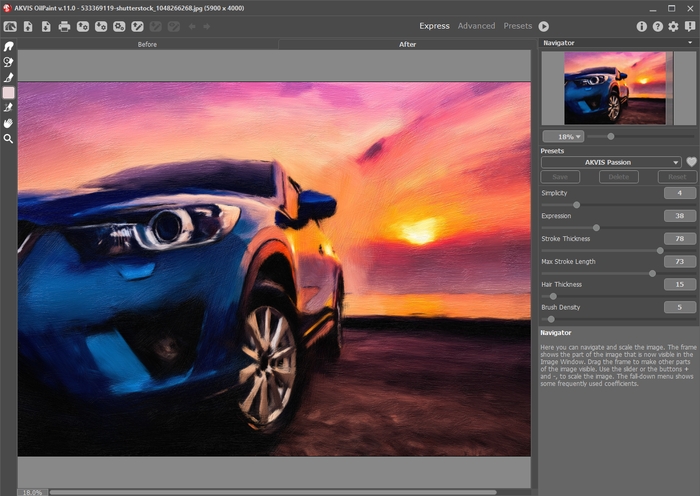
В пробном режиме серийный номер не требуется. После покупки команда активации запрашивает имя и серийный номер. При прямой активации нужен доступ в интернет. Для компьютера без подключения предусмотрен офлайн-сценарий: формируются данные для офлайн-активации с именем, серийным номером и идентификатором оборудования HWID, после чего в ответ используется лицензионный файл. Такой вариант важен для рабочей станции, которую намеренно не подключают к сети.
Интерфейс и рабочее пространство
Рабочее окно строится вокруг изображения. Слева находится Image Window с вкладками Before и After: первая показывает исходник, вторая — обработанный вариант. Верхняя Control Panel содержит основные команды, переключатели режимов Express, Advanced и Presets, запуск обработки, отмену и возврат действий, доступ к справке, настройкам и служебным командам. Слева от изображения размещена Toolbar; набор её инструментов меняется в зависимости от активной вкладки Before или After.
Справа расположен Navigator с миниатюрой кадра и рамкой видимой области. Ниже находится Settings Panel. В Advanced она разделена на Painting, Abstract Art и Decoration. Painting отвечает за алгоритм масляных мазков; Abstract Art изменяет цвет и геометрию изображения; Decoration добавляет холст, рамку и текст или графический водяной знак.
Под панелью параметров выводятся контекстные подсказки. В Preferences можно оставить их под Image Window, разместить под Settings Panel или скрыть. На небольшом экране скрытие подсказок освобождает вертикальное место, но новичку они полезны, потому что многие регуляторы влияют не на очевидную «силу эффекта», а на отдельные свойства мазка.
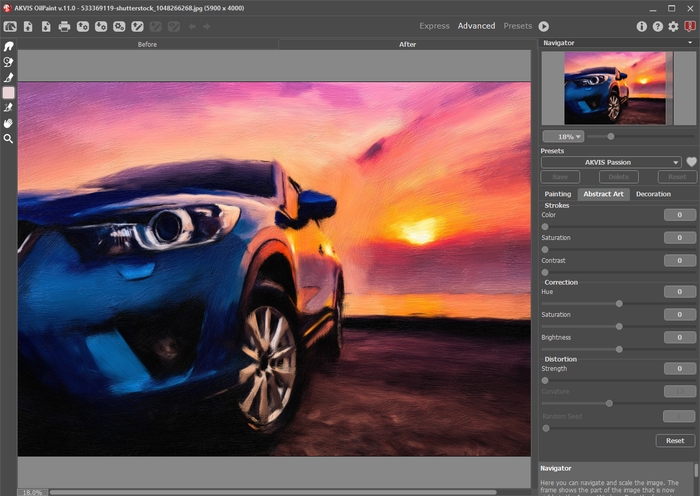
Express не является отдельным облегчённым движком. Все параметры эффекта участвуют в расчёте и в этом режиме, но часть значений скрыта и берётся из выбранного пресета. Это объясняет, почему два визуально похожих набора нескольких открытых ползунков могут давать разные результаты: скрытая часть комбинации настроек тоже различается.
Presets переводит верхнюю часть интерфейса в визуальную галерею готовых вариантов. При наведении на название пресета небольшой быстрый просмотр показывает эффект до запуска полного кадра. Пресет содержит значения всех трёх групп — Painting, Abstract Art и Decoration. Наборы, использующие функции Deluxe/Business, помечаются звёздочкой; в базовой Home-редакции недоступная часть такого пресета не применяется.
Навигация рассчитана на крупные изображения. Масштаб меняется ползунком, полем процента и клавишами плюс/минус. Пробел с перетаскиванием перемещает изображение, колесо мыши прокручивает по вертикали; с Ctrl прокрутка перемещает по горизонтали, а с Alt меняет масштаб. Эти действия полезны при проверке мазков на 100%, когда весь кадр не помещается в окно.
Смысл вкладок Before и After не ограничивается визуальным сравнением. До запуска полного расчёта пользователь работает с исходником и предварительной областью; после расчёта на After становятся доступны постобрабатывающие кисти. Если снова запустить алгоритм, ручная постобработка будет потеряна, поэтому порядок действий принципиален: сначала добиться удовлетворительного автоматического результата, затем править его кистями и только после этого сохранять.
Открытие изображения, кадрирование и быстрый просмотр
В самостоятельной редакции файл открывается через команду Open, двойным щелчком по пустой рабочей области, сочетанием Ctrl+O в Windows или Command+O на Mac, а также перетаскиванием изображения в окно. Для такого режима прямо перечислены JPEG, RAW, PNG, BMP, WEBP и TIFF. В плагине исходник открывается средствами хост-редактора, после чего OilPaint вызывается из меню фильтров или эффектов.
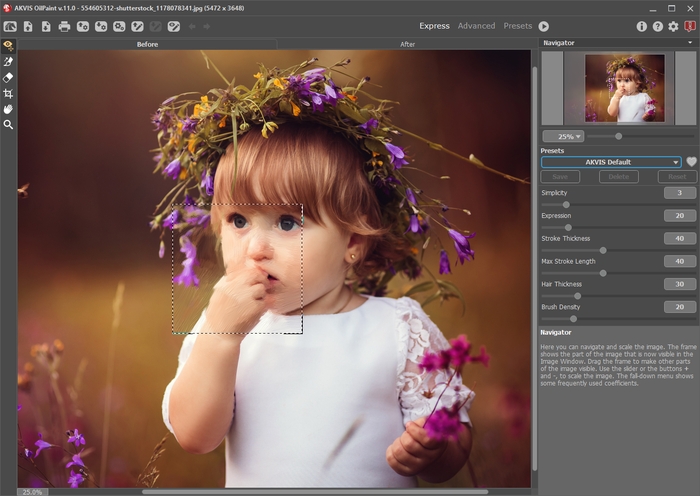
Quick Preview — небольшая квадратная область с «бегущей» рамкой, внутри которой программа быстро пересчитывает текущие параметры. Рамку можно перетащить на другой фрагмент. Это особенно важно для портретов и сюжетов с неодинаковой детализацией: настройки, удачные на небе или стене, могут слишком грубо обработать глаза, волосы или мелкие предметы. Сравнивать следует несколько характерных зон, а не только первый автоматически выбранный участок.
Нажатие мыши в области быстрого просмотра позволяет временно увидеть исходное изображение и оценить, какие детали алгоритм убрал или переосмыслил. Такой контроль полезнее, чем постоянное увеличение и уменьшение силы эффекта наугад. Если важная граница исчезает уже в Quick Preview, до полного расчёта стоит уменьшить упрощение, изменить длину мазка или скорректировать параметры края.
Crop доступен в самостоятельной редакции до применения эффекта. Можно выбрать свободное соотношение Ratio либо Fixed Size, задать размеры и контролировать затемнение внешней области. В плагине кадрирование выполняется в хост-редакторе до вызова OilPaint. Это логичный порядок: алгоритм должен рассчитывать только ту композицию, которая действительно войдёт в готовую работу.
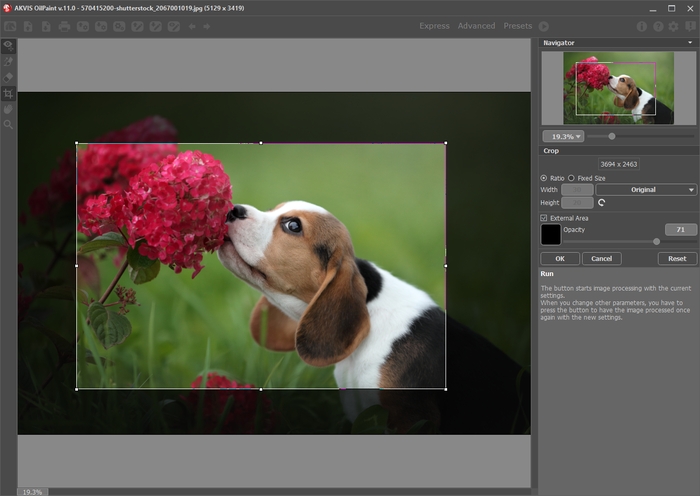
Кадрирование до стилизации влияет не только на финальные размеры. Изменяется соотношение крупных и мелких объектов в композиции, а значит, визуальное восприятие одинаковой длины мазка. После сильного обрезания центральный объект занимает большую долю кадра, поэтому прежние параметры могут стать слишком мелкими и потребовать повторной настройки.
Базовый рабочий процесс: от фотографии до готовой картины
- Открыть исходник. В standalone используется Open, сочетание клавиш, двойной щелчок по пустому окну или drag-and-drop; в плагине файл сначала открывается в хост-редакторе.
- Проверить композицию. В самостоятельной редакции кадрирование выполняется Crop до расчёта эффекта. Если нужен исходный размер, этот шаг пропускается.
- Выбрать режим интерфейса. Для быстрого старта подходит Express; для точной настройки — Advanced; Presets удобен для перебора готовых сочетаний.
- Проверить несколько областей Quick Preview. Рамку стоит переместить на лицо, текстурированный фон и мелкие контуры, если такие зоны присутствуют.
- Настроить Painting. Сначала определить общую степень упрощения, направление и характер мазков, затем перейти к толщине, длине, плотности и рельефу.
- При необходимости использовать Abstract Art. Этот блок меняет цветовую структуру и деформацию объектов и доступен в Home Deluxe/Business.
- При необходимости задать Stroke Direction. Направляющие линии помогают заставить мазки следовать форме объекта или композиционному движению.
- Запустить полный расчёт. Команда Run обрабатывает весь кадр; процесс можно остановить кнопкой рядом с индикатором.
- Оценить Timeline. В Home Deluxe/Business можно выбрать один из промежуточных кадров, если полностью рассчитанный вариант оказался слишком плотным.
- Выполнить постобработку. Smudge, History Brush, Oil Brush и 3D Brush применяются после основного расчёта. После них не следует повторно запускать эффект без необходимости.
- Добавить Decoration. Canvas, Frame и Text можно включать и переставлять по порядку, перетаскивая их вкладки.
- Сохранить результат. В standalone команда Save As поддерживает TIFF, BMP, JPEG, WEBP и PNG; в плагине результат передаётся обратно в хост, где файл сохраняется обычными средствами редактора.
Удобнее двигаться от крупных решений к мелким. Сначала выбирается степень художественного упрощения и общая динамика мазка. Затем корректируются края и цвет. Только после устойчивого автоматического результата имеет смысл дорисовывать отдельные места вручную. Такой порядок уменьшает риск потратить время на Oil Brush или 3D Brush, а затем стереть эту работу новым запуском основного эффекта.
Результат следует оценивать как минимум в двух масштабах. При Fit to View видна композиция и общий ритм мазков, но мелкие артефакты незаметны. При 100% становятся видны волоски кисти, резкие переходы, провалы заполнения и нежелательная фактура на границах. Для печати или большого экспорта проверка 100% обязательнее, чем для небольшой веб-иллюстрации.
Параметры Painting: как строится эффект масляной живописи
В Advanced группа Painting разделена на Image, Strokes и Edge. Разделение помогает не смешивать три разных уровня управления. Image определяет общую организацию изображения и распределение мазков. Strokes описывает физический характер кисти. Edge добавляет отдельные мазки по границам объектов и относится к расширенным лицензиям.
Общие параметры смешивания
В версии 11.0 появилась возможность смешивать рассчитанную живопись с исходной фотографией. Blend with Original регулируется от 0 до 100. Низкое значение оставляет эффект доминирующим, высокое возвращает больше исходной структуры. Рядом выбирается Mode — способ смешивания. Такой подход полезен, когда полностью живописный результат слишком сильно меняет фактуру кожи, архитектурные детали или небольшие надписи, но отказываться от эффекта целиком не хочется.
Смешивание с оригиналом лучше использовать после настройки самого эффекта, а не как замену корректным мазкам. Если Painting построен неудачно, высокий Blend with Original лишь маскирует проблему. Сначала стоит добиться убедительной живописной структуры при низком смешивании, затем вернуть столько исходной информации, сколько действительно требуется сценарию.
Группа Image
| Параметр | Диапазон | Что меняется | Когда особенно заметен |
|---|---|---|---|
| Simplicity | 1–15 | Степень упрощения изображения и обобщения деталей | Портреты, архитектура, мелкие предметы |
| Direction | 0–100 | Согласованность направления мазков относительно структуры изображения | Контуры объектов, фоновые плоскости |
| Wide Background Strokes | 1–10 | Размер мазков на фоне и в однородных областях | Небо, стены, большие размытые поверхности |
| Expression | 5–100 | Неровность краёв объектов и живописная выразительность мазков | Силуэты, растительность, фактурные границы |
| Filling | 0–100 | Заполнение промежутков между мазками | Светлые просветы и незакрашенные области |
| Relief | 0–100 | Объёмность мазков над условной поверхностью | Крупные и контрастные мазки |
| Lightening | 0–100 | Осветление частей мазка, имитирующее подмалёвок и свет на краске | Светлые зоны и рельефная фактура |
| Random Seed | 0–9999 | Другой вариант случайного распределения мазков при тех же основных настройках | Поиск альтернативной фактуры без перестройки всего набора |
Simplicity задаёт фундамент результата. На низких значениях сохраняется больше мелкой структуры фотографии, поэтому изображение остаётся ближе к исходнику. Рост значения объединяет детали в более крупные живописные области. На лице слишком высокое упрощение способно уничтожить небольшие черты; на пейзаже тот же уровень может дать желательное обобщение травы, листвы и облаков.
Direction и Stroke Direction — не одно и то же. Direction является числовым параметром алгоритма, который влияет на то, как мазки согласуются со структурой изображения. Stroke Direction — отдельный ручной инструмент Home Deluxe/Business, позволяющий рисовать направляющие. Первый параметр задаёт общее поведение, второй вмешивается локально и геометрически.
Wide Background Strokes полезен для изображения, где фон не должен конкурировать с главным объектом мелкой рябью. Увеличение значения делает мазки в однородных областях шире. Это не глобальный размер всей кисти: основной характер мазка по объектам дополнительно задаётся Stroke Thickness и ограничениями длины.
Expression влияет на неровность и живописность границ. Поднимать его разумно, когда исходник выглядит слишком механически перенесённым в «фильтр» и требуется разрушить фотографическую точность контура. Но на портретах, зданиях и предметах с узнаваемой геометрией чрезмерная выразительность может сделать силуэт менее читаемым, поэтому проверять нужно не только фон, но и ключевые края.
Filling определяет, насколько полностью алгоритм закрывает поверхность. При неполном заполнении между мазками остаются светлые или незакрашенные участки. Такой эффект подходит для этюдной манеры, но нежелателен, когда ожидается плотное красочное покрытие. Рельеф и осветление затем задают уже не полноту, а ощущение толщины и света на краске.
Random Seed — способ получить иной вариант композиции мазков при сохранении тех же численных параметров. Это полезно, когда общая фактура подходит, но несколько случайных штрихов попали на лицо, глаза или важный контур неудачно. Вместо изменения всей системы параметров можно перебрать другое начальное значение генератора и заново проверить характерные области.
Группа Strokes
| Параметр | Диапазон | Практический смысл |
|---|---|---|
| Stroke Thickness | 1–100 | Ширина отдельного мазка |
| Max Stroke Length | 1–100 | Максимальная длина мазка |
| Min Stroke Length | 1–100 | Минимальная длина как доля от максимальной |
| Hair Thickness | 10–100 | Толщина отдельных следов щетины |
| Brush Density | 1–100 | Количество щетинок в условной кисти |
| Intensity | 1–100 | Резкость и контраст мазков |
Stroke Thickness и длина задают масштаб визуального жеста. Толстые длинные мазки хорошо читаются на крупном однородном фоне, но могут разрушить мелкую структуру лица. Тонкие короткие мазки удерживают детали, однако на большом холсте способны выглядеть как цифровая текстура, а не как уверенная кисть. Выбор зависит от размера исходника и того, на каком физическом или экранном масштабе будет использоваться результат.
Min Stroke Length выражается относительно Max Stroke Length. Поэтому эти два регулятора следует читать как пару: максимальная длина задаёт верхнюю границу, минимальная — насколько короткими могут быть остальные мазки. Большой разрыв между ними создаёт более разнообразную фактуру, а близкие значения делают длину штрихов однороднее.
Hair Thickness и Brush Density отвечают за внутреннюю структуру мазка. При тонких волосках след кисти выглядит более расчёсанным и детализированным; при широких — более гладким. Плотность определяет количество следов щетины. Эти параметры особенно заметны при увеличении до 100%, поэтому их не стоит оценивать только на уменьшенной копии всего изображения.
Intensity изменяет чёткость и контраст мазков. Низкая интенсивность сильнее смешивает соседние участки и смягчает фактуру; высокая делает штрихи заметнее. На кадре с уже сильным микроконтрастом высокий уровень может сделать результат перегруженным, тогда как мягкий исходник иногда выигрывает от более различимой структуры кисти.
Группа Edge
Edge доступна в Home Deluxe и Business и добавляет мазки по границам объектов. Включение Add Strokes активирует отдельный набор настроек: Number of Strokes 1–100, Stroke Thickness 0–100, Max Stroke Length 10–100, Edge Smoothness 5–100, Hair Thickness 15–50, Stroke Color, Relief 0–100 и Ellipse. Кнопка Random меняет случайное распределение добавленных мазков.
Edge имеет смысл использовать после того, как основная масса изображения уже выглядит убедительно. Если сначала усилить контуры, а затем радикально изменить Simplicity или Stroke Thickness, баланс снова нарушится. В портрете дополнительные краевые мазки уместнее проверять на волосах, одежде и силуэте, а не автоматически усиливать ими глаза и губы. В архитектуре они способны вернуть читаемость границ, потерянных при сильном упрощении.
Edge Smoothness определяет характер следования по границе. Вместе с толщиной, длиной и рельефом он позволяет сделать контур либо подчёркнуто декоративным, либо близким к общим мазкам. Цвет можно задавать отдельно, что полезно для стилизованной обводки, но одновременно повышает риск получить графический контур, который визуально спорит с масляной фактурой.
Abstract Art: цветовая и геометрическая стилизация
Abstract Art доступен только в Home Deluxe и Business. Этот блок не заменяет Painting, а модифицирует цвет и форму поверх основной логики превращения фотографии в живопись. Параметры разделены на Strokes, Correction и Distortion. Такой инструментарий подходит, когда требуется не имитация реалистической картины, а заметно более условный, декоративный результат.
| Группа | Параметр | Диапазон | Воздействие |
|---|---|---|---|
| Strokes | Color | 0–90 | Перекрашивает часть мазков и увеличивает цветовое разнообразие |
| Strokes | Saturation | 0–40 | Усиливает насыщенность случайных мазков |
| Strokes | Contrast | 0–100 | Делает случайные мазки светлее или темнее |
| Correction | Hue | -180…180 | Сдвигает оттенок всего исходного цветового строя |
| Correction | Saturation | -100…100 | Меняет общую насыщенность от нейтральных тонов к ярким |
| Correction | Brightness | -100…100 | Осветляет или затемняет изображение |
| Distortion | Strength | 0–100 | Сдвигает и растягивает формы объектов |
| Distortion | Curvature | 2–25 | Увеличивает волнистость контуров |
| Distortion | Random Seed | 1–9999 | Меняет случайный вариант деформации и распределения |
Color, Saturation и Contrast в группе Strokes действуют не так, как глобальная цветокоррекция. Они работают с частью мазков, поэтому способны разбить фотографически однородную цветовую поверхность на более живописный набор пятен. Это особенно заметно на больших однотонных областях и при достаточно крупных штрихах.
Correction меняет цветовую основу целиком. Hue сдвигает весь спектр, общая Saturation может убрать цвет вплоть до нейтральных тонов или, наоборот, сделать его активнее, Brightness задаёт общую светлоту. Порядок настройки имеет значение: если сначала довести отдельные мазки до нужной цветовой вариативности, а затем резко изменить глобальный Hue, изменится восприятие всей палитры.
Distortion — самый радикальный раздел. Strength при нуле оставляет геометрию нетронутой; рост значения сдвигает и растягивает объекты. Curvature добавляет волнистость контурам. Для портретной стилизации сильная деформация быстро меняет узнаваемость лица, тогда как для абстрактной композиции именно это может быть целью. Проверять следует не только эффектность, но и сохранность ключевой формы.
Random Seed в Abstract Art не следует путать с одноимённым параметром Painting. Оба связаны со случайностью, но влияют на разные уровни обработки: здесь меняется вариант геометрической деформации и цветового распределения в абстрактном блоке. Это позволяет перебирать композиции, сохраняя интенсивность и кривизну на выбранном уровне.
Stroke Direction и ручное управление направлением мазков
Stroke Direction — инструмент Home Deluxe и Business для локального управления тем, как алгоритм располагает штрихи. Пользователь рисует направляющие линии на исходном изображении, а программа учитывает их при построении масляных мазков. Это особенно полезно там, где автоматическое направление конфликтует с формой объекта: волосы, складки ткани, круглая форма, изгиб дороги, вода или архитектурная перспектива.
Направляющие не являются видимой частью готовой картины. Это служебная геометрия, задающая логику расчёта. Линии можно сохранять и загружать в файле с расширением .direction, что удобно при повторной обработке одной композиции или при эксперименте с разными живописными параметрами. Отдельный Eraser удаляет ненужные направляющие.
Практически лучше использовать небольшое количество осмысленных линий. Если покрыть ими весь кадр, алгоритм получит слишком много локальных указаний и живописная структура станет искусственно дробной. Сначала стоит отметить несколько ключевых потоков — например, направление волос, дугу ткани и перспективную линию дороги — затем проверить Quick Preview и только при необходимости добавить новые.
Для объекта с криволинейной формой направляющая должна описывать именно визуальное движение поверхности, а не просто контур. На цилиндрическом предмете параллельные линии вдоль края могут дать менее убедительный объём, чем дуги, которые показывают поворот формы. Инструмент требует композиционного решения пользователя, но избавляет от необходимости вручную перерисовывать все мазки после автоматического расчёта.
Постобработка: Smudge, History Brush, Oil Brush и 3D Brush
Постобрабатывающие инструменты появляются на вкладке After и доступны в Home Deluxe/Business. Их главное ограничение — они применяются после завершения основного алгоритма. Повторный Run создаёт новую рассчитанную картину и удаляет внесённые кистями изменения. Поэтому ручная правка должна быть финальным живописным этапом перед Decoration и сохранением.
Smudge
Smudge размазывает уже сформированную краску. Size регулируется от 1 до 300, Hardness — от 0 до 100, Strength — от 1 до 100. Инструмент полезен для смягчения слишком резкого перехода, соединения соседних пятен или исправления отдельного неудачного мазка. На лице им разумнее работать короткими движениями и небольшой силой, иначе локальная текстура быстро превращается в размытую поверхность.
History Brush
History Brush возвращает исходное изображение в выбранной области. Для него доступны Restore to Original, Size 1–500, Hardness 0–100 и Strength 1–100. Это не глобальное смешивание с исходником, а локальная реставрация. Кисть удобна, если автоматический эффект уничтожил деталь, которая должна остаться узнаваемой: глаз, небольшую подпись, украшение, тонкую грань предмета.
History Brush лучше сочетать с умеренной силой. Полное восстановление маленького участка до фотографического вида может резко выделить его на фоне живописного окружения. Несколько проходов с меньшей Strength позволяют вернуть структуру постепенно и остановиться на уровне, где деталь читается, но не выглядит вставленной из другой картинки.
Oil Brush
Oil Brush добавляет собственные мазки поверх результата. Size задаётся в диапазоне 2–150, Relief — 0–100, Paint Reserve — 0–100. Дополнительно доступны Color Mixing, Cleaning и Flat Brush. Цвет выбирается двойным щелчком по образцу либо пипеткой; для Eyedropper используется клавиша I. Такой набор делает Oil Brush не отдельным полнофункциональным редактором живописи, но даёт возможность вручную добавить цветовой акцент, закрыть проблемное место или продолжить направление мазков.
Paint Reserve определяет запас краски на кисти: при небольшом значении длинный штрих быстрее истощает цвет, при высоком сохраняет его дольше. Color Mixing позволяет краске смешиваться с уже существующей поверхностью. Cleaning управляет очисткой кисти, а Flat Brush меняет геометрию следа. Эти параметры особенно заметны на длинных ручных мазках и в участках, где требуется плавный переход двух цветов.
3D Brush
3D Brush работает с рельефной фактурой. Size имеет диапазон 2–300, Smearing — 0–100, Relief — 0–100, также доступен Flat Brush. Он полезен, когда цветовая структура уже устраивает, а проблема относится к объёму и пластике мазков. Вместо добавления нового цветового слоя можно локально изменить фактуру поверхности.
Разделение Oil Brush и 3D Brush помогает не смешивать две разные задачи. Первый инструмент предназначен для рисования краской и цвета, второй — для пластической работы с рельефом. Если требуется убрать чужой цветовой штрих, сначала логичнее History Brush или Smudge; если нужно подчеркнуть толщину краски, уместнее 3D Brush.
Canvas, Frame и Text: декоративное оформление
Группа Decoration объединяет три независимых слоя оформления: Canvas, Frame и Text. Их вкладки можно перетаскивать, меняя порядок применения. Это не косметическая деталь интерфейса: текст поверх рамки и текст до рамки могут восприниматься по-разному, а фактура холста, применённая до другого оформления, влияет на итоговую поверхность.
Canvas
Canvas имитирует неровную основу, на которой находится изображение. В библиотеке Surface доступны готовые текстуры, а через Library → Custom можно загрузить собственный образец. Возможны не только классические холсты: программа использует принцип рельефной поверхности, поэтому подходят варианты, напоминающие бумагу, кирпич, керамику и другие материалы.
Фактуру следует оценивать в конечном масштабе. Слишком мелкий рисунок поверхности может исчезнуть после уменьшения изображения, а чрезмерно крупный — начать конкурировать с мазками. Если работа готовится к печати, полезно проверить участок 100% и отдельно уменьшенную копию, чтобы понять, не превращается ли текстура в регулярный цифровой узор.
Frame
Frame добавляет рамку непосредственно в изображение. Доступны типы Classic Frame, Pattern Frame, Strokes, Vignette и Passe-Partout. Конкретные параметры зависят от выбранного типа: у классической рамки можно выбрать библиотеку текстур и размер, у других вариантов меняется принцип формирования края. Рамка является частью сохранённого растрового результата, а не объектом внешней вёрстки.
Если готовая работа предназначена для реальной печати и последующего физического оформления, цифровую рамку лучше использовать только осознанно. В противном случае она уменьшает полезную площадь картины и может конфликтовать с настоящим паспарту. Для публикации в сети или открытки цифровое обрамление, напротив, может быть частью окончательной композиции.
Text и графический водяной знак
Во вкладке Text выбирается режим Text или Image. Первый добавляет текстовую надпись — например, подпись автора или название работы. Второй накладывает изображение и может использоваться для логотипа или графического водяного знака. Положение и оформление настраиваются в пределах программы, поэтому для простой подписи не обязательно передавать результат в другой редактор.
Водяной знак следует добавлять после окончательной живописной обработки. Если сначала наложить логотип, а затем повторно запустить Painting, он может попасть под эффект и перестать быть читаемым. Встроенный порядок Decoration позволяет сохранить знак как завершающий элемент.
Пресеты, Timeline и пакетная обработка
Пресеты
Пресет хранит значения Painting, Abstract Art и Decoration. Пользователь может выбрать встроенный набор, изменить его и сохранить собственный под новым именем. При наведении на элемент списка рядом появляется быстрый результат, что ускоряет первичный отбор. Наборы с функциями Home Deluxe/Business отмечаются звёздочкой; в базовой Home-лицензии расширенная часть такого набора игнорируется.
Пресеты удобнее воспринимать как стартовые точки, а не как каталог окончательных стилей. Один и тот же набор по-разному работает на портрете, ночном городе и пейзаже, потому что распределение деталей и контраста различается. Рабочий процесс — выбрать близкую основу, затем скорректировать Simplicity, длину и толщину мазка под конкретный кадр.
Timeline
Timeline сохраняет промежуточные стадии автоматической обработки. Функция относится к Home Deluxe и Business. Число снимков задаётся в Preferences через Timeline Shots. После расчёта пользователь может выбрать не только полностью завершённое состояние, но и один из промежуточных кадров, если он визуально лучше сохраняет исходную структуру.

Timeline особенно полезен при сильном эффекте. Вместо повторного подбора десятков регуляторов можно сравнить стадии одного расчёта и остановиться раньше. Но выбранный кадр всё равно следует проверить в масштабе 100%: миниатюра хорошо показывает общую степень обработки, а локальные дефекты на ней незаметны.
Пакетная обработка
Batch Processing применяет один набор параметров к серии файлов. Такой режим подходит для последовательности снимков с одинаковой визуальной задачей — например, для набора иллюстраций, серии открыток или кадров, которые должны иметь согласованную художественную манеру. История версии 9.0 фиксирует добавление переименования в пакетном режиме, а версия 10.0 — дополнительных вариантов сохранения файлов.
Перед запуском большой серии разумно обработать вручную два-три типичных кадра: один светлый, один тёмный и один наиболее детализированный. Если единый пресет выдерживает все три, вероятность стабильного результата выше. Если параметры подходят только одному изображению, пакетная обработка быстро размножит эту ошибку на всю папку.
Batch не заменяет контроль результата. Автоматическое применение одинаковых параметров удобно, когда исходники похожи по композиции и масштабу деталей. Для разнородной папки лучше сначала разделить изображения на группы, потому что портрет крупным планом и общий городской план требуют разного размера и длины мазка.
Форматы, цветовые пространства и интеграции
В самостоятельной редакции прямо перечислены форматы открытия JPEG, RAW, PNG, BMP, WEBP и TIFF. При сохранении через Save As доступны TIFF, BMP, JPEG, WEBP и PNG. Версия 11.0 добавила поддержку TGA. Лицензионная таблица также перечисляет DNG и PSD, однако PSD зависит от редакции: плагин работает с документом хост-программы, тогда как Home Standalone не является самостоятельным редактором PSD со слоями.
Для сохранения живописного результата формат выбирается по дальнейшему сценарию. JPEG подходит для компактной публикации без прозрачности, PNG — когда нужен формат без потерь для дальнейшей обработки, TIFF — для промежуточной работы и печатного процесса, где предпочтительнее менее разрушительное хранение. WEBP удобен для веб-публикации, если целевая система его принимает. BMP остаётся простым несжатым растровым вариантом.
RAW в OilPaint следует понимать как входной путь к фотографии, а не как замену специализированному RAW-конвертеру. Программа использует изображение для художественного преобразования, но её основная задача не состоит в каталогизации съёмки, профилировании объектива, сложной работе с экспозицией по сырому сенсорному файлу или управлении библиотекой. Для критичной проявки RAW разумно сначала подготовить базовый файл в профильном редакторе, а OilPaint использовать на стадии стилизации.
Лицензионная таблица указывает поддержку RGB, CMYK, Lab и Grayscale, а также 8-, 16- и 32-битных режимов. Практическое значение особенно заметно в плагине: результат должен встроиться в рабочий документ хоста без лишнего преобразования цветовой модели только ради запуска художественного эффекта. Финальный экспорт standalone остаётся растровым и не превращает OilPaint в систему управления цветом для всей печатной цепочки.
Запуск как плагина
- AliveColors: Effects → AKVIS → OilPaint.
- Adobe Photoshop: Filter → AKVIS → OilPaint.
- Corel PaintShop Pro: Effects → Plugins → AKVIS → OilPaint.
- Corel Photo-Paint: Effects → AKVIS → OilPaint.
Плагин получает изображение из редактора, открывает собственное рабочее окно OilPaint, после подтверждения возвращает обработанный результат обратно. Сохранение, слои, маски и дальнейшая компоновка остаются задачей хоста. Это логичная схема для многослойного проекта, где художественный фильтр применяется к копии слоя или заранее подготовленной области.
Список совместимых редакторов шире четырёх примеров и включает Photoshop-совместимые приложения. Но совместимость следует оценивать по конкретной версии хоста: старые списки поддержки могут сохранять названия редакторов, которые больше не являются актуальными. Для рабочего компьютера лучше проверить плагин в 10-дневном пробном периоде на той же версии редактора, которая используется в проекте.
Системные требования
AKVIS OilPaint выпускается для трёх настольных платформ. Windows поддерживается от Windows 7 до Windows 11 в 32- и 64-разрядных редакциях. macOS — от 10.12 Sierra до macOS 26 Tahoe, только 64-bit. Linux — 64-bit, с пакетами для распространённых семейств Debian/Ubuntu, Red Hat/CentOS/Fedora и openSUSE.
| Платформа | Поддерживаемые версии | Минимальная конфигурация | Рекомендуемая конфигурация |
|---|---|---|---|
| Windows | Windows 7–11, 32/64-bit | Pentium IV, 4 GB RAM | Intel Core i5, 8 GB RAM |
| macOS | macOS 10.12 Sierra – macOS 26 Tahoe, 64-bit | Intel, 4 GB RAM | Intel или Apple M1, 8 GB RAM |
| Linux | 64-bit; Debian/Ubuntu, Red Hat/CentOS/Fedora, openSUSE | Intel Core i3, 8 GB RAM | Intel Core i5, 16 GB RAM |
Интерфейс и справочные материалы доступны на английском, немецком, русском, французском, испанском, португальском, итальянском и японском языках. Язык переключается в Preferences, поэтому переустановка ради смены локализации не требуется.
Минимальная конфигурация отвечает на вопрос о запуске, но не гарантирует одинаковую скорость на больших фотографиях. Алгоритм строит множество мазков, а полный кадр существенно тяжелее квадратного Quick Preview. Для регулярной обработки многомегапиксельных снимков разница между минимальными 4 GB памяти и рекомендуемой конфигурацией заметнее, чем при единичной обработке небольших файлов.
Linux имеет более высокий минимум памяти — 8 GB — и рекомендацию 16 GB. Плагинный сценарий на Linux не предусмотрен лицензионной таблицей, поэтому ресурсы хост-редактора здесь не суммируются с OilPaint так, как это происходит в Windows/macOS при работе внутри крупного графического приложения.
macOS охватывает диапазон систем от Sierra до Tahoe. Нативная поддержка Apple M1 появилась в версии 10.1. Текущая ветка 11.1 уже находится после этого изменения. Владельцу старого Intel Mac нужно учитывать не только версию системы, но и объём памяти и производительность процессора.
Производительность и управление скоростью
Для AKVIS OilPaint нет универсального времени обработки одной фотографии: длительность зависит от размеров файла, настроек и компьютера. Вместо искусственной цифры полезнее знать встроенные механизмы, которые действительно меняют нагрузку. Основные из них — Preview Window Size, Processing Size Limit и Animated Processing в Preferences.
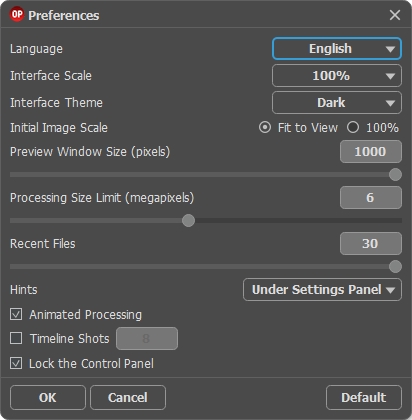
Preview Window Size задаётся от 300×300 до 1000×1000 пикселей. Большая область даёт больше контекста при подборе параметров, но требует больше вычислений для каждого предварительного обновления. На слабом компьютере рационально сначала использовать меньшую область, а затем проверить одну-две критичные зоны крупнее перед полным запуском.
Processing Size Limit задаётся в мегапикселях. Если изображение превышает установленный предел, программа временно уменьшает его для расчёта, а затем масштабирует результат обратно до исходных размеров. Это ускоряет обработку, но меняет фактический масштаб, на котором строится фактура мазков. Для чернового подбора параметров ограничение полезно; для финального файла, где важна тонкая текстура на полном разрешении, его влияние нужно проверить особенно внимательно.
Animated Processing показывает постепенное появление картины во время расчёта и включён по умолчанию. Отключение этой анимации повышает скорость. Если интерес представляет только готовый кадр, визуальное наблюдение за промежуточным процессом можно выключить без изменения художественной логики выбранных параметров.
Timeline тоже связан с вычислительным процессом: Home Deluxe/Business сохраняет промежуточные снимки обработки. С другой стороны, Timeline способен избавить от повторного расчёта, если лучший вариант уже присутствует среди сохранённых стадий.
На производительность влияет и структура рабочего процесса. Полный Run не стоит запускать после каждого небольшого изменения ползунка. Quick Preview создан именно для быстрой проверки локальных областей. Сначала полезно сравнить лицо, фон и детализированную границу, затем выполнить один полный расчёт. Это уменьшает число тяжёлых операций без снижения качества принятого решения.
Плагин работает одновременно с хост-редактором, поэтому общий расход памяти включает оба приложения и открытый документ. Если Photoshop или другой редактор уже держит несколько больших слоёв, запас RAM важнее, чем в standalone с одним плоским изображением. Закрытие лишних документов и сохранение проекта перед запуском тяжёлого фильтра — разумная часть рабочего процесса.
Сравнивать скорость разных компьютеров следует на одном файле и одинаковом пресете. Иначе результаты не сопоставимы: изменение размеров изображения или толщины и структуры мазков меняет объём работы. Для собственной оценки достаточно взять типичный файл, обработать его с финальными параметрами и решить, приемлемо ли это время для единичной или пакетной задачи.
Практические сценарии использования
Портрет
В портрете главная задача — сохранить читаемость лица и одновременно убрать излишне фотографическую микродетализацию. Начинать стоит с умеренного Simplicity, проверить глаза, рот, линию носа и волосы в Quick Preview. Для волос полезен Stroke Direction, если автоматические мазки идут поперёк прядей. После полного расчёта отдельные детали можно частично вернуть History Brush с невысокой Strength.
Слишком высокий Relief на лице способен сделать кожу фактурной сильнее, чем требуется. Поэтому объёмные мазки лучше оценивать отдельно на коже, одежде и фоне. Если одежда выдерживает выраженную фактуру, а лицо нет, компромисс можно получить через более спокойные общие настройки и локальную доработку Oil Brush или 3D Brush на второстепенных областях.
Пейзаж
Пейзаж хорошо показывает различие между фоном и деталями. Wide Background Strokes позволяет укрупнить фактуру неба или далёких однородных зон, тогда как Strokes сохраняет отдельную систему длины и толщины для общей картины. Для дороги, берега или потока воды направляющие помогают выстроить движение мазков вдоль перспективы.
Листва и трава часто содержат множество мелких деталей. Simplicity позволяет их объединить, но чрезмерное значение способно стереть характерный силуэт дерева. Контрольный порядок здесь простой: сначала общий вид Fit to View, затем край кроны в 100%, потом фон. Если силуэт слишком рыхлый, можно корректировать Edge либо уменьшать Expression.
Городская и архитектурная фотография
Архитектура чувствительна к прямым линиям. Живописное нарушение контура может быть частью замысла, но потеря окон, карнизов и перспективы быстро делает здание неузнаваемым. На таком исходнике полезно осторожно работать с Expression и Distortion. Abstract Art с высоким Strength предназначен уже для намеренной деформации, а не для сохранения документальной геометрии.
Если цель — декоративная городская открытка, часть геометрии можно оставить через Blend with Original и локальный History Brush. Такой подход отличается от простого ослабления всего эффекта: живописные стены и небо остаются выраженными, а ключевые линии возвращаются только там, где они нужны композиционно.
Питомцы и фактурные объекты
Шерсть, перья, дерево и камень дают хорошие ориентиры для направления штрихов. На шерсти важно, чтобы мазки не пересекали естественный рост волос под случайным углом. Stroke Direction помогает задать несколько крупных потоков, а Hair Thickness и Brush Density — выбрать внутреннюю фактуру мазка. Для глаза питомца можно использовать History Brush после полного расчёта, если автоматическая стилизация сделала его слишком грубым.
Открытка или декоративная публикация
Для законченной открытки OilPaint объединяет эффект, Canvas, Frame и Text. Сначала создаётся живописная основа, затем выбирается фактура поверхности, после неё — рамка и подпись. Порядок вкладок Decoration можно изменить, поэтому текст легко оставить поверх остальных элементов. Перед экспортом стоит проверить поля рамки и читаемость подписи в реальном размере публикации.
Серия изображений
При создании серии главное — согласованность. Один удачный пресет сохраняется и применяется к тестовой подгруппе. Если у изображений сильно различается масштаб объекта, серию лучше разделить: например, отдельный набор параметров для крупных портретов и отдельный для общих планов. Batch Processing затем применяет проверенную комбинацию к каждой группе.
Ограничения программы
Главное ограничение AKVIS OilPaint одновременно является его специализацией: это инструмент превращения фотографии в масляную живопись, а не полный графический пакет. В standalone нет задачи построить сложный многослойный документ, управлять большой системой масок и выполнять весь цикл ретуши. Если проект требует такой структуры, OilPaint лучше использовать как плагин или как отдельный промежуточный этап.
Часть наиболее интересных ручных инструментов закрыта за Home Deluxe/Business. Abstract Art, Stroke Direction, Edge и постобработка недоступны в базовых домашних редакциях. Пользователь Home Standalone получает самостоятельное приложение, но не полный творческий контроль; Home Plugin, наоборот, требует совместимого хост-редактора.
Постобработка не является неразрушающей цепочкой поверх параметров эффекта. После ручной работы на After новый Run удаляет эти изменения. Это требует дисциплины: сохранять удачные настройки, завершать автоматический расчёт, затем переходить к кистям. Пользователю, привыкшему свободно возвращаться к любому этапу через слои и корректирующие объекты, такая схема менее гибка.
Processing Size Limit ускоряет расчёт за счёт временного уменьшения больших изображений. Для черновой работы это полезно, но финальная фактура может отличаться от расчёта на полном разрешении. Поэтому важные файлы нужно сравнивать при конечном размере, а не автоматически считать ускоренный результат равным расчёту без ограничения.
Алгоритм не знает художественный замысел пользователя. Он может расположить отдельный мазок неудачно на лице, изменить мелкий контур или создать нежелательный случайный рисунок. Для этого предусмотрены Random Seed, Stroke Direction, Edge и постобрабатывающие кисти, но они требуют осознанного контроля.
Пресеты не гарантируют одинаковый стиль на разнородных фотографиях. Их параметры одинаковы, а содержание кадра — нет. Сильный пресет, красиво обобщающий пейзаж, способен уничтожить мелкие черты портрета. Пакетный режим тем более нуждается в предварительном тесте на нескольких типичных изображениях.
Цифровая имитация масляных мазков не превращает файл в редактируемую модель реальной живописи. После сохранения JPEG, PNG, TIFF или WEBP это обычный растровый результат. Отдельные мазки не становятся самостоятельными объектами, которые можно бесконечно перемещать и менять как элементы векторной сцены.
Плюсы и минусы AKVIS OilPaint
Плюсы
- Специализированный алгоритм превращает фотографию в систему масляных мазков без ручного рисования всей картины с нуля.
- Есть самостоятельная программа и плагин, поэтому один эффект можно использовать как отдельный процесс или как этап работы в фоторедакторе.
- Express упрощает первый запуск, а Advanced открывает точные параметры изображения, мазков и краёв.
- Quick Preview позволяет проверять несколько критичных участков до полного расчёта большого кадра.
- Home Deluxe/Business дают Stroke Direction и четыре инструмента постобработки для исправления локальных проблем после автоматического эффекта.
- Decoration объединяет Canvas, Frame и Text, поэтому простую открытку или готовую декоративную иллюстрацию можно завершить без отдельного редактора.
- Presets и Batch Processing подходят для серий, где требуется повторяемая художественная манера.
- Timeline позволяет выбрать промежуточную стадию обработки, если финальный кадр оказался слишком насыщенным мазками.
- Поддерживаются Windows, macOS и 64-разрядный Linux; интерфейс включает русский язык.
- Лицензия постоянная и допускает активацию на двух компьютерах, а пробный период не требует регистрации.
Минусы
- Наиболее гибкие функции — Abstract Art, Stroke Direction, Edge и постобрабатывающие кисти — доступны только в Home Deluxe/Business.
- Home Plugin не работает самостоятельно, а Home Standalone не даёт плагинного рабочего процесса.
- Ручная постобработка удаляется после повторного запуска основного эффекта, поэтому последовательность действий нельзя произвольно менять.
- Standalone не заменяет универсальный многослойный растровый редактор и полноценную среду ручной цифровой живописи.
- Один пресет плохо подходит для совершенно разнородных кадров; пакетная обработка требует предварительной сортировки и тестов.
- Ускорение через Processing Size Limit связано с временным уменьшением изображения, поэтому финальный файл нужно проверять на полном разрешении.
- Коммерческое использование требует Business, даже если по функциям пользователю было бы достаточно домашней редакции.
Частые ошибки и проверка результата
Плагин не появился в графическом редакторе
Первая проверка — был ли редактор закрыт во время установки. После установки его нужно запустить заново. Затем следует убедиться, что выбран именно компонент Plugin и корректный хост. Если автоматическое обнаружение не сработало, для Photoshop-совместимых редакторов предусмотрено ручное размещение плагина 8bf в каталоге подключаемых модулей.
Полный расчёт занимает слишком много времени
Для подбора параметров достаточно уменьшить Preview Window Size и использовать Quick Preview. Animated Processing можно отключить, поскольку эта анимация замедляет отображение процесса. Для чернового расчёта большого файла можно задать Processing Size Limit, а финальный результат отдельно пересчитать и сравнить на требуемом разрешении.
На лице исчезли важные детали
Проблему стоит искать в Simplicity, длине и толщине мазка, Expression и краях. Сначала уменьшить степень обобщения и проверить лицо в Quick Preview. Если общая картина уже удачна, а потеряна только маленькая область, Home Deluxe/Business позволяет вернуть исходную структуру History Brush с контролируемой Strength.
Фон выглядит слишком дробно
Для крупных однородных областей существует Wide Background Strokes. Его увеличение делает фоновые мазки шире, не требуя одинаково укрупнять всю картину. Дополнительно можно снизить Intensity, если проблема состоит не в размере, а в чрезмерной резкости текстуры.
Мазки идут поперёк формы объекта
В базовой настройке проверяется Direction. В Home Deluxe/Business точнее работает Stroke Direction: несколько направляющих задают движение по волосам, складкам, дороге или изгибу объекта. Слишком плотная сетка линий не нужна; достаточно обозначить ключевые потоки и проверить результат в небольшом фрагменте.
После ручной кисти правки исчезли
Это происходит после нового Run. Smudge, History Brush, Oil Brush и 3D Brush относятся к финальной постобработке. Перед использованием кистей следует завершить настройку Painting/Abstract Art, выбрать нужный кадр Timeline и только затем исправлять результат вручную.
После сильного эффекта результат слишком далёк от фотографии
Версия 11.x позволяет использовать Blend with Original. Но сначала нужно проверить Simplicity и параметры мазков: если они не подходят сцене, лучше исправить причину. Смешивание с оригиналом используется после этого как контролируемый способ вернуть часть исходной структуры.
Серия файлов выглядит несогласованно
Одинаковый пресет не компенсирует разницу в масштабе объектов. Файлы следует разделить на группы по типу композиции и детализации, затем подобрать набор для каждой группы. Перед Batch Processing достаточно проверить несколько крайних примеров: самый детальный, самый простой и самый контрастный кадр.
Экспорт выглядит иначе при уменьшении
Рельеф, волоски кисти и мелкие штрихи меняют восприятие после ресайза. Проверять нужно не только файл в 100%, но и фактический размер публикации. Для маленькой веб-картинки слишком тонкая фактура может исчезнуть; для большой печати дефекты, незаметные в Fit to View, становятся очевидными.
Как провести финальный контроль
- Сравнить Before и After на всём кадре: композиция и ключевые объекты должны оставаться читаемыми.
- Открыть 100% и проверить лицо, края, мелкие контрастные детали и равномерные фоны.
- Убедиться, что нежелательных незаполненных областей нет либо они действительно задуманы параметром Filling.
- Проверить направление мазков на формах, где оно особенно заметно.
- Если использовались ручные кисти, не запускать основной эффект заново перед сохранением.
- Проверить рамку, холст и текст в конечном масштабе.
- Сохранить в подходящем формате и открыть экспортированный файл отдельно, чтобы убедиться в корректных размерах и отсутствии неожиданной потери деталей.
Безопасность и приватность
Обычный рабочий процесс OilPaint выполняется в настольном приложении или плагине: пользователь открывает локальный файл, запускает обработку и сохраняет результат. Пробный период не требует регистрации. Это уменьшает объём обязательных персональных действий по сравнению с сервисом, где для одной обработки нужно создавать аккаунт и загружать фотографию в браузер.
Для прямой активации купленной лицензии требуется интернет. Если компьютер изолирован от сети, предусмотрена офлайн-активация: для офлайн-активации используются имя, серийный номер и HWID оборудования, а в ответ используется лицензионный файл. После такой активации сам творческий процесс остаётся настольным.
При работе с чувствительными фотографиями полезно разделять саму обработку и обращение в поддержку. Для создания эффекта отправлять исходник в поддержку не требуется. Если пользователь добровольно прикладывает проблемный файл, снимок экрана или служебную информацию к обращению, это уже отдельная передача данных.
Установщик целесообразно получать по прямой ссылке издателя, а не из случайного перепакованного каталога. После загрузки стандартная защита операционной системы и антивирус могут проверить файл перед запуском. Само наличие художественного плагина не требует отключать системные механизмы безопасности или запускать сторонние активаторы.
При установке плагина административные права используются для размещения компонентов в системных каталогах. Рабочие фотографии не требуют административного доступа. В корпоративной среде установку и активацию следует выполнять по правилам локального администратора, а последующую обработку — в обычном рабочем контексте.
Отзывы пользователей и профильных изданий
При оценке отзывов о AKVIS OilPaint важно учитывать возраст публикации. Значительная часть содержательных обзоров относится к версиям 1.x–8.x, тогда как в 10.0 алгоритм был полностью заменён. Старые материалы полезны для понимания общей идеи программы — автоматической стилизации, роли пресетов и удобства быстрого старта, — но их замечания о конкретном интерфейсе, производительности и форматах нельзя автоматически переносить на 11.1.
Пользовательские отзывы
На MacUpdate сохранилось небольшое число пользовательских оценок. В отзывах ранних веток пользователи положительно отмечали простоту и выразительный результат, а также воспринимали программу как доступный способ быстро получить художественную стилизацию. Выборка мала — всего несколько отзывов — и относится к старым версиям, поэтому она не подходит для статистического вывода о текущей стабильности.
MacDownload Informer показывает более крупную агрегированную оценку, но сама карточка содержит устаревшие сведения о возможностях и форматах. Это демонстрирует, почему числовой рейтинг нельзя читать без проверки версии: оценка отражает накопленное отношение пользователей за годы, а не отдельный тест 11.1. Для текущего решения полезнее использовать пробные 10 дней на собственных файлах.
В пользовательских комментариях чаще ценится короткий путь от фотографии к готовой картине. Это соответствует нынешнему устройству Express и Presets, но качество результата всё равно зависит от исходника и настроек. Смысл таких отзывов состоит не в обещании одинакового результата для любого кадра, а в том, что сценарий автоматической художественной обработки востребован и понятен без навыков ручной живописи.
Профессиональные обзоры
В раннем обзоре BetaNews программа получила положительную оценку за возможность настраивать характер эффекта и работать с оформлением холста, но автор критиковал отдельные элементы интерфейса и справки и обсуждал цену. Материал относится к старой ветке, поэтому замечания об интерфейсе нельзя считать описанием 11.1. При этом контраст «быстро получить картину, но сохранить пространство для настройки» остаётся актуальным и подтверждается современной структурой Express/Advanced.
Обзор Creativity Channel, посвящённый первому поколению OilPaint, отмечал простоту освоения, стабильность и возможность менять результат через пресеты и параметры. Одновременно тогда отсутствовали некоторые удобства, появившиеся позже. После полного обновления алгоритма в 10.0 этот материал имеет историческую ценность, но не является тестом современной производительности.
В профессиональных материалах OilPaint обычно рассматривается как узкоспециализированный инструмент, а не конкурент всему набору возможностей большого графического пакета. Для оценки 11.1 полезно разделять две вещи: старые публикации подтверждают устойчивость самой концепции photo-to-painting, а текущие функции, требования и интерфейс нужно оценивать уже по современной версии.
Практический вывод из отзывов ограничен: они помогают понять характер программы, но не заменяют проверку конкретного компьютера и собственных изображений. Текущий пробный период позволяет открыть типичный RAW/JPEG/TIFF, проверить Quick Preview, полный Run, Timeline и финальный экспорт в реальном рабочем разрешении без переноса старых скоростных впечатлений на новую ветку.
Сравнение с аналогами
AKVIS OilPaint корректнее сравнивать с программами, которые тоже работают с цифровой живописью и фото-артом. При этом типы решений различаются: OilPaint ориентирован на автоматическое преобразование фотографии, а Corel Painter и ArtRage в первую очередь являются средами ручной цифровой живописи.
| Критерий | AKVIS OilPaint | Corel Painter 2023 | ArtRage Vitae |
|---|---|---|---|
| Основной сценарий | Автоматически превратить готовую фотографию в масляную живопись и доработать эффект | Рисовать с пустого холста, создавать иллюстрации и photo-art с большой системой кистей | Ручное рисование с имитацией реальных материалов, слоями, референсами и tracing |
| Автоматизация фото → картина | Центральная функция, управляемая Painting и Abstract Art | Есть photo-art, Auto-Painting, cloning и AI-инструменты, но это часть более крупной среды | Фото используется как Reference или Tracing Image; основной акцент — ручная живопись |
| Ручные кисти | Финальная коррекция: Oil Brush, 3D Brush, Smudge, History Brush в Deluxe/Business | Сотни кистей и медиатипов, глубокая настройка, поддержка давления и наклона планшета | Oil Brush, Watercolor, Palette Knife, Paint Tube, Roller и другие традиционные инструменты |
| Слои и сложный проект | Не являются основной моделью standalone; в плагине слои остаются у хоста | Полноценная профессиональная среда композиции и рисования | Слои, группы, режимы смешивания, эффекты слоёв, PSD import/export |
| Кривая освоения для одной стилизации | Низкая в Express; Advanced нужен для тонкой настройки | Выше из-за большого числа кистей, панелей и художественных инструментов | Средняя: интерфейс ориентирован на рисование, автоматического эффекта OilPaint нет |
| Standalone / plugin | Обе формы, в зависимости от лицензии | Самостоятельное приложение | Самостоятельное приложение |
| Настольные платформы | Windows, macOS, Linux standalone | Windows и macOS | Windows и macOS |
| Когда выбирать | Когда исходник уже есть и важна скорость управляемого превращения в масляную картину | Когда нужно много ручной живописи, сложная композиция, большой набор кистей и планшетный процесс | Когда важны естественные цифровые материалы, ручная работа, слои и простой художественный интерфейс |
AKVIS OilPaint и Corel Painter
Painter 2023 — профессиональная среда цифрового искусства для Windows и macOS. Она предлагает сотни Natural-Media кистей, Thick Paint, акварель, пастель, частицы, сложное управление кистью, композиционные инструменты и поддержку графических планшетов. Photo Art включает автоматическую живопись и cloning, поэтому Painter способен решать и задачу стилизации фотографии, но требует освоения гораздо более широкой системы.
OilPaint рациональнее, когда задача сформулирована узко: есть готовое фото, нужно быстро получить масляную интерпретацию с контролем мазков, цвета и оформления. Painter предпочтительнее, если пользователь хочет рисовать большую часть картины сам, строить сложную композицию, создавать собственные кисти и не ограничиваться маслом. Сравнивать эти программы только по количеству инструментов бессмысленно: у них разный центр рабочего процесса.
AKVIS OilPaint и ArtRage Vitae
ArtRage Vitae имитирует реальные художественные материалы: Oil Brush, Watercolor, Palette Knife, Paint Tube, Roller и другие инструменты смешивают краску и взаимодействуют с фактурой холста. Есть слои, группы, режимы смешивания, референсы, tracing, перспективные направляющие и PSD. Настольная редакция рассчитана на Windows и macOS.
Для человека, который хочет вручную рисовать поверх референса, ArtRage даёт более естественную модель: фотография помогает как Reference или Tracing Image, но сама картина строится кистями пользователя. OilPaint делает противоположный акцент — сначала автоматически строит масляную версию, а ручная кисть нужна для исправления и акцентов. Если важнее быстро получить управляемую стилизацию, OilPaint проще; если сам процесс рисования является целью, ArtRage гибче.
Цена не должна быть единственным критерием. ArtRage Vitae продаётся как полноценная среда живописи, а OilPaint имеет четыре лицензии с разной формой запуска и правами. При коммерческой работе OilPaint требует Business независимо от того, насколько мало функций фактически используется.
Как выбрать лицензию под конкретный сценарий
| Сценарий | Практичный вариант | Почему |
|---|---|---|
| Редкая домашняя стилизация без фоторедактора | Home Standalone | Самостоятельный запуск, базовый эффект и оформление без покупки хоста |
| Домашняя работа только внутри Photoshop или совместимого редактора | Home Plugin | Не нужен отдельный standalone, результат сразу возвращается в проект |
| Личная работа с направлением мазков и ручной постобработкой | Home Deluxe | Обе редакции и инструменты расширенной лицензии без коммерческих прав |
| Платные заказы, студия, коммерческий контент | Business | Коммерческое использование, обе редакции и полный набор функций |
| Linux | Standalone-лицензия | На Linux используется 64-разрядная самостоятельная редакция, а не плагин |
Покупать Home Deluxe только ради наличия обеих редакций имеет смысл, если пользователь действительно переключается между самостоятельным и плагинным процессом. Если работа всегда идёт внутри одного редактора и расширенные кисти не нужны, Home Plugin проще. Если хост-программы вообще нет, Home Standalone исключает лишний компонент.
Для коммерческого проекта функциональное сравнение домашних редакций уже вторично: право использования определяет Business. Она включает обе формы и полный набор функций, поэтому отдельного выбора между плагином и standalone при покупке не требуется.
10-дневный пробный период лучше использовать как тест будущего сценария. Пользователь плагина должен проверить совместимость с текущей версией своего редактора; пользователь standalone — скорость открытия, обработки и экспорта типичных файлов; будущий владелец Deluxe — Stroke Direction, Edge, Timeline и постобрабатывающие кисти.
Настройка Preferences под рабочий процесс
Preferences содержит не только оформление, но и параметры, заметно меняющие комфорт и скорость. Language выбирает язык интерфейса. Interface Scale подстраивает размер элементов; Auto позволяет программе выбрать масштаб автоматически. Interface Theme переключает светлую и тёмную тему.
Initial Image Scale определяет, как открывается изображение: Fit to View показывает весь кадр, 100% сразу выводит реальный пиксельный масштаб. Для композиционной работы удобнее Fit to View, для проверки тонкой фактуры — 100%. Переключаться между ними можно во время работы, поэтому настройка задаёт стартовую точку.
Preview Window Size изменяется от 300×300 до 1000×1000. Большая область лучше показывает переходы между объектами, но пересчитывается дольше. Для медленного компьютера можно начать с 300–500 пикселей, а критический участок проверить крупнее только перед финальным Run.
Processing Size Limit задаёт порог в мегапикселях. При превышении порога изображение временно уменьшается для обработки. Пользователь, которому важен точный вид мазка на большом принте, должен осознанно решить, применять ли ограничение к финальному расчёту.
Recent Files хранит список последних файлов, максимум 30 в standalone. Hints определяет место подсказок. Animated Processing управляет визуализацией постепенного рисования; отключение ускоряет расчёт. Timeline Shots задаёт число промежуточных стадий в лицензиях Home Deluxe/Business. Lock the Control Panel фиксирует верхнюю панель.
Кнопка Default возвращает настройки программы к исходным значениям, а OK применяет изменения. Полезно различать Preferences и художественный Preset: первое относится к поведению интерфейса, скорости и рабочей среде, второе — к визуальным параметрам конкретного эффекта.
Проверка качества перед печатью и публикацией
Масляная стилизация чувствительна к размеру вывода. На экране 100% видна каждая щетинка и рельеф, а уменьшенная публикация объединяет мелкие детали. Поэтому качество нельзя оценить только в одном масштабе. Для большой печати следует проверять полный файл и несколько критичных фрагментов; для сайта — дополнительно подготовить копию конечного размера и посмотреть, не исчезает ли нужная фактура.
При печати важна цифровая рамка. Если Frame уже добавлена в OilPaint, физическое паспарту или багет будут окружать изображение ещё раз. Такой двойной край может быть уместен, но должен быть частью дизайна. Если печатная мастерская сама оформляет работу, разумнее сохранить версию без встроенной рамки.
Canvas также меняет восприятие после печати. Если файл печатается на реальном текстурном холсте, цифровая фактура складывается с физической. Для гладкой бумаги имитация поверхности, напротив, остаётся единственным источником рельефного рисунка. Перед тиражом полезен пробный небольшой отпечаток характерного фрагмента.
JPEG следует экспортировать после завершения ручной доработки, потому что повторное сохранение с потерями ухудшает мелкую фактуру. Для промежуточной передачи в другой редактор разумнее TIFF или PNG, если дальнейший процесс их поддерживает. Финальный формат выбирается под место публикации или требования типографии.
После Save As файл нужно открыть отдельно от OilPaint. Проверяются размеры в пикселях, ориентация, кадрирование, наличие рамки и текста и несколько участков в 100%. Такая проверка ловит ошибки экспорта, которые невозможно заметить, пока пользователь смотрит только внутреннее окно программы.
FAQ по AKVIS OilPaint
AKVIS OilPaint рисует с нуля или преобразует фотографию?
Основной процесс начинается с готового растрового изображения. Алгоритм строит масляную интерпретацию автоматически, после чего в Home Deluxe/Business результат можно корректировать ручными кистями.
Можно ли использовать программу без Photoshop?
Да. Home Standalone, Home Deluxe и Business включают самостоятельную редакцию. Home Plugin требует совместимый графический редактор.
Есть ли бесплатная версия?
Постоянной бесплатной редакции нет. Доступен 10-дневный пробный период без регистрации, после которого требуется лицензия.
Разрешено ли коммерческое использование?
Да, с лицензией Business. Домашние лицензии предназначены для личного некоммерческого использования.
На скольких компьютерах можно активировать одну лицензию?
Лицензия рассчитана на два компьютера. Они могут работать на разных поддерживаемых платформах.
Есть ли подписка?
Лицензия постоянная. В неё входит год обновлений; после этого уже активированная версия продолжает работать, а новые версии требуют продления права на обновления.
Работает ли AKVIS OilPaint в Linux?
Да, текущая редакция поддерживает 64-разрядный Linux и перечисляет Debian/Ubuntu, Red Hat/CentOS/Fedora и openSUSE. На Linux используется standalone.
Есть ли русский интерфейс?
Да. Русский входит в список языков интерфейса и справки и выбирается в Preferences.
Какие файлы открывает standalone?
В рабочей инструкции перечислены JPEG, RAW, PNG, BMP, WEBP и TIFF. Ветка 11.0 добавила TGA. Лицензионная таблица также содержит DNG и PSD с редакционными оговорками.
В каких форматах сохраняет standalone?
Команда Save As сохраняет TIFF, BMP, JPEG, WEBP и PNG. При работе как плагин сохранение выполняется средствами хост-редактора.
Можно ли сохранить направление мазков?
Да. Направляющие Stroke Direction можно сохранять и загружать в файлах .direction. Сам инструмент доступен в Home Deluxe/Business.
Почему после Run пропали ручные правки?
Постобрабатывающие кисти применяются поверх уже рассчитанного результата. Новый запуск основного эффекта создаёт результат заново и удаляет эти правки. Кисти следует использовать после финального Run.
Можно ли вернуть часть исходной фотографии?
Версия 11.x предлагает Blend with Original для глобального смешивания. В Home Deluxe/Business History Brush позволяет локально восстановить исходное изображение в выбранной области.
Для чего нужен Timeline?
Timeline хранит промежуточные стадии автоматической обработки. В Home Deluxe/Business можно выбрать более ранний кадр, если полностью рассчитанная версия выглядит чрезмерно обработанной.
Можно ли применить один эффект к целой папке?
Да, через Batch Processing. Перед большой серией стоит проверить одинаковые параметры на нескольких типичных исходниках, потому что один пресет не учитывает разницу в масштабе объектов и детализации.
Требуется ли интернет для обычной обработки?
Сам процесс открытия, обработки и сохранения выполняется в настольной программе. Интернет требуется для прямой активации лицензии; для изолированного компьютера предусмотрена офлайн-активация через HWID и лицензионный файл.
Чем Express отличается от Advanced?
Express показывает упрощённый набор регуляторов. Advanced открывает все параметры. Скрытые в Express значения всё равно участвуют в расчёте и берутся из выбранного пресета.
Что делать, если эффект слишком фотографический?
Сначала проверить Simplicity, размер и длину мазков, Expression и Intensity. Blend with Original в такой ситуации не усиливает живопись, потому что он возвращает исходную фотографию.
Что делать, если эффект слишком грубый?
Уменьшить Simplicity, толщину или длину мазков и проверить важные детали в Quick Preview. Если проблема локальная и доступна расширенная лицензия, можно использовать History Brush или Smudge после полного расчёта.
Можно ли использовать собственную текстуру холста?
Да. В Canvas через Library → Custom можно загрузить собственный образец поверхности.
Итог: кому имеет смысл использовать AKVIS OilPaint
AKVIS OilPaint 11.1 логичен для задачи, где исходная фотография уже существует, а основной результат — управляемая имитация масляной живописи без ручного построения каждого мазка. Новичок может начать с Express и пресетов; более требовательный пользователь получает в Advanced точные диапазоны параметров, а Home Deluxe/Business добавляют направление мазков, Edge, Timeline и ручную постобработку.
Для разовой домашней работы без большого фоторедактора практичнее standalone. Для проекта со слоями и дальнейшей ретушью удобнее plugin. Если работа коммерческая, выбор лицензии определяется Business. Linux-пользователь работает через 64-разрядное самостоятельное приложение.
Программа не заменяет Corel Painter или ArtRage в ручной цифровой живописи и не заменяет Photoshop-подобный редактор в сложном композитинге. Её сильная сторона именно в узком процессе фото → масляная картина: быстрый предварительный просмотр, управляемые мазки, возможность вернуть детали, декоративно оформить результат и обработать серию.
Перед покупкой рационально использовать 10-дневный пробный период на собственных фотографиях. Проверять следует не только привлекательность одного пресета, но и скорость полного Run, поведение деталей при 100%, необходимость Deluxe-инструментов, совместимость плагина с конкретным редактором и качество финального экспорта в требуемом размере. Такой тест показывает, соответствует ли специализированный рабочий процесс OilPaint реальной задаче.
Список изменений
История версий:
- AKVIS OilPaint развивается с 2013 года. Наиболее существенный технологический рубеж — версия 10.0: в ней был полностью заменён алгоритм превращения фотографии в масляную живопись и переработан интерфейс. Ветка 11.x развивает эту новую основу, добавляя смешивание с исходником, обновлённое оформление и поддержку современных систем. Между крупными релизами выходили и платформенные обновления, например отдельное Linux-обновление 2024 года.
- Для практического выбора важно различать номер текущей версии и дату последней крупной функциональной перестройки. Версия 11.1 является актуальной, но основа нынешнего алгоритма появилась в 10.0, Timeline — в 10.2, а смешивание с оригиналом — в 11.0. Поэтому старый обзор 8.x или 9.x не описывает современный алгоритм, а материал по 10.x остаётся полезен только для тех функций, которые сохранились без изменения.


 *EXE — расширение исполняемого файла. Сайт является партнером проекта
Оставте свой отзыв о AKVIS OilPaint