
Moku Hanga — специализированная программа JixiPix Software для превращения обычных фотографий в изображения, похожие на японскую печать с деревянных блоков. Это не универсальный графический редактор и не приложение для ретуши: вся логика построена вокруг одного художественного результата — hand-chiseled outlines, brushed on color, бумаги с фактурой kozo fibers или rice paper, декоративных краёв и двух режимов стилизации: Multi-Color и Multi-Block.
В Moku Hanga пользователь работает не со слоями, масками и ручной прорисовкой, а с готовой системой преобразования фотографии: загружает изображение через Get Photo, выбирает стиль в Style Browser, регулирует цвет, контур, бумагу, край изображения, сравнивает результат с оригиналом через Original Button и сохраняет готовую работу через Save Photo.
Moku Hanga особенно хорошо раскрывается в задачах, где нужна не точная фоторетушь, а декоративная стилизация: пейзаж, городской вид, портрет с выразительным силуэтом, цветы, предметная фотография, открытка, постер, обложка, иллюстрация для сайта или серия изображений в едином стиле. Для полноценного монтажа, ретуши кожи, рисования с нуля и сложной подготовки макетов лучше использовать другие инструменты: GIMP, Krita, Paint.NET, Fotor или Adobe Photoshop Lightroom.
Краткая карточка Moku Hanga
| Параметр | Значение |
|---|---|
| Название | Moku Hanga |
| Разработчик | JixiPix Software / JixiPix, LLC |
| Назначение | превращение фотографий в изображение в стиле японской ксилографии |
| Основной художественный эффект | Japanese woodblock print, wood-block print, hand-chiseled outlines, brushed on color |
| Главные режимы | Multi-Color и Multi-Block |
| Настройки изображения | цвет, насыщенность, область цвета, контур, толщина контура, сглаживание контура, бумага, оттенок бумаги, края |
| Материалы внутри эффекта | 18 Artistic Edges, 60 Papers, 40 One-touch paint styles |
| Настольные платформы | Mac и Windows |
| Мобильные платформы | iPhone и iPad |
| Тип программы | художественный фоторедактор узкой специализации |
| Подходит для | декоративной обработки фото, постеров, открыток, иллюстраций, визуалов для соцсетей |
| Не заменяет | редакторы со слоями, масками, ретушью, кистями и монтажом |
Moku Hanga работает как творческий фильтр с управляемой структурой. В отличие от простого эффекта, где пользователь выбирает один шаблон и получает фиксированный результат, здесь есть несколько уровней настройки: можно управлять цветовой моделью, толщиной линий, степенью сглаживания, бумагой, декоративной рамкой и пользовательскими пресетами. Программа включает поддержку изображений высокого разрешения и сохранение результата в высоком разрешении, множественную отмену, быстрый предпросмотр, Randomize и настраиваемые параметры.
Что делает Moku Hanga
Moku Hanga превращает фотографию в графическую работу, визуально построенную на трёх элементах: выразительном контуре, плоских или частично смешанных цветовых областях и бумажной фактуре. Программа имитирует не процесс ручной резьбы по дереву, а конечный декоративный вид японской wood-block print-графики. Результат отличается от акварели, масляной живописи, комиксной обработки и обычного постерного фильтра: здесь важны линии, цветовые блоки, грубоватая печатная поверхность и кромка изображения.
В основе обработки лежит фотография. Moku Hanga берёт исходные цвета или формирует ограниченную палитру, выделяет контуры, добавляет печатную текстуру и позволяет довести картинку до нужного декоративного вида. Снимок остаётся узнаваемым, но теряет часть фотографической детализации: мелкие оттенки, шум, микроконтраст и тональные переходы заменяются более графичным рисунком.
Программа подходит для задач, где такой упрощённый художественный язык полезен:
сделать фото в стиле японской гравюры без ручной прорисовки;
подготовить декоративную иллюстрацию из пейзажа или городского кадра;
стилизовать портрет под японскую печатную графику;
создать серию картинок с одинаковой бумагой, краем и палитрой;
быстро подобрать необычную художественную версию снимка через Randomize;
сохранить удачный вариант в пользовательский пресет и повторять его на других фотографиях.
Moku Hanga не рассчитана на задачи, где нужно удалять объекты, восстанавливать детали, работать с несколькими слоями, вручную рисовать сложные маски или выполнять профессиональную цветокоррекцию RAW-файлов. Для таких сценариев нужны универсальные редакторы и программы для обработки фото, а Moku Hanga лучше рассматривать как отдельный художественный инструмент.
Общая логика работы
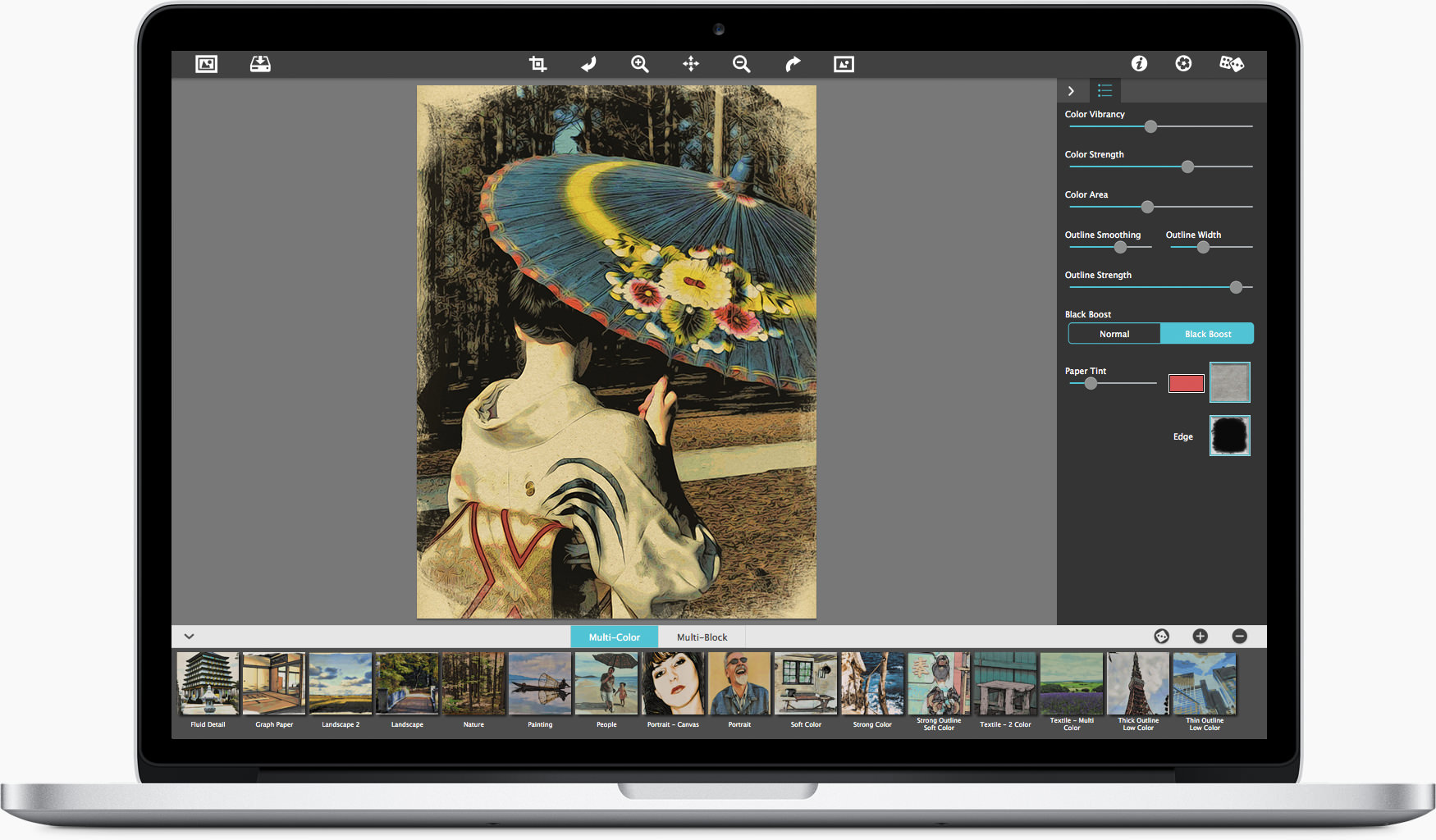
Работа с программой строится вокруг короткой цепочки: загрузка снимка, выбор стилистического направления, настройка параметров и сохранение результата. В настольной версии верхняя панель содержит Get Photo, Save Photo, Crop, Undo, Zoom In, Move, Zoom Out, Redo, Original Button, Info Button, Website и Randomize. Эти элементы закрывают основной рабочий цикл: открыть изображение, кадрировать, приблизить детали, отменить действие, сравнить с оригиналом, случайно подобрать эффект и сохранить готовую картинку.
Get Photo нужен для загрузки изображения с диска. Crop помогает убрать лишнюю часть кадра до финального сохранения: это важно для портретов, архитектуры, предметов и снимков, где главный объект теряется на фоне. Undo и Redo позволяют откатывать и возвращать изменения, а Zoom In и Zoom Out помогают проверять контур, бумагу и мелкие элементы. Original Button полезен в момент настройки: удерживание кнопки показывает исходный снимок, поэтому проще понять, где эффект усилил композицию, а где потерялись важные детали.
Randomize работает как творческий ускоритель. Он случайно меняет эффект на изображении, и особенно полезен в начале работы, когда пользователь ещё не решил, какой стиль выбрать. В Moku Hanga это не замена ручной настройке, а способ быстро получить несколько отправных вариантов: после случайного подбора можно уточнить Color Vibrancy, Color Strength, Outline Width, Paper Tint и другие параметры.
Интерфейс программы
Интерфейс Moku Hanga устроен вокруг центрального предпросмотра. В рабочей области отображается обработанная фотография; сверху находятся быстрые команды; справа размещается Adjustment Tab с параметрами; снизу расположен Style Browser с готовыми вариантами Multi-Color и Multi-Block.
Такое построение удобно для художественной обработки: пользователь видит крупное изображение, меняет параметры справа и сразу оценивает результат. Нижняя лента стилей помогает не начинать с пустого набора настроек. Сначала выбирается базовый вид, а затем отдельные элементы доводятся вручную.
Верхняя панель и меню
Верхняя панель в Moku Hanga выполняет роль навигационного центра. Здесь собраны не все настройки, а именно действия над проектом и просмотром:
Get Photo — загрузка фотографии;
Save Photo — сохранение результата;
Crop — обрезка изображения;
Undo — отмена последнего изменения;
Redo — возврат отменённого изменения;
Zoom In — приближение для проверки деталей;
Zoom Out — уменьшение масштаба;
Move — перемещение изображения внутри рабочей области;
Original Button — быстрый просмотр исходника;
Info Button — справочная страница;
Website — переход к сайту JixiPix;
Randomize — случайная генерация варианта эффекта.
Меню File, Edit, Window и Help дублирует часть действий и добавляет операции, которые не обязательно держать перед глазами постоянно. Через File доступны Get Photo, Save Photo, Save Preset и Preferences. Save Preset важен для серийной стилизации: после настройки контура, бумаги и цвета пользователь сохраняет набор параметров и применяет его к другим изображениям. Preferences используется для выбора места сохранения изображения и восстановления пресетов, входящих в продукт.
Window отвечает за масштаб: Zoom In, Zoom Out, Fit In Window и Actual Size. Эти команды нужны не только для удобства, но и для контроля качества. Эффект японской гравюры может хорошо выглядеть в уменьшенном виде и перегружать изображение при просмотре в оригинальном размере. Поэтому перед сохранением полезно проверять итог как в Fit In Window, так и в Actual Size.
Adjustment Tab
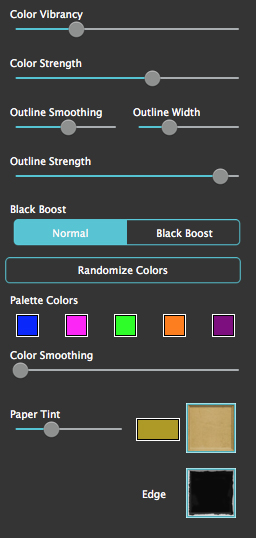
Adjustment Tab — главная панель управления художественным результатом. Её набор зависит от выбранного стиля, потому что Multi-Color и Multi-Block работают с цветом по-разному. Панель включает параметры цвета, контура, бумаги, кромки и палитры.
Color Vibrancy усиливает цветовую выразительность изображения. Этот параметр полезен для пейзажей, цветочных снимков, ярких городских сцен и декоративных постеров. При умеренной настройке фотография получает более насыщенный печатный вид; при чрезмерной насыщенности изображение может уйти от спокойной японской эстетики к более плакатному эффекту.
Color Strength меняет плотность цвета. Визуально этот параметр влияет на то, насколько уверенно цвет лежит поверх бумаги. Низкое значение делает результат легче и ближе к выцветшей печати; высокое значение усиливает краску и делает изображение более плотным.
Color Area работает в Multi-Color и отвечает за расширение цветовых областей. При увеличении параметра цвета сильнее смешиваются и занимают больше места. Для пейзажа это помогает объединить небо, траву, воду и деревья в крупные декоративные зоны. Для портрета чрезмерное расширение цвета может упростить лицо слишком грубо.
Outline Smoothing регулирует характер линии. При движении в сторону более гладкого контура изображение выглядит аккуратнее и мягче. При уменьшении сглаживания контур становится более неровным, грубым и резным. Этот параметр важен для имитации hand-chiseled outlines: именно он помогает выбрать между аккуратной декоративной линией и более шероховатым woodcut-видом.
Outline Width меняет толщину контура. Толстая линия хорошо работает на архитектуре, силуэтах, зонтах, ветках, окнах, крышах и других формах с ясной геометрией. На лице, шерсти животных, траве или мелких деталях толстый контур может сделать изображение тяжёлым.
Outline Strength меняет непрозрачность линии. Высокое значение даёт выразительную графику, низкое — более мягкую имитацию печати. Для портретов лучше держать Outline Strength под контролем, потому что сильная линия подчёркивает морщины, носогубные складки, тени под глазами и мелкие детали кожи.
Normal / Black Boost усиливает тёмные области при выборе Black Boost. Этот переключатель полезен для кадров, где не хватает графической опоры: тёмные волосы, тени в архитектуре, силуэты деревьев, контрастные предметы. При обработке тёмных фотографий Black Boost требует осторожности, потому что он может резко уплотнить тени.
Paper Tint добавляет оттенок бумаге. Это не обычная заливка фона: оттенок взаимодействует с общей фактурой и меняет восприятие изображения. Тёплый Paper Tint делает картинку ближе к старой бумаге; холодный оттенок подходит для снега, неба, городской прохлады и минималистичных композиций.

Paper Thumbnails позволяют выбрать фон. В Moku Hanga есть 60 Papers, включая фактуры, связанные с kozo fibers и rice paper. Бумага влияет на финальное ощущение не меньше, чем цвет: один и тот же снимок на светлой гладкой бумаге выглядит чище, а на грубой фактуре — более ремесленно.
Edge Thumbnails меняют декоративный край изображения. В программу входит 18 Artistic Edges. Край работает как часть композиции: он может сделать изображение похожим на отпечаток, открытку, старую бумагу или художественную иллюстрацию.
Style Browser
Style Browser расположен в нижней части рабочего окна. Он позволяет переключаться между Multi-Color и Multi-Block и выбирать готовые One-touch paint styles. В Moku Hanga их 40, поэтому пользователь может начать с готового пресета, а затем изменить контур, бумагу, цвет и край вручную.
В правой части Style Browser находятся дополнительные элементы управления. Plus Symbol сохраняет текущие настройки как пользовательский пресет. Minus Symbol запускает удаление пресета, после чего пользователь нажимает X на выбранном варианте. Такая схема удобна для серийной обработки: можно один раз подобрать подходящий стиль для серии фотографий, сохранить его и затем применять к другим снимкам с минимальными корректировками.
Режимы Multi-Color и Multi-Block
Главное различие внутри Moku Hanga — два режима печатной стилизации. Оба создают эффект японской ксилографии, но по-разному работают с цветом и палитрой.
Multi-Color
Multi-Color использует исходные цвета фотографии. Это режим для тех случаев, когда важно сохранить настроение снимка: зелёные деревья, голубое небо, красный зонт, тёплый закат, цвет одежды, фактуру городских фасадов. Через Color Area пользователь уменьшает или увеличивает количество цвета в изображении, получая варианты от почти полноцветной печати до более сдержанного spot-color вида.
Multi-Color лучше подходит для:
пейзажей с несколькими крупными цветными зонами;
городских кадров, где цвет помогает отделить здания, небо, дороги и вывески;
портретов, где нужно сохранить естественное различие кожи, волос и одежды;
предметных фотографий с важным оттенком объекта;
декоративных иллюстраций, где исходная палитра уже удачна.
Главное ограничение Multi-Color — зависимость от исходного снимка. Если фотография грязная по цвету, снята при плохом освещении или содержит много случайных оттенков, программа перенесёт эту неоднородность в художественный результат. В таких случаях перед стилизацией лучше выбрать более чистый исходник или использовать Multi-Block.
Multi-Block
Multi-Block использует пять цветовых блоков, взятых из исходного изображения, и распределяет эти цвета по работе. Режим имитирует идею отдельного блока для каждого цвета и даёт более графичный, ограниченный по палитре результат. В этом режиме доступны Randomize Colors и Color Boxes: можно случайно подобрать пять цветов из фотографии или заменить отдельные цвета через палитру.
Multi-Block лучше подходит для:
постеров;
открыток;
декоративных обложек;
архитектуры;
силуэтных пейзажей;
кадров с сильной композицией и небольшим количеством главных объектов.
Multi-Block часто делает изображение более стилизованным, чем Multi-Color. Он полезен, когда нужно уйти от фотографичности и получить именно графическую работу. Но у этого режима есть ограничение: сложные лица, шерсть, мелкая листва, толпа людей и кадры с множеством разноцветных деталей могут потерять читаемость. Если композиция строится на нюансах, Multi-Color обычно безопаснее.

Основные функции Moku Hanga
Автоматическая художественная стилизация
Moku Hanga создаёт эффект wood-block print через one-touch settings. Пользователь выбирает готовый стиль, а программа сразу формирует изображение с контуром, цветом, бумажной фактурой и художественным краем. Это основной сценарий: быстро превратить обычное фото в декоративную графику без ручной резьбы, рисования и многослойной сборки.
Автоматическая часть не делает программу примитивной. Быстрый старт нужен для выбора направления, а финальный результат зависит от ручной настройки. Один и тот же пресет может по-разному работать на портрете, пейзаже и архитектуре, поэтому после выбора стиля важно регулировать параметры изображения.
Управление контуром
Контур — основа эффекта японской гравюры из фото. В Moku Hanga он регулируется тремя параметрами: Outline Smoothing, Outline Width и Outline Strength. Вместе они определяют, насколько изображение будет похоже на мягкую печатную иллюстрацию или на резкую графическую работу.
Для пейзажа можно использовать более заметный контур: ветви, горы, крыши, мосты и линия горизонта выигрывают от графичности. Для портрета лучше снижать толщину и силу линии: лицо быстро становится грубым, если контур слишком активно выделяет тени. Для городской сцены полезно искать баланс: окна, двери и фасады хорошо держат форму, но мелкие вывески и провода могут превратиться в визуальный шум.
Управление цветом
Color Vibrancy, Color Strength и Color Area отвечают за характер краски. В Moku Hanga цвет не работает как обычная коррекция яркости или баланса белого. Он связан с печатным эффектом: насколько цвет насыщен, насколько плотно лежит на бумаге и какую область занимает.
Для спокойной стилизации лучше снижать Color Strength и не поднимать Color Vibrancy слишком высоко. Для постера можно усилить оба параметра и добавить более выразительную бумагу. Для изображения в духе старого отпечатка стоит работать с Paper Tint и приглушённым цветом.
Бумага и декоративные края
В Moku Hanga бумага не является второстепенным фоном. Программа включает 60 Papers, а описание эффекта прямо связывает итоговый вид с kozo fibers и rice paper. Бумага добавляет художественное ощущение печатного материала: даже при одинаковых контурах и цветах разные бумажные текстуры меняют характер изображения.
Artistic Edges дополняют этот эффект. Край может быть ровным, грубым, затемнённым, похожим на отпечаток или декоративную рамку. В программе доступно 18 Artistic Edges. При подготовке открытки или постера край помогает завершить композицию; при дальнейшем монтаже в другом редакторе его иногда лучше выбирать осторожнее, чтобы изображение легче вписывалось в макет.
Randomize
Randomize случайно меняет эффект на изображении. В Moku Hanga это особенно полезно, потому что сочетаний много: режим, пресет, бумага, насыщенность, сила цвета, толщина контура, цветовые блоки и край. Randomize помогает быстро увидеть варианты, которые пользователь не стал бы собирать вручную.
Функцию удобно использовать так:
загрузить фото через Get Photo;
выбрать Multi-Color или Multi-Block;
несколько раз нажать Randomize;
остановиться на близком варианте;
вручную уточнить Color Vibrancy, Outline Width, Paper Tint и Edge Thumbnails;
сохранить результат или пресет.
Randomize особенно полезен для творческого поиска, но итог всегда нужно проверять через Original Button и масштабирование. Случайный вариант может интересно работать по цвету, но слишком сильно упрощать лицо, архитектурные детали или мелкие предметы.
Пользовательские пресеты
Save Preset сохраняет набор параметров, чтобы использовать его позже. В настольной версии пресет можно сохранить через меню File или через Plus Symbol в Style Browser. В мобильной версии пользователь сохраняет настройки через Share и Save Preset.
Пользовательские пресеты нужны для повторяемости. Если делается серия открыток, набор иллюстраций для сайта или несколько изображений для одного проекта, лучше не подбирать каждый кадр заново. Достаточно сохранить удачный стиль, применить его к следующей фотографии и затем подправить отдельные параметры под конкретный исходник.
Как пользоваться Moku Hanga: пошаговая инструкция
Шаг 1. Подготовить исходную фотографию
Перед загрузкой в Moku Hanga лучше выбрать фотографию с понятным объектом и выразительной композицией. Программа сильнее раскрывается на снимках, где есть крупные формы: силуэт человека, линия крыши, дерево, гора, зонт, цветок, мост, окно, улица, предмет на чистом фоне.
Слабее работают фотографии с большим количеством мелких деталей: толпа людей, шумная листва, пёстрый интерьер, ночной кадр с пересветами, размытый снимок, низкое разрешение. Moku Hanga не восстанавливает качество исходника, а стилизует то, что уже есть в фотографии.
Шаг 2. Загрузить изображение через Get Photo
В настольной версии Get Photo открывает фотографию с диска. После загрузки изображение появляется в центральной области, а программа применяет эффект, который соответствует выбранному стилю или начальному пресету. На мобильных устройствах Get Photo загружает изображение с устройства, а на iPad также доступен Take Photo для съёмки.
На этом этапе не стоит сразу сохранять результат. Сначала нужно проверить композицию, потому что декоративный эффект усиливает ошибки кадра: пустые края, лишние объекты и слабый центр внимания становятся заметнее.
Шаг 3. Обрезать кадр через Crop
Crop скрывает лишнюю часть изображения и оставляет нужную область. Для Moku Hanga кадрирование особенно важно: графический стиль любит ясную композицию. Если главный объект занимает слишком мало места, контур и бумага будут смотреться интереснее, чем сам объект.
Для портрета Crop помогает оставить лицо, плечи и важный силуэт. Для архитектуры — убрать пустое небо или случайные машины. Для предметного кадра — сосредоточиться на форме объекта. Для пейзажа — выбрать баланс неба, земли и главной линии.
Шаг 4. Выбрать Multi-Color или Multi-Block
После кадрирования выбирается режим. Multi-Color сохраняет исходную цветовую природу снимка и подходит для более мягкой стилизации. Multi-Block использует пять цветовых блоков и даёт более графичный результат.
Практический ориентир простой: если в фотографии уже есть удачная цветовая атмосфера, начинайте с Multi-Color. Если снимок нужен как декоративный постер или открытка, пробуйте Multi-Block.
Шаг 5. Выбрать базовый стиль в Style Browser
Style Browser даёт быстрый старт. В Moku Hanga доступно 40 One-touch paint styles, и каждый можно воспринимать как заготовку. Пресет определяет начальное сочетание контура, цвета, бумаги и общего характера.
Не нужно искать готовый стиль, который сразу идеален. Лучше выбрать вариант, близкий по настроению: мягкий, контрастный, светлый, тёмный, с активной бумагой или с более чистым фоном. Дальше параметры настраиваются вручную.
Шаг 6. Настроить контур
Контур проверяется первым, потому что он определяет читаемость изображения. Начните с Outline Width: слишком тонкий контур может потеряться на сложной фотографии, слишком толстый — перегрузить лицо или мелкие детали.
Затем настройте Outline Strength. Если изображение должно быть выразительным и графичным, силу линии можно увеличить. Если нужен более спокойный эффект японской ксилографии, лучше оставить контур мягче. После этого регулируйте Outline Smoothing: гладкая линия подходит для аккуратных декоративных работ, грубая — для более резного woodcut-эффекта.
Шаг 7. Настроить цвет
В Multi-Color начните с Color Strength, затем перейдите к Color Vibrancy и Color Area. Такой порядок помогает избежать слишком яркого результата. Сначала задаётся плотность цвета, потом насыщенность, затем площадь цветовых областей.
В Multi-Block проверьте Randomize Colors и Color Boxes. Случайная палитра может быстро дать удачное сочетание, но отдельные цвета лучше корректировать вручную. Для постера часто хорошо работает ограниченная палитра: один цвет для фона, один для главного объекта, один для тени, один для акцента и один для переходных участков.
Шаг 8. Выбрать бумагу и оттенок
Paper Thumbnails выбирают текстуру, а Paper Tint меняет оттенок бумаги. Для спокойной декоративной обработки лучше выбирать бумагу, которая не спорит с фотографией. Грубая фактура красиво выглядит на крупном пейзаже, но может мешать портрету. Светлая бумага подчёркивает линию; тёплая делает изображение ближе к старому отпечатку; холодная подходит для зимних сцен и городской графики.
Шаг 9. Добавить край изображения
Edge Thumbnails подбираются после бумаги и цвета. Если край выбрать слишком рано, он может навязать композиции неправильное настроение. Для открытки и постера край часто нужен; для дальнейшей верстки в другом редакторе иногда лучше использовать более нейтральный вариант.
Шаг 10. Проверить результат через Original Button и масштаб
Original Button позволяет удержанием сравнить обработку с исходником. Это помогает увидеть, не потерялась ли форма лица, не исчез ли главный объект, не стала ли бумага важнее изображения. Zoom In нужен для проверки линий, глаз, букв, архитектурных деталей и фактуры бумаги.
Перед сохранением полезно посмотреть результат в двух режимах: Fit In Window и Actual Size. В уменьшенном просмотре эффект может казаться собранным, а в оригинальном размере станут видны слишком грубые линии или повторяющаяся бумажная текстура.
Шаг 11. Сохранить результат через Save Photo
Save Photo сохраняет готовое изображение на диск в настольной версии. В мобильной версии Save сохраняет изображение, а Share открывает варианты сохранения, отправки и передачи в другое приложение.
Если планируется серия изображений, перед сохранением следующего файла стоит создать пользовательский пресет. Так проще удержать одинаковый визуальный стиль.
Какие фотографии лучше подходят для Moku Hanga
Пейзажи
Пейзажи — один из самых удачных жанров для Moku Hanga. В таких кадрах обычно есть крупные формы: небо, вода, деревья, горы, берег, поле, дорога. Программа хорошо превращает эти элементы в декоративные цветовые зоны, а контур подчёркивает силуэты.
Для пейзажа часто подходит Multi-Color: он сохраняет естественные оттенки неба, зелени и воды. Если нужен более плакатный результат, можно перейти в Multi-Block и ограничить палитру. Бумагу стоит выбирать после настройки цвета, потому что фактура сильно влияет на восприятие неба и светлых участков.
Городские сцены
Городская фотография хорошо работает с эффектом японской гравюры, когда в кадре есть архитектурные линии: окна, фасады, крыши, мосты, столбы, лестницы, трамвайные пути, вывески. Outline Width и Outline Strength помогают подчеркнуть структуру, а Paper Tint делает кадр менее фотографичным.
Ограничение городских сцен — избыток мелких объектов. Провода, вывески, люди, машины и витрины могут создать слишком много линий. В таких случаях помогает Crop: лучше оставить сильный фрагмент, чем обрабатывать весь перегруженный кадр.
Портреты
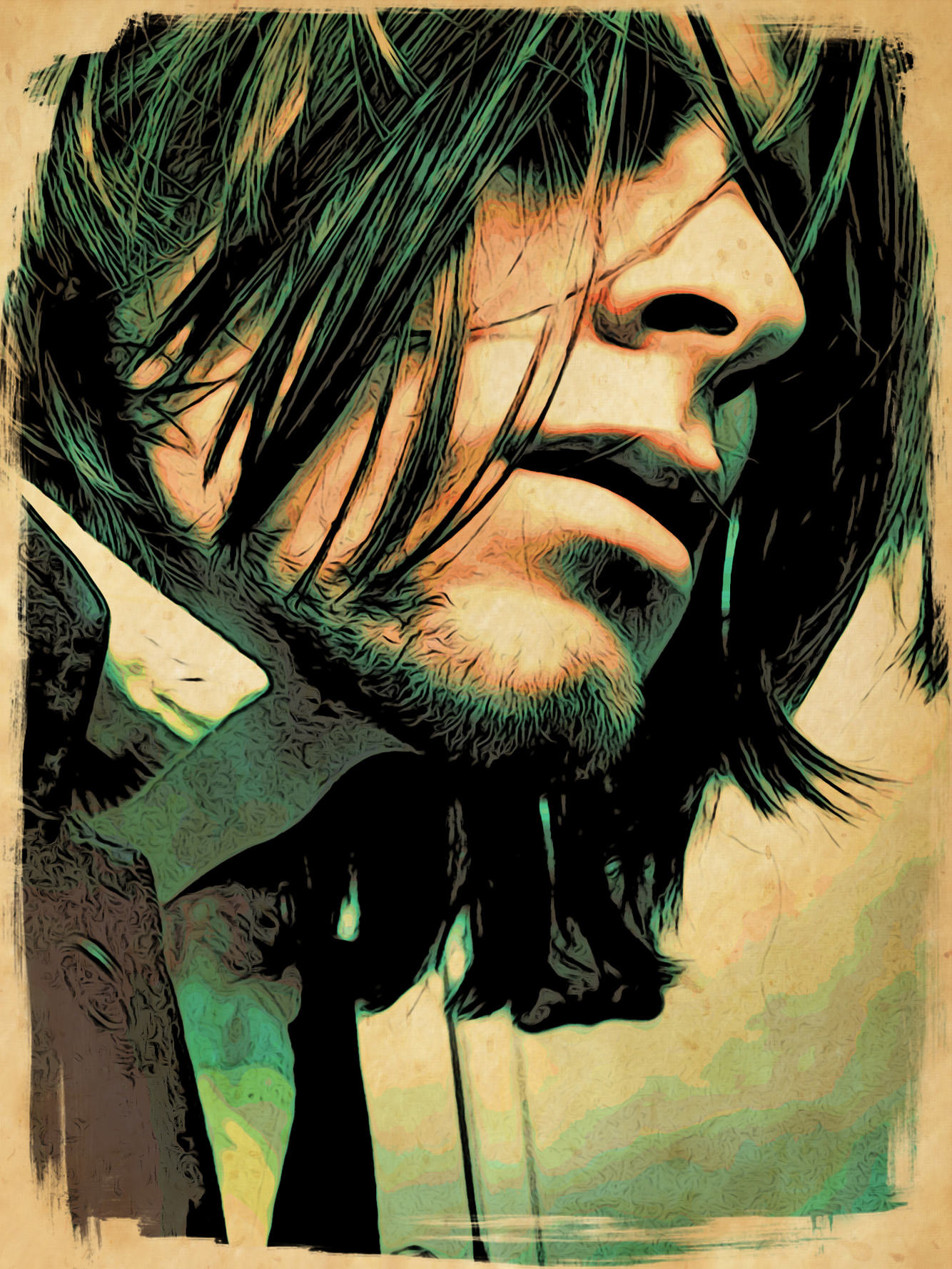
Портреты требуют мягкой настройки. Moku Hanga может красиво стилизовать лицо, особенно если есть выразительный силуэт, головной убор, зонтик, ткань, волосы или спокойный фон. Но контур быстро подчёркивает детали, которые в портрете не всегда нужны.
Для портрета лучше начинать с меньшей толщины линии и умеренной силы контура. Color Strength не стоит завышать, если нужно сохранить мягкость лица. Paper Tint подбирается аккуратно: слишком тёплая бумага меняет оттенок кожи, а слишком грубая фактура может отвлекать.
Цветы и предметы
Цветы, керамика, книги, музыкальные инструменты, старые вещи и предметы на чистом фоне дают хороший декоративный результат. В таких кадрах главный объект легко читается, а цвет можно усилить без потери смысла.
Для цветов часто подходят Color Vibrancy и Multi-Color. Для предметов с сильной формой интересен Multi-Block: он превращает снимок в более графичную иллюстрацию. Edge Thumbnails могут сделать результат похожим на открытку или печатный лист.
Слабые исходники
Moku Hanga не любит фотографии, где нет ясной формы. Проблемными обычно становятся:
размытые снимки;
низкое разрешение;
сильный цифровой шум;
пересвеченные лица;
тёмные кадры без деталей;
однотонные изображения без контраста;
фотографии с хаотичными мелкими элементами;
кадры, где главный объект не отделён от фона.
Программа поддерживает работу с изображениями высокого разрешения, но высокое разрешение не исправляет слабую композицию. Оно помогает сохранить качество линий и бумаги, но не заменяет хороший исходник.
Практические сценарии применения
Иллюстрация для сайта или блога
Moku Hanga подходит для визуального оформления материалов, где обычная фотография выглядит слишком стандартно. Например, пейзаж, архитектурный кадр или предметную фотографию можно превратить в иллюстрацию с узнаваемым стилем. Для сайта полезно сохранять несколько работ в одном визуальном языке: одинаковая бумага, похожий контур, близкая палитра.
Для таких задач удобен Save Preset. Один раз настроив стиль, можно быстро применять его к серии изображений. После применения пресета всё равно нужно проверять каждый снимок: один кадр потребует более сильного контура, другой — меньшей насыщенности.
Постер или открытка
Постер требует крупной формы и выразительного края. В Moku Hanga для этого хорошо подходит Multi-Block, потому что он делает изображение более графичным. После выбора режима стоит подобрать пять цветов, настроить Outline Width, выбрать бумагу и добавить Artistic Edge.
Для открытки важно не перегружать центр изображения. Если край активный, бумагу лучше брать спокойнее. Если бумага грубая, край может быть проще. Moku Hanga даёт готовый декоративный вид, но текст, логотипы и верстку удобнее добавлять в другом редакторе.
Принт и декоративная печать
Для принта важны проверка масштаба и качество итогового файла. Moku Hanga работает с изображениями высокого разрешения, но перед печатью нужно смотреть результат в финальном размере: бумажная фактура, контур и край по-разному воспринимаются на небольшом изображении и крупном формате.
Отзывы пользователей отдельно отмечают, что бумага хорошо выглядит на небольших отпечатках, но может быть менее удачной на крупных. Это важное ограничение для постеров, ткани и сувенирной печати: перед тиражированием нужно сделать пробный просмотр и, при необходимости, выбрать более нейтральную Paper Thumbnails.
Визуал для соцсетей
Для соцсетей Moku Hanga удобна скоростью. Можно загрузить фото, несколько раз нажать Randomize, выбрать подходящий вариант, слегка подправить цвет и контур, затем сохранить результат. Такой сценарий хорошо работает для пейзажа, путешествий, городских деталей, натюрмортов и декоративных портретов.
Для серии публикаций лучше не менять стиль слишком резко. Если одна картинка сделана в мягком Multi-Color, а следующая — в резком Multi-Block с грубой бумагой, лента будет выглядеть несобранной. Save Preset помогает удержать единый визуальный ритм.
Серия изображений в одном стиле
Moku Hanga особенно полезна, когда нужно оформить несколько фотографий как единую графическую серию. Например, набор иллюстраций для статьи, карточки товаров, обложки рубрик, городские виды, сезонные открытки. В таком сценарии пользователь сначала создаёт эталонный стиль, сохраняет его как пресет, а затем применяет к остальным снимкам.
Серия требует дисциплины: одинаковая бумага, близкая сила контура, похожий Paper Tint и единая логика цвета. При этом настройки нельзя копировать без проверки. На светлом снимке тот же Outline Strength может выглядеть слабее, а на тёмном — слишком грубо.
Настольная и мобильная версии
Настольная версия
Настольная версия Moku Hanga рассчитана на работу с изображениями на большом экране. Она удобна для детальной настройки контура, проверки бумаги, сравнения с оригиналом и подготовки итогового файла. Верхняя панель и меню File, Edit, Window, Help дают полный рабочий цикл: загрузка, сохранение, кадрирование, масштабирование, создание пресетов и настройка поведения приложения.
На компьютере проще оценивать фактуру бумаги. Это важно, потому что Paper Thumbnails и Paper Tint могут выглядеть мягко в маленьком окне, но заметно менять результат в полном размере. Также на большом экране удобнее проверять лицо, мелкие архитектурные линии и качество края.
Версия для iPhone и iPad
Мобильная версия повторяет основную идею Moku Hanga, но интерфейс разделён на верхнюю и нижнюю панели. В iPhone/iPad-версии верхняя панель включает Original Image, Resize, Undo и Randomize. Нижняя панель содержит Get Photo, Crop, Info, Save и Share.
На мобильных устройствах настройки разделены по вкладкам. Brush Tab управляет цветом через Color Vibrancy, Color Strength и Color Area. Outline Tab отвечает за Outline Smoothing, Outline Width, Outline Strength и Normal / Black Boost. Paper Tab содержит Paper Tint, Paper Thumbnails и Edge Thumbnails. Colors Tab появляется для Multi-Block и включает Color Smoothing, Randomize Colors и Palette Colors.
Мобильная версия удобна для быстрой обработки снимков из галереи, экспериментов с Randomize и передачи результата в другие приложения через Share. Настольная версия удобнее для тщательной доводки и подготовки изображения, которое нужно использовать в макете, печати или серии.
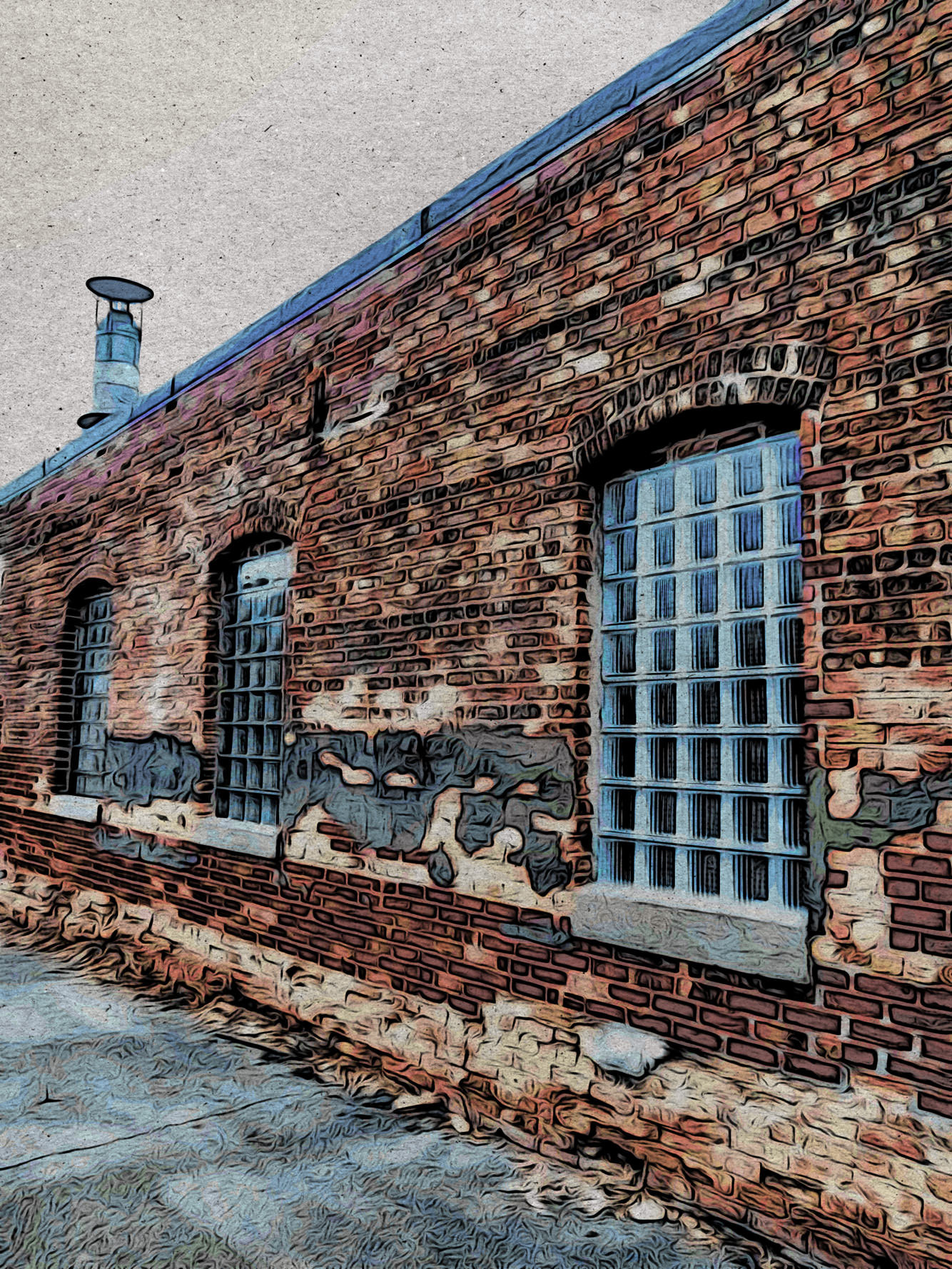
Различия в рабочем процессе
| Задача | Удобнее на компьютере | Удобнее на iPhone/iPad |
|---|---|---|
| Точная проверка контура | Да | Ограниченно из-за размера экрана |
| Быстрый эффект для снимка из галереи | Можно, но дольше | Да |
| Подбор бумаги и края | Да | Да, но лучше проверять крупно |
| Серия изображений | Да, удобнее контролировать единый стиль | Подходит для быстрых вариантов |
| Сравнение с оригиналом | Да, через Original Button | Да, через Original Image |
| Передача в другие приложения | Через сохранение файла | Через Share |
| Подготовка к печати | Удобнее из-за контроля масштаба | Требует дополнительной проверки |
Системные требования
Настольная версия
Для настольной версии Moku Hanga доступны Mac и Windows. Для Mac требуется 64 bit OSX 10.6+, для Windows — Windows 10/8/7/Vista. Размер установочного пакета для Mac и Windows составляет 41 MB.
| Платформа | Требования |
|---|---|
| Mac | 64 bit OSX 10.6+ |
| Windows | 10/8/7/Vista |
| Размер пакета | 41 MB для Mac и 41 MB для Windows |
Для работы с изображениями высокого разрешения важна не только формальная совместимость, но и запас производительности. Moku Hanga применяет художественную обработку с контуром, бумагой и цветовой стилизацией, поэтому крупные фотографии требуют больше времени на пересчёт, особенно при активном использовании Randomize и частой смене пресетов.
Mac App Store
В Mac App Store Moku Hanga относится к категории Graphics & Design, имеет возрастной рейтинг 4+, размер 36.7 MB и требует macOS 10.7 or later. Продавец — JixiPix, LLC.
| Параметр | Значение |
|---|---|
| Категория | Graphics & Design |
| Размер | 36.7 MB |
| Совместимость | macOS 10.7 or later |
| Возрастной рейтинг | 4+ |
| Продавец | JixiPix, LLC |
iPhone и iPad
Для iPhone и iPad Moku Hanga относится к категории Photo & Video. Мобильная версия требует iOS 15.0 or later для iPhone и iPod touch, iPadOS 15.0 or later для iPad, visionOS 1.0 or later для Apple Vision. Размер приложения составляет 26.6 MB, возрастной рейтинг — 4+.
| Устройство | Требования |
|---|---|
| iPhone | iOS 15.0 or later |
| iPad | iPadOS 15.0 or later |
| iPod touch | iOS 15.0 or later |
| Apple Vision | visionOS 1.0 or later |
| Размер | 26.6 MB |
| Категория | Photo & Video |
| Возрастной рейтинг | 4+ |
Перед установкой важно проверить версию операционной системы, свободное место и предполагаемый сценарий. Для быстрого эффекта на снимке из галереи достаточно мобильного устройства. Для точной настройки бумаги, края, контура и сохранения серии в одном стиле удобнее рабочее окно настольной версии.
Отзывы пользователей и профильных изданий
Общий тон пользовательских отзывов
Отзывы пользователей вокруг Moku Hanga сосредоточены на трёх темах: выразительность эффекта японской гравюры, простота получения результата и желание иметь больше контроля над бумагой, краями и масштабированием. На Mac App Store отображается рейтинг 4.2 из 5 на основе 6 оценок, а среди текстовых отзывов есть как положительные оценки художественного результата, так и резкая критика узкой специализации.
Положительные отзывы часто отмечают, что Moku Hanga быстро превращает обычные фотографии в декоративные изображения, хорошо работает с цветами, домами, животными, облаками и другими повседневными сюжетами, а Randomize помогает находить неожиданные варианты. Один из отзывов подчёркивает, что разные пресеты стоит пробовать на разных типах фото, а удачные варианты можно сохранять.
Критические отзывы важны для честной оценки программы. Пользователи указывают, что эффект узкий, не всем кажется убедительной имитацией печати, а бумага может выглядеть лучше на небольших отпечатках, чем на крупных. Также встречаются пожелания увеличить выбор Papers, Edges и пресетов.
Что пользователи ценят чаще всего
По отзывам можно выделить несколько устойчивых плюсов:
быстрый переход от фотографии к художественному результату;
характерный wood-block print вид;
Randomize как способ быстро найти необычную обработку;
сохранение собственных пресетов;
пригодность для цветов, пейзажей, домов, животных, облаков и предметов;
возможность использовать результат для декоративных задач.
При этом Moku Hanga не воспринимается всеми одинаково. Пользователям, которые ждут универсальный редактор или реалистичную симуляцию ручной печати, программа кажется слишком узкой. Тем, кому нужен декоративный фильтр японской гравюры, она подходит лучше.
Мнение профильных ресурсов
TheBookChook рассматривал Moku Hanga как iPad-приложение для игры с изображениями и творчества. Обзорный фрагмент выделяет iPad как устройство, которое даёт детям и взрослым возможности учиться, создавать и экспериментировать с изображениями; Moku Hanga упоминается именно в контексте творческой обработки фотографий.
PixlArt опубликовал материал о Moku Hanga как о приложении для японского woodblock-эффекта и отметил, что автор сначала использовал iPhone-версию, а затем установил desktop-версию после удачного впечатления от мобильной.
Важная деталь: многие материалы о JixiPix в Macworld, AppAdvice, PadGadget и других изданиях относятся к другим приложениям этого разработчика — Dramatic Black & White, Aquarella, Pop Dot Comics, Vintage Scene, Grungetastic и другим. Их можно использовать для понимания общей репутации JixiPix в сегменте художественных фотоэффектов, но оценку Moku Hanga нужно строить по отзывам и обзорам именно Moku Hanga.
Преимущества и ограничения
Плюсы
Узкая и понятная специализация. Moku Hanga не пытается заменить полноценный редактор и сосредоточена на эффекте японской ксилографии.
Два разных режима печатной стилизации. Multi-Color сохраняет исходные цвета фотографии, Multi-Block строит результат на пяти цветовых блоках.
Гибкая настройка контура. Outline Smoothing, Outline Width и Outline Strength позволяют сделать линию мягкой, грубой, тонкой, толстой, прозрачной или выразительной.
Развитая работа с цветом. Color Vibrancy, Color Strength, Color Area, Randomize Colors и Palette Colors дают контроль над характером краски.
Бумага является частью эффекта. В программу входит 60 Papers, поэтому итог выглядит не как простой цифровой фильтр на пустом фоне.
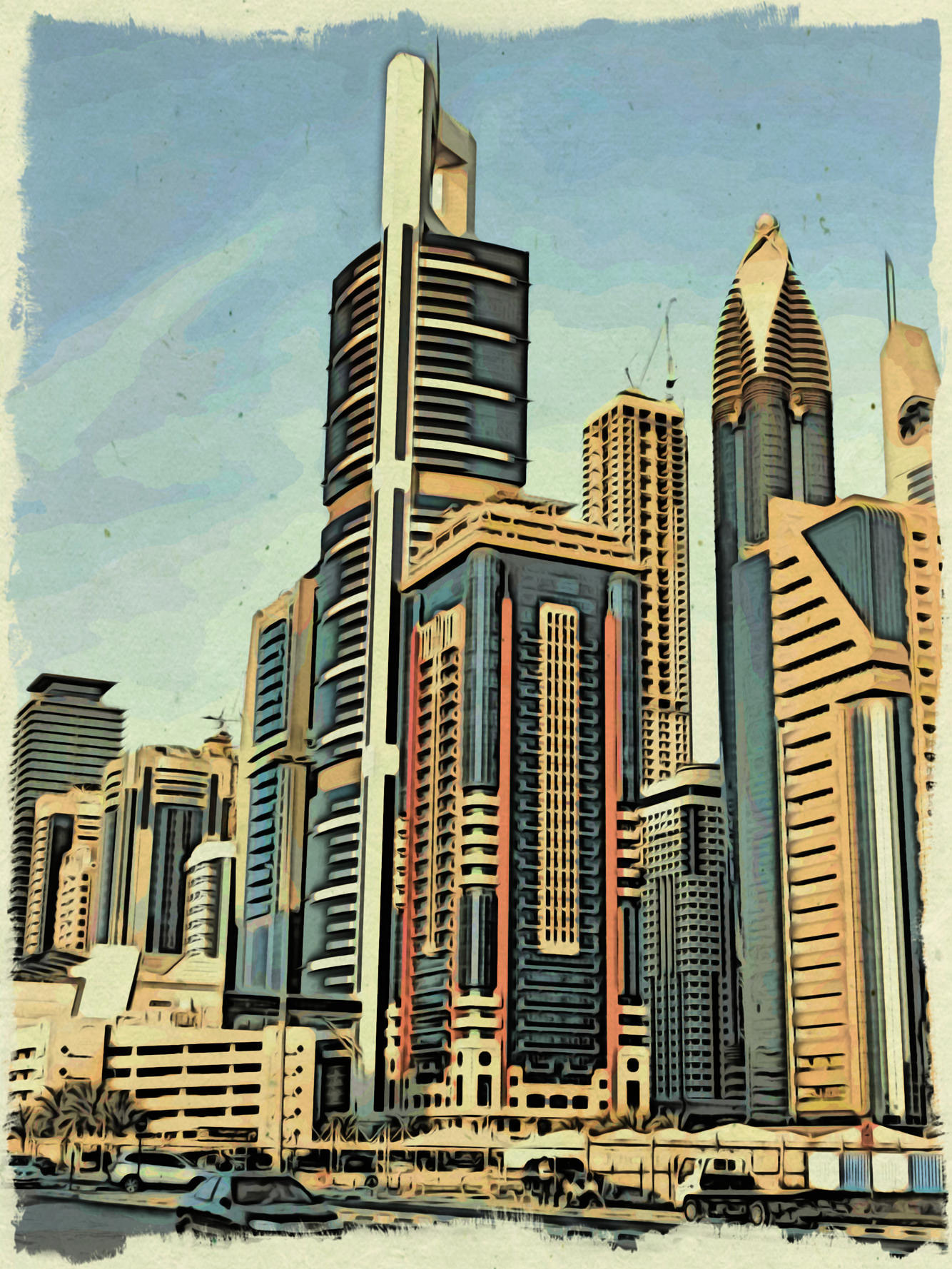
Есть художественные края. 18 Artistic Edges помогают завершить изображение как декоративный отпечаток.
Готовые стили ускоряют старт. 40 One-touch paint styles позволяют быстро выбрать направление обработки.
Можно сохранять свои варианты. Save Preset удобен для серии изображений.
Randomize помогает искать идеи. Случайная генерация полезна для быстрого перебора эффектов.
Есть версии для компьютера и мобильных устройств. Moku Hanga можно использовать на Mac, Windows, iPhone и iPad.
Минусы
Программа не заменяет полноценный фоторедактор. В ней нет комплексной ретуши, монтажа, многослойной сборки и профессиональной ручной обработки.
Эффект подходит не для каждой фотографии. Слабые исходники, шумные фото и кадры с большим количеством мелких деталей дают менее убедительный результат.
Крупная печать требует проверки. Пользовательские отзывы отдельно отмечают, что фактура бумаги лучше смотрится на небольших отпечатках, чем на крупных.
Узкая специализация воспринимается неоднозначно. Тем, кто ждёт универсальность, Moku Hanga кажется слишком ограниченной.
Пользователи просили больше Papers, Edges и пресетов. Это повторяющаяся тема в отзывах.
Multi-Block может слишком сильно упрощать сложные фотографии. Пять цветовых блоков хорошо работают для постеров, но не всегда подходят для портретов и мелких деталей.
Сравнение с аналогами
Moku Hanga стоит сравнивать не с целым классом редакторов, а с конкретными программами, которые решают близкие задачи: художественная обработка фотографий, имитация живописи, печатная стилизация, быстрый декоративный результат.
Moku Hanga и JixiPix Aquarella
Aquarella — другое приложение JixiPix, ориентированное на акварельную стилизацию. Оно превращает изображение в работу с жидкими цветовыми пятнами, прозрачностью и бумажными деталями акварели. Moku Hanga работает иначе: здесь важны контур, резной графический рисунок, цветовые области и вид печати с деревянных блоков.
| Критерий | Moku Hanga | Aquarella |
|---|---|---|
| Основной эффект | японская ксилография, wood-block print | акварель |
| Основа изображения | контур и печатные цветовые зоны | жидкие цветовые пятна и прозрачность |
| Бумага | важна как часть отпечатка | важна как часть акварельной среды |
| Лучше для | пейзажей, архитектуры, постеров, графичных портретов | мягких пейзажей, цветов, лёгких декоративных изображений |
| Ограничение | может грубо обработать сложные лица | не даёт резкой графической линии Moku Hanga |
Выбор между ними зависит от результата. Для фото в стиле японской гравюры лучше Moku Hanga. Для мягкой живописной обработки с акварельным характером лучше Aquarella.
Moku Hanga и Artista Impresso / PhotoArtista - Oil
Artista Impresso и PhotoArtista - Oil работают с живописной эстетикой: мазки, масло, холст, bristle textures, stroke size, canvas strength и другие параметры живописи. Moku Hanga не имитирует мазковую живопись; она строит изображение через контур, бумагу и печатную графику.
| Критерий | Moku Hanga | Artista Impresso / PhotoArtista - Oil |
|---|---|---|
| Основной эффект | японская печатная графика | масляная живопись, импрессионистская обработка |
| Главная визуальная опора | контур и цветовые блоки | мазок, фактура краски, холст |
| Подходит для | постеров, открыток, стилизованных городских и природных сцен | живописных портретов, пейзажей, имитации картины |
| Управление | контур, цвет, бумага, край | кисть, мазки, холст, глубина, цвет |
| Ограничение | не даёт ощущения живой масляной краски | не создаёт японский woodblock-эффект |
Если нужно изображение с линиями и печатной плоскостью, Moku Hanga точнее. Если нужен эффект картины, лучше выбирать Artista Impresso или PhotoArtista - Oil.
Moku Hanga и Pop Dot Comics
Pop Dot Comics превращает фотографии в comic-book style illustration и halftone-эффект. В нём есть Sunday Comics, Halftone, Pop Comics, Pulp Comics, Noir Comics, Benday dots, speech bubbles, visual sound effects и бумажные стили. Moku Hanga не работает с комиксной эстетикой: в ней нет облачков реплик, halftone-точек и pulp-логики.
| Критерий | Moku Hanga | Pop Dot Comics |
|---|---|---|
| Основной эффект | Japanese woodblock print | комикс, halftone, pop art |
| Цвет | исходные цвета или 5 блоков | яркие комиксные схемы, halftone |
| Дополнительные элементы | бумага и художественные края | speech bubbles, visual sound effects, comic border |
| Лучше для | японской графики, пейзажей, декоративных постеров | комиксных изображений, афиш, ярких соцсетей |
| Ограничение | нет комиксных объектов | нет эффекта японской ксилографии |
Pop Dot Comics выбирают для яркой комиксной стилизации. Moku Hanga выбирают для более спокойной, печатной, японской графической эстетики.
Moku Hanga и Adobe Photoshop
Adobe Photoshop — универсальный профессиональный редактор. В нём можно вручную собрать похожий эффект через фильтры, текстуры, цветовые карты, контуры, режимы наложения и дополнительные материалы. Но это требует времени и навыка. Moku Hanga делает именно японскую wood-block стилизацию быстро и через готовую систему параметров.
| Критерий | Moku Hanga | Adobe Photoshop |
|---|---|---|
| Тип инструмента | узкоспециализированный художественный редактор | универсальный профессиональный редактор |
| Скорость получения эффекта | высокая | зависит от навыка и готового набора действий |
| Гибкость | ограничена задачей Moku Hanga | очень высокая |
| Слои и маски | не являются основой работы | полноценная работа со слоями и масками |
| Лучше для | быстрого эффекта японской ксилографии | сложного монтажа, ретуши, композитинга |
| Ограничение | один художественный профиль | сложнее освоить и дольше настраивать |
Moku Hanga выигрывает в скорости и простоте для конкретного эффекта. Photoshop выигрывает там, где нужен полный контроль и работа с несколькими этапами обработки.
Moku Hanga и GIMP
GIMP — бесплатный универсальный редактор с фильтрами, слоями, выделениями и ручной обработкой. Он подходит для ретуши, монтажа и самостоятельной сборки художественного эффекта. Moku Hanga не конкурирует с ним как полный редактор: она быстрее даёт готовый японский woodblock-результат, но не даёт такой же свободы.
| Критерий | Moku Hanga | GIMP |
|---|---|---|
| Основной сценарий | быстрый художественный эффект | универсальное редактирование |
| Стоимость | платное приложение | бесплатный редактор |
| Освоение | быстрое для основной задачи | требует больше времени |
| Контроль | параметры эффекта Moku Hanga | слои, маски, фильтры, кисти |
| Лучший сценарий | декоративная стилизация фото | монтаж, ретушь, сложная обработка |
Для разовой стилизации Moku Hanga удобнее. Для глубокой ручной обработки лучше GIMP.
Moku Hanga и Krita
Krita ориентирована на цифровую живопись и иллюстрацию. Она подходит художникам, которые рисуют кистями, работают с планшетом, создают изображение вручную. Moku Hanga не требует навыков рисования и работает от фотографии.
| Критерий | Moku Hanga | Krita |
|---|---|---|
| Основной подход | преобразование фотографии | ручное рисование и цифровая живопись |
| Входной материал | фото | чистый холст, рисунок, фото как основа |
| Контроль | слайдеры и пресеты | кисти, слои, планшет, ручная техника |
| Лучше для | быстрого декоративного результата | авторской иллюстрации |
| Ограничение | меньше ручной свободы | требует навыков рисования |
Krita подходит для художника, который хочет создавать стиль сам. Moku Hanga подходит пользователю, которому нужна японская гравюра из фото без ручной прорисовки.

Сводная таблица
| Программа | Основной эффект | Сильная сторона | Ограничение | Когда выбирать |
|---|---|---|---|---|
| Moku Hanga | японская ксилография из фото | быстрый wood-block print с настройкой контура, цвета и бумаги | узкая специализация | нужен эффект Japanese woodblock print |
| Aquarella | акварель | мягкие цветовые пятна и бумага | нет графичного резного контура | нужна акварельная стилизация |
| Artista Impresso | импрессионизм, масляная живопись | мазки, холст, живописная фактура | не создаёт японский отпечаток | нужна картина, а не гравюра |
| Pop Dot Comics | комикс и halftone | точки, линии, speech bubbles, pop art | другая эстетика | нужен комиксный стиль |
| Photoshop | универсальная обработка | максимальный контроль | сложнее и дольше | нужен монтаж, ретушь, сложный эффект |
| GIMP | бесплатное универсальное редактирование | слои, фильтры, ручная работа | эффект нужно собирать самому | нужен бесплатный редактор |
| Krita | цифровая живопись | кисти и авторская иллюстрация | требует навыков рисования | нужно рисовать вручную |
Типичные ошибки при работе с Moku Hanga
Слишком сильный контур
Главная ошибка — сразу повышать Outline Width и Outline Strength. На архитектуре это может выглядеть эффектно, но на портрете или мелких деталях результат становится тяжёлым. Контур должен поддерживать форму, а не спорить с изображением.
Лучше сначала настроить толщину, потом силу, затем сглаживание. Если лицо стало грубым, уменьшайте Outline Strength. Если ветви и крыши потерялись, увеличивайте Outline Width. Если линия выглядит слишком цифровой, регулируйте Outline Smoothing.
Случайная генерация без проверки
Randomize даёт быстрые варианты, но не гарантирует готовый результат. Случайная настройка может красиво подобрать цвет, но испортить бумагу или сделать контур слишком грубым. После каждого удачного случайного варианта нужно смотреть изображение в крупном масштабе и сравнивать с оригиналом.
Неподходящая бумага
Бумага в Moku Hanga влияет на весь результат. Слишком активная фактура может забить лицо, небо или гладкие участки. Слишком слабая бумага делает работу менее похожей на отпечаток. При сомнениях лучше выбрать нейтральный вариант, настроить цвет и контур, а затем вернуться к Paper Thumbnails.
Игнорирование края
Edge Thumbnails легко воспринимать как декоративное дополнение, но край меняет композицию. Если изображение уже насыщенное, тяжёлый край перегружает его. Если кадр минималистичный, выразительный край может добавить завершённости. Для постера край нужно проверять вместе с будущей версткой.
Сохранение без пресета
Если результат удался, но пользователь не сохранил пресет, повторить его на другой фотографии будет сложнее. Save Preset особенно важен после ручной настройки Multi-Block, Paper Tint и Edge Thumbnails. Для серии изображений пресет лучше сохранять сразу после первого удачного кадра.
Использование слабого исходника
Moku Hanga художественно перерабатывает фотографию, но не делает плохой кадр хорошим. Размытый снимок, сильный шум и слабый свет перейдут в стилизацию. Перед обработкой лучше выбрать изображение с ясным объектом, нормальной резкостью и читаемыми крупными формами.
Советы по настройке результата
Для пейзажа
Начинайте с Multi-Color, потому что пейзажу обычно важны природные цвета. Подберите стиль в Style Browser, затем настройте Color Area: он поможет объединить цветовые зоны неба, земли, воды и деревьев. После этого регулируйте Outline Width, чтобы линия подчёркивала силуэты, но не дробила листву на мелкий шум.
Paper Tint для пейзажа лучше выбирать после цвета. Тёплая бумага подходит для закатов, осени и сухой травы; холодная — для зимы, воды и городской прохлады. Edge Thumbnails стоит использовать умеренно, чтобы край не отвлекал от горизонта и главного объекта.
Для портрета
У портрета сначала проверяется лицо. Включите Original Button и сравните, не изменились ли важные черты. Outline Strength лучше держать ниже, чем в архитектуре. Outline Width тоже не стоит завышать: толстая линия может грубо выделить нос, губы, глаза и тени.
Color Strength выбирайте по задаче. Для мягкой портретной иллюстрации подойдёт умеренный цвет. Для плакатной обработки можно усилить Color Vibrancy, но после этого обязательно проверить кожу и волосы.
Для городского кадра
Городские сцены выигрывают от контура. Окна, двери, линии фасадов и улицы хорошо превращаются в графику. Начинайте с Outline Width, затем добавляйте Black Boost, если кадру не хватает глубины. Но не перегружайте изображение: мелкие вывески, провода и люди могут стать лишними линиями.
Multi-Block хорошо подходит для городских постеров. Пять цветов помогают упростить сцену и сделать её более декоративной. Если же важны реальные оттенки зданий и неба, лучше остаться в Multi-Color.
Для декоративной открытки
Открытка требует законченности. После выбора режима подберите Edge Thumbnails, затем бумагу и оттенок. Для открытки часто хорошо работает слегка тёплая бумага, умеренный контур и не слишком плотный цвет. Если планируется добавлять текст, оставляйте визуально спокойную область.
Для серии изображений
Серия должна выглядеть согласованно. Выберите один режим, одну группу похожих бумаг, близкую силу контура и сохраните пресет. Затем применяйте его к каждому снимку и вносите только необходимые изменения. У серии не должно быть случайного разброса: если один кадр выглядит как старый отпечаток, а другой как яркий плакат, они будут восприниматься как разные проекты.
Частые вопросы
Moku Hanga — это полноценный фоторедактор?
Нет. Moku Hanga — специализированный художественный фоторедактор для эффекта японской ксилографии. Он не заменяет редакторы со слоями, масками, ретушью, клонированием, ручными кистями и сложной цветокоррекцией.
Есть ли Moku Hanga для Windows?
Да. Настольная версия Moku Hanga доступна для Windows, а в системных требованиях для Windows указаны 10/8/7/Vista.
Есть ли Moku Hanga для Mac?
Да. Moku Hanga доступна для Mac. Для версии из Mac App Store требуется macOS 10.7 or later, а для настольного пакета JixiPix — 64 bit OSX 10.6+.
Можно ли использовать Moku Hanga на iPhone и iPad?
Да. Мобильная версия поддерживает iPhone и iPad при соблюдении требований iOS 15.0 or later и iPadOS 15.0 or later.
Чем отличаются Multi-Color и Multi-Block?
Multi-Color использует исходные цвета фотографии и позволяет уменьшать или увеличивать цветовую область. Multi-Block использует пять цветовых блоков, взятых из изображения, и распределяет их по работе; в этом режиме доступны Randomize Colors и замена цветов через палитру.
Что делает Randomize?
Randomize случайно меняет эффект на изображении. Он помогает быстро получить несколько вариантов обработки, но итоговый результат всё равно нужно проверять вручную: контур, бумагу, цвет, край и читаемость главного объекта.
Можно ли сохранить собственный стиль?
Да. В настольной версии настройки сохраняются через Save Preset или Plus Symbol в Style Browser. В мобильной версии пользователь сохраняет настройки через Share и Save Preset.
Подходит ли Moku Hanga для печати?
Программа поддерживает изображения высокого разрешения и сохранение результата в высоком разрешении. Для печати нужно проверять итоговый файл в фактическом размере, потому что бумажная текстура, край и контур могут выглядеть по-разному на маленьком изображении и крупном отпечатке.
Итог
Moku Hanga стоит использовать, когда нужна не обычная обработка фотографии, а узнаваемая стилизация под японскую ксилографию. Программа даёт быстрый старт через One-touch paint styles, но не ограничивает пользователя одним фильтром: можно менять режим Multi-Color или Multi-Block, регулировать контур, цвет, бумагу, оттенок, край изображения, случайно подбирать варианты через Randomize и сохранять собственные пресеты.
Для пейзажей, городских сцен, декоративных открыток и постеров Moku Hanga даёт выразительный результат быстрее универсальных редакторов. Для портретов программа тоже подходит, но требует осторожной настройки Outline Width, Outline Strength и Paper Tint. Для крупной печати важно проверять фактуру бумаги и качество линий в итоговом размере.
Если нужен именно эффект Japanese woodblock print, Moku Hanga удобнее, чем ручная сборка похожего результата в универсальном редакторе. Если нужна ретушь, монтаж, рисование, работа со слоями или комплексная обработка RAW, лучше выбрать GIMP, Krita, Photoshop, Lightroom или другой инструмент под конкретную задачу.
Список изменений
Развитие Mac-версии:
- В Mac App Store история начинается с версии 1.0 от 04/05/2012. Далее программа получила несколько заметных этапов. Версия 1.21 от 12/12/2013 принесла новый интерфейс и Retina support. Версия 1.30 от 02/26/2015 добавила 10.9 Support и Large thumbnails on presets. Версия 1.35 от 10/30/2015 включала UI Adjustments. Версия 1.40 от 06/23/2017 добавила El Capitan support. В версиях 1.41, 1.42, 1.43 и 1.44 отмечены optimizations, bug fixes и performance improvements.
- Главный вывод по Mac-ветке: Moku Hanga не меняла свою специализацию, а улучшала оболочку, совместимость и стабильность. Для такой программы это логично: художественный эффект строится на конкретной стилизации, поэтому развитие идёт через удобство применения, поддержку систем и улучшение работы пресетов.
Развитие мобильной версии:
- Мобильная версия Moku Hanga имеет отдельную историю в App Store. В отзывах и карточках приложения хорошо прослеживается использование на iPhone и iPad: пользователи упоминают работу с фотографиями, пресетами, Randomize, сохранением собственных вариантов и обработкой изображений для художественных целей.
- Мобильное развитие важно для Moku Hanga по двум причинам. Во-первых, приложение относится к типу инструментов, которые удобно использовать сразу после съёмки. Во-вторых, сенсорный интерфейс хорошо подходит для быстрого выбора пресета, сравнения с оригиналом, кадрирования и передачи результата через Share.


 *EXE — расширение исполняемого файла. Сайт является партнером проекта
Оставте свой отзыв о Moku Hanga