

ZS4 Video Editor — бесплатный нелинейный видеоредактор и инструмент композитинга от t@b, рассчитанный на работу с видео, аудио и изображениями в одном проекте. Программа относится к старой школе desktop-монтажа: в ней нет ленточного современного интерфейса, крупных шаблонных кнопок и мастеров для социальных сетей, зато есть многодорожечная структура, параметры, эффекты, управление изменениями во времени и логика композиции, близкая к графическому редактору с таймлайном.
Главная особенность ZS4 Video Editor — сочетание монтажа и композитинга. В программе можно собрать видеоряд из клипов, добавить изображения, подключить звук, настроить эффекты, изменить параметры кадра, работать с цветом, прозрачностью, скоростью, направлением воспроизведения и группировкой дорожек. Поэтому ZS4 нельзя оценивать только как простой резак для AVI: редактор рассчитан на создание составных аудио- и видеокомпозиций, где дорожки, эффекты и параметры управляются внутри проекта.
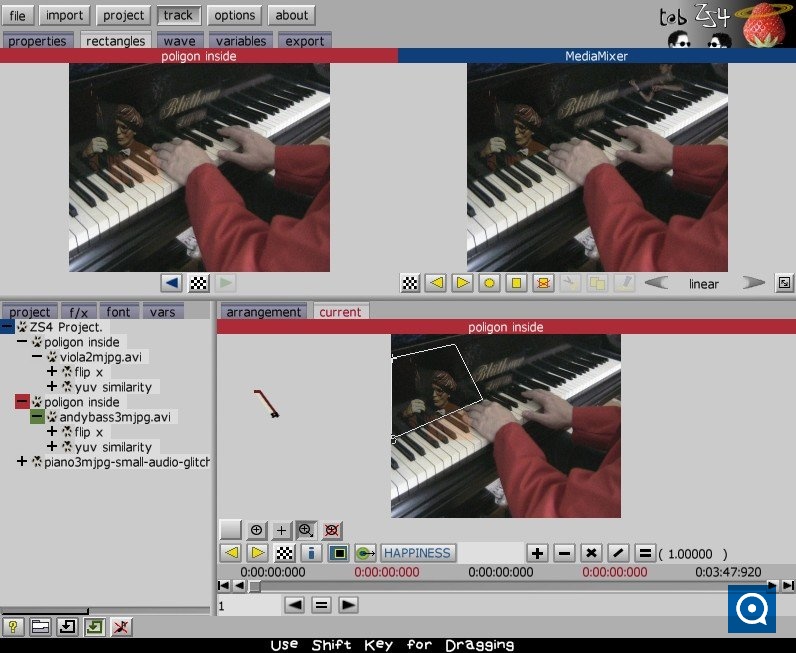
Интерфейс ZS4 Video Editor выглядит непривычно даже для пользователей, знакомых с классическими видеоредакторами. В верхней части рабочего окна расположены кнопки file, import, project, track, options, help, ниже видны вкладки audio и video, область предпросмотра, блоки arrangement и current, список параметров на вкладках project, f/x, font, vars, а также элементы управления воспроизведением. Такая компоновка сразу показывает характер программы: пользователь не просто режет клип, а управляет объектами, дорожками, эффектами и переменными.
ZS4 Video Editor подходит для задач, где важны эффекты, простая композиция из нескольких источников, работа с AVI/WAV и изучение старых подходов к нелинейному монтажу. Для регулярного современного монтажа в MP4, 4K, H.264/H.265 и проектах с активной поддержкой удобнее смотреть в сторону Shotcut, VSDC Free Video Editor, Avidemux, VirtualDub и других решений из раздела мультимедийных редакторов.
Краткая карточка ZS4 Video Editor
| Параметр | Значение |
|---|---|
| Полное название | t@b ZS4 Video Editor |
| Тип программы | Нелинейный видеоредактор и программа для композитинга |
| Разработчик | t@b |
| Лицензия | Freeware |
| Интерфейс | Английский |
| Основные платформы | Windows, Linux, Mac OS / OS X |
| Основные входные форматы | AVI, BMP, GIF, JPG, MPG, PNG, WAV |
| Основные выходные форматы | AVI, WAV |
| Назначение | Монтаж, композитинг, эффекты, работа с параметрами во времени |
| Сильная сторона | Многодорожечная композиция, 150+ эффектов, цветовые инструменты, chroma key, submixers |
| Главная сложность | Непривычный интерфейс и слабая пригодность для современных массовых сценариев |
| Близкие аналоги по задачам | Shotcut, Kdenlive, OpenShot, VSDC Free Video Editor, Avidemux, VirtualDub |
ZS4 Video Editor занимает промежуточное место между простым редактором клипов и композитором эффектов. В программе есть дорожки, предпросмотр, импорт медиафайлов, эффекты, параметры, экспорт и инструменты для изменения изображения. При этом рабочая логика ближе не к бытовому мастеру создания роликов, а к среде, где пользователь вручную настраивает свойства объектов.
Для пользователя, который привык к современному монтажу, ZS4 выглядит старомодно: кнопки мелкие, подписи короткие, логика вкладок требует чтения контекста, а часть инструментов спрятана не в привычные панели Effects, Color или Export, а в блоки вроде f/x, vars, track, project. Зато такая структура делает программу показательной для понимания старого нелинейного монтажа: почти каждое действие связано с дорожкой, эффектом, переменной или композицией.
Что такое ZS4 Video Editor и для каких задач он нужен
ZS4 Video Editor — редактор видео и композитинга, который позволяет объединять разные типы медиа в один проект. Пользователь работает с видеофрагментами, изображениями и звуковыми файлами, размещает их на дорожках, применяет эффекты и меняет параметры во времени. Такой подход отличается от простого склеивания файлов: программа рассчитана на управляемую композицию, где клип может двигаться, менять прозрачность, масштаб, цвет, скорость, направление воспроизведения и взаимодействие с другими слоями.
В ZS4 удобно разбирать базовые принципы нелинейного видеомонтажа:
дорожка содержит объект или группу объектов;
объект имеет параметры;
эффект изменяет изображение или звук;
параметры эффекта редактируются через отдельные переменные;
несколько дорожек объединяются в композицию;
результат выводится в файл.
Такая схема помогает понять, почему ZS4 Video Editor нельзя ставить в один ряд только с простыми программами для нарезки видео. Например, Avidemux удобен для резки, фильтрации и перекодирования, а ZS4 делает упор на составную сцену: видео, картинка, звук, цветовые изменения, движение и наложение.
Типовые задачи ZS4 Video Editor:
собрать видеоролик из нескольких AVI-фрагментов;
добавить к видео изображения;
смонтировать аудио- и видеодорожки в одном проекте;
применить цветовую коррекцию;
изменить яркость, прозрачность, масштаб, положение и поворот;
использовать chroma key для работы с однотонным фоном;
настроить скорость и направление воспроизведения;
создать композицию с несколькими слоями;
сгруппировать дорожки через submixers;
вывести результат в AVI или WAV.
Важное отличие ZS4 Video Editor от современных редакторов — программа не ориентирована на быстрый экспорт под YouTube, TikTok, Reels или мобильные форматы. Она работает как старый настольный инструмент для ручной сборки и обработки композиции. Поэтому ZS4 полезен не тем, что заменяет актуальные монтажные пакеты, а тем, что даёт прямой доступ к параметрам, эффектам и многодорожечной структуре без платной лицензии.
История программы и связь с Zwei-Stein Video Editor
ZS4 Video Editor связан с более ранним видеоредактором Zwei-Stein Video Editor. В описаниях t@b ZS4 проходит как новая инкарнация Zwei-Stein: идея осталась той же — нелинейное редактирование и композитинг, но ZS4 получил отдельное название, обновлённую ветку и более широкий набор эффектов.
Zwei-Stein был экспериментальным редактором, ориентированным на композицию, эффекты и работу с несколькими источниками. ZS4 развил этот подход: в нём сохранилась необычная объектно-параметрическая логика, где проект строится вокруг дорожек, эффектов и изменяемых свойств. Именно поэтому интерфейс ZS4 воспринимается не как классическая программа для домашнего монтажа, а как техническая среда для ручной сборки аудио- и видеокомпозиций.
Переход от Zwei-Stein к ZS4 важен по двум причинам. Во-первых, он объясняет интерфейс: программа наследует подход, в котором редактирование строится не вокруг крупных клипов на привычной шкале, а вокруг объектов, параметров и эффектов. Во-вторых, он объясняет набор функций: ZS4 Video Editor сочетает видеомонтаж, audio/video integration, color correction, chroma key, speed control и sub-composites, а не ограничивается резкой и склейкой.
Для обзора программы это принципиально. ZS4 Video Editor не стоит оценивать как устаревший аналог современных монтажных пакетов только по внешнему виду. Его логика ближе к старым композиторам и техническим редакторам: пользователь вручную управляет тем, что происходит с кадром, дорожкой и параметрами эффекта.
Установка, запуск и первое знакомство
ZS4 Video Editor относится к старым настольным программам, поэтому первое знакомство с ним отличается от установки современных редакторов. Программа не рассчитана на магазин приложений, автоматическую синхронизацию, встроенные облачные проекты и стартовый экран с шаблонами. После запуска пользователь попадает в рабочее окно, где сразу видны кнопки file, import, project, track, options, help, области аудио и видео, таймлайн, предпросмотр и панели параметров.
Перед работой с ZS4 стоит понимать три практических момента.
Во-первых, программа ориентирована на старую модель локального монтажа. Проект, медиафайлы и результат находятся на компьютере пользователя. Внутри интерфейса нет аккаунтов, онлайн-библиотек, облачных шаблонов и автоматического подбора форматов.
Во-вторых, ZS4 использует англоязычные элементы интерфейса. Кнопки и вкладки короткие: file, import, project, track, options, help, audio, video, f/x, vars. Для освоения программы полезно сразу связать эти элементы с задачами: импорт отвечает за добавление материалов, project — за проект, track — за дорожки, f/x — за эффекты, vars — за управляемые параметры.
В-третьих, программа требует аккуратной организации файлов. Старые редакторы чувствительны к перемещению исходников: если пользователь собрал проект из AVI, WAV и изображений, а затем перенёс папки в другое место, рабочая связка проекта с исходниками нарушается. Поэтому удобнее заранее создать одну папку проекта и держать в ней видео, звук, изображения и итоговый экспорт.
Минимальная подготовка к работе:
создать отдельную папку проекта;
разложить исходники по подпапкам
video,audio,image,export;использовать короткие латинские имена файлов без спецсимволов;
заранее подготовить AVI, WAV, JPG, PNG или BMP;
не перемещать исходные файлы после сборки проекта;
сохранять промежуточные версии проекта под разными именами.
Такой подход особенно важен для ZS4 Video Editor, потому что программа не маскирует техническую структуру проекта. Пользователь работает напрямую с дорожками, файлами и параметрами, а не через упрощённую оболочку.
Интерфейс ZS4 Video Editor
Интерфейс ZS4 Video Editor лучше читать как рабочую схему: сверху расположены основные команды, слева и снизу — панели выбора объектов и параметров, в центре — предпросмотр, справа и снизу — композиция и таймлайн. Визуально окно кажется перегруженным, но после разделения на зоны становится понятнее.
Основные зоны интерфейса:
| Зона | Что делает |
|---|---|
| Верхняя панель | Доступ к file, import, project, track, options, help |
Вкладки audio и video | Переключение между аудио- и видеокомпонентами |
| Область предпросмотра | Проверка текущего кадра и результата обработки |
arrangement | Структура размещения элементов во времени |
current | Текущий выбранный элемент или состояние |
project | Область проекта и связанных элементов |
f/x | Выбор и настройка эффектов |
vars | Переменные и параметры выбранного эффекта или объекта |
| Транспортные кнопки | Воспроизведение, остановка, перемещение по проекту |
| Таймлайн | Контроль времени, дорожек и позиции воспроизведения |
Одна из главных особенностей интерфейса — вкладка vars. В современных редакторах пользователь часто видит отдельную панель Inspector, Properties или Effect Controls. В ZS4 похожую роль выполняет список переменных. В нём можно работать с такими параметрами, как crop, position, opacity, stretch, rotation, volume, а также с цветовыми и пространственными изменениями.
Кнопка import нужна для добавления исходников. Через неё пользователь вводит в проект видео, изображения и аудио. После импорта материалы становятся частью структуры проекта, их можно размещать на дорожках и обрабатывать эффектами. Вкладка track отвечает за работу с дорожками: выбранный клип или аудиофрагмент существует не сам по себе, а внутри дорожки, которую можно настраивать и группировать.
Кнопка project связана с управлением проектом. В интерфейсе Softpedia показан экран, где пользователь может назвать и сохранить работу, создать новый проект или повторно открыть существующий. Это важная часть рабочего процесса: ZS4 не строит монтаж как одноразовую операцию открыть файл — сохранить файл, а работает через проектную структуру.
Вкладка f/x используется, когда нужно добавить эффект. В списке эффектов доступны видео-, аудио- и pattern-компоненты. После выбора эффекта пользователь переходит к параметрам, которые связаны с этим эффектом. Поэтому для цветокоррекции, crop, zoom, pan, opacity или rotation нужно думать не только о клипе, но и о выбранном эффекте и его переменных.
Интерфейс ZS4 Video Editor не рассчитан на быстрое освоение без чтения подписей. Его логика становится понятной после нескольких связок:
импорт файла через
import;размещение на дорожке через
track;выбор эффекта через
f/x;изменение параметров через
vars;проверка результата в предпросмотре;
управление композицией через
arrangementиcurrent.
Импорт файлов и организация проекта
ZS4 Video Editor работает с видео, изображениями и звуком. Основные входные форматы: AVI, BMP, GIF, JPG, MPG, PNG, WAV. Такой набор хорошо показывает эпоху программы: фокус сделан на AVI-видео, WAV-аудио и простых графических форматах, а не на современных контейнерах MP4/MKV/MOV и продвинутых кодеках.
Импорт в ZS4 — это не просто открытие одного файла. Программа предполагает, что пользователь добавляет несколько источников, а затем собирает их в композицию. В одном проекте могут использоваться:
видеофрагменты AVI или MPG;
изображения JPG, PNG, BMP, GIF;
аудиофайлы WAV;
несколько дорожек;
несколько эффектов;
подгруппы дорожек;
итоговая аудио- или видеокомпозиция.
Рабочий процесс удобно строить так:
Подготовить исходные файлы в отдельной папке.
Открыть ZS4 Video Editor и перейти к
import.Добавить видео, изображения и звук.
Разместить материалы на дорожках.
Настроить порядок, длительность и наложение.
Добавить эффекты через
f/x.Изменить параметры через
vars.Проверить композицию в предпросмотре.
Вывести результат.
ZS4 Video Editor особенно чувствителен к порядку действий: сначала исходники, затем дорожки, затем эффекты и параметры. Новичок часто пытается искать привычную кнопку Add clip to timeline, но в ZS4 логика другая: клип становится объектом в проекте, далее связывается с дорожкой и управляется через параметры.
Для старых AVI-проектов такой подход работает достаточно прямолинейно. Пользователь добавляет видео, звук, картинки, настраивает их положение во времени и применяет эффекты. При работе с современными файлами удобнее заранее подготовить совместимые форматы или использовать другой редактор. Например, Shotcut лучше подходит для широкого набора современных медиаформатов, а Avidemux — для быстрой резки и перекодирования.
Монтаж на timeline: дорожки, клипы и submixers
ZS4 Video Editor использует многодорожечную логику. В проекте можно создавать аудио-, видео- и picture tracks, а количество дорожек и sub-composites ограничивается доступной памятью. Это важное отличие от простых редакторов, где пользователь получает одну видеодорожку и одну аудиодорожку.
Дорожка в ZS4 — это контейнер для материала и параметров. На дорожке может находиться видео, аудио или изображение; к дорожке можно применять эффекты; несколько дорожек можно объединять в submixers. Такая схема позволяет обрабатывать группу как единый объект: например, совместно менять прозрачность, вращение, затухание или другие свойства.
Submixers особенно полезны при сложной композиции. Вместо того чтобы настраивать одинаковый эффект для нескольких отдельных дорожек, пользователь группирует их и управляет всей группой. Такой подход напоминает работу с группами слоёв в графических редакторах и submixes в аудиоредакторах.
Пример использования submixer:
дорожка 1 содержит основной видеоклип;
дорожка 2 содержит изображение поверх видео;
дорожка 3 содержит дополнительный графический элемент;
дорожка 4 содержит аудио;
несколько визуальных дорожек объединяются в submixer;
к группе применяется общая прозрачность или поворот.
Такой сценарий показывает, что ZS4 Video Editor — не обычная программа для монтажа видео в одну линию. Она позволяет строить многослойную сцену, где элементы можно группировать, обрабатывать и комбинировать.
Ограничение тоже очевидно: чем больше дорожек, эффектов и подкомпозиций, тем выше нагрузка на память. ZS4 создавался для старых систем, поэтому сложные проекты нужно собирать аккуратно: не перегружать сцену лишними слоями, держать исходники компактными, периодически сохранять промежуточные версии и проверять предпросмотр после добавления каждого эффекта.
Эффекты и композитинг
Эффекты — одна из главных причин рассматривать ZS4 Video Editor отдельно. Программа включает более 150 встроенных видеоэффектов, среди которых цветовые инструменты, chroma key, distortion effects, color adjusters, pattern generating effects и другие обработчики. Для бесплатного редактора своего времени такой набор был сильной стороной, особенно с учётом возможности менять параметры во времени.
Вкладка f/x отвечает за работу с эффектами. Пользователь выбирает нужный эффект, после чего параметры становятся доступны через vars. В ZS4 эффект не воспринимается как одноразовый фильтр: это изменяемый компонент, который можно связать с дорожкой, настроить и использовать в композиции.
Video effects и audio effects
Video effects в ZS4 покрывают несколько групп задач:
изменение цвета;
коррекция яркости;
работа с hue, saturation, lightness и RGB;
искажение изображения;
масштабирование и изменение размера;
поворот;
прозрачность;
наложение;
работа с однотонным фоном через chroma key;
генерация графических паттернов.
Audio effects связаны со звуком, громкостью, каналами, петлями и синхронизацией с визуальными параметрами. В ZS4 можно не только добавить звук к видео, но и использовать audio wave forms как управляющий источник для effect/compositing controls. Это делает программу интересной для экспериментальных роликов, где визуальная часть реагирует на структуру звука.
Для обычного пользователя это означает, что ZS4 Video Editor можно использовать не только для монтажной сборки, но и для визуальных экспериментов: наложить изображение, изменить цвет, добавить искажение, настроить прозрачность, связать параметры с аудио и собрать композицию из нескольких элементов.
Chroma key и работа с цветом
Chroma key в ZS4 используется для удаления или обработки однотонного фона. В практике видеомонтажа такой инструмент применяют для зелёного или синего экрана, когда объект нужно отделить от фона и поместить поверх другого изображения или видео. В ZS4 этот инструмент находится в общей системе эффектов, а параметры редактируются через переменные.
Цветовая часть программы включает hue, saturation, lightness и RGB. Это позволяет менять оттенок, насыщенность, яркость и отдельные цветовые каналы. В связке с opacity и brightness пользователь получает базовый набор для цветовой коррекции и визуальной стилизации.
Практический пример:
На нижней видеодорожке размещается фон.
На верхней дорожке размещается клип с однотонным фоном.
Через
f/xвыбирается chroma key или связанный цветовой эффект.Через
varsнастраиваются key-color, прозрачность и цветовые параметры.Результат проверяется в предпросмотре.
При необходимости меняются hue, saturation, lightness и RGB.
Такой процесс требует больше ручной настройки, чем в современных программах, но даёт понятную связь между эффектом и параметром. Пользователь видит, что цветовая коррекция — это не одна кнопка улучшить, а набор управляемых свойств.
Distortion effects и pattern generating effects
Distortion effects отвечают за геометрические искажения изображения. Они используются для визуальных деформаций, переходов, экспериментальной графики и стилизации. В сочетании с keyframes такие эффекты позволяют менять форму или положение объекта во времени.
Pattern generating effects создают графические элементы или узоры. В старых композиторах подобные эффекты применялись для заставок, абстрактных фонов, переходов и технических визуализаций. В ZS4 они вписываются в общую систему дорожек: паттерн можно использовать как элемент композиции и комбинировать с другими слоями.
Effect containers
Effect containers — важный инструмент ZS4 Video Editor. Они позволяют ограничивать обработку эффектов формой или blending logic. Это означает, что эффект не обязательно применяется одинаково ко всему кадру: его действие можно привязать к определённой области или логике смешивания.
Такой подход делает ZS4 ближе к композитингу, чем к простому видеомонтажу. В обычном редакторе пользователь добавляет эффект к клипу целиком. В ZS4 effect container помогает управлять тем, как именно эффект взаимодействует с изображением. Для цветовых правок, наложений и экспериментальных сцен это особенно важно.
Автоматизация через keyframes
ZS4 Video Editor позволяет изменять параметры во времени. В практическом смысле это означает работу с keyframes: пользователь задаёт начальное и конечное состояние параметра, а программа строит изменение между ними. Через такую логику можно анимировать crop, zoom, pan, volume, rotation, opacity, brightness, key-color и другие параметры.
Примеры задач:
плавно увеличить изображение через zoom;
сдвинуть кадр по горизонтали через pan;
изменить прозрачность объекта;
повернуть картинку;
сделать fade-in или fade-out;
изменить громкость;
настроить движение объекта поверх видео;
связать визуальную реакцию с аудиоволной.
Именно keyframes делают ZS4 Video Editor интересным для учебного разбора. Пользователь видит, как меняется параметр по времени, и понимает базовый принцип анимации в видеоредакторах.
Настройка изображения: crop, zoom, pan, rotation, opacity
В ZS4 Video Editor параметры изображения редактируются через переменные. В списке vars видны элементы вроде crop, position, opacity, stretch, rotation, volume и другие параметры. Это не декоративные подписи, а рабочие точки управления клипом или эффектом.
Crop отвечает за обрезку кадра. С его помощью пользователь убирает лишние области изображения, меняет видимую часть видео или готовит объект для наложения. В отличие от простого кадрирования в бытовых редакторах, crop в ZS4 связан с параметрами и может участвовать в изменении во времени.
Zoom используется для увеличения или уменьшения масштаба. Он полезен, когда нужно приблизить фрагмент изображения, создать эффект движения камеры или сделать плавный акцент на части кадра. В связке с pan zoom превращается в простой инструмент псевдокамерного движения.
Pan отвечает за сдвиг изображения. Через pan можно перемещать объект по кадру, делать горизонтальное или вертикальное движение, корректировать положение после crop или zoom.
Rotation меняет угол поворота. В ZS4 этот параметр важен не только как эффект, но и как часть композиции: изображение можно повернуть, совместить с другим слоем, использовать в переходе или анимации.
Opacity управляет прозрачностью. Это один из самых полезных параметров для композиции. С его помощью делают наложения, плавное появление, исчезновение, полупрозрачные графические элементы и смешивание слоёв.
Brightness влияет на яркость кадра. Вместе с hue, saturation, lightness и RGB этот параметр формирует базовый набор цветовой правки.
| Параметр | Для чего используется | Практический сценарий |
|---|---|---|
| crop | Обрезка кадра | Убрать лишние края, подготовить объект к наложению |
| zoom | Масштабирование | Приблизить фрагмент, сделать акцент |
| pan | Сдвиг | Переместить объект или кадр внутри композиции |
| rotation | Поворот | Создать движение, выровнять или стилизовать объект |
| opacity | Прозрачность | Сделать наложение, fade-in, fade-out |
| brightness | Яркость | Осветлить или затемнить фрагмент |
| hue | Оттенок | Изменить цветовой тон |
| saturation | Насыщенность | Усилить или приглушить цвета |
| lightness | Светлота | Настроить общий световой баланс |
| RGB | Цветовые каналы | Корректировать красный, зелёный и синий каналы |
Работа с этими параметрами требует аккуратности. ZS4 не скрывает техническую природу монтажа за готовыми пресетами. Пользователь сам выбирает эффект, открывает переменные и меняет значения. Такой подход медленнее, но он даёт контроль над каждым элементом композиции.
Работа со звуком
ZS4 Video Editor поддерживает WAV и умеет работать со звуковыми дорожками внутри проекта. Звук можно импортировать, разместить на дорожке, настроить громкость, использовать looping mode, выбирать аудиоканалы и связывать аудиоволны с effect/compositing controls.
Звуковая часть программы важна по двум причинам. Первая — базовая монтажная: пользователь добавляет музыку, голос, шумы или отдельный аудиофайл к видеоряду. Вторая — композиционная: ZS4 позволяет использовать структуру звука как управляющий элемент для визуальных параметров. Это превращает программу в инструмент для аудиовизуальных экспериментов.
Типовая работа со звуком:
импорт WAV-файла;
размещение на аудиодорожке;
проверка синхронизации с видеорядом;
настройка volume;
выбор нужного канала;
включение loop при повторяющемся фрагменте;
настройка cross-fade на границах loop;
проверка результата через предпросмотр.
Volume в ZS4 можно рассматривать не только как ручку громкости, но и как параметр, который меняется во времени. Это позволяет сделать плавное нарастание, затухание, временное приглушение или синхронизацию с визуальным событием.
Looping mode удобен для коротких аудио- и видеосигналов. Пользователь может повторять фрагмент, а cross-fade на границах loop помогает смягчить переход между концом и началом петли. Для экспериментальных заставок, фоновой графики и коротких клипов такая функция полезнее, чем кажется на первый взгляд.
Ограничение звуковой части связано с форматом и интерфейсом. ZS4 не заменяет специализированный аудиоредактор и не предлагает современной многополосной обработки в привычном виде. Для детальной подготовки звука логичнее использовать отдельную программу, а в ZS4 импортировать уже подготовленный WAV. Для обработки аудио можно рассмотреть Audacity, а для мультимедийной конвертации — MediaCoder или XMedia Recode.
Скорость, направление и time manipulation
ZS4 Video Editor поддерживает custom speed and direction change для видео и аудио. Это означает, что пользователь может менять скорость воспроизведения и направление, создавая ускорение, замедление или обратное движение.
Такие функции полезны в нескольких сценариях:
ускорить длинный фрагмент;
замедлить важное действие;
запустить видео в обратную сторону;
сделать ритмический монтаж под звук;
создать экспериментальный эффект;
связать движение с композицией и прозрачностью;
подготовить короткий зацикленный фрагмент.
В отличие от простого видеоплеера, где скорость меняется только для просмотра, в редакторе это становится частью проекта. Изменение скорости влияет на длительность фрагмента, синхронизацию со звуком и расположение элементов на таймлайне. Поэтому после настройки speed control нужно проверять не только сам клип, но и соседние дорожки.
Reverse video удобен для эффектов обратного движения: рассыпающийся объект собирается обратно, движение камеры идёт назад, действие получает стилизованный вид. В ZS4 это сочетается с другими параметрами: прозрачностью, цветом, crop, zoom и rotation.
Time manipulation в ZS4 особенно хорошо раскрывается в коротких композициях. Чем длиннее проект и чем больше дорожек, тем внимательнее нужно следить за синхронизацией. Для длинных современных проектов рациональнее использовать редакторы с более удобной временной шкалой, например Shotcut или VSDC Free Video Editor.
Экспорт и форматы
ZS4 Video Editor принимает AVI, BMP, GIF, JPG, MPG, PNG и WAV. Основные выходные форматы — AVI и WAV. В отдельных каталогах также встречается упоминание вывода JPG, PNG и BMP, но для практического обзора важнее основная связка: видео выводится в AVI, звук — в WAV.
| Тип файла | Форматы |
|---|---|
| Входное видео | AVI, MPG |
| Входные изображения | BMP, GIF, JPG, PNG |
| Входной звук | WAV |
| Основной видеоэкспорт | AVI |
| Основной аудиоэкспорт | WAV |
Экспорт в ZS4 соответствует эпохе программы. AVI был распространённым контейнером для настольного видео, а WAV — стандартным форматом несжатого или подготовленного звука. Для старых проектов это удобно: можно собрать клипы, изображения и аудио, обработать композицию и вывести результат в понятном формате.
Функция custom output video width and height позволяет задавать размеры итогового видео. ZS4 также поддерживает очень широкий диапазон пользовательских размеров, включая как маленькие кадры, так и крупные композиции. Это полезно для нестандартных роликов, графических экспериментов и технических задач, где размер кадра задаётся вручную.
Optional super-sampled compositing during export применяется для повышения качества при rotation и zoom. Практически это означает, что программа может выводить композицию с более качественной обработкой операций масштабирования и поворота. Для старого редактора это важная деталь: ZS4 не просто накладывает слои, а предусматривает улучшение качества при сложных преобразованиях.
Ограничение форматов нужно учитывать сразу. ZS4 не является современным универсальным конвертером. Для MP4, H.264/H.265, MKV, профилей под устройства и пакетного перекодирования удобнее использовать другие программы. Внутри freeexe для таких задач уместнее смотреть HandBrake, XMedia Recode, Format Factory, Any Video Converter или Freemake Video Converter.
Пошаговая инструкция: как собрать простой проект в ZS4 Video Editor
ZS4 Video Editor лучше осваивать на коротком проекте: один видеоклип, одно изображение и один WAV-файл. Такой набор позволяет увидеть импорт, дорожки, эффекты, параметры, предпросмотр и экспорт без перегрузки интерфейса.
Шаг 1. Подготовить файлы
Для первого проекта достаточно трёх файлов:
короткий AVI-файл;
аудиофайл WAV.
Файлы лучше положить в одну папку. Имена стоит сделать короткими: video01.avi, image01.png, music01.wav. Старые программы стабильнее работают с простыми путями и латинскими символами.
Шаг 2. Открыть проектную структуру
После запуска ZS4 пользователь видит рабочее окно с верхними кнопками и панелями. Для проекта важны project, import и track. Сначала стоит перейти к проектной части, задать имя и сохранить базовую структуру, чтобы последующие изменения не потерялись.
В ZS4 полезно сохраняться после каждого крупного действия:
после создания проекта;
после импорта исходников;
после размещения дорожек;
после добавления эффектов;
перед экспортом.
Шаг 3. Импортировать медиа
Кнопка import используется для добавления файлов. После импорта видео, изображения и звук становятся доступными в проекте. Важно не путать импорт и размещение: добавленный файл ещё нужно связать с дорожкой и позицией во времени.
В простом проекте порядок удобнее такой:
Импортировать AVI.
Импортировать WAV.
Импортировать JPG или PNG.
Проверить, что файлы отображаются в проектной зоне.
Перейти к настройке дорожек.
Шаг 4. Разместить видео на дорожке
Через track пользователь выбирает дорожку и размещает видеоматериал. Первый видеоклип лучше поставить на основную дорожку без эффектов. Это даст базовый фон для проверки предпросмотра.
После размещения нужно проверить:
виден ли клип в предпросмотре;
корректно ли отображается длительность;
совпадает ли начало клипа с началом проекта;
реагируют ли транспортные кнопки на воспроизведение.
Шаг 5. Добавить аудио
WAV-файл размещается на аудиодорожке. После добавления нужно проверить синхронизацию: воспроизвести начало проекта, убедиться, что звук стартует в нужный момент, затем при необходимости изменить позицию дорожки.
Для первого проекта не стоит сразу использовать looping mode. Лучше сначала настроить обычное воспроизведение, а затем попробовать loop и cross-fade отдельно.
Шаг 6. Добавить изображение поверх видео
Простой вариант:
поставить изображение поверх видео;
открыть параметры через
vars;уменьшить opacity;
изменить position;
проверить наложение в предпросмотре.
Так пользователь сразу видит принцип композитинга: одна дорожка становится фоном, другая — наложением.
Шаг 7. Добавить эффект через f/x
Для первого опыта лучше выбрать простой эффект: brightness, opacity, color adjustment или crop. Через вкладку f/x пользователь выбирает эффект, затем через vars меняет параметры.
Правильный порядок:
Выбрать нужную дорожку.
Открыть
f/x.Выбрать эффект.
Перейти к
vars.Изменить значение.
Проверить кадр в предпросмотре.
Ошибки часто возникают, когда эффект добавлен не к той дорожке или пользователь меняет параметр не того объекта. Поэтому перед настройкой нужно смотреть, что выбрано в current.
Шаг 8. Проверить проект на таймлайне
Перед экспортом нужно пройти проект по времени. В ZS4 это особенно важно, потому что несколько дорожек, эффекты и переменные могут вести себя по-разному в начале, середине и конце композиции.
Проверка включает:
начало проекта;
момент появления изображения;
момент изменения эффекта;
синхронизацию со звуком;
финальный кадр;
отсутствие лишних пустых фрагментов;
корректность прозрачности и положения.
Шаг 9. Настроить вывод результата
Для видео используется AVI, для звука — WAV. Перед выводом стоит проверить размер кадра и параметры композиции. ZS4 позволяет задавать custom output video width and height, поэтому пользователь должен заранее решить, какой размер нужен итоговому ролику.
Для первого проекта лучше использовать размер, близкий к исходному видео. Нестандартные большие размеры увеличивают нагрузку и усложняют проверку.
Шаг 10. Сохранить итог и проект
После вывода результата нужно сохранить не только итоговый файл, но и проектную структуру. Это позволит вернуться к настройкам, изменить эффект, заменить изображение или заново вывести ролик.
Пошаговая инструкция: как применить эффект и настроить параметр во времени
Keyframes и изменяемые параметры — один из главных смыслов ZS4 Video Editor. Именно через них создаётся движение, плавное появление, изменение цвета, zoom, pan, rotation и другие эффекты во времени.
Шаг 1. Выбрать дорожку
Сначала нужно выбрать дорожку, к которой относится объект. В ZS4 это принципиально: эффект применяется не к абстрактному файлу, а к выбранному элементу проекта. На панели current нужно проверить, что активен нужный объект.
Шаг 2. Открыть f/x
Через f/x выбирается эффект. Для учебного примера подойдёт opacity или zoom. Opacity проще для понимания: в начале объект невидим, затем постепенно появляется. Zoom наглядно показывает изменение масштаба.
Шаг 3. Перейти к vars
После выбора эффекта нужно открыть vars. Именно там отображаются параметры. Пользователь видит список переменных и меняет значения. Для opacity это уровень прозрачности, для zoom — масштаб, для pan — сдвиг, для rotation — угол.
Шаг 4. Задать начальное состояние
В начале нужного фрагмента задаётся первое значение. Например:
opacity: 0;
zoom: 100%;
rotation: 0;
pan: исходная позиция.
Это стартовая точка изменения.
Шаг 5. Задать конечное состояние
В другой позиции времени задаётся новое значение:
opacity: 100;
zoom: увеличенное значение;
rotation: новый угол;
pan: новая позиция.
Между этими состояниями программа формирует изменение параметра. Так создаётся простая анимация.
Шаг 6. Проверить движение
После настройки нужно воспроизвести фрагмент. Проверять лучше несколько раз:
на скорости предпросмотра;
по отдельным кадрам;
с включённым звуком;
в начале и конце эффекта.
Если переход резкий, нужно изменить расположение точек или значения параметров. Если эффект не виден, нужно проверить, выбран ли правильный объект и включён ли нужный эффект.
Шаг 7. Сохранить вариант
В ZS4 лучше сохранять разные варианты проекта. Например:
project_v01;project_v02_opacity;project_v03_zoom;project_v04_export.
Такой подход помогает вернуться к рабочей версии, если эффект настроен неудачно.
Плюсы и минусы ZS4 Video Editor
ZS4 Video Editor нельзя оценивать по современным меркам без поправки на возраст и назначение. Его сильные стороны связаны с композитингом, эффектами и параметрической настройкой. Ограничения — с интерфейсом, форматами и прекращённой активной разработкой.
Плюсы:
бесплатная лицензия;
многодорожечная структура;
поддержка видео, аудио и изображений в одном проекте;
более 150 встроенных видеоэффектов;
chroma key и цветовые инструменты;
настройка hue, saturation, lightness и RGB;
работа с crop, zoom, pan, rotation, opacity и brightness;
custom output video width and height;
изменение скорости и направления для видео и аудио;
looping mode для аудио- и видеосигналов;
cross-fade на границах loop;
submixers для группировки дорожек;
effect containers для ограничения действия эффектов;
привязка effect/compositing controls к audio wave forms;
версии для Windows, Linux и Mac OS / OS X;
небольшой размер установочных файлов в старых каталогах;
полезен для изучения старого нелинейного монтажа и композитинга.
Минусы:
интерфейс требует привыкания;
англоязычная оболочка;
нет привычной современной монтажной логики;
слабая пригодность для массовых современных форматов;
основной видеоэкспорт связан с AVI;
основной аудиоэкспорт связан с WAV;
нет активной современной экосистемы уроков и шаблонов;
не подходит для быстрого монтажа под социальные сети;
не заменяет современные редакторы для регулярной работы;
при сложной композиции важен объём доступной памяти;
старые установочные файлы требуют аккуратного обращения и проверки.

Главное достоинство ZS4 — не простота, а контроль. Главное ограничение — именно то же самое: контроль требует понимания структуры проекта. Пользователь получает много параметров, но должен сам разобраться, к какой дорожке, эффекту и переменной относится каждое изменение.
Системные требования
ZS4 Video Editor относится к старым настольным редакторам, поэтому его системные требования выглядят скромно по сравнению с современными программами для видеомонтажа. В каталогах для Windows-версии встречаются Windows 2000, Windows XP и Windows 2003; Digital Digest также указывает Linux/Unix/Mac OS, а MacUpdate — Mac OS X 10.4 or later для Mac-версии.
| Компонент | Требование или подтверждённая совместимость |
|---|---|
| Windows | Windows 2000, Windows XP, Windows 2003; в Softpedia указано Windows All |
| Linux / Unix | Упоминается в Digital Digest и каталогах t@b ZS4 |
| Mac OS / OS X | Упоминаются Mac OS и Mac OS X; для Mac-ветки MacUpdate указывает Mac OS X 10.4 or later |
| Процессор | В Soft112/Apponic указан GigaHertz Processor; MacUpdate для старой Mac-ветки указывает Intel 32 и PPC 32 |
| Оперативная память | В Soft112/Apponic указано 512 MB RAM |
| Место на диске | Установочные файлы в старых каталогах имеют размер около 2,6–3,4 MB для отдельных веток |
| Язык интерфейса | English |
| Основные входные файлы | AVI, BMP, GIF, JPG, MPG, PNG, WAV |
| Основные выходные файлы | AVI, WAV |
Эти требования хорошо показывают характер программы. ZS4 создавался не для современных GPU-ускоренных 4K-проектов, а для старого desktop-видеомонтажа, где основными материалами были AVI, WAV и изображения. Поэтому лёгкость программы не означает универсальность: она потребляет меньше места, но уступает современным редакторам по поддержке форматов, интерфейсу и актуальной совместимости.
Для старых систем ZS4 остаётся интересным вариантом именно благодаря скромным требованиям. На компьютерах, где современные редакторы перегружены или не запускаются, ZS4 может использоваться для простых AVI/WAV-композиций. Для Windows 10/11, современных macOS и новых Linux-дистрибутивов лучше выбирать поддерживаемые редакторы: Shotcut, VSDC Free Video Editor, Kdenlive или OpenShot.
Отзывы пользователей и профильных журналов
Оценки ZS4 Video Editor заметно расходятся. Программа нравится тем, кто ищет бесплатный редактор с эффектами, chroma key, субкомпозициями и ручным контролем параметров. Она раздражает пользователей, которые ждут привычную монтажную шкалу, понятные крупные инструменты и быстрый результат без изучения интерфейса.
Мнение Softpedia
Softpedia оценивает t@b ZS4 Video Editor как лёгкое приложение с возможностями видеомонтажа и большим набором встроенных эффектов. В обзоре выделяются distortion options, color adjustments, crop, zoom, pan, volume, rotation, opacity, brightness, speed adjustment, аудиоканалы, looping mode, subgroups и работа с hue, saturation, lightness, RGB.
Сильная часть оценки Softpedia — признание функциональности. Программа действительно не выглядит пустой: в ней есть эффекты, работа с дорожками, видео- и аудиопараметры, группировка и настройка изображения. Слабая часть — интерфейс. Обзор прямо подчёркивает, что layout не является интуитивным, а менее опытным пользователям нужно время на настройку параметров.
Эта оценка хорошо совпадает с реальным профилем программы: ZS4 Video Editor не дружелюбный редактор для быстрого семейного ролика, а технический инструмент для пользователя, готового разбираться с вкладками, переменными и логикой эффектов.
Мнение VideoHelp
VideoHelp относит ZS4 к видеоредакторам и программам композитинга, отмечает статус no longer developed и описывает программу как инструмент для объединения разных типов медиа. Там же подчёркивается идея object oriented photo-manipulation program with a timeline: то, что в графическом редакторе меняется как свойство изображения, в ZS4 меняется во времени.
Пользовательский отзыв на VideoHelp резко критикует интерфейс: он назван weird and unintuitive, а удобство и функциональность оценены низко. Для обзора это важно не как окончательный приговор, а как предупреждение: ZS4 не подходит тем, кто хочет открыть программу и сразу получить понятный монтажный процесс.
Мнение CHIP
CHIP выделяет более 150 эффектов, функции масштабирования, цветовой и графической коррекции, аудиообработку, неограниченное число видео- и аудиодорожек в проекте, возможность добавлять несколько эффектов на дорожку, импорт JPG, PNG и GIF, а также экспорт готовых видео как AVI. Итоговая оценка CHIP сводится к тому, что после периода привыкания программа раскрывает свой потенциал.
Такой взгляд ближе к аудитории технических freeware-инструментов: программа не объясняет себя с первого экрана, но даёт набор возможностей, который выше уровня простого резчика.
Усреднённое мнение пользователей сети
Пользователи чаще всего сходятся в трёх выводах.
Первый: ZS4 Video Editor функциональнее, чем кажется по интерфейсу. Внешний вид создаёт впечатление старой и неудобной программы, но внутри есть эффекты, цветовые инструменты, работа с дорожками и параметры.
Второй: интерфейс остаётся главным препятствием. Короткие подписи, нестандартные вкладки, разделение на project, track, f/x, vars, arrangement и current требуют времени. Пользователь, знакомый только с современными редакторами, не сразу понимает, где импорт, где дорожка, где эффект и где настройки.
Третий: ZS4 рациональнее использовать для ограниченного круга задач. Он интересен как старый бесплатный видеоредактор ZS4 для AVI/WAV, эффектов и композитинга, но не как основная программа для монтажа видео на современном рабочем месте.
Сравнение с аналогами
ZS4 Video Editor корректно сравнивать не с одним классом программ, а с несколькими типами инструментов: современными нелинейными редакторами, простыми резчиками, старыми AVI-инструментами и бесплатными редакторами с эффектами.
| Программа | Платформы | Сильная сторона | Ограничение относительно ZS4 | Кому подходит |
|---|---|---|---|---|
| ZS4 Video Editor | Windows, Linux, Mac OS / OS X | Композитинг, 150+ эффектов, keyframes, submixers, chroma key | Старый интерфейс, AVI/WAV-ориентация, прекращённая активная разработка | Пользователям, которым нужен старый бесплатный редактор для эффектов и экспериментов |
| Shotcut | Windows, Mac, Linux | Широкая поддержка форматов, native timeline editing, 4K | Интерфейс современнее, но тоже требует изучения | Регулярный монтаж без платной подписки |
| Kdenlive | Linux, Windows, macOS, BSD | Нелинейный open-source-монтаж, развитая шкала времени | Сложнее для слабых компьютеров и простых разовых задач | Пользователям Linux/Windows/macOS, которым нужен полноценный NLE |
| OpenShot | Linux, Mac, Windows | Простота, unlimited tracks, keyframe-анимация, эффекты | Меньше похож на технический композитор старой школы | Новичкам и пользователям, которым нужен понятный монтаж |
| Avidemux | Windows, Linux, Mac | Простая резка, фильтрация и кодирование | Нет полноценного многодорожечного композитинга | Быстрые операции с файлами |
| VirtualDub | Windows | Техническая обработка AVI, фильтры | Не является многодорожечным композитором | Старые AVI-проекты, захват и фильтрация |
| VSDC Free Video Editor | Windows | Современный бесплатный редактор с визуальными и аудиоэффектами | Больше ориентирован на современный пользовательский монтаж | Пользователям Windows, которым нужен актуальный интерфейс и эффекты |
ZS4 Video Editor и Shotcut
Shotcut лучше подходит для современного монтажа: он работает как free, open source, cross-platform video editor для Windows, Mac и Linux, поддерживает широкий набор форматов, native timeline editing и 4K. ZS4 выигрывает только в роли исторического композитора с необычной объектно-параметрической логикой. Для регулярных проектов Shotcut практичнее, для изучения старого freeware-композитинга интереснее ZS4.
ZS4 Video Editor и Kdenlive
Kdenlive — полноценный KDE Non-Linear Video Editor для Linux, Windows, macOS и BSD. Он ближе к современным рабочим процессам: проектная корзина, таймлайн, эффекты, дорожки, экспорт, обновляемая экосистема. ZS4 проще по масштабу, но необычнее по подходу к параметрам и effect containers. Для рабочего монтажа лучше Kdenlive; для экспериментов с интерфейсом t@b и старой логикой композитинга — ZS4.
ZS4 Video Editor и OpenShot
OpenShot проще для новичка. Он поддерживает Linux, Mac и Windows, использует keyframes, unlimited tracks, эффекты, титры и понятную шкалу времени. ZS4 требует больше ручной настройки, но глубже показывает связь между эффектом, переменной и дорожкой. OpenShot лучше для быстрого старта, ZS4 — для тех, кто хочет разобраться в старой параметрической модели.
ZS4 Video Editor и Avidemux
Avidemux — не прямой аналог ZS4, а альтернатива для другого сценария. Он создан для simple cutting, filtering and encoding tasks. В нём удобно быстро открыть файл, обрезать фрагмент, применить фильтр и сохранить результат. ZS4 нужен, когда требуется многодорожечная композиция, наложение изображений, эффекты, параметры и submixers. Для резки лучше Avidemux; для слоёв и эффектов — ZS4.
ZS4 Video Editor и VirtualDub
VirtualDub тоже связан со старой AVI-эпохой, но его логика другая. Это технический инструмент для обработки видео, фильтров и операций с AVI. ZS4 делает упор на многодорожечную композицию. Если задача — обработать один AVI-файл фильтрами, VirtualDub проще. Если задача — собрать несколько дорожек, добавить изображение, прозрачность, движение и эффекты, ZS4 ближе к нужному сценарию.
ZS4 Video Editor и VSDC Free Video Editor
VSDC Free Video Editor — более современный вариант для Windows. Он лучше подходит для пользователей, которым нужен бесплатный видеоредактор с эффектами, но без старой логики ZS4. VSDC удобнее для актуальных сценариев: монтаж роликов, добавление визуальных эффектов, работа с современными форматами. ZS4 остаётся интересным как исторический инструмент с sub-composites, effect containers и более техническим интерфейсом.
Кому стоит использовать ZS4 Video Editor
ZS4 Video Editor стоит рассматривать в конкретных сценариях. Это не универсальный совет для всех, а программа с очень чётким профилем.
Для изучения старых видеоредакторов
ZS4 хорошо показывает, как развивался нелинейный видеомонтаж до распространения современных интерфейсных стандартов. В нём видна связь между дорожкой, эффектом, переменной и результатом. Пользователь не прячет техническую часть за пресетами, а напрямую работает с параметрами.
Для AVI/WAV-проектов
Если исходники уже подготовлены в AVI и WAV, ZS4 может собрать простую композицию, добавить эффекты и вывести результат. В этом сценарии не приходится бороться с современными кодеками и контейнерами.
Для экспериментального композитинга
ZS4 интересен тем, что сочетает видеоэффекты, chroma key, color adjustment, opacity, rotation, zoom, pan и аудиосвязанные параметры. Для коротких экспериментальных роликов, абстрактных заставок и учебных композиций этого достаточно.
Для работы на старых системах
Программа имеет скромный размер и исторически рассчитана на старые версии Windows, Linux/Unix и Mac OS / OS X. На старом компьютере, где современные редакторы перегружены, ZS4 может быть практичнее тяжёлых пакетов.
Для пользователей, которым нужен максимальный ручной контроль
ZS4 не ведёт пользователя по шагам. Он даёт панели, эффекты, параметры и дорожки. Поэтому программа больше подходит тем, кто готов разбираться с логикой интерфейса и самостоятельно настраивать композицию.
Кому лучше выбрать другой редактор
ZS4 Video Editor не подходит для большинства современных бытовых и рабочих сценариев. Программа остаётся полезной в своей нише, но не должна восприниматься как универсальная замена поддерживаемым редакторам.
Для монтажа современных MP4-проектов
MP4, H.264/H.265, MKV, MOV и профили для устройств лучше обрабатывать в современных редакторах и конвертерах. Для монтажа под социальные сети, видеохостинги и мобильные устройства удобнее Shotcut, Kdenlive, OpenShot или VSDC.
Для новичка без опыта
Новичок быстрее разберётся в OpenShot или VSDC. В ZS4 нужно понимать, что такое дорожка, эффект, переменная, submixer и параметр во времени. Без этого интерфейс выглядит хаотично.
Для регулярной коммерческой работы
Для постоянных проектов важны стабильная поддержка, современный экспорт, документация, шаблоны, совместимость с новыми ОС и удобный обмен файлами. ZS4 не рассчитан на такой рабочий процесс.
Для русскоязычного интерфейса
ZS4 использует английские элементы интерфейса. Пользователям, которым нужны русские меню и подсказки, лучше выбрать другой редактор.
Для быстрой резки без эффектов
Если задача сводится к разрезанию файла, удалению фрагмента или перекодированию, ZS4 избыточен. Для этого удобнее Avidemux, VirtualDub, Free Video Dub или AVI Trimmer Plus.
Частые проблемы и ошибки
ZS4 Video Editor чаще всего вызывает сложности не из-за отсутствия функций, а из-за ожиданий. Пользователь открывает программу как обычный современный редактор, а видит техническую среду с короткими вкладками и параметрами.
Ошибка 1. Ожидать современный интерфейс
ZS4 не похож на Premiere Pro, DaVinci Resolve, Filmora или современные бесплатные редакторы. Здесь нет привычной стартовой панели, шаблонов проекта, крупных иконок и мастеров. Нужно работать с project, track, f/x, vars, arrangement, current.
Ошибка 2. Импортировать неподходящие файлы
Лучше готовить исходники в форматах, которые соответствуют профилю программы: AVI, WAV, JPG, PNG, BMP, GIF, MPG. Попытка использовать современные контейнеры без подготовки приводит к лишним проблемам.
Ошибка 3. Не сохранять промежуточные версии
Сложные эффекты и параметры лучше настраивать поэтапно. После каждого удачного шага нужно сохранять проект под новым именем. Это снижает риск потерять рабочую композицию.
Ошибка 4. Добавлять эффекты не к той дорожке
Перед настройкой эффекта нужно проверить выбранный объект в current. В ZS4 легко изменить параметр не того элемента, особенно в многодорожечном проекте.
Ошибка 5. Перегружать проект
Количество дорожек и sub-composites ограничивается доступной памятью. Для стабильной работы лучше начинать с коротких клипов, небольших изображений и умеренного числа эффектов.
Ошибка 6. Игнорировать звук
WAV-дорожка в ZS4 — полноценный элемент проекта. Её нужно проверять вместе с видео: старт, громкость, loop, cross-fade, синхронизацию и финальную длительность.
Ошибка 7. Использовать ZS4 вместо конвертера
ZS4 — видеоредактор и композитор, а не универсальный конвертер современных форматов. Для перекодирования есть отдельные инструменты: HandBrake, XMedia Recode, Format Factory.
Практические сценарии работы
Сценарий 1. Наложить изображение поверх видео
Импортировать AVI.
Импортировать PNG или JPG.
Разместить видео на нижней дорожке.
Разместить изображение на верхней дорожке.
Открыть
vars.Настроить position и opacity.
Проверить результат в предпросмотре.
Вывести AVI.
Такой сценарий подходит для логотипа, подписи, графической вставки или простого визуального слоя.
Сценарий 2. Сделать плавное появление
Выбрать дорожку с изображением или видео.
Открыть
f/x.Использовать параметр opacity.
В начале фрагмента задать низкое значение opacity.
Позже задать высокое значение opacity.
Проверить плавность перехода.
Это базовый пример работы с параметрами во времени.
Сценарий 3. Изменить цвет видео
Выбрать видеодорожку.
Открыть цветовой эффект через
f/x.Перейти к
vars.Настроить hue, saturation, lightness или RGB.
Проверить кадр в предпросмотре.
Сравнить начало и конец фрагмента.
Так можно сделать стилизацию, исправить насыщенность или изменить общий тон композиции.
Сценарий 4. Ускорить или развернуть клип
Выбрать видеоклип.
Найти параметры speed или direction.
Настроить скорость.
При необходимости включить обратное направление.
Проверить длительность клипа на таймлайне.
Сверить синхронизацию со звуком.
Этот сценарий полезен для эффектов обратного движения, ускоренной демонстрации или экспериментального монтажа.
Сценарий 5. Собрать аудиовизуальный эксперимент
Импортировать WAV.
Импортировать видео или изображение.
Разместить звук на аудиодорожке.
Добавить визуальный эффект.
Связать effect/compositing controls с audio wave forms.
Проверить реакцию визуального параметра.
Настроить интенсивность эффекта.
Вывести короткий AVI.
ZS4 интересен именно такими задачами: звук не только сопровождает изображение, но и участвует в управлении визуальными параметрами.
Вопросы и ответы
ZS4 Video Editor бесплатный?
Да, ZS4 Video Editor распространяется как freeware. Это бесплатная программа от t@b для видеомонтажа и композитинга.
Есть ли русский язык в ZS4 Video Editor?
Интерфейс программы англоязычный. Основные элементы называются file, import, project, track, options, help, audio, video, f/x, vars.
Какие форматы поддерживает ZS4 Video Editor?
Основные входные форматы: AVI, BMP, GIF, JPG, MPG, PNG, WAV. Основные выходные форматы: AVI и WAV.
Можно ли делать chroma key?
Да, ZS4 включает chroma keying tools. Инструменты работы с цветом находятся в системе эффектов, а параметры настраиваются через переменные.
Подходит ли ZS4 для новичка?
Для новичка без опыта программа сложна. Интерфейс не похож на современные редакторы, а многие действия требуют понимания дорожек, эффектов и переменных. Для первого знакомства с монтажом проще OpenShot, Shotcut или VSDC.
Чем ZS4 отличается от Zwei-Stein?
ZS4 Video Editor является новой инкарнацией Zwei-Stein Video Editor. Он развивает идею старого редактора t@b: многодорожечный монтаж, композитинг, эффекты и параметры, меняющиеся во времени.
Можно ли использовать ZS4 для простого монтажа?
Да, можно собрать короткий проект из видео, изображения и WAV-звука, добавить эффект и вывести AVI. Но для простой резки одного файла удобнее Avidemux или VirtualDub.
Подходит ли программа для современных роликов?
Для современных роликов удобнее редакторы с активной поддержкой форматов, актуальным интерфейсом и привычным экспортом. ZS4 рациональнее использовать для старых AVI/WAV-проектов, учебных задач и экспериментов.
Чем заменить ZS4 Video Editor?
Для полноценного современного монтажа подойдут Shotcut, Kdenlive, OpenShot или VSDC Free Video Editor. Для резки и перекодирования — Avidemux. Для старых AVI-задач — VirtualDub.
Итог: стоит ли использовать ZS4 Video Editor
ZS4 Video Editor — не универсальная программа для всех задач видеомонтажа, а бесплатный старый нелинейный видеоредактор и композитор с сильным набором эффектов для своего времени. Его стоит рассматривать тогда, когда нужны AVI/WAV, многодорожечная композиция, chroma key, цветовые правки, opacity, crop, zoom, pan, rotation, speed control, submixers и ручная работа с параметрами.
Для учебного изучения старого композитинга ZS4 полезен: он показывает, как проект строится из дорожек, эффектов и переменных. Для коротких экспериментальных роликов он тоже интересен: можно объединять видео, изображения и звук, менять параметры во времени и выводить результат в AVI.
Для регулярного современного монтажа лучше выбрать другой инструмент. Shotcut удобнее для широких форматов и 4K, Kdenlive — для полноценного open-source NLE, OpenShot — для понятного старта, VSDC — для Windows-монтажа с современными эффектами, Avidemux — для резки и кодирования, VirtualDub — для технической обработки AVI.
ZS4 Video Editor остаётся нишевой программой: сильной в старой логике композитинга, но ограниченной в современном производственном процессе. Его стоит использовать осознанно — не как замену всем редакторам, а как конкретный инструмент для старых форматов, ручной настройки и изучения того, как устроен нелинейный видеомонтаж на уровне дорожек, эффектов и параметров.
Список изменений
История версий:
- История версий ZS4 Video Editor отражает короткий, но насыщенный период развития программы. Вокруг неё встречаются разные номера сборок в каталогах и архивах, поэтому корректнее рассматривать не одну главную цифру, а несколько зафиксированных этапов.
- Развитие ZS4 шло вокруг усиления инструментов композитинга: встроенные эффекты, работа с цветом, chroma key, изменение размера и скорости, поддержка субкомпозиций, привязка параметров к аудиоволнам. По сравнению с простыми резчиками видео программа развивалась не как конвертер, а как редактор, где кадр можно обрабатывать почти как изображение в графическом редакторе, только с привязкой ко времени.
- Статус программы важен для выбора сценария. ZS4 Video Editor остаётся интересным бесплатным видеоредактором для старых систем, исторического интереса, работы с AVI/WAV и изучения принципов композитинга. Для новых рабочих процессов, где нужны современные кодеки, регулярные обновления, аппаратное ускорение, шаблоны экспорта и понятная локализация, лучше использовать современные аналоги.


 *EXE — расширение исполняемого файла. Сайт является партнером проекта
Оставте свой отзыв о ZS4 Video Editor