
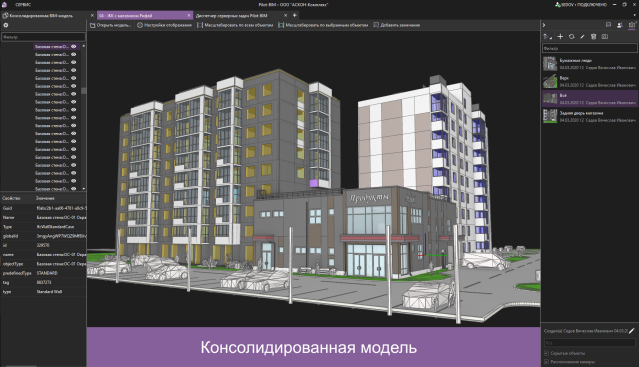
Pilot-BIM — среда общих данных для строительных проектов, в которой объединяются информационные модели, проектная документация, задания, замечания, переписка и история изменений. Программа не заменяет архитектурную или инженерную САПР: геометрию создают в Renga, Revit и других инструментах, а Pilot-BIM принимает подготовленные данные, формирует консолидированную модель и предоставляет участникам проекта единое рабочее пространство для проверки, согласования и контроля.
В системе можно открыть сводную модель, изучить структуру объекта, просмотреть свойства отдельных элементов, изолировать нужный фрагмент, создать сечение, измерить расстояние, сохранить точку взгляда, оформить замечание, назначить ответственного, проверить пересечения между разделами и сравнить редакции модели. Работа с геометрией связана с инженерно-техническим документооборотом: BIM-объекты связываются с файлами, папками и документами, а результаты проверок сохраняются внутри проекта.
Что представляет собой Pilot-BIM
Pilot-BIM относится к клиент-серверным системам. Данные хранятся централизованно, обработка информационных моделей выполняется серверными компонентами, а сотрудники подключаются через настольное приложение или браузер. Такая архитектура отделяет подготовку геометрии от её коллективного анализа: проектировщики продолжают работать в профильных САПР, а BIM-координатор, заказчик, эксперт и руководитель проекта получают доступ к одному состоянию модели и связанным с ней материалам.
| Параметр | Характеристика |
|---|---|
| Тип продукта | Среда общих данных BIM-проектов |
| Основной рабочий объект | Консолидированная информационная модель |
| Архитектура | Клиент-серверная |
| Клиенты | Настольное приложение и веб-интерфейс |
| Основной обмен моделями | IFC |
| Вспомогательная геометрия | STEP, JT, IGES, ACIS, SAT, STL |
| Облака точек | LAS, LAZ, E57 |
| Основные операции | Просмотр, консолидация, проверка, сравнение, комментирование и связь с документацией |
| Средства контроля | Журналы пересечений, проверки информационной наполненности, отчёты |
| Работа с документами | Хранение, версии, задания, согласование, права доступа и переписка |
| Размещение серверов | Инфраструктура организации или корпоративное облако |
Pilot-BIM включает возможности Pilot-ICE Enterprise по работе с проектной документацией и дополняет их инструментами информационного моделирования. Поэтому программа охватывает не только 3D-сцену, но и структуру проекта, версии файлов, задания, согласования, отчёты, права доступа и коммуникацию между участниками.
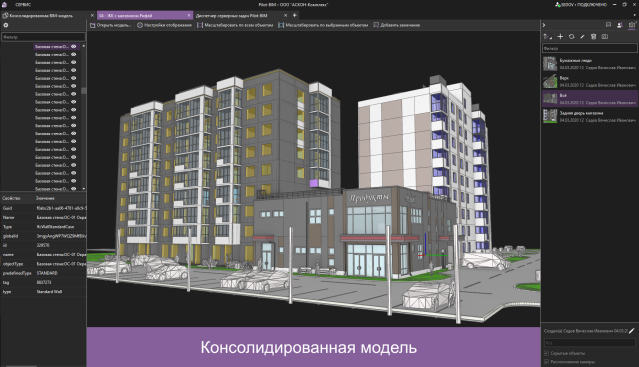
Для каких задач предназначена программа
Сборка сводной информационной модели
Исходные разделы проекта размещаются в папке Исходные файлы. После передачи IFC-файла на сервер начинается его обработка. Pilot-BIM-Server преобразует геометрию в представление, пригодное для интерактивного просмотра, создаёт индексированные BIM-объекты и включает обработанную часть в консолидированную модель. Ход операции отображается в пространстве Диспетчер серверных задач. После получения состояния Выполнено модель открывается в пространстве Информационная модель.
Консолидация строится из отдельных дисциплин и частей. Архитектурный, конструктивный и инженерные разделы остаются самостоятельными файлами, но отображаются в общей системе координат. При обновлении одного IFC-файла сервер сравнивает его с предыдущим состоянием и перестраивает данные изменившейся части. Остальные разделы повторно публиковать не требуется.
Такой подход удобен при регулярной выдаче моделей. Проектировщик заменяет файл своего раздела, система формирует новую редакцию части и новую редакцию сводной модели, а BIM-координатор изучает изменения и повторно запускает необходимые проверки. В результате консолидированная BIM-модель развивается вместе с исходными разделами, а не собирается вручную перед каждым координационным совещанием.
Междисциплинарная координация
Pilot-BIM объединяет модели, созданные в разных программах. Внутри одной сцены можно сопоставить несущие конструкции, архитектурные элементы, вентиляцию, водоснабжение, электроснабжение, технологическое оборудование и вспомогательную обстановку. Для просмотра не требуется наличие исходных САПР на рабочем месте координатора или заказчика.
Основная ценность сводной модели состоит в сохранении контекста. Пользователь видит не отдельный IFC-файл, а взаимное расположение дисциплин. При выборе элемента одновременно доступны его геометрия, место в дереве, IFC-класс, свойства и связи с другими материалами проекта. Это позволяет обсуждать конкретную трубу, стену, перекрытие, проём или единицу оборудования, а не пересылать изображения с текстовым описанием расположения.
Коллективная экспертиза
Модель можно изучать с помощью скрытия элементов, изоляции выбранных объектов, секущих плоскостей, кубов сечения, измерений и сохранённых точек взгляда. Эти инструменты используются для проверки компоновки помещений, доступности оборудования, прохождения инженерных коммуникаций, положения проёмов и соответствия разных разделов друг другу.
Проверяющий сохраняет нужный ракурс в виде точки взгляда либо оформляет замечание непосредственно на объекте. Вместе с замечанием запоминаются положение камеры и контекст 3D-сцены. При переходе из списка замечаний Pilot-BIM возвращает пользователя к тому виду, на котором проблема была зафиксирована.
Автоматическая проверка пересечений
Программа выполняет серверный поиск геометрических коллизий между выбранными группами элементов. Проверка настраивается через два поисковых набора, например воздуховоды и несущие конструкции. Обнаруженные проблемы сохраняются в журнале, получают состояния и остаются связанными с конкретными объектами модели.
Проверка запускается вручную или автоматически после изменения участвующей части модели. Такой режим нужен при постоянной координации: после загрузки переработанного инженерного раздела журнал пересчитывается, исправленные пересечения получают соответствующее состояние, а новые появляются в списке проблем.
Проверка информационной наполненности
Pilot-BIM анализирует не только геометрию, но и атрибутивные данные. Журнал информационной наполненности проверяет наличие параметров, их заполненность и значения. Для анализа используются наборы элементов и наборы проверяемых свойств. В одном журнале создаётся несколько схем, каждая из которых описывает отдельное требование.
Поддерживается стандарт IDS 1.0. Файл .IDS содержит машиночитаемые требования к информационной модели: требуемые сущности, свойства, классификации и допустимые значения. После загрузки требований Pilot-BIM сопоставляет их с объектами модели и формирует результат проверки.
Работа на стадии строительства
При подключении модуля TASQ элементы модели связываются с задачами и календарным планом. В BIM-плеере рядом с 3D-сценой отображается диаграмма Ганта. Выбор даты показывает плановое состояние объекта, а цветовая индикация отделяет выполненные, запланированные и просроченные работы. Функция используется для анализа последовательности строительства и сопоставления плана с фактом.
Чем Pilot-BIM отличается от программы моделирования
Pilot-BIM не предназначен для создания стен, перекрытий, колонн, трубопроводов или семейств оборудования. В нём отсутствует рабочий процесс параметрического авторинга, характерный для архитектурных и инженерных САПР. Программа принимает уже подготовленную модель, преобразует её для коллективного просмотра и связывает с данными проекта.
Для разработки чертежей и геометрии используются отдельные инструменты. Например, AutoCAD работает с чертежами и CAD-объектами, SketchUp применяется для трёхмерного моделирования, а Blender предназначен для универсальной работы с 3D-графикой. Pilot-BIM решает другую задачу: принимает результаты работы разных участников, объединяет их и поддерживает управляемый процесс проверки.
Программа также отличается от обычного IFC-просмотрщика. Локальный просмотрщик открывает файл и предоставляет навигацию по геометрии, но не организует централизованные версии, права доступа, задания, серверные журналы проверок, переписку и связь объектов с документацией. Pilot-BIM сохраняет модель внутри структуры инвестиционно-строительного проекта и делает её частью общего документооборота.
Архитектура и компоненты Pilot-BIM
Pilot-Server
Pilot-Server управляет базами данных, пользователями, подключениями, правами и основными объектами проекта. Через него клиентские приложения получают структуру документов, задания, чаты, версии и информационные модели. Сервер устанавливается как служба и предоставляет точки подключения для настольных и веб-клиентов.
Система не требует отдельной внешней СУБД для базового развёртывания. Это упрощает инфраструктуру по сравнению с решениями, для которых требуется самостоятельная установка и сопровождение Microsoft SQL Server или Oracle. При этом администратор по-прежнему отвечает за резервное копирование, контроль свободного места, обновление компонентов и защиту серверного контура.
Pilot-BIM-Server
Pilot-BIM-Server обрабатывает IFC-контейнеры, вспомогательную геометрию и облака точек. Он строит тесселяции, формирует индексированные объекты, отслеживает изменения и подготавливает данные для отображения в клиенте. Проверки пересечений также выполняются на сервере, поэтому рабочее место пользователя не блокируется на всё время анализа.
При обновлении IFC-файла сервер определяет различия между редакциями. Изменённые объекты перестраиваются, а неизменившаяся часть данных повторно не обрабатывается. Такая схема особенно важна для крупных проектов с несколькими дисциплинами, где ежедневная полная обработка всей модели создала бы лишнюю нагрузку.
Pilot-Web-Server
Pilot-Web-Server предоставляет доступ через браузер. Веб-редакция поддерживает просмотр модели, навигацию, работу со свойствами, версиями, замечаниями, сечениями и облаками точек. Для отображения 3D-сцены используется браузер с WebGL-canvas.
Веб-интерфейс удобен для заказчиков, руководителей, внешних экспертов и сотрудников, которым не требуется постоянное настольное рабочее место. Пользователь открывает модель в браузере, переходит к сохранённому виду или замечанию и изучает нужный фрагмент без установки полноценного клиента Pilot-BIM на этот компьютер.
Pilot-myAdmin
Pilot-myAdmin используется для административной настройки системы. В нём создаются и редактируются типы объектов, организационная структура, права, состояния, связи, конфигурации замечаний и параметры лицензирования. Через этот компонент администратор подготавливает базу к работе конкретной организации.
Гибкость конфигурации одновременно является преимуществом и источником трудоёмкости. Перед внедрением нужно определить роли, структуру проектов, правила нумерации, маршруты согласования, состояния документов и замечаний. Установка программы без проектирования регламентов создаёт хранилище файлов, но не формирует полноценную среду общих данных.
Диспетчер серверных задач
Пространство Диспетчер серверных задач содержит вкладки Задачи обработки и Глобальные настройки BIM. В журнале отображаются операции обработки, их инициаторы, время запуска, состояние и связанные элементы проекта. Администратор видит, какой файл обрабатывается, завершилась ли операция и возникла ли ошибка.
В глобальных настройках задаётся автоматический или ручной режим обработки исходных файлов и количество используемых потоков. Ручной режим полезен при предварительной подготовке крупных файлов, а автоматический — при регулярной публикации разделов по согласованному регламенту.
3D-Storage
3D-Storage используется для работы с исходными файлами проекта и обеспечивает доступ к ним как к подключённому диску. В структуре могут храниться нативные модели, IFC-контейнеры, документы и вспомогательные материалы. Обновление исходного файла на диске приводит к созданию новой редакции и последующей обработке соответствующей части консолидированной модели.
Интерфейс Pilot-BIM
Пространство Информационная модель
Основная работа с 3D-данными ведётся в пространстве Информационная модель. Центральную часть занимает 3D-окно. Рядом располагаются дерево объектов, свойства выбранного элемента и рабочие панели, включая замечания, точки взгляда, поиск и журналы проверок.
Пользователь не переключается между отдельными утилитами для просмотра, свойств и обсуждений. Выбор объекта на сцене синхронизируется с деревом, а выбор записи в журнале пересечений или замечаний перемещает камеру к соответствующему месту модели. Такой интерфейс сохраняет связь между геометрией и рабочим процессом.
Открытие модели
В панели 3D-окна используется команда Открыть модель. В диалоге Открыть консолидированную модель выбирается проект, а затем вся сводная модель либо отдельные части. После выбора элемента пользователь нажимает Выбрать. Можно одновременно открыть несколько частей, удерживая Ctrl.
Другой путь начинается в пространстве Проекты и документы. В списке выделяется папка Консолидированная BIM-модель или отдельная часть, после чего используется команда Открыть информационную модель либо Открыть эту часть модели. Такой способ удобен при работе от структуры проекта, когда нужная дисциплина уже найдена в обозревателе.
Дерево объектов
Дерево показывает иерархию консолидированной модели. Структура зависит от содержимого IFC: проект, площадка, здание, этажи, системы и отдельные элементы. Значок видимости рядом с узлом позволяет отключить часть модели, этаж или объект.
При выборе элемента в нижней области отображаются его свойства. Среди них присутствуют идентификатор, IFC-тип, имя, принадлежность к уровню и переданные наборы параметров. Единицы измерения сохраняются вместе со свойствами и отображаются в интерфейсе.
Управление видимостью
Для визуального анализа используется команда Скрыть всё, кроме выбранных. Пользователь выделяет один или несколько объектов на сцене либо в дереве и временно отключает всё остальное. После завершения проверки команда Сбросить скрытие всех объектов возвращает полную модель.
Режим Показывать скрытые объекты выводит выключенную геометрию в специальном представлении. Он помогает проверить, какие элементы скрыты, не сбрасывая подготовленный вид. Состояние видимости сохраняется в точках взгляда, поэтому один и тот же набор объектов открывается повторно без ручного отключения десятков узлов.
Свойства и связи
У выбранного BIM-объекта доступны вкладки Свойства, Материалы и Связи. На вкладке связей пользователь добавляет документ, файл или папку. После создания связи объект становится точкой перехода между информационной моделью и инженерно-технической документацией.
Связь запоминает контекст модели. При переходе от документа к BIM-объекту Pilot-BIM открывает сохранённый вид, а не только выделяет элемент в полном объёме сводной модели. Это полезно для оборудования, узлов и конструкций, которые трудно найти без заранее подготовленного ракурса.
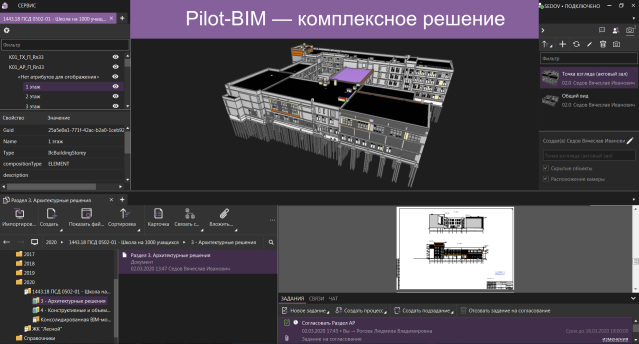
Форматы и типы данных
IFC
Основным контейнером информационных моделей служит IFC. Через него передаются геометрия, иерархия, классы объектов, свойства, материалы и идентификаторы. Pilot-BIM работает с данными независимо от программы, в которой создавался исходный раздел, при условии корректного экспорта в IFC.
Для стабильного версионирования требуется сохранение GlobalId. При изменении идентификаторов система воспринимает прежние элементы как удалённые, а новые — как добавленные, даже когда геометрия визуально совпадает. Поэтому настройки экспорта должны закрепляться в корпоративном BIM-регламенте.
Положение разделов определяется координатами исходной модели. Ошибка в базовой точке или системе координат приводит к смещению дисциплин. Для проектов с удалённым глобальным началом используется виртуальное начало координат, которое назначается по выбранной части модели. После этого остальные данные отображаются относительно указанного источника.
Вспомогательные модели
Диспетчер обрабатывает вспомогательную геометрию в форматах STEP, JT, IGES, ACIS, SAT и STL. Она добавляется в сводную сцену вместе с IFC-разделами. Такой способ подходит для технологического оборудования, производственных установок и элементов обстановки, полученных из машиностроительных CAD-систем.
Вспомогательные модели не получают полноценную IFC-семантику автоматически. Они используются прежде всего как геометрическое окружение для координации, визуальной проверки и сопоставления с информационными объектами проекта.
Облака точек
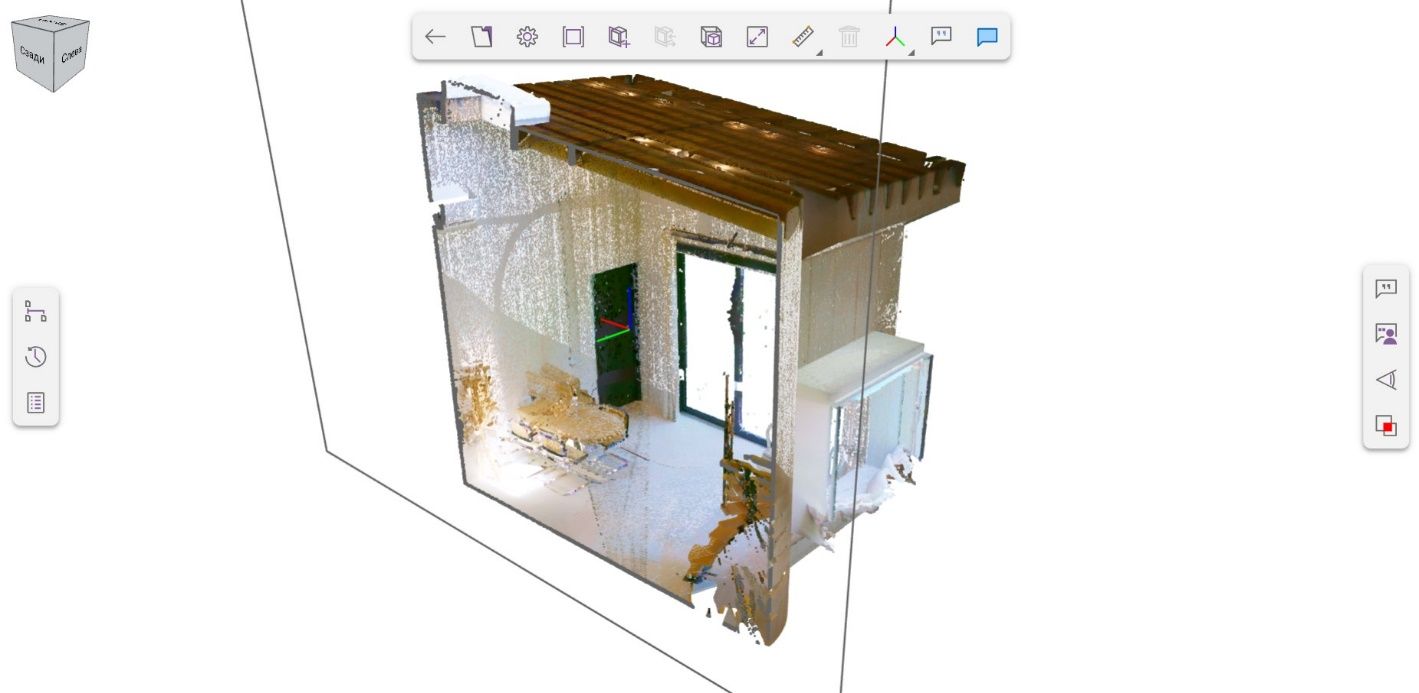
Pilot-BIM-Server обрабатывает LAS, LAZ и E57. Облако точек открывается как отдельная часть консолидированной модели и совмещается с проектной геометрией. Этот сценарий применяется при реконструкции, обследовании, контроле фактического положения конструкций и сопоставлении проектного решения с результатом лазерного сканирования.
Для облаков точек поддерживается измерение расстояния. Пользователь выбирает инструмент По двум точкам, отмечает две позиции и получает линейный размер. При анализе реконструкции так проверяют расстояние от фактической поверхности до проектного элемента или габарит существующего проёма.
Навигация и визуальный анализ модели
Выбор и масштабирование
Объект выбирается щелчком на 3D-сцене или через дерево. Для детального просмотра используется масштабирование по выбранным элементам. Камера перемещается к объекту, а масштаб рассчитывается так, чтобы он помещался в окне. Эта операция особенно полезна при переходе из длинного дерева или списка проблем.
Для возвращения ко всей модели используется масштабирование по всем объектам. Перед этим рекомендуется сбросить временное скрытие либо убедиться, что нужные дисциплины включены: команда учитывает видимую геометрию сцены.
Секущие плоскости
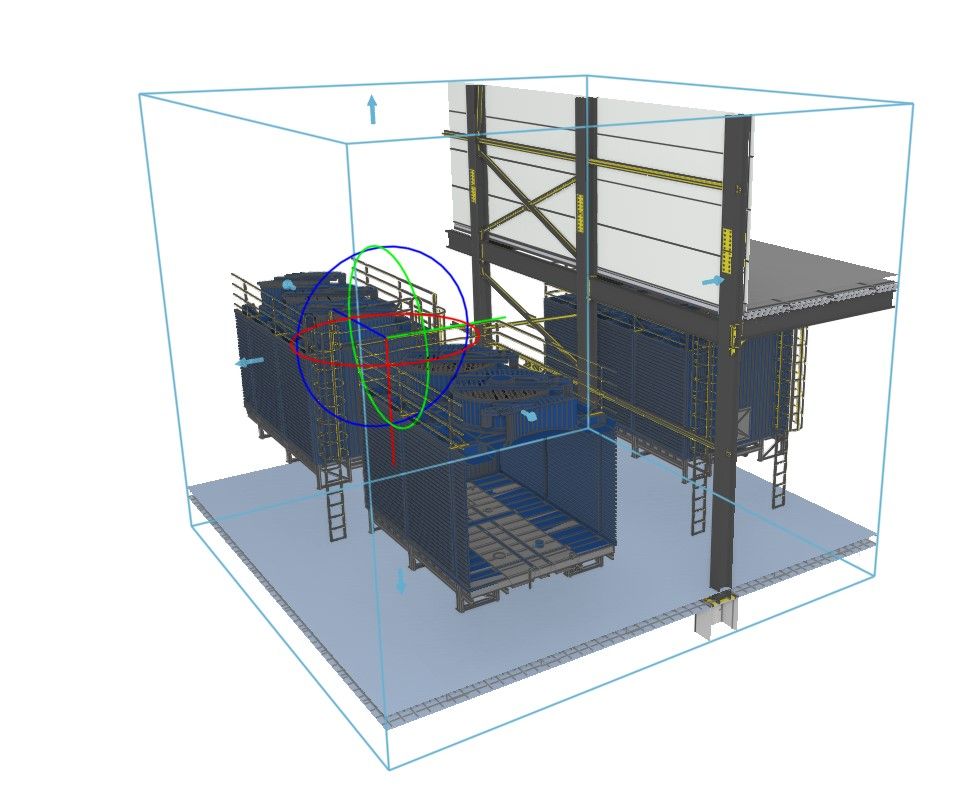
Команда Секущие плоскости и кубы сечений открывает меню инструментов. Для создания одной плоскости выбирается Плоскость сечения, затем пользователь указывает грань объекта. Синий пунктир показывает выбранную ориентацию. После щелчка плоскость рассекает сводную модель и получает манипулятор для перемещения.
Несколько плоскостей комбинируются для раскрытия внутренней области здания. Положение сечений сохраняется в точке взгляда. Можно сохранить только секущие объекты, не фиксируя камеру и видимость, а затем применять подготовленную схему сечения к разным ракурсам.
Куб сечения
Куб сечения ограничивает видимую область шестью плоскостями. Для его построения выбирается Куб сечения или Куб сечения по осям. Куб создаётся динамически вокруг указанной точки либо по габаритам заранее выбранных объектов.
Ориентированный по грани куб удобен для наклонных и развёрнутых конструкций. Вариант по осям сохраняет направление глобальной системы координат. После создания границы перемещаются манипуляторами, позволяя оставить в сцене одну шахту, техническое помещение, участок трассы или узел оборудования.
Инструменты измерений
Меню Инструменты измерений предназначено для получения размеров непосредственно в 3D-окне. Измерение по двум точкам работает с моделью и облаком точек. Единицы и точность отображения настраиваются в параметрах BIM-просмотрщика.
Измерение в Pilot-BIM используется для визуальной экспертизы и предварительной проверки. Оно не заменяет размерные зависимости исходной САПР и не изменяет геометрию. После выявления ошибки корректировка выполняется в программе, где создан соответствующий раздел.
Виртуальное начало координат
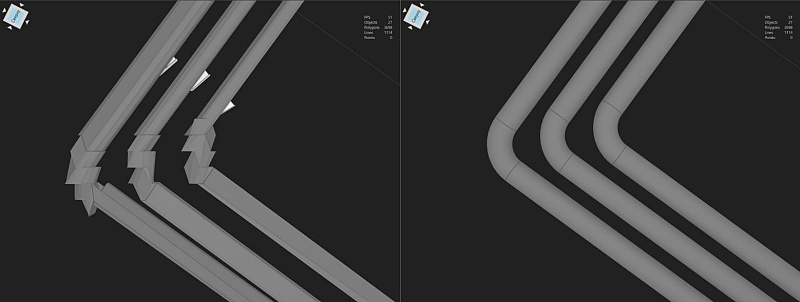
Модели, расположенные на большом расстоянии от глобального нуля, создают проблемы точности визуализации. В Pilot-BIM выбранная часть назначается источником виртуального начала координат. Геометрия отображается относительно неё, при этом исходные координаты файлов не переписываются.
При смене источника секущие плоскости, точки взгляда, замечания и метки фотографий сохраняют положение относительно модели. Измерительные отрезки сбрасываются, поэтому размеры после смены начала координат создаются заново.
Точки взгляда
Точка взгляда — именованное сохранённое состояние 3D-окна. Она фиксирует камеру и выбранные параметры сцены. Пользователь подготавливает ракурс, задаёт видимость элементов, создаёт сечения и сохраняет результат. После открытия точки взгляда Pilot-BIM восстанавливает этот контекст.
Точки взгляда решают несколько задач:
обеспечивают быстрый переход к техническому помещению, этажу или узлу;
сохраняют ракурсы для совещаний и демонстраций;
фиксируют положение сечений;
передают контекст другому участнику;
используются как основа для замечаний;
помогают повторять визуальную проверку после обновления модели.
Для точки взгляда формируется ссылка. Её можно отправить коллеге, имеющему доступ к проекту. После перехода открывается не абстрактная главная страница, а соответствующее состояние сцены.
Грамотно подготовленная библиотека точек взгляда сокращает ручную навигацию. BIM-координатор создаёт виды по этажам, инженерным зонам, помещениям и контрольным узлам. Названия должны отражать назначение: ИТП — ввод трубопроводов, Этаж 3 — пересечение ВК и КЖ, Кровля — вентиляционные установки.
Замечания и заметки
Различие между замечанием и заметкой
Замечание предназначено для командной работы. У него назначаются ответственные, меняется состояние, ведётся переписка и учитывается статистика контроля качества. Заметка используется как персональная или информационная отметка, не требующая обязательного процесса устранения.
Оба типа создаются непосредственно на 3D-сцене и сохраняют точку взгляда. Благодаря этому текст скорректировать трассу не теряет пространственный смысл: при выборе записи камера переносится к объекту и показывает расположение, которое видел автор.
Как создать замечание
Откройте пространство Информационная модель.
Загрузите консолидированную модель или нужные части.
Подготовьте вид: скройте мешающие элементы, создайте сечение и приблизьте проблемную область.
Нажмите Добавить замечание.
Щёлкните по BIM-объекту в месте установки маркера.
Введите текст.
Нажмите Ответственные.
Выберите сотрудников в окне Организационная структура.
Подтвердите выбор кнопкой Добавить.
Нажмите зелёную галочку для сохранения замечания.
После сохранения запись появляется на вкладке Замечания. Маркер отображается в виде точки на объекте. Команда Отображать замечания включает и выключает маркеры видимых элементов, не удаляя сами записи.
Работа со списком замечаний
Вкладка содержит панель инструментов, фильтр, список и чат. Записи сортируются по дате или автору. Пользователь выбирает замечание, просматривает его атрибуты, изменяет состояние и переходит к сохранённому ракурсу.
Для больших проектов создаются индивидуальные и общие фильтры. Отбор выполняется по типу записи, тексту, состоянию, автору и другим атрибутам конфигурации. Общие фильтры задаются администратором и доступны назначенной организационной единице.
Команда Обновить точку взгляда перезаписывает ракурс существующего замечания. Автор открывает запись, устанавливает новое положение камеры и сохраняет контекст. Это требуется, когда исходный вид перестал наглядно показывать проблему после обновления геометрии.
Чат по замечанию
В нижней части панели находится чат. Ответственные автоматически добавляются в число участников. При изменении состава исполнителей список участников корректируется. К сообщениям прикладываются документы, файлы и папки.
Переписка хранится рядом с проблемой и не смешивается с обсуждениями других объектов. В чате фиксируется, кто предложил решение, какой документ приложил и почему замечание перевели в определённое состояние.
Замечание как задание
После настройки типа Начало заданий в Pilot-myAdmin замечания отображаются на вкладке Задания. Из списка заданий команда Расположение элемента открывает модель в месте замечания. Так контроль геометрической проблемы включается в общий процесс поручений и сроков.
Чат по консолидированной модели
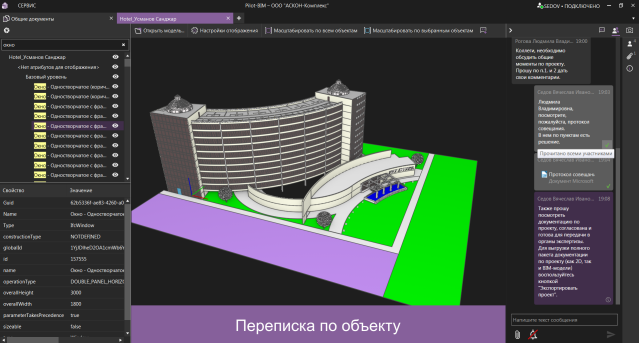
Для каждой сводной модели создаётся отдельный чат. Он хранит общую переписку, не связанную с одним замечанием. В чате отображаются состояния Прочитано и Печатает, сохраняется история сообщений, ведётся учёт прочтения и добавляются вложения.
Панель открывается кнопкой Чаты в правой части пространства Информационная модель. В нижней области находится поле ввода, а справа — вкладки Участники, Вложения и Описание чата. Уведомления включаются и отключаются командами Уведомлять и Не уведомлять об изменениях.
Общий чат подходит для обсуждения состава выдачи, сроков обновления, координационных совещаний и вопросов, относящихся ко всей модели. Техническую ошибку конкретного объекта лучше оформлять замечанием, иначе она останется в переписке без ответственного и контролируемого состояния.
Поиск и поисковые наборы
Поисковый набор сохраняет условия отбора элементов модели. Пользователь выбирает IFC-категорию, свойство, оператор и значение, после чего сохраняет результат под понятным именем. Наборы находятся на вкладке Поисковые наборы и используются повторно.
Поддерживаются операторы Равно, Не равно, Содержит и другие условия, зависящие от типа свойства. Несколько условий объединяются логическими операциями. Так формируются группы всех воздуховодов системы П1, стен выбранного этажа, оборудования без марки или труб с диаметром выше заданного значения.
Сохранённые наборы играют центральную роль в автоматических проверках. Вместо ручного выбора элементов перед каждым запуском BIM-координатор один раз описывает группу А и группу Б, а затем использует эти группы в журнале пересечений. При появлении новых объектов, соответствующих условиям, они включаются в проверку.
Журналы и наборы копируются между проектами. При переносе учитываются зависимости: журнал информационной наполненности связан с используемыми журналами пересечений и наборами. В диалоге переноса доступны вкладки Журналы проверок информационной наполненности, Журналы проверок пересечений и Поисковые наборы.
Проверка геометрических коллизий
Подготовка групп объектов
Перед созданием журнала формируются два поисковых набора. Первый содержит объекты одной дисциплины, второй — элементы, с которыми выполняется сопоставление. Например:
| Набор А | Набор Б | Цель |
| Воздуховоды | Балки и плиты | Найти прохождение вентиляции через несущие элементы |
| Трубопроводы | Стены | Найти неучтённые проходы |
| Кабельные лотки | Воздуховоды | Проверить взаимное расположение инженерных систем |
| Оборудование | Архитектурные элементы | Проверить размещение агрегатов |
| Двери | Инженерное оборудование | Проверить зоны открывания и доступ |
В наборы включаются только релевантные объекты. Сопоставление всей модели со всей моделью создаёт большое количество бессмысленных результатов, включая пересечения элементов одной конструкции и технологически допустимые врезки.
Создание журнала
Откройте правую панель кнопкой Проверка модели.
Нажмите Создать журнал проверок.
Выберите Журнал проверки пересечений.
Введите имя.
В поле Поисковый набор А нажмите Открыть и выберите первую группу.
Аналогично заполните Поисковый набор Б.
При необходимости задайте значение Считать слабыми пересечения до.
Включите Запускать автоматически после каждого изменения для постоянного контроля.
Нажмите ОК.
Порог слабого пересечения отделяет незначительные зацепления от выраженных конфликтов. Он не удаляет проблему, а помогает классифицировать результаты и сосредоточить внимание на пересечениях с большим объёмом.
Запуск и просмотр результатов
В списке выбирается журнал, затем команда Запустить проверку. Сервер создаёт задачу Поиск проблем. В диспетчере сохраняются дата, время, инициатор, проект, журнал и состояние операции.
Найденные пересечения получают состояние Найдено. При выборе записи два конфликтующих элемента выделяются синим и зелёным, тело их пересечения — красным, а остальная геометрия становится полупрозрачной. Команда Скрыть всё кроме объектов проблемы полностью изолирует конфликт.
Режим навигации задаёт способ позиционирования камеры:
Масштабировать по BIM-объектам помещает в окно оба элемента;
Масштабировать по телу пересечения приближает непосредственно объём конфликта.
Первый режим показывает инженерный контекст, второй удобен для анализа небольшого пересечения в сложной зоне.
Состояния проблем
Базовая конфигурация содержит состояния:
Найдено — пересечение присутствует;
Не требует исправления — конфликт признан допустимым;
Исправлено — повторная проверка больше не обнаруживает пересечение.
Состав состояний и переходы настраиваются администратором. Системные имена для автоматического назначения найденной и исправленной проблемы должны сохраняться, иначе автоматическое обновление перестанет работать.
Отчёты
Для журнала доступны отчёты [BIM] Журнал проверок модели и [BIM] Матрица пересечений. Они открываются во вкладке Отчёты, откуда результат печатается или экспортируется в PDF. Пустой журнал формирует пустой отчёт, поэтому перед выпуском документа проверка должна быть завершена.
Проверка информационной наполненности
Геометрически корректная модель остаётся неполной, когда в объектах отсутствуют марки, классификационные коды, материалы, принадлежность к системам или другие обязательные данные. Проверка информационной наполненности выявляет такие нарушения до передачи модели заказчику или экспертизе.
Создание журнала
Подготовьте набор объектов, среди которых проводится анализ.
Подготовьте набор свойств и атрибутов.
Откройте вкладку Проверка информационной наполненности.
Выберите Создать → Журнал проверок информационной наполненности.
В окне Новая проверка информационной наполненности введите имя.
Нажмите Новая схема анализа.
Заполните поля Наименование и Описание.
Добавьте остальные схемы.
Для постоянного контроля включите автоматический запуск после изменения модели.
Подтвердите создание кнопкой ОК.
В одном журнале удобно объединять логически связанные проверки. Например, журнал Оборудование ОВ включает наличие марки, производителя, массы, электрической мощности и кода классификатора. Отдельные журналы создаются для разных дисциплин и стадий выдачи.
IDS
IDS применяется для формализованной передачи требований. Вместо текстовой таблицы с перечислением обязательных параметров участник проекта получает XML-файл с расширением .IDS. Pilot-BIM читает требования и проверяет модель по заданным сущностям, свойствам и значениям.
Использование IDS снижает зависимость от ручной настройки журналов, особенно когда заказчик передаёт единый набор требований нескольким проектировщикам. Результаты всё равно требуют инженерной интерпретации: наличие свойства не подтверждает правильность проектного решения, а только соответствие формализованному условию.
Версионирование и сравнение моделей
Какие версии хранятся
Pilot-BIM ведёт три группы редакций:
версии элемента типа Часть консолидированной модели, вспомогательной модели или облака точек;
версии всей консолидированной модели;
версии исходных файлов.
Новая редакция части появляется при первом размещении исходного файла, его замене, возврате предыдущего файла в действующее состояние или полном перестроении. Обновление части создаёт новую редакцию сводной модели.
В окне Версии отображаются дата и время, пользователь, причина создания и имя изменившейся части. Поле Фильтр помогает оставить в списке только редакции, связанные с конкретной дисциплиной.
Сравнение двух редакций
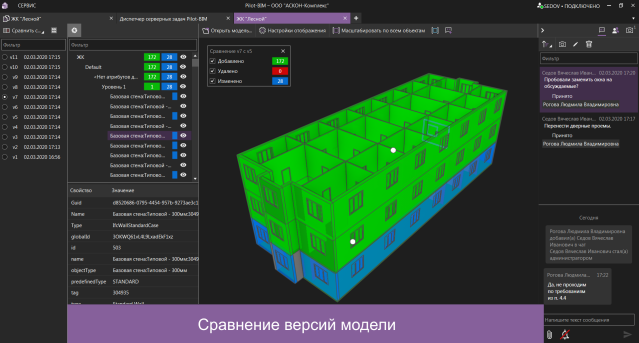
Для сравнения пользователь открывает Обозреватель модели, выделяет часть и нажимает Сравнить с версией. Текущая загруженная редакция сопоставляется с выбранной. Результат открывается в отдельной вкладке с панелью статистики.
Цветовая схема различий:
| Цвет | Значение |
| Зелёный | Объект добавлен |
| Синий | Изменена геометрия |
| Фиолетовый | Изменены атрибуты |
| Красный | Объект удалён |
| Серый | Объект не изменился |
Сравнение помогает отделить переработку геометрии от корректировки данных. Синий объект требует проверки формы и положения, фиолетовый — анализа свойств, а красный — подтверждения обоснованности удаления.
Ограничения сравнения
Корректность результата зависит от стабильности идентификаторов. Массовая замена GlobalId создаёт видимость полного удаления и повторного добавления модели. Поэтому сравнение следует проверять сначала на небольшом участке и сопоставлять с журналом публикации исходного раздела.
Сравнение показывает технические изменения, но не определяет их допустимость. Перенос стены на 100 мм может быть согласованным решением либо ошибкой. Окончательный вывод делает специалист, изучивший модель, документацию и переписку.
Связь модели с документами
Pilot-BIM хранит документы и модель в одной структуре. На BIM-объект можно сослаться из карточки оборудования, инструкции, заключения, чертежа или папки. Двойной переход работает в обе стороны: от документа к геометрии и от объекта к связанным материалам.
Порядок создания связи
Откройте модель.
Выберите BIM-объект.
Перейдите на вкладку Связи.
Нажмите Добавить.
Выберите тип: Документ, Файл или Папка.
Найдите элемент в структуре проекта.
Подтвердите добавление.
Проверьте переход двойным щелчком.
Перед созданием связи следует подготовить ракурс. Сохранённое положение камеры становится частью контекста перехода, поэтому получатель сразу видит нужное оборудование или конструкцию.
Связи полезны на стадии эксплуатации. У единицы оборудования открываются паспорт, регламент обслуживания, акт монтажа и история замечаний. На стадии проектирования связь соединяет объект с техническим заданием, расчётом, чертежом узла или согласованием отклонения.
Фотографии и Pilot-BIM Camera
Приложение Pilot-BIM Camera фиксирует фотографию вместе с данными о положении и ориентации смартфона. После передачи снимка в Pilot-BIM метка размещается в соответствующей точке 3D-пространства, а камера модели ориентируется аналогично камере телефона в момент съёмки.
Такой способ отличается от обычного приложения фотографии к документу. Снимок получает пространственную привязку и открывается рядом с тем местом, которое на нём изображено. Это используется для авторского надзора, обследования, фиксации скрытых работ и контроля фактического состояния объекта.
Перед съёмкой требуется согласовать систему координат и положение модели. Ошибка привязки приводит к смещению метки. После изменения виртуального начала координат фотографии сохраняют положение относительно геометрии.
4D-моделирование и BIM-плеер
Инструменты 4D реализованы через модуль TASQ. Задачи календарного плана связываются с элементами модели и распределяются по времени. В BIM-плеере 3D-сцена отображается рядом с диаграммой Ганта, а временная шкала управляет состоянием визуализации.
При выборе даты зелёным выделяются объекты, строительство которых запланировано на этот момент. Элементы без подсветки должны быть возведены к выбранному дню. Просроченные работы отображаются красным. Пользователь сравнивает план и факт, изучает последовательность операций и выявляет отклонения.
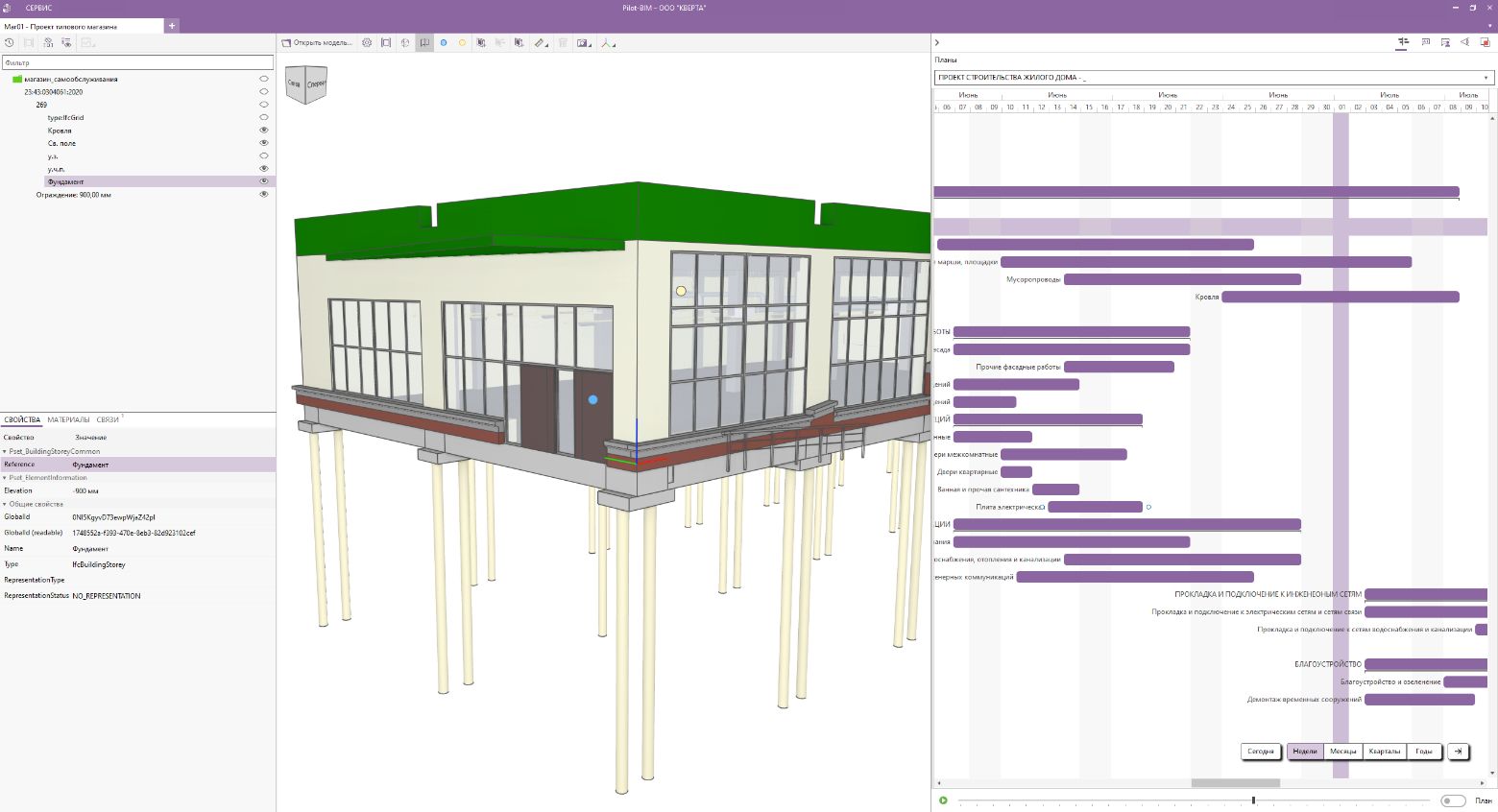
4D-функция не превращает Pilot-BIM в отдельную систему строительного планирования. План, задачи, ресурсы и фактические показатели ведутся в TASQ, а информационная модель предоставляет визуальный контекст. Для сложного сетевого планирования, расчёта критического пути и управления ресурсами предприятия используются специализированные решения, а Pilot-BIM связывает их результат с геометрией объекта.
Работа с проектной документацией
Поскольку Pilot-BIM включает возможности Pilot-ICE Enterprise, рядом с моделью ведётся полноценная структура проектных данных. В ней размещаются документы, исходные файлы, комплекты, задания, переписка и результаты согласований. Пользователи работают не с набором папок в файловой системе, а с объектами, имеющими тип, атрибуты, состояния и права.
Документ создаётся из готового файла, шаблона, виртуального принтера Pilot XPS или Pilot PDF либо через автоматический импорт. При выпуске новой редакции сохраняется история. Замечания к документу остаются на той редакции, на которой были созданы, а автор переносит выбранные записи на действующую редакцию командой Копировать в актуальную версию.
Модель и документация развиваются независимо, но связаны внутри проекта. Замена IFC создаёт редакцию части модели, замена чертежа — редакцию документа. Такой подход сохраняет историю обоих потоков и позволяет установить, какое состояние документации соответствовало определённой редакции модели.
Пошаговая работа с проектом
Подготовка структуры
Администратор создаёт тип проекта, папку Исходные файлы, папку Консолидированная BIM-модель, необходимые типы документов и правила доступа. В демонстрационной конфигурации часть объектов формируется автоматически, но рабочая база адаптируется под стандарты организации.
Перед первой публикацией определяются:
правила наименования IFC-файлов;
структура дисциплин;
система координат;
порядок сохранения GlobalId;
ответственные за публикацию;
набор обязательных свойств;
периодичность автоматических проверок;
состояния замечаний;
сроки хранения редакций.
Добавление исходных моделей
Откройте пространство Проекты и документы.
Выберите нужный проект.
Перейдите в папку Исходные файлы.
Добавьте IFC-файлы дисциплин.
Откройте Диспетчер серверных задач.
Дождитесь состояния Выполнено.
Проверьте появление частей в папке Консолидированная BIM-модель.
Если обработка завершилась ошибкой, изучается запись диспетчера. Причиной служат повреждённый файл, некорректная IFC-структура, неподдерживаемая геометрия, нехватка ресурсов или нарушение серверной конфигурации.
Первичная визуальная проверка
После открытия модели нужно:
выполнить масштабирование по всем объектам;
убедиться, что дисциплины находятся в правильных координатах;
проверить этажи и дерево;
выбрать несколько объектов разных разделов;
изучить их IFC-классы и свойства;
проверить материалы;
создать контрольное сечение;
измерить известное расстояние;
сохранить тестовую точку взгляда.
Если один раздел расположен отдельно, ошибка исправляется в настройках экспорта либо через согласованный механизм позиционирования. Перемещение геометрии вручную без фиксации причины разрушает воспроизводимость публикации.
Подготовка координационных видов
Для регулярной проверки создаются точки взгляда:
общий вид объекта;
каждый этаж;
технические помещения;
шахты и стояки;
кровля;
вводы инженерных сетей;
узлы пересечения дисциплин;
зоны размещения крупного оборудования.
Для каждого вида задаётся понятное имя и минимально необходимая видимость. Точка взгляда не должна содержать случайно скрытые разделы, иначе другой сотрудник получит неполный контекст.
Создание журналов пересечений
Сначала формируются устойчивые поисковые наборы. Затем создаются журналы по матрице дисциплин. Для жилого здания базовый комплект включает проверки:
ОВ против КЖ;
ВК против КЖ;
ЭОМ против КЖ;
ОВ против ВК;
оборудование против архитектуры;
инженерные системы против зон доступа.
Не каждое соприкосновение является ошибкой. Проход трубы через стену допустим при наличии задания на отверстие, а врезка патрубка в оборудование является штатным соединением. Такие результаты переводятся в Не требует исправления с пояснением.
Проверка после обновления
После замены исходного файла:
дождитесь серверной обработки;
откройте окно Версии;
сравните новую редакцию с предыдущей;
изучите добавленные, изменённые и удалённые объекты;
запустите журналы пересечений;
проверьте автоматически исправленные проблемы;
обработайте новые пересечения;
обновите точки взгляда устаревших замечаний;
сформируйте отчёт.
Такой порядок отделяет контролируемые изменения от побочных эффектов экспорта.
Администрирование и права доступа
Права назначаются пользователям, должностям и подразделениям. Разграничение действует внутри структуры проекта и определяет, кто видит объект, редактирует карточку, заменяет файл, создаёт замечания, запускает процессы и управляет данными.
Для внешнего подрядчика предоставляется доступ только к согласованным проектам и разделам. BIM-координатор получает работу с моделями и проверками, проектировщик — со своим разделом и назначенными замечаниями, заказчик — с результатами согласования и сводной моделью.
Система поддерживает HTTPS. При веб-развёртывании защищённое соединение также требуется для технологии OPFS, которая снижает потребление оперативной памяти браузером и ускоряет загрузку BIM-данных.
Администратор контролирует активные сессии в Pilot-myAdmin. В таблице отображаются продукт, файл лицензий, база, пользователь, должность, IP-адрес, хост и тип клиента. Сессию можно завершить принудительно.
Лицензирование
Pilot-BIM использует файлы лицензий с расширением .pilotlic. Они устанавливаются в Pilot-myAdmin и содержат сведения о продукте, сроке использования и сроке получения обновлений. Постоянная лицензия не ограничивает время эксплуатации установленной редакции, но имеет период получения новых сборок.
Бесплатные лицензии для Pilot-BIM не предоставляются. Для Pilot-ICE и ряда других продуктов линейки предусмотрены бесплатные подключения, но работа с пространством Информационная модель требует лицензии Pilot-BIM.
Подключения бронируются за подразделением, должностью или подрядчиком. Бронирование гарантирует, что выделенное количество лицензий не займут пользователи из другой организационной единицы. Один пользователь Pilot-BIM использует одну лицензию при одновременной работе через разные типы клиента, включая Desktop, Web и 3D-Storage.
Системные требования
Настольное приложение
Клиент Pilot-BIM работает в 64-разрядной Windows. Поддерживаются Windows 11, Windows 10, Windows 8.1 и Windows 7 SP1 с обновлениями KB4019990-x64 и KB2670838-x64. Требуется Microsoft .NET Framework 4.7.2 или выше.
| Параметр рабочего места для BIM-моделей | Минимум | Рекомендуется |
| Процессор | x64, 2 ядра, 2 ГГц, SSE4.2 | x64, 2 ядра, 2 ГГц и выше, SSE4.2 |
| Оперативная память | 8 ГБ | 32 ГБ и более |
| Накопитель | SSD | SSD |
| Свободное место | 1 ГБ без учёта кеша и данных | 10 ГБ и более без учёта кеша и данных |
| Графика | DirectX 11, Shader Model 5.0 | GeForce GT 750 или более производительная, либо аналог AMD |
| Разрядность ОС | x64 | x64 |
Указанный минимум обеспечивает запуск, но не определяет комфортную работу с крупной сводной моделью. Для постоянной BIM-координации ориентиром служат рекомендуемые 32 ГБ ОЗУ, SSD и дискретная графика. Объём кеша и размер проектных данных учитываются отдельно.
Pilot-BIM-Server
| Параметр | Минимум | Рекомендуется |
| Процессор | x64, 2 ядра, 2 ГГц, SSE4.2 | x64, 2 ядра, 2 ГГц и выше, SSE4.2 |
| Оперативная память | 4 ГБ | 8 ГБ и более |
| Накопитель | SSD | SSD |
| Свободное место | 500 МБ без учёта архивов | 10 ГБ и более без учёта архивов |
Pilot-BIM-Server размещается в Windows или Linux-среде. Для контейнерного варианта требуется Docker. Серверные дистрибутивы Linux используют соответствующую платформу .NET, а 3D-Storage на Linux требует библиотеку libfuse3-3.
Для рабочей эксплуатации 4–8 ГБ недостаточно при обработке тяжёлых IFC-файлов и параллельных задачах. Конфигурация рассчитывается по количеству дисциплин, объёму геометрии, числу одновременных обработок и интенсивности автоматических проверок.
Веб-клиент
Веб-интерфейс требует браузер с WebGL-canvas. Поддерживаются Google Chrome, Microsoft Edge и Яндекс.Браузер соответствующих поколений. Для OPFS сервер должен работать по HTTPS.
На производительность веб-клиента влияют оперативная память, видеоускорение браузера, объём локального хранилища и пропускная способность сети. При отключённом аппаратном ускорении крупная сцена отображается медленнее.
Установка и первоначальная настройка
Развёртывание Pilot-BIM состоит из установки серверных компонентов, подключения BIM-сервера к базе, подготовки конфигурации и установки клиентских рабочих мест. Это корпоративная система, поэтому установку выполняет администратор, знакомый с сетью, резервным копированием и правами доступа.
Серверный контур
На сервере разворачиваются Pilot-Server и Pilot-BIM-Server. Для веб-доступа добавляется Pilot-Web-Server. При установке Pilot-Server задаются HTTP-порт, HTTPS-порт, пароль администратора и папка программы. По умолчанию служба запускается вместе с Windows.
Pilot-BIM-Server подключается к базе Pilot-Server. После подключения он получает сигналы о появлении или изменении исходных файлов и создаёт задания на обработку.
Подготовка базы
В Pilot-myAdmin импортируется или создаётся конфигурация. Для работы нужны типы:
проект;
исходный файл;
консолидированная BIM-модель;
часть консолидированной модели;
облако точек;
вспомогательная модель;
замечание;
состояния проблем;
журналы проверок.
Родительские связи определяют допустимое расположение объектов. Консолидированная модель создаётся внутри проекта, части — внутри соответствующей папки, а исходные данные — в предназначенном для них разделе.
Пользователи и роли
После создания организационной структуры назначаются права. Пользователь без доступа к проекту не откроет связанную модель по полученной ссылке. Поэтому перед рассылкой ссылок на точки взгляда и замечания нужно проверить членство получателей в проектной группе.
Проверка установки
Контрольный сценарий включает:
вход в настольный клиент;
открытие пространства Проекты и документы;
создание тестового проекта;
добавление небольшого IFC;
появление задания в диспетчере;
завершение обработки;
открытие модели;
выбор объекта и просмотр свойств;
создание точки взгляда;
запуск тестовой проверки пересечений.
Если вся цепочка выполнена, сервер, клиент, база и обработчик моделей взаимодействуют корректно.
Производительность и работа с крупными моделями
Производительность определяется не только числом полигонов. На скорость влияют количество IFC-объектов, сложность BRep-геометрии, число свойств, размер дерева, облака точек, количество одновременно загружаемых частей и состав журналов проверок.
Управляемая загрузка
Пользователь открывает всю модель или несколько отдельных частей. При анализе одного раздела нет необходимости загружать весь объект. В контекстном меню доступна выгрузка части модели из локального кеша.
Для проекта из десятков дисциплин полезна схема:
общий координационный вид открывает базовый набор;
специализированная проверка подгружает только участвующие разделы;
облака точек включаются отдельно;
тяжёлая технологическая геометрия открывается по необходимости.
Оптимизация IFC
Чрезмерная детализация крепежа, резьбы, мелких фасок и декоративных элементов увеличивает время обработки и размер кеша, но не помогает координации. Перед экспортом следует настроить уровень детализации и исключить объекты, не участвующие в анализе.
Состав свойств также требует контроля. Передача сотен служебных параметров на каждый элемент усложняет поиск и увеличивает объём данных. В IFC включаются свойства, необходимые для координации, проверки и последующей передачи.
Серверные проверки
Автоматический запуск каждого журнала после любого изменения создаёт очередь. Журналы должны зависеть только от соответствующих частей модели. Проверка вентиляции против конструкций не должна запускаться после изменения раздела благоустройства.
Для крупных проектов проверки распределяют по назначению:
быстрые дисциплинарные журналы после каждой публикации;
полная матрица пересечений по расписанию;
информационная наполненность перед контрольной выдачей;
сложные отчёты после завершения серверных расчётов.
Преимущества и ограничения
Плюсы:
модель, документы, задания и переписка хранятся в одной среде;
консолидированная модель автоматически обновляется при публикации частей;
поддерживается работа с IFC из разных проектных систем;
серверный поиск коллизий не требует ручной передачи модели в отдельную программу;
замечания сохраняют объект, маркер, ответственного, состояние и положение камеры;
доступно сравнение редакций с разделением геометрических и атрибутивных изменений;
BIM-объекты связываются с документами, файлами и папками;
поддерживаются LAS, LAZ и E57;
есть настольный и веб-интерфейс;
серверные компоненты работают в Windows и Linux;
информационная наполненность проверяется по внутренним схемам и IDS;
права доступа назначаются по структуре организации;
точки взгляда и замечания открываются по ссылкам;
4D-представление связывает календарный план с геометрией.
Минусы:
программа не создаёт и не редактирует исходную BIM-геометрию;
требуется развёртывание и сопровождение серверной инфраструктуры;
полноценная настройка базы требует администратора и предварительно разработанных регламентов;
бесплатных лицензий Pilot-BIM нет;
качество консолидации зависит от IFC-экспорта и стабильности идентификаторов;
рекомендуемая рабочая станция для моделей требует 32 ГБ ОЗУ и дискретной графики;
чрезмерно детализированные IFC-файлы увеличивают время обработки и размер кеша;
некорректные координаты дисциплин исправляются в процессе подготовки исходных данных;
автоматические журналы требуют настройки, иначе список результатов содержит большое количество допустимых пересечений;
4D-функции зависят от отдельного модуля TASQ;
внедрение без настройки ролей, состояний и маршрутов ограничивает систему функциями хранилища и просмотрщика.
Сравнение с аналогами
| Критерий | Pilot-BIM | Autodesk BIM Collaborate | Trimble Connect | BIMcollab | Vitro-CAD |
| Основная модель развёртывания | Сервер организации, корпоративное облако | Облачная платформа Autodesk | Облачная платформа | Облачная платформа и приложения | On-premise и SaaS |
| Консолидированный 3D-просмотр | Да | Да | Да | Да | Через Vitro BIM Viewer |
| Автоматические коллизии | Да, серверные журналы | Да, Model Coordination | Да, облачная проверка | Да, BIMcollab Zoom | Доступны инструменты BIM-координации |
| Проверка атрибутов | Да, схемы и IDS | Средства проверки зависят от состава Autodesk | Основной акцент на координации и обмене | Да, Smart Views, IDS и проверки | Зависит от подключённых модулей |
| Замечания | Встроены в модель и задания | Issues | ToDos и комментарии | BCF Issues | Единый реестр замечаний |
| Документооборот | Полноценная часть системы | Autodesk Docs | Файлы и совместная работа | CDE и документы | Основная функция продукта |
| Связи объектов и документов | Да | Есть связанные данные и issues | Файлы и модельный контекст | Документы, issues и модели | Документы, задачи и замечания |
| Сравнение редакций | Да | Да | Версии файлов и моделей | Контроль обновлений моделей | Контроль версий файлов |
| Облака точек | LAS, LAZ, E57 | Зависит от сервисов Autodesk | Да | Основной акцент на IFC и координации | Через BIM-модули и интеграции |
| Локальный сервер | Да | Нет как основной вариант | Нет как основной вариант | Облачная основа | Да |
| Веб-клиент | Да | Да | Да | Да | Да |
| Российская инфраструктура | Да | Зарубежная платформа | Зарубежная платформа | Зарубежная платформа | Да |
Autodesk BIM Collaborate ориентирован на облачную координацию внутри Autodesk Construction Cloud. Модуль Model Coordination автоматически обнаруживает пересечения, предоставляет агрегированные виды и связывает проблемы с участниками проекта. Он особенно удобен организациям, уже использующим Autodesk Docs, Revit и облачное совместное проектирование.
Trimble Connect объединяет файлы, модели и участников в облачном проекте. Облачный механизм проверяет пересечения и минимальные расстояния с пользовательским допуском. Сильной стороной является интеграция с Tekla Structures и экосистемой Trimble.
BIMcollab строится вокруг openBIM, IFC, BCF и IDS. BIMcollab Zoom выполняет модельные проверки и поиск коллизий, а BIMcollab Nexus централизует замечания. Smart Issues отслеживают, устранена ли коллизия после обновления модели. Решение подходит командам, которым нужен стандартизованный BCF-процесс между разными авторскими системами.
Vitro-CAD представляет российскую среду общих данных с хранением проектных материалов, версиями, реестром замечаний, задачами, отчётами и интеграциями с CAD/BIM. Система разворачивается на сервере организации или используется как облачный сервис. Для просмотра моделей применяется Vitro BIM Viewer.
Pilot-BIM выделяется сочетанием собственной серверной обработки IFC, модели, документооборота и настраиваемой базы Pilot. Он подходит организациям, которым требуется локальное размещение, российский программный стек и тесная связь 3D-объектов с проектными документами.
Autodesk BIM Collaborate рациональнее для команд, глубоко использующих облачные сервисы Autodesk. Trimble Connect удобен при работе с Tekla и инфраструктурой Trimble. BIMcollab сильнее ориентирован на BCF-процессы и openBIM-координацию. Vitro-CAD конкурирует с Pilot-BIM в сегменте российских СОД и делает выраженный акцент на документообороте и интеграциях.
Отзывы пользователей и профильных изданий
Оценка отраслевых публикаций
В профильных материалах Pilot-BIM рассматривается как старшая редакция линейки Pilot, объединяющая проектные данные, рабочие процессы и сводную модель. Отдельно выделяется возможность проводить проверки не только перед завершением проектирования, а по мере накопления данных. Это соответствует основному сценарию программы: коллизии обнаруживаются внутри постоянно обновляемой среды, а не после ручной сборки контрольного файла.
Появление автоматических серверных проверок стало существенным расширением продукта. Модель остаётся внутри СОД, а поиск пересечений работает в фоне. Результаты оформляются в виде отчётов и замечаний, поэтому проверка включается в управляемый процесс исправления.
Pilot-BIM рассматривается прежде всего как средство координации и управления информацией, а не как самостоятельная САПР. Развитие продукта связано с коллизиями, облаками точек, веб-интерфейсом, отраслевыми модулями и формализованным контролем данных.
Повторяющиеся оценки организаций
В историях внедрения чаще всего положительно оцениваются централизованное хранение, доступ к одной сводной модели, замечания с пространственным контекстом и отказ от разрозненной переписки. Для организаций, ранее использовавших отдельные системы документооборота и координации, важным результатом становится объединение процессов.
Переход к Pilot-BIM позволяет объединить работу с документацией и консолидированными моделями в одной среде. Основной аргумент в пользу системы — сокращение числа раздельных хранилищ и сохранение связи между документом, моделью и замечанием.
В отзывах предприятий также подчёркивается необходимость настройки. Готовая установка не заменяет обследование процессов, подготовку справочников и обучение сотрудников. Наибольшую пользу получают организации, которые закрепляют правила публикации, структуру проектов и ответственность за обработку замечаний.
Усреднённое мнение пользователей
Публичных оценок Pilot-BIM на массовых международных площадках немного: продукт рассчитан на корпоративные внедрения и редко приобретается отдельным пользователем. Поэтому повторяющиеся мнения формируются по отраслевым обсуждениям, кейсам и обучающим материалам.
Положительные оценки относятся к следующим свойствам:
русскоязычный интерфейс и документация;
единая структура модели и документов;
локальное размещение данных;
встроенные журналы пересечений;
связь замечания с камерой и объектом;
настраиваемые права и процессы;
поддержка IFC и облаков точек;
возможность работы из браузера.
Критические оценки связаны с внедрением:
требуется подготовленный администратор;
интерфейс содержит много пространств и панелей;
качество результата зависит от дисциплины публикации IFC;
для крупных моделей нужны производительные рабочие станции;
пользователям авторских САПР требуется обучение работе с СОД;
настройки состояний, типов и маршрутов сложнее, чем в простом облачном хранилище.
Эти недостатки относятся не к одной кнопке или функции, а к классу корпоративной системы. Pilot-BIM раскрывается после настройки процессов; при использовании только как просмотрщика значительная часть возможностей остаётся невостребованной.
Типичные ошибки
Загрузка моделей с разными координатами
Разделы оказываются в разных точках сцены, когда проектировщики используют несогласованные базы координат. Исправление начинается с BIM-регламента и единых настроек экспорта. Виртуальное начало координат улучшает отображение удалённых моделей, но не заменяет согласованную систему позиционирования.
Изменение идентификаторов
Полная замена GlobalId нарушает сопоставление редакций. В сравнении появляется большое число удалённых и добавленных объектов, а замечания теряют устойчивую связь с геометрией. Перед регулярными публикациями нужно проверить экспорт на небольшом тестовом файле.
Проверка всей модели со всей моделью
Такой журнал создаёт тысячи результатов, среди которых много допустимых соединений. Проверки разбиваются по дисциплинам, этажам, системам и типам элементов.
Использование замечаний без ответственных
Запись без исполнителя остаётся информационной отметкой. Для контролируемой отработки назначается ответственный, состояние и срок через механизм заданий.
Хранение важных решений только в общем чате
Общий чат подходит для координации, но не заменяет замечание к объекту. Техническая проблема должна иметь пространственную привязку, ответственного и контролируемое состояние.
Публикация чрезмерно детализированной геометрии
Мелкий крепёж и декоративные элементы увеличивают объём обработки. Для координации используется уровень детализации, достаточный для обнаружения пересечений и понимания объекта.
Отсутствие контроля редакций
Открытие модели без проверки окна Версии приводит к анализу неподходящего состояния. Перед совещанием участники фиксируют дату и состав используемой сводной модели.
Избыточный автоматический запуск
Большое количество журналов, запускаемых после каждого изменения, перегружает очередь обработки. Автоматизация применяется только к журналам, связанным с изменяемыми частями.
Смешение заметок и замечаний
Личная отметка оформляется заметкой, а поручение — замечанием. Использование заметок для обязательных исправлений исключает проблему из контролируемого процесса.
Недостаточная конфигурация прав
Слишком широкие права позволяют сотруднику заменить чужой раздел или изменить структуру проекта. Слишком строгие права блокируют работу ответственных. Роли проверяются на тестовых учётных записях до запуска проекта.
Кому подходит Pilot-BIM
Генеральному проектировщику
Система подходит для сборки разделов субподрядчиков, контроля публикаций и ведения единой матрицы коллизий. Генпроектировщик видит, какая дисциплина обновилась, какие изменения внесены и какие проблемы остаются открытыми.
BIM-координатору
BIM-координатор получает поисковые наборы, журналы пересечений, информационные проверки, точки взгляда, сечения, версии и отчёты. Это основное рабочее место для регулярного междисциплинарного контроля.
Заказчику и техническому заказчику
Заказчик просматривает сводную модель, открывает связанные документы, оформляет замечания и контролирует их состояния. Веб-интерфейс снижает требования к рабочему месту сотрудника, который не выполняет ежедневную координацию.
Проектной организации
Pilot-BIM объединяет документацию, модели, задания и согласования. Наибольший эффект достигается, когда система используется всеми отделами, а не только группой BIM.
Генеральному подрядчику
На строительной стадии программа используется для просмотра проектной модели, привязки фотографий, контроля замечаний и 4D-представления с TASQ.
Эксплуатирующей организации
Связи объектов с паспортами, инструкциями и актами создают основу для навигации по данным оборудования. Для полноценной эксплуатации требуется заранее определить состав передаваемых свойств и документов.
Когда выбрать другое решение
Pilot-BIM не подходит как единственная программа, когда задача состоит в создании геометрии, выпуске чертежей, расчёте конструкций, проектировании инженерных систем или визуализации. В этих случаях нужна профильная САПР, а Pilot-BIM подключается как среда координации.
Для небольшой команды, обменивающейся несколькими IFC-файлами раз в месяц, развёртывание сервера и настройка базы создадут избыточную нагрузку. Простого просмотрщика достаточно, когда не требуются права, управляемые замечания, серверные проверки и история проекта.
Обычные облачные хранилища подходят для передачи файлов, но не заменяют объектную структуру, BIM-проверки и пространственные замечания Pilot-BIM.
Частые вопросы
Можно ли создавать здания в Pilot-BIM?
Нет. Геометрия создаётся в архитектурной, конструктивной или инженерной САПР. Pilot-BIM получает подготовленные файлы, формирует сводную модель и предоставляет инструменты координации.
Можно ли открыть только один раздел?
Да. В окне Открыть консолидированную модель выбирается одна или несколько частей. Отдельную часть также можно открыть из пространства Проекты и документы.
Поддерживает ли программа IFC?
Да. IFC используется как основной контейнер информационных моделей. Сервер обрабатывает геометрию, иерархию, свойства и идентификаторы.
Какие облака точек открываются?
Поддерживаются LAS, LAZ и E57. Они включаются в консолидированную модель и доступны в настольном и веб-интерфейсе.
Можно ли проверить модель на пересечения?
Да. На панели Проверка модели создаётся журнал, выбираются два поисковых набора и запускается серверная проверка.
Как понять, исправлена ли коллизия?
После повторной проверки отсутствующее пересечение получает состояние Исправлено. Допустимая проблема вручную переводится в Не требует исправления.
Сохраняется ли ракурс замечания?
Да. При создании запоминается положение камеры. Автор изменяет его командой Обновить точку взгляда.
Можно ли сравнить две редакции?
Да. Команда Сравнить с версией показывает добавленные, удалённые и изменённые объекты с цветовой маркировкой.
Есть ли браузерный интерфейс?
Да. Pilot-BIM Web работает в браузере с поддержкой WebGL-canvas и предоставляет средства просмотра и координации.
Работает ли сервер в Linux?
Да. Серверные компоненты разворачиваются в Linux-среде и Docker-контейнерах. Настольное приложение Pilot-BIM предназначено для 64-разрядной Windows.
Можно ли связать объект с паспортом оборудования?
Да. На вкладке Связи к объекту добавляется документ, файл или папка. Переход сохраняет контекст 3D-сцены.
Есть ли бесплатный режим?
Для Pilot-BIM бесплатные лицензии недоступны. Пространство работы с информационной моделью требует коммерческой лицензии.
Нужна ли дискретная видеокарта?
Минимально требуется графика с DirectX 11 и Shader Model 5.0. Для постоянной работы с моделями рекомендована GeForce GT 750 или более производительное устройство либо аналог AMD.
Поддерживается ли 4D?
Да. Модуль TASQ связывает календарные задачи с элементами и предоставляет BIM-плеер с диаграммой Ганта и план-факт визуализацией.
Итоговая оценка
Pilot-BIM рассчитан на организации, которым требуется не отдельный просмотрщик, а управляемая среда общих данных. Программа объединяет сводную модель, документацию, версии, замечания, задания и результаты контроля. Её основная сильная сторона — сохранение контекста: каждый конфликт, документ, сообщение и ответственный связываются с конкретным объектом или состоянием проекта.
Для BIM-координатора наиболее ценны серверные журналы пересечений, поисковые наборы, сравнение редакций, точки взгляда и проверки информационной наполненности. Для заказчика — доступ к модели и документам через одну структуру. Для проектной организации — единый регламент публикации и согласования. Для строительной площадки — замечания, фотографии и связь календарного плана с 3D-сценой.
Система требует подготовленного внедрения. Нужно настроить серверы, базу, права, состояния, правила именования, координаты и регламент IFC-экспорта. Без этих действий Pilot-BIM остаётся сложным корпоративным просмотрщиком. После настройки он становится центральным контуром координации, в котором модель не отделена от документов, задач и ответственности участников.
Список изменений
Формирование продукта:
- Ранние этапы развития Pilot связаны с управлением проектной документацией и инженерным документооборотом. Pilot-BIM выделился как отдельное решение для консолидированных информационных моделей и получил собственное пространство Информационная модель , BIM-сервер и инструменты 3D-координации. Публичный выпуск самостоятельного продукта состоялся в 2020 году.
- На первом этапе основными функциями стали автоматическая сборка сводной модели, просмотр IFC, дерево объектов, свойства, версии, точки взгляда и замечания.
Развитие в 2020 году:
- В течение 2020 года расширились инструменты визуальной экспертизы. Появились команды показа скрытых объектов, изоляции выбранной геометрии, сброса скрытия и управления маркерами замечаний. Точки взгляда получили ссылки, а отчёты стали строиться по элементам, выбранным на сцене и в дереве.
- В том же периоде были добавлены связи BIM-объектов с документами, файлами и папками, автоматическое обновление маркера замечания при перемещении связанного объекта, расширенное чтение IFC-свойств и единиц измерения. Сравнение редакций научилось определять изменение атрибутов, а серверная обработка получила оптимизацию памяти и многопоточность.
Серверная проверка коллизий:
- В 2021 году в программу вошёл собственный механизм автоматического поиска пересечений. Проверка стала выполняться непосредственно в среде общих данных, без ручного переноса сводной модели в отдельный координатор. Результаты сохранялись в журналах, а найденные проблемы связывались с замечаниями и ответственными.
Облака точек и управляемая загрузка:
- В 2022 году появились обработка LAS и LAZ, навигация с клавишами WASD, измерения и управление кешем. Позднее добавилась поддержка E57, совмещение отдельных облаков и оптимизированное формирование уровней детализации. Серверные компоненты получили контейнерное развёртывание и поддержку Linux.
Виртуальные координаты и расширение API:
- В 2023 году реализовано виртуальное начало координат для моделей, расположенных далеко от глобального нуля. Появился API получения данных информационных моделей для построения специализированных отчётов и модулей расширения. Развивались измерения, обработка облаков точек и механизмы совместного доступа к замечаниям.
Веб-интерфейс, куб сечения и 4D:
- В 2024 году работа с моделями расширилась в браузере: стали доступны переключение редакций и просмотр облаков точек. В настольном клиенте появился динамический куб сечения. Модуль TASQ получил BIM-плеер и связь диаграммы Ганта с элементами 3D-сцены.
Информационная наполненность и IDS:
- Следующее направление развития связано с формализованным контролем данных. Журналы информационной наполненности проверяют атрибуты и значения, а IDS используется для передачи машиночитаемых требований к моделям. Это расширило Pilot-BIM от геометрической координации к контролю качества информационного содержания.
- История продукта показывает последовательное расширение: от централизованного просмотра IFC к серверным проверкам, работе с фактическими данными, веб-доступу, 4D и автоматическому анализу свойств.


 *EXE — расширение исполняемого файла. Сайт является партнером проекта
Оставте свой отзыв о Pilot-BIM