

Pixelitor — настольный растровый графический редактор на Java для Windows, Linux и macOS, рассчитанный на локальную обработку изображений, работу со слоями, масками, текстом, выделениями и большим набором фильтров. Его практическая ниша находится между совсем простыми редакторами и крупными пакетами вроде GIMP: здесь есть полноценная послойная композиция и инструменты неразрушающего редактирования, но рабочая среда остаётся сравнительно компактной. Pixelitor особенно интересен пользователям, которым нужны ручная коррекция фотографий, монтаж нескольких растровых элементов, стилизация, генеративные фильтры, простая ретушь и сохранение проекта с возможностью вернуться к слоям позже.
Что представляет собой Pixelitor
Точное название программы — Pixelitor. Это не Pixelmator, не Pixelcut и не Pixelator: у продукта собственный код, собственный формат проектов PXC и отдельная линия выпусков. Редактор написан на Java, использует интерфейс Java Swing и распространяется как свободное программное обеспечение по GNU General Public License version 3.0. Разработчиком указан László Balázs-Csíki. Публичная стабильная сборка, для которой доступны установщик Windows и универсальный JAR, имеет номер 4.3.1 и датирована 6 сентября 2023 года.
Программа работает прежде всего как редактор отдельных растровых изображений и многослойных композиций. Она умеет открывать обычный графический файл, превращать его в редактируемую композицию, добавлять слои и маски, применять цветовые коррекции и фильтры, рисовать, клонировать участки, работать с текстом и сохранять результат либо в обычный формат, либо в PXC. Для ветки 4.3.1 заявлено более 110 фильтров и цветовых корректировок. В интерфейсе фильтры распределены по меню Color и Filter, а поиск по их названиям вызывается клавишей F3.
Важная особенность Pixelitor — развитие неразрушающих операций. Помимо обычных image layers и layer masks, в программе присутствуют text layers, color fill layers, gradient fill layers, adjustment layers, shape layers, smart objects и smart filters. Статус этих типов неодинаков: в выпуске 4.3.1 color fill и gradient fill layers переведены из экспериментального состояния, тогда как adjustment layers, layer groups и smart objects в стабильной ветке всё ещё относятся к экспериментальным возможностям. Поэтому проект можно использовать и как классический редактор пикселей, и как среду для более гибких композиций, но экспериментальные механизмы лучше не считать полностью зрелой заменой аналогичным функциям более крупных редакторов.
Стабильная ветка и текущая разработка различаются. Готовые публичные бинарные файлы остаются на версии 4.3.1, а в актуальном master-репозитории файл сведений об обновлении содержит значение last_version=4.3.2 и required_java_version=25. Отдельной публичной стабильной папки 4.3.2 среди загружаемых выпусков не опубликовано, а журнал релизов заканчивается 4.3.1. Для обычной установки поэтому корректно ориентироваться на 4.3.1 и Java 17+ для JAR; Java 25+ относится к нынешнему исходному коду и его сборке, а не к системному требованию готового установщика 4.3.1.
Для кого предназначен редактор
Pixelitor подходит пользователю, который уже понимает базовые понятия растровой графики: слой, непрозрачность, режим наложения, маска, выделение, кадрирование и фильтр. Начать с простого открытия JPEG или PNG можно без долгой подготовки, но основные преимущества программы раскрываются при работе с несколькими слоями. Именно поэтому редактор логичнее рассматривать не как замену системному Paint для одной подписи, а как компактный инструмент для послойной коррекции и творческой обработки.
Новичку полезна сравнительно прямолинейная структура: изображение находится в центре, инструменты — слева, параметры активного инструмента — сверху, слои — справа, основные команды сгруппированы в привычных меню File, Edit, Layer, Select, Image, Color, Filter, View и Help. При этом программа не строит работу вокруг мастеров и автоматических шаблонов. Чтобы аккуратно изменить только часть фотографии, пользователь должен понимать, когда выбрать selection, когда редактировать layer mask и когда оставить исходный слой нетронутым.
Для опытного любителя Pixelitor интересен сочетанием компактности и необычных эффектов. Помимо Gaussian Blur, Unsharp Mask, Levels и других типовых операций в истории выпусков встречаются Marble, Polar Glass Tiles, Truchet Tiles, Bump Map, Displacement Map, Flow Field, Comic Book, Spider Web, Spiral, Abstract Lights, Tile Seamless, Rose, Concentric Shapes и Border Mask. Многие фильтры имеют параметры, предварительный просмотр и средства сброса, а часть генеративных эффектов позволяет менять seed или повторно генерировать рисунок.
Для профессионального производственного контура есть ограничения. Pixelitor не заявлен как RAW-конвертер или система управления фотокаталогом, не строит рабочий процесс вокруг полнофункционального цветового пайплайна уровня Krita и GIMP и не имеет большой экосистемы плагинов, сопоставимой с GIMP. Зато для локальной подготовки иллюстраций, небольших коллажей, эффектов, ретуши и учебных задач он предоставляет полноценную модель слоёв и при этом не требует подписки.
Распространение и лицензирование
Pixelitor распространяется бесплатно и с открытым исходным кодом по GPLv3. Для пользователя это означает отсутствие платной редакции, обязательной подписки или отдельной коммерческой лицензии на сам редактор. Исходный код размещён в публичном репозитории, а готовая стабильная версия 4.3.1 доступна как Windows installer и как исполняемый JAR. В каталоге выпуска установщик Pixelitor_4.3.1_Setup.exe имеет размер 35.8 MB, а Pixelitor-4.3.1.jar — 7.0 MB.
Для Linux существует пакет Flathub версии 4.3.1. Он удобен тем, что включает необходимую среду Java, однако имеет два существенных уточнения. Во-первых, это community-provided package: он отмечен как unverified и не считается пакетом, поддерживаемым László Balázs-Csíki. Во-вторых, установка через Flathub в текущей конфигурации не может использовать интеграцию Pixelitor с ImageMagick. Размер загрузки на Flathub отображается как 79 MiB; поддерживаются архитектуры x86_64 и aarch64.
Универсальный JAR одинаков для поддерживаемых настольных систем, но требует отдельно установленный OpenJDK. Для стабильной 4.3.x минимальная версия Java — 17. На Windows отдельная Java для стандартного установщика не нужна: начиная с 4.3.0 необходимая среда входит в установочный пакет. На Linux и macOS при запуске JAR OpenJDK устанавливается отдельно.
Система распространения SourceForge выдаёт файл через выбираемое зеркало и сначала использует HTML-страницу запуска загрузки, а не постоянный публичный URL самого EXE. Поэтому адрес такой страницы нельзя корректно выдавать за прямую ссылку на бинарный дистрибутив. Имя и размер файла стабильной сборки подтверждены отдельно, но публичная постоянная ссылка непосредственно на байты установщика не фиксируется как гарантированный адрес.
Интерфейс Pixelitor
Рабочая среда построена вокруг центрального холста. В верхней строке меню находятся File, Edit, Layer, Select, Image, Color, Filter, View и Help. Слева расположена вертикальная панель инструментов, среди которых Move, Crop, Selection, Brush, Clone Stamp, Eraser, Smudge, Gradient, Paint Bucket, Color Picker, Pen, Shapes, Hand и Zoom. Над изображением показываются настройки текущего инструмента: например, для кисти доступны Brush, Settings, Radius, Mirror, Opacity и Blending Mode; для Crop — параметры области и направляющих.
Справа располагается панель Layers. Она показывает стек слоёв, миниатюры, значок видимости и выбранный элемент. Непрозрачность слоя и blending mode задаются над стеком. Такой интерфейс делает ключевую логику наглядной: центральный холст показывает итог композиции, а панель слоёв позволяет понять, какой элемент редактируется и в каком порядке он перекрывает другие.
Ветка 4.2.0 ввела tabbed user interface как опцию, сохранив возможность старых внутренних окон через Preferences. На скриншотах ветки 4.2.x видны вкладки нескольких открытых изображений, строка состояния с временем выполнения некоторых фильтров и масштабом, а также отдельные диалоги параметрических фильтров. В 4.3.1 к оформлению добавлены flat dark, flat light и system themes, а в Preferences — настройка типа и размера шрифта интерфейса.

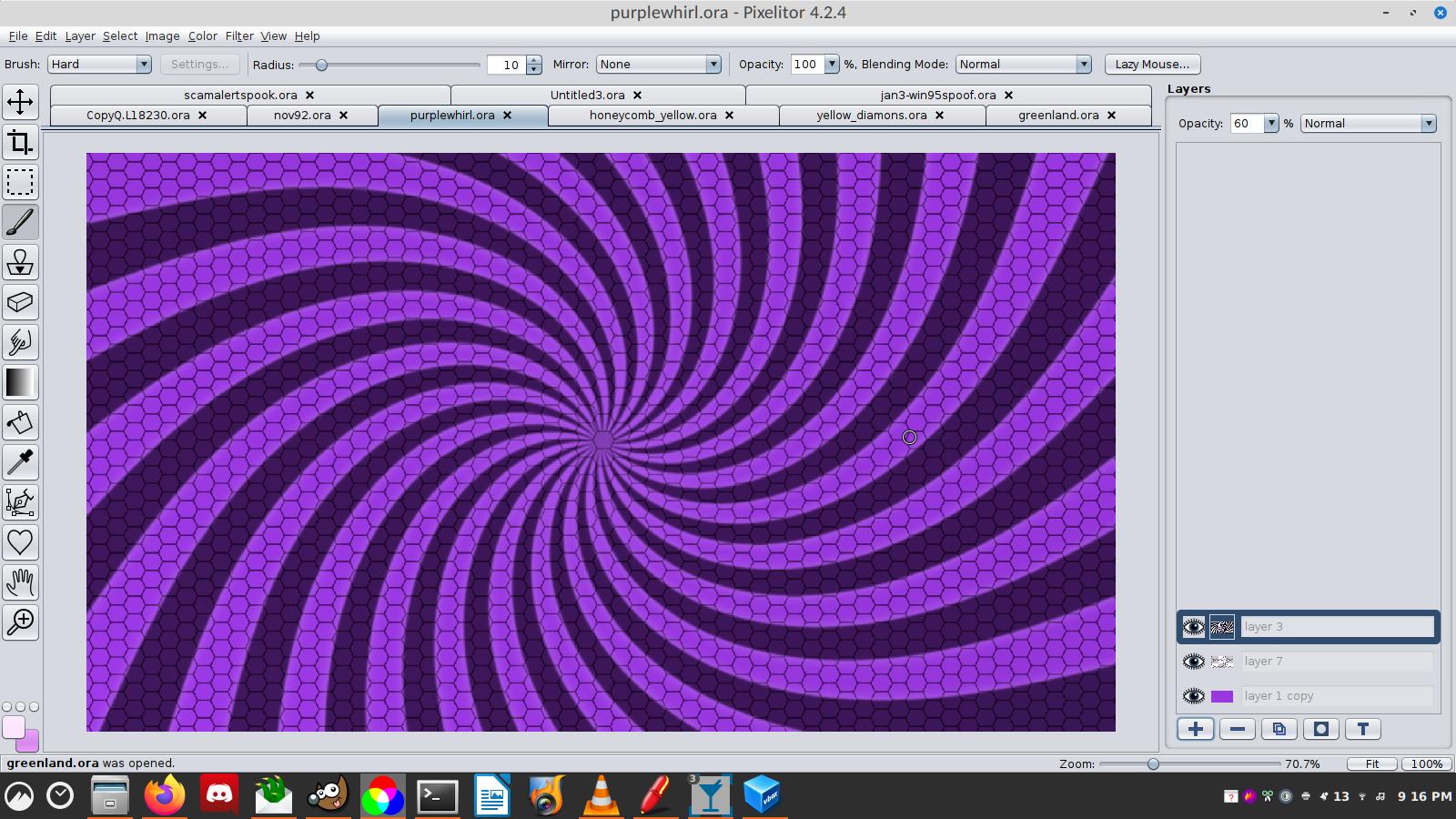
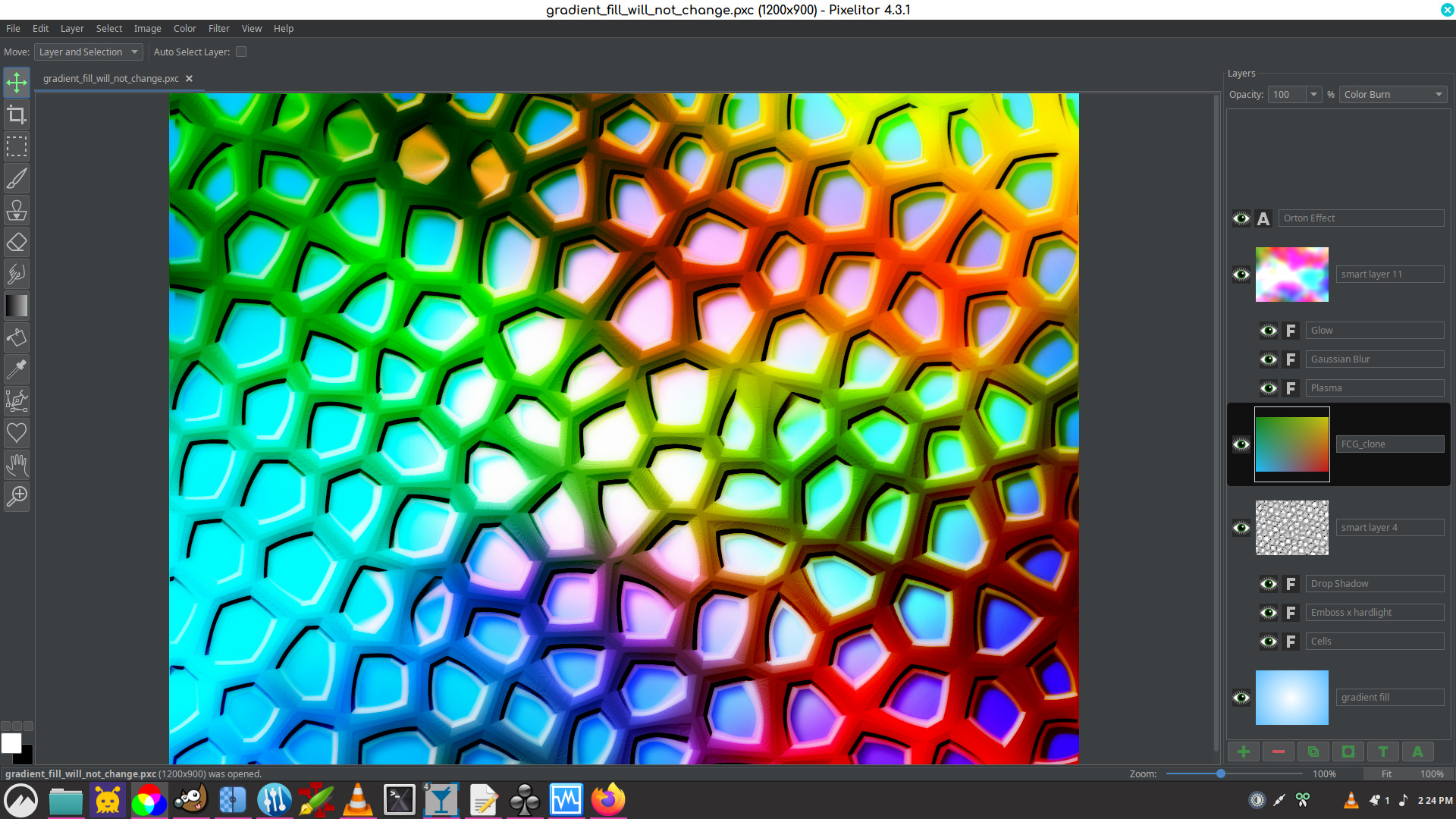
Снимок Purple Whirl показывает характерное размещение холста, панели инструментов и Layers. Для ориентации в редакторе важнее не конкретный пример изображения, а структура окна: инструменты остаются у левого края, а управление слоями находится справа.
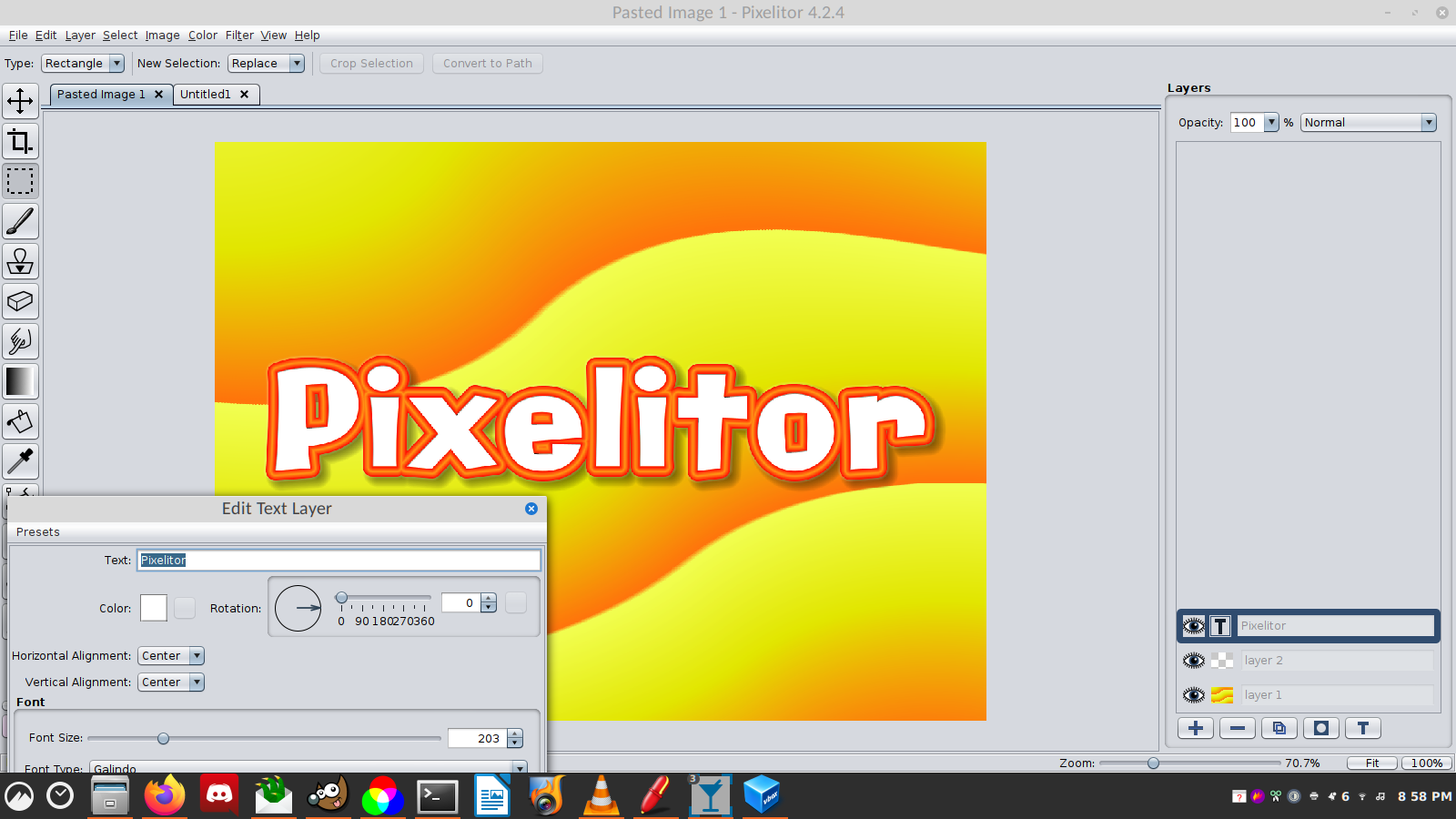
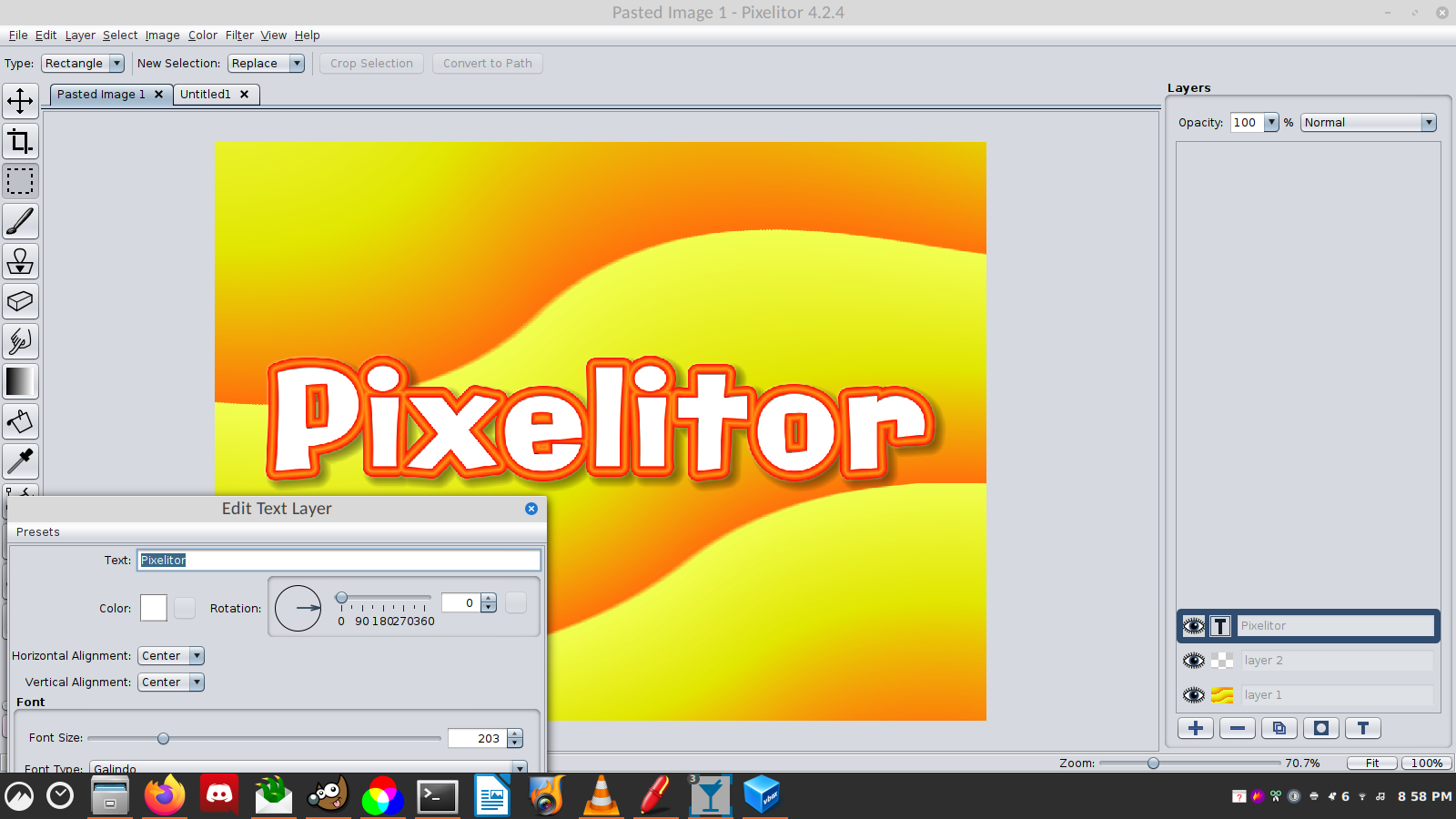
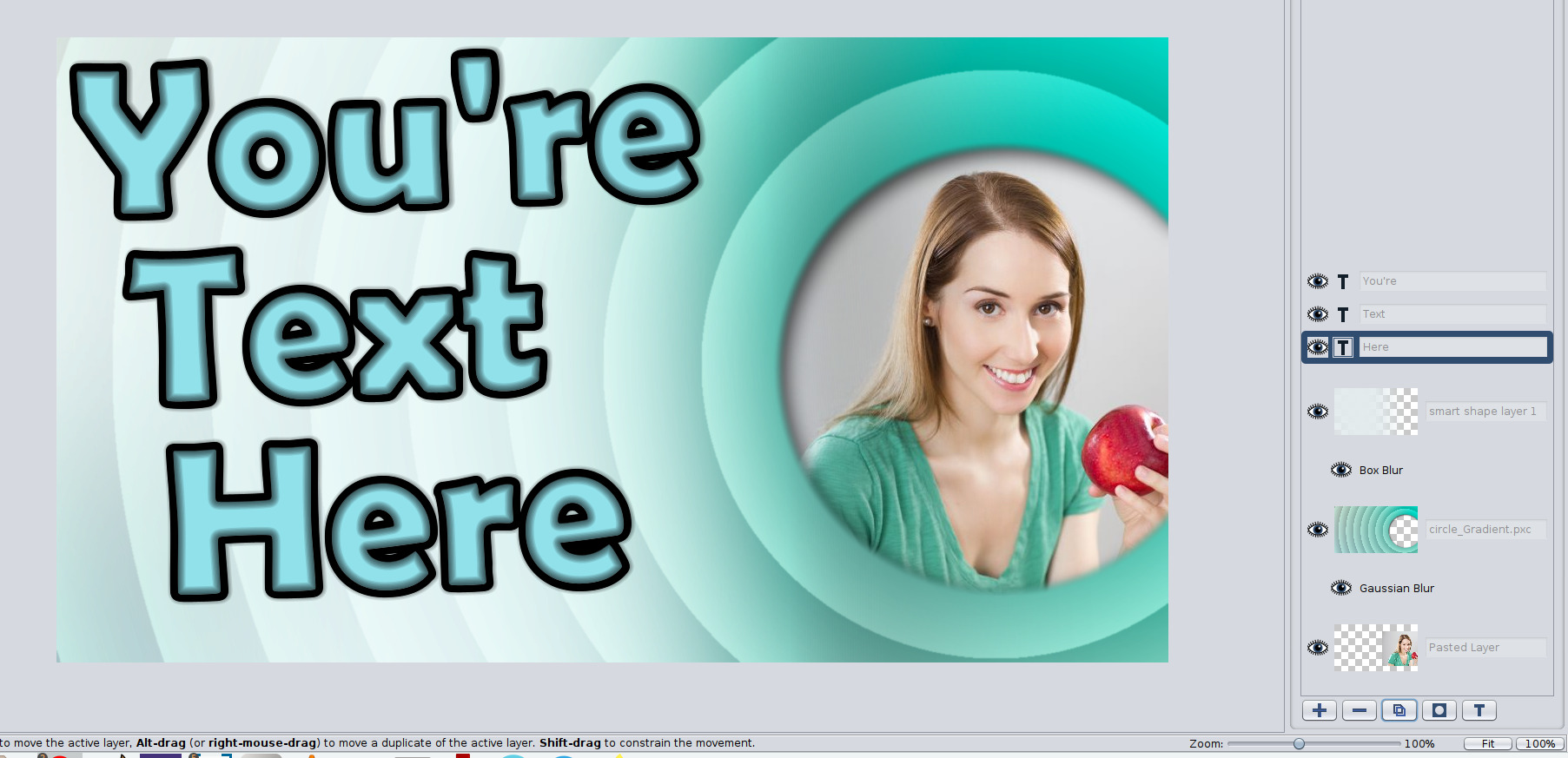
На снимке Text Layer видна работа программы с текстом как отдельным типом слоя, а не как необратимым рисованием букв прямо в пиксели. Текстовый слой можно позже открыть для редактирования его параметров.
Панель слоёв и выбор цели редактирования
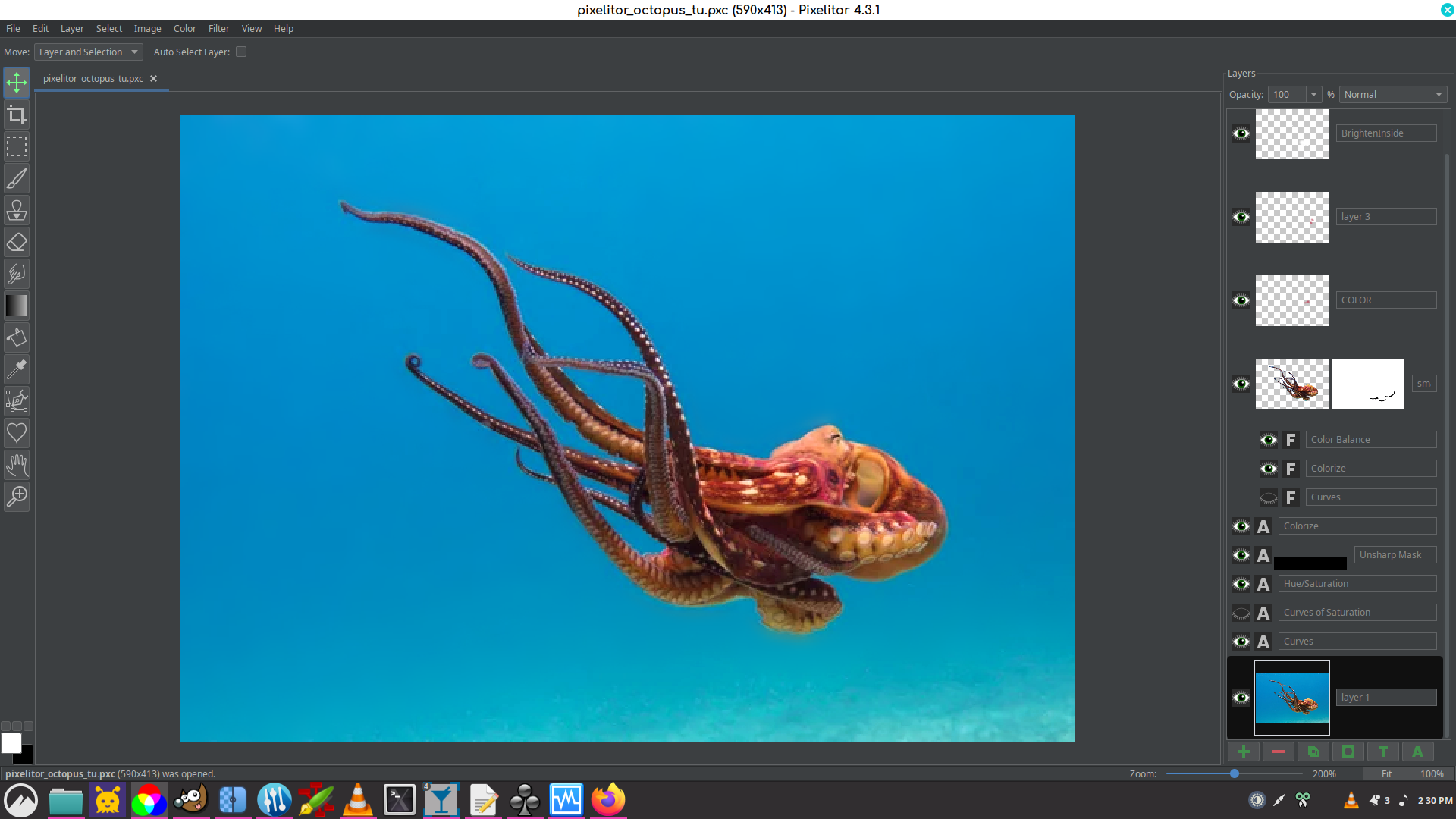
В Pixelitor принципиально важно различать сам слой и его маску. После создания layer mask рядом с миниатюрой слоя появляется отдельная миниатюра маски. Прямоугольная рамка показывает, что именно выделено. Если рамка находится вокруг маски, кисть и фильтры изменяют маску; если вокруг изображения — сам слой. Эта деталь объясняет одну из наиболее частых ситуаций, когда пользователь рисует, но изображение меняется не так, как ожидалось.
Видимость слоя переключается щелчком по значку глаза. Alt-щелчок по глазу включает layer isolation: временно скрывает остальные слои и позволяет работать только с одним. Повторный Alt-щелчок возвращает видимость. Для маски Alt-щелчок по её миниатюре, напротив, показывает саму маску вместо результата композиции. Shift-щелчок временно отключает маску, не удаляя её.
Контекстное меню маски содержит Delete, Apply, Disable и Unlink. Delete удаляет маску, Apply переносит её действие в прозрачность слоя и затем удаляет маску, Disable только отключает эффект, а Unlink позволяет перемещать слой и маску независимо. Выбор между Disable и Apply определяет, сохранится ли возможность вернуться к маске позже.
Текст и специальные слои
Text layer создаётся инструментом Text или кнопкой добавления текстового слоя. Для повторного редактирования можно дважды щёлкнуть по значку T на слое либо вызвать соответствующую команду сочетанием Ctrl+T. Текст меняется в отдельном диалоге, поэтому его не приходится заново набирать после каждой коррекции макета.
Color fill layer хранит сплошную заливку как специальный слой. Gradient layer хранит параметры градиента, и их можно повторно менять Gradient Tool. Shape layer задуман как редактируемый тип слоя для фигур. Adjustment layer применяет коррекцию к слоям ниже себя. В стабильной 4.3.1 цветовые и градиентные заливки больше не помечаются как экспериментальные в журнале выпуска, тогда как adjustment layers и layer groups там по-прежнему имеют экспериментальный статус. Shape layers и smart objects развиваются в той же неразрушающей ветке и требуют более осторожного использования в важных проектах.
Установка и первый запуск
Windows
На Windows самый прямой путь — запустить Pixelitor_4.3.1_Setup.exe. Установщик версии 4.3.1 весит 35.8 MB и включает требуемую среду Java, поэтому отдельная предварительная установка JRE для этого варианта не нужна. Если в системе уже стоит предыдущая версия Pixelitor, удалять её перед запуском нового установщика не требуется.
Альтернативный вариант — OpenJDK плюс Pixelitor-4.3.1.jar. Для этой схемы нужен Java runtime 17 или новее. При установке OpenJDK полезно включить установку переменной JAVA_HOME, а затем запустить JAR двойным щелчком. Такой вариант удобен, когда требуется минимальный пакет редактора или одинаковый JAR на нескольких операционных системах.
Linux
На Linux предусмотрены два основных пути. Через Flathub устанавливается готовый пакет с Java. Этот путь упрощает зависимости, но лишает Pixelitor поддержки ImageMagick integration в текущем Flatpak-пакете. Если нужны дополнительные форматы ImageMagick, лучше использовать JAR с системным OpenJDK. Для ручного запуска всегда работает команда вида java -jar pixelitor_VERSION.jar.
При выборе Flathub следует учитывать, что пакет сопровождается сообществом и помечен как unverified. Это не означает, что пакет автоматически небезопасен; это означает, что его издательская связь с разработчиком приложения не подтверждена самой платформой. Для оценки способа установки этот статус важнее рекламных показателей магазина приложений.
macOS
На macOS стабильная схема состоит из установки OpenJDK и запуска JAR двойным щелчком. Отдельный нативный DMG для публичной версии 4.3.1 в каталоге выпуска не представлен. Поскольку один JAR используется на всех системах, функциональность редактора определяется Java-приложением, а не отдельной macOS-веткой.
Что проверить после запуска
- Откройте Help и сведения о версии, чтобы убедиться, что работает именно ожидаемая сборка 4.3.1.
- Откройте JPEG или PNG через File → Open либо перетащите файл в окно программы.
- Убедитесь, что изображение появилось на холсте и в Layers создан image layer.
- Сделайте безопасное изменение, например создайте копию слоя, а затем отмените действие. Это проверит базовую работу истории.
- При использовании JAR убедитесь, что нет сообщения о слишком старой Java. Для стабильной ветки 4.3.x требуется Java 17+.
- Если планируется ImageMagick integration, проверьте её отдельно до начала проекта: эта возможность не работает в текущем Flathub-варианте.
Базовый рабочий процесс
Надёжный рабочий процесс в Pixelitor начинается не с применения эффектов, а с выбора формата проекта. Если предполагается возвращаться к слоям, тексту и маскам, первым сохранением лучше создать PXC-копию. JPEG, PNG и другие обычные форматы нужны прежде всего для публикации результата; PXC сохраняет внутреннюю структуру Pixelitor и поэтому служит рабочим файлом.
Шаг 1. Открыть изображение
Команда File → Open загружает файл в новую композицию. Изображения также можно перетаскивать в окно. Если файл перетянуть в область слоёв уже открытой композиции, начиная с ветки 4.2.0 его можно добавить как image layer. Это удобно для монтажа: фоновая фотография остаётся нижним слоем, а добавляемый элемент помещается выше и редактируется отдельно.
Шаг 2. Сохранить рабочую копию в PXC
File → Save или Save As позволяет выбрать формат. PXC сохраняет слойную структуру и настройки. Это особенно важно до необратимых действий: Merge Down, Apply для маски, прямой фильтр на image layer или окончательное кадрирование с удалением пикселей. Рабочая копия позволяет вернуться к промежуточному состоянию даже после закрытия программы.
Шаг 3. Кадрировать композицию
Crop Tool создаёт прямоугольную область кадрирования перетаскиванием мыши. Alt-перетаскивание при начальном создании строит прямоугольник от центра; Shift при перетаскивании маркеров сохраняет соотношение сторон. Область можно принять кнопкой Crop на панели параметров, клавишей Enter или двойным щелчком внутри рамки. Для композиции доступны направляющие, включая rule of thirds, golden sections, diagonal lines, golden spiral, triangles и grid.
Параметр Delete Cropped Pixels определяет, будут ли скрытые за рамкой пиксели окончательно удалены. Если флажок выключен, кадрирование можно использовать более неразрушающе: содержимое за новой границей остаётся в слое. Allow Growing разрешает увеличить холст за исходные границы. Перед экспортом полезно увеличить масштаб и проверить края кадра, особенно если использовалось скрывающее, а не удаляющее кадрирование.
Шаг 4. Ограничить область правки
Selection Tool создаёт прямоугольные, эллиптические, свободные и многоугольные выделения. Shift-drag добавляет область, Alt-drag вычитает, Shift+Alt-drag оставляет пересечение. Ctrl+D снимает выделение, Ctrl+H скрывает только контур, не отменяя действие выделения, Ctrl+Shift+I инвертирует его. Если нужен мягкий или многократно редактируемый переход, вместо временного selection лучше использовать layer mask.
Шаг 5. Применить коррекцию или фильтр
Цветовые операции расположены в Color, прочие эффекты — в Filter. F3 открывает поиск по части названия фильтра. При активном выделении фильтр действует только внутри выделенной области. Для обратимого эффекта можно преобразовать слой в Smart Object и запустить фильтр уже на нём: тогда результат будет добавлен как smart filter, который можно скрыть, перенастроить или удалить.
Шаг 6. Добавить текст или графику
Text layer сохраняет текст отдельно от пикселей. Gradient Tool создаёт переход цветов, Paint Bucket заполняет область с учётом tolerance, Shapes Tool рисует фигуры, Pen Tool строит векторный путь, который затем можно преобразовать в selection или stroke. Для иллюстраций с несколькими объектами разумно давать слоям осмысленные имена: двойной щелчок по названию слоя включает переименование, Enter подтверждает его.
Шаг 7. Сохранить проект и экспортировать результат
PXC нужен для дальнейшего редактирования. Для обмена многослойной работой с GIMP, Krita или paint.net предусмотрен ORA, однако OpenRaster не сохраняет всю внутреннюю информацию Pixelitor: маски и текстовые слои могут быть потеряны, а надёжно переносятся прежде всего image layers, их opacity и blending modes. Для конечного изображения выбирайте обычный формат согласно задаче: JPEG для фотографии без прозрачности, PNG для графики и прозрачности, TIFF для соответствующего обменного процесса, GIF — для совместимых сценариев.

Пример Yellow Diamonds показывает применение генеративных и геометрических эффектов в обычной рабочей среде Pixelitor. Такие операции удобно отделять от исходного слоя, если дальнейшая композиция должна оставаться редактируемой.
Слои, маски и режимы наложения
Image layer — базовый тип слоя. Он создаётся при открытии изображения или добавлении обычного растрового слоя и поддерживает инструменты, которые непосредственно меняют пиксели. Порядок слоёв задаёт визуальное перекрытие: верхний слой находится ближе к зрителю. Слой можно перетаскивать в стеке, менять его opacity и blending mode.
Normal оставляет стандартное смешивание, Multiply затемняет результат через умножение цветовых значений. Выбор режима наложения имеет смысл проверять вместе с opacity: одно и то же смешивание при 100% и 30% непрозрачности даёт принципиально разную интенсивность. Для технической проверки результата достаточно временно переключить слой на Normal и 100%, чтобы понять, связан ли неожиданный цвет именно с режимом наложения.
Layer mask управляет видимостью слоя без удаления исходных пикселей. Белая маска показывает слой, чёрная скрывает, серые значения дают частичную видимость. На маску можно воздействовать инструментами и фильтрами, если выбрана именно её миниатюра. Такой подход удобен для локальной ретуши, плавного совмещения двух фотографий и неразрушающего скрытия фона.
Merge Down объединяет выбранный слой с нижним и вызывается через Layer или Ctrl+E. Операция работает только тогда, когда ниже находится обычный image layer. Перед объединением важно убедиться, что отдельные элементы действительно больше не потребуется редактировать. Если задача состоит только в получении готового PNG или JPEG, лучше сохранить PXC с раздельными слоями, а слияние оставить для экспортной копии.
Layer Groups
Группы создаются Ctrl+G; комбинация Ctrl+Shift+G создаёт группу из видимых слоёв. У группы есть режим Pass Through. В этом режиме изображение рассчитывается так, как будто контейнера группы нет: например, adjustment layer внутри группы может влиять на слои ниже группы. При другом blending mode содержимое группы сначала объединяется для расчёта, а затем смешивается с нижней частью композиции.
В текущей документации группировка всё ещё описывается как экспериментальная возможность последних сборок. Поэтому для критически важной долгосрочной работы разумно сохранять резервные версии PXC до серьёзного перестроения групп и не полагаться на них как на единственный способ организации проекта.
Smart Objects и Smart Filters
Чтобы преобразовать слой в smart object, нужно щёлкнуть правой кнопкой по его миниатюре и выбрать Convert to Smart Object. Исходное содержимое сохраняется в отдельной composition — content smart object. Команда Edit Contents открывает эту композицию отдельно; внутри можно добавлять, удалять и переставлять слои, использовать инструменты и фильтры.
Содержимое бывает embedded и linked. Embedded content хранится в том же PXC и используется по умолчанию. Linked content находится в отдельном файле. Связанный файл может редактироваться другой программой и использоваться несколькими PXC как общий шаблон, но появляется зависимость от внешнего пути: если файл потерян или перемещён так, что связь не восстанавливается, связанное содержимое пропадёт из нормального рабочего процесса.
Smart object можно Duplicate через Ctrl+J или Clone. Duplicate создаёт независимое содержимое. Clone сохраняет общую content composition: изменение содержимого одного клона отражается в другом, при этом opacity, blending mode и smart filters остаются независимыми. Это удобно для повторяющихся элементов макета, когда форма должна обновляться сразу в нескольких местах.
Smart filter создаётся, если запустить фильтр при выбранном smart object. Он ведёт себя подобно отдельному редактируемому элементу: имеет значок видимости, может использовать layer mask, opacity и blending mode. Внутренняя оптимизация устроена так, что smart filters не пересчитываются при редактировании других слоёв, поэтому при сложной композиции это снижает ненужные повторные вычисления. В стабильной линии smart objects и smart filters всё ещё обозначены как experimental.

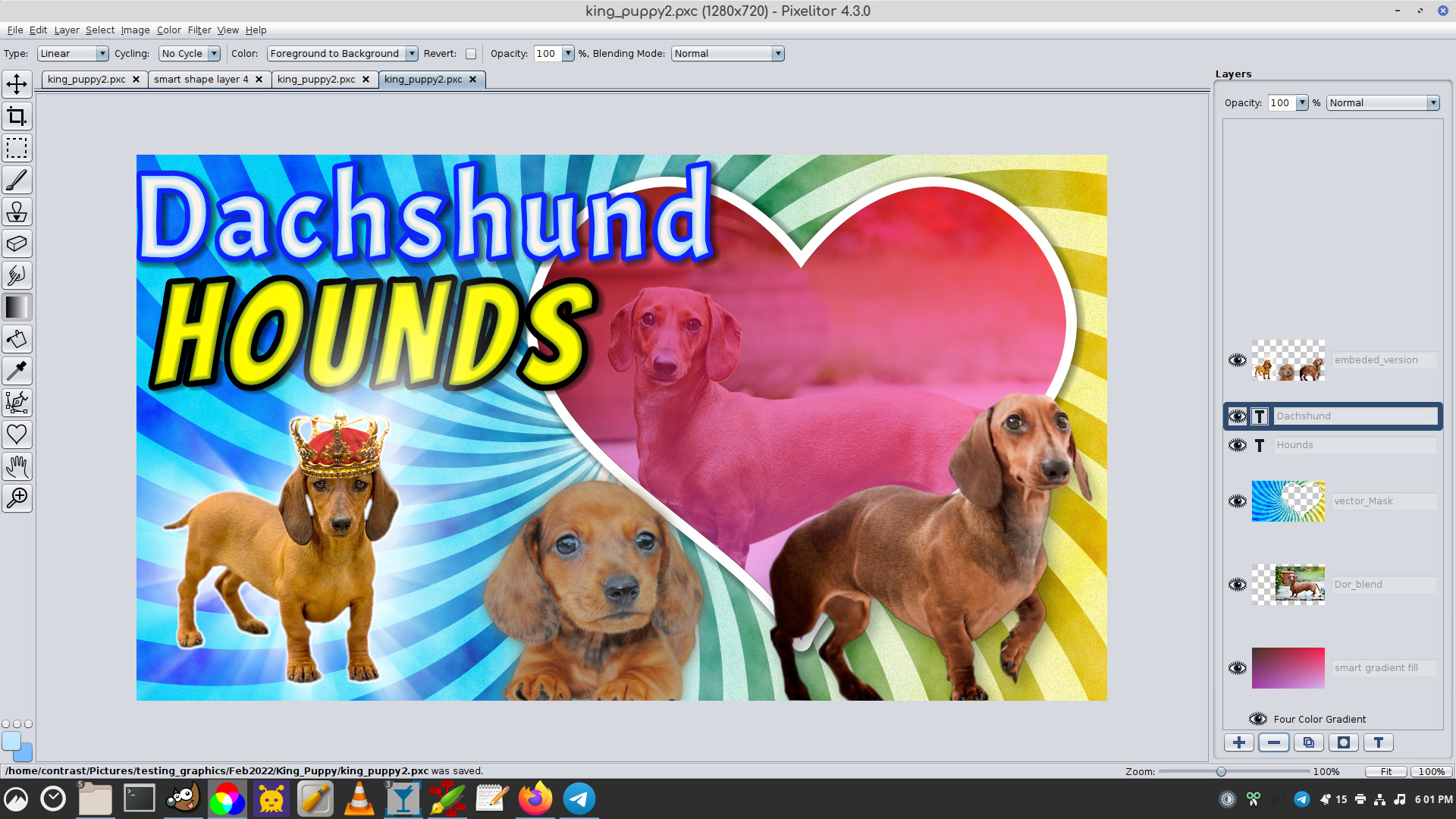
Исторический снимок ветки 4.2.x показывает многодокументную работу, центральный холст и слойную логику. Он полезен для понимания каркаса программы, а не для фиксации каждой детали темы 4.3.1.
Инструменты рисования, ретуши и выделения
Brush Tool
Brush Tool работает на image layers и masks. Радиус изменяется ползунком и клавишами [ и ]. На панели доступны opacity, blending mode и Mirror. Lazy Mouse сглаживает движение указателя, создавая более плавный штрих с небольшой задержкой. Для точных действий полезно сначала выбрать слой или маску, затем поставить подходящий Radius и только после этого менять непрозрачность: так проще отделить проблему размера кисти от проблемы слишком слабого штриха.
Mirror позволяет симметрично повторять движение кисти. В истории Pixelitor появлялись дополнительные кисти Spray, Connect и shape-based варианты, а также central mirror settings. Для пиксельной работы есть One Pixel Brush, добавленный в ветке 3.0.0. Это не специализированный движок цифровой живописи уровня Krita, но для масок, локальных поправок и декоративных элементов набор достаточен.
Clone Stamp Tool
Clone Stamp копирует пиксели из выбранного источника в другую область. Источник задаётся Alt-действием, после чего кистью переносится содержимое. Опция Aligned сохраняет взаимное смещение источника и назначения между штрихами; Sample All Layers позволяет брать визуальный результат со всех слоёв, не ограничиваясь активным. В более поздних версиях для Clone доступны scale, rotate, mirror и soft brush.
Для аккуратной ретуши полезен отдельный пустой слой: при Sample All Layers можно собирать данные с нижних слоёв, а исправления хранить отдельно. Тогда ошибочный штрих удаляется без разрушения исходной фотографии. Если результат выглядит неожиданно, сначала проверьте, включён ли Sample All Layers и не выбран ли вместо image layer его mask.
Eraser и Smudge
Eraser удаляет пиксели или меняет маску в зависимости от выбранной цели. Smudge размазывает соседние цвета, а Strength задаёт интенсивность. Для Smudge предусмотрена возможность finger painting, которая добавляет текущий foreground color в начало штриха. Наличие soft brush помогает создавать менее резкие переходы.
Eraser на обычном растровом слое удаляет пиксели; после закрытия документа история Undo этого сеанса уже не служит способом вернуть удалённое содержимое. Если нужно скрыть область, а не удалить её, layer mask безопаснее: чёрная кисть на маске визуально убирает участок, но его можно вернуть белой кистью.
Gradient, Paint Bucket и Color Picker
Gradient Tool строит переход на основе foreground/background colors. Он применяется и к обычным image layers, и к gradient layers. В последнем случае параметры градиента остаются изменяемыми. Paint Bucket заполняет область выбранным цветом, а tolerance определяет диапазон близких цветов, включаемых в заливку.
Color Picker считывает цвет под указателем и устанавливает его как foreground. В строке состояния показываются RGB/HSB значения и позиция пикселя. Флажок sample only the active layer ограничивает выбор активным слоем; если он выключен, можно ориентироваться на видимый итог нескольких слоёв. При расхождении взятого цвета с ожидаемым первым делом стоит проверить именно этот режим.
Pen и Shapes
Pen Tool создаёт векторный path из anchor points. Путь не является сразу нарисованной линией: его можно преобразовать в selection либо stroke. В выпуске 4.3.0 для Pen Tool и Render/Shapes добавлен SVG export, что позволяет вынести созданную геометрию в векторный файл. Это отдельный сценарий и не превращает Pixelitor в полноценный векторный редактор, но полезен для точных контуров.
Shapes Tool рисует фигуры с параметрами формы, заливки и обводки. Начиная с 4.3.0 Shift-drag создаёт равные размеры по осям для соответствующих фигур. В сочетании с градиентами, layer masks и режимами наложения инструмент подходит для простых макетов, рамок, декоративных элементов и геометрических текстур.
Фильтры и цветовая коррекция
Pixelitor выделяется количеством встроенных фильтров. В текущем описании проекта указывается более 110 image filters и color adjustments. Они распределены между Color и Filter. Поиск F3 полезен, когда название известно: достаточно набрать часть имени вместо просмотра длинных подменю. При активном selection операция ограничивается выделенной областью, а при применении к smart object превращается в smart filter.
В разные годы программа получила как классические обработки, так и специфические генераторы: Gaussian Blur, Unsharp Mask, Curves, Channel Mixer, Threshold, Sepia, Bump Map, Displacement Map, Marble, Glass Tiles, Polar Glass Tiles, Starburst, Spider Web, Spiral, Grid, Truchet Tiles, Flow Field, Comic Book, Photo Collage, Spheres, Abstract Lights, Tile Seamless, Rose, Concentric Shapes и Border Mask. Наличие этих эффектов не означает, что каждый нужен для фотографии; часть рассчитана на текстуры, узоры и художественную стилизацию.
У параметрических фильтров типична отдельная панель или диалог со слайдерами, числовыми полями и кнопками сброса. Исторические снимки 4.2.x показывают Glass Tiles, Photo Collage и Marble: фильтр меняется в реальном рабочем контексте, а пользователь контролирует величины непосредственно перед подтверждением.

Диалог Glass Tiles иллюстрирует параметрический стиль фильтров Pixelitor: отдельно регулируются размеры плитки, curvature, смещение, вращение, edge action и interpolation, а результат виден на изображении до подтверждения.

Photo Collage показывает другой тип генеративной операции: параметры управляют случайным поворотом, полями, тенью и расположением фрагментов. В 4.3.1 этот фильтр получил дополнительные улучшения.
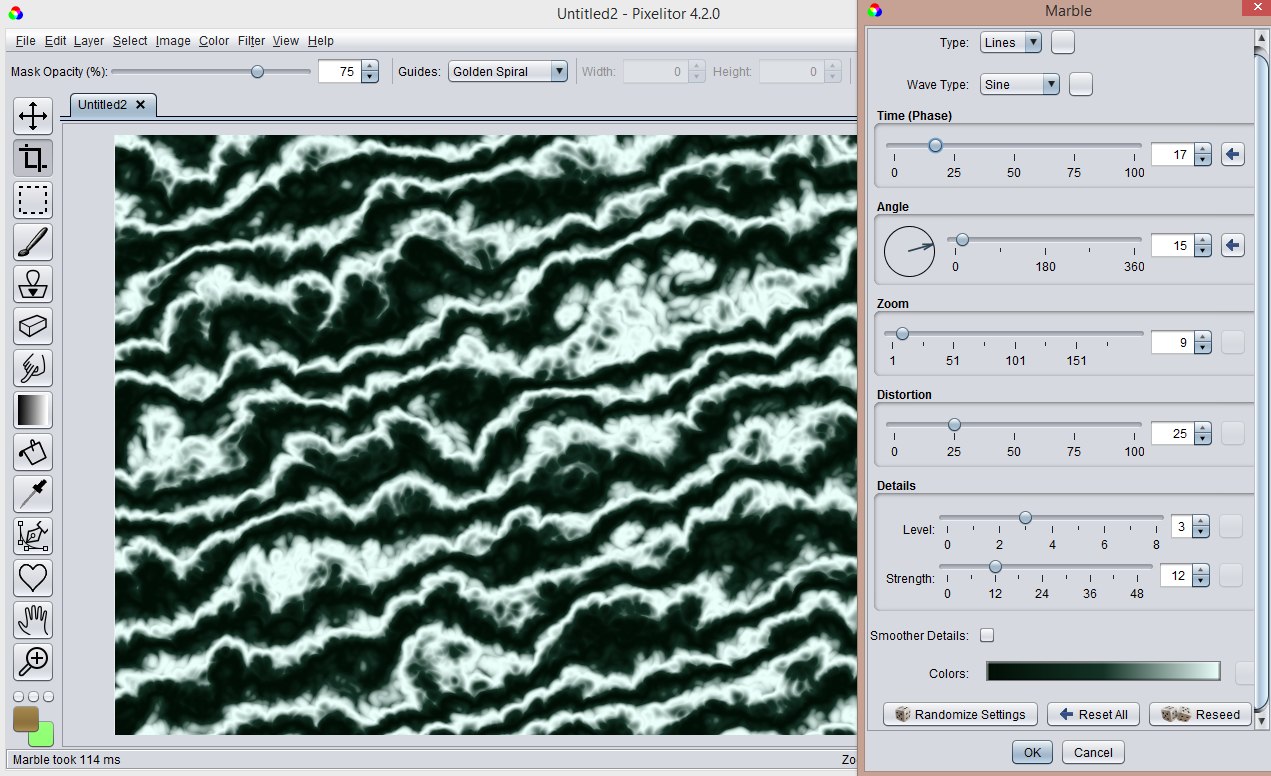
Marble демонстрирует генерацию текстуры с настройками волны, времени, угла, масштаба, искажения и детализации. Такие фильтры — одна из причин, по которой Pixelitor заметно отличается от минимальных редакторов, ограниченных базовой яркостью и несколькими эффектами.
Как использовать фильтры без потери управляемости
- Перед сильным эффектом сохраните PXC или сделайте копию исходного image layer.
- Если фильтр должен действовать локально, создайте selection или mask.
- Для повторной настройки преобразуйте слой в Smart Object и примените фильтр как smart filter, учитывая экспериментальный статус этой ветки функций.
- Сравнивайте результат с исходным через предусмотренный Show Original там, где он доступен, либо временно скрывайте обработанный слой.
- После подтверждения проверьте масштаб 100%, потому что некоторые мелкие артефакты и резкость оценить на Fit невозможно.
Форматы файлов, импорт и экспорт
Нативный список форматов чтения шире списка сохранения. Pixelitor открывает JPEG, PNG, BMP, GIF, WebP, ORA, TIFF, TGA, PAM, PBM, PGM, PPM, PFM и PXC. Сохраняет JPEG, PNG, BMP, GIF, ORA, TIFF, TGA, PAM, PPM и PXC. В 4.3.1 WebP можно читать без ImageMagick, но WebP не входит в нативный список Save; это различие важно при планировании конвертации.
| Формат | Открытие | Сохранение | Практическое применение |
|---|---|---|---|
| PXC | Да | Да | Рабочий проект Pixelitor с внутренней структурой слоёв и настроек. |
| JPEG | Да | Да | Фотографии и конечные изображения без прозрачности. |
| PNG | Да | Да | Графика, прозрачность и экспорт без потерь, характерных для JPEG. |
| WebP | Да | Нет в нативном Save | Чтение добавлено в 4.3.1 без ImageMagick; экспорт требует другого пути. |
| ORA | Да | Да | Обмен частью многослойной структуры с другими редакторами. |
| TIFF | Да | Да | Обмен растровыми изображениями в процессах, где используется TIFF. |
| TGA | Да | Да | Формат добавлен в линии 4.3.0 вместе с NetPBM. |
| PAM | Да | Да | Один из форматов семейства NetPBM. |
| PBM/PGM/PFM | Да | Нет в нативном Save | Доступны для открытия, но не перечислены среди нативно сохраняемых форматов. |
| PPM | Да | Да | Формат NetPBM для чтения и сохранения. |
Для NetPBM нужно смотреть именно две отдельные стороны возможности. Open включает PAM, PBM, PGM, PPM и PFM. Save включает PAM и PPM, но не перечисляет PBM, PGM и PFM. Поэтому нельзя автоматически считать любой читаемый формат доступным для обратного сохранения.
PXC и переносимость проекта
PXC — родной формат Pixelitor. Он сохраняет layer structure и предназначен для продолжения редактирования. Другие приложения PXC штатно не открывают. Это главное достоинство и одновременно ограничение: проект остаётся максимально редактируемым внутри Pixelitor, но для передачи в другую программу нужен промежуточный формат.
OpenRaster ORA предназначен для обмена многослойными изображениями. При таком сохранении не переносится вся внутренняя информация: layer masks и text layers не поддерживаются в описанном механизме, а сохраняются прежде всего image layers, их opacity и blending modes. Перед передачей сложного проекта лучше сохранить отдельный PXC-оригинал и открыть экспортированный ORA заново, чтобы проверить, что важные элементы не исчезли.
ImageMagick 7
ImageMagick integration добавляет доступ к дополнительным графическим форматам и его encoders/decoders. ImageMagick не входит в Pixelitor и устанавливается отдельно. После установки путь настраивается в Edit → Preferences → Advanced. Если ImageMagick присутствует в PATH, Pixelitor может обнаружить его при обращении к ImageMagick import/export в File.
Для Linux Flatpak есть особое ограничение: текущая Flathub-установка Pixelitor не может использовать ImageMagick. Если дополнительные форматы критичны, следует выбрать ручную JAR-установку и системный ImageMagick 7. Этот выбор лучше сделать до начала проекта, а не после того, как выяснится, что требуемый экспорт отсутствует в песочном пакете.
SVG и анимационный экспорт
С версии 4.3.0 Pen Tool и Render/Shapes filters умеют экспортировать SVG. Эта функция относится к создаваемым путям и геометрии, а не к сохранению всей растровой композиции как полноценно редактируемого SVG-документа.
Для покадровой анимации каждый frame создаётся отдельным слоем, после чего используется File → Export Layer Animation. Для tweening animation выбирается image layer, затем File → Export Tweening Animation. Мастер позволяет выбрать фильтр и начальные/конечные настройки; промежуточные кадры формируются между этими состояниями. Это специализированные функции, а не полноценная временная шкала анимационного пакета.
Производительность
У Pixelitor нет опубликованного для стабильной 4.3.1 набора числовых минимальных требований по процессору и оперативной памяти. Поэтому корректнее оценивать производительность через реальные изменения движка и характер проекта, а не придумывать универсальный объём RAM. Размер самого приложения невелик: Windows installer занимает 35.8 MB, JAR — 7.0 MB; объём памяти во время работы определяется в первую очередь изображениями, количеством слоёв, фильтрами и Java runtime.
История разработки содержит несколько конкретных оптимизаций. В 2.0.0 восемнадцать фильтров были ускорены за счёт использования всех ядер CPU. В 2.1.2 часть фильтров получила ускорение через библиотеку Jafama и многоядерные вычисления. В 4.0.0 большинство фильтров стало показывать progress bar в status bar, если операция занимает более 0.2 секунды. В 4.1.0 добавлены прогресс при открытии и сохранении крупных файлов и более быстрый preview в диалоге открытия.
Smart filters также имеют конкретное поведение, влияющее на скорость: они не пересчитываются при редактировании других слоёв. Если композиция содержит дорогой фильтр на smart object, изменение соседнего слоя не заставляет повторно выполнять этот фильтр. Но сам механизм smart objects в стабильной ветке экспериментальный, поэтому выигрыш в пересчёте следует рассматривать вместе с риском использования незрелой функции.
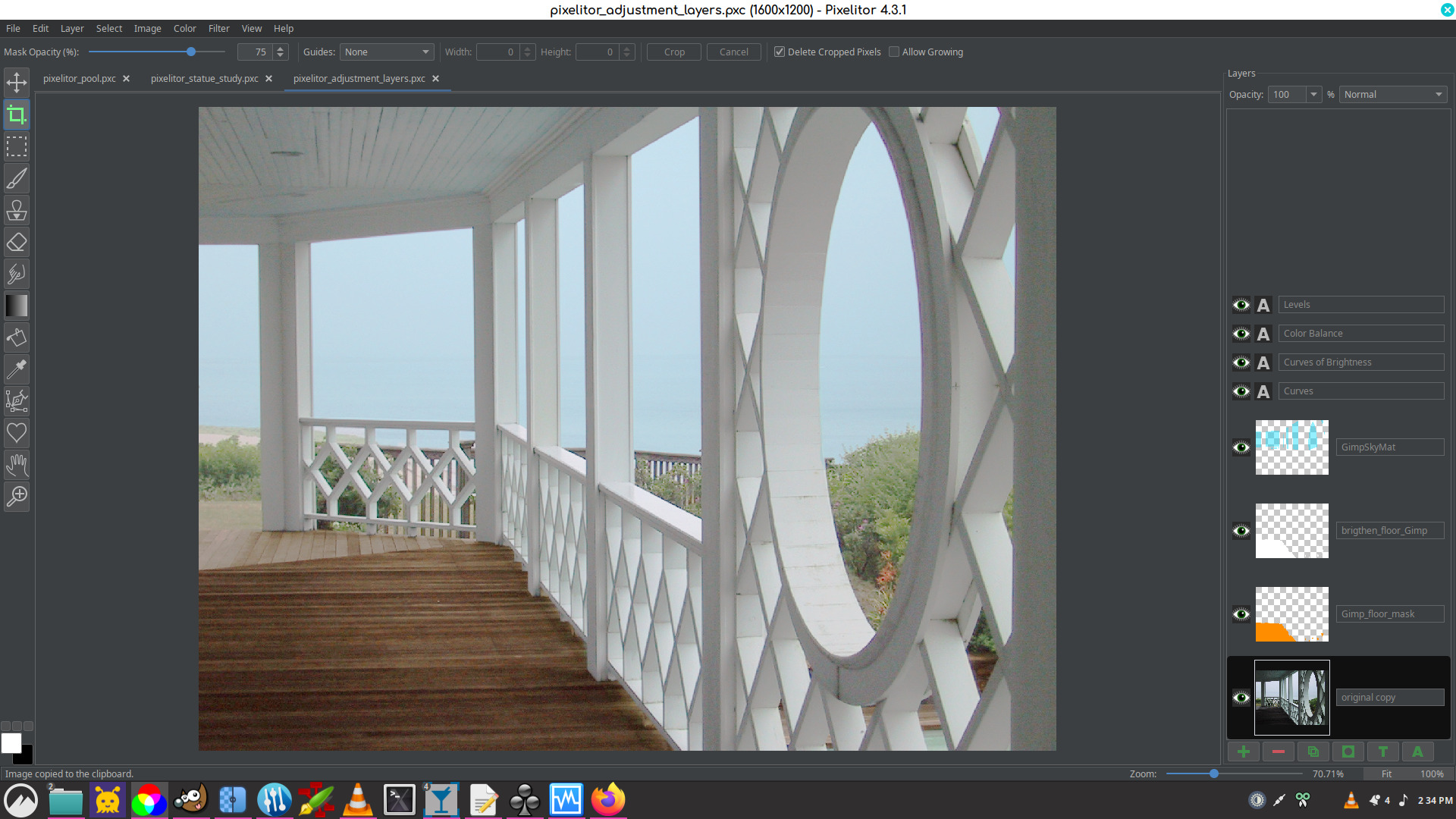
На очень больших изображениях практический контроль прост: следите за progress bar, не закрывайте приложение во время сохранения, а перед серией тяжёлых фильтров сохраните PXC. Если Java завершается из-за нехватки памяти, это уже ограничение среды выполнения и размера текущего проекта, а не параметр, который можно достоверно свести к одному минимальному числу для всех систем.
Практические сценарии
Быстрая коррекция фотографии
Для одной фотографии можно открыть JPEG, сразу сохранить рабочую PXC-копию, выполнить Crop, затем использовать Color adjustments и фильтры резкости или размытия. Если коррекция должна затронуть только лицо, небо или предмет, область ограничивается selection либо mask. Конечный вариант сохраняется в JPEG или PNG, а PXC остаётся редактируемым оригиналом проекта.
Такой сценарий полезен именно тем, что не требует предварительного импорта в каталог. Pixelitor работает с открытым файлом как с композицией. Это сокращает число организационных шагов, когда задача разовая: обрезать кадр, поправить тон, убрать небольшой дефект, добавить надпись и получить готовый файл.
Локальная ретушь без разрушения исходника
Исходный слой оставляют снизу. Сверху создают новый image layer и используют Clone Stamp с Sample All Layers. Дефекты копируются на отдельный слой, поэтому исходные пиксели не меняются. Для ограничения видимости ретуши можно добавить mask. Результат проверяется отключением верхнего слоя: разница должна показывать только нужные исправления, а не случайные изменения всей фотографии.
Если Clone Stamp применяется непосредственно к исходному слою, работа остаётся отменяемой только в пределах текущей истории. После закрытия документа вернуться к удалённым пикселям уже нельзя, если не сохранена отдельная версия. Поэтому отдельный слой ретуши — более контролируемый вариант, даже когда задача выглядит небольшой.
Коллаж из нескольких изображений
Фоновый файл открывается первым. Другие изображения перетаскиваются в область Layers как отдельные image layers. Их порядок меняется перетаскиванием, позиция — Move Tool, видимая область — layer masks, а взаимодействие цветов — blending modes и opacity. Текст добавляется отдельным text layer. Сохранение PXC сохраняет структуру, а финальная копия экспортируется в PNG или JPEG.
Для коллажа полезна layer isolation: Alt-click по eye icon временно оставляет видимым один слой, что облегчает чистку его маски и проверку краёв. После завершения локальной правки повторный Alt-click возвращает общую композицию. Это быстрее, чем вручную выключать и включать десяток соседних слоёв.
Создание бесшовной или декоративной текстуры
Генеративные фильтры и Tile Seamless позволяют строить текстуры без ручного рисования каждого элемента. Marble, Grid, Truchet Tiles, Spider Web, Rose и другие эффекты дают исходную структуру, которую затем можно корректировать цветом, режимами наложения и масками. При наличии функции reseed полезно сохранить несколько вариантов в разных слоях и сравнить их, а не многократно перезаписывать единственный результат.
Для оценки повторяемости текстуры полезно сначала сохранить PXC с параметрами, затем экспортировать PNG и проверить его уже как конечный растр. Если изображение предназначено для сайта или 2D-игры, эта проверка отделяет визуальный эффект внутри редактора от фактического экспортированного файла.
Шаблон с повторяющимися элементами
Smart Object Clone подходит для элементов, которые должны иметь общее содержимое, но разные позиции или эффекты. Создаётся smart object, затем его clone. Редактирование content отражается во всех клонах, тогда как opacity, blending mode и smart filters остаются отдельными. Из-за экспериментального статуса smart objects для важного шаблона необходимы периодические версии PXC и осторожность с linked content.
Обработка папки одним фильтром
Batch processing появился в версии 3.0.0 и позволяет применить filter ко всем изображениям в folder. Этот сценарий полезен для одинаковой стилизации серии. Перед пакетной обработкой разумно испытать фильтр на копии одного типичного файла, проверить размер и цвет результата, а затем работать с копией папки, чтобы исходный набор не оказался единственной версией данных.
Пакетная операция не отменяет необходимость контроля результата. Серия может содержать изображения с разной экспозицией или размером, поэтому один и тот же filter preset не гарантирует одинаково удачный визуальный результат. Проверка нескольких файлов из начала, середины и конца обработанной папки помогает быстро выявить системную ошибку настройки.
Простая анимация
Для layer animation каждый слой становится кадром. Это подходит для коротких последовательностей, где содержимое каждого кадра задаётся вручную. Tweening animation решает другую задачу: программа создаёт промежуточные состояния между двумя наборами параметров выбранного фильтра. В обоих случаях Pixelitor остаётся прежде всего графическим редактором; управление анимацией не заменяет полноценную timeline-среду Krita или видеоредактор.
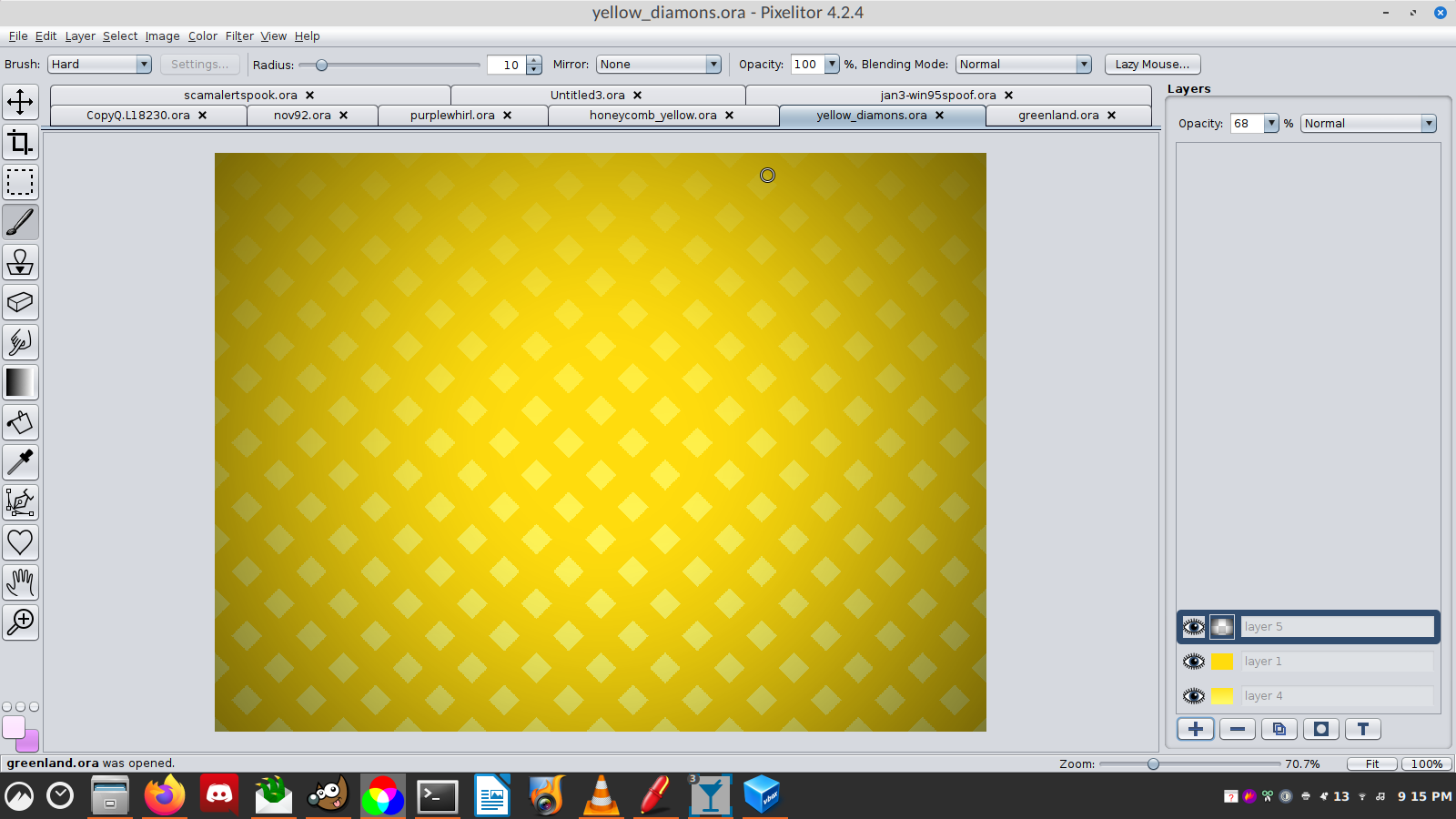
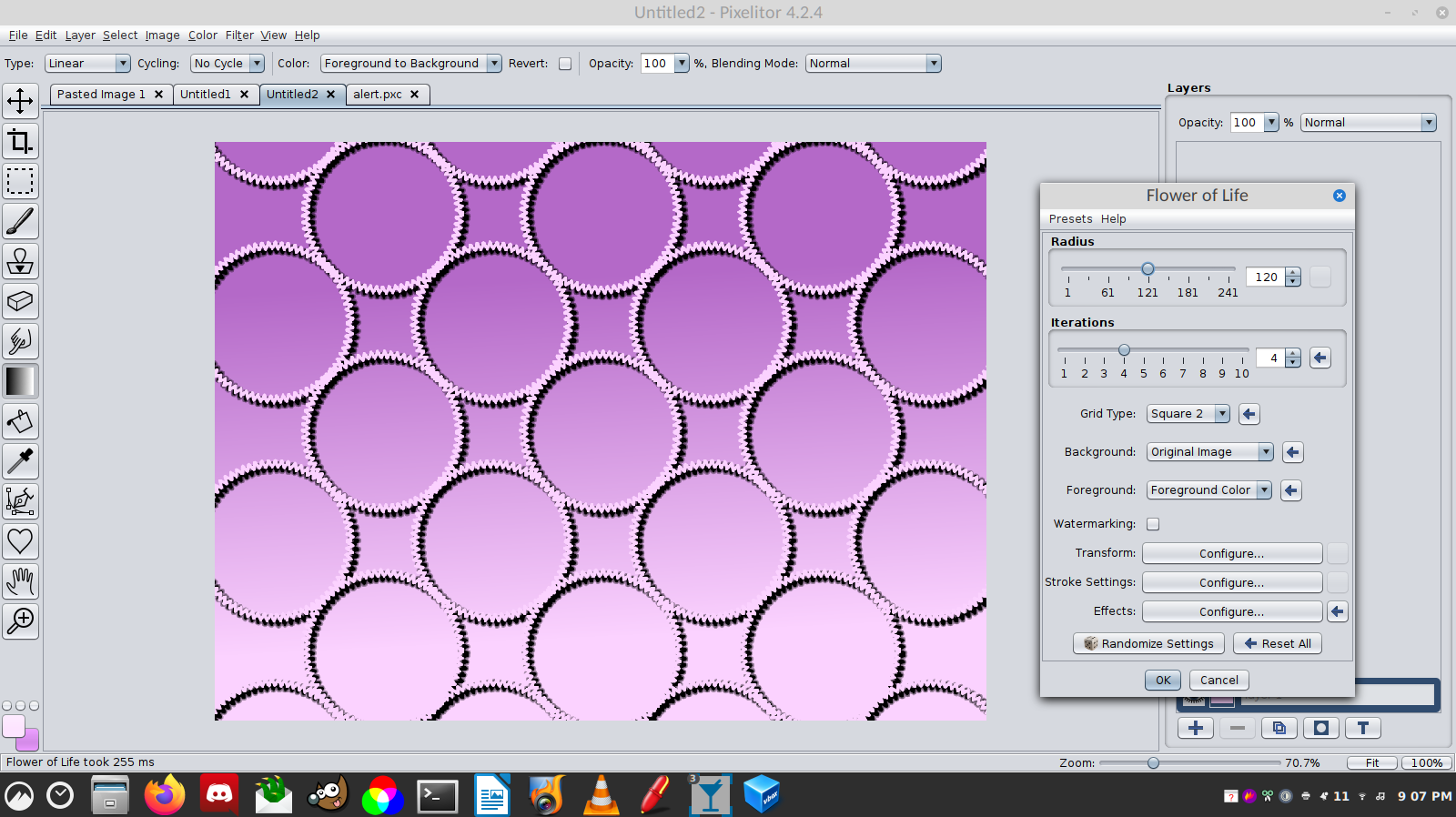
Снимок версии 4.2.4 показывает табовую работу с несколькими композициями, параметры Brush, управление opacity и blending mode в Layers и статус масштабирования. Он подтверждает расположение основных рабочих областей, которое сформировалось до ветки 4.3.x.
Системные требования
| Компонент | Требование для стабильной 4.3.1 | Пояснение |
|---|---|---|
| Операционная система | Windows, Linux или macOS | Приложение кроссплатформенное и написано на Java. |
| Java для Windows installer | Отдельно не требуется | Установщик включает необходимую Java runtime. |
| Java для JAR | Java 17+ | Одинаковый JAR используется на всех операционных системах. |
| Java для сборки актуального master | OpenJDK 25+ | Это требование к нынешнему исходному коду, а не к готовой 4.3.1. |
| Windows installer | 35.8 MB | Pixelitor_4.3.1_Setup.exe. |
| Универсальный JAR | 7.0 MB | Pixelitor-4.3.1.jar; Java устанавливается отдельно. |
| Flathub download | 79 MiB | Community package, x86_64 и aarch64, включает runtime. |
| ImageMagick | Опционально, версия 7 | Нужен только для дополнительного импорта/экспорта; недоступен в текущем Flathub-пакете Pixelitor. |
| CPU/RAM | Числовой минимум не установлен | Для стабильной ветки не задана конкретная минимальная конфигурация процессора и памяти. |
Главное различие — между запуском готовой версии и сборкой исходного кода. Пользователю 4.3.1 не нужно устанавливать Java 25 только потому, что current master собирается на OpenJDK 25+. Для JAR 4.3.x требуется Java 17+, а Windows installer уже содержит runtime. Смешение этих требований приводит к ошибочному завышению системных условий.

Точно так же нельзя переносить старые требования из сторонних каталогов на текущую ветку. Записи о Java 8 относятся к более ранней эпохе: с 4.3.0 программа явно требует Java 17+. Проверка должна начинаться с номера фактически запускаемой сборки, а не с устаревшей карточки старой версии.
Числовые требования по RAM и CPU для стабильной 4.3.1 не опубликованы. Это означает, что нельзя добросовестно написать «минимум 2 GB» или «нужен двухъядерный процессор» без отдельного подтверждения. Практическая нагрузка зависит от размера изображения, числа слоёв, количества undo states, фильтров и Java runtime.
Ограничения Pixelitor
Первое ограничение — возраст стабильного бинарного релиза. Версия 4.3.1 вышла в 2023 году, тогда как исходный код продолжал изменяться позже. Пользователь получает проверяемую стабильную сборку, но не должен автоматически считать все возможности current master частью готового 4.3.1. Аналогично служебная метка 4.3.2 в репозитории не является доказательством наличия отдельного готового установщика 4.3.2.
Второе ограничение — экспериментальный статус части неразрушающего стека. Adjustment layers, layer groups и smart objects в стабильной 4.3.1 не заявлены как полностью завершённые. Они полезны, но для важных материалов следует чаще сохранять версии PXC и не строить единственную копию проекта на сложной цепочке экспериментальных объектов.
Третье — закрытость PXC для других редакторов на уровне практической совместимости. Лицензия самой программы свободная, но PXC фактически открывается только Pixelitor. ORA частично решает обмен, однако теряет некоторые данные, в частности masks и text layers в описанном механизме. Поэтому командная работа между разными редакторами требует контрольного импорта экспортированной копии.
Четвёртое — различие между import и export. WebP читается нативно в 4.3.1, но отсутствует в нативном Save. Несколько NetPBM-форматов тоже доступны только для чтения. Пользователю, который оценивает редактор как универсальный конвертер, нужно проверять обе стороны операции.
Пятое — ImageMagick зависит от способа установки. В обычной JAR-схеме можно подключить ImageMagick 7 через Preferences/Advanced или PATH, а текущий Flathub package такой интеграцией пользоваться не может. Flatpak удобнее в установке, но уже по формату работы.
Шестое — интерфейс предполагает знание базовых принципов графического редактора. Профильный обзор Linux Magazine в 2019 году отмечал компактность и полноценные базовые функции, но предупреждал о слабом «ведении за руку» новичка. Сейчас у проекта есть развернутый user guide, поэтому старое замечание о нехватке документации нельзя переносить буквально на текущую ситуацию, однако сам стиль программы по-прежнему остаётся инструментальным, а не мастер-пошаговым.
Плюсы и минусы
Плюсы
- Свободная лицензия GPLv3 и локальная работа. Базовое редактирование не требует отправлять изображения в веб-сервис: файлы открываются и сохраняются на компьютере, а исходный код программы опубликован.
- Полноценная послойная модель. Кроме обычных image layers, Pixelitor поддерживает masks, text layers, color fill, gradient fill, shape layers, adjustment layers и smart objects; часть более новых типов в стабильной ветке 4.3.1 ещё имеет экспериментальный статус.
- Большой набор встроенных обработок. В ветке 4.3.1 доступно более 110 filters и color adjustments, а поиск по ним вызывается клавишей F3, поэтому длинное меню не обязательно просматривать вручную.
- Неразрушающие операции уже встроены в редактор. Masks скрывают части слоя без удаления пикселей, smart filters позволяют хранить фильтрацию как отдельный элемент, а smart objects отделяют содержимое от некоторых преобразований и эффектов.
- Многоплатформенность одной Java-кодовой базы. Для Windows есть установщик с Java внутри, для Linux — Flatpak и JAR-вариант, для macOS — JAR после установки подходящего OpenJDK.
- Собственный формат PXC сохраняет структуру проекта. Он предназначен именно для последующего редактирования в Pixelitor и сохраняет данные, которые при обычном JPEG- или PNG-экспорте были бы сведены в плоское изображение.
- OpenRaster используется как промежуточный многослойный формат. ORA полезен при обмене с GIMP, Krita и paint.net, когда достаточно передать image layers, opacity и blending modes и можно принять ограничения формата.
- Есть инструменты не только для фильтров. Crop, Pen, Brush, Clone Stamp, Eraser, Smudge, текст, геометрические выделения, layer masks и режимы смешивания позволяют выполнять ручную обработку, а не только применять готовый эффект к целому кадру.
- История развития публична и достаточно подробна. Для релизов доступны даты и списки изменений, поэтому можно отделить возможности старых веток от функций текущей стабильной версии.
Минусы
- Стабильная версия 4.3.1 значительно старше текущего исходного дерева. Это не мешает использовать редактор, но требует различать стабильный пакет и функции, которые видны только в более новом master.
- Некоторые современные типы слоёв остаются experimental. Это касается adjustment layers, layer groups и smart-object-направления в стабильной ветке, поэтому сложный проект желательно сохранять резервными версиями PXC.
- PXC практически привязывает проект к Pixelitor. Для передачи в другой редактор приходится экспортировать плоский результат или использовать ORA с потерей части структуры.
- Нативные наборы Open и Save не совпадают. Например, WebP читается без ImageMagick, но нативное сохранение WebP в перечень Save не входит.
- Flatpak ограничивает ImageMagick integration. Пользователь Linux, которому нужен расширенный импорт или экспорт через ImageMagick 7, должен учитывать способ установки.
- Нет отдельной доказанной стабильной сборки 4.3.2. Номер присутствует в текущем служебном файле исходного дерева, но отдельный релиз с установщиком или JAR для него не подтверждён.
- Рабочая логика рассчитана на понимание слоёв, масок и режимов смешивания. Новичку приходится освоить базовые понятия растрового редактора; интерфейс не построен как линейный мастер из нескольких крупных кнопок.
Как организовать проект, чтобы не потерять редактируемость
Для Pixelitor полезно сразу разделять рабочий файл и итоговую копию. Рабочий файл сохраняется в PXC, потому что именно он предназначен для возврата к layers, masks, text layers и другим элементам композиции. JPEG, PNG, GIF или TIFF следует рассматривать как результат для просмотра, публикации или передачи, а не как полноценную замену PXC. После сведения проекта в плоский формат вернуть скрытые маской области, параметры отдельных слоёв и редактируемый текст из одного экспортированного файла уже нельзя.
Практичная схема именования строится вокруг версий, а не вокруг перезаписи единственного PXC. Например, после компоновки слоёв можно сохранить отдельную копию проекта, затем создать следующую перед сложной цепочкой smart filters или экспериментальных adjustment layers. Такой подход особенно оправдан в 4.3.1: часть неразрушающих механизмов прямо помечена как experimental, поэтому несколько последовательных PXC-копий уменьшают зависимость от одного состояния проекта.
При подготовке файла для другого редактора ORA имеет смысл делать отдельной копией. OpenRaster переносит image layers, opacity и blending modes, но описанный механизм Pixelitor не сохраняет через него layer masks и text layers. Контроль прост: экспортированный ORA нужно открыть заново и сравнить количество слоёв, порядок, прозрачность и визуальный результат с исходным PXC. Если критична именно редактируемость текста или маски, перед передачей следует заранее принять, что эти данные не перейдут как эквивалентные объекты.
Плоский экспорт тоже лучше проверять повторным открытием. Для JPEG оценивают качество на контрастных границах и мелком тексте, для PNG — прозрачность и края полупрозрачных объектов, для GIF — результат после сокращения палитры и, при анимации, последовательность кадров. Такой контроль выявляет проблемы именно в конечном файле, а не только на холсте редактора.
Кадрирование, направляющие и геометрия кадра
Crop Tool в Pixelitor выполняет не только простое обрезание по прямоугольнику. Пользователь задаёт рамку мышью и может корректировать её handles до подтверждения операции. Удержание Alt при создании области строит её относительно центра, а Shift при изменении размеров handles сохраняет соотношение сторон. После выбора границ кадрирование принимается кнопкой Crop на панели параметров, клавишей Enter или двойным щелчком внутри рамки.
Для композиции кадра в Crop Tool предусмотрены guides. Клавиша O переключает тип направляющих, а Shift+O меняет их ориентацию там, где это применимо. Это позволяет оценить расположение главного объекта относительно сетки до удаления внешних областей. Параметр Mask Opacity регулирует затемнение пространства за будущим кадром: высокий уровень сильнее отделяет сохраняемую область от того, что будет удалено.
Два параметра меняют смысл кадрирования. Delete Cropped Pixels определяет, будут ли пиксели вне рамки действительно отброшены, а Allow Growing разрешает рамке выходить за текущие границы canvas. Второй режим нужен, когда требуется не только обрезать, но и расширить рабочую область. В таком сценарии после подтверждения необходимо проверить новые размеры документа и убедиться, что появившееся пространство соответствует ожидаемому фону или прозрачности.
Команда Crop to Content, добавленная в 4.3.1, решает другую задачу: она сокращает лишнее пространство вокруг содержимого. Для изображений с прозрачными полями это удобнее ручного подведения каждой стороны рамки. После операции стоит увеличить масштаб по краям и убедиться, что значимые полупрозрачные пиксели не были приняты за пустое поле в нежелательном месте.
Выделения и локальное редактирование
Pixelitor предоставляет rectangular, elliptical, freehand и polygonal selection. Эти инструменты создают область, внутри которой можно ограничить последующие операции. Shift добавляет новую область к существующему выделению, Alt вычитает, а сочетание Shift+Alt оставляет пересечение. Такая модификация удобна, когда нужную форму сложно построить одним движением.
Команды управления выделением ускоряют повторяющуюся работу: Ctrl+D снимает выделение, Ctrl+H скрывает или показывает его визуальную границу, Ctrl+Shift+I инвертирует выбранную область. Инверсия полезна при обработке фона вокруг объекта: сначала выделяется сам объект, затем область переворачивается и фильтр или коррекция применяется к окружающей части изображения.
Внутренний copy/paste selection предназначен для работы внутри Pixelitor. Это не универсальный обмен векторным контуром с другими программами. Поэтому при сценарии передачи выделения между приложениями безопаснее рассчитывать на растровую маску или другой совместимый формат, а не на прямое копирование служебной геометрии selection.
Выделение и layer mask решают похожую задачу разными способами. Selection удобно для разовой операции: ограничить фильтр, удалить часть изображения, скопировать фрагмент. Mask лучше, когда граница должна оставаться редактируемой. Маска хранится вместе со слоем, её можно временно disable, удалить, применить или отвязать; selection обычно рассматривается как текущее рабочее состояние, а не как самостоятельный долгоживущий объект проекта.
Для точного контроля после локального фильтра полезно временно снять визуальную границу выделения через Ctrl+H, не удаляя само выделение. Так проще увидеть реальную границу эффекта без «бегущего контура». Затем Ctrl+H возвращает отображение, а Ctrl+D окончательно снимает область, когда обработка завершена.
Навигация по слоям и контроль активной цели
Большинство ошибок в многослойном редакторе возникает не из-за самого инструмента, а из-за неверно выбранной цели. В Pixelitor слой и его mask — разные редактируемые сущности. Активный элемент обозначается рамкой выбора в панели Layers. Перед Brush, Eraser, Clone Stamp или фильтром нужно визуально проверить, выделена ли миниатюра image layer либо миниатюра mask. Иначе пользователь может изменить маску вместо изображения или наоборот.
Eye icon переключает видимость слоя. Alt-click по eye используется для layer isolation: остаётся виден выбранный слой, что позволяет оценить его содержимое без остальных элементов композиции. Перед экспортом необходимо вернуть нужную видимость: плоский результат отражает текущее состояние композиции, и скрытые слои в него не попадают.
Opacity слоя и blending mode влияют на результат композиции независимо друг от друга. Normal является базовым режимом, а Multiply — типичный пример режима, при котором содержимое смешивается с нижележащими слоями по другой формуле. Если изображение внезапно становится темнее или меняет взаимодействие с фоном, проверка должна начинаться с opacity и blending mode активного слоя, а не с повторного применения фильтра.
Merge Down, вызываемый из Layer menu и сочетанием Ctrl+E, работает только тогда, когда нижний слой является обычным image layer. Это ограничение важно для проектов с text layers, masks и специальными типами слоёв. Перед объединением имеет смысл сохранить PXC-копию: после слияния независимые объекты превращаются в один растровый слой и отдельная правка нижней и верхней части становится невозможна.
Работа с текстом
Text layer в Pixelitor остаётся отдельным слоем, а не сразу превращается в пиксели. Его содержимое можно повторно открыть для редактирования двойным щелчком по значку T в Layers или сочетанием Ctrl+T. Такой режим подходит для подписей, коротких заголовков, водяных текстовых пометок и элементов простой композиции, где текст должен оставаться изменяемым до финального экспорта.
Главное ограничение связано с обменом форматов. PXC сохраняет внутреннюю структуру Pixelitor, тогда как OpenRaster в описанном варианте не переносит text layers как редактируемый текст. При передаче проекта через ORA нужно рассчитывать на потерю этой семантики. Если текст должен оставаться изменяемым у получателя, формат передачи и конечный редактор следует проверить заранее.
Перед экспортом текста в JPEG или PNG полезно оценивать изображение при масштабе 100%. Масштабированный предварительный вид может скрыть слишком тонкие линии или артефакты на краях букв. Для JPEG дополнительно проверяется влияние сжатия, особенно на мелком контрастном тексте. Для PNG важнее прозрачность и ровность краёв, если надпись должна накладываться на другой фон.
Brush, Clone Stamp, Eraser и Smudge: когда использовать каждый инструмент
Brush предназначен для прямого рисования цветом. Размер кисти меняется клавишами [ и ], а на панели параметров доступны opacity и blending mode. Mirror позволяет симметрично отражать мазки, а Lazy Mouse сглаживает движение курсора. Комбинация этих средств полезна и для свободного рисования, и для аккуратной дорисовки масок, где резкая дрожь курсора нежелательна.
Clone Stamp решает задачу копирования фактуры из одной области в другую. Режим Aligned определяет поведение исходной точки при продолжении мазков, а Sample All Layers позволяет брать образец с объединённого визуального результата, не обязательно разрушая каждый слой. При ретуши правильная проверка состоит в сравнении повторяющихся деталей: слишком очевидное дублирование текстуры выдаёт клонирование сильнее, чем небольшое несовпадение цвета.
Eraser удаляет пиксели активного растрового слоя. В многослойной композиции это более разрушительный способ скрытия, чем mask. Если важна возможность восстановить область позже, предпочтительнее добавить layer mask и закрасить нужную часть чёрным; Eraser уместен, когда удаление сознательно должно изменить пиксельное содержимое.
Smudge размазывает существующие пиксели и имеет настройки силы, включая finger painting. Он подходит для локального смешивания или художественной стилизации, но легко размывает реальные границы. После Smudge следует проверять область на увеличении и сравнивать со смежными деталями: избыточное размазывание заметно по потерянной текстуре и неестественно плавным переходам.
Частые ошибки и способы проверить результат
Pixelitor не требует особой схемы диагностики: большинство проблем можно локализовать по текущему документу, активному layer, выбранной mask, способу установки и формату вывода. Важно не исправлять несколько параметров одновременно. Сначала определяется, относится ли ошибка к открытию файла, к редактированию, к отображению композиции или к сохранению. Затем проверяется только соответствующая часть рабочего процесса.
| Симптом | Что проверить | Исправление | Контроль результата |
|---|---|---|---|
| JAR не запускается | Наличие Java 17+ и способ запуска файла | Установить подходящий OpenJDK либо на Windows использовать installer, в который Java уже включена | Открывается главное окно Pixelitor и File → Open позволяет выбрать изображение |
| После кисти меняется прозрачность, а не само изображение | Активна ли миниатюра layer mask вместо image layer | Выбрать миниатюру нужного image layer или сознательно продолжить редактировать mask | Рамка активного элемента находится на нужной миниатюре, изменения происходят в ожидаемой цели |
| Фильтр затрагивает только часть изображения | Не осталось ли активное selection | Снять выделение Ctrl+D либо скорректировать его границы | Повторный фильтр действует на всю ожидаемую область |
| Слой пропал из композиции | Eye icon, opacity, mask и blending mode | Включить visibility, вернуть opacity, проверить состояние mask и режим смешивания | Слой снова виден без изменения его пиксельного содержимого |
| После Alt-click виден только один слой | Не включена ли временная layer isolation | Восстановить обычную видимость слоёв | Перед экспортом видна вся предполагаемая композиция |
| ORA выглядит иначе в другом редакторе | Какие типы слоёв использованы в исходном PXC | Учитывать, что masks и text layers не переносятся описанным способом; при необходимости подготовить упрощённую копию | Повторно открыть ORA и сравнить layers, opacity, blending и визуальный итог |
| WebP открывается, но его нет среди нативных вариантов Save | Различие списков Open и Save | Выбрать поддерживаемый нативный выход либо подключить ImageMagick 7 в подходящей схеме установки | Полученный файл открывается повторно и имеет нужный формат |
| ImageMagick integration не работает во Flatpak | Способ установки Pixelitor | Использовать JAR/обычную схему, если необходим внешний ImageMagick 7 | Формат, для которого требовалась интеграция, доступен после настройки |
| Merge Down недоступен или не даёт ожидаемого результата | Тип слоя под активным слоем | Учитывать, что нижний объект должен быть ordinary image layer; предварительно сохранить резервный PXC | После слияния один слой содержит ожидаемую визуальную композицию |
| Экспортированное изображение отличается от холста | Visibility всех layers, selection, crop, формат и параметры сохранения | Вернуть нужные слои, снять временное выделение, проверить границы canvas и сохранить заново | Повторно открыть экспорт в Pixelitor и сравнить с рабочим документом |
Ошибка выбора активной маски
Layer mask специально отделена от пиксельного содержимого. Если после рисования изображение как будто исчезает участками, но сами пиксели слоя не удалены, первым делом проверяется активная миниатюра. Чёрный на mask скрывает соответствующие области, серый создаёт частичную видимость. Это обратимо до тех пор, пока mask не применена или не удалена. Right-click по mask предоставляет Delete, Apply, Disable и Unlink, а Shift-click временно отключает её.
Ошибка из-за забытого выделения
Selection может оставаться активным после локальной операции. В таком состоянии Color adjustment или Filter ограничивается выбранной областью, даже если граница была скрыта через Ctrl+H. Поэтому отсутствие видимого контура не означает отсутствие selection. Для полной обработки документа используется Ctrl+D. Если требуется сохранить локальную область, границу лучше снова показать и проверить перед следующим фильтром.
Ошибка формата проекта
Сохранение многослойной работы только в JPEG или PNG — не сбой программы, а неверная стратегия формата. Эти файлы нужны для итогового изображения. Для последующего редактирования структуры требуется PXC; ORA используется для ограниченного обмена многослойными данными. Проверка проста: после сохранения закрыть копию и открыть её снова. Если панели Layers уже нет прежней структуры, выбранный формат не выполняет роль рабочего проекта.
Ошибка после кадрирования
При Crop важно понимать состояние Delete Cropped Pixels и Allow Growing. Если итоговые границы не совпадают с ожиданием, нужно отменить операцию и заново проверить рамку, guides и эти параметры. В проектах с прозрачным фоном дополнительно оцениваются края canvas, потому что визуально пустая область и реально удалённые пиксели — не одно и то же состояние.
Ошибка при использовании экспериментальных функций
Adjustment layers, layer groups и smart-object-направление в 4.3.1 требуют более осторожного сохранения. Если проект критичен, разумная проверка — закрыть копию PXC и открыть её заново ещё до продолжения сложной работы. Так подтверждается, что текущая структура корректно сериализуется и восстанавливается в используемой версии программы.
Проверка результата перед публикацией или передачей
- Сохранить редактируемый проект. Создать PXC-копию до финального экспорта, особенно если используются masks, text layers, smart objects или другие специальные слои.
- Проверить visibility. Просмотреть eye icons и убедиться, что временно изолированные или скрытые элементы находятся в правильном состоянии.
- Проверить canvas и crop. Оценить края на 100% масштабе, отсутствие ненужных прозрачных полос и случайно обрезанных деталей.
- Снять служебное selection. Если оно не является частью следующего шага, использовать Ctrl+D, чтобы последующая операция не ограничилась невидимой областью.
- Проверить текст. Открыть важные text layers через двойной щелчок по T или Ctrl+T и убедиться, что содержание окончательное.
- Проверить masks. Временно disable подозрительные masks и сравнить результат, затем вернуть их в нужное состояние.
- Экспортировать в целевой формат. Выбирать формат по назначению: JPEG для обычного сжатого фото, PNG для прозрачности и графики без JPEG-артефактов, GIF для соответствующих ограниченных сценариев, TIFF для совместимого растрового обмена, PXC — для проекта.
- Открыть экспортированный файл заново. Контролировать реальный файл, а не только вид холста перед сохранением.
- Сверить размеры. Проверить ширину, высоту и визуальную ориентацию результата после resize/crop.
- При передаче ORA сделать тестовый импорт. Проверить слои и понять, какие данные потеряны из-за ограничений OpenRaster.
Такой контроль особенно полезен перед публикацией прозрачной графики, изображений с мелким текстом и многослойных исходников. Он отделяет ошибку композиции от ошибки формата: если PXC выглядит правильно, а экспорт нет, искать причину следует в параметрах сохранения и совместимости выхода, а не в слоях проекта.
Безопасность и приватность
Pixelitor является настольным редактором: базовое открытие, редактирование и сохранение изображений происходят локально. Для обычной обработки не требуется загружать фотографию в облачный редактор. Это уменьшает количество внешних точек передачи данных по сравнению с веб-сервисом, однако не отменяет обычные меры безопасности для локальных файлов и загружаемого программного обеспечения.
Исходный код Pixelitor опубликован, а лицензия GPLv3 позволяет его изучение и распространение на условиях лицензии. Сам факт открытого исходного кода не заменяет проверку происхождения бинарного файла. Для Windows стабильная сборка распространяется через SourceForge, а Linux Flatpak — через Flathub. При загрузке важно отличать страницу проекта и пакет нужного приложения от сторонней рекламы или неофициального перепакованного установщика.
Flathub помечает пакет Pixelitor как community-provided и Unverified. Это означает, что данный Flatpak поддерживается сообществом площадки и не обозначен как пакет, подтверждённый самим разработчиком. Такая маркировка не равна утверждению о вредоносности, но её следует учитывать при выборе канала установки. Если нужна минимальная дистанция от исходного проекта, JAR и Windows package из основной линии распространения проще сопоставить с номерами релизов.
ImageMagick 7 является отдельным программным проектом. Его подключение расширяет набор форматов, но одновременно добавляет внешнюю зависимость. Устанавливать и обновлять ImageMagick следует отдельно, а в Pixelitor — указывать путь через Edit → Preferences → Advanced или использовать корректно настроенный PATH. В Flatpak-инсталляции эта интеграция недоступна, что фактически уменьшает количество внешних компонентов, но и ограничивает форматы.
Работа с личными фотографиями остаётся локальной настолько, насколько локальна вся окружающая среда пользователя. Если PXC, JPEG или PNG лежат в синхронизируемой папке, резервном облаке или общей сетевой директории, их дальнейшая передача определяется уже этими сервисами, а не Pixelitor. Для чувствительных материалов следует контролировать место сохранения, резервные копии и права доступа к папкам.
Сам PXC следует рассматривать как рабочий файл, способный содержать больше данных о структуре редактирования, чем плоский экспорт. Перед передачей третьему лицу, которому нужен только результат, обычно достаточно экспортированного JPEG/PNG/TIFF. Это уменьшает раскрытие промежуточных слоёв, скрытых областей, текста и масок, которые могут сохраняться в проекте.

Отзывы пользователей и профильных изданий
Что отмечают пользователи
На SourceForge у Pixelitor сформировалась небольшая, но преимущественно положительная выборка оценок: 4,9 из 5 по 11 reviews, из которых десять имеют пять звёзд и одна — четыре. Это не массовая статистика и её нельзя переносить на всю аудиторию программы, но она показывает характер отзывов пользователей, которые дошли до публикации оценки на площадке.
В комментариях разных лет повторяются три темы. Пользователи ценят свободное распространение и открытый код, отмечают понятность программы по сравнению с более сложными редакторами и хвалят сочетание фильтров с обычными инструментами обработки. Один из старых отзывов прямо сопоставляет удобство Pixelitor с IrfanView и более высокой сложностью GIMP; это субъективное мнение конкретного автора, а не техническая характеристика продукта.
Самая свежая из отображённых пользовательских записей датирована сентябрём 2023 года и кратко положительно оценивает программу. Более ранние отзывы 2014–2020 годов хвалят количество функций, интерфейс и практическую полезность. Из-за возраста части отзывов их нельзя использовать как подтверждение нынешних системных требований или конкретной функции: они полезны только как свидетельство пользовательского восприятия соответствующих периодов.
Что пишут профильные издания
Softpedia рассматривает Pixelitor 4.3.1 как доступный растровый редактор с большим набором color/filter operations, layers, masks и blending. Редакторский материал Robert Condorache выставляет 4,5 из 5. Отдельная пользовательская оценка на той же странице ниже — 3,5 из 5 по 17 votes; эти две цифры относятся к разным группам и не должны смешиваться в одну «среднюю оценку».
Linux Magazine разбирал ветку 4.2 в выпуске 2019 года. Автор отмечал полноценный набор базовых возможностей, полезные filters и компактный подход, но также указывал на отдельные неудобства и недостаточную тогда документацию. Этот обзор важен прежде всего как историческая характеристика 4.2: он не описывает последующие изменения 4.3.0/4.3.1, включая Java 17, smart-object-направление, новые filters и современный user guide.
В совокупности отзывы показывают устойчивую нишу Pixelitor: его чаще оценивают не как замену всем профессиональным пакетам, а как компактный локальный редактор с необычно большим набором встроенных фильтров и полноценными слоями. При этом профессиональные материалы полезно читать вместе с номером рассматриваемой версии, потому что за 2019–2023 годы архитектура редактора заметно расширилась.
Сравнение с аналогами
Pixelitor логично сравнивать с другими настольными растровыми редакторами, но критерий должен оставаться одинаковым: стоимость и лицензия, поддерживаемые платформы, сложность интерфейса, слои и неразрушающее редактирование, рисование, расширяемость и обмен файлами. Ни один из вариантов не является универсально сильнее по всем пунктам.
| Критерий | Pixelitor | GIMP | Krita | Pinta |
|---|---|---|---|---|
| Модель распространения | Свободный GPLv3 | Свободный | Свободный и открытый | Свободный и открытый |
| Основные платформы | Windows, Linux, macOS через Java/пакеты | Linux, macOS, Windows | Windows, macOS, Linux | Linux, macOS, Windows и BSD-системы |
| Основной акцент | Компактное растровое редактирование, слои, masks, 110+ filters/adjustments | Глубокая обработка изображений, расширяемость, scripting и plugins | Цифровое рисование и иллюстрация с развитой системой brushes, при этом есть сильный слойный редактор | Простое рисование и редактирование с базовыми effects, adjustments и layers |
| Сложность освоения | Средняя: нужно понимать layers/masks, но интерфейс компактнее крупных пакетов | Выше из-за масштаба функций и настраиваемой среды | Средняя или высокая для сложной живописи; рабочая среда ориентирована на художника | Ниже: проект подчёркивает простоту и быстрый доступ к базовым операциям |
| Рисование | Brush, Eraser, Smudge, Pen, Lazy Mouse и симметрия | Есть развитые инструменты рисования, но это не единственный фокус программы | Одна из сильнейших сторон: более 100 готовых brushes, 9+ brush engines, stabilizers | Базовые drawing tools и редактирование |
| Неразрушающая структура | Masks, smart objects/filters и adjustment layers; часть нового стека experimental в 4.3.1 | Слои, masks и развитая обработка; экосистема шире | Разные layer types, masks и профессиональный слойный workflow | Layers есть, но архитектура проще |
| Расширяемость | Основной акцент на встроенных фильтрах; ImageMagick 7 используется для расширения форматов | Сильная plugin/scripting-экосистема | Python scripting и развитые ресурсы для художников | Функциональность намеренно компактнее |
| Рабочий формат | PXC; ORA для ограниченного обмена | Собственная проектная модель и широкий импорт/экспорт | Собственный проектный формат и поддержка PSD среди форматов обмена | Ориентирован на более простой редактирующий workflow |
| Когда выбирать | Когда нужен локальный компактный редактор с большим количеством встроенных effects и полноценными layers без масштаба GIMP | Когда важны расширяемость, сложная обработка, plugins, scripting и широкий профессиональный контроль | Когда приоритет — цифровое рисование, кисти, иллюстрация, animation workspace и цветоуправление | Когда важнее максимально простой интерфейс для базовых правок и рисования |
GIMP и Pixelitor
GIMP функционально шире в области расширяемости, scripting, plugins, цветового управления и сложной обработки. Pixelitor противопоставляет этому более компактную структуру и большой набор встроенных фильтров без необходимости сначала собирать собственную рабочую среду. Pixelitor предлагает более компактный путь от открытия файла к layers, mask и встроенному эффекту; для сложного производственного процесса с расширениями и автоматизацией GIMP даёт больше пространства.
Krita и Pixelitor
Krita сильнее ориентирована на художников: у неё более 100 brushes, несколько brush engines, stabilizers, vector/text tools, animation workspace и развитое color management. Pixelitor тоже умеет рисовать, но его идентичность ближе к image editor с фильтрами и послойной обработкой. Если задача — иллюстрация и живопись, Krita предоставляет более специализированную среду; если нужно быстро корректировать растровое изображение, комбинировать layers и экспериментировать с filters, Pixelitor остаётся более узким инструментом.
Pinta и Pixelitor
Pinta строится вокруг простоты: select, crop, rotate, resize, clone, recolor, Magic Wand, effects и adjustments с live preview, layers и unlimited undo. Pixelitor предлагает более насыщенный filter-набор, masks и развивающиеся smart objects/filters. Поэтому Pinta логичнее для базовых правок с минимальным количеством концепций, а Pixelitor — когда требуется сохранить более сложную многослойную композицию и использовать разнообразные встроенные преобразования.
Сравнение показывает практическую границу программы. Pixelitor не пытается выигрывать количеством plugin-интеграций у GIMP, кистевыми движками у Krita или предельной простотой у Pinta. Его сильная сторона — сочетание обычного растрового редактора, слоёв, masks и большого набора встроенных effects в одном относительно компактном Java-приложении.
FAQ по Pixelitor
Pixelitor действительно бесплатный?
Да. Pixelitor распространяется по GNU GPL version 3.0 как свободное программное обеспечение. Для стабильной версии 4.3.1 доступны Windows installer и JAR, а для Linux также существует пакет Flathub. Наличие свободной лицензии не меняет требования к сторонним компонентам: ImageMagick 7, если он нужен для расширенного набора форматов, устанавливается отдельно.
Какая версия Pixelitor является стабильной?
Подтверждённый стабильный релиз с опубликованными бинарными файлами — 4.3.1 от 6 сентября 2023 года. В текущем исходном дереве присутствует служебный номер 4.3.2 и более новое требование Java для сборки master, но отдельный стабильный пакет 4.3.2 с подтверждённым установщиком или JAR не опубликован в доступной линии релизов. Поэтому для обычного скачивания корректно указывать 4.3.1.
Нужно ли устанавливать Java?
Зависит от способа запуска. Windows installer Pixelitor 4.3.x уже включает Java runtime, поэтому отдельная установка Java для него не нужна. Универсальный JAR требует Java 17+. На macOS сначала устанавливается подходящий OpenJDK, после чего JAR можно запускать как Java-приложение. Linux-пользователь может выбрать Flathub package со встроенной runtime либо JAR с отдельной Java.
Почему в исходном коде упоминается Java 25, если для программы нужна Java 17?
Это требования разных состояний продукта. Стабильная готовая ветка 4.3.1 относится к Java 17+, тогда как текущий master репозитория требует OpenJDK 25+ для сборки современного исходного кода. Пользователю стабильного Windows installer не нужно устанавливать Java 25. При чтении технических сведений всегда следует различать готовый release и текущую development-ветку.
Какой формат сохраняет слои Pixelitor?
Основной рабочий формат — PXC. Он предназначен для хранения проекта Pixelitor и сохраняет структуру, необходимую для возврата к редактированию. OpenRaster ORA используется для ограниченного многослойного обмена и сохраняет image layers, opacity и blending modes, но не передаёт через описанный механизм layer masks и text layers. JPEG, PNG, BMP, GIF и другие обычные растровые форматы следует рассматривать как форматы результата, а не замену проекта.
Можно ли открыть PXC в GIMP или Krita?
PXC практически является форматом Pixelitor и другими редакторами не поддерживается как обычный обменный проект. Для передачи слоёв лучше использовать ORA, понимая его ограничения, либо экспортировать плоское изображение в совместимый формат. Перед завершением работы в другой программе полезно сделать тест: открыть ORA и проверить порядок layers, opacity, blending и внешний вид.
Поддерживает ли Pixelitor WebP?
Версия 4.3.1 умеет читать WebP нативно без ImageMagick. Однако WebP не входит в нативный перечень Save, поэтому «открывает WebP» и «сохраняет WebP» для Pixelitor — разные утверждения. Для расширения форматов может использоваться ImageMagick 7 в тех вариантах установки, где integration доступна.
Какие форматы Pixelitor открывает без ImageMagick?
В перечень native Open входят JPEG, PNG, BMP, GIF, WebP, ORA, TIFF, TGA, PAM, PBM, PGM, PPM, PFM и PXC. В native Save входят JPEG, PNG, BMP, GIF, ORA, TIFF, TGA, PAM, PPM и PXC. Это различие важно для конвертации: наличие формата во входном списке не гарантирует его в выходном.
Что даёт ImageMagick 7?
Pixelitor может использовать ImageMagick 7 для дополнительного import/export. Путь настраивается в Edit → Preferences → Advanced либо доступ обеспечивается через PATH. Это внешняя интеграция, а не часть собственного кодека каждого формата. Текущий Flatpak package Pixelitor не поддерживает такую integration, поэтому Linux-пользователю с этим требованием нужен другой способ установки.
Есть ли в Pixelitor слои-маски?
Да. Layer mask добавляется к слою и управляет его видимостью: чёрный скрывает соответствующие области, оттенки серого создают частичную видимость. Маску можно показать отдельно Alt-click, временно отключить Shift-click, удалить, применить, disable или unlink через контекстное меню. Для обратимой ретуши mask предпочтительнее Eraser, потому что пиксели исходного слоя сохраняются.
Есть ли adjustment layers и smart objects?
Да, это направление присутствует в стабильной 4.3.1, но часть возможностей продолжает обозначаться как experimental. Adjustment layers и layer groups относятся к экспериментальному набору, smart objects и smart filters также развивались в 4.3.x. Их можно использовать, однако важные проекты разумно сохранять промежуточными PXC-копиями и проверять повторное открытие.
Чем smart filter отличается от обычного Filter?
Обычный фильтр изменяет растровое содержимое в текущей операции. Smart filter хранится как связанный элемент smart object и допускает отдельное управление visibility, mask, opacity и blending. Это даёт более гибкую коррекцию после применения эффекта. В 4.3.1 механизм остаётся частью экспериментального направления, поэтому его не следует воспринимать как полностью завершённую систему уровня зрелых профессиональных пакетов.
Можно ли в Pixelitor редактировать текст после создания?
Да. Text layer остаётся отдельным объектом. Повторное редактирование открывается двойным щелчком по значку T в Layers или Ctrl+T. После экспорта в плоский формат редактируемая текстовая структура не сохраняется как text layer, поэтому перед финальным JPEG/PNG следует оставить PXC-копию.
Можно ли делать анимацию?
Pixelitor имеет File → Export Layer Animation для анимации на основе слоёв и File → Export Tweening Animation для создания промежуточных состояний между параметрами фильтра. Возможность слояного animated GIF присутствовала уже в ветке 2.2.0. Это вспомогательный сценарий редактора, а не полноценная временная шкала профессионального анимационного пакета.
Есть ли пакетная обработка?
В истории Pixelitor batch processing папки одним фильтром появилась в 3.0.0. Этот сценарий подходит для применения одной и той же обработки к набору файлов. Для сложного конвейера с разными условиями, метаданными, ветвлением и автоматизацией Pixelitor не следует автоматически приравнивать к специализированному batch processor или скриптуемому GIMP.
Подходит ли Pixelitor для профессиональной обработки RAW?
Нативный перечень Open не включает типичные RAW-форматы камер. Pixelitor ориентирован на обычные растровые изображения и не является специализированным RAW developer с профилями камер, демозаикой и каталогом. Для RAW-процесса логичнее сначала проявить исходник специализированным инструментом, затем передать TIFF или другой подходящий растровый файл в Pixelitor для слоёв, filters и локальной обработки.
Можно ли использовать Pixelitor вместо GIMP?
Для части задач — да: базовая коррекция, layers, masks, текст, retouch tools, filters и сохранение проекта покрывают многие повседневные сценарии. Но GIMP функционально шире по plugins, scripting, цветоуправлению и сложным производственным процессам. Выбор зависит не от абстрактной «мощности», а от того, нужен ли компактный встроенный набор Pixelitor или более масштабная экосистема GIMP.
Pixelitor лучше подходит для рисования или для фотографий?
Редактор объединяет оба направления, но его набор инструментов не специализируется на цифровой живописи так глубоко, как Krita. Brush, Pen, shapes, Lazy Mouse, Smudge и symmetry позволяют рисовать, а layers, masks, Clone Stamp, crop, color adjustments и большой набор filters подходят для фотографий и фотомонтажа. Для сложной иллюстрации с множеством brush engines преимущество будет у специализированного художественного редактора.
Можно ли установить Pixelitor через Flathub и получить те же возможности форматов?
Основные возможности редактора доступны во Flathub package, но есть существенное отличие: текущий Flatpak не может использовать ImageMagick integration. Если нужны форматы, которые планируется открывать или сохранять именно через ImageMagick 7, этот вариант установки не эквивалентен JAR-схеме с настроенным внешним компонентом.
Как понять, что файл после экспорта получился корректным?
Надёжнее всего повторно открыть готовый файл. Проверяются размеры изображения, crop, прозрачность, visible layers, края текста и графики, отсутствие случайного selection и соответствие ожидаемому формату. Для ORA дополнительно проверяются layers, opacity и blending; для JPEG — артефакты сжатия; для PNG — прозрачные и полупрозрачные края. Отдельный PXC остаётся контрольной редактируемой копией.
Почему после фильтра изменяется только прямоугольник или отдельная область?
Чаще всего активным осталось selection. Pixelitor применяет filters и color adjustments с учётом выбранной области. Ctrl+H может скрыть границу, но само выделение при этом сохраняется. Ctrl+D снимает его полностью. Перед повторным применением фильтра полезно убедиться, что selection действительно отсутствует.
Что делать, если слой неожиданно исчез?
Нужно по очереди проверить eye icon, opacity, active mask и blending mode. После Alt-click по eye нужно проверить layer isolation: этот режим временно оставляет выбранный слой отдельно от остальной композиции. Если редактировалась mask, чёрные области могут скрывать слой без удаления его пикселей. Такой порядок проверки быстрее, чем сразу отменять несколько последних операций.
Нужно ли удалять предыдущую версию перед установкой нового Windows installer?
Инструкция по установке прямо допускает установку новой версии без предварительного удаления предыдущей. При этом рабочие PXC-файлы всё равно следует хранить отдельно от каталога приложения, а перед обновлением важного проекта разумно иметь резервную копию.
Итог: кому подходит Pixelitor
Pixelitor рационально выбирать, когда нужен бесплатный локальный растровый редактор со слоями, masks, редактируемым текстом, рисованием и большим набором встроенных filters, но нет потребности в масштабе plugin-экосистемы GIMP или в художественной специализации Krita. Программа подходит для ручной коррекции фотографий, несложного фотомонтажа, декоративной обработки, локальной ретуши, создания текстур, графики с прозрачностью и проектов, где важно сохранить редактируемую послойную структуру в PXC.
Самый предсказуемый старт на Windows — стабильный installer 4.3.1, который уже содержит Java runtime. Для универсального JAR требуется Java 17+, а Linux-пользователь может выбрать Flathub, учитывая отсутствие ImageMagick integration. Сборочные требования current master на OpenJDK 25+ не следует смешивать с требованиями готового стабильного релиза.
Главный рабочий принцип — сохранять PXC как проект и отдельно экспортировать конечный файл. ORA полезен для обмена image layers, opacity и blending modes, но не является полной заменой PXC из-за ограничений по masks и text layers. Перед передачей результата стоит повторно открыть экспорт и проверить composition, crop, transparency, dimensions и формат.
Для простых правок с минимальным количеством понятий Pinta может оказаться легче. Для сложной автоматизации, plugins и глубокого контроля GIMP предоставляет больше возможностей. Для цифровой живописи и кистевой работы Krita специализирована лучше. Pixelitor занимает собственную нишу: компактный многоплатформенный Java-редактор, в котором слои, маски и разнообразные эффекты доступны без перехода к крупному профессиональному пакету.
Список изменений
История версий:
- Развитие Pixelitor хорошо прослеживается по публичным выпускам: от добавления многоядерной обработки и обменных форматов до масок, текстовых слоёв, табов, новых форматов и экспериментальных smart objects. Публичная стабильная линия сейчас заканчивается 4.3.1. Одновременно в master присутствует служебное значение 4.3.2 и требование Java 25 для текущего кода; это нельзя смешивать с отдельным выпущенным бинарным релизом, потому что готовая 4.3.2 в публичном каталоге не подтверждена.
- В истории особенно заметны три рубежа. Ветка 2.x улучшила вычислительную часть и обмен ORA; 4.0.0 добавила маски и текстовые слои; 4.3.x перешла на Java 17 и начала вводить smart objects, smart filters и специальные неразрушающие слои. Именно поэтому сравнение возможностей по старым скриншотам или старым каталогам без номера версии часто даёт неверное представление о современном Pixelitor.


 *EXE — расширение исполняемого файла. Сайт является партнером проекта
Оставте свой отзыв о Pixelitor