
Материал без активных цитат:
PT Photo Editor: подробный обзор фоторедактора для Windows
PT Photo Editor — настольный фоторедактор для Windows, рассчитанный на обработку RAW-файлов, цветокоррекцию фотографий, исправление экспозиции, ретушь, локальные правки, водяные знаки и пакетную обработку фото. Программа не построена как универсальный графический комбайн со слоями, векторными объектами и макетами. Её рабочая логика ближе к фоторедактору для снимков: открыть изображение, исправить цвет и тон, убрать дефекты, применить локальные корректировки, проверить результат в сравнении с исходником и сохранить готовый файл.
PT Photo Editor особенно уместен, когда нужен редактор фотографий для ПК без тяжёлого каталога, сложной экосистемы и долгой настройки рабочего пространства. В программе есть отдельные модули Global Edit, Regional Edit, Watermark и Batch Processing: первый отвечает за обработку всего изображения, второй — за выборочные зоны, третий — за текстовые и графические водяные знаки с рамками, четвёртый — за однотипные действия с группой файлов.

Главная особенность программы — сочетание базовых инструментов улучшения кадра и отдельных функций, которые обычно нужны при регулярной обработке фотографий: White Balance, Exposure, Contrast, Saturation, Vibrance, Clarity, Dehaze, Levels, Curves, Color Adjustments, Split Toning, Details, Vignette & Grain Effect, Color Correction, Clipping Warning, Blemish Removal Tool, Clone Tool, Liquify Tool и Lens Correction Tool. Такой набор закрывает типовые задачи фотографа-любителя, автора контента, владельца интернет-магазина или пользователя, которому нужно быстро привести серию снимков к единому виду.
Для каких задач подходит PT Photo Editor
PT Photo Editor ориентирован на работу с готовыми фотографиями, а не на создание сложных графических композиций с нуля. В нём удобно исправлять снимки, которые уже сделаны камерой или смартфоном: убрать цветовой оттенок от искусственного света, восстановить детализацию в тенях и светах, выровнять горизонт, обрезать лишние края, удалить красные глаза, сгладить точечные дефекты кожи, повысить резкость, уменьшить шум и применить пресет.
Основные сценарии:
обработка RAW-файлов перед публикацией или печатью;
быстрая цветокоррекция фотографий после съёмки;
коррекция экспозиции на недосвеченных и пересвеченных кадрах;
удаление дефектов на фото через Blemish Removal Tool и Clone Tool;
локальная обработка неба, кожи, фона, одежды, отдельных объектов;
пакетная обработка фото с повторяющимися настройками;
нанесение текстовых и графических водяных знаков;
подготовка изображений для сайта, каталога, портфолио или архива;
просмотр и редактирование метаданных изображения.
Для ручной графики, коллажей и сложных композиций со слоями больше подходят GIMP, Krita или Paint.NET. Для просмотра и сортировки больших папок с изображениями логичнее рассматривать XnView, FastStone Image Viewer или раздел просмотрщиков изображений. PT Photo Editor занимает промежуточное место: он проще профессионального каталога, но функциональнее примитивного редактора с несколькими фильтрами.
Редакции программы: Free Edition и Pro Edition
PT Photo Editor существует в двух редакциях: Free Edition и Pro Edition. Разница между ними не сводится к наличию или отсутствию нескольких ползунков. Free Edition рассчитана на базовую обработку изображений, открывает 8/16-bit image и сохраняет результат как 8-bit image в sRGB. Pro Edition добавляет RAW-разработку, расширенные инструменты, Watermark module, открытие и сохранение 8/16-bit image, поддержку HEIF/HEIC, выбор ICC-профиля при сохранении, работу с метаданными и пакетное редактирование с водяными знаками.
| Возможность | Free Edition | Pro Edition |
|---|---|---|
| Базовое редактирование фото | Да | Да |
| Открытие 8/16-bit image | Да | Да |
| Сохранение 8-bit image в sRGB | Да | Да |
| Сохранение 16-bit image | Нет | Да |
| RAW-разработка | Нет | Да |
| Расширенные инструменты обработки | Нет | Да |
| Watermark module | Нет | Да |
| Пакетное нанесение водяных знаков | Нет | Да |
| HEIF/HEIC | Нет | Да |
| Выбор ICC-профиля при сохранении | Нет | Да |
| Просмотр и редактирование метаданных | Нет | Да |
Free Edition подходит для пользователей, которым нужны базовые правки без сложного рабочего процесса: кадрирование, выравнивание, простая цветокоррекция, ретушь мелких дефектов, применение эффектов. Pro Edition рассчитана на тех, кто работает с RAW, хочет сохранять больше тональной информации, применяет водяные знаки к сериям фото и использует пакетную обработку как часть регулярной работы.
Для разовой коррекции JPEG после поездки Free Edition закрывает базовые задачи. Для фотографа, который снимает в RAW и готовит серии снимков с одинаковым стилем, Pro Edition даёт более подходящий набор: RAW, 16/32-bit processing, ICC-профили, batch editing & watermarking, просмотр и редактирование метаданных.
Интерфейс и рабочая логика
Интерфейс PT Photo Editor построен вокруг большого окна предпросмотра. Вокруг изображения расположены панели, которые отвечают за навигацию, инструменты, историю, пресеты и параметры обработки. В Global Edit видны View toolbar, Navigator panel, Tool strip, Adjustment panels, Photo information, Presets panel, History panel, а также команды Reset и Apply для ползунков.
Верхняя часть интерфейса содержит команды для работы с файлом, отмены действий, вызова помощи, информации и запуска Batch…. Справа расположены переключатели модулей Global Edit, Regional Edit и Watermark. Нижняя панель работает как браузер изображений: пользователь видит миниатюры из папки и выбирает следующий файл без отдельного окна проводника. Такая структура удобна при последовательной обработке серии, когда нужно быстро переходить от одного кадра к другому и повторять одинаковый набор действий.
В Tool strip находятся инструменты, которые применяются к изображению как к объекту: Crop, Straighten, Lens Correction, Red Eye Correction, Blemish Removal, Clone и Liquify. Ниже и рядом с ними работают панели настроек: White Balance, Basic, Levels, Curves, Color, Split Toning, Details, Effects, Color Correction. Это разделение помогает не смешивать операции: геометрия и ретушь находятся в полосе инструментов, тональная и цветовая обработка — в adjustment panels.
History panel фиксирует последовательность действий. Пользователь возвращается к предыдущему состоянию не только через обычную отмену, но и через список операций. Для обработки фотографий это важно: цвет, тон, шумоподавление и резкость часто настраиваются поэтапно, а возможность откатиться к конкретному шагу снижает риск испортить результат.
Before And After Views и удержание Space помогают контролировать правки. В фоторедакторе легко перестараться с насыщенностью, резкостью или Dehaze; сравнение до и после показывает, сохранился ли естественный вид кадра.
Global Edit: обработка всего изображения
Global Edit — основной модуль PT Photo Editor. В нём выполняется обработка всего снимка: кадрирование, выравнивание, коррекция объектива, исправление красных глаз, удаление пятен, клонирование, пластика, баланс белого, экспозиция, тональные кривые, цветовые настройки, детализация, виньетка, зерно, цветокоррекция и предупреждение о клиппинге.
Модуль Global Edit удобен для первой стадии работы. После открытия снимка пользователь обычно начинает с общего состояния кадра: оценивает гистограмму, исправляет баланс белого, поднимает или снижает экспозицию, регулирует контраст, затем переходит к насыщенности, детализации и локальной ретуши. В PT Photo Editor эти шаги собраны в одном рабочем окне, поэтому не нужно переключаться между отдельными режимами ради базовой цветокоррекции.
White Balance
White Balance применяется для удаления нереалистичного цветового оттенка. В PT Photo Editor есть White Balance Eyedropper: пользователь выбирает область, которая должна быть нейтральной, а затем уточняет результат ползунками Temp и Tint. Такой подход подходит для снимков с желтизной от ламп, синевой в тени, зелёным оттенком от отражений травы или смешанным освещением в помещении.
Важно не путать баланс белого с насыщенностью. White Balance исправляет цветовую температуру и оттенок всего кадра, а Saturation и Vibrance меняют силу цвета. Если сначала усилить насыщенность, а потом править баланс, кожа, белая одежда и светлые участки легко получают грязный оттенок. В PT Photo Editor логичнее сначала привести нейтральные зоны к нормальному виду, затем регулировать цвет.
Exposure и Contrast
Панель Basic содержит ползунки Exposure и Contrast. Exposure меняет общую яркость снимка, Contrast усиливает или ослабляет различие между светлыми и тёмными участками. Эти два параметра образуют базовую пару для исправления экспозиции: сначала кадр приводится к нормальной яркости, затем добавляется или уменьшается контраст.
Для недосвеченного снимка обычно начинают с Exposure, затем осторожно повышают Contrast и проверяют тени по гистограмме. Для пересвеченного кадра важнее не просто затемнить всё изображение, а сохранить детали в светлых областях, поэтому после Exposure имеет смысл перейти к Levels или Curves.

Saturation и Vibrance
В PT Photo Editor Saturation и Vibrance отвечают за насыщенность, но работают по-разному. Saturation равномерно воздействует на все пиксели, а Vibrance сильнее затрагивает менее насыщенные цвета и меньше меняет участки, которые уже достаточно яркие.
На портретах безопаснее начинать с Vibrance: кожа меньше уходит в неестественный красный или оранжевый оттенок. Saturation полезна, когда нужно равномерно усилить весь кадр, например в предметной фотографии или пейзаже с приглушёнными цветами. Для снимков с ярким небом и зеленью чрезмерное повышение Saturation быстро делает изображение плоским и искусственным.
Clarity и Dehaze
Clarity повышает выраженность краёв и визуальную микроконтрастность. При движении ползунка вправо изображение выглядит более резким и структурным; при движении влево — мягче. На пейзажах Clarity подчёркивает фактуру деревьев, камней, зданий и облаков. На портретах сильное повышение Clarity выделяет поры, морщины и мелкие дефекты кожи, поэтому для лиц этот параметр требует умеренности.
Dehaze доступен в Pro Edition. Ползунок вправо уменьшает дымку, ползунок влево добавляет эффект haze. Инструмент полезен для пейзажей, дальних планов, снимков в тумане, кадрах после дождя или изображений с низким локальным контрастом. Dehaze влияет не только на дымку: при сильных значениях он затемняет изображение и усиливает контраст, поэтому после него стоит повторно оценить тени и светлые участки.
Levels и Curves
Levels используется для тонального диапазона. Этот инструмент помогает исправить провалы в тенях, недостаток белой точки, серый общий вид и слабый контраст. В PT Photo Editor Levels работает как часть Global Edit, поэтому его удобно применять после базовой экспозиции и до финальной цветокоррекции.
Curves дают более точный контроль над highlights, midtones и shadows в каждом цветовом канале. На практике Curves полезны, когда простого Contrast недостаточно: например, нужно слегка затемнить тени, приподнять средние тона и не трогать самые светлые участки. Для цветовой стилизации кривые позволяют корректировать отдельные каналы и получать холодные тени, тёплые света или мягкий плёночный контраст.
Color Adjustments, Split Toning и Color Correction
Цветовые панели PT Photo Editor предназначены для более тонкой настройки оттенков. Color Adjustments работают с цветом, Split Toning применяется для раздельного тонирования светов и теней, Color Correction появилась в истории программы как отдельная группа корректировок.
Split Toning особенно полезен для стилистической обработки: тёплые света и холодные тени часто применяются в пейзажной и городской фотографии, а мягкое тонирование теней помогает убрать грязный цвет в изображениях с искусственным освещением. Color Correction логично использовать после базового баланса белого, когда общая температура уже исправлена, но отдельные оттенки всё ещё требуют правки.
Details: резкость и шумоподавление
Панель Details отвечает за резкость и шум. В PT Photo Editor есть Sharpening и Noise Reduction Tools: первый повышает детализацию, второй удаляет артефакты на снимках с высоким ISO или слабым освещением.
Шумоподавление лучше применять до финального повышения резкости. Если сначала усилить резкость, шум на однотонных участках станет заметнее, а после этого его сложнее убрать без потери деталей. На портретах важно проверять кожу при увеличении; на пейзажах — листву, траву, тонкие ветви и контуры зданий.
Crop, Straighten и Lens Correction
Геометрические инструменты PT Photo Editor закрывают три частые задачи: изменить композицию, выровнять наклон и исправить оптические искажения.
Crop Tool позволяет выбрать область изображения и отбросить всё, что находится за пределами рамки. Инструмент находится в Tool strip; его также можно вызвать клавишей C. После выбора Crop tool вокруг изображения появляется контур с маркерами. Пользователь перетаскивает рамку или её углы, задаёт границы, выбирает соотношение сторон через Aspect, при необходимости использует Original или Add Custom Ratio, перемещает изображение внутри рамки через Hand tool и завершает операцию кнопкой Apply или двойным щелчком по фото.
Crop нужен не только для удаления лишних краёв. Он помогает усилить композицию: убрать пустое пространство, сместить главный объект, подготовить фото под горизонтальный баннер, квадратную карточку товара, вертикальную публикацию или печать с заданным форматом. При обработке серии лучше заранее выбрать одинаковое соотношение сторон, иначе изображения будут выглядеть разнородно.
Straighten Tool исправляет наклон. Он нужен для горизонта, архитектуры, предметных фото и документов. Даже небольшой перекос делает пейзаж или интерьер визуально небрежным, поэтому выравнивание обычно выполняется до тональной обработки: после поворота кадр может потребовать дополнительного кадрирования.
Lens Correction Tool исправляет barrel и pincushion distortion, виньетирование, поворот и перспективные искажения от наклона камеры. Этот инструмент важен для широкоугольных снимков, архитектуры и интерьеров: прямые линии стен, дверей, окон и мебели должны выглядеть естественно, иначе кадр воспринимается как технически слабый.
Ретушь: красные глаза, пятна, клонирование и Liquify
PT Photo Editor не заменяет специализированный редактор для глубокой портретной ретуши, но содержит набор инструментов для повседневного исправления дефектов. В Global Edit есть Red Eye Correction Tool, Blemish Removal Tool, Clone Tool и Liquify Tool.
Red Eye Correction Tool удаляет эффект красных глаз без разрушения деталей глаз. Такой инструмент нужен для снимков со вспышкой: семейные фото, праздники, мероприятия, репортажные кадры в помещении.
Blemish Removal Tool предназначен для точечных дефектов: пятен, прыщей, небольших загрязнений, пыли на изображении. Его задача — быстро убрать небольшую проблему, не переводя фотографию в сложную ручную ретушь. Инструмент уместен для портретов, предметных снимков, фотографий документов, старых изображений и кадров с мелкими случайными дефектами.
Clone Tool используется для удаления нежелательных объектов и восстановления участка изображения на основе другой области. В истории программы для Clone Tool появился режим Heal, что расширило сценарии ретуши: клонирование подходит для копирования текстуры, а healing — для более мягкого встраивания исправления в окружающий фон.
Liquify Tool включает Forward Warp, Push Left, Bloat, Pucker, Twirl и Reconstruct. Этот набор применяется для деформации формы: подправить контур, немного изменить объект, добавить художественное искажение или вернуть часть изменений через Reconstruct. В портретной обработке Liquify требует аккуратности: сильные деформации заметны по фону, одежде, волосам и симметричным элементам.
Regional Edit: локальная обработка областей
Regional Edit нужен для выборочного редактирования. В отличие от Global Edit, здесь корректировки применяются не ко всему кадру, а к определённой области. Модуль позволяет использовать Gradient Tool, Brush, Lasso, Quick Selection Tool и региональные пресеты.
Локальная коррекция нужна почти в каждой сложной фотографии. Небо часто требует отдельного затемнения или усиления цвета, лицо — мягкой обработки кожи, фон — снижения насыщенности, одежда — уточнения оттенка, а передний план — повышения детализации. Regional Edit позволяет обрабатывать эти зоны отдельно, не разрушая общий баланс кадра.
Brush
Brush выбирается в Tool strip или клавишей B. Инструмент позволяет закрашивать область, которую нужно выбрать или исключить из выделения. В режиме Brush закрашенная зона добавляется к выделению, в режиме Eraser вычитается. В панели инструмента доступны Size, Feather, Flow, Opacity и Auto Mask. Size меняет диаметр кисти, Feather смягчает край, Flow отвечает за количество краски за один проход, Opacity задаёт максимальную непрозрачность, Auto Mask ограничивает мазки областями похожего цвета.
Brush подходит для кожи, одежды, отдельных объектов, волос, локального затемнения фона и точной доработки после Quick Selection. Для портретов полезно работать мягким краем и невысоким Flow: так эффект нарастает постепенно, а переходы не выглядят грубыми.
Lasso
Lasso применяется для ручного выделения области по контуру. Он удобен там, где объект имеет понятную форму: участок неба между зданиями, предмет на столе, лицо, часть одежды, область стены, отдельная деталь интерьера. Lasso даёт больше ручного контроля, чем автоматический выбор, но требует аккуратного обвода.
Quick Selection Tool
Quick Selection Tool автоматически создаёт выделение по области, на которую пользователь кликает или проводит линию. Он подходит для объектов, хорошо отделённых от фона по цвету или яркости: небо, трава, одежда, крупный предмет, светлая стена, тёмный силуэт. После автоматического выделения границы удобно уточнять Brush или Eraser.
Gradient Tool
Gradient Tool создаёт градиентную область, где эффект постепенно изменяется по направлению. Такой инструмент особенно полезен для пейзажей: затемнить небо сверху, мягко поднять свет в нижней части кадра, усилить тёплый оттенок на горизонте или добавить плавный контраст в сторону источника света. В истории программы для Gradient Tool появился Radial mode, что расширило локальную обработку: радиальный градиент удобен для выделения центрального объекта или мягкой виньетки вокруг лица.
Watermark: текстовые и графические водяные знаки
Watermark module предназначен для добавления текстовых и графических водяных знаков, рамок и шаблонов. Водяной знак может использоваться как подпись автора, маркировка каталога, служебная метка, защита демонстрационных изображений или элемент оформления серии. Модуль поддерживает one-click templates и batch mode для обработки множества фотографий.
Watermark в PT Photo Editor полезен не только фотографам. Интернет-магазин наносит на изображения логотип, автор курса — подпись на иллюстрации, мастерская — название бренда на примеры работ, блогер — единый стиль публикаций. Важный плюс отдельного модуля — возможность сохранить пресет и повторять оформление без ручной настройки каждого файла.

В рабочем окне Watermark слева расположены пресеты и предпросмотр, справа — параметры добавления водяного знака и рамки. На изображение можно добавить текст, графику, рамку, настроить положение и стиль. Для серии снимков это удобнее, чем каждый раз вручную вставлять надпись в обычном редакторе.
Batch Processing: пакетная обработка фото
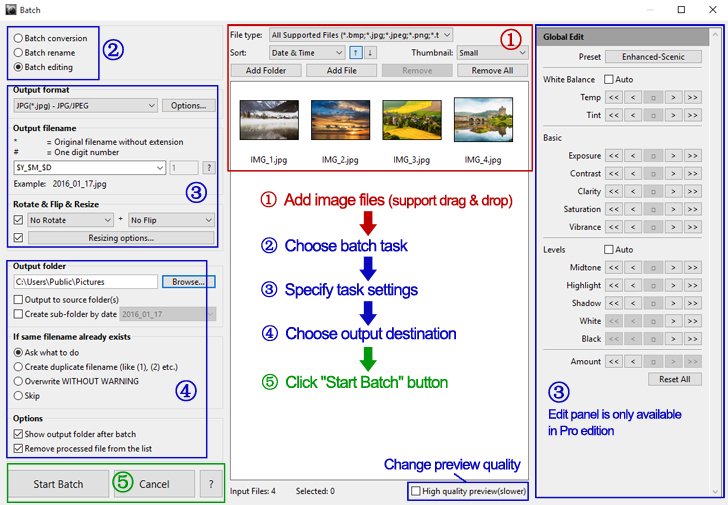
Batch Processing позволяет делать похожие изменения с несколькими изображениями за одну операцию: конвертировать, переименовывать, изменять размер и редактировать сотни изображений. В PT Photo Editor пакетный режим связан не только с общей обработкой, но и с Watermark module: можно применить водяной знак к серии файлов.

Пакетный режим особенно важен, когда снимки готовятся не по одному, а сериями: товарные карточки, фотографии мероприятия, изображения для портфолио, архив семейных снимков, набор иллюстраций для сайта. Без Batch Processing пользователь повторяет однотипные действия вручную: меняет размер, выставляет формат, добавляет водяной знак, применяет похожие тональные настройки. В PT Photo Editor эти операции собираются в одну процедуру.
Для пакетного нанесения водяного знака используется Batch… в верхней части главного окна или команда Batch... после выбора нескольких файлов в image browser. Далее пользователь добавляет файлы в input list, выбирает batch task Batch Editing, в Watermark panel нажимает Preset, выбирает готовый пресет или текущие настройки, задаёт output destination и запускает обработку кнопкой Start Batch. В списке входных файлов доступен предпросмотр результата, поэтому можно проверить расположение водяного знака до запуска серии.
Effect Presets: готовые стили обработки
Effect Presets помогают быстро применить набор корректировок к фотографии. В PT Photo Editor есть встроенные пресеты и возможность создавать собственные. Пресеты используются для ускорения однотипной обработки: пейзажная серия, портреты в одном стиле, предметные фотографии для каталога, чёрно-белая обработка, мягкое тонирование, усиление зелени или эффект заката.

В наборе пресетов встречаются варианты Green Leaves, Soft Sunset, Beach Sunset, B&W Memories, Color Pop, Add Sunlight, а также группы для cinematic effect, black and white look, restoring shadows, soft skin portrait и color enhancement. Пресет не заменяет ручную правку: он задаёт стартовый вид изображения, после чего пользователь уточняет Exposure, Contrast, White Balance, Saturation, Vibrance, Levels или Curves под конкретный кадр.
Главное практическое правило: пресеты лучше применять после первичного исправления явных технических проблем. Если фото имеет сильный цветовой сдвиг или неправильную экспозицию, художественный пресет усилит ошибку. Сначала баланс белого и базовый тон, затем стиль.
Работа с метаданными
Pro Edition поддерживает просмотр и редактирование метаданных изображения. Метаданные включают сведения о файле и съёмке: имя автора, copyright, время съёмки, модель камеры, exposure value, ISO и другие параметры. В PT Photo Editor метаданные полезны для организации архива, подготовки изображений для публикации и сохранения авторской информации в файле.
Для фотографа метаданные — не декоративная часть файла. Они помогают отличать серии, проверять настройки камеры, понимать условия съёмки, сохранять авторство и поддерживать порядок в архиве. При подготовке изображений для сайта или клиента важно проверять, какие данные остаются в файле после экспорта: авторская информация может быть нужна, а лишние технические сведения иногда убирают по требованиям публикации.
Поддержка форматов, RAW и цветового управления
PT Photo Editor в Pro Edition поддерживает RAW image development, открытие и сохранение 8/16-bit image, HEIF/HEIC, выбор ICC-профиля при сохранении и 16/32-bit processing. Free Edition открывает 8/16-bit image и сохраняет 8-bit image в sRGB.
Для RAW-фотографий важна не только возможность открыть файл камеры. RAW-разработка нужна для более гибкой работы с экспозицией, балансом белого, цветом и деталями до финального преобразования в обычный растровый формат. 16/32-bit processing снижает риск грубых переходов в тональных областях при активной коррекции, особенно в небе, тенях и мягких градиентах.
ICC-профиль при сохранении влияет на то, как цвет будет интерпретироваться в других программах и на устройствах. Для веб-публикаций часто используют sRGB, для отдельных экранов и рабочих процессов востребованы другие цветовые профили. В истории PT Photo Editor добавлен Display P3 как выходной профиль, что полезно для изображений, рассчитанных на широкую цветовую область современных дисплеев.
Пошаговая обработка фотографии в PT Photo Editor
Базовый сценарий для одного снимка
Открыть фотографию и перейти в Global Edit.
Проверить гистограмму в Histogram & Info.
Исправить цветовой оттенок через White Balance Eyedropper, затем уточнить Temp и Tint.
Настроить общую яркость через Exposure.
Добавить или уменьшить контраст через Contrast.
Отрегулировать насыщенность через Vibrance и только затем при необходимости через Saturation.
Использовать Levels или Curves, если базовых ползунков недостаточно.
Кадрировать изображение через Crop Tool.
Выровнять наклон через Straighten Tool.
Убрать точечные дефекты через Blemish Removal Tool.
Для лишних объектов применить Clone Tool или режим Heal.
Проверить резкость и шум через Details.
Сравнить исходник и результат через Before And After Views или удержание Space.
Сохранить готовое изображение в подходящем формате и цветовом профиле.
Такой порядок снижает количество повторных правок. Если сначала ретушировать дефекты, а затем сильно менять экспозицию и контраст, исправленные области могут стать заметнее. Если сначала применить резкость, а затем убирать шум, часть детализации будет потеряна. Поэтому базовая тональная и цветовая коррекция идут до точечной ретуши и финальной детализации.
Как кадрировать фото
Кадрирование в PT Photo Editor выполняется через Crop Tool в Tool strip или клавишу C. После выбора инструмента вокруг снимка появляется рамка с маркерами. Границы кадра задаются перетаскиванием рамки или угловых маркеров. Для заданного формата используется выпадающее меню Aspect; вариант Original сохраняет исходное соотношение сторон, а Add Custom Ratio задаёт собственное. После настройки композиции изображение перемещается внутри рамки через Hand tool, затем операция завершается кнопкой Apply или двойным щелчком по фотографии.
Кадрирование стоит выполнять с учётом конечного использования. Для карточек товара важна одинаковая пропорция. Для портрета — положение глаз и свободное пространство над головой. Для пейзажа — горизонт и баланс переднего плана. Для обложки сайта — место под текст или интерфейсные элементы.

Как сделать локальную коррекцию
Для локальной обработки используется Regional Edit. Сначала выбирается способ выделения: Brush для ручного закрашивания, Lasso для контуров, Quick Selection Tool для автоматического выбора по области, Gradient Tool для плавного эффекта. После создания области пользователь настраивает Foreground panel или Background panel: один набор параметров применяется к выделенной зоне, второй — к остальной части изображения.
Пример обработки портрета:
Перейти в Regional Edit.
Выбрать Brush.
Установить мягкий край через Feather.
Уменьшить Flow, чтобы эффект нарастал постепенно.
Аккуратно закрасить кожу.
Настроить параметры области без чрезмерного размытия.
Проверить границы выделения при увеличении.
Сравнить результат с исходником.
Пример обработки пейзажа:
Перейти в Regional Edit.
Выбрать Gradient Tool.
Создать градиент по небу сверху вниз.
Уменьшить Exposure или усилить Contrast.
Добавить Vibrance или Dehaze при необходимости.
Проверить, не затемнён ли горизонт.
Уточнить общий баланс в Global Edit.
Как нанести водяной знак на серию изображений
Для серии фотографий используется связка Watermark и Batch Processing. Сначала создаётся водяной знак или выбирается готовый preset, затем открывается Batch…, добавляются файлы, выбирается Batch Editing, в Watermark panel указывается Preset, задаётся output destination и запускается Start Batch. Перед обработкой доступен предпросмотр результата в input list.
Перед запуском серии важно проверить один или несколько файлов с разной композицией. Водяной знак, который хорошо выглядит на светлом фоне, может потеряться на белой одежде или небе. Подпись в углу может закрыть важную деталь на вертикальном кадре. Для смешанной серии лучше использовать положение, размер и прозрачность, которые не конфликтуют с основным объектом.
Системные требования
PT Photo Editor работает на 64-bit Windows 7 SP1 or later. Для комфортного отображения интерфейса требуется экран с разрешением 1400 × 900 или выше. Эти требования важны из-за структуры рабочего окна: программа использует несколько боковых панелей, нижний image browser, крупную область предпросмотра и панели настроек. На меньшем экране интерфейс становится тесным, особенно при работе с Histogram & Info, Presets, History и Adjustment panels.
| Компонент | Требование |
| Операционная система | 64-bit Windows 7 SP1 or later |
| Экран | 1400 × 900 или выше |
| Рабочий сценарий | локальная обработка фото на ПК |
| Основные модули | Global Edit, Regional Edit, Watermark, Batch Processing |
Отдельных требований к macOS и Linux для PT Photo Editor нет: программа рассматривается как фоторедактор для Windows. Для пользователей macOS и Linux ближе по формату RAW-обработки будут RawTherapee, darktable или GIMP, но они устроены иначе и требуют отдельного сравнения.
Сравнение с аналогами
PT Photo Editor стоит сравнивать не со всеми графическими программами подряд, а с конкретными инструментами, которые закрывают соседние сценарии: RAW-разработка, каталогизация, ручная ретушь, слои, простая обработка и пакетная подготовка. На FreeExe по смежным темам доступны раздел графических редакторов, GIMP, Paint.NET, Fotor, Adobe Photoshop Lightroom, XnView и FastStone Image Viewer.
| Программа | Сильная сторона | Где PT Photo Editor удобнее | Где аналог сильнее |
| Adobe Lightroom Classic | каталог, RAW-workflow, профессиональная экосистема | проще для одиночной обработки без сложного каталога | масштабное управление библиотекой и профессиональный workflow |
| RawTherapee | бесплатная кроссплатформенная RAW-обработка | проще для быстрых правок и водяных знаков | глубже как свободный RAW-процессор |
| darktable | open source workflow, lighttable, raw developer | проще при бытовой обработке на Windows | сильнее в неразрушающем RAW-процессе и управлении цифровыми негативами |
| GIMP | слои, маски, ручная графика, кроссплатформенность | быстрее для типовой цветокоррекции фото | сильнее для композиций, масок и графики |
| Paint.NET | слои, история, эффекты, плагины | удобнее для RAW и фотоориентированных правок | проще для растрового монтажа со слоями |
| Fotor | быстрые правки и фильтры | больше локального контроля в настольном процессе | удобнее для простых шаблонных задач |
| XnView / FastStone Image Viewer | просмотр, сортировка, быстрые операции с папками | сильнее в ретуши и цветокоррекции | удобнее для навигации по большим коллекциям |
Adobe Lightroom Classic — более тяжёлая среда для фотографического workflow. Она ориентирована на каталог, коллекции, массовую работу с библиотекой, профессиональный RAW-процесс и интеграцию в экосистему Adobe. PT Photo Editor проще: он не требует построения большого каталога и лучше подходит для пользователя, которому нужно быстро обработать снимок или серию на Windows. Lightroom Classic выигрывает, когда фотограф управляет тысячами кадров, использует сложный workflow и регулярно работает с клиентскими съёмками.
RawTherapee — свободный кроссплатформенный RAW photo processing system под GPLv3. Он рассчитан на разработку RAW-файлов широкого диапазона камер и подходит пользователям от энтузиастов до профессиональных фотографов. PT Photo Editor проще по подаче и имеет отдельный Watermark module, а RawTherapee сильнее как бесплатный RAW-процессор с большим количеством параметров.
darktable — open source photography workflow application and raw developer. Он управляет цифровыми негативами в базе данных, показывает их через zoomable lighttable и позволяет развивать RAW-изображения. PT Photo Editor не строит такой полноценный lighttable/darkroom workflow; его преимущество — более прямой путь к редактированию отдельного файла, водяному знаку и пакетной операции.
GIMP — кроссплатформенный свободный редактор для GNU/Linux, macOS, Windows и других систем. Он подходит для слоёв, масок, композиций, ручной ретуши, графики и сложного монтажа. PT Photo Editor уступает GIMP в работе со слоями и композициями, но проще для типовой обработки фотографии: баланс белого, экспозиция, кривые, локальные области, пресеты, шум и водяные знаки находятся в фотоориентированной логике.
Paint.NET — Windows-редактор с поддержкой слоёв, blend modes, прозрачности, drag-and-drop reorder, Unlimited History, эффектов и плагинов. Он удобен для простого растрового монтажа, скриншотов, быстрых правок и работы со слоями. PT Photo Editor выигрывает, когда задача связана с RAW, 16-bit image, цветокоррекцией, Watermark module и Batch Processing.
Преимущества PT Photo Editor
Плюсы:
программа ориентирована именно на обработку фотографий, а не на абстрактную работу с графикой;
Global Edit содержит инструменты для экспозиции, цвета, тона, деталей, эффектов и геометрии;

Regional Edit позволяет применять корректировки к выбранным областям;
Watermark module добавляет текстовые и графические водяные знаки, рамки и шаблоны;
Batch Processing обрабатывает серии изображений;
Pro Edition поддерживает RAW image development;
Pro Edition открывает HEIF/HEIC;
Pro Edition работает с 8/16-bit image при открытии и сохранении;
доступен выбор ICC-профиля при сохранении;
есть просмотр и редактирование метаданных;
присутствуют Effect Presets и пользовательские пресеты;
History panel позволяет возвращаться к предыдущим шагам;
Before And After Views помогают сравнить исходник и результат;
Crop Tool, Straighten Tool и Lens Correction Tool закрывают композицию и геометрию;
Blemish Removal Tool, Red Eye Correction Tool, Clone Tool и Liquify Tool дают базовую ретушь.
Эти преимущества наиболее заметны в регулярной работе с фотографиями. PT Photo Editor не перегружает пользователя слоями, сложными панелями и полноценной системой цифрового архива, но даёт набор инструментов, достаточный для большинства операций над снимком: исправить, улучшить, стилизовать, подписать, повторить на серии.
Ограничения PT Photo Editor
Минусы:
программа рассчитана на Windows;
Free Edition сохраняет результат как 8-bit image в sRGB;
RAW-разработка, HEIF/HEIC, Watermark module, работа с ICC и метаданными относятся к Pro Edition;
программа не заменяет Lightroom Classic при ведении большого фотокаталога;
программа не заменяет GIMP при работе со слоями, масками и сложными композициями;
для максимально глубокой свободной RAW-обработки RawTherapee и darktable дают другой уровень контроля;
поддержка 32-bit Windows прекращена в истории развития программы;
интерфейс требует экрана 1400 × 900 или выше.
Ограничения помогают правильно выбрать сценарий. PT Photo Editor не стоит рассматривать как замену всем редакторам сразу. Его задача — удобная обработка фотографий на Windows, где важны цвет, тон, ретушь, локальные области, водяные знаки и пакетные операции. Для сложного монтажа нужен редактор со слоями, для большого RAW-архива — каталог или open source workflow, для простого просмотра — быстрый просмотрщик.
Отзывы пользователей и профильных изданий
Softpedia
Softpedia оценивает PT Photo Editor - Free Edition на 3.5/5. В обзоре выделены простота использования, гибкий интерфейс, боковые панели без необходимости открывать вторичные окна, история изменений, before-and-after preview и сохранение в JPEG, PNG или TIFF. Отдельно отмечено ограничение Free Edition: только базовые инструменты и сохранение изображений в 8-bit format sRGB.
Эта оценка хорошо описывает Free Edition: редактор удобен для базовой обработки, но не раскрывает весь набор возможностей PT Photo Editor. Для пользователя, которому нужен бесплатный инструмент для простых исправлений, это приемлемый вариант. Для RAW, метаданных, водяных знаков и 16-bit workflow нужна Pro Edition.
FindMySoft
FindMySoft в обзоре George Norman описывает PT Photo Editor как инструмент для редактирования и улучшения фотографий: корректировка color levels, применение preset effect, crop, исправление red eyes и blemishes, удаление unwanted elements. В обзоре также отмечены Space bar для просмотра исходного вида и кнопка B|A для Before & After comparison. Оценка FindMySoft — 5/5.
FindMySoft делает акцент на удобстве интерфейса и понятной логике работы. Для новичка важны именно эти детали: возможность быстро сравнить до и после, увидеть результат правок и не потеряться в сложной системе окон.
Softpedia по Pro Edition
Softpedia по PT Photo Editor - Pro Edition выделяет инструменты Gradient, Brush, Lasso и Quick Selection, через которые создаются градиентные области, выделяются зоны и выбираются объекты. Итоговая оценка Pro Edition в тексте обзора сводится к тому, что программа помогает улучшать цветовые тона, удалять несовершенства и решать проблемы экспозиции.
Pro Edition раскрывает главное отличие PT Photo Editor от простых редакторов: локальные области и расширенные корректировки. Именно Regional Edit делает программу полезной не только для общего улучшения кадра, но и для точного воздействия на отдельные зоны.
Усреднённое мнение по доступным публичным оценкам
Публичные оценки и обзоры вокруг PT Photo Editor сходятся в нескольких практических выводах. Сильные стороны — понятный интерфейс, быстрый доступ к базовым правкам, before/after comparison, история изменений, ретушь дефектов, пресеты и локальные инструменты. Ограничения — разделение функций между Free Edition и Pro Edition, отсутствие полноценной замены Lightroom-каталогу и редакторам со слоями.
Для пользователя, который ищет лёгкий RAW-фоторедактор на Windows, PT Photo Editor выглядит сильнее простых фильтров и базовых просмотрщиков. Для профессионального потока с крупной библиотекой снимков и развитой системой каталога стоит сравнивать его с Lightroom Classic или darktable. Для ручного монтажа, коллажей и графики нужны GIMP или Paint.NET.
Типичные ошибки при работе
Слишком раннее применение пресетов
Пресет не исправляет технические проблемы сам по себе. Если снимок имеет неправильный баланс белого, пересветы или сильный провал в тенях, художественный стиль сделает ошибку заметнее. Сначала стоит исправить White Balance, Exposure и Levels, затем применять Effect Presets.
Чрезмерная насыщенность
Saturation влияет на все пиксели равномерно, поэтому при сильном повышении цвет кожи, зелень и небо становятся неестественными. В PT Photo Editor безопаснее начинать с Vibrance, затем добавлять Saturation небольшими значениями.
Сильный Dehaze без проверки теней
Dehaze улучшает снимки с дымкой, но при чрезмерном значении затемняет кадр и усиливает контраст. После Dehaze нужно проверить Histogram и проблемные тёмные зоны.
Ретушь без увеличения
Blemish Removal Tool и Clone Tool требуют проверки на увеличении. На общем виде исправление выглядит чисто, но при просмотре в масштабе могут быть заметны повторы текстуры, смазанные контуры или пятна.
Пакетная обработка без тестового файла
Batch Processing лучше начинать с небольшой группы. Один водяной знак или один пресет не всегда одинаково подходит горизонтальным, вертикальным, светлым и тёмным кадрам. Перед серией стоит проверить разные типы изображений.
Игнорирование соотношения сторон
Crop Tool позволяет выбрать Aspect, Original и Add Custom Ratio. Если изображения готовятся для одного сайта, каталога или серии публикаций, случайные пропорции создают визуальный разнобой.
Сохранение без проверки цветового профиля
Pro Edition позволяет выбирать ICC-профиль. Перед сохранением важно понимать, где будет использоваться файл: сайт, печать, архив, клиентская передача или экран с широким цветовым охватом. Неподходящий профиль приводит к отличиям цвета в других программах.
Как проверить результат обработки
Перед сохранением готового изображения в PT Photo Editor стоит пройти короткий контрольный список:
сравнить исходник и результат через Before And After Views;
удержать Space, чтобы быстро увидеть первоначальный вид;
проверить Histogram & Info на пересветы и провалы;
увеличить зоны ретуши после Blemish Removal Tool и Clone Tool;
убедиться, что кожа не стала слишком оранжевой после Saturation;
проверить небо после Dehaze и Gradient Tool;
оценить контуры после Sharpening;
проверить однотонные области после Noise Reduction;
убедиться, что водяной знак не закрывает лицо, товар, логотип или важную деталь;
открыть несколько файлов после Batch Processing и сравнить их между собой;
проверить итоговый формат, размер и цветовой профиль.
Такой контроль особенно важен при серии. Ошибка на одном изображении легко исправляется вручную. Ошибка в Batch Processing повторяется на десятках или сотнях файлов, поэтому предпросмотр и тестовая обработка экономят последующую переделку.
Частые вопросы
PT Photo Editor — это редактор для RAW или обычных изображений?
PT Photo Editor работает с обычными изображениями, а Pro Edition поддерживает RAW image development. Free Edition рассчитана на базовое редактирование, Pro Edition добавляет RAW, 8/16-bit workflow, HEIF/HEIC, ICC-профили, метаданные и пакетные водяные знаки.
Можно ли использовать PT Photo Editor для портретов?
Да. Для портретов полезны White Balance, Exposure, Vibrance, Blemish Removal Tool, Red Eye Correction Tool, Clone Tool, Brush в Regional Edit, Effect Brush и soft skin presets. При портретной обработке важно не повышать Clarity и Saturation чрезмерно, чтобы кожа не выглядела грубой и перенасыщенной.
Есть ли в программе локальная коррекция?
Да. Regional Edit позволяет выборочно редактировать фото и применять color and tonal adjustments к конкретной области. Для выбора области используются Gradient Tool, Brush, Lasso, Quick Selection Tool и Presets.
Подходит ли программа для пакетной обработки?
Да. Batch Processing позволяет конвертировать, переименовывать, изменять размер и редактировать множество изображений за один проход. Для водяных знаков используется Batch Editing с Watermark panel, Preset, output destination и Start Batch.
Можно ли наносить водяные знаки?
Да. Watermark module добавляет text & image watermarks and frames. Модуль поддерживает шаблоны и пакетный режим, поэтому подходит для серий фотографий.
Чем PT Photo Editor отличается от GIMP?
PT Photo Editor ориентирован на фотообработку: RAW, глобальная коррекция, локальные области, водяные знаки, пресеты и пакетные действия. GIMP — кроссплатформенный свободный редактор для более широкой растровой графики, слоёв, масок и композиций. Для сложного монтажа лучше GIMP; для прямой обработки фотографии на Windows проще PT Photo Editor.
Чем PT Photo Editor отличается от Paint.NET?
Paint.NET удобен для Windows-редактирования со слоями, unlimited history, эффектами и плагинами. PT Photo Editor сильнее в фотоориентированных задачах: RAW, коррекция экспозиции, White Balance, Levels, Curves, локальная обработка, Watermark module и Batch Processing.
Нужен ли Lightroom Classic, если есть PT Photo Editor?
Lightroom Classic нужен, когда важны каталог, крупная библиотека, профессиональный RAW-workflow, подписка и экосистема Adobe. PT Photo Editor проще и больше подходит для обработки отдельных фотографий или серий без тяжёлой системы управления архивом.
Поддерживает ли PT Photo Editor HEIF/HEIC?
Pro Edition поддерживает открытие HEIF/HEIC files. Эта возможность появилась в истории программы вместе с улучшениями RAW, Texture slider, GPU acceleration для UI rendering и Display P3 как output option.
Есть ли работа с метаданными?
Да. Pro Edition поддерживает просмотр и редактирование image metadata. Метаданные включают авторскую информацию, copyright и параметры съёмки, такие как camera model, exposure value и ISO.
Кому стоит выбрать PT Photo Editor
PT Photo Editor стоит выбирать пользователю Windows, которому нужен не универсальный графический редактор, а инструмент для обработки фотографий. Программа закрывает базовую и расширенную коррекцию снимка: White Balance, Exposure, Contrast, Vibrance, Levels, Curves, Dehaze, Crop, Straighten, Lens Correction, Blemish Removal, Clone, Liquify, Regional Edit, Effect Presets, Watermark и Batch Processing.
Для новичка программа удобна тем, что основные операции находятся в понятных панелях: открыть фото, исправить цвет, выровнять, убрать дефект, применить пресет, сравнить до и после. Для регулярной работы важнее Batch Processing, Watermark module, пресеты, метаданные и RAW. Для профессионального каталога лучше Lightroom Classic или darktable. Для бесплатной глубокой RAW-разработки — RawTherapee или darktable. Для слоёв, масок, коллажей и ручной графики — GIMP или Paint.NET.
PT Photo Editor не пытается заменить все программы для графики. Его сильная сторона — быстрый и предметный процесс обработки фотографий: исправить технические проблемы снимка, локально доработать важные области, применить стиль, подготовить серию и сохранить результат в нужном виде.
Список изменений
Ранние релизы: базовая обработка и сохранение PNG:
- В версии 1.0 состоялся исходный релиз. В версии 1.1.2 появилась поддержка сохранения в PNG. Для фоторедактора это важный этап: PNG нужен для изображений без потерь, графики, скриншотов и файлов, где артефакты JPEG нежелательны.
Версия 1.7.1: 16-bit editing, ICC и новые корректировки:
- Версия 1.7.1 стала заметным шагом в сторону более серьёзной обработки. В ней появились full-time 16-bit editing, открытие и сохранение 8/16-bit image, выбор color profile ICC при сохранении, auto-white-balance, auto-levels, Clarity , Split Toning , Vignetting , улучшения алгоритмов White Balance, Exposure, Blemish Tool и feather. Brush Tool получил auto-masking, а Clone Tool — режим Heal.
- Этот набор функций изменил характер программы. Она стала не просто редактором для базовой коррекции, а инструментом, где можно аккуратнее работать с тональными переходами, цветом, локальными выделениями и ретушью.
Версия 2.0: Liquify Toolkit:
- В версии 2.0 появился Liquify Toolkit : forward-warp tool, push-left tool, bloat tool, pucker tool, twirl tool и reconstruct tool. Также был добавлен переключатель для каждой adjustment panel.
- Liquify расширил область применения программы: кроме исправления цвета и экспозиции пользователь получил инструменты деформации. Это важно для творческой обработки, портретной коррекции и локальных изменений формы.
Версия 2.1.2: Lens Correction:
- В версии 2.1.2 добавлен Lens Correction Tool , поддержка панорамирования правой кнопкой мыши и показ/скрытие эффектов региона.
- Lens Correction сделал PT Photo Editor более полезным для архитектуры, интерьеров и широкоугольных снимков. Исправление бочкообразных и подушкообразных искажений, виньетирования и перспективы закрывает технические проблемы, которые нельзя качественно решить одной цветокоррекцией.
Версия 2.3.5: Effect Presets:
- В версии 2.3.5 появилась панель Effect Presets слева в Global Edit. Также был добавлен highlight recover slider и exposure mode в Vignetting Effect, доработаны алгоритмы exposure, HSL и B&W adjustment.
- Пресеты ускорили повторяемую обработку. Пользователь смог сохранять сочетания настроек и применять их к другим изображениям, что особенно полезно при сериях, снятых в одном свете.
Версия 3.0: Color Correction и Grain:
- В версии 3.0 добавлены Color Correction в Global Edit и Grain sliders в Effects adjustment panel, улучшен алгоритм color HSL adjustment и повышена скорость запуска программы.
- Color Correction и Grain расширили художественную часть редактора. Grain нужен для имитации зерна и стилистики, а Color Correction — для более точной работы с оттенками.
Версия 3.1: Radial mode и новый процесс сохранения:
- В версии 3.1 Gradient Tool в Regional Edit получил Radial mode. Также был доработан процесс сохранения через Ctrl+S и Ctrl+Shift+S , улучшены алгоритмы Saturation и Vibrance.
- Radial mode сделал локальную обработку гибче. Он полезен для выделения лица, предмета, центра композиции или области света без ручного закрашивания кистью.
Версия 3.6: Batch Processing:
- В версии 3.6 добавлен Batch Processing module. Также были перечислены поддерживаемые языки интерфейса: English, Español, Deutsch, Français, 日本語, 繁體中文, 简体中文.
- Batch Processing превратил PT Photo Editor из инструмента для одиночных снимков в редактор для серий. Пакетная обработка особенно важна для контентных задач: каталог товаров, съёмка мероприятия, подготовка изображений для сайта или одинаковая обработка фотоархива.
Версия 3.7: High DPI:
- В версии 3.7 появилась поддержка High DPI display devices и dynamic DPI changing. Также изменилась горячая клавиша для показа и скрытия region mask overlay.
- Поддержка High DPI важна для современных экранов: элементы интерфейса и панели должны оставаться читаемыми при высокой плотности пикселей.
Версия 4.0: Watermark module:
- В версии 4.0 Pro появился Watermark module с поддержкой text/image watermarks and frame. Также добавлено batch watermarking.
- Это расширило аудиторию программы. Фотографы, интернет-магазины и авторы контента получили отдельный модуль для оформления серии изображений без перехода в другой редактор.
Версия 4.6: Dehaze, Clipping Warning и Resize:
- В версии 4.6 Pro появились Dehaze в Global Edit и Regional Edit, Clipping Warning в главном histogram view и Resize tool в Global Edit. Также Black и White sliders в Levels panel получили возможность отрицательной регулировки, а histogram views стали обновляться чаще.
- Dehaze особенно полезен для пейзажей, Clipping Warning — для контроля пересветов и провалов, Resize — для подготовки результата под нужный размер. Эти изменения усилили техническую сторону обработки.
Версия 5.0: новые алгоритмы и улучшение RAW:
- В версии 5.0 Pro использованы новые алгоритмы для exposure, contrast и levels sliders, новый более быстрый алгоритм для noise-reduction sliders, сохранение batch configurations как presets, выбор цвета для watermark image, улучшенное качество изображения, разработанного из RAW file, progress bar при открытии large file и сниженные требования к памяти при сохранении.
- Этот этап важен для качества и производительности. Улучшения экспозиции, контраста, уровней, шумоподавления и RAW-разработки влияют на результат обработки, а progress bar и снижение требований к памяти улучшают работу с крупными файлами.
Версия 5.6.4 и 5.6.6: метаданные, Defringe и отказ от 32-bit Windows:
- В версии 5.6.4 Pro добавлены просмотр и редактирование image metadata, Defringe в Global Edit и Regional Edit, top menu-bar, команда Apply , simple graphic watermarks, watermark blend mode Restore , TIFF compression options ZIP/LZW/None, добавление lens info, timezone, output file/folder name как водяных знаков и hotkey Tab/Shift+Tab для боковых и floating panels. В версии 5.6.6 прекращена поддержка 32-bit Windows, Crop tool начал запоминать последнее aspect ratio setting, Esc получил функцию отмены или закрытия tool panel.
- Эти изменения показывают смещение программы к более современному рабочему процессу: 64-bit Windows, метаданные, управление панелями, улучшение водяных знаков и настройки TIFF.
Версия 5.10.3 и 5.10.4: HEIF/HEIC, Texture, GPU UI и исправления batch processing:
- В версии 5.10.3 Pro улучшено качество RAW через tone-mapping algorithms, добавлен Texture slider в Basic panel, реорганизованы official presets, добавлена hardware GPU acceleration для UI rendering, поддержано открытие HEIF/HEIC files, добавлен Display P3 как output option и расширена поддержка RAW formats from newer camera models. В версии 5.10.4 Pro исправлена ошибка, при которой Batch processing мог давать неправильные результаты при нехватке доступной RAM.
- HEIF/HEIC важны для пользователей современных устройств, Texture расширяет тонкую работу с фактурой, Display P3 актуален для широкого цветового охвата, а исправления Batch Processing повышают надёжность серийной обработки.


 *EXE — расширение исполняемого файла. Сайт является партнером проекта
Оставте свой отзыв о PT Photo Editor