

Siemens NX объединяет трёхмерное проектирование, работу со сборками, выпуск конструкторской документации, подготовку управляющих программ для станков с ЧПУ и передачу единой модели между инженерными подразделениями. Деталь, созданная конструктором, используется для расчётов, разработки технологического процесса, генерации траекторий инструмента, контроля обработки и подготовки данных для измерительного оборудования без обязательного преобразования в другой внутренний формат.
Программа рассчитана на сложные промышленные проекты: автомобильные узлы, авиационные детали, энергетическое оборудование, пресс-формы, штампы, турбомашины, станочные приспособления, крупные механические сборки и изделия со сложными поверхностями. При этом Siemens NX не ограничивается тяжёлыми отраслевыми сценариями. В ней можно построить отдельный кронштейн, корпус, вал, фланец или листовую деталь, выпустить чертёж и подготовить обработку на фрезерном либо токарном станке.
Основой геометрических операций служит ядро Parasolid. Оно работает с точными твердотельными и поверхностными моделями, а также поддерживает гибридные процессы, в которых B-rep-геометрия сочетается с фасеточными телами. Благодаря этому инженер редактирует как параметрические детали, созданные непосредственно в NX, так и импортированные модели без исходного дерева построения.
| Характеристика | Siemens NX |
|---|---|
| Основное назначение | Проектирование изделий и подготовка производства |
| Типы моделирования | Параметрическое, прямое, синхронное, поверхностное, фасеточное, алгоритмическое |
| Работа со сборками | Иерархические сборки, подсборки, ограничения, компоновки и выборочная загрузка |
| Конструкторская документация | Чертежи, размеры, таблицы, спецификации, PMI и MBD |
| Производственные задачи | Фрезерование, точение, сверление, многоосевая обработка, измерение, симуляция и постпроцессирование |
| Геометрическое ядро | Parasolid |
| Основной файл детали | NX Part |
| Управление данными | Интеграция с Teamcenter |
| Автоматизация | Journals и NX Open |
| Тип лицензирования | Коммерческие локальные и облачные конфигурации |
| Типичная аудитория | Конструкторы, технологи, CAM-программисты, расчётчики и производственные предприятия |
Назначение Siemens NX и логика единой инженерной среды
Главное отличие Siemens NX от изолированного 3D-редактора состоит в сквозной работе с изделием. Конструктор создаёт геометрию, технолог использует эту же модель для определения заготовки и траекторий, специалист по измерениям получает размеры и допуски, а система управления жизненным циклом хранит структуру, ревизии и связанные документы.
Такой подход реализован через технологию master model. Производные данные остаются ассоциативными к исходной детали. После изменения размера отверстия или положения поверхности обновляются зависимые виды чертежа, элементы сборки, расчётная геометрия и CAM-операции, которые используют изменённую область. Ручная передача исправленной модели между приложениями не требуется, хотя инженер обязан проверить результат перестроения и повторно верифицировать обработку.
NX применяется на нескольких этапах разработки:
концептуальная компоновка изделия;
построение параметрических деталей;
моделирование сложных поверхностей;
редактирование импортированной геометрии;
создание листовых компонентов;
сборка механизмов;
проверка пересечений и зазоров;
выпуск чертежей;
добавление размеров, допусков и технологических обозначений в 3D;
подготовка расчётной модели;
разработка фрезерных, токарных и сверлильных операций;
симуляция станка;
формирование управляющей программы;
передача данных в Teamcenter;
автоматизация повторяющихся действий.
NX не является одним фиксированным набором команд. Доступные приложения зависят от приобретённой конфигурации и подключённых модулей. На рабочем месте конструктора может присутствовать Modeling, Assemblies и Drafting, а технологическая станция дополняется Manufacturing, средствами симуляции станка и постпроцессорами. Поэтому отсутствие определённой команды чаще связано не с интерфейсом, а с составом лицензии, активным приложением или выбранной ролью.
Конфигурации, лицензирование и развёртывание
Siemens NX поставляется как локально управляемая система и как SaaS-конфигурация NX X. Оба варианта используют общие инженерные механизмы, но отличаются способом лицензирования, администрирования и хранения данных.
| Вариант | Организация работы | Лицензирование | Управление данными |
| Локальная конфигурация | Программа развёртывается в инфраструктуре предприятия | Плавающие или привязанные к рабочему месту лицензии, подписка либо бессрочные права для отдельных предложений | Локальные файлы или Teamcenter |
| NX X | Настольное приложение работает с облачной лицензией и сервисами | Именная подписка | Встроенные облачные средства управления данными и совместной работы |
| Учебная конфигурация | Освоение проектирования и производственных процессов | Академические условия | Не предназначена для полноценного коммерческого производства |
Модульная структура позволяет собирать рабочее место под конкретную должность. Конструктору корпуса не требуется весь набор многоосевой обработки, а CAM-программисту необязательно предоставлять полный пакет сложного промышленного дизайна. Дополнительные возможности подключаются отдельными модулями или через Value Based Licensing.
Value Based Licensing использует общий пул токенов. Когда сотрудник запускает поддерживаемый дополнительный модуль, необходимое количество токенов временно занимается. После завершения работы ресурс возвращается в пул и становится доступен другому специалисту. Модель удобна для функций, которые используются периодически: специализированного анализа технологичности, расширенного моделирования, отдельных производственных операций или инструментов визуализации.
При выборе лицензии необходимо проверить не только обозначение основного пакета, но и четыре практических пункта:
Наличие приложения, в котором выполняется работа.
Доступность конкретной команды внутри приложения.
Право на использование нужного транслятора.
Наличие постпроцессора или цифровой модели станка для производственного проекта.
Облачная конфигурация использует именные лицензии и сочетает настольное приложение с браузерными средствами. Локальная поставка поддерживает плавающую схему, при которой лицензии распределяются между рабочими станциями через сервер, и привязку к определённому узлу. Дополнительные модули подключаются через подписку, постоянные права или токены в зависимости от предложения.
Интерфейс и организация рабочего пространства
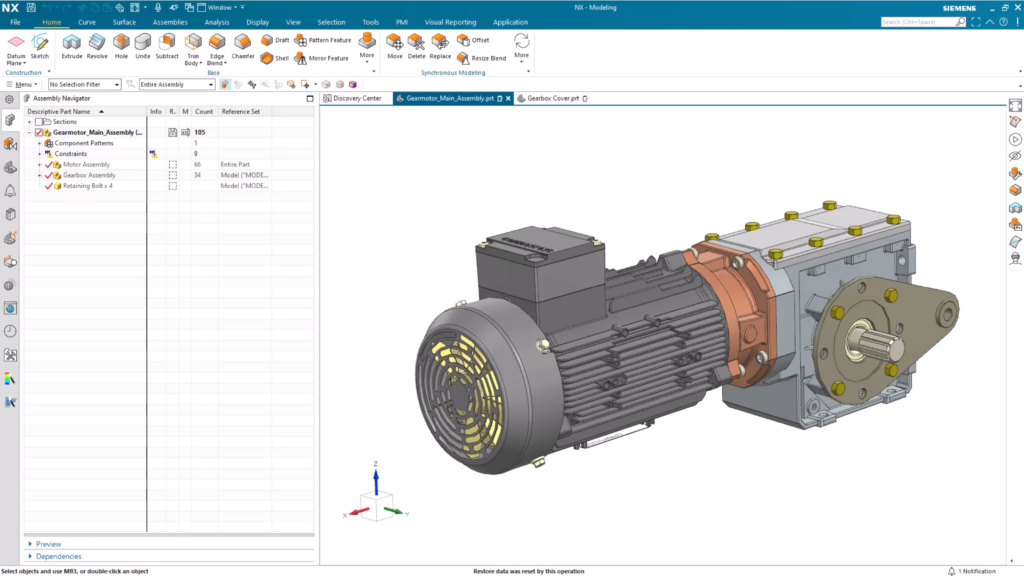
Рабочее окно NX меняется в зависимости от приложения. В Modeling отображаются средства эскизного, твердотельного и поверхностного проектирования. В Assemblies появляются команды управления компонентами. Drafting открывает инструменты создания видов и оформления листов, а Manufacturing заменяет конструкторские навигаторы структурой технологического проекта.
В верхней части расположена строка заголовка с именем открытого файла и активным приложением. Ниже находится лента с вкладками. На Home вынесены наиболее часто применяемые операции текущей среды. Переход к другому типу работы выполняется через Application: например, из Modeling в Drafting или Manufacturing.
Слева закреплена Resource Bar. Через неё открываются навигаторы, библиотеки и вспомогательные панели. Один из основных элементов при моделировании — Part Navigator. В нём отображается история детали: эскизы, вытягивания, отверстия, массивы, скругления, вспомогательные плоскости и другие операции. Изменение элемента в Part Navigator перестраивает зависимую геометрию.
В разных приложениях используются собственные навигаторы:
Part Navigator хранит историю конструктивных элементов детали.
Assembly Navigator показывает состав сборки, подсборки, компоненты и их состояние.
Constraint Navigator помогает находить и анализировать сборочные либо геометрические зависимости.
Operation Navigator организует программы, методы, геометрию, инструменты и операции обработки.
MBD Navigator группирует виды и аннотации модели.
Structure Designer Navigator управляет элементами каркасной конструкции.
Reuse Library предоставляет повторно используемые детали, профили и шаблоны.
Основное пространство занимает графическое окно. Здесь выбираются тела, грани, рёбра, кривые, компоненты и аннотации. Selection Bar ограничивает доступные типы объектов. Такой фильтр необходим в насыщенной сборке: выбор только граней исключает случайное выделение компонента, а фильтр Feature упрощает обращение к целой операции вместо отдельной поверхности.
Контекстные команды появляются рядом с выбранным объектом. Для изменения положения используется манипулятор с направлениями перемещения и вращения. View Triad показывает ориентацию модели, а WCS определяет рабочую систему координат. В производственном проекте отдельно создаётся MCS — система координат обработки, которая не должна автоматически отождествляться с WCS детали.
Вкладка View управляет отображением, ориентацией, разрезами и видимостью. Команды Fit, Zoom, Rotate и стандартные виды помогают позиционировать модель. Section позволяет временно рассечь деталь или сборку и исследовать внутренние элементы без изменения геометрии.
Интерфейс настраивается ролями. Роль определяет состав панелей и команд, но не меняет геометрические возможности приобретённой лицензии. Новичку удобнее ограниченная роль с основными инструментами, а специалисту по поверхностям требуется расширенная лента. Команду, скрытую в текущей роли, можно найти через поиск, после чего добавить в подходящую область интерфейса.
Создание нового файла и подготовка проекта
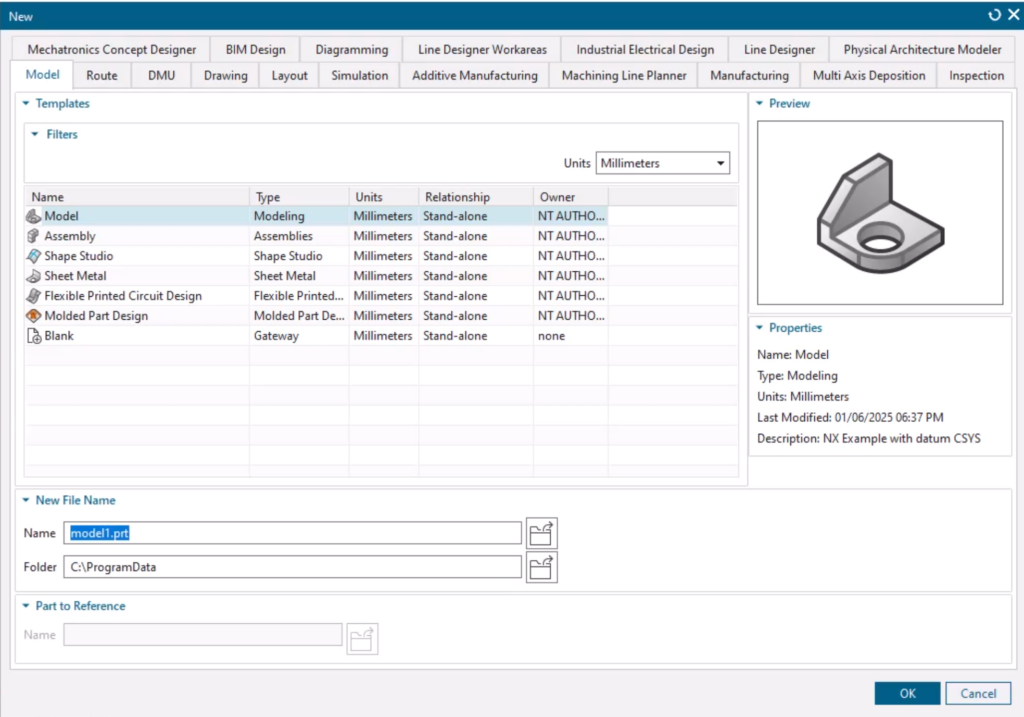
Новая деталь создаётся через File → New. Диалог содержит категории и шаблоны для разных дисциплин. Для обычного моделирования выбирается шаблон детали в категории Model. В поле Units задаётся система единиц. Этот параметр необходимо проверить до построения геометрии: ошибка между миллиметрами и дюймами приводит к неправильному масштабу, размерам и технологическим режимам.
После создания файла пользователь получает пустое рабочее пространство с началом координат и базовыми плоскостями. До первой операции полезно определить:
единицы измерения;
ориентацию будущей детали;
базовую плоскость основного эскиза;
направление сборки;
расположение технологических баз;
систему именования файла;
материал и основные атрибуты;
принадлежность к проекту Teamcenter при управляемой работе.
Правильно выбранная ориентация сокращает количество вспомогательных построений. Для корпусной детали основной эскиз удобно размещать на плоскости, соответствующей виду сверху или спереди. Для тела вращения ось эскиза должна совпадать с будущей осью Revolve. Для детали, которая позднее поступит в NX CAM, целесообразно заранее учитывать установочные поверхности и доступ инструмента.
В NX один файл .prt может содержать геометрию детали, вспомогательные объекты, PMI, чертёжные листы и связанные технологические данные. На предприятии состав информации определяется принятой методикой. В схеме master model конструкторская деталь хранится отдельно, а чертёж или CAM-проект ссылается на неё ассоциативно.
Эскизное моделирование
Эскиз задаёт контур будущей операции и правила его изменения. Команда Sketch находится на вкладке Home в группе Construction. После запуска выбирается плоскость, плоская грань либо вспомогательная плоскость. NX разворачивает вид перпендикулярно рабочей области и открывает инструменты Sketch.
Геометрия эскиза
Для построения профиля применяются линии, окружности, дуги, прямоугольники, точки и сплайны. Команда Profile создаёт последовательную цепочку отрезков и дуг: конец предыдущего сегмента становится началом следующего. Такой режим подходит для корпуса, пластины или ступенчатого сечения, где контур строится без постоянного повторного запуска Line.
При редактировании используются:
Trim для удаления лишней части кривой;
Quick Trim для быстрого обрезания пересекающихся сегментов;
Extend для продления кривой до выбранной границы;
Offset Curve для создания параллельного контура;
Mirror Curve для отражения геометрии;
Project Curve для переноса существующего ребра или кривой в эскиз;
Pattern Curve для размножения элементов;
Studio Spline для плавного профиля;
Move Curve и Offset Move Curve для управляемого перемещения.
Trim изменяет контур с учётом соседних линий. При перетаскивании существующего сегмента NX обновляет связанную форму, поэтому после обрезки следует проверить замкнутость и ограничения.
Размеры и геометрические зависимости
Размер задаёт числовое значение, а геометрическая зависимость определяет взаимное положение объектов. Для устойчивого параметрического поведения используются:
Horizontal;
Vertical;
Parallel;
Perpendicular;
Tangent;
Coincident;
Concentric;
Equal Length;
Symmetric;
Fix;
управляющие линейные и угловые размеры;
диаметральные и радиальные размеры.
Sketch Navigator показывает состояние кривых. Полностью определённый элемент отмечается заполненным индикатором, а недоопределённый — открытым. Полная определённость означает, что линии и точки не перемещаются произвольно после изменения соседних размеров.
Переопределение возникает, когда новая зависимость повторяет уже заданное условие или противоречит существующим размерам. Например, горизонтальный отрезок нельзя одновременно заставить иметь несовместимый угол. В такой ситуации NX показывает конфликтующие отношения. Удалять все ограничения подряд не следует: сначала определяется лишняя зависимость, затем проверяется поведение профиля.
Sketch Checker анализирует размеры, связи и ожидаемое изменение формы. Он помогает обнаружить разрывы, неподходящие зависимости и элементы, которые остаются свободными. Проверка особенно важна для эскиза, используемого несколькими последующими операциями. Ошибка в базовом контуре распространяется на вытягивания, массивы и сборочные сопряжения.
Как строить устойчивые эскизы
Надёжный профиль не должен содержать лишнюю геометрию. Простая форма с понятными базами перестраивается стабильнее, чем один перегруженный эскиз с десятками контуров. Сложную деталь лучше создавать несколькими последовательными операциями: основной объём, карманы, отверстия, рёбра и локальные элементы.
Для устойчивой модели применяют следующие правила:
Привязывают важную точку или ось к началу координат.
Используют осевые линии для симметрии.
Не дублируют размеры и зависимости.
Создают замкнутый контур для твердотельного вытягивания.
Разделяют конструкционную и рабочую геометрию.
Не проецируют без необходимости большое количество рёбер сложного тела.
Проверяют изменение формы после редактирования одного управляющего размера.
Завершают работу через Finish Sketch только после проверки профиля.
Параметрическое твердотельное моделирование
После завершения эскиза профиль преобразуется в объёмную геометрию. Самая распространённая операция — Extrude. Она перемещает двумерное сечение по прямому направлению и создаёт тело либо добавляет, вычитает или пересекает объём с существующей моделью.
В диалоге Extrude выбирается сечение, направление, начальная и конечная границы. Граница может задаваться числовым расстоянием, симметричным размером, выбранной поверхностью или другим условием. Результат зависит от Boolean: Create формирует новое тело, Unite объединяет объём, Subtract вырезает материал, Intersect оставляет пересечение.
Revolve вращает сечение вокруг оси. Операция подходит для валов, втулок, шкивов, фланцев, роликов и других тел вращения. Профиль не должен пересекать ось некорректным образом, иначе возникает самопересекающаяся геометрия.
Для деталей переменного сечения применяются Swept, Sweep Along Guide, Through Curves и Through Curve Mesh. Они различаются способом управления формой:
Swept проводит одно или несколько сечений по направляющим;
Through Curves строит форму через последовательность сечений;
Through Curve Mesh использует две взаимно пересекающиеся группы кривых;
Tube формирует трубчатое тело вдоль траектории;
Studio Surface создаёт управляемую поверхность для промышленного дизайна.
В Part Navigator каждая операция хранится отдельным элементом. Двойной щелчок открывает её параметры, а редактирование исходного эскиза перестраивает зависимые элементы. Такая история позволяет изменять деталь через замысел конструкции, а не перемещением отдельных полигонов.
Отверстия и типовые элементы
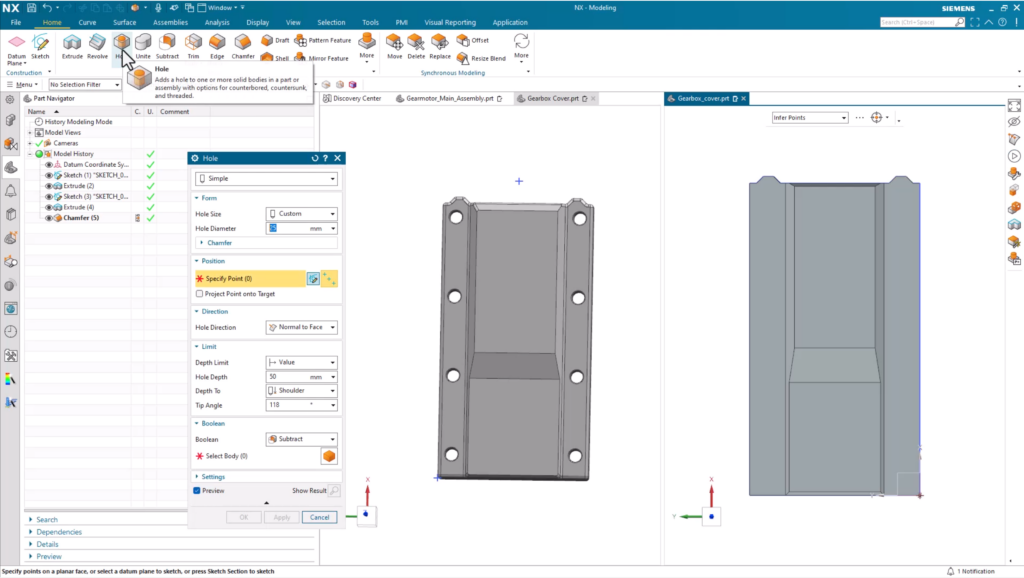
Команда Hole создаёт отверстие с технологически осмысленными параметрами. Положение задаётся встроенным Sketch Point. Пользователь размещает точку на грани, определяет её расстояние от рёбер, после чего выбирает тип, диаметр, глубину и дополнительные параметры.
Hole предпочтительнее обычного вычитания цилиндра, когда отверстие должно распознаваться как конструктивный и производственный элемент. Такая семантика полезна для чертёжных обозначений, Feature Based Machining и автоматического выбора технологической операции.
К другим типовым средствам относятся:
Pocket и Slot для карманов и пазов;
Boss и Pad для локальных выступов;
Rib для рёбер;
Shell для создания тонкостенного тела;
Draft для уклонов;
Thread для представления резьбы;
Chamfer для фасок;
Edge Blend и Face Blend для скруглений;
Trim Body и Split Body для разделения;
Unite, Subtract и Intersect для булевых операций.
Shell удаляет выбранные грани и задаёт толщину оставшихся стенок. При сложной геометрии операция может завершиться ошибкой из-за слишком малого радиуса или пересечения смещённых поверхностей. В таком случае сначала проверяют толщину относительно локальных скруглений, затем упрощают проблемную область.
Draft задаёт уклон граней относительно направления извлечения. Инструмент применяется при проектировании литых и формованных деталей. Угол следует согласовать с технологией, поскольку геометрическая возможность построения не гарантирует правильного извлечения изделия из формы.
Массивы и отражение
Pattern Feature размножает выбранные операции. Линейная схема задаёт направление, количество экземпляров и шаг либо общий диапазон. Круговая использует ось и угол. Прямоугольная сочетает два направления.
Count Span определяет число повторений и расстояние, занимаемое всем массивом. Это удобно, когда крайние отверстия должны оставаться в фиксированных положениях, а промежуточные распределяются между ними.
Mirror Feature отражает конструктивные элементы относительно существующей плоскости, плоской грани или созданной пользователем плоскости. Отражение сохраняет связь с исходными элементами. После изменения диаметра базового отверстия обновляется и зеркальная копия.
Массив следует строить после завершения базового элемента. Создание нескольких независимых отверстий с одинаковыми параметрами усложняет изменение модели и повышает риск расхождения размеров.
Скругления и фаски
Edge Blend создаёт плавный переход вдоль выбранных рёбер. Радиус может быть постоянным или изменяться по длине. Операция применяется после формирования основной топологии, поскольку раннее скругление часто усложняет построение карманов, оболочек и булевых вырезов.
Chamfer снимает фаску по одному или нескольким рёбрам. Параметры задаются расстояниями и углом. Фаска используется для удаления острой кромки, подготовки посадочной области, облегчения сборки или отражения требований производства.
При ошибке скругления проверяют:
радиус относительно соседних граней;
наличие коротких рёбер;
пересечение переходных поверхностей;
порядок операций;
качество импортированной геометрии;
возможность разделить одно сложное скругление на несколько последовательных.
Синхронное и прямое редактирование
Параметрическое моделирование изменяет исходные размеры и операции в истории. Синхронная технология работает непосредственно с выбранными гранями, одновременно распознавая геометрические отношения. Она полезна при редактировании импортированной детали, у которой отсутствуют исходные эскизы, а также при быстрых конструктивных изменениях.
Move Face перемещает выбранную поверхность и автоматически продлевает либо обрезает соседние грани. Таким способом изменяется длина корпуса, положение стенки, высота выступа или глубина кармана. Replace Face заменяет одну поверхность другой. Delete Face удаляет грань и восстанавливает окружающую область. Resize Blend меняет радиус распознанного скругления без обращения к исходной операции.
Для отверстий и цилиндрических элементов прямое редактирование позволяет изменять диаметр и положение распознанной геометрии. NX учитывает концентричность, касательность, симметрию и соосность, если они участвуют в изменении. Инженер управляет тем, какие найденные отношения должны сохраняться.
Синхронная технология не отменяет параметрическую историю. В одной детали можно сочетать оба подхода:
Основную форму создать через Sketch, Extrude и Revolve.
Импортированную область исправить через Move Face.
Новые отверстия добавить параметрической командой Hole.
Локальное скругление изменить через Resize Blend.
Финальные элементы построить обычными операциями в Part Navigator.
Такой гибридный процесс особенно полезен при работе с моделями поставщиков. Инженеру не требуется восстанавливать всю последовательность построения, чтобы сдвинуть посадочную плоскость или изменить размер цилиндрического отверстия. При этом результат остаётся точной B-rep-моделью, пригодной для чертежей и CAM.
Прямое редактирование требует контроля. Перемещение одной грани может изменить толщину стенки, положение сопряжённого отверстия или технологический уклон. После операции проверяют размеры, геометрию соседних областей и связанные производственные данные.
Поверхностное моделирование
Поверхностные инструменты Siemens NX применяются для кузовных панелей, корпусов потребительской техники, лопаток, воздуховодов, обтекателей, пресс-форм и деталей с непрерывной кривизной. Поверхность может использоваться как самостоятельная геометрия, граница для построения тела или средство исправления сложной области.
Through Curves формирует поверхность через несколько сечений. Порядок и направление кривых должны быть согласованы, иначе поверхность перекручивается. Through Curve Mesh добавляет вторую систему направляющих и предоставляет более точный контроль формы.
Studio Surface управляет качеством переходов и формой границ. Bridge Surface соединяет два края с заданной непрерывностью. Fill Surface закрывает ограниченную область. Law Extension продолжает поверхность по закону, а Offset Surface создаёт смещённую копию.
Для соединения листовых тел используется Sew. Если замкнутый набор поверхностей не содержит разрывов, NX преобразует его в твердое тело. Перед сшивкой необходимо проверить:
совпадение краёв;
допустимые зазоры;
направление нормалей;
самопересечения;
мелкие дефектные грани;
качество импортированных участков.
Непрерывность поверхности оценивается по положению, касательности и кривизне. Соединение G0 обеспечивает совпадение границ, G1 — касательное продолжение, G2 — более плавное изменение кривизны. Для видимых панелей и аэродинамических поверхностей одной геометрической стыковки недостаточно: анализ отражений и кривизны показывает волны, изломы и локальные дефекты.
Поверхностные команды не следует использовать вместо твердотельных без необходимости. Для призматической детали Extrude, Hole и Pocket формируют понятную историю быстрее. Поверхности оправданы там, где форма определяется сеткой кривых, сложным переходом или внешним дизайном.
Convergent Modeling и работа с фасеточными телами
Обычный STL-файл состоит из треугольных граней и не содержит точных аналитических цилиндров, плоскостей и параметрических элементов. В традиционном процессе такую сетку приходится преобразовывать или перестраивать. Convergent Modeling позволяет сочетать фасеточные тела и точную B-rep-геометрию в одной модели.
NX выполняет между ними булевы операции Unite, Subtract и Intersect. Например, в отсканированном фасеточном корпусе можно вычесть точное цилиндрическое отверстие, добавить параметрический посадочный элемент или объединить сеточную решётку с обычным телом.
Convergent Modeling применяется при:
обработке результатов 3D-сканирования;
проектировании вокруг анатомической или органической формы;
добавлении точных интерфейсов к сеточной модели;
работе с топологически оптимизированной геометрией;
подготовке деталей для аддитивного производства;
объединении B-rep-оболочки с решётчатой структурой;
исправлении STL без полного обратного проектирования.
NX расширяет базовую гибридную геометрию инструментами трёхмерных текстур и морфинга. Текстура формирует рельеф непосредственно на поверхности, а морфинг изменяет сложное тело по заданным условиям.
Точность результата зависит от исходной сетки. Большие треугольники и шум после сканирования остаются геометрическими ограничениями. Convergent Modeling сокращает число преобразований, но не восстанавливает отсутствующую точную форму автоматически. Перед созданием посадок и сопрягаемых поверхностей сетку очищают и проверяют.
Гибридная работа с B-rep и mesh реализована в NX с 2016 года. Parasolid обеспечивает совместное использование обоих типов геометрии, а NX добавляет прикладные операции для проектирования и аддитивного производства.
Algorithmic Modeling и неявная геометрия
Algorithmic Modeling строит форму через узловую схему. Вместо ручного повторения одинаковых операций инженер связывает входные данные, правила обработки и выходную геометрию. Изменение параметра перестраивает весь алгоритм.
Узловой подход подходит для:
повторяющихся элементов;
распределения объектов по поверхности;
генеративных конструкций;
решёток;
сложных отверстий и каналов;
семейства деталей;
правил, которые должны применяться к разной входной геометрии.
Каждый узел выполняет отдельное действие: получает точки, создаёт кривые, фильтрует элементы, преобразует координаты, строит тело или передаёт результат следующему узлу. Связи показывают поток данных. Такая схема требует другой дисциплины, чем обычное дерево построения: необходимо контролировать типы данных, порядок вычисления и зависимость результата от входных параметров.
Implicit Modeling описывает форму математическим полем, а не только набором явных поверхностей. Этот подход удобен для плавных решёток, внутренних каналов и структур, которые трудно создать тысячами обычных операций. Неявное тело затем используется в дальнейшей подготовке изделия.
Алгоритмическая среда не заменяет стандартное моделирование. Для фланца или кронштейна обычные Sketch, Extrude и Hole понятнее. Узловая схема оправдана, когда правило построения важнее единичной формы и должно многократно перестраиваться.
Работа со сборками
Приложение Assemblies организует изделие как иерархию компонентов. Деталь может входить в подсборку, подсборка — в более крупный узел, а один компонент использоваться несколько раз. Assembly Navigator показывает структуру, состояние загрузки, видимость и активную рабочую часть.
Команда Add Component размещает существующую деталь. Create New Component создаёт новый компонент в контексте сборки. Контекстное проектирование позволяет использовать соседнюю геометрию как основу, но внешние связи необходимо создавать осознанно: неуправляемая зависимость от временного компонента затрудняет изменение изделия.
Позиционирование компонентов
Для определения положения используются Assembly Constraints. Тип зависимости выбирается по геометрическому смыслу:
Touch Align совмещает или выравнивает поверхности;
Concentric делает цилиндрические элементы соосными;
Distance задаёт расстояние;
Angle задаёт угол;
Fix фиксирует компонент;
сборочные соединения описывают допустимое движение механизма.
Полностью определённый компонент не должен иметь лишних степеней свободы. Однако жёсткая фиксация каждого элемента также нежелательна: она скрывает замысел сборки. Вал следует позиционировать соосностью и осевым условием, а не только Fix.
Move Component используется для первичного размещения, проверки движения и временного изменения позиции. Он не заменяет постоянные сборочные зависимости. После перемещения компонент без ограничений может остаться в произвольном положении.
Рабочая и отображаемая часть
В сборке различаются Work Part и Displayed Part. Displayed Part задаёт документ, показанный в окне. Work Part определяет компонент, геометрию которого разрешено редактировать. Это важно при проектировании внутри узла: пользователь видит всю сборку, но создаёт элементы только в активной детали.
Неправильно выбранная рабочая часть приводит к построению геометрии не в том файле. Перед созданием эскиза или отверстия следует проверить выделение компонента в Assembly Navigator и статус Work Part.
Повторение и замена компонентов
Pattern Component размещает повторяющиеся экземпляры по линейной, круговой или связанной с деталью схеме. Mirror Assembly формирует отражённую структуру. Replace Component заменяет одну модель другой, сохраняя подходящие зависимости.
Замена работает надёжнее, когда компоненты имеют согласованные базовые элементы: оси, плоскости, системы координат и интерфейсные поверхности. Если сопряжения привязаны к случайным рёбрам, новая геометрия может разрушить ограничения.
Крупные сборки
Производительность зависит не только от количества компонентов, но и от сложности каждой детали, уровня детализации, числа междетальных связей и объёма загружаемых данных. NX предоставляет несколько способов уменьшить нагрузку:
частичную загрузку;
Reference Sets;
упрощённые представления;
скрытие ненужных подсборок;
загрузку только рабочей области;
выборочное открытие компонентов;
управление детализацией;
фильтрацию структуры.
Reference Set определяет, какие объекты компонента представлены в сборке. Вместо всей истории, эскизов и вспомогательных элементов можно загружать только итоговое тело. Для крепежа или стандартной детали это заметно сокращает объём отображаемых данных.
Перед передачей сборки проверяются:
незакреплённые компоненты;
нарушенные ограничения;
дублирование деталей;
пересечения;
минимальные зазоры;
корректность направления движения;
структура подсборок;
масса и центр тяжести;
соответствие ревизий.
NX использует одну модель от проектирования до симуляции, NC-программирования и контроля. Изменение исходной детали распространяется на зависимые представления, поэтому после обновления сборки необходимо повторно проверить сопряжения и зазоры.
Чертежи и конструкторская документация
Приложение Drafting создаёт ассоциативные листы на основе трёхмерной модели. Изменение детали перестраивает связанные виды и размеры, привязанные к геометрии. Чертёж при этом остаётся отдельным представлением инженерной информации, а не независимой копией контуров.
Base View размещает основной вид. От него создаются Projected View, разрезы и дополнительные проекции. Section View показывает внутреннее устройство, Detail View увеличивает локальную область, а Broken View сокращает изображение длинной детали.
Работа с листом включает:
выбор формата;
рамку и основную надпись;
размещение видов;
масштаб;
скрытые линии;
осевые линии и центровые отметки;
размеры;
допуски;
обозначения отверстий;
шероховатость;
сварные швы;
примечания;
таблицы;
позиции;
Parts List.
Parts List получает состав из сборки. Balloons связываются с позициями таблицы. После изменения структуры изделия список обновляется, но инженер проверяет номера, количество, исключённые компоненты и правила группировки.
Ассоциативность не освобождает от контроля оформления. При сильном изменении модели размер может потерять привязку или перейти к другому ребру. После перестроения проверяются все виды, сечения, обозначения и таблицы.
В NX можно создавать несколько листов, настраивать шаблоны и использовать корпоративные стандарты. Листы сохраняют связь с моделью и обновляются после конструктивных изменений.
PMI и Model Based Definition
PMI включает размеры, геометрические допуски, базы, шероховатость, примечания, обозначения сварки, материалы и другую информацию, необходимую для изготовления и контроля. В процессе MBD эти данные размещаются непосредственно в трёхмерной модели.
MBD Navigator группирует аннотации по видам. Для каждого направления создаётся сохранённое представление с нужной ориентацией, сечением и набором PMI. Получатель открывает модель и последовательно просматривает подготовленные состояния вместо поиска обозначений по всей геометрии.
Команда Convert To PMI преобразует сведения из существующего чертежа. Пользователь выбирает все листы, отдельный лист, вид или определённые размеры. Автоматическое преобразование ускоряет переход от чертёжного процесса, но результат требуется проверить: положение аннотаций и состав информации должны оставаться однозначными.
Publish Technical Data Package формирует пакет в 3D PDF или JT+PDF. В 3D PDF получатель вращает модель, выбирает элементы и просматривает сохранённые виды без NX. JT передаёт облегчённую геометрию и связанные данные для инженерного взаимодействия.
MBD особенно полезен, когда информация используется CAM- и CMM-системами. Размеры и допуски передаются как структурированные данные, а не только как графические подписи. Это сокращает ручной перенос, но требует дисциплины: неправильно заданная семантика PMI распространяется дальше по производственной цепочке.
Полноценная модель MBD должна содержать:
Однозначную геометрию изделия.
Размеры и допуски.
Базы и системы координат.
Материал и необходимые атрибуты.
Сохранённые виды.
Разрезы для внутренних элементов.
Технологические примечания.
Проверенную структуру аннотаций.
Понятный пакет для внешнего получателя.
Визуальное оформление модели
Отображение изменяется независимо от точной геометрии. На вкладке Display команда Edit Object Display управляет цветом, прозрачностью и видимостью объекта. Это помогает различать компоненты сборки, выделять изменённые детали или показывать внутреннюю структуру прозрачного корпуса.
Назначение визуального материала меняет представление поверхности. Отдельно задаётся инженерный материал с плотностью, упругими и тепловыми характеристиками. Эти сущности не следует смешивать: красивое отображение металла не гарантирует, что детали назначена правильная физическая модель для расчёта массы.
Для технической проверки используются режимы каркаса, затенения, отображения рёбер и разреза. Фотореалистичное представление полезно для презентации, но при анализе геометрии важнее видимость границ, качество поверхностей и отсутствие скрытых пересечений.
NX CAM и программирование станков с ЧПУ
Manufacturing превращает геометрию детали в технологический проект. Инженер определяет станок, систему координат, заготовку, режущие инструменты, методы и последовательность операций. После расчёта траекторий выполняются проверка, симуляция и постпроцессирование.
Структура технологического проекта
Operation Navigator показывает проект в нескольких представлениях:
Program Order View — порядок выполнения операций;
Machine Tool View — инструменты и станочные ресурсы;
Geometry View — деталь, заготовка, системы координат и ограничивающая геометрия;
Method View — технологические методы и группы параметров.
Такая организация позволяет одну операцию рассматривать с разных сторон. В Program Order View она находится в последовательности обработки, а в Machine Tool View — под используемым инструментом.
Перед созданием траектории задаются:
MCS — система координат обработки;
Part — конечная геометрия;
Blank — исходная заготовка;
Check Geometry — объекты, столкновение с которыми запрещено;
режущий инструмент;
держатель;
метод;
безопасные расстояния;
режимы резания.
MCS должна соответствовать нулю станка и принятой установке. Ошибка направления оси или положения начала координат переносится в управляющую программу, поэтому систему проверяют по триаде и модели приспособления.
Фрезерование
Для призматических деталей применяются 2,5-координатные операции, обработка плоскостей, карманов, стенок и отверстий. Face Milling снимает материал с верхней поверхности по схеме zig или zig-zag. Геометрия задаёт область, а параметры шага, глубины и припуска определяют траекторию.
Трёхкоординатное фрезерование обрабатывает свободные поверхности, полости, формы и штампы. Adaptive Milling поддерживает высокопроизводительное черновое удаление материала с управляемой нагрузкой на инструмент. Чистовые стратегии следуют поверхности, направляющим или морфированной схеме между границами.
Пятикоординатные операции управляют одновременно положением инструмента и его осью. Они применяются для лопаток, импеллеров, сложных каналов, аэрокосмических деталей и обработки областей, недоступных при фиксированной оси. Multi-Axis Deburring создаёт проходы для удаления заусенцев по пространственным кромкам.
Токарная обработка
Токарная среда поддерживает:
обработку торца;
наружное точение;
внутреннее растачивание;
черновые и чистовые проходы;
канавки;
подрезку;
резьбу;
комбинированные токарно-фрезерные процессы.
Ось детали и система координат должны соответствовать кинематике станка. Заготовка может задаваться цилиндром, контуром или моделью. При наличии противошпинделя и приводного инструмента проект дополняется переходами между установами.
Обработка отверстий
Hole Making использует геометрию отверстий и технологические параметры. В зависимости от процесса создаются центрование, сверление, глубокое сверление с выводом стружки, развёртывание и нарезание резьбы.
Когда конструктивное отверстие создано через Hole, его параметры легче использовать в автоматизированной подготовке. Feature Based Machining распознаёт элементы и сопоставляет их с правилами обработки. Однако найденные операции необходимо проверять: доступность инструмента, глубина, материал и требования к точности остаются ответственностью технолога.
Проверка траектории
После создания операции команда Generate рассчитывает путь инструмента. Replay воспроизводит движение. Verify показывает удаление материала и помогает обнаружить необработанные участки либо зарезы.
Встроенная симуляция имеет несколько уровней:
проверка траектории инструмента;
моделирование удаления материала;
движение цифрового станка;
контроль инструмента, держателя, детали и приспособления;
G-code-driven simulation по результату постпроцессирования.
Последний уровень особенно важен, поскольку проверяет не внутреннюю траекторию NX, а команды, которые пойдут на стойку. Постпроцессор может изменить движение, циклы и вспомогательные команды, поэтому проверка только исходной операции не охватывает весь путь до станка.
NX выполняет проверку внутри среды программирования без отдельной передачи проекта в автономный симулятор. G-code-driven simulation подключается отдельно. Post Hub предоставляет библиотеку постпроцессоров и цифровых комплектов станков с кинематикой, постпроцессором и моделью для проверки кода.
Постпроцессирование
Post Process преобразует внутреннее описание операций в управляющую программу для конкретной стойки и станка. Постпроцессор учитывает синтаксис, циклы, кинематику, нумерацию кадров, вспомогательные функции и особенности оборудования.
Нельзя использовать произвольный постпроцессор только потому, что он создаёт текстовый файл без ошибок. Перед производственным применением проверяются:
Совпадение модели станка.
Конфигурация осей.
Стойка ЧПУ.
Диапазоны перемещений.
Команды смены инструмента.
Управление шпинделем и подачей.
Циклы сверления.
Коррекции.
Начало и завершение программы.
Результат симуляции по коду.
Контрольный запуск по процедуре предприятия.
Пошаговая инструкция: создание детали и базовой обработки
Ниже приведён сквозной процесс для простой корпусной детали. Он показывает связь эскиза, параметрических операций, чертежа и Manufacturing.
Шаг 1. Создание файла
Откройте File → New, выберите шаблон Model и нужную систему единиц. Задайте имя файла и сохраните документ до построения геометрии.
После открытия проверьте Application: активной должна быть среда Modeling. В Resource Bar откройте Part Navigator.
Шаг 2. Построение основного эскиза
На вкладке Home запустите Sketch. Выберите базовую плоскость. Постройте прямоугольный либо ступенчатый замкнутый профиль через Profile.
Задайте горизонтальность и вертикальность сторон, привяжите центральные элементы к началу координат и нанесите размеры. В Sketch Navigator убедитесь, что рабочие кривые полностью определены.
Лишние фрагменты удалите через Trim. Завершите построение командой Finish Sketch.
Шаг 3. Создание основного тела
Выберите эскиз и запустите Extrude. Укажите толщину. Для симметричного расположения тела относительно плоскости используйте подходящие начальную и конечную границы либо симметричный способ задания.
Проверьте Boolean. Для первой операции требуется новое тело, а для последующего выступа — Unite.
Шаг 4. Создание кармана
Выберите верхнюю грань и создайте новый Sketch. Постройте контур кармана, задайте отступы от рёбер и завершите эскиз.
Запустите Extrude с Boolean Subtract. Укажите глубину, которая не пересекает противоположную стенку, если сквозной вырез не требуется.
Шаг 5. Добавление отверстия
Запустите Hole на вкладке Home. Через встроенный Sketch Point разместите центр. Задайте расстояния до двух базовых рёбер, выберите тип отверстия, диаметр и глубину.
Проверьте направление. Стрелка должна входить в тело, а конечная граница соответствовать сквозному или глухому исполнению.
Шаг 6. Создание массива
Выберите Hole в Part Navigator и запустите Pattern Feature. Для ряда отверстий задайте линейное направление. Выберите количество и расстояние.
После подтверждения измените диаметр исходного Hole и убедитесь, что копии обновились. Затем верните проектный размер.
Шаг 7. Отражение элементов
Для симметричной стороны создайте среднюю Datum Plane либо используйте подходящую базовую плоскость. Запустите Mirror Feature, выберите отверстие или массив и укажите плоскость отражения.
Проверьте расположение копий. Если отражение появилось не с той стороны, ошибка связана с выбранной плоскостью, а не с направлением массива.
Шаг 8. Фаски и скругления
Добавьте Chamfer на входных кромках отверстий или посадочных поверхностях. Затем выберите наружные рёбра и создайте Edge Blend.
Скругления лучше размещать ближе к концу дерева. Это упрощает редактирование базовой формы и снижает число зависимостей ранних операций.
Шаг 9. Материал и масса
Назначьте инженерный материал. Затем вычислите Mass Properties. Проверьте массу, объём, площадь и положение центра тяжести.
Если масса не соответствует ожидаемой, проверьте единицы, плотность, скрытые тела и незавершённые вырезы.
Шаг 10. Создание чертежа
Перейдите в Drafting. Создайте лист и разместите Base View. Добавьте Projected View и Section View для внутренних элементов.
Нанесите габариты, размеры отверстий, центровые линии, допуски и примечания. Измените один размер модели и убедитесь, что виды перестроились. После обновления проверьте все обозначения.
Шаг 11. Переход в Manufacturing
Через Application откройте Manufacturing и создайте подходящий Setup. Определите:
MCS;
Part;
Blank;
Check Geometry;
режущий инструмент;
метод обработки.
Для простой пластины сначала создайте Face Milling, затем операцию обработки кармана и Hole Making. После Generate просмотрите траекторию через Replay.
Шаг 12. Верификация
Запустите проверку удаления материала. Контролируйте:
остаток;
зарез;
столкновение держателя;
движение на быстрых подачах;
безопасные плоскости;
подход и отход;
глубину отверстий.
После этого выполните симуляцию станка при наличии соответствующей модели. Постпроцессирование выполняется только после устранения ошибок траектории.
Инженерный анализ и связь с Simcenter
NX содержит средства подготовки и выполнения инженерных проверок, а расширенные расчётные процессы связываются с Simcenter. Общая геометрическая основа позволяет использовать конструктивную модель для построения расчётного представления без промежуточного экспорта.
Расчётная модель часто отличается от производственной геометрии. Мелкие фаски, надписи, технологические отверстия и декоративные элементы увеличивают сетку, но не влияют на исследуемый результат. Для анализа создаётся идеализированное представление, которое сохраняет связь с исходной деталью.
Типовой процесс включает:
Выбор расчётного приложения.
Создание идеализированной части.
Упрощение геометрии.
Назначение материала.
Создание сетки.
Задание закреплений.
Приложение нагрузок.
Выбор решателя.
Запуск расчёта.
Анализ перемещений, напряжений и коэффициентов.
Проверку единиц и граничных условий.
Сопоставление результата с инженерными критериями.
Назначенный материал должен содержать подходящие физические свойства. Визуальная текстура металла не заменяет модуль упругости, коэффициент Пуассона, плотность или теплопроводность.
При изменении CAD-модели расчётное представление обновляется, но сетку и граничные условия требуется проверить. Удалённая грань может быть опорой, а изменённое отверстие — областью приложения нагрузки. Автоматическое перестроение не гарантирует физическую корректность обновлённой постановки.
NX также используется для анализа движения, доступности элементов, массы, технологичности и поведения сборок. Наличие определённого решателя или вида анализа зависит от подключённых модулей Simcenter, поэтому состав расчётного рабочего места подбирается отдельно.
Листовой металл
Приложение Sheet Metal строит детали с учётом толщины, сгибов и развёртки. В отличие от обычного твердого тела, листовая модель хранит технологическую структуру, необходимую для получения плоской заготовки.
Базовая геометрия создаётся через Tab. Flange добавляет отогнутую полку. Contour Flange строит элемент по контуру. Bend создаёт сгиб, а Unbend временно разворачивает область для добавления выреза. После редактирования Rebend возвращает деталь в согнутое состояние.
К специализированным элементам относятся:
Bead;
Dimple;
Jog;
Normal Cutout;
Closed Corner;
Break Corner;
Hem;
плоские и контурные фланцы;
технологические освобождения в зоне сгиба.
Flat Pattern создаёт ассоциативную развёртку. Она используется на чертеже и при подготовке раскроя. Геометрическая разворачиваемость зависит от правил сгиба, толщины и локальной формы. Обычный деформированный solid не всегда преобразуется в корректную листовую деталь.
При проектировании проверяют:
постоянство толщины;
внутренние радиусы;
расположение отверстий относительно сгиба;
форму угловых освобождений;
направление материала;
коэффициент нейтрального слоя;
отсутствие пересечений после сгибания;
соответствие развёртки оборудованию.
Каркасные конструкции и специализированные приложения
Structure Designer создаёт рамные конструкции из стандартных и пользовательских профилей. Команда Frame 3D задаёт пространственные линии каркаса, после чего на них размещаются балки. Basic Structure помогает быстро сформировать исходную схему.
Соединения корректируются через Corner. Размеры между элементами задаются Create Dimension. Structure Designer Navigator показывает профили, соединения и структуру. Каркас остаётся ассоциативным к направляющим: изменение линии перестраивает связанный элемент.
В NX также используются специализированные приложения:
Routing для трубопроводов, кабелей и трасс;
Mold Wizard для разработки пресс-форм;
Progressive Die Wizard для последовательных штампов;
Human Modeling для эргономических проверок;
Mechatronics Concept Designer для раннего проектирования мехатронных систем;
Animation Designer для проверки движения;
инструменты аддитивного производства;
средства проектирования электромеханических изделий;
приложения для оснастки и технологической подготовки.
Эти приложения работают на общей геометрической платформе, но предоставляются в разных конфигурациях. Их наличие проверяется по лицензии, а не по общему описанию Siemens NX.
Импорт, экспорт и обмен данными
NX поддерживает нейтральные и собственные форматы разных систем. К основным вариантам относятся:
| Формат | Назначение |
| NX Part | Исходная деталь, сборка и связанные данные NX |
| Parasolid | Точная твердотельная и поверхностная геометрия |
| STEP | Нейтральный обмен CAD-моделями |
| IGES | Обмен кривыми и поверхностями |
| JT | Облегчённое представление, структура и PMI |
| DXF, DWG | Двумерные и чертёжные данные |
| STL | Треугольная сетка |
| 3MF | Данные для аддитивных процессов |
| OBJ | Сеточная геометрия |
| 3D PDF | Интерактивное представление модели |
| IFC | Обмен в строительных процессах |
Также применяются трансляторы для CATIA, Creo, SOLIDWORKS, Inventor, Revit, ACIS, Navisworks и других систем. Доступность конкретного прямого транслятора зависит от конфигурации.
Формат Parasolid предпочтителен при обмене между системами на одном ядре, поскольку сохраняет точное геометрическое представление без преобразования через поверхностный стандарт. STEP удобен как универсальный нейтральный формат. JT подходит для облегчённого просмотра, передачи структуры и PMI.
После импорта проверяют:
единицы;
количество тел;
замкнутость;
отсутствующие грани;
ориентацию поверхностей;
точность швов;
слои;
атрибуты;
структуру сборки;
положение компонентов;
геометрические ошибки.
Импортированный solid можно редактировать синхронными командами. Если получены только поверхности, их сшивают через Sew после исправления разрывов. STL остаётся фасеточным телом и обрабатывается средствами Convergent Modeling.
Teamcenter и управление инженерными данными
При интеграции с Teamcenter файлы не хранятся как произвольный набор документов в папках. Деталь получает идентификатор, ревизию, владельца, статус и связи с другими объектами. Сборка формирует структуру изделия, а чертежи и технологические данные связываются с соответствующими ревизиями.
Создание документа в управляемом режиме начинается через File → New, после чего выбираются тип, проект, идентификатор и ревизия. Система контролирует правила именования и размещение данных.
Teamcenter обеспечивает:
поиск по атрибутам;
ревизии;
статусы;
маршруты согласования;
права доступа;
блокировку редактирования;
структуру изделия;
связь модели с документацией;
отслеживание изменений;
совместную работу нескольких подразделений.
Check-Out резервирует объект для изменения, а Check-In возвращает новую сохранённую редакцию в управляемую среду. Конкретный процесс зависит от настроек предприятия. При одновременной работе над крупной сборкой сотрудники редактируют разные компоненты, сохраняя общую структуру.
Интеграция особенно важна для CAM. Технолог получает управляемую ревизию детали, создаёт связанную производственную информацию и отслеживает последующие изменения. После обновления конструкции система показывает зависимые данные, которые требуют проверки.
Работа через Teamcenter не отменяет инженерного контроля. Правильный статус документа означает прохождение настроенного процесса, но не доказывает корректность геометрии или траектории. Эти проверки выполняются ответственными специалистами.
NX Open и автоматизация
NX Open предоставляет программный доступ к объектам и операциям. Автоматизация используется для серийного создания элементов, проверки атрибутов, заполнения основной надписи, экспорта, обработки типовых деталей и интеграции с внешними системами.
Поддерживаются Visual Basic .NET, C#, C/C++, Python и Java. Journals записывают действия и формируют основу сценария. Записанный журнал редко подходит для промышленного применения без доработки: в нём заменяют жёстко заданные имена, добавляют проверку входных данных и обработку ошибок.
Автоматизировать целесообразно операции, которые:
регулярно повторяются;
выполняются по формальным правилам;
используют стабильные входные данные;
требуют одинаковых атрибутов;
создают семейство похожих объектов;
проверяются по однозначным условиям.
Примеры:
создание отверстий по таблице координат;
проверка обязательных атрибутов деталей;
экспорт листов в PDF;
сохранение облегчённых JT;
переименование компонентов;
формирование отчётов по сборке;
запуск стандартной последовательности CAM;
проверка запрещённых радиусов;
добавление корпоративной панели команд.
Программное расширение должно учитывать откат операции, закрытие файлов, единицы, выбор объектов и изменение API между выпусками. Для производственного сценария также требуется журналирование ошибок и проверка результата.
Системные требования Siemens NX
Требования зависят от размеров сборок, сложности поверхностей, расчётов и симуляции станка. Минимальная конфигурация обеспечивает запуск и работу с умеренными моделями, но не определяет комфортную станцию для промышленного проекта.
| Компонент | Минимальная конфигурация | Рекомендуемая конфигурация |
| Оперативная память | 8 ГБ | 32 ГБ и больше |
| Место для установки | 9 ГБ | 9 ГБ плюс пространство для проектов и временных данных |
| Видеопамять | 2 ГБ | От 2 ГБ; для сложной визуализации требуется больший запас |
| Разрешение | 1920 × 1080 | 1920 × 1080 и выше |
| Цвет | 65 тыс. цветов | 24- или 32-битный цвет |
| Графика | Совместимая конфигурация | Сертифицированная рабочая станция и рекомендованный драйвер |
Для настольной установки поддерживаются Windows 11 и серверные конфигурации Windows, а также сертифицированные Linux-среды. Для некоторых прежних систем действует ограниченная поддержка. Браузерная конфигурация NX X Essentials работает на Windows, macOS и ChromeOS через поддерживаемые версии Chrome, Edge или Safari.
Сертификация распространяется на определённое сочетание рабочей станции, видеокарты и драйвера. Поддерживаются профессиональные серии AMD Radeon Pro и NVIDIA Quadro, а встроенная графика Intel — только в соответствующих сертифицированных системах. Внешние eGPU не входят в программу сертификации.
Для крупной сборки важнее объём оперативной памяти, чем формальное соответствие минимуму. Если проект содержит тысячи компонентов, сложные поверхности и междетальные связи, 8 ГБ быстро становятся ограничением. Производственная симуляция дополнительно хранит модель станка, инструменты, заготовку и результат удаления материала.
При подборе станции учитывают:
размер типичной сборки;
число одновременно открытых файлов;
сложность поверхностей;
объём фасеточных данных;
необходимость рендеринга;
тип расчётов;
CAM-операции;
цифровую модель станка;
параллельную работу Teamcenter и других приложений;
требования корпоративной сертификации.
Игровая видеокарта может обеспечивать достаточную скорость, но это не равнозначно сертификации. При производственной эксплуатации важны стабильность драйвера, корректный выбор объектов, отображение PMI и предсказуемое поведение больших моделей.
Рекомендуемая конфигурация включает от 32 ГБ оперативной памяти, 9 ГБ места для установки, 1920 × 1080 и 2 ГБ видеопамяти; минимальная — 8 ГБ памяти при тех же требованиях к диску, разрешению и видеопамяти.
Производительность и устойчивость проекта
Скорость NX определяется не одним параметром компьютера. Модель с сотней простых компонентов может работать легче, чем одна деталь с тысячами сложных поверхностей и массивов. На перестроение влияют глубина дерева, внешние ссылки, фасеточная детализация и порядок операций.
Для уменьшения нагрузки:
Используют Reference Sets.
Загружают только нужные компоненты.
Скрывают нерабочие подсборки.
Удаляют лишние зависимости.
Не помещают мелкие повторяющиеся элементы в раннюю часть дерева.
Упрощают покупные компоненты.
Разделяют крупное изделие на логичные подсборки.
Проверяют ошибки построения сразу после появления.
Не используют чрезмерную детализацию сетки без расчётной необходимости.
Хранят данные в инфраструктуре с подходящей пропускной способностью.
При зависании сложной операции не следует немедленно повторять её с теми же параметрами. Сначала проверяются входные кривые, самопересечения, короткие рёбра, радиусы и выбранные объекты. Часто причина находится в геометрии, а не в нехватке вычислительных ресурсов.
Большое количество предупреждений в Part Navigator ухудшает предсказуемость. Ошибка раннего элемента может не остановить открытие файла, но привести к некорректной зависимой форме. Перед передачей модели дерево должно перестраиваться без необъяснённых ошибок.
Преимущества и ограничения
Плюсы:
CAD- и CAM-процессы работают с общей геометрической моделью без обязательного экспорта между этапами.
Параметрическое моделирование сочетается с прямым и синхронным редактированием.
Parasolid обеспечивает точную твердотельную и поверхностную геометрию.
Convergent Modeling объединяет B-rep и фасеточные тела.
Поверхностные средства подходят для сложных промышленных форм.
Сборочная среда поддерживает иерархию, частичную загрузку и управление представлениями.
Drafting сохраняет ассоциативность с моделью.
PMI и MBD передают производственную информацию непосредственно в 3D.
NX CAM охватывает фрезерование, точение, сверление, многоосевую обработку и измерение.
Встроенная симуляция проверяет траекторию, удаление материала и движение станка.
NX Open автоматизирует повторяющиеся инженерные операции.
Интеграция с Teamcenter управляет ревизиями и структурой изделия.
Старые данные Unigraphics и NX сохраняют практическую ценность в длительных проектах.
Модульная схема позволяет собирать рабочие места по специализации.
Минусы:
Интерфейс содержит много приложений, навигаторов и контекстных режимов, поэтому освоение требует системного обучения.
Одинаковая команда может быть недоступна из-за лицензии, активного приложения или выбранной роли.
Стоимость зависит от конфигурации, модулей, типа лицензии и внедрения; единой цены для всех рабочих мест нет.
Крупные сборки, сложные поверхности и симуляция станка требуют производительной станции.
Ошибка ранней операции распространяется на чертежи, расчёты и CAM.
Teamcenter и сетевое лицензирование требуют администрирования.
Избыточные междетальные связи усложняют перестроение сборки.
Производственная симуляция требует корректной цифровой модели станка и проверенного постпроцессора.
Простая отдельная деталь не использует значительную часть возможностей системы.
Переход между выпусками требует проверки ролей, шаблонов, автоматизации и пользовательских расширений.
Сравнение с аналогами
Siemens NX конкурирует с комплексными промышленными системами, но характер сравнения зависит от конфигурации. CAD-рабочее место нельзя сопоставлять с полным CAD/CAM/CAE-пакетом конкурента без учёта модулей.
| Критерий | Siemens NX | CATIA | PTC Creo | SOLIDWORKS | Autodesk Fusion | Solid Edge |
| Параметрическое моделирование | Развитое | Развитое | Развитое | Развитое | Есть | Развитое |
| Прямое редактирование | Synchronous Technology | Есть | Flexible Modeling | Direct Editing | Есть | Synchronous Technology |
| Сложные поверхности | Сильная промышленная среда | Сильная промышленная среда | Развитые средства | Подходит для умеренно сложных форм | Поддерживается | Поддерживается |
| Фасеточная и B-rep-геометрия | Convergent Modeling | Зависит от приложения | Поддерживается через специализированные процессы | Более ограниченный сценарий | Mesh и solid в общей среде | Конвергентные возможности на Parasolid |
| Крупные сборки | Промышленный масштаб | Промышленный масштаб | Промышленный масштаб | Сильная сборочная среда, но иной масштаб внедрения | Облачная проектная структура | Подходит для машиностроительных сборок |
| CAM | Глубоко интегрированный NX CAM | Отдельные производственные приложения | Creo Manufacturing | SOLIDWORKS CAM | Встроенный облачный CAD/CAM | Solid Edge CAM Pro |
| Многоосевая обработка | Специализированные модули | Специализированные модули | Специализированные модули | Зависит от CAM-конфигурации | Доступна в расширенных предложениях | Через CAM Pro |
| MBD и PMI | MBD Navigator, Convert To PMI, технические пакеты | Развитое MBD | Развитое MBD | MBD доступно в экосистеме | Поддержка производственных аннотаций | Model Based Definition |
| PLM | Глубокая интеграция с Teamcenter | 3DEXPERIENCE | Windchill | 3DEXPERIENCE Works и PDM | Облачное управление данными | Teamcenter и встроенное управление |
| Основной сценарий | Комплексное проектирование и производство | Сложные изделия и системное проектирование | Машиностроение и параметрические процессы | Массовое машиностроительное проектирование | Облачная разработка и производство | Машиностроительное проектирование среднего масштаба |
| Сложность освоения | Высокая | Высокая | Высокая | Средняя | Ниже для базовых задач | Средняя |
Siemens NX и CATIA
CATIA ориентирована на сложные изделия, системы, поверхности и крупные отраслевые процессы. Она особенно распространена в автомобильной и аэрокосмической разработке. Обе системы поддерживают масштабные сборки, промышленное поверхностное моделирование и глубокую интеграцию с жизненным циклом изделия.
NX выделяется тесной связью CAD с NX CAM, технологической подготовкой и симуляцией станка внутри одной продуктовой среды. CATIA сильна в системном проектировании и процессах 3DEXPERIENCE. Выбор определяется существующей инфраструктурой, требованиями заказчиков, форматами и производственной цепочкой.
Siemens NX и PTC Creo
Creo использует параметрическую модель и развитые средства механического проектирования. В её экосистеме присутствуют сборки, поверхности, MBD, производство и управление данными через Windchill.
NX предоставляет собственную синхронную технологию, Convergent Modeling и тесно интегрированный набор производственных приложений. Creo рационален для предприятия, где уже внедрены Windchill, семейства параметрических изделий и методики PTC. NX сильнее раскрывается в процессах, где проектирование непосредственно связано с многоосевой обработкой, цифровым станком и Teamcenter.
Siemens NX и SOLIDWORKS
SOLIDWORKS проще осваивается при стандартном машиностроительном проектировании. Он подходит для деталей, сборок, листового металла, чертежей и распространённых расчётных задач. CAM подключается через SOLIDWORKS CAM и связанные решения.
NX рассчитан на более сложные поверхности, смешанную геометрию, крупные производственные процессы и глубокую настройку. Для небольшой команды, выпускающей типовое оборудование без многоосевого производства и PLM, SOLIDWORKS часто требует меньше ресурсов на внедрение. Для предприятия с единой моделью CAD/CAM/MBD и сложными станками NX предоставляет более связный процесс.
Siemens NX и Autodesk Fusion
Autodesk Fusion объединяет CAD, CAM, CAE, электронику и управление проектами в облачной среде. Он удобен для небольших команд, прототипирования, фрезерования и совместной работы без тяжёлой PLM-инфраструктуры.
NX ориентирован на более глубокую промышленную конфигурацию, сложные сборки, Teamcenter, MBD и специализированные технологические модули. Fusion проще начать использовать в малом производстве. NX выбирают там, где требуется масштабирование процессов, управление ревизиями, сложная кинематика станка и единые корпоративные шаблоны.
Siemens NX и Solid Edge
Обе программы используют Parasolid и Synchronous Technology. Solid Edge рассчитан на машиностроительное проектирование с более доступной структурой внедрения. Он предоставляет детали, сборки, листовой металл, чертежи, симуляцию и связанные производственные средства.
NX отличается глубиной поверхностного моделирования, крупными отраслевыми процессами, расширенным CAM, MBD и масштабом настройки. Solid Edge подходит команде, которой нужна синхронная технология без полного промышленного комплекса NX.
На FreeEXE доступны отдельные материалы про AutoCAD, SketchUp, Blender, Cinema 4D, 3DCrafter и Free DWG Viewer. Эти программы не являются прямой заменой полного процесса Siemens NX. AutoCAD ориентирован прежде всего на чертёжные и универсальные CAD-задачи, SketchUp — на быстрое пространственное моделирование, Blender и Cinema 4D — на визуальную трёхмерную графику, а Free DWG Viewer — на просмотр файлов.
Отзывы пользователей и профильных изданий
Сводная картина отзывов о Siemens NX делится на две устойчивые части. Инженеры высоко оценивают глубину моделирования, объединение CAD и CAM, ассоциативность и способность работать со сложными изделиями. Одновременно часто упоминаются длительное освоение, высокая стоимость конфигурации, насыщенный интерфейс и требования тяжёлых моделей к оборудованию.
Что чаще оценивают положительно
В отзывах регулярно выделяются интеграция CAD, CAE и CAM, автоматизация технологических процессов, ассоциативное обновление и средства симуляции. Для производственных специалистов важна возможность изменить модель и обновить связанную обработку без создания независимой копии.
Положительные оценки также относятся к:
листовому металлу;
моделированию сложных форм;
стабильной работе с точной геометрией;
управлению сборками;
настройке производственных шаблонов;
построению траекторий;
проверке обработки;
совместной работе через Teamcenter;
повторному использованию старых данных.
Основные претензии
В пользовательских оценках встречаются замечания о зависании тяжёлых операций, производительности крупных файлов и сложности первых этапов работы. Интерфейс кажется перегруженным специалистам, которые переходят из более компактной CAD-системы.
На инженерных форумах NX называют стабильным при правильно подготовленной инфраструктуре, но не всегда интуитивным. Особенно много времени требует понимание контекстов: активного приложения, Work Part, навигаторов, фильтров выбора и лицензий.
К повторяющимся ограничениям относятся:
большое количество команд;
различия между ролями;
сложная настройка предприятия;
необходимость обучения;
высокая цена ошибки в CAM;
зависимость производительности от качества модели;
трудоёмкое администрирование;
риск потери времени при плохо построенной истории.
Мнение профильных изданий
Профильные издания рассматривают NX как зрелую систему точного промышленного моделирования. В обзорах отмечаются top-down-компоновка, развитие синхронной технологии, Convergent Modeling, неявная геометрия и Algorithmic Modeling.
Отдельное внимание уделяется предиктивному интерфейсу и применению общих механизмов в моделировании, сборках, расчётах и CAM. Такая оценка отражает основную сторону NX: программа развивает не отдельный 3D-редактор, а связанный инженерный процесс.
Отзывы пользователей сходятся в оценке сильной CAD/CAM-интеграции и профессиональных средств, но также подчёркивают сложность освоения и снижение скорости на тяжёлых проектах при неподходящей конфигурации.
Для кого подходит Siemens NX
Конструкторы сложных изделий
NX подходит инженерам, которые работают с параметрическими деталями, сложными поверхностями, крупными сборками и корпоративными стандартами. Part Navigator, синхронное редактирование и master model позволяют управлять изменениями на протяжении жизненного цикла.
CAM-программисты
Программа оправдана при регулярной подготовке фрезерной, токарной и многоосевой обработки. Особую ценность имеют единая CAD/CAM-модель, встроенная симуляция, постпроцессирование и цифровая модель станка.
Предприятия с Teamcenter
Интеграция полезна там, где требуется управлять ревизиями, правами, согласованием и структурой изделия. NX становится инженерным клиентом общей PLM-системы, а не изолированным файловым редактором.
Разработчики оснастки
Mold Wizard, Progressive Die Wizard, листовой металл, поверхности и CAM поддерживают проектирование пресс-форм, штампов и приспособлений. Ассоциативность помогает обновлять оснастку после изменения исходной детали.
Компании, переходящие на MBD
PMI, MBD Navigator и технические пакеты позволяют использовать 3D-модель как основной носитель производственной информации. Переход требует согласования стандартов, шаблонов и процессов контроля, но NX предоставляет необходимые инструменты.
Учебные заведения и студенты инженерных направлений
NX полезен для изучения промышленного процесса, а не только основ 3D-моделирования. Студент знакомится с параметрической деталью, сборкой, чертежом, PMI и CAM в одной среде. Однако обучение следует строить поэтапно, начиная с единиц, эскизов и дерева построения.
Когда рациональнее выбрать другую программу
NX избыточен для нерегулярного построения простых моделей, когда не требуются сложные поверхности, PLM, MBD и производство. В такой ситуации более компактная система снижает затраты на обучение и инфраструктуру.
Другой инструмент рациональнее, когда:
требуется только просмотр DWG;
работа ограничена несложными двумерными чертежами;
создаются визуальные модели без инженерной точности;
команда не использует станки с ЧПУ;
отсутствует потребность в управлении ревизиями;
проект выполняется один раз;
рабочая станция не соответствует требованиям;
предприятие уже стандартизировано на другой CAD/PLM-комплекс;
заказчик требует исходники в нативном формате другой системы.
Выбор должен учитывать не число функций, а полный процесс: создание модели, изменение, согласование, производство, хранение и повторное использование данных.
Частые вопросы
Подходит ли Siemens NX для начинающих?
Начать можно с создания файла, эскиза, Extrude, Hole, Pattern Feature и Drafting. Полное освоение требует постепенного перехода к сборкам, поверхностям, MBD и Manufacturing. Попытка изучать все приложения одновременно усложняет понимание.
Можно ли использовать NX только как CAD?
Да. Конфигурация рабочего места может включать проектирование деталей, сборок и чертежей без CAM. Производственные функции подключаются отдельно.
Есть ли в Siemens NX встроенный CAM?
NX Manufacturing работает в общей среде NX и использует исходную геометрию детали. Доступный набор операций определяется производственной конфигурацией.
Можно ли открыть STEP?
NX импортирует и экспортирует STEP. После открытия следует проверить единицы, количество тел, точность и качество сшивки.
Поддерживается ли STL?
STL загружается как фасеточная геометрия. Convergent Modeling позволяет сочетать её с точными телами и выполнять булевы операции без обязательного преобразования всей сетки в классический solid.
Можно ли изменить модель без дерева построения?
Да. Move Face, Replace Face, Delete Face, Resize Blend и другие синхронные операции редактируют импортированное B-rep-тело непосредственно.
Подходит ли NX для 3D-печати?
Программа работает с фасеточными телами, STL, 3MF, решётками, топологически оптимизированными формами и аддитивной подготовкой. Конкретные производственные операции зависят от модулей.
Можно ли выпускать чертежи?
Drafting создаёт ассоциативные виды, разрезы, размеры, таблицы, позиции и спецификации. Изменение модели обновляет связанные представления.
Чем PMI отличается от размера на чертеже?
Размер чертежа относится к двумерному виду. PMI хранится в контексте трёхмерной геометрии и может использоваться производственными и измерительными системами как структурированная информация.
Подходит ли NX для крупных сборок?
Да. Для них используются подсборки, Reference Sets, частичная загрузка, облегчённые представления и управление рабочей областью. Производительность зависит от структуры и аппаратной конфигурации.
Нужна ли профессиональная видеокарта?
Для предсказуемой промышленной работы используется сертифицированное сочетание рабочей станции, видеокарты и драйвера. Сам факт наличия производительного GPU не подтверждает сертификацию.
Можно ли автоматизировать действия?
NX Open и Journals автоматизируют построение, проверку, экспорт, работу с атрибутами и другие повторяющиеся операции.
Заменяет ли симуляция станка пробный запуск?
Нет. Симуляция снижает риск столкновения и выявляет ошибки траектории или кода, но производственная процедура предприятия, проверка постпроцессора и контролируемый первый запуск остаются обязательными.
Можно ли работать без Teamcenter?
Да. NX поддерживает файловую работу. Teamcenter требуется для централизованного управления структурой, ревизиями, правами и процессами.
Почему команда отсутствует в интерфейсе?
Причиной служит активное приложение, выбранная роль, контекст выбора или состав лицензии. Сначала проверяется Application, затем поиск команды и доступные модули.
Вывод
Siemens NX предназначен для инженерных процессов, в которых трёхмерная модель используется не только для получения изображения или чертежа, но и для расчётов, сборки, технологической подготовки, симуляции и управления данными.
Для конструктора основными преимуществами становятся сочетание параметрического и синхронного моделирования, точные поверхности, крупные сборки и ассоциативная документация. Для технолога важны NX CAM, Operation Navigator, проверка удаления материала, симуляция станка и постпроцессирование. Для предприятия ценность формируют master model, Teamcenter, MBD и возможность связать изменения изделия с производственными данными.
Программа требует обучения, правильно подобранной лицензии и подходящей рабочей станции. Она не оправдана для каждой простой детали, но раскрывает свои возможности там, где изделие проходит длинный путь от инженерного замысла до станка, контроля и последующих ревизий.
Список изменений
От Unigraphics к NX:
- Unigraphics использовался как интегрированная система проектирования и производства. По мере развития в продукт добавлялись параметрическое моделирование, сложные поверхности, сборки, чертежи и CAM.
- Переход к названию NX был связан с объединением технологических направлений Unigraphics и I-DEAS. Система получила более общую архитектуру и единое позиционирование для проектирования, инженерной подготовки и производства.
- В 2007 году Siemens приобрела UGS. В том же году UGS PLM Software была переименована в Siemens PLM Software. NX стал центральной инженерной системой в программном портфеле Siemens.
Развитие параметрического и синхронного моделирования:
- Первые поколения NX опирались на параметрическую историю и точное ядро Parasolid. Инженер строил эскизы, операции и зависимости, а изменение раннего параметра перестраивало модель.
- Следующим значимым этапом стала Synchronous Technology. Она объединила точность B-rep, распознавание геометрических отношений и непосредственное изменение граней. Пользователь получил возможность редактировать импортированные тела без полного восстановления исходного дерева.
- В выпусках NX 9, NX 10, NX 11 и NX 12 развивались интерфейс, моделирование сложных форм, компоновка изделий, MBD, аддитивные процессы и производственная подготовка. NX 10 укрепил средства top-down-проектирования и работы с компоновками. NX 12 расширил проверку моделей для аддитивного производства, включая анализ стенок и нависающих областей.
Гибридная геометрия:
- В 2016 году в NX появилась Convergent Modeling Technology. Она позволила использовать фасеточные тела совместно с точной B-rep-геометрией и выполнять между ними булевы операции. Это сократило разрыв между традиционным CAD, результатами сканирования, топологической оптимизацией и аддитивным производством.
- Позднее система получила неявное и алгоритмическое моделирование. Узловые схемы стали использоваться для процедурной генерации формы, распределения элементов и создания сложных структур. Неявная геометрия расширила работу с решётками и внутренними каналами.
Переход к непрерывной поставке:
- В июне 2018 года была объявлена Continuous Release, а переход начался в январе 2019 года. Вместо редких крупных обновлений Siemens стала выпускать функциональные улучшения по предсказуемому циклу. Изменилась не основная логика NX, а способ поставки новых возможностей и исправлений.
- Одновременно продолжилось развитие совместимости. NX открывает данные предыдущих выпусков Unigraphics без обязательного ручного перестроения через нейтральный формат. Поддержка старых инженерных архивов имеет большое значение для изделий, жизненный цикл которых измеряется десятилетиями.
Объединение проектирования и цифрового производства:
- Развитие CAM шло от базового фрезерования и точения к многоосевой обработке, роботизированным процессам, измерению на станке и симуляции по управляющему коду. Параллельно Teamcenter связал модели с управлением ревизиями и производственной структурой.
- NX постепенно превратился из CAD/CAM-системы в комплексную среду, где одна модель используется для проектирования, MBD, анализа, подготовки обработки и контроля. При этом программа сохранила традиционные инженерные инструменты: эскиз, точное твердотельное моделирование, сборки и чертежи.


 *EXE — расширение исполняемого файла. Сайт является партнером проекта
Оставте свой отзыв о Siemens NX