

Dimo Video Converter Ultimate — настольная программа для обработки медиаконтента, в которой объединены конвертация видео и аудио, работа с Blu-ray/DVD, создание ISO, загрузка онлайн-видео, базовое редактирование роликов, создание GIF и передача локальных файлов на устройства через Media Server. Это не редактор монтажа уровня Premiere Pro и не узкая утилита формата MP4 в AVI: программа закрывает типовые задачи домашней медиатеки, подготовки файлов под смартфон, телевизор, приставку, VR-гарнитуру и локальное хранение дисков в цифровом виде.
Основная логика Dimo Video Converter Ultimate строится вокруг трёх верхних разделов интерфейса: Converter, Download и Media Server. В первом пользователь добавляет файл, DVD или Blu-ray, выбирает профиль через Select Format, при необходимости открывает Edit, задаёт папку результата и запускает обработку кнопкой Start. Вкладка Download предназначена для загрузки онлайн-видео, а Media Server — для передачи локальных файлов на телефоны, планшеты и телевизоры в одной сети.
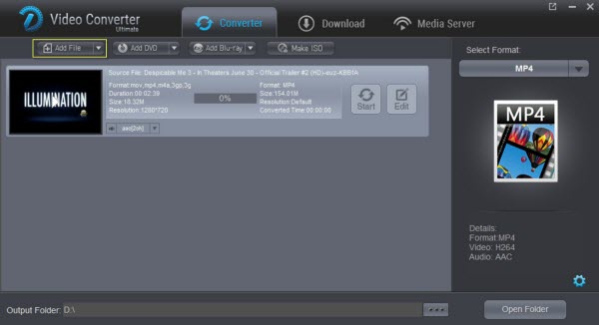
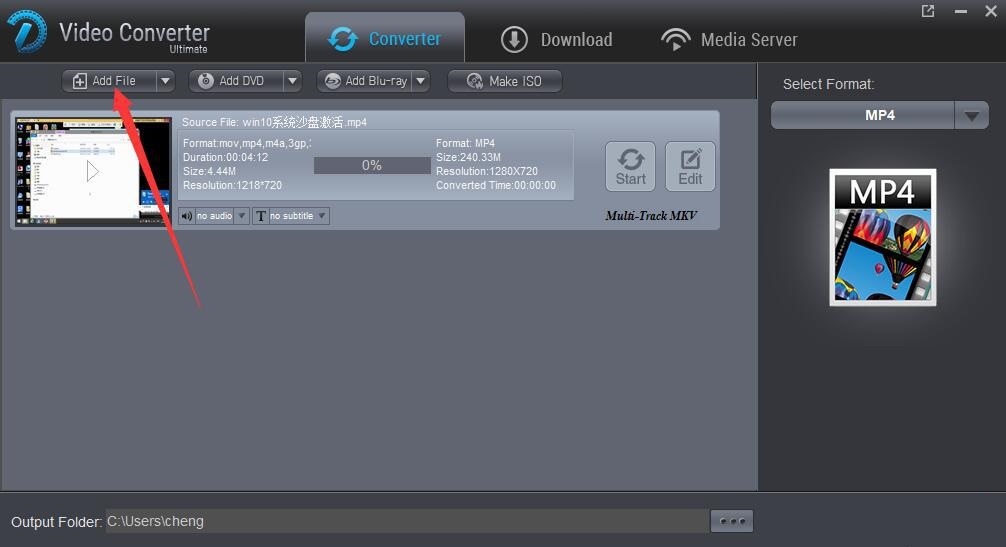
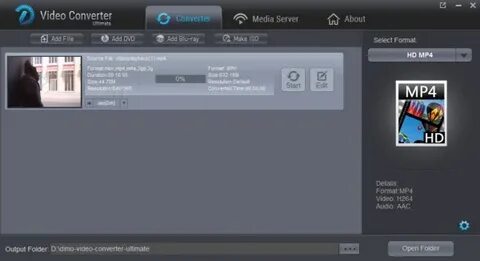
На скриншоте видно типичное рабочее окно программы: сверху расположены Add File, Add DVD, Add Blu-ray и Make ISO, справа находится блок Select Format, ниже — Output Folder и Open Folder. Такая компоновка удобна для последовательной работы: сначала источник, затем формат, затем параметры и запуск. В отличие от конвертеров, где параметры спрятаны в нескольких отдельных окнах, Dimo Video Converter Ultimate показывает источник, целевой формат, прогресс и итоговую папку в одном пространстве.
Что представляет собой Dimo Video Converter Ultimate
Dimo Video Converter Ultimate работает как универсальный медиаконвертер. Программа принимает видео, аудио, изображения HEIC/WebP, Blu-ray/DVD-источники и позволяет подготовить результат под разные устройства, форматы и сценарии воспроизведения. В числе подтверждённых видеоформатов и кодеков указаны Tivo, AVI, FLV, MKV, VOB, WMV, MXF, H.265 и XAVC; среди аудиоформатов — AC3, AAC и FLAC; для аудиодорожек поддерживаются конфигурации 5.1 и 7.1.
Программа рассчитана на пользователей, которым нужно не только перекодировать файл, но и решить сопутствующие задачи: вытащить аудио из ролика, подготовить фильм для смартфона, сохранить Blu-ray/DVD в папку или ISO, сделать GIF из фрагмента видео, передать медиапапку на телевизор без USB-накопителя, загрузить ролик из интернета и сразу привести его к нужному формату. Такой набор делает Dimo Video Converter Ultimate ближе к мультимедийному набору инструментов, чем к простому конвертеру одного назначения.
Для работы с видео программа предлагает два подхода. Первый — выбрать конкретный контейнер или кодек: MP4, MKV, AVI, WMV, MOV, H.265, MPEG-2 и другие форматы из окна выбора профиля. Второй — выбрать устройство или назначение: iPhone XR/XS, iPad Pro, PS VR, Xbox One S, PS4 Pro, Apple TV, Android-устройства, телевизоры, игровые консоли, редакторы и веб-платформы. Такой подход особенно полезен, когда пользователь не хочет вручную подбирать кодек, битрейт, частоту кадров и аудиоканал.
Отдельная часть функциональности связана с дисками. Dimo Video Converter Ultimate работает с Blu-ray/DVD, копирует Blu-ray/DVD в папку, сохраняет Blu-ray в ISO, создаёт VOB/MKV-результаты и использует режимы для резервного хранения дискового контента на жёстком диске. Для домашней медиатеки это означает один рабочий процесс: загрузить диск или папку, выбрать целевой контейнер, настроить параметры и получить файл, который воспроизводится на компьютере, телевизоре или приставке.
Для каких задач подходит программа
Dimo Video Converter Ultimate лучше всего раскрывается в смешанных сценариях, где одного конвертера MP4 недостаточно. Программа полезна, когда источники приходят из разных мест: часть роликов снята на камеру, часть лежит на DVD, часть хранится в Blu-ray-структуре, часть скачана из интернета, а часть нужна в формате для конкретного телевизора или смартфона.
Домашний видеоархив
Для домашнего архива важны не только MP4 и MKV. У пользователя часто есть старые DVD, Blu-ray-папки, ISO, ролики с видеокамеры, файлы с разными дорожками звука и записи в форматах, которые не открываются на телевизоре. Dimo Video Converter Ultimate закрывает этот сценарий за счёт поддержки DVD/Blu-ray, ISO, VOB, MKV, H.264/H.265 и пресетов под устройства.
Подготовка видео для смартфона, планшета и телевизора
В Dimo Video Converter Ultimate можно выбрать не только формат, но и профиль устройства. Это снижает риск получить файл, который формально сохранён в MP4, но не открывается на нужном телевизоре, приставке или мобильном устройстве из-за неподходящего кодека, разрешения, аудиоканала или битрейта. В списке подтверждённых профилей фигурируют iPhone XR/XS, iPad Pro, PS VR, Xbox One S и PS4 Pro.
Конвертация видео для монтажа
Программа поддерживает параметры, важные для дальнейшей обработки: видеокодек, аудиокодек, bitrate, frame rate, resolution, audio channel и sample rate. В истории развития отдельно отмечалась оптимизация DNxHD encoding, что делает программу полезной не только для бытового перекодирования, но и для подготовки файлов к редакторам, которые стабильнее работают с предсказуемыми промежуточными форматами.
Извлечение аудио
Dimo Video Converter Ultimate работает с аудиоформатами AC3, AAC, FLAC и поддерживает 5.1/7.1 audio tracks. Это позволяет использовать программу для извлечения дорожек из видеороликов, подготовки аудиофайлов для медиаплеера, переноса звука из клипа в отдельный файл и сохранения многоканального звука там, где это нужно.
GIF из видео
В программу встроено создание GIF из видео. Эта функция нужна для коротких демонстраций, фрагментов презентаций, небольших инструкций и визуальных вставок, где полноценный видеоролик избыточен. В истории изменений Dimo Video Converter Ultimate отдельно указано расширение GIF-результата до 30 секунд, что делает функцию пригодной не только для двух-трёхкадровых анимаций.
3D и VR
Dimo Video Converter Ultimate поддерживает создание 3D/VR-видео и режимы 2D to 3D. В интерфейсе редактирования используются варианты Red-Blue, Left-Right и Top-Bottom, а в списке целевых устройств встречаются VR-профили вроде PS VR. Для домашнего просмотра это удобнее ручного подбора стереопары, потому что нужные режимы вынесены в отдельный блок.
Локальная передача через Media Server
Media Server в Dimo Video Converter Ultimate рассчитан на передачу локальных файлов на устройства в одной сети. Сценарий простой: компьютер хранит медиатеку, телефон, планшет или телевизор подключены к той же сети, пользователь выбирает папку с файлами и открывает доступ через серверный модуль. Для корректной работы Media Server используются IP-адреса и порты, поэтому этот раздел больше подходит пользователям, которые понимают базовую сетевую настройку.
Интерфейс и рабочая логика
Интерфейс Dimo Video Converter Ultimate тёмный, с крупными верхними вкладками и понятным разделением задач. Верхняя панель содержит три основные области: Converter, Download и Media Server. В режиме Converter слева отображаются добавленные источники, по центру — сведения о файле и прогрессе, справа — выбранный выходной профиль, его формат, видеокодек и аудиокодек.
Converter
Converter — главный рабочий раздел программы. Здесь добавляют видео, аудио, DVD, Blu-ray или ISO-связанные источники, выбирают формат и запускают обработку. В панели файла отображаются исходный формат, длительность, размер, разрешение, целевой формат, размер результата, целевое разрешение и время конвертации. Рядом с каждым элементом находятся кнопки Start и Edit, поэтому можно запускать обработку отдельного файла или предварительно открыть его настройки.
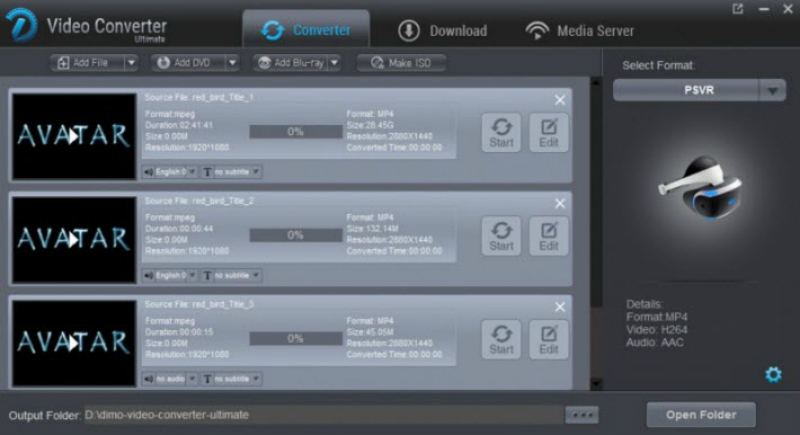
Этот экран показывает, как Dimo Video Converter Ultimate работает с несколькими исходниками в одном списке. У каждого файла есть собственная строка, миниатюра, параметры источника, целевой формат, индикатор прогресса и отдельные кнопки управления. Справа выбран профиль PSVR, а внизу находится Output Folder. Для пакетной конвертации такая структура удобна: пользователь видит не только общий список, но и состояние каждой задачи.
Select Format
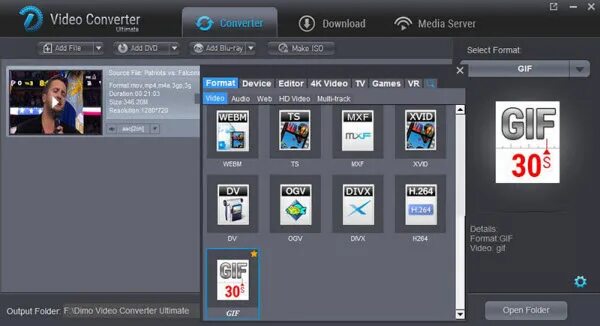
Select Format открывает окно выбора выходного профиля. В нём есть категории Format, Device, Editor, 4K Video, TV, Games, VR и дополнительные подкатегории вроде Video, Audio, Web, HD Video, Multi-track. Такой набор показывает, что программа ориентирована не только на стандартные контейнеры, но и на сценарии: видео для редактора, видео для телевизора, ролик для игровой консоли, файл для VR-устройства или веб-публикации.
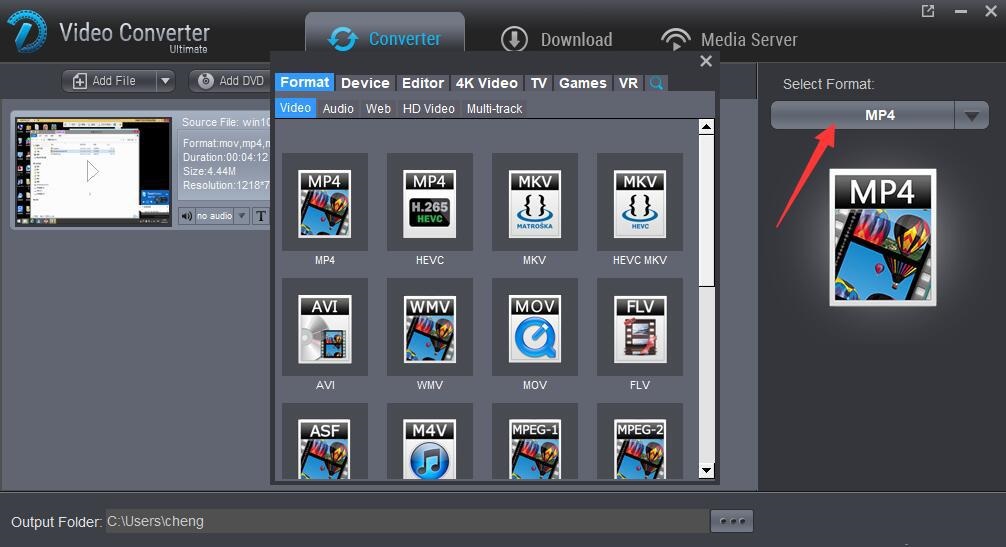
Для пользователя, который не разбирается в контейнерах, вкладка Device полезнее ручного выбора MP4 или MKV. Если же нужен точный контроль, лучше использовать вкладку Format и затем открыть параметры через значок настройки. В этом смысле Dimo Video Converter Ultimate совмещает два режима: быстрый выбор по устройству и ручную настройку для тех, кто понимает различие между контейнером, видеокодеком и аудиодорожкой.
Settings
Окно параметров открывает настройки видеопотока и аудиопотока. В блоке Video Parameters доступны encoder, resolution, bitrate и framerate; в Audio Parameters — encoder, bitrate, channel и samplerate. На скриншоте показан пример с libx264, разрешением 1280×720, битрейтом 8000 kbps и аудиокодеком aac. После изменения параметров пользователь подтверждает настройки через OK или закрывает окно через Cancel.
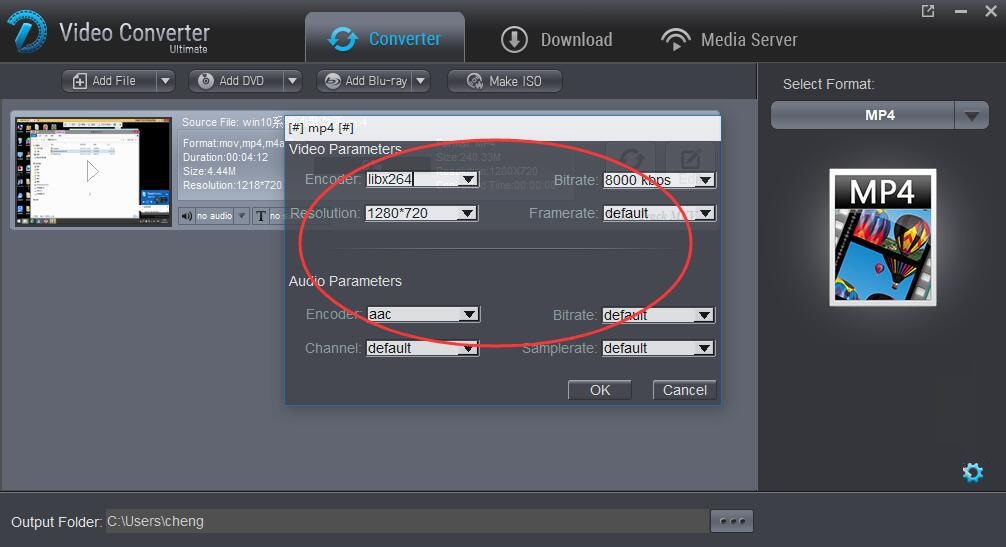
Параметры не стоит менять без цели. Увеличение битрейта повышает размер файла, но не восстанавливает детали, которых нет в исходнике. Уменьшение разрешения снижает размер и нагрузку на устройство, но делает картинку менее детальной. Изменение аудиоканала важно для совместимости: некоторые телевизоры и старые плееры лучше работают со стереодорожкой, а домашние кинотеатры — с 5.1 или 7.1.
Edit
Кнопка Edit открывает окно базового редактирования. В нём доступны Trim, Adjust, Effect, Watermark, 3D и Crop. Эти инструменты нужны для предварительной подготовки ролика перед конвертацией: убрать лишнее начало или конец, изменить кадрирование, повернуть изображение, добавить водяной знак, включить деинтерлейсинг, поправить яркость, контраст и насыщенность, а также настроить 3D-эффект.
Важно понимать границу: Dimo Video Converter Ultimate не заменяет полноценный видеоредактор с таймлайном, дорожками, монтажными переходами и сложной цветокоррекцией. Его редактор встроен в процесс перекодирования и решает утилитарные задачи перед экспортом. Это удобно, когда нужно быстро обрезать ролик, убрать чёрные поля, привести видео к нужному соотношению сторон или добавить простую отметку перед сохранением.
Download
Вкладка Download отвечает за загрузку онлайн-видео. Dimo Video Converter Ultimate работает с онлайн-источниками и позволяет затем конвертировать загруженный файл в нужный формат. В описаниях программы отдельно указана загрузка видео с более чем 300 сайтов, а в обзоре Softpedia отмечена работа с внешними источниками, включая видео по ссылке, и возможность менять путь сохранения.
В практическом сценарии это выглядит так: пользователь сохраняет ролик для офлайн-просмотра, затем выбирает формат под телефон, планшет или телевизор. Такой процесс удобнее, чем скачивать видео одной программой, затем открывать отдельный конвертер и вручную искать совместимый профиль.
Media Server
Media Server предназначен для локального обмена медиаконтентом. В разделе выбирается папка с файлами, после чего программа помогает открыть доступ для устройств в одной сети. В сторонних инструкциях по работе с телевизорами и проекторами описывается схема с выбором папки через Browse, запуском Share и использованием адреса вида http://IP:PORT/ на принимающем устройстве.
Media Server не равен облачному сервису. Он работает вокруг локального компьютера, сети, IP-адреса и порта. Поэтому функция особенно полезна дома или в небольшой офисной сети, где компьютер выступает хранилищем видео, а телевизор, проектор, планшет или смартфон служат устройством просмотра.
Основные функции Dimo Video Converter Ultimate
Конвертация видео
Dimo Video Converter Ultimate конвертирует видео в широкий набор форматов: Tivo, AVI, FLV, MKV, VOB, WMV, MXF, H.265, XAVC и другие популярные контейнеры и кодеки. В интерфейсе выбора формата представлены MP4, HEVC, MKV, HEVC MKV, AVI, WMV, MOV, FLV, ASF, M4V, MPEG-1, MPEG-2 и другие варианты.
MP4 подходит для смартфонов, телевизоров, веб-плееров и большинства медиаплееров. MKV удобен для хранения фильмов с несколькими дорожками, субтитрами и высоким качеством. AVI и WMV нужны для старых устройств и программ. MOV часто используется в рабочих процессах, связанных с Apple-экосистемой и монтажом. H.265 полезен для уменьшения размера при сохранении высокого разрешения, особенно для 4K-видео.
Конвертация строится вокруг профиля. Пользователь может выбрать готовый формат и оставить параметры по умолчанию или открыть настройки и вручную изменить encoder, resolution, bitrate, framerate, audio channel и samplerate. Это даёт контроль над балансом между размером файла, совместимостью и качеством воспроизведения.
Конвертация аудио
Программа работает с аудиоформатами AC3, AAC, FLAC и другими распространёнными вариантами. Поддержка 5.1 и 7.1 audio tracks важна для фильмов, концертных записей и домашнего кинотеатра. При подготовке файла под смартфон можно выбрать более компактный вариант, а при сохранении фильма для медиаплеера — оставить многоканальную дорожку.
Отдельный практический сценарий — извлечение аудио из видеоролика. Пользователь добавляет видео через Add File, выбирает аудиоформат в Select Format, задаёт папку результата и запускает Start. Такой подход полезен для лекций, вебинаров, музыкальных фрагментов, интервью и видеозаписей, где важнее звук, чем изображение.
Конвертация изображений HEIC и WebP
Dimo Video Converter Ultimate поддерживает преобразование HEIC to JPG и WebP to JPG. HEIC часто встречается в фотографиях со смартфонов Apple, а WebP — в изображениях, сохранённых из интернета. JPG остаётся более универсальным вариантом для старых редакторов, CMS, просмотра на телевизорах и передачи пользователям, у которых нет поддержки новых форматов.
Для программы-конвертера видео эта функция выглядит дополнительной, но в повседневной работе она закрывает частую проблему: в одной папке могут лежать ролики, аудио и изображения, которые нужно привести к совместимым форматам перед отправкой, публикацией или архивированием.
Blu-ray и DVD
Работа с Blu-ray/DVD — одна из сильных сторон Dimo Video Converter Ultimate. Программа поддерживает загрузку Blu-ray/DVD-источников через Add DVD и Add Blu-ray, резервное копирование Blu-ray/DVD в папку, сохранение Blu-ray в ISO, получение VOB и MKV, а также подготовку файлов под портативные устройства.
Для DVD/Blu-ray важен выбор результата. VOB ближе к структуре DVD, MKV удобен для хранения фильма с дорожками и субтитрами, MP4 лучше подходит для мобильных устройств и телевизоров, ISO полезен для архивирования целого образа. При выборе профиля стоит заранее понимать, где будет воспроизводиться файл: на телевизоре, компьютере, игровой приставке, планшете или медиасервере.
Создание ISO
Кнопка Make ISO вынесена прямо на верхнюю панель. ISO нужен, когда пользователь хочет сохранить структуру диска или медиапапки в одном образе, перенести её на жёсткий диск, хранить резервную копию или использовать образ в другом приложении. В описаниях Dimo Video Converter Ultimate создание ISO связано с Blu-ray/DVD и резервным хранением на диске.
ISO удобен тем, что вместо набора папок и файлов получается один контейнер. Для медиатеки это упрощает каталогизацию: образ можно хранить рядом с обычными файлами MP4 и MKV, переименовывать по единому шаблону и переносить на внешний накопитель.
Встроенный видеоплеер
Dimo Video Converter Ultimate включает предварительный просмотр исходного и выходного видео. Это нужно перед конвертацией, чтобы убедиться, что выбран правильный ролик, фрагмент не перепутан, а настройки кадрирования, эффекта или 3D применяются к нужному материалу.
Предпросмотр особенно полезен при пакетной обработке, когда в список добавлено несколько файлов с похожими названиями. Миниатюра и данные строки помогают отличить один ролик от другого, а Edit позволяет проверить выбранный файл до запуска обработки.
Базовое редактирование
Редактор Dimo Video Converter Ultimate включает Trim, Crop, Rotate, Watermark, Effect, de-interlace, настройку brightness, contrast и saturation. Эти инструменты лучше воспринимать как подготовку к экспорту, а не как монтажную студию. Они убирают типовые дефекты и приводят видео к нужному виду перед сохранением.
Trim нужен для обрезки лишнего начала и конца: заставки, паузы, пустого фрагмента перед съёмкой или неудачного завершения. Crop убирает чёрные поля, лишние края, интерфейсные панели или неправильное соотношение сторон. Rotate исправляет ролики, снятые в неправильной ориентации. Watermark добавляет текстовую или графическую отметку. Effect и Adjust используются для базовой коррекции яркости, контраста, насыщенности и деинтерлейсинга.
3D и VR
Встроенный 3D-блок позволяет подготовить видео для 3D/VR-устройств. Среди режимов указаны Red-Blue, Left-Right и Top-Bottom. Для VR-сценариев доступны профили устройств, включая PS VR. Это удобно при подготовке роликов для гарнитур и 3D-плееров, где важно не только расширение файла, но и способ размещения изображения для левого и правого глаза.
Red-Blue подходит для анаглифного просмотра с цветными очками. Left-Right используется для side-by-side 3D, где кадры для левого и правого глаза расположены рядом. Top-Bottom размещает два кадра друг над другом. Выбор режима должен соответствовать устройству воспроизведения, иначе изображение будет отображаться некорректно.
GIF Maker
Создание GIF встроено в программу как отдельная задача из видео. В истории Dimo Video Converter Ultimate отмечено расширение GIF-результата до 30 секунд. Для инструкций, презентаций и коротких визуальных демонстраций это практичнее, чем вставлять тяжёлый видеоролик.
GIF стоит использовать для коротких действий: показать нажатие кнопки, фрагмент интерфейса, движение объекта, результат эффекта. Для длинного видео, звука и высокого качества лучше оставить MP4 или WebM, потому что GIF быстро увеличивает размер файла и не хранит аудиодорожку.
Загрузка онлайн-видео
В Dimo Video Converter Ultimate есть загрузчик онлайн-видео. В описаниях программы указана загрузка с более чем 300 сайтов, а в обзоре Softpedia отдельно выделены внешние источники, включая ролики по ссылке. После загрузки файл можно конвертировать в совместимый формат для устройства или локального хранения.
Раздел Download полезен, когда пользователь хочет сохранить видео для офлайн-просмотра, затем уменьшить размер, изменить контейнер, подготовить файл для телевизора или отправить его на смартфон. В одном интерфейсе остаются загрузка, настройка формата и экспорт.
Media Server и беспроводная передача
Media Server превращает Dimo Video Converter Ultimate в локальный узел раздачи медиаконтента. Пользователь выбирает папку с видео, запускает общий доступ и открывает поток на устройстве в той же сети. В отличие от копирования на флешку, такой вариант не требует переносить файл физически: компьютер остаётся хранилищем, а телевизор или планшет выступает экраном.
Функция требует внимания к сети. Для работы используются IP-адреса и порты, поэтому перед настройкой нужно убедиться, что компьютер и принимающее устройство находятся в одной Wi-Fi или LAN-сети. Если устройство не видит поток, сначала проверяют IP, порт, брандмауэр и выбранную папку.
Поддерживаемые форматы и профили
Полный список форматов в Dimo Video Converter Ultimate шире, чем нужно обычному пользователю, поэтому практичнее разделить их по задачам. Программа закрывает четыре основные группы: видео, аудио, изображения и дисковые источники.
| Тип данных | Подтверждённые форматы и элементы | Для чего использовать |
|---|---|---|
| Видео | Tivo, AVI, FLV, MKV, VOB, WMV, MXF, H.265, XAVC, MP4, MOV, MPEG-1, MPEG-2 | Перекодирование роликов, подготовка к устройствам, хранение фильмов, работа с 4K и H.265 |
| Аудио | AC3, AAC, FLAC, MP3, 5.1/7.1 audio tracks | Извлечение звука, подготовка дорожек для плеера, сохранение многоканального аудио |
| Изображения | HEIC to JPG, WebP to JPG | Приведение фото и веб-изображений к совместимому JPG |
| Диски и образы | DVD, Blu-ray, VOB, MKV, folder, ISO | Архивирование дисков, перенос на HDD, подготовка фильмов для ТВ и медиаплееров |
| Устройства | iPhone XR/XS, iPad Pro, PS VR, Xbox One S, PS4 Pro, Apple TV, Android, TV, Games, VR | Быстрый выбор профиля без ручного подбора кодеков |
| Редакторы и веб | Editor, Web, HD Video, 4K Video, Multi-track | Подготовка файлов под монтаж, публикацию, HD/4K и многодорожечные сценарии |
Dimo Video Converter Ultimate особенно полезен, когда пользователь не хочет вручную разбираться в параметрах. Профиль устройства берёт на себя подбор контейнера, кодека, разрешения и аудиопараметров. Ручные настройки остаются доступными через окно Video Parameters и Audio Parameters, поэтому опытный пользователь может менять bitrate, framerate, resolution и audio channel.
Как конвертировать видео в Dimo Video Converter Ultimate
Базовый процесс конвертации в программе состоит из нескольких шагов. Он одинаков для большинства сценариев: MP4 для телефона, MKV для хранения, H.265 для уменьшения размера, видео под телевизор или формат для игрового устройства.
Шаг 1. Добавить источник
В верхней панели выбирают Add File, если нужно загрузить обычный видео- или аудиофайл. Для дисков используются Add DVD и Add Blu-ray. Для образа или папки, связанной с дисковым хранением, применяется Make ISO или соответствующий дисковый сценарий. В список можно добавлять несколько файлов, потому что в истории программы отдельно отмечено добавление нескольких файлов за один раз и добавление через папку.
После добавления файл появляется в центральной области. В строке отображаются формат, длительность, размер и разрешение источника. Это важная проверка: если в список попал не тот ролик, ошибка видна до запуска обработки.
Шаг 2. Выбрать выходной формат
Справа открывают Select Format. Для универсального воспроизведения выбирают MP4, для хранения фильмов с несколькими дорожками — MKV, для уменьшения размера при высоком разрешении — HEVC или HEVC MKV, для старых программ — AVI или WMV, для монтажа — профиль из вкладки Editor. Вкладки TV, Games и VR полезны, когда результат нужен не просто в формате, а под конкретный класс устройств.
При выборе формата стоит помнить: контейнер и кодек — разные вещи. MP4 может содержать разные видеокодеки, а MKV может хранить несколько аудиодорожек и субтитров. Если устройство не воспроизводит файл, причина часто не в расширении, а в кодеке, битрейте, профиле H.264/H.265 или аудиодорожке.
Шаг 3. Настроить параметры
Через значок настроек открывают окно с Video Parameters и Audio Parameters. Для видео доступны encoder, resolution, bitrate и framerate. Для аудио — encoder, bitrate, channel и samplerate. В большинстве бытовых случаев достаточно оставить профиль по умолчанию, но ручные настройки нужны для уменьшения размера, сохранения конкретного разрешения или изменения аудиоканала.
Для смартфона разумно выбирать умеренное разрешение и битрейт, чтобы файл не занимал лишнее место. Для телевизора 4K важнее сохранить разрешение и совместимый кодек. Для старого медиаплеера лучше использовать H.264 и AAC, потому что H.265 может не поддерживаться аппаратно.
Шаг 4. Открыть Edit при необходимости
Если ролик нужно обрезать, повернуть, кадрировать или подготовить для 3D/VR, нажимают Edit. Внутри доступны Trim, Adjust, Effect, Watermark, 3D и Crop. После редактирования результат подтверждают через OK.
Редактирование лучше делать до запуска конвертации, потому что повторное перекодирование уже готового файла снижает качество и тратит время. Если нужно только уменьшить размер без изменения изображения, достаточно настроить bitrate и resolution.
Шаг 5. Указать Output Folder
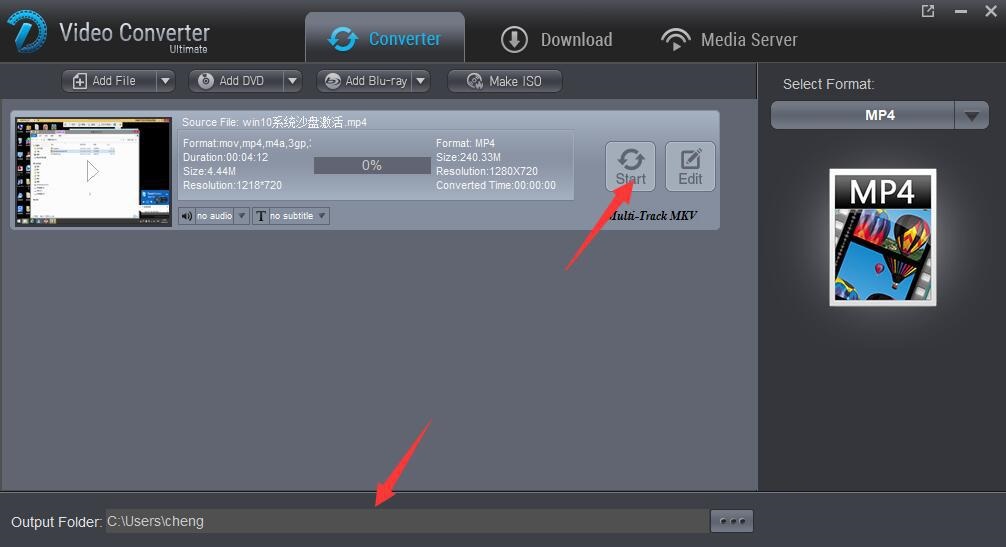
Внизу окна находится Output Folder. Папку стоит выбрать до запуска обработки, особенно при пакетной конвертации. Если результат нужен для копирования на флешку или внешний диск, путь можно сразу задать на нужный накопитель. Если файл будет передаваться через Media Server, удобнее сохранять его в папку, которая затем используется для общего доступа.
Шаг 6. Запустить Start
После выбора формата и папки нажимают Start. В строке файла отображается прогресс, а после завершения результат можно открыть через Open Folder. При пакетной обработке отдельные строки позволяют контролировать, какие файлы уже обработаны, а какие ещё находятся в очереди.
Как подготовить видео через встроенный редактор
Редактор Dimo Video Converter Ultimate нужен для быстрых исправлений перед экспортом. Он не перегружает рабочий процесс: пользователь не создаёт проект, не собирает таймлайн и не работает с несколькими дорожками. Редактирование выполняется внутри карточки конкретного файла перед конвертацией.
Trim: обрезка фрагмента
Trim используется для выбора нужного отрезка. Это полезно, когда в начале ролика есть пустая пауза, заставка, неудачный старт записи или лишняя часть после основного события. Для коротких роликов обрезка снижает размер итогового файла и ускоряет конвертацию.
Типичный порядок действий:
добавить видео через Add File;
нажать Edit в строке файла;
открыть Trim;
задать начало и конец нужного фрагмента;
подтвердить изменения через OK;
выбрать формат и нажать Start.
Crop: кадрирование
Crop убирает лишние поля и помогает изменить композицию кадра. Чаще всего инструмент нужен для удаления чёрных полос, лишних краёв, служебных панелей, неправильного соотношения сторон или области экрана, которая не должна попадать в итоговый ролик.
После кадрирования важно проверить результат в предпросмотре. Если слишком сильно обрезать кадр, можно потерять субтитры, элементы интерфейса, лица людей или важные детали сцены. Для телевизоров и проекторов дополнительно учитывают соотношение сторон: 16:9 для большинства современных экранов и другие пропорции для специфических материалов.
Rotate: поворот видео
Rotate исправляет ролики, снятые в неправильной ориентации. Это частая проблема с видео со смартфонов, когда файл записан вертикально, но открывается горизонтально, или наоборот. Поворот лучше делать внутри программы перед конвертацией, чтобы не использовать отдельный редактор.
Watermark: водяной знак
Watermark добавляет отметку на видео. Это может быть текст, название проекта, подпись автора или простая маркировка ролика. Инструмент полезен для демонстрационных файлов, черновиков, обучающих материалов и контента, который отправляется на согласование.
При добавлении водяного знака важно не перекрывать субтитры, лица, технические показатели и другие значимые элементы. Для обучающих видео безопаснее размещать отметку в углу, где нет активных действий.
Effect и Adjust: базовая коррекция
Effect и Adjust используются для простых визуальных изменений. В описании программы указаны de-interlace, brightness, contrast и saturation. De-interlace нужен для материалов с чересстрочной развёрткой, где на движущихся объектах видны полосы. Brightness, contrast и saturation помогают слегка поправить слишком тёмное, бледное или перенасыщенное изображение.
Эти настройки не заменяют профессиональную цветокоррекцию. Их задача — быстро привести ролик к приемлемому виду перед экспортом. Если видео снято с неправильной экспозицией или сильно испорчено сжатием, базовые ползунки не восстановят детали.
3D: Red-Blue, Left-Right и Top-Bottom
Раздел 3D включает варианты None, Red-Blue, Left-Right и Top-Bottom. None оставляет обычное 2D-видео. Red-Blue создаёт анаглифный вариант. Left-Right и Top-Bottom нужны для устройств и плееров, которые ожидают стереопару в определённой схеме.
Перед экспортом 3D-видео нужно понимать целевое устройство. PS VR, 3D TV, проектор, VR-плеер и мобильная VR-гарнитура могут требовать разные варианты стереоразмещения. Ошибка выбора приведёт к раздвоенному изображению, неправильной глубине или невозможности комфортного просмотра.
Как сделать GIF из видео
Создание GIF в Dimo Video Converter Ultimate удобно для коротких демонстраций. В отличие от обычного видео, GIF автоматически воспроизводится во многих интерфейсах и не требует отдельного плеера. Программа поддерживает GIF из видео, а в истории изменений отмечено расширение результата до 30 секунд.
Рабочий сценарий:
добавить исходное видео через Add File;
открыть редактирование и выбрать короткий фрагмент через Trim;
выбрать GIF как выходной вариант;
проверить папку Output Folder;
запустить обработку через Start;
открыть результат через Open Folder.
Для GIF лучше выбирать короткие фрагменты без резких смен сцены. Чем длиннее анимация и выше разрешение, тем больше итоговый файл. Для сайта, инструкции или презентации обычно достаточно нескольких секунд, где показано одно действие.
Как работать с Blu-ray/DVD и ISO
Blu-ray/DVD-сценарии в Dimo Video Converter Ultimate строятся вокруг кнопок Add DVD, Add Blu-ray и Make ISO. Программа поддерживает копирование DVD/Blu-ray в папку, резервное сохранение Blu-ray/DVD, получение VOB/MKV и создание ISO-образов.
Конвертация диска в файл
Для перевода диска в файл пользователь выбирает Add DVD или Add Blu-ray, загружает источник, выбирает целевой формат и запускает Start. Для совместимости с телевизорами и приставками чаще используют MP4/H.264 или MKV. Для хранения с несколькими дорожками удобнее MKV. Для старых DVD-структур применим VOB.
Резервное копирование в папку
В истории версии 3.0.0 появилось 1:1 Copy DVD to folder и 1:1 Copy Blu-ray to folder. Такой режим нужен, когда пользователь хочет сохранить структуру диска в папке без немедленного перекодирования в отдельный MP4. Это полезно для архивации и дальнейшей обработки.
Создание ISO
Make ISO используется, когда результат нужен в виде образа. ISO удобен для хранения, переноса и последующего монтирования. В отличие от папки, образ представляет собой один файл, который проще копировать, переименовывать и каталогизировать.
Ограничения пробного режима для дисков
В пробной версии DVD/Blu-ray ripping ограничен 1/3 длины, создание ISO ограничено максимум 3 файлами, а на обработанное видео наносится водяной знак. Поэтому пробный режим подходит для проверки интерфейса, форматов и совместимости, но не для полноценного переноса дисковой коллекции.
Как использовать Media Server
Media Server в Dimo Video Converter Ultimate нужен для передачи локальных файлов на устройства в одной сети. Этот режим полезен, когда видео хранится на компьютере, а смотреть его нужно на телевизоре, проекторе, телефоне или планшете без копирования на USB-накопитель.
Практический порядок работы:
подключить компьютер и принимающее устройство к одной сети;
открыть вкладку Media Server;
выбрать папку с медиафайлами через Browse;
запустить общий доступ через Share;
открыть адрес вида
http://IP:PORT/на устройстве воспроизведения;не закрывать Dimo Video Converter Ultimate во время передачи.
В обзоре Softpedia Media Server описан как более сложная часть программы, потому что для работы требуются IP-адреса и порты. Это не недостаток самой идеи, но важное ограничение: пользователю нужно понимать, как устроена локальная сеть, и проверять, не блокирует ли подключение брандмауэр.
Media Server особенно удобен для больших файлов. Если фильм занимает десятки гигабайт, копирование на флешку занимает время и требует свободного места на носителе. Локальная передача позволяет оставить файл на компьютере и открыть его на экране телевизора или проектора.
Системные требования
Для Windows-версии Dimo Video Converter Ultimate подтверждены следующие требования: Windows 11, Windows 10 32/64 bit, Windows 8 32/64 bit, Windows 7 32/64 bit и Windows Vista 32/64 bit. Минимальный набор включает DirectX 9.0 или выше, не менее 1 GB RAM, процессор Intel или AMD с частотой выше 1.5 GHz и 50 GB свободного места на диске.
| Компонент | Требование |
|---|---|
| Операционная система | Windows 11, Windows 10 32/64 bit, Windows 8 32/64 bit, Windows 7 32/64 bit, Windows Vista 32/64 bit |
| DirectX | 9.0 или выше |
| Оперативная память | минимум 1 GB |
| Процессор | Intel или AMD, выше 1.5 GHz |
| Место на диске | 50 GB или больше |
| Интерфейс | английский язык в карточках и на скриншотах интерфейса |
50 GB свободного места особенно важны при работе с Blu-ray/DVD, ISO и 4K-видео. Сам установочный файл занимает значительно меньше, но временные файлы, исходники и результаты конвертации быстро заполняют накопитель. Для дисковых копий и 4K-видео лучше использовать отдельный HDD или SSD с запасом свободного пространства.
Пробная версия, лицензии и ограничения
Dimo Video Converter Ultimate распространяется как trial/shareware-решение. В пробной версии действуют ограничения: на обработанные видео наносится водяной знак, ISO можно создать максимум для 3 файлов, DVD/Blu-ray ripping выдаёт только 1/3 длины, загрузка медиа ограничена 2 файлами, также появляется nag screen.
| Ограничение пробного режима | Практическое значение |
|---|---|
| Watermark на обработанном видео | Результат не подходит для чистовой публикации и передачи клиенту |
| Максимум 3 ISO-файла | Нельзя полноценно архивировать большую коллекцию образов |
| DVD/Blu-ray ripping только 1/3 длины | Можно проверить процесс, но нельзя получить полный фильм |
| 2 media downloads | Раздел Download подходит только для теста |
| Nag screen | Появляется напоминание о регистрации |
В платной сетке встречаются 1 Year License, Lifetime License, Family License и Business License. В карточке Softpedia для этих вариантов приведены цены $43.95, $45.95, $95.95 и $179.95 соответственно. Для статьи важнее не сама цена, а логика выбора: одиночному пользователю достаточно персональной лицензии, семье с несколькими компьютерами нужен Family-вариант, а Business License рассчитана на большее число рабочих мест.
Отзывы пользователей и профильных изданий
Softpedia
Softpedia оценивает Dimo Video Converter Ultimate на 3.0/5 по 23 голосам и описывает программу как приложение, которое объединяет converter, video downloader и media sharing mechanism. В обзоре подчёркивается, что программа разделена на три основные области, а интерфейс и функции размечены достаточно понятно. Также отдельно отмечается, что Media Server требует настройки IP-адресов и портов.
Такую оценку стоит читать с учётом профиля программы. Softpedia не рассматривает Dimo Video Converter Ultimate как чистый бесплатный транскодер вроде HandBrake; программа оценивается как комплексный инструмент с конвертацией, загрузкой и локальной передачей. Сильная сторона здесь — функциональная универсальность, слабая — ограничения пробного режима и более сложная настройка Media Server.
FindMySoft
FindMySoft оценил Dimo Video Converter на 4 из 5. В обзоре Frederick Barton программа описывается как конвертер с поддержкой множества форматов, пакетной обработки, DVD, Blu-ray, ISO и Media Server. Отдельно подчёркивается, что для конвертации достаточно импортировать файлы, выбрать формат и нажать Start.
FindMySoft воспринимает программу как инструмент, который подходит пользователю с разными медиазадачами: перекодировать файл, обработать диск, создать сервер для локального просмотра. В этом обзоре сильнее всего выделяются простота рабочего процесса и пакетная обработка.
Software Informer
Software Informer показывает пользовательскую оценку 4.9 по 9 голосам: 8 оценок на 5 stars и 1 оценка на 4 stars. В карточке программы Dimo Video Converter Ultimate описывается как средство для backup Blu-ray/DVD, download, convert, play, edit, share media content и make ISO.
Комментарий в этом разделе карточки не стоит учитывать как содержательное мнение о Dimo Video Converter Ultimate: он относится к другой программе и не помогает оценивать конвертер. Надёжнее ориентироваться на числовую оценку, описание функций и независимые обзоры.
CompareCamp
CompareCamp ставит Dimo Video Converter Ultimate общий Product Quality Score 8.2 и выделяет функции: convert to popular formats, export to mainstream devices, H.265, mirror to mobile devices and TVs, create 3D, make ISO, customize profile settings и Windows 10 compatibility. В разделе наград указаны Great User Experience Award и Rising Star 2018 Award.
Этот обзор полезен тем, что смотрит на программу как на коммерческий продукт с несколькими задачами: конвертация, DVD/Blu-ray, загрузчик, 3D, GIF и Media Server. При этом рекламные формулировки из таких карточек лучше переводить в практические выводы: программа сильна не одной уникальной функцией, а сочетанием нескольких инструментов в одном интерфейсе.
Усреднённое впечатление пользователей
По отзывам и карточкам видно, что пользователи ценят в Dimo Video Converter Ultimate три вещи: широкий набор форматов, возможность обрабатывать несколько файлов за один запуск и дополнительные модули вроде DVD/Blu-ray, ISO и Media Server. Негативная сторона связана не с отсутствием базовых функций, а с ограничениями trial-режима, водяным знаком и тем, что Media Server требует сетевой настройки.
Плюсы и минусы
Плюсы:
программа объединяет конвертацию видео, аудио, изображений, Blu-ray/DVD, ISO, GIF, 3D/VR, загрузку онлайн-видео и Media Server в одном интерфейсе;
поддерживаются видеоформаты и кодеки Tivo, AVI, FLV, MKV, VOB, WMV, MXF, H.265, XAVC, MP4, MOV, MPEG-1 и MPEG-2;
доступны аудиоформаты AC3, AAC, FLAC и работа с 5.1/7.1 audio tracks;
можно выбирать профиль не только по формату, но и по устройству: iPhone XR/XS, iPad Pro, PS VR, Xbox One S, PS4 Pro, Apple TV, Android, TV, Games и VR;
есть базовый редактор с Trim, Crop, Rotate, Watermark, Effect, de-interlace, brightness, contrast и saturation;
поддерживается создание GIF из видео, включая GIF до 30 секунд в истории изменений;
дисковый блок работает с DVD/Blu-ray, папками, VOB, MKV и ISO;
Media Server позволяет передавать локальные файлы на устройства в одной сети;
в настройках доступны encoder, resolution, bitrate, framerate, audio channel и samplerate;
в интерфейсе видны отдельные кнопки Start и Edit для каждой задачи, что удобно при пакетной обработке.
Минусы:
пробная версия наносит водяной знак на обработанное видео;
создание ISO в пробном режиме ограничено 3 файлами;
DVD/Blu-ray ripping в пробном режиме ограничен 1/3 длины;
загрузка медиа в пробном режиме ограничена 2 файлами;
Media Server требует настройки IP-адресов и портов;
интерфейс на доступных скриншотах англоязычный;
встроенный редактор подходит для базовой подготовки, но не заменяет монтажную программу с таймлайном, многодорожечной сборкой и сложной цветокоррекцией;
работа с Blu-ray/DVD и 4K требует значительного свободного места на диске.
Сравнение с аналогами
Dimo Video Converter Ultimate уместно сравнивать не с одной программой, а с несколькими типами решений: бесплатными транскодерами, универсальными мультимедийными конвертерами и коммерческими пакетами. Внутри FreeExe для смежных задач можно посмотреть страницы HandBrake, XMedia Recode, Format Factory, Freemake Video Converter, Any Video Converter, MediaCoder, MeGUI, VLC media player, Avidemux и Shotcut.
| Программа | Сильная сторона | Где Dimo Video Converter Ultimate сильнее | Где аналог удобнее |
|---|---|---|---|
| HandBrake | Бесплатный open-source транскодер для Windows, macOS и Linux; работает с большинством медиафайлов и DVD/Blu-ray без защиты | Dimo включает Download, Media Server, ISO, GIF, 3D/VR и более явные профили устройств | HandBrake лучше для бесплатного, прозрачного и гибкого перекодирования без коммерческих ограничений |
| XMedia Recode | Бесплатный конвертер видео и аудио для Windows с большим числом форматов, включая AAC, AC3, Blu-ray, DVD, FLAC, H.264, H.265, MKV, MP4 и WebM | Dimo удобнее как единый пакет с Download, Media Server, GIF и 3D/VR | XMedia Recode выгоднее для ручной настройки форматов и бесплатной работы |
| Format Factory | Многоформатный конвертер видео, аудио, изображений и документов | Dimo сильнее в Blu-ray/DVD, ISO, 3D/VR и Media Server | Format Factory удобен как универсальная бесплатная утилита для разных типов файлов |
| Freemake Video Converter | Поддерживает 500+ форматов, DVD, MP4, AVI, MKV, WMV, MP3 и другие варианты | Dimo делает акцент на Blu-ray/DVD backup, ISO, 3D/VR и Media Server | Freemake проще воспринимается пользователями, которым нужен массовый бытовой конвертер |
| Any Video Converter | Free-версия позволяет конвертировать, сжимать и редактировать видео без водяных знаков, скрытых платежей, дневных лимитов и лимитов размера для базовой конвертации | Dimo интереснее для Blu-ray/DVD, ISO, Media Server и 3D/VR | Any Video Converter Free привлекательнее для бесплатной базовой конвертации |
| Wondershare UniConverter | Коммерческий AI media toolkit: convert, enhance, compress, record и edit | Dimo проще и сфокусированнее на классической конвертации, Blu-ray/DVD, ISO и Media Server | UniConverter современнее по AI-функциям, компрессии, записи и экосистеме |
| Movavi Video Converter | Быстрая конвертация, компрессия и AI upscaling до 8X | Dimo сильнее в старой дисковой логике: Blu-ray/DVD, ISO, 3D/VR, Media Server | Movavi удобнее для пользователей, которым важен современный интерфейс и простая коммерческая экосистема |
HandBrake — лучший ориентир, когда нужна бесплатная и открытая конвертация без лишних модулей. Он конвертирует видео почти из любого формата в современные кодеки и работает на Windows, macOS и Linux; также поддерживает MP4, MKV, WebM, AV1, H.265, H.264, MPEG-4, MPEG-2, VP8, VP9 и аудиокодеки AAC, MP3, FLAC, AC3, E-AC3, Opus и Vorbis.
XMedia Recode ближе к Dimo по широте форматов, но отличается философией. Это бесплатный Windows-конвертер с поддержкой большого числа аудио- и видеоформатов, а также unprotected DVDs и Blu-rays. Dimo Video Converter Ultimate выигрывает за счёт Media Server, Download, GIF и 3D/VR, но XMedia Recode сильнее для тех, кто хочет бесплатный инструмент с подробными настройками.
Format Factory — вариант для пользователей, которым нужен комбайн под разные типы файлов. Он обрабатывает видео, аудио и изображения, поддерживает функции converter, clipper, joiner, splitter, muxer, crop и delogo. Dimo Video Converter Ultimate выглядит более специализированным в дисковых, VR и сетевых сценариях, а Format Factory — более универсальным бытовым конвертером.
Freemake Video Converter конкурирует в бытовом сегменте: поддерживает 500+ форматов, включая MP4, AVI, MKV, WMV, MP3, DVD, 3GP, SWF, FLV, HD, MOV, RM, Divx, Xvid, TS, MTS и кодеки H.264, H.265, MPEG4, AAC, AV1. Dimo Video Converter Ultimate отличается более явным набором Blu-ray/DVD backup, ISO, 3D/VR и Media Server.
Any Video Converter Free интересен тем, что базовая конвертация, компрессия и редактирование доступны без водяных знаков, скрытых платежей, дневных лимитов и лимитов размера. На этом фоне trial-ограничения Dimo Video Converter Ultimate выглядят жёстче. Зато Dimo шире в задачах Blu-ray/DVD, ISO, GIF, 3D/VR и локального Media Server.
Wondershare UniConverter и Movavi Video Converter находятся в более современном коммерческом сегменте. UniConverter объединяет convert, enhance, compress, record и edit, а Movavi делает акцент на быстрой конвертации, сжатии и AI upscaling до 8X. Dimo Video Converter Ultimate выглядит менее современно визуально, но остаётся интересен тем, кто работает с Blu-ray/DVD, ISO, 3D/VR и локальной передачей через Media Server.
Практические сценарии использования
Перенести видео на смартфон
Для смартфона выбирают профиль устройства или MP4 с H.264/AAC. Если файл слишком большой, снижают разрешение и bitrate. Если видео содержит многоканальную дорожку, для мобильного просмотра часто достаточно стерео. После конвертации результат открывают через Open Folder и переносят на устройство привычным способом.
Подготовить фильм для телевизора
Для телевизора безопаснее использовать MP4/H.264/AAC или профиль из категории TV. Если телевизор поддерживает MKV и многоканальный звук, можно сохранить MKV. Для 4K-контента нужно проверить поддержку H.265, потому что старые телевизоры могут не воспроизводить HEVC аппаратно.
Сохранить Blu-ray/DVD на диск
Для архива выбирают между ISO, folder, MKV и VOB. ISO удобен как единый образ. Folder сохраняет структуру. MKV подходит для просмотра в медиаплеерах. VOB нужен при сохранении DVD-логики. Перед запуском проверяют свободное место на диске: для Blu-ray и 4K запас должен быть большим.
Сделать ролик для VR
Для VR открывают Select Format, переходят к категории VR или выбирают профиль вроде PS VR. Затем при необходимости открывают Edit и настраивают 3D: Red-Blue, Left-Right или Top-Bottom. После экспорта файл проверяют на том устройстве, для которого он готовился.
Подготовить короткую GIF-анимацию
Для GIF выбирают небольшой фрагмент через Trim, затем сохраняют результат как GIF. Длинные и высокодетальные фрагменты лучше не использовать: GIF быстро становится тяжёлым. Для демонстрации интерфейса, короткого движения или фрагмента инструкции достаточно нескольких секунд.
Передать видео на телевизор без флешки
Для передачи через Media Server компьютер и телевизор подключают к одной сети. В программе открывают Media Server, выбирают папку через Browse, запускают Share и открывают адрес http://IP:PORT/ на устройстве. Если соединение не работает, проверяют сеть, IP, порт и брандмауэр.
Частые ошибки при работе
Первая ошибка — выбирать формат только по расширению. Файл .mp4 может быть несовместим с устройством из-за кодека, профиля, битрейта или аудиодорожки. Для старых телевизоров и приставок лучше использовать готовые профили устройств или H.264/AAC.
Вторая ошибка — игнорировать Output Folder. После пакетной обработки пользователь может не сразу понять, куда сохранились файлы. Папку лучше выбирать заранее, особенно при работе с большими роликами, внешними дисками и медиасервером.
Третья ошибка — ожидать от пробной версии полного результата. Trial-режим наносит водяной знак, ограничивает ISO, DVD/Blu-ray ripping и загрузки. Для проверки интерфейса этого достаточно, но для чистового экспорта и архивации дисков ограничения критичны.
Четвёртая ошибка — завышать bitrate без причины. Большой bitrate увеличивает размер файла, но не делает плохой исходник качественным. Если исходное видео уже сжато, разумнее подобрать баланс между размером и видимым качеством, а не ставить максимально возможные значения.
Пятая ошибка — использовать 3D-режим без проверки устройства. Red-Blue, Left-Right и Top-Bottom нужны для разных способов воспроизведения. Неправильный выбор делает ролик неудобным или невозможным для просмотра.
Шестая ошибка — запускать Media Server без понимания сети. Компьютер и устройство должны быть в одной сети, адрес и порт должны открываться, а брандмауэр не должен блокировать соединение. Если телевизор или проектор не открывает поток, сначала проверяют сетевую часть, а не формат видео.
Как проверить результат после конвертации
После обработки файла нужно проверить не только факт появления результата в папке, но и его воспроизведение на целевом устройстве. Если файл готовился для телевизора, его надо открыть именно на телевизоре. Если ролик предназначен для смартфона, лучше проверить его в стандартном мобильном плеере. Если видео создавалось для VR, проверка на обычном мониторе не заменяет просмотр в гарнитуре.
Минимальный чек-лист проверки:
файл появился в выбранной Output Folder;
расширение соответствует выбранному профилю;
видео открывается без ошибки;
звук воспроизводится и не отстаёт от изображения;
нужная аудиодорожка сохранена;
субтитры не потеряны, если они были важны;
разрешение соответствует задаче;
размер файла приемлем для хранения или передачи;
кадрирование не обрезало важные элементы;
водяной знак отсутствует в чистовом результате;
для 3D/VR выбран правильный режим;
для Media Server файл открывается на устройстве в сети.
Для Blu-ray/DVD дополнительно проверяют структуру: если результат сохранялся как ISO, образ должен открываться в плеере или монтироваться без ошибки. Если выбран MKV, стоит проверить дорожки звука и субтитры. Если выбран MP4, нужно убедиться, что устройство поддерживает видеокодек и аудиокодек.
Когда Dimo Video Converter Ultimate подходит, а когда лучше выбрать альтернативу
Dimo Video Converter Ultimate подходит пользователю, которому нужен один интерфейс для нескольких задач: конвертация видео, аудио, HEIC/WebP, Blu-ray/DVD, ISO, GIF, 3D/VR, загрузка онлайн-видео и локальная передача через Media Server. Его сильная сторона — именно сочетание функций. Если в работе регулярно встречаются диски, образы, ролики под разные устройства и локальная передача на телевизор, программа закрывает больше сценариев, чем простой бесплатный транскодер.
Для разовой конвертации одного файла в MP4 рациональнее начать с HandBrake, XMedia Recode или Any Video Converter. Эти варианты проще оправдать, если не нужны Blu-ray/DVD, ISO, Media Server и 3D/VR.
Для пользователей, которым нужна современная коммерческая программа с упором на сжатие, улучшение качества, AI-инструменты и простой интерфейс, ближе будут Movavi Video Converter или Wondershare UniConverter. Dimo Video Converter Ultimate выигрывает у них не дизайном, а старой мультимедийной универсальностью: диски, ISO, форматы, устройства, GIF и локальная передача.
Для монтажа лучше использовать отдельный редактор: Shotcut, Avidemux, VSDC Free Video Editor или другую монтажную программу. Встроенный Edit в Dimo Video Converter Ultimate хорош для Trim, Crop, Rotate, Watermark, Effect, Adjust и 3D, но не рассчитан на полноценную сборку проекта.
Итоговая оценка
Dimo Video Converter Ultimate — программа для пользователей, которым нужен не один формат, а полный медиапроцесс: добавить видео, DVD или Blu-ray, выбрать устройство, настроить параметры, быстро исправить ролик, создать ISO или GIF, скачать онлайн-видео и передать результат на устройство в локальной сети. В этом сценарии она выглядит убедительнее простого конвертера, потому что сокращает количество отдельных утилит.
Главные ограничения связаны с trial-режимом и сетевой частью. Водяной знак, лимит ISO, ограничение DVD/Blu-ray ripping и 2 media downloads делают пробную версию скорее демонстрационной. Media Server полезен, но требует понимания IP-адресов и портов. Встроенный редактор закрывает базовую подготовку, но не заменяет монтажную программу.
Для домашней медиатеки, DVD/Blu-ray-архива, подготовки файлов под телевизор, смартфон, приставку и VR-гарнитуру Dimo Video Converter Ultimate подходит лучше, чем узкий конвертер. Для бесплатного перекодирования без дисковых и сетевых функций разумнее выбрать HandBrake или XMedia Recode. Для современного коммерческого пакета с AI-функциями стоит сравнить с Wondershare UniConverter и Movavi Video Converter.
Список изменений
Dimo Video Converter Ultimate 3.0.0:
- Версия 3.0.0 добавила пакетное добавление нескольких файлов за один раз и добавление файлов через папку. Для пользователей с большими медиапапками это важное изменение: вместо ручного добавления каждого ролика можно было загрузить набор материалов быстрее.
- В этой же ветке появились 1:1 Copy DVD to folder и 1:1 Copy Blu-ray to folder . Это усилило дисковую часть программы: Dimo Video Converter Ultimate стал полезен не только для перекодирования файла в MP4, но и для резервного хранения DVD/Blu-ray-структур.
- Ещё одно изменение — расширение GIF до 30 секунд. Для программы-конвертера это значимое дополнение, потому что GIF-сценарий часто используется рядом с видеообработкой: пользователь выбирает фрагмент ролика и сохраняет его как короткую анимацию.
Dimo Video Converter Ultimate 4.0.0:
- В версии 4.0.0 улучшалась transcoding core library, то есть основа обработки видео. В списке изменений также указана поддержка вывода MP4/MOV/Apple TV video с 7.1 channels audio track, оптимизация DNxHD encoding, появление Check Update в интерфейсе и улучшение воспроизведения.
- Для пользователя эти изменения означали расширение рабочих сценариев. 7.1 audio track важен для фильмов и домашнего кинотеатра, DNxHD — для монтажных цепочек, а улучшение библиотеки транскодирования влияет на стабильность и совместимость с разными источниками.
Dimo Video Converter Ultimate 4.1.0:
- Версия 4.1.0 обновила модуль загрузки видео, добавила новый способ регистрации и включила небольшие изменения интерфейса и логики работы.
- Этот этап развивал не столько форматы, сколько вспомогательные механизмы. Для программы, где Download является отдельной вкладкой, стабильность загрузчика важна так же, как скорость конвертации.
Dimo Video Converter Ultimate 4.2.0:
- Версия 4.2.0 заметно усилила производительность: в изменениях указано ускорение H.264/H.265/MPEG-4 encoding. Также были оптимизированы параметры профилей для сохранения качества при ripping DVDs, улучшена стабильность загрузки Blu-ray/DVD titles и улучшен downloading module.
- H.264, H.265 и MPEG-4 остаются базовыми направлениями для бытового и полупрофессионального перекодирования. Поэтому ускорение этих кодеков напрямую влияет на повседневную работу: меньше времени на экспорт, удобнее пакетная обработка, проще готовить файлы для смартфонов и телевизоров.
Dimo Video Converter Ultimate 4.3.0:
- В версии 4.3.0 появилась история конвертации и загрузок, настройка выходного размера видео, улучшение загрузчика и новые профили для iPhone XS Max, iPhone XS и iPhone XR.
- История конвертации полезна при регулярной работе: пользователь видит, какие файлы уже обрабатывались, какие задачи запускались и какие загрузки выполнялись. Настройка выходного размера видео помогает быстрее контролировать объём результата без глубокого подбора параметров.
Dimo Video Converter Ultimate 4.6.1:
- В версии 4.6.1 улучшен модуль загрузки онлайн-видео и исправлены небольшие ошибки.
- Этот этап продолжает линию развития Download . Для программы, которая объединяет конвертер и загрузчик, поддержание модуля онлайн-видео важно, потому что сайты меняют страницы, проигрыватели и способы отдачи медиафайлов.


 *EXE — расширение исполняемого файла. Сайт является партнером проекта
Оставте свой отзыв о Dimo Video Converter Ultimate