

Readiris Pro 17 — настольная OCR-программа для превращения бумажных документов, сканов, изображений и PDF в редактируемые файлы. Она распознаёт текст и структуру страницы, помогает сохранить результат в Word, Excel, PDF, HTML, TXT, ePub, а также в аудиофайлы MP3 и WAV. В отличие от простых просмотрщиков PDF, программа Readiris Pro работает вокруг полного цикла оцифровки: получить документ со сканера или из файла, выбрать язык, распознать текст, проверить зоны, сохранить результат в нужном формате и при необходимости подготовить PDF для архива или отправки.
Главная задача Readiris Pro — не просто открыть PDF, а сделать нераспознанный документ пригодным для дальнейшей работы. После обработки скан договора можно редактировать в Word, таблицу из бумажного отчёта — открыть в Excel, а изображение страницы — сохранить как searchable PDF, где работает поиск по тексту. Для смежных задач на сайте есть отдельные материалы о PDF-XChange Viewer, Adobe Acrobat Reader, PDFsam, PDF Shaper Free, WinScan2PDF и PDF Commander, но Readiris Pro 17 занимает отдельную нишу: это именно OCR программа Readiris с экспортом в офисные форматы, а не только средство чтения или разрезания PDF.
Что такое Readiris Pro 17 и для каких задач он нужен
Readiris Pro 17 рассчитан на работу с документами, которые существуют в виде изображения: бумажные страницы после сканирования, фотографии документов, PDF без текстового слоя, многостраничные TIFF, JPEG, PNG и другие графические файлы. Программа анализирует изображение страницы, определяет текстовые области, таблицы и графические элементы, после чего сохраняет результат в редактируемый или архивный формат. В рабочем процессе участвуют кнопки Scan, From File, Document Language, Page Analysis и группа Output File, где выбирается Word, PDF, Excel или Other.
Программа полезна в нескольких типичных сценариях:
нужно перевести бумажный договор в DOCX, чтобы внести правки и согласовать текст;
требуется создать searchable PDF из сканов, чтобы искать фамилии, номера, даты и фрагменты текста;
нужно извлечь таблицу из скана и получить XLSX или CSV;
требуется собрать несколько изображений в единый PDF;
нужно распознать документ на русском языке, английском, французском, немецком, арабском, иврите или другом поддерживаемом языке;
нужно подготовить электронный архив, где файлы можно искать по содержимому, а не только по названию.
Readiris Pro не заменяет текстовый редактор, табличный процессор и корпоративную систему документооборота. Его роль — оцифровка и преобразование. После экспорта пользователь дорабатывает результат в Word, Excel, PDF-редакторе или другом приложении. Такой подход особенно важен при распознавании договоров, актов, старых методичек, инструкций, отчётов, квитанций и архивных материалов: OCR сокращает ручной набор, но итоговый файл всё равно нужно проверять перед отправкой или публикацией.
Для частного пользователя Readiris Pro закрывает задачу домашнего архива: можно отсканировать свидетельства, чеки, инструкции к технике, страницы книг и сохранить их в PDF. Для самозанятого и небольшого офиса программа удобна при обработке счетов, актов, накладных, коммерческих предложений и форм. Для преподавателя или студента важен экспорт в Word и ePub: учебный материал легче цитировать, редактировать и переносить между устройствами. Для пользователя, который часто работает с PDF, ценны не только OCR, но и базовые операции с файлами: объединение, разделение, аннотации, комментарии, защита и подпись PDF.
Место Readiris Pro 17 в линейке IRIS
Readiris Pro 17 относится к настольным программам IRIS для оптического распознавания символов и работы с PDF. Редакция Pro ориентирована на частных пользователей, самозанятых и небольшие рабочие процессы, где нужен OCR, экспорт в офисные форматы, импорт со сканера и работа с PDF. В линейке также есть Corporate-редакция: она расширяет сценарии массовой обработки, включая watched folders и более выраженную пакетную автоматизацию.
Разница между Pro и Corporate важна не по названию, а по рабочей нагрузке. Если пользователь обрабатывает отдельные документы вручную, выбирает язык, проверяет зоны и сохраняет итоговый файл, Readiris Pro 17 закрывает основной процесс. Если документы поступают пачками, их нужно автоматически подхватывать из папок, распределять, индексировать и отправлять в корпоративные хранилища, ближе Corporate-логика. В руководстве для Readiris 17 часть функций прямо относится к Corporate: Watched Folder, Batch OCR для пакетов изображений, Fast Binarization и отдельные варианты сохранения документов по границам пачек.
Для обычной работы со сканами полезнее смотреть не на название редакции, а на три вопроса:
| Вопрос | Что это значит для пользователя Readiris Pro |
|---|---|
| Сколько документов обрабатывается за день | При нескольких файлах в день достаточно ручного сценария Scan или From File |
| Нужен ли контроль результата | Для договоров, таблиц и архивов лучше вручную проверять зоны и экспорт |
| Требуется ли автоматизация папок | При постоянном потоке однотипных файлов удобнее Corporate-возможности |
| Какой формат нужен на выходе | Word и Excel — для редактирования, PDF Image-Text — для поиска и архива, MP3/WAV — для прослушивания |
| Есть ли конфиденциальные данные | Для локальной работы следует сохранять результат на компьютер и не подключать облачный экспорт без необходимости |
Такой подход помогает не ожидать от Readiris Pro 17 функций, которые относятся к другой редакции или к полноценным PDF-комбайнам. Программа сильнее всего раскрывается там, где исходник — это скан или изображение, а результат должен стать редактируемым, searchable или архивным документом.
Интерфейс Readiris Pro 17
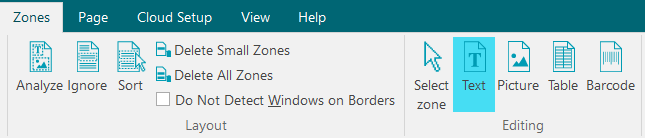
Рабочее окно Readiris Pro 17 построено вокруг ленты Ribbon, панели Pages, панели Activity и области просмотра сканированного или открытого изображения. Ribbon содержит команды обработки документов, а команды сгруппированы по вкладкам. Pages показывает миниатюры страниц: их можно менять местами перетаскиванием, удалять через Delete или очищать весь проект через Delete All. Activity отображает выполняемые операции и страницу, к которой они относятся. В центральной области отображается скан или изображение документа; анализ зон открывается через вкладку Zones.
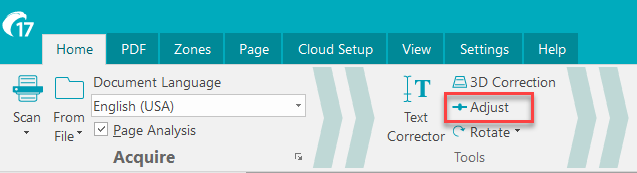
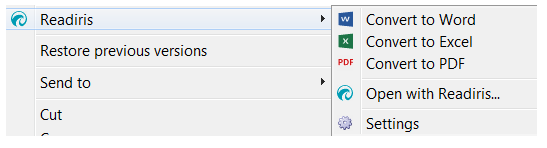
В верхней части интерфейса видна логика работы Readiris Pro. Сначала пользователь выбирает источник в Acquire: Scan для бумажного документа или From File для готового PDF, изображения, Word, Excel, PowerPoint или RTF-файла. Рядом находится Document Language — выбор языка распознавания. Page Analysis включает автоматический анализ страницы, при котором программа определяет области распознавания. В группе Tools доступны инструменты вроде 3D Correction, Adjust, Rotate и Text Correct. В Output File размещены быстрые кнопки PDF, DOCX, XLSX и Other для выбора других форматов.
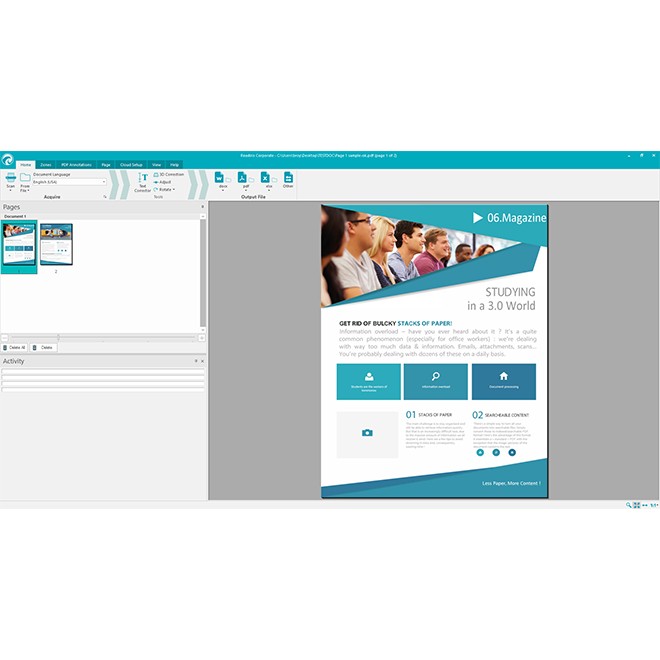
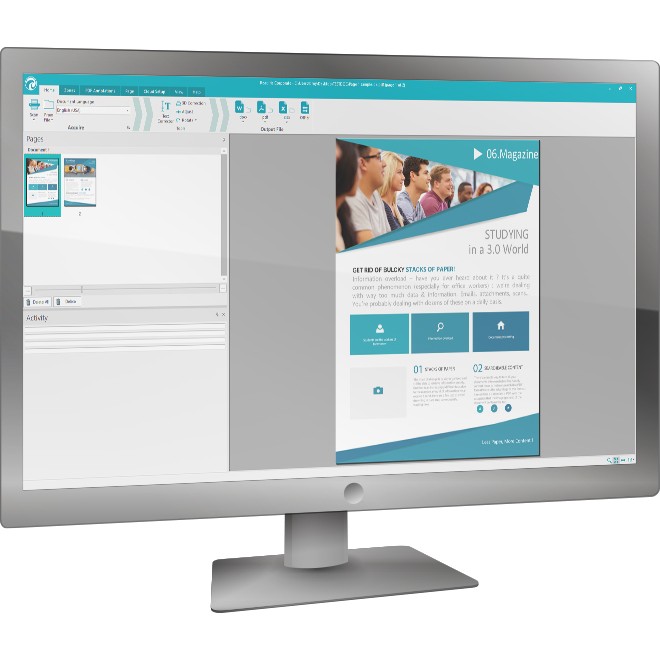
Интерфейс не сводится к одной большой кнопке распознавания. Пользователь управляет несколькими этапами: выбирает язык, проверяет страницы, при необходимости смотрит зоны, задаёт выходной формат и параметры сохранения. Такой подход требует чуть больше внимания, чем простая программа для сканирования, зато позволяет контролировать результат. Например, перед конвертацией PDF в Word полезно проверить, что колонка текста распознана как текстовая область, а не как изображение; перед экспортом таблицы в Excel — убедиться, что табличная зона выделена корректно.
В настройках внешнего вида можно скрывать Activity panel через View, перемещать панели по рабочему окну и возвращать параметры к исходному состоянию через Reset или Restore Factory Settings. Язык интерфейса меняется через Readiris button в левом верхнем углу или через Settings → User Interface Language. Это важно для пользователей, которые ставят программу на рабочие компьютеры с разными языковыми настройками.
Поддерживаемые языки и качество OCR
Readiris Pro 17 поддерживает 23 языка интерфейса, включая Russian, English, French, German, Spanish, Italian, Polish, Dutch, Arabic, Hebrew, Turkish, Japanese, Korean и Simplified Chinese. Для распознавания текста заявлены 138 OCR-языков, включая азиатские языки, арабское письмо, кириллицу и иврит.
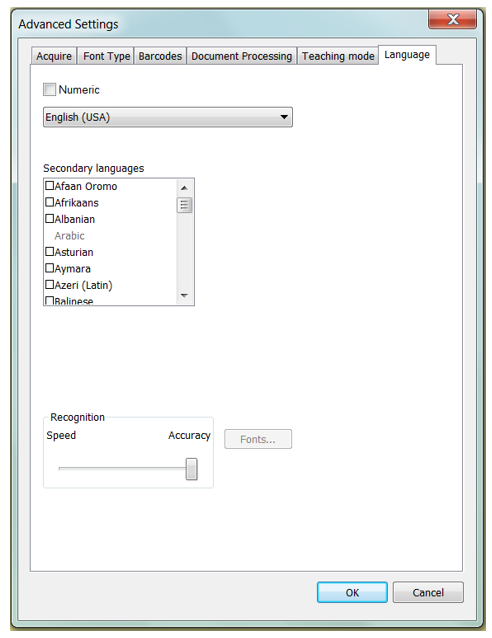
Здесь нужно разделять язык интерфейса и язык документа. Интерфейс отвечает за меню и команды программы, а Document Language — за то, как OCR-движок читает символы на странице. Для русского договора выбирается русский язык или подходящая языковая пара, для англо-русского документа — соответствующее сочетание, для английского счёта — English. В руководстве подчёркивается, что правильный Document Language критичен для качества распознавания; при изменении языка после открытия файла программа заново распознаёт весь документ, что увеличивает время обработки.
OCR на русском языке особенно чувствителен к качеству исходного изображения. Кириллица содержит похожие символы, а в сканах встречаются шум, перекос, слабая контрастность, тонкие штрихи и следы факса. Readiris Pro помогает за счёт Page Analysis, 3D Correction, Adjust, Rotate, Smoothen color images и обработки изображения как 300 dpi, но распознавание текста Readiris требует нормального исходника. Для обычных документов в руководстве рекомендуется 300 dpi, для мелкого шрифта и азиатских языков — 400 dpi.
Практическая разница заметна на таких исходниках:
| Тип документа | Как работает OCR | Что проверять после экспорта |
|---|---|---|
| Чёткий скан договора 300 dpi | Текст обычно распознаётся последовательно, структура страницы сохраняется лучше | Фамилии, даты, суммы, номера пунктов |
| Старая копия с серым фоном | Требуются Adjust, яркость, контраст, поворот | Пробелы, переносы строк, похожие буквы |
| Таблица с тонкими линиями | Табличная структура зависит от качества линий и разметки зон | Ячейки, заголовки, десятичные разделители |
| Фото страницы под углом | Нужны Digital Camera и 3D Correction | Перекос, порядок строк, пропущенные края |
| Многоязычный документ | Нужен правильный язык или языковая пара | Слова на втором языке, имена собственные, аббревиатуры |
Readiris Pro 17 не нужно рассматривать как автоматический корректор смысла. OCR-программа распознаёт символы и структуру, но не понимает юридическую значимость суммы в договоре и не гарантирует отсутствие ошибки в паспортных данных. Поэтому документы с высокой ценой ошибки проверяются вручную: сначала сверяется видимая картинка, затем текст в Word, Excel или PDF.
Поддерживаемые форматы импорта
Readiris Pro 17 открывает готовые изображения и документы через From File. В руководстве перечислены PDF, JPEG, JPEG 2000, Microsoft Word DOC/DOCX, Microsoft Excel XLS/XLSX, Microsoft PowerPoint PPT/PPTX, RTF, PNG, TIFF, BMP и PCX. Для TIFF поддерживаются сжатые и многостраничные варианты, включая uncompressed, LZW, PackBits, Group 3, Group 4 и JPEG-compressed TIFF.
При открытии файла программа не ограничивается простым просмотром. После импорта страница появляется в рабочей области, а миниатюры — в Pages. Для многостраничного PDF или TIFF можно выбрать весь документ или диапазон страниц. Для изображений с неизвестным или низким разрешением доступна обработка как 300 dpi. Для фотографий документов используется режим Digital Camera, после чего в Home можно применить 3D Correction для коррекции перспективы.
Импорт со сканера выполняется через Scan. Для работы со сканером нужен корректно установленный TWAIN-драйвер. Readiris Pro 17 пытается автоматически определить установленный сканер, драйвер и параметры вроде разрешения и формата бумаги. Автоматическое определение в руководстве описано для устройств IRIS, Canon и HP; для других устройств используется ручная настройка через профиль TWAIN.
Если сканер не отображается в списке, проблема обычно связана не с OCR, а с драйвером. В таком случае сначала проверяется установка TWAIN-драйвера, затем источник в Select Source, затем универсальный TWAIN-профиль. Для обычного планшетного сканера используется профиль regular/flatbed, для сканера с автоподатчиком — профиль с ADF, для двустороннего устройства — вариант с duplex feeder. Это не меняет качество OCR напрямую, но определяет, какие функции сканера доступны в Readiris Pro.
Поддерживаемые форматы экспорта
Readiris Pro 17 сохраняет результат в документы, таблицы, PDF, XPS, изображения, веб-форматы, электронные книги и аудио. Среди выходных форматов есть PDF, XPS, RTF, DOCX, DOC, ODT, SpreadsheetML XML, XLSX, CSV, TXT, HTML, TIF, JPG, EPUB, WAV и MP3.
Выбор формата зависит от дальнейшей задачи:
| Задача | Формат | Почему этот вариант удобен |
|---|---|---|
| Редактировать текст | DOCX или RTF | Сохраняется структура текста, документ открывается в текстовом редакторе |
| Извлечь таблицы | XLSX, CSV или SpreadsheetML | Табличные данные попадают в ячейки |
| Сделать архивный файл | PDF Image-Text или PDF/A | Видна исходная страница, работает поиск |
| Получить простой текст | TXT | Нет лишней вёрстки, удобно для копирования |
| Подготовить веб-страницу | HTML | Сохраняется текстовая структура для браузера или редактора |
| Сохранить страницы как картинки | TIF или JPG | Распознавание текста не выполняется, сохраняется изображение |
| Читать документ как книгу | EPUB | Текст адаптируется под экран устройства |
| Прослушать текст | MP3 или WAV | Результат распознавания используется как Text To Speech |
PDF в Readiris Pro 17 имеет несколько вариантов. PDF Image-Text создаёт searchable PDF: внутри есть распознанный текстовый слой, а сверху остаётся изображение исходной страницы. PDF Image сохраняет только изображение и не делает файл доступным для поиска. PDF Text содержит распознанный текст без исходного изображения страницы. В Readiris Corporate дополнительно доступен PDF Text-Image, где распознанный текст размещается поверх фонового изображения.
Для PDF также доступны параметры гиперсжатия, защиты паролем, цифровой подписи и PDF/A. Это делает Readiris Pro полезным не только как конвертер, но и как инструмент подготовки документов к хранению и передаче. При этом сложное редактирование PDF-объектов лучше выполнять в специализированных редакторах: например, для просмотра и разметки подойдёт PDF-XChange Viewer, для разрезания и объединения — PDFsam, а для более широкой PDF-обработки — отдельные PDF-пакеты.
Сканирование документов в Readiris Pro 17
Сканирование начинается с подготовки устройства. Сканер должен быть подключён к компьютеру, включён и доступен через TWAIN-драйвер. После нажатия Scan программа обращается к установленному источнику. В настройках можно выбрать формат бумаги, разрешение, цветовой режим, ADF, Duplex и дополнительные параметры изображения. Для обычных текстовых документов используется 300 dpi, для мелкого шрифта и азиатских языков — 400 dpi.
Цветовой режим выбирается по задаче. Чёрно-белый режим подходит для чистых текстовых документов с высоким контрастом. Grayscale удобен для старых копий, где важно сохранить полутона и не потерять тонкие штрихи. Color нужен для документов с цветными печатями, пометками, диаграммами и иллюстрациями. В Readiris доступно сглаживание цветных изображений, которое улучшает внешний вид цветных и серых сканов.
При работе с планшетным сканером полезна функция Scan another page after: пользователь задаёт задержку в секундах, меняет лист на стекле, а программа запускает следующий скан без повторного нажатия Scan. При работе с устройством с автоподатчиком используется ADF: страницы проходят одна за другой, а Readiris добавляет их в документ. Для двусторонних сканеров включается Duplex, чтобы программа принимала обе стороны листа.
Для серии однотипных бумаг важно заранее выбрать Document Language и Output File. Ошибка на этом этапе приводит к лишней переработке: если сначала отсканировать 30 страниц с неправильным языком, а затем сменить язык, Readiris заново выполнит распознавание всего документа. Поэтому порядок лучше такой: язык, настройки сканера, сканирование, проверка миниатюр, проверка зон, экспорт.
Как распознать документ в Readiris Pro 17
Рабочий процесс распознавания в Readiris Pro 17 строится линейно, но внутри каждого этапа есть настройки, влияющие на результат.
Выберите язык документа. В группе Acquire откройте Document Language и укажите язык распознавания. Для русскоязычного документа выбирается русский, для смешанного документа — подходящая языковая пара.
Откройте исходник. Нажмите Scan для бумажного документа или From File для PDF, TIFF, JPG, PNG, DOCX, XLSX, PPTX, RTF и других поддерживаемых файлов.
Проверьте страницы. В Pages убедитесь, что все страницы импортированы, расположены в правильном порядке и не содержат лишних дублей.
Проверьте анализ страницы. Page Analysis автоматически определяет зоны. При сложной вёрстке откройте Zones и проверьте, где текст, где таблица, где картинка.
Выберите выходной формат. В Output File нажмите Word, PDF, Excel или Other.
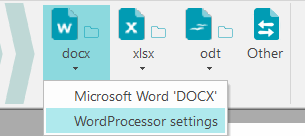
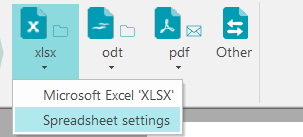
Настройте формат. Через стрелку под выбранным форматом откройте параметры: для Word важны layout options, для PDF — тип PDF и защита, для Excel — табличные параметры.
Сохраните результат. После обработки Readiris открывает Output File window, где задаётся имя файла.
Проверьте итоговый документ. Сверьте распознанный текст с исходным изображением, особенно числа, имена, таблицы и аббревиатуры.
В руководстве Readiris процесс начинается с выбора Document Language, затем пользователь сканирует или открывает документ, выбирает Output Format и Destination. В Output File отображаются три последних использованных формата, а остальные выбираются через Other.
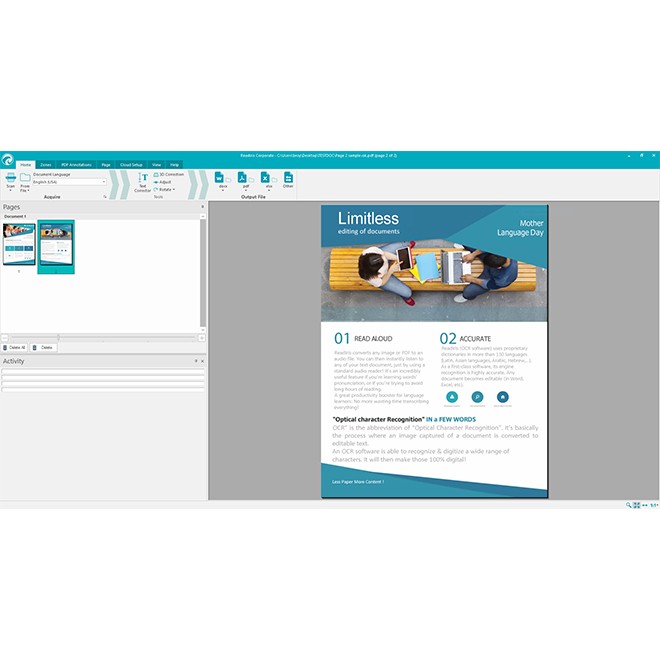
Главная ошибка при распознавании — сразу нажимать экспорт, не проверив язык и зоны. На простых документах автоматический анализ справляется быстрее, но в многостолбцовых страницах, бланках, прайс-листах, учебных материалах и газетной вёрстке лучше открыть Zones и убедиться, что порядок чтения соответствует реальной логике страницы. Иначе Word-файл сохранит текст, но абзацы попадут в неправильной последовательности.
Работа с PDF
Readiris Pro 17 работает с PDF в двух направлениях: преобразует PDF в редактируемые документы и создаёт новые PDF из сканов или изображений. Если исходный PDF состоит из картинок, программа распознаёт текст и создаёт searchable PDF или экспортирует содержание в Word, Excel, TXT, HTML и другие форматы. Если нужно сохранить визуальный вид страницы, подходит PDF Image-Text: пользователь видит исходный скан, а поиск работает по скрытому текстовому слою.
Для PDF доступны операции объединения, разделения, сжатия, защиты, подписи, PDF/A-архивирования, аннотаций и комментариев. В интерфейсе такие задачи не воспринимаются как отдельная программа: они встроены в тот же рабочий процесс, где документ сначала открывается, затем анализируется и сохраняется. При добавлении страниц к существующему PDF Readiris предлагает Append или overwrite, то есть добавить страницы в файл или заменить его.
PDF-аннотации в Readiris Pro 17 включают выделение, заметки, фигуры и комментарии. В руководстве отдельно указано, что аннотации поддерживаются именно PDF-форматом; другие выходные форматы их не поддерживают. Совместимость аннотаций описана для Adobe Reader.
Для архивов важен PDF/A. Такой вариант подходит для долгосрочного хранения, когда файл должен открываться независимо от внешних ресурсов. Для отправки по почте или хранения в облаке полезно сжатие PDF. Для документов с ограниченным доступом применяются password-protected PDF и digital signing. Эти функции не отменяют необходимости проверять документ: пароль защищает файл, но не исправляет ошибки OCR; подпись подтверждает состояние PDF, но не гарантирует, что распознанный текст безошибочен.
Распознавание таблиц и экспорт в Excel
Экспорт таблиц — один из самых полезных сценариев Readiris Pro. Программа распознаёт табличные области и сохраняет их в XLSX, CSV или SpreadsheetML. XLSX подходит для дальнейшей работы в Excel, CSV — для переноса простых таблиц в базы, бухгалтерские программы и аналитические инструменты, SpreadsheetML — для документов с большим количеством таблиц и числовых данных.
Таблицы требуют отдельной проверки, потому что OCR должен одновременно прочитать символы и восстановить структуру строк и столбцов. Чем сложнее исходник, тем выше риск ручных исправлений. Проблемы чаще возникают в таких местах:
объединённые ячейки;
многострочные заголовки;
слабые границы таблицы;
вертикальный текст;
рукописные пометки поверх таблицы;
мелкий шрифт;
десятичные разделители;
сканы с перекосом;
низкоконтрастные копии.
При подготовке таблицы лучше не торопиться с экспортом. Сначала нужно открыть Zones и убедиться, что таблица выделена именно как табличная зона. Если фрагмент таблицы распознан как обычный текст или изображение, итоговый XLSX потребует больше ручной правки. После сохранения обязательно проверяются суммы, номера, даты, знаки минуса, разделители тысяч и переносы строк внутри ячеек.
Для простых табличных сканов Readiris Pro удобнее ручного переноса данных. Например, бумажный отчёт на 3–5 страниц можно перевести в Excel, удалить лишние строки и сверить формулы. Для сложных бухгалтерских документов программа не отменяет контроль: распознавание ускоряет перенос, но пользователь отвечает за проверку итоговых чисел.
Облачный экспорт и сохранение документов
Результаты обработки можно сохранить локально, отправить по e-mail или экспортировать в облачные сервисы. Readiris Pro поддерживает Evernote, Dropbox, Google Drive, OneDrive и Box. В Corporate-редакции добавляются Microsoft SharePoint, Therefore, IRISNext и FTP.
В Readiris Pro облачный экспорт настраивается как Destination в группе Output File. Пользователь выбирает формат, затем destination и параметры. При первом экспорте нужно указать место в облачном сервисе; подтверждение можно не запрашивать каждый раз, если отключить Ask for confirmation before exporting.
Облачное сохранение удобно, когда документы нужны на нескольких устройствах или в команде: например, сканы счетов отправляются в общий каталог, а методички — в личное хранилище. Для конфиденциальных документов безопаснее сохранять файл локально, а затем передавать его по внутренним правилам организации. Readiris Pro даёт выбор destination, но не решает вопрос политики хранения: пользователь должен понимать, куда отправляется документ и кто получит к нему доступ.
Локальное сохранение остаётся самым предсказуемым сценарием. Оно подходит для паспортных копий, договоров, актов, медицинских бумаг, финансовых таблиц и документов с персональными данными. Для архивов удобен PDF Image-Text или PDF/A; для редактирования — DOCX; для таблиц — XLSX; для простого текста — TXT.
Пакетная обработка и автоматизация
Возможности пакетной обработки в Readiris 17 зависят от редакции. В руководстве Batch OCR, Watched Folder, Fast Binarization и часть сценариев обработки пачек относятся к Corporate. Это важное ограничение для пользователей Readiris Pro: при единичных документах ручной режим удобен и безопасен, но для постоянного потока однотипных сканов может понадобиться редакция с автоматизацией папок.
Watched Folder работает по принципу наблюдаемой папки: пользователь задаёт папку с исходными изображениями, выходной формат, папку результата и параметры обработки. Во время мониторинга Readiris обрабатывает изображения, которые появляются в папке. Такой режим полезен, когда сканы создаются другой программой или сетевым сканером и автоматически попадают в каталог.
Для Readiris Pro ручной контроль остаётся сильной стороной. Пользователь видит каждую страницу, может удалить лишние миниатюры, изменить порядок, проверить зоны и выбрать формат под конкретный документ. Это лучше для разнотипных материалов: сегодня договор, завтра таблица, затем скан книги, потом фото страницы. Пакетная автоматизация лучше подходит для однообразных файлов: одинаковые счета, анкеты, типовые отчёты, стандартные бланки.
Системные требования
Для Readiris Pro 17 Windows указаны Windows 7, Windows 8 и Windows 10, процессор 1.5 GHz или выше, видеокарта Intel Standard Graphics или выше с 512 VRAM, 1 GB RAM, рекомендуется 2 GB RAM, 500 MB свободного места на диске и подключение к интернету для активации.
| Компонент | Требование для Readiris Pro 17 Windows |
|---|---|
| Операционная система | Windows 7, Windows 8, Windows 10 |
| Процессор | 1.5 GHz или выше |
| Графика | Intel Standard Graphics или выше, 512 VRAM |
| Оперативная память | 1 GB, рекомендуется 2 GB |
| Место на диске | 500 MB |
| Интернет | Требуется для активации |
Для Mac-редакции в сравнительной линейке указана совместимость с macOS 10.15 and above.
Сами системные требования выглядят умеренно, но производительность OCR зависит не только от минимальных параметров. Большие PDF, многостраничные TIFF, высокое разрешение, цветные сканы и пакетная обработка сильнее нагружают процессор, оперативную память и диск. В руководстве также указано, что Readiris ограничен 4 threads: большее число ядер не даёт пропорционального прироста после этого предела.
Перед установкой и работой стоит проверить не только характеристики компьютера, но и совместимость сканера. Для сканирования нужен корректный TWAIN-драйвер, а некоторые драйверы могут не работать в новых версиях Windows. Если устройство не определяется автоматически, в Readiris используется ручная настройка источника и универсальные TWAIN-профили.
Преимущества и ограничения Readiris Pro 17
Readiris Pro 17 особенно силён в задачах, где нужен переход от бумажной или растровой страницы к редактируемому документу. Он не требует собирать цепочку из отдельной программы сканирования, OCR-инструмента, PDF-конвертера и средства сжатия: основные этапы находятся в одном интерфейсе.
Плюсы:
распознавание текста на 138 языках, включая кириллицу, арабское письмо, иврит и азиатские языки;
русский язык присутствует среди языков интерфейса;
работа со сканером через Scan и с готовыми файлами через From File;
импорт PDF, JPEG, JPEG 2000, DOC/DOCX, XLS/XLSX, PPT/PPTX, RTF, PNG, TIFF, BMP и PCX;
экспорт в PDF, DOCX, DOC, RTF, ODT, XLSX, CSV, TXT, HTML, EPUB, TIF, JPG, MP3 и WAV;
создание searchable PDF через PDF Image-Text;
базовые операции с PDF: объединение, разделение, сжатие, защита, подпись, аннотации и комментарии;
сохранение локально, отправка по e-mail и экспорт в Evernote, Dropbox, Google Drive, OneDrive и Box;
инструменты подготовки изображения: Rotate, Adjust, 3D Correction, Smoothen color images, Process as 300 dpi;
возможность сохранять один документ в разных форматах без удаления исходного проекта из интерфейса после первого сохранения.
Минусы:
качество OCR зависит от исходного скана, разрешения, контраста, перекоса, шрифта и выбранного Document Language;
сложные таблицы после экспорта в Excel требуют ручной проверки;
часть пакетных функций и автоматизация watched folders относятся к Corporate-сценариям;
PDF-аннотации сохраняются только в PDF, другие выходные форматы их не поддерживают;
полноценное редактирование сложных PDF-макетов удобнее выполнять в специализированном PDF-редакторе;
ошибки в числах, фамилиях, датах и юридически значимых формулировках нужно проверять вручную;
при смене Document Language после открытия файла программа заново распознаёт весь документ, что замедляет работу с большими материалами.
Ограничения Readiris Pro не делают программу слабой: они задают правильный сценарий. Для разового распознавания, сканирования документов, экспорта в Word и создания searchable PDF она подходит хорошо. Для сложной редакторской работы с PDF, совместного согласования макетов, глубокой автоматизации и корпоративного документооборота стоит сравнивать её с другими решениями.
Сравнение с аналогами
Readiris Pro 17 логично сравнивать не с любым PDF-просмотрщиком, а с программами, которые закрывают часть его задач: ABBYY FineReader PDF, Adobe Acrobat Pro, PDF-XChange Editor Plus и NAPS2. У каждого варианта свой центр тяжести. Readiris Pro делает акцент на OCR, сканировании, экспорте в офисные форматы, searchable PDF и аудиоэкспорте. ABBYY FineReader PDF сильнее ассоциируется с точностью OCR и профессиональной работой с документами. Adobe Acrobat Pro — с редактированием и корпоративным PDF-процессом. PDF-XChange Editor Plus — с PDF-редактированием и расширенным OCR-плагином. NAPS2 — с бесплатным сканированием и простым созданием PDF.
| Критерий | Readiris Pro 17 | ABBYY FineReader PDF | Adobe Acrobat Pro | PDF-XChange Editor Plus | NAPS2 |
|---|---|---|---|---|---|
| Основная роль | OCR, сканирование, конвертация, searchable PDF | OCR и профессиональная обработка документов | PDF-редактирование, OCR, работа со сканами | PDF-редактор с Enhanced OCR | Сканирование в PDF и OCR |
| OCR | 138 языков | OCR на базе ABBYY AI-based technology | OCR для редактируемых и searchable PDF | Enhanced OCR Engine в Plus | OCR через Tesseract |
| Сканирование | Scan, TWAIN, ADF, Duplex | Есть OCR-сценарии для сканов | Scan and OCR внутри Acrobat | PDF-ориентированная обработка | WIA, TWAIN, SANE, ESCL |
| Экспорт в Word/Excel | DOCX, DOC, XLSX, CSV, RTF, ODT и др. | PDF to Word, PDF to Excel и др. | Конвертация и редактирование PDF | Зависит от PDF-рабочего процесса | PDF, TIFF, JPEG, PNG |
| PDF-функции | Объединение, разделение, сжатие, защита, подпись, аннотации | PDF-редактирование, защита, совместная работа | Сильное PDF-редактирование и OCR | Расширенное редактирование PDF | Базовая сборка и сохранение сканов |
| Аудиоэкспорт | MP3 и WAV | Не является основной особенностью | Не является основной особенностью | Не является основной особенностью | Нет как основной сценарий |
| Подходящий пользователь | Нужен OCR и понятный экспорт в офисные форматы | Нужна высокая точность и профессиональный OCR | Нужен полный PDF-процесс | Нужен гибкий PDF-редактор | Нужен бесплатный сканер в PDF |
ABBYY FineReader PDF стоит выбирать, когда критична максимальная точность OCR на сложных документах, сравнение документов и профессиональная проверка распознанного текста. Readiris Pro 17 удобнее, когда нужен понятный настольный OCR с экспортом в Word, Excel, searchable PDF и аудиоформаты без перегруженного корпоративного процесса.
Adobe Acrobat Pro сильнее в редактировании PDF после распознавания. В Acrobat сканированный PDF открывается, команда Edit запускает OCR и превращает документ в редактируемую PDF-копию; распознанный текст можно редактировать с сохранением внешнего вида. Readiris Pro больше подходит для сценария скан → OCR → DOCX/XLSX/searchable PDF, а Acrobat — для PDF → правка PDF → согласование и распространение.
PDF-XChange Editor Plus интересен пользователям, которые много работают именно с PDF-страницами, формами, комментариями и объектами. В Plus доступен Enhanced OCR Engine, а отдельный Enhanced OCR Plugin распознаёт стилистические элементы текста, включая цвет, шрифт, жирное, курсив, зачёркивание и подчёркивание. Readiris Pro выигрывает в простом документном OCR и аудиоэкспорте, PDF-XChange — в PDF-редактировании.
NAPS2 — бесплатная open source программа для сканирования в PDF и изображения, доступная для Windows, Mac и Linux. Она поддерживает сканеры WIA, TWAIN, SANE и ESCL, сохраняет PDF, TIFF, JPEG и PNG, а OCR выполняется через Tesseract. Readiris Pro 17 стоит рассматривать, когда нужно больше вариантов экспорта, распознавание таблиц, DOCX/XLSX/EPUB/MP3/WAV и PDF-инструменты в одном интерфейсе.
Отзывы пользователей и профильных журналов
Пользовательская оценка Readiris 17 на GetApp — 4.0 из 5 на основе 15 проверенных отзывов. В разборе по функциям выделяются text extraction, document conversion, full text search, PDF conversion, drag & drop и zone selection tool. В типичных пользователях указаны freelancers, small businesses, mid size businesses и large enterprises, а среди сценариев — OCR и PDF.
Усреднённое мнение пользователей сети можно сформулировать так: Readiris Pro ценят за скорость OCR, многоязычность, экспорт в офисные форматы и работу с PDF, но критикуют за необходимость ручной проверки сложных документов, ограничения по редакциям и менее предсказуемый результат на низкокачественных сканах. Это совпадает с логикой самой программы: она ускоряет перевод изображения в текст, но не отменяет контроль качества.
Macworld в обзоре Readiris Pro 16 сделал акцент на скорости конвертации и разнообразии форматов сохранения, но указал, что по точности на части материалов программа уступала ABBYY FineReader. Для Readiris Pro 17 этот вывод полезен как практическое предупреждение: скорость и удобный экспорт важны, но проблемные сканы всё равно требуют проверки.
TechRadar в подборке OCR-программ выделил Readiris 17 как доступный вариант с пожизненной оплатой, поддержкой 138 языков, высокой скоростью и голосовыми аннотациями. В той же подборке ABBYY FineReader отмечен как глобальное OCR-решение с поддержкой 198 языков, а Adobe Scan — как решение с AI-функциями и OCR-планом по подписке.
Для читателя это означает простую вещь: Readiris Pro 17 лучше оценивать не по одному показателю, а по рабочему сценарию. Если нужно быстро распознавать сканы, сохранять в Word, Excel и searchable PDF, программа выглядит сильной. Если нужен максимально точный OCR на сложных исторических документах, профессиональная верификация и сравнение версий, стоит дополнительно смотреть ABBYY FineReader PDF. Если основная задача — редактировать готовые PDF, сильнее выглядит Adobe Acrobat Pro или PDF-XChange Editor Plus.
Практические сценарии использования
Оцифровать бумажный договор
Для договора важен не только сам текст, но и структура: номера пунктов, реквизиты, подписи, приложения, даты. В Readiris Pro такой документ лучше сканировать в 300 dpi или выше, выбрать правильный язык, проверить порядок страниц в Pages, затем сохранить в DOCX для редактирования или в PDF Image-Text для архива. После экспорта сверяются суммы, фамилии, даты, номера документов и формулировки пунктов.
Если договор нужно отправить без редактирования, удобнее searchable PDF: внешний вид остаётся как у скана, но внутри работает поиск. Если документ нужно согласовать и внести правки, лучше DOCX. Для финального архива после согласования подходит PDF/A или защищённый PDF, если требуется ограничить доступ.
Распознать сканированную книгу или методичку
Для книги важны порядок страниц, качество скана, колонтитулы, сноски и иллюстрации. Readiris Pro 17 позволяет открыть многостраничный PDF или TIFF, распознать текст, сохранить в DOCX, PDF Image-Text или EPUB. EPUB полезен для чтения на устройствах с изменяемым размером экрана, но в руководстве указано, что Readiris создаёт в EPUB только body text, изображения не включаются.
Если методичка содержит схемы, формулы и таблицы, лучше сохранять PDF Image-Text: так сохраняется внешний вид страницы. DOCX подойдёт для извлечения текста, но сложная вёрстка потребует ручной правки. Для поиска по книге достаточно searchable PDF.
Перевести PDF в Word
Конвертация PDF в Word — один из самых частых сценариев. Пользователь открывает PDF через From File, выбирает Document Language, проверяет Page Analysis, затем в Output File нажимает Word или выбирает DOCX через Other. В layout options можно выбрать степень сохранения структуры: body text для простого текста, Retain word and paragraph formatting для сохранения общей структуры, Recreate source document для попытки приблизиться к исходной вёрстке.
Для редактирования лучше не гнаться за полным копированием внешнего вида. Recreate source document сохраняет расположение блоков ближе к оригиналу, но текстовые рамки могут усложнить правку. Для документов, которые нужно активно редактировать, удобнее Retain word and paragraph formatting или вариант с колонками вместо рамок.
Сохранить скан как searchable PDF
Searchable PDF подходит для архива: пользователь видит исходную страницу, но может искать текст. В Readiris Pro для этого используется PDF Image-Text. Такой файл содержит два слоя: распознанный текст и изображение оригинала поверх него. Ошибки OCR в таком режиме не видны напрямую, потому что сверху остаётся исходное изображение; поэтому при важных документах стоит дополнительно проверить поиск по нескольким словам и номерам.
Извлечь таблицу в Excel
Для таблиц лучше сразу выбирать XLSX или CSV. Перед экспортом нужно проверить, что область таблицы определена как табличная зона. После сохранения в Excel проверяются числа, границы столбцов, объединённые ячейки, переносы строк и заголовки. Если таблица нужна для дальнейших расчётов, особенно важно сверить знаки минуса, десятичные разделители и суммы по строкам.
Подготовить документы для архива
Для архива важны три свойства: видимость оригинала, поиск по тексту и предсказуемое открытие файла. Readiris Pro 17 поддерживает PDF Image-Text, PDF/A, сжатие PDF, защиту паролем и цифровую подпись. Для небольшого офиса это помогает собрать электронную папку из актов, счетов, договоров и писем, не оставляя их только в виде нераспознанных картинок.
Озвучить документ через MP3 или WAV
Readiris Pro 17 сохраняет результаты распознавания в WAV и MP3. Это не замена аудиокниге с профессиональной озвучкой, а практичный Text To Speech-сценарий: распознанный текст превращается в аудиофайл, который можно слушать через медиаплеер. В параметрах Text To Speech выбираются голос и язык, доступные в Windows.
Инструкция: как распознать скан и сохранить его в Word
Ниже — рабочая последовательность для типового документа: бумажный акт, договор, письмо, инструкция или страница методички.
Шаг 1. Подготовьте исходник
Для бумажного документа установите разрешение 300 dpi. Для мелкого шрифта используйте 400 dpi. Лист должен лежать ровно, без сильного перекоса, тени и обрезанных краёв. Цветной документ с печатями и пометками лучше сканировать в Color или Grayscale, а не в Black-and-white.
Шаг 2. Выберите Document Language
В группе Acquire откройте Document Language и выберите язык документа. Для русскоязычного текста нужен русский язык. Для смешанного текста используйте подходящую языковую пару. Этот шаг выполняется до сканирования или импорта, потому что смена языка после открытия запускает повторное распознавание всего документа.
Шаг 3. Откройте документ
Для бумажного документа нажмите Scan. Для готового файла нажмите From File, выберите PDF, JPG, PNG, TIFF или другой поддерживаемый формат и нажмите Open. Если файл низкого или неизвестного разрешения, используйте обработку как 300 dpi. Для фотографии страницы активируйте Digital Camera и примените 3D Correction.
Шаг 4. Проверьте Pages
После импорта страницы появятся в панели Pages. Удалите пустые или случайно отсканированные страницы через Delete, при необходимости очистите проект через Delete All. Перетащите миниатюры, если порядок страниц нарушен. Это особенно важно для договоров, актов и многостраничных инструкций.
Шаг 5. Проверьте зоны
Откройте вкладку Zones, если документ сложный. Текстовые блоки, таблицы и изображения должны быть размечены правильно. Для обычного письма автоматический Page Analysis обычно достаточен, а для брошюры, прайс-листа или таблицы проверка зон обязательна.
Шаг 6. Выберите Word в Output File
В группе Output File нажмите Word или выберите DOCX через Other. Если Word — один из последних трёх использованных форматов, он отображается прямо в группе Output File. Для изменения параметров нажмите стрелку под выбранным форматом и откройте настройки.
Шаг 7. Настройте структуру Word-документа
Для редактируемого текста выбирайте вариант, который не перегружает документ рамками. Body text подходит, когда нужно получить чистый текст. Retain word and paragraph formatting сохраняет общую структуру абзацев и таблицы. Recreate source document старается повторить исходную страницу, включая расположение текстовых блоков, таблиц, картинок и гиперссылок.
Шаг 8. Сохраните и проверьте результат
После обработки задайте имя файла в Output File window. Откройте DOCX и сверяйте результат по исходнику: заголовки, переносы, таблицы, даты, фамилии, суммы, списки, подписи к рисункам. Для важных документов не ограничивайтесь визуальным просмотром: найдите несколько контрольных слов и чисел, сравните их с оригиналом.
Инструкция: как создать searchable PDF
Searchable PDF нужен, когда документ должен выглядеть как скан, но поддерживать поиск по тексту. Это удобный формат для архива, базы инструкций, набора договоров и сканированных книг.
Откройте исходник через Scan или From File.
Выберите Document Language.
Проверьте миниатюры в Pages.
При необходимости проверьте зоны через Zones.
В Output File выберите PDF.
В параметрах PDF выберите PDF Image-Text.
При необходимости включите PDF/A, пароль, цифровую подпись или сжатие.
Сохраните файл.
Откройте PDF в просмотрщике и выполните поиск по словам из документа.
PDF Image-Text создаёт файл с исходным изображением и текстовым слоем. Это лучший вариант, когда важно сохранить внешний вид страницы. PDF Text подходит, когда нужен только распознанный текст в PDF без изображения исходной страницы. PDF Image не подходит для поиска, потому что сохраняет только картинку.
Для проверки searchable PDF используйте не только поиск по обычному слову, но и поиск по числу, фамилии или редкому термину. Если поиск не находит фрагмент, проверьте Document Language, качество скана и тип выбранного PDF.
Типичные ошибки при работе с Readiris Pro 17
Неправильный язык распознавания
Если русский документ распознаётся как английский, ошибки появляются даже на хорошем скане. Перед импортом всегда проверяйте Document Language. Для смешанных документов используйте языковые пары.
Слишком низкое разрешение
Сканы ниже нормального качества дают ошибки в похожих символах, пробелах и переносах. Для обычных документов используйте 300 dpi, для мелкого шрифта — 400 dpi. Если файл уже создан с неизвестным разрешением, включайте Process as 300 dpi.
Перекошенное фото вместо скана
Фотографии документов с перспективой нужно обрабатывать через Digital Camera и 3D Correction. Без коррекции строки могут распознаваться неравномерно, а края страницы — теряться.
Экспорт таблиц без проверки
Даже качественное распознавание таблиц нужно сверять. OCR может прочитать цифры правильно, но ошибиться в структуре столбцов или переносах. Для отчётов и финансовых таблиц проверка обязательна.
Неподходящий формат результата
DOCX нужен для редактирования, PDF Image-Text — для архива и поиска, TXT — для чистого текста, XLSX — для таблиц, MP3/WAV — для прослушивания. Ошибка выбора формата приводит к лишней переделке.
Ожидание полноценного PDF-редактора
Readiris Pro умеет создавать, объединять, разделять, сжимать, защищать, подписывать и аннотировать PDF. Но если задача — сложное редактирование объектов, форм, слоёв и макета, рациональнее сравнить его с Adobe Acrobat Pro или PDF-XChange Editor Plus.
Сохранение без проверки исходной страницы
PDF Image-Text может скрывать ошибки OCR под изображением страницы. Визуально файл выглядит правильно, но поиск и копирование текста зависят от распознанного слоя. Поэтому searchable PDF нужно проверять поиском.
Кому стоит использовать Readiris Pro 17
Readiris Pro 17 подходит пользователям, которые регулярно работают со сканами и не хотят вручную перепечатывать документы. Его аудитория — частные пользователи, самозанятые, небольшие офисы, преподаватели, студенты, архивариусы небольших коллекций и специалисты, которым нужен локальный OCR с экспортом в Word, Excel и PDF.
Программа особенно уместна в таких сценариях:
| Сценарий | Почему подходит Readiris Pro |
|---|---|
| Разовое распознавание договора | Быстрое открытие скана, выбор языка, экспорт в Word или searchable PDF |
| Регулярная работа с бумажными документами | Scan, From File, Pages, Output File закрывают основной цикл |
| Работа с русскоязычными документами | Поддерживаются кириллица и Russian в интерфейсе |
| Оцифровка учебных материалов | DOCX, PDF Image-Text, EPUB, MP3/WAV |
| Подготовка архива | PDF Image-Text, PDF/A, сжатие, свойства документа |
| Извлечение таблиц | XLSX, CSV и SpreadsheetML |
| Работа с облаком | Evernote, Dropbox, Google Drive, OneDrive, Box |
| Минимум ручного набора | OCR распознаёт текст и структуру страницы |
Новичку стоит начать с простого сценария: From File → Document Language → PDF или Word → сохранение → проверка. Опытному пользователю полезнее сразу изучить Zones, layout options, PDF types, параметры изображения и экспорт в таблицы. Для малого офиса важнее стандартизировать процесс: одинаковое разрешение сканов, единые названия файлов, единый формат архива, обязательная проверка реквизитов.
Readiris Pro не стоит выбирать как единственный инструмент, если основная работа связана не с OCR, а с детальным редактированием PDF. В таком случае лучше смотреть в сторону PDF-редакторов, а Readiris использовать как распознаватель и конвертер. Для бесплатного сканирования без расширенного экспорта подойдёт NAPS2. Для просмотра готовых PDF без OCR достаточно Adobe Acrobat Reader, Foxit Reader или Sumatra PDF. Для конвертации и пакетных операций со смежной логикой можно дополнительно посмотреть DocuFreezer, Icecream PDF Converter и PDF Shaper Free.
Итог
Readiris Pro 17 — практичная OCR-программа для пользователей, которым нужно распознавание сканов, распознавание PDF, конвертация PDF в Word, экспорт таблиц в Excel, создание searchable PDF и базовая работа с PDF в одном интерфейсе. Её сильные стороны — поддержка 138 языков OCR, русский интерфейс, Scan и From File, экспорт в большое число форматов, PDF Image-Text, MP3/WAV, облачные destinations и понятная панель Output File.
Для разовой задачи достаточно открыть файл, выбрать Document Language и сохранить результат в Word или searchable PDF. Для регулярной работы важнее настроить стабильный процесс: качество скана, 300 или 400 dpi, проверка Pages, контроль Zones, правильный формат результата и обязательная сверка чисел, фамилий и таблиц. Для сложного PDF-редактирования лучше выбрать специализированный PDF-редактор, а Readiris Pro использовать там, где его профиль сильнее всего: перевод бумажного или растрового документа в редактируемый, searchable или архивный файл.
Список изменений
История версий:
- Readiris развивался как программа для распознавания документов, сканов и изображений. В обзорах предыдущей линейки Readiris Pro 16 акцентировались скорость конвертации и разнообразие форматов сохранения. Macworld в обзоре Readiris Pro 16 отмечал сильную сторону программы в скорости и вариантах экспорта, но сравнивал точность на проблемных документах не в пользу ABBYY FineReader.
- Readiris 17 был представлен 30 апреля 2018 года как PDF и OCR-решение для Windows и Mac. В релизной информации подчёркивались 138 языков, экспорт и преобразование документов, работа с PDF, объединение, сжатие, исправление текста, подпись, выделение, удаление, изменение порядка страниц, вложения и устные комментарии.
- В руководстве Readiris 17 отдельно перечислены изменения, важные для пользователя. Появился MP3 Output Format, добавлен JPEG Output Format, новый OCR-движок повысил качество и скорость распознавания, аннотации стали частью PDF-сценариев. MP3 и WAV расширили программу за пределы классического OCR: распознанный документ можно не только редактировать, но и прослушивать как аудио.
- С практической точки зрения Readiris Pro 17 стал не просто конвертером сканов в Word. Он объединил несколько рабочих задач: распознавание, экспорт в офисные форматы, searchable PDF, базовую PDF-обработку, аннотации, сжатие, защиту, подпись и аудиоэкспорт. Именно поэтому обзор Readiris Pro нельзя сводить к одной функции OCR: программа закрывает весь путь от бумажной страницы до файла, который можно искать, редактировать, хранить или прослушивать.


 *EXE — расширение исполняемого файла. Сайт является партнером проекта
Оставте свой отзыв о Readiris Pro