
Capture2Text — узкая Windows-утилита для OCR-распознавания текста с экрана. Программа работает не как редактор документов и не как сканирующий пакет: пользователь выделяет прямоугольную область, строку или отдельный фрагмент на экране, а Capture2Text распознаёт символы и помещает результат в буфер обмена. Основной сценарий — быстро скопировать текст, который нельзя выделить обычной мышью: надпись на картинке, фрагмент из видео, строку из окна программы, часть защищённого PDF, текст на скриншоте или короткую фразу на иностранном языке.
Программа бесплатная, распространяется по лицензии GNU General Public License, работает без установки и запускается через Capture2Text.exe. Поддерживаемые системы: Windows 7, Windows 8/8.1 и Windows 10; поддержка Windows XP прекращена в линейке 4.0. В комплекте по умолчанию есть английский, французский, немецкий, японский, корейский, русский и испанский языки OCR, а дополнительные языковые словари добавляются в папку tessdata.
В отличие от программ вроде PaperScan Free, WinScan2PDF или PDF-XChange Viewer, Capture2Text не строит рабочий процесс вокруг страниц, сканов и PDF-файлов. Она решает задачу на уровне экрана: увидели текст — выделили область — получили символы в буфере обмена. Поэтому Capture2Text особенно полезна рядом с браузером, видеоплеером, просмотрщиком изображений, PDF-читалкой, мессенджером, IDE, справочной системой или старой программой без нормального копирования текста.
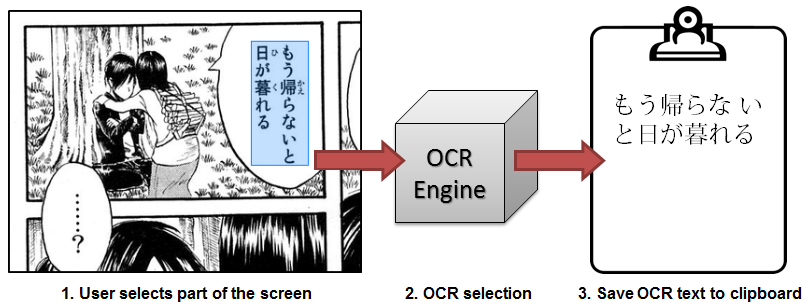
Краткая карточка программы
| Параметр | Capture2Text |
|---|---|
| Тип программы | Портативная OCR-утилита для распознавания текста с экрана |
| Основная задача | Копирование текста из области экрана в буфер обмена |
| Основной способ управления | Горячие клавиши и меню в системном трее |
| Базовая горячая клавиша OCR | Windows Key + Q |
| Режимы захвата | Standard OCR Capture, Text Line OCR Capture, Forward Text Line OCR Capture, Bubble OCR Capture |
| Вывод результата | Буфер обмена, popup-окно, файл через логирование, stdout или файл в CLI |
| Языки в комплекте | English, French, German, Japanese, Korean, Russian, Spanish |
| Дополнительные языки | Через словари OCR в папке tessdata |
| Настройки OCR | Current OCR Language, Quick-Access Languages, Whitelist, Blacklist, Text Orientation, Tesseract Config File, Scale Factor, Deskew capture, Trim capture |
| Настройки результата | Save to clipboard, Show popup window, Keep line breaks, Logging, Debug, Call Executable |
| Перевод | Вкладка Translate с Google Translate; перевод требует интернет-доступа |
| Озвучивание | Вкладка Speech с Volume, OCR Language, Rate, Pitch, Voice и Preview |
| Командная строка | Capture2Text_CLI.exe для OCR изображений и области экрана |
| Установка | Не требуется; программа запускается из распакованной папки |
| Удаление | Удаление папки программы; отдельного деинсталлятора нет |
| Лицензия | GNU GPL |
Capture2Text рассчитана на короткие и средние фрагменты. Её сильная сторона — быстрый OCR с экрана без открытия исходного файла в отдельном редакторе. Для обработки многостраничных сканов, сохранения структуры таблиц, пакетного распознавания документов и экспорта в офисные форматы больше подходят полноценные OCR-пакеты и PDF-редакторы. Для простой экранной задачи Capture2Text быстрее: не нужно импортировать файл, выбирать страницы, задавать формат экспорта и сохранять проект.
Для каких задач нужна Capture2Text
Capture2Text нужна там, где текст виден на экране, но не копируется как обычный текст. Это может быть изображение в браузере, субтитр в остановленном видео, сообщение об ошибке, строка из старого интерфейса, номер на скане, фраза в учебном материале, текст на скриншоте, подпись на диаграмме или фрагмент из PDF без текстового слоя. Программа не требует, чтобы исходный файл был доступен как документ: она работает с видимой областью экрана.
Типовые задачи:
скопировать фразу с изображения в браузере;
извлечь текст из скриншота без ручного набора;
перенести номер ошибки из системного окна;
распознать короткий фрагмент из PDF, где обычное выделение недоступно;
забрать текст из обучающего видео, презентации или записи экрана;
распознать японский, корейский, русский или английский текст при правильном выборе OCR Language;
получить строку для последующей вставки в переводчик, заметки, таблицу, письмо или редактор;
обработать несколько изображений через
Capture2Text_CLI.exe.
В этой логике Capture2Text ближе к инструментам экранного захвата, чем к офисным программам. Сервисные страницы сайта с похожими задачами можно искать среди программ для захвата экрана, утилит вроде Screenshot Captor, FastStone Capture, Lightshot, а также среди программ для работы с документами и изображениями. Capture2Text отличается тем, что результатом является не картинка, а распознанный текст.
Плюсы и минусы Capture2Text
Плюсы:
программа работает без установки: достаточно распаковать папку и запустить
Capture2Text.exe;основной сценарий выполняется одной горячей клавишей
Windows Key + Q;результат по умолчанию попадает в буфер обмена;
popup-окно позволяет сразу увидеть распознанный текст;
поддерживается русский язык OCR в стандартном наборе;
дополнительные языки добавляются через OCR-словари в папку
tessdata;доступны режимы Standard OCR Capture, Text Line OCR Capture, Forward Text Line OCR Capture и Bubble OCR Capture;
горячие клавиши настраиваются во вкладке Hotkeys;
для японского и китайского текста есть Text Orientation с вариантами направления;
Whitelist и Blacklist помогают ограничить набор распознаваемых символов;
Trim Capture и Deskew capture улучшают подготовку изображения перед OCR;
вкладка Replace поддерживает замены и регулярные выражения;
вкладка Output управляет буфером обмена, popup-окном, переносами строк, логированием и вызовом внешнего исполняемого файла;
Capture2Text_CLI.exeподходит для OCR изображений и области экрана из командной строки;программа бесплатная и распространяется по лицензии GPL.
Минусы:
интерфейс утилитарный и выглядит старомодно;
у программы нет привычного главного окна с лентой инструментов;
язык OCR нужно выбирать вручную, иначе результат превращается в неправильные символы;
качество распознавания зависит от чёткости, размера, контраста и наклона текста;
Capture2Text не заменяет полноценный OCR-редактор для многостраничных документов;
перевод через вкладку Translate требует интернет-доступа;
для macOS нет официальной версии Capture2Text;
при ошибке отсутствующей DLL требуется установить Visual Studio 2015 redistributable;
некоторые стандартные горячие клавиши могут конфликтовать с сочетаниями Windows и других приложений;
для удаления программы нет отдельного деинсталлятора, потому что у неё нет установщика.
Ограничения не делают программу слабой в её основной нише. Они показывают границы сценария: Capture2Text полезна для быстрого экранного OCR, но не предназначена для сложной документной оцифровки, вёрстки, проверки распознанного текста по словарям, массового экспорта в DOCX/XLSX и восстановления структуры сканов.
Установка и первый запуск
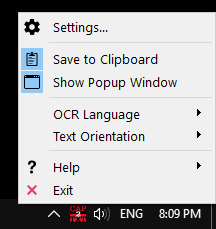
Capture2Text запускается без установки. Рабочий порядок простой: пользователь распаковывает ZIP-архив, открывает папку программы и запускает Capture2Text.exe. После запуска значок Capture2Text появляется в нижней правой части экрана, в области уведомлений Windows. Если значок скрыт, его нужно искать через кнопку Show hidden icons в системном трее.
У программы нет стартового мастера, регистрационной формы и приветственного экрана с проектами. Это нормальное поведение для портативной утилиты. Основное управление спрятано в контекстном меню значка в трее: правый клик открывает настройки, выбор языка, ориентацию текста, справку и выход из программы.
Важные пункты меню:
Settings...— открывает окно настроек;Save to Clipboard— включает сохранение распознанного текста в буфер обмена;Show Popup Window— включает показ popup-окна после распознавания;OCR Language— выбирает активный язык распознавания;Text Orientation— задаёт направление текста для сценариев, где это поддерживается;Help— открывает справочные материалы;Exit— завершает работу программы.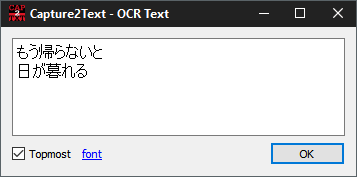
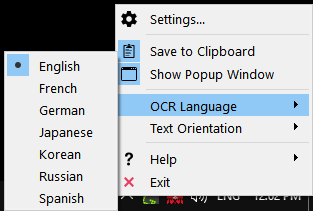
Первое действие после запуска — выбрать правильный язык в OCR Language. Для русскоязычного фрагмента нужен Russian, для английского — English, для японского — Japanese. Это не формальность: OCR-движок использует языковую модель, и неправильный выбор языка резко ухудшает результат. При ошибке с нечитаемыми символами решение начинается с проверки правильного OCR language.
Интерфейс: почему у Capture2Text почти нет главного окна
Capture2Text не похожа на классический редактор. У неё нет постоянного рабочего пространства, панели документов, боковой колонки с файлами или вкладок открытых проектов. Основная логика построена вокруг системного трея, горячих клавиш и временной рамки выделения. Это делает программу незаметной до момента, когда требуется распознавание текста с экрана.
Такой интерфейс удобен для коротких операций. Пользователь не переключается в отдельное окно программы, не загружает изображение, не выбирает область внутри редактора. Достаточно оставить нужный текст на экране, нажать горячую клавишу и выделить область. После OCR результат сразу доступен для вставки в другое приложение.
Минус такого подхода — слабая визуальная самоочевидность. Новому пользователю нужно знать, что по значку Capture2Text надо нажимать правой кнопкой мыши, а не левой. При клике по значку ничего не происходит, потому что меню открывается правым кликом.
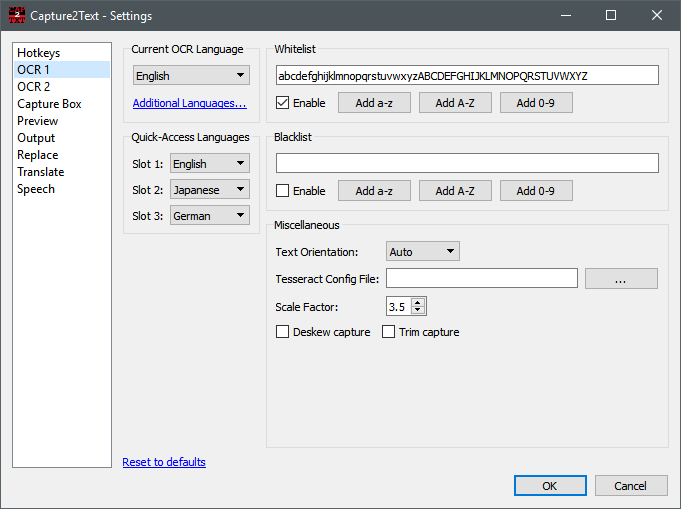
Окно Settings — главный центр управления. В левой части находятся разделы Hotkeys, OCR 1, OCR 2, Capture Box, Preview, Output, Replace, Translate, Speech; справа меняются параметры выбранного раздела. Во многих местах используются конкретные элементы: чекбоксы Enable, выпадающие списки языков, поля для символов, кнопки Add a-z, Add A-Z, Add 0-9, OK, Cancel, ссылка Reset to defaults.
Горячие клавиши Capture2Text
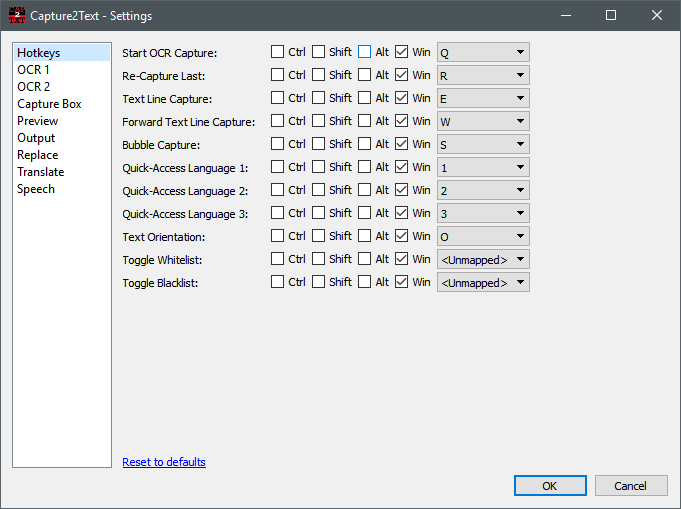
Capture2Text особенно полезна именно как программа для копирования текста с экрана через горячие клавиши. Стандартные сочетания собраны во вкладке Hotkeys, где каждое действие можно переназначить. Чтобы отключить действие, в выпадающем списке выбирается
| Действие | Стандартная комбинация | Для чего используется |
|---|---|---|
Start OCR Capture | Windows Key + Q | Стандартное OCR-выделение прямоугольной области |
Re-Capture Last | Windows Key + R | Повторное распознавание последней области |
Text Line Capture | Windows Key + E | Автоматический захват строки рядом с курсором |
Forward Text Line Capture | Windows Key + W | Захват строки от ближайшего символа вперёд |
Bubble Capture | Windows Key + S | Захват текста внутри полностью замкнутого speech/thought bubble |
Quick-Access Language 1 | Windows Key + 1 | Быстрое переключение на первый язык из Quick-Access Languages |
Quick-Access Language 2 | Windows Key + 2 | Быстрое переключение на второй язык |
Quick-Access Language 3 | Windows Key + 3 | Быстрое переключение на третий язык |
Text Orientation | Windows Key + O | Переключение ориентации текста для японского и китайского OCR |
Toggle Whitelist | | Включение и отключение Whitelist |
Toggle Blacklist | | Включение и отключение Blacklist |
Стандартная комбинация Windows Key + Q может конфликтовать с системным поиском Windows, а Windows-E открывает Проводник, поэтому пользователю полезно переназначить часть сочетаний под свой рабочий процесс.
Для регулярной работы стоит настроить хотя бы три действия: Start OCR Capture, Re-Capture Last и Quick-Access Language. Первое запускает обычное распознавание, второе удобно при повторной попытке с тем же фрагментом, третье ускоряет переключение между русским, английским и другим часто используемым языком.
Как распознать текст с экрана через Windows Key + Q
Стандартный OCR-захват — главный сценарий Capture2Text. Он подходит для фрагмента страницы, изображения, кадра видео, PDF, окна программы или любой другой области, где текст виден на экране.
Порядок действий:
Разместите указатель мыши в левом верхнем углу текста, который нужно распознать.
Нажмите
Windows Key + Q.Переместите мышь так, чтобы синяя область
Capture Boxнакрыла нужный текст.При необходимости зажмите правую кнопку мыши и перетащите всю область целиком.
Завершите захват повторным нажатием
Windows Key + Q, левым кликом мыши или клавишейEnter.Распознанный текст попадёт в буфер обмена, а при включённом
Show Popup Windowпоявится окно с результатом.
В стандартном режиме важна точность рамки. Лишние элементы вокруг текста мешают OCR: соседние изображения, линии таблицы, части иконок, шумный фон, рамки интерфейса. Если нужно распознать одну строку, лучше выделять только её, а не весь блок. Если нужен абзац, область должна охватывать все строки, но не захватывать лишние колонки.
Popup-окно не просто показывает результат. В нём можно сразу увидеть, что OCR ошибся в символах, переносах или знаках препинания. После этого пользователь либо корректирует текст вручную в месте вставки, либо повторяет захват с другой областью, другим языком OCR, включённым Trim capture, включённым Deskew capture или изменённым масштабом.
Режимы распознавания
Capture2Text поддерживает несколько режимов, и каждый решает отдельную задачу. Они не дублируют друг друга: стандартная область нужна для произвольного прямоугольника, строковый захват — для быстрых фрагментов рядом с курсором, forward-захват — для строки от выбранного места, Bubble Capture — для текста в замкнутом облачке.
Standard OCR Capture
Standard OCR Capture запускается через Windows Key + Q и даёт пользователю прямоугольную область выделения. Это основной режим для изображений, PDF, браузера, окон программ, презентаций и скриншотов. Он подходит, когда пользователь сам понимает, какие границы текста нужно захватить.
Сценарии для Standard OCR Capture:
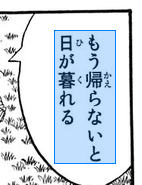
распознать текст с картинки на сайте;
скопировать фрагмент из PDF без нормального текстового слоя;
забрать подпись с диаграммы;
переписать код ошибки;
распознать надпись из кадра видео;
выделить несколько строк из скриншота.
При работе с PDF стоит помнить: Capture2Text не анализирует структуру документа. Она видит только экран. Если PDF можно открыть в Adobe Acrobat Reader, Foxit Reader, Sumatra PDF или другом просмотрщике, программа распознает видимую область независимо от того, есть ли в файле текстовый слой.
Text Line OCR Capture
Text Line OCR Capture запускается через Windows Key + E. Пользователь ставит курсор на строку или рядом с ней, а Capture2Text автоматически захватывает ближайшую строку, обводит её и сохраняет OCR-результат в буфер обмена.
Этот режим удобен для интерфейсных строк, коротких подписей, пунктов меню, одиночных фраз, серийных номеров и сообщений об ошибках. Он уменьшает количество ручного выделения: не нужно рисовать прямоугольник вокруг одной строки.
Ограничение режима — он рассчитан именно на строку. Для абзаца, таблицы или нескольких строк лучше использовать Standard OCR Capture.
Forward Text Line OCR Capture
Forward Text Line OCR Capture запускается через Windows Key + W. Программа берёт строку, начиная от символа рядом с курсором, и распознаёт текст вперёд.
Такой режим полезен, когда не нужно начало строки. Например, в длинной строке интерфейса надо скопировать только значение после подписи, путь к файлу, идентификатор, правую часть сообщения или фрагмент после двоеточия. Вместо последующего ручного удаления лишнего текста пользователь ставит курсор ближе к нужному месту и запускает forward-захват.
Bubble OCR Capture
Bubble OCR Capture запускается через Windows Key + S. Режим предназначен для текста внутри полностью замкнутого speech/thought bubble. Указатель ставится в пустую часть облачка, не на текст, после чего программа обводит и распознаёт содержимое.
Bubble Capture связан с задачами, где текст расположен в контуре: комиксы, манга, визуальные материалы с речевыми облаками. Для обычных прямоугольных интерфейсных блоков этот режим не нужен. Если облачко не замкнуто или текст выходит за границы, лучше использовать Standard OCR Capture и вручную выделить нужную область.
Выбор языка OCR и работа с русским текстом
Capture2Text не определяет язык универсально для всех случаев. Пользователь сам выбирает активный язык через OCR Language в меню системного трея или через Current OCR Language на вкладке OCR 1. Для быстрого переключения предусмотрены Quick-Access Languages и сочетания Windows Key + 1, Windows Key + 2, Windows Key + 3.
Русский язык входит в стандартный набор. Это значит, что для распознавания русскоязычного фрагмента достаточно выбрать Russian в меню OCR Language. Если активным останется English, результат по кириллице будет хуже или превратится в набор неверных символов. При смешанном тексте, например русская строка с латиницей и цифрами, лучше выбирать основной язык фрагмента, а для числовых частей использовать Whitelist только в специальных случаях.
В стандартной поставке доступны:
English;French;German;Japanese;Korean;Russian;Spanish.
Дополнительные языки добавляются через словари OCR. Рабочий процесс состоит из четырёх действий: взять нужный языковой словарь, открыть ZIP-архив, перенести файлы в папку tessdata, перезапустить Capture2Text. После этого язык появляется в списке OCR Language.
Для китайского и японского текста используется параметр Text Orientation. Вариант Auto выбирает горизонтальное направление, когда ширина области больше высоты более чем в два раза; в остальных случаях применяется вертикальное направление. Этот параметр также влияет на обработку furigana в японском тексте.
Settings: что менять в первую очередь
Окно Settings открывается правым кликом по значку Capture2Text в трее и выбором Settings.... Настройки распределены по вкладкам, и каждая отвечает за отдельную часть рабочего процесса: запуск, OCR, область захвата, предпросмотр, вывод, замены, перевод и озвучивание.

Hotkeys
Вкладка Hotkeys задаёт сочетания клавиш. Здесь можно переназначить Start OCR Capture, Re-Capture Last, Text Line Capture, Forward Text Line Capture, Bubble Capture, быстрые языки, Text Orientation, Toggle Whitelist и Toggle Blacklist. Для каждого действия используются чекбоксы модификаторов Ctrl, Shift, Alt, Win и выпадающий список основной клавиши.
Первое, что стоит проверить, — конфликт с Windows. Win + Q может открывать поиск, Win + E связан с Проводником. Поэтому пользователю, который активно использует системные сочетания, лучше задать собственные комбинации. Для отключения ненужного режима в списке выбирается
OCR 1
Вкладка OCR 1 управляет языком и точной подготовкой распознавания. Здесь находятся Current OCR Language, Quick-Access Languages, Whitelist, Blacklist, Text Orientation, Tesseract Config File, Scale Factor, Deskew capture, Trim capture.
Current OCR Language задаёт активный язык. Quick-Access Languages распределяет языки по слотам Slot 1, Slot 2, Slot 3, чтобы быстро переключаться через Windows Key + 1/2/3. Для пользователя, который работает с русским и английским текстом, это одна из самых полезных настроек.
Whitelist сообщает OCR-движку, какие символы могут быть в выделенном фрагменте. Например, при распознавании кода из цифр полезно ограничить набор символов кнопкой Add 0-9 и включить Enable. Это снижает вероятность появления букв вместо цифр. Blacklist работает обратным образом: перечисленные символы исключаются из распознавания.
Deskew capture компенсирует наклон текста на этапе предварительной обработки. Trim capture обрезает захваченное изображение до foreground pixels и добавляет тонкую рамку. Эти параметры особенно уместны, когда текст чуть наклонён, область выделена с лишними полями или OCR нестабилен на похожих фрагментах.
OCR 2
OCR 2 отвечает за автоматические захваты. Этот раздел связан с режимами, где программа не ждёт ручного прямоугольного выделения, а сама определяет строку или область рядом с курсором. Его не обязательно менять при первом запуске. Настройки становятся важны, когда пользователь регулярно применяет Text Line Capture, Forward Text Line Capture или Bubble Capture.
Capture Box
Вкладка Capture Box задаёт внешний вид области выделения. В ней есть настройки Background Color и Border Color, а образец показывает, как будет выглядеть рамка. Прозрачность меняется через значение Alpha channel в диалоге выбора цвета.
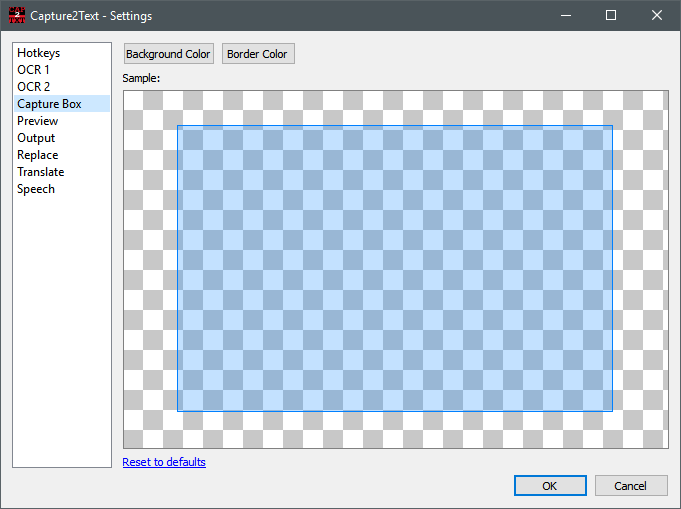
Эти параметры важны не для качества OCR, а для удобства разметки. На светлом фоне нужна более контрастная рамка, на тёмном интерфейсе — другой цвет или другая прозрачность. Если Capture Box плохо виден на рабочем столе, пользователь рискует захватить лишний текст или оставить часть строки за пределами области.
Preview
Вкладка Preview включает и оформляет предпросмотр. Чекбокс Show Preview Box управляет отображением, а настройки позиции, цвета и шрифта помогают разместить предварительный текст так, чтобы он не закрывал выделяемую область.

Preview полезен при настройке области: он помогает понять, что программа видит в выделении, ещё до завершения операции. Если предпросмотр мешает работе на маленьком экране, его можно отключить, сняв Show Preview Box.
Output
Вкладка Output определяет, куда попадёт результат. Для обычного использования важны три чекбокса: Save to clipboard, Show popup window, Keep line breaks. Первый сохраняет текст в буфер обмена, второй показывает popup-окно, третий сохраняет переносы строк вместо их удаления.
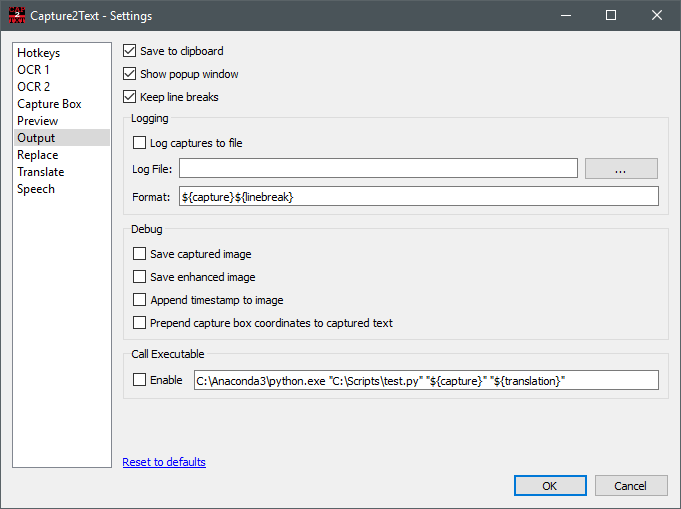
Keep line breaks нужен для стихов, списков, адресов, многострочных ошибок, строк кода и таблиц, где переносы несут смысл. Если пользователь копирует обычный абзац в заметки или письмо, переносы строк часто удобнее убрать, чтобы текст вставился одной строкой или нормальным абзацем.
Блок Logging сохраняет все захваты в файл. В формате можно использовать токены ${capture}, ${translation}, ${timestamp}, ${linebreak}, ${tab}. Это полезно при регулярном сборе коротких фрагментов: например, пользователь распознаёт даты, номера, имена файлов или подписи и хочет сохранить историю без ручной вставки после каждой операции.
Call Executable вызывает внешний исполняемый файл после завершения OCR. Туда можно передавать ${capture}, ${translation}, ${timestamp}. Эта функция предназначена для автоматизации: результат OCR можно отправить в скрипт, обработчик, систему учёта или пользовательскую утилиту.
Replace
Вкладка Replace выполняет замены в распознанном тексте. Она поддерживает регулярные выражения, а замены могут задаваться отдельно для каждого OCR-языка.
Сценарии для Replace:
исправлять типичные OCR-ошибки в датах;
заменять неправильные кавычки;
чистить лишние символы;
приводить номера к нужному формату;
удалять устойчивый мусор из результатов;
обрабатывать повторяющиеся сокращения.
Один из полезных сценариев — распознавание дат из image-like PDF с последующим исправлением регулярными выражениями в настройках. Это хороший пример именно для Capture2Text, потому что программа не просто копирует текст, а умеет пропускать его через пользовательские замены.
Translate
Вкладка Translate включает перевод результата. Здесь есть Append translation to clipboard, Show translation in popup window, Separator, Server Timeout и таблица соответствий: для каждого OCR Language выбирается язык перевода через Google Translate. Перевод требует интернет-доступа, а языки без поддержки перевода не отображаются.
Append translation to clipboard добавляет перевод к тексту в буфере обмена. Это удобно, когда нужно сохранить оригинал и перевод вместе. Show translation in popup window выводит перевод рядом с распознанным текстом в popup-окне. Такой режим полезен при чтении фрагментов интерфейса, манги, игровых надписей, обучающих материалов или технической документации.
Важно разделять OCR и перевод. Распознавание текста с экрана — основная функция Capture2Text. Перевод — дополнительный слой обработки, который работает через сетевой сервис. Для конфиденциальных фрагментов, персональных данных, закрытых документов и рабочих материалов перевод лучше не включать без необходимости.
Speech
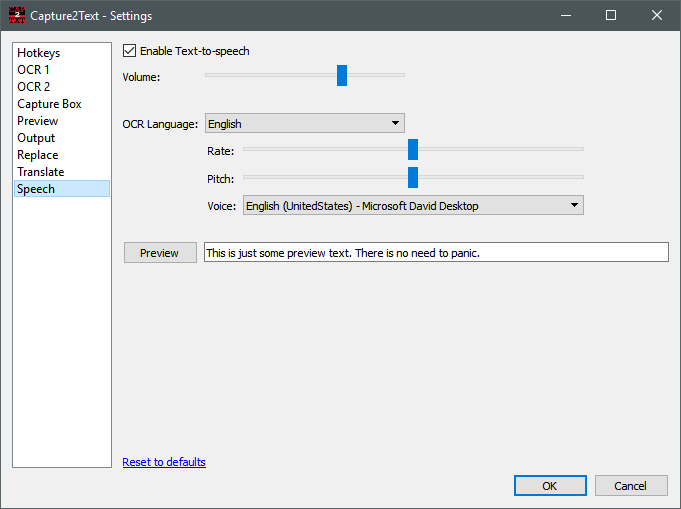
Вкладка Speech включает text-to-speech. В ней настраиваются Enable Text-to-speech, Volume, OCR Language, Rate, Pitch, Voice, а кнопка Preview позволяет проверить звучание. Если text-to-speech включён и голос не установлен в Say.
Text-to-speech нужен не всем. Он полезен, когда пользователь распознаёт короткие фразы на иностранном языке, проверяет произношение, работает с фрагментами учебного материала или хочет прослушать результат вместо чтения. Для обычного копирования текста в буфер обмена функцию можно оставить выключенной.
Практические сценарии использования Capture2Text
Копирование текста с изображения на сайте
Когда текст встроен в изображение, браузер не даёт выделить его мышью. Capture2Text решает это через Standard OCR Capture: пользователь открывает страницу, нажимает Windows Key + Q, выделяет область картинки и вставляет результат в заметки, редактор или поисковую строку.
Для такого сценария важны три настройки: активный язык OCR, точная область захвата и Show popup window. Popup позволяет сразу заметить ошибку: например, OCR перепутал 0 и O, латинскую C и русскую С, дефис и тире.
Извлечение текста из PDF без нормального выделения
В PDF встречаются страницы-изображения, сканы, защищённые документы и файлы с некачественным текстовым слоем. Capture2Text не извлекает текст из структуры PDF; она распознаёт видимый фрагмент на экране. Поэтому пользователь открывает документ в просмотрщике, увеличивает нужную область до удобного размера, нажимает Windows Key + Q и выделяет строку или блок.
Для длинных документов Capture2Text не заменяет полноценный OCR-пакет. Если нужно распознать десятки страниц, сохранить структуру, таблицы и стили, лучше использовать специализированную программу. Но для одного номера, даты, цитаты, подписи, заголовка или пункта Capture2Text быстрее, чем запуск полноразмерного PDF-OCR процесса.
Перенос кода ошибки или серийного номера
Коды ошибок часто отображаются в окнах, где текст не копируется. Для них особенно полезен Whitelist. Если код состоит только из цифр и латинских букв, можно ограничить набор символов во вкладке OCR 1: включить Whitelist, добавить нужные диапазоны Add A-Z, Add 0-9 и распознать строку.
Такой подход снижает вероятность появления лишних символов. Для серийных номеров и артикулов важно проверять результат вручную: OCR может путать 1 и I, 0 и O, 5 и S.
Распознавание текста из остановленного видео
Capture2Text работает с тем, что видно на экране. Поэтому пользователь может поставить видео на паузу, увеличить окно проигрывателя, выделить субтитр, подпись на слайде или надпись в кадре. Текст можно получить не только из отдельных изображений, но из любой видимой области экрана, включая остановленное видео и сайты, где копирование текста ограничено.
Для субтитров лучше выбирать короткие фрагменты. Длинная строка мелким шрифтом с тенью и прозрачным фоном распознаётся хуже, чем крупный текст с хорошим контрастом. Если субтитр на светлом или сложном фоне, можно увеличить масштаб проигрывателя или выбрать кадр, где текст читается чётче.
Быстрый перевод интерфейса или учебного фрагмента
Связка OCR Language и Translate помогает в ситуациях, где нужно не просто скопировать текст, а сразу увидеть перевод. Пользователь выбирает исходный язык, открывает Settings..., включает Append translation to clipboard или Show translation in popup window, задаёт язык перевода и выполняет OCR.
Сценарий подходит для коротких фраз. Для больших документов перевод через Capture2Text неудобен: область нужно выделять частями, а результат всё равно требует проверки. При работе с приватными материалами перевод лучше отключать, потому что Translate требует интернет-доступа.
Работа с японским вертикальным текстом
Capture2Text развивалась с учётом японского и китайского OCR. Для китайского и японского текста предусмотрен Text Orientation, а ранние версии добавляли настройки направления текста и улучшения для вертикального письма. В линейке 4.5.0 исправлялась проблема с объединением колонок для японского вертикального текста.
Практический порядок такой: выбрать Japanese в OCR Language, при необходимости переключить Text Orientation через Windows Key + O, затем использовать Standard OCR Capture или Bubble Capture. Для манги и речевых облаков Bubble Capture подходит только при полностью замкнутом контуре; в остальных случаях используется ручная область.
Сбор коротких фрагментов в рабочий файл
Вкладка Output поддерживает Logging, а формат логирования работает с ${capture}, ${translation}, ${timestamp}, ${linebreak}, ${tab}. Это превращает Capture2Text в инструмент для накопления строк: пользователь распознаёт фрагменты, а программа записывает их в файл.
Сценарии:
собрать список дат из изображений;
выписать номера из сканов;
перенести подписи с диаграмм;
сохранить фрагменты интерфейса для отчёта;
накопить текстовые примеры из учебных материалов;
записывать OCR с отметкой времени через
${timestamp}.
При регулярном сборе данных важно настроить Keep line breaks. Для таблиц и адресов переносы полезны, для коротких одиночных фраз они могут мешать.
Командная строка и автоматизация
Capture2Text включает отдельный исполняемый файл Capture2Text_CLI.exe. Он распознаёт изображения и области экрана из командной строки. CLI нужен не каждому пользователю, но он важен для сценариев, где OCR требуется встроить в скрипт или повторяющуюся операцию.
Базовый синтаксис:
Capture2Text_CLI.exe [options]Примеры рабочих направлений:
Capture2Text_CLI.exe --screen-rect "400 200 600 300"Capture2Text_CLI.exe --vertical -l "Chinese - Simplified" -i img1.pngCapture2Text_CLI.exe -i img1.png -i img2.jpg -o result.txtCapture2Text_CLI.exe -l Japanese -f "C:\Temp\image_files.txt"Capture2Text_CLI.exe --show-languagesГлавные параметры CLI:
| Параметр | Значение |
|---|---|
-h, --help | Показывает справку |
-v, --version | Показывает информацию о версии |
-b, --line-breaks | Не удаляет переносы строк |
-d, --debug | Сохраняет захваченное и предварительно обработанное изображение для отладки |
--debug-timestamp | Добавляет timestamp к debug-изображениям |
-f, --images-file | Берёт список изображений из файла, по одному пути на строку |
-i, --image | Распознаёт изображение; параметр можно повторять |
-l, --language | Выбирает OCR language, чувствительный к регистру |
-o, --output-file | Записывает OCR-текст в файл; без параметра используется stdout |
--output-file-append | Добавляет результат в конец файла |
-s, --screen-rect | Распознаёт область экрана по координатам |
-t, --vertical | Распознаёт вертикальный текст |
-w, --show-languages | Показывает установленные языки |
--output-format | Задаёт формат вывода |
--whitelist | Распознаёт только указанные символы |
--blacklist | Не распознаёт указанные символы |
--clipboard | Отправляет OCR-текст в буфер обмена |
--trim-capture | Обрезает захват до foreground pixels и добавляет тонкую рамку |
--deskew | Компенсирует наклон текста |
--scale-factor | Задаёт масштаб предварительной обработки |
--tess-config-file | Подключает Tesseract config file |
--screen-rect полезен, когда координаты области известны заранее. Например, программа или скрипт регулярно считывает один и тот же участок экрана: статус, номер, короткую строку, поле отчёта. -i удобен для распознавания файлов изображений, а -f — для списков изображений.
Формат вывода поддерживает токены ${capture}, ${linebreak}, ${tab}, ${timestamp}, ${file}. Это позволяет записывать не только сам OCR-текст, но и путь к обработанному файлу или координаты области, время обработки и табличный разделитель.
Для обычного пользователя CLI не обязателен. Для продвинутого сценария это одно из главных отличий Capture2Text от простых утилит, которые только копируют текст в буфер обмена. Через Capture2Text_CLI.exe OCR можно включить в пакетную обработку, пользовательский скрипт или внутренний рабочий процесс.
Качество распознавания и от чего оно зависит
OCR в Capture2Text требует ручной проверки результата. Даже при правильном языке программа не гарантирует идеальный текст: качество зависит от исходной картинки и настроек захвата. Это общее свойство экранного OCR, особенно когда программа работает с произвольной областью экрана, а не с подготовленным сканом.
На результат сильнее всего влияют:
| Фактор | Как влияет | Что сделать |
|---|---|---|
| Язык OCR | Неверный язык даёт неправильные символы | Выбрать нужный язык в OCR Language или Current OCR Language |
| Размер текста | Мелкий текст распознаётся хуже | Увеличить масштаб страницы, PDF или видео |
| Контраст | Серый текст на пёстром фоне ухудшает OCR | Выделять только текст, без лишнего фона |
| Наклон | Наклонённые строки дают ошибки | Включить Deskew capture |
| Лишние поля | Большие пустые области и соседние элементы мешают | Точнее выделять Capture Box или включить Trim capture |
| Смешанные языки | Один язык OCR хуже обрабатывает другой алфавит | Выбирать основной язык фрагмента, делить область на части |
| Декоративный шрифт | OCR хуже понимает нестандартные формы букв | Увеличить масштаб, выделить более чистый кадр |
| Таблицы | OCR может потерять структуру колонок | Распознавать отдельные ячейки или строки |
| Видео | Сжатие, тени и движение ухудшают текст | Ставить паузу на чётком кадре |
| Цифры и коды | OCR путает похожие символы | Использовать Whitelist и ручную проверку |
Для русскоязычного текста самая частая ошибка — активный английский язык. Для чисел — похожие символы. Для японского и китайского — неправильная ориентация, слишком мелкий текст, сложный фон, вертикальная верстка и смесь символов с декоративными элементами. Пользователи хвалят Capture2Text за простоту и пользу при латинском тексте и повторяющихся задачах, но критикуют качество при китайском, японском и корейском OCR в сложных случаях.
Системные требования
Capture2Text — Windows-программа. Поддерживаются Windows 7, Windows 8/8.1 и Windows 10. Поддержка Windows XP прекращена начиная с Capture2Text v4.0. Отдельной официальной версии для macOS нет; программа относится к Windows-only software.
| Компонент | Требование или условие |
|---|---|
| Операционная система | Windows 7, Windows 8/8.1, Windows 10 |
| Windows XP | Не поддерживается начиная с 4.0 |
| Установка | Не требуется |
| Запуск | Через Capture2Text.exe |
| Область уведомлений | Значок находится в системном трее; может быть скрыт за Show hidden icons |
| Дополнительные языки | Файлы OCR-словарей в папке tessdata |
| Ошибка отсутствующей DLL | Установка Visual Studio 2015 redistributable |
| Удаление | Удаление папки Capture2Text |
| Файл настроек | %appdata%\Capture2Text; при --portable — рядом с Capture2Text.exe |
| Интернет | Нужен для Translate, не для обычного запуска программы |
Для портативной работы используется параметр --portable. При таком запуске .ini-файл настроек хранится в той же папке, что и Capture2Text.exe, а не в %appdata%\Capture2Text. Это удобно для флешки, отдельной рабочей папки или переносимого набора инструментов.
Сравнение с аналогами
Capture2Text нужно сравнивать не с абстрактными OCR-программами, а с конкретными инструментами, которые решают похожую задачу: забрать текст с экрана, изображения, PDF, видео или скриншота. Внутри freeexe.net рядом по смыслу находятся программы для захвата экрана, просмотра PDF, распознавания, работы с документами и утилиты вроде CodeTwo QR Code Desktop Reader, PicPick, Screenshot Captor, FastStone Capture и Lightshot. Но не все они делают OCR: часть сохраняет изображение, а Capture2Text возвращает текст.
| Программа | Платформа | Сильная сторона | В чём Capture2Text удобнее | Когда выбрать аналог |
|---|---|---|---|---|
| Capture2Text | Windows | OCR части экрана через горячие клавиши, языки, Replace, CLI | Узкая OCR-задача выполняется быстро, без лишнего интерфейса | Когда нужна именно портативная OCR-утилита |
| Microsoft PowerToys Text Extractor | Windows | Встроен в набор PowerToys, запускается Win + Shift + T | У Capture2Text больше специализированных настроек OCR, языков, Replace, CLI и режимов захвата | Когда уже используется PowerToys и нужен простой OCR без отдельной утилиты |
| ShareX OCR | Windows | Часть мощного инструмента для скриншотов, записи и публикации | Capture2Text проще для чистого OCR, не перегружает сценарий загрузками и постобработкой скриншотов | Когда вместе с OCR нужны скриншоты, запись, загрузка файлов и продвинутые действия после захвата |
| NormCap | Windows, macOS, Linux | Кроссплатформенный OCR, Tesseract, QR/barcode, локальная обработка, multi-monitor | Capture2Text привычнее для старого Windows-сценария с горячими клавишами, Replace и CLI | Когда нужен аналог не только для Windows или важны QR/barcode |
| TextSniper | macOS | Быстрый OCR на Mac из PDF, видео, изображений, веб-страниц и приложений | Capture2Text бесплатна и ориентирована на Windows | Когда нужен аналог экранного OCR на macOS |
| ABBYY FineReader PDF | Windows, macOS | Полноценная работа с PDF, сканами, OCR, редактированием и конвертацией документов | Capture2Text легче для одного экранного фрагмента | Когда нужно распознавать документы, сохранять структуру и работать с PDF профессионально |
Capture2Text и Microsoft PowerToys Text Extractor
PowerToys Text Extractor копирует текст из любой области экрана, включая изображения и видео, через стандартную комбинацию Win + Shift + T: пользователь выделяет область, а текст сохраняется в буфер обмена. Это быстрый путь для Windows-пользователей, которые уже держат PowerToys включённым.
Capture2Text сильнее в настройках. У неё есть отдельные режимы Text Line Capture, Forward Text Line Capture, Bubble Capture, выбор OCR Language, Quick-Access Languages, Whitelist, Blacklist, Replace, Translate, Speech, Logging, Call Executable и Capture2Text_CLI.exe. PowerToys Text Extractor лучше для минимального сценария; Capture2Text лучше для пользователя, который часто распознаёт разные языки и хочет управлять обработкой результата.
Capture2Text и ShareX OCR
ShareX — бесплатная open-source программа для Windows со screen capture, screen recording, file sharing и productivity features. В документации ShareX есть отдельный раздел OCR, а сама программа шире Capture2Text: она работает со скриншотами, записью, загрузками, назначениями и действиями после захвата.
Для пользователя, которому нужен только текст из области экрана, ShareX может быть избыточным. Capture2Text запускает OCR быстрее и не требует строить цепочку задач вокруг скриншота. Но если в рабочем процессе уже есть скриншоты, загрузка на хостинги, аннотации, GIF-запись и автоматические действия после захвата, ShareX логичнее.
Capture2Text и NormCap
NormCap — кроссплатформенная OCR-утилита для Windows, macOS и Linux. Она использует языковые модели Tesseract, выполняет обработку на устройстве, не собирает telemetry, поддерживает QR codes, barcodes, heuristic parsing, multi-monitor setups и GPLv3.
NormCap сильнее как современная кроссплатформенная альтернатива. Capture2Text сильнее для Windows-пользователей, которым нужны старые проверенные горячие клавиши, настройки Replace, CLI-опции, Bubble Capture и тонкая настройка Whitelist/Blacklist. Если пользователь работает на Linux или macOS, NormCap естественнее. Если рабочая машина — Windows и нужен именно Capture2Text-стиль, выбор остаётся за Capture2Text.

Capture2Text и TextSniper
TextSniper — macOS-утилита, которая извлекает невыделяемый текст из YouTube videos, PDFs, images, online courses, screencasts, presentations, webpages, video tutorials и photos. Программа построена вокруг Mac-сценария, где OCR напоминает выделение области встроенным snipping tool.
Capture2Text не конкурирует с TextSniper на одной системе: первая рассчитана на Windows, вторая — на macOS. По назначению они близки: быстро взять текст с экрана. Выбор определяется платформой. Для Windows — Capture2Text; для Mac — TextSniper или другой macOS-аналог.
Capture2Text и ABBYY FineReader PDF
ABBYY FineReader PDF — другой класс OCR. Он предназначен для PDF, сканов, документов, редактирования, защиты, совместной работы, конвертации PDF в Word/Excel и создания текстового слоя в image-only PDFs.
Capture2Text не заменяет FineReader PDF там, где нужно распознать многостраничный документ, сохранить таблицы, проверить OCR в редакторе, экспортировать в офисный формат или обработать пакет сканов. Зато Capture2Text быстрее для одного фрагмента на экране. Открывать FineReader PDF ради одного номера, короткой подписи или строки ошибки нерационально; выделить область через Windows Key + Q быстрее.
Отзывы пользователей и профильных журналов
Отзывы о Capture2Text делятся на две группы. Первая хвалит программу за простоту, скорость, бесплатность, портативность и прямое копирование текста в буфер обмена. Вторая указывает на ограничения качества OCR для сложных языков и сложных изображений, особенно китайского, японского и корейского текста. Средний рейтинг на SourceForge — 4,7 из 5, при этом распределение отзывов показывает преобладание высоких оценок, но не отсутствие критики.
Пользовательские сценарии в отзывах хорошо совпадают с реальным назначением программы. Один пользователь применяет Capture2Text для дат из image-like PDFs и исправляет их регулярными выражениями в настройках. Другие отзывы называют программу простой, понятной, быстрой и полезной для ежедневного копирования экранного текста. Негативные отзывы чаще касаются качества распознавания CJK-языков и отсутствия заметной активности проекта в последние годы.
WIRED рассматривал Capture2Text как удобный способ получить на Windows поведение, похожее на Live Text: программа запускается горячей клавишей Windows Key + Q, делает OCR области экрана, показывает optional window с текстом и копирует результат в буфер обмена. Важное наблюдение WIRED — Capture2Text работает не только с image files, но с любой видимой областью экрана, включая остановленное видео и сайты, где копирование текста ограничено.
Ghacks описывал Capture2Text как бесплатную портативную OCR-программу для Windows. В обзоре подчёркивались запуск из любой папки, управление через горячие клавиши, автоматическое копирование в буфер обмена, возможность редактировать результат в окне, поддержка языков, словари в tessdata, перевод через Google Translate и необходимость переназначать часть горячих клавиш при конфликте с Windows.
OPCUG в материале On-Screen OCR описывает Capture2Text как инструмент, который переводит экранный текст в машинно-читаемый вид и позволяет использовать результат дальше. Такая оценка хорошо отражает практический профиль программы: она не пытается быть комплексным OCR-центром, а решает короткую экранную задачу.
Безопасность, приватность и ограничения обработки
Capture2Text работает локально для основной OCR-задачи: пользователь выделяет область экрана, программа распознаёт текст и сохраняет его в буфер обмена или выводит в popup-окно. При этом Translate — отдельная функция, требующая интернет-доступа. Поэтому для конфиденциальных материалов важно не включать перевод без необходимости.
Программа не имеет установщика. Это снижает количество системных изменений: нет мастера установки, нет отдельного деинсталлятора, удаление выполняется удалением папки. Настройки по обычному сценарию хранятся в %appdata%\Capture2Text, а при запуске с --portable — рядом с Capture2Text.exe.
При работе с личными данными нужно учитывать не только программу, но и сам сценарий. Буфер обмена Windows доступен другим приложениям в определённых условиях, а логирование в файл сохраняет все захваты. Если пользователь распознаёт пароли, паспортные данные, финансовые номера, служебную информацию или персональные данные клиентов, лучше отключить Logging, не использовать Translate и очищать буфер обмена после вставки результата.
Типичные ошибки при использовании
Запуск прямо из ZIP-архива
Capture2Text нужно распаковать. Если запускать программу из архива или неполно распакованной папки, часть файлов и словарей может быть недоступна. При проблемах с запуском нужно убедиться, что программа распакована.
Неправильный OCR Language
Самая частая причина мусорного результата — неверный язык. Русский текст нужно распознавать с Russian, английский — с English, японский — с Japanese. Если OCR выдаёт неправильные символы, сначала проверяется язык, а не переустановка программы.
Слишком большая область выделения
Capture Box не должен захватывать всё вокруг. Лишние картинки, рамки, соседние строки, иконки и фоны ухудшают OCR. Для одной строки выделяется одна строка; для абзаца — только нужный абзац.
Мелкий текст без увеличения
Текст на скриншоте, видео или PDF лучше увеличить перед распознаванием. Если символы едва различимы визуально, OCR тоже будет ошибаться. Увеличение масштаба часто даёт больше пользы, чем перебор настроек.
Игнорирование Keep line breaks
Если пользователь копирует адрес, список, код или многострочное сообщение, снятый Keep line breaks может разрушить структуру. Если копируется обычный абзац, включённый Keep line breaks может добавить лишние переносы. Этот параметр нужно менять под задачу.
Конфликты горячих клавиш
Windows Key + Q и Windows Key + E уже заняты в Windows-сценариях. Если Capture2Text не реагирует или открывается другое окно, стоит переназначить комбинации во вкладке Hotkeys.
Невидимый значок в трее
Значок Capture2Text может быть скрыт за Show hidden icons. Пользователь запускает программу, не видит окна и думает, что ничего не произошло. На самом деле утилита работает в области уведомлений.
Отсутствие нужного языка
Если язык не отображается в OCR Language, его словарь не установлен. Файлы дополнительного языка нужно поместить в tessdata, после чего перезапустить Capture2Text.
Ожидание возможностей PDF-редактора
Capture2Text не редактирует PDF, не сохраняет DOCX, не восстанавливает таблицы и не создаёт многостраничные OCR-проекты. Для таких задач нужен другой класс программ. Capture2Text — инструмент быстрого OCR с экрана.
Как проверить результат OCR
Распознанный текст всегда стоит проверять перед использованием. Это особенно важно для номеров документов, дат, кодов ошибок, артикулов, медицинских терминов, юридических формулировок, финансовых данных и команд.
Минимальный контроль:
Сравнить результат в popup-окне с оригиналом на экране.
Проверить похожие символы:
0/O,1/I/l,5/S,8/B, русские и латинские буквы одинаковой формы.Проверить переносы строк и пробелы.
Сверить знаки препинания.
При кодах и номерах включить Whitelist.
При наклонённом тексте включить
Deskew capture.При лишних полях включить
Trim capture.При повторяющейся ошибке добавить правило во вкладку
Replace.Для важных данных повторить захват с увеличенным масштабом.
Capture2Text ускоряет перенос текста, но не отменяет ответственность за финальную проверку. Это особенно заметно в сценариях с серийными номерами, датами, иностранными алфавитами и сканами низкого качества.
Частые вопросы
Есть ли русский язык в Capture2Text?
Да. Russian входит в стандартный набор OCR-языков вместе с English, French, German, Japanese, Korean и Spanish. Для русскоязычных фрагментов нужно выбрать Russian в меню OCR Language или во вкладке OCR 1.
Где находится Settings?
Settings... открывается правым кликом по значку Capture2Text в системном трее. Левый клик по значку не открывает настройки.
Как сменить горячую клавишу?
Откройте Settings..., перейдите на вкладку Hotkeys, выберите нужное действие и задайте новую комбинацию через чекбоксы Ctrl, Shift, Alt, Win и выпадающий список клавиши. Чтобы отключить действие, выберите
Как добавить новый язык OCR?
Нужный языковой словарь помещается в папку tessdata, затем Capture2Text перезапускается. После этого язык появляется в списке OCR Language.
Почему вместо текста появляются неправильные символы?
Главная причина — неправильный OCR Language. Выберите язык исходного текста. Для русского — Russian, для английского — English, для японского — Japanese.
Можно ли распознавать вертикальный текст?
Да, для китайского и японского текста используется Text Orientation. Его можно менять через настройки или горячую клавишу Windows Key + O.
Что делает Re-Capture Last?
Re-Capture Last повторяет распознавание последней области. Это полезно после смены языка, включения Trim capture, Deskew capture, Whitelist или изменения параметров вывода.
Есть ли версия для macOS?
Capture2Text — Windows-only software. Для macOS нужно выбирать другие OCR-инструменты, например TextSniper или кроссплатформенные альтернативы.
Как удалить Capture2Text?
У программы нет отдельного деинсталлятора. Для удаления нужно удалить папку Capture2Text. Настройки обычного запуска находятся в %appdata%\Capture2Text; их можно удалить для сброса состояния.
Зачем нужен Capture2Text_CLI.exe?
Capture2Text_CLI.exe нужен для командной строки: OCR изображений, списка изображений, области экрана по координатам, вывода результата в файл, stdout или буфер обмена. Это инструмент для автоматизации и повторяющихся операций.
Кому подойдёт Capture2Text
Capture2Text подходит пользователям Windows, которым нужно быстро получить текст из того, что видно на экране. Это не редактор PDF и не сканирующий комбайн, а компактная OCR-утилита с горячими клавишами, языками, настройками вывода и командной строкой.
Программа особенно уместна для разовых и регулярных коротких задач:
скопировать фразу из изображения;
перенести текст из скриншота;
забрать строку из видео;
распознать код ошибки;
извлечь дату или номер из image-like PDF;
быстро переключаться между русским, английским и японским OCR;
сохранять результаты в буфер обмена или лог;
автоматизировать OCR изображений через CLI.
Для новичка важны Windows Key + Q, правильный OCR Language, Save to clipboard и Show popup window. Для опытного пользователя ценнее Hotkeys, Whitelist, Blacklist, Replace, Logging, Call Executable и Capture2Text_CLI.exe. Для работы с несколькими языками стоит настроить Quick-Access Languages. Для повторяющихся числовых фрагментов — Whitelist и Replace. Для японского и китайского текста — Text Orientation.
Когда нужна полноценная обработка документов, Capture2Text лучше заменить PDF-OCR редактором. Когда нужен современный встроенный OCR в Windows-наборе, подойдёт PowerToys Text Extractor. Когда вместе с OCR нужны скриншоты, запись и публикация, логичен ShareX. Когда нужна кроссплатформенность, стоит смотреть на NormCap. Но для быстрой операции выделить область экрана и получить текст в буфере обмена Capture2Text остаётся прямым и удобным инструментом.
Список изменений
1.00–1.06: старт, трей-меню и быстрые языки:
- Первая версия 1.00 вышла 26 ноября 2010 года. Уже в 1.01 появился пункт About в меню трея, а код захвата экрана был вынесен в отдельный файл. В 1.04 добавили перемещение capture box правым кликом, языки Tesseract OCR, правокликовое меню с выбором языка, output type, capture box settings и scale factor. В 1.06 появились language quick access keys.
- Для пользователя это был фундамент будущей логики Capture2Text: программа живёт в трее, запускается горячей клавишей, распознаёт область и позволяет переключать языки без тяжёлого интерфейса.
1.08–1.10: вертикальный текст и Preview Box:
- В 1.08 Tesseract был обновлён до 3.01, улучшилась поддержка вертикального текста, а для китайского и японского OCR появилась возможность выбирать направление текста. В 1.10 добавлен preview box и связанные настройки.
- Эти изменения важны для японского и китайского текста. Capture2Text с ранних этапов развивалась не только как утилита для английских надписей, но и как инструмент для сложных направлений письма.
2.0–2.5: Preferences, переносы строк, замены и командная строка:
- Версия 2.0 добавила Preferences dialog, поэтому пользователю больше не нужно было редактировать settings.ini вручную. Popup-окно стало многострочным, появилась опция сохранения newline characters, предпросмотр ограничили 150 символами. В 2.1 добавлены substitutions и command line options. В 2.2 появился whitelist на вкладке OCR, а в 2.3 улучшалась работа preview OCR и масштаб предварительной обработки.
- Этот этап сделал программу значительно практичнее. Настройки перешли в графический интерфейс, результат стало легче контролировать, а командная строка открыла путь к автоматизации.
3.0–3.8: preprocessing, цветной фон и дополнительные языки:
- В 3.0 появилась опция binarize captured image перед отправкой в OCR engine. В 3.1 улучшена точность OCR через better image pre-processing, появилась поддержка текста и фона любых цветов при включённой предварительной обработке; раньше поддерживался только тёмный текст на светлом фоне. В 3.4 добавили опцию strip furigana и вариант Auto для text direction. В 3.8 обновили Tesseract до 3.05.00dev, добавили поддержку дополнительных языков и настройку OCR Method .
- Этот период связан с качеством распознавания. Capture2Text стала лучше работать с неоднородными цветами, японским текстом, дополнительными языками и предварительной обработкой изображения.
4.0: крупная переработка на Qt/C++:
- Версия 4.0 стала поворотной. Программа была полностью переработана на Qt/C++. Появились Translation на базе Google Translate, Re-Capture Last , Text Line Capture , Forward Text Line Capture , Bubble Capture , дополнительные позиции Preview, blacklist, ссылки Reset to defaults в Settings, outline для Capture Box и Preview Box, улучшенный интерфейс назначения горячих клавиш, custom tray icon balloon window, вкладка Replace , sample Capture Box и sample Preview box, deskew, debug options, включённое по умолчанию popup-окно, Topmost и Font для popup. Preferences переименовали в Settings , settings .ini стали храниться в %appdata%\Capture2Text , в стандартный пакет добавлены русский и корейский языки, а Italian убран.
- Именно с 4.0 Capture2Text стала похожа на тот инструмент, который используют сейчас: не просто OCR по рамке, а набор режимов, вкладок и автоматизационных настроек.
4.1–4.4: развитие CLI, логирование и портативный режим:
- В 4.1 исправлялась работа --screen-rect , добавлялись hotkeys для whitelist/blacklist, Tesseract config file в GUI и CLI, whitelist/blacklist в CLI. В 4.2 появились логирование captures to file, timestamp для debug images и CLI-параметры --output-file-append , --output-format . В 4.3 CLI начал выводить результат после каждого файла, добавился токен ${file} и --debug-timestamp . В 4.4 добавлены --clipboard , --portable , Trim capture , --trim-capture и --deskew .
- Этот этап особенно важен для продвинутых пользователей. Программа стала удобнее не только как горячая клавиша, но и как компонент автоматизации: можно распознавать файлы, записывать результат в форматированном виде, отправлять текст в буфер обмена и хранить настройки рядом с исполняемым файлом.
4.5–4.6.3: text-to-speech, Scale Factor, исправления CLI и улучшение Text Line Capture:
- В 4.5.0 добавили text-to-speech, параметр scale factor в CLI и Settings, исправили случайное объединение колонок для японского вертикального текста, обновили Tesseract до 4.00alpha, Qt до 5.9.2 и Leptonica до 1.74.4. В 4.5.1 исправили проблему text-to-speech из-за отсутствующей qtexttospeech_sapi.dll и ошибку сохранения части данных в реестр.
- В 4.6.0 расширили Replace: \t , \r , \n стали использоваться в Replace with , добавили замену лигатур, поддержку не-32bpp изображений в CLI, Settings > Output > Call Executable , а меню вкладок Settings стало отображаться как list box. В 4.6.1 исправили добавление hex characters к переводу. В 4.6.2 исправили ошибку CLI при OCR 8 bpp images, проблему с \u200C , опечатки в About dialog и Keep line breaks . В 4.6.3 улучшили отображение capture box и preview над другими окнами, улучшили качество Text Line Capture, исправили ${timestamp} , добавили tooltip к tray icon, замену типографских кавычек на ASCII и убрали BOM из текстовых файлов вывода Capture2Text.
- История версий показывает, что Capture2Text не превращалась в офисный OCR-комбайн. Её развитие шло вокруг одного ядра: быстрее и точнее распознавать экранный фрагмент, удобнее выводить результат, гибче настраивать языки, горячие клавиши и обработку текста.


 *EXE — расширение исполняемого файла. Сайт является партнером проекта
Оставте свой отзыв о capture2text