
Autodesk Revit LT — архитектурная BIM-система для создания информационной модели здания, выпуска связанных чертежей, спецификаций и листов. В отличие от обычного 2D-редактора, программа хранит стены, двери, окна, перекрытия, крыши и помещения как параметрические объекты. План этажа, фасад, разрез, трехмерный вид и ведомость обращаются к одной модели, поэтому изменение элемента отражается во всех связанных представлениях.
Редакция LT рассчитана прежде всего на одного проектировщика. Она сохраняет базовый архитектурный рабочий процесс Revit, но не включает совместное редактирование центральной модели, развитые инженерные разделы, расширенный анализ, визуальное программирование и часть средств координации. Такое разделение определяет область применения: частные дома, небольшие общественные объекты, интерьеры, реконструкция, архитектурная документация и индивидуальная работа без одновременного доступа нескольких специалистов.
Что представляет собой Autodesk Revit LT
Revit LT работает с информационной моделью здания. Пользователь не рисует независимый набор линий для каждого чертежа, а размещает объекты с размерами, материалами, назначением и взаимосвязями. Стена знает собственную высоту, толщину, базовый уровень и верхнюю привязку. Окно принадлежит стене и формирует в ней проем. Помещение определяется окружающими его границами. Спецификация получает значения непосредственно из объектов проекта.
Такая организация влияет на весь процесс проектирования. После перемещения окна его положение меняется на плане, фасаде, разрезе и трехмерном виде. Если размерная цепочка связана с оконным проемом, значение размера обновляется вместе с геометрией. При замене типа двери соответствующая строка в ведомости получает новые параметры. На листе остается размещенным тот же вид модели, а не отдельная копия чертежа.
Revit LT позволяет решать следующие задачи:
формировать уровни и координационные оси;
моделировать наружные стены и внутренние перегородки;
размещать двери, окна, колонны и загружаемые компоненты;
создавать перекрытия, потолки, крыши, лестницы, пандусы и ограждения;
работать с витражными стенами, сетками и импостами;
назначать помещениям номера, названия, площади и другие параметры;
получать планы этажей, планы потолков, фасады, разрезы и трехмерные виды;
добавлять размеры, марки, текстовые примечания и элементы детализации;
создавать спецификации и ведомости по данным модели;
оформлять листы с основной надписью;
выводить документацию в PDF и обмениваться данными через распространенные архитектурные форматы.
Программа поддерживает параметрические компоненты, автоматическое формирование связанных видов, спецификации, количественные данные, графические переопределения и библиотеки BIM-объектов. Обмен моделями и геометрией охватывает IFC, DWG и ряд форматов, используемых в архитектурном проектировании.
Чем BIM-проект отличается от набора чертежей
В традиционной 2D-среде план, фасад и разрез нередко редактируются отдельно. Изменение высоты окна требует исправления нескольких файлов или нескольких участков одного файла. В Revit LT эти представления создаются из общей модели. Разрез не перерисовывает здание, а показывает его геометрию в указанной секущей плоскости. Фасад получает наружный вид элементов. Спецификация выбирает объекты заданной категории и выводит их параметры в таблицу.
Связность не отменяет проверки документации. Проектировщик по-прежнему контролирует масштаб, область обрезки, уровень детализации, видимость категорий, положение марок и читаемость размеров. Преимущество заключается в том, что исправляется исходная модель, а не несколько несвязанных изображений.
Форматы файлов Revit LT
Основные рабочие файлы разделены по назначению:
| Формат | Назначение |
|---|---|
| RVT | Проект с моделью, видами, спецификациями и листами |
| RFA | Загружаемое семейство |
| RTE | Шаблон проекта |
| RFT | Шаблон семейства |
| IFC | Обмен информационной моделью между BIM-системами |
| DWG, DXF, DGN | Обмен чертежной и CAD-геометрией |
| Передача и печать документации | |
| CSV | Выгрузка табличных данных из спецификаций |
| Изображения | Экспорт видов для презентации и согласования |
Поддержка IFC4, Rhino, SketchUp и OBJ расширяет обмен геометрией с внешними средствами моделирования. При этом импортированный объект не становится автоматически полноценной стеной, дверью или перекрытием Revit: сохранение BIM-семантики зависит от формата и структуры исходного файла.
Для кого предназначен Revit LT
Главный сценарий — один архитектор ведет проект от исходной схемы до комплекта чертежей. Пользователь создает модель, организует виды, оформляет спецификации и размещает документацию на листах без центрального файла и распределения рабочих наборов между участниками.
Самостоятельный архитектор
Для индивидуального специалиста Revit LT закрывает архитектурную часть небольшого проекта. В одном RVT-файле размещаются модель здания, планы этажей, фасады, разрезы, детали, ведомости и листы. Не требуется собирать документацию из отдельных чертежей, если вся геометрия создана средствами программы.
Особенно заметен эффект при повторяющихся изменениях. Перенос наружной стены меняет площадь помещений и положение примыкающих элементов. Замена типоразмера окна обновляет его обозначение и ведомость. Корректировка уровня отражается на элементах с соответствующей привязкой.
Небольшая архитектурная практика
Программа подходит небольшой студии, где каждый объект закреплен за одним проектировщиком либо сотрудники работают с разными файлами. Ограничение возникает, когда два человека должны одновременно изменять одну модель. Revit LT не поддерживает обычный процесс с центральным файлом, локальными копиями и синхронизацией.
Обмен готовыми файлами между сотрудниками возможен, но последовательная передача RVT не заменяет одновременную работу. Перед открытием проекта другим специалистом приходится убедиться, что предыдущий пользователь завершил редактирование и передал единственную согласованную копию.
Частные дома и небольшие здания
Малоэтажное здание хорошо соответствует набору функций LT. В модели создаются:
фундаментная и надземная части в пределах доступного архитектурного инструментария;
этажи и перепады высот;
наружные стены, перегородки и отделочные слои;
оконные и дверные проемы;
плоские и скатные крыши;
лестницы, площадки и ограждения;
планы мебели и оборудования;
экспликации помещений;
фасады, разрезы и узлы;
ведомости окон, дверей и отделки;
комплект листов.
Размер объекта сам по себе не является единственным критерием. Небольшой дом с нестандартной оболочкой, сложными адаптивными компонентами, несколькими участниками и развитой автоматизацией может потребовать полного Revit. Напротив, достаточно крупное, но геометрически простое здание можно оформить в LT, когда модель ведет один специалист и не требуются отсутствующие инженерные функции.
Переход с 2D-чертежей
Revit LT удобен как переход от черчения к архитектурному BIM-моделированию. Пользователь осваивает общую логику Revit: уровни, категории, семейства, типы, экземпляры, виды, шаблоны, спецификации и листы. Проект, созданный в LT, остается RVT-моделью и обменивается данными с полным Revit.
Освоение требует перестроить порядок работы. В 2D сначала можно провести произвольные линии, а затем решить, что они обозначают. В Revit LT рекомендуется сначала определить уровни и конструкцию проекта, затем выбрать подходящие типы объектов и настроить их параметры. Случайное рисование модельных линий вместо стен не дает автоматических фасадов, площадей и ведомостей.
Интерфейс и организация рабочего пространства
Интерфейс построен вокруг ленты команд, рабочей области и двух основных палитр — Properties и Project Browser. Состав команд меняется в зависимости от открытого вида и выделенного элемента. После выбора стены появляется контекстная вкладка с командами редактирования стены; при редактировании контура перекрытия программа переходит в режим эскиза и выводит кнопки завершения или отмены операции.
Лента Ribbon
Инструменты сгруппированы по этапам работы.
Architecture содержит архитектурные объекты: Wall, Door, Window, Component, Column, Roof, Ceiling, Floor, Curtain System, Stair, Ramp, Railing, Room и связанные команды.
Insert используется для связи и импорта файлов, загрузки семейств и подключения внешнего содержимого.
Annotate объединяет размеры, текст, марки, обозначения, линии детализации и другие средства оформления вида.
View отвечает за создание видов, спецификаций и листов, управление окнами и пользовательским интерфейсом.
Manage содержит параметры проекта, материалы, стили объектов, единицы, общие параметры и другие настройки.
Modify объединяет команды выбора и преобразования: перемещение, копирование, поворот, зеркальное отражение, выравнивание, обрезку, смещение и разделение элементов.
Лента контекстная. Пока пользователь не выбрал объект или не запустил команду, часть инструментов не отображается. Это особенно важно при поиске Edit Type, Attach Top/Base, Edit Boundary или средств управления видовым экраном на листе.
Палитра Properties
Properties показывает свойства текущего вида либо выделенного элемента. Когда ничего не выбрано, палитра относится к активному плану, фасаду, разрезу, листу или трехмерному виду. После выбора стены отображаются ее ограничения, смещения, линия привязки, принадлежность помещению и другие параметры экземпляра.
В верхней части палитры находится Type Selector. Через него выбирают другой тип стены, двери, окна, размера, марки или вида. Кнопка Edit Type открывает свойства типа.
Различие между параметрами экземпляра и типа принципиально:
параметр экземпляра меняет только выбранный объект;
параметр типа меняет все объекты данного типа в проекте;
команда Duplicate в диалоге свойств типа создает новый вариант, который можно редактировать отдельно.
Например, изменение ширины существующего типа окна через Edit Type повлияет на все окна этого типа. Для отдельного типоразмера сначала создают дубликат, присваивают ему понятное имя, а затем вводят новые размеры.
Project Browser
Project Browser хранит логическую структуру проекта:
планы этажей;
планы потолков;
фасады;
разрезы;
трехмерные виды;
легенды;
спецификации;
листы;
семейства;
группы;
связи.
Двойной щелчок по названию открывает вид. Перетаскивание вида на лист создает видовой экран. Раскрытие ветви Families позволяет увидеть загруженные категории и типы компонентов. Организацию браузера можно настраивать сортировкой, группированием и фильтрацией, чтобы разделять рабочие, презентационные и оформленные виды.
Рабочая область и вкладки видов
Каждый открытый план, разрез, фасад, спецификация или лист появляется в центральной области. Несколько видов можно располагать плиткой, переключать по вкладкам и закрывать без удаления из проекта. Закрытие вкладки прекращает отображение вида в рабочем окне, но сам вид остается в Project Browser.
Для координации удобно одновременно открыть план и трехмерное представление. После выбора объекта на плане тот же элемент подсвечивается в 3D. Изменение высоты или положения становится заметно сразу в нескольких представлениях.
View Control Bar
Панель управления видом находится у нижней границы рабочей области. Через нее меняют:
масштаб;
уровень детализации;
визуальный стиль;
отображение солнца и теней;
область обрезки;
временное скрытие и изоляцию;
показ скрытых элементов;
параметры отображения связей.
Эти настройки относятся к активному виду. Изменение масштаба плана не меняет геометрию здания, но влияет на размер условных обозначений, толщину линий, читаемость марок и вывод на лист.
ViewCube и Navigation Bar
В трехмерном виде ViewCube задает стандартную ориентацию: сверху, спереди, слева, справа и изометрически. Перетаскивание куба поворачивает модель. Navigation Bar содержит средства масштабирования, панорамирования и орбиты.
Поворот камеры не изменяет положение здания. Он только меняет точку наблюдения. Для сохранения нужной ориентации создают отдельный 3D-вид и задают ему собственные параметры видимости.
Как устроен проект Revit LT
Уровни
Level задает горизонтальную отметку, к которой привязываются этажи, стены, перекрытия, потолки, крыши и другие элементы. Уровни создают на фасаде или разрезе. При добавлении уровня программа может сформировать связанный план этажа.
Перед моделированием здания следует определить:
отметку первого этажа;
отметки остальных этажей;
уровень кровли;
уровни парапетов, площадок и других характерных высот;
понятные названия, соответствующие документации.
Стена может иметь Base Constraint на первом этаже и Top Constraint на втором. При изменении высоты второго уровня верх стены переместится автоматически. Если вместо верхней привязки задана только фиксированная Unconnected Height, изменение уровня на стену не повлияет.
Оси
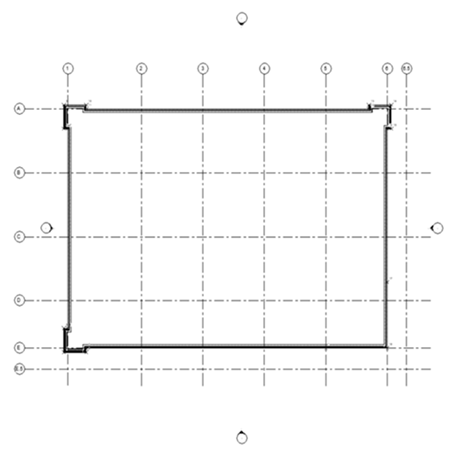
Grid создает координационные линии с маркировкой. Оси отображаются на связанных планах, фасадах и разрезах, если их положение попадает в область вида. Они используются для привязки колонн, контроля размеров и оформления координационной схемы.
Оси не следует заменять обычными линиями. Модельный или детальный отрезок не обладает номером оси, не имеет характерного обозначения и не поддерживает тот же механизм распространения на виды.
Категории, семейства, типы и экземпляры
Иерархия объектов состоит из нескольких уровней.
Категория объединяет элементы одинакового назначения: стены, двери, окна, мебель, помещения, размеры.
Семейство описывает общую конструкцию объекта. Дверное семейство может включать полотно, коробку, условное обозначение и параметры.
Тип хранит повторяемый вариант семейства: дверь шириной 900 мм, окно определенного размера, стена заданного состава.
Экземпляр — конкретно размещенный объект. У двух одинаковых окон совпадает тип, но различаются положение, уровень, марка и другие параметры экземпляра.
Такое устройство позволяет массово менять проект. Если исправить конструкцию типа наружной стены, обновятся все стены данного типа. Если требуется изменить только один участок, для него создают отдельный тип либо используют доступные параметры экземпляра.
Системные и загружаемые семейства
Системные семейства существуют внутри проекта и создают базовую геометрию здания. К ним относятся стены, перекрытия, крыши, потолки, уровни, размеры и многие виды.
Загружаемые семейства хранятся в RFA-файлах. К ним относятся двери, окна, мебель, сантехническое оборудование, условные обозначения и другие компоненты. Они загружаются через Insert → Load from Library → Load Family.
Не следует бесконтрольно добавлять большие библиотеки. Каждый тип, материал и вложенный компонент увеличивает содержимое проекта и усложняет выбор объектов. Для конкретного здания достаточно загрузить используемые семейства и удалить ненужные типы после проверки.
Параметрические зависимости
Revit LT поддерживает размеры, выравнивания и замки, с помощью которых фиксируется проектное намерение. После команды Align можно заблокировать связь между гранью стены и осью. Равенство сегментов размерной цепочки задается обозначением EQ. Такие зависимости полезны, пока их логика очевидна.
Избыток замков приводит к конфликтам. Например, стена может одновременно удерживаться размером, выравниванием и связью с соседней геометрией. При попытке перемещения программа выдаст предупреждение о невозможности сохранить ограничения. Поэтому зависимости используют для действительно постоянных отношений, а не для каждой временной привязки.
Архитектурное моделирование
Стены
Команда Wall находится на вкладке Architecture. Перед построением выбирают тип в Type Selector, затем задают параметры на панели параметров и в Properties.
Основные настройки стены:
| Параметр | Что определяет |
| Base Constraint | Уровень основания |
| Base Offset | Смещение основания относительно уровня |
| Top Constraint | Верхний уровень |
| Top Offset | Смещение от верхнего уровня |
| Unconnected Height | Фиксированную высоту без верхней привязки |
| Location Line | Линию, по которой размещается стена |
| Chain | Непрерывное построение нескольких сегментов |
| Structural | Конструктивный признак в доступном рабочем процессе |
Location Line требует внимания. Стену можно проводить по оси, оси несущего слоя, наружной или внутренней грани. Если наружные стены должны совпадать с заданным контуром, выбор наружной грани отделки дает иной результат, чем построение по осевой линии.
Состав стены редактируется через Edit Type → Structure → Edit. В структуре задаются слои, функции, материалы и толщины. Изменение существующего типа распространяется на все его экземпляры, поэтому перед созданием другой конструкции используют Duplicate.
Программа поддерживает прямые, дуговые и составные контуры. Для исправления пересечений применяются Trim/Extend to Corner, Align, Offset, Split Element и перетаскивание управляющих точек. Сопряжение стен обычно очищается автоматически, но сложные соединения требуют проверки на плане и в трехмерном виде.
Revit LT включает составные системные стены и многослойную структуру. Stacked Wall объединяет несколько базовых стен, расположенных друг над другом, что позволяет получить разную толщину или отделку по высоте фасада.
Двери
Дверь размещается только в подходящем несущем элементе, обычно в стене. После запуска Architecture → Door курсор показывает предварительное положение проема. Щелчок вставляет экземпляр и разрезает стену.
Перед размещением выбирают семейство и тип. Если нужного объекта нет, используется Insert → Load Family. Направление открывания меняется пробелом во время размещения либо управляющими стрелками после вставки. Отдельные стрелки переворачивают дверь по стороне стены и по направлению открывания.
Для дверной ведомости важны параметры:
Mark;
Type Mark;
ширина и высота;
семейство и тип;
уровень;
принадлежность помещениям From Room и To Room;
материал и описание, когда они предусмотрены семейством.
Нумерация должна быть согласованной. Поле Mark обычно относится к экземпляру, поэтому две двери одного типоразмера получают разные номера. Type Mark характеризует тип и повторяется у одинаковых дверей.
Окна
Команда Window действует аналогично двери. Окно размещается в стене, формирует проем и наследует привязку к уровню. Высота подоконника задается параметром экземпляра Sill Height либо размерной зависимостью в фасадном или разрезном виде.
Для нового типоразмера окна открывают Edit Type, нажимают Duplicate, вводят название и изменяют ширину с высотой. Такой порядок сохраняет исходный тип. Если отредактировать его без дублирования, поменяются все размещенные окна данного типа.
Окна выравнивают по осям, граням и опорным плоскостям командой Align. Равномерный шаг можно зафиксировать цепочкой размеров и EQ.
Перекрытия
Floor создается по замкнутому контуру. После запуска команды Revit LT переходит в режим эскиза. Контур можно нарисовать линиями либо получить через Pick Walls.
Правильный эскиз перекрытия должен:
состоять из замкнутых границ;
не иметь самопересечений;
не содержать случайных дублирующихся отрезков;
корректно обходить проемы;
находиться на нужном уровне;
учитывать смещение относительно уровня.
Зеленая галочка Finish Edit Mode завершает эскиз. Красный крест отменяет редактирование. Если контур некорректен, программа не создаст элемент и покажет причину.
Тип перекрытия содержит многослойную структуру. Через Edit Type задаются основание, стяжка, утепление, отделка и материалы. Для другой конструкции требуется отдельный тип.
Крыши
На вкладке Architecture команда Roof открывает способы создания кровли. Для большинства небольших зданий используется Roof by Footprint. Контур строится на плане уровня кровли.
При Pick Walls на панели параметров задается Overhang. Флажок Defines Slope определяет, формирует ли выбранная граница уклон. Если флажок установлен у всех сторон прямоугольного контура, получается четырехскатная крыша. Для двускатной кровли уклон оставляют только на двух противоположных сторонах.
Параметры Base Level и Base Offset from Level управляют вертикальным положением крыши. После завершения эскиза стены можно связать с кровлей командой Attach Top/Base, чтобы их верхняя граница повторяла нижнюю поверхность крыши.
Крышу необходимо проверять в 3D и на разрезе. Ошибки часто возникают из-за пересекающихся границ, неверной стороны свеса, лишнего уклона или неправильного уровня основания.
Потолки
Потолок создается на плане потолков командой Ceiling. Автоматический режим распознает замкнутую область, ограниченную стенами. Ручной режим позволяет построить собственную границу.
Параметр Height Offset From Level задает высоту относительно уровня. Для разных помещений создают отдельные элементы, если отличаются отметка, материал или конструкция. Отверстия под лестницу, световой фонарь и другое оборудование оформляются внутренними замкнутыми контурами.
Витражные стены
Витражная стена относится к системному семейству стен, но состоит из сеток, панелей и импостов. Ее можно разместить командой Wall, выбрав тип витража в Type Selector.
Основные элементы:
Curtain Grid делит поверхность;
Mullion устанавливает профиль на линии сетки;
Curtain Panel заполняет ячейку;
специальное дверное семейство заменяет панель, а не вставляется обычной командой Door.
Для замены панели дверью выбирают панель, при необходимости снимают закрепление и назначают тип двери витража через Type Selector.
Лестницы и ограждения
Команда Stair создает лестницу между уровнями. В свойствах задаются нижний и верхний уровни, смещения, требуемое количество подъемов и геометрия марша. Программа рассчитывает число фактически созданных подъемов и показывает, сколько осталось.
Лестница состоит из маршей, площадок и опорных компонентов. После завершения режима редактирования Revit LT формирует единый объект. Ограждение может появиться автоматически по границам марша или создаваться отдельно через Railing.
Перед завершением проверяют:
соответствие нижнего и верхнего уровней;
число подъемов;
ширину марша;
длину площадки;
направление движения;
высоту ограждения;
пересечения с перекрытиями и стенами;
положение проема в перекрытии.
Пандусы
Ramp строится в режиме эскиза и соединяет разные отметки. Граница, центральная линия и направление подъема определяют форму объекта. Пандус следует проверять на плане и разрезе: слишком короткий марш при заданном перепаде высот не обеспечивает требуемый уклон.
Revit LT моделирует геометрию, но не заменяет проверку нормативов. Допустимый уклон, ширина, площадки и ограждения определяются требованиями конкретного проекта и применяемыми нормами.
Компоненты
Component размещает мебель, оборудование, сантехнические приборы и другие загружаемые семейства. Способ установки зависит от основы семейства:
на уровне;
на стене;
на грани;
на потолке;
на рабочей плоскости.
Семейство с неправильной основой нельзя свободно поставить в любое место. Настенный светильник требует подходящей стены или грани, а потолочный объект — потолка либо рабочей плоскости.
Помещения
Команда Room размещает объект в замкнутой области плана. Стены и некоторые другие элементы образуют границы, когда их параметр Room Bounding включен. После вставки помещение получает номер, имя, площадь, периметр и связанные значения.
Последовательность работы:
открыть нужный план этажа;
проверить замкнутость стен;
выбрать Architecture → Room;
щелкнуть внутри области;
разместить марку;
изменить номер и название;
проверить площадь и верхнее ограничение.
Если помещение не ограничено, его марка показывает предупреждение. Причиной становится разрыв между стенами, отключенная граница помещения, неверная фаза или неправильная высота расчетного объема.
Помещения можно нумеровать непосредственно при размещении. Значение сохраняется в параметре Number и используется в марках и спецификациях.
Семейства и библиотека компонентов
Загрузка семейства
Команда Load Family добавляет RFA-файл в текущий проект. После загрузки семейство появляется в соответствующем инструменте и в ветви Families браузера.
При выборе содержимого следует проверять:
правильность категории;
единицы и размеры;
наличие необходимых типоразмеров;
параметры маркировки;
уровень детализации;
материалы;
вложенные семейства;
объем геометрии.
Слишком детализированная мебель или оборудование увеличивают нагрузку на модель, хотя на строительном плане могут отображаться несколькими простыми линиями. Для рабочей документации важнее корректная категория, габариты, условное обозначение и параметры, чем мелкие декоративные детали.
Средство Load Autodesk Family позволяет выбирать несколько семейств за одну операцию. При массовой загрузке следует ограничиваться действительно используемыми объектами; выбор более 50 семейств может заметно повлиять на продолжительность операции.
Редактор семейств
Revit LT включает Family Editor. Новое семейство создают из RFT-шаблона, соответствующего категории и способу размещения. Шаблон определяет исходные опорные плоскости, точку вставки, доступные свойства и поведение объекта.
Обычная последовательность:
выбрать шаблон семейства;
построить опорные плоскости;
нанести размеры;
назначить размерам параметры;
создать геометрию;
связать размеры геометрии с параметрами;
добавить материалы и данные;
сформировать типы;
проверить объект при разных значениях;
загрузить семейство в проект.
Параметрическое семейство сначала строится как система зависимостей, а не как произвольная геометрия. Если твердое тело создано без привязки к опорным плоскостям, изменение ширины или высоты не перестроит его правильно.
Свойства типа и экземпляра в семействах
Параметр типа подходит для значений, одинаковых у всех экземпляров типоразмера: ширины дверного полотна, материала рамы, диаметра условного обозначения.
Параметр экземпляра нужен для индивидуальных значений: отметки, комментария, уникального номера, локального смещения.
Неверный выбор усложняет проект. Если ширина окна сделана параметром экземпляра, в модели могут появиться десятки фактически разных окон под одним названием типа. Для ведомости и контроля удобнее создать ограниченный набор типоразмеров.
Встроенные компоненты
Revit LT позволяет редактировать присутствующие в проекте in-place-элементы, но создание новых компонентов по месту ограничено. Исключением являются встроенные стены. Для повторяемой архитектурной детали лучше создать загружаемое семейство, которое можно использовать в нескольких местах и проектах.
Виды, графика и навигация
Планы этажей
План связан с уровнем и имеет собственный View Range. Этот параметр определяет верхнюю и нижнюю границы, секущую плоскость и глубину просмотра. От настройки зависит, какие окна, лестницы, проемы и элементы соседних отметок видны на плане.
Неправильный View Range часто принимают за отсутствие объекта. Если окно находится выше секущей плоскости, его условное отображение может исчезнуть. В такой ситуации следует проверить диапазон вида, а не создавать второе окно или рисовать его линиями.
Фасады
Фасад создается маркером Elevation. Маркер определяет направление взгляда и содержит одну или несколько стрелок. Глубина фасада ограничивается линией дальней границы.
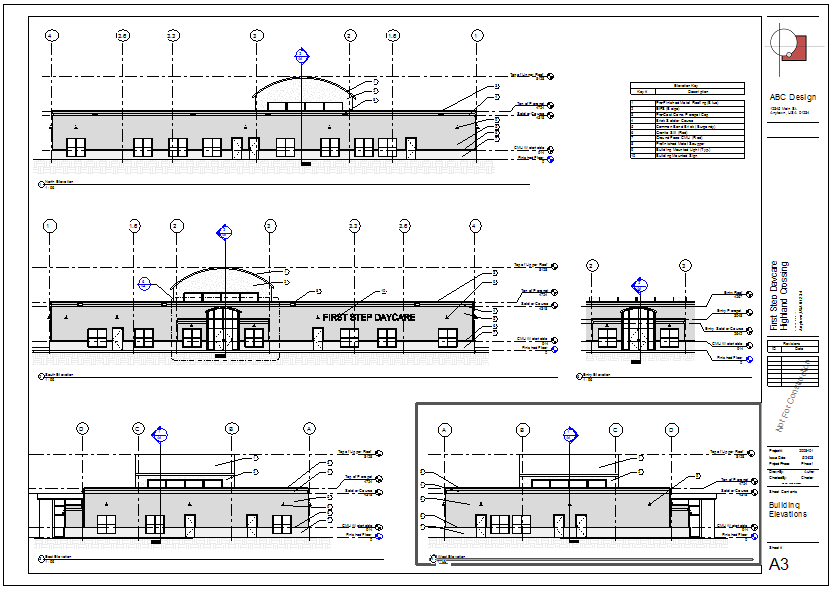
После размещения фасад появляется в Project Browser. На нем видны уровни, оси, наружные поверхности, окна, двери и крыши. Для выпуска документации настраиваются масштаб, область обрезки, уровень детализации и графика категорий.
Разрезы
Команда Section размещает секущую линию на плане. Направление стрелок показывает сторону обзора. Управляющие маркеры задают ширину и глубину вида.
Разрез используется не только для оформления. Через него удобно:
контролировать привязку стен к уровням;
проверять высоты окон и дверей;
редактировать лестницы;
оценивать состав перекрытий;
размещать высотные отметки;
создавать узлы и фрагменты;
проверять пересечение крыши со стенами.
Положение секущей линии остается связанным с разрезом. После перемещения линии содержимое вида меняется.
Трехмерные виды
Стандартный 3D-вид создается кнопкой с домиком. Он отображает модель в изометрической ориентации. Для презентации и проверки можно дублировать вид и назначить ему отдельную графику.
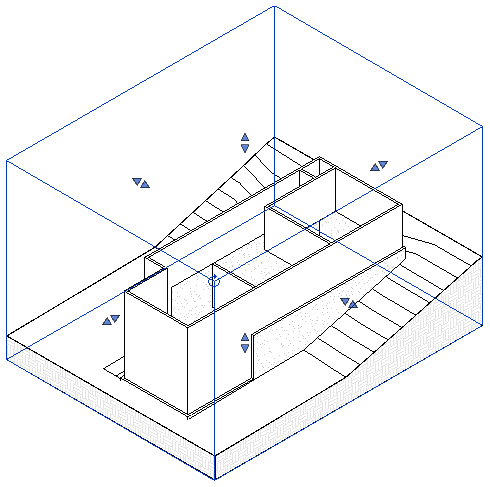
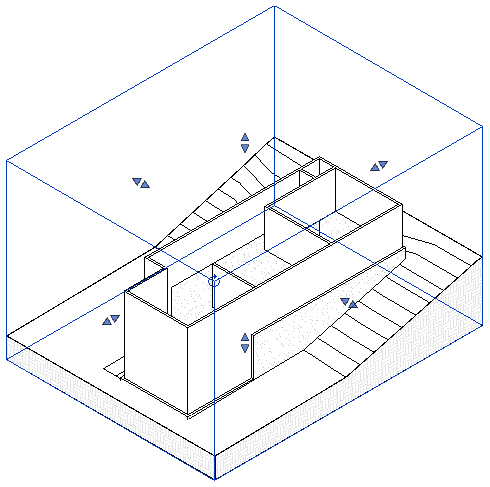
Section Box ограничивает объем отображения. После включения параметра на палитре Properties появляется прямоугольный контейнер с управляющими гранями. Перемещая их, пользователь отсекает часть здания и показывает внутреннюю структуру без удаления элементов.
Секущий параллелепипед относится к конкретному 3D-виду. Его изменение не затрагивает геометрию проекта. Для общего вида и разрезанного аксонометрического изображения создают отдельные копии.
Уровень детализации
На View Control Bar доступны режимы Coarse, Medium и Fine. Семейство может показывать разную геометрию при каждом уровне. Стена в грубом режиме отображается без подробного состава, а в точном — с отдельными слоями.
Выбор зависит от масштаба:
грубый режим удобен для общих схем;
средний — для большинства архитектурных планов;
точный — для крупных фрагментов и узлов.
Чрезмерная детализация на мелком масштабе делает чертеж перегруженным и повышает нагрузку на отображение.
Визуальные стили
Revit LT поддерживает каркасное, скрытое, тонированное и реалистичное представление, а также графические настройки вида. В рабочем процессе чаще используются:
Hidden Line для планов, фасадов и разрезов;
Shaded для быстрой проверки материалов и объемов;
Consistent Colors для равномерной цветовой подачи;
Realistic для отображения текстур.
Реалистичный стиль не равен фотореалистичному рендерингу. Он помогает оценить материалы и композицию в рабочем окне, но не заменяет специализированную визуализацию.
Visibility/Graphics
Диалог Visibility/Graphics Overrides открывается клавишами VG или VV. В нем категории можно:
включать и выключать;
переопределять линии;
назначать штриховки поверхностей и сечений;
регулировать прозрачность;
управлять импортированными категориями;
настраивать связи;
использовать фильтры.
Отключение категории относится к виду, а не к модели. Скрытая мебель продолжает существовать и учитываться в спецификациях, если фильтр таблицы ее не исключает.
Временное скрытие и изоляция
Значок очков на View Control Bar запускает временное скрытие или изоляцию. Этот режим удобен для редактирования плотного участка модели. После завершения следует выбрать Reset Temporary Hide/Isolate либо применить состояние к виду осознанно.
Временное скрытие не должно использоваться вместо настроенной графики документации. При повторном открытии вида пользователь может вернуть все элементы и получить неожиданный результат на листе.
Шаблоны видов
View Template хранит набор настроек: масштаб, уровень детализации, графику категорий, фильтры, тени, диапазон и другие параметры. Один шаблон назначается нескольким видам, чтобы планы разных этажей выглядели одинаково.
Шаблоны полезно разделять по назначению:
рабочий архитектурный план;
план с мебелью;
демонтаж;
монтаж;
отделка;
координационная схема;
черно-белый фасад;
презентационный 3D-вид.
При назначенном шаблоне часть свойств вида блокируется. Чтобы изменить их вручную, требуется скорректировать шаблон или исключить параметр из его управления.
Аннотации и оформление документации
Размеры
Команда Aligned Dimension создает размеры между гранями, осями, опорными плоскостями и другими доступными ссылками. Размер остается связанным с геометрией. После перемещения стены значение обновляется.
Наносить размеры следует на модельные элементы или устойчивые опорные плоскости. Размер до случайной линии семейства может потерять связь после замены типа. Для окон и дверей надежнее использовать оси или специальные опорные плоскости семейства.
Размер можно применять как управляющий. После выбора элемента временное значение становится редактируемым: ввод новой величины перемещает объект. Постоянные размеры также допускают редактирование, если существующие зависимости не запрещают изменение.
Текстовые примечания
Text создает аннотацию только в текущем виде. Текст на плане не появится автоматически на фасаде. Размер шрифта задается типом текста и сохраняется на печати независимо от масштаба вида.
Для повторяющихся подписей лучше использовать марки и параметры, а не вручную введенный текст. Если номер двери изменится, марка обновится, а обычное примечание останется прежним.
Марки
Tag by Category размещает марку выбранной категории. Содержание определяется семейством марки: оно считывает номер, тип, имя, площадь или другой параметр объекта.
Марка не хранит независимую копию значения. Изменение номера помещения через марку меняет параметр самого помещения и отражается в спецификации. Это снижает риск расхождения между планом и ведомостью.
Детальные линии и компоненты
Detail Line существует только в одном виде. Она подходит для локального графического уточнения, которое не должно появляться в 3D. Detail Component размещает двухмерное семейство узла.
Детализация не должна маскировать ошибку модели. Если на разрезе стена имеет неверную высоту, дорисовывание линии исправит изображение только в одном месте. Правильнее изменить стену и получить согласованную геометрию на остальных видах.
Filled Region и Masking Region
Filled Region создает область со штриховкой или сплошной заливкой. Она используется в узлах, схемах и условных обозначениях. Masking Region перекрывает расположенную ниже графику цветом фона.
Обе области видоспецифичны. Их применяют для оформления, а не для создания физических слоев здания.
Основные надписи
Основная надпись представляет собой семейство категории Title Blocks. Она хранит рамку, графы, логотип, номер листа, название листа и другие параметры.
Часть значений относится к листу, часть — к проекту. Например, название объекта может заполняться через Project Information и повторяться на всех листах, а номер листа задается отдельно для каждого экземпляра.
Спецификации и данные модели
Создание спецификации
Команда View → Create → Schedules → Schedule/Quantities открывает выбор категории. После этого настраиваются вкладки:
Fields — столбцы;
Filter — условия отбора;
Sorting/Grouping — порядок и группировка;
Formatting — формат чисел и расчет итогов;
Appearance — оформление таблицы.
Например, ведомость дверей может содержать номер, семейство, тип, ширину, высоту, уровень, помещения с обеих сторон и комментарий. Спецификация окон использует аналогичную структуру, но выбирает категорию Windows.
Группировка экземпляров
Параметр Itemize every instance определяет, показывать ли каждый объект отдельной строкой. При включенном параметре все двери перечисляются по номерам. При отключенном одинаковые типы объединяются, а поле количества показывает число экземпляров.
Для ведомости заполнения проемов обычно важно разделение по экземплярам или по типам в зависимости от принятой структуры документации. Для подсчета материалов удобнее группировка одинаковых позиций.
Фильтры
Фильтр спецификации может отбирать объекты по уровню, фазе, типу, комментарию и другим доступным полям. Это позволяет создать отдельную ведомость дверей первого этажа или исключить демонтируемые элементы.
Фильтрация таблицы не удаляет объекты. Она только меняет состав строк текущей спецификации.
Итоги и расчетные значения
Во вкладке Formatting для числового поля включается расчет итогов. Во вкладке Sorting/Grouping активируется Grand totals. В результате таблица показывает сумму площадей, объемов или количества.
Расчетные параметры позволяют создавать формулы из доступных полей. Однако спецификация не заменяет сметную систему: итог зависит от полноты параметров и правильности классификации элементов.
Редактирование через спецификацию
Многие поля можно менять непосредственно в ячейках. Например, в ведомости помещений удобно последовательно заполнить названия, номера и комментарии. Значение записывается в объект и сразу появляется в маркировке на плане.
Поля, вычисляемые геометрией или системой, недоступны для ручного ввода. Площадь помещения меняется через границы, а не редактированием цифры в таблице.
Размещение на листе
Спецификация перетаскивается из Project Browser на лист. На листе можно регулировать ширину столбцов и делить длинную таблицу на сегменты. Сама структура полей и фильтров редактируется в исходном виде спецификации.
Листы и выпуск документации
Создание листа
Команда View → Sheet Composition → Sheet открывает выбор основной надписи. После подтверждения создается пустой лист в Project Browser.
Название и номер задаются на палитре Properties либо в основной надписи. Номера должны быть уникальными. Система не позволяет двум листам иметь одинаковое обозначение.
Размещение видов
План, фасад, разрез или 3D-вид перетаскивается из браузера на лист. Альтернативный путь — View → Sheet Composition → Place View.
Каждый обычный вид размещается только на одном листе. Для повторного использования создают дубликат. Легенды и спецификации допускают размещение на нескольких листах.
После вставки появляется Viewport. У него есть тип, заголовок и линия заголовка. Перемещение видового экрана не меняет положение модели; оно меняет только композицию листа.
На одном листе можно комбинировать несколько фасадов, разрез, ведомость и примечания. Читаемость определяется масштабом исходных видов и компоновкой. Растягивание рамки видового экрана не увеличивает чертеж как изображение: масштаб меняется в свойствах вида.
Связь маркеров с листами
После размещения разреза или фасада на листе его маркер может показывать номер вида и номер листа. При переносе на другой лист обозначение обновляется. Это одна из наиболее полезных связей BIM-документации: ссылка формируется из фактического расположения вида, а не вводится вручную.
Печать и PDF
Перед выпуском проверяются:
формат основной надписи;
ориентация бумаги;
набор листов;
соответствие размера бумаги;
масштаб печати 100%;
обработка растровой и векторной графики;
цветной или черно-белый режим;
положение полей;
отображение тонких линий и заливок.
PDF следует просмотреть после формирования. На экране рабочего вида и в итоговом документе толщина линий воспринимается по-разному. Особое внимание требуется мелкому тексту, плотным штриховкам и импортированным DWG.
Импорт, связь и экспорт
Связь DWG
Для подосновы предпочтительна связь, а не постоянный импорт. Связанный DWG остается внешним файлом и обновляется при повторной загрузке. Импортированная геометрия записывается внутрь RVT.
Перед подключением проверяются:
единицы;
точка вставки;
ориентация;
слои;
высотное положение;
соответствие координат;
отсутствие лишней геометрии далеко от основной модели.
DWG удобно использовать как подложку для осей и стен. Однако линии чертежа не становятся объектами Revit. После построения модели связь можно скрыть на оформленных видах или оставить в специализированном координационном представлении.
IFC
IFC используется для обмена информационной моделью между разными BIM-платформами. Revit LT поддерживает работу с IFC4. Результат зависит от того, насколько корректно исходные элементы классифицированы и какие свойства включены в экспорт.
После получения IFC проверяются:
единицы и масштаб;
расположение модели;
уровни;
категории;
материалы;
свойства;
проемы;
сложные элементы;
полнота помещений;
соответствие исходным контрольным видам.
IFC не гарантирует полной редактируемости каждого объекта как родного семейства Revit. Его основное назначение — передача согласованной модели и данных между системами.
SketchUp, Rhino и OBJ
Эти форматы помогают подключать концептуальную или сложную геометрию. Импортированный объект подходит как основа, контекст либо часть презентации. Для полноценной архитектурной документации важные элементы рекомендуется перестроить родными категориями, чтобы получить планы, разрезы, марки и ведомости.
Для свободного эскизного моделирования можно использовать SketchUp, а для полигональной геометрии и визуальных задач — Blender. Revit LT выполняет другую работу: превращает архитектурную модель в связанную документацию.
Экспорт DWG
При экспорте вид или лист преобразуется в CAD-геометрию. Настройки определяют:
сопоставление категорий слоям;
единицы;
цвета;
типы линий;
шрифты;
структуру файлов;
передачу внешних связей;
способ обработки координат.
Экспорт листа и экспорт модельного вида дают разные результаты. Лист включает размещенные видовые экраны и оформление, а модельный вид передает выбранное представление без рамки листа.
Экспорт спецификаций
Таблицы выгружаются в CSV. Такой файл открывается в табличном редакторе и используется для дальнейшей обработки данных. Обратное изменение CSV не обновляет модель автоматически: выгрузка представляет собой отдельный результат.
Пошаговое создание небольшого архитектурного проекта
Шаг 1. Подготовка проекта
После создания проекта сначала проверяют единицы. Они влияют на длины, площади, объемы, углы и уклоны. Затем задают основные сведения об объекте и сохраняют файл под понятным именем.
Следующий этап — настройка уровней. На фасаде создают первый этаж, второй этаж и кровлю. Названия уровней должны совпадать с логикой проекта. Если программа предлагает переименовать связанные планы, изменение подтверждают, чтобы имя уровня и плана не расходились.
Шаг 2. Создание осей
На плане первого этажа размещают продольные и поперечные оси. После выбора Grid проводят первую линию, затем копируют ее на заданный шаг. Обозначения формируются автоматически, но их можно изменить.
Размерные цепочки между осями помогают контролировать сетку. Если шаги одинаковы, используется EQ либо копирование с точным расстоянием.
Шаг 3. Построение наружных стен
На вкладке Architecture запускают Wall. В Type Selector выбирают наружную стену. На панели параметров задают:
основание — первый этаж;
верх — следующий этаж либо кровля;
линию размещения;
непрерывное построение;
геометрический способ.
Контур строят по осям или заданным граням. После замыкания проверяют углы и наружное направление слоев. Если стена ориентирована наоборот, ее переворачивают управляющей стрелкой.
После построения открывают стандартный 3D-вид. Так легче заметить стену с неверной высотой, лишний сегмент или неправильную ориентацию многослойной конструкции.
Шаг 4. Внутренние перегородки
Выбирают тип перегородки и строят внутреннюю планировку. Для точного расположения используются временные размеры. Значение можно щелкнуть и заменить числом.
Пересечения корректируются через Trim/Extend to Corner. Для параллельной стены удобно применять Offset с заданным расстоянием. Команда Align совмещает перегородку с осью или другой опорной линией.
Не следует копировать наружную стену внутрь и затем менять ее толщину редактированием существующего типа. Правильнее выбрать отдельный тип перегородки, чтобы состав наружных стен не изменился по всему зданию.
Шаг 5. Двери
Нужные семейства загружают через Load Family. Затем запускают Door, выбирают тип и размещают дверь в стене. Во время вставки пробел меняет направление открывания.
После размещения двери выравнивают по размерам и проверяют стороны открывания. В узGetStarted/images/GUID-E648923E-44DC-42E8-9A15-B7C0C1261BDE.png)
коридорах и санитарных помещениях важно оценить столкновение полотна с оборудованием, соседней дверью и мебелью.
Шаг 6. Окна
Командой Window размещают окна в наружных стенах. Для разных размеров создают отдельные типы через Edit Type → Duplicate.
На фасаде задают высоту подоконника и контролируют верх окон. На плане размерными цепочками фиксируют расстояние между проемами и углами здания.
Если окно не отображается на плане, проверяют его высоту и View Range. Рисовать проем вручную линиями не требуется.
Шаг 7. Перекрытие
Запускают Floor, выбирают тип и строят границу через Pick Walls. Контур проверяют на замкнутость. Для лестницы добавляют внутренний замкнутый контур проема.
После завершения эскиза открывают разрез и проверяют:
отметку;
толщину;
направление слоев;
примыкание к стенам;
размер проема;
пересечение с лестницей.
Шаг 8. Второй этаж
План первого этажа можно использовать как основу. Стены копируют с привязкой к выбранному уровню или создают заново, если планировка отличается. При копировании обязательно проверяют Base Constraint и Top Constraint.
Нельзя ограничиваться графическим совпадением на плане. Стена, случайно оставшаяся на первом уровне с большим смещением, будет выглядеть правильно в одном виде, но создаст неправильные данные и соединения.
Шаг 9. Крыша
На уровне кровли выбирают Roof by Footprint. Границы получают через Pick Walls, задают свес и отмечают стороны с уклоном. После завершения эскиза наружные стены соединяют с крышей через Attach Top/Base.
В 3D проверяют форму коньков, карнизов и ендов. На разрезе контролируют высоту и примыкание стен.
Шаг 10. Помещения
На каждом плане запускают Room и щелкают внутри замкнутых областей. Помещениям присваивают номера и названия. Затем создают Room Schedule с полями:
номер;
имя;
уровень;
площадь;
отделка пола;
отделка стен;
комментарий.
Незаполненные значения удобно вводить непосредственно в таблице. После редактирования марка на плане получает те же данные.
Шаг 11. Фасады и разрезы
Размещают маркеры фасадов с четырех сторон здания. Основной разрез проводят через лестницу, вход или участок со сложными перепадами.
Для каждого вида настраивают:
масштаб;
область обрезки;
дальнюю границу;
уровень детализации;
графику;
марки уровней;
размеры;
высотные отметки.
Разрез должен объяснять вертикальную организацию проекта, а не проходить через случайное пустое место.
Шаг 12. Трехмерная проверка
Создают отдельный 3D-вид и включают Section Box. Поочередно сдвигают его грани, проверяя:
соединение стен;
положение перекрытий;
лестничный проем;
крышу;
высоты окон;
пересечения компонентов;
случайные элементы за пределами здания.
Такая проверка обнаруживает ошибки, которые сложно заметить на одном плане.
Шаг 13. Ведомости
Создают ведомость дверей и окон через Schedule/Quantities. Добавляют поля размеров, типов и номеров. Затем сортируют строки, включают заголовки и проверяют количество.
Если в таблице появилась лишняя дверь, ее выделяют через строку и находят в модели. Если объект отсутствует в ведомости, проверяют категорию семейства и фильтры.
Шаг 14. Листы
Создают листы для:
общих данных;
планов этажей;
фасадов;
разрезов;
деталей;
спецификаций.
Виды перетаскивают из Project Browser. Для одинакового масштаба используют направляющую сетку и согласованную компоновку.
Шаг 15. Итоговая проверка
До вывода документации следует проверить:
уникальность номеров листов;
названия видов;
соответствие масштабов;
заполненность основных надписей;
номера дверей и помещений;
отсутствие пустых марок;
видимость импортированных подоснов;
положение областей обрезки;
толщины линий;
предупреждения модели;
комплектность спецификаций.
Законченная модель может выглядеть как единый объект с участком, наружными стенами, проемами, крышей и окружением.
Ограничения Revit LT
Нет совместного редактирования центральной модели
Revit LT не поддерживает worksharing. В программе нет обычной схемы, при которой несколько сотрудников создают локальные файлы, занимают элементы и синхронизируют изменения с центральной моделью. Также отсутствует работа через Revit Server.
Это ограничение становится решающим раньше, чем заканчиваются архитектурные инструменты. Даже небольшой объект неудобно вести в LT, когда архитекторы должны одновременно редактировать разные этажи одного файла.
Нет развитых MEP-инструментов
Редакция не предназначена для полноценного проектирования систем отопления, вентиляции, кондиционирования, водоснабжения, канализации и электроснабжения. Архитектор может размещать компоненты оборудования как часть модели и документации, но не получает полный инженерный процесс Revit с расчетными сетями и специализированными средствами.
Ограничены конструктивные функции
Базовые конструктивные элементы можно включать в архитектурную модель, однако расширенное армирование, детализация стали, аналитические модели, расчеты и специализированные конструктивные процессы относятся к полному Revit.
Нет worksets
Рабочие наборы связаны с совместной работой и распределением элементов центральной модели. Поскольку worksharing отсутствует, нельзя организовать проект по рабочим наборам так же, как в полном Revit.
Ограничены средства координации
В LT нет полного набора средств междисциплинарной координации, включая некоторые процессы мониторинга элементов, проверки пересечений и управления общей моделью. Для индивидуального архитектурного файла это не всегда критично, но для совместной работы с конструкторами и инженерами ограничение заметно.
Нет Dynamo и API-автоматизации
Полный Revit поддерживает Dynamo, API, макросы и сторонние дополнения. Revit LT не предназначен для такого расширения. Нельзя рассчитывать на скрипты, автоматически создающие листы, нумерующие элементы, обрабатывающие параметры или выполняющие корпоративные проверки.
Это влияет не только на сложные компании. Даже индивидуальный пользователь со временем сталкивается с повторяющимися операциями, которые в полном Revit автоматизируются дополнением, а в LT остаются ручными.
Ограничено концептуальное формообразование
Редакция не рассчитана на сложное концептуальное моделирование масс, адаптивные компоненты и развитые оболочки. Для прямолинейной и умеренно сложной архитектуры стандартных стен, крыш, витражей и семейств достаточно. Для свободной параметрической формы требуется полный Revit либо внешний редактор геометрии.
Нет локального встроенного рендеринга полного Revit
Revit LT обеспечивает рабочие визуальные стили и подготовку трехмерных видов, но не включает полный локальный процесс рендеринга Revit. Для фотореалистичной подачи используются внешние решения или отдельный визуализационный процесс.
Ограничено создание in-place-компонентов
Редактировать имеющиеся встроенные элементы можно, но свободное создание новых in-place-семейств существенно ограничено. Исключение предусмотрено для стен. Нестандартный повторяемый объект следует создавать в Family Editor.
Revit LT и полный Revit
Обе редакции используют одну базовую логику: RVT-проекты, параметрические элементы, виды, семейства, спецификации и листы. Разница проявляется в масштабе команды, составе дисциплин и возможностях расширения.
| Критерий | Revit LT | Revit |
| Архитектурная BIM-модель | Да | Да |
| Связанные планы, фасады и разрезы | Да | Да |
| Спецификации и листы | Да | Да |
| Семейства RFA | Да | Да |
| Одновременная работа над одной моделью | Нет | Да |
| Worksets | Нет | Да |
| Полный набор MEP | Нет | Да |
| Расширенные конструктивные средства | Ограничены | Да |
| Аналитические инструменты | Ограничены | Расширенный набор |
| Dynamo | Нет | Да |
| API и дополнения | Нет | Да |
| Встроенный локальный рендеринг | Нет | Да |
| Концептуальные массы и адаптивные компоненты | Ограничены | Да |
| Основной сценарий | Один архитектурный проектировщик | Команда и несколько дисциплин |
Revit LT не является учебным просмотрщиком. В нем можно выполнить полноценную архитектурную модель и комплект документации. Ограничение проходит по границе совместной, инженерной и автоматизированной работы, а не по способности построить стены или оформить планы.
Переход на полный Revit оправдан, когда появляется хотя бы одно из условий:
несколько специалистов одновременно изменяют один RVT;
проект включает развитую MEP-модель;
требуется армирование или подробная конструктивная модель;
нужны Dynamo и сторонние дополнения;
применяются корпоративные скрипты;
требуется междисциплинарная координация;
используются сложные концептуальные формы;
нужен встроенный процесс рендеринга;
проект разбивается на рабочие наборы.
Сравнение с аналогами
Revit LT и Archicad
Archicad — полноценная архитектурная BIM-система для Windows и macOS. Она охватывает моделирование, документацию, визуализацию и командную работу. Revit LT работает только в среде Windows и ориентирован на одного пользователя.
| Критерий | Revit LT | Archicad |
| Принцип | BIM | BIM |
| Архитектурное моделирование | Да | Да |
| Связанные чертежи | Да | Да |
| Спецификации | Да | Да |
| Совместная работа | Нет worksharing | Есть командные механизмы |
| Windows | Да | Да |
| macOS | Нет нативной версии | Да |
| Экосистема | RVT и продукты Autodesk | Экосистема Graphisoft |
| Автоматизация | Сильно ограничена | Расширяемая среда |
| Подходящий сценарий | Один проектировщик | Индивидуальная и командная работа |
Revit LT логичнее в организациях, где обмен строится вокруг RVT и DWG, а модель ведет один архитектор. Archicad предпочтительнее при нативной работе на macOS и при необходимости командного процесса без перехода на полный Revit.
Revit LT и Vectorworks Architect
Vectorworks Architect объединяет свободное 2D- и 3D-проектирование, BIM-документацию, визуализацию и совместную работу. Его сильная сторона — сочетание графической свободы с объектной моделью.
Revit LT строже организует проект. Уровни, семейства, категории и виды требуют заранее продуманной структуры. Это ограничивает произвольность, но упрощает получение согласованных планов и ведомостей. Vectorworks удобнее там, где архитектурная подача, свободная графика и проектирование развиваются одновременно.
Revit LT и Chiefvit LT строже организует проект. Уровни, семейства, категории и виды Architect
Chief Architect ориентирован на жилые дома и небольшие коммерческие объекты. Он автоматически формирует строительные элементы, фасады, разрезы, планы и визуальные материалы, включает развитые средства жилого проектирования и библиотеки объектов.
Revit LT универсальнее как BIM-среда для архитектурной документации и обмена RVT. Chief Architect быстрее приводит к визуально наполненной модели дома, особенно при типовых стенах, крышах, интерьерах и каркасах. Выбор зависит от результата:
для RVT, параметрических семейств и BIM-координации удобнее Revit LT;
для жилого проектирования с быстрым интерьером и автоматизированными конструкциями удобнее Chief Architect;
для проектов, которые должны продолжаться в полном Revit, предпочтительна LT-редакция.
Revit LT и AutoCAD LT
AutoCAD LT — средство точного 2D-черчения. Оно работает с линиями, полилиниями, слоями, блоками, размерами и DWG. Revit LT работает с объектами здания и получает документацию из модели.
| Задача | Revit LT | AutoCAD LT |
| План как часть BIM-модели | Да | Нет |
| Автоматический фасад из модели | Да | Нет |
| Автоматический разрез | Да | Нет |
| Ведомость объектов | Да | Ограничена данными DWG |
| Свободное 2D-черчение | Есть, но не основной процесс | Основной процесс |
| DWG | Импорт, связь и экспорт | Родной формат |
| Трехмерная модель здания | Да | Нет полноценного 3D-моделирования |
| Небольшая локальная правка DWG | Менее удобно | Удобно |
| Согласованность видов | На уровне модели | Контролируется вручную |
Для плана эвакуации, простой схемы, правки DWG или отдельного узла BIM-модель может быть избыточна. В таком случае подходит AutoCAD либо его LT-редакция. Для здания, где планы, фасады, разрезы и спецификации должны изменяться вместе, преимущество получает Revit LT.
Revit LT и SketchUp
SketchUp быстрее осваивается для эскизного объемного моделирования. Его инструменты позволяют непосредственно вытягивать поверхности, перемещать грани и собирать композицию без предварительной BIM-структуры.
Revit LT требует уровней, категорий и семейств, но дает документацию. SketchUp-модель сама по себе не обеспечивает такой же процесс получения планов, ведомостей и маркировки архитектурных объектов. Связка может быть последовательной: концепция создается в SketchUp, затем архитектурно значимые элементы перестраиваются в Revit LT.
Revit LT и Sweet Home 3D
Sweet Home 3D предназначен для планировки помещений, расстановки мебели и визуального представления интерьера. Он проще и быстрее для бытового сценария. Revit LT рассчитан на проектную модель с уровнями, конструкциями, фасадами, разрезами, ведомостями и листами.
Sweet Home 3D не заменяет Revit LT при выпуске архитектурной документации. Revit LT, в свою очередь, не нужен пользователю, которому требуется только расставить мебель и оценить интерьер.
Системные требования
Revit LT работает в 64-разрядной Windows. Нативной версии для macOS нет. Программа активно использует процессор при перестроении модели и графический адаптер при навигации по видам.
| Компонент | Базовое требование |
| Операционная система | Поддерживаемая 64-разрядная Windows |
| Процессор | Intel или AMD с частотой от 2 ГГц |
| Оперативная память | 16 ГБ |
| Видеокарта | DirectX 11, Shader Model 5 |
| Видеопамять | 4 ГБ для нормальной работы с графикой |
| Разрешение | От 1280 × 1024; поддерживаются дисплеи высокого разрешения |
| Место для установки | Около 30 ГБ |
| Временное пространство | Требуется дополнительный запас для установки и обработки файлов |
| Интернет | Нужен для лицензирования и сетевых компонентов |
Требования различаются между выпусками, поэтому перед установкой проверяется совместимость выбранной редакции Windows. Базовая конфигурация с 16 ГБ подходит для обучения и умеренных моделей. Чем больше в проекте связей, сложных семейств, изображений, листов и одновременно открытых видов, тем заметнее потребность в дополнительной памяти.
Процессор
Для многих операций важна производительность одного ядра. Высокая базовая частота ускоряет регенерацию видов, редактирование геометрии и реакцию интерфейса. Многоядерность используется в отдельных процессах, но большое число медленных ядер не всегда дает такой же эффект, как быстрый процессор с сильной однопоточной производительностью.
Оперативная память
Оперативная память расходуется не только RVT-файлом. В нее загружаются связанные модели, DWG, семейства, текстуры, открытые виды и сама система. Даже небольшой файл может требовать значительного объема, если содержит тяжелые компоненты.
Признаки нехватки памяти:
длительное переключение видов;
задержки при открытии спецификаций;
частое обращение к диску;
медленное сохранение;
нестабильная работа при одновременном запуске других приложений.
Уменьшить нагрузку помогают очистка неиспользуемых типов, оптимизация семейств, отключение ненужных связей и закрытие лишних видов.
Видеокарта
Видеокарта влияет на вращение 3D-вида, реалистичное отображение, тени и работу на дисплеях высокого разрешения. Для обычных чертежей не требуется профессиональный ускоритель верхнего уровня, но устаревшая интегрированная графика ограничивает плавность навигации.
Драйвер должен корректно поддерживать DirectX 11 и Shader Model 5. При графических артефактах проверяют драйвер, аппаратное ускорение и настройки отображения.
Накопитель
SSD ускоряет запуск, открытие и сохранение проекта, работу временных файлов и загрузку библиотек. Свободное место требуется не только установщику. Revit LT создает резервные и временные данные, а PDF, DWG и связанные материалы увеличивают объем проекта.
Монитор
На одном небольшом экране значительную площадь занимают лента, Properties и Project Browser. Для постоянной работы удобен дисплей с разрешением не ниже Full HD. Второй монитор позволяет держать рядом PDF, таблицу, техническое задание или другой вид проекта, хотя программа не требует двух экранов.
Отзывы пользователей и профильных изданий
Усредненное мнение пользователей
Revit LT имеет среднюю оценку 4,0 из 5 на основе 43 отзывов. Повторяющиеся положительные оценки относятся к переходу на BIM, созданию согласованной документации, работе с трехмерной моделью и пригодности для небольших фирм. Наиболее часто упоминаемое ограничение — отсутствие полноценных средств совместной работы.
Пользователи выделяют несколько устойчивых достоинств.
Во-первых, программа сохраняет основную логику Revit. Навыки создания стен, видов, семейств и спецификаций переносятся в полную редакцию.
Во-вторых, для индивидуального архитектурного проекта набора LT достаточно, пока не требуется одновременное редактирование. Частный дом можно провести от модели до листов в одном файле.
В-третьих, связность документации уменьшает объем ручных исправлений. Пользователю не нужно отдельно передвигать окно на каждом фасаде и разрезе.
Основные претензии также повторяются:
нельзя подключить второго проектировщика к центральной модели;
недоступны привычные дополнения;
нет Dynamo;
ограничена координация;
отсутствуют полноценные инженерные разделы;
сложная форма быстро упирается в возможности редакции;
интерфейс требует системного обучения.
Отсутствие расширений особенно заметно опытным пользователям. Новичок сначала оценивает моделирование стен и выпуск листов, а затем обнаруживает, что многие приемы из учебных материалов для полного Revit основаны на дополнениях или Dynamo и в LT не воспроизводятся.
Мнение профильных изданий
Revit LT рассматривается как упрощенная BIM-система для небольших архитектурных практик, которая сохраняет координированную трехмерную модель и документацию. Отдельно отмечается совместимость с рабочими процессами AutoCAD и SketchUp.
Эта оценка точно отражает область продукта. Revit LT не пытается конкурировать с полным Revit в многопрофильной компании. Он решает задачу архитектора, которому уже недостаточно разрозненных DWG, но еще не нужна общая центральная модель.
Отраслевое восприятие Revit
Профильные обзоры архитектурного ПО относят Revit к профессиональным BIM-системам с заметным порогом освоения. Пользователь работает объектами, параметрами и зависимостями, а не только геометрическими примитивами. Эта характеристика распространяется и на LT, поскольку базовая логика интерфейса и модели совпадает.
Облегченная редакция не становится простой программой для планировки дома. Она убирает часть профессиональных функций, но сохраняет дисциплину Revit: типы, экземпляры, ограничения, семейства, видимость категорий, диапазон вида и связанные таблицы.
Обсуждения в профессиональных сообществах
В сообществах архитекторов Revit LT регулярно рассматривается как стартовая точка для жилых и небольших коммерческих проектов при переходе с AutoCAD. Основной аргумент в пользу программы — доступ к BIM-процессу без полного набора командной и инженерной редакции. Главный довод против — риск быстро перерасти ограничения, когда увеличивается команда или появляется потребность в автоматизации.
Преимущества и недостатки
Плюсы:
модель, планы, фасады, разрезы и спецификации остаются связанными;
архитектурный набор закрывает проектирование небольшого здания;
используются стандартные RVT- и RFA-файлы Revit;
поддерживаются параметрические стены, двери, окна, перекрытия и крыши;
доступен редактор загружаемых семейств;
спецификации получают данные непосредственно из объектов;
виды размещаются на листах без копирования чертежей;
изменения модели отражаются в связанной документации;
поддерживается обмен IFC, DWG и другими распространенными форматами;
интерфейс и базовые навыки совпадают с экосистемой Revit;
программа подходит самостоятельному архитектору;
доступно создание подробного комплекта архитектурной документации.
Минусы:
нет worksharing и центральной модели;
нельзя одновременно редактировать один проект нескольким специалистам;
отсутствуют полноценные MEP-инструменты;
ограничены конструктивные и аналитические функции;
нет Dynamo;
не поддерживается обычная экосистема дополнений и API;
ограничено концептуальное и адаптивное моделирование;
нет полного встроенного рендеринга;
создание in-place-компонентов сильно ограничено;
часть учебных материалов для полного Revit содержит недоступные команды;
программа работает только в Windows;
требования к структуре модели делают освоение сложнее, чем у простых планировщиков;
рост команды или сложности проекта часто требует перехода на полный Revit.
Типичные ошибки
Начало работы без уровней
Построение стен до настройки этажей приводит к неверным привязкам. Исправить уровни можно позже, но придется перепроверять основание и верх каждого элемента.
Рисование линиями вместо объектов
Модельные и детальные линии не создают помещений, проемов, фасадов и ведомостей. Они нужны для вспомогательной геометрии и оформления. Контур здания должен состоять из стен, а не из набора отрезков.
Изменение существующего типа
Пользователь открывает Edit Type, меняет толщину стены или ширину окна и неожиданно изменяет десятки объектов. Перед созданием варианта требуется Duplicate.
Неправильная линия размещения стены
Стена, построенная по оси вместо наружной грани, смещает габарит здания на половину толщины. Параметр Location Line выбирают до построения или контролируют после.
Избыточные ограничения
Многочисленные замки и размеры создают противоречия. Связи следует применять только там, где геометрическое отношение должно сохраняться на протяжении проекта.
Случайная загрузка тяжелых семейств
Детализированные объекты с большим количеством вложенной геометрии замедляют виды. Перед использованием семейство проверяют в отдельном файле.
Неверные единицы DWG
Чертеж может появиться слишком маленьким или огромным. Масштаб проверяют сразу после подключения по известному размеру.
Размещение аннотаций не в том виде
Размеры и текст относятся к конкретному представлению. Аннотация на рабочем плане не появляется на его дубликате, если виды независимы.
Использование временного скрытия как постоянной настройки
Временная изоляция удобна при редактировании, но не заменяет Visibility/Graphics, фильтры и шаблоны видов.
Дублирование видов без понятного назначения
В браузере накапливаются Copy 1, Copy 2 и Copy 3. Виды следует сразу называть по назначению: рабочий план, план на лист, схема мебели, план отделки.
Отсутствие проверки спецификаций
Таблица может выявить дублирующиеся номера, неправильные типы и пустые параметры. Ее следует использовать как средство контроля модели, а не только как финальное оформление.
Попытка работать как в полном Revit
Команды из обучения могут относиться к Dynamo, worksharing, MEP или дополнениям. Перед построением рабочего процесса требуется учитывать ограничения LT.
Кому стоит выбрать Revit LT
| Сценарий | Оценка |
| Самостоятельный архитектор | Подходит |
| Частные дома | Подходит |
| Небольшие общественные здания | Подходит при умеренной сложности |
| Архитектурная документация | Подходит |
| Переход с AutoCAD на BIM | Подходит |
| Обучение базовой логике Revit | Подходит |
| Одновременная работа двух архитекторов | Не подходит |
| Полная модель инженерных систем | Не подходит |
| Проект с Dynamo и дополнениями | Не подходит |
| Сложные адаптивные оболочки | Ограниченно |
| Нативная работа на macOS | Не подходит |
| Простая правка DWG | Рациональнее AutoCAD LT |
| Быстрая бытовая планировка интерьера | Рациональнее простой планировщик |
| Многопрофильная BIM-команда | Требуется полный Revit или другая командная система |
Revit LT следует выбирать не только по размеру здания. Важнее количество участников и характер работы. Один архитектор может вести подробную модель нескольких этажей. Два сотрудника, которым требуется одновременно исправлять небольшой коттедж, уже сталкиваются с основным ограничением.
Часто задаваемые вопросы
Можно ли спроектировать частный дом в Revit LT?
Да. Программа создает уровни, стены, двери, окна, перекрытия, крыши, лестницы, помещения, фасады, разрезы, спецификации и листы. Для индивидуального малоэтажного проекта архитектурного набора обычно достаточно.
Подходит ли программа для рабочей документации?
Да. В ней создаются размеры, марки, текст, детали, спецификации, основные надписи и листы. Документация связана с моделью, поэтому изменения геометрии обновляют соответствующие виды и таблицы.
Можно ли открыть RVT из полного Revit?
Обычные RVT-файлы обмениваются между редакциями, но проект с worksharing не превращается в поддерживаемую совместную модель LT. Кроме того, элементы, зависящие от отсутствующих функций, нельзя полноценно редактировать теми же средствами.
Можно ли открыть проект LT в полном Revit?
Да. Полная редакция работает с RVT и продолжает архитектурную модель. Этот путь используется, когда проект перерастает индивидуальный процесс и требует совместной или инженерной работы.
Есть ли в Revit LT семейства?
Да. Программа использует системные и загружаемые семейства. Двери, окна, мебель, оборудование, марки и основные надписи загружаются из RFA.
Можно ли создавать собственные семейства?
Да. Family Editor доступен. Пользователь создает геометрию, опорные плоскости, параметры, материалы и типоразмеры. Создание встроенных in-place-компонентов внутри проекта ограничено.
Поддерживается ли DWG?
Да. DWG можно связывать, импортировать и экспортировать. Для обновляемой подосновы удобнее связь, для передачи оформленного чертежа — экспорт вида или листа.
Поддерживается ли IFC?
Да. Revit LT работает с IFC, включая IFC4. После обмена требуется проверять свойства, положение и классификацию элементов.
Есть ли спецификации?
Да. Schedule/Quantities формирует таблицы по категориям модели. Доступны поля, фильтры, сортировка, группировка, форматирование и итоги.
Можно ли получить ведомость дверей?
Да. Создается спецификация категории Doors, куда добавляются номер, тип, размеры, уровень и помещения. Изменения в модели отражаются в таблице.
Можно ли работать вдвоем в одном файле?
Не в режиме одновременного worksharing. Файл можно последовательно передавать, но центральная модель и синхронизация локальных копий недоступны.
Есть ли Dynamo?
Нет. Визуальное программирование и автоматизация через Dynamo относятся к полному Revit.
Работают ли дополнения Revit?
Revit LT не предоставляет обычную среду API и дополнений полного Revit. Рабочий процесс следует строить на встроенных командах.
Есть ли инструменты инженерных систем?
Полного набора MEP нет. Для детального проектирования вентиляции, трубопроводов и электрических систем требуется полная редакция.
Можно ли создавать визуализации?
Доступны трехмерные виды, материалы, тени и визуальные стили. Полный локальный рендеринг Revit в LT отсутствует.
Работает ли Revit LT на macOS?
Нативной версии нет. Программа предназначена для 64-разрядной Windows.
Чем Revit LT лучше AutoCAD LT?
Он создает информационную модель здания и автоматически получает связанные планы, фасады, разрезы и ведомости. AutoCAD LT лучше подходит для свободного 2D-черчения и непосредственной работы с DWG.
Нужна ли профессиональная видеокарта?
Для обычной архитектурной модели достаточно совместимой видеокарты с DirectX 11 и требуемым объемом видеопамяти. Профессиональный ускоритель не является обязательным условием, но слабая графика ухудшает навигацию по 3D-видам.
Можно ли использовать программу для интерьера?
Да. В модели размещаются стены, двери, мебель, потолки, отделочные параметры, помещения и листы. Для одной только визуальной расстановки мебели существуют более простые решения, но Revit LT полезен, когда нужны развертки, спецификации и архитектурная документация.
Вывод
Revit LT подходит архитектору, которому нужна настоящая BIM-модель, но не требуется одновременная работа нескольких специалистов. Программа охватывает архитектурные элементы, семейства, планы, фасады, разрезы, спецификации и листы. Ее главное преимущество — единый источник геометрии и данных для всей документации.
Для частного дома, небольшого общественного здания, интерьера или индивидуальной практики LT дает значительно более связный процесс, чем набор независимых DWG. Переход на полный Revit требуется не из-за отсутствия стен, окон или ведомостей, а при росте команды, подключении инженерных дисциплин, использовании Dynamo, дополнений, сложной координации и развитого анализа.
Пользователю, которому нужны только 2D-чертежи, рациональнее выбрать AutoCAD LT. Для быстрой концептуальной формы проще SketchUp. Для командного BIM-проекта и нескольких дисциплин нужен полный Revit, Archicad либо другая система с совместным редактированием. Revit LT занимает промежуточную позицию: это профессиональная архитектурная BIM-среда, сознательно ограниченная рамками индивидуального рабочего процесса.
Список изменений
Появление облегченной редакции:
- Revit LT был представлен в сентябре 2012 года как BIM-инструмент для архитекторов, проектировщиков и небольших практик, переходящих от 2D-чертежей к модельному процессу. Первый выпуск назывался Revit LT 2013. Он распространялся отдельно и в составе AutoCAD Revit LT Suite 2013. Уже на старте программа создавала согласованную модель, трехмерные виды, документацию и обменивалась RVT и DWG.
- Концепция продукта с тех пор остается стабильной: сохранить архитектурное ядро Revit, но отделить его от инструментов крупных многопрофильных команд.
Первые этапы развития:
- В ранних выпусках совершенствовались архитектурные объекты, оформление, обмен файлами и работа с видами. Программа постепенно приближалась к основному интерфейсу Revit по ежедневным операциям, сохраняя ограничения совместной работы, анализа и расширения.
- Это было важно для небольших фирм: сотрудник мог осваивать те же понятия уровней, семейств, типов, свойств и спецификаций, которые используются в полной редакции.
Изменения текстового редактора:
- В цикле 2017 года заметно изменился редактор текстовых примечаний. Работа с форматированием и редактированием текста стала ближе к обычным офисным редакторам. Это улучшило выпуск документации, где длинные примечания занимают значительную часть листов.
Развитие производительности и таблиц:
- В выпусках начала 2020-х улучшались производительность, библиотеки и спецификации. В цикле 2021 года появились изменения загрузки содержимого, чередующиеся строки таблиц, поддержка более новых файлов SketchUp и ряд улучшений рабочего процесса.
- Чередование строк помогает читать длинные ведомости в рабочем окне. Оно не меняет BIM-данные, но уменьшает риск перехода на соседнюю строку при редактировании параметров.
Массовая загрузка семейств:
- В дальнейшем средство Load Autodesk Family получило выбор нескольких семейств. Раньше объекты приходилось загружать последовательно. Массовая операция полезна при подготовке нового шаблона или подключении серии типовых компонентов.
Экспорт спецификаций в CSV:
- Поддержка экспорта ведомостей в CSV упростила передачу табличных данных в электронные таблицы и учетные процессы. BIM-модель стала удобнее использовать не только для чертежей, но и для последующей обработки перечней элементов.
Развитие PDF и листов:
- В последующих выпусках совершенствовались PDF-операции, дублирование листов, фильтрация спецификаций по листам и управление расположением видов. Это особенно значимо для LT, поскольку основная ценность редакции сосредоточена на архитектурной документации.
Улучшение интерфейса и графики:
- Интерфейс получил более гибкую организацию окон, обновленные диалоги, темную тему и ускоренное отображение видов. Темная тема распространяется на палитры Properties , Project Browser , панель параметров, View Control Bar и строку состояния.
- История Revit LT показывает не превращение редакции в полный Revit, а последовательное улучшение индивидуального архитектурного процесса. Основная граница — отсутствие командной, инженерной и программируемой среды — сохраняется.


 *EXE — расширение исполняемого файла. Сайт является партнером проекта
Оставте свой отзыв о Revit LT