
Самостоятельный проект частного дома полезен тогда, когда он превращает пожелания семьи в проверяемую схему: дом привязан к участку, помещения имеют реальные размеры, этажи согласованы друг с другом, окна и двери не конфликтуют с мебелью и проходами, а для крыши и инженерных систем заранее оставлены понятные зоны. Такой результат можно подготовить на бумаге, в бытовом 3D-планировщике, в CAD/BIM-системе или в браузере. Но 3D-модель сама по себе не подтверждает несущую способность фундамента, перекрытий, стропильной системы, работоспособность вентиляции, электрики, отопления и водоснабжения. Поэтому в этой инструкции самостоятельная часть доводится до подробной архитектурно-планировочной модели, а расчётные решения отделяются и передаются профильным специалистам.
Основной практический способ — через программу Мой Дом 3D. Она подходит для последовательного построения стен, проёмов, этажей, лестницы, крыши, отделки и объёмной модели. После него разобраны более сложные CAD/BIM-инструменты, онлайн-планировщики, мобильные приложения и бумажный метод. Такой порядок позволяет выбрать не самую «профессиональную» программу вообще, а инструмент, соответствующий реальной задаче: быстро проверить планировку, подготовить точный 2D-чертёж, собрать BIM-модель, снять обмеры телефоном или передать понятный эскиз архитектору.
Что означает «сделать проект дома самостоятельно»
В бытовом разговоре словом «проект» называют разные результаты. Один человек имеет в виду красивую 3D-картинку фасада, другой — план комнат с мебелью, третий — полный комплект документов для строительства. Эти уровни нельзя смешивать. Для самостоятельной работы разумно выделить четыре слоя: исходные данные участка, архитектурно-планировочное решение, объёмную модель и пакет вопросов для профессиональной проверки.
| Уровень | Что в нём должно быть | Что можно сделать самостоятельно | Что требует отдельной проверки |
|---|---|---|---|
| Исходные данные | Границы участка, рельеф, подъезд, существующие объекты, ориентация, точки подключения коммуникаций | Собрать документы, фотографии, обмеры и пожелания; нанести известные данные на схему | Юридические ограничения участка, достоверные геодезические и инженерно-геологические данные |
| Архитектурная схема | Габариты дома, этажи, комнаты, двери, окна, лестница, фасады | Сделать несколько вариантов планировки и 3D-модель | Соответствие обязательным требованиям и возможность реализации отдельных узлов |
| Конструктив | Фундамент, несущие стены, балки, перекрытия, стропильная система | Зафиксировать желаемую компоновку и не создавать геометрических конфликтов | Расчёт нагрузок, сечений, армирования, оснований и соединений выполняет квалифицированный специалист |
| Инженерные системы | Отопление, вентиляция, электрика, вода, канализация | Зарезервировать помещения, шахты, трассы и места оборудования на уровне концепции | Гидравлические, теплотехнические, электрические и вентиляционные расчёты |
Для строительства или реконструкции объекта индивидуального жилищного строительства либо садового дома часть 3 статьи 48 Градостроительного кодекса РФ не требует обязательной подготовки проектной документации; застройщик вправе подготовить её по собственной инициативе. Это не отменяет ограничений конкретного участка и предусмотренных законом процедур. Перед началом работ проверяют действующий порядок уведомления о планируемом строительстве, допустимые параметры объекта, вид разрешённого использования земли и другие ограничения территории. Правовые требования сверяют непосредственно перед строительством, потому что нормативное регулирование изменяется.
Практический критерий готовности самостоятельной части простой: другой человек должен без устных пояснений понять, где расположен дом, какие у него наружные размеры, какие помещения есть на каждом этаже, как они связаны, где находятся проёмы и лестница, какой объём имеет крыша, где предусмотрены технические зоны и какие вопросы ещё остаются расчётными. Если модель отвечает только на вопрос «красиво ли выглядит интерьер», проектирование ещё не закончено.
Что собрать до открытия программы
1. Схема участка и ограничения
Работу начинают не с гостиной и не с фасада. Сначала собирают исходную схему участка: его границы, стороны света, подъезд, существующие строения, крупные перепады рельефа, деревья или объекты, которые планируется сохранить, и известные места прохождения коммуникаций. На эту схему позже накладывают пятно дома. Такой порядок снижает риск типичной ошибки: удачный по комнатам дом оказывается неудобно повернут, перекрывает проезд или оставляет непрактичные зоны участка.
- зафиксируйте форму участка и используйте один масштаб во всех вариантах;
- отметьте направление севера, существующий въезд и предполагаемое место парковки;
- нанесите только подтверждённые границы и существующие объекты — не восстанавливайте их положение «на глаз» по фотографии;
- отдельно выпишите ограничения, которые ещё нужно проверить по документам, чтобы не принимать их за фактические размеры;
- не назначайте фундамент по внешнему виду грунта: для расчётной части нужны достоверные исходные данные и инженерная оценка.
2. Техническое задание семьи
Следующий документ — не чертёж, а список требований. Он нужен, чтобы планировка не менялась хаотично после каждого нового пожелания. Для каждого помещения фиксируют назначение, желаемую площадь или диапазон размеров, связи с соседними зонами, необходимость естественного света, хранение и крупную мебель. Для дома особенно важны технические помещения, входная зона и лестница: их часто пытаются «вставить» после жилых комнат, что разрушает уже готовую схему.
| Группа вопросов | Что зафиксировать до чертежа |
|---|---|
| Состав семьи | Количество постоянных жителей, гостей, необходимость отдельного кабинета, детских, гостевой спальни |
| Общие зоны | Связь кухни, столовой и гостиной; нужен ли отдельный вход в кухню; выход на террасу или участок |
| Приватные зоны | Сколько спален и санузлов, нужна ли гардеробная, какие помещения должны быть изолированы от шумных зон |
| Технические зоны | Котельная/техническая комната, ввод коммуникаций, прачечная, кладовые, место оборудования |
| Вертикальная связь | Нужен ли второй этаж или мансарда, где логично поставить лестницу и какой объём она занимает |
| Будущие изменения | Рабочее место, пожилые родственники, дети, возможность жить преимущественно на одном этаже |
3. Геодезия, рельеф и инженерно-геологические данные
В 3D-планировщике можно нарисовать ровный участок за несколько минут, но виртуальная плоскость не заменяет фактический рельеф. Геодезические данные нужны, когда высотные отметки влияют на посадку здания, подъезд, отвод воды и сопряжение с существующей территорией. Инженерно-геологические сведения относятся уже к расчётной части: по ним специалисты оценивают грунты и условия основания. Эти данные используют как вход для проектирования, а не как повод выводить тип фундамента из одной картинки или бытового 3D-вида.
4. Бюджет как ограничитель геометрии
Бюджет полезнее задавать не одной суммой, а архитектурными ограничителями: разумная общая площадь, число этажей, количество сложных выступов, длина наружного контура, число санузлов и сложность кровельной формы. Это не заменяет смету, но помогает сравнивать варианты. Два дома одинаковой площади могут заметно различаться по количеству наружных стен, проёмов, уровней и сложных сопряжений; поэтому 3D-модель стоит использовать не только для визуализации, но и для подсчёта очевидных геометрических усложнений.
Универсальная последовательность: от участка к проверяемой модели
- Посадите дом на участок. Определите ориентировочное пятно и основные подходы к дому до работы над мебелью и декором.
- Составьте программу помещений. Разделите обязательные и желательные комнаты, обозначьте связи между ними.
- Сделайте схему зонирования. Разведите входную, общественную, приватную и техническую части.
- Постройте поэтажный план в масштабе. Назначьте наружные габариты, стены, двери и окна.
- Проверьте вертикальные связи. Лестница, проём в перекрытии, стояки и несущая логика должны рассматриваться вместе между этажами.
- Сформируйте объём дома. Добавьте этажность, высоты, крышу и основные фасадные проёмы.
- Зарезервируйте инженерные зоны. Отметьте техническое помещение, места вводов, шахт и предполагаемые направления трасс без самостоятельного расчёта систем.
- Проверьте дом мебелью. Крупные предметы нужны как масштабные маркеры: они показывают, остаются ли реальные проходы и открываются ли двери.
- Сверьте 2D и 3D. В 2D удобнее контролировать размеры, в 3D — объём, высоты, пересечения и восприятие помещений.
- Сделайте отдельную копию варианта. Не перезаписывайте единственный проект после каждой идеи; версии позволяют сравнивать решения.
- Подготовьте пакет для проверки. Поэтажные планы, фасады/виды, основные размеры, модель и список расчётных вопросов передают специалистам.
На каждом шаге полезно формулировать результат в проверяемом виде. Например, этап планировки завершён не тогда, когда «вроде всё поместилось», а когда на плане есть наружный контур, все комнаты, двери, окна, лестница, основные размеры и крупная мебель; каждый проход можно проследить от входа до помещения. Такая дисциплина делает самостоятельный проект полезным даже в случае, если рабочую документацию затем выпускает архитектор или проектная организация.
Сравнение способов проектирования
| Способ | Главная роль | Порог входа | Сильная сторона | Главное ограничение |
|---|---|---|---|---|
| Мой Дом 3D | Бытовая планировка дома и наглядная 3D-модель | Низкий | Стены, проёмы, этажи, лестницы, крыша, отделка в одном рабочем процессе | Не заменяет конструктивные и инженерные расчёты |
| AutoCAD | Точный 2D-CAD и рабочие чертежи | Средний/высокий | Контроль геометрии, слоёв, размеров и DWG | Требует CAD-навыков; 3D-визуализация дома не является его бытовым сценарием по умолчанию |
| Revit | BIM-модель здания | Высокий | Связанные виды, этажи и модельные элементы | Избыточен для разового эскиза без BIM-задач |
| КОМПАС-3D | CAD и строительные приложения | Высокий | Точные чертежи и СПДС-инструменты в профильных приложениях | Не превращает любительскую модель в проверенный конструктивный расчёт |
| nanoCAD | DWG-CAD: от бесплатного 2D-редактора до профессиональных модулей | Средний/высокий | Точные DWG-чертежи; архитектурные объекты доступны в профильных решениях | nanoCAD Free решает 2D-задачи, а BIM- и строительные функции относятся к отдельным продуктам и модулям |
| Archicad | Архитектурный BIM | Высокий | Модель здания и документация в единой среде | Сложнее бытовых планировщиков |
| SketchUp | Быстрая пространственная модель | Средний | Наглядное моделирование объёма и работа в браузере | Для полного комплекта строительных разделов нужны дополнительные процессы и проверка |
| Planner 5D | Простая 2D/3D-планировка | Низкий | Быстрое сравнение вариантов без CAD-подготовки | Часть библиотеки и возможностей зависит от тарифа |
| Floorplanner | Онлайн-поэтажные планы | Низкий | Браузерная работа с точными стенами и быстрым 3D-просмотром | Бесплатный экспорт ограничен |
| Sweet Home 3D | Бесплатная/доступная планировка и интерьерная модель | Низкий/средний | Связанный 2D-план и 3D-просмотр, импорт подложки | Не расчётная строительная система |
| magicplan | Мобильные обмеры и план помещения | Низкий | Быстро собрать исходный план на телефоне/планшете | Мобильный обмер не заменяет геодезию участка и рабочую BIM/CAD-модель |
Как сделать проект дома в Windows
Мой Дом 3D — основной способ для самостоятельного проекта
Мой Дом 3D удобен для первого полноценного проекта, потому что рабочий процесс строится вокруг самого дома, а не вокруг абстрактного набора линий. Пользователь рисует наружные и внутренние стены, ставит проёмы, лестницу, формирует второй этаж и крышу, затем переключается между 2D-планом и объёмной моделью. Это позволяет использовать программу как инструмент проверки архитектурной идеи, не приписывая ей функций инженерного расчёта, которых у бытового планировщика нет.
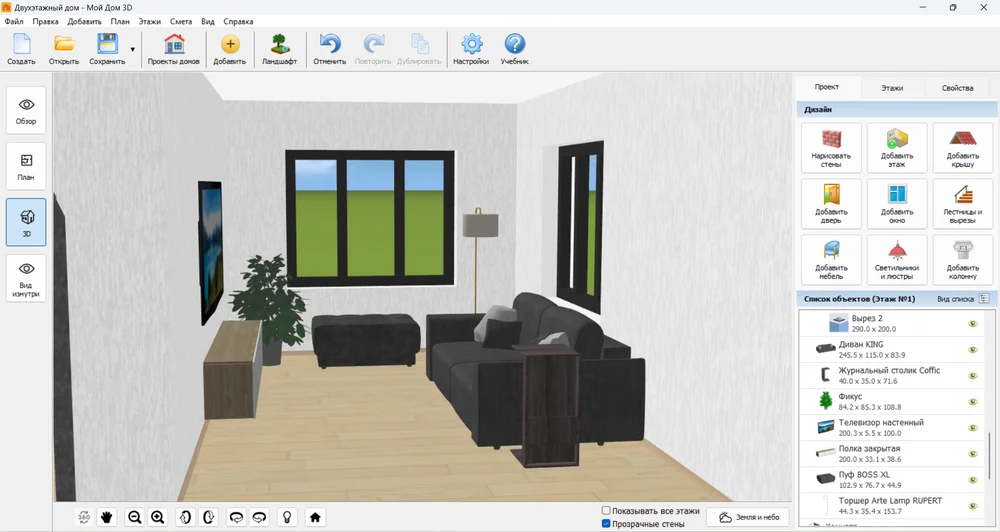
Шаг 1. Постройте наружный контур
Откройте рабочий проект и в правой колонке выберите «Нарисовать стены» → «Внешние». На 2D-плане щёлкайте по точкам будущего контура и замкните последнюю точку на начальной. Программа показывает длины стен и площадь образовавшегося помещения, поэтому уже на этом шаге можно сверить фактический габарит с исходным эскизом.
Не начинайте с точной расстановки мебели. Сначала проверьте наружные размеры и форму здания. Если план сложный, сохраните вариант до добавления внутренних стен: позже можно будет сравнить компактный прямоугольный контур и более сложную конфигурацию, не перестраивая проект заново.
Шаг 2. Разделите этаж на помещения
Для капитальных внутренних стен используйте «Нарисовать стены» → «Внутренние», для лёгкого разделения пространства — «Перегородка». На плане сначала разместите технические и функционально жёсткие зоны: вход, лестницу, санузлы, кухню и техническое помещение. После этого распределяйте спальни, кабинет, гостиную и хранение. Такой порядок уменьшает число поздних переделок, потому что вертикальные и инженерные связи оказываются учтены раньше декоративных решений.
Шаг 3. Добавьте двери, арки и окна
После установки двери выделите её и откройте панель «Свойства» справа вверху. Там меняются размеры и оформление. В 3D объект перемещается цветными стрелками; направление открывания двери можно изменить фиолетовой дугой, а в 2D отображается траектория полотна. Это важно не только для картинки: на плане сразу видно, не перекрываются ли двери и не упираются ли они в мебель.
Окна добавляются аналогично. Высоту размещения можно менять синей стрелкой в 3D или вводить точное значение в «Свойствах». Сначала проверяйте положение проёма на плане и фасаде, и только затем подбирайте декоративное оформление. Окно, которое визуально хорошо смотрится снаружи, может конфликтовать с кухонной рабочей зоной, шкафом или лестничным пролётом внутри.
Шаг 4. Зарезервируйте лестницу и проём
Для двухэтажного проекта сначала зарезервируйте проём в перекрытии, затем разместите лестницу и откройте её дополнительные настройки. В них меняются геометрия, число и размер ступеней и количество стоек. Эти параметры используют для проверки того, что лестница помещается в выбранной зоне и согласуется с проёмом между этажами. Безопасные размеры, несущую схему и конструкцию лестницы определяют уже на профильном этапе, а не по одному 3D-виду.
Готового автоматического режима П-образной лестницы на 180 градусов с забежными ступенями нет. Поэтому такую конфигурацию не следует закладывать как стандартный объект программы: при необходимости её геометрию и конструкцию прорабатывают отдельно.
Шаг 5. Проверьте помещения мебелью и отделкой
Щёлкните комнату на 2D-плане и откройте «Свойства». В этом разделе меняются материалы стен, пола и потолка; текстуры масштабируются, также можно использовать собственную текстуру. На этапе проекта отделка полезна прежде всего как средство различать зоны и оценивать поверхности. Для планировочной проверки важнее расставить крупные предметы: кровать, шкаф, кухонный гарнитур, сантехнику, стол и диван.
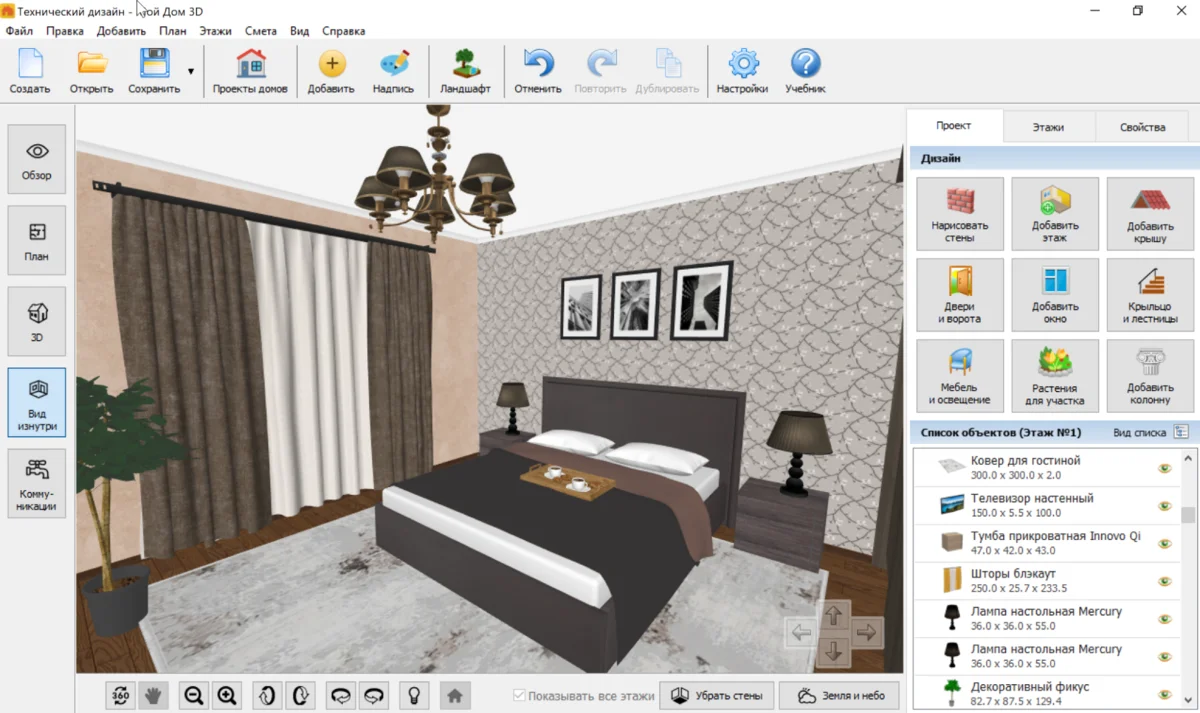
После расстановки мебели пройдите по каждому помещению в 3D и параллельно смотрите на 2D-план. Проверьте, остаётся ли свободный путь к окнам и дверям, не блокируется ли оборудование, есть ли место для открывания шкафов и где проходят основные маршруты. Это не заменяет нормативную проверку, но быстро обнаруживает геометрические ошибки, которые незаметны на пустом плане.
Шаг 6. Создайте второй этаж
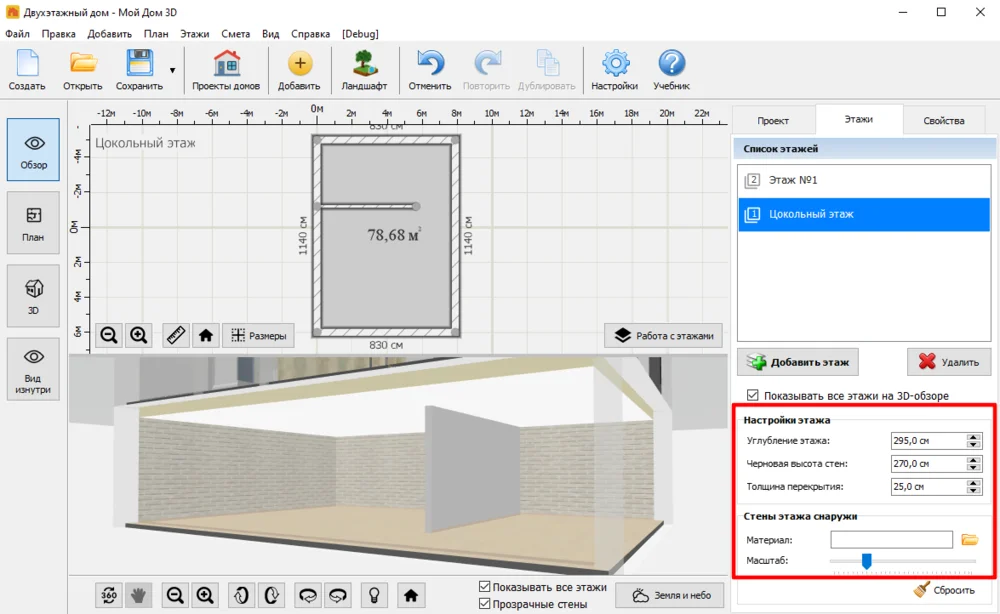
Добавьте следующий этаж и заново проверьте вертикальное совпадение наружных стен, лестничного проёма и технических зон. В программе можно менять высоту стен и толщину перекрытия. Не используйте эти поля как расчёт конструкций: они задают геометрию модели. На втором этаже особое внимание уделите зоне лестничного проёма; программа позволяет поставить ограждения, но сама модель не подтверждает расчёт их конструкции.
Шаг 7. Сформируйте крышу и фасады
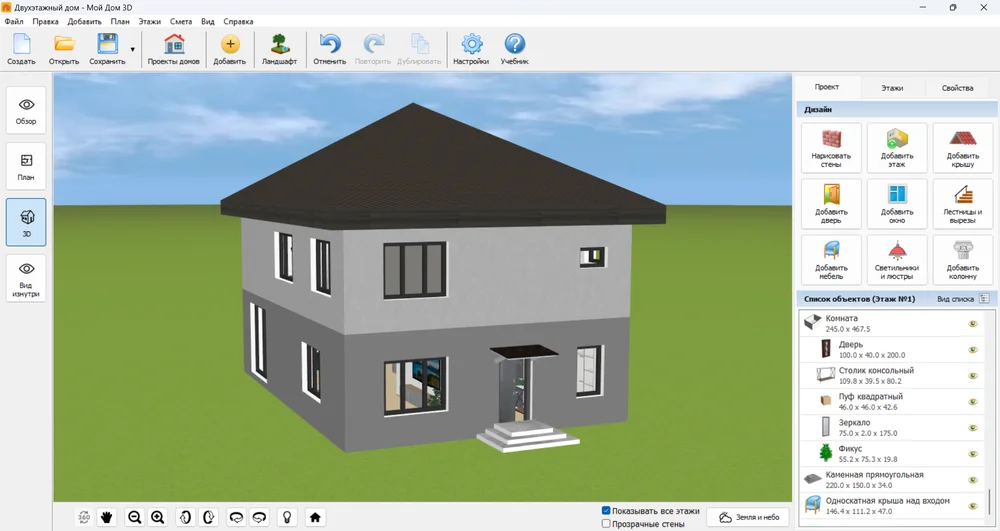
После согласования этажей переходите к крыше. В каталоге доступны разные формы и кровельные материалы. Сначала выбирайте форму, которая согласуется с объёмом здания, и проверяйте её со всех сторон, затем назначайте материал. Для фасада можно комбинировать штукатурку, сайдинг, дерево, камень и кирпич и включить отображение земли и неба, чтобы оценить дом в окружении.
Крыльцо и террасу можно добавить через «Крыльцо и лестницы» → «Добавить крыльцо». Для проекта такая модель полезна как проверка габаритов и связи выхода из дома с участком. Конструктивные узлы крыльца, балкона и кровли в бытовой модели не рассчитываются.
Шаг 8. Добавьте концептуальные инженерные зоны и смету отделки
В самостоятельной модели стоит обозначить санузлы, кухню, техническую комнату и предполагаемые направления инженерных трасс. Это помогает выявить нелогичные решения: например, мокрые зоны, разбросанные по противоположным концам дома, или оборудование без достаточного технического пространства. Но окончательную схему систем и их параметры рассчитывают профильные специалисты.
Встроенная сметная функция подходит для ручного внесения материалов отделки и работ, в том числе связанных с электрикой и сантехникой. Для новой позиции используются кнопки «Добавить материал» и «Добавить работу». Автоматического расчёта конструкционных материалов вроде газоблока или элементов крыши здесь нет, поэтому смету нельзя выдавать за конструктивную ведомость всего дома.
Шаг 9. Проверьте модель и экспортируйте копию
Перед экспортом включите отображение всех этажей и ещё раз сравните 2D и 3D. Затем используйте «Файл» → «Экспорт в 3D-редакторы» → «FBX формат», выберите папку и нажмите «Сохранить». FBX-копия удобна как переносимая объёмная модель, но исходный проект тоже сохраните отдельно: экспорт не должен быть единственной версией работы.
- сверьте наружные размеры и форму каждого этажа;
- убедитесь, что лестничный проём совпадает по этажам;
- проверьте двери в 2D по направлению открывания;
- сопоставьте окна с мебелью и фасадами;
- просмотрите крышу со всех сторон и отметьте сложные места для дальнейшей профессиональной проработки;
- проверьте, что технические помещения и вводы систем не исчезли после переработки планировки;
- сохраните исходный проект и отдельную копию контрольного варианта.
Плюсы:
- дом строится как единый объект: стены, проёмы, этажи, лестница, крыша и интерьер находятся в одном проекте;
- 2D-план и 3D-представление позволяют одновременно проверять размеры и объём;
- панель «Свойства» даёт точную настройку многих размещённых объектов и материалов;
- поддерживается экспорт полной модели в FBX для дальнейшей работы в других 3D-инструментах;
- сметный блок позволяет вручную учитывать отделочные материалы и работы.
Ограничения:
- программа не выполняет расчёт фундамента, несущих элементов, стропильной системы и инженерных сетей;
- смета отделки не равна полной строительной смете и не рассчитывает автоматически конструкционные материалы;
- не все специальные лестничные конфигурации доступны готовыми инструментами;
- для рабочей документации и расчётной части итоговую архитектурную модель нужно передавать профильным специалистам.
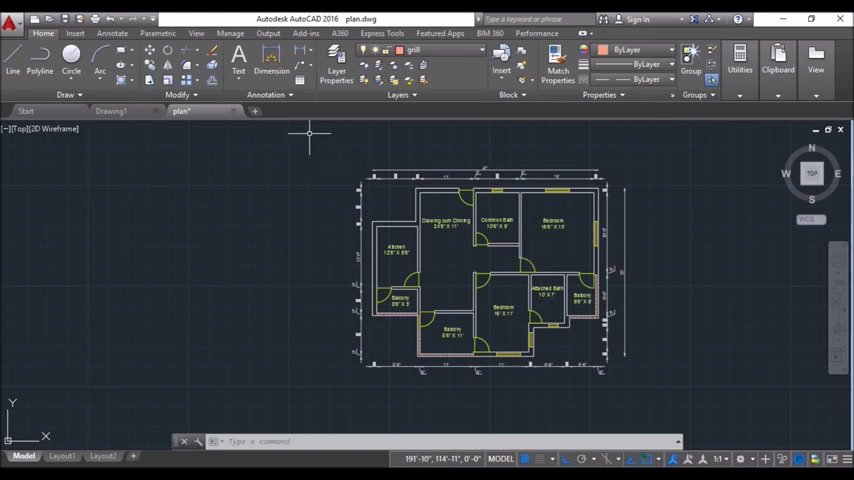
AutoCAD — когда нужен точный 2D-чертёж
AutoCAD уместен, если результатом должен стать не только понятный план для семьи, но и точный CAD-чертёж с контролем геометрии, слоями, размерами и DWG-файлом. Для самостоятельного проекта рационально использовать его после того, как функциональная схема уже устоялась: иначе значительная часть времени уйдёт на аккуратное перечерчивание вариантов, которые ещё меняются.
Рабочая последовательность: создайте отдельные слои для исходной подложки, стен, проёмов, мебели, размеров и служебных пометок; задайте единицы; постройте наружный контур; затем внутренние стены; добавьте двери и окна; после проверки геометрии расставьте размеры и подписи. Если используется Architecture toolset, в нём доступны специализированные архитектурные объекты, но сам факт использования отраслевого инструментария не заменяет инженерную проверку.
Плюсы:
- высокая точность 2D-геометрии и привычный для проектной среды формат DWG;
- слои позволяют отделить исходные данные, архитектуру, размеры и вспомогательные элементы;
- подходит для подготовки чистых чертежей, которые проще передавать другим специалистам;
Ограничения:
- порог входа заметно выше бытового планировщика;
- план не превращается автоматически в проверенную строительную систему;
- для быстрой интерьерной 3D-проверки новичку требуется больше подготовки, чем в специализированном домашнем планировщике.
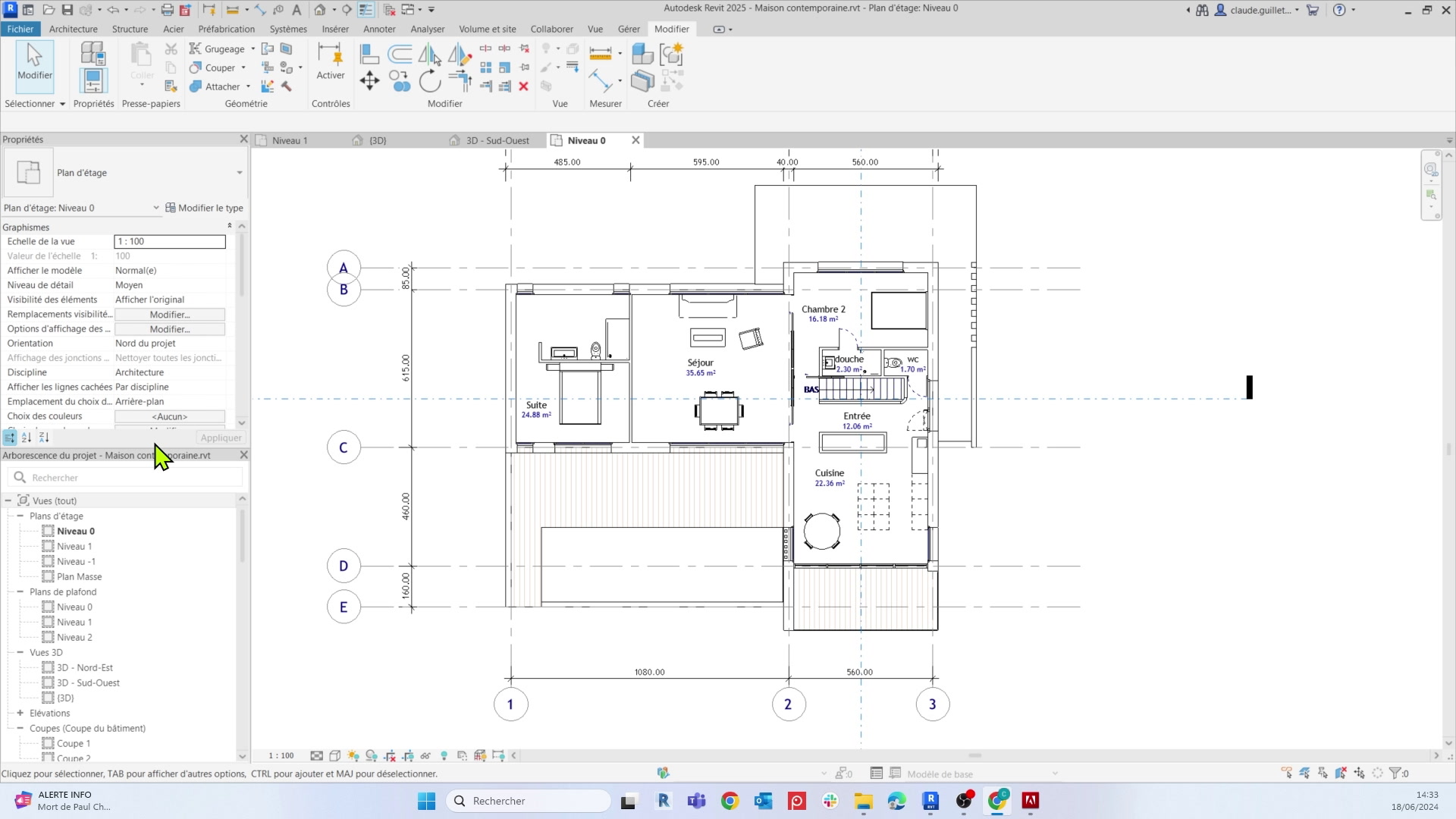
Revit — BIM-модель для связанного проекта
Revit относится к BIM-системам и полезен, когда пользователь хочет работать не с набором независимых линий, а с моделью здания, из которой формируются планы, разрезы, фасады и другие представления. В контексте собственного дома это оправдано при готовности освоить профессиональную логику уровней, типов элементов и параметров.
Начинайте с уровней этажей, затем задавайте стены, перекрытия, проёмы, лестничную связь и крышу. После основных элементов проверяйте модель на планах, фасадах и разрезах, а не только в перспективе. Главный практический плюс BIM здесь — изменения в модели отражаются на связанных видах; главный риск новичка — принять «связанность» модели за доказательство её конструктивной правильности.
Плюсы:
- связанные планы, фасады, разрезы и 3D-модель;
- удобно поддерживать многоэтажный проект без ручного дублирования одной и той же геометрии;
- параметрическая логика хорошо подходит для системной архитектурной проработки;
Ограничения:
- профессиональный интерфейс требует обучения;
- для единственного раннего эскиза возможности системы могут быть избыточны;
- Revit не следует использовать для самостоятельного назначения расчётных конструкций без профильной компетенции.
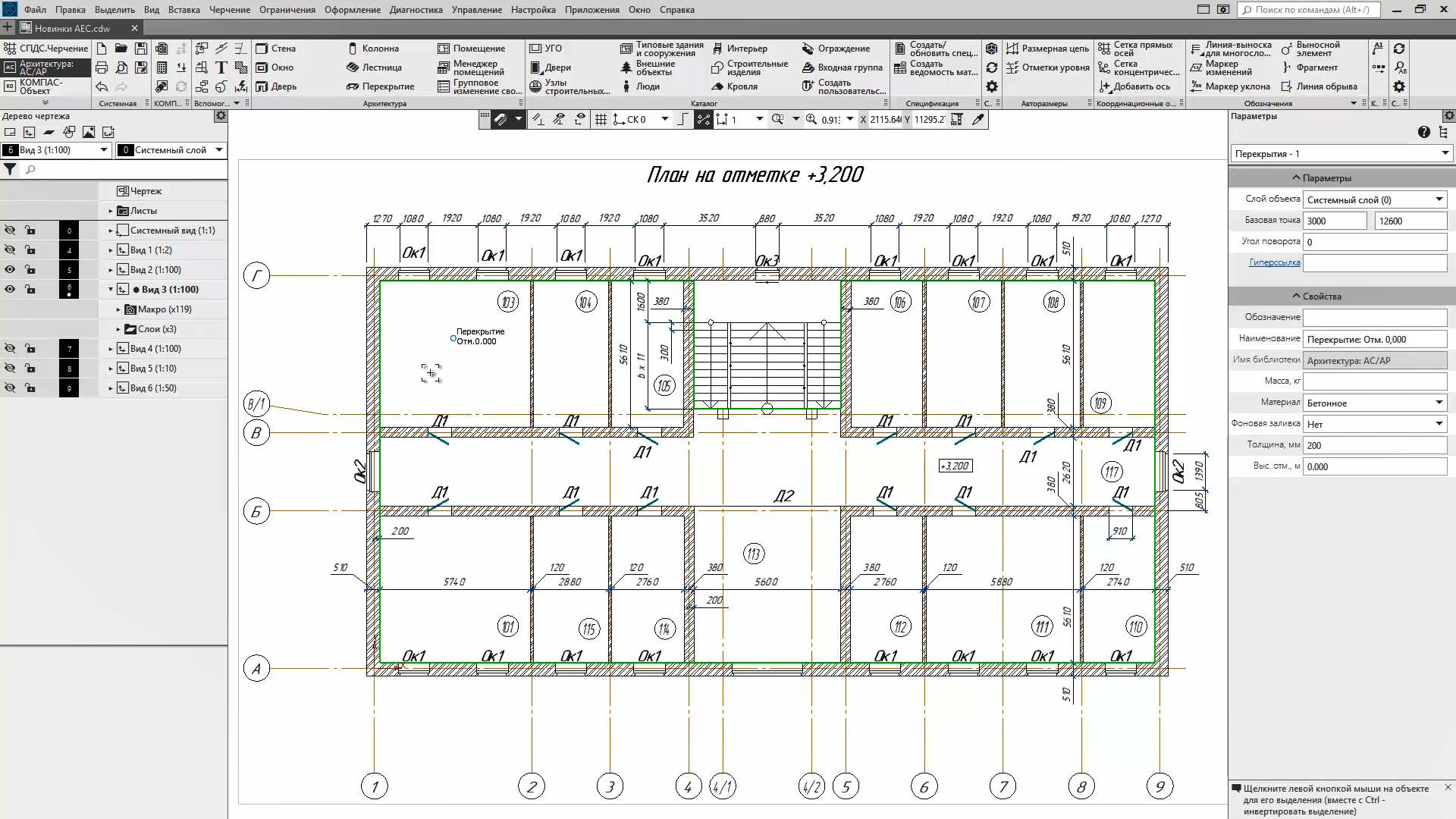
КОМПАС-3D — CAD и строительная документация
КОМПАС-3D следует отделять от специализированных строительных приложений, которые дополняют базовую CAD-систему. Для проекта дома практический интерес представляют точное черчение, оформление по СПДС и архитектурно-строительные инструменты профильных конфигураций. Название «Компас 3D Строитель» не стоит использовать как универсальное обозначение современной линейки.
Практический сценарий — использовать КОМПАС-3D после эскизной планировки для аккуратного оформления чертежей и деталей, когда пользователь понимает CAD-принципы. Стандартизованное оформление помогает выпускать читаемую документацию, но ни СПДС-оформление, ни наличие готовых архитектурных объектов не означает автоматической проверки несущей схемы.
Плюсы:
- точная CAD-геометрия и развитое оформление документации;
- есть специализированные приложения для строительной предметной области;
- подходит для пользователей, которым важнее чертёж и документация, чем интерьерная визуализация;
Ограничения:
- сложнее бытового планировщика;
- специализированные приложения нужно выбирать под конкретную задачу;
- расчёт конструкции остаётся отдельной инженерной работой.
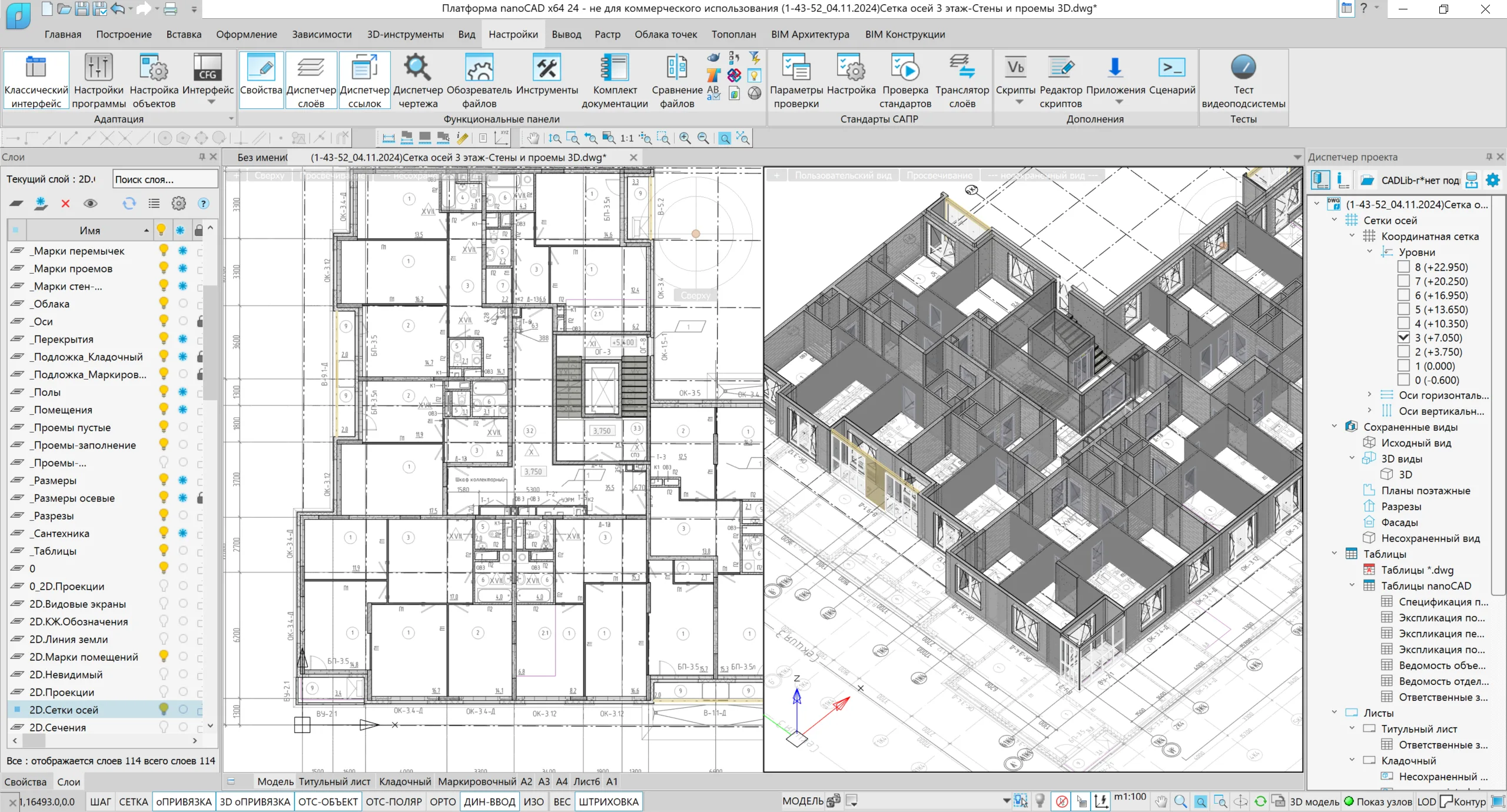
nanoCAD — DWG-проектирование и строительные модули
nanoCAD нужно рассматривать как семейство решений. nanoCAD Free предназначена для бесплатного 2D-черчения в DWG и не ограничена по сроку использования; профессиональная nanoCAD Platform и профильные продукты расширяют рабочий процесс дополнительными модулями. Для проекта дома важно не смешивать эти уровни: базового 2D-CAD достаточно для точного плана, а параметрические архитектурные объекты и BIM-задачи требуют соответствующего решения.
Для архитектурного сценария важны инструменты соответствующего строительного модуля: стены, двери, окна и помещения помогают быстрее собирать план, чем рисование каждой линии вручную. Использовать систему разумно для точной DWG-документации и работы в знакомой CAD-парадигме.
Плюсы:
- работа с DWG и профессиональная 2D-среда;
- в строительных модулях доступны архитектурные объекты;
- удобен тем, кто уже работает в CAD и хочет сохранить единый формат документации;
Ограничения:
- nanoCAD Free ограничена 2D-CAD-задачами и не заменяет профильные архитектурные/BIM-модули;
- для новичка архитектурный модуль требует освоения CAD-подхода;
- 3D-планировка для семьи не является таким быстрым сценарием, как в бытовом конструкторе.
HouseCreator — специализированная САПР для малоэтажного дома
HouseCreator относится к специализированным системам малоэтажного домостроения. В ней геометрия связана со строительной технологией: проект включает фундамент, стены, перекрытия, крышу, оси, проёмы и элементы, которые затем используются в чертежах и спецификациях. Для частного пользователя этот класс программы имеет смысл после того, как уже выбраны конструктивная схема и материал дома.
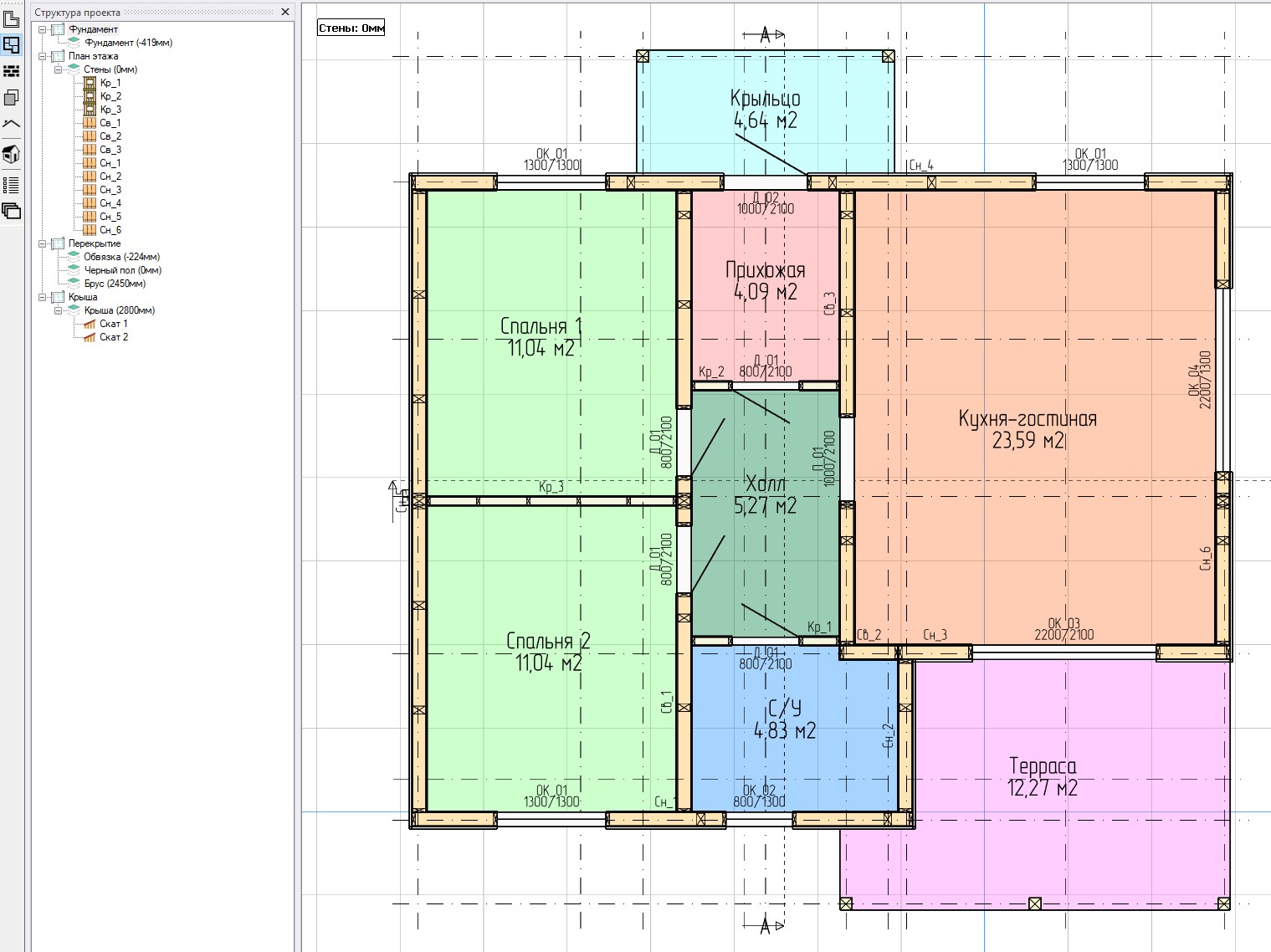
HouseCreator работает с модулями под разные технологии малоэтажного строительства, включая каркас, СИП, брус, бревно и газобетон. Поэтому здесь нельзя начинать с декоративного оформления: сначала задают конструктивные профили и структуру здания, затем формируют этажи, стены, перекрытия, проёмы и крышу. Такой подход заметно отличается от интерьерного планировщика, где стена обычно остаётся только геометрической границей помещения.
Для самостоятельного проекта HouseCreator полезен как следующий уровень после эскиза. Сначала в простом планировщике удобно согласовать требования семьи, площади и связи помещений, а затем в специализированной среде прорабатывать выбранную технологию вместе с проектировщиком. Переход к деталям конструкции без исходных расчётов и инженерных данных не делает проект надёжнее.
Плюсы:
- ориентация на малоэтажное домостроение и реальные конструктивные элементы;
- связь модели с планами, разрезами, спецификациями и другими рабочими материалами;
- модули под несколько распространённых технологий строительства;
Ограничения:
- избыточен, если задача сводится только к расстановке комнат и мебели;
- требует заранее выбранной технологии дома и корректных исходных конструктивных данных;
- не превращает любительский эскиз в проверенный конструктивный проект без работы специалиста.
FloorPlan 3D — домашнее проектирование в линейке FloorPlan
FloorPlan 3D относится к домашним проектировщикам; современная линейка IMSI Design развивается под брендом FloorPlan. При выборе продукта ориентируйтесь на конкретную редакцию, а не на старое название: набор функций для дома, ландшафта и визуализации различается между пакетами.
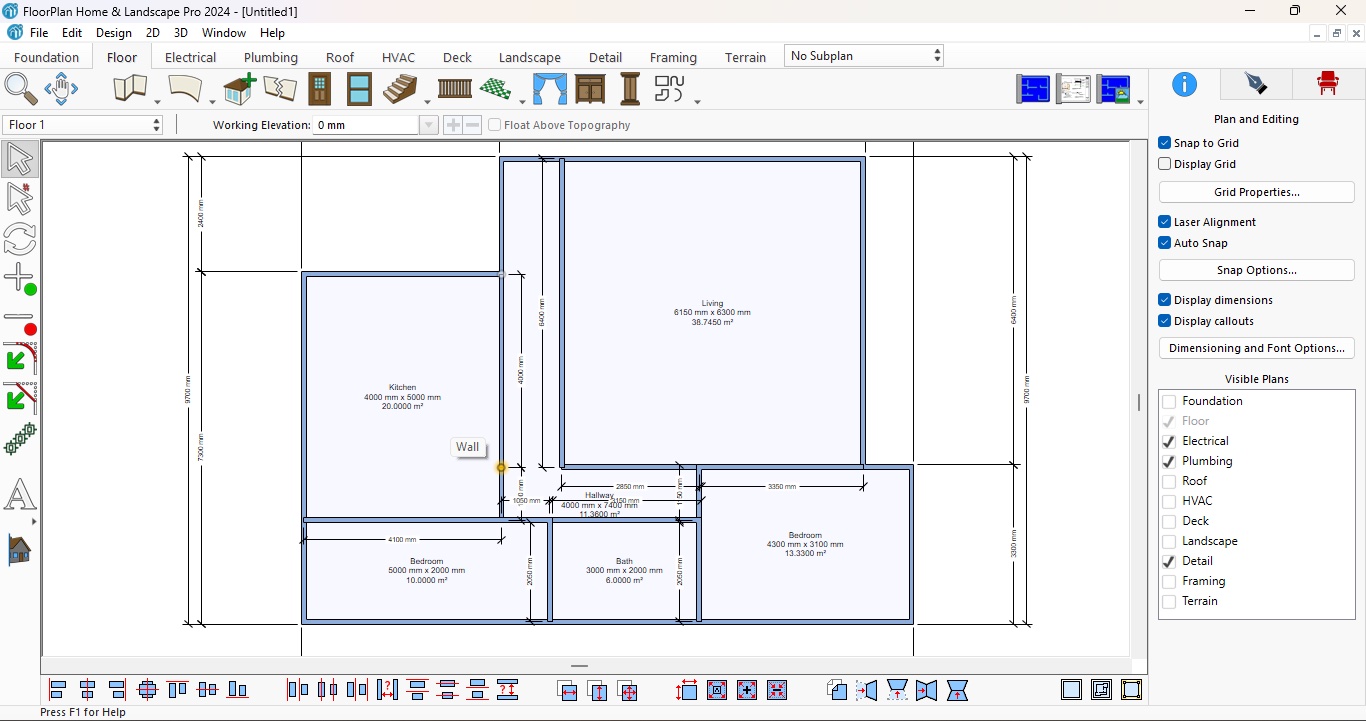
Инструмент этого класса подходит для планов дома, объёмной модели и визуального сравнения вариантов, в том числе для работы с крышей и внешним окружением в соответствующих редакциях. Перед началом большого проекта важно проверить именно выбранную редакцию: набор возможностей Windows- и Mac-линеек и отдельных пакетов может различаться.
Плюсы:
- ориентация на проектирование жилого дома, а не только одной комнаты;
- совмещает план и объёмное представление;
- подходит для эскизного сравнения вариантов дома и участка;
Ограничения:
- название FloorPlan 3D не следует считать обозначением одной универсальной редакции с одинаковым набором функций;
- состав инструментов зависит от конкретной редакции;
- не является заменой расчётного конструктивного проекта.
Дизайн Интерьера 3D — когда основная задача внутри дома
Дизайн Интерьера 3D полезен, если внешний объём дома уже понятен, а главная проблема — поэтажная планировка и проверка помещений. В программе можно построить стены с нуля или использовать цифровой план как основу, добавить окна, двери и перегородки, расставить предметы и оценить результат в 3D.

Для проекта частного дома его разумно использовать как планировочный этап: сравнить ширину комнат, связи кухни и гостиной, размещение санузлов, мебели и проходов. Конструктив фундамента, крыши и несущих элементов остаётся за пределами такого интерьерного сценария.
Плюсы:
- низкий порог входа для работы с комнатами и мебелью;
- можно использовать подложку существующего плана;
- 3D-представление помогает обнаруживать тесные места и конфликты интерьера;
Ограничения:
- фокус на интерьере уже, чем у специализированного проектировщика всего дома;
- не предназначен для инженерных расчётов;
- для фасадов и конструктивной документации понадобится другой инструмент.
Home Plan Pro — простой 2D-планировщик
Home Plan Pro — лёгкая программа для двухмерных планов. Такой класс инструмента полезен пользователю, которому важны линии, размеры и печатная схема, а сложная BIM-модель не нужна. Для проекта частного дома его разумно ограничить ранним эскизом и размерным планом, не приписывая ему функции связанной BIM-модели.
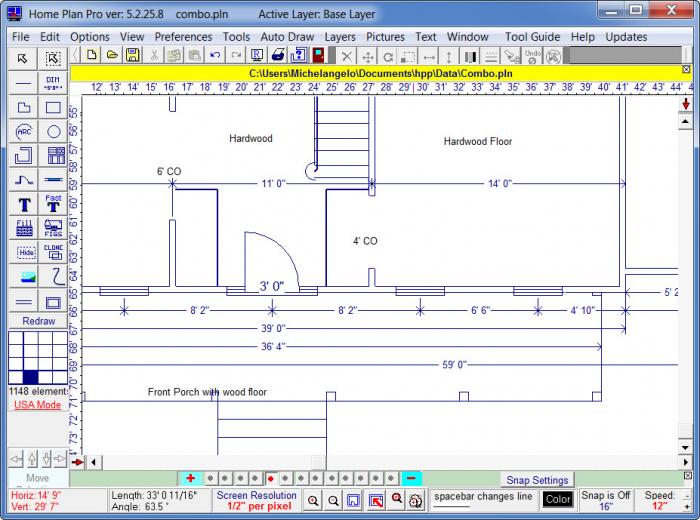
Home Plan Pro можно применять для схемы комнат, размеров и печатного плана. Если нужен связанный 2D/3D-проект, этажи, кровля и визуальная проверка объёма, практичнее сразу выбрать специализированный домашний планировщик или BIM-систему.
Плюсы:
- простой 2D-подход без необходимости осваивать BIM;
- подходит для схемы, где важнее линии и размеры, чем визуализация;
Ограничения:
- возможности значительно уже, чем у современных BIM- и 3D-планировщиков;
- не следует приписывать старой программе современные BIM- или облачные функции;
- для 3D-проверки и связанного многоэтажного проекта есть более подходящие инструменты.
ЛИРА-САПР — профессиональный расчёт, а не бытовой планировщик
ЛИРА-САПР относится к принципиально другому классу, чем бытовые планировщики. Система предназначена для профессиональных расчётных задач строительной механики и анализа конструкций. Поэтому включать её в цепочку «нарисовал стены — нажал расчёт — можно строить» некорректно.
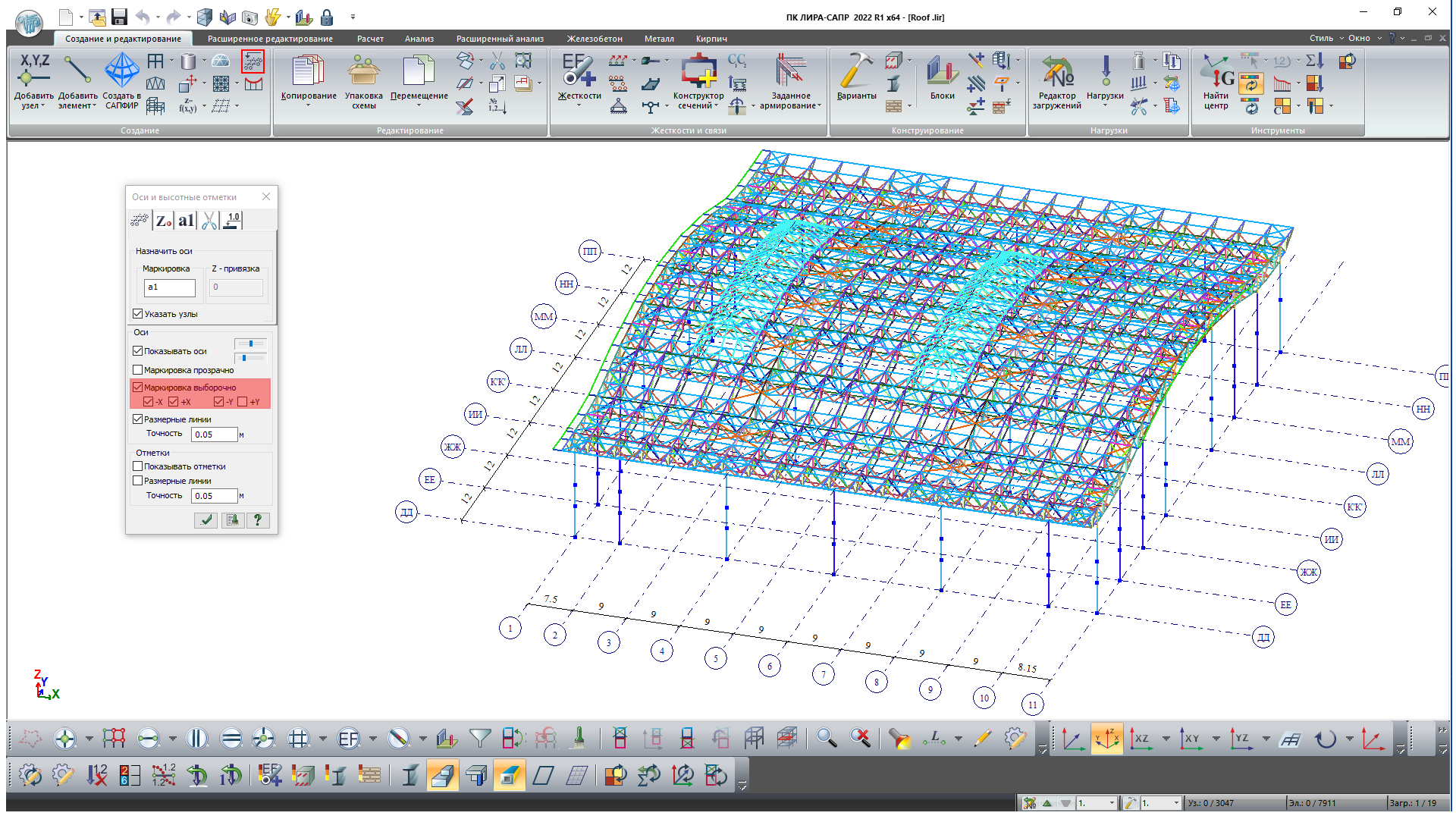
Для владельца дома полезно понимать назначение продукта: модель из бытового планировщика может стать исходной архитектурной идеей, а расчётная модель создаётся специалистом с корректными нагрузками, материалами, связями и граничными условиями. Самостоятельно подбирать эти параметры без профильной подготовки опасно и не требуется для решения задачи статьи.
Плюсы:
- профессиональный класс для расчётных задач;
- подходит инженерам, которым нужна специализированная расчётная среда;
Ограничения:
- не инструмент для начинающего пользователя, который просто хочет план дома;
- ошибка в расчётной схеме может сделать красивый численный результат бесполезным;
- для самостоятельного этапа достаточно подготовить точную геометрию и исходные пожелания.
3ds Max — визуализация после проектирования
3ds Max — система 3D-моделирования и визуализации, а не специализированная среда выпуска архитектурно-строительной документации. Она полезна, когда геометрия уже проверена и нужно подготовить наглядное представление фасада, интерьера или окружения.
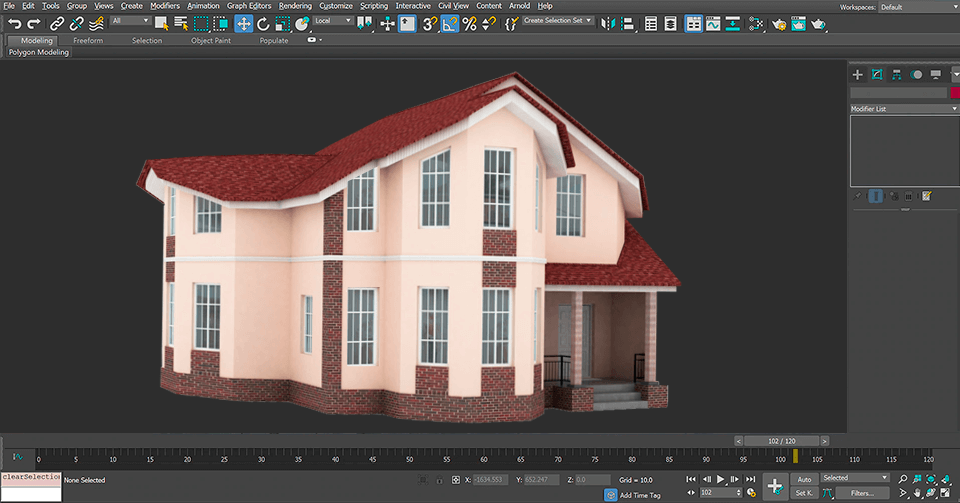
Использовать 3ds Max как первый и единственный инструмент новичку невыгодно: можно получить убедительное изображение без размерной дисциплины и без связанного комплекта планов. Лучший сценарий — импортировать подготовленную геометрию и работать с материалами, светом и визуальной подачей.
Плюсы:
- сильное 3D-моделирование и визуальная подача;
- подходит для сложной презентации интерьера и фасада;
Ограничения:
- не заменяет CAD/BIM-документацию;
- высокий порог входа для пользователя, которому нужен только план дома;
- реалистичный рендер не доказывает конструктивную реализуемость.
Как сделать проект дома на macOS
На macOS выбор специализированных инструментов уже, чем на Windows, поэтому одни и те же программы не дублируются в нескольких платформенных разделах. Здесь разобраны два разных сценария: профессиональный BIM и настольный 2D/3D-планировщик.
Archicad — профессиональный архитектурный BIM
Archicad — профессиональный BIM-продукт для Windows и macOS. Он подходит пользователю, который готов строить не отдельные картинки, а связанную модель здания: этажи, стены, перекрытия, окна, двери, крыши и виды проекта.
Для частного дома начинайте с структуры этажей и сетки основных размеров. Затем стройте стены и перекрытия, добавляйте проёмы и вертикальные связи. После этого переходите к крыше и фасадам, а контроль выполняйте не только в 3D, но и на планах, фасадах и разрезах. Такой порядок не даёт «спрятать» ошибку за удачным ракурсом перспективы.
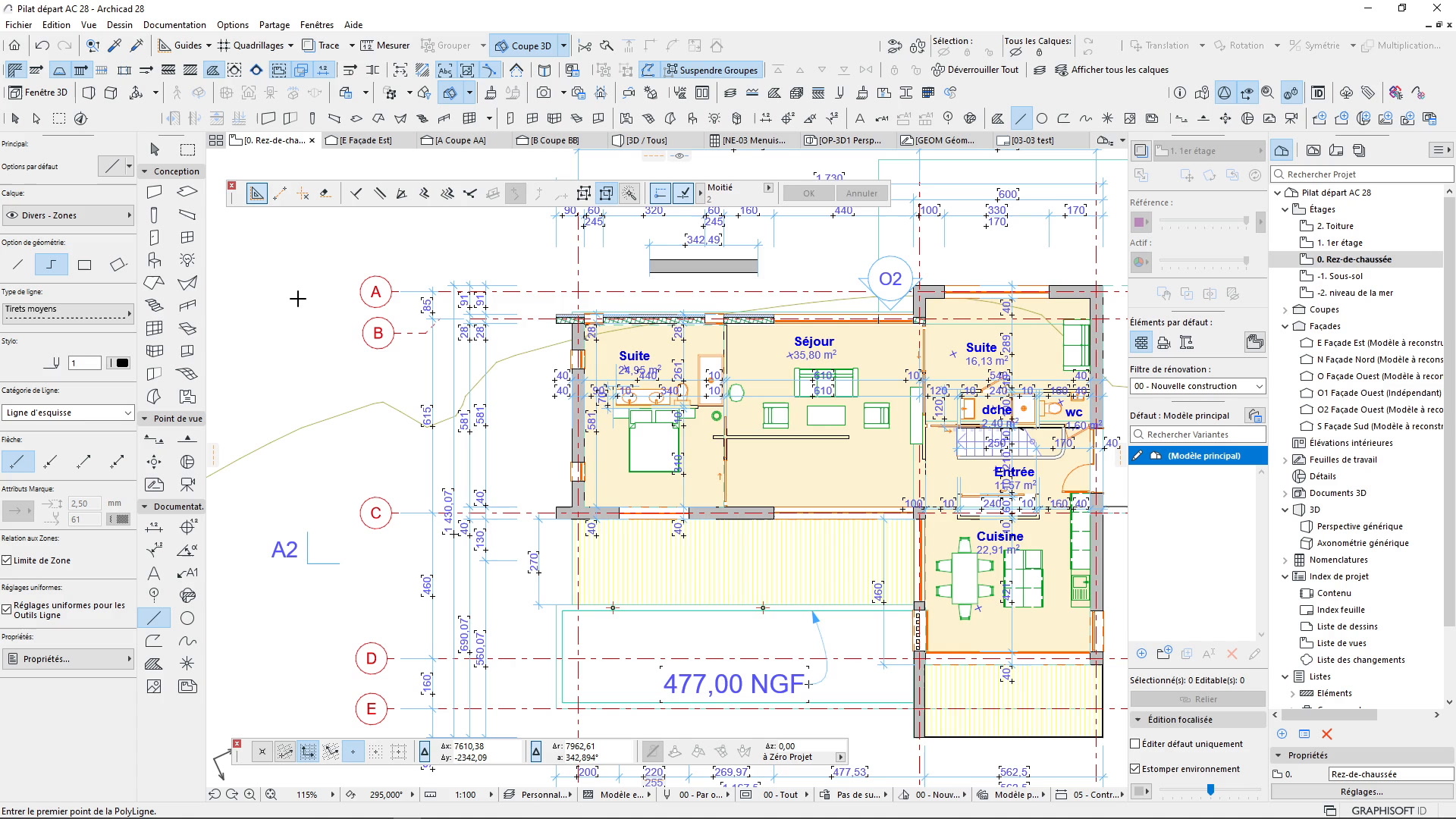
Archicad разумен, если результат дальше будет развиваться архитектором или нужно глубоко освоить BIM. Для одного чернового варианта планировки бытовой конструктор быстрее: профессиональная система требует времени на структуру проекта, атрибуты, типы элементов и оформление видов.
Плюсы:
- связанная BIM-модель и профессиональная архитектурная логика;
- полноценная поддержка macOS и Windows;
- планы, разрезы, фасады и 3D создаются из одной модели;
Ограничения:
- высокий порог входа;
- для разовой ранней планировки может быть избыточен;
- правильная BIM-модель всё равно требует архитектурной и инженерной компетенции.
Planoplan — настольный планировщик Windows/macOS
Planoplan раньше работал и как веб-сервис, но веб-версия закрыта; рабочий сценарий — настольное приложение для Windows и macOS. Поэтому программа вынесена из раздела онлайн-инструментов.
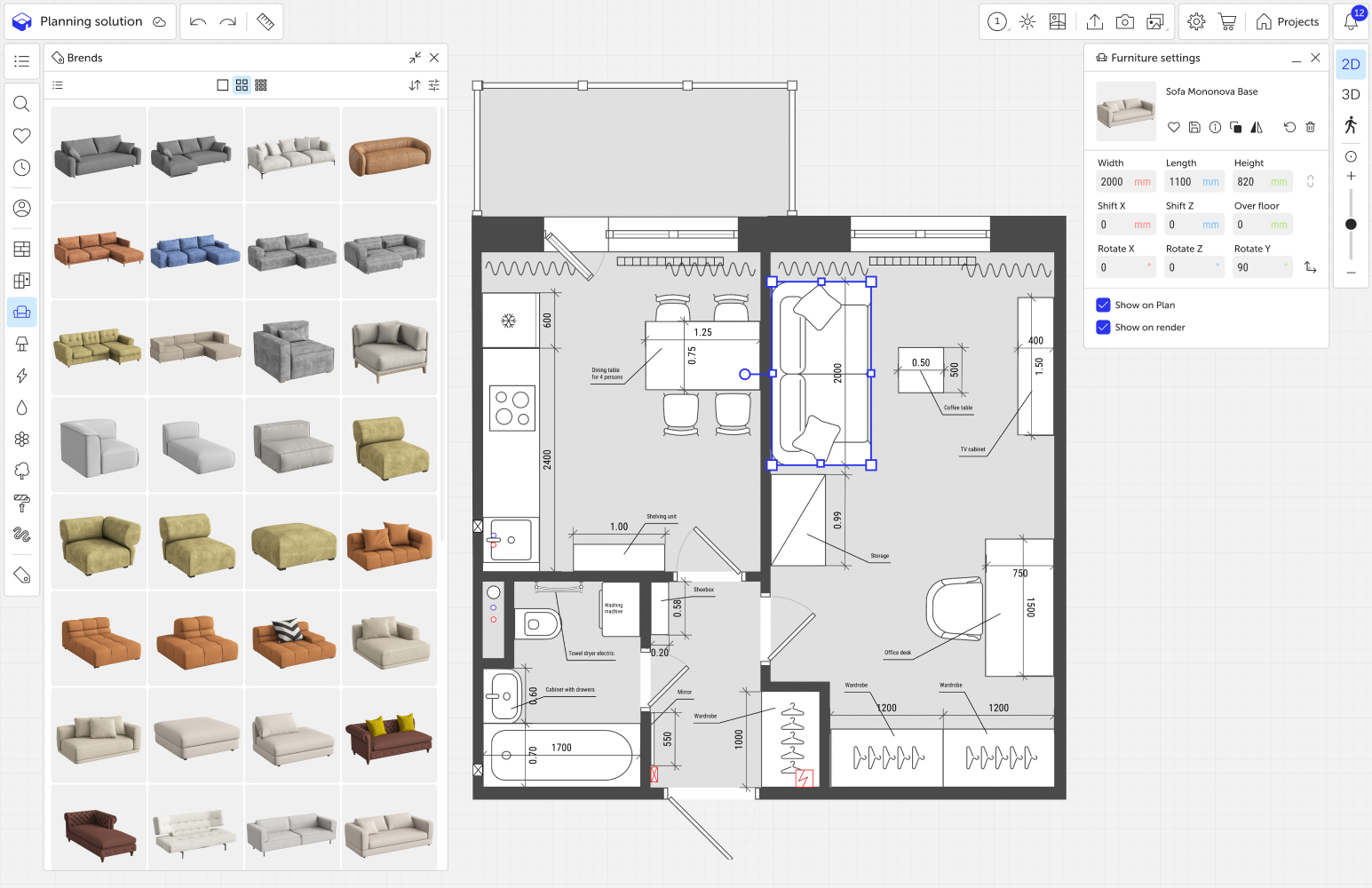
Работа строится вокруг 2D- и 3D-режимов, а также режима прогулки. В проекте можно формировать разные виды плана, включая варианты с размерами, мебелью, электрикой, сантехникой и отделкой. Для дома это удобно на уровне координации архитектурной идеи: один и тот же проект можно рассматривать как геометрию комнат и как предметную модель.
Электрические и сантехнические элементы в планировщике следует использовать как обозначение предполагаемых точек и зон. Их присутствие на плане не выполняет расчёт электрической сети, вентиляции, водоснабжения или канализации.
Плюсы:
- 2D, 3D и режим прогулки в одном проекте;
- можно готовить разные представления плана для мебели, размеров и коммуникационных точек;
- подходит для пространственной проверки без BIM-подготовки;
Ограничения:
- старые инструкции про веб-версию больше не соответствуют текущему сценарию;
- инженерные обозначения не являются инженерным расчётом;
- для конструктивной документации нужен отдельный профессиональный процесс.
Как спроектировать дом онлайн без установки
Браузерные планировщики удобны, когда нужно быстро сравнить несколько вариантов на разных компьютерах и не настраивать тяжёлую CAD/BIM-среду. Их сильная сторона — скорость эскиза; слабая — ограничения бесплатных режимов, экспорта и точности специализированной документации. Для конфиденциальных или коммерческих проектов отдельно оценивают условия хранения данных в облаке.
SketchUp — свободное моделирование объёма в браузере
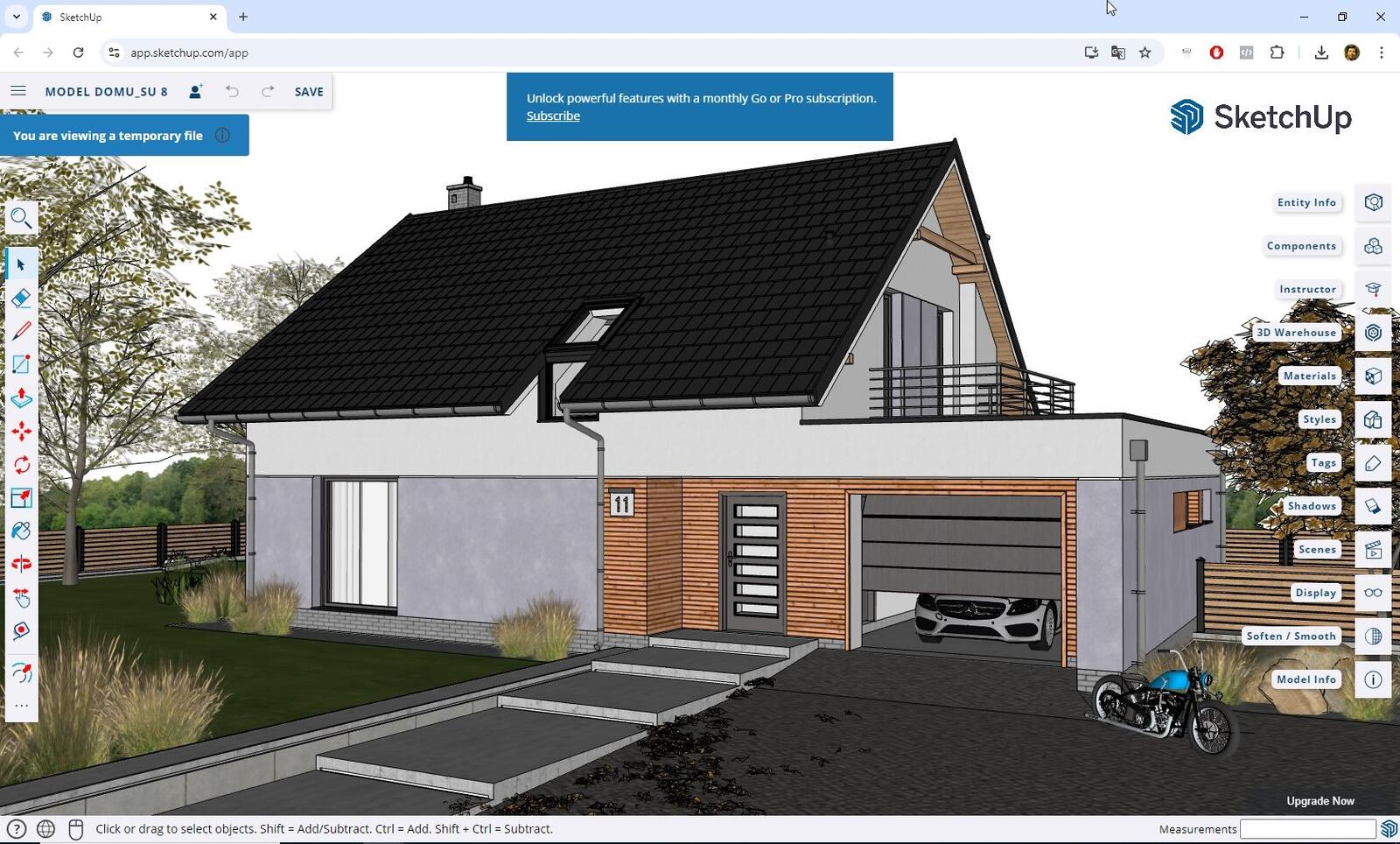
Браузерный SketchUp подходит для быстрой пространственной модели: можно построить контур, поднять стены, создать перекрытия и крышу, а затем осматривать дом в 3D. В отличие от бытового планировщика, SketchUp не навязывает архитектурную структуру объекта — это даёт свободу, но требует дисциплины.
Начинайте с точного 2D-контура и группируйте логически законченные элементы: этаж, стены, крыша, крупные объекты. Не оставляйте всю модель одной «липкой» геометрией. Для нескольких этажей используйте понятную организацию модели и отдельные сцены/виды. Облачное сохранение удобно для эскиза, но важные этапы проекта стоит экспортировать или сохранять отдельными версиями.
Плюсы:
- быстрое 3D-моделирование и низкий барьер для пространственного эскиза;
- работает в браузере;
- удобно проверять форму дома и нестандартные объёмы;
Ограничения:
- не является специализированным расчётным проектировщиком дома;
- свободная геометрия требует аккуратной организации модели;
- для комплекта рабочих чертежей нужен отдельный процесс и контроль размеров.
Planner 5D — быстрый 2D/3D-вариант для новичка
Planner 5D подходит, когда нужно быстро набросать поэтажную схему, добавить стены, двери и окна и сразу посмотреть интерьер в 3D. Сервис работает в браузере и имеет приложения на нескольких платформах, поэтому проект удобно использовать на разных устройствах.
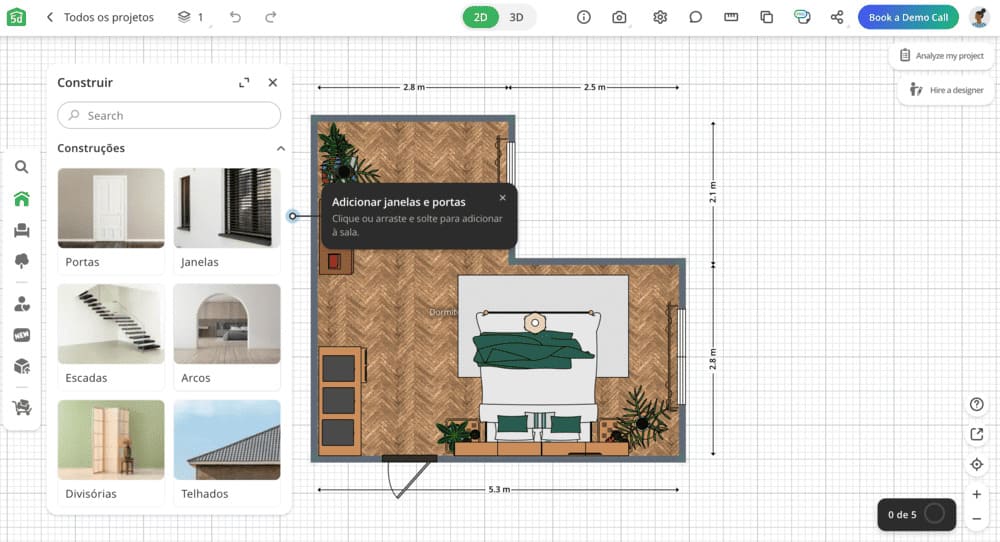
Для дома сначала создайте наружный контур и помещения без декора. Затем проверьте размеры, поставьте лестницу и основные проёмы, после чего переходите к мебели. Если начать с каталога объектов, легко потратить время на оформление планировки, которая ещё не согласована. Бесплатный режим существует, но часть каталога и расширенных возможностей относится к платным функциям; поэтому перед большим проектом важно проверить, доступен ли нужный экспорт.
Плюсы:
- простой переход между 2D и 3D;
- браузер и приложения на разных устройствах;
- удобен для быстрого сравнения планировок и меблировки;
Ограничения:
- часть каталога и функций ограничена тарифом;
- не предназначен для конструктивного расчёта;
- для точной рабочей документации CAD/BIM подходит лучше.
Floorplanner — точный браузерный план с быстрым 3D
Floorplanner хорошо подходит для задачи «сначала план, потом объём». В редакторе можно рисовать стены с контролем размеров, устанавливать двери и окна, использовать загруженный план как подложку и переключаться к 3D-представлению.
Если исходник существует в виде скана или PDF/изображения, сначала загрузите его как подложку и откалибруйте масштаб по известному размеру. После этого обведите наружные стены и только затем внутренние. Такой приём быстрее ручного восстановления геометрии, но точность итогового плана ограничена точностью исходного изображения и калибровки.
У бесплатного режима Floorplanner есть ограничения по проектам, этажам и качеству экспорта; бесплатные изображения выводятся в ограниченном разрешении и с маркировкой сервиса. Поэтому для статьи не используется формулировка «полностью бесплатный проектировщик без ограничений».
Плюсы:
- точное браузерное рисование стен и быстрый 3D-просмотр;
- можно использовать существующий план как масштабированную подложку;
- подходит для нескольких вариантов без установки CAD;
Ограничения:
- бесплатный экспорт ограничен и маркируется сервисом;
- облачный сценарий зависит от интернет-доступа;
- не заменяет расчётные разделы проекта.
Roomstyler — простая проверка комнат и интерьера
Roomstyler ориентирован на планировку помещений: в браузерном редакторе доступны формы комнат, редактирование стен и их размеров, двери, окна, мебель и камера для 3D-представления. Для целого дома он полезен как быстрый инструмент проработки отдельных этажей и интерьеров.
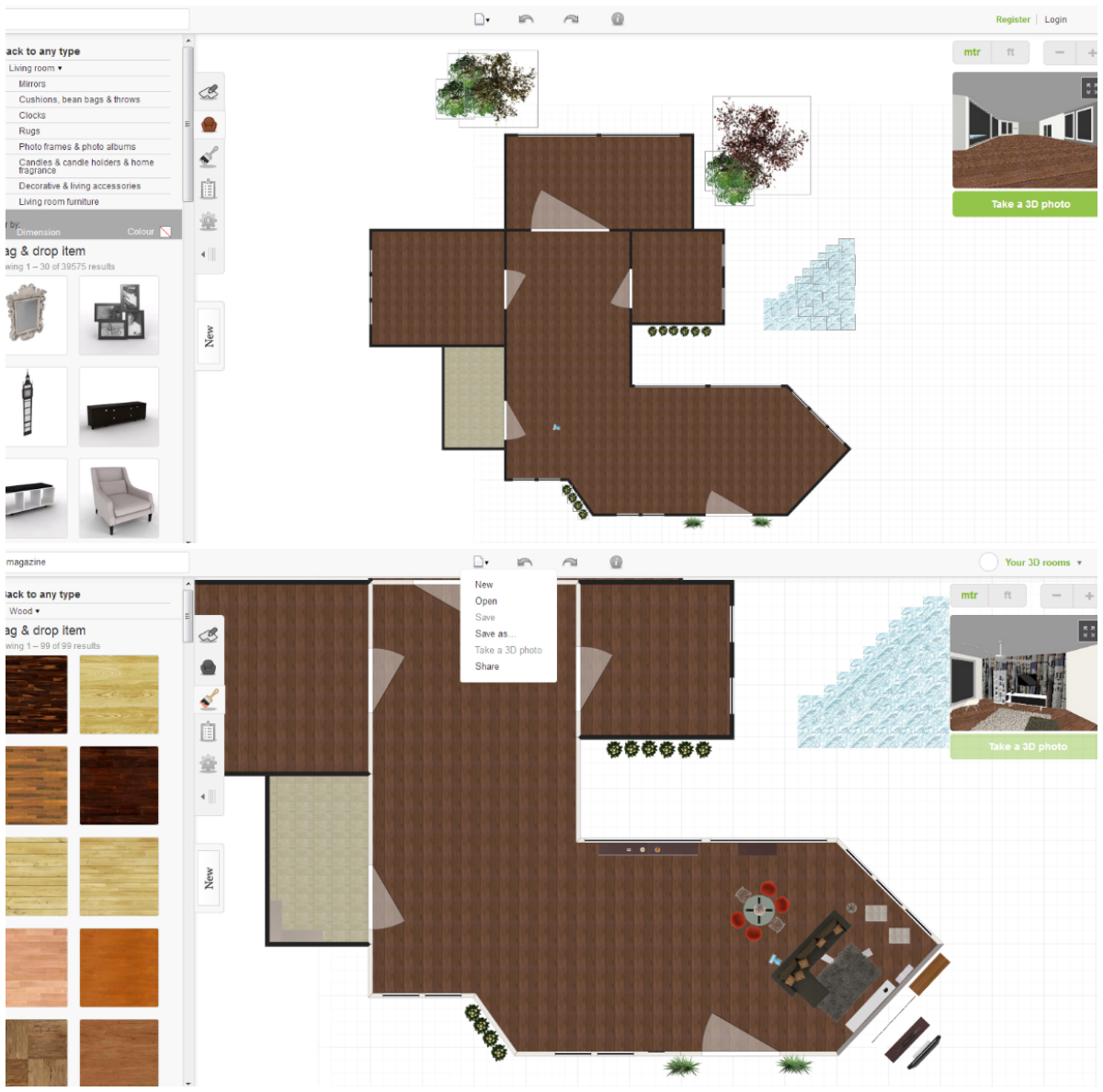
Не перегружайте модель декором на раннем этапе. Создайте геометрию комнаты, назначьте двери и окна, поставьте только крупную мебель и проверьте траектории движения. После того как размеры устоялись, 3D-камера помогает оценить пропорции и расположение предметов.
Плюсы:
- быстрый браузерный старт;
- достаточно инструментов для комнат, проёмов и мебели;
- 3D-камера удобна для визуальной проверки;
Ограничения:
- сильнее ориентирован на интерьер, чем на полный проект здания;
- не предназначен для конструктивных и инженерных расчётов;
- для сложного многоэтажного дома есть более системные инструменты.
Homestyler — современный сервис, не старый Autodesk Homestyler
Современный Homestyler нельзя смешивать со старым Autodesk Homestyler. Продукт Autodesk прекращён, а нынешний Homestyler развивается как отдельная платформа, поэтому старые названия меню и функции одного продукта нельзя переносить на другой.
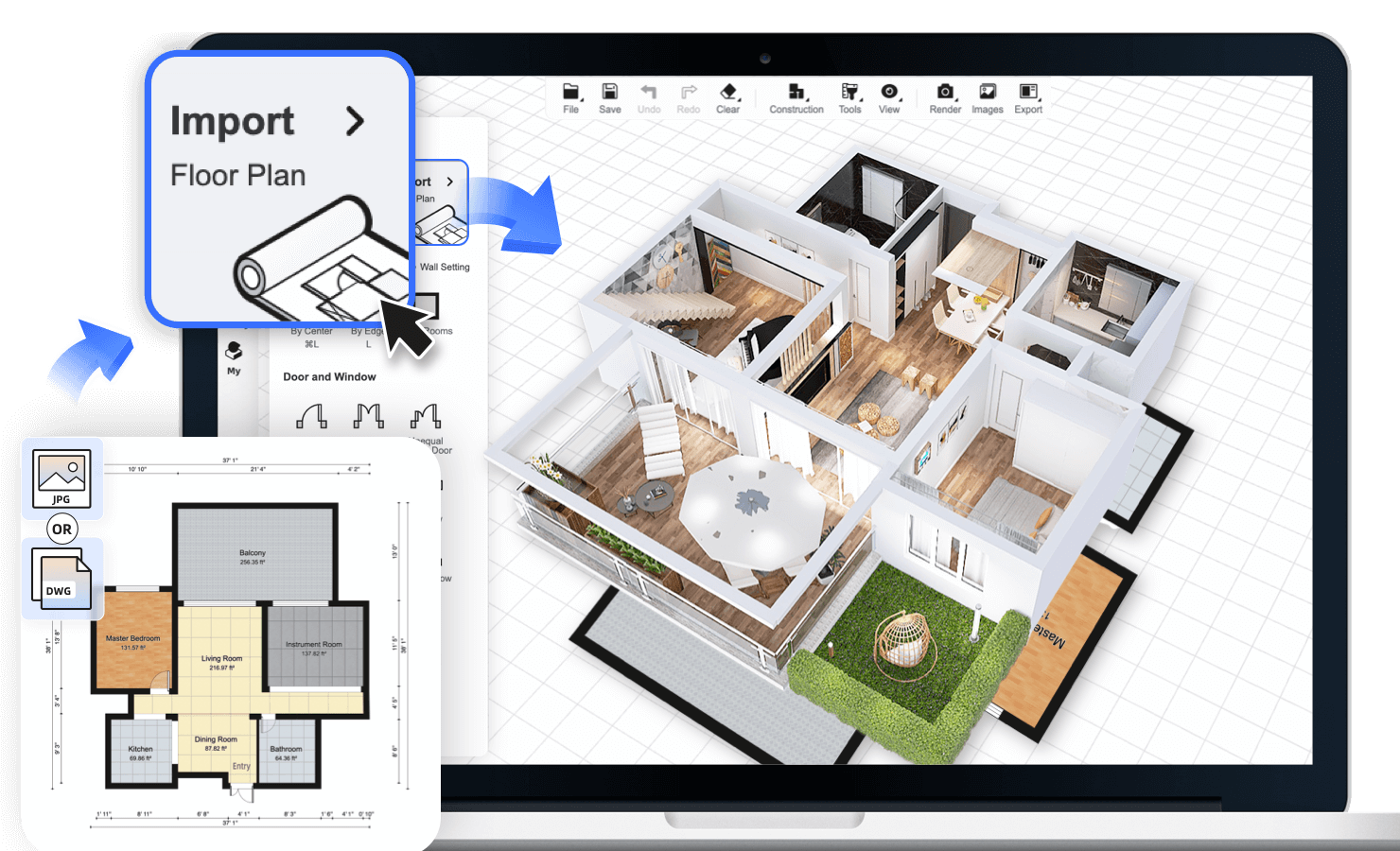
Сервис позволяет начинать с собственной планировки или импортировать исходный план в поддерживаемом виде, выставить размеры и перейти от 2D к 3D. Для многоэтажного дома важна возможность работать с этажами, а для передачи результата — доступные варианты графического и DWG-экспорта в соответствующих режимах.

Импорт не освобождает от проверки масштаба. После загрузки старого плана сначала сверяйте один-два известных размера, затем наружный контур, и только после этого доверяйте положению внутренних стен. Иначе ошибка исходного скана переносится во весь проект.
Плюсы:
- современный браузерный 2D/3D-процесс;
- поддерживает работу от импортированного плана;
- может использоваться для многоэтажного интерьерно-архитектурного эскиза;
Ограничения:
- не имеет отношения к снятому с эксплуатации старому Autodesk Homestyler;
- набор экспортов и высококачественных визуализаций зависит от условий сервиса;
- не является расчётной строительной системой.
Sweet Home 3D — связанный 2D-план и 3D-просмотр
Sweet Home 3D подходит для пользователей, которым нужна понятная планировка без тяжёлой профессиональной среды. Можно строить прямые, круглые и наклонные стены с точными размерами, добавлять размеры, площади и подписи, ставить двери и окна, а 3D-представление обновляется вместе с планом.
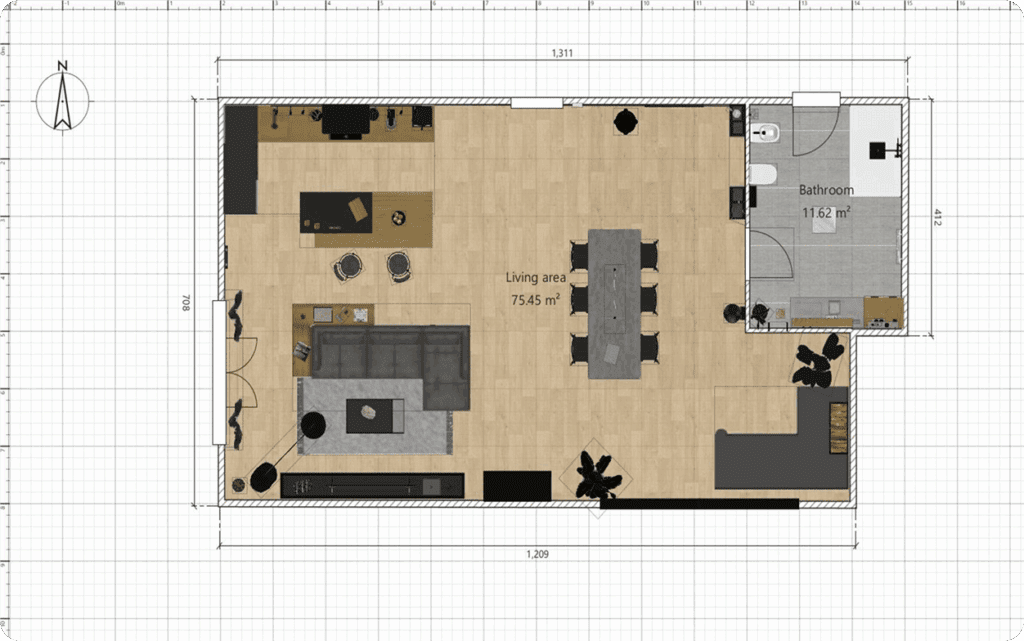
Если есть существующий чертёж, его удобно импортировать как фон и обвести, предварительно задав масштаб. Для самостоятельного проекта это хороший способ перенести бумажную схему в цифровой вид. В настольной версии доступны разные варианты экспорта, включая документные, графические и 3D-сценарии; онлайн и мобильные версии не следует считать полностью идентичными настольной.
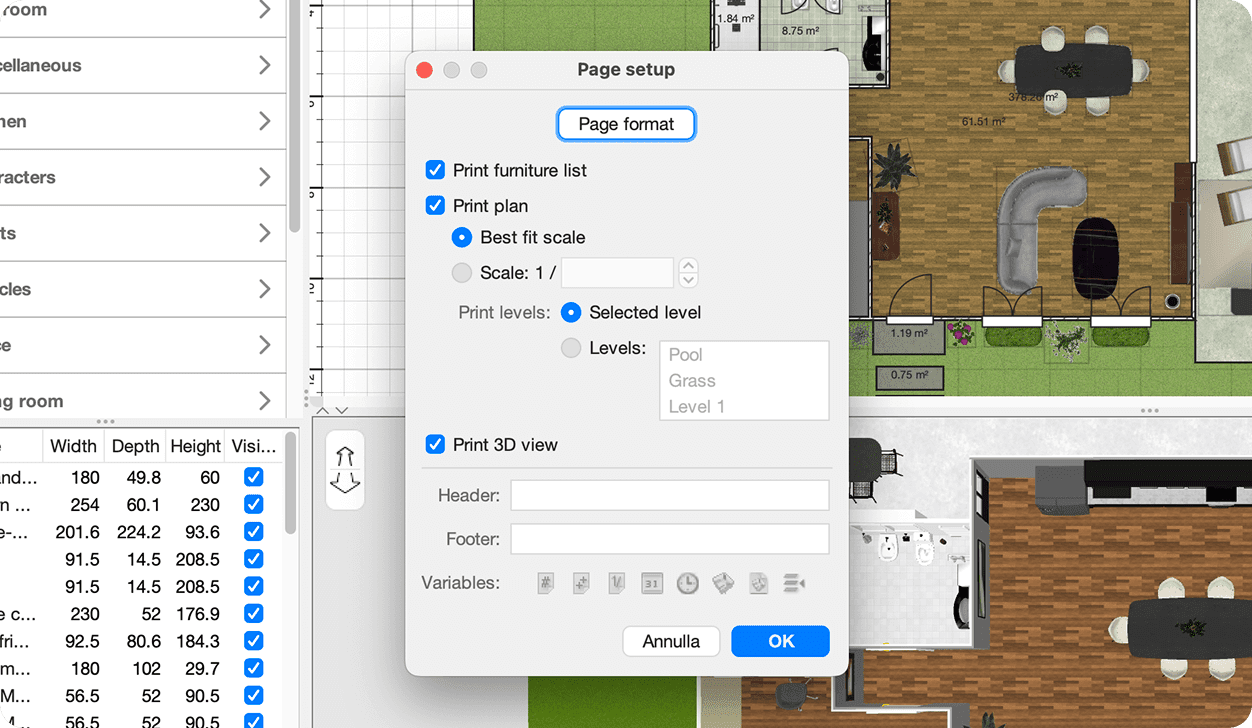
Плюсы:
- план и 3D синхронизированы;
- поддерживается точное рисование стен и импорт фонового плана;
- есть настольные, онлайн и мобильные варианты;
Ограничения:
- возможности разных платформ не полностью одинаковы;
- фокус — планировка и визуализация, а не инженерный расчёт;
- для профессиональной документации BIM/CAD даёт более специализированный рабочий процесс.
RemPlanner — онлайн-план для ремонта и коммуникационных точек
RemPlanner полезен как браузерный инструмент планировки и подготовки разных схем помещения. Для частного дома его разумно применять на уровне поэтажной компоновки, размеров, мебели и обозначения предполагаемых электрических/сантехнических точек после того, как наружная архитектура уже определена.
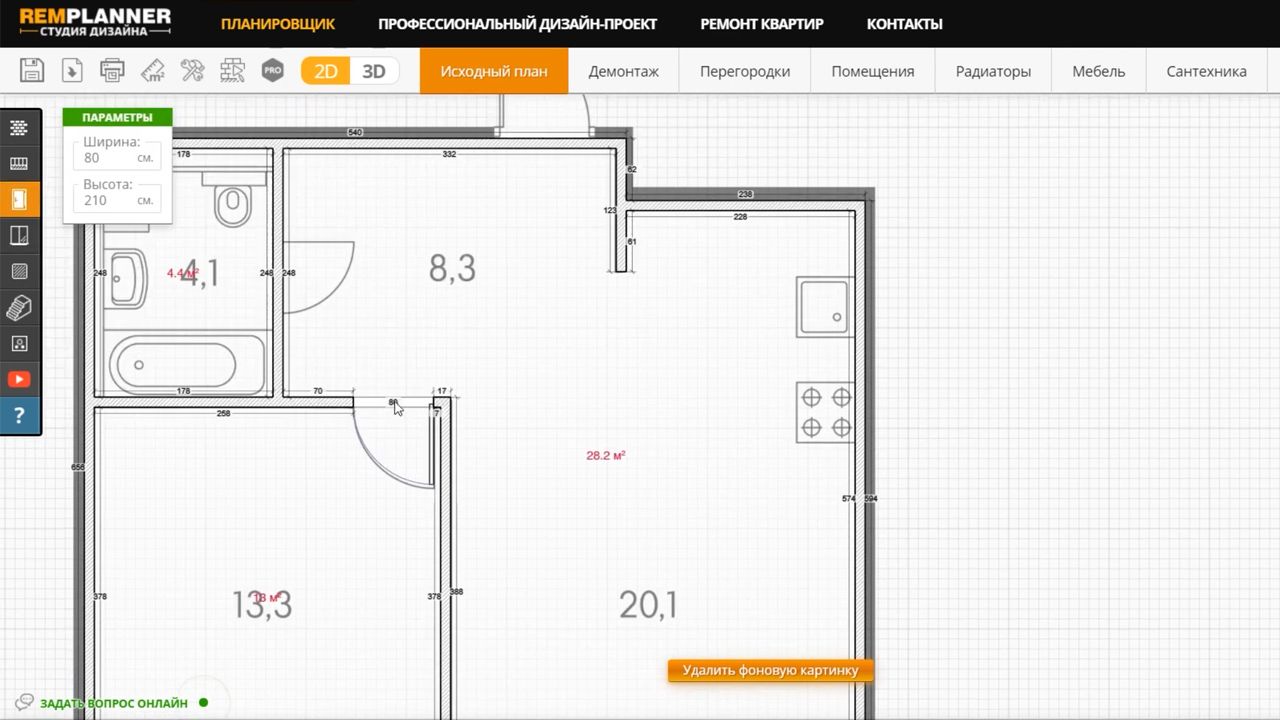
Важно не путать схему точек с инженерным проектом. Планировщик помогает зафиксировать, где пользователь хочет розетки, светильники или сантехнические приборы, но параметры сети, защиту, сечения, трассировку и другие расчётные решения определяют профильные специалисты.
Плюсы:
- браузерный планировочный сценарий;
- удобно разделять план на разные виды и технические схемы;
- полезен для подготовки задания на дальнейшую инженерную проработку;
Ограничения:
- сильнее ориентирован на ремонт и внутренние помещения, чем на конструктив дома;
- обозначение инженерных точек не является расчётом систем;
- условия бесплатного режима и экспорта нужно проверять перед конкретным проектом.
Хаус Планер (3D House Planner) — браузерный конструктор 2D/3D
3D House Planner работает в браузере и предназначен для эскизного проектирования домов, квартир и интерьерных сцен. В рабочем пространстве есть строительные элементы, настройки сцены, объекты и текстуры; пользователь может переключаться между 2D и 3D, строить стены, полы и крыши, добавлять проёмы и предметы.

Сервис поддерживает импорт 3D-моделей GLB, GLTF и OBJ, а также работу с материалами и текстурами. Для самостоятельного проекта дома это полезно, когда нужно быстро собрать объём, проверить взаимное положение помещений и показать идею без установки настольной CAD-системы.
Рабочий порядок тот же, что и для других эскизных планировщиков: сначала внешний контур и этажи, затем внутренние стены и проёмы, после этого крупные предметы и отделка. Визуальная модель помогает выявлять тесные проходы и неудачные пропорции, но не рассчитывает фундамент, несущую способность элементов или инженерные системы.
Плюсы:
- запускается в браузере и сочетает 2D/3D-представление;
- есть стены, полы, крыши, проёмы, объекты и материалы;
- поддерживает импорт распространённых форматов 3D-моделей;
Ограничения:
- это эскизный 3D-планировщик, а не BIM- или расчётная система;
- для рабочего проекта нужны отдельные конструктивные и инженерные решения;
- сложный проект удобнее начинать только после фиксации размеров и требований, иначе 3D-сцена быстро обрастает деталями, которые придётся переделывать.
Space Designer 3D — браузерная планировка с живыми размерами
Space Designer 3D сочетает 2D-план, трёхмерный просмотр и автоматическое обновление размеров. Стены, двери и окна создаются в планировщике, а площади комнат и длины стен пересчитываются по мере редактирования. Для самостоятельного эскиза это удобнее, чем вести отдельный список площадей рядом с рисунком.
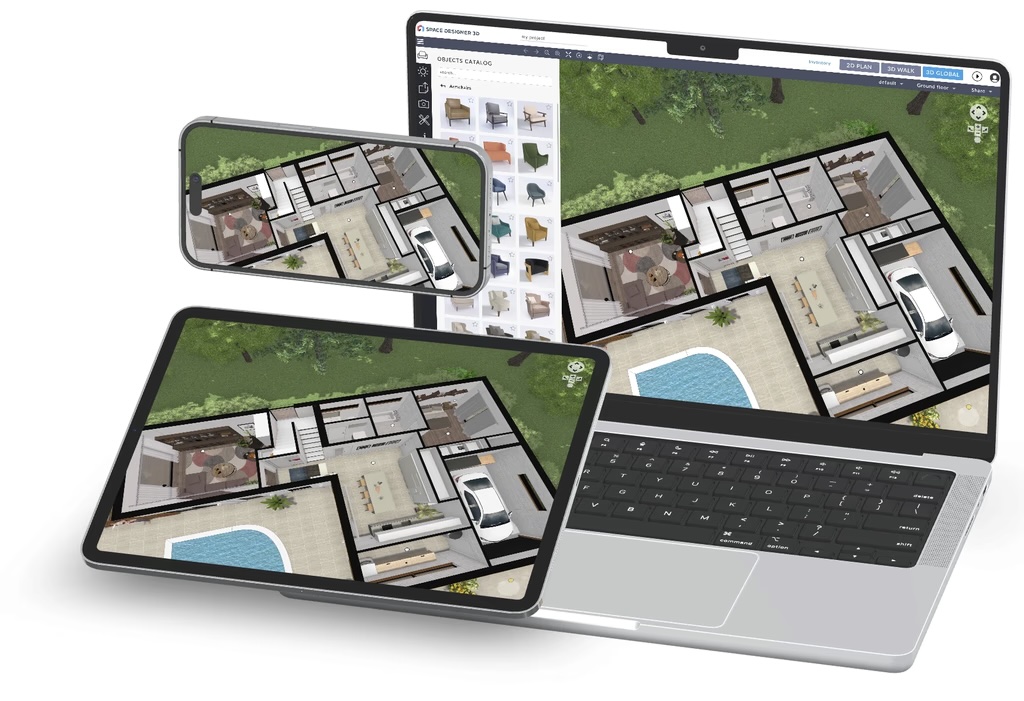
После построения геометрии можно расставлять мебель и материалы, переключаться в 3D и проверять пространство. Экспорт включает PDF и DXF для плана, а также GLTF, IFC, PNG и JPG для дальнейшей передачи и визуального представления. Перед передачей файла всё равно сверяйте масштаб, наружные габариты и контрольные размеры — экспорт не исправляет ошибку исходной геометрии.
В большом проекте придерживайтесь последовательности: сначала контур дома и этажи, затем внутренние стены, лестница и проёмы, после этого мебель и отделка. Такой порядок позволяет использовать 3D как средство проверки, а не как декоративную цель.
Плюсы:
- работает через браузер и связывает 2D-план с 3D-представлением;
- площади и размеры обновляются при изменении геометрии;
- есть несколько форматов экспорта для плана, изображения и 3D-модели;
Ограничения:
- не предназначен для расчёта несущих конструкций и инженерных систем;
- фотореалистичная визуализация не заменяет размерную и конструктивную проверку;
- для полного рабочего проекта требуется специализированный архитектурный и инженерный инструментарий.
Как сделать план дома на iPhone или iPad
magicplan — мобильные обмеры и быстрый план
magicplan лучше всего использовать не как замену настольному архитектурному проекту, а как инструмент сбора и первичной организации размеров. Приложение работает на iOS и Android, позволяет создавать 2D-планы, просматривать модель в 3D и готовить разные виды/экспорты в зависимости от плана сервиса. На совместимых iPhone с LiDAR доступен ускоренный сценарий сканирования помещений.
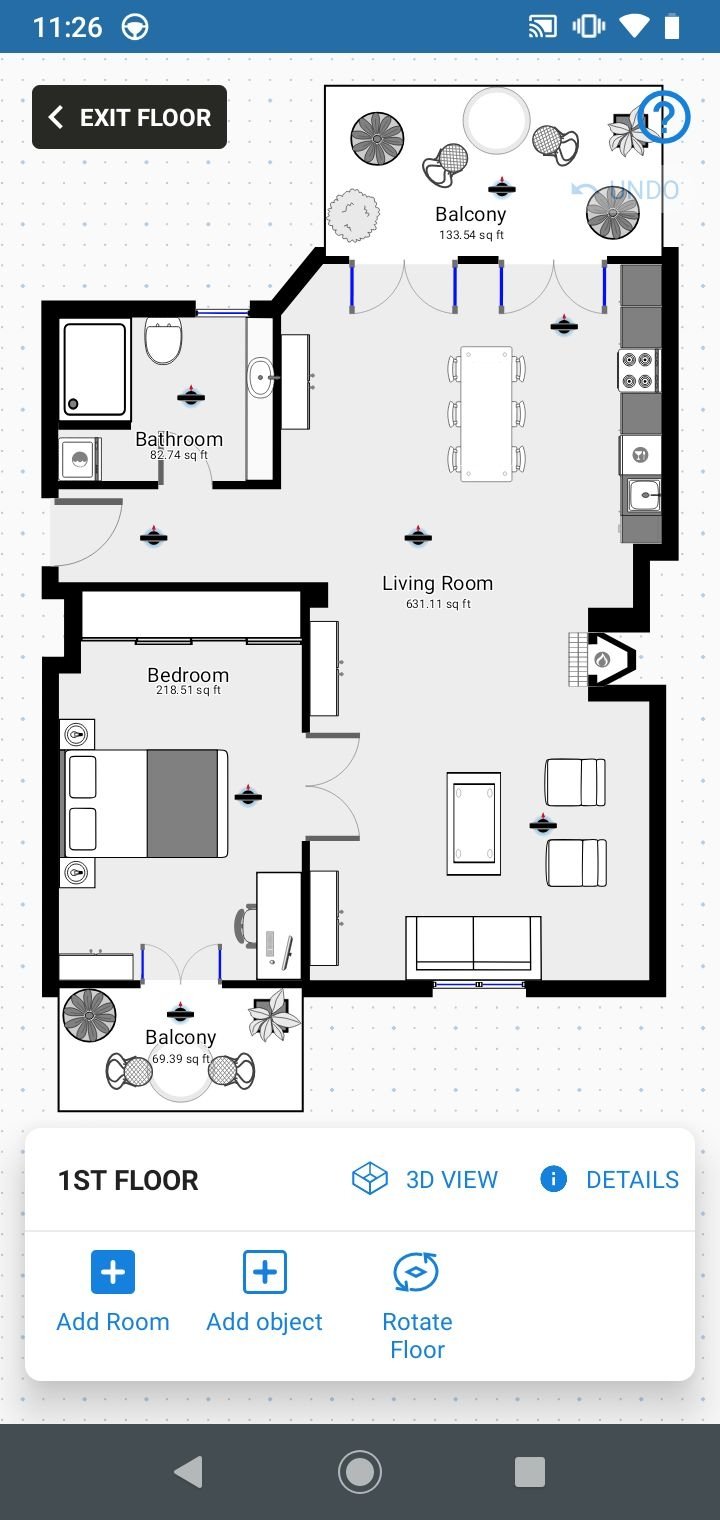
Для существующего дома или обмеров будущей реконструкции создайте помещения по очереди, сверьте ключевые размеры вручную и добавьте двери и окна. После этого объедините комнаты в этаж и проверьте 3D-представление. Мобильное сканирование удобно для чернового сбора геометрии, но важные размеры, влияющие на проект, нужно независимо перепроверять измерениями и исходной документацией.
На Android magicplan не предлагает тот же AR-сценарий сканирования комнаты, что на поддерживаемых iPhone. Поэтому нельзя писать универсальную инструкцию «наведите камеру и приложение само построит план» для обоих мобильных платформ. На Android остаются ручные инструменты построения и редактирования.
Плюсы:
- удобно собирать исходный план непосредственно на объекте;
- 2D и 3D доступны в мобильном рабочем процессе;
- на совместимых iPhone LiDAR ускоряет обмерный сценарий;
Ограничения:
- мобильная модель не заменяет геодезические данные участка;
- точные критические размеры следует перепроверять;
- возможности сканирования iOS и Android различаются, а набор экспортов зависит от условий сервиса.
Как работать с проектом на Android
Home Design 3D — мобильная планировка дома
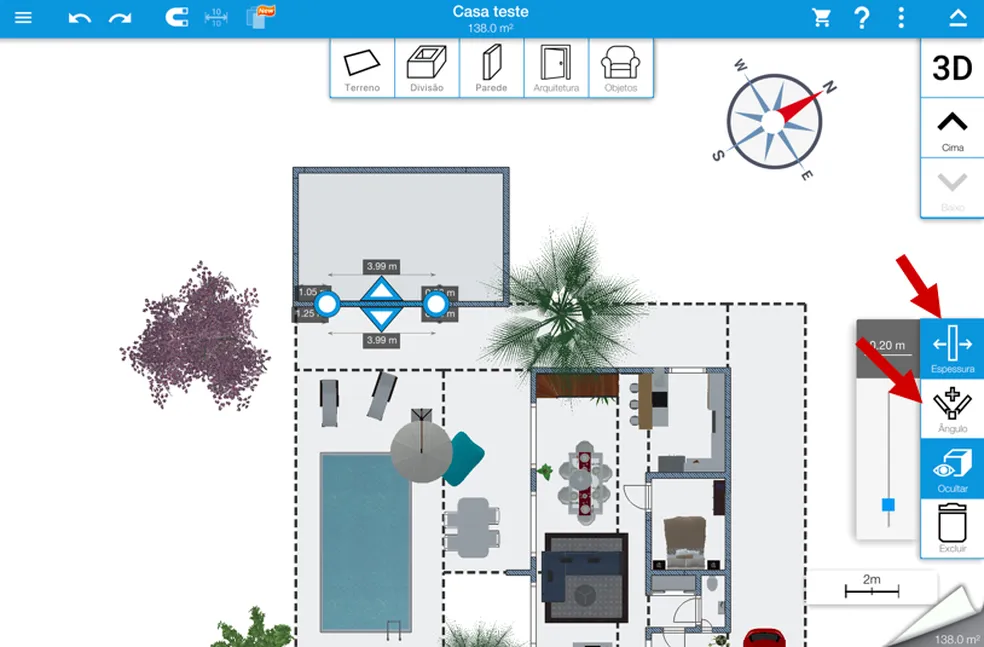
Home Design 3D — многоплатформенный планировщик, доступный в том числе на Android. Он позволяет рисовать поэтажный план, расставлять элементы интерьера и переключаться к 3D-представлению; существующий план можно использовать как фоновую основу. Здесь приложение рассматривается как основной Android-сценарий, чтобы не дублировать одну и ту же программу в нескольких платформенных разделах.
Начинайте с наружного контура и размеров. Если используете импортированную картинку, сначала масштабируйте её по известному отрезку, затем обведите стены и проёмы. После этого добавьте второй уровень, если он нужен, и только затем меблируйте помещения. Мобильный экран удобен для быстрых вариантов, но длинные размерные цепочки и сложные многоэтажные изменения проще контролировать на большом дисплее.
Плюсы:
- доступен на мобильных и настольных платформах;
- совмещает 2D-план и 3D-представление;
- можно начинать с фонового плана и постепенно переводить его в редактируемую модель;
Ограничения:
- телефон менее удобен для большого количества точных размеров;
- не является конструктивной расчётной системой;
- часть функций и способов сохранения может зависеть от платформы и редакции.
Какие старые названия программ не использовать как текущие рекомендации
При поиске старых инструкций встречаются названия продуктов, которые уже прекращены или были переименованы. Их нельзя автоматически переносить в современный рабочий процесс: интерфейс, платформы и способы сохранения могут не совпадать.
| Название | Текущий статус | Как поступить |
|---|---|---|
| Autodesk Homestyler | Старая продуктовая линия Autodesk прекращена | Не смешивать с современным сервисом Homestyler; это другой продукт |
| Autodesk FormIt | Продукт прекращён | Не строить новый рабочий процесс вокруг старых инструкций FormIt |
| AutoCAD 360 | Старое мобильное название экосистемы AutoCAD | Для мобильной работы ориентироваться на текущую экосистему AutoCAD, а не на старое имя приложения |
Если название программы встречается только в старой инструкции и невозможно однозначно определить текущий продукт, его не используют для пошагового сценария. Это лучше, чем переносить устаревшие кнопки, тарифы или возможности на программу с похожим названием.
Как нарисовать проект дома вручную на бумаге
Бумажный способ полезен не только тем, кто не хочет устанавливать программу. Он заставляет сначала решить архитектурную задачу, а уже затем выбирать инструмент. На листе проще быстро перебрать пять вариантов расположения кухни и лестницы, чем каждый раз перестраивать детальную 3D-модель. Главное условие — работать в масштабе и не превращать эскиз в свободный рисунок.
Шаг 1. Сделайте отдельную схему участка
Нарисуйте границы участка в выбранном масштабе, обозначьте север, подъезд и существующие объекты. Пятно дома нанесите как отдельный прямоугольник или контур, который можно двигать на копиях схемы. Не подписывайте непроверенные отступы как обязательные нормы: сначала отделите фактические границы и известные ограничения от тех данных, которые ещё нужно подтвердить.
Шаг 2. Подготовьте сетку помещений
На отдельном листе выпишите все помещения и приблизительные связи. Полезно нарисовать их простыми прямоугольниками или карточками без толщины стен: кухня рядом со столовой, вход рядом с хранением, спальни отделены от шумной гостиной, техническая зона имеет понятный доступ. На этом этапе проверяется логика, а не сантиметры.
Шаг 3. Перенесите схему в масштаб
Когда связи определены, постройте наружный контур в масштабе и разместите внутри стены. Используйте линейку и одну систему единиц. Для каждого помещения подпишите основные размеры, а не только площадь. Площадь 12 м² не говорит, имеет комната пропорции 3×4 м или узкую форму, в которой сложно поставить мебель.
Шаг 4. Нанесите двери, окна и лестницу
Для дверей показывайте сторону открывания. У окон отмечайте положение на стене, а для лестницы сразу резервируйте и сам марш, и проём между этажами. Если второго этажа пока нет, всё равно отметьте лестничную зону: оставлять её «на потом» — одна из наиболее дорогих планировочных ошибок.
Шаг 5. Проверьте крупную мебель
Вырежьте масштабные прямоугольники кроватей, шкафов, дивана, кухонных модулей и стола или нарисуйте их карандашом. Передвигая эти элементы, проверяйте не красоту расстановки, а доступ к дверям, окнам и проходам. Если мебель не помещается без постоянного компромисса, сначала меняйте план комнаты, а не уменьшайте предметы на схеме до нереалистичных размеров.
Шаг 6. Сделайте схему второго этажа на кальке или отдельном листе
Совместите наружный контур, лестничный проём и важные вертикальные зоны. Если этажи сильно расходятся по геометрии, отметьте это как вопрос для конструктивной проверки. Бумажная калька особенно полезна: наложение быстро показывает, что стена второго этажа попадает в середину большого пространства первого или что инженерные зоны не совпадают.
Шаг 7. Нарисуйте четыре фасада и хотя бы один принципиальный разрез
Фасады заставляют согласовать окна и крышу с планом. Принципиальный разрез нужен не для самостоятельного расчёта конструкций, а для понимания высот: этаж, перекрытие, лестница, скаты крыши и возможная мансарда. Если фасад требует сдвинуть окно, исправление сразу возвращают на поэтажный план.
Шаг 8. Перенесите подтверждённый вариант в цифровой инструмент
После бумажного отбора не нужно моделировать все отвергнутые схемы. В программу переносится один-два лучших варианта с известными размерами. Так 3D используется по назначению — для проверки объёма и последующей детализации, а не как дорогая замена карандашным поискам.
Какие материалы должны получиться к концу самостоятельной работы
Цель самостоятельного этапа — получить комплект, который можно проверить и передать дальше, а не пытаться в одиночку выпускать профессиональный том рабочей документации. Чем точнее этот комплект, тем меньше архитектурных решений придётся восстанавливать из переписки или устных объяснений.
| Материал | Минимальное содержание | Зачем нужен |
|---|---|---|
| Ситуационная схема участка | Границы, север, подъезд, существующие объекты, предполагаемое пятно дома | Проверить связь здания с территорией |
| Поэтажные планы | Стены, помещения, двери, окна, лестница, основные размеры и площади | Главная геометрическая основа проекта |
| План с крупной мебелью | Кухня, кровати, шкафы, столы, сантехника, оборудование | Проверить реальные проходы и использование комнат |
| Фасады или ортогональные виды | Все стороны дома, проёмы, уровни и форма крыши | Согласовать внешний вид с планами |
| Принципиальный разрез | Этажи, высоты, лестница, перекрытия и объём крыши на уровне схемы | Обнаружить вертикальные конфликты |
| 3D-модель | Согласованная геометрия этажей и кровли | Проверить объём и передать замысел специалистам |
| Схема инженерных зон | Техническое помещение, мокрые зоны, шахты, предполагаемые точки вводов | Сформировать задание профильным инженерам |
| Перечень открытых вопросов | Все места, где нужны расчёты, уточнения участка или профессиональное решение | Не маскировать неизвестные данные красивой визуализацией |
Файл проекта храните вместе с экспортами и датой версии. Названия вроде «дом_финал_последний2» быстро становятся непонятными. Практичнее использовать последовательность: дом_01_планировка, дом_02_лестница, дом_03_крыша, дом_04_на_проверку. Это лишь пример организации версий; важнее, чтобы по имени файла было понятно, какой вариант перед вами.
Что бытовой 3D-планировщик не определяет автоматически
Самая опасная ошибка длинных инструкций — создать впечатление, будто после расстановки стен в программе дом можно строить без дальнейших расчётов. Визуальная модель отвечает на геометрические вопросы, но целый ряд решений зависит от исходных данных, материалов, нагрузок, оборудования и нормативных требований.
| Область | Что можно подготовить самому | Что не следует рассчитывать по виду 3D-модели |
|---|---|---|
| Фундамент | Габарит здания, наличие подвала/цоколя как архитектурное пожелание | Тип основания, размеры, армирование и другие расчётные параметры |
| Несущие конструкции | Расположение желаемых стен и больших проёмов | Несущую схему, балки, перемычки, перекрытия и соединения |
| Крыша | Форма, свесы и архитектурный объём | Стропильную систему, сечения и соединения |
| Отопление | Расположение технической зоны и пожелания по помещениям | Мощность, гидравлику и подбор системы |
| Вентиляция | Зоны санузлов, кухни, техпомещения и возможные шахты | Воздухообмен, сечения и параметры оборудования |
| Электрика | Пожелания по розеткам, светильникам и оборудованию | Расчёт сети, защиту, кабели и схемы подключения |
| Вода и канализация | Расположение мокрых зон и предполагаемые точки подключения | Гидравлический расчёт, уклоны и технические решения системы |
Такое разделение не уменьшает ценность самостоятельного проекта. Наоборот, хорошо подготовленная геометрия и ясное техническое задание экономят количество итераций с профессионалом: архитектору и инженеру не приходится угадывать, где владелец хочет лестницу, сколько комнат нужно и какие помещения должны быть связаны.
Проверка планировки по помещениям
Вход, прихожая и хранение
Проследите маршрут от входной двери до основных комнат. На плане должны помещаться дверь, место для верхней одежды и обуви, а открывающиеся полотна не должны блокировать друг друга. Если вход ведёт сразу в центр гостиной, проверьте, действительно ли это осознанное решение, а не результат экономии нескольких квадратных метров на тамбуре или холле.
Кухня и столовая
Сначала расставьте крупное оборудование и рабочие зоны, затем проверяйте стол и проходы. Окна и двери должны согласовываться с кухонной мебелью. При открытой планировке отдельно обозначьте границу кухни и гостиной: даже без физической перегородки это разные функциональные зоны, и маршруты через кухонную рабочую часть не должны становиться единственным проходом в другие комнаты.
Гостиная
Проверьте не только место дивана и телевизора, но и транзит. Гостиная часто оказывается коридором между входом, кухней, лестницей и террасой. Если через центр зоны отдыха проходят несколько маршрутов, это видно на 2D-плане раньше, чем в красивой перспективе.
Спальни
Поставьте кровать реального габарита, тумбы и шкаф. Проверьте подход к окну и двери, а также место открывания шкафа. Детская дополнительно требует пространства для изменения сценария: маленькая кровать и игровой ковёр со временем заменяются более крупной мебелью и рабочим столом.
Санузлы
Разместите крупную сантехнику и двери, затем проверьте связь с инженерными зонами. Для двухэтажного дома полезно стремиться к логичной вертикальной координации мокрых зон, но окончательную трассировку инженерных систем определяют специалисты.
Техническое помещение
Не сводите техническую комнату к маленькому прямоугольнику, который остался после планировки. Сначала составьте перечень оборудования, которое предусмотрено концепцией, и передайте его специалисту для определения требуемой площади, доступа и условий. В архитектурной модели оставьте резерв, а не подгоняйте оборудование под случайный остаток пространства.
Лестница
Лестница связывает планы и разрез. Проверяйте её одновременно на обоих этажах: положение маршей, проём, подходы и ограждение. Бытовой планировщик помогает понять занимаемый объём, но безопасная геометрия и конструкция требуют профессиональной проверки, особенно при сложной форме.
Типичные ошибки при самостоятельном проектировании
| Ошибка | Как она проявляется | Как исправить до следующего этапа |
|---|---|---|
| Сначала красивый фасад, потом план | Окна и выступы диктуют неудобную внутреннюю геометрию | Сначала согласовать план и вертикальные связи, затем фасады корректировать вместе с планом |
| Дом проектируется без участка | После готовой планировки приходится разворачивать здание, менять вход или подъезд | Сделать ситуационную схему и посадку до детальной меблировки |
| Лестницу оставляют «на потом» | На втором этаже нет корректного проёма, а на первом — места для подхода | Зарезервировать лестничную зону в первой рабочей планировке |
| Этажи рисуют независимо | Стены, проёмы и технические зоны не совпадают по вертикали | Сравнить планы наложением и проверить разрез |
| Мокрые зоны разбросаны без причины | Инженерная координация становится сложнее | На концептуальном уровне сгруппировать технически связанные зоны и передать схему инженеру |
| Мебель уменьшена ради красивого плана | После реальной расстановки исчезают проходы | Использовать реальные габариты крупных предметов и не масштабировать их произвольно |
| 3D заменяет размеры | Модель выглядит убедительно, но чертёж нельзя однозначно воспроизвести | Контролировать каждую ключевую геометрию на 2D-плане и в размерных цепочках |
| Сложная крыша появляется ради вида | Возникает много сопряжений, которые не были задуманы на плане | Сначала выбрать понятную объёмную схему, сложные узлы вынести на профессиональную проверку |
| Программа воспринимается как инженер | Пользователь принимает библиотечный объект за рассчитанное решение | Разделить геометрию, визуализацию и расчётные разделы |
| Старые инструкции принимаются за текущий интерфейс | Названия кнопок, тарифы и сервисы не совпадают | Проверить команды и возможности в используемой редакции продукта |
| Все изменения вносятся в единственный файл | Невозможно сравнить варианты и вернуться к рабочей версии | Хранить контрольные копии по ключевым этапам |
| Нет списка нерешённых вопросов | Неизвестные решения случайно воспринимаются как уже утверждённые | Вести отдельный перечень: участок, конструктив, инженерия, узлы, нормативные проверки |
Ошибки удобно отмечать не комментариями «потом исправить», а статусами. Например: решено — подтверждённая архитектурная геометрия; проверить — требуется исходный документ или размер; передать специалисту — расчётная задача. Такая разметка особенно полезна в длинном проекте, где визуально законченная модель может скрывать несколько принципиально открытых вопросов.
Как проверить проект перед передачей специалисту
Проверка 1. Наружный контур и размеры
Откройте каждый этаж в 2D и составьте контрольную размерную цепочку по наружному контуру. Сравните её с исходной площадью и схемой участка. Если проект импортировался с изображения, повторно проверьте масштаб по известному размеру. Одна ошибка масштаба на подложке распространяется на все стены и мебель.
Проверка 2. Логика помещений
Пройдите дом как маршрут: участок → вход → прихожая → общие помещения → приватные зоны → технические помещения. На плане не должно быть комнат, доступ к которым возможен только через другую приватную комнату, если это не сознательное решение. Проверьте отдельный маршрут к гостевому санузлу и техническим зонам.
Проверка 3. Двери и окна
В 2D включите отображение створок дверей и убедитесь, что соседние полотна не сталкиваются. Проверьте окна на трёх уровнях: положение на плане, положение на фасаде, взаимодействие с мебелью внутри. Если окно передвигается ради фасада, это изменение обязательно возвращается на план.
Проверка 4. Лестница и этажи
Совместите этажи по наружным стенам и лестничному проёму. Проверьте, что подход к лестнице свободен, ограждение предусмотрено в модели и верхний уровень не конфликтует с крышей. Геометрия в планировщике — только предварительная проверка объёма; расчёт и безопасность лестницы передаются профильному специалисту.
Проверка 5. Фасады и крыша
Просмотрите все стороны дома, а не один презентационный ракурс. Сравните положение окон, дверей, террасы и крыльца. Отметьте места сложного сопряжения скатов и объёмов как вопросы к проектировщику. Если крыша слишком сложна только ради декоративного эффекта, сделайте параллельный более простой вариант и сравните архитектурный результат.
Проверка 6. Технические зоны
Убедитесь, что на планах остались техническая комната, санузлы, кухня, предполагаемые шахты и места ввода коммуникаций. Список оборудования передайте инженерам, не пытаясь самостоятельно уменьшать сервисные зоны до минимального остатка.
Проверка 7. Согласованность файлов
Сравните исходный файл, PDF/изображения планов и 3D-экспорт. В итоговую папку включите только одну явно обозначенную версию «на проверку», чтобы специалист не выбирал между несколькими похожими файлами. Старые варианты храните отдельно.
Проверка 8. Список вопросов
- какие ограничения участка ещё не подтверждены документами;
- какие данные геологии и геодезии использованы и кем подготовлены;
- какая несущая схема предполагается и что должен определить конструктор;
- какие большие проёмы, консоли, террасы или сложные участки крыши требуют отдельного решения;
- где предполагаются техническое оборудование, шахты и вводы сетей;
- какие решения по отоплению, вентиляции, электричеству, воде и канализации ещё не рассчитаны;
- какие элементы интерьера критично сохранить при корректировке конструкций;
- какие варианты планировки были отвергнуты и почему, чтобы к ним не возвращаться случайно.
Когда самостоятельного проекта достаточно, а когда нужен профессиональный проект
| Сценарий | Самостоятельный результат | Следующий шаг |
|---|---|---|
| Нужно понять, сколько комнат и какая площадь подходят семье | Несколько планировок и 3D-модель | Выбрать лучший вариант и проверить его на участке |
| Нужно объяснить архитектору желаемый дом | ТЗ, планы, референсы, модель, список приоритетов | Передать комплект архитектору для профессиональной разработки |
| Нужно сравнить готовый проект с собственными требованиями | Таблица несоответствий и эскиз желаемых изменений | Проверить, допустима ли адаптация конструкций и инженерии |
| Участок сложный по рельефу или исходным условиям | Схема пожеланий без самодельных расчётных решений | Привлечь специалистов раньше, до глубокой детализации дома |
| Есть большие пролёты, сложная крыша, необычные консоли | Архитектурная концепция | Передать конструктивную часть инженеру |
| Нужен комплект документов для строительства | Исходное ТЗ и согласованная архитектурная идея | Заказать необходимые профессиональные разделы и проверки |
Самостоятельная работа особенно эффективна на стадии требований и вариантов: владелец лучше всех знает состав семьи, привычки, предпочтения по комнатам и бюджету. Профессиональная работа особенно ценна там, где ошибка не видна в 3D — нагрузки, грунты, влажностные и теплотехнические режимы, инженерные сети и соответствие обязательным требованиям.
Как выбрать программу под свой сценарий
| Сценарий | Рациональный первый инструмент | Почему |
|---|---|---|
| Первый проект дома в Windows | Мой Дом 3D | Дом строится привычными архитектурными объектами, есть 2D и 3D, этажи и крыша |
| Нужен чистый DWG-чертёж | AutoCAD или nanoCAD | CAD-подход даёт точную 2D-геометрию и слои |
| Нужна полноценная BIM-модель | Archicad или Revit | Связанные элементы, планы, разрезы и фасады |
| Нужна браузерная 3D-модель объёма | SketchUp | Свободное моделирование без установки |
| Нужен простой онлайн-план | Planner 5D или Floorplanner | Быстрое построение помещений и 3D-проверка |
| Есть старый план-картинка | Sweet Home 3D или Floorplanner | Можно использовать масштабированную подложку |
| Нужно снять существующие помещения телефоном | magicplan | Мобильный обмерный рабочий процесс |
| Основная задача — интерьер и мебель | Дизайн Интерьера 3D или Roomstyler | Фокус на комнатах, предметах и визуальной проверке |
| Нужно профессионально рассчитать конструкции | ЛИРА-САПР в руках инженера | Это другой класс задачи, не бытовое проектирование |
| Нужна презентационная визуализация | 3ds Max после согласования геометрии | Сильная визуализация не подменяет проектную документацию |
Выбор программы не должен происходить раньше постановки задачи. Если нужно только сравнить три схемы первого этажа, BIM-система добавит лишнюю работу. Если результат должен продолжить архитектор в профессиональной среде, наоборот, полезно заранее согласовать формат передачи. Для одного проекта важнее редактируемый исходник и понятные размеры, чем длинный список эффектов.
Как работать с вариантами, чтобы не потерять удачное решение
Большая часть времени при проектировании уходит не на первый план, а на сравнение вариантов. Чтобы изменения были осмысленными, меняйте за одну итерацию один крупный фактор: положение лестницы, связь кухни и гостиной, расположение спальни первого этажа или общий габарит. Если одновременно передвинуть стены, окна, лестницу и вход, становится непонятно, какое изменение действительно улучшило дом.
- Сделайте контрольную копию. Сохраните вариант до крупного изменения.
- Сформулируйте проблему. Например: «лестница забирает свет у холла» или «путь из входа в кухню проходит через гостиную».
- Измените один принцип. Переместите лестничную зону или поменяйте связи помещений.
- Повторите полный маршрут проверки. Не оценивайте только то место, которое изменили.
- Сравните две версии рядом. Площади, длина коридоров, число проходных зон, фасад, сложность крыши.
- Зафиксируйте решение. Запишите одной фразой, почему вариант принят или отклонён.
Такой журнал решений полезен при передаче архитектору. Он показывает не только итоговый файл, но и приоритеты: например, владелец сознательно пожертвовал площадью гардеробной ради отдельного кабинета или отказался от второго эркера ради более простой планировки. Это помогает специалисту не возвращать проект к уже отвергнутой схеме.
Как использовать готовый проект вместо разработки с нуля
Готовый проект полезен как отправная точка, если его габариты, этажность и планировка близки к требованиям семьи. Ошибка — считать, что полученный из каталога или купленный комплект автоматически подходит любому участку и условиям строительства.
Сначала сделайте собственное техническое задание и таблицу обязательных помещений. Затем сравните готовый проект по наружным габаритам, ориентации входа и основных окон, лестнице, техническим помещениям и инженерной логике. Изменения несущих элементов, фундамента и других расчётных решений нельзя вносить как обычную перестановку мебели: адаптацию выполняют специалисты.
- готовый проект разумен, если базовая архитектура уже подходит и требуются небольшие согласованные изменения;
- собственный эскиз полезнее, если необычны требования семьи или связь дома с участком;
- профессиональная индивидуальная разработка нужна раньше, когда участок сложный или архитектурная схема содержит нестандартные конструктивные решения.
Практический чек-лист перед завершением самостоятельной части
- пятно дома нанесено на актуальную схему участка, а неподтверждённые ограничения отделены от фактических данных;
- на каждом этаже есть наружные размеры, названия помещений, двери, окна и лестница;
- крупная мебель расставлена в реальных габаритах, проходы не созданы за счёт искусственного уменьшения объектов;
- этажи проверены наложением или в разрезе, лестничный проём и технические зоны согласованы по вертикали;
- окна одновременно проверены на плане, фасаде и внутри помещения;
- крыша рассмотрена со всех сторон, сложные сопряжения отмечены для профессиональной проработки;
- технические помещения и инженерные зоны не заменены декоративными объектами;
- 3D-модель сопровождается 2D-планами и размерами;
- исходный редактируемый файл сохранён отдельно от экспортов;
- есть перечень вопросов по конструктиву, инженерным системам и ограничениям участка;
- старые названия программ не используются как доказательство текущего интерфейса или бесплатности;
- до реального строительства актуальные правовые и технические требования проверяются для конкретного участка и проекта.
Ответы на вопросы, которые остаются после построения модели
Можно ли строить только по проекту из бытового 3D-планировщика?
Нет. Бытовая модель хорошо фиксирует архитектурную идею и позволяет проверить помещения, проёмы, этажи, крышу и интерьерный масштаб, но не содержит автоматически проверенных расчётов основания, несущих конструкций и инженерных систем. Её следует использовать как исходный материал для дальнейшей профессиональной проверки и необходимых рабочих разделов.
Обязательно ли начинать сразу с Revit или Archicad ?
Нет. Если задача — определить состав помещений и сравнить планировки, более простой планировщик или бумажный эскиз быстрее. BIM оправдан, когда нужна связанная модель, профессиональные виды и дальнейшая работа в этой среде.
Нужно ли расставлять мебель, если проектируется архитектура?
Да, но в проверочном объёме. Кровать, шкаф, кухня, сантехника, стол и диван показывают, остаётся ли помещение функциональным после назначения стен и проёмов. Декоративные предметы на раннем этапе не нужны.
Что делать, если есть только старый бумажный план?
Отсканируйте или сфотографируйте его без сильной перспективы, загрузите в программу, которая умеет работать с фоновой подложкой, и откалибруйте масштаб по известному размеру. После обводки независимо сверяйте несколько контрольных размеров. Плохая подложка не становится точной только потому, что поверх неё нарисованы цифровые стены.
Можно ли сначала сделать проект на телефоне, а потом продолжить на компьютере?
Да, если выбранное приложение поддерживает нужный экспорт или синхронизацию. Для обмеров телефон особенно удобен, но большой поэтажный проект с множеством размеров проще проверять на настольном экране. Перед началом важно убедиться, что промежуточный результат можно передать без потери ключевой геометрии.
Как понять, что пора перестать перестраивать план?
Зафиксируйте критерии заранее: набор помещений закрыт, основные маршруты не конфликтуют, крупная мебель помещается, лестница согласована между этажами, фасады и окна не противоречат плану, технические зоны предусмотрены. После выполнения этих условий новые изменения должны решать конкретную проблему, а не просто создавать ещё один вариант.
Нужен ли реалистичный рендер до инженерной проверки?
Нет. Для проверки важнее размеры, планы, фасады, разрез и понятная 3D-геометрия. Фотореалистичная визуализация полезна позднее, когда архитектурная схема устоялась; иначе время тратится на материалы и свет в модели, которая ещё будет перестроена.
Итог: какой результат считать хорошим
Хороший самостоятельный проект дома — не самый детализированный рендер и не файл из самой сложной программы. Это согласованный набор исходных данных, поэтажных планов, размеров, фасадов или видов, принципиального разреза, 3D-модели и списка открытых инженерных вопросов. Для первого проекта в Windows рационально начать с Мой Дом 3D: он позволяет последовательно построить стены, проёмы, этажи, лестницу и крышу и одновременно проверять 2D и 3D. Для точных CAD-чертежей подходят AutoCAD, nanoCAD и КОМПАС-3D; для BIM — Archicad или Revit; для быстрого браузерного эскиза — SketchUp, Planner 5D и Floorplanner; для мобильных обмеров — magicplan.
Независимо от программы последовательность остаётся одной: сначала участок и техническое задание, затем планировка и вертикальные связи, после них объём и фасады, затем концептуальные инженерные зоны и контроль результата. Расчётные решения не подменяются объектами из библиотеки. Именно такое разделение делает самостоятельную работу полезной: владелец сохраняет контроль над архитектурной задачей, а специалист получает ясную и проверяемую основу вместо набора картинок.
 *EXE — расширение исполняемого файла. Сайт является партнером проекта