
Adobe Presenter Video Express — настольная программа Adobe для записи экрана, веб-камеры и голоса, а также для сборки обучающих роликов, видеолекций, демонстраций программ и интерактивных учебных видео. Её основная идея — объединить в одном рабочем процессе захват экрана, видео с камеры, простое редактирование, переключение вида между докладчиком и демонстрацией, добавление вопросов, аннотаций, эффектов и публикацию результата в MP4 или HTML5. Программа рассчитана не на кинематографический монтаж, а на быстрый выпуск учебного материала: преподаватель, методист, тренер или автор инструкции записывает действия на экране, комментирует их голосом, при необходимости показывает себя в кадре и затем оформляет видео без перехода в отдельный профессиональный редактор.
Важно отделять Adobe Presenter Video Express от похожих по названию продуктов. Adobe Presenter — это PowerPoint-надстройка для превращения презентаций в eLearning-контент. Adobe Presenter Video Express — отдельный инструмент для записи и обработки видео, который можно было использовать вместе с Presenter или самостоятельно. Adobe Captivate — более крупная система для разработки электронных курсов, симуляций, интерактивных уроков и LMS-пакетов. Это три разных уровня работы: презентационная надстройка, быстрый видеорекордер с монтажом и полноценная среда eLearning-авторинга.
Программа особенно заметна в истории учебного видео из-за функции замены фона без green screen. В Adobe Presenter Video Express 11 пользователь мог записать себя на однотонном фоне, выделить силуэт и заменить задний план изображением, видео, экранной записью или готовым фоном. Для преподавателей и внутренних тренеров это снижало требования к студии: видео с лицом автора можно было сделать прямо у рабочего стола, не собирая отдельную хромакей-площадку. Функция получила отдельное внимание в eLearning-среде, потому что решала распространённую проблему учебных роликов — невыразительный фон за докладчиком при записи с веб-камеры.
Статус программы и что это значит для пользователя
Adobe Presenter Video Express относится к завершённым продуктам Adobe. End of Life наступил 1 ноября 2021 года. После этой даты программа не получает новые функции, исправления ошибок, обновления для новых операционных систем и security patches. Ранее опубликованные материалы в MP4 и HTML5 продолжают работать, поэтому старые учебные ролики и HTML5-публикации не перестали открываться только из-за прекращения жизненного цикла продукта.
Этот статус влияет на оценку программы. Adobe Presenter Video Express корректно рассматривать как инструмент для поддержки старого рабочего процесса, переноса опубликованных материалов и понимания того, как раньше создавались быстрые eLearning-видео в экосистеме Adobe. Для нового долгосрочного учебного проекта программа не подходит как основная платформа: у неё нет обновлений безопасности, нет развития под новые ОС, а рабочий процесс завязан на устаревшую связку Presenter/Video Express.
При этом сам подход программы остаётся понятным и полезным: записать экран и камеру, быстро смонтировать объяснение, добавить подсказки, приблизить важный участок, вставить вопросы и опубликовать видео для просмотра. Многие современные решения — Camtasia, ActivePresenter, Adobe Captivate, iSpring Suite — развивают похожие идеи, но с актуальной поддержкой, более широким набором форматов и современными средствами совместной работы.
Для каких задач создавалась Adobe Presenter Video Express
Adobe Presenter Video Express ориентирована на учебные и демонстрационные видео, в которых важно показать действие на экране и одновременно сохранить присутствие автора. Программа подходит для формата show-and-tell: пользователь показывает интерфейс программы, слайды, сайт, документ или рабочий процесс и объясняет происходящее голосом. В отличие от обычной записи экрана, здесь сразу учитывается веб-камера: лицо автора можно показывать рядом с экраном, прятать, выводить отдельно или смешивать с демонстрацией.
Наиболее естественные задачи программы:
запись видеоурока по работе с приложением;
демонстрация функций офисной программы, LMS, CRM, графического редактора или внутреннего корпоративного инструмента;
подготовка короткой видеолекции с лицом преподавателя;
запись презентации с голосовым комментарием;
создание учебного ролика для дистанционного обучения;
подготовка видеоматериала для сотрудников службы поддержки;
объяснение изменений в интерфейсе программы;
запись инструкции для клиентов;
выпуск MP4-ролика для размещения на видеоплатформе;
создание HTML5-материала с вопросами внутри видео;
подготовка материала для LMS, когда важна проверка понимания через встроенные вопросы.
Adobe Presenter Video Express не заменяет профессиональный видеоредактор. В ней нет глубокой цветокоррекции, сложной многодорожечной композиции, полноценной работы со звуковым дизайном, масками, motion graphics и детальной постобработкой. Её сильная сторона — быстрый цикл создания учебного видео: записал, выбрал режим показа, обрезал лишнее, добавил приближение, аннотацию или вопрос, опубликовал.
Интерфейс и рабочая логика программы
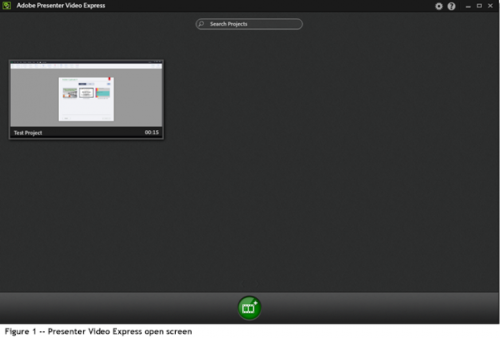
Интерфейс Adobe Presenter Video Express построен вокруг проектов. На стартовом экране отображаются существующие проекты, поле Search Projects и круглая зелёная кнопка создания нового проекта с пиктограммой киноплёнки и плюсом. Такой экран подчёркивает назначение программы: пользователь не собирает сложную монтажную сессию с нуля, а начинает запись или открывает готовый ролик для правки.
Рабочий процесс складывается из трёх этапов: Capture, Edit и Publish. На этапе Capture программа записывает экран, веб-камеру и звук. На этапе Edit пользователь выбирает, как совместить экран и камеру, убирает лишние фрагменты, добавляет Pan & Zoom, аннотации, эффекты, фон и вопросы. На этапе Publish проект превращается в MP4, HTML5 или другой вариант публикации, доступный в выбранном сценарии. Такой подход отличается от классического видеомонтажа: пользователь двигается не от множества клипов на таймлайне, а от записанной демонстрации к оформленному учебному видео.
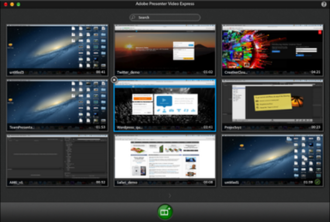
На экране проекта отображаются миниатюры роликов, длительность и панель управления. Внутри редактирования важны таймлайн, переключатели видов, кнопка Publish, инструменты Pan & Zoom и блоки улучшения видео. В сценариях записи программных демонстраций используются Create New Project, Record, Presentation Only, Pan & Zoom, Publish и Export to PowerPoint. Эти элементы не вынесены в отдельную сложную панель для монтажёра, а встроены в последовательность действий автора учебного видео.
Запись экрана, веб-камеры и звука
Adobe Presenter Video Express записывает происходящее на экране, изображение с веб-камеры и голосовой комментарий. В учебном сценарии это даёт сразу две дорожки смысла: демонстрацию действия и личное объяснение. Преподаватель показывает меню, ввод данных, работу с документом или слайдами, а камера добавляет эффект присутствия — учащийся видит не только интерфейс, но и человека, который ведёт объяснение.
Запись запускается через Record. После нажатия Record окно программы скрывается, затем появляется обратный отсчёт от 5 до 1, и начинается запись действий. Для остановки записи в описанном рабочем сценарии использовалась комбинация Shift-End. После завершения запись открывается в Editing view, где пользователь решает, что именно попадёт в итоговый ролик: экран, лицо докладчика или комбинированный вариант.
Сильная сторона такого подхода — автору не нужно отдельно синхронизировать экранное видео и камеру. Обычный процесс с несколькими программами выглядит сложнее: записать экран, записать камеру, импортировать оба файла в редактор, синхронизировать звук, настроить расположение кадра, экспортировать. Adobe Presenter Video Express была рассчитана на то, чтобы сократить этот маршрут до одной программы и одного проекта.
Для записи скринкаста с веб-камерой важно подготовить рабочее место. Экран должен быть очищен от лишних окон, уведомления отключены, демонстрируемая программа открыта в нужном состоянии, микрофон выбран заранее. Если в ролике используется лицо автора, фон должен быть однотонным и не совпадать по цвету с одеждой, иначе функция выделения силуэта работает хуже. Для роликов без лица достаточно режима Presentation Only: итоговое видео показывает только экранные действия, а голосовая дорожка остаётся в проекте.
Режимы показа и смешивание экрана с камерой
Главная особенность Adobe Presenter Video Express — смешивание двух потоков: записи экрана и записи докладчика. Пользователь не обязан заранее решать, будет ли лицо видно весь ролик. После записи можно переключать вид: показать только экран, только камеру, экран с камерой или комбинированный вариант. Для учебного видео это удобно: вступление можно начать с лица преподавателя, затем перейти к демонстрации интерфейса, в сложном фрагменте вернуть камеру для пояснения, а при выполнении действий оставить только экран.
Режим Presentation Only используется, когда в опубликованном результате нужно скрыть веб-камеру и оставить демонстрацию экрана. В таком варианте зритель видит только действия на компьютере, а голосовая запись продолжает звучать. Это полезно для мини-инструкций по интерфейсу: лицо автора не занимает место, не закрывает элементы программы и не отвлекает от кнопок, полей, меню и документов.
Смешивание потоков особенно важно для презентаций. В обычной записи PowerPoint зритель видит слайды и слышит голос. В Adobe Presenter Video Express можно показать слайды вместе с докладчиком, а затем переключиться на экранную демонстрацию. Такой формат хорошо подходит для коротких корпоративных уроков: сначала автор объясняет контекст, затем показывает точное действие, после этого возвращается к краткому выводу.
Pan & Zoom: приближение важных участков экрана
Pan & Zoom помогает выделить фрагмент экрана, на который должен смотреть зритель. В учебном видео часто возникает проблема: запись делается с полного экрана, а нужная кнопка, строка меню или параметр находится в маленькой области. Если просто оставить исходный масштаб, зритель на ноутбуке или планшете не увидит деталей. Pan & Zoom решает эту задачу без перезаписи ролика.
Работа с инструментом выглядит так: пользователь выбирает точку на таймлайне, нажимает Pan & Zoom и настраивает область, которая должна стать крупнее. В демонстрации Word 2013 этот инструмент применялся после записи экрана с максимизированным окном программы: в нужный момент автор увеличивал участок интерфейса, чтобы зритель видел конкретный элемент.
Pan & Zoom особенно уместен в таких фрагментах:
показ маленькой кнопки на панели инструментов;
выделение пункта меню;
демонстрация строки настроек;
работа с таблицей, где важна одна ячейка;
объяснение ошибки в диалоговом окне;
показ поля ввода;
переход между вкладками;
демонстрация части веб-страницы.
Для качественного учебного ролика приближение нужно использовать точечно. Если приближать экран каждые несколько секунд, зритель теряет ориентацию. Правильный сценарий — сначала показать общий контекст, затем приблизить нужную область, после объяснения вернуться к нормальному виду или перейти к следующему действию. В Adobe Presenter Video Express этот приём встроен в монтажную логику и не требует отдельного редактора.
Замена фона без green screen
Функция Make my background awesome стала одной из самых заметных особенностей Adobe Presenter Video Express 11. Она позволяла заменить задний план за докладчиком без классического хромакея. Для работы нужен однотонный, незагромождённый фон и веб-камера. Пользователь нажимает Make my background awesome, программа делает снимок, затем автор проводит линию от верхней части головы вниз и вторую линию по плечам. После этого выделяется силуэт человека, а фон можно заменить.
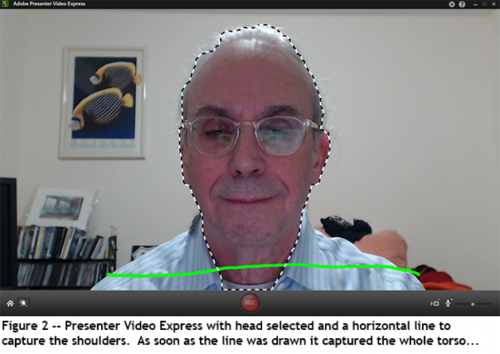
После выделения программа отделяет докладчика от заднего плана. В качестве нового фона можно использовать изображение, видео, motion graphic, фрагмент экранной записи или встроенные материалы. Для eLearning это практично: преподаватель может выглядеть не как человек на фоне случайного кабинета, а как ведущий на нейтральном, корпоративном или тематическом фоне.
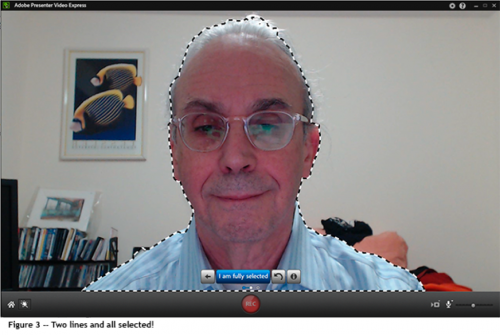
Качество замены зависит от условий записи. Фон должен быть ровным, без резких теней и предметов за спиной. Одежда должна отличаться по цвету от стены или ткани. Лицо и плечи должны быть хорошо освещены. Если автор сидит слишком близко к фону, граница силуэта становится менее стабильной. Если за спиной есть картина, книжная полка, окно или пёстрые объекты, алгоритму сложнее отделить человека.
Эта функция не делает Adobe Presenter Video Express полноценной студией композитинга. Она решает именно учебную задачу: быстро убрать неподходящий фон и заменить его аккуратным изображением. Для корпоративного ролика можно поставить брендированный фон, для лекции — нейтральную комнату, для демонстрации программы — использовать экранную запись как задний план, сохранив лицо преподавателя поверх материала.
Аннотации, выделения и визуальные подсказки
Аннотации в Adobe Presenter Video Express нужны для управления вниманием зрителя. Когда автор показывает интерфейс, не всегда достаточно сказать нажмите эту кнопку. На записи можно добавить подсветку, круг, подчёркивание, комментарий или рисунок поверх видео. В материалах по Adobe Presenter Video Express 11 перечисляются highlight, comment, draw, circle и underline; для аннотаций изменяются color, font и duration.
Аннотации особенно полезны в инструкциях, где зритель повторяет действия за автором. Подсветка указывает, куда смотреть. Круг обводит кнопку или часть формы. Комментарий добавляет короткое пояснение, которое остаётся на экране ровно в нужный момент. Подчёркивание выделяет строку, ссылку или пункт меню. Рисование помогает показать движение, направление или область, которую нужно выбрать.
Важное отличие аннотаций от обычных субтитров — они привязаны к визуальному действию. Субтитр объясняет речь, а аннотация показывает объект на экране. В учебном видео эти элементы работают вместе: голос даёт объяснение, аннотация фиксирует внимание, Pan & Zoom увеличивает фрагмент, а режим Presentation Only убирает лишнее изображение с камеры.
Правильная работа с аннотациями требует умеренности. В одном фрагменте достаточно одного визуального акцента. Если одновременно поставить комментарий, стрелку, круг и подсветку, экран становится перегруженным. Для короткого видео лучше использовать повторяемый стиль: один цвет для важных действий, один формат комментариев, одинаковую длительность появления подсказок.
Встроенные эффекты, фоны и оформление ролика
Adobe Presenter Video Express 11 включает фоновые материалы, эффекты, аннотации, branding elements, intro и concluding clips. Эти элементы предназначены для оформления учебного ролика без отдельного пакета видеомонтажа. Пользователь может сделать вступление, добавить завершение, выбрать фон для докладчика, применить визуальный эффект к видео и сохранить единый стиль материала.
Для корпоративного обучения оформление важно не ради декоративности, а ради узнаваемости и порядка. Если в компании выпускается серия инструкций, зритель быстрее ориентируется, когда все ролики имеют похожее вступление, одинаковое место для лица докладчика, повторяющийся формат аннотаций и аккуратную заставку. Adobe Presenter Video Express позволяла закрыть базовые задачи такого оформления внутри одного приложения.
Эффекты не превращают программу в Adobe Premiere Pro или After Effects. Их назначение — быстро улучшить учебный ролик: убрать ощущение сырой записи, заменить случайный фон,яла закрыть базовые задачи такого оформления внутри одного приложения.
Эффекты не превращают программу в Adobe Premiere Pro или After Effects. Их назначение — быстро улучшить учебный ролик: убрать ощущение сырой записи, заменить случайный фон, добавить визуальное начало и конец, выделить важный участок, сделать демонстрацию понятнее. Для сложной постобработки, цветокоррекции, монтажа интервью, работы с несколькими камерами и анимацией лучше подходят полноценные видеоредакторы или eLearning-редакторы с расширенным контролем.
Вопросы внутри видео и учебная интерактивность
Adobe Presenter Video Express 11 поддерживает in-video questions — вопросы, которые вставляются в разные точки таймлайна. Это превращает обычный видеоролик в учебный материал с проверкой понимания. Зритель не просто смотрит запись, а отвечает на вопрос после объяснения темы или демонстрации действия.
Вопросы внутри видео особенно полезны для дистанционного обучения. В обычном MP4 зритель может пропустить важный фрагмент и дойти до конца, не проверив себя. В HTML5-материале с вопросами автор задаёт контрольные точки. После показа функции программы можно спросить, какой пункт меню выбрать. После объяснения правила — предложить выбрать правильный порядок действий. После демонстрации ошибки — попросить определить причину.
У вопросов есть важное ограничение: интерактивность относится к HTML5-публикации и LMS-сценариям, а не к обычному видеоролику на YouTube или Vimeo. MP4 сохраняет видео как линейный файл; вопросы, переходы и отчётность требуют интерактивного контейнера и подходящей среды просмотра. Поэтому при подготовке материала нужно заранее определить, что важнее: универсальный MP4 для просмотра где угодно или HTML5/LMS-материал с проверкой.
Импорт внешнего видео и multiple video support
Adobe Presenter Video Express 11 работала не только с записью экрана и веб-камеры. В программу можно было добавлять видео с телефона, планшета или внешнего источника, а затем использовать его в проекте. Такой сценарий расширял программу за пределы простого скринкаста: автор мог взять запись, сделанную в аудитории, на производстве, в лаборатории или на выездном мероприятии, и добавить к ней комментарий через веб-камеру и микрофон.
Multiple video support полезен в учебных материалах, где экранная запись не раскрывает всю задачу. Например, в программе можно показать интерфейс, а во внешнем видео — физическое устройство, рабочее место или действие руками. Преподаватель объясняет процедуру, затем вставляет внешний ролик, затем возвращается к экрану. Для зрителя получается не набор разрозненных файлов, а единый урок.
При этом Adobe Presenter Video Express остаётся инструментом быстрой сборки. Она не предназначена для сложного многоисточникового монтажа с десятками клипов, цветовой коррекцией разных камер и тонкой синхронизацией звука. Импорт внешнего видео полезен как дополнение к основной записи, а не как основа большого монтажного проекта.
Экспорт, публикация и форматы результата
Adobe Presenter Video Express публикует материалы в MP4 и HTML5. MP4 подходит для обычного просмотра, загрузки на видеоплатформу, отправки коллегам и хранения в медиабиблиотеке. HTML5 нужен для интерактивного просмотра, когда важны вопросы внутри видео, структура плеера и совместимость с учебными платформами. В материалах по программе также перечислены публикация на YouTube, Vimeo, desktops и tablets.
В рабочем сценарии с программной демонстрацией после редактирования пользователь нажимает Publish в правой нижней части Editing screen. Далее можно выбрать Export to PowerPoint, если ролик нужен внутри презентации. Такой вариант удобен для гибридного проекта: часть урока сделана как слайды, а отдельные действия записаны как мини-видео и вставлены в PowerPoint.
Для публикации в MP4 логика проще: пользователь завершает проект, выбирает публикацию на компьютер или подходящий вариант вывода, программа обрабатывает проект и формирует файл. В справочных материалах YuJa для Adobe Presenter-контента описан сценарий Share → Computer, после которого Adobe Presenter Video Express конвертирует проект в MP4, а затем открывается выходная папка.
Разница между MP4 и HTML5 принципиальна:
| Формат | Для чего подходит | Что теряется или ограничивается |
|---|---|---|
| MP4 | Обычный просмотр, видеоплатформы, рассылка, медиатека, архив | Нет полноценной учебной интерактивности и LMS-отчётности |
| HTML5 | Интерактивный учебный материал, вопросы внутри видео, просмотр в браузере | Требуется корректная публикация и подходящая среда размещения |
| Export to PowerPoint | Вставка записанного видео в презентационный урок | Зависимость от дальнейшей обработки в PowerPoint/Presenter |
| Публикация для LMS | Учебный контроль и отчётность | Требуется SCORM-совместимая LMS или другая поддерживаемая учебная среда |
При выборе формата нужно отталкиваться от результата. Если задача — дать сотруднику короткую инструкцию, достаточно MP4. Если задача — проверить понимание и получить данные по прохождению, нужен интерактивный вариант. Если ролик является частью презентации, логичен Export to PowerPoint. Если материал создаётся для курса, важны LMS-совместимость и сохранение вопросов.
Пошаговая инструкция: как записать видеоурок в Adobe Presenter Video Express
Подготовка рабочего места
Перед записью нужно привести экран в состояние, которое увидит зритель. Открываются только нужные окна, лишние вкладки браузера закрываются, уведомления отключаются, масштаб интерфейса выставляется так, чтобы меню и кнопки были читаемыми. Если записывается демонстрация программы, лучше заранее открыть нужный документ или тестовый проект, чтобы не тратить время ролика на поиск файлов.
Микрофон выбирается до начала записи. Голосовая дорожка играет большую роль: зритель простит простое оформление, но неразборчивый звук разрушает учебный эффект. Для записи с веб-камеры нужно выставить свет перед лицом, убрать яркое окно за спиной и подготовить однотонный фон, если планируется замена заднего плана.
Создание проекта и запуск записи
На стартовом экране Adobe Presenter Video Express используется Create New Project — зелёная кнопка с пиктограммой киноплёнки и плюсом. После создания проекта пользователь готовит демонстрируемое окно и нажимает Record. Программа скрывает своё окно, показывает обратный отсчёт и начинает запись.
Во время записи лучше двигаться медленнее, чем в обычной работе. Зритель должен успеть увидеть, куда перемещается курсор, какой пункт выбран и какое окно открылось после действия. Для учебного видео важны паузы: после нажатия кнопки нужно дать секунду на визуальную реакцию интерфейса, а после важной фразы — оставить зрителю время связать голос с действием.
Остановка записи и переход к Editing view
После завершения демонстрации запись останавливается. В описанном сценарии использовалась комбинация Shift-End. После остановки видео открывается в Editing view. Здесь пользователь видит записанный материал и выбирает, какие элементы попадут в финальный результат.
В Editing view сначала убираются очевидные лишние фрагменты: начало с подготовкой, паузы, ошибочные клики, слишком длинные ожидания. Затем выбирается режим показа. Если автор не хочет показывать лицо, используется Presentation Only. Если лицо нужно оставить только во вступлении, можно переключать вид по ходу таймлайна.
Добавление Pan & Zoom и аннотаций
После грубой обрезки добавляются акценты. В местах, где зритель должен увидеть мелкий элемент, используется Pan & Zoom. В местах, где нужно выделить кнопку, строку или область, добавляется аннотация: highlight, circle, underline, comment или draw. Для аннотаций задаются цвет, шрифт и длительность показа.
Важно не превращать каждое действие в отдельный эффект. Хорошая учебная запись выглядит спокойно: зритель понимает, где он находится, что делает автор и зачем появляется выделение. Pan & Zoom нужен для читаемости, аннотация — для внимания, а не для украшения.
Публикация готового ролика
Когда видео готово, используется Publish. При необходимости ролик можно экспортировать в PowerPoint через Export to PowerPoint, а для самостоятельного просмотра — опубликовать в MP4 или HTML5. Если материал содержит вопросы и должен передавать результаты в учебную среду, выбирается интерактивный сценарий публикации, а не обычный MP4.
После публикации результат нужно проверить как зритель: открыть файл, просмотреть начало, середину и конец, убедиться, что звук слышен, текст на экране читается, аннотации не перекрывают важные элементы, а приближения не сбивают ориентацию. Если ролик опубликован как HTML5-материал с вопросами, проверяются сами вопросы, переходы и итоговое поведение в выбранной среде.
Пошаговая инструкция: как подготовить учебное видео с вопросами
Выбор точек проверки
Вопросы внутри видео должны появляться после законченного смыслового фрагмента. Не стоит прерывать объяснение на середине действия. Сначала автор показывает функцию, затем делает короткое пояснение, после этого вставляет вопрос. Для видеолекции контрольная точка обычно ставится после определения, правила, демонстрации примера или сравнения двух вариантов.
Подходящие места для вопросов:
после объяснения нового элемента интерфейса;
после демонстрации последовательности действий;
после показа ошибки и исправления;
после сравнения двух способов выполнения задачи;
перед переходом к следующему разделу;
в конце ролика для итоговой проверки.
Создание записи и добавление интерактивности
Сначала записывается основной материал: экран, камера и голос. Затем в Editing view автор очищает запись от лишнего, выстраивает режимы показа и добавляет визуальные акценты. После этого на таймлайне размещаются in-video questions. Вопросы должны быть короткими и связанными с только что показанным фрагментом.
Для учебного видео лучше использовать вопросы, которые проверяют действие, а не память о словах автора. Например, вместо формулировки как называлась функция полезнее спросить, какой пункт нужно выбрать для выполнения задачи. Если ролик обучает работе с программой, вопрос должен помогать закрепить порядок действий.
Публикация и проверка
Для интерактивных вопросов нужен формат, который сохраняет учебную логику. Обычный MP4 подходит для просмотра, но не для полноценного прохождения с вопросами и отчётностью. HTML5-публикация и LMS-сценарий позволяют использовать вопросы как часть курса. В программе предусмотрена публикация HTML5/MP4 и варианты доставки на видеоплатформы, компьютеры и планшеты.
После публикации нужно пройти ролик как учащийся: дождаться каждого вопроса, выбрать ответ, проверить реакцию плеера, убедиться, что переходы работают, а вопрос появляется в нужный момент. Если материал отправляется в LMS, дополнительно проверяется отчётность: фиксируются ли ответы, завершение и результат.
Системные требования
Системные требования Adobe Presenter Video Express нужно рассматривать как требования исторического продукта. Для Windows-версии Adobe Presenter Video Express 11 в розничном описании указаны Windows 7, Windows 8.1 и Windows 10, процессор Intel Core 2 Duo или AMD Phenom II, рекомендация Intel Core i3 or faster, 4 GB RAM, около 1 GB места для установки и около 5 GB места для использования приложения. Для Mac-версии указаны Mac OS X 10.8 and above, Intel Core i3 processor, 4 GB RAM, 1 GB места для установки и 4 GB recommended. Интернет-соединение требовалось для generating closed captions и публикации на YouTube, Vimeo или Prime.
| Параметр | Windows-версия Adobe Presenter Video Express 11 | Mac-версия Adobe Presenter Video Express 11 |
|---|---|---|
| Операционная система | Windows 7, Windows 8.1, Windows 10 | Mac OS X 10.8 and above |
| Процессор | Intel Core 2 Duo или AMD Phenom II; рекомендован Intel Core i3 or faster | Intel Core i3 processor |
| Оперативная память | 4 GB RAM | 4 GB RAM |
| Место на диске | около 1 GB для установки; около 5 GB рекомендовано для использования | 1 GB для установки; 4 GB recommended |
| Интернет | для captions и публикации на YouTube, Vimeo или Prime | для captions и публикации на YouTube, Vimeo или Prime |
| Языки интерфейса | English, French, German, Japanese, Korean, Portuguese (Brazilian), Spanish, Arabic | English, French, German, Japanese, Korean, Portuguese (Brazilian), Spanish, Arabic |
Русский язык не входит в перечисленный набор языков интерфейса. Для русскоязычного автора это означает, что названия элементов вроде Record, Publish, Presentation Only, Pan & Zoom, Export to PowerPoint, Enhance Video, Background и Make my background awesome остаются на английском. В учебной команде это важно учитывать: если сотрудники привыкли к русскому интерфейсу, потребуется короткая внутренняя памятка с переводом основных команд.
Требования к железу выглядят умеренными по меркам простого скринкаста, но видеозапись нагружает компьютер сильнее, чем обычная презентация. Для стабильной работы важны не только процессор и память, но и свободное место на диске, скорость записи накопителя, качество веб-камеры, микрофона и корректные драйверы. При записи длинных уроков нужно заранее убедиться, что на диске достаточно места для временных файлов и итоговой публикации.
Чем Adobe Presenter Video Express отличается от Adobe Presenter и Adobe Captivate
Adobe Presenter
Adobe Presenter — это PowerPoint-ориентированный инструмент. Его задача — превратить презентацию в учебный материал: добавить голос, мультимедиа, тесты, интерактивность и подготовить курс на основе слайдов. Пользователь остаётся внутри привычной логики PowerPoint: слайды, лента, объекты, заметки, публикация. Presenter подходит, когда основой курса уже является презентация.
Adobe Presenter Video Express решает другую задачу. Она записывает экран, веб-камеру и голос, затем позволяет смешивать эти источники и выпускать видео. Слайды могут быть частью процесса, но не являются единственной основой. Можно записывать Word, Excel, браузер, внутреннюю CRM, панель администратора или любую другую программу.
Adobe Captivate
Adobe Captivate — полноценная среда eLearning-авторинга. В ней создаются responsive courses, software simulations, interactive videos, slide-based interactive content, long scroll interactive content и PowerPoint to interactive eLearning. Курсы Captivate публикуются как HTML5 LMS compliant packages и поддерживают SCORM 1.2, SCORM 2004, AICC и xAPI.
Adobe Presenter Video Express проще и уже. Она не строит сложную симуляцию с множеством состояний, ветвлений, интерактивных объектов и адаптивных макетов. Её задача — быстрое видео. Если нужно записать короткое объяснение, показать экран и задать несколько вопросов, Presenter Video Express была удобной. Если нужен полноценный курс с интерактивной логикой, ветвлением, адаптивной вёрсткой и глубокой LMS-интеграцией, уместнее Captivate.
Сценарии, где программа была особенно удобна
Видеоурок для сотрудников
Внутренний тренер записывает экран корпоративной системы, комментирует действия голосом, добавляет подсветку нужных полей и публикует ролик. В таком сценарии важна скорость. Не нужно строить сложный курс: сотруднику достаточно увидеть, где нажать кнопку, как заполнить форму и что проверить после сохранения.
Демонстрация обновлений интерфейса
Когда программа, сайт или внутренняя платформа меняют интерфейс, сотрудникам нужно быстро показать отличия. Adobe Presenter Video Express подходит для коротких роликов было — стало: автор открывает новый интерфейс, показывает изменившееся меню, приближает нужные участки через Pan & Zoom и добавляет комментарии поверх экрана.
Видеолекция с лицом преподавателя
Преподаватель начинает урок с камеры, объясняет тему, затем переключается на экранную демонстрацию. Лицо автора помогает удерживать внимание, а экран даёт конкретику. Если фон за преподавателем неподходящий, используется Make my background awesome.
Мини-ролики для презентации
В PowerPoint-курсе не всегда удобно объяснять динамическое действие статичными слайдами. Adobe Presenter Video Express позволяет записать короткий фрагмент работы программы и затем использовать Export to PowerPoint. Так презентация получает встроенное видео, а не длинное текстовое описание.
Учебный материал с проверкой
Если зритель должен подтвердить понимание, в ролик добавляются вопросы на таймлайне. Это полезно для инструктажа, онбординга, обучения новым функциям и подготовки сотрудников к работе с внутренними системами.
Ограничения Adobe Presenter Video Express
У Adobe Presenter Video Express есть понятные ограничения, которые важны при оценке программы.
Главное ограничение — завершённый жизненный цикл. После End of Life программа не получает исправления, обновления под новые ОС и security patches. Для организации это риск: приложение нельзя считать надёжной основой новых учебных процессов.
Второе ограничение — узкая специализация. Adobe Presenter Video Express хорошо справляется с быстрым учебным видео, но не заменяет сложный eLearning-редактор. Ветвления, адаптивные курсы, симуляции, расширенная логика взаимодействий и глубокая настройка LMS-пакетов лучше реализуются в Captivate, ActivePresenter или iSpring Suite.
Третье ограничение — базовый монтаж. Программа позволяет обрезать, переключать вид, приблизить экран, добавить аннотации, фон и эффекты. Для сложного монтажа интервью, работы с несколькими камерами, цветокоррекции, стабилизации, шумоподавления и детальной обработки звука нужен другой инструмент.
Четвёртое ограничение — язык интерфейса. Русский язык не входит в список поддерживаемых языков. Для русскоязычной команды это не блокирует работу, но повышает требования к внутренним инструкциям и обучению пользователей.
Пятое ограничение — интерактивность зависит от формата. Вопросы и учебная отчётность не работают как обычный линейный MP4. Для них нужен интерактивный HTML5/LMS-сценарий. Если автор публикует только MP4, он получает видео, а не полноценный учебный модуль.
Плюсы и минусы Adobe Presenter Video Express
Плюсы:
программа записывает экран, веб-камеру и голос в едином рабочем процессе;
автор может смешивать экран и камеру после записи, а не синхронизировать файлы вручную;
режим Presentation Only позволяет оставить в ролике только экранную демонстрацию с голосом;
Pan & Zoom помогает показать мелкие элементы интерфейса без повторной записи;
аннотации highlight, comment, draw, circle и underline помогают управлять вниманием зрителя;
Make my background awesome заменяет фон за докладчиком без классического green screen;
можно добавлять внешнее видео с телефона, планшета или другого источника;
in-video questions превращают линейное видео в учебный материал с проверкой;
публикация в MP4 подходит для обычного просмотра, а HTML5 — для интерактивных сценариев;
Export to PowerPoint удобен для гибридных уроков на основе презентации и мини-видео.
Минусы:
программа находится в End of Life с 1 ноября 2021 года;
после EOL нет новых функций, исправлений ошибок, обновлений под новые ОС и security patches;
продукт не подходит как основа для нового долгосрочного учебного процесса;
монтажные возможности ограничены по сравнению с Camtasia, Premiere Pro и другими видеоредакторами;
eLearning-возможности ограничены по сравнению с Adobe Captivate, ActivePresenter и iSpring Suite;
русский интерфейс не входит в список поддерживаемых языков;
вопросы и отчётность требуют интерактивного формата, обычный MP4 не заменяет LMS-материал;
качество замены фона зависит от ровного заднего плана, освещения и контраста одежды;
старые проекты завязаны на устаревшую рабочую среду.
Отзывы пользователей и профильных изданий
Мнение eLearning-изданий и авторов
Профильные eLearning-публикации особенно выделяли функцию замены фона. Learning Guild в материале Adobe Presenter Video Express: No More Green Screen описывал программу как отдельную версию видеочасти Adobe Presenter и подчёркивал возможность записывать докладчика без полноценного green screen-сета. Главный акцент делался на том, что автору достаточно однотонного фона и веб-камеры, а затем можно заменить задний план изображением или видео.
IconLogic рассматривал Adobe Presenter Video Express как инструмент для программных демонстраций. В их сценарии программа запускалась отдельно от PowerPoint, записывала Word 2013, затем автор выбирал Presentation Only, применял Pan & Zoom и публиковал ролик через Export to PowerPoint. Такой пример хорошо показывает реальную ценность продукта: он был удобен не только для лекций, но и для небольших демонстраций функций программ.
AddictiveTips описывал ранний Mac-сценарий Adobe Presenter Video Express как средство для записи screencasts и videos, редактирования, добавления closed captions и просмотра screencast/recording side by side. Для Mac-пользователей это было заметно, потому что программа закрывала задачу одновременной записи камеры и экрана в простом приложении.
eLearning Industry в материале об Adobe Presenter Video Express подчёркивал динамические эффекты, работу с фоном без дополнительного оборудования, аннотации и возможность редактировать параметры аннотаций. Там же программа рассматривалась как быстрый способ подготовки интерактивных eLearning-видео.
Усреднённое пользовательское восприятие
В пользовательских мнениях о Presenter и Video Express чаще повторяются три положительных мотива: простота освоения, удобство записи экрана с веб-камерой и польза для учебного контента. В обзорах Adobe Presenter пользователи отдельно отмечали ease of use, interactive features и возможность превращать PowerPoint-презентации в eLearning-контент без программирования.
Негативная часть восприятия связана не столько с первоначальной идеей программы, сколько с её статусом и ограничениями. Для современного пользователя главный минус — прекращение поддержки. Для методиста — ограниченность по сравнению с полноценными eLearning-системами. Для видеомонтажёра — слишком простой монтаж. Для русскоязычной команды — отсутствие русского интерфейса в списке поддерживаемых языков.
Как читать старые положительные обзоры
Положительные материалы 2015–2017 годов относятся к периоду активного развития продукта. Тогда Adobe Presenter Video Express 11 выглядела свежо: запись экрана и камеры, фон без green screen, простые аннотации, in-video questions и публикация в HTML5/MP4 закрывали реальные задачи преподавателей и корпоративных тренеров. После End of Life оценка меняется: сильные стороны программы остаются исторически важными, но выбор для новых проектов должен учитывать отсутствие обновлений и риски совместимости.
Сравнение с аналогами
Adobe Presenter Video Express правильнее сравнивать не с одним типом программ, а с несколькими близкими направлениями: видеорекордеры, eLearning-редакторы, PowerPoint-надстройки и инструменты трансляций. Внутри сайта freeexe.net к смежным программам относятся OBS Studio, Icecream Screen Recorder, FlashBack Express, oCam, Movavi Video Editor, Adobe After Effects и PowerPoint Viewer.
| Программа | Основной сценарий | Запись экрана | Веб-камера | Монтаж | Вопросы и LMS | Лучшее применение |
|---|---|---|---|---|---|---|
| Adobe Presenter Video Express | Быстрое учебное видео с экраном и докладчиком | да | да | базовый | да, в интерактивных сценариях | старые учебные видео, демонстрации, презентационные ролики |
| Adobe Captivate | Полноценные eLearning-курсы | да, через инструменты Captivate | зависит от сценария | учебный авторинг | SCORM 1.2, SCORM 2004, AICC, xAPI | интерактивные курсы, симуляции, LMS |
| Camtasia | Запись экрана и монтаж обучающих роликов | да | да | развитый видеомонтаж | не главный профиль | видеоуроки, инструкции, коммерческие демонстрации |
| ActivePresenter | Screen recording + eLearning authoring | да | да | развитый для учебных задач | SCORM, xAPI, HTML5, LMS | курсы, симуляции, видеоуроки |
| OBS Studio | Запись и трансляции | да | да | нет встроенного учебного монтажа | нет | бесплатная запись, стриминг, сложные сцены |
| iSpring Suite | Курсы из PowerPoint | через инструменты пакета | для видеоуроков | учебный авторинг | SCORM/xAPI через PowerPoint-подход | быстрые курсы на основе слайдов |
| Microsoft PowerPoint | Презентации и базовая запись | ограниченно | ограниченно | минимальный | ограниченно | простая презентация без отдельного eLearning-редактора |
Adobe Captivate
Adobe Captivate — логичная замена для проектов, где от учебного видео нужно перейти к полноценному курсу. Captivate создаёт software simulations, responsive courses, interactive videos, slide-based interactive content, long scroll interactive content и PowerPoint to interactive eLearning; курсы публикуются как HTML5 LMS compliant packages с поддержкой SCORM 1.2, SCORM 2004, AICC и xAPI.
По сравнению с Presenter Video Express, Captivate сложнее, но намного шире. Presenter Video Express помогает быстро записать объяснение. Captivate позволяет строить учебную структуру: слайды, интерактивные элементы, симуляции, проверки, адаптивную подачу, LMS-отчётность. Для короткого скринкаста Captivate избыточен, для полноценного курса — намного уместнее.
Camtasia
Camtasia от TechSmith ориентирована на запись экрана и видеомонтаж. Она записывает screen, camera, system audio и microphone на отдельные дорожки, что даёт больше гибкости при редактировании.
Отличие от Adobe Presenter Video Express в том, что Camtasia сильнее именно как видеоредактор для обучающих роликов: пользователь может детальнее работать с дорожками, аудио, визуальными элементами, переходами и эффектами. Но Camtasia не является eLearning-LMS-конструктором в том же смысле, что Captivate или ActivePresenter. Её лучше выбирать, когда нужен качественный видеоурок, а не курс с отчётностью.
ActivePresenter
ActivePresenter объединяет запись экрана, видеоредактор и eLearning-авторинг. Программа записывает screen, webcam, microphone и speakers simultaneously, экспортирует в MP4 и WebM, а также поддерживает SCORM, xAPI, HTML5 и LMS-сценарии.
По назначению ActivePresenter ближе к современному наследнику идеи Presenter Video Express: запись, монтаж, вопросы, учебная публикация. Но ActivePresenter шире в части интерактивных курсов, типов вопросов, симуляций и LMS-экспорта. Для организации, которой нужно заменить Adobe Presenter Video Express в учебном процессе, ActivePresenter выглядит одним из самых прямых вариантов.
OBS Studio
OBS Studio — бесплатная open source программа для video recording и live streaming на Windows, Mac и Linux. Она отлично подходит для записи экрана, камеры, микрофона, сцен, источников, окон, браузера и трансляций.
OBS не заменяет Adobe Presenter Video Express как учебный редактор. Он не добавляет встроенные in-video questions, не делает LMS-публикацию и не предлагает простой маршрут Capture → Edit → Publish для eLearning. Зато OBS хорош там, где нужен контроль записи: сцены, источники, трансляция, запись вебинара, захват игры, подключение нескольких источников. Для бесплатной записи экрана OBS сильнее, для быстрого учебного ролика с вопросами — слабее.
iSpring Suite
iSpring Suite ориентирован на создание курсов прямо в PowerPoint. Пользователь собирает слайды, добавляет тесты, видеоуроки, role-plays и публикует материал как SCORM-ready курс.
По сравнению с Adobe Presenter Video Express, iSpring Suite ближе к Adobe Presenter, чем к видеоредактору. Его сильная сторона — работа с PowerPoint-материалами и быстрая публикация курсов. Если основа обучения — презентации, iSpring Suite удобнее. Если основа — демонстрация экрана с лицом автора, Presenter Video Express исторически был проще, но сейчас его замещают Camtasia, ActivePresenter или Captivate.
Практические сценарии выбора
| Сценарий | Adobe Presenter Video Express | Более уместная альтернатива |
|---|---|---|
| Нужно открыть старый проект и сохранить опубликованный материал | подходит при наличии рабочей среды | экспортировать MP4/HTML5 и архивировать результат |
| Нужно записать новый короткий скринкаст без интерактивности | функционально подходит, но статус EOL мешает внедрению | Camtasia, OBS Studio, FlashBack Express, Icecream Screen Recorder |
| Нужно создать курс с LMS-отчётностью | ограниченно подходит для старого процесса | Adobe Captivate, ActivePresenter, iSpring Suite |
| Нужно записать трансляцию или вебинар | не главный сценарий | OBS Studio |
| Нужна глубокая обработка видео | слишком простая монтажная часть | Camtasia, Premiere Pro, DaVinci Resolve |
| Нужны слайды PowerPoint с тестами | не основной инструмент | iSpring Suite, Adobe Presenter, Captivate |
| Нужно заменить фон за преподавателем без студии | сильная историческая функция | современные видеоредакторы и платформы с background removal |
| Нужна бесплатная open source запись | не подходит | OBS Studio |
Для старых материалов задача проста: сохранить доступные MP4 и HTML5, зафиксировать исходники, проверить работоспособность публикаций и постепенно перенести процесс в поддерживаемую программу. Для новых учебных роликов решение зависит от задачи. Camtasia лучше для видеомонтажа, ActivePresenter — для связки записи и eLearning, Captivate — для серьёзных интерактивных курсов, OBS — для бесплатной записи и трансляций, iSpring Suite — для PowerPoint-ориентированного обучения.
Безопасность и ограничения использования старой программы
End of Life означает, что Adobe Presenter Video Express не получает security patches. Это не просто формальность. Любая программа, которая работает с медиафайлами, публикацией, браузерными форматами, сетевыми сервисами и старой средой, со временем накапливает риски совместимости и безопасности. Для домашнего просмотра старого MP4 это не критично. Для корпоративного учебного процесса, где программа установлена на рабочих компьютерах и используется регулярно, это существенный минус.
Отдельная проблема — новые операционные системы. Исторические требования включали Windows 7, Windows 8.1, Windows 10 и Mac OS X 10.8 and above для Mac-версии; продукт не получает обновления под новые ОС после EOL. Поэтому установка в современной инфраструктуре не должна рассматриваться как надёжная основа.
Для организации безопаснее не продолжать выпуск новых материалов в Adobe Presenter Video Express, а использовать программу только для миграции. Рациональный порядок такой: найти старые проекты, проверить опубликованные версии, сохранить MP4, сохранить HTML5-пакеты, задокументировать структуру курса, выбрать новую платформу и перенести повторяемый процесс туда.
Частые ошибки при работе с Adobe Presenter Video Express
Путать Adobe Presenter Video Express с Adobe Express
Adobe Presenter Video Express и Adobe Express — разные продукты. Presenter Video Express относится к старой линии Adobe Presenter и eLearning-видео. Adobe Express — современный веб- и мобильный инструмент для графики, социальных материалов и лёгкого видео. Сходство в названии не означает совместимость проектов, функций или интерфейса.
Использовать MP4 вместо интерактивной публикации
MP4 удобен для просмотра, но он не сохраняет полноценную учебную интерактивность. Если автор добавляет вопросы и хочет отслеживать прохождение, нужно использовать HTML5/LMS-сценарий. Обычный видеоролик не передаст ответы в LMS и не заменит учебный пакет.
Записывать экран без сценария
Adobe Presenter Video Express упрощает запись, но не заменяет план урока. Если автор не подготовил последовательность действий, ролик получается длинным, с паузами, лишними кликами и исправлениями. Для качественной записи нужен короткий сценарий: что открыть, куда нажать, что сказать, где приблизить экран, где вставить вопрос.
Перегружать ролик камерой
Лицо докладчика помогает, когда нужно объяснить контекст или удержать внимание. Но при показе мелких элементов интерфейса камера часто мешает. Режим Presentation Only полезен именно потому, что позволяет оставить только демонстрацию экрана и голос.
Неправильно готовить фон
Для Make my background awesome нужен ровный фон, хороший свет и контраст между человеком и задним планом. Пёстрая одежда, тени, предметы за спиной и слабое освещение ухудшают результат. Лучше подготовить простую стену или однотонную ткань, чем пытаться исправить сложный фон после записи.
Не проверять опубликованный результат
Проект в редакторе и опубликованный файл — не одно и то же. После Publish нужно открыть итоговый MP4 или HTML5, проверить звук, видимость текста, работу вопросов, длительность аннотаций, корректность Pan & Zoom и отсутствие лишних фрагментов. Ошибку лучше найти до передачи материала учащимся.
Практические рекомендации по созданию качественного ролика
Делайте ролик короче
Adobe Presenter Video Express хорошо подходит для коротких учебных видео. Один ролик — одна задача. Вместо 40-минутной записи лучше сделать серию из нескольких уроков: вход в систему, настройка профиля, создание документа, проверка результата, исправление ошибки. Такой формат легче обновлять и переснимать.
Начинайте с результата
В начале ролика нужно сразу сказать, чему научится зритель: создать отчёт, записать презентацию, настроить параметр, опубликовать материал. Длинное вступление снижает ценность скринкаста. Пользователь открыл видео, чтобы решить конкретную задачу.
Показывайте курсор и паузы
Движение курсора должно быть читаемым. Резкие перемещения, быстрые клики и постоянные переключения окон мешают повторять действия. После важного клика нужно выдержать паузу, чтобы зритель увидел результат.
Используйте Pan & Zoom только для мелких деталей
Pan & Zoom нужен не для красоты, а для читаемости. Приближайте маленькие кнопки, строки, меню и параметры. Не приближайте экран без причины: постоянные изменения масштаба утомляют зрителя.
Добавляйте вопросы после смыслового блока
Вопрос должен закреплять только что показанное действие. Не ставьте вопрос до объяснения и не спрашивайте о том, что не было показано. Хороший вопрос помогает зрителю проверить, понял ли он порядок действий.
Сохраняйте опубликованные материалы
Для старых проектов важно хранить не только исходники, но и опубликованные MP4/HTML5. После прекращения поддержки именно опубликованные материалы становятся наиболее надёжным активом: их проще открыть, передать, перенести и использовать в новой системе.
Частые вопросы
Adobe Presenter Video Express подходит для новых учебных проектов?
Для новых долгосрочных проектов программа не подходит как основная среда из-за End of Life. Её можно рассматривать для работы со старыми материалами, но новый процесс лучше строить на поддерживаемом инструменте: Adobe Captivate, ActivePresenter, Camtasia, iSpring Suite или OBS Studio в зависимости от задачи.
Можно ли использовать старые MP4 и HTML5 после прекращения поддержки?
Да. MP4 и HTML5-контент, опубликованный до End of Life, продолжает работать.
Есть ли в Adobe Presenter Video Express русский интерфейс?
В подтверждённом списке языков указаны English, French, German, Japanese, Korean, Portuguese (Brazilian), Spanish и Arabic. Русский язык в этом списке отсутствует.
Чем MP4 отличается от HTML5-публикации?
MP4 — обычный видеофайл для просмотра. HTML5-публикация нужна для интерактивного учебного сценария, где важны вопросы, структура плеера и работа в учебной среде. Если материал должен передавать результаты прохождения, одного MP4 недостаточно.
Можно ли заменить фон без green screen?
Да. Функция Make my background awesome позволяет выделить докладчика на однотонном фоне и заменить задний план изображением, видео, motion graphic или экранной записью. Для качественного результата нужны ровный фон, свет и контраст между человеком и фоном.
Можно ли записывать не только PowerPoint?
Да. Adobe Presenter Video Express записывает экран, поэтому в рабочем сценарии можно показывать Word, браузер, корпоративную систему, учебную платформу или другую программу. IconLogic демонстрировал запись Word 2013 с последующим использованием Presentation Only, Pan & Zoom и Export to PowerPoint.
Что выбрать вместо Adobe Presenter Video Express?
Для видеомонтажа учебных роликов — Camtasia. Для бесплатной записи и трансляций — OBS Studio. Для eLearning-курсов с интерактивностью и LMS — Adobe Captivate или ActivePresenter. Для PowerPoint-ориентированных курсов — iSpring Suite.
Итог
Adobe Presenter Video Express была удобной программой для записи презентаций, скринкастов, видеолекций и обучающих роликов с веб-камерой. Её сильные стороны — одновременная запись экрана и камеры, простое смешивание видов, Presentation Only, Pan & Zoom, аннотации, Make my background awesome, вопросы внутри видео и публикация в MP4/HTML5. Она закрывала именно практическую задачу преподавателя или тренера: быстро записать объяснение, показать экран, добавить подсказки и выдать готовый материал.
Главное ограничение — завершённый жизненный цикл. После 1 ноября 2021 года Adobe Presenter Video Express не получает новые функции, исправления ошибок, обновления под новые ОС и security patches. Старые опубликованные MP4 и HTML5 стоит сохранить и использовать как архивные материалы, а новые учебные процессы переносить в поддерживаемые решения. Для коротких видеоуроков подойдёт Camtasia, для бесплатной записи — OBS Studio, для интерактивного eLearning — Adobe Captivate или ActivePresenter, для курсов на основе PowerPoint — iSpring Suite.
Список изменений
История версий и развитие программы:
- Adobe Presenter Video Express выросла из видеочасти Adobe Presenter — инструмента, который помогал записывать докладчика и презентацию. На раннем этапе связка была ориентирована на PowerPoint: автор создавал слайды, записывал себя и голос, а затем публиковал материал как презентационный eLearning-контент. В таком варианте Video Express воспринималась не как самостоятельный видеоредактор, а как компонент для оживления презентации.
- Затем программа получила самостоятельное значение. Её стали использовать не только для PowerPoint, но и для записи любого экрана: офисных приложений, браузера, настроек, корпоративных систем, учебных платформ. В практическом сценарии IconLogic Video Express запускалась независимо от PowerPoint и Presenter, записывала Word 2013, а затем полученный фрагмент экспортировался в PowerPoint для сборки гибридного урока.
- Важным этапом стала версия Adobe Presenter Video Express 11. Она расширила программу от простого захвата к более оформленному учебному видео. В этот период появились динамическая замена фона, импорт внешних видео, custom video effect filters, аннотации, in-video questions, публикация HTML5/MP4 и сценарии просмотра на разных устройствах. Программа стала восприниматься как персональная видеостудия для преподавателя или тренера, а не только как дополнение к презентации.
- В 2017 году вышел Adobe Presenter 11.1. Эта версия добавила поддержку Microsoft PowerPoint 2016 для Presenter и включала Adobe Presenter Video Express 2017. Для пользователей PowerPoint это было важно: Presenter 11.1 работал с PowerPoint 2010, 2013 и 2016, а Video Express продолжала закрывать задачу записи и подготовки видео.
- Завершение истории продукта произошло 1 ноября 2021 года, когда Adobe Presenter Video Express перешла в End of Life. После этого программа перестала развиваться, а пользователи старых проектов получили главный практический ориентир: сохранить опубликованные MP4 и HTML5, перенести рабочие процессы в поддерживаемые решения и не строить новые долгосрочные курсы на устаревшем приложении.


 *EXE — расширение исполняемого файла. Сайт является партнером проекта
Оставте свой отзыв о Adobe Presenter Video Express