
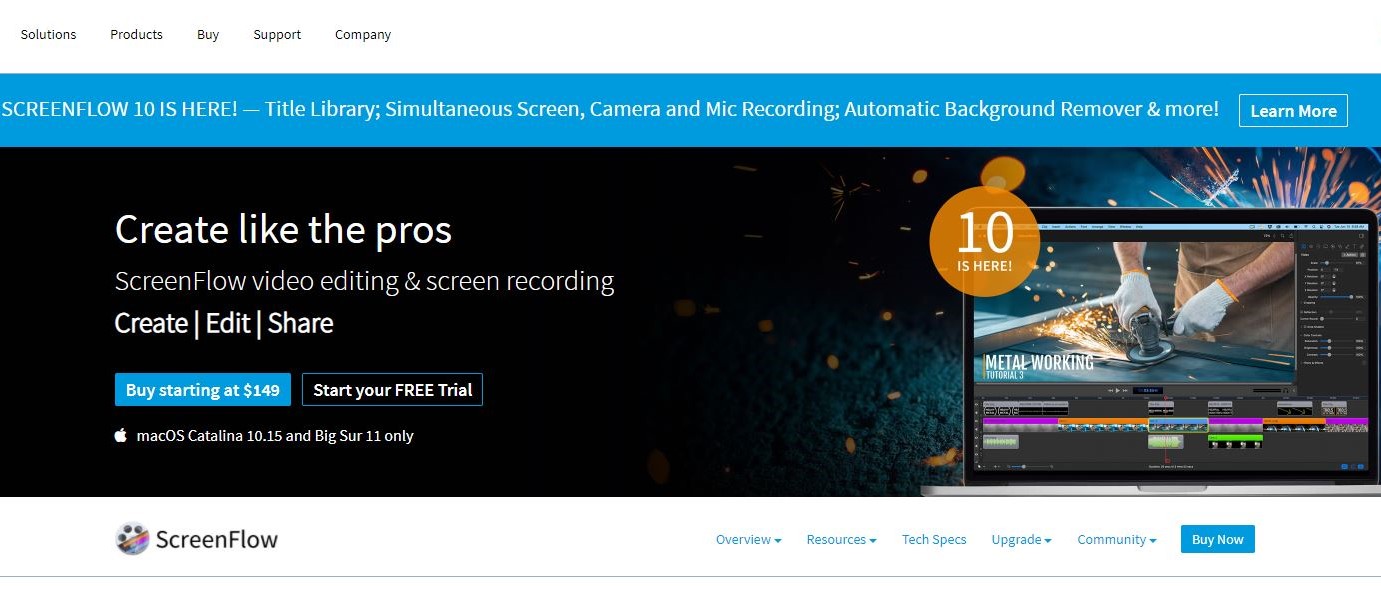
ScreenFlow — настольная программа для macOS, в которой запись экрана объединена с видеомонтажом. Её используют не как простой рекордер, а как рабочую среду для создания скринкастов: пользователь записывает экран, камеру, микрофон, звук приложений, затем редактирует материал на таймлайне, добавляет подсветки, титры, субтитры, музыку, переходы и экспортирует готовый ролик. ScreenFlow работает только на Mac и рассчитан на задачи, где важна не одна кнопка записи, а полный путь от захвата изображения до финального видео.
В отличие от базовых инструментов macOS, ScreenFlow сохраняет материалы как проект: запись экрана, камера, микрофон и другие источники попадают в монтажную область, где их можно двигать, обрезать, масштабировать, оформлять и синхронизировать. Такой подход особенно полезен для видеоуроков, демонстраций программ, инструкций для клиентов, презентаций продукта, курсов, обзоров интерфейсов, записи iPhone и iPad, роликов для YouTube и корпоративного обучения.
Что такое ScreenFlow и какие задачи решает программа
ScreenFlow относится к категории программ для скринкастов, но по логике работы ближе к специализированному видеоредактору для записи интерфейсов. В одном проекте можно соединять видео с экрана, изображение с камеры, голос с микрофона, системный звук, отдельные медиафайлы, текст, графические элементы, аннотации и музыку. Программа не требует отдельного монтажа в другом редакторе, если задача ограничивается обучающим видео, демонстрацией приложения, презентацией функции или коротким объясняющим роликом.
Главная особенность ScreenFlow — запись и монтаж связаны между собой. После остановки записи материал сразу открывается в редакторе, а источники остаются доступными как отдельные клипы. Это позволяет уменьшить камеру преподавателя, вынести её в угол, увеличить участок интерфейса, убрать паузы, выделить кнопку, добавить стрелку, вставить заставку и затем вывести ролик в формат, подходящий для публикации или передачи внутри команды.
Программа закрывает несколько типовых сценариев:
запись экрана Mac с голосовым объяснением;
запись экрана вместе с веб-камерой;
создание видеоуроков по программам и онлайн-сервисам;
демонстрация мобильного приложения через запись iPhone или iPad;
подготовка обучающих роликов для сотрудников;
запись презентаций с последующим монтажом;
создание видеоответов для технической поддержки;
монтаж коротких инструкций с подсветкой курсора и кликов;
подготовка роликов с титрами, подписями и субтитрами;
экспорт коротких GIF- и APNG-анимаций из проекта.
Для разовой записи без монтажа ScreenFlow избыточен. Когда нужно просто показать часть экрана и сохранить ролик, хватит QuickTime Player: в нём команда File > New Screen Recording открывает системные инструменты записи экрана. Но QuickTime Player не заменяет ScreenFlow при работе с дорожками, титрами, анимациями, аннотациями, отдельной обработкой звука и подготовкой серии обучающих видео.
Смежные материалы: раздел записи экрана, а среди близких по назначению программ — OBS Studio, Fraps, FastStone Capture и Movavi Video Editor.
Интерфейс ScreenFlow
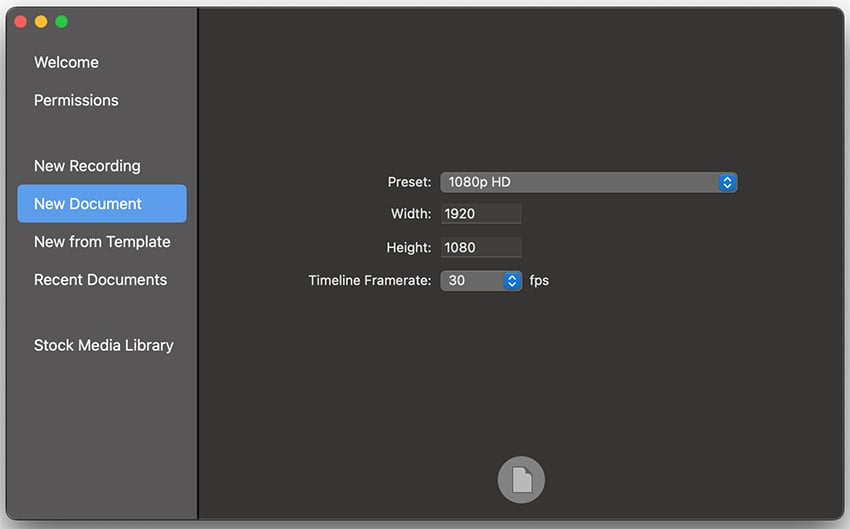
Интерфейс ScreenFlow построен вокруг двух режимов: подготовки записи и монтажа. В стартовом окне слева находятся разделы Welcome, Permissions, New Recording, New Document, New from Template, Recent Documents и Stock Media Library. Такая структура разделяет три разных действия: записать новый материал, создать пустой монтажный проект или открыть готовый шаблон для повторяющихся роликов.
Welcome window и начальные разделы
Welcome window нужен для быстрого выбора рабочего сценария. New Recording открывает настройку источников записи: экрана, камеры, микрофона, звука компьютера и дополнительных устройств. New Document создаёт пустой проект с заданными параметрами холста, например 1080p HD, шириной 1920, высотой 1080 и частотой таймлайна 30 fps. New from Template используется для проектов, где заранее подготовлены заставки, расположение камеры, место под запись экрана, нижние титры и финальный экран.
Permissions вынесен в отдельный раздел, потому что macOS требует разрешения для записи экрана, микрофона и камеры. Для ScreenFlow это критичный этап: без соответствующих разрешений программа не сможет корректно захватить дисплей, голос или изображение с камеры. Видеоредактор может быть полностью готов к работе, но запись сорвётся, если доступы не выданы заранее.
Stock Media Library доступна из левой панели и из редактора. Она используется для добавления изображений, видео, музыки, звуковых эффектов, motion backgrounds и lower thirds. В обзоре ScreenFlow важно отделять эту библиотеку от базового монтажа: сама программа работает с пользовательскими файлами и записями, а Stock Media Library расширяет набор оформительских материалов.
Рабочее окно редактора
После записи или создания проекта пользователь попадает в редактор. В нём основными зонами становятся Canvas, Timeline, Playback Controls, Timecode Display, Properties window и Media Library. Canvas показывает итоговый кадр: здесь видно расположение записи экрана, камеры, текста, стрелок, плашек и других элементов. Timeline хранит дорожки и клипы, а Properties window меняет параметры выбранного объекта.
Media Library работает как хранилище материалов проекта. В неё попадают записи, импортированные ролики, изображения, музыка, звуковые эффекты и элементы из Stock Media Library. Материал можно перетаскивать на Timeline, размещать на разных дорожках, накладывать поверх записи или использовать как подложку.
Playback Controls позволяют воспроизводить проект, перемещаться по таймлайну и проверять результат до экспорта. Timecode Display показывает точную позицию воспроизведения, поэтому при монтаже обучающего ролика проще находить момент клика, паузу, ошибку диктора или место для вставки подсказки.
Properties window
Properties window — одна из самых важных частей ScreenFlow. В ней сосредоточены настройки выбранного клипа или элемента. В зависимости от объекта доступны Video Properties, Audio Properties, Video Motion, Screen Recording, Callout, Touch Callout, Annotations, Text and Titles и Media Library.
Video Properties используются для работы с изображением: масштаб, положение, поворот по осям, прозрачность, отражение, тень, цветовые параметры, фильтры и эффекты. Когда в уроке нужно увеличить окно программы или вынести камеру автора в угол, настройка обычно начинается именно здесь: клип выбирают на таймлайне или Canvas, затем меняют Scale и Position.
Audio Properties отвечают за громкость и параметры аудиоклипа. В обучающих роликах это особенно важно, потому что голос должен оставаться понятным, а системный звук не должен перекрывать диктора. В проектах с несколькими источниками звук приходится проверять отдельно: микрофон, системный звук и аудио отдельных приложений могут вести себя по-разному.
Callout и Touch Callout помогают выделять действия пользователя. Callout применяют для подсветки курсора, кликов или фрагмента интерфейса. Touch Callout нужен для имитации касаний при демонстрации iOS-записей. Эти панели делают ScreenFlow удобным именно для инструкций: зритель видит не только экран, но и конкретную область, на которую нужно обратить внимание.
Timeline
Timeline в ScreenFlow поддерживает многодорожечный монтаж. Каждый клип можно обрезать, переместить, разделить, сгруппировать, вложить, отключить, пометить цветной меткой или связать с другими элементами. На таймлайне видны миниатюры клипов и волновые формы аудио, поэтому редактор быстрее находит паузы, пики громкости и смену сцен.
В ScreenFlow 9 появилась Timeline Tools Palette с инструментами Hand, Zoom, Blade и Track Select. Hand помогает перемещаться по длинному таймлайну, Zoom увеличивает участок монтажа, Blade разрезает клипы по позиции курсора, а Track Select выбирает клипы дальше по дорожке. Эти инструменты приблизили логику ScreenFlow к привычным нелинейным видеоредакторам, но программа сохранила фокус на скринкастах, а не на кино- или клиповом монтаже.
Запись экрана и источников
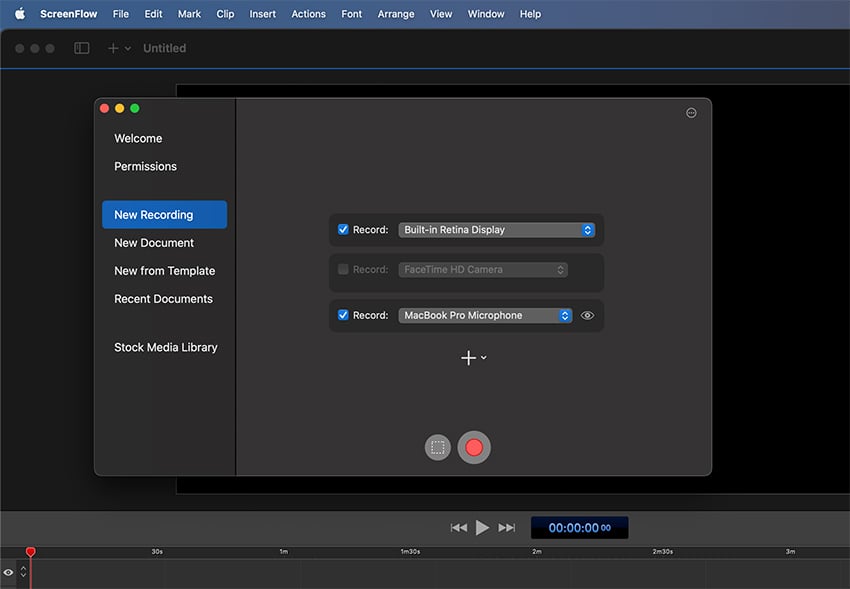
Запись в ScreenFlow начинается с New Recording. В этом окне пользователь выбирает, что именно попадёт в проект: дисплей Mac, камера, микрофон, системный звук, iOS-устройство или дополнительные источники. Источники включаются чекбоксами Record, а конкретное устройство выбирается из выпадающего списка. При наличии нескольких дисплеев, микрофонов или камер пользователь выбирает нужный источник перед стартом записи.
New Recording и Configure Recording
Окно New Recording открывается из стартового окна или через ScreenFlow Helper > Configure Recording. ScreenFlow Helper находится в строке меню macOS и нужен для управления записью без постоянного перехода в основное окно программы. Через него запускают настройку записи и останавливают запись после завершения демонстрации.
В обычном сценарии пользователь включает Record для нужного дисплея, выбирает микрофон, при необходимости добавляет камеру, проверяет уровни звука и нажимает круглую кнопку записи. Перед стартом появляется обратный отсчёт, чтобы успеть убрать руки с клавиатуры, перейти к нужному окну и начать говорить без обрезанного первого слова.
Кнопка Plus (+) добавляет дополнительные источники. Это полезно, когда в проекте нужно записать не только дисплей и микрофон, но и камеру, дополнительный экран, устройство захвата или другой источник. В задачах с несколькими спикерами и устройствами такой подход удобнее, чем запись отдельных файлов с последующей ручной синхронизацией.
Запись экрана, камеры и микрофона
ScreenFlow может одновременно записывать экран, камеру и микрофон. При создании видеоурока это даёт стандартную схему picture-in-picture: на большом плане виден интерфейс программы, а в углу размещается камера автора. После записи камеру можно уменьшить, переместить, скрыть на отдельных участках, добавить тень, скруглить углы или оставить только голос.
Для демонстрации продукта запись экрана и камеры позволяет совместить объяснение с визуальным контактом. Для учебного ролика камера не всегда нужна: если важен только интерфейс, достаточно экрана и микрофона. В ScreenFlow это решается до записи: ненужный источник просто не включается, а проект остаётся легче для монтажа.
Multi-app recording и звук приложений
Multi-app recording — одна из функций, отличающих ScreenFlow от простых рекордеров. Программа умеет записывать аудио приложений отдельно, а не только единым системным потоком. Это важно, когда во время записи звучит браузер, мессенджер, видеоконференция, музыкальное приложение или демонстрируемый софт. В ScreenFlow 10 отдельные приложения можно извлекать, отключать и перемикшировать в проекте.
На практике это помогает исправлять ошибки записи. Если во время демонстрации прозвучало уведомление из другого приложения, отдельная аудиодорожка позволяет убрать лишний звук без пересъёмки всего фрагмента. Ограничение остаётся на уровне приложений: звуки разных окон одного и того же приложения не всегда разделяются как независимые источники, поэтому подготовка рабочего стола перед записью всё равно обязательна.
Запись области экрана
Partial Screen Capture позволяет записывать не весь рабочий стол, а выбранную область, окно приложения или конкретный фрагмент экрана. Эта функция появилась в ScreenFlow 6 и важна для уроков, где зрителю не нужно видеть весь рабочий стол. Запись области уменьшает лишние детали в кадре, помогает скрыть персональные данные и делает монтаж проще: меньше приходится кадрировать уже после записи.
Область записи выбирают до старта. Для уроков по веб-сервисам удобно захватывать только окно браузера. Для демонстрации небольшой утилиты можно ограничиться её окном. Для записи презентации лучше заранее задать область, соответствующую итоговому формату ролика, чтобы не растягивать изображение при экспорте.
Recording Monitor
Recording Monitor показывает состояние записи, превью и уровни звука. В ScreenFlow 10.5 были расширены возможности записи, включая исключение ScreenFlow и Recording Monitor из записи, исключение или включение конкретных приложений, запись регионов, looped и timed recordings, а также улучшения Recording Monitor с отображением desktop preview и уровней аудио.
Recording Monitor полезен не только во время длинных лекций. В коротком ролике он помогает увидеть, что микрофон действительно принимает звук, а выбранный дисплей соответствует нужному рабочему пространству. При записи обучающего материала это снижает риск получить ролик без голоса или с неверным экраном.
Запись iPhone и iPad
ScreenFlow поддерживает запись экрана iOS-устройства через подключение к Mac. Для этого iPhone или iPad подключается кабелем, устройство подтверждает доверие к компьютеру, затем в New Recording выбирается iOS device. Такой режим нужен для демонстрации мобильных приложений, записи инструкций по iOS, обзоров игр, обучения работе с настройками и подготовки App Preview-роликов.
Запись мобильного устройства полезна разработчикам, преподавателям, технической поддержке и маркетинговым командам. Разработчик показывает пользовательский сценарий в приложении, преподаватель объясняет работу мобильного сервиса, поддержка записывает короткий ответ клиенту, а маркетолог готовит демонстрацию функции для лендинга или соцсетей.
ScreenFlow 5 стал важным этапом для этой задачи: в программе появилась запись видео и аудио с подключённого iPhone, iPod touch или iPad. Устройство через Lightning-кабель становится источником записи наряду с экраном Mac, камерой и микрофоном.
При демонстрации iOS важно учитывать, что зритель не всегда понимает, где именно пользователь коснулся экрана. Для этого в ScreenFlow применяют Touch Callout: он визуально обозначает касание, помогает показать свайп, нажатие, удержание или работу с элементом интерфейса. В обучающих роликах по мобильным приложениям это заметно повышает читаемость действий.
Монтаж видео в ScreenFlow
Монтаж в ScreenFlow начинается после записи или импорта медиа. Пользователь переносит материалы из Media Library на Timeline, выстраивает порядок клипов, удаляет лишние фрагменты, добавляет оформление и проверяет итог на Canvas. Для скринкаста это удобнее, чем монтаж в универсальном редакторе: инструменты ScreenFlow ориентированы на курсор, клики, интерфейсы, подписи, поясняющие элементы и запись нескольких источников.
Базовая логика монтажа
Каждый записанный источник становится клипом. Экран, камера, микрофон и системный звук можно редактировать как части одной сцены, но визуально они остаются управляемыми объектами. Камеру можно вынести поверх экрана, запись дисплея увеличить на важном участке, голос оставить непрерывным, а ошибки в демонстрации вырезать.
Обычно монтаж скринкаста в ScreenFlow проходит так:
Удаляются паузы, ошибки речи, ожидание загрузки и технические фрагменты.
Камера автора уменьшается и размещается в углу.
Важные участки интерфейса увеличиваются через Scale и Position.
Клики, кнопки и пункты меню выделяются через Callout или Annotations.
В начало добавляется короткий титр, а в конце — финальная плашка.
Звук микрофона выравнивается по громкости.
При необходимости добавляются captions.
Проект экспортируется в нужном формате.
ScreenFlow поддерживает trimming, nesting, grouping, transitions, effects, voice-overs и music beds. Для обычного видеоурока этого хватает без перехода в Final Cut Pro, Premiere Pro или DaVinci Resolve.
Работа с Canvas
Canvas — это видимый кадр проекта. На нём меняют положение и размер объектов: записи экрана, камеры, изображений, текста, стрелок и титров. Через Canvas удобно сразу видеть итоговую композицию. Например, если записан полный экран Mac, но зрителю нужно рассмотреть только панель настроек программы, клип увеличивают, а затем смещают так, чтобы нужная область оказалась в центре.
Для изменения масштаба ScreenFlow использует несколько способов: можно удерживать Command и прокручивать колесо мыши, менять Scale во вкладке Video Properties, выбирать Arrange > Scale или применять контекстные команды Scale to Fit, Stretch и Reset. Scale to Fit увеличивает клип до заполнения окна с сохранением масштаба, Stretch растягивает клип без сохранения пропорций, Reset возвращает исходный размер.
Canvas Crop Button меняет размер холста, но не обрезает клипы. Для обрезки самого клипа нужно выбрать его и использовать параметры кадрирования в Video Properties или тянуть resize handles с зажатой клавишей Control. Это важное различие: изменение размера холста влияет на формат всего проекта, а обрезка клипа — на видимую часть конкретного материала.
Video Properties
Video Properties отвечают за визуальную трансформацию клипа. В этой панели настраивают Scale, Position, X/Y/Z Rotation, Opacity, Reflection, Drop Shadow, Color Controls, Filters & Effects. Для скринкастов чаще всего используются Scale, Position и Drop Shadow: они помогают показать фрагмент интерфейса крупнее, вынести камеру поверх рабочего стола и отделить её от фона.
Color Controls и Filters & Effects нужны, когда проект содержит не только экран, но и живое видео с камеры. Камеру можно скорректировать по яркости, контрасту, цвету, добавить фильтр или применить Background Remover. ScreenFlow 10 получил redesigned Video Filters Interface, встроенную библиотеку color effects, поддержку CLUT и automatic background Removal filter.
Background Remover полезен для авторов обучающих видео без зелёного фона. Он удаляет или отделяет фон за говорящим, чтобы камера занимала меньше визуального пространства и не закрывала интерфейс. При сложном фоне качество отделения зависит от исходного кадра, освещения и контраста между человеком и окружением; поэтому для стабильного результата лучше записывать камеру на спокойном фоне.
Audio Properties
Audio Properties позволяют управлять звуком клипов. В ScreenFlow запись микрофона и компьютерного аудио попадает в проект так, чтобы её можно было редактировать после записи. Для видеокурса это не менее важно, чем картинка: плохой звук сильнее мешает восприятию, чем неидеальный визуальный стиль.
При монтаже обучающего ролика стоит отдельно проверить:
слышен ли голос без резких перепадов громкости;
не перекрывает ли системный звук диктора;
нет ли лишних уведомлений или звуков клавиатуры;
совпадает ли голос с действиями на экране;
не остаются ли пустые паузы после вырезания ошибок;
не появляются ли щелчки на местах склеек.
ScreenFlow 6 добавил Multi-Channel Audio Mixer и Extract Audio Channels. Программа стала видеть и записывать несколько аудиоканалов с USB-микшеров, а отдельные каналы можно вытаскивать на собственные дорожки и настраивать отдельно. Для интервью, вебинаров и обучающих записей с несколькими источниками это важнее, чем обычная настройка общей громкости.
Video Motion
Video Motion используется для анимации движения и изменения параметров клипа во времени. В скринкасте это применяется для плавного приближения к кнопке, перемещения кадра к нужной области, появления камеры, изменения масштаба или акцента на определённом элементе интерфейса.
Типичный пример: в начале урока виден весь экран браузера, затем кадр плавно увеличивается к верхнему правому углу, где находится кнопка меню. После объяснения масштаб возвращается к общему виду. Такой приём снижает нагрузку на зрителя: ему не приходится искать мелкий элемент на полном экране.
В ScreenFlow 6 появились Motion Tab для анимационных эффектов Spring, Gravity и Pulse, новые Motion Curves и возможность выбирать curve type по умолчанию для новых actions или motions. Эти инструменты дают больше контроля над движением, но в обучающих видео их лучше использовать умеренно: чрезмерная анимация отвлекает от интерфейса.
Callout и Touch Callout
Callout — один из главных инструментов ScreenFlow для инструкций. Он выделяет курсор, клики, активную область или участок интерфейса. Когда автор говорит нажмите эту кнопку, зрителю не нужно угадывать, где именно находится элемент: Callout затемняет фон, подсвечивает круг вокруг курсора или делает нужную область заметнее.
Callout полезен в таких случаях:
нужно показать маленькую кнопку в панели инструментов;
курсор движется быстро и зритель теряет его из виду;
интерфейс содержит много похожих элементов;
запись делается в высоком разрешении, а ролик смотрят с телефона;
в кадре нужно выделить конкретную строку, пункт меню или поле ввода.
Touch Callout выполняет похожую функцию для iPhone и iPad. Он показывает касания и жесты, которые не всегда очевидны при записи мобильного экрана. Для инструкции по приложению это критично: без визуализации касаний зритель видит результат действия, но не всегда понимает само действие.
Annotations
Annotations добавляют стрелки, фигуры, линии и freehand annotations. Они подходят для статичных пояснений: указать на кнопку, обвести блок, подчеркнуть строку, отметить ошибку, показать направление движения или визуально отделить важную часть интерфейса.
В отличие от Callout, аннотации обычно не привязаны к курсору. Их используют как графические подсказки. Например, в ролике по настройке программы стрелка указывает на меню File, прямоугольник обводит поле с параметром, а короткая подпись объясняет, какой вариант выбрать. В ScreenFlow эти элементы размещаются прямо на таймлайне, поэтому их длительность можно точно ограничить.
Text and Titles
Text and Titles применяются для надписей, заголовков, вступительных плашек, нижних третей и финальных экранов. ScreenFlow 10 получил Animated Title Library: готовые анимированные lower-third и title card graphics добавляются из библиотеки, а затем настраиваются внутри проекта.
В обучающих роликах титры выполняют несколько задач. В начале они называют тему урока. Внутри ролика они разделяют этапы: подготовка, запись, монтаж, экспорт. В конце они могут содержать краткое напоминание или призыв к следующему действию. Для корпоративных видео нижняя треть удобна для имени спикера, должности или названия раздела курса.
Шаблоны, стили и повторяющиеся проекты
Шаблоны в ScreenFlow важны не для разовой записи, а для серийного производства. Если автор делает курс из 20 уроков, каждый ролик должен иметь одинаковую структуру: заставку, расположение камеры, фон, титры, стиль стрелок, финальный экран и параметры экспорта. Без шаблона эти элементы приходится собирать вручную каждый раз.
Templates
Templates позволяют заранее подготовить проект с placeholders. В шаблоне можно оставить место под Screen Recording, Camera, iOS Device и аудиозаписи. После записи материал становится на заранее подготовленные позиции, а автор тратит меньше времени на повторяющееся оформление.
ScreenFlow 8 добавил Templates вместе со Styles и Stock Media Library. В этой версии шаблоны стали способом ускорить создание однотипных роликов: в проекте заранее задаются placeholder-клипы для камеры, экрана или iOS-записи, а также повторяющиеся медиа.
Styles
Styles сохраняют оформление выбранных объектов. Например, автор может один раз настроить камеру: уменьшить до нужного размера, разместить справа внизу, добавить Drop Shadow, скругление, фильтр и цветокоррекцию. Затем эти параметры сохраняются как стиль и применяются к следующим роликам.
Styles особенно полезны для курсов, где видео должны выглядеть единообразно. Они уменьшают вероятность визуального разнобоя: камера не прыгает из угла в угол, титры не меняют размер, а подсветки интерфейса выглядят одинаково во всех уроках.
Когда шаблоны действительно нужны
Для одного короткого видео шаблоны необязательны. Быстрее записать экран, обрезать лишнее, добавить пару Callouts и экспортировать ролик. Но при регулярной работе Templates и Styles сокращают количество ручных действий и делают результат стабильнее.
| Сценарий | Нужны ли Templates и Styles | Почему |
|---|---|---|
| Один ролик для коллеги | Нет | Оформление можно сделать вручную |
| Серия уроков для курса | Да | Нужны одинаковые заставки, камера и титры |
| Видеоответы поддержки | Частично | Полезен единый формат коротких инструкций |
| YouTube-канал с регулярными выпусками | Да | Нужна повторяемая визуальная структура |
| Демонстрация мобильного приложения | Да | Удобно заранее задать место под iOS-запись |
Stock Media Library
Stock Media Library в ScreenFlow используется для оформления проекта. В библиотеке доступны изображения, аудио, видеоклипы, motion backgrounds, royalty-free backing tracks и другие материалы, которые можно перетащить на Timeline. В ScreenFlow 8 эта библиотека была встроена в программу как отдельный источник материалов для проектов.
В скринкастах библиотека нужна не всегда. Если ролик строго технический и показывает только интерфейс, лишние фоны и декоративные элементы могут мешать. Но для курса, презентации продукта или YouTube-видео Stock Media Library помогает быстро добавить вступление, фон, музыку, нижнюю треть или визуальный переход между разделами.
Покупка доступа к Stock Media Library стоит $99/year, а сама лицензия ScreenFlow продаётся от $199. Пробный режим ScreenFlow даёт доступ к функциям программы, но экспортированные или опубликованные фильмы получают водяной знак.
Субтитры и доступность
ScreenFlow поддерживает closed captions. В проекте можно включить дорожку субтитров, добавить текстовые блоки, отредактировать их и затем использовать субтитры в финальном видео. Для обучающих материалов это не декоративная функция, а часть доступности: ролик можно смотреть без звука, использовать в шумном офисе, включать в LMS или публиковать на платформе, где часть аудитории предпочитает текстовое сопровождение.
Caption Editor
Caption Editor нужен для добавления и правки субтитров. Субтитры отображаются как отдельные блоки на caption track, синхронизируются с таймлайном и проверяются при воспроизведении. В длинном уроке субтитры удобнее делать после чернового монтажа: если сначала нарезать ролик, а затем писать captions, меньше риск рассинхронизации.
Экспорт SRT
ScreenFlow позволяет экспортировать closed captions в SRT. Для этого используется команда Export to SRT через контекстное меню на таймлайне или путь Edit > Captions > Export to SRT. SRT-файл нужен, когда субтитры загружаются отдельно на видеоплатформу, в учебную систему или корпоративный видеохостинг.
Когда субтитры особенно важны
Субтитры стоит добавлять в проекты, где ролик используется не один раз. В коротком видеоответе клиенту они необязательны, но в курсе, инструкции для сотрудников, публичном уроке или презентации продукта captions повышают практическую ценность материала. Особенно это важно для интерфейсных видео: текст помогает закрепить названия кнопок, меню и параметров, которые зритель должен повторить.
Экспорт и публикация
Финальный этап работы в ScreenFlow — Export или Publish. Export сохраняет файл локально, Publish отправляет ролик на выбранную платформу или сервис. Для автора курса чаще нужен локальный файл: его можно загрузить в LMS, архивировать, переслать редактору или проверить перед публикацией. Для YouTube-автора полезна публикация напрямую, но перед ней всё равно стоит посмотреть готовый файл локально.
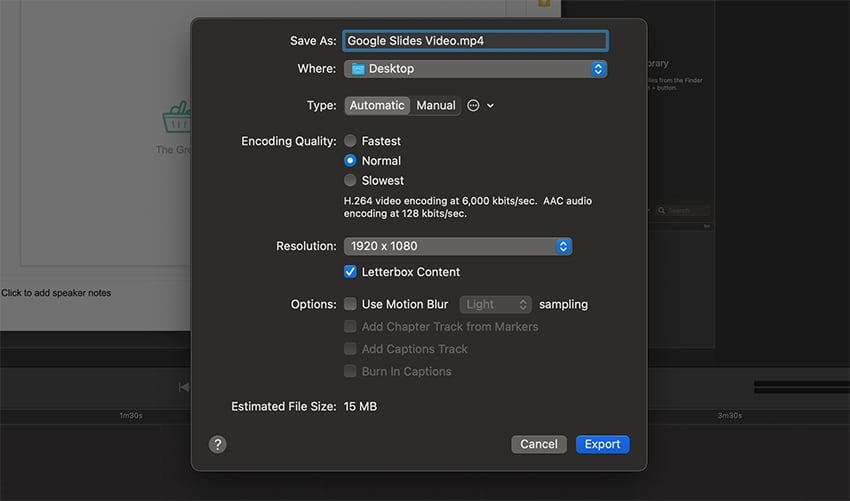
Export
В окне Export задаётся имя файла, место сохранения, тип кодирования, качество, разрешение и дополнительные параметры. На примере MP4-экспорта ScreenFlow показывает Encoding Quality, Resolution, опции Motion Blur sampling, Add Chapter Track from Markers, Add Captions Track, Burn In Captions и Estimated File Size. Кнопка Export запускает вывод готового ролика.
Для большинства обучающих роликов MP4 остаётся практичным вариантом: файл воспроизводится на разных устройствах, подходит для видеоплатформ, LMS и обмена внутри компании. При подготовке архива или материала для дальнейшего профессионального монтажа могут использоваться форматы ProRes.
Publish
Publish нужен для прямой отправки ролика на видеоплатформу, сайт или облачный сервис. ScreenFlow поддерживает публикацию готовых материалов из проекта, а перед отправкой ролика стоит вывести контрольный файл, проверить звук, субтитры и кадрирование.
Batch Export
Batch Export позволяет выводить несколько ScreenFlow-документов пакетно. Это полезно при работе с курсом: автор монтирует уроки по отдельности, а затем запускает экспорт серии проектов с одинаковыми параметрами. В таком сценарии важно заранее привести проекты к единому разрешению, частоте таймлайна, громкости и структуре титров.
Форматы и сценарии
ScreenFlow поддерживает экспорт скринкастов и видео, а в истории программы отдельно появлялись Animated GIF Export, ProRes 422/422 LT Export, APNG и SRT для субтитров. Animated GIF и APNG удобны для коротких фрагментов интерфейса, где не нужен звук: показать нажатие кнопки, раскрытие меню, изменение параметра или небольшой цикл действий.
| Сценарий | Подходящий экспорт | Что проверить перед выводом |
|---|---|---|
| Видео для YouTube | MP4 | Разрешение, звук, титры, отсутствие личных данных |
| Урок для курса | MP4 + SRT | Разборчивость интерфейса и субтитров |
| Архив проекта | ScreenFlow-документ + финальный файл | Наличие исходников и медиа |
| Короткая инструкция без звука | GIF или APNG | Размер файла и читаемость действия |
| Передача в дальнейший монтаж | ProRes | Размер файла и совместимость редактора |
| Корпоративная публикация | MP4 | Единый формат, громкость, брендовые элементы |
Пошаговая инструкция: как записать и смонтировать ролик в ScreenFlow
Этот сценарий подходит для типичного обучающего видео: нужно записать экран, голос, при необходимости камеру, затем удалить ошибки, добавить подсветки и экспортировать готовый файл.
Шаг 1. Подготовить Mac и рабочий стол
Перед записью нужно выдать разрешения macOS на запись экрана, микрофон и камеру. В ScreenFlow для этого есть раздел Permissions. Затем стоит закрыть лишние окна, убрать с рабочего стола личные файлы, отключить уведомления, подготовить демонстрируемую программу и проверить свободное место на диске.
Для ролика с голосом важно заранее выбрать микрофон. Если используется внешний микрофон, его нужно подключить до запуска New Recording, чтобы он появился в списке источников. Для ролика с камерой стоит проверить освещение и фон, потому что Background Remover и цветовые фильтры не исправляют плохой исходный свет так надёжно, как правильная подготовка.
Шаг 2. Открыть New Recording
В стартовом окне выбирается New Recording. В основной области включается Record для нужного дисплея, затем выбирается источник в выпадающем списке: Built-in Retina Display, внешний монитор или другой доступный дисплей. Если нужен голос, включается Record для микрофона и выбирается нужный аудиовход. Если нужна камера, включается соответствующий пункт для FaceTime HD Camera, внешней камеры или поддерживаемого устройства.
Для системного звука используется запись компьютерного аудио. В современных возможностях ScreenFlow есть Basic Computer Audio без установки отдельного аудиодрайвера и запись аудио приложений по отдельности. В более старых рабочих процессах применялся Telestream Audio Capture, а sample rate по умолчанию для ScreenFlow указан как 48 kHz.
Шаг 3. Проверить источники
Перед основной записью нужно посмотреть уровни в Recording Monitor. Микрофон должен показывать активный уровень, но без постоянного ухода в перегруз. Если записывается системный звук, стоит воспроизвести короткий фрагмент и убедиться, что звук попадает в проект. Если задействована камера, нужно проверить кадр и место, которое она будет занимать после монтажа.
Для ответственного материала лучше сделать короткую тестовую запись на 10–20 секунд: произнести фразу, открыть нужное окно, выполнить одно действие и остановить запись. Затем быстро проверить, есть ли голос, правильно ли выбран экран, не попали ли уведомления и не слишком ли мелкий интерфейс.
Шаг 4. Нажать Record и выполнить демонстрацию
После нажатия Record начинается обратный отсчёт. Во время записи нужно работать медленнее, чем обычно: задерживаться на важных кнопках, не двигать курсор хаотично, проговаривать действие до или во время выполнения, не закрывать важные элементы камерой. Это уменьшает объём последующего монтажа.
Если нужно остановить запись, используется ScreenFlow Helper и команда Stop Record. После остановки ScreenFlow открывает запись в редакторе, где источники становятся клипами на Timeline. Дальше начинается монтаж.
Шаг 5. Удалить лишние фрагменты
На таймлайне нужно найти начало, где автор готовился к записи, и конец, где он останавливал процесс. Эти фрагменты удаляются. Затем убираются паузы, ошибки, повторные клики, ожидание загрузки, ввод паролей и случайные переходы между окнами.
Для длинного урока удобно двигаться по волновой форме: там, где нет голоса, часто находятся паузы. Но удалять все паузы не нужно. Небольшие остановки помогают зрителю успеть увидеть результат действия. Слишком плотный монтаж делает техническое видео тяжёлым для повторения.
Шаг 6. Настроить композицию на Canvas
Если записывалась камера, её обычно уменьшают и размещают в одном из углов. В Video Properties настраиваются Scale и Position. Камере можно добавить Drop Shadow, чтобы она отделялась от интерфейса. Если камера закрывает важную кнопку, её перемещают или временно скрывают на конкретном участке таймлайна.
Запись экрана стоит проверить на читаемость. Если текст интерфейса мелкий, нужные участки увеличиваются. Для этого выбирается клип экрана, меняется Scale, затем Position. При необходимости добавляется Video Motion, чтобы увеличение было плавным, а не резким.
Шаг 7. Добавить Callout и Annotations
На участках, где зритель должен нажать кнопку или выбрать пункт меню, добавляется Callout. Если нужно выделить неподвижную область, используется прямоугольник, стрелка или freehand annotation. Продолжительность подсказки на таймлайне должна соответствовать моменту объяснения: элемент не должен появляться слишком рано или висеть после перехода к другой теме.
В инструкциях лучше использовать один визуальный язык. Например, все клики выделять одинаковым Callout, все важные зоны — прямоугольником, все направления — стрелками. Это снижает визуальный шум и помогает зрителю быстрее понимать подсказки.
Шаг 8. Добавить титры и разделители
Через Text and Titles добавляются заголовок урока, названия разделов и короткие подписи. Title Library подходит для lower thirds и полноэкранных титров. В техническом видео титр должен помогать навигации, а не закрывать интерфейс. Длинные фразы лучше переносить в озвучку или субтитры.
Шаг 9. Проверить звук
После нарезки нужно прослушать ролик целиком. Особое внимание — местам склеек, переходам между фрагментами и участкам с системным звуком. Если голос стал тише после отдельного фрагмента, громкость корректируется в Audio Properties. Если системный звук мешает диктору, его дорожка уменьшается или отключается.
Шаг 10. Добавить субтитры
Для обучающего ролика captions добавляются после основного монтажа. Сначала включается отображение caption track, затем текст разбивается на короткие блоки. Субтитры должны совпадать с речью и не закрывать важные элементы интерфейса. При необходимости их экспортируют в SRT через Edit > Captions > Export to SRT.
Шаг 11. Экспортировать и проверить файл
Через File > Export задаются имя, место сохранения, качество и разрешение. После экспорта файл нужно открыть в обычном проигрывателе, а не только смотреть в ScreenFlow. Проверяются звук, титры, субтитры, масштаб интерфейса, отсутствие личных данных, плавность анимаций и начало ролика. Если видео планируется для курса или YouTube, контрольный просмотр обязателен.
Плюсы и минусы ScreenFlow
Плюсы
Запись и монтаж находятся в одной программе. Пользователь не переносит запись в отдельный редактор, а сразу работает с дорожками, Canvas, Properties window, титрами и экспортом.
ScreenFlow хорошо подходит для скринкастов. Callout, Touch Callout, Annotations, запись курсора, масштабирование интерфейса и работа с iOS-устройствами закрывают задачи обучающих роликов.
Можно записывать несколько источников одновременно. Экран, камеры, микрофоны, iPhone, iPad и другие источники попадают в проект для дальнейшей обработки.
Multi-app recording помогает работать со звуком приложений. Отдельная запись аудио приложений облегчает удаление лишних звуков и микширование.
Есть инструменты для серийных проектов. Templates и Styles ускоряют выпуск курсов, регулярных видеоуроков и однотипных роликов поддержки.
Поддерживаются субтитры и SRT. Это важно для образовательного контента, корпоративных инструкций и публикации на платформах с отдельными файлами субтитров.
Есть экспорт GIF и APNG. Короткие анимации удобно использовать в инструкциях, документации и статьях без полноценного видео.
Минусы
Программа работает только на Mac. Для Windows придётся выбирать Camtasia, OBS Studio, ScreenPal, Snagit или другой инструмент.
ScreenFlow платный. Покупка начинается от $199, а Stock Media Library оплачивается отдельно за $99/year.
Пробный режим добавляет водяной знак при экспорте и публикации. Все функции доступны, но итоговые файлы в trial mode маркируются.
Различаются Telestream-версия и Mac App Store-версия. Отличия касаются виртуальных камер, dynamic linking, paid upgrade discounts, сроков выхода релизов, лицензирования и обновлений.
DV и HDV-камеры не поддерживаются. Для старых камер это ограничение нужно учитывать заранее.
Hackintosh и NVIDIA Web Drivers не поддерживаются. ScreenFlow требует Mac и графику, поддерживаемую Apple.
Для сложного кино- или клипового монтажа ScreenFlow не заменяет профессиональные NLE. Он силён в скринкастах, но для цветокоррекции, многокамерного монтажа, сложной графики и продакшена уровня Final Cut Pro или DaVinci Resolve нужен специализированный редактор.
Системные требования
ScreenFlow рассчитан на современные Mac с Apple Silicon или Intel-based Mac с 64-битным процессором. Рекомендуется Core i3 или выше для Intel-моделей. Минимальный объём памяти — 4 ГБ RAM, свободное место на HDD или SSD — 20 ГБ, графика должна быть одобрена Apple для macOS. Поддерживаются macOS Tahoe 26 и macOS Sequoia 15.
| Компонент | Требование |
|---|---|
| Компьютер | Apple Silicon или Intel-based Mac с 64-битным процессором |
| Процессор Intel | Core i3+ рекомендуется |
| Операционная система | macOS Tahoe 26 или macOS Sequoia 15 |
| Оперативная память | минимум 4 ГБ RAM |
| Диск | 20 ГБ HDD или SSD |
| Графика | Apple macOS approved graphics card |
| Камеры | DV и HDV codec не поддерживаются |
| Неподдерживаемые конфигурации | Hackintosh, NVIDIA Web Drivers |
ScreenFlow поддерживает English, French, German, Japanese и Spanish. Русского интерфейса в списке поддерживаемых языков нет.
Поддерживаемые UVC capture devices включают Magewell USB Capture, Epiphan AV.IO, AJA U-Tap и Elgato CamLink 4K. Эти устройства важны для пользователей, которые подключают внешние камеры через HDMI/SDI-захват и хотят использовать ScreenFlow не только как программу для записи экрана Mac, но и как среду для записи обучающих видео с внешним видеосигналом.
Отличия Telestream-версии и Mac App Store-версии
ScreenFlow существует в вариантах Telestream Web Store и Mac App Store. Для обычного пользователя разница заметна не сразу, но при работе с камерами, лицензиями и обновлениями она имеет значение.
| Критерий | Telestream Web Store | Mac App Store |
|---|---|---|
| Виртуальные камеры | Работает с USB-камерами и virtual cameras | Sandbox restrictions могут ограничивать некоторые виртуальные камеры |
| Dynamic Linking | Изображения в проекте обновляются при изменении исходного файла | Sandbox restrictions делают dynamic linking невозможным |
| Paid Upgrade discounts | Возможны скидки на платные обновления | Для новых major versions платится полная цена |
| Релизы | Выходят сразу в webstore | App Store review может задержать релиз |
| Лицензирование | 1 activation | Установка и активация до 5 Mac с Apple ID |
| Обновления | Уведомления внутри ScreenFlow, доступ к предыдущим версиям | Уведомления через App Store, доступна только текущая версия |
Эти различия особенно важны для тех, кто использует виртуальные камеры, часто обновляет проекты с внешними изображениями или управляет лицензиями в команде.
Стоимость, пробный режим и лицензирование
Покупка ScreenFlow начинается от $199. Пробный режим открывает функции программы, но экспортированные и опубликованные ролики получают водяной знак. Для пользователя это означает, что программу можно изучать, собирать проект, проверять монтаж и экспорт, но использовать trial mode для готовых рабочих роликов без маркировки не получится.
Stock Media Library оплачивается отдельно и стоит $99/year. Эта подписка нужна не каждому пользователю ScreenFlow. Если проект строится только на записи экрана, голосе, собственных картинках и фирменных материалах, библиотека не обязательна. Для авторов YouTube-роликов, курсов и презентаций она полезна, когда регулярно нужны фоновые видео, музыка, lower thirds и оформительские элементы.
Лицензирование зависит от варианта покупки. В Telestream Web Store используется активация лицензии внутри ScreenFlow. В Mac App Store применяется модель Apple ID с установкой на устройства, связанные с аккаунтом. Для одного пользователя разница чаще сводится к удобству покупки и обновлений, а для команды — к контролю лицензий, доступу к скидкам и совместимости с виртуальными камерами.
Сравнение с аналогами
ScreenFlow корректно сравнивать не со всеми видеоредакторами подряд, а с программами, которые закрывают запись экрана, объясняющие ролики или монтаж скринкастов. В этом смысле ближайшие ориентиры — Camtasia, OBS Studio, QuickTime Player, ScreenPal, Snagit, Capto и iMovie.
| Программа | Платформы | Сильная сторона | Ограничение относительно ScreenFlow |
|---|---|---|---|
| ScreenFlow | macOS | Запись экрана Mac, монтаж скринкастов, Callout, Templates, iOS recording | Нет версии для Windows |
| Camtasia | Windows, macOS | Полный цикл записи и редактирования на двух платформах | Менее Mac-ориентированный рабочий процесс |
| OBS Studio | Windows, macOS, Linux | Бесплатная запись и стриминг, сцены, источники, гибкость | Нет встроенного монтажного процесса уровня ScreenFlow |
| QuickTime Player | macOS | Быстрая базовая запись экрана | Минимальный монтаж, нет скринкаст-инструментов |
| ScreenPal | Windows, Mac, iOS, Android, Chromebook | Простая запись, видео и изображения, кроссплатформенность | Меньше контроля для Mac-скринкастов внутри одного настольного редактора |
| Snagit | Windows, macOS | Скриншоты, инструкции, короткие видео, аннотации | Видеомонтаж ограничен по сравнению со ScreenFlow |
| Capto | macOS | Захват экрана, запись, редактирование, файловая организация | Менее развитая среда для сложных серийных скринкастов |
| iMovie | macOS, iOS, iPadOS | Бесплатный монтаж, 4K, титры, эффекты | Не является программой записи экрана |
ScreenFlow и Camtasia
Camtasia — главный коммерческий конкурент ScreenFlow. Она доступна для Windows и macOS и объединяет запись экрана с видеоредактором. Для пользователя, который работает одновременно на Mac и Windows, Camtasia практичнее: один инструмент можно использовать на разных платформах.
ScreenFlow сильнее в Mac-ориентированном сценарии: он встроен в логику macOS, поддерживает запись iPhone/iPad, работает с Mac-специфичными разрешениями и ориентирован на авторов скринкастов на Mac. Если весь процесс строится вокруг macOS, ScreenFlow выглядит естественнее. Если команда смешанная и часть сотрудников записывает на Windows, Camtasia удобнее как общий стандарт.
ScreenFlow и OBS Studio
OBS Studio — бесплатная open-source программа для записи видео и стриминга на Windows, Mac и Linux. Она сильна в сценах, источниках, трансляциях, гибкой настройке и записи без покупки лицензии. Для стрима, записи игр, вебинаров и сложных схем с несколькими источниками OBS Studio остаётся мощным выбором.
Главное отличие — после записи. OBS Studio не является монтажным редактором для скринкастов. Пользователь получает файл и дальше монтирует его в другом приложении. ScreenFlow сразу открывает запись на Timeline, где можно редактировать курсор, Callout, титры, субтитры, камеру, звук приложений и анимации. Поэтому OBS Studio выгоднее при нулевом бюджете и стриминге, а ScreenFlow — при регулярном создании готовых обучающих видео на Mac.
ScreenFlow и QuickTime Player
QuickTime Player подходит для простой записи экрана. В macOS он открывает системную панель записи через File > New Screen Recording. Можно записать весь экран или выбранную часть и сохранить ролик на Mac.
ScreenFlow нужен там, где после записи начинается работа: вырезать ошибки, увеличить область интерфейса, добавить стрелку, подсветить клик, наложить камеру, оформить титр, вывести субтитры и экспортировать готовый файл. QuickTime Player — быстрый инструмент фиксации, ScreenFlow — среда производства скринкаста.
ScreenFlow и Snagit
Snagit ориентирован на скриншоты, визуальные инструкции и короткие видео. Он записывает экран, веб-камеру, поддерживает аннотации, захват прокручиваемых страниц, GIF и базовую обработку видео. Для документации, быстрых пояснений, скриншотов с подписями и коротких записей Snagit удобен.
ScreenFlow глубже в видеомонтаже. Если нужно сделать курс, длинный урок, серию демонстраций интерфейса или ролик с несколькими источниками, он даёт больше контроля. Snagit лучше для статичных инструкций и коротких объяснений; ScreenFlow — для законченного видео.
ScreenFlow и ScreenPal
ScreenPal работает на Windows, Mac, iOS, Android и Chromebook. Он предлагает запись экрана, микрофона, веб-камеры, создание и обмен видео и изображениями, а также no account required для бесплатной загрузки рекордера.
ScreenPal удобен, когда важна кроссплатформенность и простое создание записи без сложной настольной среды. ScreenFlow сильнее для Mac-авторов, которые монтируют скринкасты локально и хотят держать в одном проекте камеру, экран, звук приложений, Callout, Templates, Captions и экспорт.
ScreenFlow и Capto
Capto — Mac-приложение для screen capture, screen recording и editing. В нём есть запись экрана, редактирование видео и изображений, Dual Audio Editor, iOS Screen Recording и файловая организация записей.
Capto удобен как универсальный набор захвата экрана и организации материалов. ScreenFlow сильнее как редактор для законченных скринкастов: у него больше внимания к таймлайну, шаблонам, стилям, аннотациям, титрам, субтитрам, публикации и работе с несколькими источниками.
ScreenFlow и iMovie
iMovie — видеоредактор Apple для создания роликов, трейлеров, 4K- и HD-видео, эффектов picture-in-picture, split-screen, green screen, титров, переходов и монтажа материалов с iPhone, iPad и Mac.
iMovie не заменяет ScreenFlow как рекордер экрана. Он полезен, когда запись уже готова и нужно смонтировать обычный ролик, семейное видео, обзор или простую презентацию. Для скринкаста ScreenFlow удобнее, потому что запись экрана, курсор, клики, аннотации, iOS capture и субтитры встроены в один рабочий процесс.
Отзывы пользователей и профильных изданий
Оценки ScreenFlow обычно сходятся в одном: программа сильна как Mac-инструмент для записи экрана с последующим монтажом. Профильные издания и пользователи хвалят связку рекордера и редактора, работу с несколькими источниками, простую логику интерфейса и пригодность для обучающих роликов. Критика чаще касается цены, Mac-only, отдельных ошибок, политики обновлений и раздражающих напоминаний о новых major releases.
Мнение профильных изданий
TechRadar в обзоре ScreenFlow 10 оценивал программу как Mac-only инструмент для screen capture и video editing, отмечал улучшенные возможности видеомонтажа, переработанные filters and effects, multiple audio capture и native Apple Silicon. Среди минусов издание выделяло Mac-only и назойливое продвижение нового major update в старых версиях.
ProVideo Coalition в обзоре ScreenFlow 10 назвал программу сильным вариантом для пользователей Mac, которым нужны screen captures. В тексте отдельно подчёркивались качество записи, уменьшение размеров файлов при сохранении качества и возможность уменьшать проект до реально использованных участков таймлайна через архивирование.
AppleInsider в материале о ScreenFlow 7 отмечал, что программа перестала быть только средством записи экрана: расширенные функции редактирования, титров и аннотаций сделали её инструментом производства роликов на основе записи Mac или iOS-экрана.
Macworld в обзоре ScreenFlow 5 выделял добавление записи iOS-устройств и возможность комбинировать iPad, экран Mac, микрофон, звук Mac и камеру в одном проекте. Это хорошо показывает направление развития ScreenFlow: программа не ограничивается захватом экрана, а строит монтажную сцену из нескольких источников.
RedShark News в материале о ScreenFlow 9 рассматривал программу как инструмент, который ушёл от узкой роли screen capture software и стал ближе к простому NLE для видеоблогеров и авторов контента.
Усреднённое мнение пользователей
Пользовательские отзывы чаще всего положительно оценивают простоту освоения и удобство для обучающих видео. Один из повторяющихся мотивов — простой и плавный интерфейс, а также удобное редактирование видеоконтента. ScreenFlow описывают как простой инструмент для записи и редактирования туториалов, коротких видео поддержки, социальных роликов и материалов, где нужно быстро собрать запись в готовое объяснение.
Негативные отзывы концентрируются вокруг стабильности, цены и обновлений. В отзывах встречаются жалобы на баги, зависания и сожаление о привязке рабочего процесса к ScreenFlow после многих лет использования. Это не отменяет сильные стороны программы, но важно для пользователей, которые планируют строить на ней регулярный производственный процесс.
Как читать отзывы
Отзывы о ScreenFlow нужно оценивать через сценарий пользователя. Для преподавателя, который записывает курс на Mac, главные критерии — запись экрана, голос, камера, Callout, субтитры и шаблоны. Для разработчика мобильного приложения важнее iOS recording и Touch Callout. Для специалиста поддержки важны скорость записи и экспорт короткого видео. Для видеомонтажёра, который ждёт универсальный NLE, ограничения ScreenFlow будут заметнее.
Частые ошибки при работе в ScreenFlow
Запись без проверки звука
Самая неприятная ошибка — записать хороший экран без голоса или с тихим микрофоном. Перед основной записью нужно включить нужный микрофон в New Recording, проверить уровни в Recording Monitor и сделать короткую тестовую запись. Особенно внимательно нужно работать с несколькими источниками: системный звук, микрофон и audio from apps должны быть понятны ещё до старта основного дубля.
Неподготовленный рабочий стол
ScreenFlow записывает то, что видно и слышно. В кадр легко попадают личные файлы, сообщения, вкладки браузера, названия документов, уведомления, адреса электронной почты и элементы корпоративных систем. Перед записью лучше создать отдельный рабочий стол macOS, закрыть мессенджеры, отключить уведомления и открыть только те окна, которые нужны в демонстрации.
Неправильный размер Canvas
Если Canvas создан в неподходящем формате, ролик может получить чёрные поля, размытый интерфейс или неудобное кадрирование. Для горизонтального обучающего видео обычно выбирают 1920 × 1080, для вертикального формата — отдельный проектный размер. В ScreenFlow размер холста задаётся через New Document или настройки документа, а Canvas Crop Button меняет размер холста, но не обрезает сами клипы.
Чрезмерное количество эффектов
ScreenFlow даёт анимации, титры, фильтры, Callouts, переходы и motion effects, но обучающий ролик не должен превращаться в демонстрацию эффектов. Если каждая кнопка сопровождается вспышкой, каждый переход — анимацией, а каждая подпись — сложным движением, зритель хуже повторяет действия. Для инструкций важнее предсказуемая подсветка, понятный масштаб и чистый звук.
Хранение активных проектов в облачных папках без проверки
В истории исправлений ScreenFlow встречались проблемы с проектами, сохранёнными в Dropbox, и предупреждение при сохранении или открытии ScreenFlow-документа в cloud storage. Для активного монтажа надёжнее работать с локальным проектом, а в облако переносить архивную копию после закрытия ScreenFlow.
Запись слишком быстрого действия
Пользователь, который хорошо знает программу, часто двигается быстрее, чем зритель успевает понять. В ScreenFlow часть проблемы решается Callout и замедлением темпа монтажа, но лучше сразу записывать действие медленнее: задерживать курсор на кнопке, проговаривать название элемента, не перескакивать между окнами и давать зрителю момент увидеть результат.
Кому стоит выбрать ScreenFlow
Преподавателю и автору курса
ScreenFlow подходит для преподавателя, который регулярно записывает уроки на Mac. Программа объединяет голос, экран, камеру, аннотации, титры, captions, шаблоны и экспорт. Для курса особенно полезны Templates и Styles: они помогают сохранить одинаковый внешний вид уроков и не настраивать композицию заново в каждом проекте.
Разработчику и продуктовой команде
Для разработчика важны демонстрации интерфейса, запись iPhone и iPad, подсветка действий и возможность быстро исправить ролик без пересъёмки. ScreenFlow позволяет показать пользовательский сценарий, выделить проблемный элемент, добавить поясняющий текст и собрать видео для документации, релиз-нотов, презентации инвесторам или внутреннего обсуждения.
Специалисту поддержки
Поддержка часто работает с короткими видео: показать клиенту, где нажать кнопку, как включить настройку, как повторить действие. ScreenFlow здесь полезен за счёт быстрых Callouts, аннотаций, обрезки лишнего и экспорта в MP4. Для совсем простых ответов может хватить Snagit или QuickTime Player, но ScreenFlow удобнее, когда видео нужно отредактировать и оформить.
YouTube-автору
YouTube-автору ScreenFlow подходит для роликов, где основа — экран Mac, веб-сервис, приложение, презентация или обучение. Title Library, камера, Background Remover, Stock Media Library, captions, chapter markers и экспорт помогают собрать выпуск без перехода в другой редактор. Для сложного видеопродакшена с большим количеством камер, цветокоррекцией и звуковым дизайном лучше использовать отдельный профессиональный редактор.
Пользователю, которому нужна бесплатная программа
Если бюджет главный критерий, ScreenFlow не будет первым выбором. Для записи и стрима лучше рассмотреть OBS Studio. Для простой записи на Mac достаточно QuickTime Player. Для монтажа уже готового домашнего видео можно использовать iMovie. ScreenFlow оправдан, когда нужна не просто запись, а регулярное создание готовых скринкастов на Mac.
FAQ
Есть ли ScreenFlow для Windows?
Нет. ScreenFlow — программа для macOS. Для Windows ближе всего по смыслу Camtasia, OBS Studio, ScreenPal и Snagit.
Можно ли записывать экран и камеру одновременно?
Да. ScreenFlow записывает экран, камеру и микрофон одновременно, а также поддерживает запись нескольких камер, микрофонов и экранов в ScreenFlow 10.
Поддерживает ли ScreenFlow запись iPhone и iPad?
Да. iPhone или iPad подключается к Mac, подтверждается доверие устройству, затем iOS device выбирается как источник в New Recording.
Можно ли записывать системный звук?
Да. ScreenFlow поддерживает запись компьютерного аудио. В ScreenFlow 10.5 появилась Basic Computer Audio без установки аудиодрайвера и возможность записывать аудио каждого приложения отдельно.
Есть ли в ScreenFlow русский язык?
Нет. В списке поддерживаемых языков указаны English, French, German, Japanese и Spanish.
Можно ли экспортировать GIF?
Да. Animated GIF Export появился в ScreenFlow 6, а в возможностях ScreenFlow также указан экспорт Animated GIF и Animated PNG.
Почему в пробном режиме появляется водяной знак?
Trial mode открывает функции ScreenFlow, но экспортированные или опубликованные фильмы маркируются водяным знаком. Для чистого финального файла нужна активированная лицензия.
Чем ScreenFlow отличается от OBS Studio?
OBS Studio — бесплатный инструмент записи и стриминга для Windows, Mac и Linux. ScreenFlow — платная Mac-программа, где запись сразу переходит в монтаж с Callout, титрами, шаблонами, captions, iOS recording и экспортом.
Подходит ли ScreenFlow для YouTube?
Да, если ролик строится вокруг записи экрана, урока, обзора интерфейса, презентации или демонстрации продукта. В ScreenFlow есть монтаж, титры, звук, captions и экспорт, а в истории ScreenFlow 10 указана публикация chapter markers на YouTube.
Итог
ScreenFlow стоит выбирать, когда на Mac нужно регулярно делать готовые скринкасты: записывать экран, камеру, микрофон, звук приложений, iPhone или iPad, затем монтировать материал в той же программе. Его сильные стороны — Timeline, Canvas, Properties window, Callout, Touch Callout, Annotations, Text and Titles, Templates, Styles, captions, multi-app recording и экспорт в форматы, подходящие для уроков, документации, YouTube и корпоративного обучения.
Для разовой записи без монтажа достаточно QuickTime Player. Для бесплатной записи и стриминга рациональнее OBS Studio. Для скриншотов и коротких визуальных инструкций удобен Snagit. Для кроссплатформенной команды сильным конкурентом остаётся Camtasia. ScreenFlow занимает свою нишу: это специализированная программа для пользователей Mac, которым нужен не файл записи, а законченный обучающий ролик с монтажом, подсветками, титрами, субтитрами и контролем над источниками.
Список изменений
Ранние версии: основа скринкастинга на Mac:
- Первая версия ScreenFlow появилась как Mac-инструмент для записи и монтажа скринкастов. В ранней логике программы уже были ключевые идеи, которые сохранились дальше: запись экрана, камера, микрофон, монтаж на таймлайне, подсветки и экспорт. ScreenFlow быстро занял нишу программы для тех, кому было мало обычной записи экрана, но не хотелось собирать обучающий ролик в тяжёлом видеоредакторе.
ScreenFlow 5: запись iOS-устройств:
- ScreenFlow 5 стал заметным этапом из-за добавления записи iPhone, iPod touch и iPad. Для рынка обучающих видео это было важно: мобильные приложения уже требовали нормальных демонстраций, а запись экрана iOS через подключение к Mac позволила делать обзоры, инструкции и App Preview без съёмки телефона внешней камерой. В этой версии устройство через Lightning-кабель становилось источником записи наряду с экраном Mac, камерой и микрофоном.
ScreenFlow 6: запись области, GIF, ProRes и многоканальный звук:
- ScreenFlow 6 расширил программу сразу в нескольких направлениях. Partial Screen Capture добавил запись части экрана, окна приложения или всего рабочего стола. Loop Recording позволил вести запись с rolling buffer, сохраняя только заданный промежуток. Multi-Channel Audio Mixer дал работу с несколькими аудиоканалами USB-микшеров, а Extract Audio Channels — возможность выносить каналы на отдельные дорожки.
- В этой же ветке появились Animated GIF Export, Publish to Telestream Cloud, ProRes 422 и ProRes 422 LT Export. Для скринкастов это расширило варианты вывода: короткие GIF-анимации для инструкций, ProRes для дальнейшей обработки и облачная публикация для сложных рабочих процессов.
ScreenFlow 7: развитие монтажа:
- ScreenFlow 7 усилил монтажную часть. В версии появились улучшения обработки MP4, Text Animations, Global Media Library, Easy Auto-Export options, воспроизведение клипов в reverse, поддержка OLED Touch Bar, Intel Quick Sync Hardware Accelerated Encoding, multi-pass x264 encoding, поддержка 60 fps на таймлайне, пользовательские shortcut keys и более гибкие панели Timeline и Inspector.
- AppleInsider в материале о ScreenFlow 7 описывал программу уже не только как рекордер экрана: новые возможности редактирования, титров и аннотаций сделали её серьёзным производственным инструментом для роликов на основе записи Mac или iOS-экрана.
ScreenFlow 8: Templates, Styles и Stock Media Library:
- ScreenFlow 8 добавил Stock Media Library, Track Thumbnails, Styles, Templates, Quick Narration & Voice-Over Additions и Detachable Editing Timeline. Эти изменения важны для регулярной работы: шаблоны и стили ускоряют серийные уроки, библиотека медиа даёт оформление внутри программы, detachable timeline упрощает монтаж на нескольких мониторах.
ScreenFlow 9: несколько экранов и инструменты таймлайна:
- ScreenFlow 9 принёс Simultaneous Multi-screen Recording, Timeline Tools Palette, Clip Editor, New Click Effects, Media Proxy, поддержку UVC capture cards, manual media management и настройку default canvas color. С этого этапа программа стала удобнее для пользователей с несколькими мониторами и более тяжёлыми медиафайлами.
- Media Proxy особенно важен для больших проектов: вместо монтажа тяжёлого файла напрямую редактор работает с облегчённой версией, а финальный экспорт использует исходное качество. Для длинных обучающих курсов и 4K-записей это снижает нагрузку на Mac.
ScreenFlow 10: Title Library, Background Remover, multi-app audio и Apple Silicon:
- ScreenFlow 10 добавил Animated Title Library, запись нескольких audio/video sources, переработанную систему записи камеры, Destructive Project Archive, redesigned Video Filters Interface, встроенные color effects, поддержку CLUT, automatic background Removal filter и новую систему записи компьютерного аудио. Аудио приложений стало записываться отдельно, его можно извлекать, отключать и перемикшировать.
- В этой же ветке появились улучшения интерфейса под macOS Big Sur, Canvas Preferences, публикация chapter markers на YouTube, light/dark theme selector независимо от системных настроек, context click menu на Canvas, mouse cursor smoothing и повышение производительности на Apple Silicon.
ScreenFlow 10.5: новые возможности записи:
- ScreenFlow 10.5 расширил работу с записью: исключение ScreenFlow из записи, исключение Recording Monitor, исключение отдельных приложений, запись только выбранных приложений, запись регионов, looped и timed recordings, Basic Computer Audio без установки драйвера и запись аудио каждого приложения отдельно.
- Эта линия развития показывает, что программа продолжает двигаться именно в сторону скринкастов: больше контроля над источниками, меньше ручной пересъёмки, больше возможностей исправить звук и кадр уже после записи.


 *EXE — расширение исполняемого файла. Сайт является партнером проекта
Оставте свой отзыв о ScreenFlow