
SlideDog — Windows-программа для подготовки и показа презентационного плейлиста из разных материалов: PowerPoint, PDF, Prezi, видео, изображений, веб-страниц, Word- и Excel-файлов. Её задача не в создании слайдов с нуля, а в том, чтобы собрать уже готовые файлы в один порядок показа и провести выступление без ручного переключения между PowerPoint, PDF-просмотрщиком, браузером, видеоплеером и другими окнами. В этом SlideDog отличается от классических редакторов вроде LibreOffice, Apache OpenOffice или PowerPoint Viewer, для которого на FreeEXE есть отдельная страница PowerPoint Viewer.
Главная идея SlideDog — единый презентационный плейлист. Пользователь добавляет в него разные элементы, расставляет их в нужной последовательности и запускает показ через кнопку START SHOW. Для аудитории материалы выглядят как единая демонстрация, а докладчик управляет цепочкой файлов из общего интерфейса. Такая модель особенно полезна на конференциях, лекциях, внутренних совещаниях, церковных мероприятиях, выставочных стендах и выступлениях с несколькими участниками, где каждый приносит собственный формат: один докладчик — .pptx, другой — PDF, третий — видео, четвёртый — ссылку на веб-страницу.
SlideDog не превращает все материалы в один общий файл и не требует предварительной конвертации каждого элемента. Программа использует установленные на компьютере просмотрщики и встроенные компоненты: PowerPoint-файлы открываются через Office PowerPoint или PowerPoint Viewer, PDF — через Adobe Reader или Adobe Acrobat Pro, видео — через VLC, веб-страницы — через Chromium или выбранный браузер, изображения показываются встроенными средствами. Благодаря этому презентация сохраняет исходный вид файлов, но управляется из одного плейлиста.
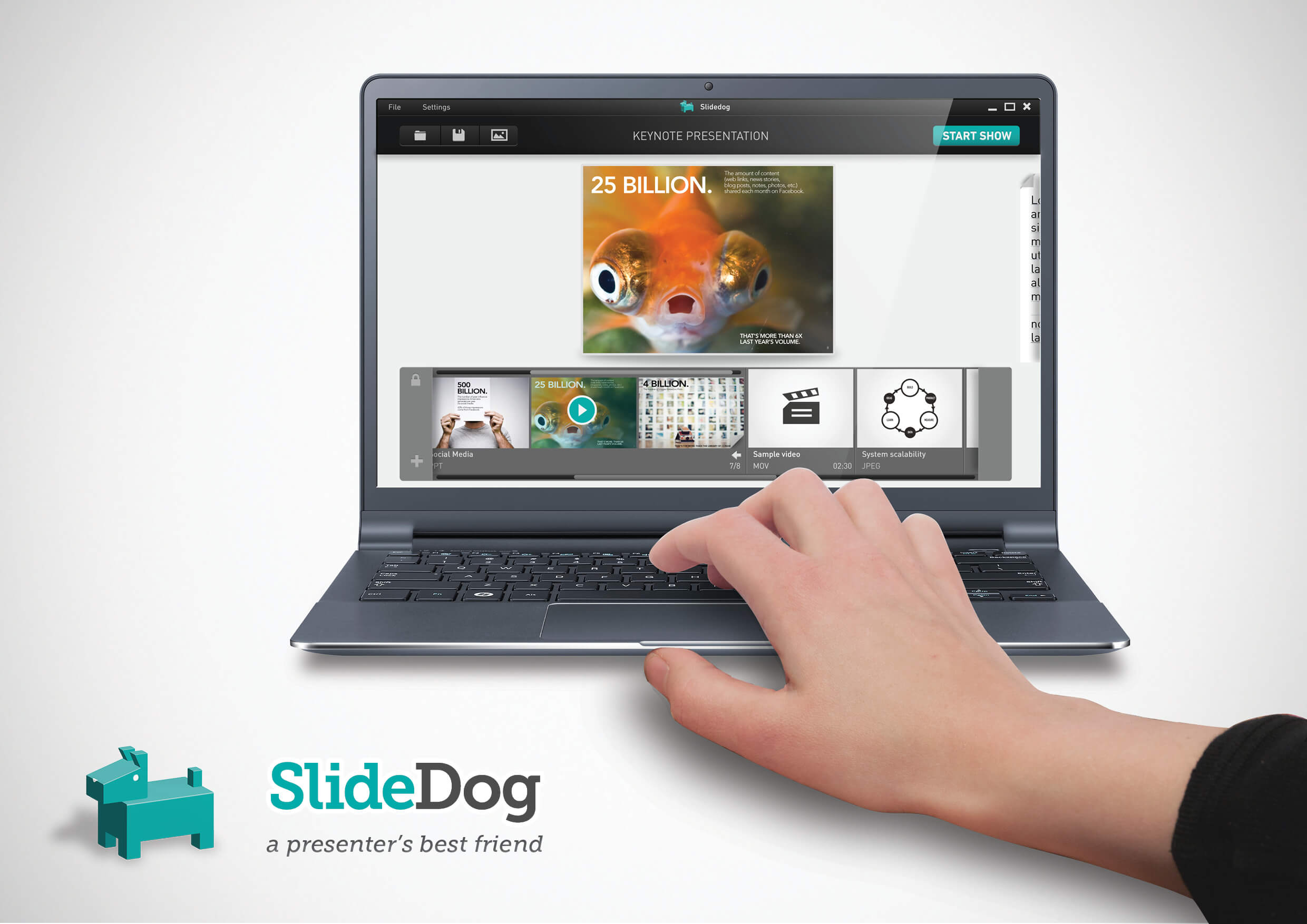
Что такое SlideDog и для каких задач он нужен
SlideDog относится к программам для показа презентаций, но работает не как редактор слайдов. В PowerPoint, Google Slides, Canva Presentations или LibreOffice Impress пользователь создаёт структуру слайдов, настраивает дизайн, добавляет текст, диаграммы, анимации и иллюстрации. SlideDog решает другую задачу: он собирает готовые презентационные материалы в линейный сценарий и обеспечивает бесшовный переход между ними. Внутри одного показа можно поставить сначала титульный PowerPoint-файл, затем PDF-отчёт, после него видеоролик, дальше веб-страницу, Prezi и финальную заставку.
Программа особенно заметна в ситуациях, где выступление состоит не из одного набора слайдов, а из нескольких разнородных блоков. На бизнес-встрече SlideDog помогает соединить презентацию продукта, Excel-таблицу с цифрами, PDF-коммерческое предложение и демонстрацию сайта. На лекции преподаватель может чередовать слайды, документы, учебные видео и веб-страницы. На конференции AV-специалист заранее собирает файлы всех докладчиков и запускает их по очереди. На церковной службе или некоммерческом мероприятии в один порядок показа включаются тексты, изображения, видео и презентации.
Для пользователя важна не только поддержка форматов, но и управляемость показа. В обычном сценарии докладчик закрывает PowerPoint, ищет PDF, переключается в браузер, запускает видео, возвращается к слайдам и рискует показать аудитории рабочий стол, папки, личные уведомления или окно с ошибкой. SlideDog переносит эти переходы внутрь плейлиста. На экране зрителей остаётся презентационный контент, а техническая часть выступления скрыта за интерфейсом программы.
Для SlideDog подходят такие задачи:
собрать материалы нескольких докладчиков в один порядок показа;
объединить PowerPoint, PDF, Prezi, видео, изображения и веб-страницы;
провести выступление без ручного поиска файлов во время демонстрации;
управлять показом на двух экранах;
дать аудитории доступ к Live Sharing;
добавить интерактивные опросы, обратную связь и чат;
запустить плейлист в цикле на стенде или в зале ожидания;
управлять презентацией с телефона через SlideDog Remote & Live Sharing App.
SlideDog не заменяет полноценный редактор презентаций. Если нужно создавать сложный дизайн слайдов, выравнивать объекты, работать с шаблонами, диаграммами и анимациями, удобнее использовать PowerPoint, Canva, Google Slides или FreeOffice. Если материалы уже готовы и задача сводится к аккуратному показу, SlideDog закрывает именно этот этап.
Ключевая идея SlideDog: плейлист вместо одного файла презентации
В обычной презентационной программе всё строится вокруг одного документа: набора слайдов, созданного в определённом формате. SlideDog строится вокруг плейлиста. В этот плейлист добавляются отдельные файлы и медиаблоки, каждый из которых остаётся самостоятельным элементом. Пользователь меняет порядок блоков, запускает показ и последовательно проходит по ним, как по сценарию мероприятия.
Такой подход полезен, когда материалы нельзя без потерь объединить в один файл. Например, PDF может содержать готовую вёрстку, которую нежелательно пересобирать в PowerPoint. Видеоролик удобнее запускать как отдельный файл, чем встраивать в презентацию и зависеть от настроек кодеков внутри слайдов. Prezi имеет собственную логику перемещения по холсту, и перенос в обычный слайдовый формат разрушает смысл такой презентации. Веб-страница нужна именно как сайт, а не как скриншот. SlideDog сохраняет эти материалы в исходных форматах и даёт общий порядок показа.
Плейлистовая модель особенно удобна для мероприятий, где порядок заранее известен, но файлы поступают из разных источников. Организатор не тратит время на конвертацию каждого документа и не собирает большой файл из десятков импортированных слайдов. Вместо этого он добавляет элементы в SlideDog, проверяет, что каждый файл открывается корректно, и запускает показ. Если нужно переставить доклад местами, меняется позиция элемента в плейлисте, а не структура большого презентационного файла.
На уровне логики SlideDog похож на медиаплеер для выступлений. У видеоплеера есть список воспроизведения, где ролики идут один за другим. У SlideDog аналогичный принцип, но вместо одних видео в список входят презентации, PDF, изображения, веб-страницы, Prezi и документы. Поэтому программа для конференций и мероприятий оказывается ближе к AV-инструменту, чем к дизайнерскому редактору.
Важная особенность: SlideDog использует подходящие приложения и компоненты для отображения файлов. Это даёт преимущество в совместимости, но требует подготовки компьютера. Для PowerPoint-файлов нужен PowerPoint или PowerPoint Viewer, для PDF — Adobe Reader или Acrobat Pro, для Word и Excel — соответствующие приложения Microsoft Office. Видео воспроизводится через VLC, который входит в связку поддерживаемых средств показа.
Интерфейс SlideDog
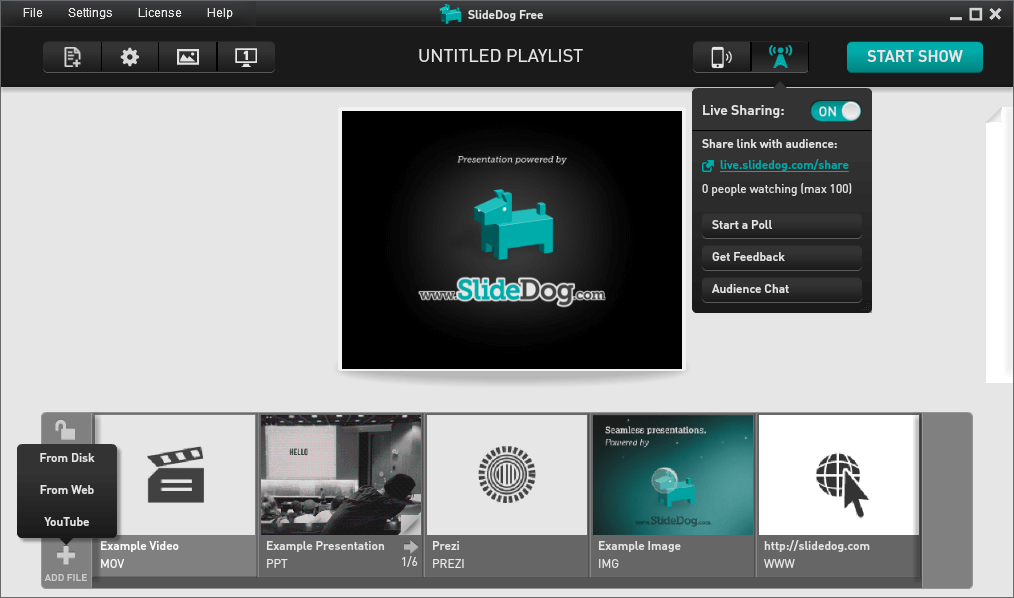
Интерфейс SlideDog построен вокруг рабочего плейлиста. В верхней части окна находятся меню File, Settings, License, Help, название текущего плейлиста и крупная кнопка START SHOW. Внизу располагается лента добавленных материалов: каждый элемент отображается отдельной карточкой с миниатюрой, названием, типом файла и порядком в списке.
Такое расположение подчёркивает основную задачу программы: не редактирование слайда, а управление последовательностью показа. Пользователь работает не с холстом и панелью форматирования, а с набором элементов. В этом смысле SlideDog проще для организатора мероприятия: не нужно разбираться в слоях, темах, стилях и мастер-слайдах, если задача состоит только в запуске готовых материалов.
Главное окно и верхнее меню
Верхняя панель SlideDog выглядит как панель управления показом. Через File пользователь работает с плейлистом как с проектом. Через Settings настраиваются параметры программы и показа. License используется для функций, связанных с Free- и Pro-режимом. Help ведёт к справочной части. Кнопка START SHOW запускает презентационный плейлист и переводит подготовленный набор материалов в режим показа.
На рабочем экране отображается название плейлиста. В пустом проекте используется подпись вроде UNTITLED PLAYLIST. Это удобно для подготовки нескольких сценариев: отдельный плейлист для утренней секции, отдельный — для мастер-класса, отдельный — для выставочного стенда или вечерней программы. В отличие от обычной папки с файлами, плейлист задаёт не только набор материалов, но и точный порядок их показа.
Добавление материалов через ADD FILE
В нижней части окна находится зона добавления материалов. В интерфейсе используется кнопка ADD FILE, рядом с которой доступны варианты From Disk, From Web и YouTube. From Disk подходит для локальных файлов: презентаций, PDF, видео, изображений, Word- и Excel-документов. From Web используется для URL-адресов. YouTube добавляет ролик из YouTube как отдельный элемент плейлиста.
Для регулярной подготовки мероприятий важен Drag-and-Drop. SlideDog позволяет перетаскивать поддерживаемые файлы прямо в плейлист. Это сокращает подготовку, когда докладчики приносят материалы на флешке или отправляют их папкой: пользователь открывает нужную папку, переносит файлы в SlideDog и затем вручную выстраивает порядок.
Плейлист и карточки файлов
Каждый элемент в плейлисте отображается как карточка. На карточке видна миниатюра, название и тип материала: например, PowerPoint, видео, Prezi, изображение или веб-страница. По этой ленте удобно контролировать структуру показа: видно, где стоит видеоролик, где начинается презентация другого докладчика, где размещена ссылка на сайт, а где добавлен финальный слайд.
Карточки дают более понятный контроль, чем обычный список файлов в Проводнике Windows. В Проводнике можно видеть названия, расширения и даты, но невозможно понять, как именно файлы будут сменять друг друга во время выступления. В SlideDog порядок визуален: докладчик или технический специалист видит цепочку и может переставить элементы до начала показа.
Панель Live Sharing
В интерфейсе SlideDog есть блок Live Sharing. На скриншоте с добавлением интерактивных функций отображается переключатель Live Sharing: ON, ссылка live.slidedog.com/share, счётчик подключённых зрителей и кнопки Start a Poll, Get Feedback, Audience Chat. Эти элементы относятся к интерактивной части: аудитория подключается со своих устройств, отвечает на опросы, отправляет обратную связь и участвует в чате.
Live Sharing делает SlideDog не только локальным плеером для презентаций, но и инструментом взаимодействия с залом. В учебной аудитории это помогает проводить быстрые проверки понимания материала. На конференции — принимать вопросы без передачи микрофона каждому участнику. На корпоративной встрече — собирать оценку выступления или идеи по теме обсуждения.
Поддерживаемые форматы и внешние просмотрщики
SlideDog поддерживает разные типы материалов, но часть из них отображается через внешние программы. Это принципиально для стабильной подготовки. Презентационный плейлист можно собрать быстро, однако перед выступлением нужно убедиться, что на компьютере установлены нужные приложения и что конкретные файлы открываются корректно.
| Тип материала | Поддерживаемые форматы | Чем отображается |
|---|---|---|
| PowerPoint | .ppt, .pptx, .pptm, .pot, .potx, .potm, .pps, .ppsx, .ppsm | Office PowerPoint 2013, 2016, 2019 или PowerPoint Viewer 2010 |
.pdf | Adobe Reader или Adobe Acrobat Pro | |
| Prezi | Portable Prezi / Prezi.exe | встроенная поддержка |
| Видео | .3g2, .3ga, .3gp, .3gpp, .avi, .divx, .dts, .dv, .vid, .flv, .gfx, .m1v, .m2t, .m2ts, .m2v, .m4p, .m4v, .mkv, .mlp, .mod, .mov, .mp1, .mp2v, .mp4, .mp4v, .mpa, .mpe, .mpeg, .mpeg1, .mpeg2, .mpeg4, .mpg, .mpv2, .mts, .mtv, .nuv, .ram, .rec, .rm, .rv, .rmvb, .s3m, .sdp, .spx, .vob, .w64, .3asf, .xa, .tac, .ts, .wmv | VideoLAN VLC |
| Изображения | .jpeg, .jpg, .png | встроенный просмотр |
| Web Pages | URL-адреса | Chromium или выбранный браузер в Settings |
| Word | .doc, .docx | Office Word 2013, 2016 или 2019 |
| Excel | .xls, .xlsx, .xlsm | Office Excel 2013, 2016 или 2019 |
Для PowerPoint это означает, что анимации, встроенные видео и поведение слайдов зависят от установленной версии PowerPoint. SlideDog использует PowerPoint для отображения таких файлов, поэтому презентация должна быть проверена на том же компьютере, с которого будет идти показ. Если файл создан с эффектами, доступными в более новой версии PowerPoint, на другом компьютере с более старым PowerPoint часть оформления и анимаций отображается иначе.
Для PDF важна связка с Adobe Reader или Adobe Acrobat Pro. Если PDF-файл открывается некорректно в выбранном просмотрщике, SlideDog не исправит структуру документа. Программа управляет показом, но не ремонтирует файл и не заменяет PDF-движок. Поэтому перед выступлением нужно открыть каждый PDF в составе плейлиста и проверить масштаб, страницы, встроенные изображения и читаемость мелкого текста.
Prezi добавляется в SlideDog через автономный вариант презентации. Для этого из Prezi берётся offline/portable-версия, распаковывается ZIP-архив, после чего в плейлист добавляется .exe-файл из распакованной папки. Перед запуском Prezi внутри SlideDog нужно закрыть другие открытые окна автономных Prezi, иначе показ такого элемента не загрузится корректно.
Видео в SlideDog завязано на VLC. Практически это удобно: программа поддерживает большой набор видеоформатов, включая распространённые .mp4, .mov, .mkv, .avi, .wmv, .mpeg, .mts и другие. Для выступления важно заранее проверить звук, громкость, пропорции кадра и момент окончания ролика. Если видеоблок должен автоматически переходить к следующему элементу, это нужно проверить на полном прогоне плейлиста, а не только на коротком предпросмотре.
Как работает показ презентации
Показ в SlideDog начинается с подготовки плейлиста. Пользователь добавляет материалы через ADD FILE, расставляет их в порядке выступления, проверяет каждый блок и запускает демонстрацию кнопкой START SHOW. После запуска SlideDog предварительно загружает элементы, поэтому для крупных плейлистов и тяжёлых файлов важны оперативная память и производительность компьютера. Рекомендация по 8 GB RAM связана именно с предварительной загрузкой добавленных файлов.
В режиме показа SlideDog управляет переходами между элементами. Докладчик не выходит на рабочий стол, не открывает папки вручную и не ищет файлы во время выступления. Это снижает риск пауз, случайного показа лишних окон и ошибок при переключении между приложениями. На мероприятиях с несколькими докладчиками такой подход особенно полезен: порядок выступлений фиксируется в плейлисте, а технический специалист проходит по нему последовательно.
Подготовка плейлиста
Базовая подготовка выглядит так:
Собрать все материалы в одну рабочую папку.
Проверить, что названия файлов понятны: докладчик, тема, порядок или номер секции.
Открыть SlideDog и создать плейлист.
Добавить локальные файлы через ADD FILE → From Disk.
Добавить веб-страницы через From Web.
Добавить YouTube-ролики через YouTube.
Перетащить элементы в нужном порядке.
Проверить каждый блок в предпросмотре и в режиме показа.
Настроить второй экран, Live Sharing или автоматическое воспроизведение, если они нужны.
Запустить полный прогон через START SHOW.
Такая схема дисциплинирует подготовку. Вместо того чтобы держать на рабочем столе десятки файлов и открытых окон, пользователь превращает выступление в последовательность. Если в программе мероприятия есть регламент, порядок в SlideDog должен соответствовать этому регламенту: заставка, вступление, первый доклад, видео, второй доклад, интерактивный блок, перерыв, следующий доклад, финальный экран.
Переключение между файлами
Главный выигрыш SlideDog появляется на стыках между материалами. В обычном Windows-сценарии переключение с PowerPoint на видео часто выглядит как выход из полноэкранного режима, поиск файла, двойной клик, ожидание запуска, включение полноэкранного режима в плеере и возврат к презентации. В SlideDog следующий файл уже стоит в плейлисте. Переход выполняется как часть показа.
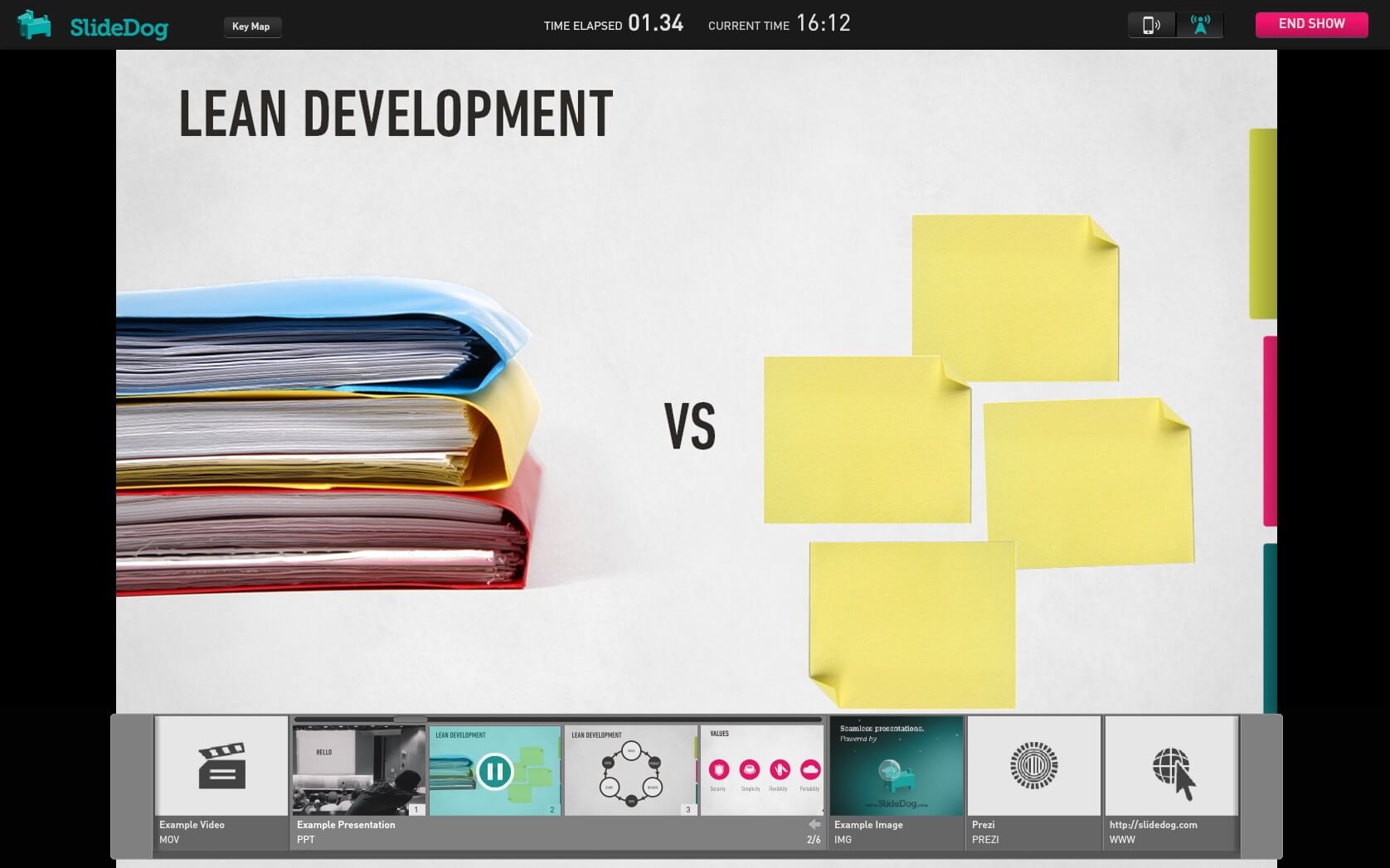
На скриншоте демонстрации PowerPoint видна верхняя панель с логотипом SlideDog, временем, кнопкой END SHOW, а внизу — лента плейлиста с соседними элементами: видео, презентация, изображение, Prezi и веб-страница. Это показывает суть программы: докладчик остаётся внутри единого режима управления, даже когда материалы относятся к разным форматам.
Сохранение исходного вида материалов
SlideDog сохраняет исходную логику показа файлов. PowerPoint остаётся PowerPoint-презентацией, PDF остаётся PDF-документом, видео остаётся видеороликом, веб-страница остаётся веб-страницей. Программа не заставляет пользователя пересобирать всё в один общий формат и не превращает каждый файл в набор картинок. Это важно для анимаций, встроенных видео, гиперссылок, страниц PDF и Prezi-переходов.
У такого подхода есть обратная сторона: качество показа зависит от исходных файлов и установленных приложений. Если презентация использует нестандартные шрифты, их нужно встроить или установить на презентационный компьютер. Если видео ссылается на внешний файл, нужно проверить, что он не потерян при переносе. Если веб-страница требует авторизации или стабильного интернета, её нельзя оставлять без предварительной проверки. SlideDog помогает управлять показом, но не отменяет подготовку материалов.
Проверка перед выступлением
Перед живым показом нужен полный технический прогон. Проверка только первого слайда не гарантирует, что остальной плейлист работает. Для SlideDog особенно важны стыки: PowerPoint → PDF, PDF → видео, видео → веб-страница, веб-страница → Prezi, Prezi → финальный слайд.
Минимальный чек-лист:
открыть каждый PowerPoint-файл и проверить шрифты, анимации, встроенные видео, заметки докладчика;
открыть каждый PDF и проверить масштаб, ориентацию страниц, читаемость схем и таблиц;
запустить каждый видеоролик и проверить звук, пропорции, начало и окончание;
проверить интернет для веб-страниц, YouTube и Live Sharing;
закрыть лишние окна Prezi перед запуском Prezi-блоков;
подключить проектор или второй монитор до начала показа;
проверить, на каком экране находится окно для аудитории;
пройти плейлист от первого до последнего элемента;
проверить кнопку END SHOW и способ выхода из показа;
убедиться, что уведомления Windows, мессенджеры и почтовые клиенты не всплывают поверх презентации.
Этот чек-лист нужен не из-за сложности SlideDog, а из-за природы смешанного показа. Когда в одном плейлисте объединены PowerPoint, PDF, Prezi, видео и веб-страницы, каждый формат имеет свои риски. Чем больше источников, тем важнее репетиция на реальном оборудовании.
Presenter View и Dual Screen
SlideDog Pro поддерживает Presenter View / Dual Screen. В этом режиме экран докладчика показывает панель управления: плейлист, миниатюры слайдов, заметки и другие элементы контроля. Аудитория видит только презентационные материалы. Такой режим также называют Extended Desktop: компьютер выводит разные изображения на монитор докладчика и на проектор или второй экран.
Dual Screen важен для живых выступлений. Докладчику нужно видеть порядок следующих элементов, заметки, текущее положение в плейлисте и время, но аудитории эти данные не нужны. Если работать в обычном дублировании экрана, зрители видят то же, что и докладчик: курсор, панель управления, переходы между окнами, папки и служебные элементы. Presenter View разделяет эти роли: один экран — для управления, второй — для зрителей.
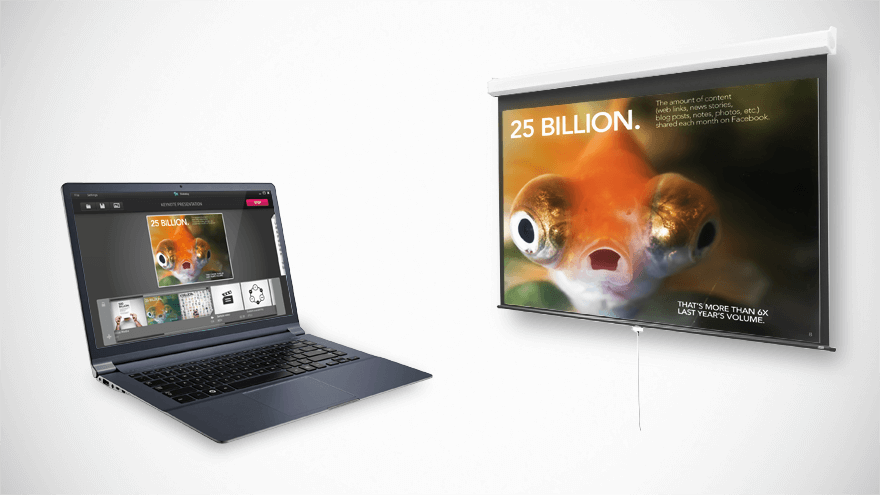
В режиме двух экранов SlideDog полезен для AV-оператора. На ноутбуке виден плейлист и соседние элементы, а проектор показывает только текущий материал. Оператор может заранее понимать, что после текущего PowerPoint идёт видеоролик, затем изображение, затем Prezi. Это снижает риск неожиданного перехода не к тому файлу.
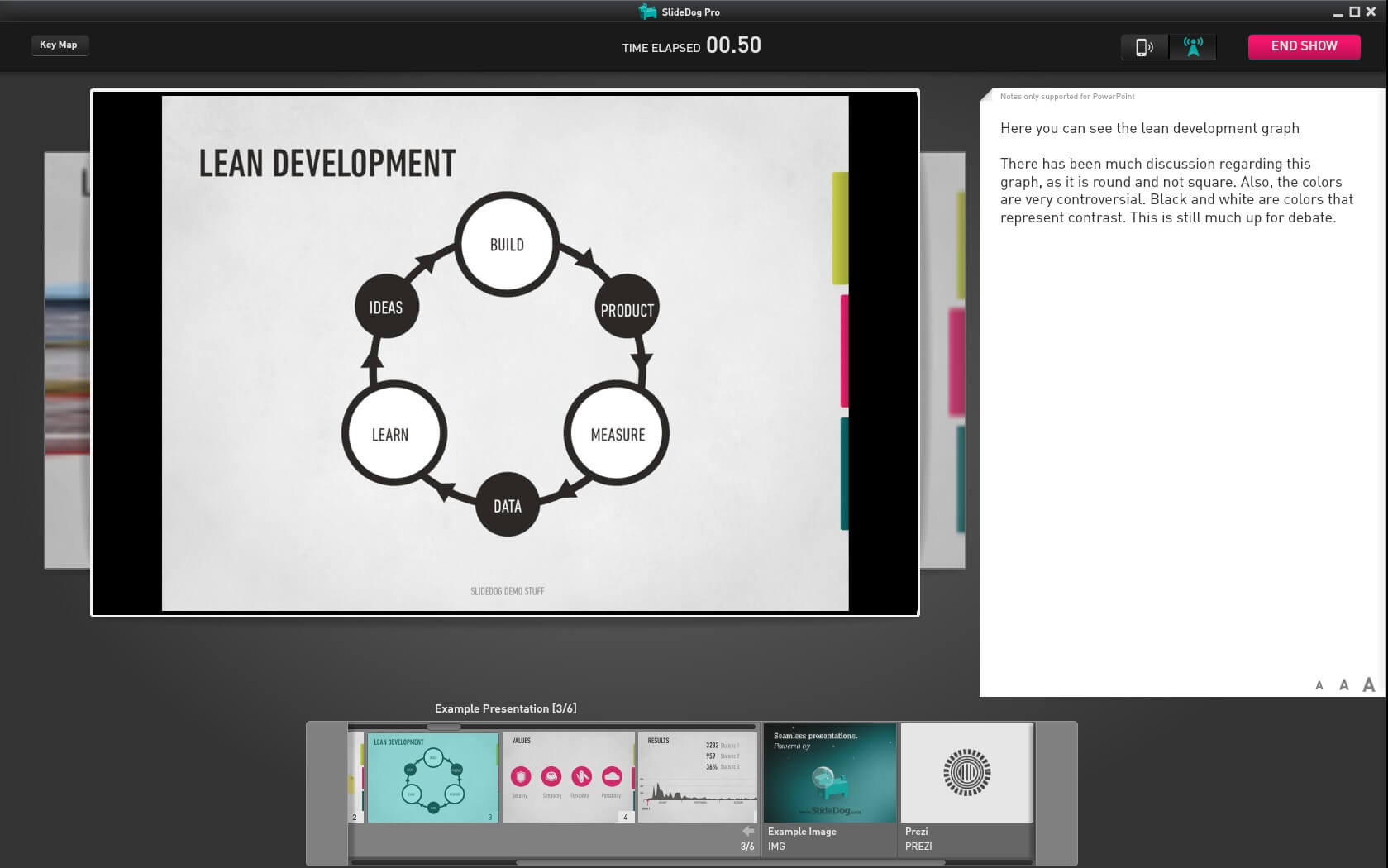
В скриншоте Dual Screen Mode видно, что SlideDog Pro показывает текущий слайд, заметки и нижнюю ленту элементов. Панель END SHOW остаётся на управляющем экране, а зрительская часть отделена от технической.
Dual Screen имеет смысл подготовить заранее. На Windows нужно выбрать расширение рабочего стола, а не простое дублирование. Для Windows 7 и Windows 8 требуется включённая Desktop Composition / Aero при использовании двухэкранного режима; в Windows 10 и Windows 11 эта часть включена по умолчанию.
Live Sharing, опросы, обратная связь и чат
SlideDog включает интерактивные функции для аудитории: Live Sharing, Start a Poll, Get Feedback и Audience Chat. Эти функции превращают презентацию из одностороннего показа в управляемое взаимодействие. Участники подключаются со своих устройств и могут следить за материалами, отвечать на вопросы, отправлять комментарии и давать обратную связь.
Live Sharing
Live Sharing позволяет аудитории смотреть материалы на собственных устройствах. Это удобно в больших залах, где с последних рядов плохо видно мелкий текст, а также на занятиях, где участники работают с презентацией параллельно с выступлением. В SlideDog докладчик контролирует, что именно отображается у аудитории, поэтому Live Sharing не превращается в свободную раздачу всех файлов без управления.
Для онлайн-элементов нужен интернет. SlideDog может работать офлайн с локальными материалами, но веб-страницы, YouTube, Feedback, Poll, Chat, Live Sharing и мобильное управление требуют подключения. Первый запуск программы также требует интернет для регистрации e-mail или лицензионного ключа.
Start a Poll
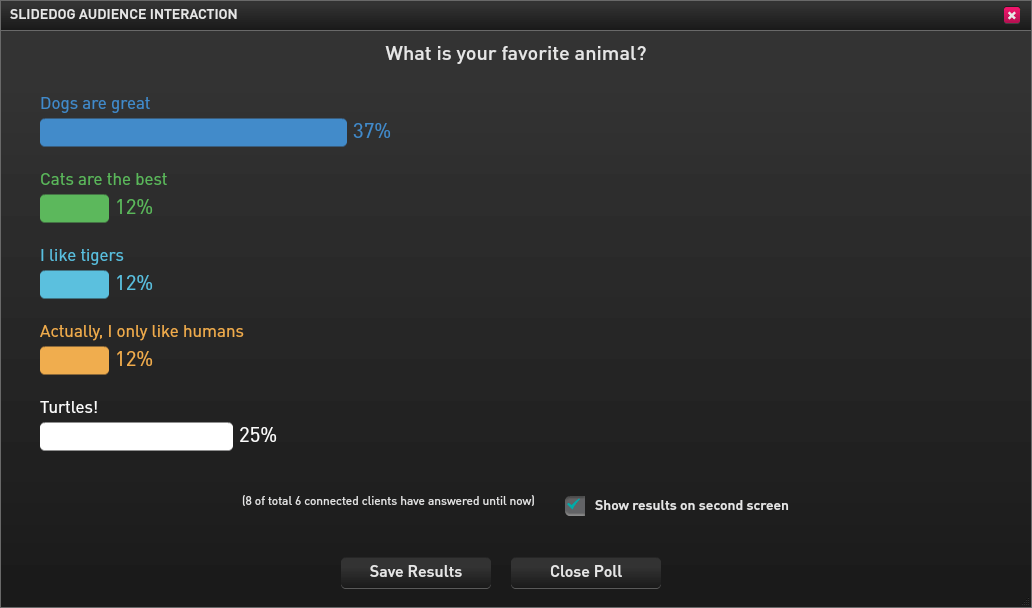
Start a Poll используется для запуска опроса. В презентационном сценарии это полезно до, во время или после доклада. Преподаватель может проверить понимание темы, спикер на конференции — узнать опыт аудитории, бизнес-докладчик — собрать быстрый выбор между вариантами. Опрос встраивается в выступление и запускается без выхода из общего сценария SlideDog.
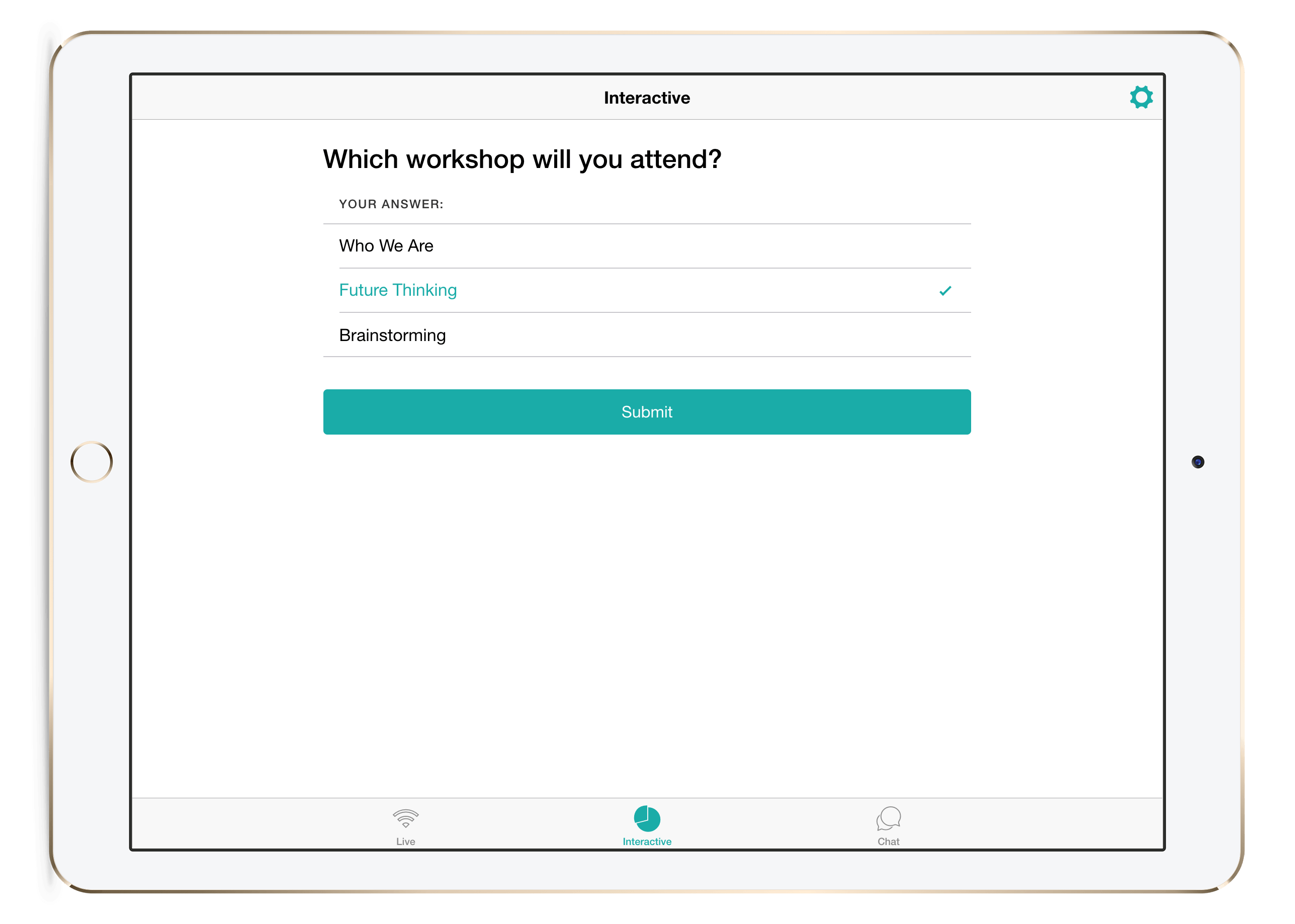
На скриншоте Live Sharing Poll показан вопрос Which workshop will you attend?, варианты ответа и кнопка Submit. Такой формат подходит для коротких голосований. Он не заменяет полноценную систему тестирования, но закрывает быстрые интерактивные сценарии: выбрать тему следующего блока, собрать мнение о продукте, проверить ожидания участников или провести мини-опрос в конце лекции.
Get Feedback
Get Feedback используется для сбора обратной связи. В отличие от опроса во время выступления, обратная связь чаще применяется после доклада или секции. Её можно использовать для оценки понятности материала, качества выступления, пользы конкретных блоков и предложений по следующей встрече. Для учебных и корпоративных сценариев это удобнее, чем раздавать отдельные формы после мероприятия: feedback запускается из того же инструмента, через который идёт показ.
Audience Chat
Audience Chat позволяет принимать вопросы и комментарии от участников. В больших аудиториях чат полезен, когда нет времени передавать микрофон по залу. На лекции чат помогает студентам задавать вопросы без перебивания. На бизнес-презентации через чат можно собирать замечания по продукту, уточнения по цифрам и предложения по дальнейшим действиям.
Чат требует модерации. Если аудитория большая, докладчику сложно одновременно говорить, листать материалы и читать входящие сообщения. Для конференций и корпоративных событий лучше назначить второго человека: он следит за вопросами, группирует повторы и передаёт докладчику только важные сообщения.
Мобильное управление SlideDog
SlideDog Remote & Live Sharing App работает как пульт управления для SlideDog на Windows-компьютере. Через приложение можно запускать презентационный плейлист, переходить между слайдами и файлами, воспроизводить и ставить на паузу видео, смотреть speaker notes и управлять презентацией с телефона. В Android-приложении также используются кнопки громкости для перехода вперёд и назад, а режим Always on не даёт экрану телефона заснуть во время выступления.
Мобильное управление особенно удобно, когда докладчик не хочет стоять рядом с ноутбуком. В аудитории, учебном классе или переговорной можно двигаться перед экраном, переключать материалы с телефона и не возвращаться к клавиатуре после каждого слайда. Для презентаций, где нужно чередовать рассказ, видео и демонстрацию сайта, такой пульт снижает количество пауз.
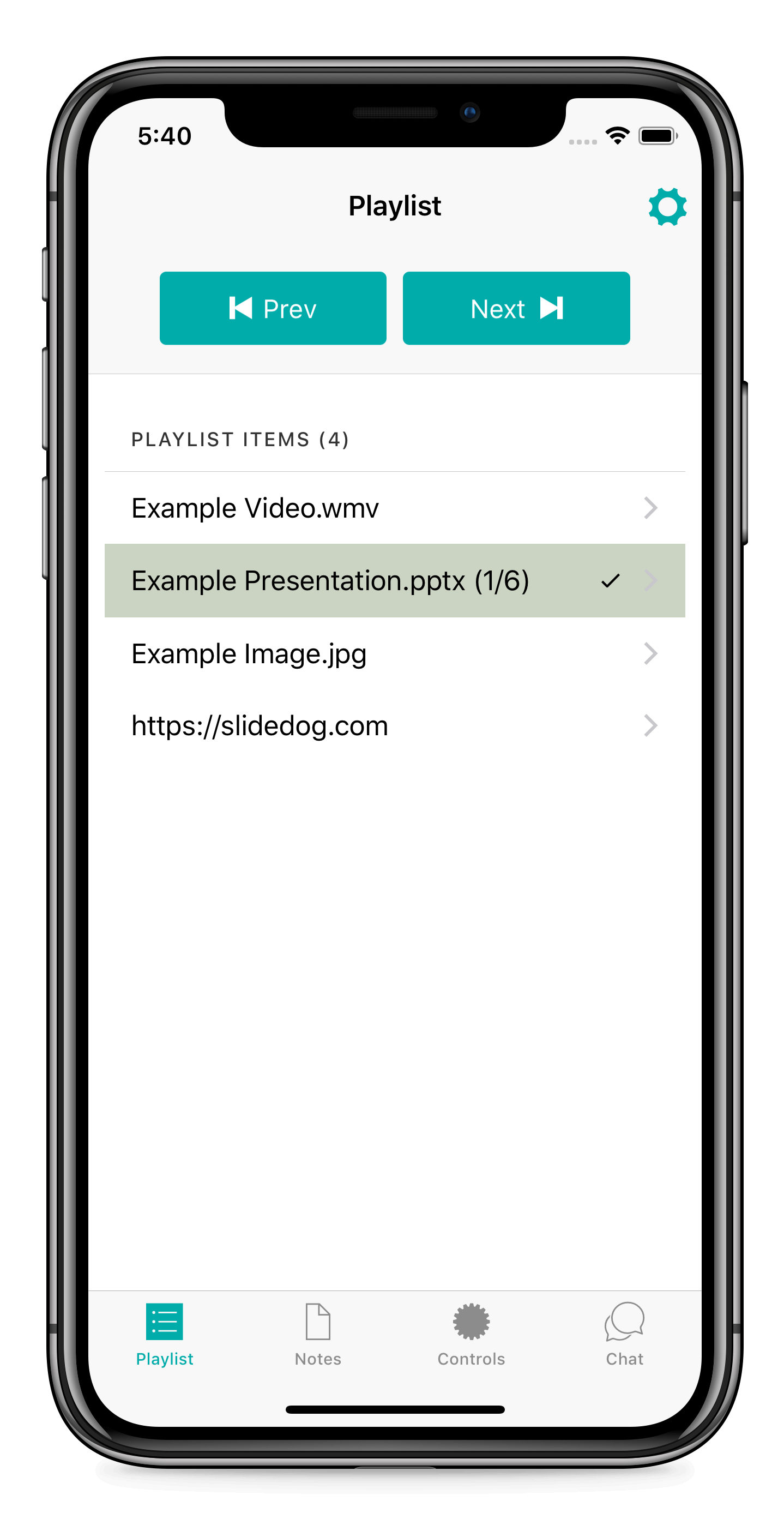
На экране приложения видны кнопки Prev и Next, список элементов плейлиста и нижние вкладки Playlist, Notes, Controls, Chat. Это соответствует логике SlideDog: телефон не просто листает один файл, а управляет всей цепочкой материалов. Докладчик видит, какой элемент активен, и может переходить между блоками.

Заметки PowerPoint на телефоне полезны для выступлений без отдельного монитора докладчика. Если второй экран занят проектором, а Presenter View недоступен, телефон может выполнять роль компактной подсказки. Такой сценарий не заменяет полноценный Dual Screen для сложных мероприятий, но подходит для докладчика, который работает один.
Мобильное приложение требует интернет-подключения. Если презентация проходит в месте без стабильной сети, нужно заранее подготовить резервный способ управления: клавиатуру, презентер, мышь или управление непосредственно с ноутбука.
Работа без интернета
SlideDog работает офлайн с локальными файлами, если в плейлист не добавлены онлайн-элементы. PowerPoint, PDF, локальные видео, изображения, Word- и Excel-документы можно показывать без подключения после подготовки программы. Интернет становится обязательным для веб-страниц, YouTube, Feedback, Poll, Chat, Live Sharing, мобильного пульта и первичной регистрации e-mail или лицензионного ключа.
Для мероприятий это означает, что плейлист нужно делить на локальную и сетевую часть. Если презентация проходит в конференц-зале с нестабильным Wi-Fi, критичные материалы лучше держать локально. Видеоролик безопаснее добавить файлом, а не YouTube-ссылкой. Веб-страницу, без которой выступление не состоится, нужно заранее заменить локальной альтернативой: PDF, скриншотами, экспортом отчёта или записанным видео демонстрации.
Офлайн-сценарий подходит для:
конференций в залах без гарантированного интернета;
учебных аудиторий со слабой сетью;
выездных мероприятий;
закрытых корпоративных презентаций;
стендов, где материалы крутятся локально;
выступлений с конфиденциальными документами без подключения к сети.
Онлайн-сценарий нужен, когда важны Live Sharing, опросы, чат, YouTube и живые веб-страницы. В таком случае интернет становится частью технического райдера: до мероприятия нужно проверить сеть, скорость, ограничения корпоративного firewall, авторизацию в браузере и доступность нужных сайтов.
SlideDog Free и SlideDog Pro
SlideDog доступен в Free- и Pro-вариантах. Free-версия подходит для знакомства с плейлистовой логикой и базового показа материалов. Pro снимает водяной знак и открывает функции для более серьёзных мероприятий: Presenter View / Dual Screen, Custom Background, Live Sharing, Polling & Feedback, Remote Control App, Looping and Auto-Advance, Priority email support.
| Возможность | SlideDog Free | SlideDog Pro |
|---|---|---|
| Создание презентационного плейлиста | есть | есть |
| Поддержка разных типов файлов | есть | есть |
| Водяной знак | есть в правом нижнем углу | нет |
| Presenter View / Dual Screen | относится к Pro-функциям | есть |
| Custom Background | относится к Pro-функциям | есть |
| Live Sharing | относится к Pro-функциям | есть |
| Polling & Feedback | относится к Pro-функциям | есть |
| Remote Control App | относится к Pro-функциям | есть |
| Looping and Auto-Advance | относится к Pro-функциям | есть |
| Priority email support | нет | есть |
Free-версия уместна, когда нужно понять принцип работы программы, собрать небольшой плейлист, провести внутренний тест или подготовить демонстрацию без жёстких требований к внешнему виду. Для публичной конференции, платного мероприятия, корпоративной презентации или церковной службы с большим экраном Free-версия ограничена водяным знаком. В ситуациях, где на экране не должно быть лишней маркировки, нужен Pro.
Pro-режим важен не только из-за отсутствия водяного знака. Для организатора мероприятий ключевые функции — Dual Screen, Live Sharing, Remote Control App и Looping and Auto-Advance. Без двух экранов сложнее управлять крупным плейлистом. Без мобильного пульта докладчик привязан к ноутбуку. Без автоматического воспроизведения SlideDog хуже подходит для стендов и unattended-презентаций.
Тарифы и лицензирование
SlideDog Pro продаётся с одинаковым набором Pro-функций во всех вариантах оплаты. Различается срок и схема оплаты: monthly, annual и lifetime. Лицензия рассчитана на две активации, поэтому один лицензионный ключ можно использовать на двух компьютерах одновременно, например на основном презентационном ноутбуке и резервной машине для AV-setup.
| План | Цена | Условия |
|---|---|---|
| Monthly | $19/mo | per 2 seats, billed monthly, cancel at any time |
| Annual | $99 за первый год | per 2 seats, со второго года $79 |
| Lifetime | $299 | per 2 seats, pay once, two major version upgrades |
В Pro входят Presenter View / Dual Screen, Custom Background, Live Sharing, Polling & Feedback, No Watermark, Looping and Auto-advance и Premium Support. Lifetime-лицензия ограничена обновлениями на две следующие major versions от версии на дату покупки; для ветки 2.X.X это означает обновления до SlideDog 3.0.0.
Лицензию можно переносить между компьютерами через деактивацию. В меню License используется действие Deactivate License, после чего ключ можно активировать на другой машине. Для активации Pro используется пункт Upgrade to Pro в верхнем меню License, поле для лицензионного ключа и кнопка Register License.
Важная практическая деталь для мероприятий: при покупке Pro лучше активировать лицензию до дня выступления. Активация требует интернет, поэтому не стоит впервые вводить ключ уже в зале без проверенной сети. Если презентационный ноутбук меняется, деактивацию старого устройства тоже нужно сделать заранее.
Плюсы и минусы SlideDog
SlideDog стоит оценивать как специализированный инструмент для показа смешанного набора материалов. Его сильные стороны раскрываются не тогда, когда нужно создать красивый слайд, а когда нужно провести выступление из разных файлов без видимых переключений.
Плюсы:
объединяет PowerPoint, PDF, Prezi, видео, изображения, веб-страницы, Word и Excel в один плейлист;
позволяет показывать материалы в исходных форматах без обязательной конвертации;
снижает количество ручных переключений между программами во время выступления;
поддерживает Drag-and-Drop для добавления файлов в плейлист;
даёт Presenter View / Dual Screen для разделения экрана докладчика и экрана аудитории;
поддерживает Live Sharing, опросы, обратную связь и чат;
позволяет управлять презентацией с телефона через Remote & Live Sharing App;
подходит для конференций, лекций, бизнес-встреч, церковных мероприятий и выставочных стендов;
поддерживает Looping and Auto-Advance для автоматического показа плейлистов;
помогает AV-специалисту заранее выстроить порядок выступлений и материалов.
Минусы:
программа доступна только для Windows;
часть форматов требует установленных внешних приложений;
Free-версия содержит водяной знак в правом нижнем углу;
Dual Screen, Live Sharing, Remote Control App и Looping and Auto-Advance относятся к Pro-функциям;
онлайн-контент, Live Sharing, опросы, чат и мобильное управление требуют интернета;
SlideDog не является полноценным редактором слайдов;
качество PowerPoint-показа зависит от установленной версии PowerPoint и корректности исходного файла;
Prezi нужно добавлять как offline/portable-файл, а открытые окна автономных Prezi перед запуском закрываются;
для крупных плейлистов важен запас оперативной памяти.
Эти ограничения не делают SlideDog слабой программой, но чётко задают её границы. Это не конкурент PowerPoint по дизайну слайдов и не замена Canva по шаблонам. Это инструмент для тех, кто уже имеет набор материалов и хочет провести показ аккуратно.
Инструкция: как подготовить презентационный плейлист в SlideDog
Подготовка плейлиста в SlideDog должна начинаться не с кнопки START SHOW, а с проверки материалов. Чем разнообразнее файлы, тем больше точек отказа. Правильная последовательность помогает избежать ошибок на сцене.
Шаг 1. Подготовить компьютер и просмотрщики
Перед сборкой плейлиста нужно проверить, что на компьютере установлены программы, через которые SlideDog отображает файлы. Для PowerPoint-презентаций нужны Office PowerPoint 2013, 2016, 2019 или PowerPoint Viewer 2010. Для PDF — Adobe Reader или Adobe Acrobat Pro. Для Word и Excel — соответствующие приложения Office. Для видео используется VLC.
Если презентация будет идти на чужом ноутбуке, проверка особенно важна. Файл .pptx, идеально работающий на компьютере автора, может отличаться на другой машине из-за отсутствующих шрифтов, другой версии PowerPoint или внешних медиафайлов. Поэтому лучше заранее перенести все материалы на тот компьютер, который будет использоваться в зале.
Шаг 2. Собрать материалы в рабочую папку
Перед добавлением в SlideDog стоит создать одну папку мероприятия. Внутри можно сделать подпапки: 01_intro, 02_speakers, 03_video, 04_pdf, 05_web_backup, 06_final. Такой порядок не обязателен для SlideDog, но помогает не потерять файлы и быстрее восстановить плейлист, если что-то изменится.
Названия файлов лучше делать понятными:
01_opening_slide.pptx;02_product_demo.pdf;03_case_video.mp4;04_financial_report.xlsx;05_speaker_ivanov.pptx;06_final_screen.jpg.
Понятные названия помогают и в самом плейлисте. В нижней ленте SlideDog карточки должны быть легко различимы, иначе во время мероприятия оператору придётся угадывать, какой элемент идёт следующим.
Шаг 3. Добавить файлы через ADD FILE
В SlideDog используется кнопка ADD FILE. Для локальных материалов выбирается From Disk. После выбора файла он появляется в нижней ленте плейлиста. Для веб-страниц используется From Web, для YouTube — отдельный вариант YouTube. YouTube-блоки требуют стабильного интернета, а при слабом соединении видеопоказ становится рискованным.
Если файлов много, удобнее использовать перетаскивание. Пользователь открывает папку с материалами и переносит нужные элементы в SlideDog. После этого порядок корректируется вручную. Для конференции лучше не полагаться на алфавитный порядок файлов: порядок в плейлисте должен соответствовать сценарию, а не названиям в папке.
Шаг 4. Расставить порядок показа
После добавления файлов нужно выстроить логику выступления. Типичный порядок для мероприятия:
Заставка или титульный слайд.
Приветственная презентация.
Видео открытия.
Первый доклад.
PDF с программой или документом.
Второй доклад.
Веб-страница или демонстрация сервиса.
Интерактивный опрос.
Финальный блок.
Заключительная заставка.
В SlideDog эта структура видна в ленте элементов. Такой визуальный контроль помогает быстро понять, нет ли пропущенного доклада, лишнего файла или неверной последовательности. Если нужно поменять местами видео и PDF, пользователь переставляет элементы в плейлисте, не редактируя исходные документы.
Шаг 5. Проверить PowerPoint и PDF
PowerPoint-файлы нужно проверять в полном показе. Важно не только открыть первый слайд, но и пройти анимации, переходы, встроенные ролики и заметки. Если используются speaker notes, они должны быть видны в Presenter View или мобильном приложении.
PDF-файлы нужно проверить на масштаб и читаемость. На проекторе мелкие таблицы и схемы часто выглядят хуже, чем на мониторе. Если PDF содержит широкие таблицы, лучше заранее оценить, как они отображаются на экране аудитории. SlideDog покажет документ, но не адаптирует его содержание под зал.
Шаг 6. Проверить видео и звук
Видео нужно запускать не только в начале, но и ближе к окончанию. Важно проверить:
старт без задержки;
наличие звука;
уровень громкости;
правильное аудиоустройство;
пропорции кадра;
отсутствие лишних чёрных полей;
переход к следующему элементу после окончания;
поведение при паузе и возобновлении.
Если видео играет с локального диска, риск ниже, чем при YouTube-ссылке. Для ответственных выступлений локальный файл предпочтительнее онлайн-ролика, потому что не зависит от сети и интерфейса YouTube.
Шаг 7. Настроить Live Sharing или отключить его
Если аудитории нужен доступ со своих устройств, включается Live Sharing. После включения зрители используют ссылку, отображаемую в интерфейсе SlideDog, а докладчик может запускать Start a Poll, Get Feedback и Audience Chat.
Если интерактивные функции не нужны, их лучше не держать активными. Для простого офлайн-показа PowerPoint, PDF и видео Live Sharing только добавляет зависимость от сети. На закрытых корпоративных встречах интерактивность тоже не всегда уместна: внутренние документы безопаснее показывать локально без лишнего сетевого слоя.
Шаг 8. Подключить второй экран
Для Dual Screen нужно подключить проектор или внешний монитор и настроить расширение рабочего стола. На экране докладчика остаётся панель управления, а на зрительском экране — презентационный контент. В Windows 10 и Windows 11 нужный механизм работает штатно, для Windows 7 и Windows 8 при двухэкранном режиме важна Desktop Composition / Aero.
Перед выступлением нужно проверить, что изображение уходит на правильный экран. Ошибка с выбором монитора приводит к неприятной ситуации: аудитория видит панель управления, а докладчик — слайды. Это проверяется только на реальном подключении к проектору или экрану.
Шаг 9. Запустить полный прогон через START SHOW
Финальная проверка выполняется через START SHOW. Нужно пройти весь плейлист от начала до конца: не выборочно, а полностью. Это занимает время, но выявляет ошибки, которые не видны в режиме подготовки: долгую загрузку Prezi, неправильный масштаб PDF, отсутствие видеофайла, неработающий URL, неверный порядок материалов или проблемы на переходах.
После полного прогона стоит сохранить рабочий плейлист и не перемещать файлы по папкам. Если изменить путь к файлу, SlideDog не сможет найти его без повторного добавления. Такой риск подтверждают пользовательские отзывы: при изменении путей к файлам программа теряет связь с материалами, пока они не будут загружены заново.
Сценарии использования
SlideDog раскрывается по-разному в зависимости от задачи. Это не универсальный редактор для всех видов презентаций, а инструмент для показа смешанного набора материалов. Поэтому оценивать его нужно через конкретные сценарии.
Конференция с несколькими докладчиками
На конференции SlideDog помогает собрать файлы разных участников в один порядок. Один докладчик приносит PowerPoint, другой — PDF, третий — Prezi, четвёртый — видео. Организатор добавляет всё в плейлист, проверяет порядок и запускает выступления последовательно.
Для такого сценария важны:
понятные названия файлов;
отдельные заставки между докладами;
полный прогон перед началом секции;
резервный компьютер при важном мероприятии;
Dual Screen для AV-оператора;
отключённые уведомления Windows;
локальные копии критичных видео.
SlideDog помогает убрать паузы между докладчиками. Вместо того чтобы каждый участник подключал свой ноутбук или искал файл на общем компьютере, технический специалист заранее запускает подготовленный плейлист.
Лекция или учебное занятие
Для преподавателя SlideDog полезен тем, что объединяет слайды, учебные PDF, видеофрагменты и веб-страницы. В одном занятии можно показать теорию в PowerPoint, затем открыть PDF со схемой, после этого запустить видеодемонстрацию и провести короткий опрос через Start a Poll.
В учебном сценарии важна не сложность дизайна, а ритм занятия. Если преподаватель часто переключается между окнами, студенты теряют внимание. SlideDog удерживает все материалы в одном порядке и позволяет быстрее переходить от объяснения к демонстрации. Live Sharing помогает участникам смотреть материалы на своих устройствах, а чат — задавать вопросы без прерывания лекции.
Бизнес-презентация
В бизнес-презентации часто используются разные форматы: PowerPoint для основной истории, Excel для цифр, PDF для коммерческого предложения, сайт для демонстрации продукта и видео для кейса. SlideDog собирает эти элементы в управляемый сценарий. Это особенно полезно на встречах с клиентами, где паузы и ручной поиск файлов выглядят непрофессионально.
Для такого сценария важны:
Pro-версия без водяного знака;
Custom Background для брендированной заставки;
проверенные Excel-таблицы;
локальные копии PDF и видео;
отключённые личные уведомления;
резервный вариант веб-демонстрации.
Если встреча проходит в переговорной, мобильное управление с телефона позволяет докладчику не сидеть за ноутбуком. Если используется проектор, Dual Screen помогает видеть заметки и следующий элемент, не показывая эти данные клиентам.
Церковь и некоммерческие мероприятия
SlideDog подходит для церковных и некоммерческих мероприятий, где требуется показывать тексты, видео, изображения, слайды и объявления. На таких событиях часто работают волонтёры, поэтому ценится не сложный монтаж, а предсказуемый порядок и отсутствие лишних переключений. Официальные материалы SlideDog отдельно выделяют non-profits & churches как один из сценариев применения.
Для церковной службы важно заранее собрать порядок: вступительная заставка, тексты, изображения, видеоблок, объявления, финальный экран. Если служба транслируется или идёт в большом зале, ошибки на переключениях особенно заметны. SlideDog помогает держать последовательность материалов в одном окне.
Выставочный стенд и digital signage
Функция Looping and Auto-Advance делает SlideDog пригодным для стендов и unattended-презентаций. Плейлист может автоматически переходить между элементами и работать в цикле. Это подходит для выставок, конференц-стендов, экранов в холле, демонстрационных зон и ожидания перед началом мероприятия.
Для такого сценария лучше использовать локальные материалы: видео, изображения и презентации. Веб-страницы и YouTube повышают зависимость от интернета. Если экран должен работать весь день, нужно проверить не только контент, но и питание ноутбука, настройки сна Windows, отключение обновлений, автозапуск уведомлений и поведение программы после длительной работы.
Системные требования
SlideDog работает на Windows 7 и более новых версиях Windows. Для Windows 7 и Windows 8 при использовании Dual Screen рекомендуется включённая Desktop Composition / Aero; в Windows 10 и Windows 11 она включена по умолчанию. Программа предварительно загружает файлы, добавленные в плейлист, поэтому для крупных презентационных сценариев рекомендованы 8 GB RAM и современный процессор.
| Компонент | Требование |
|---|---|
| Операционная система | Windows 7 или новее |
| Процессор | 2.33GHz или быстрее, x86-compatible |
| Графика | Intel GMA 950 или лучше, Windows Aero capable graphics chipset |
| Оперативная память | минимум 2 GB RAM, рекомендовано 8 GB RAM |
| Свободное место | 1 GB |
| PowerPoint-файлы | Office PowerPoint 2013, 2016 или 2019 |
| Adobe Reader или Adobe Acrobat Pro | |
| Видео | VLC |
| Веб-страницы | Chromium или выбранный браузер |
| Word / Excel | Office Word и Office Excel соответствующих поддерживаемых поколений |
Системные требования нельзя оценивать только по запуску самой программы. Реальная нагрузка зависит от материалов. Плейлист из нескольких JPEG и одного PDF легче, чем набор из тяжёлых PowerPoint-презентаций, 4K-видео и Prezi. Если конкретная PowerPoint-презентация плохо работает на ноутбуке сама по себе, в SlideDog она не станет легче: программа запускает её через установленный PowerPoint.
Для ответственных мероприятий лучше использовать ноутбук с запасом по памяти и подключить питание. Автономная работа от батареи рискованна: Windows может снизить производительность, погасить экран, включить экономию питания или перевести компьютер в сон. Для стендов и длинных секций нужно отключить сон, уведомления, автообновления и все фоновые приложения, способные всплыть поверх показа.
Сравнение с аналогами
SlideDog корректнее сравнивать не только с редакторами презентаций, а с разными инструментами, которые используются в похожих презентационных сценариях. PowerPoint и LibreOffice Impress создают слайды, Google Slides удобен для совместной облачной работы, Prezi строит нелинейные визуальные истории, Canva даёт шаблоны и дизайн, ProPresenter закрывает церковные и сценические медиасценарии. SlideDog занимает отдельную нишу: он показывает смешанный набор готовых материалов в одном плейлисте.
| Программа | Основная роль | Сильная сторона | Ограничение относительно SlideDog |
|---|---|---|---|
| Microsoft PowerPoint | создание и показ слайдов | полноценное редактирование презентаций, Presenter View, совместная работа | не является универсальным плейлистом для PowerPoint, PDF, Prezi, видео, веб-страниц, Word и Excel |
| Google Slides | облачный редактор презентаций | совместная работа, комментарии, action items, импорт PowerPoint и Canva | слабее для локального показа большого набора файлов разных форматов |
| Prezi | интерактивные презентации с zoom-логикой | масштабирование по холсту, визуальная нелинейная подача | не предназначен для управления смешанным плейлистом внешних файлов |
| Canva Presentations | дизайн презентаций и шаблоны | быстрый визуальный дизайн, шаблоны, Presenter view | фокус на создании слайдов, а не на запуске локальных файлов разных типов |
| LibreOffice Impress | бесплатный настольный редактор презентаций | создание мультимедийных слайдов без подписки | не заменяет SlideDog при показе PowerPoint, PDF, Prezi, видео и сайтов в одном порядке |
| ProPresenter | сценическое и церковное презентационное ПО | worship-сценарии, lyrics, Bible translations, HD video playback, multi-camera streaming and recording | более специализированный и избыточный для простого бизнес-плейлиста |
| 4K Slideshow Maker | создание слайд-шоу из фото и видео | подходит для фотослайд-шоу, на FreeEXE есть страница 4K Slideshow Maker | не решает задачу показа PowerPoint, PDF, Prezi и веб-страниц в одном live-плейлисте |
| Icecream Slideshow Maker | слайд-шоу из изображений | удобен для фотоисторий, есть страница Icecream Slideshow Maker | не является AV-пультом для конференций и смешанных презентаций |
SlideDog и Microsoft PowerPoint
PowerPoint — основной инструмент для создания слайдов. В нём работают с дизайном, текстом, диаграммами, анимациями, шаблонами, совместной правкой и Presenter View. Microsoft Presenter View показывает текущий слайд, следующий слайд и speaker notes, что удобно для классического выступления по одному файлу.
SlideDog нужен, когда PowerPoint-файл — только один из элементов. Если вся презентация состоит из одного .pptx, достаточно PowerPoint. Если выступление включает PowerPoint, PDF, сайт, Prezi, видео и Excel, SlideDog удобнее как управляющий слой. Он не конкурирует с PowerPoint в дизайне слайдов, а использует PowerPoint как один из просмотрщиков внутри общего сценария.
SlideDog и Google Slides
Google Slides силён в совместной работе: можно импортировать Microsoft PowerPoint или Canva-презентации, использовать комментарии, action items и гибкие настройки доступа. Это хороший выбор для команды, которая одновременно готовит материалы через браузер.
SlideDog сильнее в live-показе локального смешанного набора. Он не заменяет облачную совместную подготовку, но удобен после того, как материалы уже готовы и их нужно показать с одного Windows-компьютера. Для конференции с файлами разных докладчиков SlideDog практичнее, чем попытка всё переносить в Google Slides.
SlideDog и Prezi
Prezi строится вокруг интерактивной визуальной подачи и zoom-переходов. Prezi Present позволяет приближать элементы на холсте, возвращаться к общей картине и вести аудиторию через пространственную структуру.
SlideDog не заменяет Prezi. Он позволяет включить Prezi как отдельный элемент плейлиста. Это удобно, когда в мероприятии есть один доклад в Prezi, но остальные материалы подготовлены в PowerPoint, PDF и видео. Вместо того чтобы запускать Prezi отдельно и потом возвращаться к другим файлам, пользователь добавляет автономный Prezi-файл в общий порядок.
SlideDog и Canva Presentations
Canva Presentations удобна для создания визуально аккуратных слайдов на основе шаблонов и медиабиблиотеки. Canva также поддерживает Presenter view: audience window показывает дизайн, а presenter window — заметки и upcoming slides.
SlideDog отличается задачей. В Canva создают презентацию. В SlideDog собирают разные презентационные материалы в один плейлист. Если нужно быстро оформить слайды — лучше Canva. Если нужно провести выступление из PowerPoint, PDF, видео, сайта и Prezi — лучше SlideDog.
SlideDog и LibreOffice Impress
LibreOffice Impress — часть офисного пакета LibreOffice для создания мультимедийных презентаций. Это локальный редактор, который подходит пользователям, предпочитающим бесплатное офисное ПО. На FreeEXE можно отдельно посмотреть LibreOffice, Apache OpenOffice и FreeOffice.
SlideDog не редактирует слайды так, как Impress. Его задача — презентационный плейлист. Если нужно создать .odp или отредактировать слайдовый документ, выбирают Impress. Если нужно показать набор материалов разных форматов, выбирают SlideDog.
SlideDog и ProPresenter
ProPresenter — специализированное презентационное ПО для worship- и сценических сценариев. Оно создавалось для houses of worship, поддерживает lyrics, automatic lyric and copyright integration, доступ к Bible translations, HD video playback, multi-camera streaming and recording.
SlideDog проще и уже. Он не пытается быть полноценной сценической системой для сложных многослойных экранов и богослужебных библиотек. Зато он удобен там, где нужна быстрая связка PowerPoint, PDF, Prezi, видео, изображений и сайтов. Для церкви с регулярной сложной медиаинфраструктурой ProPresenter подходит лучше. Для разового мероприятия, лекции или бизнес-конференции SlideDog проще внедрить.
Отзывы пользователей и профильных журналов
Отзывы о SlideDog в основном вращаются вокруг одной темы: программа удобна, когда нужно объединить разные типы материалов и провести показ без поиска файлов во время выступления. Критика касается ограничений лицензии, интерфейса, зависимости от внешних приложений, стоимости и того, что SlideDog не является полноценным редактором уровня PowerPoint.
Мнение TechRadar
TechRadar в обзоре SlideDog назвал программу powerful presentation software и отметил, что она делает несколько вещей иначе. В verdict подчёркнуты простота старта, широкий набор функций и понятное расположение элементов. Среди плюсов выделены easy to work with, collaboration и поддержка разных media formats; среди минусов — ограничение двумя устройствами на лицензию.
В разделе Features TechRadar отдельно отмечает работу с разными видами медиа, YouTube-ссылками, drag-and-drop и плейлистами. В разделе Interface and in use подчёркнуто, что пользователь добавляет presentation files в playlist перед нажатием Start Show, а визуально интерфейс выглядит не самым современным, но организован логично. Финальный вывод TechRadar: SlideDog работает быстро, имеет интуитивный интерфейс и набор функций для пользователей, которым нужен продвинутый презентационный инструмент; сложные части интерфейса требуют привыкания.
Оценки пользователей на Software Advice
Software Advice показывает SlideDog с общей оценкой 4.6 на основе 86 отзывов. В разбивке указаны 69% пятизвёздочных оценок, 27% четырёхзвёздочных, 5% трёхзвёздочных и 0% для двух и одной звезды. Дополнительные оценки: Ease of Use — 4.5, Value for money — 4.4, Customer support — 4.5, Functionality — 4.3.
В пользовательских отзывах повторяются две мысли. Первая — SlideDog помогает заранее собрать презентацию и не искать файлы во время выступления. Вторая — программа удобна для разных типов контента: PPT, PDF, PNG/JPG, видео и других файлов. В одном отзыве как ограничение отмечены мелкий размер шрифта в плейлисте, узкие scroll bars и желание улучшить layout.
Профиль GetApp
GetApp описывает SlideDog как real-time slide show broadcasting platform с live audience interaction и remote control через web или mobile application. В агрегированных данных GetApp указана общая оценка 4.6 на основе 87 отзывов, Ease of use 4.5, Value for money 4.4, Features 4.3, Customer support 4.5. В summary отмечается, что пользователи ценят объединение PowerPoint, видео, изображений и сайтов в seamless presentations, drag-and-drop, remote control и live sharing.
Эти оценки хорошо совпадают с основной задачей SlideDog: программа получает положительные отзывы не за дизайн слайдов, а за управление разными файлами в одном сценарии. Пользователи воспринимают её как инструмент для события, урока, службы или встречи, где важнее плавный показ, чем создание графики.
Профиль G2
На G2 один из отзывов называет SlideDog hub for connecting different file types. Пользователь выделяет drag-and-drop, rearranging the order, seamless-показ разных файлов и dual screen option, где аудитория видит слайды, а на ноутбуке открыт management console. В том же отзыве недостаток связан с изменением file paths: после переноса файлов SlideDog не находил их, пока пользователь не загрузил материалы заново.
Этот отзыв подчёркивает важное правило работы: после подготовки плейлиста нельзя хаотично перемещать исходные файлы. Если структура папок изменилась, пути ломаются. Для мероприятий лучше хранить плейлист и материалы в одной стабильной папке и не менять расположение после финального прогона.
Softonic
Softonic описывает SlideDog как инструмент для multimedia и разных file types: PowerPoint, PDF, website snippets, images и movies. В обзоре отдельно выделены presentation playlists, Dual Screens, drag-and-drop и возможность организовать последовательность нескольких презентаций для компании или мероприятия. Среди плюсов указаны поддержка разных file types, dual monitor presentation style, drag-and-drop и playlists; среди минусов — меньшая мощность по сравнению с PowerPoint и ограниченность по clipart.
Softonic точнее всего показывает границу SlideDog: программа удобна как плеер и плейлист, но не должна сравниваться с PowerPoint как полноценная среда создания слайдов. Это разные задачи.
Усреднённое мнение пользователей сети
Пользовательские отзывы сходятся в том, что SlideDog полезен для смешанных презентаций и мероприятий с несколькими файлами. Его хвалят за плейлист, drag-and-drop, поддержку разных форматов, Dual Screen, удалённое управление и уменьшение пауз во время выступления. Критика чаще касается интерфейса, стоимости, водяного знака в Free-версии, привязки к Windows, зависимости от внешних приложений и путей к исходным файлам.
Для правильной оценки важно не ждать от SlideDog функций, которых у него нет по назначению. Он не лучший выбор для создания нового дизайна презентации. Его сильная сторона — показ материалов, которые уже подготовлены в других программах.
Частые ошибки при работе со SlideDog
Ошибки в SlideDog чаще связаны не с самим плейлистом, а с подготовкой исходных файлов и презентационного компьютера. Программа объединяет разные форматы, но каждый формат приносит свои условия.
Ошибка 1. Считать SlideDog заменой PowerPoint
SlideDog не предназначен для полноценного редактирования слайдов. Если нужно менять дизайн, таблицы, диаграммы, анимации и структуру презентации, это делается в PowerPoint, LibreOffice Impress, Canva или Google Slides. В SlideDog добавляется готовый результат.
Правильная схема: сначала подготовить материалы в профильных программах, затем собрать их в SlideDog. Неправильная схема: открыть SlideDog и ждать от него функций редактора слайдов.
Ошибка 2. Не проверять PowerPoint на презентационном компьютере
PowerPoint-файлы отображаются через установленный PowerPoint или PowerPoint Viewer. Поэтому файл должен быть проверен именно на том ноутбуке, который будет подключён к экрану. Особое внимание нужно уделить шрифтам, встроенным видео, анимациям и эффектам, созданным в более новой версии PowerPoint.
Ошибка 3. Переносить файлы после сборки плейлиста
Если после подготовки плейлиста переместить исходные файлы в другую папку, SlideDog теряет прежний путь. Это особенно опасно перед мероприятием: плейлист внешне готов, но при запуске отдельные элементы не находятся. Лучшее решение — собрать папку мероприятия заранее и больше не менять её структуру.
Ошибка 4. Полагаться на онлайн-видео без резервной копии
YouTube удобно добавлять в плейлист, но онлайн-видео зависит от интернета. Если сеть проседает, ролик тормозит или не запускается. Для критичных выступлений видеоматериал нужно хранить локально, а YouTube оставлять только для сценариев, где сеть проверена и потеря ролика не ломает выступление.
Ошибка 5. Не закрывать автономные Prezi-окна
Prezi в SlideDog добавляется как offline/portable-файл. Перед запуском Prezi-блока нужно закрыть другие открытые окна offline Prezi. Это прямое условие корректного запуска таких материалов.
Ошибка 6. Настраивать второй экран уже при аудитории
Dual Screen нужно проверять до начала мероприятия. Windows должна работать в режиме расширенного рабочего стола, а SlideDog должен выводить зрительский контент на правильный экран. Если подключение проверяется уже при аудитории, высок риск показать настройки, панель управления или не тот экран.
Ошибка 7. Использовать Free-версию для публичного экрана
Free-версия содержит водяной знак в правом нижнем углу. Для внутреннего теста это не критично. Для публичного выступления, коммерческой презентации, платного курса или официального мероприятия такой знак выглядит лишним. В таких сценариях нужен Pro-режим без водяного знака.
Ошибка 8. Не проходить полный плейлист
Проверка отдельных файлов не равна проверке показа. SlideDog нужно прогонять полностью: от первой заставки до финального экрана. Только полный прогон выявляет проблемы переходов, неправильный порядок, долгую загрузку, сбой на середине видео или неработающий веб-блок.
Для кого SlideDog подходит
SlideDog нужен пользователям, которые работают не с одним документом, а с набором презентационных материалов. Он особенно полезен, когда важна последовательность и отсутствие видимых технических переключений.
Организатор конференции
Организатор конференции получает от докладчиков разные файлы и должен провести программу без задержек. SlideDog помогает собрать эти материалы в один плейлист и передавать слово участникам без ручного поиска файлов. Для такого сценария важны Dual Screen, понятные названия элементов, резервный ноутбук и предварительный прогон.
Преподаватель
Преподаватель использует SlideDog для уроков и лекций, где PowerPoint сочетается с PDF, видео и веб-страницами. Опросы помогают вовлекать аудиторию, а Live Sharing даёт студентам возможность смотреть материалы на своих устройствах. Мобильное управление удобно, когда преподаватель перемещается по аудитории.
Бизнес-докладчик
Бизнес-докладчику SlideDog нужен для презентаций, где слайды чередуются с отчётами, таблицами, сайтами и видеокейсами. Pro-версия без водяного знака, Custom Background и Dual Screen делают показ более аккуратным. Для встреч с клиентами важно заранее проверить все материалы и отключить уведомления.
AV-специалист
AV-специалисту SlideDog полезен как управляющий слой. Он видит плейлист, порядок материалов и следующий элемент. Вместо переключения между множеством программ он работает из одного интерфейса. Для него особенно важны стабильные пути к файлам, второй экран, резервное питание и полный технический прогон.
Церковь или некоммерческая организация
Для церквей и некоммерческих мероприятий SlideDog удобен как простой способ объединить тексты, слайды, изображения, видео и объявления. Если организация не использует специализированный ProPresenter или другой церковный медиакомплекс, SlideDog закрывает базовую задачу последовательного показа разных материалов.
Выставочный стенд
Для стенда важны Looping and Auto-Advance. SlideDog может крутить плейлист автоматически, если материалы подготовлены заранее. В таком сценарии лучше использовать локальные файлы и отключить всё, что зависит от интернета. Также нужно проверить настройки сна Windows и питание ноутбука.
Когда лучше выбрать другую программу
SlideDog не должен использоваться там, где задача не соответствует его роли. Правильный выбор инструмента зависит от того, нужно ли создавать материалы или показывать уже готовые.
Если нужно создать презентацию с нуля, лучше использовать PowerPoint, Google Slides, Canva Presentations или LibreOffice Impress. В них есть инструменты дизайна, шаблоны, работа с текстом, фигурами, диаграммами и структурой слайдов. SlideDog не предназначен для такой работы.
Если нужна совместная облачная подготовка, лучше выбрать Google Slides. Там удобны комментарии, action items, совместный доступ и работа через браузер. SlideDog подключается позже, когда готовые материалы нужно показать на Windows-компьютере.
Если нужна нелинейная визуальная подача с приближением по холсту, лучше использовать Prezi. SlideDog может показать Prezi как элемент плейлиста, но не заменяет среду создания Prezi-презентаций.
Если нужен бесплатный локальный офисный редактор, подойдут LibreOffice, Apache OpenOffice или FreeOffice. Они лучше подходят для создания и редактирования офисных документов и презентаций.
Если нужен монтаж фотоистории или слайд-шоу из изображений, ближе будут Icecream Slideshow Maker, 4K Slideshow Maker, ФотоШОУ, ФотоШОУ PRO или ВидеоШОУ. Эти программы относятся к другому классу: они создают слайд-шоу, а не управляют live-показом смешанных презентационных файлов.
Если нужна сложная сценическая система с lyrics, Bible translations, многокамерной трансляцией, HD video playback и церковными сценариями, стоит смотреть в сторону ProPresenter. SlideDog проще и подходит для универсального презентационного плейлиста, но не заменяет специализированный медиасервер для сцены.
Практические рекомендации по выбору режима работы
Для разового внутреннего выступления можно начать с Free-режима, если водяной знак не мешает и не нужны Live Sharing, Dual Screen, мобильный пульт и автоматический цикл. Такой вариант подходит для проверки идеи, учебного теста или небольшой демонстрации внутри команды.
Для публичного выступления, конференции, платного вебинара, корпоративной презентации или церковного экрана нужен Pro. Причины практические: отсутствие водяного знака, Presenter View / Dual Screen, Custom Background и Remote Control App. На большом экране технические мелочи становятся заметными, а Pro-функции помогают управлять показом спокойнее.
Для офлайн-мероприятия лучше строить плейлист из локальных материалов. Видео, PDF, PowerPoint и изображения должны лежать на презентационном компьютере. Веб-страницы и YouTube нужно заменить локальными резервными материалами. Live Sharing, Poll, Feedback и Chat в офлайн-сценарии не используются.
Для интерактивной лекции или конференции, наоборот, имеет смысл включить Live Sharing, опросы и чат. Но тогда интернет должен быть частью подготовки: сеть проверяется заранее, участникам объясняется способ подключения, а докладчик или модератор понимает, кто будет читать вопросы и обрабатывать ответы.
Для стенда или фонового показа важнее Looping and Auto-Advance. В таком режиме плейлист должен быть максимально автономным: локальные видео, изображения, презентации и отключённые уведомления. Если экран работает весь день, лучше не использовать элементы, требующие авторизации или активного интернет-соединения.
Итог
SlideDog стоит рассматривать как презентационный плеер и управляющий плейлист для смешанных материалов. Он полезен там, где обычный PowerPoint-файл уже не покрывает сценарий: нужно показать PowerPoint, PDF, Prezi, видео, изображения, веб-страницы, Word и Excel без заметных переключений между программами.
Главные критерии выбора простые: Windows-компьютер, готовые материалы разных форматов, необходимость аккуратного live-показа, потребность во втором экране, интерактивности, мобильном управлении или автоматическом цикле. Если нужно создавать дизайн слайдов, SlideDog не основной инструмент. Если нужно провести выступление из уже готовых файлов и сохранить порядок без технических пауз, SlideDog попадает точно в задачу.
Список изменений
2012–2013: базовый плейлист, PowerPoint, PDF, Prezi и YouTube:
- Один из ранних этапов развития — версия v1.0.1 от 26 октября 2012 года. В ней появилась поддержка Office PowerPoint 2010 для просмотра PPT-файлов, поддержка Adobe Acrobat для PDF, исправления интерфейсного мерцания на Windows XP, улучшение работы с крупными плейлистами и оптимизации для слабых компьютеров. Уже на этом этапе SlideDog двигался в сторону программы для показа разных материалов, а не обычного редактора слайдов.
- В v1.1.1 от 10 апреля 2013 года появился Preferences Menu. Через него настраивались автоматическое продвижение по файлам, скорость fading transitions между файлами, переход после окончания видео, открытие веб-страниц в полноэкранном/incognito-режиме, а также anonymous usage reports и feedback form. Для PowerPoint исправлялись проблемы с чёрным экраном после последнего слайда и обновлением миниатюр, для Prezi — запуск в полноэкранном режиме и старт с первой позиции, для видео — повторный запуск после окончания и отображение времени при перемотке.
- В v1.2.0 от 29 апреля 2013 года SlideDog получил добавление YouTube-роликов через кнопку + и выбор YouTube . Пользователь вводил URL в диалоге Add YouTube , программа предварительно загружала несколько секунд ролика, а для HD-доступа использовался чекбокс HD stream . В той же версии была добавлена поддержка Office PowerPoint 2007 и 2013, включая 64-bit versions; PowerPoint Viewer 2010 оставался доступным для просмотра PPT/PPTX.
- В v1.2.3 улучшились миниатюры PPT и PDF, ускорилась их генерация, исправлялись ошибки с видеофайлами, папками в плейлисте, preview window на Windows Vista и 7, а также пропуском файлов при использовании PowerPoint Viewer. В v1.3.3 улучшился механизм обновлений, снизилось потребление CPU и RAM на больших плейлистах, исправлялись YouTube-ссылки, scrollbar, slide thumbnails и переход к следующему файлу после PowerPoint Viewer.
2014–2015: Live Sharing, Word, Excel и интерактивные функции:
- В v1.4.7 от 20 декабря 2013 года появились Office Word и Office Excel Support в beta-статусе, обновлённый Live Sharing, приглашения друзей с месяцем PRO и Prezi start/end detection. Это важный этап: SlideDog стал работать не только с презентациями, PDF, Prezi и видео, но и с офисными документами, что усилило его роль как универсального плеера для выступлений.
- В v1.5.2 от 10 января 2014 года установщик получил вариант использования standalone/portable VLC для проигрывания видео. Это было важно для корпоративных компьютеров с ограниченными правами: VLC Portable размещался в папке SlideDog, а программа искала vlc.exe там или проверяла локальную установку VLC.
- В v1.5.9 от 7 марта 2014 года изменения были сосредоточены на Live Sharing: появились более понятные controls для Live Sharing и Web Remote, а сами функции работали бесплатно во время beta. Позднее Live Sharing продолжал развиваться: в релизах появлялись улучшения чата, remote-навигации, предзагрузки и визуального взаимодействия.
2016–2018: High DPI, Zip playlist, Prezi Next и Remote app:
- В середине истории SlideDog развивался как инструмент для более сложных инсталляций и современных экранов. В релизах появлялась поддержка High DPI, улучшения работы с несколькими дисплеями, поддержка Prezi Next и развитие Remote app для Android и iOS. Для пользователей это означало лучшую пригодность к современным ноутбукам, проекторам и презентационным залам.
- На этом этапе важным направлением стала упаковка и переносимость плейлистов. Zip playlist export полезен, когда плейлист нужно перенести на другой компьютер или подготовить резервную машину. В последующих релизах исправлялись ошибки, связанные с Zip playlist export, что показывает значимость функции для практического использования на мероприятиях.
- Мобильное управление постепенно стало частью общего сценария SlideDog. Возможность переключать файлы, листать слайды, ставить видео на паузу и читать заметки с телефона изменила роль докладчика: он уже не обязан оставаться возле ноутбука, если сеть и приложение работают стабильно.
2019–2021: 64-bit, Chromium, VLC, 4K и улучшения Live Sharing:
- В релизах этого периода заметны обновления внутренних компонентов: Chromium, VLC, лицензирование, Live Sharing и поддержка современных дисплеев. В журнале релизов указаны обновления VLC, Chromium и internal framework, улучшения Live Sharing and Remote, исправления PDF slide index, масштабирования на HiDPI и font scaling, а также улучшение video playback on 4K displays.
- В v2.2.4 от 18 марта 2021 года появилась горячая клавиша CTRL+SPACE для START SHOW , исправлялось поведение ESC в двухэкранном режиме и работа Next при looping forever . Это не крупные маркетинговые функции, но для живого показа такие детали важны: горячая клавиша ускоряет старт, ESC должен предсказуемо завершать или выводить из режима, а loop forever должен работать стабильно на стендах.
- В v2.2.6 улучшилась поддержка Chrome based Edge Browser и исправлялась ошибка открытия Web Pages. В v2.2.7 обновлялась VLC library и исправлялся баг масштабирования при font scaling больше 100%. В v2.2.8 улучшались Live Sharing and Remote features. Эти изменения отражают реальные потребности пользователей: веб-страницы, видео, удалённое управление и масштабирование на современных экранах — частые элементы презентационных сценариев.
2022–2026: HiDPI, Live Sharing, Chromium, Acrobat UI и Pro-активация:
- В v2.3.0 от 18 февраля 2022 года обновились framework and graphics для поддержки HiDPI screens. В v2.3.2 обновлялись VLC, Chromium and internal framework. В v2.3.5 появилась возможность отключать Remote/Live Sharing features. Для корпоративных и закрытых мероприятий это важно: не каждый плейлист должен иметь сетевые функции и интерактивный слой.
- В v2.3.6 от 21 марта 2024 года обновился Chromium, появилась поддержка нового UI Adobe Acrobat, исправлялась accidental preview window focus и обновлялся Harman AIR SDK. Поддержка нового интерфейса Acrobat особенно важна для PDF-сценариев: PDF остаётся одним из базовых форматов SlideDog, и изменения во внешнем просмотрщике не должны ломать демонстрацию.
- В v2.3.7 исправлялась ошибка Zip playlist export. В v2.3.8 обновлялся Harman AIR SDK и исправлялась активация SlideDog Pro. В v2.3.9 от 6 июня 2026 года снова исправлялась проблема SlideDog Pro activation. Эти релизы показывают поддержку лицензирования, упаковки плейлистов и внутренних компонентов программы.


 *EXE — расширение исполняемого файла. Сайт является партнером проекта
Оставте свой отзыв о SlideDog