

Smarty Uninstaller — деинсталлятор для Windows, ориентированный не только на запуск стандартного мастера удаления, но и на последующую очистку остатков: файлов, папок, записей реестра и связанных системных следов. Программа закрывает типичную проблему встроенного удаления Windows: приложение исчезает из списка установленных программ, но после него остаются каталоги в Program Files, данные в AppData, элементы автозагрузки, службы, записи в реестре и ярлыки.
Главная особенность Smarty Uninstaller — сочетание нескольких подходов к удалению. Для обычной программы используется команда Uninstall: сначала запускается штатный деинсталлятор, затем включается дополнительный анализ остатков. Для поврежденных, частично удаленных и упрямых приложений есть Force Uninstall. Для точного контроля новых установок предназначен Smarty Snapshot: программа фиксирует состояние системы до установки, затем сравнивает его с состоянием после установки и сохраняет найденные изменения.
Такой подход полезен, когда нужно удалить программу полностью, а не просто убрать ее из списка приложений. Smarty Uninstaller особенно удобен при регулярной чистке ПК, тестировании утилит, удалении старого ПО, работе с большим списком установленных программ и разборе автозагрузки.
Что делает Smarty Uninstaller
Smarty Uninstaller работает как отдельный менеджер установленных программ. В главном окне отображается список приложений, их издатели, размер, версия, дата установки, группа и расположение. Пользователь выбирает программу, запускает удаление, а после завершения штатного деинсталлятора получает возможность убрать остаточные файлы и записи реестра.
Встроенное удаление Windows решает только базовую задачу: запускает деинсталлятор, который поставил разработчик программы. Если этот деинсталлятор работает неполно, поврежден или оставляет служебные данные, Windows не анализирует последствия. Smarty Uninstaller добавляет второй этап — сканирование следов удаляемого приложения.
Основные задачи Smarty Uninstaller:
- удалить обычную настольную программу через Uninstall;
- выполнить принудительное удаление программ через Force Uninstall;
- найти остаточные файлы, папки, записи реестра и службы;
- просмотреть найденные элементы перед удалением;
- отследить установку новой программы через Smarty Snapshot;
- удалить приложения Microsoft Store;
- управлять списком установленных программ через группы и вкладки;
- добавлять комментарии к приложениям;
- работать с автозагрузкой через вкладку Autostart;
- создавать отчеты по найденным элементам;
- использовать резервные функции перед рискованным удалением.
Smarty Uninstaller не заменяет антивирус, диспетчер процессов, файловый менеджер или полноценный инструмент обслуживания Windows. Его специализация — удаление программ с остатками и управление установленными приложениями. Именно эта узкая направленность делает программу понятной: все основные действия связаны с удалением, анализом, группировкой и контролем следов ПО.
Краткие характеристики Smarty Uninstaller
| Параметр | Значение |
| Название | Smarty Uninstaller |
| Тип программы | деинсталлятор для Windows |
| Основная задача | удаление программ, поиск остатков, принудительное удаление, отслеживание установки |
| Основные режимы | Uninstall, Force Uninstall, Snapshot Install |
| Поддерживаемые системы | Windows 7, Windows 8, Windows 10, Windows 11 |
| Работа с Microsoft Store apps | поддерживается |
| Управление списком программ | поиск, сортировка, вкладки, группы, комментарии |
| Дополнительные инструменты | Autostart, Create report, Backup System Settings, System Restore, Add Application Manually, Move Application |
| Формат отчетов | HTML |
| Языки интерфейса | 16 языков |
| Назначение | домашнее обслуживание Windows, удаление проблемных приложений, контроль тестовых установок |
Smarty Uninstaller подходит пользователям, которым мало стандартного раздела Windows с установленными приложениями. Встроенные средства Windows показывают список программ и запускают удаление, но не дают отдельной рабочей области для групп, истории, комментариев, анализа остатков и снимков установки. В Smarty Uninstaller эти функции собраны в одном окне.
Интерфейс Smarty Uninstaller
Интерфейс Smarty Uninstaller построен вокруг списка приложений и ленточной панели команд. Верхняя часть окна содержит вкладки Actions, Tools, Settings, Help и Support Us. Основные действия собраны во вкладке Actions: здесь находятся Snapshot Install, Refresh, Move Application, Uninstall, Force Uninstall, команды группировки и переключатели вида.
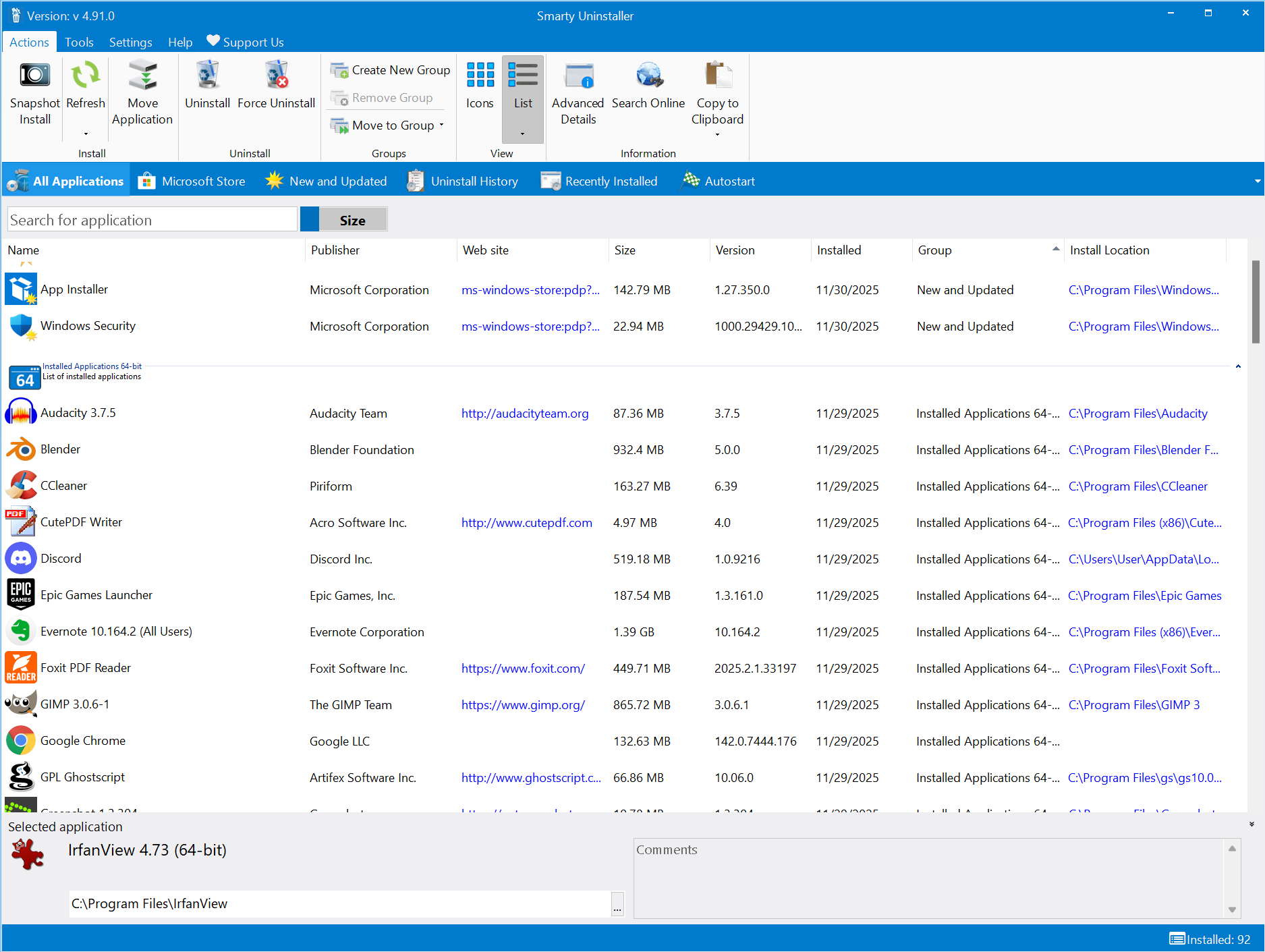
Рабочая область разделена на несколько смысловых зон. В центре расположен список программ. Над ним находится поле Search for application, через которое удобно быстро найти приложение по названию или издателю. Ниже отображаются строки программ с колонками Name, Publisher, Web site, Size и другими параметрами.
Слева и в верхней строке списка используются вкладки-фильтры. Они не просто меняют внешний вид, а помогают быстро отделить разные типы приложений:
- All Applications показывает общий список установленных программ;
- Microsoft Store выводит приложения из Microsoft Store;
- New and Updated помогает увидеть недавно установленные или обновленные программы;
- Uninstall History хранит сведения о ранее удаленных приложениях;
- Recently Installed группирует недавние установки;
- Autostart показывает элементы автозагрузки;
- Rarely Used помогает найти редко используемые программы.
Для большого списка программ эти вкладки полезнее обычной сортировки. Пользователь не просматривает десятки строк вручную, а сразу переходит к нужному сценарию: удалить недавно поставленную утилиту, проверить автозагрузку, найти редко используемые приложения или посмотреть историю удалений.
В режиме списка отображаются технические сведения по каждой программе. Это помогает отличить похожие приложения, проверить издателя, найти размер, оценить дату установки и увидеть путь установки. При удалении старых утилит или компонентов от одного производителя такая детализация снижает риск выбрать не ту строку.
Команды Icons и List меняют отображение. Режим Icons удобен для быстрого визуального просмотра, а List полезнее при анализе: в нем видны издатель, размер, версия и другие параметры. Для удаления программ с похожими названиями лучше использовать список, потому что он дает больше контекста.
Нижняя область Selected application используется для информации о выбранной программе. Здесь отображаются сведения о приложении и комментарии. Комментарии удобны, когда на компьютере стоит много одинаковых по назначению утилит: пользователь может пометить программу как оставить для работы, удалить после проекта, тестовая установка или используется редко. Это не влияет на работу Windows, но упрощает порядок в списке.
Чем Smarty Uninstaller отличается от стандартного удаления Windows
Стандартный способ удаления в Windows работает по простой схеме: пользователь открывает раздел приложений, выбирает программу, нажимает удаление, затем Windows передает процесс штатному деинсталлятору этой программы. Если деинсталлятор удаляет только основные файлы и оставляет настройки, кэш, папки профиля, службы или записи реестра, Windows не проводит дополнительную проверку.
Smarty Uninstaller меняет логику удаления. Он не ограничивается запуском штатного мастера. После стандартного удаления программа анализирует систему и показывает остатки, связанные с удаляемым приложением. Это особенно важно для программ, которые глубоко встраиваются в Windows: системные утилиты, оболочки, менеджеры автозагрузки, редакторы контекстного меню, драйверные помощники, старые офисные компоненты, медиапакеты и ПО, создающее службы.
Разница хорошо видна по этапам:
| Этап | Стандартное удаление Windows | Smarty Uninstaller |
| Выбор программы | есть | есть |
| Запуск штатного деинсталлятора | есть | есть в режиме Uninstall |
| Поиск остаточных файлов | нет отдельного анализа | есть |
| Поиск записей реестра | нет отдельного анализа | есть |
| Просмотр найденных элементов | нет | есть |
| Принудительное удаление при сбое | ограничено возможностями Windows | есть Force Uninstall |
| Отслеживание установки заранее | нет | есть Smarty Snapshot |
| История удалений | ограничена системными журналами | есть Uninstall History |
| Группировка программ | нет | есть |
| Комментарии к приложениям | нет | есть |
Smarty Uninstaller нужен не для каждого удаления. Если удаляется простая программа, которая не оставляет заметных следов и не имеет фоновых служб, стандартного удаления часто достаточно. Но при регулярной установке и удалении утилит, тестировании софта, чистке старого компьютера и борьбе с поврежденными деинсталляторами отдельный инструмент дает больше контроля.
Обычное удаление через Uninstall
Режим Uninstall — основной сценарий для программ, у которых штатный деинсталлятор работает. Пользователь выбирает приложение в списке и нажимает Uninstall на вкладке Actions. После этого запускается встроенный деинсталлятор выбранной программы. Пользователь проходит его шаги, подтверждает удаление и закрывает мастер.
После завершения стандартного удаления Smarty Uninstaller запускает дополнительный анализ. На этом этапе программа ищет остатки, связанные с удаленным приложением. В результатах могут появиться папки установки, файлы в системных каталогах, данные в ProgramData, пользовательские настройки, ярлыки, записи реестра и службы.
Режим Uninstall удобен для большинства штатных удалений, потому что он не пытается насильно заменить деинсталлятор разработчика. Сначала отрабатывает предусмотренный приложением механизм удаления: он может остановить службы, отменить регистрацию компонентов, удалить драйверы, закрыть фоновые процессы и выполнить свои внутренние операции. Затем Smarty Uninstaller очищает то, что осталось после этого процесса.
Такой порядок важен. Если сразу удалить папки и записи реестра вручную, штатный деинсталлятор может перестать работать. Smarty Uninstaller сначала дает программе удалить себя стандартным способом, а уже затем проверяет следы.
Практический сценарий:
- В списке All Applications находится ненужная программа.
- Для уточнения используется поиск Search for application.
- По колонкам Publisher, Size, Installed и Install Location проверяется, что выбрана нужная строка.
- Команда Uninstall запускает стандартный деинсталлятор.
- После завершения мастера Smarty Uninstaller ищет остатки.
- Пользователь просматривает найденные элементы и подтверждает удаление связанных следов.
При работе с обычными приложениями достаточно внимательно проверить список найденных остатков. Особенно это касается программ от крупных пакетов, где один производитель устанавливает несколько компонентов. Если остаточная папка или запись реестра относится не только к удаляемой программе, а к целому пакету, удалять ее без проверки не стоит.
Принудительное удаление через Force Uninstall
Force Uninstall предназначен для ситуаций, когда обычный способ удаления не срабатывает. Это режим для поврежденных, частично удаленных и проблемных приложений. Он полезен, когда в списке программ есть запись, но штатный деинсталлятор не запускается, выдает ошибку, отсутствует, зависает или не завершает процесс.
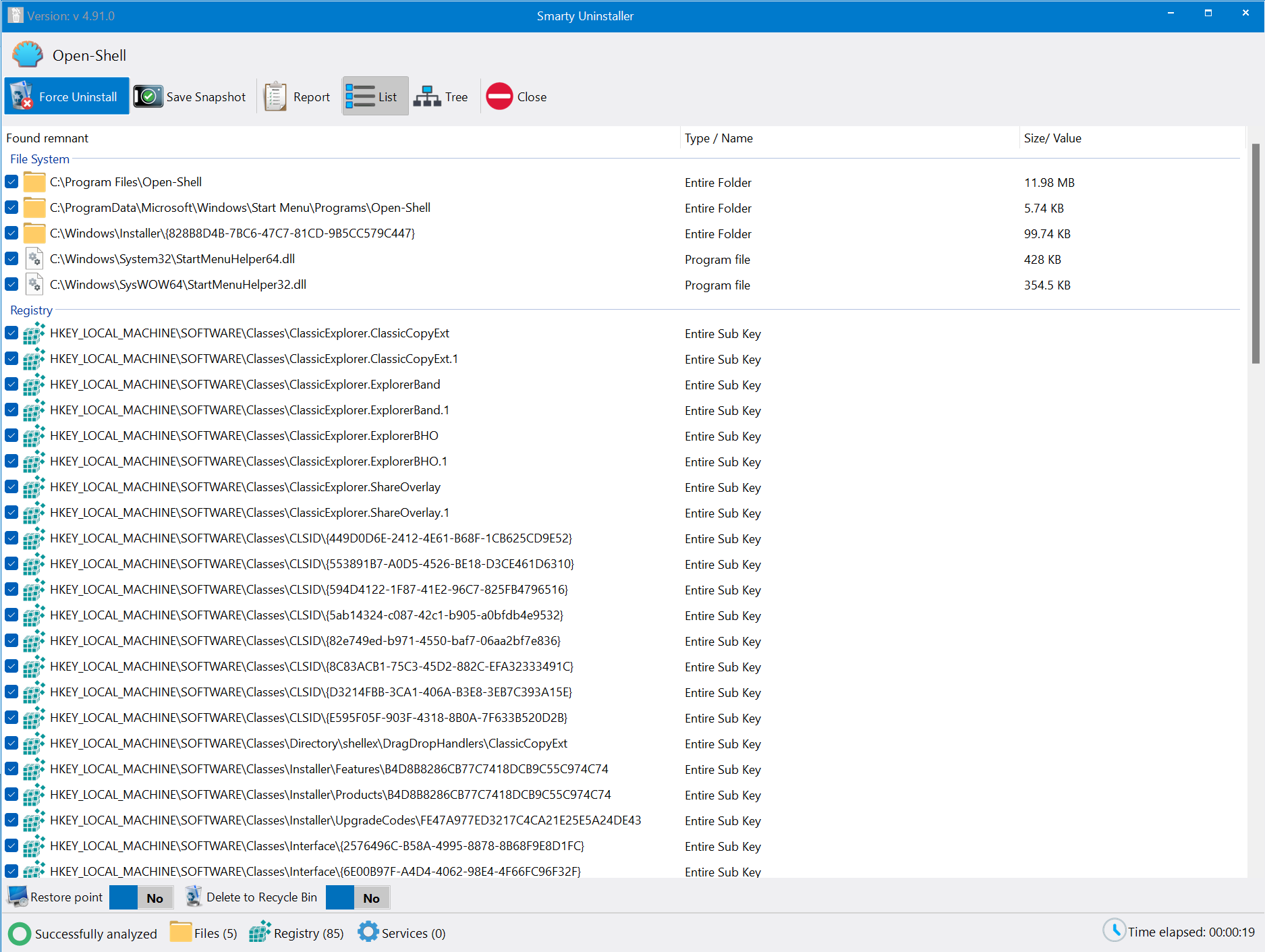
В окне анализа после Force Uninstall видны найденные элементы. Они разделены по типам: File System, Registry, Services. Это важное отличие от простого удаления папки вручную: пользователь видит не только каталог приложения, но и связанные системные следы.
В верхней части окна расположены команды:
- Force Uninstall — запуск принудительного удаления найденных элементов;
- Save Snapshot — сохранение результатов анализа как снимка;
- Report — создание отчета;
- List — просмотр найденных объектов списком;
- Tree — просмотр в древовидной структуре;
- Close — закрытие окна анализа.
Режим List удобен, когда нужно быстро просмотреть все найденные элементы подряд. Tree лучше подходит для проверки иерархии: видно, в каких папках и ветках реестра находятся найденные следы. Для аккуратного удаления проблемной программы древовидное представление часто информативнее, потому что показывает родительские каталоги и ветки.
Force Uninstall не означает, что нужно удалять все найденное без разбора. Чем глубже программа была встроена в систему, тем внимательнее нужно просматривать список. Особенно осторожно стоит работать с драйверными пакетами, антивирусами, виртуальными сетевыми адаптерами, компонентами среды выполнения, программами синхронизации, офисными пакетами и утилитами, которые добавляют службы Windows.
Типовые ситуации для Force Uninstall:
- программа осталась в списке, но ее деинсталлятор удален;
- стандартный мастер удаления завершается ошибкой;
- приложение частично удалено вручную;
- после сбоя установки появилась битая запись;
- папка программы осталась, но штатного удаления уже нет;
- Windows показывает приложение установленным, хотя основная часть файлов отсутствует;
- нужно найти следы старой программы после неудачной деинсталляции.
Перед принудительным удалением нужно закрыть саму программу и ее фоновые процессы. Если приложение активно, часть файлов может быть заблокирована. Smarty Uninstaller умеет работать с занятыми объектами, но перезагрузка после удаления часто остается самым надежным способом завершить очистку.
Smarty Snapshot: контроль установки до и после
Smarty Snapshot — функция для тех случаев, когда важно заранее понимать, что именно меняет установка новой программы. Она работает по принципу сравнения двух состояний системы: до установки и после установки. Сначала создается предварительный снимок, затем пользователь устанавливает программу обычным способом, после чего Smarty Uninstaller создает второй снимок и фиксирует изменения.
Такой режим особенно полезен при тестировании программ. Обычный анализ остатков после удаления ищет связанные элементы по признакам приложения: имени, каталогу, издателю, путям и записям. Snapshot работает иначе: он знает, что изменилось между двумя состояниями системы. Это дает более точную картину для программ, которые создают много файлов, веток реестра, ярлыков и служебных компонентов.
Практические сценарии для Snapshot Install:
- установка программы для разового теста;
- проверка нового системного инструмента;
- установка утилиты, которая меняет автозагрузку или службы;
- контроль пробной версии программы;
- анализ приложения, которое создает много настроек в профиле пользователя;
- удаление тестового ПО после завершения проекта.
Пошаговая логика работы выглядит так:
- Пользователь нажимает Snapshot Install на вкладке Actions.
- Smarty Uninstaller создает состояние системы до установки.
- Пользователь запускает установщик нужной программы и завершает установку.
- После установки создается состояние системы после установки.
- Smarty Uninstaller сравнивает оба состояния.
- Найденные изменения сохраняются в снимке.
- Позже программа может использовать этот снимок для просмотра или удаления компонентов.
Snapshot полезен только тогда, когда установка была начата через этот режим. Если программа уже стояла на компьютере до запуска Smarty Uninstaller, создать полноценный снимок задним числом нельзя. Для таких случаев используются Uninstall и Force Uninstall.
Работа со списком приложений
Список приложений в Smarty Uninstaller — не просто перечень программ. Это рабочая область, через которую пользователь сортирует, отбирает, группирует и анализирует установленное ПО. Для компьютера с небольшим числом программ разница не так заметна, но на системе, где годами накапливались утилиты, игры, драйверные помощники, редакторы, обновляторы и пробные версии, структура списка сильно упрощает обслуживание.
Поле Search for application помогает быстро найти приложение по названию. Поиск по издателю полезен, когда нужно убрать несколько компонентов одного производителя. Например, если на компьютере остались старые вспомогательные модули, обновляторы или программы поддержки от одной компании, поиск по издателю быстрее ручного просмотра.
Сортировка по столбцам решает разные задачи:
| Столбец | Зачем смотреть |
| Name | найти программу по названию |
| Publisher | определить разработчика и отличить похожие компоненты |
| Web site | проверить связанный адрес программы |
| Size | найти крупные приложения |
| Version | различить похожие установки |
| Installed | увидеть дату установки |
| Group | отфильтровать собственные группы |
| Install Location | понять, где размещены файлы |
Вкладка Recently Installed помогает, когда проблема появилась после недавней установки. Пользователь открывает список недавних программ и быстрее находит то, что могло добавить службу, автозагрузку, расширение или фоновый процесс. Вкладка Rarely Used полезна при чистке старого ПК: она показывает программы, которые давно не запускались, и помогает принять решение о деинсталляции.
New and Updated помогает отследить программы, которые недавно появились или обновились. Это удобно после обслуживания компьютера, установки пакетов драйверов, обновления системных утилит и проверки программ, которые изменились без явного участия пользователя.
Группы нужны для ручной организации. В Smarty Uninstaller можно создать собственные группы через Create New Group, переместить программу в группу через Move to Group, а затем просматривать приложения не как один длинный список, а как набор категорий. Такой подход удобен для разделения программ на рабочие, тестовые, редко используемые, служебные и временные.
Комментарии дополняют группировку. Группа отвечает на вопрос, к какому типу относится программа, комментарий — что с ней делать. Например, программа может находиться в группе Тестовые, а комментарий уточняет: удалить после проверки PDF-экспорта или оставить до завершения проекта. При следующем обслуживании не придется вспоминать, зачем приложение установлено.
Вкладка Autostart и контроль автозагрузки
Autostart в Smarty Uninstaller помогает увидеть программы, которые запускаются вместе с Windows. Это не отдельный диспетчер процессов, а полезный вспомогательный раздел внутри деинсталлятора. Его задача — показать, какие приложения добавили элементы автозагрузки, и дать возможность управлять ими.
Автозагрузка важна при удалении программ по двум причинам. Во-первых, приложение, которое стартует вместе с Windows, часто удерживает файлы и мешает чистому удалению. Во-вторых, после неполной деинсталляции в автозагрузке могут остаться ссылки на несуществующие файлы. Такие записи не только засоряют систему, но и создают ошибки при старте.
Через Autostart удобно проверить:
- не остался ли компонент удаленной программы в запуске;
- какие приложения стартуют автоматически;
- не добавила ли новая программа фоновый модуль;
- есть ли записи с устаревшими путями;
- какие элементы относятся к удаляемому приложению.
Перед удалением программы с фоновым модулем полезно открыть Autostart, посмотреть связанные элементы, закрыть активные процессы и только после этого запускать Uninstall или Force Uninstall. После удаления можно вернуться в Autostart и проверить, исчезли ли связанные записи.
Дополнительные инструменты во вкладке Tools
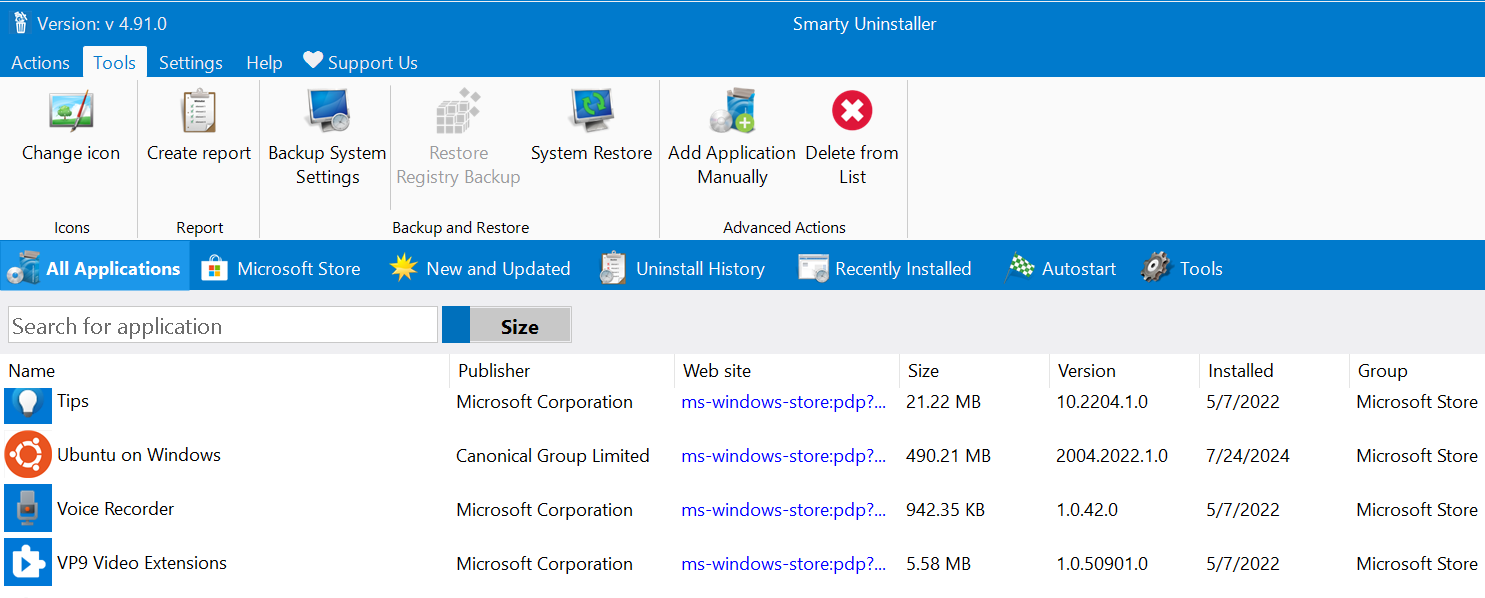
Вкладка Tools объединяет функции, которые помогают не только удалить программу, но и подготовиться к удалению, задокументировать результат или исправить список приложений.
Вкладка Tools в Smarty Uninstaller с отчетами, резервным копированием и системными инструментами

Команда Change icon меняет значок приложения в списке. Это вспомогательная функция для визуального порядка, особенно если у программы нет корректной иконки или она отображается неразличимо среди похожих компонентов.
Create report создает отчет. Он полезен при обслуживании рабочего компьютера, удалении сложного пакета, документировании действий или сравнении состояния до и после очистки. Формат HTML удобен тем, что отчет открывается в браузере и его можно сохранить вместе с рабочими заметками.
Backup System Settings используется перед действиями, которые затрагивают реестр и системные настройки. Такая подготовка особенно важна перед удалением программ, связанных с оболочкой Windows, автозагрузкой, системными службами и драйверными компонентами.
Restore Registry Backup возвращает сохраненную резервную копию реестра. Эта команда нужна не для повседневного удаления, а для ситуации, когда после очистки обнаружилась проблема и требуется откатить изменения.
System Restore создает точку восстановления Windows. При удалении обычного текстового редактора или простого просмотрщика это избыточно, но при работе с антивирусами, драйверными утилитами, виртуальными устройствами, системными твикерами и программами, которые меняют оболочку, точка восстановления снижает риск.
Add Application Manually добавляет программу в список вручную. Это полезно, если приложение установлено нестандартно, не отображается в списке или осталось после поврежденной установки. После ручного добавления его можно анализировать и удалять через доступные механизмы Smarty Uninstaller.
Delete from List удаляет запись из списка без удаления самой программы. Эту команду нужно отличать от деинсталляции. Она подходит для битых записей, неактуальных элементов и ситуаций, когда запись в списке уже не соответствует реальному состоянию системы. Для удаления программы используется Uninstall или Force Uninstall, а не простое удаление строки из списка.
Move Application: перенос программы без переустановки
Move Application предназначена для перемещения установленной программы в другое расположение без обычной переустановки. Такой инструмент полезен, когда приложение занимает место на системном диске, но его нужно перенести на другой диск. Команда находится во вкладке Actions и работает как отдельный сценарий управления установленными программами.
Перенос установленной программы отличается от обычного копирования папки. Если вручную переместить каталог из Program Files на другой диск, ярлыки, записи реестра, службы и пути внутри конфигурации могут остаться привязанными к старому расположению. Move Application решает эту задачу аккуратнее: программа переносит приложение и сохраняет работоспособность связей.
Использовать перенос лучше для обычных настольных приложений, которые не связаны с драйверами, системными службами и глубокими интеграциями в Windows. Для сложных пакетов, сред разработки, антивирусов, драйверных утилит и программ с лицензированием по пути установки надежнее использовать штатные механизмы самой программы или переустановку.
Перед переносом стоит проверить:
- закрыта ли программа;
- нет ли активных фоновых процессов;
- достаточно ли места на новом диске;
- не относится ли приложение к системным компонентам;
- не зависит ли программа от жестко заданного пути установки.
Move Application полезен не как замена удалению, а как смежная функция управления установленным ПО. Если программа нужна, но занимает место на системном диске, перенос логичнее удаления. Если программа больше не используется, лучше применить Uninstall и убрать остатки.
Как удалить программу через Smarty Uninstaller
Удаление через Smarty Uninstaller лучше выполнять не одним кликом до конца, а с короткой проверкой перед подтверждением остатков. Такой подход занимает немного больше времени, но снижает риск удалить общий компонент, который относится не только к выбранной программе.
Подготовка перед удалением
Перед удалением нужно закрыть программу и связанные окна. Если приложение имеет значок в области уведомлений, его лучше завершить через собственное меню. Для программ с фоновыми службами стоит проверить, нет ли активной синхронизации, обновления, записи данных или установки патчей.
Перед удалением системных утилит, драйверных помощников, антивирусов, программ виртуализации, оболочек меню Пуск, сетевых клиентов и инструментов автозагрузки полезно создать точку восстановления через System Restore. Для обычных небольших программ это не обязательный шаг, но для компонентов, которые меняют поведение Windows, такая подготовка оправдана.
Короткий чек-лист:
- сохранить открытые документы;
- закрыть удаляемую программу;
- завершить фоновый модуль в области уведомлений;
- проверить, не идет ли установка или обновление;
- создать точку восстановления для системных компонентов;
- не запускать параллельно другие деинсталляторы;
- не удалять вручную папки программы до запуска Smarty Uninstaller.
Удаление через Uninstall
Обычный сценарий подходит, когда программа корректно отображается в списке и ее штатный деинсталлятор работает.
- Откройте Smarty Uninstaller.
- Перейдите на вкладку All Applications.
- Найдите программу через Search for application или сортировку по списку.
- Проверьте строку по Name, Publisher, Installed и Install Location.
- Выберите программу.
- Нажмите Uninstall во вкладке Actions.
- Пройдите шаги штатного мастера удаления.
- Дождитесь анализа остатков.
- Просмотрите найденные элементы в файловой системе, реестре и службах.
- Подтвердите удаление только тех элементов, которые относятся к выбранной программе.
- Перезагрузите Windows, если часть файлов была занята или программа запросила перезапуск.
На этапе просмотра остатков не стоит автоматически считать каждую найденную запись безопасной для удаления. Если в списке видна папка с названием программы, ее удаление обычно понятно. Если появляется ветка реестра с общим названием производителя, нужно оценить, нет ли на компьютере других программ того же разработчика. Общие папки и общие записи лучше оставлять, когда нет уверенности в их принадлежности.
Удаление через Force Uninstall
Force Uninstall используется, когда обычное удаление не работает или программа уже повреждена.
- Откройте Smarty Uninstaller.
- Найдите проблемную программу в списке.
- Закройте ее процессы и окна.
- Нажмите Force Uninstall.
- Дождитесь завершения анализа.
- Переключайтесь между List и Tree, чтобы увидеть найденные элементы в удобном виде.
- Проверьте разделы File System, Registry и Services.
- Снимите отметки с элементов, которые выглядят общими или относятся к другим программам.
- При необходимости нажмите Report, чтобы сохранить HTML-отчет.
- Запустите удаление через Force Uninstall.
- Перезагрузите Windows, если удалялись занятые файлы, службы или системные компоненты.
Этот режим подходит для поврежденных установок, но требует больше внимания, чем обычное удаление. Force Uninstall анализирует следы напрямую, поэтому пользователь должен понимать, что именно он подтверждает. Для старой игры, утилиты или простого редактора риск ниже. Для системного пакета или драйверной программы — выше.
Удаление программы, установленной через Snapshot
Если программа была установлена через Snapshot Install, удаление опирается на сохраненные изменения. Это лучший сценарий для тестового ПО, потому что Smarty Uninstaller заранее знает, что появилось в системе во время установки.
Порядок действий:
- Откройте раздел со снимками.
- Найдите приложение, установка которого отслеживалась через Smarty Snapshot.
- Запустите удаление по снимку.
- Дождитесь загрузки найденных элементов.
- Просмотрите список изменений.
- Подтвердите удаление компонентов, связанных с этой установкой.
- Проверьте результат после завершения.
Snapshot особенно удобен, когда программа создает файлы не только в своей папке, но и в профиле пользователя, ProgramData, системных каталогах, автозагрузке и реестре. Обычный поиск остатков в таких случаях может найти не все следы, а сравнение снимков показывает изменения, которые произошли во время установки.
Как проверить результат после удаления
После удаления программа должна исчезнуть из All Applications или перейти в Uninstall History. Но полная проверка не ограничивается списком. Если цель — удалить программу полностью, нужно оценить несколько мест.
Сначала стоит открыть Uninstall History. История помогает убедиться, что удаление прошло через Smarty Uninstaller, а не было просто удалением строки. Затем нужно проверить папку установки. Если программа стояла в Program Files, Program Files (x86) или отдельном пользовательском каталоге, остаточная папка после удаления должна быть либо удалена, либо содержать только понятные общие данные, которые пользователь решил оставить.
Следующий этап — Autostart. Если приложение добавляло фоновый модуль, обновлятор, агент синхронизации или трей-компонент, после удаления в автозагрузке не должно оставаться ссылок на его исполняемые файлы. Если запись осталась, ее нужно проверить: иногда это отдельный компонент другого приложения того же производителя.
После удаления сложной программы полезна перезагрузка. Она завершает удаление занятых файлов, останавливает службы, обновляет состояние проводника и автозагрузки. Если после перезагрузки Windows не показывает ошибок, а приложение не появляется в процессах и автозагрузке, удаление можно считать завершенным.
Проверка результата:
- программа отсутствует во вкладке All Applications;
- запись есть в Uninstall History, если удаление прошло через Smarty Uninstaller;
- папка установки удалена или не содержит активных компонентов;
- в Autostart нет связанных элементов;
- ярлыки в меню Пуск исчезли;
- фоновые процессы приложения не запускаются после перезагрузки;
- Windows не показывает ошибки отсутствующих файлов;
- связанные службы не остаются активными.
Не стоит вручную чистить реестр после Smarty Uninstaller без конкретной причины. Реестр Windows содержит много общих веток, и удаление похожих записей может повредить другие программы. Если Smarty Uninstaller не предложил удалить определенную запись, а пользователь не понимает ее назначение, лучше оставить ее.
Плюсы и минусы Smarty Uninstaller
Плюсы:
- программа удаляет приложения через штатный деинсталлятор и дополнительно ищет остатки;
- Force Uninstall помогает при поврежденных и неработающих деинсталляторах;
- Smarty Snapshot отслеживает изменения при установке и сохраняет их для последующего удаления;
- список программ можно фильтровать через All Applications, Microsoft Store, New and Updated, Recently Installed, Rarely Used и Uninstall History;
- поддерживается удаление Microsoft Store apps;
- есть работа с автозагрузкой через Autostart;
- группы и комментарии помогают поддерживать порядок в большом списке приложений;
- Create report формирует HTML-отчеты;
- доступны Backup System Settings и System Restore для подготовки к рискованному удалению;
- Move Application помогает перенести программу без обычной переустановки;
- поиск по издателю упрощает работу с программами одного разработчика;
- интерфейс показывает не только название, но и издателя, размер, версию, дату установки и расположение.
Минусы:
- Smarty Snapshot полезен только для установок, которые были заранее запущены через этот режим;
- принудительное удаление требует внимательной проверки найденных элементов;
- программа сосредоточена на удалении ПО и не заменяет отдельные инструменты диагностики, антивирусной проверки и обслуживания дисков;
- при удалении сложных системных компонентов нужно заранее создавать точку восстановления;
- интерфейс с большим числом вкладок и команд может потребовать времени пользователю, который привык только к стандартному разделу Windows;
- для старых независимых обзоров часть выводов относится к прежним редакциям, поэтому оценивать программу лучше по текущему набору функций и собственной задаче.
Системные требования
Smarty Uninstaller рассчитан на Windows 7, Windows 8, Windows 10 и Windows 11. Программа работает с настольными приложениями и приложениями Microsoft Store, поэтому подходит для систем, где одновременно установлены классические Win32-программы и UWP/Store-приложения.
| Компонент | Требование |
| Операционная система | Windows 7, Windows 8, Windows 10, Windows 11 |
| Тип приложений | классические программы Windows и Microsoft Store apps |
| Языки интерфейса | 16 языков |
| Права доступа | для удаления программ и системных изменений требуются права, разрешающие деинсталляцию |
| Сценарии применения | удаление программ, поиск остатков, снимки установки, автозагрузка, отчеты, резервные действия |
Для работы с удалением программ нужны права пользователя, который может запускать деинсталляторы и подтверждать системные изменения. При удалении программ из Program Files, служб, драйверных компонентов и системных записей Windows может потребоваться подтверждение UAC.
Отдельные функции зависят от прав доступа. Обычный просмотр списка программ доступен без сложной подготовки, но удаление системных компонентов, создание точки восстановления, изменение автозагрузки и очистка записей реестра требуют повышенного уровня доступа. Это стандартная логика для программ, которые меняют состояние Windows.
Сравнение с аналогами
Smarty Uninstaller находится в одной группе с Revo Uninstaller, IObit Uninstaller, Geek Uninstaller, Wise Program Uninstaller, HiBit Uninstaller и другими деинсталляторами. На freeexe доступны отдельные страницы по похожим программам: Revo Uninstaller, IObit Uninstaller, Geek Uninstaller, Wise Program Uninstaller, HiBit Uninstaller, а также общий раздел деинсталляторов.
| Программа | Основной акцент | Сильные стороны | Ограничения в сравнении со Smarty Uninstaller |
| Smarty Uninstaller | удаление программ, остатки, Snapshot, группы, история | сочетает Uninstall, Force Uninstall, Smarty Snapshot, Autostart, группы и отчеты | не ориентирован на функции за пределами удаления программ |
| Revo Uninstaller | глубокое удаление, Hunter Mode, Forced Uninstall, мониторинг | развитые режимы удаления, охотничий режим, база журналов и резервные механизмы | часть возможностей зависит от редакции |
| IObit Uninstaller | удаление программ, расширений браузера, Windows Apps, Install Monitor | широкий набор дополнительных разделов, работа с браузерными расширениями и пакетным удалением | интерфейс перегружен дополнительными модулями для тех, кому нужен только деинсталлятор |
| Geek Uninstaller | компактность и portable-подход | небольшой размер, Clean Removal, Force Removal, Microsoft Store apps | меньше организационных функций и меньше инструментов для ведения истории и групп |
| Wise Program Uninstaller | простое удаление без установки | Safe Uninstall, Forced Uninstall, удаление встроенных Windows apps и UWP | проще по структуре и не делает акцент на Snapshot-подходе |
| HiBit Uninstaller | удаление программ и дополнительные системные инструменты | много функций вокруг обслуживания Windows | больше дополнительных разделов, что не всегда нужно при точечной деинсталляции |
Smarty Uninstaller и Revo Uninstaller
Revo Uninstaller — один из самых известных конкурентов. Он силен в сценариях глубокого удаления, Forced Uninstall, Hunter Mode и работе с журналами. Hunter Mode удобен, когда пользователь хочет выбрать окно или ярлык программы и быстро перейти к действиям над приложением.
Smarty Uninstaller делает акцент иначе. Его сильная сторона — сочетание Smarty Snapshot, группировки, комментариев, вкладок списка и истории удалений. Если пользователь заранее отслеживает установку программы, Snapshot дает точную основу для будущего удаления. Revo хорошо подходит тем, кому нужен расширенный набор режимов и давно знакомая экосистема деинсталлятора. Smarty Uninstaller удобнее там, где важна работа со списком программ, группами, комментариями и контролем тестовых установок.
Smarty Uninstaller и IObit Uninstaller
IObit Uninstaller шире по набору дополнительных сценариев: он работает с программами, Windows Apps, браузерными расширениями, пакетным удалением, Install Monitor и Force Removal. Для пользователя, который хочет не только удалить программу, но и обслуживать расширения браузеров, IObit выглядит более насыщенным.
Smarty Uninstaller выигрывает у такого подхода концентрацией. Он не пытается расширяться во все стороны, а держит фокус на удалении программ, остатках, снимках установки, истории и порядке в списке приложений. Если нужно удалить программу полностью и не отвлекаться на смежные модули, Smarty Uninstaller воспринимается спокойнее. Если требуется удалить браузерные расширения и обслуживать разные категории ПО из одного окна, IObit подходит лучше.
Smarty Uninstaller и Geek Uninstaller
Geek Uninstaller ценят за компактность, portable-формат, Clean Removal, Force Removal и удаление Microsoft Store apps. Он удобен для быстрого обслуживания: запустил, нашел программу, удалил, проверил остатки. Для флешки, разовой чистки и простого компьютера такой формат практичен.
Smarty Uninstaller более организованный. В нем есть группы, комментарии, Uninstall History, Autostart, Move Application, отчеты и Smarty Snapshot. Это не такой минималистичный инструмент, но он лучше подходит для регулярного обслуживания одного и того же ПК. Если нужен быстрый portable-деинсталлятор — логичен Geek Uninstaller. Если нужна программа для постоянного контроля установленных приложений — Smarty Uninstaller дает больше структуры.
Smarty Uninstaller и Wise Program Uninstaller
Wise Program Uninstaller делает ставку на простоту: безопасное удаление, принудительное удаление, работа со встроенными Windows apps и UWP. Его удобно использовать, когда нужно быстро убрать программу без сложной организации списка.
Smarty Uninstaller отличается глубиной рабочего процесса. В нем больше инструментов вокруг удаления: снимки установки, история, комментарии, группы, отчеты, резервные действия и автозагрузка. Wise Program Uninstaller проще для разового удаления, Smarty Uninstaller сильнее при регулярном контроле и чистке системы.
Smarty Uninstaller и HiBit Uninstaller
HiBit Uninstaller часто рассматривают как деинсталлятор с большим числом дополнительных системных инструментов. Он удобен пользователям, которым нужно больше функций вокруг обслуживания Windows. Но при таком подходе интерфейс и логика программы шире, чем простое удаление.
Smarty Uninstaller не перегружает сценарий удаления лишними категориями. Его дополнительные функции связаны с деинсталляцией: отчеты, резервные копии, автозагрузка, ручное добавление приложений, перенос и история. Если задача — именно удалить программу с остатками и сохранить порядок в списке, Smarty Uninstaller остается более сфокусированным вариантом.
Отзывы пользователей и профильных изданий
Оценки Smarty Uninstaller в профильных обзорах сходятся вокруг нескольких сильных сторон: удаление остатков после штатного деинсталлятора, Force Uninstall, Smarty Snapshot, работа с автозагрузкой, отчеты, резервные функции и удобный список установленных программ.
Softpedia в обзоре Smarty Uninstaller выделяет удаление файлов, записей реестра и служб, просмотр объектов программы без немедленного удаления, принудительное удаление, системные снимки, управление автозапуском, отчеты, исключения, резервные копии реестра и точки восстановления. В отдельной карточке программы Softpedia оценивает Smarty Uninstaller как деинсталлятор для быстрого удаления приложений с очисткой следов и относит его к категории uninstallers.
Пользовательские оценки в сети чаще положительно описывают три вещи:
- программа понятнее ручной чистки папок и реестра;
- Force Uninstall помогает, когда обычное удаление не срабатывает;
- Smarty Snapshot удобен для тестового ПО, потому что отслеживает изменения при установке.
Типичные претензии связаны не с отсутствием базовых функций, а с характером самой задачи. Удаление остатков требует внимательности. Если пользователь без проверки подтверждает все найденные элементы, риск ошибочного удаления выше, чем при обычном удалении через Windows. Кроме того, Snapshot требует подготовки: его нужно включать до установки программы, а не после появления проблемы.
Усредненное мнение пользователей можно свести к такому выводу: Smarty Uninstaller хорошо подходит тем, кто хочет удалить программу полностью и готов просматривать найденные следы перед очисткой. Тем, кто ищет одно окно для всех видов оптимизации Windows, лучше смотреть в сторону программ с более широким набором системных модулей. Тем, кому нужен максимально простой portable-деинсталлятор, ближе Geek Uninstaller или Wise Program Uninstaller.
Безопасность при удалении остатков
Удаление остатков — сильная сторона Smarty Uninstaller, но именно здесь нужна аккуратность. Остаточные файлы и записи реестра не всегда одинаково безопасны для удаления. Папка с очевидным названием удаляемой программы обычно понятна. Общая папка производителя, общий компонент среды выполнения или ветка реестра, используемая несколькими программами, требует проверки.
Особенно внимательно нужно удалять:
- драйверные компоненты;
- антивирусы и защитные пакеты;
- программы виртуализации;
- сетевые клиенты;
- синхронизаторы облачных хранилищ;
- оболочки меню Пуск и проводника;
- программы, добавляющие службы Windows;
- системные твикеры;
- компоненты Microsoft Visual C++, .NET и другие среды выполнения;
- программы одного производителя, установленные пакетом.
Если Smarty Uninstaller показывает остатки в File System, Registry и Services, лучше просмотреть каждый раздел. Файловые остатки проще оценить по пути. Реестр сложнее: записи могут относиться к расширениям файлов, COM-компонентам, настройкам пользователя, службам, контекстному меню и общим параметрам производителя.
Для безопасной работы придерживайтесь правил:
- перед удалением сложных программ создавайте точку восстановления через System Restore;
- не удаляйте общие папки производителя, если на компьютере остались другие программы этой компании;
- используйте Report для фиксации найденных элементов перед рискованным удалением;
- не удаляйте записи реестра вручную вне Smarty Uninstaller без четкого понимания;
- после удаления перезагружайте Windows, если удалялись службы, драйверные компоненты или занятые файлы;
- при сомнении оставляйте спорный элемент, а не удаляйте его ради полной очистки.
Smarty Uninstaller дает контроль, но не отменяет необходимость проверки. Чем глубже программа была встроена в Windows, тем осторожнее должно быть удаление.
Для каких сценариев Smarty Uninstaller подходит лучше всего
Регулярная чистка домашнего компьютера
Smarty Uninstaller удобен для пользователей, которые периодически устанавливают и удаляют программы. Со временем на компьютере появляются тестовые утилиты, старые версии редакторов, ненужные помощники, установщики драйверов, дополнительные компоненты и программы, которые давно не запускались. Вкладки Recently Installed и Rarely Used помогают быстро найти кандидатов на удаление.
В таком сценарии программа работает как центр ревизии установленного ПО. Пользователь открывает список, сортирует приложения по размеру или дате, проверяет редко используемые программы и удаляет лишнее через Uninstall. После штатного мастера Smarty Uninstaller ищет остатки, а пользователь подтверждает очистку.
Удаление программ, которые оставляют много следов
Некоторые приложения после удаления оставляют каталоги с настройками, кэш, логи, папки профиля и записи реестра. Это особенно заметно после медиапрограмм, системных утилит, инструментов разработки, менеджеров обновлений, старых игр и программ с дополнительными модулями.
Smarty Uninstaller полезен именно на втором этапе — после завершения штатного мастера. Он показывает остатки и дает возможность удалить их не вручную, а из одного окна. Это аккуратнее, чем искать папки по всему диску и удалять похожие записи в реестре.
Удаление поврежденных приложений
Когда стандартный деинсталлятор не запускается, Windows обычно оставляет пользователю мало вариантов. Можно попытаться переустановить программу поверх, затем удалить снова. Можно искать папки вручную. Можно использовать сторонний деинсталлятор. В Smarty Uninstaller для этого есть Force Uninstall.
Этот режим подходит для приложений, у которых:
- удален исполняемый файл деинсталлятора;
- повреждена запись установки;
- удаление обрывается ошибкой;
- часть файлов уже удалена вручную;
- программа осталась в списке после сбоя;
- штатный мастер не может завершить процесс.
Force Uninstall особенно полезен при чистке старых систем, где накопились остатки программ за несколько лет.
Тестирование новых программ
Для тестирования лучше использовать Smarty Snapshot. Пользователь заранее запускает Snapshot Install, устанавливает новую программу и сохраняет список изменений. Если приложение не подошло, его можно удалить по снимку, а не полагаться только на стандартный деинсталлятор.
Этот сценарий подходит для тех, кто часто проверяет программы: редакторы, утилиты, конвертеры, архиваторы, инструменты диагностики, небольшие системные приложения. Snapshot помогает видеть, что изменилось в системе, и упрощает возврат к прежнему состоянию.
Поддержание порядка в большом списке программ
Группы и комментарии важны не при разовом удалении, а при постоянном обслуживании. Если на компьютере установлено много рабочих приложений, тестовых программ, утилит для обслуживания, старых пакетов и компонентов от разных производителей, обычный список Windows становится неудобным.
В Smarty Uninstaller можно разделить программы по группам, добавить комментарии и использовать вкладки. Такой подход помогает не удалить нужное приложение по ошибке и не оставлять временные программы на месяцы.
Когда лучше выбрать другой инструмент
Smarty Uninstaller не является единственным правильным вариантом для любой ситуации. Выбор зависит от сценария.
Если нужен компактный переносимый деинсталлятор для разовой чистки, удобнее Geek Uninstaller. Он не требует сложной организации списка и подходит для быстрого удаления программ на разных компьютерах.
Если нужен развитый набор режимов с Hunter Mode и большим количеством профессиональных функций, стоит сравнить Smarty Uninstaller с Revo Uninstaller. Revo особенно интересен пользователям, которым нужен альтернативный способ выбора программы через окно или ярлык.
Если важна работа с браузерными расширениями, пакетное удаление и дополнительные модули вокруг обслуживания Windows, логичен IObit Uninstaller. Он шире по набору функций, но менее сфокусирован на спокойной работе со списком приложений.
Если нужен простой инструмент для удаления обычных программ, встроенных приложений Windows и UWP без сложной структуры, подойдет Wise Program Uninstaller. Он проще в освоении, но не дает такого же акцента на Snapshot, группы и историю.
Если требуется много дополнительных системных инструментов вокруг деинсталляции, можно рассмотреть HiBit Uninstaller. Но для пользователя, которому нужен именно контролируемый процесс удаления программ, Smarty Uninstaller остается более узким и понятным решением.
Типичные ошибки при работе со Smarty Uninstaller
Удаление всех найденных остатков без просмотра
Самая частая ошибка — подтверждать все найденное автоматически. Это снижает смысл ручного контроля. Smarty Uninstaller показывает остатки, но пользователь должен оценить, относятся ли они к удаляемой программе. Если удаляется компонент большого пакета, часть найденных элементов может быть общей.
Использование Force Uninstall вместо обычного Uninstall
Force Uninstall нужен для проблемных случаев. Если штатный деинсталлятор работает, лучше сначала использовать Uninstall. Обычный режим дает программе корректно остановить службы, убрать собственные компоненты и выполнить штатные действия, а уже затем запускает анализ остатков.
Запуск удаления при работающей программе
Если приложение открыто, часть файлов может быть занята. Это приводит к неполному удалению или необходимости перезагрузки. Перед удалением нужно закрыть программу, выйти из трей-модуля и остановить активные операции.
Отказ от точки восстановления перед удалением системных программ
При удалении обычной утилиты точка восстановления не всегда нужна. Но перед удалением драйверных помощников, антивирусов, сетевых клиентов, программ виртуализации и твикеров ее лучше создать. В Smarty Uninstaller для этого есть System Restore.
Попытка использовать Snapshot после установки
Smarty Snapshot работает заранее. Если программа уже установлена, полноценный снимок ее установки создать нельзя. Для таких приложений применяются Uninstall и Force Uninstall. Snapshot нужно запускать до установки новой программы.
Удаление записи из списка вместо деинсталляции
Delete from List удаляет запись из списка, но не удаляет программу. Эта команда подходит для неактуальных или битых записей, а не для полноценного удаления. Для удаления используется Uninstall или Force Uninstall.
Практические рекомендации по выбору режима
| Ситуация | Что использовать | Почему |
| Программа работает и корректно отображается в списке | Uninstall | сначала запускается штатный деинсталлятор, затем анализируются остатки |
| Деинсталлятор не запускается или поврежден | Force Uninstall | режим ищет следы напрямую |
| Новая программа ставится для теста | Snapshot Install | изменения фиксируются заранее |
| Нужно проверить автозагрузку после удаления | Autostart | видно, остались ли связанные элементы запуска |
| Программа занимает место, но нужна | Move Application | перенос логичнее удаления |
| Нужно зафиксировать найденные остатки | Create report или Report | HTML-отчет сохраняет результаты анализа |
| Удаляется системная утилита | System Restore перед удалением | точка восстановления помогает откатить изменения |
| Приложение не отображается в списке | Add Application Manually | программу можно добавить вручную для анализа |
Для большинства пользователей базовая схема простая: обычные программы удаляются через Uninstall, проблемные — через Force Uninstall, тестовые установки заранее отслеживаются через Smarty Snapshot. Остальные инструменты используются по ситуации.
Ответы на частые вопросы
Smarty Uninstaller удаляет программы полностью?
Smarty Uninstaller запускает штатный деинсталлятор программы, а затем ищет остаточные файлы, папки, записи реестра и службы. Полнота удаления зависит от типа программы и внимательной проверки найденных элементов. Для установок, заранее отслеженных через Smarty Snapshot, удаление опирается на сохраненные изменения системы.
Чем Uninstall отличается от Force Uninstall?
Uninstall использует штатный деинсталлятор выбранной программы, а затем запускает поиск остатков. Force Uninstall применяется, когда обычный деинсталлятор не работает, отсутствует или программа установлена поврежденно. Force Uninstall анализирует следы напрямую и подходит для проблемных случаев.
Зачем нужен Smarty Snapshot?
Smarty Snapshot фиксирует изменения в системе при установке новой программы. Сначала создается состояние до установки, затем состояние после установки. Разница сохраняется и используется для последующего просмотра или удаления компонентов. Это удобно для тестового ПО и программ, которые создают много следов в разных частях Windows.
Можно ли удалить приложения Microsoft Store?
Smarty Uninstaller поддерживает работу с Microsoft Store apps. Для них в интерфейсе предусмотрена отдельная вкладка Microsoft Store, что помогает отделить Store-приложения от классических программ Windows.
Можно ли удалять все найденные записи реестра?
Удалять все найденные записи без просмотра не стоит. Записи реестра могут относиться к удаляемой программе, но могут быть общими для нескольких приложений одного производителя. Безопаснее просматривать найденные элементы, особенно при удалении системных утилит, драйверных компонентов, антивирусов и крупных пакетов.
Есть ли история удалений?
В Smarty Uninstaller есть Uninstall History. Она помогает видеть ранее удаленные приложения и контролировать выполненные действия. Это удобно при последовательной чистке компьютера и обслуживании системы после большого числа удалений.
Что делать, если программа не отображается в списке?
Для таких случаев есть Add Application Manually. Команда добавляет приложение вручную, если оно не попало в список автоматически или осталось после нестандартной установки. После этого программу можно анализировать и удалять доступными средствами Smarty Uninstaller.
Нужен ли System Restore перед каждым удалением?
Для обычных небольших программ точка восстановления не обязательна. Перед удалением системных утилит, драйверных компонентов, антивирусов, сетевых клиентов, программ виртуализации и инструментов, которые меняют оболочку Windows, System Restore лучше использовать заранее.
Подходит ли Smarty Uninstaller для Windows 11?
Smarty Uninstaller работает в Windows 11, а также поддерживает Windows 7, Windows 8 и Windows 10. Для Windows 11 особенно полезны поддержка Microsoft Store apps, High DPI и корректная работа с современным списком установленных приложений.
Чем Smarty Uninstaller отличается от раздела Приложения в Windows?
Раздел Windows запускает стандартное удаление, но не дает полноценного анализа остатков, Snapshot, истории удалений, групп, комментариев, отчетов и отдельного режима Force Uninstall. Smarty Uninstaller добавляет эти возможности и делает процесс удаления более контролируемым.
Итог: кому стоит использовать Smarty Uninstaller
Smarty Uninstaller стоит использовать, когда нужно не просто убрать программу из списка Windows, а удалить ее с контролем остатков. Он подходит для регулярной чистки ПК, удаления поврежденных приложений, тестирования нового ПО через Smarty Snapshot, проверки автозагрузки и поддержания порядка в большом списке программ.
Для обычного пользователя наиболее полезны Uninstall, поиск остатков и вкладки Recently Installed и Rarely Used. Для опытного пользователя важнее Force Uninstall, Smarty Snapshot, отчеты, группы, комментарии, Autostart и резервные действия. Для разовой быстрой чистки можно выбрать более простой portable-деинсталлятор, но для постоянного обслуживания Windows Smarty Uninstaller дает больше структуры и контроля.
Главное правило работы с программой — не превращать удаление остатков в автоматическое подтверждение всего найденного. Smarty Uninstaller показывает следы и дает инструменты для очистки, а качественный результат зависит от правильного режима: Uninstall для штатного удаления, Force Uninstall для проблемных случаев и Snapshot Install для установок, которые лучше контролировать заранее.
Список изменений
История версий: как развивался Smarty Uninstaller:
- Развитие Smarty Uninstaller хорошо показывает, что программа постепенно уходила от простого списка установленных программ к более сложному инструменту управления удалением, остатками и установочными снимками.
- В ветке 4.0 программа получила основу современного интерфейса и механик анализа. В ранних выпусках улучшались производительность запуска, стабильность анализа на 64-битных системах, локализации и работа с вкладками. Уже на этом этапе направление было понятным: ускорить анализ приложений, сделать список программ удобнее и повысить точность удаления.
- В версии 4.1.0 был заметно ускорен анализ приложений, сокращено время загрузки сохраненных снимков, расширен поиск по вкладкам, появились временные окна для Recently installed и Rarely used, а также команды Change и Repair для приложений, где такие действия поддерживаются. Это расширило программу за пределы простого удаления: пользователь получил больше способов обслуживать установленные приложения до принятия решения о деинсталляции.
- Версия 4.2.0 добавила удаление Windows Store applications. Это важный этап, потому что современные системы Windows содержат не только классические программы, но и приложения из Microsoft Store. После этого Smarty Uninstaller стал полезнее для смешанных систем, где рядом с обычными Win32-программами установлены UWP-приложения.
- В версии 4.3.0 появилась вкладка New and Updated. Она решила практическую задачу: быстро находить недавно установленные и обновленные программы. Для пользователя это удобно после появления ошибки, замедления системы или нежелательного фонового компонента. Вместо ручного вспоминания дат установки можно открыть отдельную вкладку и посмотреть свежие изменения в списке приложений.
- Версия 4.4.0 усилила Smart Scan и мониторинг встроенного деинсталлятора. Это развитие базовой идеи программы: не просто запускать удаление, а отслеживать процесс и точнее находить остатки. В этом же периоде улучшались запуск, интерфейс, сортировка по размеру и работа с Windows Installer-приложениями.
- Версия 4.5.0 добавила Move Application и Uninstall History. Первая функция дала возможность переносить установленное приложение без переустановки, вторая — отслеживать ранее удаленные программы. Uninstall History особенно полезна при последовательной чистке компьютера: пользователь видит, что уже удалено, и может вернуться к информации по выполненным действиям.
- Версия 4.6.0 принесла автоматическое обнаружение новых приложений. Это сделало программу полезнее при регулярной работе: список быстрее отражает изменения, а пользователь видит свежие установки без полного ручного поиска.
- Версия 4.7.0 была сосредоточена на улучшении поиска остатков. Для деинсталлятора это один из ключевых этапов: точность обнаружения влияет на качество очистки и на риск ложных совпадений. Улучшение сканирования делает обычный Uninstall и Force Uninstall практичнее.
- Версия 4.8.0 добавила поддержку High DPI. Это важно для современных экранов с высоким разрешением, где старые интерфейсы могут выглядеть размыто или неудобно. Для программы со списками, таблицами и большим количеством команд четкость интерфейса напрямую влияет на комфорт работы.
- В версии 4.9.0 улучшились запуск, инициализация списка приложений, пользовательский интерфейс и обработка остатков. В этой же ветке исправлялись проблемы с отображением Windows Store applications, некорректными отметками broken, сортировкой записей реестра и отображением иконок в окне анализа.
- Переход к ветке 4.10.0 добавил совместимость с Windows 11, более гладкое удаление программ с поддержкой silent uninstall, улучшенное обнаружение расположения установки и ускоренную очистку. Для пользователей Windows 11 это был важный этап, потому что деинсталлятор должен корректно работать с измененной средой приложений и системных механизмов.
- Версия 4.50.0 усилила Force Uninstall: режим стал использовать не только интеллектуальный анализ, но и штатный деинсталлятор для лучшего результата. Также команды Uninstall и Force Uninstall начали использовать данные Snapshot Install в процессе удаления. Это связало между собой основные механики программы: обычное удаление, принудительное удаление и снимки установки стали работать согласованнее.
- В версии 4.60.0 был обновлен интеллектуальный анализ и исправлена проблема Force Uninstall, когда команда не срабатывала при невозможности запустить обычный деинсталлятор. Для проблемных программ это принципиальное исправление: режим принудительного удаления должен оставаться рабочим именно тогда, когда штатный механизм недоступен.
- Версия 4.70.0 улучшила интерфейс, интеллектуальный анализ и мониторинг встроенного деинсталлятора. Также была исправлена ситуация с перезапуском Explorer в Windows 11. Это относится к программам, которые взаимодействуют с оболочкой Windows: после удаления таких компонентов корректное состояние проводника важно для стабильной работы системы.
- В ветке 4.80 улучшались интеллектуальный анализ, время запуска, история удалений и выполнение очереди удаления поврежденных приложений. Эти изменения направлены на повседневную устойчивость программы: быстрее открывать список, корректно хранить историю и надежнее обрабатывать проблемные записи.
- Версия 4.90.0 изменила модель распространения: Smarty Uninstaller стал бесплатным. В этой же ветке улучшались интеллектуальный анализ, Startup Manager, отображение элементов Microsoft Store в автозагрузке, масштабирование на High DPI и работа удаления для приложений со снимками.
- Версия 4.91.0 улучшила intelligent scan engine. Это продолжение главной линии развития: качество деинсталлятора определяется тем, насколько точно он находит следы программы после стандартного удаления или при принудительном анализе.
- В ветке 4.92 усилились производительность анализа, отзывчивость интерфейса, определение недавно использованных приложений, безопасность и точность сканирования остатков. Также поиск стал находить приложения по издателю, а интерфейс и локализации получили улучшения. Для пользователя это заметно в двух сценариях: быстрее находить нужную программу и точнее анализировать остатки после удаления.


 *EXE — расширение исполняемого файла. Сайт является партнером проекта
Оставте свой отзыв о Smarty Uninstaller