

Full Uninstall в Soft Organizer: обзор технологии полного удаления программ ChemTable для Windows
Full Uninstall — технология полного удаления программ, которая используется в Soft Organizer для Windows. Её задача шире, чем запуск штатного деинсталлятора: программа удаляет приложение, затем ищет оставшиеся файлы, папки, записи реестра и другие следы, которые обычное удаление часто оставляет в системе. При установке с отслеживанием Soft Organizer фиксирует изменения заранее, поэтому при последующем удалении знает, какие элементы появились в системе из-за конкретного установщика.
Главная особенность Soft Organizer — сочетание простого списка установленных программ с углублённым сценарием очистки. Пользователь выбирает приложение, нажимает Удалить, проходит стандартную деинсталляцию, а затем получает отдельный этап поиска следов. В этом Soft Organizer отличается от штатного раздела Windows Приложения: Windows удаляет программу через её собственный деинсталлятор, но не занимается детальной проверкой оставшихся данных.
Корректнее рассматривать Full Uninstall не как отдельную современную утилиту, а как основу механизма удаления в Soft Organizer. Ранний продукт Full Uninstall развился в Soft Organizer, потому что набор задач стал шире: управление списком установленных приложений, проверка обновлений, удаление универсальных приложений Windows, работа с рейтингом программ, экспорт списка ПО и пакетное удаление.
Что такое Full Uninstall и чем он отличается от обычного удаления
Обычное удаление Windows зависит от деинсталлятора самой программы. Если приложение корректно регистрирует себя в системе, Windows запускает его uninstall-команду, после чего запись исчезает из списка установленных программ. На этом процесс обычно заканчивается. Файлы настроек в профиле пользователя, журналы, кэш, временные каталоги, остаточные записи реестра и элементы автозагрузки могут сохраниться.
Full Uninstall добавляет второй слой: после штатного удаления выполняется поиск следов. Soft Organizer проверяет остаточные элементы и показывает их пользователю перед окончательной очисткой. Такой подход полезен при удалении тяжёлых программ, утилит с системными службами, приложений с автозагрузкой, старых версий программ и софта, который создаёт много вспомогательных папок.
Технология работает двумя способами:
удаление с предварительным отслеживанием установки — Soft Organizer фиксирует изменения, внесённые установщиком, и затем использует этот журнал при удалении;
удаление без предварительного журнала — после стандартной деинсталляции программа выполняет глубокий поиск остатков по имени, путям, связанным записям и характерным следам приложения.
Первый сценарий точнее, потому что Soft Organizer заранее знает, какие файлы, папки и записи были созданы установщиком. Второй сценарий полезен для программ, которые уже стояли в системе до установки Soft Organizer: приложение всё равно можно удалить через расширенный поиск остатков, но результат требует более внимательной проверки.
Краткая карточка Soft Organizer с Full Uninstall
| Параметр | Значение |
|---|---|
| Название | Soft Organizer |
| Основная технология удаления | Full Uninstall |
| Разработчик | ChemTable / Software Solutions 365 LLC |
| Назначение | удаление программ, поиск следов, отслеживание установки, управление списком установленного ПО |
| Операционная система | Windows 11, Windows 10, Windows 8, Windows 7 |
| Разрядность | 32- и 64-разрядные системы |
| Тип распространения | бесплатная версия и Soft Organizer Pro |
| Основной сценарий | полное удаление программ без ручного поиска остатков |
| Дополнительные задачи | удаление универсальных приложений Windows, экспорт списка программ, проверка обновлений, пакетное удаление |
Soft Organizer рассчитан на пользователя, которому нужен не комбайн с десятками системных модулей, а деинсталлятор Windows с контролем остатков. В отличие от комплексных оптимизаторов, программа сосредоточена на установленных приложениях: показывает список, помогает найти ненужную программу, запускает удаление и отдельно разбирает следы.
Для сравнения смежных сценариев подойдут страницы Revo Uninstaller, IObit Uninstaller, Geek Uninstaller, Wise Program Uninstaller, HiBit Uninstaller, Reg Organizer. Для задач очистки системы рядом стоят CCleaner, Wise Care 365 и Glary Utilities, но они закрывают более широкий класс обслуживания Windows, а не только удаление приложений.
Для каких задач подходит Soft Organizer
Soft Organizer полезен там, где после удаления программы важно убрать не только основную папку, но и следы, которые остаются в профиле пользователя, системных каталогах и реестре. Это особенно заметно при удалении редакторов, драйверных оболочек, игровых клиентов, браузеров, мессенджеров, офисных компонентов, программ с автозапуском и утилит, которые создают службы.
Удаление обычных desktop-программ
Основной сценарий — удаление классических Windows-программ. Пользователь выбирает приложение в списке и запускает Удалить. Soft Organizer сначала использует стандартный деинсталлятор, потому что именно он корректно снимает службу, отменяет регистрацию компонентов, удаляет основные файлы и выполняет предусмотренные производителем действия. Затем программа ищет остатки, которые деинсталлятор не убрал.
Такой порядок важен: принудительное удаление без штатного деинсталлятора подходит для повреждённых приложений, но обычную программу безопаснее удалять через её собственный uninstall-механизм, а уже после этого чистить хвосты.
Удаление программ без остатков
Удаление программ без остатков в Soft Organizer строится не на обещании удалить абсолютно всё автоматически, а на управляемом процессе. Программа показывает найденные следы и даёт возможность исключить элементы, которые нужно оставить. Это важно для приложений, где пользовательские профили, шаблоны, пресеты, библиотеки или проекты могут храниться рядом с техническими файлами.
Например, после удаления редактора изображений можно оставить пользовательские кисти и шаблоны, если они находятся в общей папке профиля. После удаления мессенджера можно сохранить отдельные данные пользователя, если они нужны для переноса. Soft Organizer не подменяет резервное копирование, но позволяет увидеть, что именно будет очищено.
Удаление приложений Windows 8/10/11
Soft Organizer удаляет универсальные приложения Windows, установленные из магазина приложений. В списке они группируются отдельно, чтобы не смешивать классические desktop-программы с приложениями UWP. Это удобно, когда нужно убрать предустановленные или редко используемые приложения, не открывая несколько разных разделов Windows.
Для таких приложений сценарий отличается от удаления обычного Win32-софта: у них другая структура пакетов и другой механизм регистрации в системе. Поэтому отдельная группировка помогает не путать типы программ.
Пакетное удаление нескольких программ
Если нужно убрать сразу несколько приложений, Soft Organizer позволяет отметить несколько записей и нажать Удалить. Такой режим подходит после покупки нового ноутбука, очистки старого компьютера, подготовки системы к передаче другому пользователю или разборки набора пробных утилит.
Пакетное удаление удобнее использовать для простых программ: рекламных компонентов, пробных редакторов, старых утилит, ненужных плееров. Для драйверов, антивирусов, VPN-клиентов, системных оболочек и программ с фоновыми службами лучше запускать удаление отдельно, внимательно проверяя каждый этап.
Проверка обновлений установленных программ
Soft Organizer умеет проверять наличие новых версий установленных приложений. Эта функция не превращает программу в полноценный центр обновления всего компьютера, но помогает увидеть устаревшие приложения в одном списке. В Pro-версии для части программ доступна установка обновлений в автоматическом или полуавтоматическом режиме, если приложение поддерживает подходящий сценарий установки.
Для пользователя это удобно в двух ситуациях. Первая — нужно понять, какие программы давно не обновлялись. Вторая — перед удалением старой версии нужно проверить, не лучше ли обновить приложение и сохранить рабочий инструмент.
Экспорт списка программ в HTML
Экспорт списка установленных программ в HTML-файл нужен для диагностики и поддержки. Когда специалист просит перечень установленного ПО, пользователь может сохранить список и отправить его как обычный файл. HTML открывается в браузере и не требует отдельного просмотрщика.
Этот сценарий полезен не только для техподдержки. HTML-список можно сохранить перед переустановкой Windows, чтобы затем восстановить нужный набор программ вручную. Он также помогает сравнить состояние двух компьютеров: рабочего и домашнего, старого и нового, основного и тестового.
Отслеживание установки новых программ
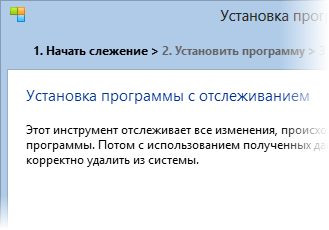
Установка программ с отслеживанием — самый сильный сценарий Soft Organizer Pro. Пользователь запускает установщик через Soft Organizer, программа фиксирует состояние системы, отслеживает изменения в файловой системе и реестре, а затем сохраняет журнал. При последующем удалении Soft Organizer использует эти данные, чтобы удалить не только то, что найдётся общим поиском, но и конкретные элементы, появившиеся во время установки.
Этот режим особенно полезен для тех, кто часто пробует новое ПО: редакторы, конвертеры, утилиты, расширения, инструменты для разработки, драйверные панели, игры и вспомогательные лаунчеры.
Как работает технология полного удаления
Full Uninstall в Soft Organizer объединяет два метода: наблюдение за установкой и поиск остатков после удаления. Внутри процесса есть несколько последовательных этапов, каждый из которых решает отдельную задачу.
Отслеживание изменений при установке
При установке с отслеживанием Soft Organizer фиксирует состояние реестра до начала установки и сравнивает его с состоянием после завершения. Файловая система отслеживается в реальном времени. Такой подход позволяет не выполнять длительное полное сравнение всех файлов на диске после установки и ускоряет сбор данных.
Журнал установки включает данные о созданных и изменённых элементах. В развитии Soft Organizer этот механизм стал точнее: программа научилась лучше отделять изменения установщика от посторонней активности других приложений, определять дочерние компоненты, связанные службы, драйверы и элементы автозагрузки, созданные в процессе установки.
Стандартная деинсталляция
Когда пользователь удаляет программу, Soft Organizer сначала запускает её собственный деинсталлятор. Это правильный порядок для большинства приложений: штатный модуль знает, как остановить службу, отменить регистрацию компонентов, удалить основной каталог, снять ярлыки, убрать записи из списка установленных программ.
На этом этапе пользователь видит обычные окна деинсталлятора удаляемого приложения. В некоторых случаях Soft Organizer может использовать режим, который ускоряет стандартный деинсталлятор, скрывая необязательные окна, если такой сценарий доступен для конкретной программы.
Поиск следов после удаления
После завершения штатного удаления Soft Organizer запускает поиск остатков. В списке найденных элементов могут быть:
файлы в папках программы;
каталоги в профиле пользователя;
временные данные;
записи автозапуска;
записи реестра;
данные, связанные с удаляемой программой;
элементы, созданные вместе с основной программой при отслеженной установке.
На этапе поиска следов пользователь не должен воспринимать результат как команду удалить всё без просмотра. Soft Organizer даёт список именно для проверки: часть найденных данных может быть нужна, особенно если приложение хранило пользовательские настройки или проекты.

Менеджер найденных следов
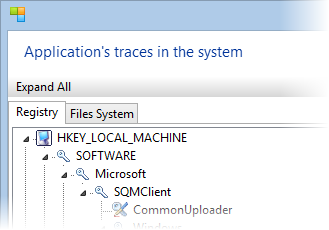
Найденные элементы открываются в специальном менеджере следов. В нём отдельно показываются данные реестра и файловой системы. Пользователь может раскрывать ветки, смотреть путь, понимать тип элемента и снимать отметки с тех данных, которые не нужно удалять.
Это отличает Soft Organizer от деинсталляторов, которые показывают только итоговую кнопку очистки. Здесь важна проверяемость: перед удалением можно увидеть, какие именно следы найдены. Для опытного пользователя это даёт контроль, а для новичка снижает риск случайной очистки лишнего.

Резервные копии и восстановление
При удалении остатков Soft Organizer создаёт резервные копии. Они нужны для отката в случае, если пользователь удалил данные, которые затем понадобились. Это не замена системному образу и не полноценное резервное копирование Windows, но для операции очистки следов такой механизм важен.

Практический смысл резервной копии простой: перед окончательным удалением следов программа сохраняет возможность вернуть очищенные элементы через центр восстановления. Особенно это полезно при удалении приложений, которые имеют общие компоненты или общие пользовательские папки.
Интерфейс Soft Organizer
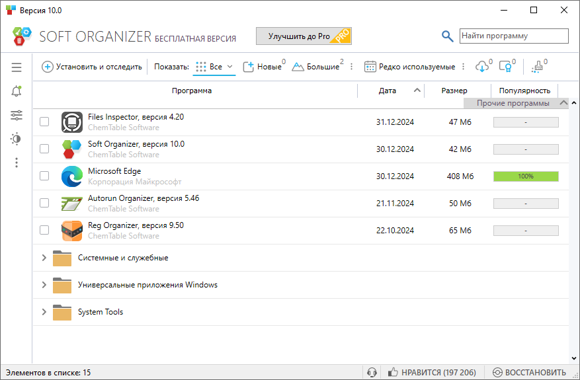
Интерфейс Soft Organizer построен вокруг списка установленных программ. В главном окне не нужно искать отдельный модуль удаления: пользователь видит приложения, сортировки, группы, поле поиска и кнопки действий. Такой подход подходит для деинсталлятора, потому что основная операция почти всегда начинается с выбора программы.
Список программ
Центральная часть окна занята таблицей. В ней отображаются названия программ, разработчик, дата установки, размер и популярность. Список можно сортировать по разным параметрам: названию, дате установки, статусу отслеживания, размеру и другим признакам. Это полезно, когда пользователь ищет недавно установленную программу, крупное приложение или компонент, который появился после установки другого софта.
В списке есть отдельные группы. Например, системные и служебные компоненты могут быть вынесены в отдельный раздел, чтобы не перегружать основной список. Универсальные приложения Windows тоже отображаются отдельно. Такая структура снижает риск удалить системный компонент по ошибке.
Быстрый поиск
В правой верхней части окна находится поле поиска. Пользователь вводит название программы или его часть, а список сокращается по мере ввода. Это быстрее, чем прокручивать длинный перечень установленных приложений, особенно на компьютере, где программы копились годами.
Быстрый поиск удобен при удалении программ с похожими названиями. Например, если в системе установлены несколько компонентов одного производителя, поиск помогает сразу увидеть связанные элементы и решить, что удалять первым.
Кнопка Удалить
Кнопка Удалить запускает основной сценарий деинсталляции. Если выбрана одна программа, Soft Organizer начинает удаление именно её. Если отмечено несколько элементов, кнопка запускает пакетное удаление. В процессе могут быть доступны дополнительные варианты: стандартное удаление, удаление без поиска следов, принудительное удаление для проблемных случаев.
Важно, что кнопка не просто вызывает стандартный Windows-механизм. После штатного этапа Soft Organizer переходит к поиску следов и показывает отдельный результат очистки.
Кнопка Обновить
Кнопка Обновить используется для обновления самой программы или данных в окне, в зависимости от контекста. В истории развития Soft Organizer отдельно улучшалось обновление данных списка: пересчёт следов, обновление информации об установленных программах, корректная работа фильтрации и сортировки.
В повседневной работе пользователь чаще сталкивается с обновлением списка после удаления или установки программы. Если приложение было удалено внешним способом, обновление помогает синхронизировать данные Soft Organizer с реальным состоянием Windows.
Меню с троеточием
Часть действий вынесена в меню с троеточием. Такой элемент используется для дополнительных настроек и команд, которые не должны перегружать главное окно. Через такие меню доступны операции, связанные с обновлением данных, группировкой, настройками отображения и дополнительными действиями над программами.
Это важно для баланса интерфейса: новичок видит простую схему выбрал программу — нажал удалить, а опытный пользователь получает доступ к расширенным действиям.
Контекстное меню
Контекстное меню программы используется для дополнительных операций. В развитии Soft Organizer появились команды запуска программы, открытия папки установки, открытия данных деинсталляции, переименования записи, изменения компонентов для отдельных программ, а также удаления через Soft Organizer из контекстного меню Windows.
Контекстный сценарий удобен, когда пользователь уже видит ярлык программы на рабочем столе или в Проводнике. В таких случаях можно запустить удаление, не открывая сначала главный список Soft Organizer.
Основные функции Soft Organizer и Full Uninstall
Soft Organizer не ограничивается кнопкой удаления. Его ценность в наборе функций вокруг жизненного цикла программы: установка, отслеживание, поиск следов, пакетное удаление, проверка обновлений, экспорт списка и восстановление.
Поиск следов удаляемой программы
Поиск следов запускается после штатной деинсталляции. Программа проверяет файлы, папки и записи, связанные с удаляемым приложением. Если установка заранее отслеживалась, результат точнее: Soft Organizer использует журнал изменений. Если установки с отслеживанием не было, программа выполняет глубокий поиск по остаткам.
В обычном домашнем сценарии это помогает после удаления программ, которые оставляют:
папки в Program Files или Program Files (x86);
пользовательские данные в AppData;
временные файлы;
записи автозапуска;
параметры в реестре;
пустые каталоги;
вспомогательные компоненты, которые не исчезли вместе с основной программой.
Удаление следов особенно полезно перед повторной установкой программы. Если старые настройки мешают новой установке, Soft Organizer помогает убрать остатки, которые штатный деинсталлятор не затронул.
Установка с отслеживанием
Установка с отслеживанием подходит для новых программ, которые пользователь только собирается попробовать. Перед запуском установщика Soft Organizer начинает слежение, затем пользователь проходит обычный мастер установки, после чего программа завершает отслеживание и сохраняет данные.
Последовательность выглядит так:
пользователь запускает установку через Soft Organizer;
программа фиксирует исходное состояние;
запускается установщик приложения;
Soft Organizer отслеживает изменения файловой системы и реестра;
после завершения установки формируется запись об отслеженной программе;
при удалении Soft Organizer использует сохранённый журнал.
Этот режим полезен для пробного ПО, утилит из неизвестных пакетов, программ с расширениями для браузера, приложений с драйверами, а также любых инструментов, которые пользователь планирует удалить после теста.
Удаление программ, установленных вместе с основной
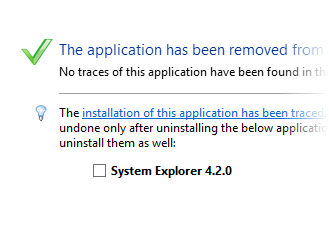
Во время отслеженной установки Soft Organizer может определить дополнительные программы, которые появились вместе с основной. Это важный сценарий для установщиков, которые добавляют сопутствующие компоненты, помощники, панели, службы обновления или дочерние приложения.
Если такие элементы были зафиксированы в одной сессии отслеживания, при удалении основной программы пользователь может увидеть связанные компоненты и удалить их тоже. Это снижает риск ситуации, когда основное приложение удалено, а его вспомогательные части продолжают запускаться вместе с Windows.

Удаление ранее удалённых программ
Soft Organizer Pro умеет искать остатки программ, которые уже были удалены раньше. Это отдельный сценарий: приложения уже нет в списке установленных, но в системе остались папки, настройки или записи. Такой поиск помогает после долгой эксплуатации Windows, когда в профиле пользователя и системных каталогах остаются данные от давно удалённых приложений.
Этот режим стоит использовать аккуратно. Если программа была удалена давно, её следы могут пересекаться с данными других приложений или пользовательскими файлами. Soft Organizer показывает найденное, но решение об удалении всё равно требует просмотра.
Удаление универсальных приложений Windows
Soft Organizer поддерживает удаление приложений Windows 8/10/11 из магазина приложений. В отличие от классических программ, такие приложения имеют пакетную структуру и отображаются отдельной группой. Пользователь может убрать ненужные приложения из одного окна, не переходя в системные настройки Windows.
Для очистки нового компьютера это удобно: часть предустановленных приложений не используется, но занимает место в списке и создаёт фоновые обновления. Soft Organizer позволяет рассматривать их вместе с обычными программами, но не смешивает с системными компонентами.
Рейтинг и популярность программ
В списке Soft Organizer есть показатель, связанный с тем, насколько часто пользователи удаляют программу вскоре после установки. В более позднем интерфейсе вместо рейтинга удаления отображается популярность. Эта информация помогает оценить приложение, но не заменяет самостоятельное решение.
Показатель полезен как ориентир: если программа часто удаляется вскоре после установки, пользователь может внимательнее проверить её назначение, автозагрузку, размер и происхождение. Но удалять приложение только по этому показателю не стоит: оно может быть специализированным и нужным конкретному пользователю.
Проверка новых версий
Soft Organizer проверяет обновления установленных программ. Для части приложений программа может предложить переход к новой версии, а Pro-режим добавляет установку новых версий в автоматическом или полуавтоматическом сценарии. Проверка обновлений помогает поддерживать рабочие приложения в порядке, но не должна заменять встроенные обновляторы критически важных программ, драйверов и средств безопасности.
На практике функцию удобно использовать как обзорный список: какие приложения давно не обновлялись, какие можно обновить, а какие лучше удалить, если они больше не нужны.

Экспорт списка установленных программ
Экспорт в HTML полезен перед переустановкой Windows, обращением в поддержку или аудитом компьютера. Soft Organizer сохраняет список в формате, который открывается браузером. Такой отчёт проще отправить специалисту, чем делать скриншоты нескольких экранов.
Для домашнего пользователя HTML-экспорт помогает составить список нужных программ перед переносом на новый компьютер. Для системного администратора — быстро зафиксировать набор установленного ПО на конкретной машине.
Автоматические резервные копии
При удалении следов Soft Organizer создаёт резервные копии. Это важная часть безопасного удаления. Если после очистки выяснилось, что удалены нужные настройки или файл, пользователь может вернуться к резервной копии через центр восстановления.
Резервная копия не отменяет осторожность. Перед удалением найденных следов всё равно нужно просмотреть список, особенно если в нём есть пользовательские папки, общие каталоги, данные в профиле или элементы, связанные с несколькими программами.
Как удалить программу через Soft Organizer
Удаление через Soft Organizer лучше рассматривать как пошаговый процесс. Тогда пользователь понимает, что происходит на каждом этапе, и не нажимает финальную очистку вслепую.
Подготовка перед удалением
Перед удалением закройте программу, которую собираетесь убрать. Если приложение работает в фоне, оно может удерживать файлы, службы или элементы автозагрузки. Для мессенджеров, игровых клиентов, браузеров и облачных синхронизаторов проверьте область уведомлений Windows: значок программы может оставаться активным даже после закрытия окна.
Перед удалением сохраните пользовательские данные. Soft Organizer удаляет приложение и его следы, но не должен использоваться как инструмент сортировки личных файлов. Если программа хранит проекты, шаблоны, рабочие базы, пресеты, архивы или настройки, их лучше экспортировать заранее.
Для программ безопасности, драйверных пакетов, VPN-клиентов и компонентов виртуализации безопаснее сначала проверить, нет ли специализированного средства удаления от производителя. В Soft Organizer есть сценарий удаления утилитой производителя для некоторых программ, когда такая утилита доступна.
Шаг 1. Найти приложение в списке
Откройте Soft Organizer и найдите нужную программу. Если список короткий, достаточно прокрутить его вручную. Если программ много, используйте поле быстрого поиска в правой верхней части окна: введите часть названия, и список сократится.
Полезные ориентиры при поиске:
дата установки помогает найти программу, появившуюся недавно;
размер показывает крупные приложения;
разработчик помогает отличить компоненты одного пакета;
группировка отделяет системные и служебные элементы;
универсальные приложения Windows отображаются отдельно.
Если рядом с программой есть дочерние компоненты, не удаляйте их хаотично. Сначала определите, что является основным приложением, а что — связанным модулем.
Шаг 2. Запустить удаление
Выберите программу и нажмите Удалить. Soft Organizer запустит стандартный деинсталлятор приложения. На этом этапе могут появиться окна самого удаляемого приложения: подтверждение удаления, выбор удаления настроек, предложение перезагрузить компьютер, предупреждение о закрытии процессов.
Если деинсталлятор просит закрыть программу, закройте её. Если предлагает сохранить настройки, решение зависит от цели:
для временного удаления с последующей повторной установкой настройки можно оставить;
для полного удаления программы с очисткой профиля настройки лучше убрать;
для проблемной переустановки старые настройки часто мешают, поэтому их очищают;
для рабочих приложений сначала сохраните проекты и экспортируйте нужные данные.
Шаг 3. Дождаться поиска следов
После завершения стандартного деинсталлятора Soft Organizer ищет остатки. Этот этап может занять разное время в зависимости от размера программы, количества файлов, активности диска и количества связанных элементов. У отслеженных программ поиск опирается на сохранённые данные. У неотслеженных — выполняется глубокое сканирование.
Не закрывайте Soft Organizer во время поиска. Если Windows просит перезагрузку, ориентируйтесь на подсказки программы: часть следов может быть найдена и обработана даже при сценарии, где завершение удаления требует перезапуска.
Шаг 4. Просмотреть найденные следы
После поиска откройте список найденных элементов. В нём могут быть разделы для реестра и файловой системы. Просмотрите пути и названия. Особое внимание уделите:
папкам в пользовательском профиле;
каталогам с личными проектами;
общим папкам производителя;
элементам, название которых связано не только с удаляемой программой;
данным, которые могут использоваться другими приложениями;
файлам в системных каталогах;
элементам автозагрузки.
Если элемент вызывает сомнение, снимите отметку и оставьте его. Лучше удалить меньше, чем случайно убрать общий компонент или пользовательскую папку.
Шаг 5. Подтвердить очистку
После проверки нажмите кнопку удаления найденных следов. Soft Organizer создаст резервную копию и удалит отмеченные элементы. По завершении программа покажет итог: приложение удалено, следы очищены, а при необходимости доступна информация о внесённых изменениях.

Шаг 6. Проверить результат
После удаления проверьте список программ в Soft Organizer. Удалённое приложение должно исчезнуть из основного списка. Затем проверьте автозагрузку Windows, если удаляемая программа раньше запускалась вместе с системой. Для браузерных расширений дополнительно проверьте сам браузер: часть расширений может быть связана с профилем браузера, а не только с системной установкой.
Если программа удалялась из-за ошибки установки, после очистки можно перезагрузить компьютер и заново установить приложение. Такой порядок помогает избежать конфликта со старыми файлами и настройками.
Как установить программу с отслеживанием
Установка с отслеживанием нужна не для каждой программы. Её имеет смысл включать, когда вы устанавливаете новый софт для теста, не уверены в чистоте деинсталлятора или хотите получить максимально контролируемое удаление в будущем.
Когда стоит включать отслеживание
Используйте установку с отслеживанием для:
пробных редакторов, конвертеров и утилит;
программ с собственными службами;
инструментов, которые добавляют элементы автозагрузки;
приложений, устанавливающих дополнительные компоненты;
программ, которые будут тестироваться недолго;
софта, который сложно удалить штатными средствами;
установщиков, добавляющих несколько связанных приложений.

Для широко известных программ с нормальным встроенным обновлением отслеживание тоже полезно, но не обязательно. Для драйверов и антивирусов лучше дополнительно учитывать рекомендации производителя, потому что такие продукты глубоко интегрируются в систему.
Последовательность установки
Процесс установки с отслеживанием строится вокруг трёх этапов: начало слежения, запуск установщика, завершение слежения.
В Soft Organizer выберите команду установки с отслеживанием.
Укажите установочный файл программы.
Запустите слежение.
Пройдите мастер установки приложения.
Завершите установку и закройте установщик.
Вернитесь в Soft Organizer и завершите отслеживание.
Проверьте, что программа появилась в списке как отслеженная.
Во время установки не стоит параллельно устанавливать другие программы, запускать обновления Windows, массово копировать файлы или менять системные настройки. Чем меньше посторонней активности, тем точнее журнал установки.
Что фиксируется при отслеживании
Soft Organizer фиксирует изменения, которые появляются во время установки. В журнал могут попасть созданные файлы, папки, записи реестра, элементы автозагрузки, службы, драйверы и дочерние компоненты. В развитии программы особое внимание уделялось тому, чтобы не записывать лишние изменения от приложений, которые работали параллельно.
После отслеживания Soft Organizer показывает типы созданных элементов и их количество. Это помогает понять, насколько глубоко приложение встроилось в систему. Простая утилита может создать несколько файлов и одну папку, а крупная программа — службы, автозагрузку, настройки, компоненты обновления и данные в профиле пользователя.
Чем отслеженное удаление лучше обычного
При обычном удалении Soft Organizer ищет следы после факта. При отслеженном удалении у программы уже есть журнал установки. Это делает очистку точнее: можно удалить элементы, которые были созданы именно этим установщиком, включая сопутствующие компоненты.
Практический пример: установщик добавил основную программу, модуль обновления и дополнительный компонент. Стандартный деинсталлятор может убрать только основную программу. Soft Organizer после отслеженной установки видит связь между элементами и предлагает удалить связанные части.
Что можно удалять, а что лучше оставить
Soft Organizer показывает найденные следы, но не освобождает пользователя от проверки. При полном удалении программ важно понимать разницу между техническими остатками и данными, которые могут понадобиться.
Обычно можно удалять
К безопасным кандидатам на удаление относятся элементы, которые явно связаны с удаляемой программой и не содержат пользовательских данных:
пустые папки программы;
временные файлы установщика;
кэш удаляемого приложения;
записи автозапуска удалённой программы;
папки обновлятора, который относится только к удаляемому приложению;
технические журналы работы программы;
остатки ярлыков;
данные деинсталляции, которые больше не нужны.
Такие элементы чаще всего не имеют самостоятельной ценности после удаления приложения. Их очистка помогает убрать мусор из системы и снизить количество лишних записей.
Нужно проверять вручную
Внимательной проверки требуют:
папки в Documents, Pictures, Videos, Music;
рабочие проекты;
шаблоны;
базы данных;
профили пользователя;
библиотеки плагинов;
пресеты;
папки производителя, где хранятся данные нескольких программ;
общие компоненты;
элементы, связанные с браузером;
файлы в облачных папках.
Если программа использовалась для работы, личные данные не должны удаляться автоматически только потому, что они связаны с приложением. Например, удаление редактора видео не означает, что нужно удалять проекты. Удаление архиватора не означает, что нужно удалять архивы. Удаление графического редактора не означает, что можно удалить папку с исходниками.
Лучше не трогать без необходимости
Не стоит удалять вручную системные компоненты, драйверы, службы и библиотеки, если непонятно, к какому приложению они относятся. В Soft Organizer есть механизм поиска связанных элементов, но сложные продукты могут использовать общие компоненты. Это касается Microsoft Office, Visual C++ Redistributable, .NET-компонентов, драйверных пакетов, виртуальных адаптеров, антивирусов и корпоративных клиентов.
Если программа безопасности удаляется некорректно, сначала используйте специализированную утилиту производителя или функцию Soft Organizer, которая предлагает такую утилиту для поддерживаемых программ. Это безопаснее, чем удалять драйверы и службы вручную.
Бесплатная версия и Soft Organizer Pro
Soft Organizer существует в бесплатной версии и Pro-редакции. Бесплатная версия закрывает базовые задачи удаления: список программ, удаление приложений, поиск следов удаляемой программы, удаление универсальных приложений Windows, автоматические резервные копии, пакетное удаление, экспорт списка, сортировка, группировка, быстрый поиск и проверка новых версий.
Soft Organizer Pro добавляет функции, которые важны для регулярной работы с программами:
| Возможность | Бесплатная версия | Soft Organizer Pro |
| Удаление программ | да | да |
| Поиск следов удаляемой программы | да | да |
| Удаление универсальных приложений Windows | да | да |
| Пакетное удаление | да | да |
| Экспорт списка программ в HTML | да | да |
| Проверка новых версий | да | да |
| Поиск остатков уже удалённых программ | нет | да |
| Установка программ с отслеживанием | нет | да |
| Тихая установка поддерживаемых дистрибутивов | нет | да |
| Установка новых версий через Soft Organizer | нет | да, для поддерживаемых программ |
Для разового удаления ненужных программ достаточно бесплатной версии. Pro-редакция нужна тем, кто регулярно ставит и удаляет софт, тестирует приложения, хочет отслеживать установки заранее и периодически искать остатки программ, удалённых ранее.
Системные требования
Soft Organizer рассчитан на настольные версии Windows и требует прав администратора. Это логично для деинсталлятора: удаление программ, очистка системных папок, работа с реестром и управление службами невозможны без повышенных прав.
| Компонент | Требование |
| Операционная система | Microsoft Windows 11 / 10 / 8 / 7 |
| Разрядность | 32- и 64-разрядные редакции |
| Оперативная память | от 256 МБ |
| Место на диске | 50 МБ |
| Права | администратор Windows |
Программа не предназначена для macOS и Linux. Для этих систем нужны другие деинсталляторы и другие методы очистки, потому что структура приложений, системных служб и пользовательских данных отличается от Windows.
Преимущества и ограничения
Плюсы
Soft Organizer выполняет удаление программ через стандартный деинсталлятор и дополняет его поиском следов.
Full Uninstall использует отслеживание установки, поэтому отслеженные программы удаляются точнее.
Программа показывает найденные остатки перед удалением, а не скрывает очистку за одной кнопкой.
Есть автоматические резервные копии при удалении следов.
Поддерживается удаление универсальных приложений Windows 8/10/11.
Можно удалить несколько программ за один запуск.
Список программ сортируется и группируется по разным параметрам.
Быстрый поиск помогает находить приложение по части названия.
Экспорт в HTML удобен для диагностики, поддержки и переноса списка программ.
Для части сложных продуктов доступен сценарий удаления утилитой производителя.
В истории развития программы регулярно улучшались алгоритмы поиска следов, отслеживания установки и обработки заблокированных элементов.
Минусы
Максимальная точность достигается, когда программа была установлена с отслеживанием.
Поиск остатков программ, удалённых ранее, доступен в Pro-версии.
Установка программ с отслеживанием доступна в Pro-версии.
Для удаления нужны права администратора.
Найденные следы требуют просмотра, особенно если в списке есть пользовательские папки и общие компоненты.
Программа работает только в Windows.
Soft Organizer не заменяет специализированные деинсталляторы антивирусов, драйверных пакетов и некоторых корпоративных клиентов.
При пакетном удалении сложных программ всё равно нужна ручная проверка каждого результата.
Удаление следов не является резервным копированием системы и не защищает от ошибок, сделанных до начала очистки.
Сравнение с аналогами
Soft Organizer конкурирует не с абстрактными чистильщиками, а с конкретными деинсталляторами Windows. При сравнении важны пять критериев: поиск остатков, отслеживание установки, пакетное удаление, сложность интерфейса и подход к проблемным программам.
| Программа | Сильная сторона | Ограничение по сравнению с Soft Organizer | Когда выбирать |
| Soft Organizer | простое окно, Full Uninstall, поиск следов, отслеживание установки в Pro | часть расширенных функций в Pro | для регулярного удаления программ с проверкой остатков |
| Revo Uninstaller | Forced Uninstall, Hunter Mode, много режимов очистки | интерфейс насыщен дополнительными инструментами | когда нужен принудительный сценарий и привычная коммерческая утилита |
| IObit Uninstaller | массовое удаление, расширения браузеров, Software Health | сильный уклон в комплексную сервисную оболочку | когда нужно удалять программы, расширения и Windows Apps в одном интерфейсе |
| Total Uninstall | подробный анализ установленных программ и мониторинг установок | интерфейс рассчитан на более внимательную работу с логами | для опытных пользователей, которым нужен глубокий анализ установки |
| Uninstall Tool | Install Tracker, Uninstall Wizard, Batch Uninstall | платная утилита с более узкой специализацией | когда нужен компактный коммерческий деинсталлятор с трекером |
| Geek Uninstaller | портативность, простота, Force Removal | нет развитого отслеживания установки в бесплатном сценарии | для быстрого удаления без установки самой утилиты |
| Bulk Crap Uninstaller | бесплатный open-source, мощное пакетное удаление, автоматизация | интерфейс и количество настроек сложнее для новичка | для массовой очистки большого числа программ |
Revo Uninstaller
Revo Uninstaller — один из самых известных альтернативных деинсталляторов. В Pro-редакции есть Forced Uninstall, Hunter Mode, мониторинг установок и резервные механизмы. Hunter Mode отличается от подхода Soft Organizer: пользователь наводит специальный значок на окно программы, ярлык или элемент в трее и получает действия для удаления или управления автозапуском.
Soft Organizer проще воспринимается как список установленных программ с понятной кнопкой Удалить. Revo сильнее подходит пользователям, которым нужны разные режимы и вспомогательные инструменты вокруг удаления. Если цель — минимальный интерфейс и Full Uninstall с отслеживанием, Soft Organizer выглядит спокойнее. Если нужна утилита с принудительным удалением, охотником за окнами и большим набором дополнительных режимов, Revo удобнее.
IObit Uninstaller
IObit Uninstaller делает акцент на удалении программ, браузерных расширений, Windows Apps и обслуживании состояния ПО. В интерфейсе есть разделы Programs, Software Health, Install Monitor, Browser Extensions, Windows Apps, Action Center. Это более широкая оболочка, чем Soft Organizer.
Soft Organizer выигрывает в фокусе: меньше отвлекающих разделов, больше внимания к списку программ и найденным следам. IObit Uninstaller удобен тем, кто хочет одновременно работать с расширениями браузеров, уведомлениями, обновлениями и массовым удалением. Но если нужен аккуратный деинсталлятор без перегруженного набора сервисных панелей, Soft Organizer проще встроить в регулярную работу.
Total Uninstall
Total Uninstall ориентирован на анализ установленных программ и мониторинг новых установок. Он создаёт журнал изменений, показывает файлы, папки, записи реестра и позволяет удалить программу на основе анализа. По философии это близко к Full Uninstall: обе программы ценят отслеживание и анализ изменений.
Разница в подаче. Total Uninstall больше подходит пользователю, который хочет детально изучать структуру установки. Soft Organizer делает похожую задачу более прикладной: выбрать программу, удалить, посмотреть следы, подтвердить очистку. Для технического анализа Total Uninstall может быть предпочтительнее, для повседневного удаления обычных программ удобнее Soft Organizer.
Uninstall Tool
Uninstall Tool от CrystalIDEA предлагает Uninstall Wizard, Install Tracker и Batch Uninstall. Install Tracker отслеживает установку в реальном времени, а Uninstall Wizard удаляет остаточные элементы файловой системы и реестра. По набору задач он близок к Soft Organizer Pro.
Soft Organizer сильнее связан с технологией Full Uninstall и развитием алгоритмов поиска следов внутри экосистемы ChemTable. Uninstall Tool привлекателен компактностью и прямолинейным набором функций. Его выбирают пользователи, которым нужен платный деинсталлятор без лишних системных модулей. Soft Organizer удобнее тем, кто ценит список программ с группировками, популярностью, проверкой обновлений и резервированием следов.
Geek Uninstaller
Geek Uninstaller — минималистичный и портативный деинсталлятор. Он не требует установки, поддерживает Clean Removal, Force Removal, нативную x64-работу и удаление Microsoft Store Apps. Главный плюс Geek Uninstaller — скорость входа: запустил файл, увидел список программ, удалил лишнее.
Soft Organizer лучше подходит для постоянного использования на основном компьютере. Он ведёт историю, работает с отслеживанием установки, резервными копиями, группировками и проверкой обновлений. Geek Uninstaller удобнее для флешки, выездной помощи, разовой очистки и ситуаций, где не хочется устанавливать дополнительный менеджер.
Bulk Crap Uninstaller
Bulk Crap Uninstaller — бесплатный open-source-деинсталлятор для массового удаления. Он умеет находить обычные зарегистрированные программы, скрытые записи, повреждённые деинсталляторы, портативные приложения, Chocolatey-пакеты, Steam-игры, Windows Store Apps, Windows Features и Windows Updates. Его сильная сторона — пакетная автоматизация, фильтры, очереди и сценарии для большого количества программ.
Soft Organizer проще для домашнего пользователя. BCU мощнее, когда нужно очистить много программ на старом компьютере или подготовить систему после долгой эксплуатации. Но количество настроек и детальность интерфейса у BCU выше, поэтому новичку легче ошибиться или запутаться. Soft Organizer лучше подходит для последовательного удаления с понятным просмотром следов.
Отзывы пользователей и профильных изданий
Оценки Soft Organizer в профильных каталогах сходятся в нескольких пунктах: программу ценят за простой интерфейс, удаление следов после штатной деинсталляции и отслеживание установки. В пользовательских мнениях чаще всего отмечают отсутствие перегруженности, понятный список программ и сценарий удаления через кнопку Удалить.
Softpedia оценивает Soft Organizer как деинсталлятор и менеджер программ с централизованным интерфейсом. В обзоре выделяются список установленного ПО, массовое удаление, переименование записей, проверка обновлений и поиск следов после удаления. Редакционная оценка Softpedia — 4.0/5, пользовательский рейтинг на странице — 3.5/5 по 107 голосам.
SnapFiles описывает Soft Organizer как бывший Full Uninstall и подчёркивает основной сценарий: программа помогает полностью удалить приложения, даже когда штатный деинсталлятор оставляет следы. Для истории продукта это важная оценка: каталог прямо связывает нынешний Soft Organizer с прежним Full Uninstall.
В русскоязычных каталогах Soft Organizer обычно описывается как бесплатный менеджер приложений для удаления программ и отслеживания установок. В отзывах пользователи чаще хвалят простой интерфейс, отсутствие лишних панелей, удаление с корнями и понятный процесс. Критика обычно связана не с базовым удалением, а с тем, что часть продвинутых функций доступна в Pro-версии и что найденные следы нужно проверять вручную.
Усреднённая оценка выглядит так: Soft Organizer выбирают не как самый агрессивный чистильщик, а как аккуратный деинсталлятор для Windows, который сохраняет баланс между простотой и контролем. Пользователи, которым нужна автоматизация массового удаления, чаще смотрят в сторону Bulk Crap Uninstaller. Тем, кто хочет портативный инструмент без установки, ближе Geek Uninstaller. Тем, кто предпочитает коммерческую утилиту с множеством режимов, подходит Revo Uninstaller. Soft Organizer занимает нишу между этими вариантами: он проще глубоких технических инструментов, но заметно внимательнее штатного удаления Windows.
Безопасность удаления
Полное удаление программ — операция с высокой ценой ошибки, если приложение связано с драйверами, службами, рабочими файлами или общими компонентами. Soft Organizer снижает риск за счёт просмотра найденных следов и резервных копий, но не делает очистку полностью автоматической и безусловно безопасной.
Почему нельзя удалять всё без просмотра
Файл или запись могут быть найдены как связанная с программой, но это не всегда означает, что их нужно удалять. В пользовательском профиле программы часто хранят данные, созданные самим пользователем. В общей папке производителя могут лежать элементы нескольких приложений. В реестре могут быть параметры, используемые смежными компонентами.
Правильный подход:
просматривать список следов перед удалением;
оставлять сомнительные элементы;
не удалять пользовательские проекты;
не очищать общие компоненты без понимания связи;
использовать резервную копию, если после удаления возникла проблема;
перезагружать Windows после удаления программ с фоновыми службами.
Антивирусы, VPN и драйверные пакеты
Антивирусы, VPN-клиенты, драйверы, виртуальные адаптеры и программы шифрования требуют особой осторожности. Они устанавливают службы, драйверы, сетевые фильтры и системные компоненты. Для них часто существуют отдельные утилиты полного удаления от производителя.
Soft Organizer может помочь обнаружить следы, но безопаснее сначала использовать специализированное средство удаления, если оно доступно. После этого Soft Organizer можно применить для проверки оставшихся элементов, внимательно просматривая результат.
Заблокированные файлы и перезагрузка
Некоторые файлы невозможно удалить сразу, потому что они используются процессом или службой. Soft Organizer умеет обрабатывать такие ситуации: завершать блокирующие процессы и службы, а для оставшихся заблокированных файлов предлагать удаление при следующей загрузке системы. На финальном шаге пользователь может просмотреть список таких файлов и исключить ненужные операции.
Это важно для программ, которые работают в фоне: облачные клиенты, мессенджеры, игровые лаунчеры, службы обновления, драйверные панели. После удаления таких приложений перезагрузка помогает завершить очистку.
Типичные ошибки при работе с Soft Organizer
Удаление программы без закрытия процессов
Если приложение остаётся активным в трее, его файлы могут быть заблокированы. Перед удалением закройте окно программы, завершите фоновый клиент и проверьте область уведомлений Windows. Для браузеров и мессенджеров это особенно важно.
Очистка пользовательских данных вместе со следами
Soft Organizer показывает остатки, но пользователь должен отличать технический мусор от личных данных. Проекты, базы, шаблоны, пресеты, документы и медиафайлы лучше сохранять отдельно до удаления.
Пакетное удаление сложных программ
Пакетный режим удобен для простых утилит, но не для всего. Антивирусы, VPN, драйверные панели, виртуальные машины, среды разработки и офисные пакеты лучше удалять по одному. Так проще контролировать сообщения деинсталлятора и перезагрузку.
Игнорирование связанных компонентов
Некоторые приложения зависят друг от друга. Soft Organizer умеет предупреждать о зависимостях, например в сценариях со Steam и установленными через него играми. Удаление родительского приложения раньше дочерних может нарушить работу оставшихся компонентов.
Отслеживание установки при параллельной активности
Во время установки с отслеживанием не стоит одновременно устанавливать другие программы, запускать обновления и менять системные настройки. Посторонние изменения могут попасть в журнал или осложнить анализ. Чем чище сессия, тем точнее последующее удаление.
Удаление системных и служебных элементов
Системные и служебные компоненты вынесены отдельно не случайно. Их удаление может повлиять на Windows, офисные пакеты, драйверы и другие программы. Если компонент непонятен, лучше оставить его или сначала выяснить назначение.
Практические сценарии использования
Разовая очистка домашнего компьютера
Для разовой очистки откройте Soft Organizer, отсортируйте список по дате установки и размеру, найдите явно ненужные приложения и удаляйте их по одному. Пакетный режим используйте только для простых программ. После удаления просматривайте найденные следы и оставляйте сомнительные элементы.
В таком сценарии важнее не максимальная скорость, а аккуратность. После очистки перезагрузите Windows и проверьте, что рабочие программы запускаются нормально.
Проверка нового ноутбука
На новом ноутбуке часто есть предустановленные программы, пробные версии, сервисные утилиты производителя и приложения Windows. Soft Organizer помогает увидеть их в одном списке, отделить универсальные приложения от обычных программ и удалить лишнее.
Удалять всё подряд нельзя. Часть утилит производителя отвечает за горячие клавиши, обновления BIOS, управление питанием, тачпад, звук или клавиатуру. Перед удалением системных компонентов проверьте назначение программы.
Тестирование программ
Если вы часто пробуете новый софт, используйте установку с отслеживанием. Запускайте установщик через Soft Organizer, не выполняйте параллельных системных операций и завершайте отслеживание сразу после установки. При удалении программа сможет убрать больше следов.
Этот сценарий подходит редакторам программных обзоров, тестировщикам, специалистам техподдержки и пользователям, которые регулярно сравнивают утилиты.
Подготовка компьютера к передаче
Перед передачей компьютера другому человеку Soft Organizer помогает убрать ненужные программы, старые утилиты, игровые клиенты, редакторы и пробный софт. Экспорт списка программ в HTML можно сохранить до очистки, чтобы зафиксировать исходное состояние.
При этом Soft Organizer не является инструментом удаления личных данных с гарантией невозможности восстановления. Для конфиденциальных файлов нужны отдельные средства безопасного удаления и сброса системы.
Повторная установка проблемной программы
Если программа перестала запускаться, обычная переустановка иногда не помогает: старые настройки остаются и снова ломают работу. В таком случае удалите приложение через Soft Organizer, просмотрите и очистите найденные следы, перезагрузите Windows и только потом устанавливайте заново.
Если программа хранит важные настройки, перед очисткой экспортируйте их штатными средствами приложения или сохраните профиль вручную.
Кому подойдёт Soft Organizer
Soft Organizer подходит пользователям Windows, которым нужен понятный деинсталлятор без перегруженного интерфейса. Он особенно полезен, если на компьютере часто устанавливаются и удаляются программы, а после стандартной деинсталляции остаются папки и записи.
Программа подходит:
обычному пользователю, который хочет удалить ненужное ПО без ручного поиска остатков;
владельцу старого компьютера с длинным списком установленных программ;
пользователю, который часто тестирует новые утилиты;
специалисту техподдержки, которому нужен HTML-список установленного ПО;
редактору программных обзоров, который ставит и удаляет много софта;
опытному пользователю, которому нужен просмотр следов перед очисткой;
тем, кто хочет удалять универсальные приложения Windows из одного окна.
Soft Organizer не стоит выбирать как единственный инструмент для корпоративного развёртывания, автоматизации сотен удалений, обслуживания Linux/macOS или полного удаления антивирусов без специализированных утилит производителя.
Когда лучше выбрать альтернативу
Если нужен портативный деинсталлятор без установки, удобнее Geek Uninstaller. Он быстро запускается, показывает список программ и подходит для разовой помощи на чужом компьютере.
Если нужно массово удалить десятки приложений, включая скрытые записи, Steam-игры, Windows Features, Windows Updates и повреждённые деинсталляторы, лучше рассмотреть Bulk Crap Uninstaller. Он сложнее, но сильнее в пакетной автоматизации.
Если нужен коммерческий деинсталлятор с Hunter Mode, Forced Uninstall, разными режимами сканирования и большим набором дополнительных инструментов, подойдёт Revo Uninstaller.
Если нужна комплексная оптимизация Windows, а удаление программ — только один из модулей, стоит смотреть на Reg Organizer, Wise Care 365, Glary Utilities или CCleaner. Но такие решения шире по назначению и не всегда удобнее именно для контролируемого удаления приложений.
FAQ
Чем Full Uninstall отличается от стандартного удаления Windows?
Стандартное удаление Windows запускает деинсталлятор программы и обычно завершает процесс после его работы. Full Uninstall в Soft Organizer добавляет поиск остатков: файлы, папки, записи реестра, элементы автозагрузки и другие следы можно просмотреть и удалить отдельно.
Можно ли удалить программу без предварительного отслеживания установки?
Да. Soft Organizer удаляет программы, которые были установлены без отслеживания. После стандартной деинсталляции выполняется глубокий поиск следов. Но установка с отслеживанием даёт более точный результат, потому что программа заранее фиксирует изменения.
Что такое следы программы?
Следы программы — это данные, которые остаются после удаления: папки, временные файлы, настройки в профиле пользователя, записи реестра, элементы автозагрузки, служебные файлы и другие связанные элементы. Не все следы нужно удалять автоматически: часть может содержать пользовательские данные.
Можно ли удалять все найденные остатки?
Нет, список нужно просматривать. Технические временные файлы и пустые папки обычно можно удалить, а пользовательские проекты, шаблоны, базы, пресеты и общие папки лучше проверять вручную. Soft Organizer показывает найденные элементы именно для контроля перед очисткой.
Поддерживает ли Soft Organizer русский язык?
Да. У программы есть русскоязычный интерфейс. Встроенные русские и английские локализации используются напрямую, а в истории развития также упоминалась работа с пользовательскими переводами.
Работает ли Soft Organizer в Windows 11?
Да. Soft Organizer поддерживает Windows 11, Windows 10, Windows 8 и Windows 7 в 32- и 64-разрядных редакциях. Для работы нужны права администратора.
Нужна ли Pro-версия?
Для обычного удаления программ, поиска следов удаляемого приложения, пакетного удаления, экспорта списка и работы с универсальными приложениями достаточно бесплатной версии. Pro-версия нужна для установки с отслеживанием, поиска остатков ранее удалённых программ, тихой установки поддерживаемых дистрибутивов и установки новых версий программ через Soft Organizer.
Можно ли восстановить удалённые следы?
Да, при удалении остатков создаются резервные копии. Восстановление нужно использовать, если после очистки оказалось, что удалены нужные настройки или данные. Но лучше заранее просматривать список следов и не удалять сомнительные элементы.
Удаляет ли Soft Organizer приложения Microsoft Store?
Да. Soft Organizer поддерживает удаление универсальных приложений Windows 8/10/11, установленных из магазина приложений Windows. Они отображаются отдельно от классических программ.
Заменяет ли Soft Organizer чистильщик диска?
Нет. Soft Organizer специализируется на программах: удалении, следах, отслеживании установки, списке приложений. Для очистки временных файлов Windows, кэша браузеров и других системных данных нужны отдельные инструменты обслуживания, например CCleaner, Wise Care 365 или Glary Utilities.
Можно ли использовать Soft Organizer для удаления драйверов?
Soft Organizer может находить связанные драйверы при поиске остаточных следов и работать с приложениями, которые создают службы и элементы автозагрузки. Но драйверные пакеты лучше удалять осторожно. Для видеодрайверов, антивирусов, VPN и системных компонентов безопаснее учитывать специализированные средства производителя.
Что делать, если штатный деинсталлятор повреждён?
Soft Organizer поддерживает принудительное удаление для проблемных случаев. Программа может завершать процессы и службы, которые блокируют удаление, а заблокированные файлы предлагать к удалению при следующей загрузке Windows. Перед принудительным сценарием стоит убедиться, что приложение действительно не удаляется обычным способом.
Зачем нужен экспорт списка программ?
Экспорт в HTML помогает сохранить перечень установленных программ перед переустановкой Windows, передать список специалисту техподдержки или сравнить состояние двух компьютеров. HTML-файл открывается в браузере и не требует установки дополнительных просмотрщиков.
Итог
Soft Organizer с технологией Full Uninstall подходит для аккуратного удаления программ в Windows. Его главная ценность — не агрессивная очистка одной кнопкой, а последовательный процесс: выбрать приложение, запустить штатный деинсталлятор, найти следы, просмотреть список, удалить подтверждённые остатки и при необходимости восстановить изменения из резервной копии.
Для разовой домашней очистки достаточно бесплатной версии. Для регулярного тестирования программ, установки с отслеживанием и поиска остатков ранее удалённого ПО нужна Soft Organizer Pro. Если на первом месте массовое удаление десятков приложений, лучше подойдёт Bulk Crap Uninstaller. Если нужен портативный минимализм, удобнее Geek Uninstaller. Если важны Hunter Mode и развитые режимы принудительного удаления, стоит сравнить с Revo Uninstaller.
Soft Organizer занимает понятную нишу: это деинсталлятор Windows для пользователей, которым нужен контроль над остатками программ без перегруженного интерфейса и без ручного поиска следов по папкам и реестру.
Список изменений
2011: появление Full Uninstall:
- Full Uninstall впервые появился как продукт для полного удаления программ и как функция в Reg Organizer. Основная идея уже тогда была связана с отслеживанием установки и последующим удалением следов. Для Windows того периода это было особенно актуально: многие программы оставляли записи в реестре, папки настроек и деинсталляционные следы после штатного удаления.
- В этой ранней логике Full Uninstall был специализированным инструментом: установить программу с наблюдением, затем удалить её вместе с найденными изменениями.
Переход к Soft Organizer:
- Soft Organizer стал развитием Full Uninstall, потому что старое название уже не отражало весь набор функций. Программа получила не только механизм полного удаления, но и управление списком приложений, проверку новых версий, описание программ, рейтинг, группировку и более удобный интерфейс.
- Переход был логичным: пользователю нужен не только финальный этап удаления, но и работа со всем списком установленного ПО. Поэтому Soft Organizer стал менеджером приложений, внутри которого Full Uninstall отвечает за основную часть — удаление программ и их следов.
Ветвь 3.x: удобство списка и резервирование следов:
- В ранних версиях Soft Organizer усиливался интерфейс списка программ. Появились комментарии к программам, более удобное удаление нескольких приложений, разгрузка списка от редко используемых системных элементов, кнопка просмотра назначения программы и экспорт списка установленных программ в HTML.
- Важным улучшением стало сохранение данных отслеживания, если отслеженная программа была удалена не через Soft Organizer, а стандартным способом. Это позволило позже воспользоваться сохранёнными данными и очистить оставшиеся следы.
- В версии 3.50 при удалении следов стала создаваться резервная копия в центре отмены изменений. Это повысило безопасность очистки: пользователь получил возможность восстановить удалённые следы, если они понадобились.
Ветвь 4.x: поддержка приложений Windows и контекстное удаление:
- В версии 4.0 появилась поддержка нового типа приложений Windows 8/8.1/10, установленных из магазина. Это расширило Soft Organizer за пределы классических desktop-программ. Пользователь получил единое окно для удаления обычных программ и универсальных приложений.
- В версии 4.11 улучшилось контекстное удаление: ярлык программы можно было перетащить на ярлык Soft Organizer, а в контекстном меню появилась команда Удалить с помощью Soft Organizer . Такой сценарий удобен, когда пользователь хочет удалить программу прямо с рабочего стола или из Проводника.
Ветвь 5.x: следы ранее удалённых программ:
- В версии 5.0 появилась функция поиска следов программ, которые уже удалены из системы. Это важное развитие: Soft Organizer стал полезен не только для будущих удалений, но и для очистки старого накопленного мусора. Позднее алгоритм поиска таких следов дорабатывался, чтобы находить больше файлов, папок и записей.
- В этой же ветке улучшалась работа с универсальными приложениями Windows, исправлялись проблемы отображения значков и стадий удаления.
Ветвь 6.x: ускорение отслеживания и сортировка по размеру:
- В версии 6.0 был значительно ускорен процесс установки программ с отслеживанием. Также для программ стал показываться размер, появилась сортировка по размеру. Это полезно для очистки диска: пользователь видит не только название приложения, но и примерный объём занимаемых данных.
- В версиях 6.05–6.11 продолжалось улучшение алгоритмов поиска следов и оптимизация обработки удалённых программ. Особое значение имела работа над точностью отслеживания, чтобы в журнал не попадали изменения посторонних приложений.
Ветвь 7.x: крупные программы, Windows-приложения и обновления:
- В версии 7.0 появились быстрые фильтры для программ по признакам, включая недавно установленные и крупные программы. Появилась возможность группировать приложения по размеру, объединять несколько программ в папку и создавать дочерние элементы. Это решило проблему длинных списков, где компоненты одного продукта занимают несколько строк.
- Позднее ускорилось получение списка приложений UWP, улучшились уведомления Windows 10, появилась возможность показать редко используемые программы. Для обслуживания старого компьютера это полезно: пользователь видит, какие приложения давно не запускались, какие занимают много места и какие можно удалить.
Ветвь 8.x: тёмная тема, 64-битная архитектура и удаление из оболочки Windows:
- В версии 8.0 Soft Organizer перешёл на 64-битную архитектуру, сохранив поддержку 64-разрядных Windows и получив ускорение на отдельных операциях, связанных с реестром. Появилась тёмная тема интерфейса и возможность полностью удалить программу через внешние сценарии — например, из меню Пуск , раздела Windows Приложения и возможности или прямым запуском деинсталлятора, если соответствующая настройка включена.
- В версии 8.02 была переписана и улучшена интеграция команд контекстного меню Windows для установки с отслеживанием и полного удаления. В версии 8.11 прекратилась поддержка Windows XP, а алгоритм поиска следов удаляемого приложения продолжил развиваться.
Ветвь 9.x: центр уведомлений, утилиты производителей и улучшение массового удаления:
- В версии 9.0 список программ получил новые команды: запуск программы, открытие папки установки, открытие данных деинсталляции. Улучшилась поддержка множественных операций: при выборе нескольких программ появляется плавающая панель с количеством отмеченных элементов и быстрым запуском удаления или обновления.
- В версии 9.10 появилась функция Удалить утилитой от производителя . Она полезна для продуктов, где производитель выпускает отдельный инструмент полной очистки. Особенно это важно для антивирусов и сложных системных приложений.
- В версии 9.31 появился центр уведомлений, где информационные сообщения, подсказки и советы собираются в одном месте. В версии 9.41 ускорилось удаление нескольких программ: пользователь проходит экраны удаления один раз, а не повторяет одинаковые шаги для каждого выбранного приложения. Также появились варианты удаления: ускорить стандартный деинсталлятор, принудительное удаление, только стандартный деинсталлятор без поиска следов.
Ветвь 10.x: зависимости, Steam, службы, драйверы и заблокированные элементы:
- В версии 10.10 улучшился алгоритм поиска следов: Soft Organizer стал корректнее определять следы и размер Steam и игр, установленных через него. Также появился механизм выявления зависимостей между связанными программами. Например, при удалении Steam без удаления установленных через него игр программа предупреждает о возможной неработоспособности последних.
- В версии 10.20 к найденным следам добавились записи автозапуска. В версии 10.30 при установке программ с отслеживанием стали определяться драйверы, службы и другие записи автозапуска, созданные установщиками. При удалении отслеженной программы эти элементы могут быть удалены вместе с остальными отслеженными частями.
- В версии 10.40 улучшилось принудительное удаление: Soft Organizer завершает процессы и службы, блокирующие деинсталляцию, предлагает удалить заблокированные файлы при следующей загрузке и лучше работает с заблокированными записями реестра в Windows 11.
- В версии 10.50 при поиске остаточных следов во время полного удаления программа стала находить связанные драйверы. Это развитие показывает, что Soft Organizer постепенно смещается от простого поиска файлов и записей к более системному анализу компонентов, связанных с удаляемым приложением.


 *EXE — расширение исполняемого файла. Сайт является партнером проекта
Оставте свой отзыв о Full Uninstall