

Snapheal — настольный фоторедактор для Mac, созданный компанией MacPhun, позднее переименованной в Skylum. Его главная задача — удалять с фотографии нежелательные объекты, людей, мелкие дефекты, царапины и пятна, а затем при необходимости доводить изображение локальными и общими коррекциями. Программа рассчитана прежде всего на фотографов и домашних пользователей, которым нужен специализированный инструмент ретуши без полного набора функций большого редактора. Последняя подтверждённая самостоятельная ветка имеет номер 3.1; для сборки 1193 зафиксирована дата 4 ноября 2016 года. Параллельно существовала профессиональная ветка Snapheal Pro, позднее включённая в Creative Kit как Snapheal CK. Разработка прекращена, современная продажа Snapheal Pro завершена, а публичной прямой ссылки на актуальный установщик от разработчика сейчас нет.
Что именно представляет собой Snapheal
Snapheal важно отделять от современных мобильных «ластиков», веб-сервисов и программ со схожими названиями. Это отдельное приложение для macOS, исторически распространявшееся как самостоятельный редактор и, в профессиональной ветке, как плагин для ряда фотопрограмм. Название Snapheal использовалось ещё в первой версии 1.0 в 2011 году. В дальнейшем появились Snapheal 2.x, Snapheal Pro, обновлённая самостоятельная версия 3.x и ветка Snapheal CK внутри набора Creative Kit. Нумерация CK не продолжает нумерацию 3.x: например, Snapheal CK 1.7 (1200) — отдельная ветка Creative Kit, а не «более старая» версия самостоятельного Snapheal 3.1.
Основной механизм программы — восстановление участка изображения по окружающим пикселям после того, как пользователь закрашивает или обводит объект для удаления. В позднем интерфейсе для этой операции предусмотрена вкладка Erase, инструменты выделения и три режима вычисления — Global, Local и Dynamic. Дополнительно доступны уровни точности Norm, High и Highest. Если автоматическое заполнение оставляет повторяющиеся фрагменты или нарушает линию фона, результат можно исправить инструментом Clone, который переносит пиксели из выбранной пользователем области.
Snapheal не ограничивается удалением объектов. В ветке Pro/CK есть три верхнеуровневые рабочие области — Erase, Retouch и Adjust. Retouch применяет коррекции через маску к выбранной части кадра, а Adjust меняет изображение целиком. Такой набор отличает программу от простого «ластика»: после удаления мусора на снимке можно локально скорректировать яркость или цвет, повысить чёткость, убрать шум либо выполнить глобальную тоновую правку. При этом Snapheal не превращается в полноценную систему со слоями, каталогом и сложным монтажом: его архитектура остаётся ориентированной на одну фотографию и короткую цепочку ретуши.
На FreeEXE программа относится по назначению к инструментам для удаления объектов с фото и к локальной ретуши. Это полезное уточнение для выбора: Snapheal решает задачу очистки готового изображения, но не является RAW-каталогизатором, пакетным конвертером или графическим редактором общего назначения.
Кому подходит программа и какие задачи она решает
Сильнее всего Snapheal соответствует работе, где нежелательный элемент сравнительно мал относительно кадра и вокруг него есть достаточно материала для восстановления. Типичные примеры — провод на фоне неба, небольшая фигура вдали, мусор на земле, пятно на стене, пылинка после сканирования, царапина на старой фотографии, предмет на однотонной поверхности или кожный дефект на портрете. В этих условиях алгоритм может использовать соседние области как основу для заполнения и сохранить визуальную непрерывность текстуры.
Для начинающего пользователя ценность Snapheal заключается в последовательности «выделить — удалить — проверить». Чтобы убрать объект, не нужно вручную строить сложный композит: достаточно закрасить объект кистью или выделить лассо, подобрать режим и запустить Erase!. Такой рабочий процесс проще, чем ручное клонирование большого количества мелких участков. Однако автоматическое заполнение не отменяет визуальный контроль. На повторяющихся линиях, узорах, кирпичной кладке, архитектуре и других структурированных фонах программа способна создать заметный излом, повтор или пятно, поэтому финальный просмотр при 100% масштабе остаётся обязательным.
Для фотографа с большим редактором Snapheal Pro и CK исторически были полезны как узкоспециализированный этап внутри внешнего рабочего процесса. Профессиональная ветка могла работать как плагин в Adobe Photoshop, Photoshop Elements, Lightroom и Aperture; Creative Kit также поддерживал Photos for Mac. При этом версия из Mac App Store имела отдельное ограничение: из-за правил магазина она не работала как плагин для Lightroom, Photoshop и Aperture. Поэтому старые инструкции нельзя переносить между изданиями без проверки конкретной сборки.
Для реставрации сканов программа интересна не только удалением крупных объектов. Сочетание небольшой кисти, точного выделения и Clone позволяет последовательно обрабатывать пыль, тонкие царапины и локальные дефекты. Пользовательский отзыв о версии 2.1 отдельно отмечал удачное применение режима Wormhole с максимальной точностью для пыли и небольших царапин на сканах плёнки. Названия Wormhole, ShapeShift и Twister относятся к более раннему интерфейсу 2.x; поздняя ветка перешла к названиям Global, Local и Dynamic, поэтому эти термины не следует смешивать в одной инструкции как одновременно существующие кнопки.
Для регулярной обработки сотен файлов Snapheal неудобен. Профильный обзор стандартной ветки отмечал работу с одним изображением за раз, а в истории продукта нет подтверждённого пакетного конвейера, сопоставимого с современными batch-инструментами. Если задача состоит в массовой очистке каталога, автоматизированном экспорте или управлении тысячами снимков, нужен другой класс программ. Snapheal полезнее в точечной ретуши отдельных кадров.
Статус распространения и лицензирование
Snapheal был коммерческим настольным приложением. Существовали самостоятельная версия, Mac App Store-издание и профессиональная ветка Snapheal Pro; позднее Pro-функции вошли в Creative Kit. Исторические акции, цены и условия обновления менялись, поэтому их нельзя использовать как нынешнюю стоимость. На текущей странице продукта прямо указано, что Snapheal Pro больше недоступен. Это означает, что для нового пользователя нет нормального современного сценария «купить последнюю версию, скачать подписанный установщик и получить актуальную поддержку».
Подтверждённая версия 3.1 остаётся конечной точкой самостоятельной ветки в актуальных каталогах старых Mac-приложений. Запись для сборки 1193 показывает архитектуру Intel, минимальную систему macOS 10.9 и статус discontinued. Каталог Heise фиксирует пакет Snapheal 3.1 размером 85914 KByte и коммерческую лицензию. Эти сведения описывают исторический бинарный продукт, а не современный облачный сервис.
Отсутствие публичного актуального установщика имеет практическое значение. Не следует считать любой файл с названием Snapheal 3.1 равнозначным оригинальному дистрибутиву: зеркала могут хранить изменённые сборки, неактуальные варианты или файлы неизвестного происхождения. Пользователь, у которого сохранилась законно приобретённая копия и данные активации, может оценивать её совместимость со своим старым Mac отдельно. Для новой установки на современную систему безопаснее исходить из того, что поддерживаемого канала распространения больше нет.
Лицензирование также связано с редакцией. Mac App Store-версия 3.1 не предоставляет плагин-интеграцию с Lightroom, Photoshop и Aperture, тогда как Snapheal Pro/CK создавался именно в том числе для такого сценария. Поэтому наличие лицензии на одну редакцию не доказывает наличие функций другой. При восстановлении старой рабочей станции важно определить точное название установленного приложения и номер сборки, а уже затем сверять возможности.
Интерфейс поздней ветки Snapheal Pro и CK
Поздний интерфейс строится вокруг большого холста с фотографией и правой панели инструментов. В верхней части окна расположены элементы масштаба и навигации, переключатели сравнения результата, отмена и возврат действия, а в плагинном режиме — Apply и Cancel. Справа находятся вкладки Erase, Retouch и Adjust. Такая компоновка позволяет не переходить между несколькими окнами: выделение, вычисление результата и коррекция выполняются в одном рабочем пространстве.

На снимке интерфейса видна вкладка Erase: под заголовком Selection Tools расположены кисть, инструмент снятия выделения и лассо; справа находится Clone. Ниже выводится параметр Diameter, набор размеров кисти и большая кнопка Erase!. Ещё ниже расположены режимы Global, Local, Dynamic и уровни Precision. Это не декоративные элементы: именно сочетание способа выделения, режима заполнения и точности определяет характер результата.

Кисть используется для быстрого закрашивания объекта, особенно когда его форма сложная, но не требует идеального контура. Лассо удобнее для компактного объекта с хорошо читаемой границей. Инструмент удаления из маски нужен не для стирания пикселей фотографии, а для коррекции самого выделения: им возвращают ошибочно закрашенный фон. Это различие важно, потому что слишком широкая маска заставляет алгоритм заменить больше исходного материала, чем требуется.
Параметр Diameter меняет размер рабочей кисти. Для длинного провода или тонкой царапины разумно использовать диаметр лишь немного шире объекта; для человека или крупного предмета быстрее сначала закрасить основную площадь большой кистью, а затем уточнить границы. В Snapheal нет преимущества в том, чтобы делать маску намного больше объекта: чем больше область замены, тем сложнее восстановить правдоподобную текстуру и геометрию.
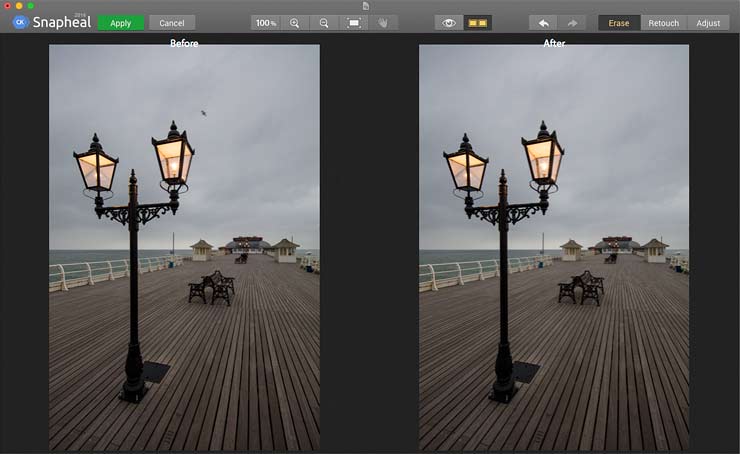
Верхние средства сравнения позволяют оценивать изображение до и после обработки. Для ретуши важно смотреть не только на общий эффект, но и на место удаления в исходном масштабе. В обзорах Snapheal показан режим разделённого просмотра Before/After, который полезен для оценки того, не появились ли повторы, провалы фактуры или неожиданное изменение соседних деталей.
Первый запуск и доступ к фотографии
Исторический сценарий установки Snapheal Pro был обычным для Mac-приложений того времени: скачанный пакет устанавливал приложение в Applications, после чего при первом запуске пользователь вводил данные активации либо работал в доступном тогда пробном режиме. В обзоре Snapheal Pro также описано автоматическое предложение установить плагины, если на Mac обнаружены совместимые Photoshop, Lightroom или Aperture. Этот процесс относится к поддерживаемым тогда версиям и не означает, что старые плагины совместимы с современными выпусками этих программ.
Самостоятельная версия при запуске предлагала открыть изображение через выбор файла, перетащить фотографию в окно или обратиться к недавно использованным снимкам. В рабочем окне фотография занимает центральную область. После открытия файла пользователь выбирает одну из трёх вкладок справа. Для основной задачи — удаления — начинать следует с Erase. Ретушь и общие коррекции логичнее выполнять после того, как восстановлен фон и проверена структура кадра.
Для плагинной ветки вход в Snapheal происходил из программы-хоста. В Photoshop Pro-версия появлялась в меню фильтров MacPhun Software; после завершения работы результат возвращался в Photoshop командой Apply. Такой маршрут удобен тем, что основное редактирование и хранение документа остаётся в хосте, а Snapheal выполняет специализированную операцию. Для Mac App Store-версии этот сценарий неприменим: её карточка прямо предупреждает об отсутствии плагинной работы с Photoshop, Lightroom и Aperture.
Перед открытием важного файла разумно сохранить исходник отдельно. Snapheal способен сохранять результат в распространённых растровых форматах, но его рабочий процесс не заменяет систему версий и слоёв большого редактора. Если требуется возможность вернуться к каждому промежуточному шагу через несколько дней, лучше держать оригинал неизменным и экспортировать обработанную копию под новым именем.
Базовый рабочий процесс: от выделения до проверенного результата
- Откройте копию фотографии. Перетащите файл в самостоятельную версию или вызовите Snapheal Pro/CK из совместимого хоста. Для старого RAW-файла сначала убедитесь, что именно эта сборка его открывает: поддержка RAW зависит от профиля камеры и эпохи программы.
- Перейдите на вкладку Erase. Не начинайте с цветовой коррекции, если главная задача — убрать объект. Сначала проще оценить структуру фона без дополнительных изменений.
- Выберите инструмент выделения. Кисть подходит для произвольной формы, лассо — для компактного участка. Отрегулируйте Diameter так, чтобы маска закрывала объект без большого запаса по краям.
- Проверьте маску. Удалите из неё случайно захваченные важные детали. При работе возле края здания, лица или контрастной линии особенно важно не закрашивать пиксели, которые должны сохраниться.
- Выберите Erasing Mode. Global анализирует более широкое окружение, Local ориентирован на близлежащий материал, Dynamic даёт другой вариант реконструкции для сложных или небольших дефектов. Универсально лучшего режима нет: один и тот же объект на разных фонах может потребовать разных вычислений.
- Выберите Precision. Начните с Norm или High. Highest имеет смысл, когда предыдущий результат недостаточно аккуратен и время вычисления не критично. На больших файлах высокая точность обрабатывается заметно дольше.
- Нажмите Erase! Дождитесь завершения вычисления, не оценивая промежуточное состояние холста как финальный экспорт.
- Сравните Before/After. Сначала посмотрите кадр целиком, затем увеличьте проблемную область до 100%. Ищите повторяющиеся куски, смещённые линии, размытую кайму и заметный перепад яркости.
- При необходимости отмените и повторите. Иногда смена Global на Local или Dynamic полезнее, чем увеличение Precision. На крупном объекте часто лучше работать несколькими меньшими участками, чтобы каждый этап имел более предсказуемое окружение.
- Используйте Clone для остаточных дефектов. Выберите чистую область-источник и перенесите её на конкретный артефакт. Клонирование лучше применять точечно, а не заменять им весь автоматический этап.
- При необходимости выполните Retouch или Adjust. Локальные изменения применяйте маской; общие — через Adjust. После этого снова сравните исходник и результат.
- Сохраните копию или нажмите Apply в плагине. Для JPEG не перезаписывайте единственный оригинал. При передаче в хост убедитесь, что изменение появилось в документе-хозяине, прежде чем закрывать Snapheal.
Эта последовательность важнее попытки сразу выбрать «максимальные» настройки. Snapheal построен на итеративной ретуши: выделение и режим можно менять, а Clone использовать как завершающий инструмент. В обзорах программы показано, что разные режимы способны давать заметно отличающиеся результаты на одном кадре. Поэтому критерий качества — не выбранная надпись High или Highest, а отсутствие видимого нарушения сцены.
Erase: режимы Global, Local и Dynamic
Global рассматривает более широкий контекст. Он полезен там, где фон вокруг объекта достаточно однороден или повторяем и более дальние участки дают хороший материал для реконструкции. В примерах с небом, настилом или большой ровной поверхностью Global часто становится логичной первой попыткой. Но широкий анализ способен выбрать фрагмент, который геометрически не подходит к локальной линии, поэтому на архитектуре и направленной фактуре результат нужно проверять особенно внимательно.
Local использует ближайшее окружение. Это естественный выбор для небольшого дефекта, когда нужная текстура уже находится вокруг маски: пятно на стене, пылинка на скане, мелкая деталь на траве. При этом близость сама по себе не гарантирует правильного результата. Если рядом проходит граница двух разных поверхностей, алгоритм может смешать их. В таком случае полезно уменьшить маску, обработать объект частями или попробовать Dynamic.
Dynamic — третья стратегия заполнения. В поздних материалах Snapheal она применяется как альтернативный алгоритм, когда Global и Local не дают чистой реконструкции. Практические примеры показывают, что Dynamic иногда лучше сохраняет сложный рисунок, а иногда проигрывает другим режимам. Поэтому выбор режима стоит воспринимать как способ получить несколько вычислительных вариантов, а не как жёсткую классификацию «этот режим только для людей, этот только для пятен».
В более ранних версиях 2.x используются названия Wormhole, ShapeShift и Twister. Они относятся к старому интерфейсу и старым алгоритмам. Если инструкция в интернете предлагает выбрать Wormhole, а установленная программа показывает Global/Local/Dynamic, это не ошибка локализации — перед пользователем другая ветка интерфейса. Для точной инструкции всегда важнее фактически видимые кнопки и номер версии, чем общее название Snapheal.
На следующем снимке маска нанесена на маленький объект на деревянном настиле. Хорошо видно, почему контроль направления текстуры критичен: параллельные линии досок должны продолжиться после удаления без смещения и «ступенек». На таком фоне полезно сравнить минимум два режима и рассматривать результат при 100% масштабе.

Precision: когда нужны Norm, High и Highest
Переключатель Precision меняет трудоёмкость и тщательность вычисления. В интерфейсе доступны Norm, High и Highest. Это не шкала качества, на которой Highest автоматически делает любую фотографию лучше. Повышение точности увеличивает время обработки, а неправильный выбор исходного материала алгоритмом может остаться неправильным даже после более долгого расчёта.
Для маленького дефекта на простой поверхности разумно начинать с Norm. Если после удаления видна неаккуратная граница, можно перейти к High. Highest имеет смысл для сложного участка, где два предыдущих уровня почти справляются, но оставляют мелкие несоответствия. В обзоре на 50-мегапиксельных изображениях отмечено, что операции могут занимать несколько секунд, особенно при Highest; на старом компьютере и больших TIFF ожидание будет заметнее.
Практически полезно менять только один фактор за итерацию. Если первая попытка была Global/High и выглядит плохо, сначала оставьте High и попробуйте Local или Dynamic. Так видно, помогает ли другой источник текстуры. Если же режим даёт правильную структуру, но края грубоваты, тогда повышайте Precision. Одновременная смена режима, маски и уровня точности затрудняет понимание, что именно улучшило результат.
Ещё один приём — уменьшить объём задачи. Когда человек занимает значительную часть кадра, у алгоритма может не хватить однородного окружающего материала. Вместо одной огромной маски можно сначала убрать выступающую часть объекта, затем следующую, каждый раз проверяя фон. Это не гарантирует успех на сложной сцене, но уменьшает площадь реконструкции и даёт больше контроля над артефактами.
Clone: ручная коррекция после автоматического удаления
Clone нужен для участков, где алгоритмическое заполнение почти удачно, но осталось конкретное несовпадение. В Snapheal Pro пользователь выбирает образец пикселей с помощью модификатора Option/Alt, затем рисует по целевой области. Доступны параметры кисти, включая размер, мягкость и непрозрачность. В отличие от Erase, Clone не пытается сам решить, откуда брать материал: источник указывает человек.
Это особенно полезно для повторяющейся геометрии. Если после Erase линия доски разорвалась, лучше скопировать соседний участок той же линии, чем многократно запускать автоматическое удаление на всё большем фрагменте. На коже Clone стоит применять осторожно: буквальное копирование одного и того же фрагмента несколько раз создаёт повтор, который заметен при увеличении. Мягкая кисть и небольшая непрозрачность помогают сделать переход менее резким.
Проверять Clone следует в двух масштабах. На 100% видно совпадение мелкой фактуры и резкости; на уменьшенном изображении заметны крупные повторяющиеся пятна. Если результат выглядит естественно только в одном масштабе, ретушь ещё не завершена. Для печати особенно важно просмотреть участок в масштабе, близком к предполагаемому выводу, потому что небольшая повторяемость текстуры может стать заметной на крупном отпечатке.
Clone также помогает не расширять маску Erase до важной границы. Например, если удаляемый объект касается края здания, автоматической кистью можно убрать основную массу, не заходя на контур, а оставшийся тонкий фрагмент исправить клонированием с точно выбранного соседнего участка. Такой гибридный подход даёт больше контроля, чем одна большая маска через две разные поверхности.
Retouch: локальные изменения через маску
Вкладка Retouch предназначена для выборочной коррекции. Пользователь рисует маску по области, которую нужно изменить, а затем регулирует параметры. В интерфейсе CK на панели видны Blur, цветовые каналы Blue/Green/Red, Sharpen, Clarity, Highlights, Shadows, Contrast, Exposure, Hue, Saturation, Tint и Temperature. Набор позволяет корректировать небольшой участок без изменения всего кадра.

Красное наложение показывает область действия маски. Такой просмотр нужен, чтобы коррекция не вышла на соседний объект. Например, при локальном осветлении лица важно не захватить фон вокруг головы: иначе появится светлый ореол. Для неба или большой мягкой области можно использовать более широкий мазок; для края предмета — меньший диаметр и более аккуратное прохождение контура.
Retouch удобнее рассматривать как дополнительный этап после геометрической очистки. Erase меняет содержимое изображения, пытаясь восстановить фон, а Retouch меняет свойства уже существующих пикселей. Если пятно представляет собой реальный лишний предмет, его лучше удалить в Erase. Если деталь должна остаться, но она слишком тёмная, насыщенная или резкая, тогда уместнее локальная коррекция.
При работе с портретом программа может убрать мелкий дефект кожи через Erase, а затем слегка скорректировать тон или экспозицию через Retouch. Не следует выравнивать всю текстуру кожи до однородного пятна: задача проверки — сохранить естественные поры, небольшие переходы света и характер лица. Snapheal предоставляет инструменты, но степень ретуши выбирает пользователь.
Adjust: глобальная тоновая и цветовая коррекция
Вкладка Adjust применяет параметры ко всему изображению. На панели CK видны Histogram, Temperature, Tint, Saturation, Hue, Exposure, Brightness, Contrast, Shadows, Highlights, Clarity, Sharpen и Denoise. Это базовый набор для общей доводки кадра после удаления объекта.
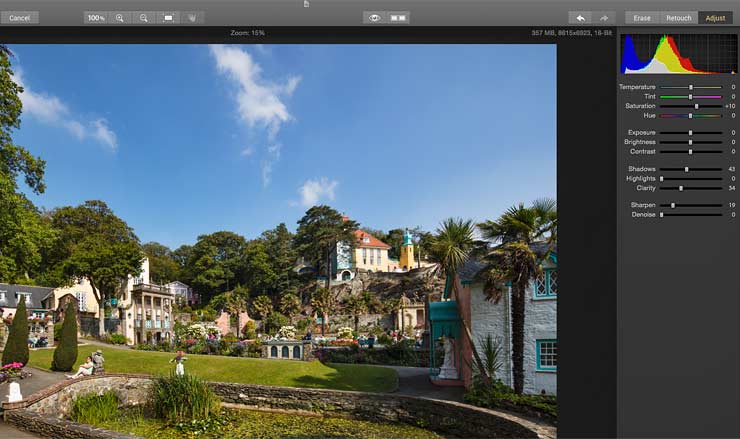
Гистограмма помогает увидеть распределение тонов, но Snapheal не является полноценной системой тонального мастеринга. Exposure и Brightness воздействуют на общую светлоту разными способами, Shadows и Highlights позволяют отдельно корректировать тёмные и светлые области, Contrast меняет разделение тонов. Clarity усиливает локальный контраст, Sharpen повышает воспринимаемую резкость, Denoise уменьшает шум. Сильное значение любого из этих параметров способно сделать артефакты удаления заметнее, поэтому глобальную доводку лучше выполнять после проверки Erase.
Цветовые настройки Temperature и Tint используются для общей коррекции баланса, Saturation — для интенсивности цвета, Hue — для сдвига оттенков. Если нужен локальный цветовой ремонт, следует вернуться в Retouch и маскировать нужный участок. Это разделение помогает избежать ситуации, когда ради маленького пятна пользователь меняет цвет всего снимка.
После глобальной коррекции снова полезно включить сравнение. Небольшая ошибка заполнения, незаметная на мягком исходнике, может проявиться после Clarity или Sharpen. Финальная проверка должна выполняться уже с теми параметрами, с которыми файл будет сохранён. Если артефакт усилился, лучше исправить его до экспорта, а не рассчитывать, что JPEG-сжатие скроет проблему.
Форматы, импорт, экспорт и интеграции
Snapheal открывал распространённые фотографические форматы и поддерживал RAW. В обзорах Pro/CK прямо перечислены RAW, TIFF, PNG и JPEG; для TIFF упоминается работа с 8- и 16-битными файлами. Также заявлялась работа с цветовыми пространствами Adobe RGB и ProPhoto RGB. Практическая ценность состоит в том, что Snapheal мог использоваться не только на уже сжатом JPEG, но и на более подходящем для дальнейшей обработки TIFF или поддерживаемом RAW-файле.
Поддержка RAW требует осторожной трактовки. Программа перестала развиваться, поэтому список камер и форматов не обновляется. Факт, что Snapheal 3.1 умеет открывать RAW, не означает автоматическую поддержку RAW-файла от камеры, выпущенной после завершения разработки. Для современного аппарата надёжнее сначала проявить RAW в актуальном конвертере и передать в старый Snapheal TIFF, если совместимость такой старой программы вообще сохраняется на используемом Mac.
Для сохранения и передачи результата в материалах ветки Pro/CK фигурируют JPEG, PNG, TIFF и PSD среди поддерживаемых вариантов. Плагинный сценарий отличается от экспорта самостоятельного приложения: в Photoshop или другом хосте пользователь применяет изменения и возвращает обработанное изображение в основной документ. Это не то же самое, что полноценное сохранение многослойного рабочего документа внутри Snapheal.
Интеграция с Adobe Photoshop, Photoshop Elements, Lightroom и Apple Aperture относится к Snapheal Pro/CK. Creative Kit также работал с Photos for Mac. Самостоятельная версия из Mac App Store имеет противоположное ограничение: её карточка указывает, что она не работает как плагин для Lightroom, Photoshop и Aperture. Поэтому при оценке старого установщика важно не делать вывод о плагинах только по номеру 3.1.
В 2015 году в продуктах MacPhun появился App Center — кнопка с буквой M, через которую можно было передавать изображение между приложениями компании без постоянного ручного сохранения и повторного открытия. Эта интеграция историческая: современные приложения Skylum и текущие сервисы не обязаны поддерживать старую цепочку. Для актуальной работы разумно считать обычный локальный экспорт базовым сценарием.
В старых выпусках также встречались команды публикации в фотосервисы и социальные каналы. Их наличие в интерфейсе той эпохи не означает, что авторизация в этих сервисах работает сейчас: API, протоколы и требования входа за прошедшие годы изменились. При работе со старой копией лучше сохранять файл локально, а публиковать его уже через современное приложение или браузер.
Системные требования
Последняя самостоятельная запись Snapheal 3.1 (1193) показывает Intel-архитектуру и минимальную macOS 10.9. Отдельные материалы версии 3.1 указывают 64-битный процессор. Обзор Snapheal CK также приводит OS X 10.9 или новее и около 106,5 MB свободного места для установки. Размер конкретного пакета Snapheal 3.1 в каталоге Heise — 85914 KByte. Эти требования описывают программу своего времени и не являются обещанием совместимости с современными версиями macOS.
| Параметр | Подтверждённое требование или характеристика | Что учитывать сейчас |
|---|---|---|
| Платформа | Mac / OS X / macOS | Версии для Windows у Snapheal не было; сравнивать с современными кроссплатформенными редакторами нужно с учётом этого ограничения. |
| Минимальная система для 3.1 | OS X 10.9 или новее | Это нижняя граница старой версии, а не список современных поддерживаемых систем. |
| Процессор | Intel, 64-bit | Нативная ветка Apple Silicon для Snapheal не выпускалась. |
| Размер пакета 3.1 | 85914 KByte | Значение относится к зафиксированному бинарному пакету, а не к объёму рабочей библиотеки или кэша. |
| Графический интерфейс | Настольное приложение с холстом и правой панелью Erase/Retouch/Adjust | Retina-поддержка появилась ещё в ветке 2.0, но это не означает оптимизацию под современные дисплеи и системные API. |
| Входные файлы | RAW, TIFF, PNG, JPEG; в обзорах CK — TIFF 8/16 bit | Новые камеры после прекращения разработки могут не распознаваться как RAW. |
| Плагины | Pro/CK: Photoshop, Photoshop Elements, Lightroom, Aperture; CK также Photos for Mac | Совместимость фиксировалась со старыми поколениями хостов; современные версии не гарантируются. |
Для современного Mac ключевой вопрос — не объём памяти и не свободные 100 MB, а совместимость старого Intel-бинарника, его компонентов и механизмов активации. Сам факт запуска через трансляцию архитектуры не доказывает корректную работу плагинов, экспорта или диалогов. Если Snapheal используется на старой рабочей станции, разумнее сохранять стабильную конфигурацию, чем обновлять системное ПО без проверки.
Производительность и поведение на больших файлах
Основная нагрузка возникает после нажатия Erase!, когда программа анализирует окружающий материал и формирует замену. На небольшом объекте и нормальной точности результат появляется быстро, но большие участки и Highest требуют больше времени. В практическом обзоре CK на 50-мегапиксельных кадрах отмечались паузы в несколько секунд, особенно при максимальной точности. Для компьютеров эпохи Snapheal это нормальная часть рабочего процесса.
Производительность нельзя оценивать только секундомером. Если пользователь выбирает слишком большую маску, программа тратит время на реконструкцию пикселей, которые не требовалось менять, а затем приходится исправлять больше артефактов. Точное выделение часто ускоряет работу сильнее, чем механическое снижение Precision: уменьшается и вычисление, и объём ручной проверки.
При обработке 16-битного TIFF или большого RAW важно оставить достаточно памяти и не держать десятки тяжёлых приложений открытыми на старом Mac. Snapheal сам не является пакетным процессором, поэтому параллельная загрузка большого набора фотографий не даёт преимуществ. Последовательная работа с одним кадром соответствует его интерфейсу и снижает риск перепутать версии файлов.
Превью во время работы и конечный рендер могут восприниматься немного по-разному, поэтому результат стоит оценивать после завершения вычисления. Один из ранних практических тестов отмечал, что промежуточный просмотр мог выглядеть мягче, тогда как финальный рендер сохранял неизменённые пиксели. Это ещё одна причина не делать вывод о резкости, пока операция не завершена.
Практические сценарии работы
Удаление провода или мелкой детали на небе
Небо — удобный фон для автоматического восстановления, если в нём нет сложных градиентов или облаков, которые приходится точно продолжать. Увеличьте изображение, выберите кисть чуть шире провода и проведите по всей линии. Сначала попробуйте Local или Global на High. После Erase! осмотрите участок на 100% и затем уменьшите кадр: локально может быть незаметна длинная повторяющаяся полоса. Если провод пересекает край здания, лучше разделить обработку на фрагмент по небу и отдельный фрагмент у границы.
Удаление человека на фоне пляжа, пола или настила
На фактурной поверхности проблема обычно не в цвете, а в направлении рисунка. Песок допускает некоторую случайность, а доски и плитка требуют продолжения линий. Закрасьте фигуру без лишнего захвата фона, попробуйте несколько Erasing Modes и сравните геометрию. Если основной фон восстановлен, но одна линия сбита, исправьте именно её Clone. В примерах Snapheal хорошо видно, как излом повторяющихся досок выдаёт автоматическую ретушь даже тогда, когда цвет совпал.
Очистка старого скана от пыли и царапин
Для множества мелких дефектов удобна небольшая кисть и работа сериями. Не выделяйте сразу весь лист пыли одной огромной маской: алгоритму проще восстановить десяток небольших участков по ближайшей фактуре. Тонкую царапину ведите кистью вдоль линии, затем проверяйте соседние детали изображения. На портрете старого снимка не удаляйте текстуру кожи вместе с дефектом; на одежде следите за продолжением швов и узора.
Локальная ретушь портрета
Мелкое пятно или временный дефект кожи можно убрать Erase, после чего Retouch использовать для аккуратной тоновой коррекции. Сохраняйте естественные особенности лица и избегайте чрезмерного размытия. Если меняется яркость небольшого участка, маска должна заканчиваться на естественном переходе, а не создавать светлый контур. В итоговом сравнении лицо должно оставаться узнаваемым и текстурным, а не превращаться в ровную пластмассовую поверхность.
Удаление небольшого предмета с товарной фотографии
Однотонный стол или фон дают хороший материал для реконструкции. Выделение можно сделать кистью с небольшим запасом по краю предмета и проверить Global/Local. Если объект отбрасывает тень, нужно решить, является ли тень частью удаляемого элемента: оставить половину тени после исчезновения предмета будет визуально неправильно. При этом не стоит удалять маркировку, водяной знак или сведения о происхождении чужого изображения без разрешения правообладателя.
Ретушь архитектуры и повторяющихся элементов
Это один из самых требовательных сценариев. Кирпич, окна, перила, плитка и фасадные линии быстро показывают ошибку реконструкции. Автоматическое удаление используйте для основной площади, а точный край восстанавливайте Clone. После обработки проведите взглядом по каждой прямой линии через место удаления. Даже небольшой сдвиг, который не заметен на миниатюре, становится очевидным при полном размере.
Как проверять результат, а не только эффект
Качественное удаление объекта означает не просто отсутствие самого объекта. На его месте должна появиться структура, согласованная с окружающей сценой. Для неба это непрерывный градиент и облака без копий; для травы — случайная фактура без одинаковых пучков; для пола — продолжение линий перспективы; для кожи — естественная текстура без повторяющегося штампа.
Первый контроль выполняйте в масштабе 100%. Ищите резкие края маски, дублированные фрагменты, «смазанные» пиксели и необычные цветовые пятна. Второй контроль — в масштабе, где виден весь кадр. Так обнаруживаются крупные тоновые пятна и повторяемость, которые теряются при сильном увеличении. Третий контроль — переключение Before/After: оно показывает, не исчезла ли случайно нужная деталь вместе с объектом.
После Retouch или Adjust дополнительно проверяйте границы маски, насыщенность и резкость. Сильная Clarity может подчеркнуть шов автоматического заполнения, а чрезмерный Denoise — сделать восстановленный участок заметно мягче соседнего. Если после глобальной коррекции дефект стал очевиден, не пытайтесь замаскировать его ещё более сильной глобальной настройкой; вернитесь к Erase/Clone и исправьте структуру.
Перед сохранением JPEG убедитесь, что исходный файл не будет перезаписан единственной копией. Сохранение результата отдельно позволяет сравнить версии и заново обработать проблемный участок. Для плагинного режима после Apply проверьте итог в хосте, особенно если основной документ содержит другие операции, которые могут усилить контраст или резкость.
Ограничения Snapheal
Главное современное ограничение — прекращённая разработка. Программа не получает исправлений, профилей новых камер, нативной поддержки Apple Silicon и адаптации к свежим версиям macOS. Минимальная система OS X 10.9 говорит только о нижней границе старой версии; она ничего не гарантирует для компьютера 2026 года. Старые плагины особенно чувствительны к изменениям архитектуры хостов и системных механизмов.
Второе ограничение связано с самим методом удаления. Чем сложнее фон, тем меньше вероятность, что автоматическое заполнение будет незаметным с первой попытки. Профессиональные обзоры отмечали, что на сложном фоне удаление может давать слабый результат, тогда как провода, однотонные поверхности и небольшие элементы обрабатываются лучше. Сцены с перспективной сеткой, буквами, лицами в толпе или уникальным рисунком требуют ручной коррекции и иногда другого инструмента.
Третье ограничение — отсутствие современного неразрушающего рабочего пространства. Snapheal не предоставляет развитую систему слоёв и каталогизацию. Локальная маска существует как часть операции Retouch, но это не эквивалент полноценного документа, где каждую коррекцию можно спустя неделю независимо включить, перенастроить или переупорядочить. Для сложного коммерческого ретуширования такой контроль часто важнее простоты.
Четвёртое ограничение — работа по одному кадру. Программа не предназначена для массовой очистки сотен файлов. Это особенно заметно по сравнению с актуальными специализированными редакторами, где пакетная обработка и многооконный просмотр стали отдельными функциями.
Пятое ограничение — различия между изданиями. Snapheal 3.1 из Mac App Store и Snapheal Pro/CK нельзя считать взаимозаменяемыми. Плагинная функция относится к Pro/CK, а карточка App Store-версии прямо предупреждает об её отсутствии. Старые статьи иногда смешивают название продукта без уточнения редакции, поэтому проверять интерфейс следует по собственному окну программы.
Плюсы и минусы
Плюсы
- специализированный рабочий процесс Erase позволяет убрать объект через маску и автоматическое восстановление фона без ручного копирования каждого пикселя;
- три Erasing Modes и три уровня Precision дают несколько вариантов расчёта для одного и того же участка;
- Clone дополняет автоматический алгоритм и позволяет вручную исправлять конкретные геометрические или текстурные артефакты;
- Retouch и Adjust добавляют локальную и глобальную коррекцию, поэтому после удаления объекта не обязательно сразу переходить в другой редактор;
- ветка Pro/CK исторически интегрировалась с Photoshop, Photoshop Elements, Lightroom, Aperture и Photos for Mac;
- поддерживались RAW, TIFF, PNG и JPEG, а в CK указывалась работа с 8- и 16-битными TIFF;
- Before/After и просмотр на 100% позволяют проверять ретушь непосредственно внутри рабочего окна.
Минусы
- разработка прекращена, современного поддерживаемого канала скачивания Snapheal Pro нет;
- последняя самостоятельная ветка рассчитана на Intel Mac и старые поколения macOS, без нативного Apple Silicon-выпуска;
- автоматическое заполнение может ломать сложные фоны и повторяющиеся линии, поэтому требуется ручная проверка и Clone;
- на больших файлах и максимальной точности вычисление занимает заметно больше времени;
- нет полноценной современной системы слоёв, каталога и пакетной обработки;
- плагинные возможности зависят от редакции: Mac App Store-версия не работает как плагин для Photoshop, Lightroom и Aperture;
- RAW-поддержка заморожена вместе с программой и не охватывает автоматически новые камеры.
Частые ошибки и способы их исправить
| Симптом | Причина | Что сделать | Как проверить |
|---|---|---|---|
| После Erase остался повторяющийся кусок текстуры | Алгоритм взял слишком заметный образец из окружения | Попробовать другой Erasing Mode, уменьшить маску или заменить повтор инструментом Clone | Посмотреть область на 100% и затем весь кадр |
| Линия пола или фасада «ломается» | Автоматическое заполнение не сохранило геометрию | Отменить операцию, обрабатывать меньшими частями, финальный край восстановить Clone | Проследить линию через место удаления без переключения взгляда |
| Вокруг удалённого объекта виден ореол | Маска захватила слишком много соседнего фона либо Retouch вышел за границу | Уточнить маску инструментом снятия выделения, использовать меньший Diameter | Сравнить Before/After на контрастной границе |
| Highest работает долго, а качество не лучше | Проблема в выборе режима или исходной маске, а не в точности | Вернуться к High и проверить Global, Local, Dynamic по очереди | Сравнить одинаковый участок после каждого режима |
| Объект удалён, но тень осталась | Тень не была включена в логическую область удаления | Обработать тень отдельной маской, если она действительно принадлежит удалённому предмету | Оценить физическую правдоподобность освещения в кадре |
| После Sharpen проявился шов | Глобальная резкость усилила артефакт Erase | Уменьшить Sharpen, вернуться к Clone и исправить структуру до резкости | Проверить шов на финальных параметрах экспорта |
| Плагин не появляется в Photoshop | Используется App Store-редакция либо несовместимое современное поколение хоста | Определить точную редакцию; не считать отсутствие меню ошибкой, если это App Store-версия | Сверить название и сборку установленного приложения |
| Новый RAW не открывается | Профиль камеры появился после прекращения разработки | Проявить RAW в актуальном конвертере и передать TIFF/JPEG, если старый Snapheal запускается | Сравнить цвет и битность экспортированного файла до ретуши |
| Результат выглядит «пластиковым» | Слишком сильные Blur, Denoise или локальные коррекции | Уменьшить интенсивность, сохранить естественную мелкую фактуру | Сравнить кожу или поверхность на 100% с соседними нетронутыми участками |
| Старый установщик не запускается | Несовместимость ОС, подписи, архитектуры или устаревших компонентов | Не отключать системную защиту ради неизвестного файла; использовать поддерживаемую альтернативу либо совместимую старую среду | Проверить источник и цифровые сведения файла без обхода механизмов безопасности |
Часть ошибок исправляется не повышением Precision, а сокращением области задачи. Это важный принцип Snapheal: алгоритм лучше контролировать через хорошую маску и подходящий режим. Если автоматический результат требует десятков повторных вычислений, имеет смысл остановиться и решить, не быстрее ли закончить участок Clone или перенести кадр в современный редактор с более подходящим инструментом.
Безопасность, приватность и работа со старыми установщиками
Snapheal — локальное настольное приложение: базовые операции Erase, Retouch и Adjust выполняются на Mac. Это отличается от веб-редактора, куда изображение необходимо загрузить для обработки. Однако в старых версиях существовали функции публикации и передачи в сторонние сервисы, а Pro/CK взаимодействовал с программами-хостами. Использование таких интеграций означало отдельное подключение к внешним службам.
Поскольку поддерживаемая загрузка прекращена, главный риск сегодня связан не с самой идеей локальной ретуши, а с происхождением старого бинарника. Нельзя считать безопасным файл только потому, что его имя похоже на Snapheal.dmg. Неизвестный установщик не стоит запускать с отключёнными проверками macOS и не нужно обходить предупреждения системы ради установки давно снятого с поддержки продукта. Для нового пользователя отсутствие проверяемого современного дистрибутива является достаточной причиной выбрать поддерживаемый инструмент.
Если на старом рабочем Mac уже есть законная копия, перед изменением системы полезно сохранить резервную копию приложения, пользовательских документов и настроек. Это не превращает старую программу в поддерживаемую, но уменьшает риск потерять рабочую среду после неудачного обновления. Для важных фотографий исходники нужно хранить отдельно от экспортов Snapheal.
С точки зрения приватности самостоятельная локальная обработка удобна тем, что для самого удаления объекта не требуется веб-загрузка. Но при публикации через старые встроенные сервисы действуют правила этих сервисов, а устаревшие механизмы авторизации могут вообще перестать работать. Безопасный современный сценарий — отредактировать и сохранить файл локально, а отправку выполнять через актуальное приложение с понятными настройками доступа.
Отзывы пользователей и профильных изданий
Что отмечали пользователи
Пользовательские впечатления старых лет в основном сосредоточены на простоте и качестве удаления небольших дефектов. На Softonic сохранилась небольшая выборка: один пользователь версии того периода описывал Snapheal как простой редактор, освоенный за короткое время, и называл его своим любимым приложением для такой обработки. Из-за малого числа отзывов эту оценку нельзя считать статистикой по всей аудитории, но она согласуется с устройством программы: основной сценарий действительно требует мало шагов.
В обсуждении Snapheal 2.1 на форуме фотографов пользователь писал об удачном удалении пыли и мелких царапин со сканов плёнки с помощью Wormhole и максимальной точности. Это конкретный сценарий, где старый алгоритм работал на небольших дефектах и относительно предсказуемом окружении. Он не доказывает, что тот же режим одинаково хорошо справляется с крупным человеком на сложном фоне.
В обсуждениях владельцев Mac встречается и более сдержанная картина: программу хвалили за доступность, но упоминали необходимость подбирать режим и вручную доводить сложные места. Ранние сообщения о Mac App Store также включали жалобы части пользователей на сбои. Поскольку отзывы относятся к разным версиям и компьютерам, их нельзя переносить на конкретную сборку без уточнения среды.
Выводы профессиональной прессы
ePHOTOzine в обзоре 2013 года выделял простоту использования и набор инструментов, но отмечал, что удаление на сложном фоне может быть неубедительным; также указывалась работа с одним изображением за раз. Это важный баланс: Snapheal удобен как точечный ретушёр, но алгоритм не отменяет ограничений контекстного восстановления.
Macworld при разборе Snapheal показывал лучшие результаты на проводах, относительно ровных и абстрактных фонах. Такой вывод соответствует принципу работы: если рядом много однородного материала, программе проще заполнить маску без заметного конфликта текстур. На уникальном рисунке, лице или строгой геометрии задача заметно сложнее.
Photography Blog в обзоре Snapheal Pro подчёркивал понятный интерфейс с Erase, Retouch и Adjust, описывал три режима удаления и уровни Precision, а также предупреждал, что обработка большой выделенной области требует времени. Этот обзор особенно полезен для понимания рабочего процесса Pro-ветки: выбор объекта, Erase!, проверка и при необходимости Clone.
Northlight Images тестировал Snapheal CK на фотографиях высокого разрешения и показал, что выбор Global, Local или Dynamic реально меняет качество восстановления. На некоторых примерах один режим лучше сохранял направленные линии, другой создавал заметные ошибки. Обзор также подтверждает ценность Clone как инструмента для финальной ручной очистки и показывает интерфейс, использованный на скриншотах в этой статье.
Ранний Cult of Mac хвалил простоту интерфейса и работу на сравнительно однородном фоне, но отмечал нехватку тонких возможностей большого редактора и неидеальную навигацию. С исторической точки зрения это точно описывает позицию Snapheal: не замена Photoshop, а специализированная программа, которая делает несколько задач быстрее и проще, пока сцена подходит алгоритму.
Сравнение с аналогами
Snapheal корректнее сравнивать не с любым фоторедактором, а с инструментами, которые реально удаляют объекты. Ниже — два действующих ориентира: Adobe Photoshop как полнофункциональный редактор и Teorex Inpaint как специализированный инструмент. Сравнение нужно для понимания границ старого Snapheal, а не для превращения обзора в рейтинг.
| Критерий | Snapheal | Adobe Photoshop | Teorex Inpaint 11 |
|---|---|---|---|
| Статус | Разработка прекращена | Активно развивается | Активно развивается |
| Платформа | Mac, поздняя самостоятельная ветка Intel | macOS и Windows | macOS и Windows |
| Основная задача | Удаление объектов плюс локальная и общая коррекция | Полный растровый монтаж, ретушь, слои и современные средства удаления | Специализированное удаление объектов, дефектов и заполнение фона |
| Способ выделения | Кисть, снятие выделения, лассо; Global/Local/Dynamic | Remove tool с кистью, режимами вычисления и современными средствами поиска отвлекающих объектов | Marker/selection-инструменты и направляющие для реконструкции |
| Ручная доводка | Clone, Retouch | Широкий набор слоёв, масок, Clone/Healing и других средств | Ориентирован прежде всего на восстановление выделенной области |
| Пакетный сценарий | Подтверждённого современного batch-конвейера нет; работа по одному кадру | Автоматизация и пакетные процессы доступны средствами экосистемы Photoshop | Текущая версия заявляет Batch Processing и MultiView |
| Плагины | Pro/CK исторически работал с Photoshop, Lightroom, Aperture и другими Mac-хостами | Сам является хостом и основным редактором | Основной сценарий — самостоятельное приложение |
| Современная совместимость | Не обновляется | Есть актуальные требования и поддержка новых систем | Текущая версия поддерживает современные Windows/macOS в пределах опубликованных требований |
| Сложность | Небольшой набор вкладок и короткий процесс | Значительно более широкий набор функций и более высокая сложность | Узкая специализация, ближе к Snapheal по постановке задачи |
Adobe Photoshop подходит, когда удаление объекта — только один этап сложного проекта: нужны слои, маски, композитинг, управляемая цветокоррекция и современный неразрушающий процесс. Его актуальный Remove tool умеет работать с облачными и локальными вариантами вычисления, а современные версии добавляют поиск отвлекающих людей и проводов. За эту гибкость приходится платить более сложным интерфейсом и более тяжёлой системой, чем у Snapheal.
Teorex Inpaint ближе по идее: пользователь выделяет лишний объект, а программа восстанавливает фон. Текущая версия 11 распространяется для Windows и macOS, предлагает Batch Processing, MultiView и направляющие, то есть закрывает часть сценариев, которых старому Snapheal не хватает. При этом Snapheal исторически имел отдельные Retouch/Adjust и плагинный вариант Pro/CK, поэтому функционально продукты не полностью совпадают.
Для владельца старого Intel Mac с уже активированной копией Snapheal и короткими задачами переход на другой инструмент не обязателен, пока программа стабильно работает. Для нового пользователя в 2026 году решающим фактором становится не небольшая разница алгоритмов, а поддержка: старый Snapheal нельзя нормально приобрести и обновлять, тогда как современные аналоги получают исправления и адаптацию к новым системам.
Когда Snapheal всё ещё имеет практический смысл
Первый оправданный сценарий — старый Mac с уже установленной и легально приобретённой программой, который используется как стабильная рабочая станция. Если Snapheal запускается, открывает нужные TIFF/JPEG и даёт предсказуемый результат, его можно продолжать применять для точечной ретуши. При этом важные исходники должны храниться отдельно, а системное обновление такой машины лучше не выполнять без резервной копии и проверки совместимости.
Второй сценарий — восстановление старого проекта, где процесс был построен вокруг Snapheal Pro/CK и конкретной версии Photoshop или Lightroom. Здесь задача не в поиске «лучшего» современного алгоритма, а в воспроизводимости старого результата. Стабильная старая среда может быть полезнее миграции посреди проекта, если лицензия и установочные файлы уже принадлежат пользователю.
Третий сценарий — обучение принципам контекстной ретуши на имеющейся копии. Разница Global/Local/Dynamic хорошо показывает, что автоматическое удаление зависит от источника текстуры, маски и геометрии. Clone демонстрирует ручной контроль. Эти принципы остаются полезны и в новых программах, хотя конкретные кнопки и алгоритмы отличаются.
Для нового компьютера, нового рабочего процесса или регулярной коммерческой ретуши практический смысл значительно ниже. Отсутствие обновлений и публичного современного дистрибутива создаёт больше проблем, чем экономит узкий интерфейс. Особенно это заметно для Apple Silicon, новых RAW-камер и актуальных плагинных хостов.
FAQ по Snapheal
Snapheal сейчас развивается?
Нет. Приложение снято с поддержки и больше не развивается. Страница продукта сообщает, что Snapheal Pro больше недоступен, а последний подтверждённый самостоятельный выпуск остаётся в ветке 3.1.
Какая последняя версия Snapheal?
Для самостоятельной ветки подтверждена Snapheal 3.1, а каталог поздних Mac-сборок фиксирует 3.1 (1193) от 4 ноября 2016 года. Отдельно существовала Creative Kit-ветка Snapheal CK; её запись 1.7 (1200) датирована 11 октября 2017 года. Эти номера относятся к разным веткам.
Есть ли Snapheal для Windows?
Нет подтверждённой Windows-версии Snapheal. Продукт создавался для Mac. Если требуется современный инструмент удаления объектов на Windows, нужно выбирать другой редактор.
Работает ли Snapheal на Apple Silicon?
Нативная Apple Silicon-версия не выпускалась. Последняя самостоятельная запись указывает архитектуру Intel. Возможность запуска конкретного старого бинарника на новом Mac не равна официально поддерживаемой совместимости и не гарантирует работу плагинов.
Можно ли использовать Snapheal как плагин Photoshop?
Snapheal Pro и CK исторически поддерживали Photoshop и другие хосты на Mac. Версия из Mac App Store 3.1, напротив, прямо отмечена как неработающая в качестве плагина Lightroom, Photoshop и Aperture. Кроме того, старые плагины не имеют подтверждённой совместимости с современными выпусками Photoshop.
Какие режимы удаления есть в позднем интерфейсе?
Global, Local и Dynamic. Для точности доступны Norm, High и Highest. В старых версиях 2.x встречаются названия Wormhole, ShapeShift и Twister — это прежняя схема интерфейса.
Что выбрать: Global, Local или Dynamic?
Выбор зависит от фона. Global анализирует более широкий контекст, Local ориентируется на соседнюю область, Dynamic даёт альтернативную стратегию. Практический способ выбора — сделать несколько вариантов на одной маске и сравнить геометрию и текстуру при 100% масштабе.
Стоит ли сразу ставить Highest?
Нет. Highest требует больше времени и не исправляет неправильный выбор режима или слишком большую маску. Начните с Norm/High, найдите режим, который правильно восстанавливает структуру, и повышайте точность только при необходимости.
Что делать, если после удаления виден повтор?
Отменить результат и попробовать другой Erasing Mode либо меньшую маску. Если основная реконструкция хорошая, повтор удобнее убрать Clone с вручную выбранным источником. После этого нужно проверить участок и в 100% масштабе, и на всём кадре.
Открывает ли Snapheal RAW?
Да, RAW поддерживался. Но база форматов заморожена вместе с программой, поэтому современные камеры не получают новых профилей. Для нового RAW разумно использовать актуальный конвертер и передавать старому Snapheal TIFF, если он вообще совместим с системой.
Можно ли обрабатывать много файлов сразу?
Snapheal ориентирован на один кадр; подтверждённого современного пакетного режима у него нет. Для массовой обработки лучше использовать программу с Batch Processing.
Сохраняет ли Snapheal слои?
Развитой системы слоёв как в Photoshop у Snapheal нет. Retouch использует маску локальной коррекции, но рабочий процесс программы не является полноценным многослойным неразрушающим документом.
Где безопасно скачать Snapheal?
Поддерживаемого публичного канала с актуальным прямым установщиком сейчас нет. Неизвестные зеркала и изменённые сборки не стоит считать безопасными. Если законная копия уже сохранена владельцем, её можно оценивать в совместимой старой среде; новому пользователю лучше выбрать поддерживаемый инструмент.
Нужен ли интернет для самого удаления объектов?
Базовые Erase, Retouch и Adjust выполняются локальным настольным приложением. Старые функции публикации, активации и интеграции со сторонними сервисами могли использовать сеть, но они не являются обязательной частью самого вычисления удаления.
Можно ли Snapheal использовать для удаления водяных знаков?
Технически программа умеет удалять наложенный текст и локальные элементы изображения. Использовать эту возможность следует только для собственных материалов или при наличии разрешения. Водяной знак может обозначать авторство и условия использования изображения, поэтому его удаление с чужого файла без права на это — не обычная ретушь.
Итог
Snapheal остаётся хорошо определённым историческим продуктом: Mac-редактор для быстрого удаления объектов, дополненный Clone, локальным Retouch и глобальным Adjust. Его сильная сторона — короткий и наглядный процесс с несколькими алгоритмами восстановления и ручной доводкой. На простом или повторяемом фоне он способен решить задачу без большого редактора; на сложной геометрии качество зависит от точности маски, выбора режима и внимательной проверки.
Для владельца уже работающей копии на совместимом Intel Mac Snapheal может продолжать выполнять узкую роль, особенно для отдельных JPEG/TIFF и старых проектов. Для нового пользователя ограничение определяется статусом продукта: развитие прекращено, публичного поддерживаемого дистрибутива нет, современные RAW-профили и системы не поддерживаются, а плагинная совместимость относится к старым поколениям приложений.
При выборе подхода ориентируйтесь на цену ошибки. Для одного небольшого объекта на старом снимке достаточно Erase, сравнения режимов и Clone. Для серии файлов, современного Apple Silicon Mac, сложного многослойного монтажа или регулярной профессиональной работы рациональнее использовать актуальный редактор, где совместимость, обновления и неразрушающий рабочий процесс остаются частью продукта. В любом случае качественный результат определяется не тем, насколько быстро исчез объект, а тем, сохранились ли после ретуши логика света, геометрия и естественная текстура сцены.
Список изменений
История версий:
- История Snapheal состоит из нескольких веток, поэтому один номер нельзя читать как единую непрерывную шкалу. Самостоятельный Snapheal развивался от 1.x к 2.x и 3.1; Snapheal Pro добавил плагинный профессиональный сценарий; после включения в Creative Kit появилась отдельная нумерация Snapheal CK. Последняя подтверждённая самостоятельная запись — 3.1 (1193) от 4 ноября 2016 года. Полная непрерывная лента изменений от разработчика сейчас не доступна: для 3.1 в сохранившемся описании обновления изменения сведены к исправлению ошибок, а каталог поздних сборок фиксирует тот же номер 3.1 с build 1193. Поэтому дата сборки 1193 не должна превращаться в утверждение о новом «релизе 3.2» — такого подтверждения нет.
- Эволюция программы показывает смену приоритетов. В 1.x и 2.x совершенствовались базовые алгоритмы и интерфейс, Pro сделал важной интеграцию с профессиональными хостами, а Creative Kit объединил Snapheal с другими приложениями MacPhun. После 3.1 самостоятельная линия не получила следующего публично подтверждённого номера. Поздняя CK-запись отражает жизнь набора Creative Kit, а не продолжение самостоятельной нумерации.


 *EXE — расширение исполняемого файла. Сайт является партнером проекта
Оставте свой отзыв о Snapheal