
Фоторедактор для Mac нужно выбирать не по числу эффектов, а по рабочему процессу. Одному пользователю достаточно исправить экспозицию, убрать случайный объект и сохранить JPEG; другому нужен каталог на десятки тысяч RAW, синхронизация коррекций по серии, маски, слои и предсказуемая печать. В рейтинг включены настольные программы для macOS и браузерные сервисы, которые действительно позволяют редактировать изображение на Mac. Мобильные приложения, видеоредакторы и устаревшие продукты вынесены отдельно, чтобы не смешивать разные классы инструментов.
Первым в сравнении стоит ФотоМАСТЕР: он соответствует основному сценарию статьи и закрывает быстрые задачи без сложного обучения. Это не означает, что один редактор лучше для всех. Для RAW-съёмки, студии, многослойной рекламы, бесплатной работы и облачной библиотеки нужны разные варианты. Ниже программы сравниваются по одинаковым критериям: назначение, неразрушающий процесс, RAW, слои, каталог, пакетные операции, лицензия, ограничения и проверяемый результат.
Какой тип фоторедактора нужен на Mac
Простой настольный редактор рассчитан на отдельный файл. Он быстро исправляет свет, цвет, кадр, портрет и лишние объекты, но обычно не ведёт сложный каталог. Такой класс подходит для домашнего архива, карточек товара и контента.
Растровый редактор со слоями хранит объекты, маски, текст и коррекции раздельно. Это основа сложной ретуши и фотомонтажа: можно заменить фон, собрать композицию, вернуться к каждому элементу и передать редактируемый проект.
RAW-конвертер проявляет необработанные данные камеры. Он управляет балансом белого, экспозицией, профилем камеры, оптикой, шумом и детализацией до формирования JPEG. Наличие RAW в списке форматов ещё не означает сильный RAW-процесс: важны профили камер, маски, пакетная синхронизация и качество демозаики.
Каталог или DAM отвечает за импорт, папки, рейтинги, ключевые слова, поиск, коллекции, дубли и связь с исходниками. Каталог не является резервной копией: база данных без самих RAW не восстановит фотографии после поломки диска.
Браузерный сервис не требует установки, но обычно передаёт изображение на сервер и зависит от соединения, лимитов и памяти вкладки. Для конфиденциальных материалов, документов, детских снимков и коммерческих исходников предпочтительнее локальное приложение, если политика обработки данных сервиса не изучена.
Быстрый выбор по задаче
| Сценарий | Подходящий вариант | Почему |
|---|---|---|
| Быстрая коррекция на русском языке | ФотоМАСТЕР | Автоматическое улучшение, ручной свет и цвет, ретушь, удаление объектов и пакетный режим |
| Сложный монтаж без обязательной оплаты | Affinity | Слои, маски, RAW, векторные инструменты, макеты и редактируемые документы |
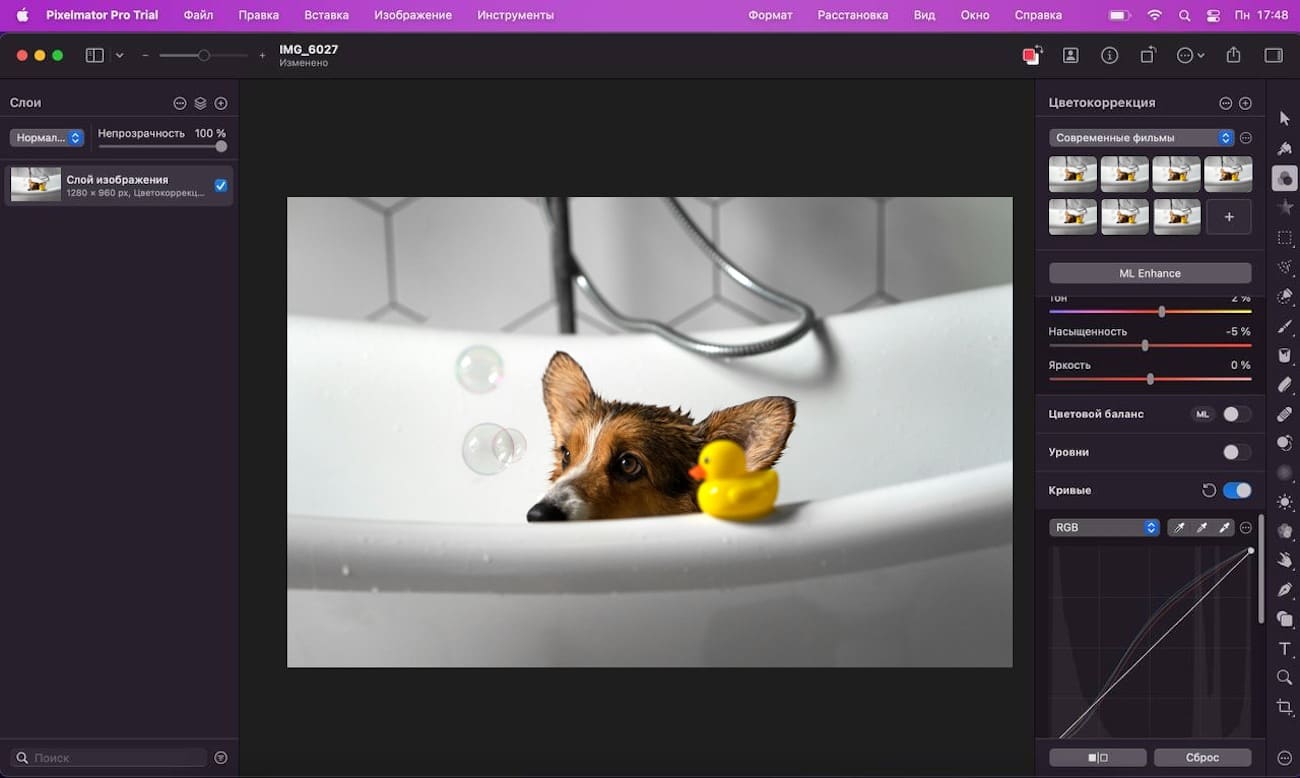
| Нативный редактор для современного Mac | Pixelmator Pro | Интеграция с macOS, слои, маски, интеллектуальные выделения и дизайн |
| Полностью бесплатный слойный редактор | GIMP | Маски, каналы, плагины и сложная ручная обработка |
| Встроенная медиатека | Apple Photos | Неразрушающие правки, iCloud, поиск и возврат к оригиналу |
| Большие RAW-съёмки | Adobe Lightroom | Каталог, маски, синхронизация, пресеты и экспорт |
| Студийная съёмка с камерой | Capture One | Tethering, Sessions, профили камеры и точный цвет |
| Шум и оптические дефекты | DxO PhotoLab | DeepPRIME и измеренные модули камера–объектив |
| Бесплатная RAW-проявка | darktable | Каталог, стили, модули проявки и неразрушающий экспорт |
| PSD в браузере | Photopea | Слои, маски, смарт-объекты, RAW и сохранение PSD |
В таблице указан не абсолютный победитель, а наиболее прямой путь для конкретной задачи. Профессиональный слойный редактор способен изменить размер изображения, но пакетный модуль простого приложения выполнит одинаковую операцию для сотни файлов быстрее и с меньшим риском ошибки. RAW-конвертер может удалить небольшое пятно, однако сложная замена фона всё равно требует объектных слоёв и точных масок.
Как составлялся рейтинг
Позиции не основаны на одной рекламной характеристике. Сначала проверяется, существует ли полноценная версия для macOS или реальный браузерный режим. Затем оцениваются назначение, способ хранения правок, возможности RAW, слоёв и масок, организация библиотеки, пакетная работа, экспорт и ограничения лицензии. Отдельно учитывается, насколько легко проверить результат и исправить ошибку без повторной обработки с нуля.
- платформенная пригодность: настольная версия для Mac или реальный веб-редактор, а не мобильное приложение под тем же названием
- неразрушающий процесс: возможность сохранить оригинал, историю, параметры или редактируемую структуру
- практический контроль: ручные настройки после автоматической коррекции, маски и регулируемая интенсивность
- поточная работа: каталог, рейтинги, копирование настроек, пакетный экспорт и метаданные
- совместимость данных: распространённые форматы, собственный проект и понятный перенос результата
- прозрачность оплаты: бесплатная версия не смешивается с кратким пробным периодом или подпиской
- реальные ограничения: сложность, нагрузка на Mac, отсутствие слоёв, слабый RAW, облачная загрузка или узкая специализация
Сравнение основных фоторедакторов для macOS
| Редактор | Основной класс | RAW | Слои | Каталог | Пакетная работа | Модель доступа |
|---|---|---|---|---|---|---|
| ФотоМАСТЕР | простой универсальный | да | нет полноценной системы | нет | да | пробный период и бессрочная лицензия |
| Affinity | растровый, векторный и издательский | да | да | нет | да | основные инструменты бесплатны; AI-функции Canva требуют отдельного доступа |
| Pixelmator Pro | нативный растровый | да | да | нет | ограниченная | разовая покупка или Apple Creator Studio |
| GIMP | свободный растровый | через связанный процесс | да | нет | через сценарии и плагины | бесплатно |
| Apple Photos | медиатека и редактор | системная поддержка | нет | да | копирование правок | входит в macOS |
| Adobe Lightroom | RAW и каталог | да | маски, не объектные слои | да | да | подписка |
| Luminar Neo | RAW и AI | да | да | базовый | да | коммерческий доступ |
| CyberLink PhotoDirector | каталог и растровый | да | да | да | да | коммерческий доступ |
| PhotoScape X | повседневный пакет | базово | ограниченно | просмотр папок | да | freemium |
| Capture One | профессиональный RAW | да | слои коррекции | да | да | подписка или лицензия |
| DxO PhotoLab | RAW и оптика | да | локальные маски | PhotoLibrary | да | бессрочная лицензия |
| darktable | свободный RAW | да | модули и маски | да | да | бесплатно |
| ON1 Photo RAW | RAW, каталог и слои | да | да | да | да | лицензия или подписка |
| Adobe Photoshop | профессиональный растровый | через Camera Raw | да | нет | Actions/Batch | подписка |
| Krita | цифровая живопись | не основной процесс | да | нет | ограниченно | бесплатно |
| RawTherapee | технический RAW | да | нет | файловый браузер | профили и очередь | бесплатно |
| Photomator | Apple-ориентированный RAW | да | маски, не объектные слои | Photos/Files | да | подписка или постоянный доступ |
| Aperty | портретный редактор | да | локальные маски | нет | серийная обработка | коммерческий доступ |
| Topaz Photo | AI-улучшение | да | нет | нет | да | коммерческий доступ |
Слой объекта в растровом документе хранит отдельное изображение, текст или фигуру. Маска RAW-конвертера обычно ограничивает коррекцию части одного кадра. Для фотомонтажа нужны объектные слои; для неразрушающей проявки достаточно масок коррекции. Поэтому отметка «слои» сама по себе не доказывает одинаковую функциональность.
Лучшие программы для macOS
ФотоМАСТЕР
Место в рейтинге: 1. Тип: настольный фоторедактор с русским интерфейсом. Лучше всего: быстрая коррекция, портретная ретушь, удаление объектов и обработка серии без сложной системы слоёв.
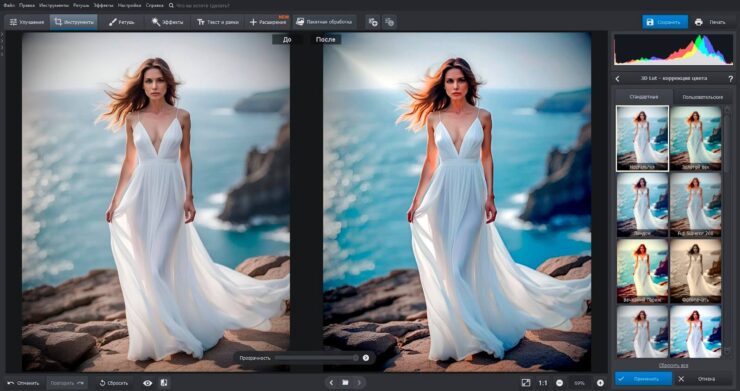
Первое место занимает редактор, который закрывает самые частые задачи владельца Mac: исправляет свет и цвет, ретуширует портрет, убирает случайные предметы, меняет фон и подготавливает группу файлов. Интерфейс разделён на понятные тематические вкладки, поэтому для базового результата не требуется сначала изучать каналы, режимы наложения и сложную иерархию слоёв.
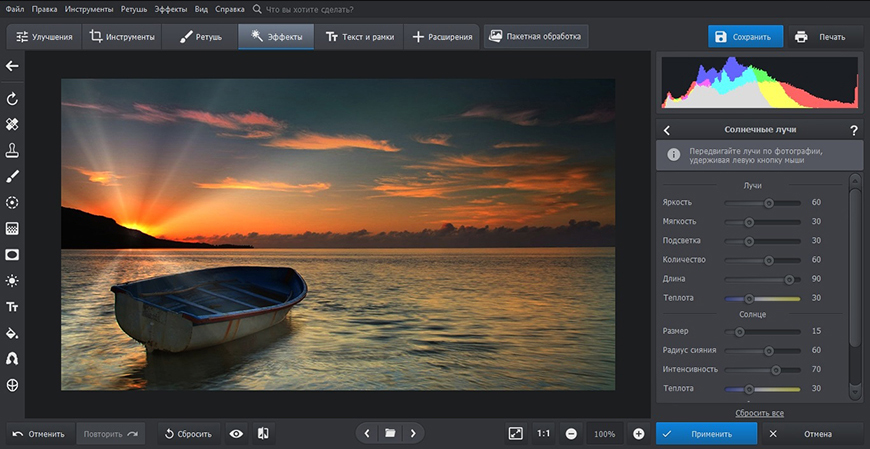
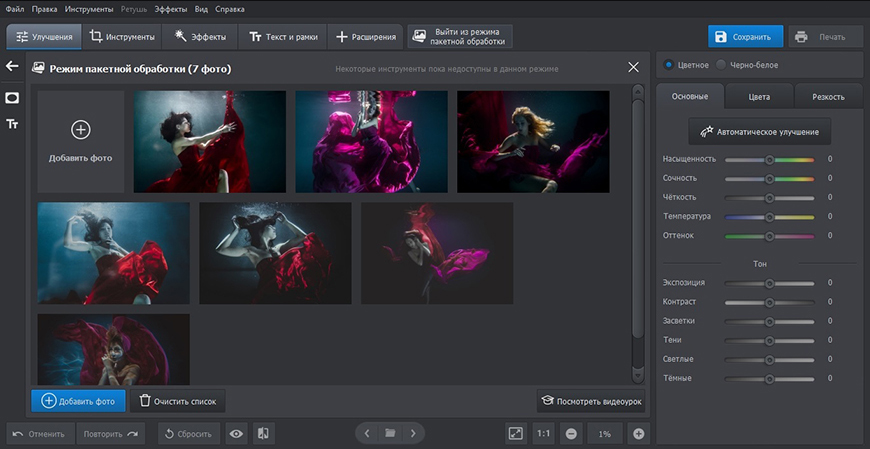
Рабочий процесс. После открытия кадра работа начинается в «Улучшениях»: «Автоматическое улучшение» используют как отправную точку, а экспозицию, контраст, света, тени, кривые и HSL доводят вручную. Геометрию исправляют в «Инструментах», локальные дефекты — в «Ретуши», стилизацию — в «Эффектах». Для серии предусмотрена «Пакетная обработка».
| Совместимость | отдельная версия для Mac; macOS 12 и новее |
|---|---|
| Форматы и данные | RAW, JPEG, PNG, TIFF и BMP; формат и качество задаются при сохранении |
| Лицензия | пятидневный пробный режим без сохранения результата; платные редакции включают срочные и бессрочные варианты |
Плюсы ФотоМАСТЕР
- русская терминология и последовательность от коррекции к ретуши и экспорту
- «Восстанавливающая кисть» для локальных дефектов и «Идеальный портрет» для управляемой ретуши
- кривые, HSL, RAW и пакетный режим дают больше контроля, чем однокнопочные фильтры
- локальная обработка не требует загружать личные фотографии в браузер
Минусы ФотоМАСТЕР
- нет развитой объектной системы слоёв и смарт-объектов
- пятидневный пробный режим не сохраняет обработанный файл
- для каталога на десятки тысяч RAW и съёмки с подключённой камерой нужен специализированный менеджер
Когда выбирать. Подходит для фотографий отпуска, портретной съёмки, карточек товара и семейного архива. Для рекламной композиции из множества объектов со сложными масками лучше слойный редактор.

Affinity
Место в рейтинге: 2. Тип: единое настольное приложение для растровой графики, вектора и верстки. Лучше всего: слои, маски, RAW-проявка, сложная ретушь, HDR, иллюстрации и печатные макеты.
Текущая редакция Affinity объединила функции прежних Affinity Photo, Designer и Publisher. Для обработки фотографий используется растровая среда с корректирующими слоями, масками, каналами, режимами наложения, неразрушающими фильтрами, инструментами ретуши и проявкой RAW. Основной набор профессиональных инструментов доступен бесплатно; встроенные генеративные возможности Canva относятся к отдельному платному доступу.
Рабочий процесс. RAW сначала проявляют: исправляют экспозицию, баланс белого, оптику и шум. Затем документ продолжают редактировать со слоями. Ретушь выполняют на отдельных пиксельных слоях, цвет — корректирующими слоями с масками, а повторяемые операции оформляют как макросы и применяют пакетно. Векторные элементы и текст можно хранить в том же редактируемом документе.
| Совместимость | настольное приложение для macOS; перед установкой нужно сверить требования текущей сборки |
|---|---|
| Форматы и данные | PSD, JPEG, PNG, TIFF, PDF, RAW и собственные документы с редактируемой структурой |
| Лицензия | основные инструменты бесплатны; функции Canva AI требуют соответствующего тарифа Canva |
Плюсы Affinity
- слои, маски, каналы и неразрушающие фильтры
- RAW, HDR, панорамы, пакетная обработка и макросы в одном приложении
- растровые, векторные и издательские задачи объединены в едином документе
- основной профессиональный набор не требует регулярной оплаты
Минусы Affinity
- интерфейс и количество рабочих сред требуют времени на освоение
- нет фотографического каталога уровня специализированных RAW-менеджеров
- многослойные документы и большие RAW заметно нагружают память
- часть генеративных функций связана с платной экосистемой Canva
Когда выбирать. Подходит для коммерческой ретуши, коллажей, предметной съёмки, иллюстраций и печатных макетов. Для быстрого отбора тысяч кадров сначала нужен каталогизатор.
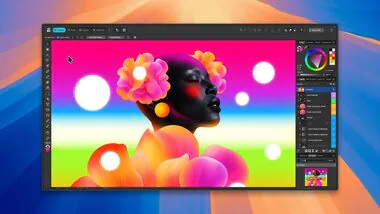
Pixelmator Pro
Место в рейтинге: 3. Тип: растровый редактор, глубоко интегрированный в macOS. Лучше всего: слои, локальная коррекция, дизайн и интеллектуальные операции в нативном интерфейсе Mac.
Главное отличие — нативный интерфейс и использование системных технологий Apple. Программа сочетает слои, маски, векторные фигуры, текст, интеллектуальное выделение, улучшение и удаление фона, оставаясь проще тяжёлых профессиональных пакетов.
Рабочий процесс. Правки света и цвета лучше размещать в корректирующих слоях, а ретушь — на новом слое. Автоматическое выделение ускоряет создание маски, но край всё равно нужно осмотреть при увеличении. Редактируемый документ сохраняют отдельно, а JPEG, PNG или TIFF экспортируют как итоговую копию.
| Совместимость | разовая редакция работает на macOS 12 и новее; редакция Apple Creator Studio требует более новой системы и Mac с Apple Silicon |
|---|---|
| Форматы и данные | PSD, JPEG, PNG, TIFF, HEIF, WebP, PDF и собственный формат документа |
| Лицензия | разовая покупка в Mac App Store или подписка Apple Creator Studio |
Плюсы Pixelmator Pro
- высокая производительность и привычное для macOS управление
- слои, маски, текст и векторные элементы объединяют фото и дизайн
- интеллектуальное выделение и удаление фона сокращают ручную подготовку масок
- удачный баланс возможностей и сложности
Минусы Pixelmator Pro
- не заменяет каталог RAW для больших съёмок
- часть системных возможностей требует современного Mac
- для студийной привязной съёмки есть более специализированные решения
Когда выбирать. Подходит владельцу современного Mac, который делает обложки, баннеры, фотомонтаж и ретушь, но не хочет переходить на тяжёлый подписной пакет.

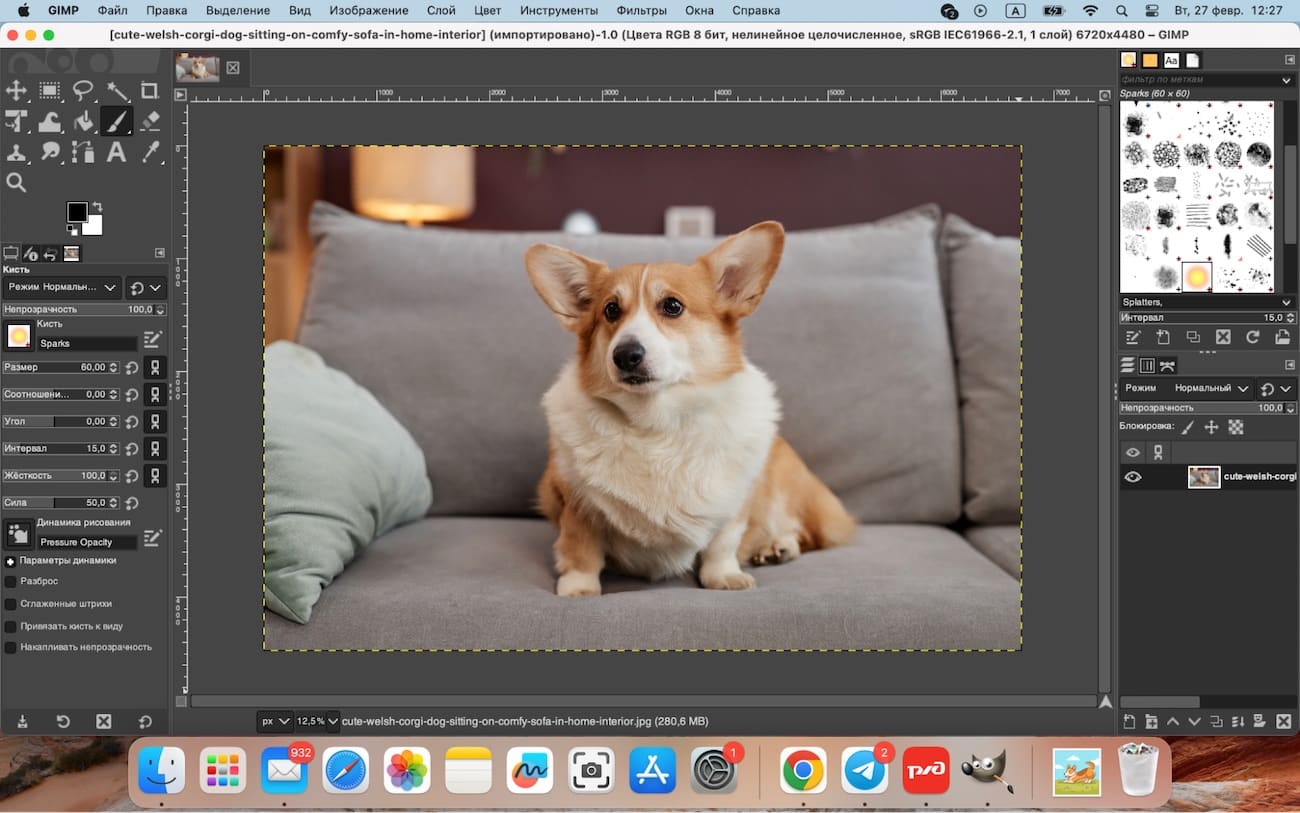
GIMP
Место в рейтинге: 4. Тип: свободный растровый редактор. Лучше всего: слои, маски, ручной фотомонтаж и расширение функций плагинами без оплаты.
GIMP подходит тем, кому нужен бесплатный редактор со слоями. Он поддерживает сложные выделения, маски, каналы, режимы наложения, кисти, плагины и автоматизацию, но требует привыкания к собственной логике интерфейса.
Рабочий процесс. Работу начинают с дубликата фонового слоя. Коррекцию разделяют по слоям и маскам, ретушь выполняют инструментами клонирования и восстановления. Проект сохраняют в XCF, потому что экспорт JPEG или PNG объединяет слои. Для RAW обычно используется связанный проявщик.
| Совместимость | отдельные сборки для macOS; архитектуру и требования нужно сверять перед установкой |
|---|---|
| Форматы и данные | XCF для редактируемого проекта, PSD, JPEG, PNG, TIFF, WebP и другие растровые форматы |
| Лицензия | полностью бесплатный проект с открытым исходным кодом |
Плюсы GIMP
- бесплатные слои, маски, каналы и режимы наложения
- гибкая настройка интерфейса, кистей и горячих клавиш
- подходит для сложного монтажа без подписки
- активный открытый проект и большая учебная база
Минусы GIMP
- интерфейс менее органично вписан в macOS
- RAW и каталог не являются центральной частью программы
- старые плагины и инструкции требуют проверки совместимости
Когда выбирать. Рациональный вариант для ученика, домашнего автора или небольшой команды. Для поточного отбора и синхронизации фотосессии удобнее RAW-менеджер.

Apple Photos
Место в рейтинге: 5. Тип: встроенная медиатека и неразрушающий редактор. Лучше всего: организация iCloud-библиотеки, базовая коррекция и единые правки на устройствах Apple.
Встроенное приложение удобно как единый центр хранения: оно сохраняет оригинал, записывает коррекции неразрушающе и позволяет вернуться к исходному виду. Для света, цвета, кадрирования, фильтров и небольших локальных правок его достаточно во многих бытовых сценариях.
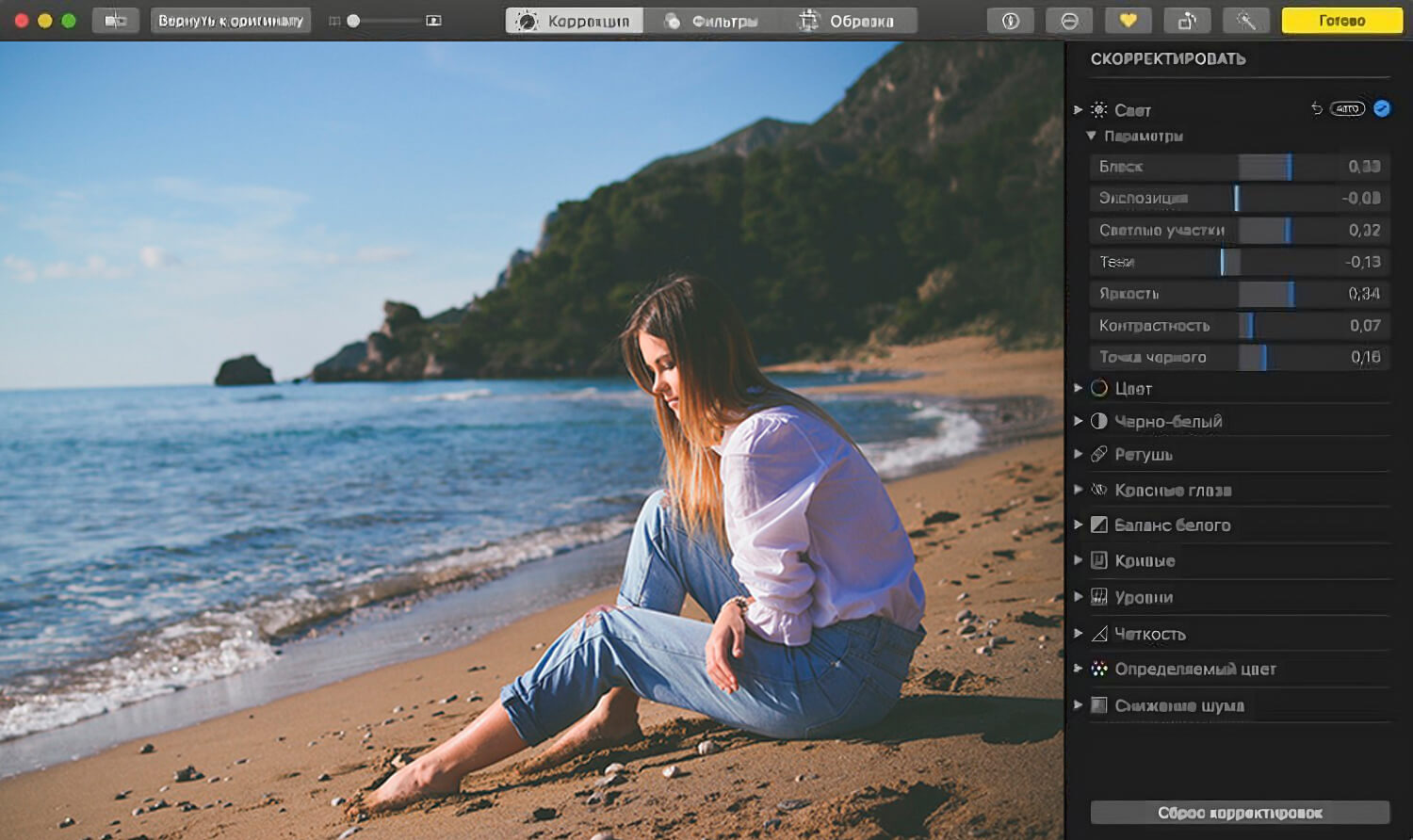
Рабочий процесс. Фотографию открывают двойным щелчком и нажимают Edit. Adjust содержит свет, цвет, баланс белого, кривые и уровни; Filters отвечает за стилизацию; Crop — за обрезку и выравнивание. Image → Copy Edits и Image → Paste Edits переносят совместимые настройки, а Revert to Original возвращает исходник.
| Совместимость | системное приложение Mac с интеграцией iCloud Photos |
|---|---|
| Форматы и данные | форматы системной медиатеки и RAW-движка Apple; экспорт копий в распространённые форматы |
| Лицензия | входит в macOS |
Плюсы Apple Photos
- неразрушающее редактирование и полный возврат к оригиналу
- единая медиатека с альбомами, поиском, лицами, местами и iCloud
- копирование коррекций ускоряет похожую серию
- не требует отдельной установки и сложной системы файлов
Минусы Apple Photos
- нет объектных слоёв и сложного фотомонтажа
- копирование правок не переносит ретушь, красные глаза, кадрирование и сторонние расширения
- облачная медиатека требует продуманного управления хранилищем и резервными копиями
Когда выбирать. Лучший первый вариант для семейного архива, поездок и фотографий iPhone. Для точной маски, композиции из нескольких кадров или специализированного шумоподавления нужен отдельный редактор.
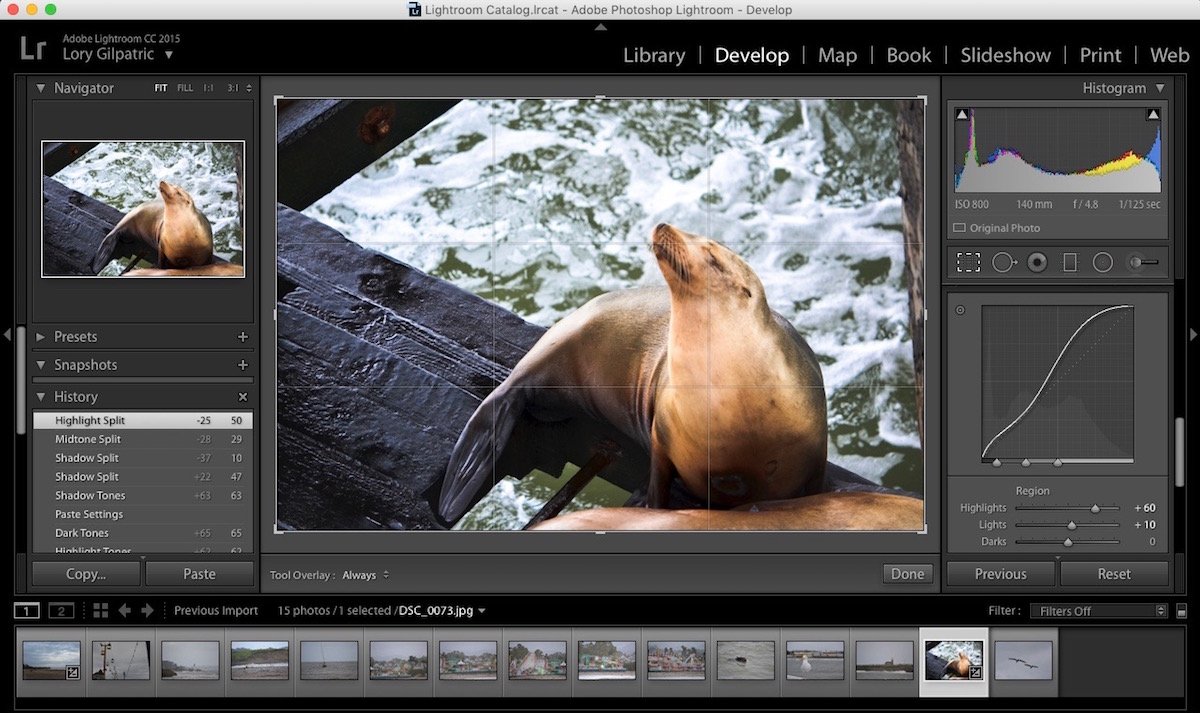
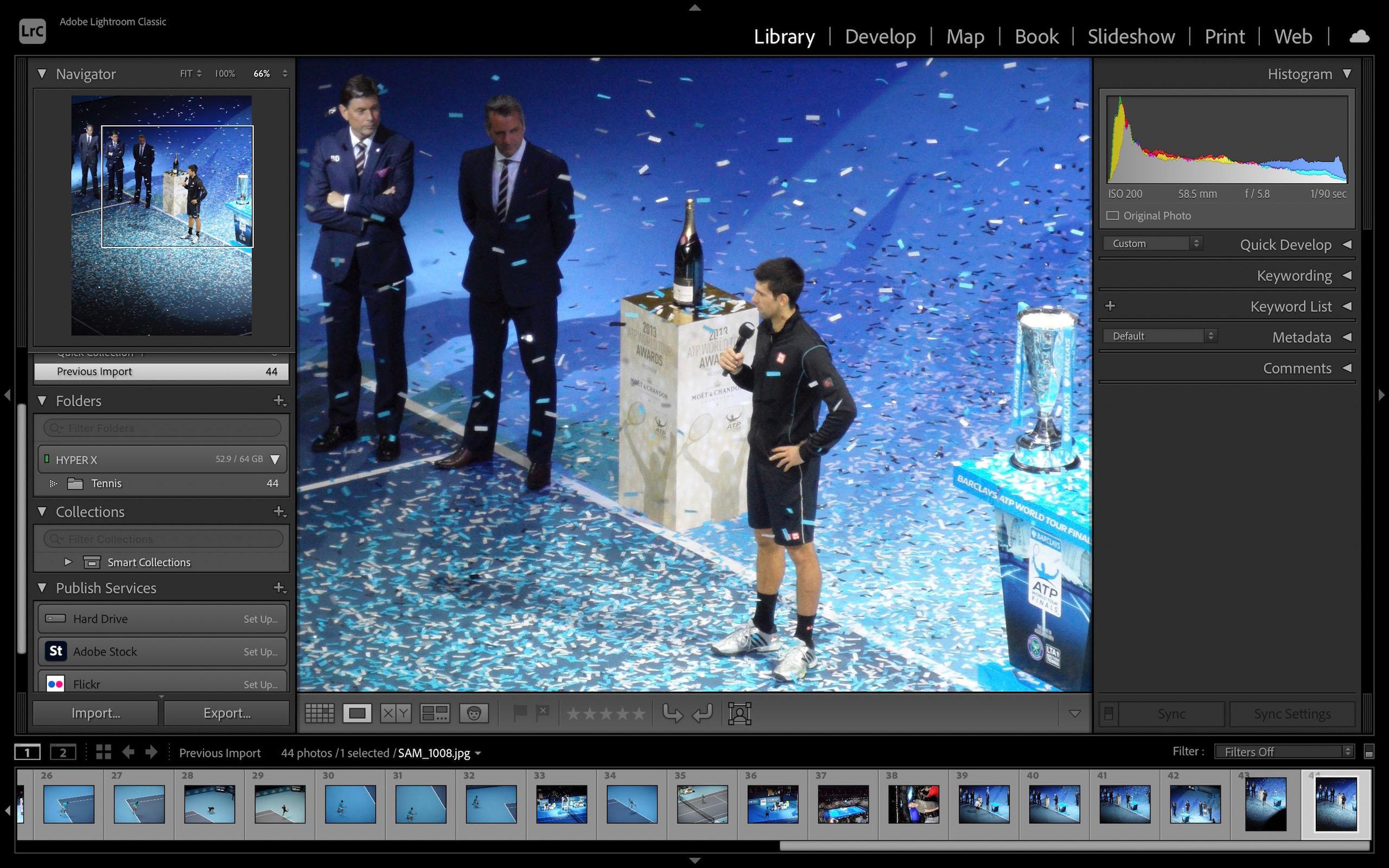
Adobe Lightroom
Место в рейтинге: 6. Тип: RAW-конвертер и каталог фотографий. Лучше всего: отбор, систематизация, пакетная цветокоррекция и неразрушающая обработка больших съёмок.
Сильная сторона — полный поток от импорта и отбора до синхронизации настроек и экспорта. Каталог хранит рейтинги, ключевые слова, коллекции и историю коррекций, а исходные RAW остаются нетронутыми. Маски выделяют небо, объект, фон, людей и отдельные зоны портрета.
Рабочий процесс. После импорта кадры отбирают флагами и рейтингами, затем настраивают опорный снимок в Develop. Параметры переносят через Copy/Paste, Synchronize или Auto Sync. Локальные маски применяют после общей экспозиции и баланса белого. На экспорт задают профиль, размер, резкость и схему имени.
| Совместимость | настольное приложение для macOS с локальными и облачными рабочими процессами |
|---|---|
| Форматы и данные | RAW большинства камер, JPEG, TIFF, PSD и другие фотографические форматы |
| Лицензия | подписка |
Плюсы Adobe Lightroom
- каталог, метаданные, коллекции и поиск рассчитаны на большие архивы
- синхронизация и пресеты ускоряют обработку серии
- маски предмета, неба, фона и людей уменьшают ручную обводку
- неразрушающая модель не перезаписывает RAW
Минусы Adobe Lightroom
- для постоянной работы нужна подписка
- сложный коллаж требует передачи в растровый редактор
- каталог нужно резервировать вместе с исходниками
Когда выбирать. Оптимален свадебному, репортажному и коммерческому фотографу, который возвращается с сотнями кадров. Для одной картинки без архива процесс избыточен.
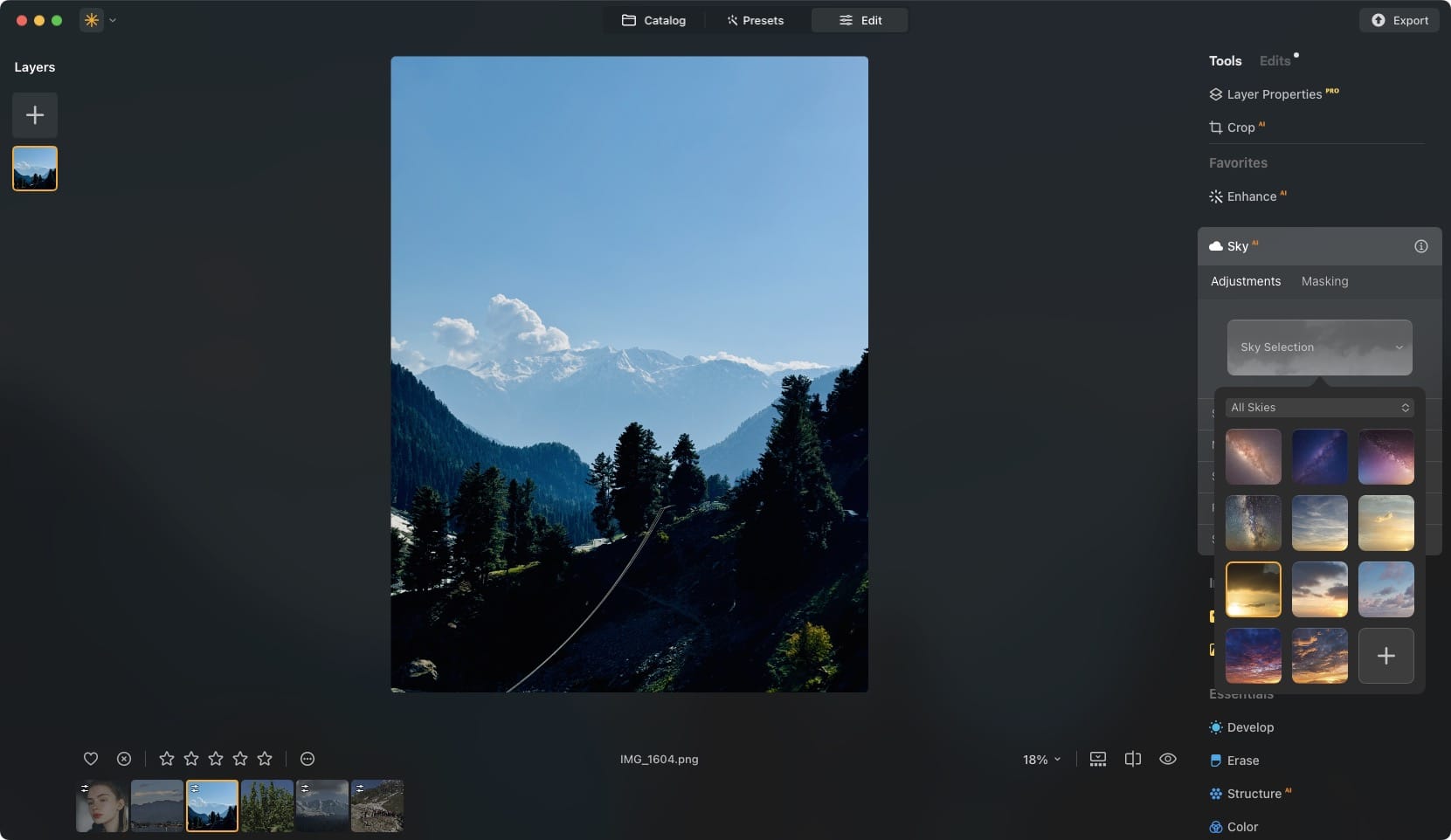
Luminar Neo
Место в рейтинге: 7. Тип: RAW-редактор с автоматизированными и AI-инструментами. Лучше всего: быстрое улучшение портретов, пейзажей, сложного света и технических дефектов.
Программа делает акцент на анализе сцены и управляемом результате с небольшим числом действий. При этом доступны RAW-проявка, слои, локальные маски, клонирование, dodge and burn, коррекция объектива и ручные настройки, поэтому редактор не сводится к набору фильтров.
Рабочий процесс. Сначала выравнивают экспозицию и баланс белого, затем умеренно применяют инструменты улучшения. Локальные маски не дают одинаково усиливать небо и кожу. Шумоподавление проверяют при 100%, резкость добавляют в конце, а редактируемый проект сохраняют отдельно от экспортной копии.
| Совместимость | настольное приложение для macOS |
|---|---|
| Форматы и данные | RAW, JPEG, PNG, TIFF и другие распространённые фотоформаты |
| Лицензия | платный продукт с несколькими вариантами доступа |
Плюсы Luminar Neo
- быстрые инструменты для неба, света, портрета, шума и деталей
- RAW, локальные маски и слои дают ручной контроль
- выразительный результат без долгой ручной ретуши
- локальный настольный процесс
Минусы Luminar Neo
- агрессивные настройки создают неестественную кожу и ореолы
- каталог уступает специализированным DAM в сложных архивах
- часть возможностей зависит от выбранного пакета
Когда выбирать. Удобен для тревел-фотографии, портретов и публикаций. Для строгой предметной цветопередачи нужен более нейтральный RAW-процесс.
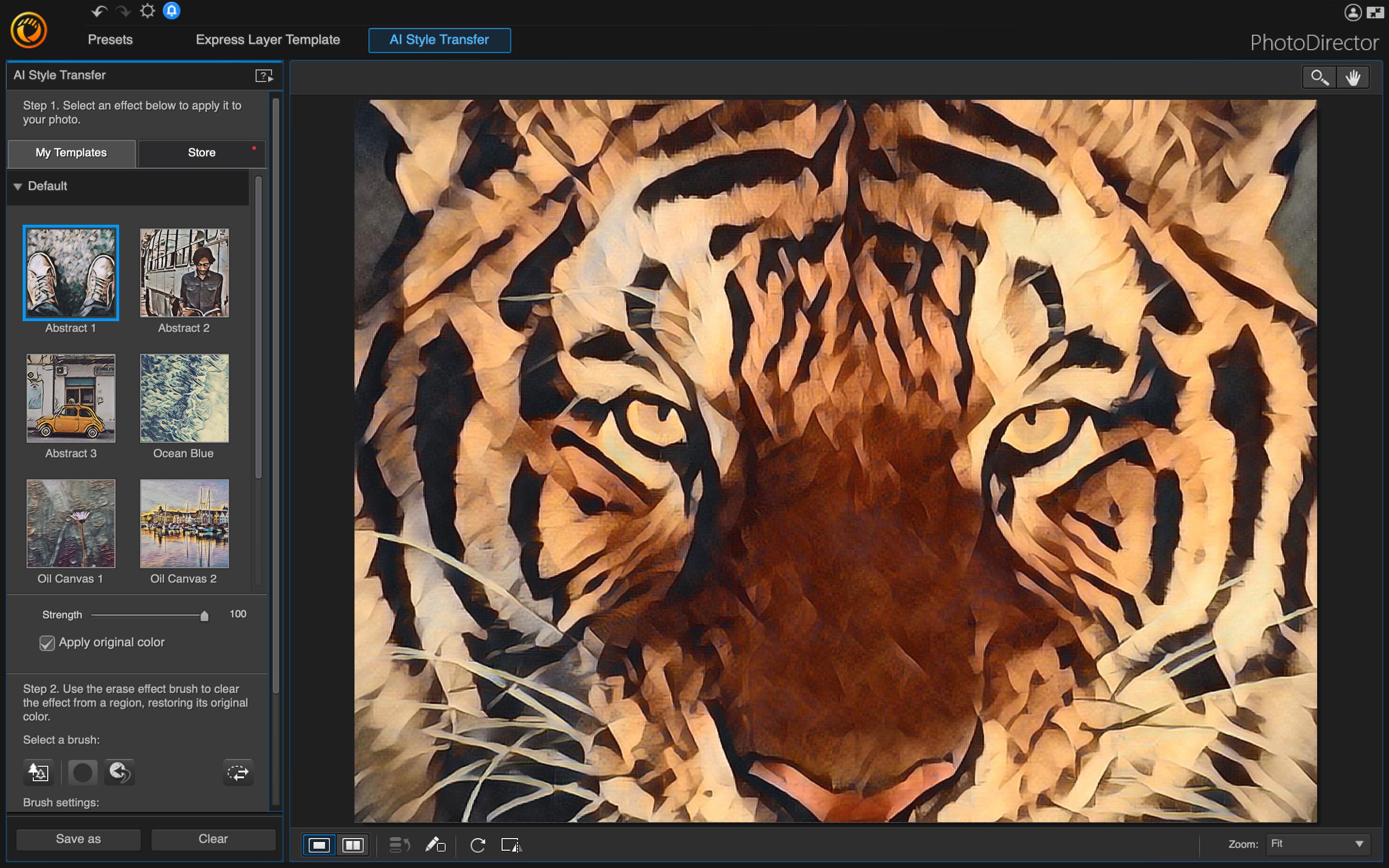
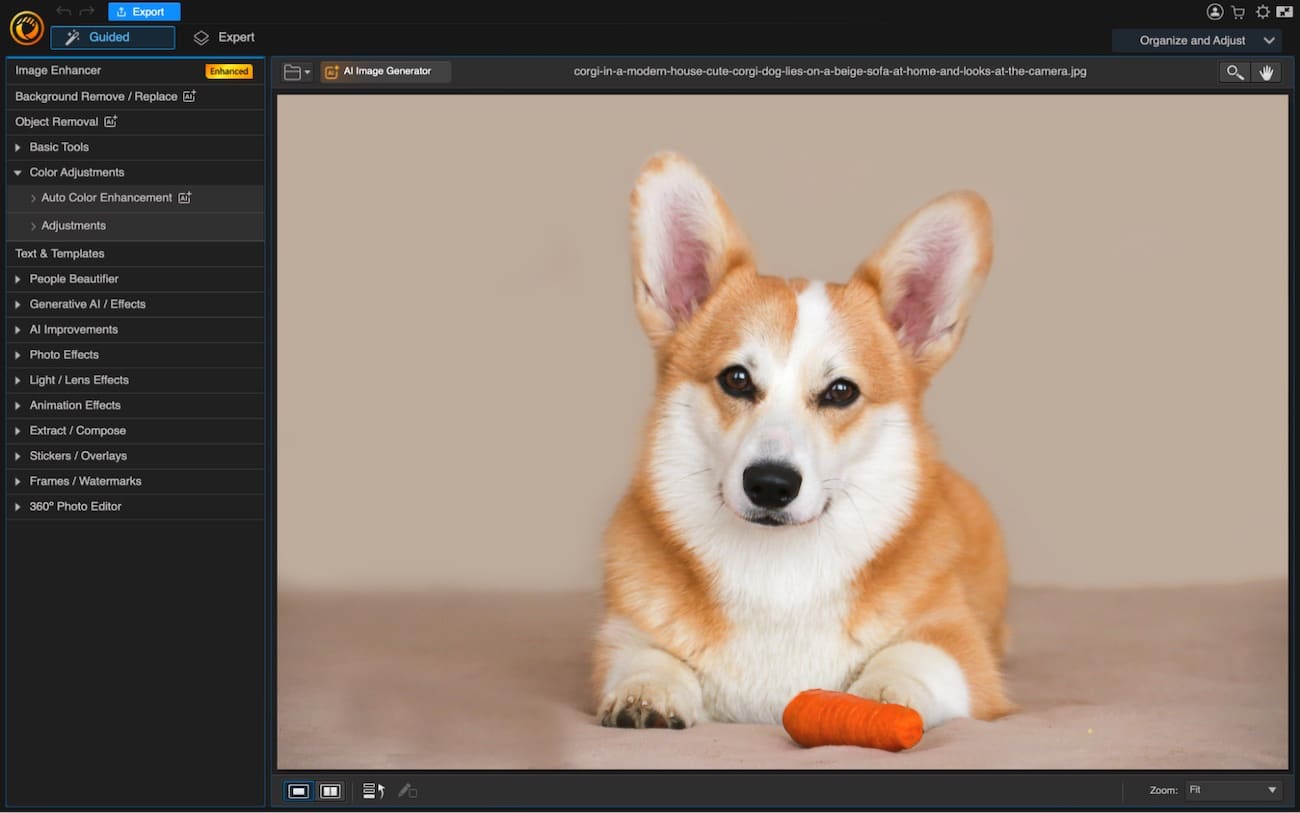
CyberLink PhotoDirector
Место в рейтинге: 8. Тип: универсальный фотоорганайзер и редактор. Лучше всего: совмещение каталога, слоёв, масок, эффектов и автоматического удаления объектов.
Редактор объединяет импорт, сортировку, RAW-коррекцию, слойный монтаж, эффекты и генеративные инструменты. Это удобно, когда пользователь не хочет передавать фотографию между каталогом и отдельным пиксельным пакетом.
Рабочий процесс. После импорта кадры сортируют и оценивают, затем открывают в модуле коррекции. Свет и оптику исправляют до художественных эффектов. Удаление объекта проверяют при увеличении и при необходимости повторяют меньшими фрагментами. Слойный проект сохраняют до экспорта.
| Совместимость | версия для macOS |
|---|---|
| Форматы и данные | RAW, JPEG, PNG, TIFF и проекты с редактируемыми элементами |
| Лицензия | подписка или коммерческая лицензия; доступен пробный режим |
Плюсы CyberLink PhotoDirector
- каталог и редактирование в одном приложении
- RAW, маски, слои, эффекты, портретные и AI-инструменты
- автоматические и ручные локальные правки
- универсальный домашний процесс
Минусы CyberLink PhotoDirector
- плотный интерфейс и множество модулей
- модель оплаты и AI-функции зависят от редакции
- для профессиональной tethered-съёмки есть более узкие решения
Когда выбирать. Подходит для контента, семейных проектов и малого бизнеса, когда нужно систематизировать, ретушировать и собирать композиции в одной программе.
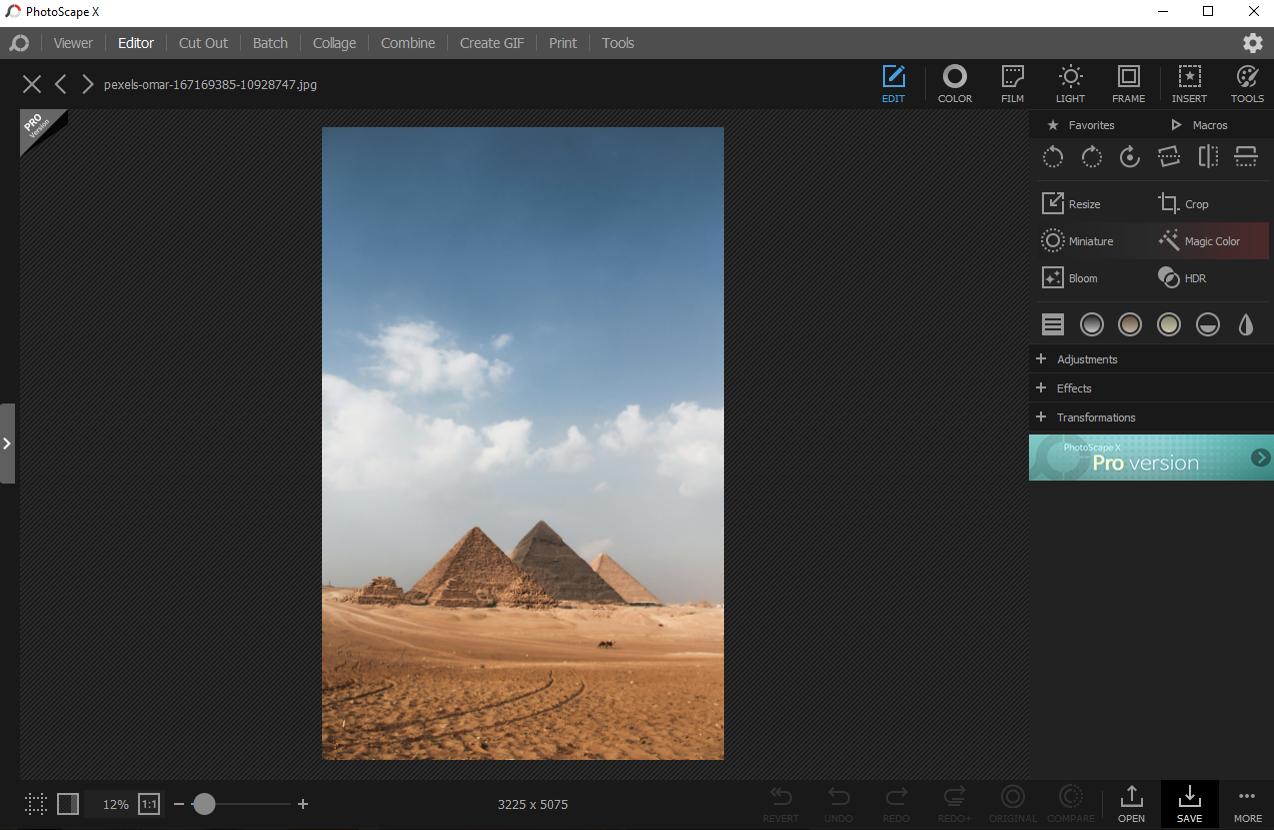
PhotoScape X
Место в рейтинге: 9. Тип: многофункциональный редактор для повседневных задач. Лучше всего: пакетное изменение размера, коллажи, фильтры, подписи, просмотр и базовый RAW.
Программа объединяет просмотрщик, одиночный редактор, пакетный модуль, коллажи, GIF и конвертацию. Она полезна, когда задача состоит не в сложной ретуши, а в подготовке большого числа файлов к сайту, каталогу или публикации.
Рабочий процесс. Для одного снимка используют Editor, для серии — Batch. Сначала задают обрезку или размер, затем цвет и резкость, после чего добавляют подпись или рамку. При пакетном экспорте отдельно проверяют формат, качество и папку, чтобы не перезаписать оригиналы.
| Совместимость | приложение для macOS |
|---|---|
| Форматы и данные | JPEG, PNG, GIF, TIFF, RAW и другие популярные изображения |
| Лицензия | бесплатный набор функций и расширенная редакция |
Плюсы PhotoScape X
- много бытовых операций в одном приложении
- отдельный пакетный режим для размера и одинаковых правок
- коллажи, подписи, рамки и GIF без отдельного дизайнера
- базовый набор без сложного каталога
Минусы PhotoScape X
- нет глубины профессионального слойного редактора
- модули выглядят разрозненно
- часть инструментов доступна только в расширенной редакции
Когда выбирать. Выбирайте для маркетплейса, блога и домашнего архива, когда нужно быстро подготовить десятки файлов одинакового размера.
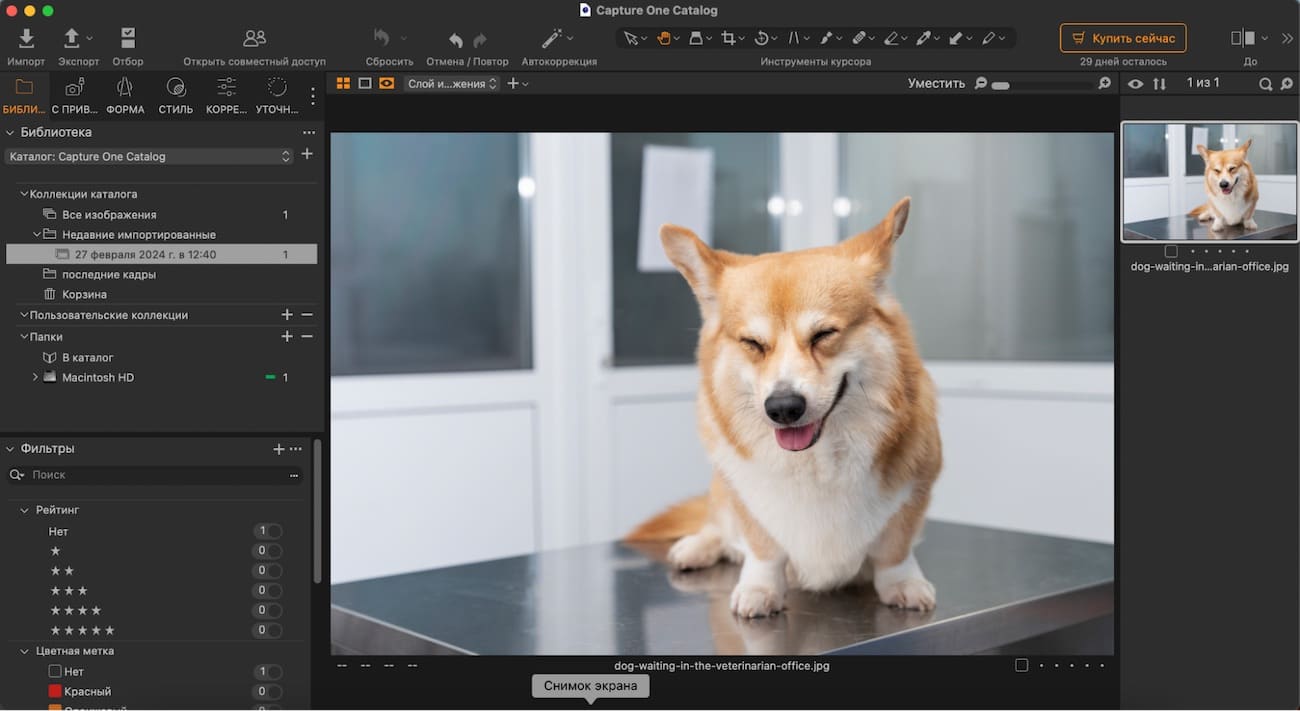
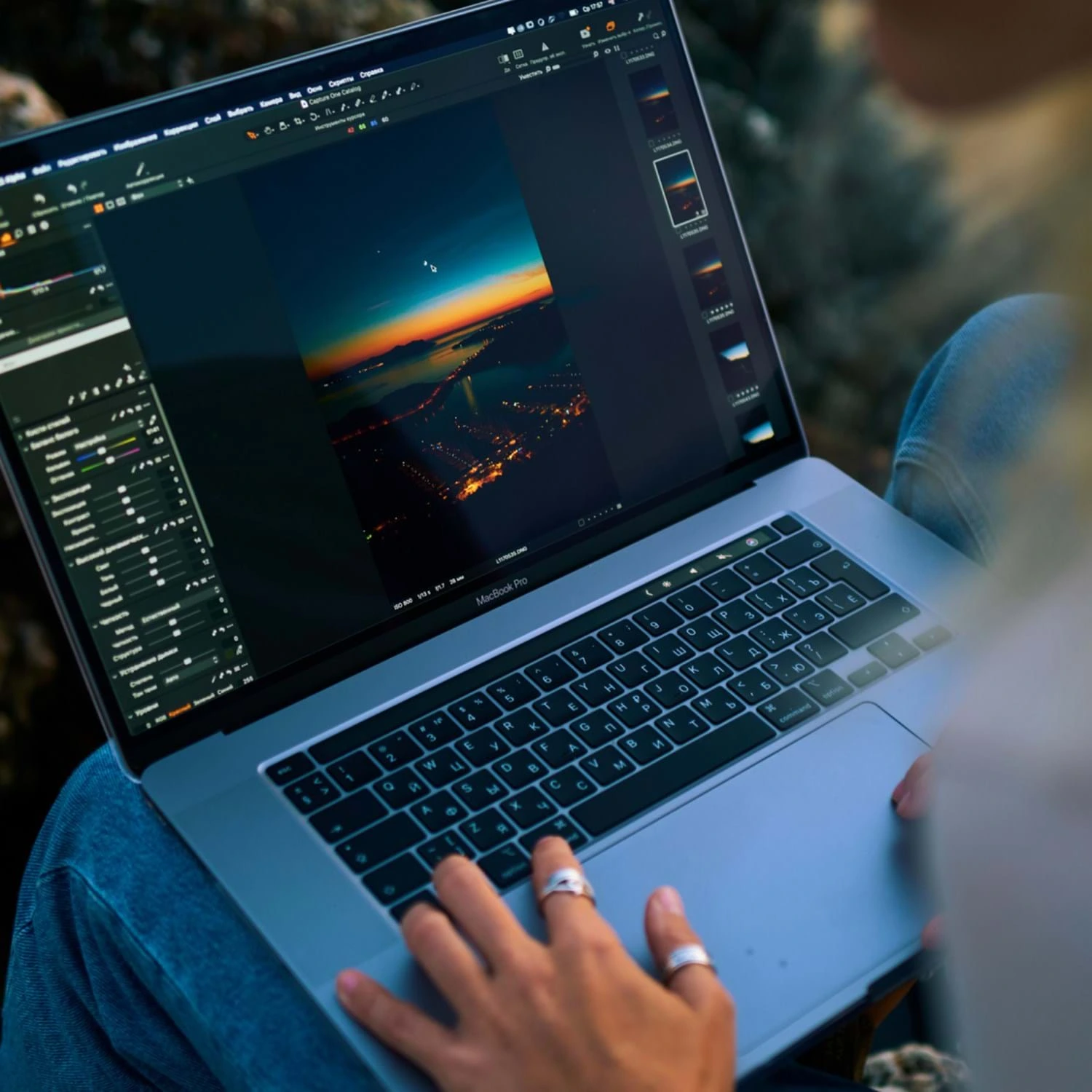
Capture One
Место в рейтинге: 10. Тип: профессиональный RAW-конвертер, каталог и средство привязной съёмки. Лучше всего: студийная работа, точный цвет, Sessions, Catalogs и оперативный просмотр с камеры.
Программа ценится за профили камер, цветовой редактор, слои локальной коррекции и tethering. Sessions подходят для отдельного коммерческого проекта, Catalogs — для долговременного архива.
Рабочий процесс. Для съёмочного дня создают Session, где входящие кадры, отбор, результат и мусор разделены. После экспозиции и профиля камеры оттенки корректируют через Color Editor, локальные зоны — слоями и масками. В студии фокус и блики проверяют на большом экране, пока сцену можно переснять.
| Совместимость | настольная версия для macOS |
|---|---|
| Форматы и данные | RAW профессиональных камер, JPEG, TIFF, PSD и экспорт для дальнейшей ретуши |
| Лицензия | подписка или бессрочная лицензия; есть пробный период |
Плюсы Capture One
- точная работа с цветом и профилями камер
- привязная съёмка и быстрый просмотр в студии
- Sessions и Catalogs для разных типов организации
- локальные слои и пакетное копирование настроек
Минусы Capture One
- высокая стоимость и заметный порог освоения
- пиксельная ретушь обычно завершается во внешнем редакторе
- поддержку новой камеры нужно проверять до важной съёмки
Когда выбирать. Лучший сценарий — студия, предметная съёмка, мода и коммерческий портрет. Для редких домашних правок функциональность избыточна.
DxO PhotoLab
Место в рейтинге: 11. Тип: RAW-конвертер с оптическими модулями и продвинутым шумоподавлением. Лучше всего: исправление объективов, высокие ISO, локальные маски и технически чистый RAW.
Редактор строит процесс вокруг измеренных сочетаний камеры и объектива. Он исправляет дисторсию, виньетирование, хроматические аберрации и резкость по полю, а DeepPRIME обрабатывает шум и демозаизацию до формирования итогового изображения.
Рабочий процесс. После выбора папки загружают оптический модуль для конкретной пары камеры и объектива. Затем настраивают тон, цвет и геометрию, а локальные зоны выделяют контрольными точками, кистью или масками. Сильное шумоподавление оценивают по экспортированному файлу при 100%.
| Совместимость | настольное приложение для macOS |
|---|---|
| Форматы и данные | RAW поддерживаемых камер, JPEG, TIFF, DNG и передача результата во внешние приложения |
| Лицензия | коммерческая бессрочная лицензия с пробным периодом |
Плюсы DxO PhotoLab
- сильная коррекция оптики на основе измеренных модулей
- DeepPRIME для высоких ISO и теней
- локальные инструменты и маски
- экспорт в файл, Lightroom или другой редактор
Минусы DxO PhotoLab
- не является полноценным слойным композитором
- оптический модуль зависит от поддержки камеры и объектива
- часть специализированных функций может поставляться отдельно
Когда выбирать. Выбирайте для концертов, спорта, ночной и интерьерной съёмки. Сложную ретушь после проявки продолжают в растровом редакторе.
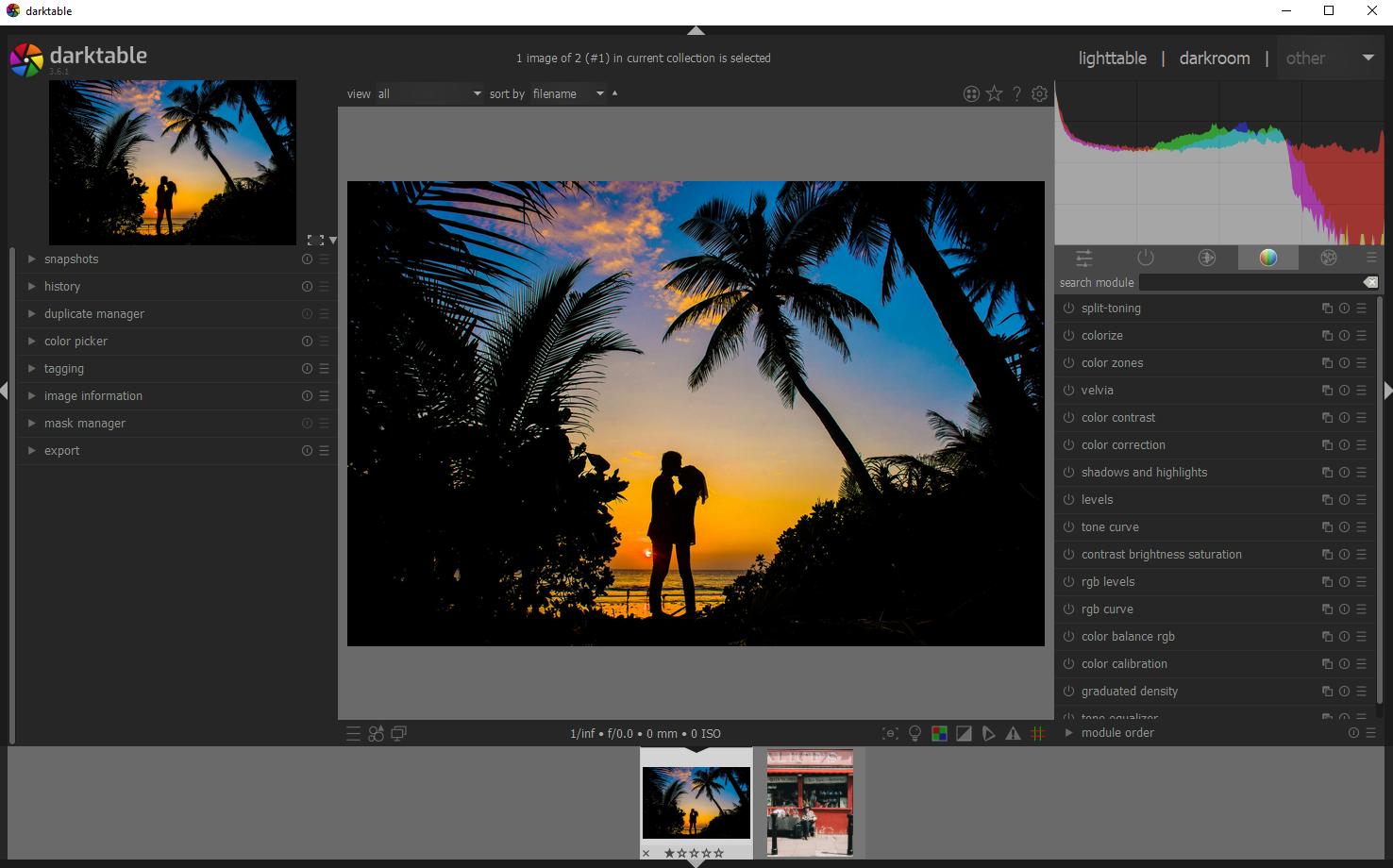
darktable
Место в рейтинге: 12. Тип: свободный неразрушающий RAW-конвертер и световой стол. Лучше всего: бесплатная каталогизация и глубокая проявка RAW.
Программа воспроизводит фотографический процесс через lighttable и darkroom. Первая среда отвечает за импорт, отбор, метаданные и коллекции, вторая — за модули проявки. Исходный RAW не изменяется.
Рабочий процесс. Сначала импортируют папку, присваивают рейтинг и цветовые метки. В darkroom выстраивают порядок модулей: экспозиция и баланс белого до локального контраста, цвета и резкости. Стили применяют к группе кадров, экспорт выполняют в новую папку с заданным профилем.
| Совместимость | сборки для macOS |
|---|---|
| Форматы и данные | RAW множества камер, JPEG, TIFF и другие экспортные форматы; правки хранятся отдельно |
| Лицензия | полностью бесплатно, открытый исходный код |
Плюсы darktable
- полный бесплатный RAW-процесс без подписки
- каталог, метаданные, стили и пакетное применение
- широкий набор цветовых, тональных и локальных модулей
- неразрушающее хранение параметров
Минусы darktable
- сложная терминология и модульная логика
- несколько модулей могут решать похожую задачу
- сложный фотомонтаж не является основным сценарием
Когда выбирать. Подходит фотографу с ограниченным бюджетом, готовому изучать RAW-процесс. Для первой быстрой ретуши проще взять массовый редактор.
https://dl-file.cyberlink.com/web/content/b631/darktable-mac-photo-software.jpg
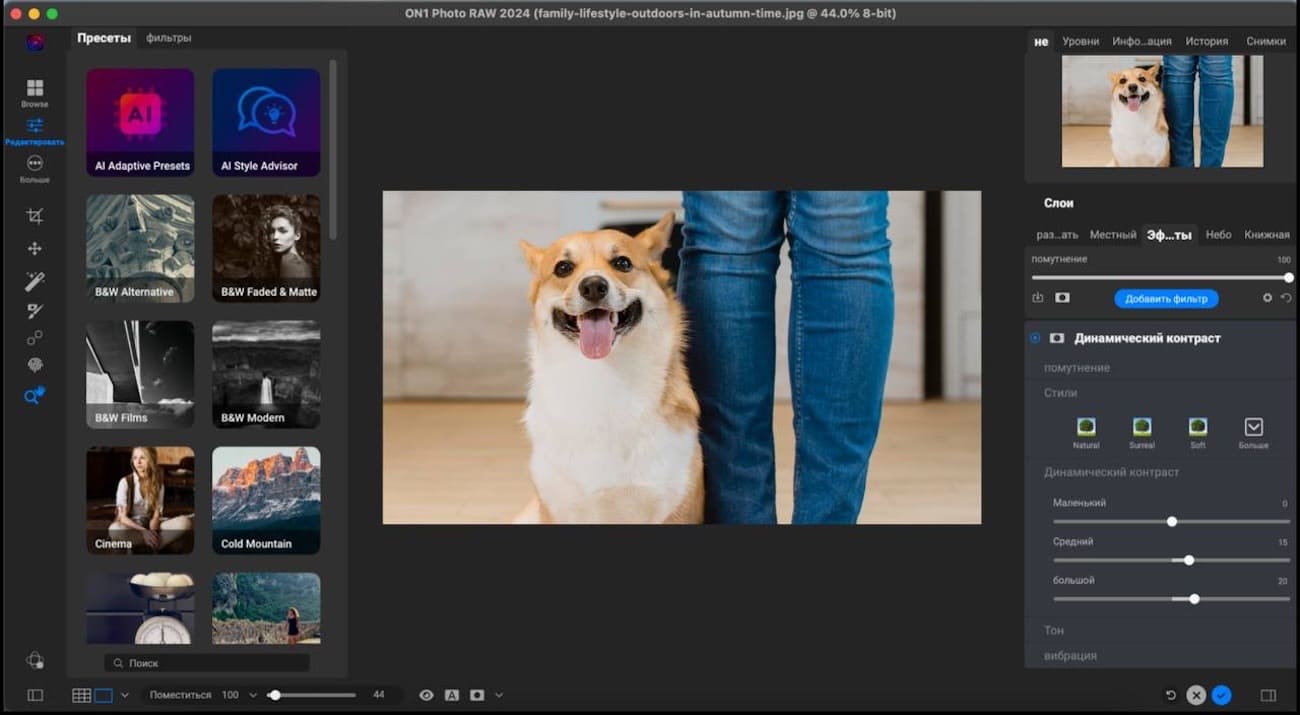
ON1 Photo RAW
Место в рейтинге: 13. Тип: RAW-редактор, каталог и слойный фоторедактор. Лучше всего: единый локальный процесс от просмотра папок до масок, эффектов и композиции.
Программа стремится заменить связку каталога и растрового редактора. Она просматривает папки без долгого импорта, проявляет RAW, создаёт маски, применяет эффекты, работает со слоями и экспортирует результат.
Рабочий процесс. Съёмку просматривают в Browse, выбранный кадр открывают в Edit. Сначала исправляют камеру и тон, затем создают маски неба, объекта или локальной области. Эффекты добавляют после технической коррекции и контролируют их непрозрачность. Многослойный документ сохраняют до плоского экспорта.
| Совместимость | настольное приложение для macOS |
|---|---|
| Форматы и данные | RAW, PSD, JPEG, PNG, TIFF и редактируемые проекты |
| Лицензия | бессрочная лицензия или подписка |
Плюсы ON1 Photo RAW
- каталог, RAW, маски, эффекты и слои в одном пакете
- работа с обычными папками без жёсткой привязки
- локальные корректировки и творческие эффекты
- пакетные операции и пресеты
Минусы ON1 Photo RAW
- плотный интерфейс
- производительность зависит от RAW и числа масок
- для глубокой коммерческой ретуши отдельный растровый пакет точнее
Когда выбирать. Подходит фотографу, который хочет один локальный пакет вместо двух программ. Перед переносом архива проверьте скорость и поддержку камеры.
Adobe Photoshop
Место в рейтинге: 14. Тип: профессиональный растровый редактор. Лучше всего: сложный фотомонтаж, ретушь, маски, смарт-объекты и макеты.
Это эталонный слойный редактор для пиксельной работы. Он нужен, когда важно собрать изображение из нескольких источников, точно вырезать сложный объект, вести неразрушающую ретушь и передать редактируемый PSD другому специалисту.
Рабочий процесс. RAW сначала открывают через Camera Raw, где исправляют оптику, тон и цвет. Фон сохраняют, ретушь выносят на отдельные слои, трансформации выполняют через смарт-объекты. Маски предпочтительнее необратимого удаления. Перед экспортом сохраняют PSD и отдельную итоговую копию.
| Совместимость | настольная версия для macOS |
|---|---|
| Форматы и данные | PSD, PSB, JPEG, PNG, TIFF, PDF, RAW через Camera Raw и другие профессиональные форматы |
| Лицензия | подписка |
Плюсы Adobe Photoshop
- развитая экосистема слоёв, масок, выделений и плагинов
- точная ручная ретушь и сложные композиции
- широкая совместимость PSD
- Camera Raw для первичной проявки
Минусы Adobe Photoshop
- постоянная подписка
- для каталога обычно нужна связка с другим приложением
- интерфейс избыточен для простых правок
Когда выбирать. Выбирайте для рекламы, обложек, коммерческой ретуши и сложного монтажа. Для семейного архива цена и сложность не оправданы.

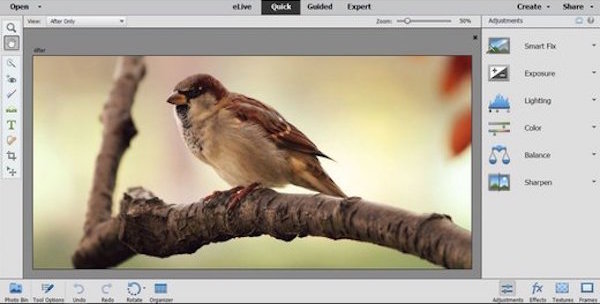
Adobe Photoshop Elements
Место в рейтинге: 15. Тип: упрощённый растровый редактор с организатором. Лучше всего: домашняя обработка с режимами Quick, Guided и Advanced.
Редактор рассчитан на пользователя, которому нужны подсказки и готовые сценарии. Quick выполняет основные правки, Guided проводит через эффект по шагам, Advanced открывает слои и ручные инструменты, Organizer помогает сортировать домашний архив.
Рабочий процесс. Начинайте в Quick для света, цвета и кадрирования. Для конкретного эффекта переходите в Guided и следуйте последовательности. Advanced нужен для слоёв, масок и ручной ретуши. Редактируемую копию сохраняют отдельно, потому что JPEG не хранит структуру.
| Совместимость | настольное приложение для поддерживаемых выпусков macOS |
|---|---|
| Форматы и данные | распространённые фотоформаты и редактируемые документы Elements/PSD |
| Лицензия | срочная лицензия на ограниченный период |
Плюсы Adobe Photoshop Elements
- три уровня сложности
- Guided Edits объясняют эффекты внутри программы
- Organizer объединяет сортировку и домашнюю медиатеку
- мягкий переход к слоям
Минусы Adobe Photoshop Elements
- лицензия ограничена сроком
- часть профессиональных функций отсутствует
- для постоянного RAW-каталога есть более сильные варианты
Когда выбирать. Подходит семье, школьному проекту и домашнему автору. Для агентства и сложных PSD лучше полный профессиональный редактор.
Krita
Место в рейтинге: 16. Тип: свободный редактор цифровой живописи с растровыми инструментами. Лучше всего: рисование поверх фото, кисти, маски, текстуры и творческая обработка.
Хотя программа умеет работать со слоями, масками, фильтрами и цветом, её интерфейс ориентирован прежде всего на художника. Сильнейшая часть — движки кистей, стабилизация, текстуры, графические планшеты и рабочие пространства для иллюстрации.
Рабочий процесс. Фотографию открывают как слой, оригинал дублируют и блокируют. Рисование, ретушь и эффекты распределяют по новым слоям, влияние ограничивают масками. Документ сохраняют в KRA, затем экспортируют плоскую копию. RAW лучше проявить заранее.
| Совместимость | сборки для macOS |
|---|---|
| Форматы и данные | KRA, PSD, PNG, JPEG, TIFF и другие растровые форматы |
| Лицензия | полностью бесплатно, открытый исходный код |
Плюсы Krita
- богатая система кистей и поддержка планшетов
- слои, маски и фильтры бесплатно
- смешение фотографии и цифровой живописи
- редактируемая структура KRA
Минусы Krita
- не является каталогом или RAW-конвертером
- панели рассчитаны на иллюстраторов
- пакетная подготовка фотосъёмки неудобна
Когда выбирать. Выбирайте для концепт-арта, комиксов и рисованной ретуши. Для коррекции сотен RAW используйте фотографический редактор.

Acorn
Место в рейтинге: 17. Тип: лёгкий нативный слойный редактор для Mac. Лучше всего: ручная ретушь, маски, текст, автоматизация и умеренно сложный монтаж.
Программа занимает место между простым системным редактором и тяжёлым профессиональным пакетом. Есть слои, маски, векторные фигуры, текст, фильтры, выделение объекта и автоматизация через системные сценарии.
Рабочий процесс. Оригинал сохраняют фоновым слоем, ретушь и надписи размещают выше. RAW проявляется средствами macOS, поэтому поддержку камеры определяет система. Повторяющиеся операции связывают с Automator. Перед публикацией сохраняют проект и плоскую копию.
| Совместимость | создан только для macOS |
|---|---|
| Форматы и данные | собственный формат Acorn, JPEG, PNG, TIFF, PDF, PSD и RAW через системный движок |
| Лицензия | платное приложение с пробным периодом |
Плюсы Acorn
- нативный интерфейс Mac
- слои, маски, фигуры, текст и фильтры
- автоматизация повторяющихся действий
- быстрая ручная работа и веб-графика
Минусы Acorn
- нет встроенного каталога
- RAW зависит от системного движка Apple
- меньшая распространённость в профессиональном обмене
Когда выбирать. Подходит владельцу Mac, которому системного приложения мало, а большой пакет избыточен.
RawTherapee
Место в рейтинге: 18. Тип: свободный RAW-конвертер. Лучше всего: детальная проявка RAW, демозаика, цвет, тон, шум и резкость без оплаты.
Программа ориентирована на техническую проявку и предоставляет много параметров демозаики, шума, резкости, тона, цвета и оптики. Правки не меняют исходник и сохраняются как набор параметров.
Рабочий процесс. Сначала выбирают профиль обработки и исправляют баланс белого и экспозицию. Затем настраивают свет и цвет, после чего переходят к шуму и резкости и оценивают их при 100%. Для удаления объектов или композиции проявленный TIFF передают во внешний редактор.
| Совместимость | сборки для macOS |
|---|---|
| Форматы и данные | RAW большого числа камер, JPEG, PNG, TIFF и промежуточные файлы |
| Лицензия | полностью бесплатно, открытый исходный код |
Плюсы RawTherapee
- глубокий бесплатный контроль RAW
- неразрушающее хранение параметров
- профили ускоряют повторяемые операции
- 16-битный TIFF для дальнейшей ретуши
Минусы RawTherapee
- технически насыщенный интерфейс
- нет объектных слоёв и фотомонтажа
- организация архива менее цельная, чем в DAM
Когда выбирать. Хороший выбор для энтузиаста, который хочет изучить RAW. Для быстрого портрета без обучения программа сложна.
Photomator
Место в рейтинге: 19. Тип: неразрушающий фотоорганайзер и редактор экосистемы Apple. Лучше всего: RAW, интеллектуальные маски, Repair, Clone и пакетные правки в медиатеке Photos.
Редактор строится вокруг нативной медиатеки Apple и неразрушающей коррекции. Он поддерживает RAW, кривые, уровни, цветовые диапазоны, маски объекта, неба и фона, Repair, Clone и пакетную обработку.
Рабочий процесс. Откройте снимок из медиатеки или файлов, исправьте глобальный свет и баланс белого, затем создайте маски. Repair подходит для небольших дефектов, Clone — для контролируемого переноса текстуры. Настройки копируют на серию и проверяют на кадрах с разной экспозицией.
| Совместимость | Mac, iPhone и iPad; интеграция с Apple Photos и iCloud |
|---|---|
| Форматы и данные | сотни RAW-форматов, HEIF, JPEG, PNG, TIFF и другие изображения |
| Лицензия | подписка или постоянный доступ |
Плюсы Photomator
- глубокая интеграция с Photos и iCloud
- неразрушающий RAW и интеллектуальные маски
- Repair, Clone и пакетные операции
- нативный интерфейс Apple
Минусы Photomator
- нет развитого объектного фотомонтажа
- процесс привязан к экосистеме Apple
- часть функций требует современного оборудования
Когда выбирать. Выбирайте, если библиотека уже хранится в Apple Photos и нужен более глубокий редактор без второго каталога.

Aperty
Место в рейтинге: 20. Тип: специализированный редактор портрета. Лучше всего: кожа, глаза, лицо, макияж, локальные маски и серийная портретная обработка.
Интерфейс организован вокруг лица и тела, а не универсального монтажа. Программа работает с кожей, бликами, глазами, зубами, формой лица, макияжем и фоном через автоматические зоны и ручные корректировки.
Рабочий процесс. Сначала исправляют общий свет и цвет, затем включают распознавание портрета. Автоматическую ретушь уменьшают до естественного уровня и проверяют волосы, ресницы, очки и подбородок. Фон можно выделить и корректировать, но полное удаление не является основной функцией.
| Совместимость | самостоятельное приложение для macOS и подключаемый модуль |
|---|---|
| Форматы и данные | фотографические и RAW-форматы, поддерживаемые приложением |
| Лицензия | коммерческий продукт |
Плюсы Aperty
- быстрое распознавание зон лица
- ручная доработка после автоматики
- серия портретов с единым стилем
- самостоятельный и плагинный режимы
Минусы Aperty
- узкая специализация
- чрезмерная интенсивность делает кожу пластиковой
- не предназначен для сложной замены фона
Когда выбирать. Полезен портретному фотографу и ретушёру. Для универсального архива выгоднее более широкий редактор.

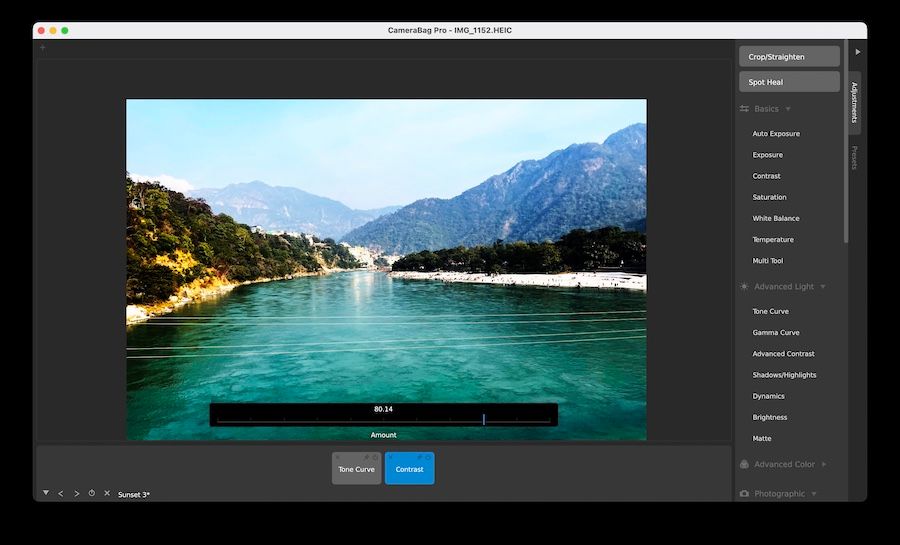
CameraBag Photo
Место в рейтинге: 21. Тип: редактор на основе стека фильтров и инструментов. Лучше всего: быстрая стилизация, сравнение вариантов и повторяемые наборы коррекций.
Вместо классической панели слоёв программа использует стек инструментов и эффектов. Каждый этап можно менять, переставлять или отключать, а Quicklook показывает несколько пресетов рядом.
Рабочий процесс. Сначала добавляют технические инструменты света и цвета, затем творческие фильтры и зерно. Порядок стека влияет на результат. Удачную последовательность сохраняют как пресет и применяют к похожим кадрам.
| Совместимость | настольная версия для macOS |
|---|---|
| Форматы и данные | распространённые фотоформаты и сохраняемые рецепты обработки |
| Лицензия | платное приложение с пробным режимом |
Плюсы CameraBag Photo
- понятный неразрушающий стек
- быстрое сравнение пресетов
- собственные рецепты и стили серии
- меньше отвлекающих панелей
Минусы CameraBag Photo
- нет полноценного пиксельного монтажа
- нет развитой организации библиотеки
- готовый стиль не заменяет правильную экспозицию
Когда выбирать. Подходит блогу или контент-команде, которой нужен устойчивый визуальный стиль. Для сложного удаления объекта потребуется другой инструмент.
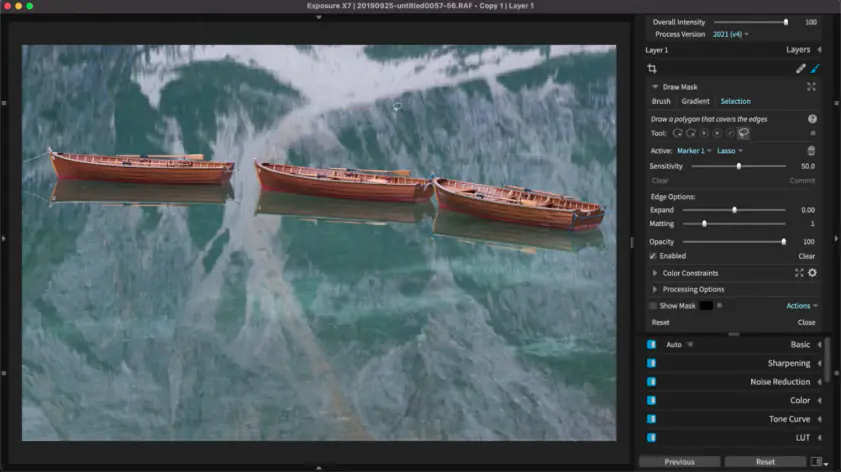
Exposure X7
Место в рейтинге: 22. Тип: RAW-редактор и набор плёночных стилизаций. Лучше всего: цветовые образы, плёночная эстетика, локальные слои и работа с папками.
Программа известна библиотекой плёночных имитаций, но также включает RAW-коррекцию, локальные слои, маски, резкость, шум и просмотр папок без жёсткого импорта.
Рабочий процесс. Начинайте с нейтрального профиля, экспозиции и баланса белого. Плёночный пресет добавляют после технической коррекции и регулируют интенсивность. Локальные слои используют для лица, неба и фона, затем проверяют стиль на нескольких кадрах.
| Совместимость | настольное приложение и плагины для macOS |
|---|---|
| Форматы и данные | RAW, JPEG, TIFF и файлы для передачи во внешние редакторы |
| Лицензия | коммерческая лицензия с пробным режимом |
Плюсы Exposure X7
- библиотека плёночных образов
- RAW, локальные слои и маски
- работа с папками без обязательного каталога
- самостоятельный и плагинный режимы
Минусы Exposure X7
- не заменяет слойный монтаж
- поддержку камер и macOS нужно проверять
- старое поколение требует внимания к совместимости
Когда выбирать. Выбирайте для свадебной, уличной и музыкальной фотографии с единым плёночным характером.
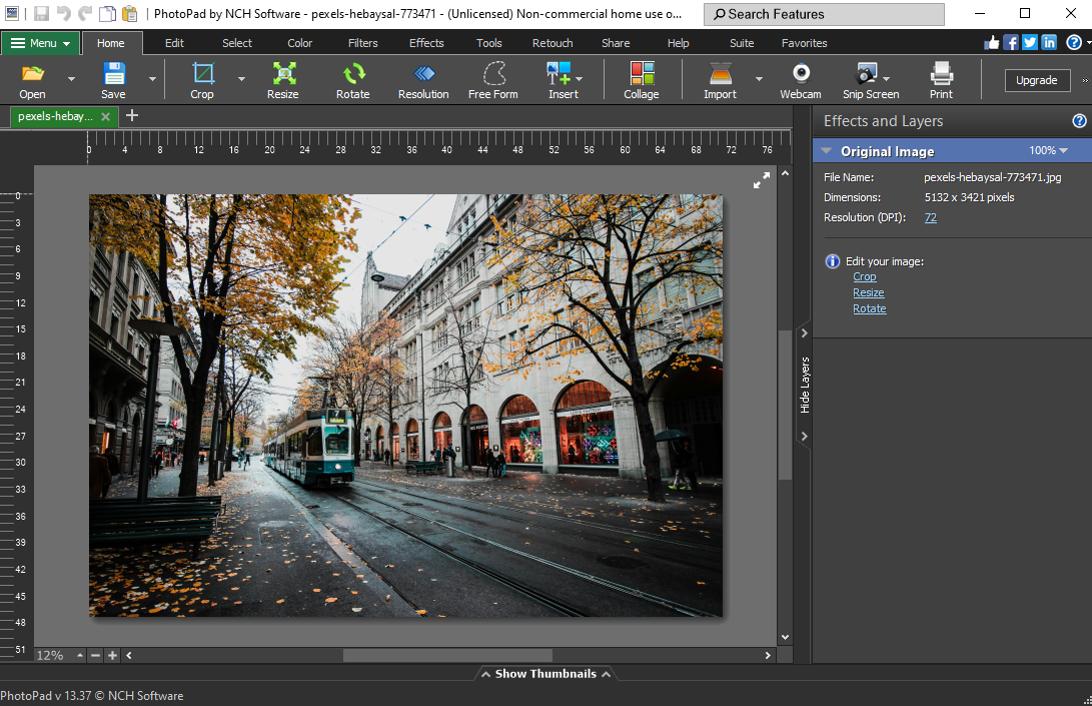
PhotoPad
Место в рейтинге: 23. Тип: простой настольный фоторедактор. Лучше всего: кадрирование, изменение размера, базовая ретушь, эффекты и небольшие композиции.
Редактор рассчитан на одиночные изображения и не требует каталога. В нём есть тональные настройки, кадрирование, поворот, эффекты, текст, коллажи и упрощённая работа со слоями.
Рабочий процесс. Создайте копию, исправьте ориентацию, кадр и размер. Свет и цвет корректируют до эффектов. Текст и декоративные элементы размещают на отдельных слоях. PNG выбирают для прозрачности, JPEG — для компактной фотографии.
| Совместимость | версия для macOS |
|---|---|
| Форматы и данные | JPEG, PNG, GIF, TIFF, BMP, RAW и другие распространённые форматы |
| Лицензия | бесплатно для некоммерческих задач, платно для коммерции |
Плюсы PhotoPad
- быстро осваивается
- базовые правки, подписи, коллажи и простые слои
- домашний некоммерческий режим
- подходит для разовой задачи
Минусы PhotoPad
- цвет, маски и RAW слабее профессиональных пакетов
- нет развитого каталога
- коммерческая ретушь быстро упирается в ограничения
Когда выбирать. Подходит для школьного проекта, объявления и семейной фотографии. Для большого каталога нужен другой класс программы.
Paintbrush
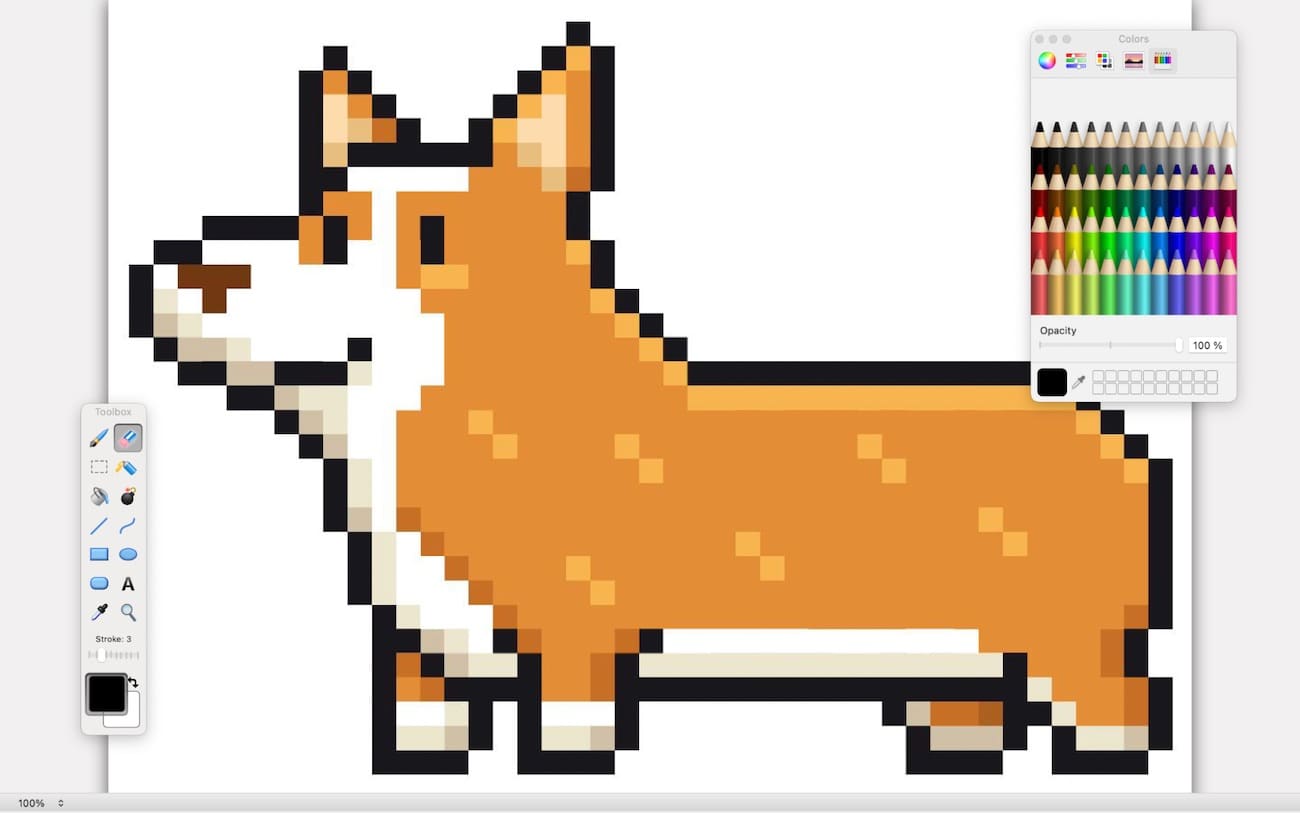
Место в рейтинге: 24. Тип: минималистичный растровый редактор. Лучше всего: быстрые пометки, простое рисование, обрезка и сохранение небольших изображений.
Это не фотолаборатория, а простая рисовалка. Она полезна, когда нужно быстро закрасить область, добавить стрелку или текст и не запускать тяжёлую программу.
Рабочий процесс. Откройте копию изображения, выберите кисть или фигуру, нанесите пометки и сохраните под новым именем. Исходник нельзя перезаписывать: развитой неразрушающей истории и сложной структуры здесь нет.
| Совместимость | создан для macOS |
|---|---|
| Форматы и данные | базовые растровые форматы, включая PNG и JPEG |
| Лицензия | бесплатное приложение |
Плюсы Paintbrush
- минимальный интерфейс
- простые кисти, фигуры и подписи
- бесплатно и без регистрации
- быстрый запуск
Минусы Paintbrush
- нет RAW, масок и профессиональной ретуши
- ограниченные слои и эффекты
- не подходит для сложной композиции
Когда выбирать. Используйте для схемы, стрелок и быстрой правки скриншота, но не для серьёзной фотографии.
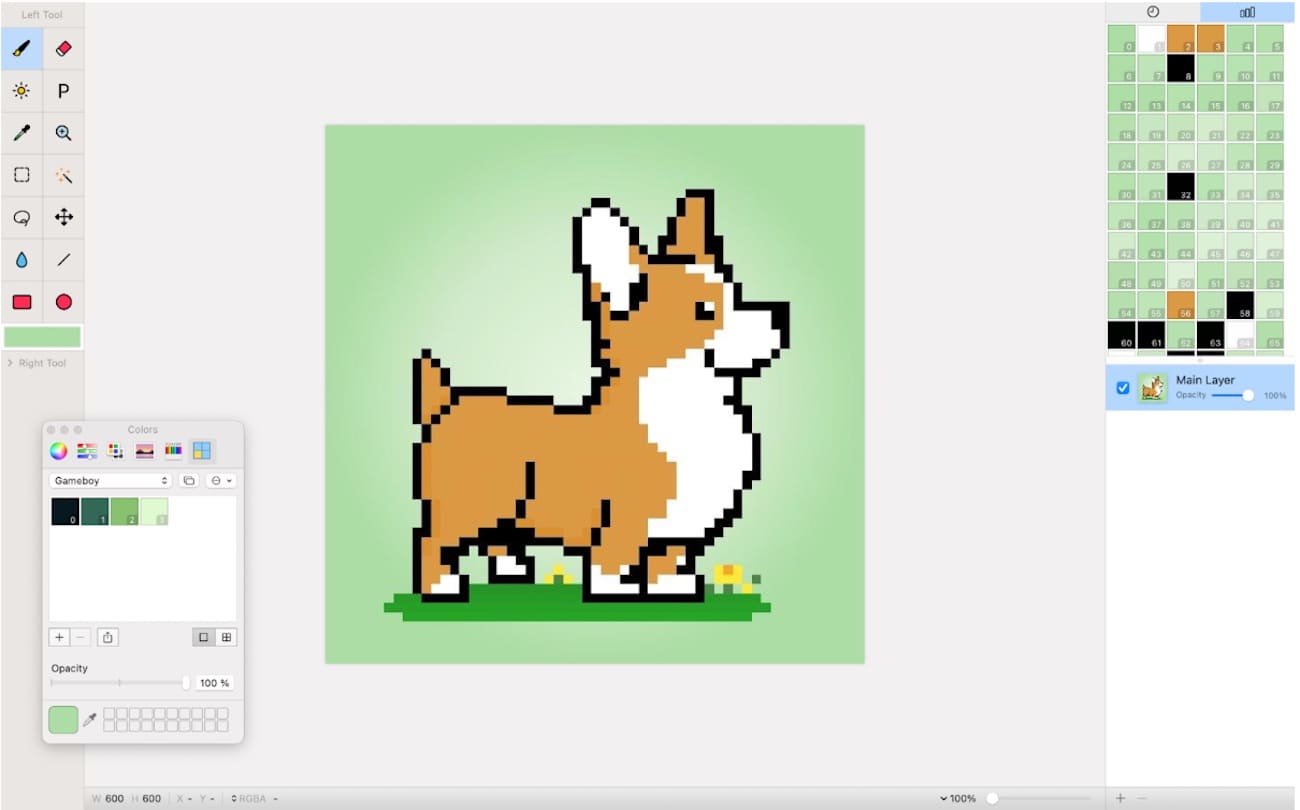
Pixen
Место в рейтинге: 25. Тип: редактор пиксельной графики. Лучше всего: пиксель-арт, спрайты, палитры и покадровая анимация.
Программа включена как специализированное исключение: она работает со слоями, но предназначена для пиксельной графики, а не проявки фотографии. Сетка, палитры, тайлы и кадры анимации важнее экспозиции и RAW.
Рабочий процесс. Фотографию обычно уменьшают и переводят в ограниченную палитру, затем вручную правят пиксели. Слои разделяют фон, персонажа и эффекты, кадры — фазы анимации. Экспорт выполняют без сглаживания.
| Совместимость | нативная работа на Mac |
|---|---|
| Форматы и данные | PNG, GIF и проектные форматы пиксельной графики |
| Лицензия | отдельное приложение для macOS |
Плюсы Pixen
- инструменты для пиксель-арта
- слои, палитры и анимация
- нативное приложение Mac
- удобно для игровых спрайтов
Минусы Pixen
- не подходит для обычной ретуши
- нет RAW-процесса
- увеличение без понимания сетки выглядит грубо
Когда выбирать. Выбирайте разработчику игры или художнику пиксель-арта. Для семейных фотографий это не замена редактору.
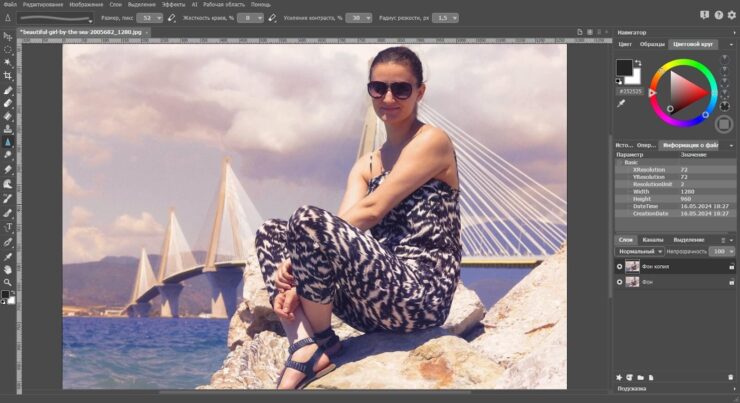
AliveColors
Место в рейтинге: 26. Тип: универсальный растрово-векторный редактор. Лучше всего: слои, маски, рисование, эффекты и пакетные операции в личном режиме.
Программа сочетает фотографические инструменты, рисование, векторные объекты, слои, маски и плагины. Это вариант для пользователя, которому нужен домашний пакет шире простого редактора.
Рабочий процесс. Фотографию сначала проявляют и корректируют по тону, затем создают слои для ретуши и графики. Маски ограничивают эффект, пакетный режим применяет повторяемые операции. Для коммерческого проекта учитывают тип лицензии.
| Совместимость | версии для macOS и других настольных систем |
|---|---|
| Форматы и данные | RAW, PSD, JPEG, PNG, TIFF и другие графические форматы |
| Лицензия | бесплатно для личного некоммерческого использования; бизнес-лицензия для коммерции |
Плюсы AliveColors
- слои, маски, RAW и векторные инструменты
- бесплатный личный режим
- плагины и пакетная обработка
- фото, рисование и дизайн в одной среде
Минусы AliveColors
- насыщенный интерфейс
- бесплатная лицензия не покрывает коммерцию
- каталог и tethering не являются специализацией
Когда выбирать. Подходит домашнему автору, который делает ретушь и графику. Компания должна сразу использовать коммерческую лицензию.
Darkroom
Место в рейтинге: 27. Тип: неразрушающий редактор медиатеки Apple. Лучше всего: быстрая коррекция RAW и ProRAW, маски, пресеты и пакетная работа в экосистеме Apple.
Программа открывает медиатеку без создания отдельного каталога и сохраняет правки неразрушающе. Кривые, цветовые диапазоны, маски, пресеты и копирование параметров рассчитаны на автора, который работает на нескольких устройствах Apple.
Рабочий процесс. Сначала выбирают кадр в библиотеке, исправляют базовый свет и цвет. Маски отделяют объект, фон или локальную область. Удачные настройки сохраняют в пресет или копируют на серию, а пакетный экспорт проверяют на нескольких разных кадрах.
| Совместимость | Mac, iPhone, iPad и Vision Pro с общей медиатекой |
|---|---|
| Форматы и данные | RAW, ProRAW, HEIF, JPEG и другие форматы библиотеки Photos |
| Лицензия | базовые функции и подписка на расширенные возможности |
Плюсы Darkroom
- не создаёт вторую медиатеку рядом с Photos
- неразрушающие RAW-коррекции, кривые и маски
- работа на нескольких устройствах Apple
- копирование настроек и пакетный экспорт
Минусы Darkroom
- нет глубокого объектного фотомонтажа
- часть инструментов требует подписки
- метаданные и проекты уступают профессиональным DAM
Когда выбирать. Подходит мобильному фотографу и автору контента, который хочет одинаковый процесс на iPhone и Mac.
ACDSee Photo Studio for Mac
Место в рейтинге: 28. Тип: фотоорганайзер и RAW-редактор. Лучше всего: каталогизация, ключевые слова, поиск, проявка RAW и управление локальным архивом.
Главная ценность — управление медиатекой: просмотр папок, рейтинги, категории, ключевые слова, поиск и RAW-коррекция. Mac-редакцию нужно оценивать отдельно от Windows-линейки, поскольку набор модулей различается.
Рабочий процесс. Сначала указывают папки архива и приводят в порядок метаданные. После отбора RAW открывают в модуле проявки, исправляют оптику, тон и цвет, затем создают экспортную копию. Перед миграцией проверяют чтение ключевых слов и поддержку камеры.
| Совместимость | отдельная редакция для macOS |
|---|---|
| Форматы и данные | RAW поддерживаемых камер, JPEG, TIFF, PNG и другие фотофайлы |
| Лицензия | коммерческая лицензия с пробным режимом |
Плюсы ACDSee Photo Studio for Mac
- сильная организация локального архива
- RAW и пакетная работа без обязательного облака
- категории, рейтинги и метаданные
- работа с обычными папками
Минусы ACDSee Photo Studio for Mac
- Mac-версия не повторяет Windows-редакцию
- сложный монтаж не основная функция
- импорт метаданных нужно проверять
Когда выбирать. Выбирайте для семейного или рабочего архива на внешних дисках. Для рекламной ретуши понадобится слойный редактор.
Corel AfterShot Pro
Место в рейтинге: 29. Тип: RAW-конвертер и менеджер фотографий. Лучше всего: быстрая проявка, просмотр папок и пакетный экспорт без обязательного импорта.
Программа построена вокруг быстрого RAW-процесса и файловой структуры. Она позволяет просматривать папки без обязательного переноса в закрытый каталог, применять настройки к серии и передавать результат дальше.
Рабочий процесс. Откройте папку съёмки, выполните отбор и настройте опорный RAW. Затем скопируйте параметры на похожие кадры и отдельно проверьте баланс белого и экспозицию. Для ретуши кожи или сложной маски экспортируйте 16-битный TIFF.
| Совместимость | версия для macOS; совместимость с камерой и системой нужно проверять |
|---|---|
| Форматы и данные | RAW поддерживаемых камер, JPEG, TIFF и экспорт во внешние редакторы |
| Лицензия | платная бессрочная лицензия и пробный период |
Плюсы Corel AfterShot Pro
- быстрый просмотр папок и пакетная проявка
- нет обязательного импорта всей библиотеки
- неразрушающие RAW-настройки
- бессрочная модель лицензии
Минусы Corel AfterShot Pro
- линейка обновляется медленнее лидеров
- поддержку новых камер нельзя предполагать
- нет глубокой пиксельной ретуши
Когда выбирать. Имеет смысл для существующего процесса и поддерживаемой камеры. Новый пользователь должен сначала проверить пробную версию.
Polarr
Место в рейтинге: 30. Тип: редактор фильтров и локальной цветокоррекции. Лучше всего: пресеты, маски, цветовые стили и быстрый результат на Mac или в браузере.
Редактор сосредоточен на визуальном стиле, пресетах и локальных масках. Он удобнее тяжёлого пакета, когда нужно быстро построить узнаваемый цвет, но не требуется собирать композицию из множества объектов.
Рабочий процесс. Сначала исправьте нейтральный свет и баланс белого, затем выберите пресет и уменьшите интенсивность. Маски отделяют лицо, фон или небо. Сохранённый стиль проверяют на разных оттенках кожи и условиях освещения.
| Совместимость | приложение для macOS и веб-версия |
|---|---|
| Форматы и данные | JPEG, PNG и другие форматы текущей редакции; не профессиональный RAW-каталог |
| Лицензия | базовый режим и платные расширенные функции |
Плюсы Polarr
- быстрые пресеты и локальная цветокоррекция
- маски отдельных зон
- приложение и браузер
- повторяемый визуальный стиль
Минусы Polarr
- нет объектного слойного монтажа
- часть функций платная
- не заменяет каталог и tethering
Когда выбирать. Подходит контент-автору и небольшой редакции. Для точной обтравки товара нужен слойный редактор.
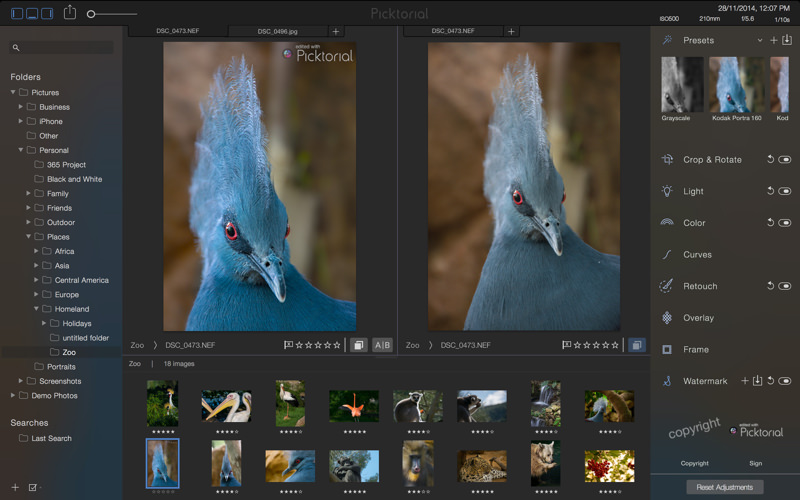
Picktorial
Место в рейтинге: 31. Тип: RAW-редактор и менеджер фотографий для Mac. Лучше всего: неразрушающая проявка, локальные корректировки и организация библиотеки.
Picktorial создавалась как Mac-ориентированная альтернатива крупным каталогам. Она сочетает библиотеку, неразрушающую RAW-коррекцию, локальные маски и пакетный процесс.
Рабочий процесс. Перед переносом архива протестируйте сборку на копии каталога и нескольких RAW своей камеры. После импорта выполните отбор, настройте опорный кадр и синхронизируйте параметры. Экспортируйте тестовые файлы и проверьте метаданные.
| Совместимость | создавалось специально для macOS; текущую совместимость нужно проверять |
|---|---|
| Форматы и данные | RAW поддерживаемых камер и распространённые экспортные форматы |
| Лицензия | коммерческое приложение |
Плюсы Picktorial
- ориентация на рабочие привычки Mac
- каталог и RAW в одном приложении
- локальные настройки и пакетное применение
- неразрушающий процесс
Минусы Picktorial
- состояние развития требует проверки
- экосистема меньше, чем у лидеров
- сложный монтаж не основная задача
Когда выбирать. Рассматривать только после теста на собственном Mac. Для долгосрочного архива важны предсказуемые обновления и экспорт метаданных.
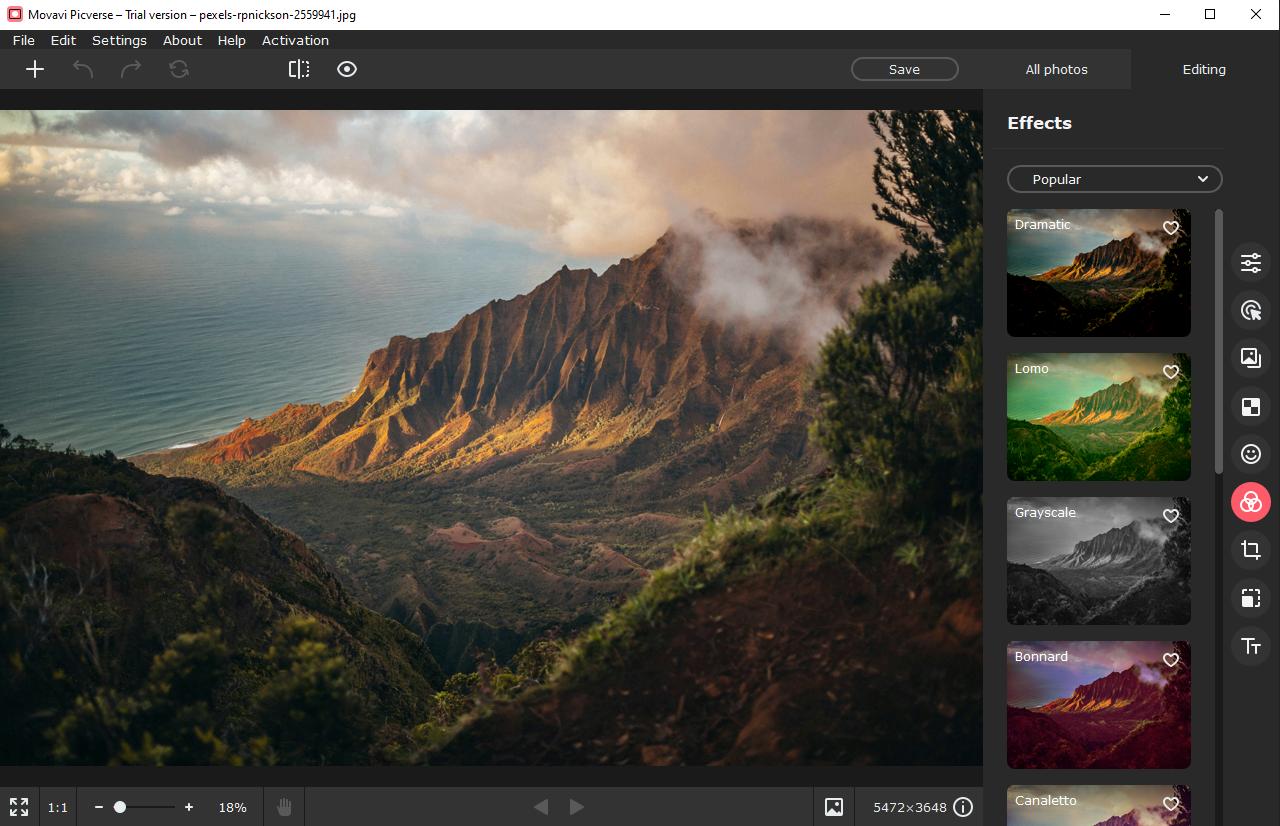
Movavi Photo Editor
Место в рейтинге: 32. Тип: простой редактор с автоматическими инструментами. Лучше всего: удаление объектов и фона, улучшение, портретная ретушь и восстановление снимков.
Программа ориентирована на короткий путь от открытия файла до результата. Автоматическое удаление объектов, замена фона, улучшение и портретная коррекция рассчитаны на пользователя без опыта масок и каналов.
Рабочий процесс. Сначала делают базовую коррекцию, затем удаляют крупные объекты частями, чтобы алгоритм брал подходящую текстуру. После автоматической ретуши уменьшают интенсивность и проверяют волосы, кожу и зубы. Итог сохраняют как копию.
| Совместимость | версия для macOS |
|---|---|
| Форматы и данные | распространённые фотоформаты текущей редакции |
| Лицензия | коммерческий продукт с пробным режимом |
Плюсы Movavi Photo Editor
- низкий порог входа
- автоматическое удаление объектов и фона
- быстрая портретная коррекция
- разовые задачи без каталога
Минусы Movavi Photo Editor
- нет глубокой системы слоёв
- пробный режим ограничен
- для RAW-серий и каталога функций мало
Когда выбирать. Подходит для домашней ретуши и контента. Для регулярной коммерческой работы нужен больший контроль масок и цвета.
Apple Preview
Место в рейтинге: 33. Тип: встроенный просмотрщик с базовой разметкой. Лучше всего: обрезка, изменение размера, простая цветокоррекция, подписи и аннотации.
Встроенный просмотрщик полезен не только для открытия файлов. Через Tools и Markup можно обрезать изображение, изменить размер, повернуть, скорректировать цвет, добавить текст, фигуру, стрелку или подпись.
Рабочий процесс. Создайте копию, откройте Tools для Adjust Size или Adjust Color, а Markup — для аннотаций. При уменьшении размера выберите единицы и сохранение пропорций. После сохранения заново откройте файл и проверьте разрешение.
| Совместимость | системное приложение Mac |
|---|---|
| Форматы и данные | изображения и PDF, поддерживаемые macOS |
| Лицензия | входит в macOS |
Плюсы Apple Preview
- уже установлен на каждом Mac
- быстрая обрезка, размер, цвет и аннотации
- без регистрации и загрузки в облако
- удобен для скриншотов и документов
Минусы Apple Preview
- нет RAW-каталога и слоёв
- нужна копия исходника
- пакетные и цветовые операции ограничены
Когда выбирать. Используйте для срочной подписи или уменьшения изображения. Для портрета и монтажа нужен специализированный редактор.
Nitro Photo
Место в рейтинге: 34. Тип: нативный менеджер и неразрушающий редактор. Лучше всего: работа с папками, Apple Photos, XMP, RAW и локальными масками без закрытого каталога.
Nitro Photo сочетает работу с Finder и Photos с неразрушающей RAW-коррекцией. Параметры можно хранить в XMP, что делает рабочий процесс переносимее закрытой базы.
Рабочий процесс. Откройте папку или медиатеку, выполните отбор, настройте экспозицию, цвет и локальные маски. Градиенты и кисти применяйте после глобальной коррекции. Для архива включите понятную схему XMP и проверьте чтение метаданных другой программой.
| Совместимость | создано для macOS и использует RAW-возможности Apple |
|---|---|
| Форматы и данные | Apple RAW, JPEG, HEIF, TIFF и параметры в XMP sidecar |
| Лицензия | коммерческое приложение |
Плюсы Nitro Photo
- нативная работа с Finder и Photos
- RAW, маски, градиенты, кисти и локальный ремонт
- XMP повышает переносимость
- нет обязательного облака
Минусы Nitro Photo
- небольшая экосистема
- RAW зависит от движка Apple
- нет профессионального композитинга
Когда выбирать. Подходит фотографу, который ценит файловую структуру и приложения Apple, но хочет более глубокую проявку.
RAW Power
Место в рейтинге: 35. Тип: редактор на основе RAW-движка Apple. Лучше всего: неразрушающая коррекция RAW и расширение возможностей Apple Photos.
Программа использует системный RAW-движок Apple, но открывает больше параметров. Она подходит пользователю, который хочет остаться в Photos и получить более точный контроль проявки.
Рабочий процесс. Откройте RAW в приложении или расширении Photos, исправьте экспозицию и баланс белого, затем тон, цвет, шум и резкость. Поддержка камеры идёт через macOS, поэтому конкретный RAW проверяют до важной съёмки.
| Совместимость | Mac и устройства Apple; интеграция с Photos |
|---|---|
| Форматы и данные | RAW, поддерживаемые macOS, и распространённые экспортные форматы |
| Лицензия | платное приложение |
Плюсы RAW Power
- глубокая интеграция с Photos
- неразрушающий процесс
- системная поддержка RAW
- компактный интерфейс
Минусы RAW Power
- нет сложного монтажа
- поддержка камеры зависит от macOS
- управление архивом проще профессиональных DAM
Когда выбирать. Подходит владельцу камеры, который уже хранит библиотеку в Photos. Для нестандартной камеры сначала проверяют системную поддержку.
Seashore
Место в рейтинге: 36. Тип: лёгкий свободный растровый редактор для Mac. Лучше всего: простые слои, прозрачность, кисти, выделения и локальные правки.
Добавленный вариант закрывает нишу простого бесплатного слойного редактора с интерфейсом Mac. Он подходит для небольших изображений, прозрачного фона, выделений, кистей и локальных исправлений.
Рабочий процесс. Создайте дубликат слоя, выполните выделение, примените правку или удалите фон на отдельном слое. Прозрачность сохраняйте в PNG, потому что JPEG её не поддерживает. Сохраните редактируемую версию и экспортную копию.
| Совместимость | нативное приложение для macOS |
|---|---|
| Форматы и данные | PNG, JPEG, TIFF и другие базовые растровые форматы |
| Лицензия | бесплатный проект с открытым исходным кодом |
Плюсы Seashore
- бесплатное нативное приложение
- слои и прозрачность
- проще крупных пакетов
- без облака и регистрации
Минусы Seashore
- нет профессионального RAW и каталога
- мало современных автоматических инструментов
- не подходит для тяжёлых макетов
Когда выбирать. Подходит для простого вырезания, прозрачного PNG и небольшой ретуши.
Topaz Photo
Место в рейтинге: 37. Тип: специализированный AI-инструмент улучшения изображения. Лучше всего: шумоподавление, повышение резкости, восстановление деталей и увеличение разрешения.
Topaz Photo продолжает линейку Topaz Photo AI. Это не универсальный дизайнер и не каталог, а специализированный этап технического улучшения изображения.
Рабочий процесс. Запускайте инструмент до сильной художественной обработки. Выберите главный дефект, уменьшите автоматическую интенсивность и сравните лица, волосы, текст и повторяющиеся узоры при 100%. После увеличения проверьте края и не принимайте дорисованные детали за данные исходника.
| Совместимость | настольная версия для Mac, включая Intel и Apple Silicon в пределах требований |
|---|---|
| Форматы и данные | RAW и распространённые растровые форматы; экспорт или передача в основной редактор |
| Лицензия | коммерческое приложение |
Плюсы Topaz Photo
- сильное шумоподавление и резкость
- увеличение старых и небольших файлов
- модели по типу дефекта
- дополняет основной редактор
Минусы Topaz Photo
- не заменяет каталог и цветокоррекцию
- может дорисовывать несуществующую текстуру
- требователен к ресурсам
Когда выбирать. Используйте как дополнительный этап для высоких ISO, лёгкого смаза и увеличения печати. Всегда сравнивайте с исходником.
Онлайн-фоторедакторы, которые работают на Mac
Онлайн-инструменты удобны для разовой работы без установки. Перед загрузкой нужно оценить три риска: передаётся ли файл на сервер, хранится ли он после обработки и не содержит ли фотография личных данных. Вкладка браузера не заменяет проектный файл: если сервис поддерживает PSD или собственный документ, сохраните его на диск до закрытия страницы.
Picwand
Место среди веб-инструментов: 1. Лучше всего: автоматическое улучшение, увеличение и восстановление изображения в браузере. Модель доступа: онлайн-сервис с ограничениями бесплатного режима.
Что можно сделать в Picwand
- AI-улучшение
- увеличение разрешения
- шумоподавление и восстановление деталей
Ограничения Picwand
- не является полноценным слойным редактором
- файл передаётся веб-сервису
- лимиты и условия экспорта зависят от режима
Практический сценарий. Используйте для одного проблемного снимка, когда не нужна ручная маска. Личные документы и закрытые фотографии безопаснее обрабатывать локально.
Pixlr
Место среди веб-инструментов: 2. Лучше всего: быстрая браузерная коррекция, удаление фона, эффекты и простой монтаж. Модель доступа: freemium с платными функциями.
Что можно сделать в Pixlr
- кадрирование и цвет
- слои в продвинутом редакторе
- AI-удаление фона и объектов
Ограничения Pixlr
- часть инструментов ограничена тарифом
- браузер зависит от памяти и соединения
- RAW-процесс слабее настольных конвертеров
Практический сценарий. Подходит для срочной обложки или карточки товара на чужом Mac. Для большого PSD и конфиденциальной съёмки лучше локальная программа.

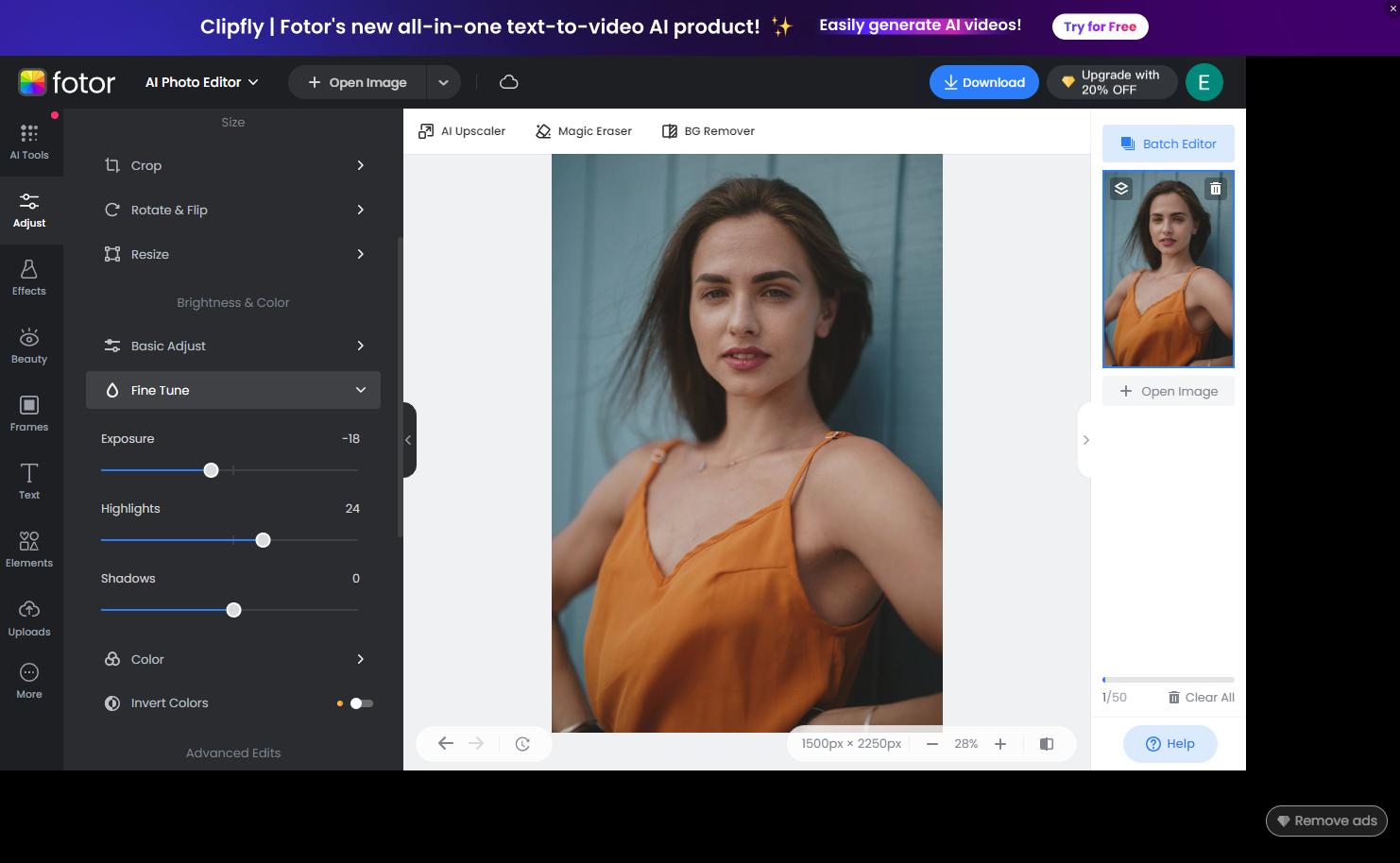
Fotor
Место среди веб-инструментов: 3. Лучше всего: портрет, фильтры, дизайн и быстрая пакетная подготовка. Модель доступа: базовый бесплатный режим и платные расширения.
Что можно сделать в Fotor
- автоматическое улучшение
- портретные инструменты
- удаление фона, эффекты и дизайн
Ограничения Fotor
- часть AI-инструментов и ресурсов платная
- автоматика ограничивает ручной контроль
- обработка идёт через веб-среду
Практический сценарий. Удобен контент-автору, которому нужны фото и готовый макет. Для точного слояного монтажа выбирайте другой сервис.
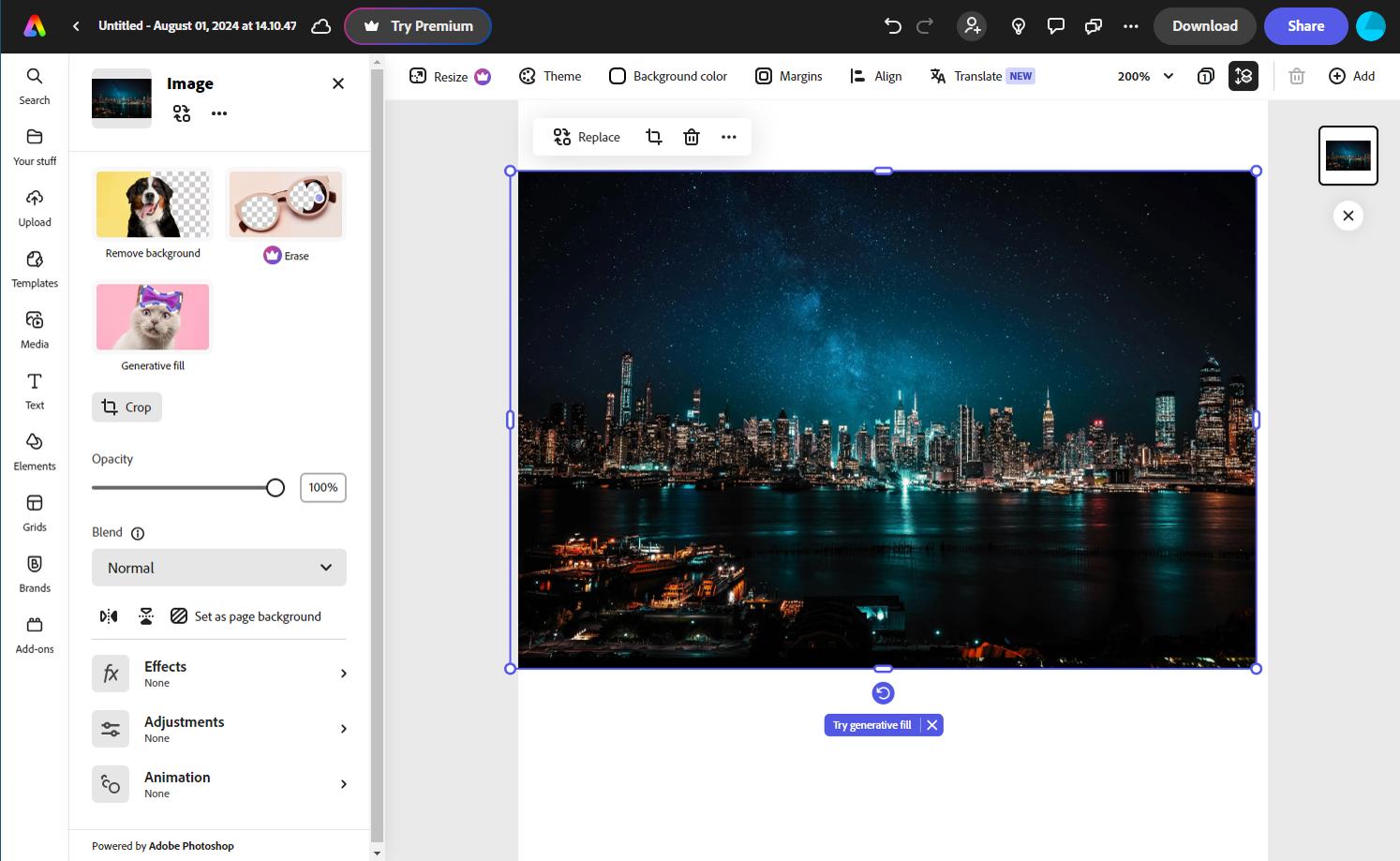
Adobe Express
Место среди веб-инструментов: 4. Лучше всего: подготовка постов, баннеров и изображений по шаблону. Модель доступа: бесплатный базовый тариф и платное расширение.
Что можно сделать в Adobe Express
- кадрирование и изменение размера
- удаление фона
- шаблоны, текст и брендовые элементы
Ограничения Adobe Express
- ориентирован на дизайн, а не глубокую RAW-ретушь
- часть ресурсов требует подписки
- есть ограничения на размер и тип файла
Практический сценарий. Подходит, когда фотография является частью макета. RAW лучше проявить заранее в специализированном редакторе.
Photopea
Место среди веб-инструментов: 5. Лучше всего: слои, маски, PSD и сложный монтаж прямо в браузере. Модель доступа: бесплатная работа с рекламой и платный режим.
Что можно сделать в Photopea
- структура PSD
- слои, маски, корректирующие слои и смарт-объекты
- RAW и экспорт JPEG, PNG, WebP, TIFF
Ограничения Photopea
- тяжёлый документ зависит от памяти браузера
- PSD нужно сохранять вручную
- сетевые AI-функции могут передавать данные на сервер
Практический сценарий. Лучший браузерный вариант для PSD и масок. Сохраняйте проект после каждого крупного этапа и не закрывайте вкладку до загрузки файла.
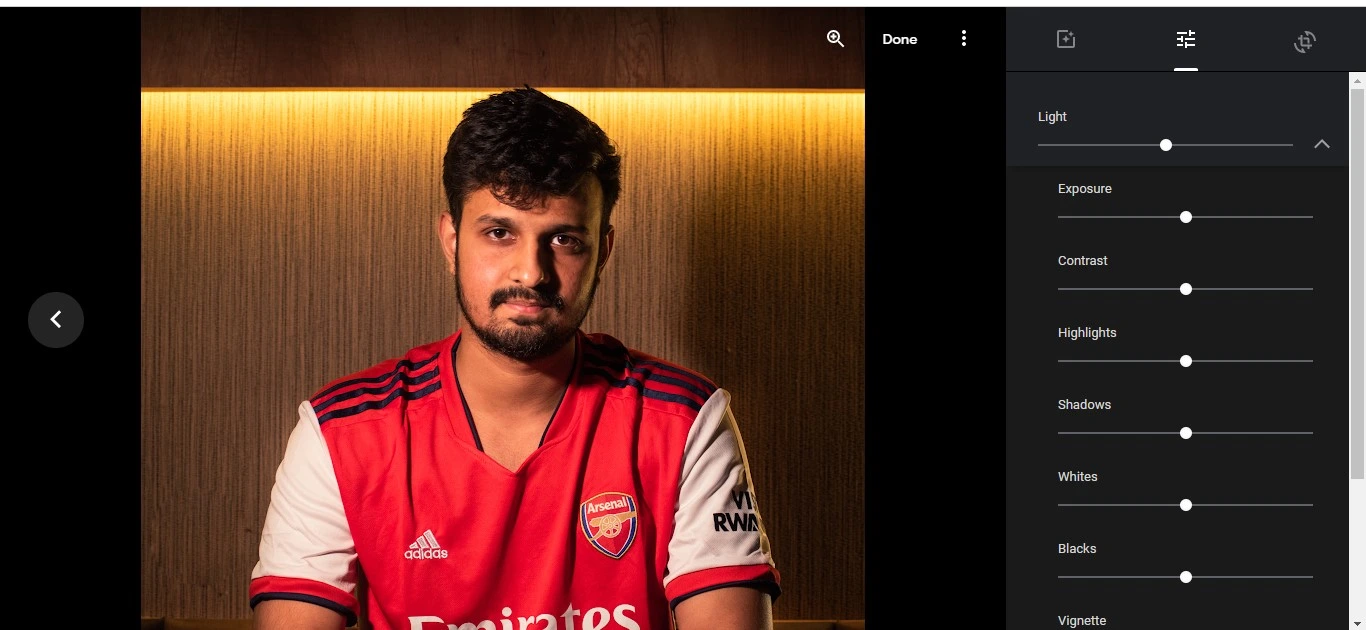
Google Photos
Место среди веб-инструментов: 6. Лучше всего: облачная библиотека, поиск, альбомы и базовая коррекция. Модель доступа: хранилище входит в общий лимит аккаунта, расширение платное.
Что можно сделать в Google Photos
- резервное хранение и организация
- поиск по содержимому
- базовые настройки и часть AI-функций
Ограничения Google Photos
- часть продвинутых правок доступна только в мобильном приложении
- фотографии хранятся в облаке
- нет слоёв и профессиональной RAW-проявки
Практический сценарий. Используйте как библиотеку и средство обмена, а не как полную замену настольному редактору.
SumoPaint
Место среди веб-инструментов: 7. Лучше всего: рисование и несложная слойная обработка в браузере. Модель доступа: базовый веб-режим и платные возможности.
Что можно сделать в SumoPaint
- слои и кисти
- фильтры и выделения
- текст и простая композиция
Ограничения SumoPaint
- нет развитого каталога
- RAW и профессиональный цвет не являются сильной стороной
- интерфейс зависит от браузера
Практический сценарий. Подходит для рисунка поверх фото и небольшого коллажа. Большую фотосессию здесь организовывать не стоит.
MyEdit
Место среди веб-инструментов: 8. Лучше всего: разовые AI-операции: шум, резкость, объект, фон и портрет. Модель доступа: кредиты или лимиты бесплатного режима и платный доступ.
Что можно сделать в MyEdit
- AI-улучшение
- удаление объекта
- обработка фона и портрета
Ограничения MyEdit
- каждый инструмент является отдельной операцией
- лимиты бесплатного доступа
- нет полноценного проекта со слоями
Практический сценарий. Используйте для одного конкретного дефекта. После каждого шага проверяйте, не изменились ли лицо, текст или мелкие предметы.
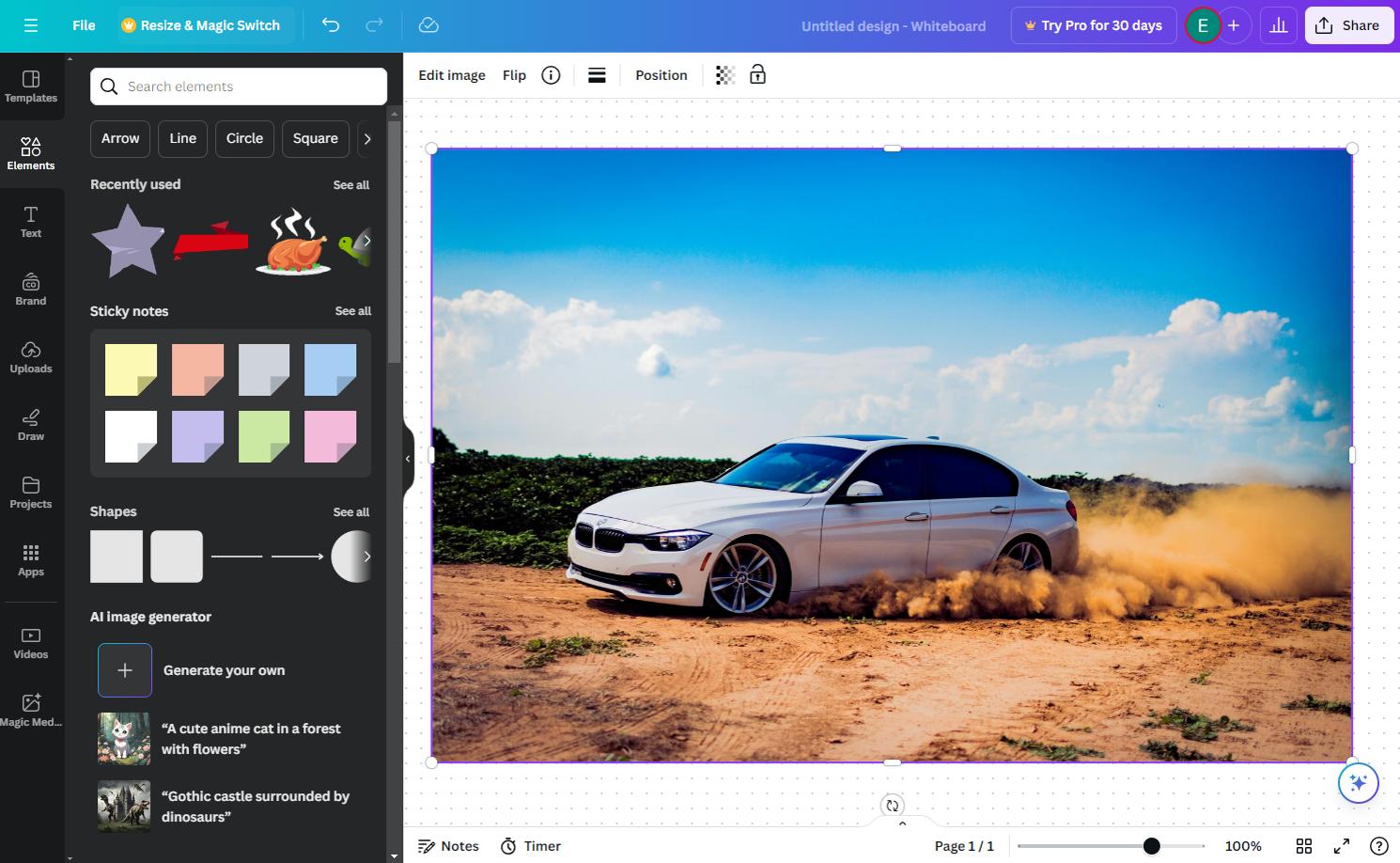
Picsart
Место среди веб-инструментов: 9. Лучше всего: социальный контент, эффекты, коллажи, шаблоны и AI-правки. Модель доступа: freemium и подписка.
Что можно сделать в Picsart
- фильтры и ретушь
- удаление фона и объектов
- коллажи, текст и шаблоны
Ограничения Picsart
- часть контента платная
- интерфейс ориентирован на быстрый эффект
- не заменяет профессиональный RAW
Практический сценарий. Подходит для публикаций и развлекательной обработки. Для каталога товаров контролируйте цвет и не злоупотребляйте фильтрами.
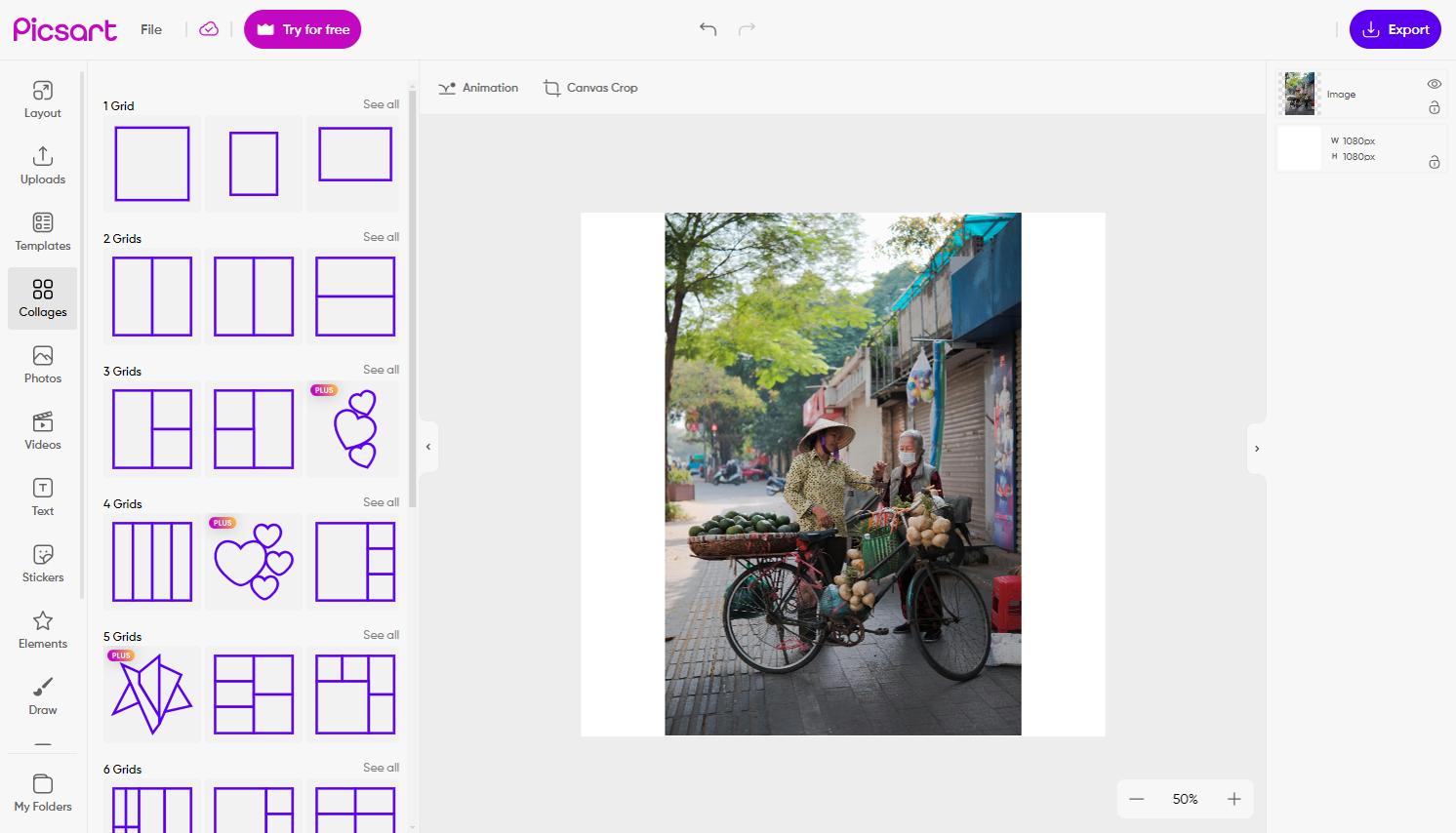
Canva
Место среди веб-инструментов: 10. Лучше всего: дизайн публикаций, презентаций и карточек на основе фотографий. Модель доступа: бесплатный тариф и Canva Pro.
Что можно сделать в Canva
- шаблоны и точные размеры
- текст, графика и совместная работа
- базовая коррекция и удаление фона в платном наборе
Ограничения Canva
- фото является элементом макета, а не RAW-документом
- часть ресурсов лицензируется отдельно
- не подходит для сложной ретуши
Практический сценарий. Выбирайте, когда конечный результат — баннер, пост или презентация. Саму фотографию подготовьте заранее.
BeFunky
Место среди веб-инструментов: 11. Лучше всего: простая коррекция, портретные инструменты, коллажи и дизайн. Модель доступа: бесплатные базовые функции и платный Plus.
Что можно сделать в BeFunky
- базовая цветокоррекция
- портретная ретушь
- коллажи и шаблоны
Ограничения BeFunky
- часть инструментов закрыта подпиской
- нет глубокого RAW-процесса
- файл обрабатывается в веб-среде
Практический сценарий. Удобен для домашней открытки и быстрой публикации. Для повторяемой коммерческой обработки лучше настольный пакет.
Ribbet
Место среди веб-инструментов: 12. Лучше всего: фильтры, текст, коллажи и несложная ретушь. Модель доступа: базовый режим и платные функции.
Что можно сделать в Ribbet
- кадрирование и цвет
- эффекты и наклейки
- коллажи и текст
Ограничения Ribbet
- не рассчитан на профессиональный монтаж
- часть ресурсов платная
- зависит от подключения и браузера
Практический сценарий. Подходит для разового творческого оформления. Не используйте его как единственное хранилище проекта.
FilterPixel
Место среди веб-инструментов: 13. Лучше всего: автоматический отбор похожих и технически неудачных кадров. Модель доступа: специализированный коммерческий сервис с пробным доступом.
Что можно сделать в FilterPixel
- группировка дублей
- оценка фокуса, глаз и выражения лица
- ускорение отбора перед основным редактором
Ограничения FilterPixel
- не является полноценным пиксельным редактором
- автоматический отбор требует просмотра человеком
- цветокоррекция выполняется в другой программе
Практический сценарий. Полезен свадебному и портретному фотографу до основного RAW-редактора. Не удаляйте отвергнутые кадры до ручной проверки спорных серий.
Какие программы из старых подборок не входят в основной рейтинг
Некоторые популярные названия не отвечают платформенному или функциональному интенту рейтинга. Ниже указана причина, по которой их нельзя сравнивать с полноценными фоторедакторами для macOS.
| Название | Почему вынесено отдельно |
|---|---|
| Lensa AI | Мобильная ориентация. Нельзя выдавать мобильный редактор за полноценную настольную программу для macOS. |
| Fotogenic | Основной сценарий связан со смартфоном; самостоятельная редакция для Mac не подтверждена. |
| PhotoDiva | Подтвержденная настольная версия ориентирована на другую платформу, поэтому продукт не включён в рейтинг macOS. |
| Filmora | Это видеоредактор с отдельными операциями над изображениями, а не фоторедактор для каталога, RAW и ретуши. |
| Slideshow Maker | Программа собирает слайд-шоу и не заменяет редактор фотографий. |
| Snapheal Pro | Старое название специализированного инструмента; актуальный самостоятельный продукт не подтверждён. |
| FX Photo Studio Pro | Устаревший продукт старой линейки; актуальная версия и поддержка современной macOS не подтверждены. |
Как обработать фотографию в ФотоМАСТЕРе на Mac
Инструкция использует названия разделов Mac-версии. Цель — получить естественную фотографию и сохранить исходник. Перед началом создайте копию JPEG или работайте с RAW, который не будет перезаписан. В пятидневном пробном режиме сохранение результата недоступно, поэтому полный экспорт выполняется после активации платной редакции.
- Откройте снимок. Перетащите файл в рабочее окно или используйте меню «Файл». Убедитесь, что открыта копия, а не единственный оригинал.
- Сделайте базовую коррекцию. Перейдите в «Улучшения» и включите «Автоматическое улучшение» как отправную точку. Затем вручную поправьте экспозицию, контраст, света и тени. Автоматический результат нужно сравнить с исходником.
- Исправьте цвет. Баланс белого убирает общий холодный или тёплый оттенок. Для точной работы используйте HSL по отдельным диапазонам и кривые. Кожу оценивайте отдельно от фона.
- Выровняйте геометрию. В «Инструментах» откройте кадрирование и выравнивание. Сначала исправьте горизонт и перспективу, затем обрежьте появившиеся края.
- Выполните ретушь. В разделе «Ретушь» «Восстанавливающая кисть» подходит для небольших дефектов. Обрабатывайте объект короткими проходами. «Идеальный портрет» используйте с умеренной интенсивностью, сохраняя текстуру кожи.
- Добавьте эффект после технических исправлений. Откройте «Эффекты», выберите стиль и уменьшите интенсивность. Эффект не должен скрывать пересветы, проваленные тени или неверный баланс белого.
- Сохраните отдельную копию. Через меню «Файл» задайте формат, качество и папку. JPEG подходит для публикации, PNG — для прозрачности, TIFF — для дальнейшей обработки. После сохранения откройте файл заново.
Пакетная обработка серии
- Откройте «Пакетная обработка». Добавьте файлы одной задачи: фотографии товара на одинаковом фоне или кадры одной сцены.
- Задайте общие параметры. Размер, формат, качество и базовую коррекцию применяйте ко всей серии. Не копируйте точную экспозицию на кадры при разном свете.
- Выберите новую папку. Не сохраняйте пакет поверх исходников. Используйте понятное имя папки и схему имён.
- Сделайте контрольный экспорт. Проверьте самый светлый, самый тёмный и типичный кадр. Только после этого запускайте весь пакет.
Как редактировать фотографию в Apple Photos без потери оригинала
- Откройте фотографию двойным щелчком и нажмите Edit. Приложение перейдёт в режим неразрушающего редактирования.
- Начните с Adjust. Исправьте Light и Color, затем при необходимости откройте баланс белого, кривые и уровни. Сначала экспозиция, затем контраст и цвет.
- Проверьте Filters. Фильтр применяется неразрушающе. Сравните его с ручной коррекцией и используйте только тогда, когда он помогает всей серии.
- Используйте Crop. Исправьте горизонт, угол и кадрирование. Автоматическое выравнивание проверьте по архитектурным вертикалям и лицам у края.
- Нажмите Done. Оригинал останется в медиатеке. Revert to Original полностью отменяет сохранённые коррекции.
- Перенесите настройки. Используйте Image → Copy Edits, выделите другие кадры и выберите Image → Paste Edits. Ретушь, красные глаза, кадрирование и изменения сторонних расширений не копируются.
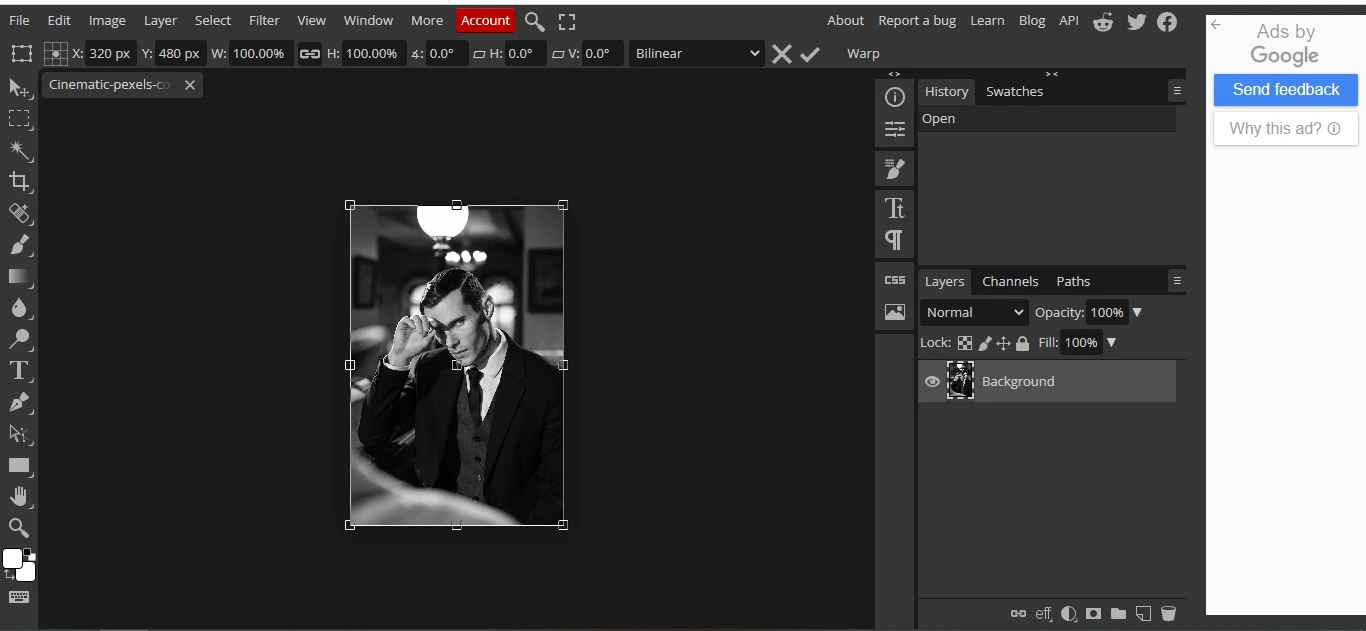
Как работать со слоями и PSD в Photopea
Браузерный редактор полезен, когда на Mac нельзя установить программу, но нужно открыть PSD, сохранить слои или подготовить прозрачный PNG. Основной формат проекта — PSD; экспорт JPEG или PNG создаёт плоский результат.
- Откройте File → Open. Выберите PSD, RAW, JPEG, PNG или другой поддерживаемый файл. Можно перетащить изображение в окно браузера.
- Сохраните исходный слой. Создайте дубликат и выполняйте ретушь выше. Это позволяет скрыть правку и сравнить её с оригиналом.
- Создайте маску вместо удаления. Выделите объект, уточните край и переведите результат в Raster Mask. Маска скрывает пиксели, но позволяет вернуть их кистью.
- Используйте корректирующие слои. Экспозицию, кривые, цвет и насыщенность размещайте отдельно от пиксельного слоя.
- Сохраните проект. Выберите File → Save as PSD и загрузите файл на Mac. Не рассчитывайте, что вкладка сохранит документ после сбоя.
- Создайте итоговую копию. File → Export As → JPG подходит для фотографии без прозрачности; PNG сохраняет прозрачный фон.
Как выбрать фоторедактор для конкретного Mac
Intel или Apple Silicon
Нативная сборка для Apple Silicon обычно быстрее использует процессор, графику и нейронные блоки. Старое Intel-приложение может запускаться через совместимость, но это не гарантирует работу плагинов, сканеров и внешних модулей. Перед оплатой откройте пробную версию, импортируйте RAW своей камеры, примените самый тяжёлый инструмент и выполните экспорт.
Минимальная версия macOS
Не обновляйте систему только ради одного редактора, пока не проверена совместимость камеры, принтера, планшета и плагинов. На старом Mac разумнее выбрать поддерживаемую стабильную программу, чем неподходящую новую сборку. На новом Mac старое приложение может не запускаться из-за прекращённой 32-битной поддержки или неподписанного компонента.
RAW, JPEG, HEIC и TIFF
JPEG уже содержит обработанный результат камеры и имеет меньше запаса по светам и теням. RAW хранит исходные данные, но требует совместимого конвертера. HEIC экономит место и распространён в экосистеме Apple, однако не каждый сервис одинаково сохраняет метаданные и цвет. TIFF удобен как 16-битный промежуточный файл между RAW и ретушью, но занимает больше места.
Слои или локальные маски
Для удаления дефекта и коррекции неба достаточно локальной маски. Для замены фона, нескольких объектов, текста и вариативного макета нужны объектные слои. Сначала определите конечный документ: одна обработанная фотография или композиция, которую придётся менять по элементам.
Каталог или обычные папки
Каталог полезен, когда нужны рейтинги, ключевые слова, поиск по камере, дате и человеку. Если обрабатывается несколько файлов в месяц, отдельная база создаёт лишнюю сложность. В любом случае каталог, XMP и исходники должны входить в резервную копию.
Подписка, бессрочная лицензия и пробный период
Пробная версия — способ проверить совместимость, а не бесплатный тариф. Бессрочная лицензия обычно сохраняет право использовать приобретённую редакцию, но не обещает будущие обновления. Подписка даёт текущие функции и сервисы, однако доступ зависит от регулярной оплаты. Сравнивайте стоимость процесса за несколько лет.
Локальная или облачная обработка
Локальный редактор оставляет исходник на диске и работает без сети, но требует места и резервного копирования. Веб-сервис запускается быстро, однако может загружать файл на сервер. Документы, закрытые проекты, медицинские снимки и детские фотографии безопаснее обрабатывать локально либо после изучения правил хранения данных.
Типичные ошибки при обработке фотографий на Mac
- Считать пятидневную или четырнадцатидневную пробную версию полностью бесплатной.
- Устанавливать приложение без проверки версии macOS, архитектуры Mac и поддержки RAW камеры.
- Перезаписывать единственный JPEG вместо сохранения копии.
- Применять шумоподавление и резкость при уменьшенном масштабе, не проверяя 100%.
- Копировать одну экспозицию на съёмку при меняющемся свете.
- Ретушировать кожу до исчезновения текстуры и объёма.
- Сохранять прозрачный фон в JPEG, который не поддерживает прозрачность.
- Закрывать браузерный редактор без сохранения PSD или проекта.
- Путать каталог с резервной копией исходников.
- Принимать дорисованные AI-детали за фактическое содержимое исходника.
- Экспортировать для печати без проверки профиля, разрешения и физического размера.
- Загружать конфиденциальные изображения в неизвестный веб-сервис.
Как проверить результат перед публикацией или печатью
- Откройте экспортированный файл заново. Проверяется конечный JPEG, PNG или TIFF, а не предпросмотр проекта.
- Установите масштаб 100%. Осмотрите глаза, волосы, мелкий текст, края маски, клонирование и повторяющуюся текстуру.
- Сравните до и после. Если эффект заметен раньше содержания фотографии, уменьшите интенсивность.
- Проверьте света и тени. Белые участки не должны терять важную фактуру, а тени — превращаться в цветной шум.
- Оцените кожу. Ищите пластиковую текстуру, пятна оттенка, одинаково белые зубы и размытые ресницы.
- Проверьте геометрию. Горизонт, вертикали, лица у края и пропорции не должны искажаться.
- Проверьте файл. Убедитесь в нужном формате, разрешении, физическом размере, прозрачности, имени и папке.
- Откройте в целевой среде. Для сайта — в браузере, для печати — в программе с профилем типографии.
- Сохраните исходник и проект. Итоговая копия не должна быть единственным файлом.
Что изменилось в старых подборках
Названия и продуктовые линейки меняются. DxO OpticsPro продолжился как DxO PhotoLab; Pixelmator Classic и Pixelmator Pro — разные поколения; Luminar и Luminar AI не равны Luminar Neo; Acorn 7 сменился Acorn 8; прежние Affinity Photo, Designer и Publisher объединены в единое приложение Affinity. Старую цену или название нельзя переносить на текущий продукт без повторной проверки.
Особенно осторожно нужно относиться к программам, которые давно не получали крупного обновления. Даже существующий установщик не гарантирует поддержку новой камеры, актуальной macOS или плагина. Перед покупкой проверяются системные требования, архитектура, RAW камеры и пробный экспорт.
Некоторые продукты перешли от разовой покупки к подписке или срочному праву использования; другие изменили условия бесплатного доступа. Поэтому в статье важнее тип лицензии и ограничения, а не быстро устаревающая сумма.
Частые вопросы
Какой фоторедактор для Mac полностью бесплатный?
Для слоёв подойдёт GIMP, для RAW — darktable или RawTherapee, для рисования — Krita. Apple Photos и Apple Preview входят в macOS, но их возможности уже специализированных программ.
Что выбрать для RAW-фотографии?
Для каталога и серийной обработки подходят Adobe Lightroom, Capture One, DxO PhotoLab, darktable и ON1 Photo RAW. Выбор зависит от камеры, tethering, шумоподавления и бюджета.
Можно ли заменить Photoshop браузерным редактором?
Photopea открывает PSD, слои, маски и RAW, поэтому закрывает много разовых задач. Ограничения — память браузера, ручное сохранение проекта и конфиденциальность сетевых функций.
Чем Apple Photos отличается от Lightroom?
Apple Photos — системная медиатека с базовой неразрушающей коррекцией и iCloud. Adobe Lightroom добавляет профессиональный каталог, маски, синхронизацию, пресеты и управляемый экспорт больших съёмок.
Какой редактор выбрать для портретов?
Для быстрого результата удобны ФотоМАСТЕР и Aperty; для потока RAW — Adobe Lightroom или Capture One; для ручной коммерческой ретуши — Adobe Photoshop или Affinity.
Как обрабатывать фото на старом Intel Mac?
Определите последнюю поддерживаемую macOS, затем проверяйте системные требования. Пробная версия должна открыть RAW вашей камеры и выполнить экспорт. Веб-сервис поможет разово, но тоже требует памяти.
Какой формат сохранять?
JPEG — для компактной фотографии, PNG — для прозрачности, TIFF — для качественной дальнейшей обработки, PSD или собственный формат — для редактируемых слоёв. RAW остаётся исходником.
Нужен ли каталог домашнему пользователю?
При нескольких сотнях файлов достаточно папок и системной медиатеки. Каталог полезен, когда нужны рейтинги, ключевые слова, поиск, коллекции и одинаковая обработка серий.
Можно ли доверять автоматическому удалению объектов?
Только после проверки при 100%. Алгоритм часто повторяет траву, кирпичи, волосы и края. Крупный объект безопаснее удалять частями и дорабатывать маской.
Как не потерять фотографии?
Храните исходники минимум в двух независимых местах, отдельно резервируйте каталог и проектные файлы. Облачная синхронизация не всегда защищает от случайного удаления.
Итоговые рекомендации по сценариям
Для новичка, которому нужна русская терминология, ретушь, удаление объектов и пакетная подготовка, рационально начать с ФотоМАСТЕР. Для многослойного монтажа без постоянной подписки подходят Affinity или Pixelmator Pro, а полностью бесплатный путь даёт GIMP. Apple Photos удобна как единая медиатека и первый неразрушающий редактор.
Фотографу с большими RAW-съёмками важнее каталог и синхронизация: Adobe Lightroom подходит для универсального потока, Capture One — для студии и привязной съёмки, DxO PhotoLab — для оптики и шума, darktable — для бесплатной глубокой проявки. Topaz Photo следует использовать как дополнительный этап, а не замену всему процессу.
Работа без установки оправдана для разовой задачи. Photopea ближе всего к полноценному слойному редактору, тогда как Canva и Adobe Express решают дизайн публикаций, Fotor и Pixlr — быструю коррекцию, а FilterPixel — отбор кадров. Конфиденциальные исходники и долговременные проекты безопаснее держать в локальном приложении с понятным форматом проекта и резервной копией.
 *EXE — расширение исполняемого файла. Сайт является партнером проекта