

Soluto — обзор программы для анализа загрузки Windows, управления автозапуском и удалённой поддержки ПК
Soluto — системная программа для Windows, которая разбирает процесс загрузки компьютера, показывает приложения в автозагрузке, помогает задерживать или отключать лишние фоновые элементы и объясняет, какие процессы лучше не трогать. В отличие от обычных менеджеров автозапуска, Soluto делала ставку не на сухой список записей, а на понятную визуальную схему: сколько длится старт Windows, какие приложения участвуют в загрузке, сколько секунд добавляет каждый элемент и какое действие доступно для конкретной программы.
Главная идея Soluto — убрать непонятность из типичной ситуации, когда Windows уже показала рабочий стол, но компьютер ещё занят фоновыми процессами. Пользователь видит иконки, пытается открыть браузер или документ, а система продолжает запускать мессенджеры, панели, службы обновления, утилиты производителей устройств и фоновые помощники. Soluto фиксировала именно этот период: не только момент появления рабочего стола, а время до состояния, когда ПК становится реально пригоден для работы.
В ранней Windows-версии программа работала как локальный анализатор загрузки. Позднее Soluto развивалась как облачный PC management-сервис: через веб-интерфейс пользователь управлял несколькими компьютерами, смотрел фоновые приложения, зависания, браузерные компоненты, защиту и сведения об оборудовании. В 2013 году Soluto вошла в Asurion, а её возможности стали частью направления технической поддержки устройств; R&D-центр Soluto в Израиле был закрыт в 2022 году.
Краткая карточка Soluto
| Параметр | Описание |
|---|---|
| Название | Soluto |
| Тип программы | системная утилита, анализатор загрузки Windows, PC management-сервис |
| Основной сценарий | поиск приложений, замедляющих старт Windows, управление автозапуском, удалённая поддержка ПК |
| Главный экран ранней версии | Boot Analysis |
| Основные действия с автозагрузкой | Pause, Delay, In Boot |
| Группы элементов загрузки | No-brainer, Potentially removable, Cannot be removed with Soluto / Required |
| Веб-разделы поздней версии | Apps, Background Apps, Frustrations, Internet, Protection, Hardware |
| Поддерживаемые Windows-системы ранней версии | Windows XP, Windows Vista, Windows 7 32/64 bit, Windows 8 |
| Лицензия Windows-версии | Freeware |
| Язык интерфейса | English |
| Установщик | solutoinstaller.exe |
| Размер установщика | 1.4 MB |
Soluto относится к тем программам, которые лучше понимать через рабочий сценарий. Она не была классическим чистильщиком мусорных файлов, не заменяла антивирус и не предлагала ручную правку десятков системных параметров. Её центральная задача — показать, что именно происходит во время старта Windows, и дать безопасные действия для программ, которые мешают нормальной загрузке.
В старом локальном интерфейсе пользователь видел не абстрактную оценку состояния системы, а конкретную шкалу Boot Analysis. На этой шкале каждый сегмент соответствовал отдельному приложению или группе системных компонентов. Рядом отображалось общее время загрузки и количество приложений, запускавшихся вместе с Windows. В поздней веб-версии акцент сместился: Soluto показывала уже не только загрузку, но и более широкую картину состояния ПК — приложения, фоновые процессы, проблемы, браузерные настройки, защиту и оборудование.
Для каких задач создавался Soluto
Soluto создавалась для борьбы с повседневными проблемами Windows: долгим стартом, непонятной автозагрузкой, зависаниями, фоновыми приложениями и ситуацией, когда обычный пользователь не понимает, что именно можно отключить. Программа переводила техническую диагностику в более понятный формат: не запись в реестре и не служба с непонятным именем, а приложение, его вклад во время загрузки и безопасное действие.
Первый крупный сценарий — анализ загрузки Windows. После установки и перезагрузки Soluto измеряла, сколько времени занимает запуск системы, и показывала, какие приложения стартуют вместе с компьютером. Это отличало её от стандартных списков автозапуска: пользователь видел не только наличие программы в старте, но и её вклад в общую длительность загрузки.
Второй сценарий — управление автозапуском без ручной правки системных разделов. В Boot Analysis рядом с приложениями появлялись действия Pause, Delay и In Boot. Pause убирала элемент из обычной загрузки, Delay переносила запуск на более поздний момент, а In Boot оставляла программу в стандартном старте. Такая логика хорошо подходила для приложений, которые нужны пользователю, но не обязаны запускаться сразу после входа в Windows.
Третий сценарий — объяснение риска. Soluto делила элементы загрузки на группы. No-brainer обозначала программы, которые можно убрать из старта без серьёзных последствий для системы. Potentially removable выделяла приложения для более внимательной проверки. Cannot be removed with Soluto и Required относились к системным или важным компонентам, которые программа не предлагала отключать. Такое разделение снижало риск случайно убрать драйвер, службу безопасности или компонент Windows.
Четвёртый сценарий — анализ зависаний и сбоев. Раздел Frustrations в веб-интерфейсе связывался с ситуациями, когда приложение перестаёт отвечать, создаёт нагрузку или мешает нормальной работе компьютера. Soluto не заменяла журналы Windows и профессиональные диагностические утилиты, но давала пользователю понятный вход в проблему: какое приложение вызывало раздражающий сбой, что происходило в момент зависания и какие действия доступны.
Пятый сценарий — помощь другим пользователям. Позднее Soluto развивалась как сервис для человека, который обслуживает несколько компьютеров: домашние ПК родителей, ноутбук ребёнка, рабочую машину знакомого или небольшой парк устройств. Через веб-панель пользователь видел состояние удалённого ПК, фоновые приложения, защиту, браузерные настройки и оборудование. В этом смысле Soluto была ближе к концепции личной службы поддержки, чем к обычной программе оптимизации.
Системные требования
Soluto для Windows работала на Windows XP, Windows Vista, Windows 7 32/64 bit и Windows 8. Установщик распространялся как solutoinstaller.exe, размер файла составлял 1.4 MB, лицензия Windows-версии была Freeware.
| Компонент | Требование |
| Операционная система | Windows XP, Windows Vista, Windows 7 32/64 bit, Windows 8 |
| Тип распространения | Freeware |
| Файл установщика | solutoinstaller.exe |
| Размер установщика | 1.4 MB |
| Интерфейс | English |
| Основной режим работы | локальный агент Soluto и веб-интерфейс Soluto |
Системные требования отражают период, когда Soluto была рассчитана на классическую модель Windows-ПК: локальная установка, фоновый агент, анализ загрузки после перезагрузки и передача данных в учётную запись Soluto для удалённого просмотра. В этом подходе важна не мощность компьютера, а доступ к процессу старта Windows и возможность отслеживать автозагрузку.
Для старых системных утилит особенно важно различать установку и практическую пригодность. Soluto работала с Windows-поколениями, где автозагрузка часто разрасталась из-за мессенджеров, панелей, обновляторов, драйверных помощников и утилит производителей ноутбуков. На таких системах визуальный анализ старта давал понятный результат: пользователь видел, какие элементы можно задержать, а какие должны остаться в загрузке.
Сведения о Windows 10 и Windows 11 для этой программы не используются как рабочее основание. Soluto рассматривается как программа своего периода: Windows XP, Vista, 7 и 8. Для современных систем корректнее подбирать поддерживаемые инструменты управления автозагрузкой и удалённой поддержки, а Soluto оценивать как исторически важную и хорошо продуманную утилиту для старта Windows.
Установка и первый запуск
Установка Soluto строилась вокруг обязательной перезагрузки. Программа не могла полноценно показать Boot Analysis сразу после установки, потому что ей нужно было зафиксировать реальный старт Windows. После установки пользователь перезагружал компьютер, Soluto наблюдала процесс загрузки, затем формировала отчёт: общее время старта, количество приложений в автозагрузке, распределение элементов по группам и вклад отдельных программ.
Soluto оценивала не только технический момент запуска ядра системы. Важной частью анализа был период после появления рабочего стола, когда Windows уже выглядит готовой, но фоновые программы продолжают активно стартовать. Именно здесь пользователь обычно сталкивается с задержками: браузер открывается не сразу, меню реагирует медленно, диск занят, значки в области уведомлений продолжают появляться один за другим. Soluto показывала этот скрытый хвост загрузки в виде понятной шкалы.
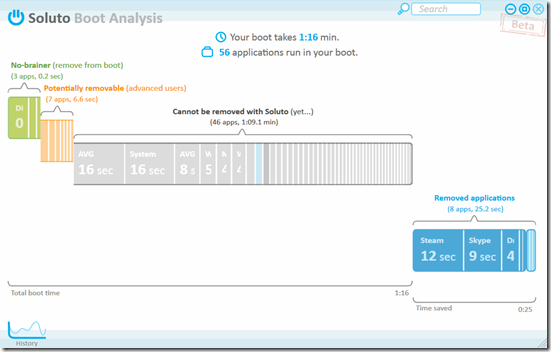
На экране Boot Analysis видно, что Soluto показывает время загрузки, количество приложений в старте и цветные группы элементов. Зелёная зона относится к No-brainer, оранжевая — к Potentially removable, серая — к компонентам, которые не удаляются через Soluto. Справа отображается блок Removed applications — туда попадают элементы, которые уже убраны из обычной загрузки.
После первого анализа пользователь получает не список всё плохо и не автоматическую кнопку исправления, а рабочую карту загрузки. В этом смысл Soluto: решение остаётся за человеком, но интерфейс объясняет, какие элементы влияют на старт и какие действия доступны. Для неопытного пользователя это безопаснее, чем ручное отключение служб через системные оснастки; для опытного — быстрее, чем разбирать длинный список автозагрузки без пояснений.
Важная особенность первого запуска — Soluto не обещала мгновенного ускорения одним действием. Она сначала собирала данные, затем показывала, что именно запускается вместе с Windows. После изменений программа могла снова измерить загрузку и показать, сколько времени удалось убрать из старта. Такой цикл — анализ, действие, повторная проверка — делал результат измеримым.
Интерфейс Soluto: основные вкладки и логика работы
В поздней веб-версии интерфейс Soluto был разделён на несколько вкладок: Apps, Background Apps, Frustrations, Internet, Protection и Hardware. Такой набор показывает, как программа развилась от локального Boot Analysis к более широкому управлению состоянием компьютера. Вкладки не дублировали друг друга: каждая отвечала за отдельный слой системы.
Apps
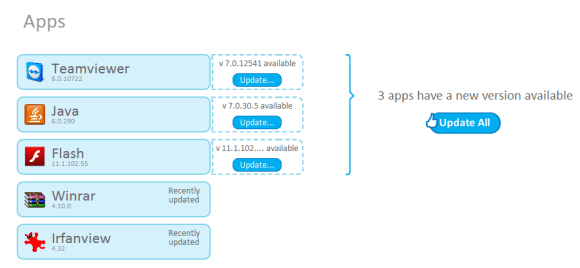
Раздел Apps был связан с установленными приложениями. В нём пользователь видел программы на компьютере и мог оценивать их состояние в контексте обслуживания ПК. Для Soluto приложения были не просто строками в списке: они связывались с историей установки, влиянием на систему и возможностью выполнить обслуживающее действие через веб-панель.
В обычном обзоре системной утилиты раздел приложений часто сводится к списку программ. В Soluto смысл шире: Apps был частью модели удалённого управления. Пользователь, который помогал другому человеку, мог открыть веб-панель, увидеть установленные приложения на чужом компьютере и принять решение, что требует внимания.
Background Apps
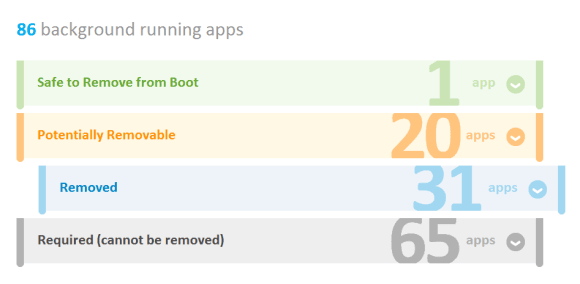
Background Apps — один из центральных разделов. Здесь Soluto показывала фоновые приложения и их влияние на загрузку. Элементы группировались не по техническому пути в системе, а по понятности действия: Removable apps, Potentially removable apps, Required apps и Removed apps. Такая структура совпадала с идеей Boot Analysis, но в веб-интерфейсе выглядела как панель управления фоновыми приложениями.
На скриншоте видно, что Background Apps не заставляет пользователя разбираться в технических путях и параметрах запуска. Программа сразу показывает количество фоновых приложений и время загрузки. Цветные горизонтальные блоки помогают быстро понять, где находятся элементы для безопасного отключения, где требуются знания пользователя, а где расположены обязательные компоненты.
Frustrations
Frustrations — раздел для проблем, которые пользователь воспринимает как зависания, сбои и задержки. Soluto связывала такие события с конкретными приложениями и системными ресурсами. В обзоре этой программы Frustrations важен потому, что он показывает вторую часть идеи anti-frustration software: не только ускорить старт Windows, но и объяснить, почему компьютер раздражает пользователя в повседневной работе.
В отличие от диспетчера задач, который показывает текущие процессы, Soluto стремилась объяснять проблему как событие: приложение не отвечало, система тормозила, был подозреваемый процесс, возникла нагрузка. Для домашнего пользователя такая подача проще, чем анализ журнала событий Windows.
Internet
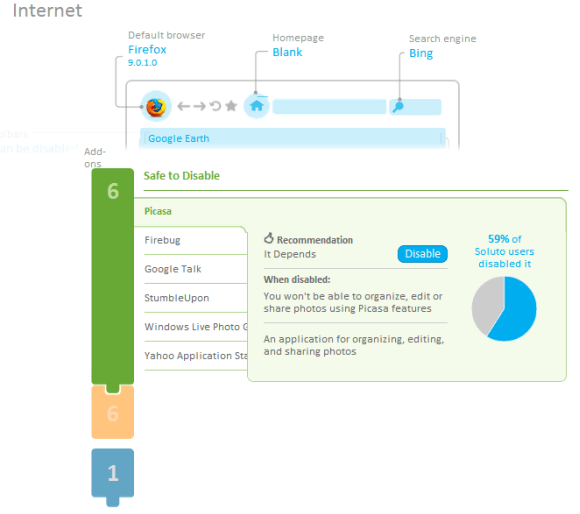
Internet отвечал за браузерную часть: поставщик интернета, браузер по умолчанию, домашняя страница, поисковая система, панели и дополнения. Для Soluto браузер был важным объектом диагностики, потому что медленный интернет часто воспринимается пользователем как тормозит компьютер. Проблема при этом может быть не в сети, а в расширениях, панели инструментов, изменённой домашней странице или тяжёлых браузерных компонентах.
Protection
Protection показывал состояние защитных компонентов. В Soluto этот раздел не превращал программу в антивирус. Его роль — контроль состояния: включён ли firewall, активны ли обновления Windows, есть ли антивирусная защита. Это полезно для удалённой поддержки: человек, который обслуживает чужой компьютер, быстро видит базовые риски без подключения к удалённому рабочему столу.
Hardware
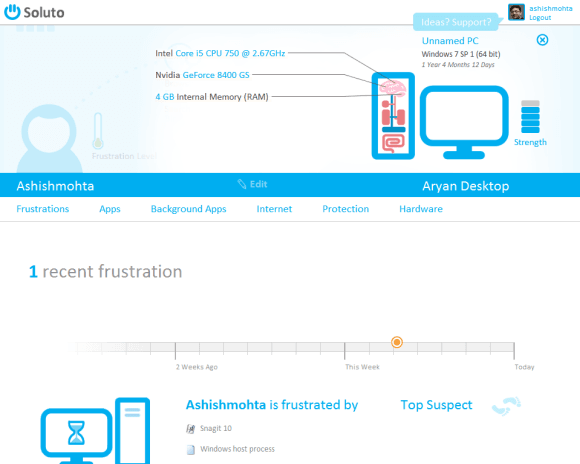
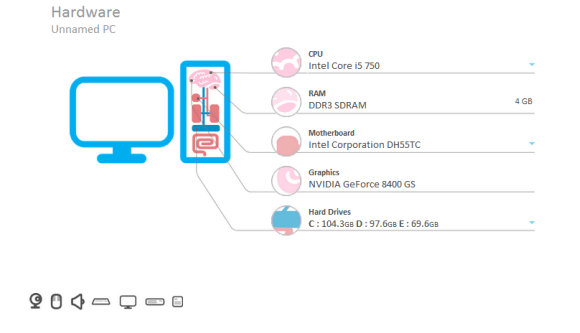
Hardware отображал сведения об аппаратной конфигурации: CPU, RAM, motherboard, graphics и hard drives. Такой раздел нужен не для глубокого бенчмарка, а для поддержки. Когда пользователь помогает другому человеку, ему важно знать, какой процессор установлен, сколько памяти доступно, какой графический адаптер используется и какие диски есть в системе.
В Hardware Soluto использовала визуальную схему компьютера: системный блок, монитор, отдельные линии к компонентам. Это не инженерный отчёт, а понятная карточка устройства. Пользователь видит основные характеристики и может обсуждать проблему предметно: нехватка памяти, старый диск, слабая графика или конкретная аппаратная конфигурация.
Boot Analysis: как Soluto разбирает загрузку Windows
Boot Analysis — главный экран ранней Soluto. Он превращал загрузку Windows в видимую временную шкалу. В верхней части показывалось общее время старта и количество приложений, запускающихся вместе с компьютером. Ниже располагалась горизонтальная диаграмма, где каждый сегмент соответствовал элементу загрузки. Цвета помогали разделять простые, спорные и обязательные элементы.
В обычной Windows автозагрузка долгое время была распределена по разным местам: папка Startup, ветки реестра, службы, драйверы, вспомогательные модули, планировщик, панели браузера. Soluto не показывала пользователю весь этот технический пласт сразу. Она брала более практичный уровень: что влияет на старт, сколько времени это добавляет, что с этим можно сделать.
Группа No-brainer включала программы, которые можно убрать из загрузки или задержать без сложного анализа. Такие элементы часто относятся к приложениям, не нужным сразу после входа в систему: мессенджеры, утилиты обновления, помощники синхронизации, панели производителей, дополнительные модули периферии. Soluto не просто подсвечивала их зелёным: она связывала элемент с действием и объяснением.
Группа Potentially removable была осторожнее. Это не зона автоматического отключения. Оранжевый цвет показывал, что приложение добавляет время к загрузке, но его назначение нужно понять перед изменением. Например, программа может отвечать за устройство, облачную синхронизацию, горячие клавиши ноутбука или служебную функцию, которая нужна конкретному пользователю. Soluto давала действие, но не снимала ответственность с пользователя.
Группа Cannot be removed with Soluto или Required включала элементы, которые программа не давала убрать через свой интерфейс. В неё попадали системные компоненты, службы, драйверы и процессы, необходимые для нормального старта. Это важная часть безопасности Soluto: программа не стремилась оптимизировать всё подряд и оставляла обязательные элементы вне быстрых действий.
На диаграмме видна логика Soluto: пользователь получает не общий совет убрать лишнее, а визуальную разбивку. Если приложение добавляет несколько секунд, это видно сразу. Если большая часть времени приходится на Required-компоненты, Soluto не обещает радикального ускорения только за счёт удаления пользовательских программ. Такой подход делает выводы более честными: иногда проблема в лишней автозагрузке, иногда — в системных службах, диске, драйверах или общем состоянии Windows.
Boot Analysis также показывал область Removed applications. Это важно для контроля результата. Пользователь не просто нажимал Pause или Delay и забывал, что изменил. Убранные элементы попадали в отдельную часть интерфейса, а Soluto показывала сохранённое время. Благодаря этому изменения можно было пересмотреть и вернуть программу в обычную загрузку.
Действия с элементами автозагрузки: Pause, Delay и In Boot
В Soluto управление автозагрузкой строилось вокруг трёх действий: Pause, Delay и In Boot. Эти команды были понятнее, чем технические формулировки отключить запись реестра, убрать службу или изменить параметр запуска.
Pause останавливает запуск выбранного элемента вместе с Windows. Такое действие подходит для программ, которые не нужны при старте компьютера. Если пользователь не пользуется приложением каждый день или запускает его вручную только по необходимости, держать его в автозагрузке нет смысла. Pause особенно полезна для вспомогательных панелей, утилит обновления и приложений, которые сами добавились в старт.
Delay откладывает запуск программы. Это более мягкий вариант, чем Pause. Приложение всё равно стартует, но не мешает первому периоду работы Windows. Soluto описывала Delay как запуск после загрузки, когда компьютер уже простаивает. Такой подход хорошо подходит для мессенджеров, облачных клиентов, медиапомощников и программ, которые нужны пользователю, но не обязаны занимать ресурсы в первые секунды после входа.
In Boot оставляет элемент в обычной загрузке. Эта команда нужна не меньше, чем Pause и Delay, потому что часть приложений действительно должна запускаться сразу. Антивирусные компоненты, драйверные помощники, системные службы, средства ввода, синхронизация критичных рабочих файлов и программы, от которых зависит повседневный сценарий пользователя, не стоит бездумно убирать. In Boot фиксирует осознанное решение: программа остаётся в старте.
Карточка элемента показывает, как Soluto объясняла действие на уровне конкретной программы. В примере видны кнопки Pause, Delay и In Boot, а также текстовое пояснение к Delay: приложение запускается после загрузки, когда ПК простаивает. Такой интерфейс снижает риск ошибки: пользователь видит не только кнопку, но и смысл действия.
Практическая логика работы с Soluto выглядит так:
сначала открыть Boot Analysis или Background Apps;
посмотреть общее время загрузки и количество элементов;
начать с зелёной группы No-brainer / Removable apps;
для каждого элемента выбрать Pause или Delay в зависимости от того, нужна ли программа после старта;
перейти к оранжевой группе Potentially removable только после понимания назначения приложения;
оставить серую группу Required / Cannot be removed with Soluto без изменений;
перезагрузить компьютер и посмотреть новый результат.
Для домашнего пользователя Soluto особенно полезна из-за Delay. Полное отключение автозагрузки не всегда удобно: пользователь может забыть включить мессенджер, облачный клиент или утилиту устройства. Задержка запуска сохраняет привычный рабочий набор, но освобождает первые секунды после входа в Windows. Это компромисс между скоростью и удобством.
Pause стоит применять к элементам, которые не нужны ни сразу, ни позже. Delay — к программам, которые нужны, но не первыми. In Boot — к приложениям, от которых зависит безопасность, устройства, ввод, сеть или рабочий процесс. Soluto помогала сделать это разделение заметным, а не заставляла принимать решение по непонятному имени процесса.
PC Genome и коллективные рекомендации
PC Genome — важная часть концепции Soluto. Идея заключалась в том, что программа собирает знания о приложениях, загрузке, зависаниях и пользовательских решениях, а затем помогает другим пользователям принимать более понятные решения. Soluto не ограничивалась локальным списком процессов: она показывала, что делали другие пользователи с теми же элементами, и добавляла рекомендации к конкретным программам.
В интерфейсе ранней версии пользователь видел не только время, которое приложение добавляет к загрузке, но и сведения о том, что этот элемент делает и какие последствия будут у отключения или задержки. Это особенно важно для программ с неочевидными названиями. Например, приложение производителя камеры, принтера или видеокарты может выглядеть как лишний фоновый процесс, но отвечать за удобную функцию устройства. Soluto пыталась дать объяснение до нажатия Pause.

PC Genome отличал Soluto от многих утилит автозапуска. Стандартный менеджер показывает строку, путь и состояние. Soluto добавляла слой интерпретации: что это за программа, зачем она загружается, сколько времени занимает, как с ней поступали другие пользователи и к какой группе риска она относится. Благодаря этому управление автозапуском становилось менее техническим.
Коллективная модель не отменяла осторожность. Soluto не превращала мнения пользователей в обязательные правила. Группа Potentially removable как раз показывала, что решение зависит от конкретного компьютера и привычек владельца. Приложение, лишнее для одного пользователя, может быть нужным другому. Например, облачный клиент можно задержать, но полностью отключать его нежелательно, если он используется для рабочих файлов.
PC Genome также связывался с разделом Frustrations. Soluto рассматривала раздражающие проблемы как повторяющиеся события, которые можно классифицировать и объяснять. Если у многих пользователей одна и та же программа вызывала зависания, такой опыт становился полезным для диагностики. Это делало Soluto не просто локальной утилитой, а системой знаний о поведении Windows-приложений.
Работа с зависаниями и сбоями
Раздел Frustrations отражал вторую сторону Soluto: программа занималась не только загрузкой, но и повседневными проблемами Windows. Под frustrations подразумевались ситуации, когда приложение не отвечает, система зависает, пользователь ждёт окончания фоновой операции или сталкивается с повторяющимся сбоем. Soluto переводила такие события в понятный список проблем.
Для пользователя это удобнее, чем искать причину через несколько системных инструментов. Диспетчер задач показывает процессы сейчас. Просмотр событий Windows хранит журналы, но требует понимания кодов и источников ошибок. Soluto связывала проблему с приложением и контекстом: какое приложение зависло, когда это произошло, какие компоненты были подозреваемыми, как это влияло на работу.
В ранней версии рядом с Soluto был пункт My PC Just Frustrated Me. Он позволял зафиксировать раздражающую ситуацию и связать её с анализом. Такой подход необычен для системных утилит: программа исходила не из сухого состояния компонентов, а из пользовательского ощущения компьютер мешает работать. Затем это ощущение превращалось в данные для диагностики.
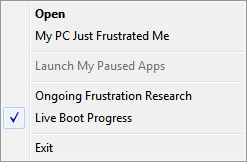
На скриншоте видны пункты Open, My PC Just Frustrated Me, Launch My Paused Apps, Ongoing Frustration Research, Live Boot Progress и Exit. Здесь хорошо видна философия Soluto: программа не скрывалась полностью в фоне, а давала пользователю быстрый доступ к анализу проблем и управлению поведением при загрузке.
Frustrations нельзя рассматривать как замену профессиональной диагностике. Soluto не выполняла глубокий разбор драйверов, не заменяла тест памяти, не исправляла аппаратные неисправности и не была универсальным средством ремонта Windows. Её задача — показать понятную картину: какие приложения связаны с зависаниями, какие события повторяются, какие действия доступны пользователю.
В домашнем сценарии этого часто достаточно для первого шага. Если зависания связаны с одной программой, пользователь может обновить её, убрать из автозагрузки, заменить аналогом или перестать запускать вместе с Windows. Если Soluto показывает, что проблема не в пользовательских приложениях, а в обязательных системных компонентах, становится понятно, что простое отключение автозагрузки не решит проблему.

Live Boot Progress: индикатор реальной готовности компьютера
Live Boot Progress — небольшая, но важная деталь интерфейса Soluto. После включения компьютера программа показывала индикатор в углу экрана: сколько времени остаётся до состояния, когда компьютер станет пригоден для работы, и какой компонент запускается в текущий момент.
Эта функция решала распространённую проблему восприятия загрузки Windows. Пользователь видит рабочий стол и считает, что система уже запустилась. На деле в фоне продолжают стартовать службы, драйверные модули, антивирус, обновляторы, мессенджеры и приложения из области уведомлений. Live Boot Progress показывал, что процесс ещё идёт, и объяснял, почему компьютер реагирует медленно.
Такой индикатор полезен не только для диагностики, но и для обучения пользователя. После нескольких запусков становится понятно, какие программы постоянно задерживают старт. Пользователь видит связь между количеством автозагрузки и ощущением тормозов. Soluto не скрывала технический процесс, а показывала его простым языком.
В сравнении с обычным таймером загрузки Live Boot Progress точнее отражал реальное состояние. Время до экрана входа или до появления рабочего стола не всегда совпадает с готовностью системы. Soluto делала акцент на моменте, когда пользователь уже может нормально работать, а не только на формальном завершении запуска Windows.
Проверка браузеров, защиты и оборудования
Веб-интерфейс Soluto расширил программу за пределы автозагрузки. Разделы Internet, Protection и Hardware были особенно полезны для удалённой помощи, потому что они показывали состояние компьютера без необходимости сразу подключаться к экрану пользователя.
Internet
Internet отображал сведения, связанные с браузером и интернет-настройками. В этот блок входили данные о провайдере, браузере по умолчанию, домашней странице, поисковой системе, панелях и дополнениях. Для обычного пользователя браузер — главный рабочий инструмент, поэтому проблемы с ним часто воспринимаются как общая медлительность ПК.
Soluto помогала отделить системную загрузку от браузерной нагрузки. Компьютер может нормально стартовать, но браузер будет открываться медленно из-за расширений, панелей или изменённых настроек. Раздел Internet позволял увидеть такие элементы и оценить, что именно влияет на повседневную работу.
Protection
Protection был предназначен для базового контроля безопасности. В нём отображалось состояние firewall, Windows Update и антивирусной защиты. Soluto не выполняла роль антивирусного сканера, но давала важную информацию для поддержки: включены ли защитные механизмы, активны ли обновления, есть ли базовый уровень защиты.
Для человека, который помогает нескольким пользователям, это удобнее ручных вопросов: у тебя включён антивирус, обновления работают, firewall не отключён. Веб-панель показывала состояние напрямую. Если защитный компонент отключён, проблему можно было заметить до появления серьёзных последствий.
Hardware
Hardware давал краткий аппаратный профиль компьютера. Soluto показывала процессор, память, материнскую плату, графику и диски. Это не замена HWiNFO, CPU-Z или другим диагностическим утилитам, но для удалённой поддержки такого уровня часто достаточно.
Например, при жалобе на медленную работу важно понимать, установлен ли в компьютере старый жёсткий диск, сколько оперативной памяти доступно, какая платформа используется. Без этих данных пользователь часто описывает проблему расплывчато: всё тормозит. Hardware переводит разговор в конкретику.
Удалённое управление и помощь другим пользователям
Soluto постепенно стала не только программой для собственного компьютера, но и сервисом для удалённой помощи. В этой роли она отличалась от классических программ удалённого доступа. TeamViewer и AnyDesk дают подключение к экрану, мыши и клавиатуре. Soluto делала акцент на состоянии компьютера: автозагрузка, фоновые приложения, сбои, браузер, защита, оборудование и удалённые обслуживающие действия.
Такая модель хорошо подходила для семейного администратора — человека, к которому постоянно обращаются родственники или знакомые. Вместо того чтобы каждый раз подключаться к экрану и вручную искать проблему, пользователь открывал веб-панель Soluto и видел состояние устройств. Сервис позволял управлять несколькими компьютерами, а бесплатный режим PC management-сервиса включал управление до 5 компьютеров.
Soluto использовала установленный агент, который передавал данные на серверы сервиса и принимал удалённые действия. Передавались сведения о приложениях в загрузке, браузерных панелях и дополнениях, аппаратных характеристиках и специализированных отчётах о сбоях. В ответ агент получал решения по недавним сбоям и действия, запущенные пользователем через веб-интерфейс.
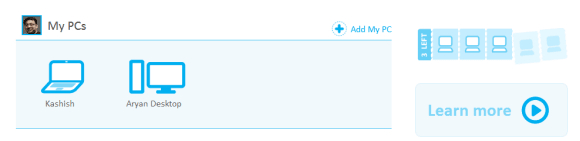
В практическом сценарии это выглядело так: пользователь добавляет компьютер в Soluto, затем видит его в веб-панели. Если на ПК много фоновых программ, открывается Background Apps. Если есть жалобы на зависания, используется Frustrations. Если браузер ведёт себя странно, проверяется Internet. Если нужно понять, насколько старое железо установлено в ноутбуке, открывается Hardware.
Такой подход особенно полезен там, где полный удалённый доступ не нужен. Не каждая задача требует видеть экран пользователя. Иногда достаточно отключить лишнюю автозагрузку, убедиться, что firewall включён, посмотреть, какие приложения работают в фоне, или понять, что проблема связана с конкретным компонентом. Soluto закрывала именно этот промежуточный слой между консультацией по телефону и полноценной удалённой сессией.

Ограничение тоже очевидно: Soluto не заменяла программы удалённого доступа в задачах, где нужно управлять интерфейсом другого приложения, переносить файлы, настраивать сложную программу или выполнять действия, которые Soluto не поддерживает. Для таких случаев нужны TeamViewer, AnyDesk или другие инструменты удалённого рабочего стола. Soluto сильнее там, где требуется мониторинг состояния и понятные действия обслуживания.
Отзывы пользователей и профильных журналов
Отзывы о Soluto складывались вокруг двух тем: понятная визуализация загрузки Windows и необычная идея коллективных рекомендаций. Пользователи и профильные издания отмечали, что программа делает видимым тот участок работы Windows, который обычно скрыт: что запускается после включения компьютера, почему рабочий стол уже появился, но система ещё занята, какие приложения реально добавляют секунды к старту.
TechCrunch
TechCrunch выделял Soluto как победителя TechCrunch Disrupt NYC 2010. В оценке проекта важным было не только ускорение старта Windows, но и способность Soluto предлагать решения компьютерных проблем на основе данных. Для стартапа того времени это было сильное позиционирование: не ещё один список процессов, а система, которая собирает сведения о проблемах ПК и помогает пользователю выбрать действие.
Позднее TechCrunch писал, что первая небольшая функция Soluto — boot analyzer/optimizer — стала распространяться среди технических пользователей, а публикации о проекте выходили в New York Times, ZDNet, PC World и у большого числа блогеров.
PCWorld
PCWorld описывал Soluto как утилиту, которая показывает время загрузки и процессы при каждом старте, а элементы загрузки делит на no-brainer, potentially removable и required. Required относились к системным процессам, которые Soluto не позволяла трогать. Также PCWorld упоминал отключение индикатора Live Boot Progress через контекстное меню значка Soluto.
В отдельном обзоре PCWorld отмечал, что Soluto Desktop сократила время загрузки тестовой системы примерно на 30 секунд при исходной загрузке около трёх минут пятнадцати секунд. Это частный редакционный результат, но он хорошо показывает типичный сценарий: программа полезна там, где автозагрузка действительно перегружена.
Super User Blog
Super User Blog подробно описывал интерфейс ранней Soluto. В обзоре отдельно разобраны группы No-brainer, Potentially removable и Cannot be removed with Soluto, а также варианты действий paused, delayed и left in boot. Для понимания реальной логики программы это один из наиболее показательных разборов, потому что он фиксирует точные элементы интерфейса и смысл каждого действия.
Особенно важен акцент на том, что Soluto показывает вклад отдельной программы во время загрузки и рекомендации других пользователей. Это отличало её от утилит, которые просто включают или отключают автозагрузку без объяснения последствий.
Softpedia
Softpedia оценивала Soluto как программу для мониторинга времени загрузки и выявления процессов, которые замедляют старт ПК. На странице программы указаны рейтинг редакции 3.5/5 и пользовательская оценка 3.4/5 при 145 голосах. В описании также перечислены Background Apps, история сбоев, Internet, Protection и Hardware.
Такая оценка хорошо отражает общий баланс мнений: Soluto была понятной и полезной, но не являлась универсальным средством ремонта системы. Её сила — в визуализации, объяснении автозагрузки и удалённой поддержке. Её границы — зависимость от сервиса, старый статус Windows-версии и ограниченный набор действий по сравнению с профессиональными системными инструментами.
Усреднённое мнение пользователей сети
Пользователи ценили Soluto за три практические вещи. Первая — наглядность: время загрузки и приложения в автозагрузке видны сразу. Вторая — Delay: программу можно не удалять из старта полностью, а перенести на более поздний момент. Третья — объяснения: Soluto показывала, что это за приложение и как с ним поступали другие пользователи.
Критика чаще касалась другой стороны продукта. Soluto зависела от облачной части, использовала фоновый агент и не подходила тем, кто хотел полностью локальный инструмент без передачи данных. Опытным пользователям не хватало глубины: по сравнению с Autoruns Soluto показывала меньше технических точек автозапуска и меньше низкоуровневых деталей. После прекращения самостоятельного развития программы главным ограничением стал исторический статус продукта.
Плюсы и минусы Soluto
Плюсы:
понятная визуализация загрузки Windows через Boot Analysis;
отображение общего времени старта и количества программ в автозагрузке;
группировка элементов на No-brainer, Potentially removable и Required / Cannot be removed with Soluto;
действия Pause, Delay и In Boot вместо ручной правки системных параметров;
Delay как мягкий способ ускорить старт без полного отказа от нужных приложений;
отображение времени, которое отдельная программа добавляет к загрузке;
отдельная область Removed applications для контроля отключённых элементов;
Live Boot Progress показывает, когда компьютер становится реально готов к работе;
PC Genome добавляет коллективные знания и рекомендации по приложениям;
раздел Frustrations помогает связать зависания с конкретными приложениями;
веб-интерфейс показывает Apps, Background Apps, Internet, Protection и Hardware;
удобный сценарий для поддержки компьютеров родственников и небольших групп пользователей;
раздел Hardware даёт быстрый аппаратный профиль без сложной диагностики;
Protection показывает базовое состояние firewall, обновлений Windows и антивирусной защиты.
Минусы:
программа относится к завершённому этапу развития и не подходит как основной инструмент обслуживания современных систем;
Windows-версия рассчитана на Windows XP, Vista, 7 и 8;
часть возможностей зависела от облачного сервиса и установленного агента;
интерфейс на английском языке;
опытным пользователям не хватало глубины по сравнению с Autoruns и другими техническими утилитами;
Soluto не заменяла антивирус, проверку драйверов, анализ журналов Windows и аппаратную диагностику;
не каждое приложение из Potentially removable безопасно отключать без понимания назначения;
пользователю нужно самому принимать решение между Pause, Delay и In Boot;
программа не решает проблемы загрузки, вызванные неисправным диском, драйверами, повреждённой системой или слабым оборудованием;
удалённая помощь в Soluto не заменяет полноценный удалённый рабочий стол.
Сравнение с аналогами
Soluto удобнее сравнивать не с одной программой, а с несколькими типами инструментов: менеджерами автозагрузки, пакетами обслуживания Windows, утилитами диагностики и программами удалённого доступа. Внутри freeexe доступны материалы о смежных инструментах: Autoruns, CCleaner, Glary Utilities, TeamViewer, Process Explorer, Wise Care 365, Advanced SystemCare и Revo Uninstaller.
| Программа | Основной сценарий | Чем похожа на Soluto | Главное отличие |
| Autoruns | глубокий просмотр всех точек автозапуска Windows | показывает, что запускается автоматически | намного технически глубже, но не объясняет элементы так просто, как Soluto |
| CCleaner | обслуживание Windows, очистка, управление автозагрузкой | имеет инструмент Startup в Tools > Startup | шире как утилита очистки, но Boot Analysis и PC Genome у него нет |
| Glary Utilities | набор инструментов оптимизации и обслуживания | включает Startup Manager | это пакет утилит, а не специализированный анализатор загрузки |
| WinPatrol | наблюдение за изменениями и автозапуском | помогает контролировать фоновые изменения | больше ориентирован на мониторинг изменений, чем на визуальную шкалу загрузки |
| TeamViewer | удалённый доступ и удалённая поддержка | помогает обслуживать чужой компьютер | даёт экран и управление, но не заменяет аналитику Soluto по загрузке и состоянию ПК |
| AnyDesk | удалённый рабочий стол и помощь пользователю | подходит для поддержки другого человека | фокусируется на удалённой сессии, а не на диагностике автозагрузки |
| Диспетчер задач Windows | базовое отключение Startup apps | позволяет отключить элементы автозагрузки | не показывает старую модель Soluto с группами No-brainer, Potentially removable и PC Genome |
Soluto и Autoruns
Autoruns от Microsoft Sysinternals показывает настроенные auto-start applications и полный список расположений в реестре и файловой системе, доступных для автозапуска. Среди отображаемых зон — logon entries, Explorer add-ons, Internet Explorer add-ons, Browser Helper Objects, Appinit DLLs, image hijacks, boot execute images, Winlogon notification DLLs, Windows Services, Winsock Layered Service Providers, media codecs и другие точки.
На фоне Autoruns Soluto выглядит намного проще. Это не недостаток, а разница в аудитории. Autoruns нужен опытному пользователю, администратору или специалисту по диагностике. Он показывает почти всё, что может стартовать автоматически, но не берёт на себя объяснение каждого элемента простым языком. Soluto, наоборот, скрывала часть технической сложности и переводила автозагрузку в сценарий оставить, задержать, отключить.
Для глубокой проверки системы Autoruns сильнее. Для пользователя, который хочет понять, почему Windows долго стартует и что можно сделать без изучения всех точек автозапуска, Soluto была дружелюбнее.
Soluto и CCleaner
CCleaner включает инструмент Startup в разделе Tools > Startup, где пользователь управляет программами, запускающимися автоматически. Это близко к Soluto по практической задаче: убрать лишние элементы из старта Windows.
Разница в подаче. CCleaner — программа обслуживания с очисткой, инструментами и дополнительными функциями. Управление автозагрузкой в ней является одним из модулей. Soluto строила вокруг загрузки целую модель: измерение времени, диаграмма, группы риска, действия Pause / Delay / In Boot, рекомендации и повторная проверка результата.
CCleaner подходит, когда нужен простой список и быстрое отключение. Soluto интереснее, когда важны объяснение и визуальная связь между приложением и временем загрузки.
Soluto и Glary Utilities
Glary Utilities — набор системных инструментов, включающий более 20 утилит для обслуживания Windows. Startup Manager работает как инструмент для просмотра и отключения программ, запускающихся вместе с Windows.
Glary Utilities шире Soluto. В нём есть очистка, исправление ярлыков, инструменты обслуживания и разные модули оптимизации. Soluto уже, но глубже в своём главном сценарии: она объясняет загрузку Windows через временную шкалу и группы приложений. Для пользователя, которому нужен комплексный набор утилит, Glary Utilities практичнее. Для разбора именно старта Windows Soluto была понятнее.
Soluto и TeamViewer
TeamViewer предназначен для удалённого доступа, удалённой поддержки и совместной работы через подключение к удалённым компьютерам. Soluto тоже использовалась для поддержки чужих ПК, но решала другую задачу.
TeamViewer нужен, когда требуется видеть экран, управлять мышью, вводить настройки, устанавливать программы или объяснять пользователю действия в реальном времени. Soluto удобна, когда нужно без полноценной сессии понять состояние ПК: что в автозагрузке, какие фоновые приложения есть, включена ли защита, что с браузером, какое железо установлено.
Эти инструменты не заменяют друг друга полностью. В реальной поддержке Soluto могла быть первым уровнем диагностики, а TeamViewer — инструментом ручного вмешательства.
Soluto и AnyDesk
AnyDesk — программа удалённого рабочего стола, ориентированная на удалённую поддержку, help desk-сценарии и доступ к устройствам. Она ближе к TeamViewer, чем к Soluto. Пользователь получает удалённую сессию и работает с чужим экраном напрямую.
Soluto не строила основную ценность вокруг удалённого экрана. Её сильная сторона — структурированная информация о состоянии компьютера. Поэтому AnyDesk лучше для интерактивной помощи, а Soluto — для понятного мониторинга и обслуживающих действий. Если у пользователя проблема в конкретной программе, которую нужно настроить вручную, удобнее AnyDesk. Если нужно понять, почему компьютер долго стартует, Soluto давала более точную картину именно по загрузке.
Soluto и Диспетчер задач Windows
Встроенный Диспетчер задач Windows полезен для базового отключения приложений в автозагрузке. Пользователь открывает раздел Startup apps и отключает ненужные элементы. Это простой и безопасный путь для современных Windows-систем.
Soluto отличалась тем, что не ограничивалась включением и отключением. Она показывала историю загрузки, группы, время, рекомендации и Delay. Встроенный инструмент Windows лучше для текущей практической задачи, потому что он является частью системы. Soluto интереснее как отдельная программа, которая в своё время сделала автозагрузку понятной и измеримой.
Безопасность и ограничения при работе с Soluto
Soluto была безопаснее многих агрессивных оптимизаторов именно потому, что не пыталась отключать всё подряд. Серые группы Required и Cannot be removed with Soluto показывали границу: часть элементов участвует в нормальной работе системы, и программа не предлагает быстрые действия для таких компонентов.
Главное правило работы с Soluto — не нажимать Pause везде, где доступна кнопка. Зелёная группа обычно проще, но даже там стоит понимать назначение приложения. Оранжевая группа Potentially removable требует внимания. Если элемент относится к драйверу устройства, системе безопасности, облачной синхронизации рабочих файлов, сетевому компоненту или функциональным клавишам ноутбука, лучше выбрать Delay или оставить In Boot.
Особенно осторожно нужно относиться к таким категориям:
антивирусные компоненты и firewall-модули;
службы обновления Windows;
драйверные панели видеокарт, звуковых устройств и сетевых адаптеров;
утилиты тачпада, клавиатуры, горячих клавиш и энергосбережения ноутбука;
программы резервного копирования и синхронизации;
компоненты шифрования, VPN и корпоративной защиты;
системные службы, назначение которых не понятно пользователю.
Soluto не исправляла аппаратные проблемы. Если загрузка длится долго из-за старого жёсткого диска, ошибок накопителя, недостатка оперативной памяти или повреждённой системы, отключение нескольких программ в автозагрузке даст ограниченный результат. Boot Analysis помогает увидеть вклад приложений, но не превращает слабый или неисправный компьютер в быстрый.
Ещё одно ограничение — облачная модель. Поздняя Soluto использовала агент и серверную часть. Для удалённого управления это удобно, но с точки зрения контроля данных пользователь должен понимать, что сведения о загрузке, браузерных дополнениях, оборудовании и сбоях передавались в сервис Soluto. Для домашнего сценария это было частью удобства, для строгих корпоративных сред такой подход требовал отдельной оценки.
Как удалить Soluto с компьютера
Удаление Soluto выполняется через штатные средства Windows. Программа использовала Windows Installer, а в сведениях о программе присутствует деинсталлятор формата MsiExec.exe /X{...}. Ручное удаление папок и файлов без штатного деинсталлятора не подходит: так можно оставить службу, записи автозапуска или компоненты агента.
Порядок удаления:
открыть панель управления Windows;
перейти в раздел удаления программ;
найти Soluto в списке установленных приложений;
запустить удаление;
дождаться завершения деинсталлятора;
перезагрузить компьютер;
открыть стандартный список автозагрузки Windows или Autoruns и убедиться, что элементы Soluto не остались активными.
После удаления Soluto нужно учитывать, что ранее задержанные или отключённые элементы могли быть изменены через программу. Если после удаления часть привычных приложений не стартует автоматически, их нужно вернуть через настройки самих приложений или через системный список автозагрузки Windows.
Не стоит удалять неизвестные файлы вручную из Program Files, Windows Installer или системных папок. Для старых системных программ безопаснее использовать штатное удаление, затем проверить автозагрузку и службы отдельным инструментом. При необходимости можно воспользоваться Autoruns для просмотра оставшихся записей или Revo Uninstaller для контроля удаления программ.
Типичные ошибки при использовании Soluto
Первая ошибка — отключать программы только потому, что они добавляют секунды к загрузке. Время важно, но не является единственным критерием. Программа, которая добавляет 5–10 секунд, может отвечать за резервное копирование, защиту, синхронизацию или устройство. В Soluto для таких случаев и был вариант Delay: приложение не мешает первому старту, но остаётся доступным после загрузки.
Вторая ошибка — считать серую группу проблемой. Required и Cannot be removed with Soluto не означают, что всё плохо. Это системная часть загрузки, которую программа не даёт отключить через быстрые действия. Если основная доля времени приходится на обязательные компоненты, искать причину нужно шире: драйверы, диск, службы Windows, обновления, состояние системы.
Третья ошибка — ждать от Soluto функций антивируса. Protection показывает состояние защиты, но не заменяет проверку вредоносных программ. Если компьютер заражён, зависает из-за вредоносного процесса или имеет подозрительную активность, нужен профильный инструмент безопасности.
Четвёртая ошибка — использовать Soluto как единственный способ диагностики железа. Hardware показывает базовые сведения, но не выполняет глубокие тесты. Для проверки температуры, SMART, памяти и нагрузочного поведения нужны специализированные программы.
Пятая ошибка — путать удалённое управление Soluto с удалённым рабочим столом. Soluto подходит для просмотра состояния и обслуживающих действий, но не заменяет прямое управление экраном. Если нужно настроить программу, принять лицензионное окно, перенести файл или показать пользователю действие, требуется отдельная программа удалённого доступа.
Практический сценарий: как разбирать медленную загрузку в Soluto
Работа с медленной загрузкой в Soluto строится поэтапно. Сначала программа собирает данные после перезагрузки. Затем пользователь открывает Boot Analysis и смотрит общую картину: сколько длится старт, сколько приложений участвует в загрузке, какие группы занимают больше времени.
Дальше анализ идёт от безопасного к сложному. Сначала открываются элементы No-brainer или Removable apps. В этой группе обычно находятся приложения, которые не нужны немедленно после старта. Для каждого элемента выбирается Pause или Delay. Полностью отключать стоит только то, что пользователь не использует при каждом запуске. Если программа нужна, но не срочно, лучше Delay.
После зелёной группы можно переходить к Potentially removable. Здесь решение принимается осторожно. Нужно понять назначение приложения: связано ли оно с устройством, защитой, синхронизацией, рабочими инструментами или производителем ноутбука. Если назначение понятно и программа не нужна сразу, выбирается Delay. Если назначение не ясно, In Boot безопаснее.
Серую группу Required лучше оставить без изменений. Soluto показывает её для понимания полной картины, но не предлагает убирать системные элементы. Если именно серая часть занимает большую долю времени, это повод не отключать всё подряд, а искать причину вне обычной пользовательской автозагрузки.
После изменений компьютер перезагружается. Soluto снова измеряет старт и показывает новый результат. Сравнение до и после — сильная сторона программы. Пользователь видит не субъективное стало быстрее, а сохранённое время и список приложений, убранных из старта.
Частые вопросы
Soluto ускоряет компьютер или только загрузку Windows?
Главная измеримая задача Soluto — ускорение загрузки Windows за счёт управления программами в автозагрузке. Программа показывает, какие приложения стартуют вместе с системой, сколько времени они добавляют и какие из них можно поставить на Pause или Delay.
Soluto также показывала зависания, браузерные элементы, состояние защиты и оборудование, но её самый узнаваемый результат связан именно с Boot Analysis. Если компьютер медленный из-за старого диска, нехватки памяти, драйверов или повреждённой системы, отключение автозагрузки решит только часть проблемы.
Что означает Delay в Soluto?
Delay откладывает запуск выбранного приложения до момента, когда компьютер уже загрузился и простаивает. Это удобно для программ, которые нужны пользователю, но не должны стартовать в первые секунды после входа в Windows. Delay сохраняет привычный запуск приложения, но снижает нагрузку в самый тяжёлый момент старта.
Что означает Pause?
Pause убирает приложение из обычной загрузки Windows. После такого действия программа не стартует вместе с компьютером. Этот вариант подходит для элементов, которые пользователь запускает вручную или не использует постоянно. Pause не стоит применять к защитным компонентам, драйверам и системным службам.
Что означает In Boot?
In Boot оставляет приложение в стандартной загрузке. Это правильный выбор для элементов, которые должны быть доступны сразу после старта Windows. В Soluto эта команда важна как осознанное оставить, а не просто отсутствие действия.
Почему часть программ нельзя убрать через Soluto?
Soluto относила часть элементов к Cannot be removed with Soluto или Required. Это системные компоненты, важные службы, драйверы и элементы, которые не должны отключаться через простой интерфейс оптимизации. Такое ограничение защищает пользователя от опасных изменений.
Чем Soluto отличалась от CCleaner?
CCleaner содержит инструмент управления автозагрузкой, но для него это один из модулей обслуживания системы. Soluto строила вокруг загрузки отдельную визуальную модель: Boot Analysis, группы No-brainer / Potentially removable / Required, действия Pause / Delay / In Boot, PC Genome и повторное измерение результата.
Чем Soluto отличалась от Autoruns?
Autoruns показывает гораздо больше технических точек автозапуска Windows. Это инструмент для опытных пользователей и специалистов. Soluto проще: она объясняет загрузку через время, группы и рекомендации. Autoruns глубже, Soluto понятнее для домашнего пользователя.
Для чего нужен раздел Frustrations?
Frustrations помогает связать зависания и раздражающие сбои с конкретными приложениями. Раздел показывает проблемные события не как сухой журнал Windows, а как пользовательскую проблему: приложение не отвечало, компьютер тормозил, возникали подозреваемые процессы.
Soluto заменяет TeamViewer или AnyDesk?
Soluto не заменяет полноценный удалённый рабочий стол. TeamViewer и AnyDesk нужны для прямого управления экраном. Soluto предназначалась для удалённого просмотра состояния ПК и обслуживающих действий: автозагрузка, фоновые приложения, защита, браузер, оборудование и сбои.
Есть ли смысл рассматривать Soluto как современный инструмент?
Soluto имеет смысл рассматривать как исторически важную программу для анализа загрузки Windows и как пример удачного интерфейса системной диагностики. Для повседневной работы с современными системами лучше выбирать поддерживаемые инструменты, встроенные средства Windows и актуальные программы удалённой поддержки.
Итог: кому интересен Soluto и чем заменить программу сейчас
Soluto — удачный пример программы, которая сделала автозагрузку Windows понятной. Её ценность была не в агрессивной оптимизации, а в объяснении: сколько длится старт, что запускается вместе с Windows, какие элементы можно убрать, какие лучше задержать и какие нельзя трогать. Boot Analysis, Pause, Delay, In Boot, PC Genome и Live Boot Progress превращали скрытый процесс загрузки в понятную рабочую схему.
Soluto особенно интересна пользователям, которые изучают старые системные утилиты Windows, интерфейсы диагностики и развитие удалённой поддержки ПК. Она хорошо показывает, как можно объяснять сложные системные процессы без перегрузки техническими деталями. Для своего времени это был сильный подход: программа не заставляла пользователя читать реестр и службы, а показывала приложения, время и последствия действий.
Для современных задач выбор зависит от сценария. Для глубокого контроля автозапуска подходит Autoruns. Для простого отключения программ в старте достаточно встроенного инструмента Windows или модуля в CCleaner. Для комплексного обслуживания системы можно рассмотреть Glary Utilities, Wise Care 365 или Advanced SystemCare. Для удалённой помощи с экраном нужен TeamViewer или другой инструмент удалённого доступа.
Soluto остаётся важной программой именно как конкретный продукт: анализатор загрузки Windows, менеджер фоновых приложений и сервис удалённого PC management, который пытался объяснять компьютерные проблемы человеческим языком.
Список изменений
2008–2009: появление идеи anti-frustration software:
- Soluto была основана в 2008 году. Проект вырос вокруг понятной проблемы: пользователи Windows не видят, почему компьютер долго загружается, какие программы мешают работе и что безопасно отключить. В этой идее Soluto отличалась от обычных оптимизаторов. Она не просто предлагала ускорить ПК, а объясняла конкретные раздражающие проблемы.
- На раннем этапе важной была концепция коллективной базы знаний. Компьютерные проблемы повторяются: одни и те же программы добавляются в автозагрузку, одни и те же компоненты вызывают задержки, пользователи сталкиваются с похожими зависаниями. Soluto превращала эти повторяющиеся ситуации в данные, которые помогают принимать решения.
2010: публичный рывок и TechCrunch Disrupt:
- В 2010 году Soluto получила широкую известность после победы на TechCrunch Disrupt NYC. TechCrunch выделял не только сам анализ загрузки, но и идею решений на основе данных о компьютерных проблемах. Soluto вышла из бета-этапа с фокусом на пользователях, которые устали от медленного ПК и непонятных процессов.
- Для рынка того времени это было заметно. Windows-утилиты часто делали ставку на технические списки, реестр, службы и агрессивные обещания ускорения. Soluto предложила другой интерфейс: понятная шкала, цветные группы, объяснение действий, коллективные рекомендации и измеримый результат после перезагрузки.
2011: развитие анализа загрузки и PC Genome:
- К 2011 году Soluto воспринималась как утилита, которая объясняет загрузку Windows простым языком. Super User Blog описывал три группы элементов загрузки: No-brainer, Potentially removable и Cannot be removed with Soluto, а также действия paused, delayed и left in boot.
- В это же время PC Genome становился смысловым центром продукта. Soluto пыталась собрать знания о том, какие программы действительно замедляют ПК, какие можно задержать, какие нельзя отключать и какие проблемы повторяются у большого числа пользователей. Это делало программу не только локальным анализатором, но и участником общей базы знаний о Windows-приложениях.
2011–2012: поворот к роли one-person help desk:
- Следующий этап — переход к удалённой помощи. Soluto стала инструментом для человека, который поддерживает несколько компьютеров. Вместо одного локального ПК появилась модель, где пользователь управляет устройствами через веб-панель, видит состояние каждого компьютера и выполняет удалённые обслуживающие действия.
- Эта логика отличалась от классического удалённого доступа. Soluto не ставила экран другого пользователя в центр продукта. Она выводила диагностику: фоновые приложения, сбои, браузер, защита, железо. Для бытовой поддержки это удобнее: родственник не должен подробно объяснять, что происходит, а помощник видит факты по устройству.
2013: приобретение Asurion:
- В 2013 году Asurion завершила приобретение Soluto. После сделки поддерживающие возможности Soluto интегрировались в направление Premier Support Solutions. Soluto использовали миллионы людей, а с момента основания за пять лет продукт получил более 3 миллионов загрузок и более 15 миллионов пользовательских действий.
- Для самой программы это означало переход от самостоятельной Windows-утилиты к роли технологической основы сервисов поддержки устройств. Soluto стала частью более крупной модели, где техническая помощь, защита устройств и обслуживание клиентов объединялись в один сервисный контур.
2016: Soluto by Asurion как потребительский tech service:
- После вхождения в Asurion бренд Soluto продолжал использоваться в потребительской технической поддержке. Soluto by Asurion получила награду TWICE Picks Awards 2016 среди решений, представленных на CES 2016.
- Этот этап важен для понимания смены фокуса. Soluto начиналась как программа, которая показывает, почему Windows долго загружается. Затем она стала частью сервиса, где главная ценность — помощь пользователю с разными устройствами, приложениями и техническими проблемами. Boot Analysis остался самым узнаваемым элементом старой Soluto, но история продукта стала шире.
2022: закрытие R&D-центра Soluto:
- В 2022 году Asurion закрыла израильский R&D-центр Soluto. Все 120 сотрудников получили уведомление о закрытии, решение было связано с реорганизацией Asurion и изменением фокуса бизнеса. Soluto была основана в 2008 году, собрала $18 млн до приобретения и была куплена Asurion в 2013 году за $130 млн.
- Для оценки программы это означает, что Soluto нужно рассматривать как завершённый продукт своего периода. Её полезно изучать как пример грамотного интерфейса диагностики Windows и как этап развития удалённой поддержки ПК, но не как современную утилиту с активным развитием.


 *EXE — расширение исполняемого файла. Сайт является партнером проекта
Оставте свой отзыв о Soluto