
WhatInStartup — компактная утилита NirSoft для просмотра и управления программами, которые запускаются вместе с Windows. Она показывает элементы автозагрузки в табличном виде, выводит для каждой записи тип запуска, командную строку, название продукта, версию файла, компанию, расположение записи в реестре или файловой системе, путь к исполняемому файлу и дополнительные свойства. Через программу можно отключить выбранные элементы, вернуть их обратно, удалить запись автозагрузки, создать новый элемент, отредактировать существующий, сохранить список в файл и обработать автозагрузку внешнего экземпляра Windows.
Главная особенность WhatInStartup — узкая специализация. Программа не пытается заменить диспетчер задач, монитор процессов или средство очистки системы. Её задача — показать, что именно стартует при загрузке Windows, дать пользователю понятные операции над найденными элементами и оставить достаточно технических данных для проверки каждой записи. Такой формат удобен при разовой диагностике, настройке старого компьютера, проверке подозрительного автозапуска и подготовке списка startup items для специалиста.
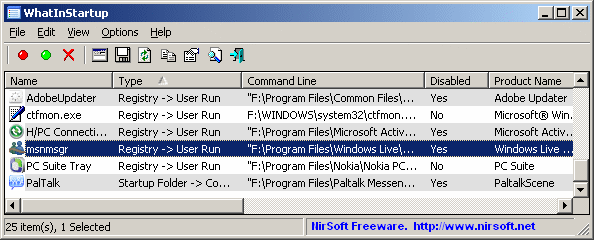
Интерфейс WhatInStartup построен вокруг одной таблицы. В верхней части окна находятся меню File, Edit, View, Options и Help, под ними — панель инструментов с быстрыми действиями. В нижней строке состояния отображается количество найденных элементов и число выбранных записей. В таблице пользователь работает не с абстрактным списком программ, а с конкретными объектами автозагрузки: видит имя записи, тип источника, командную строку, статус Disabled, Product Name, File Version, Company Name, Location и Process Path.
Для обычной задачи это означает простую последовательность: открыть список, найти ненужный запуск, проверить путь и отключить запись через Disable Selected Items. Для более аккуратной диагностики важны не только название и иконка, но и Command Line, Process Path и Location. По этим данным видно, откуда именно Windows запускает программу: из ветки реестра, из Startup Folder текущего пользователя или из общей папки автозагрузки.
Для каких задач нужна WhatInStartup
WhatInStartup применяют там, где нужно быстро понять состав автозагрузки Windows и управлять отдельными элементами без перехода между разными системными окнами. Программа показывает записи, которые загружаются автоматически при старте системы, и позволяет работать с ними из одного окна. Для пользователя это полезно в трёх типичных случаях: компьютер долго выходит на рабочий стол, в трее появляются лишние приложения, после установки программы в автозагрузке появляется новый процесс.
Встроенные средства Windows тоже позволяют управлять автозапуском, но показывают не все технические сведения в одном месте. В Settings и Task Manager пользователь видит приложение, статус и влияние на запуск, а для части записей Windows показывает дополнительные сведения отдельно. WhatInStartup делает упор на источник записи, командную строку и путь к файлу. Для анализа это важнее, чем короткое пользовательское название, потому что одинаково выглядящие элементы могут запускаться из разных веток реестра и указывать на разные исполняемые файлы.
Программа подходит для следующих сценариев:
- отключить программы из автозагрузки без удаления самих приложений;
- проверить, откуда запускается элемент: Registry или Startup Folder;
- найти путь к исполняемому файлу через Process Path;
- посмотреть Company Name, Product Name и File Version перед отключением;
- сохранить список автозагрузки в TXT, CSV, HTML или XML;
- передать специалисту полный отчёт о startup items;
- обработать внешний экземпляр Windows с другого диска;
- вернуть ранее отключённый элемент через Enable Selected Items;
- использовать Permanent Disabling для записей, которые снова добавляются в автозагрузку.
WhatInStartup не выполняет автоматическую оценку безопасности записи. Она показывает данные, но не решает за пользователя, безопасен ли элемент. Поэтому программа лучше работает как инструмент проверки и управления, а не как автоматический советчик. Непонятную запись сначала изучают по имени файла, Product Name, Company Name и расположению, затем отключают, проверяют работу системы и только после этого удаляют из автозагрузки.
Кому подходит программа
WhatInStartup удобна пользователям, которым нужна локальная portable-утилита без установки. Она запускается из файла WhatInStartup.exe, не требует дополнительных DLL и сразу показывает список автозагрузки текущей Windows. Такой формат особенно полезен на компьютерах, где нельзя устанавливать дополнительные программы, где нужно быстро проверить автозапуск с флешки или где требуется минимальный инструмент без лишних модулей.
Домашнему пользователю программа помогает убрать из автозагрузки мессенджеры, апдейтеры, помощники периферии и приложения, которые не нужны сразу после входа в систему. В этом сценарии важна не скорость работы самой утилиты, а безопасная логика: сначала выключить запись через Disable Selected Items, перезагрузить Windows, проверить, не пропала ли нужная функция, и только потом решать вопрос с удалением записи.
Специалисту поддержки WhatInStartup полезна тем, что даёт подробный список с путями и расположением записей. Таблица быстрее обычной ручной проверки реестра и папок автозагрузки: в одном окне видно, что лежит в Registry, что добавлено в Startup Folder, какие элементы относятся к текущему пользователю, а какие — к общему запуску. При работе с x64-системами программа отмечает 32-битные элементы меткой WOW64 в колонке Type.
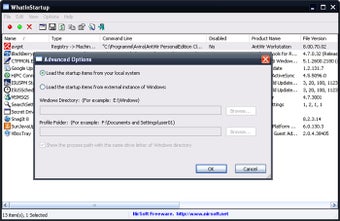
Опытному пользователю пригодится загрузка автозапуска внешнего экземпляра Windows. При проблемах с запуском системы диск можно подключить к рабочему компьютеру, открыть Options -> Advanced Options, выбрать Load the startup items from external instance of Windows и указать Windows directory вместе с profiles folder. После этого WhatInStartup работает не только с текущей системой, но и с автозагрузкой подключённой Windows.
Программа менее удобна для тех, кому нужен полный аудит всех точек автозапуска Windows: драйверов, служб, расширений оболочки, browser helper objects, AppInit DLLs и других системных механизмов. Для глубокого анализа больше подходит Autoruns, а для набора утилит Sysinternals — Sysinternals Suite. В смежной внутренней перелинковке также уместны NirLauncher, Process Explorer, раздел программ для процессов Windows и раздел реестра Windows.
Интерфейс WhatInStartup
Главное окно WhatInStartup выглядит как классическая системная утилита Windows: меню, панель инструментов, таблица и строка состояния. Такой интерфейс не отвлекает от данных. Пользователь сразу видит записи автозагрузки и работает с ними через выделение строк, контекстное меню, горячие клавиши или кнопки на панели.
В таблице нет карточек и подсказок для каждого приложения. Это осознанный формат: WhatInStartup показывает свойства записей, а не упрощённые рекомендации. Название Name помогает быстро найти знакомую программу, Type показывает источник автозапуска, Command Line раскрывает строку запуска, Disabled показывает состояние записи, а Product Name и Company Name помогают связать исполняемый файл с конкретным продуктом.
На практике удобнее начинать проверку не с удаления, а с сортировки и просмотра колонок. Например, подозрительная запись с непонятным именем требует проверки Command Line и Process Path. Запись с понятным названием, но необычным путём, тоже заслуживает внимания. Отдельно полезна колонка Location: она показывает расположение записи в реестре или файловой системе, поэтому пользователь понимает, будет ли изменение касаться текущего пользователя или общего автозапуска.

В меню Options находятся настройки отображения и расширенные параметры. В меню File доступны операции над элементами автозагрузки, включая создание новой записи. Команды Disable Selected Items, Enable Selected Items и Delete Selected Items доступны через контекстное меню и горячие клавиши. Такой набор не перегружает интерфейс: у пользователя есть три базовые операции над записью, отдельная команда сохранения и дополнительные действия для проверки.
Основные колонки, которые важны при анализе:
| Колонка | Что показывает | Зачем нужна |
| Name | имя записи автозагрузки | помогает найти знакомый элемент |
| Type | источник запуска: Registry или Startup Folder | показывает механизм автозапуска |
| Command Line | строку запуска | раскрывает исполняемый файл и параметры |
| Disabled | включена или отключена запись | позволяет быстро отделить активные элементы |
| Product Name | название продукта из данных файла | помогает понять, к какому ПО относится запись |
| File Version | версию файла | полезна при сравнении старых и новых компонентов |
| Company Name | компанию-разработчика из свойств файла | помогает отличить системный компонент от стороннего |
| Location | расположение записи в реестре или файловой системе | показывает, где именно хранится автозапуск |
| Process Path | путь к исполняемому файлу | нужен для проверки файла и папки запуска |
| File Created Time | время создания файла | помогает заметить новые элементы |
| File Modified Time | время изменения файла | полезно при проверке обновлений и замен |
| File Attributes | атрибуты файла | дополняет сведения о файле |
| File Size | размер файла | помогает сравнивать одноимённые файлы |
| Process Created On | время создания процесса, когда он ещё выполняется | показывает момент запуска активного процесса |
Колонки можно подстраивать под задачу. При быстрой чистке достаточно Name, Disabled, Type и Command Line. При диагностике подозрительной записи лучше оставить Product Name, Company Name, Location и Process Path. При подготовке отчёта полезны File Version, File Created Time, File Modified Time и File Size.
Какие элементы автозагрузки показывает WhatInStartup
WhatInStartup отображает приложения, загружаемые автоматически при запуске Windows, и показывает для них Startup Type с разделением на Registry и Startup Folder. В таблице встречаются типы User Run, Machine Run, Startup Folder -> User, Startup Folder -> Common и элементы WOW64 на 64-битных системах. Для пользователя это означает, что программа охватывает основные места, где обычные приложения прописывают запуск при входе в Windows.
Registry -> User Run относится к запуску для текущего пользователя. Такая запись срабатывает при входе конкретной учётной записи. Registry -> Machine Run работает на уровне компьютера, поэтому элемент относится к общему запуску для системы. Startup Folder -> User соответствует папке автозагрузки текущего пользователя, а Startup Folder -> Common — общей папке автозагрузки. На x64-системе отдельные 32-битные записи помечаются WOW64 в колонке Type.
Этот уровень детализации важен при выборе действия. Например, отключение записи User Run влияет на один профиль, а изменение Machine Run затрагивает общий запуск. Запись из Startup Folder чаще связана с ярлыком, а запись из Registry хранится в соответствующей ветке реестра. WhatInStartup показывает Location, поэтому пользователь не работает вслепую и видит, где именно лежит элемент.
Программа не заменяет глубокий аудит автозапуска всех системных компонентов. В ней не нужно искать все типы автозапуска, которые анализирует Autoruns: WhatInStartup ориентирована на программы, запускаемые вместе с Windows через основные пользовательские и машинные записи. Это делает её проще, но одновременно задаёт границу применения. Для анализа служб, драйверов и множества низкоуровневых точек автозапуска нужен другой инструмент.
Основные функции WhatInStartup
Рабочий процесс в WhatInStartup сводится к выбору элемента и применению конкретного действия. Программа не скрывает операции за мастером настройки: пользователь выделяет одну или несколько строк и выбирает команду. Это ускоряет работу с автозагрузкой, но требует внимательности, потому что действия относятся к реальным записям Windows.
Просмотр списка автозагрузки
После запуска WhatInStartup показывает список программ, загружаемых вместе с Windows. В таблице сразу доступны имя записи, тип, командная строка, сведения о продукте, версия файла, компания, расположение и дополнительные данные. Пользователь может сортировать список по колонкам, искать знакомые названия, проверять путь и сравнивать похожие элементы.
Просмотр списка полезен даже без изменений. Часто в автозагрузке остаются апдейтеры старых программ, панели управления драйверами, агенты облачных хранилищ, модули мессенджеров и вспомогательные процессы, которые не нужны сразу после входа в систему. WhatInStartup помогает отделить действительно нужные элементы от тех, которые можно запускать вручную.
Отключение элементов автозагрузки
Disable Selected Items отключает выбранные записи. Горячая клавиша F7 выполняет то же действие. Отключение отличается от удаления: запись остаётся известной программе, но не запускается вместе с Windows. Такой вариант безопаснее для первой проверки, потому что элемент можно вернуть через Enable Selected Items.
Отключение подходит для программ, назначение которых понятно, но автозапуск не нужен. Например, приложение можно оставить установленным и запускать вручную. После выключения записи пользователь перезагружает систему, проверяет, пропал ли лишний значок в трее, и смотрит, не нарушилась ли привычная работа устройства или программы.
Повторное включение записей
Enable Selected Items включает ранее отключённые элементы. Горячая клавиша F8 возвращает запись в активное состояние. Это полезно после проверки: пользователь отключил элемент, увидел, что вместе с ним пропала нужная функция, и включил запись обратно без ручного восстановления пути или ветки реестра.
Включение особенно важно при работе с драйверными помощниками, панелями управления оборудованием и компонентами безопасности. Не все такие элементы критичны, но часть из них отвечает за горячие клавиши, синхронизацию, уведомления или настройку периферии. Поэтому WhatInStartup лучше использовать по принципу обратимого изменения: сначала Disable Selected Items, затем проверка, затем решение.
Удаление записей
Delete Selected Items удаляет выбранные элементы из автозагрузки. Горячая клавиша Ctrl+Delete выполняет удаление выбранных записей. Это действие уместно для мусорных, дублирующихся и явно ненужных записей, но его не стоит использовать как первый шаг. Удаление убирает элемент из списка автозапуска, а не удаляет само приложение с диска.
Разница между выключением и удалением принципиальна. Отключённая запись остаётся доступной для обратного включения. Удалённую запись придётся создавать заново или восстанавливать через настройки программы, установщик, ярлык в Startup Folder либо ручное добавление. Поэтому Delete Selected Items лучше применять после сохранения отчёта и проверки назначения записи.
Создание новой записи автозагрузки
Команда New Startup Item добавляет новый элемент в список программ, запускаемых вместе с Windows. Эта возможность появилась в развитии программы после первого релиза: пользователь выбирает New Startup Item в меню File или нажимает Ctrl+N, затем задаёт Item Type, Item Name и Process Path, после чего подтверждает действие кнопкой OK.
Функция нужна не для чистки, а для аккуратного добавления собственного запуска. Например, пользователь может добавить приложение в Registry или Startup Folder через интерфейс WhatInStartup, а не создавать ярлык вручную. Поле Process Path задаёт путь к исполняемому файлу, а Parameters позволяют добавить параметры запуска. На скриншоте видно окно редактирования элемента автозагрузки с выбором типа, именем записи, путём процесса, параметрами и кнопками OK / Cancel.
Редактирование существующей записи
Edit Startup Item позволяет изменить существующий элемент автозагрузки. Эта функция полезна при ошибочном пути, неверном параметре запуска или необходимости перенести запись между типами автозапуска. В интерфейсе редактирования важны Item Type, Item Name, Process Path и Parameters: именно эти поля определяют, как Windows будет запускать приложение.
Редактирование требует большей аккуратности, чем отключение. Неправильный Process Path приведёт к нерабочему автозапуску, а лишний параметр может изменить поведение приложения. Поэтому перед правкой лучше сохранить список через Ctrl+S и убедиться, что исходная строка запуска известна.
Выполнение команды и свойства файла
Execute Command запускает команду, указанную в выбранной записи. Это помогает проверить, что именно стартует при входе в систему. File Properties открывает свойства файла, связанного с записью. Через свойства можно посмотреть цифровые сведения Windows, вкладки файла, путь, версию и другую информацию, которую сама система показывает для исполняемого файла. Эти действия появились в версии 1.05.
Execute Command стоит использовать только для понятных записей. При подозрительном элементе безопаснее сначала проверить путь, компанию, имя файла и расположение в реестре, а не запускать его повторно. File Properties в такой ситуации полезнее: свойства помогают подтвердить, что файл лежит в ожидаемой папке и относится к известной программе.
Поиск информации по записи
В контекстном меню есть Google Search - Executable Name и Google Search - Product Name. Первая команда ищет информацию по имени исполняемого файла, вторая — по названию продукта. Это удобно, когда Name мало что объясняет, Company Name пустая или запись выглядит похожей на системный компонент. Команды поиска появились в развитии программы отдельно: сначала поиск по executable filename, затем поиск по Product Name.

На скриншоте видно, что контекстное меню объединяет основные действия: Disable Selected Items, Enable Selected Items, Delete Selected Items, Google Search - Executable Name, Google Search - Product Name, Execute Command, Open Startup Location, Save Selected Items, Copy Selected Items, Choose Columns, Auto Size Columns, Properties, File Properties и Refresh. Такой набор закрывает большую часть действий без перехода в верхнее меню.
Открытие расположения записи
Open Startup Location помогает перейти к месту, где хранится выбранный элемент. Для Registry это расположение записи в реестре, для Startup Folder — соответствующая папка автозагрузки. Эта команда полезна при ручной проверке: WhatInStartup показывает Location в таблице, а Open Startup Location помогает перейти к источнику без ручного копирования пути.
Открывать расположение стоит перед удалением непонятной записи. Так пользователь видит, откуда именно работает автозапуск, и может оценить, относится ли элемент к текущему пользователю, всей системе или общей папке. Это снижает риск случайно убрать нужный запуск.
Permanent Disabling: постоянное отключение возвращающихся записей
Permanent Disabling — одна из наиболее характерных функций WhatInStartup. Она нужна для программ, которые после отключения снова добавляют себя в автозагрузку. Пока WhatInStartup работает, утилита отслеживает списки автозагрузки в Registry и файловой системе. При повторном появлении ранее отключённого элемента программа снова отключает его автоматически.
Эта функция особенно полезна для приложений, которые не дают удобной настройки запуска вместе с Windows или возвращают автозапуск после обновления. Пользователь отключает запись, а WhatInStartup следит, чтобы она не стала активной снова. В результате автозагрузка остаётся в выбранном состоянии, пока работает механизм Permanent Disabling.
Отдельно доступна команда /pdisable. Она запускает проверку ранее отключённых элементов без показа интерфейса. WhatInStartup просматривает элементы, которые пользователь отключал раньше, и снова выключает те, которые стали активными. Такой вариант подходит для сценария, где не нужно каждый раз открывать главное окно.
Permanent Disabling не заменяет настройку внутри самой программы. При наличии в приложении опции вроде запуска вместе с Windows правильнее сначала выключить автозапуск там. WhatInStartup полезна, когда такого переключателя нет, когда он не срабатывает или когда нужно контролировать состояние списка независимо от поведения приложения.
Практическая логика работы с возвращающейся записью:
- Найти элемент в таблице WhatInStartup.
- Проверить Name, Command Line, Company Name, Location и Process Path.
- Отключить запись через Disable Selected Items.
- Перезагрузить Windows или перезапустить программу, которая добавляет себя в автозагрузку.
- Проверить, появилась ли запись снова.
- При повторном появлении использовать Permanent Disabling или команду /pdisable.
- Для понятного приложения дополнительно отключить автозапуск в его собственных настройках.
Главное ограничение Permanent Disabling — она работает с уже известными ранее отключёнными элементами. Это не антивирусный механизм и не проверка репутации. Программа следит за состоянием автозагрузки и применяет выбранное пользователем действие, но не классифицирует элемент как вредоносный или безопасный.
Работа с внешним экземпляром Windows
WhatInStartup умеет загружать список автозагрузки не только из текущей системы, но и из внешнего экземпляра Windows на другом диске. Эта функция нужна при проблемах с загрузкой ОС, при обслуживании подключённого накопителя или при диагностике системы, которая не стартует штатно. Пользователь открывает Options -> Advanced Options, выбирает Load the startup items from external instance of Windows и указывает Windows directory вместе с profiles folder.
Сценарий полезен для восстановления после неудачной установки программы, навязчивого автозапуска или подозрительного элемента, который мешает нормальному входу в Windows. Вместо загрузки проблемной системы пользователь подключает диск к рабочему компьютеру, открывает внешний каталог Windows и отключает ненужную запись. После этого диск возвращают на место и проверяют запуск.
Командная строка поддерживает вариант /external
Пример структуры команды:
WhatInStartup.exe /external "D:\Windows" "D:\Users"
Перед изменением внешней Windows особенно важно сохранить отчёт. Внешняя система не работает прямо сейчас, поэтому результат отключения будет виден только после следующей загрузки. Для аккуратной работы лучше отключить один-два понятных элемента, проверить запуск, затем продолжать диагностику.
Экспорт и отчёты
WhatInStartup сохраняет список автозагрузки в несколько форматов: regular text file, tab-delimited text file, comma-delimited text file, tabular text file, HTML horizontal, HTML vertical и XML. В интерфейсе сохранение выбранных элементов выполняется через Ctrl+S, а в командной строке доступны отдельные параметры /stext, /stab, /scomma, /stabular, /shtml, /sverhtml и /sxml.
Экспорт нужен не только для архива. Перед отключением записей можно сохранить исходное состояние автозагрузки и затем сравнить, что изменилось. При обращении за помощью HTML или CSV удобнее переслать специалисту, чем делать скриншоты всех колонок. XML подходит для автоматической обработки, когда список нужно разбирать скриптом или хранить в структурированном виде.
Формат стоит выбирать по задаче:
| Формат | Когда удобен |
| TXT | быстрый текстовый отчёт для чтения |
| Tab-delimited text | перенос в таблицу с разделением по табуляции |
| CSV | анализ в электронных таблицах |
| Tabular text | читаемый текстовый вид с колонками |
| HTML horizontal | просмотр отчёта в браузере с обычной таблицей |
| HTML vertical | просмотр подробных свойств каждой записи |
| XML | структурированная обработка и хранение |
Для обычной диагностики достаточно CSV или HTML. CSV удобен при сортировке и фильтрации, HTML проще открыть без дополнительных программ. Перед удалением записей лучше сохранять не только выбранные элементы, а весь список, чтобы затем было понятно, что находилось в автозагрузке до изменений.
Командная строка WhatInStartup
Командная строка делает WhatInStartup удобной для повторяемых задач. Пользователь может отключить, включить или удалить запись по имени элемента либо по полному пути к исполняемому файлу. Для отчётов доступны отдельные команды сохранения. Это позволяет использовать утилиту не только вручную, но и в простых батниках.
Основные команды управления:
WhatInStartup.exe /disable msnmsgr
WhatInStartup.exe /disable "C:\Program Files\Windows Live\Messenger\msnmsgr.exe"
WhatInStartup.exe /enable msnmsgr
WhatInStartup.exe /delete msnmsgr
/disable отключает указанный startup item. /enable включает его обратно. /delete удаляет запись. В качестве идентификатора можно использовать точное имя из колонки Name или полный путь из Process Path. Такой подход удобен, когда запись известна заранее и не нужно открывать графический интерфейс.
Команды экспорта:
WhatInStartup.exe /stext "C:\Reports\startup.txt"
WhatInStartup.exe /stab "C:\Reports\startup_tab.txt"
WhatInStartup.exe /scomma "C:\Reports\startup.csv"
WhatInStartup.exe /stabular "C:\Reports\startup_table.txt"
WhatInStartup.exe /shtml "C:\Reports\startup.html"
WhatInStartup.exe /sverhtml "C:\Reports\startup_vertical.html"
WhatInStartup.exe /sxml "C:\Reports\startup.xml"
Для отчёта без ручной работы удобен /scomma: CSV затем открывается в Excel, LibreOffice Calc или другом табличном редакторе. Для просмотра в браузере подходят /shtml и /sverhtml. Вертикальный HTML удобнее, когда по каждой записи нужно видеть много свойств, а горизонтальный — когда важен общий список.
Дополнительные команды:
WhatInStartup.exe /pdisable
WhatInStartup.exe /external "D:\Windows" "D:\Users"
/pdisable повторно применяет постоянное отключение к ранее отключённым элементам. /external загружает автозагрузку внешней Windows. Эти параметры делают программу полезной в обслуживании и восстановлении, где графический режим не всегда нужен.
С командной строкой нужно работать точнее, чем с интерфейсом. В окне программы пользователь видит выбранную запись и её свойства, а команда выполняется по указанному имени или пути. Перед /delete лучше убедиться, что имя не совпадает с другой записью и путь относится именно к нужному элементу.
Portable-формат и запуск
WhatInStartup не требует установки. Для работы достаточно разместить WhatInStartup.exe в удобной папке и запустить файл. Дополнительные DLL не нужны. Такой формат удобен для флешки, папки с диагностическими утилитами или набора системных инструментов, где каждая программа запускается отдельно и не меняет систему установщиком.
Portable-подход важен при разовой проверке. Пользователь может запустить программу, сохранить отчёт, отключить лишний элемент и закрыть утилиту. На компьютере не появляется отдельная установленная программа, не добавляются собственные службы и не создаётся новый автозапуск для самой утилиты.
Для 64-битных систем доступна отдельная x64-сборка, а в истории развития программы указано добавление x64 build. На x64-системах WhatInStartup показывает элементы автозагрузки как 32-битных, так и 64-битных приложений, а 32-битные элементы отмечаются WOW64 в колонке Type.
Русификация реализуется через языковой файл. На странице языков NirSoft для WhatInStartup доступен файл whatinstartup_lng.ini; после размещения рядом с исполняемым файлом интерфейс отображается на выбранном языке. Важно учитывать, что названия многих внутренних команд, колонок и системных элементов могут оставаться в английском виде, потому что они относятся к Windows, реестру или свойствам файлов.
Системные требования
WhatInStartup работает в Windows начиная с Windows 2000 и до Windows 8, поддерживает 32-bit и 64-bit системы. Программа запускается без установки и дополнительных DLL. В каталогах ПО для неё указывается размер около 55 KB и статус Free / Freeware.
| Параметр | Значение |
| Операционная система | Windows 2000 — Windows 8 |
| Разрядность | 32-bit и 64-bit |
| Установка | не требуется |
| Дополнительные DLL | не требуются |
| Тип программы | portable-утилита |
| Лицензия | Freeware |
| Размер по каталогам ПО | 55 KB |
| Основной интерфейс | табличное окно Windows |
| Основные источники автозапуска | Registry и Startup Folder |
| Экспорт | TXT, tab-delimited text, CSV, tabular text, HTML, XML |
В системных требованиях важно не расширять список ОС сверх подтверждённых данных. Программа относится к классическим компактным утилитам Windows, но при описании требований корректно указывать именно заявленный диапазон Windows 2000 — Windows 8. Для современных систем в статье лучше не делать отдельное утверждение о поддержке без проверенного подтверждения.
Плюсы и минусы WhatInStartup
Плюсы:
- работает без установки и дополнительных DLL;
- показывает элементы автозагрузки в подробной таблице;
- отображает Startup Type, Command Line, Product Name, File Version, Company Name, Location и Process Path;
- поддерживает отключение, включение и удаление выбранных записей;
- позволяет создать новый элемент через New Startup Item;
- позволяет редактировать существующую запись через Edit Startup Item;
- открывает свойства файла через File Properties;
- поддерживает Execute Command для выбранной записи;
- имеет Google Search - Executable Name и Google Search - Product Name;
- работает с текущей Windows и внешним экземпляром Windows;
- поддерживает Permanent Disabling для возвращающихся записей;
- сохраняет отчёты в TXT, CSV, HTML и XML;
- имеет команды /enable, /disable, /delete, /pdisable, /external и команды экспорта;
- поддерживает 32-bit и 64-bit системы;
- отмечает WOW64-элементы в колонке Type на x64-системах;
- подходит для portable-набора диагностических утилит.
Минусы:
- программа ориентирована на табличную работу и требует понимания колонок;
- не выполняет автоматическую проверку безопасности записей;
- не показывает полный набор точек автозапуска Windows уровня Autoruns;
- не содержит диаграмму времени загрузки;
- не управляет задержкой запуска программ;
- удаление записи требует осторожности, потому что встроенной универсальной оценки риска нет;
- список системных требований ограничен Windows 2000 — Windows 8;
- для начинающего пользователя названия Registry, Startup Folder, WOW64, Command Line и Process Path требуют пояснения.
Сильная сторона WhatInStartup — не количество функций, а точность в своей задаче. Она хорошо подходит для просмотра и управления классическими элементами автозагрузки, но не заменяет инструменты глубокого анализа, мониторинга процессов, проверки репутации и настройки задержек.
Сравнение с аналогами
WhatInStartup стоит сравнивать не с любыми средствами оптимизации, а с программами, которые реально работают с автозапуском Windows. Разница между ними зависит от глубины анализа, наличия проверки репутации, работы с задержкой запуска, количества точек автозапуска и удобства для разовой проверки.
| Программа | Основной сценарий | Что делает лучше WhatInStartup | Где WhatInStartup удобнее |
| Autoruns | глубокий аудит автозапуска Windows | показывает больше точек автозапуска, умеет переходить к записи через Jump to Entry, отключает через снятие флажка, удаляет через Delete | проще для просмотра обычных startup items и быстрее для базового отключения |
| Autorun Organizer | управление автозагрузкой с оценкой загрузки | показывает визуальную диаграмму boot up time, проверяет startup programs через VirusTotal, уведомляет о новых записях | компактнее, не требует сложной настройки, удобна для portable-проверки |
| CCleaner Startup Manager | управление автозагрузкой внутри CCleaner | встроен в общий набор инструментов CCleaner, имеет раздел Tools > Startup | не требует запускать крупную программу ради одной задачи |
| Startup Delayer | отложенный запуск приложений | задерживает запуск программ после входа в Windows | лучше показывает технические свойства записи и поддерживает экспорт отчётов |
| HiBit Startup Manager | расширенное управление автозапуском | работает с программами, службами, scheduled tasks, контекстным меню и точками восстановления | проще и прозрачнее при работе с Registry и Startup Folder |
| Windows Task Manager | базовое включение и отключение startup apps | встроен в Windows и показывает Startup impact | WhatInStartup показывает больше технических данных по записи |
Autoruns от Microsoft Sysinternals рассчитан на опытных пользователей. Он показывает, какие программы настроены на запуск при входе или загрузке системы, поддерживает переход к месту записи через Jump to Entry и удаление автозапуска через Delete. Для отключения элемента достаточно снять флажок. Это мощнее WhatInStartup по глубине анализа, но сложнее для пользователя, которому нужно только убрать несколько обычных программ из автозагрузки.
Autorun Organizer делает акцент на оптимизации загрузки. В нём есть визуальная диаграмма времени загрузки Windows, проверка startup programs через VirusTotal, уведомления о новых элементах автозапуска, быстрое обнаружение ошибочных записей и задержка запуска программ. Для пользователя, который хочет не только отключать элементы, но и управлять порядком и задержкой старта, Autorun Organizer функциональнее. WhatInStartup выигрывает компактностью и прямым доступом к техническим свойствам записи.
CCleaner Startup Manager удобен тем, что встроен в знакомую многим программу. В разделе Tools > Startup пользователь работает с элементами автозапуска и может включать, отключать или удалять их. Но для точечного анализа WhatInStartup выглядит чище: она открывается сразу в списке startup items, показывает Command Line, Location, Process Path и не смешивает задачу автозагрузки с очисткой временных файлов или другими функциями.
Startup Delayer решает другую задачу: не просто отключает приложения, а задерживает их запуск после входа в систему. Это полезно, когда программа нужна каждый день, но не должна стартовать одновременно со всеми остальными. WhatInStartup не управляет задержками, зато удобнее при проверке источника записи, сохранении отчёта и работе с внешней Windows.
HiBit Startup Manager шире по набору областей: он управляет автозапускаемыми программами, процессами, службами, Task Scheduler и context menu. В нём также есть функции мониторинга startup, backup startup и управление свойствами. Для расширенного обслуживания это сильнее, но для минимального анализа Registry и Startup Folder WhatInStartup проще и предсказуемее.
Встроенный Task Manager подходит для быстрого включения и отключения startup apps. Windows показывает влияние на запуск: None, Not Measured, Low Impact, Medium Impact и High Impact. Но Task Manager не заменяет WhatInStartup при необходимости посмотреть Location, Process Path, полный Command Line и сохранить расширенный список в HTML, CSV или XML.
Отзывы пользователей и профильных журналов
WhatInStartup получает положительные оценки в каталогах и обзорах программ, но база публичных пользовательских отзывов небольшая. Поэтому мнения стоит воспринимать как дополнение к техническому разбору, а не как главный критерий выбора. Для такой утилиты важнее проверяемые функции: отображение startup items, отключение, удаление, экспорт, внешняя Windows и Permanent Disabling.
Softpedia
Softpedia оценивает WhatInStartup на 4.5/5 в редакционном обзоре, а пользовательский рейтинг на странице составляет 4.7/5 на основе 31 голоса. В обзоре подчёркнуты простой интерфейс, автоматическая загрузка списка программ, отображение имени, типа, command line, product name, file version, описания, времени создания, размера и process path. Также выделены отключение, включение, удаление и загрузка элементов из внешнего экземпляра Windows.
Для обзора программы это важный сигнал: профильный каталог оценивает WhatInStartup именно как небольшую системную утилиту, а не как универсальное средство ускорения Windows. Сильной стороной признаётся понятная таблица и прямые операции над элементами.
SnapFiles
SnapFiles показывает среднюю пользовательскую оценку 4 на основе одного отзыва. В пользовательском отзыве отмечены список startup items, запуск, отключение, значок в трее, экспорт в HTML и набор дополнительных опций. Детальные оценки в отзыве: Interface — 4 stars, Features — 4 stars, Ease of use — 4 stars, Value — 4 stars.
База отзывов на SnapFiles слишком мала для широкого вывода о мнении всех пользователей, но содержание отзыва совпадает с назначением WhatInStartup: программа ценится за компактный список автозагрузки, отключение элементов и экспорт отчёта.
MajorGeeks
MajorGeeks описывает WhatInStartup как утилиту, которая показывает приложения, загружаемые автоматически при старте Windows, отображает Startup Type, Command-Line String, Product Name, File Version, Company Name, Location и другие данные, позволяет отключать или удалять unwanted programs и работать с внешним экземпляром Windows. В списке Process & Services рядом с WhatInStartup на MajorGeeks также представлены Autoruns и Process Lasso, что хорошо показывает профиль программы: системная диагностика, автозагрузка и процессы.
Суммарное мнение пользователей сети можно сформулировать осторожно: WhatInStartup ценят за компактность, portable-формат, понятный список записей и полезные технические колонки. Основные ограничения связаны не с качеством реализации, а с узкой специализацией: пользователям, которым нужна проверка через VirusTotal, задержка старта или анализ всех точек автозапуска, приходится выбирать более широкие инструменты.
Ограничения и риски
WhatInStartup работает с реальными записями автозагрузки Windows. Неправильное удаление может убрать нужный запуск приложения или служебного компонента пользователя. Поэтому Delete Selected Items нельзя использовать как универсальную чистку. Надёжная последовательность — сохранить список, отключить элемент, проверить систему, затем решать вопрос с удалением.
Программа не определяет автоматически, какие записи безопасны. Она показывает технические сведения, но не заменяет анализ. Например, пустое Company Name не доказывает вредоносность, а знакомое название не гарантирует безопасность. Путь к файлу, Location и Command Line важнее одного имени. При сомнении лучше использовать File Properties и поиск по имени файла или Product Name.
WhatInStartup не показывает весь спектр автозапуска Windows. Для обычных приложений этого достаточно, но при расследовании сложного заражения, драйверных проблем или системных расширений нужен Autoruns. В таком сравнении WhatInStartup — быстрый инструмент для базовой автозагрузки, а Autoruns — средство глубокого аудита.
Ещё одно ограничение — отсутствие измерения влияния на запуск. Windows Task Manager показывает Startup impact, Autorun Organizer выводит визуальную диаграмму boot up time, а WhatInStartup показывает свойства записи. Поэтому программа помогает понять, что запускается и откуда, но не измеряет, сколько конкретный элемент добавляет к времени загрузки.
Частые ошибки при работе с WhatInStartup
Удаление вместо отключения
Самая опасная ошибка — сразу выбирать Delete Selected Items. При первом проходе по автозагрузке лучше использовать Disable Selected Items. Отключённый элемент можно вернуть через Enable Selected Items, а удалённую запись придётся восстанавливать отдельно.
Ориентация только на название
Name не всегда отражает назначение. Запись может иметь короткое техническое имя, а полезная информация будет находиться в Product Name, Company Name и Process Path. Проверять нужно весь набор данных.
Игнорирование Location
Location показывает, где хранится запись. Без этой колонки пользователь не понимает, затрагивает ли изменение текущего пользователя, всю систему или папку автозагрузки. Для аккуратной настройки Windows это критично.
Отключение всего подряд
Автозагрузка не должна быть пустой любой ценой. Часть элементов нужна для драйверов, защиты, синхронизации, горячих клавиш и пользовательских функций. Цель WhatInStartup — убрать лишнее, а не отключить каждый найденный элемент.
Отсутствие отчёта до изменений
Сохранение списка через Ctrl+S занимает меньше минуты, но помогает восстановить исходное состояние. Без отчёта сложнее понять, какие записи были отключены или удалены.
Неверное использование командной строки
Команды /disable, /enable и /delete требуют точного имени записи или полного пути. Ошибка в имени, кавычках или пути приводит к неправильному результату или отсутствию действия. Для удаления через командную строку нужна особая осторожность.
Непонимание WOW64
На 64-битной Windows 32-битные элементы отмечаются WOW64. Это не ошибка и не признак вредоносности. Это указание на разрядность приложения и соответствующий механизм хранения записи.
Как читать строки в таблице WhatInStartup
Удобнее рассматривать каждую запись как карточку из нескольких признаков. Первый признак — Name. Он помогает быстро ориентироваться, но не даёт полной картины. Второй — Type: он показывает, откуда запись стартует. Третий — Command Line: именно он раскрывает исполняемый файл и параметры. Четвёртый — Disabled: показывает, активна ли запись. Пятый — Product Name и Company Name: они помогают связать файл с программой или производителем.
Для проверки подозрительного элемента полезен такой порядок:
- Посмотреть Name и иконку.
- Проверить Type.
- Прочитать Command Line целиком.
- Сравнить Product Name и Company Name.
- Открыть File Properties.
- Проверить Process Path.
- Перейти к Location через Open Startup Location.
- Найти сведения через Google Search - Executable Name или Google Search - Product Name.
- Сначала отключить элемент через F7.
- Удалять запись только после проверки.
Такой порядок делает работу с автозагрузкой менее рискованной. Пользователь принимает решение не по одному названию, а по нескольким связанным признакам.
На этом скриншоте хорошо видна ценность правых колонок. Company Name показывает производителя, Location указывает ветку реестра или место хранения записи, Process Path раскрывает путь к файлу. Именно эти поля помогают отличить понятный компонент программы от странного запуска из временной папки или неожиданного каталога.
Сценарии использования
Разовая чистка автозагрузки
Для разовой настройки пользователь открывает WhatInStartup, сортирует список по Disabled или Company Name, проверяет знакомые приложения и отключает то, что не нужно сразу после входа в Windows. После перезагрузки достаточно проверить, не исчезли ли нужные функции. Такой сценарий не требует командной строки и редактирования записей.
Проверка подозрительного элемента
При подозрительной записи важны Command Line, Process Path, Company Name и Location. Пользователь открывает File Properties, ищет сведения по executable filename, проверяет папку запуска и только потом отключает элемент. Запускать Execute Command для непонятного файла не стоит: сначала нужно понять, что это за объект.
Подготовка отчёта для специалиста
Для удалённой помощи удобно сохранить CSV или HTML. В отчёте видны Name, Type, Command Line, Product Name, Company Name и Location. Это лучше, чем присылать список названий из трея или скриншоты части окна. Специалист получает технические данные и может подсказать, какие записи отключить.
Работа с внешней Windows
При проблемной системе WhatInStartup используется через Advanced Options или /external. Пользователь загружает список автозагрузки подключённой Windows, отключает понятные лишние записи и сохраняет отчёт. Такой сценарий рассчитан на опытного пользователя: изменение внешней системы проверяется только после загрузки этой Windows.
Возвращающийся автозапуск
При записи, которая снова появляется после отключения, используется Permanent Disabling или /pdisable. Такой сценарий подходит для программ, которые постоянно возвращают себя в startup list. При этом сначала стоит проверить настройки самого приложения, потому что штатное выключение автозапуска внутри программы обычно чище.
WhatInStartup и встроенные средства Windows
В Windows есть собственные способы управления автозагрузкой. В Settings путь выглядит как Start > Settings > Apps > Startup; там можно переключить приложение в On или Off. В Task Manager используется вкладка Startup apps, где доступны Enable и Disable, а также отображается Startup impact. Для папки автозагрузки Windows использует shell:startup и shell:common startup.
WhatInStartup отличается от этих средств тем, что показывает техническую сторону записи. В одном окне видны Registry / Startup Folder, Command Line, Location и Process Path. Это полезно при разборе непонятных элементов, старых записей, неправильных путей и программ, которые не отображаются в привычном списке так, как ожидает пользователь.
Встроенные средства подходят для быстрого выключения очевидного приложения. WhatInStartup подходит для анализа записи. Например, Task Manager покажет приложение и влияние на запуск, а WhatInStartup покажет, откуда оно запускается и каким файлом. Эти инструменты не конфликтуют: для простого переключателя достаточно Windows, для подробной проверки удобнее WhatInStartup.
Чем WhatInStartup отличается от StartupRun
WhatInStartup пришла на смену старой утилите StartupRun для Windows 2000 и выше. StartupRun считается устаревшей, а для современных относительно неё систем рекомендована WhatInStartup. В блоге NirSoft запуск WhatInStartup был описан как замена старой StartupRun, которая не обновлялась более четырёх лет. Новая утилита получила две важные функции: работу с внешним экземпляром Windows и Permanent Disabling.
Для пользователя это означает, что WhatInStartup не просто повторяет старую идею списка автозагрузки, а расширяет её. Работа с внешней Windows полезна при восстановлении, а Permanent Disabling решает проблему программ, которые повторно прописываются в запуск. Эти функции и сейчас остаются важными отличиями WhatInStartup от простых списков автозагрузки.
Практические рекомендации по выбору действия
Работая с каждой строкой, стоит выбирать действие по ситуации, а не по желанию быстро очистить список.
| Ситуация | Действие в WhatInStartup | Почему так |
| Программа понятна, но не нужна при запуске Windows | Disable Selected Items | запись легко вернуть через Enable Selected Items |
| Элемент отключён, но понадобился снова | Enable Selected Items | восстановление быстрее ручного добавления |
| Остаток удалённой программы с нерабочим путём | Delete Selected Items после проверки | запись больше не указывает на нужный файл |
| Нужен запуск своего приложения | New Startup Item | запись создаётся через интерфейс |
| В записи неправильный путь или параметр | Edit Startup Item | можно исправить Process Path или Parameters |
| Нужно передать список специалисту | Save Selected Items / Ctrl+S | отчёт сохраняет технические данные |
| Запись снова появляется | Permanent Disabling или /pdisable | программа повторно отключает известный элемент |
| Нужно проверить внешний диск Windows | Advanced Options или /external | список загружается не из текущей ОС |
Такая таблица помогает избежать двух крайностей: не отключать ничего из страха и не удалять всё подряд ради ускорения. WhatInStartup эффективна именно при точечной работе, где каждое действие связано с конкретной записью.
Ответы на частые вопросы
WhatInStartup удаляет программу с компьютера?
Нет. Delete Selected Items удаляет запись автозагрузки, а не установленную программу. Файл приложения остаётся на диске, а программа остаётся установленной. Для удаления приложения нужен штатный способ удаления Windows или отдельный деинсталлятор.
Чем отключение отличается от удаления?
Disable Selected Items выключает автозапуск и сохраняет возможность вернуть запись через Enable Selected Items. Delete Selected Items удаляет запись автозагрузки. Отключение подходит для проверки, удаление — для понятных ненужных записей.
Можно ли вернуть отключённую запись?
Да. Ранее отключённый элемент возвращается через Enable Selected Items или F8. Это одна из причин, по которой сначала лучше отключать, а не удалять.
Зачем нужна Permanent Disabling?
Permanent Disabling удерживает ранее отключённые элементы в выключенном состоянии. Когда программа снова добавляет себя в startup list, WhatInStartup обнаруживает изменение и отключает запись повторно.
Можно ли работать без установки?
Да. WhatInStartup запускается из WhatInStartup.exe и не требует установки или дополнительных DLL.
Есть ли экспорт списка автозагрузки?
Да. Список сохраняется в text, csv, HTML, XML и другие текстовые форматы. В интерфейсе используется Ctrl+S, в командной строке — /stext, /scomma, /shtml, /sxml и другие параметры.
Чем WhatInStartup отличается от Autoruns?
WhatInStartup проще и сфокусирована на обычных элементах автозагрузки программ. Autoruns глубже анализирует автостарт Windows и показывает больше точек запуска. Для быстрой проверки базовой автозагрузки удобнее WhatInStartup, для расследования сложных системных записей — Autoruns.
Подходит ли программа новичку?
Подходит при аккуратной работе через Disable Selected Items. Новичку не стоит сразу удалять записи, редактировать пути и пользоваться /delete в командной строке. Безопасный вариант — сохранить отчёт, отключить понятный элемент, проверить результат и при проблеме вернуть его через Enable Selected Items.
Что делать, когда элемент непонятен?
Нужно проверить Command Line, Process Path, Company Name, Product Name и Location, открыть File Properties и выполнить поиск по executable filename или Product Name. До проверки лучше не использовать Execute Command и Delete Selected Items.
Можно ли добавить программу в автозагрузку?
Да. New Startup Item создаёт новый элемент автозагрузки. Пользователь выбирает тип, задаёт имя, путь процесса и параметры. Эта функция полезна для аккуратного добавления собственного запуска без ручного создания записи.
Итог
WhatInStartup — точечный менеджер автозагрузки Windows для пользователей, которым нужны подробные сведения о startup items и прямое управление записями. Программа показывает не только название элемента, но и Startup Type, Command Line, Product Name, File Version, Company Name, Location и Process Path. Благодаря этому она подходит для диагностики, аккуратного отключения лишних запусков, подготовки отчётов и работы с внешним экземпляром Windows.
Для разовой проверки автозагрузки достаточно главного окна, сортировки таблицы и Disable Selected Items. Для регулярной диагностики полезны экспорт в CSV или HTML, Google Search по имени файла и Product Name, File Properties и сохранение отчёта до изменений. Для сложных ситуаций важны Advanced Options, /external и Permanent Disabling.
WhatInStartup стоит выбирать, когда нужен лёгкий portable-инструмент без установки и без лишних разделов. При необходимости глубокого анализа всех механизмов автозапуска лучше использовать Autoruns. При задаче отложить запуск программ удобнее Startup Delayer или Autorun Organizer. При базовом включении и выключении очевидных startup apps достаточно встроенных средств Windows, но для технической проверки записей WhatInStartup даёт больше полезных данных в одном окне.
Список изменений
Версия 1.00:
- Первый релиз заложил основную идею WhatInStartup: показать список программ, которые стартуют вместе с Windows, и дать пользователю операции над этими элементами. Базовый формат таблицы и работа с записями автозагрузки стали ядром программы.
Версия 1.05:
- В этой версии появились Execute Command и File Properties. Execute Command позволяет запустить команду выбранной записи, а File Properties открывает свойства связанного файла. Эти функции сделали проверку элемента удобнее: пользователь видит не только строку в таблице, но и может открыть свойства файла через интерфейс.
Версия 1.10:
- Версия 1.10 добавила File Created Time, File Modified Time и File Attributes. Эти колонки расширили анализ файлов: пользователь получил сведения о времени создания, времени изменения и атрибутах. В этой же версии появилась New Startup Item, то есть возможность добавить новую запись автозагрузки.
Версия 1.15:
- В версии 1.15 добавлена поддержка x64-систем. На 64-битной Windows WhatInStartup показывает элементы автозагрузки 32-битных и 64-битных приложений. Записи 32-битных приложений отмечаются WOW64 в колонке Type. Также появились параметры сортировки для командной строки.
Версия 1.20:
- Версия 1.20 добавила Edit Startup Item. После этого программа стала не только средством отключения и удаления, но и инструментом правки существующих элементов. Пользователь получил возможность изменять запись автозагрузки без ручного перехода в реестр или папку Startup Folder.
Версия 1.21:
- В версии 1.21 появилась колонка Process Created On. Она показывает дату и время создания процесса, когда процесс ещё выполняется. В этой же версии значение Process Path стало преобразовываться из короткого пути в длинный, когда исходно путь был сохранён в short path. Это улучшило читаемость путей и упростило проверку исполняемых файлов.
Версия 1.25:
- Версия 1.25 добавила опцию Add Header Line To CSV/Tab-Delimited File. При включении этой настройки названия колонок добавляются первой строкой при экспорте в CSV или tab-delimited file. Для отчётов это заметное улучшение: таблицу проще читать и переносить между программами.
Версия 1.30:
- В версии 1.30 появились команды /enable, /disable и /delete. Они позволяют включать, отключать и удалять элементы автозагрузки из командной строки. Для обычного пользователя это дополнительная возможность, а для специалиста — способ автоматизировать повторяемые операции.
Версия 1.31:
- Версия 1.31 добавила Google search по executable filename с горячей клавишей Ctrl+G. Команда помогает найти информацию о выбранном исполняемом файле, когда название записи ничего не объясняет.
Версия 1.32:
- Версия 1.32 добавила Google Search - Product Name. Это расширило поиск: пользователь может искать не только имя файла, но и название продукта, указанное в свойствах выбранного элемента.
Версия 1.33:
- В версии 1.33 появилась колонка File Size. Размер файла стал ещё одним параметром для анализа. Он полезен при сравнении одноимённых файлов, поиске странных копий и подготовке подробного отчёта.
Версия 1.35:
- Версия 1.35 добавила Auto Size Columns+Headers и x64 build. Auto Size Columns+Headers помогает автоматически подгонять ширину колонок с учётом заголовков, а x64 build закрепляет отдельную сборку для 64-битных систем.
- История программы показывает развитие без смены назначения. WhatInStartup осталась менеджером автозагрузки Windows, но получила больше сведений о файлах, удобные поисковые команды, экспорт, консольные операции и поддержку внешней Windows.
Практическая инструкция: как отключить программу из автозагрузки:
- Запустите WhatInStartup.
- Найдите нужную запись в таблице по Name, Product Name, Company Name или Command Line.
- Посмотрите Type, чтобы понять источник автозапуска.
- Проверьте Process Path и Location.
- При сомнении используйте File Properties.
- Для поиска сведений выберите Google Search - Executable Name или Google Search - Product Name.
- Выделите запись.
- Нажмите F7 или выберите Disable Selected Items.
- Перезагрузите Windows.
- Проверьте, исчез ли лишний запуск и не нарушилась ли нужная функция.
- При проблеме верните запись через Enable Selected Items или F8.
- Удаляйте запись через Delete Selected Items только после проверки.
Практическая инструкция: как сохранить список автозагрузки:
- Сохранение списка нужно выполнять перед изменениями. Это простая страховка: после отключения или удаления пользователь сможет увидеть, что находилось в автозагрузке раньше. В WhatInStartup список сохраняется через Ctrl+S или через команды экспорта в командной строке.
Порядок действий в интерфейсе:
- Откройте WhatInStartup.
- Отсортируйте таблицу так, как удобно для проверки.
- Выделите нужные записи или оставьте список для общего отчёта.
- Нажмите Ctrl+S.
- Выберите формат файла.
- Сохраните отчёт в отдельную папку.
- После изменений сохраните второй отчёт для сравнения.
WhatInStartup.exe /shtml "C:\Reports\startup_before.html":
- Перед удалением записей стоит сохранить файл с понятным именем: например, startup_before_changes.csv. После изменений можно сохранить startup_after_changes.csv. Такой подход помогает восстановить ход действий и объяснить, почему конкретная запись была отключена.
Как безопасно работать с автозагрузкой:
- Безопасная работа с WhatInStartup строится вокруг проверки и обратимости. Программа позволяет быстро отключать и удалять элементы, но скорость не должна заменять анализ. Автозагрузка содержит не только лишние приложения, но и компоненты, которые пользователь может не видеть напрямую: службы обновления, панели драйверов, агенты облачных клиентов, модули безопасности.
Основные правила:
- сначала отключать запись, а не удалять;
- сохранять список до изменений;
- проверять Process Path перед действием;
- учитывать Type и Location;
- не ориентироваться только на Name;
- проверять Product Name и Company Name;
- использовать File Properties для непонятных файлов;
- не выключать подряд все элементы ради ускорения;
- не удалять записи безопасности без понимания назначения;
- после каждого набора изменений перезагружать Windows и проверять результат.
Что делать, если запись снова появляется:
- Некоторые программы повторно добавляют себя в Windows startup после обновления, запуска или изменения настроек. WhatInStartup решает этот сценарий через Permanent Disabling: ранее отключённый элемент снова выключается при повторном появлении, пока работает механизм отслеживания. Для проверки без интерфейса доступна команда /pdisable.
Рабочая схема такая:
- Отключить запись через Disable Selected Items.
- Запустить программу, которая возвращает себя в автозагрузку, или перезагрузить Windows.
- Проверить, появилась ли запись снова.
- При повторном появлении использовать Permanent Disabling.
- Найти внутри самой программы настройку запуска вместе с Windows.
- При ненужном приложении удалить его штатным способом через систему или деинсталлятор.
- После удаления снова проверить список WhatInStartup.


 *EXE — расширение исполняемого файла. Сайт является партнером проекта
Оставте свой отзыв о WhatInStartup