
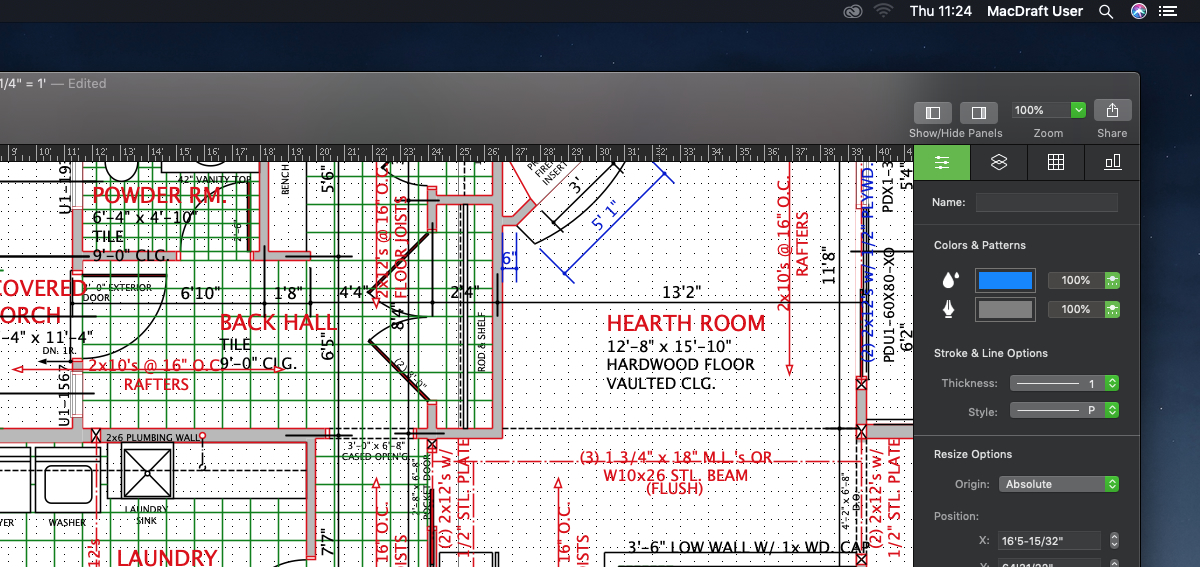
MacDraft Professional — специализированная программа для точного двуммерного черчения на Mac. В ней создают планы этажей, архитектурные разрезы, инженерные схемы, чертежи деталей, планы участков, мебельные проекты и векторные технические иллюстрации. В отличие от растрового редактора, MacDraft хранит линии, окружности, размеры, стены, текст и другие элементы как самостоятельные объекты. Их можно перемещать, масштабировать, редактировать по числовым параметрам и распределять по слоям без потери качества.
Главная особенность программы — сочетание обычного для macOS оконного интерфейса с полноценной масштабной средой. Пользователь указывает реальные единицы измерения и масштаб листа, после чего строит объекты по фактическим размерам. Стена длиной 5 метров остаётся пятиметровой независимо от того, отображается ли проект в масштабе 1:20, 1:50 или 1:100. Размерные линии, координаты и числовые поля Properties используют параметры документа и активного слоя.
Что представляет собой MacDraft Professional
MacDraft Professional относится к 2D CAD. Программа предназначена для подготовки плоских чертежей и проектной графики, а не для создания объёмной информационной модели здания. В ней нет среды трёхмерного моделирования, расчёта строительных конструкций, автоматической генерации фасадов из BIM-модели или фотореалистичной визуализации помещений.
Рабочий документ состоит из векторных объектов. Линия хранится как отрезок с начальной и конечной точками, окружность — как объект с центром и радиусом, текст — как редактируемый текстовый блок, размер — как специальный элемент, связанный с единицами и масштабом чертежа. Такой подход позволяет изменять толщину обводки, координаты, геометрию и оформление уже после построения.
Программа используется для следующих задач:
создания планов квартир, домов, офисов и отдельных помещений;
подготовки схем перепланировки;
черчения фасадов, разрезов и конструктивных узлов;
размещения мебели, сантехники, дверей и окон;
разработки планов сада и приусадебного участка;
оформления электрических и механических схем;
подготовки чертежей мебели и столярных изделий;
создания планов раскладки и монтажных схем;
проектирования плоских деталей;
оформления технических иллюстраций;
редактирования полученных файлов DWG;
выпуска чертежей в PDF.
MacDraft Professional не ограничивает пользователя только архитектурой. Набор примитивов, кривых, размеров, заливок и инструментов редактирования подходит для общих технических документов. При этом логика работы особенно хорошо приспособлена к планам помещений: параллельные линии функционируют как стены, отдельные слои получают собственный масштаб, а библиотечные символы переносятся на лист перетаскиванием.
Для кого предназначена программа
Архитекторы и чертёжники
MacDraft Professional подходит для двумерного архитектурного проектирования на Mac, когда результатом работы должен стать план, разрез, фасад, схема или оформленный лист. Пользователь строит стены, добавляет проёмы, наносит размеры, вводит поясняющий текст и разделяет элементы по слоям.
Для обмена с другими участниками проекта предусмотрена работа с DWG и DXF. Принятый чертёж можно открыть, выбрать модель или нужный Layout, проверить единицы, отредактировать геометрию и сохранить обратно либо вывести в PDF. Поддержка DWG ограничивается семействами форматов от AC1015 до AC1032, поэтому документы из более новых выпусков AutoCAD перед передачей в MacDraft требуется сохранять в совместимой редакции DWG.
Для крупных проектных организаций MacDraft не заменяет AutoCAD, Revit, Archicad или отраслевые комплексы. В программе нет BIM-объектов, совместной центральной модели, автоматических спецификаций материалов из трёхмерного здания и средств координации инженерных разделов. Её сфера — самостоятельный 2D-чертёж.
Дизайнеры интерьеров
При планировке квартиры или офиса дизайнер может разделить проект на слои:
исходный обмерный план;
демонтируемые конструкции;
новые стены;
двери и окна;
мебель;
сантехника;
освещение;
размеры;
подписи;
цветовые заливки.
Несколько вариантов расстановки мебели удобно хранить на отдельных слоях. Пользователь скрывает один вариант и включает другой, не копируя весь документ. Объекты библиотеки остаются векторными: их можно масштабировать, поворачивать, разгруппировывать и менять их оформление.
MacDraft не создаёт фотореалистичный интерьер и не показывает помещение в трёхмерном виде. Для визуализации потребуется отдельное приложение. В каталоге freeexe.net с этой задачей связаны SketchUp и Sweet Home 3D, тогда как MacDraft ориентирован на точный плоский документ.
Инженеры и технические специалисты
Программа позволяет строить линии, дуги, окружности, кривые Безье и замкнутые фигуры, выполнять обрезку пересечений, создавать скругления, дублировать элементы и оформлять размеры. Для повторяющихся деталей используются линейное и круговое размножение.
Механический чертёж можно разделить на геометрию, осевые линии, размеры, пояснения и рамку. Пользовательские стили линий позволяют различать видимые контуры, оси, скрытые грани и вспомогательные построения. Размерные элементы поддерживают Single, Chained и Baseline, настройку выносных линий, начальных и конечных маркеров, округления и допусков.
MacDraft не выполняет прочностные расчёты и не формирует управляющие программы для станков. Это редактор чертежа, а не CAE- или CAM-система.
Мебельщики и столяры
При изготовлении мебели программа используется для:
общего плана изделия;
чертежей отдельных панелей;
схем фасадов;
расположения отверстий;
деталировки соединений;
монтажных схем;
планов встроенных шкафов;
размещения мебели в помещении.
Симметричные детали создаются отражением, повторяющиеся отверстия — линейным или круговым дублированием, а типовые узлы сохраняются в собственной Library. Числовое редактирование ширины, высоты, радиуса и координат уменьшает зависимость от ручного перемещения мышью.
Владельцы домов и самостоятельные застройщики
MacDraft Professional можно использовать для обмерного плана, обсуждения перепланировки, размещения мебели, составления схемы участка и подготовки понятного PDF для строителей. Однако точность программы не заменяет проверку проекта профильным специалистом. Чертёж, созданный без учёта несущих конструкций, инженерных сетей и местных норм, остаётся пользовательской схемой.
Для простой разовой планировки Professional может оказаться избыточным. Personal Edition рассчитана на менее крупные документы и ограничивает часть профессиональных функций, включая DWG, объектные данные, отчёты и количество слоёв.
Отличие MacDraft Professional от обычного графического редактора
Векторный редактор наподобие Inkscape тоже позволяет рисовать линии, фигуры, кривые и текст, однако организация проекта в MacDraft подчинена чертёжной логике.
Основные различия заключаются в следующем:
| Возможность | MacDraft Professional | Обычный векторный редактор |
|---|---|---|
| Реальные единицы | Документ строится в метрических или британских единицах | Часто используются пункты, пиксели и размеры страницы |
| Масштаб слоя | Назначается отдельно для слоя | Обычно отсутствует как CAD-параметр |
| Размеры | Специализированные размерные объекты | Размеры приходится оформлять вручную или расширениями |
| Стены | Параллельные линии с толщиной, углами и заполнением | Две независимые линии либо обычная фигура |
| DWG | Открытие, редактирование и сохранение поддерживаемых редакций | Поддержка отсутствует или требует конвертации |
| Объектные данные | Object Info и отчёты | Обычно отсутствуют |
| Точность | Числовые координаты, радиусы, углы и размеры | Зависит от инструментов конкретного редактора |
| Библиотеки | Каталог повторно используемых технических символов | Чаще используются отдельные файлы и коллекции объектов |
MacDraft при этом сохраняет инструменты декоративного оформления: цветовые образцы, узоры, градиенты, прозрачность, редактируемый текст и преобразование текста в контуры. Поэтому один документ может сочетать строгую геометрию с цветной презентационной схемой.
Редакции и тематические комплекты
MacDraft Professional поставляется как самостоятельное приложение и как часть комплектов с дополнительными библиотеками. Функции самого редактора в этих вариантах не превращаются в отдельные отраслевые модули: различается прежде всего количество готового содержимого.
App Only
В базовый комплект входят приложение, стандартные шаблоны и небольшая коллекция демонстрационных символов. Этот вариант подходит пользователям, которые:
создают геометрию самостоятельно;
работают преимущественно с входящими DWG;
используют собственные библиотеки;
не нуждаются в большом наборе декоративных элементов;
проектируют объекты, для которых готовые бытовые символы бесполезны.
Home & Garden
Комплект Home & Garden содержит более 1100 векторных символов для планов дома, сада и ландшафта. В него входят элементы, которые можно размещать на планах перетаскиванием и затем редактировать как обычную векторную графику. Этот набор удобен для планировки жилых помещений, участков, террас, дорожек, зон отдыха и озеленения.
Starter
Starter расширяет библиотеку более чем до 3500 символов. Комплект рассчитан не только на домашние планы: в него включены материалы для инженерных, электронных, информационных и презентационных документов. Он полезен пользователю, который регулярно создаёт разные типы схем и не хочет собирать каждую библиотеку отдельно.
Complete
Complete содержит более 7500 элементов. В состав набора входят домашние и садовые объекты, инженерные и электронные символы, архитектурные компоненты, планы, разрезы, фасады и другие готовые векторные элементы.
Большая библиотека сокращает объём повторяющегося черчения, но не изменяет основные ограничения программы. Комплект Complete не добавляет трёхмерное моделирование, BIM или инженерный расчёт.
Лицензия и пробный режим
MacDraft Professional продаётся с постоянной лицензией без обязательной ежемесячной подписки. Покупатель получает право использовать приобретённую редакцию программы. Переход на крупное следующее поколение оформляется отдельно как обновление.
Пробный режим открывает функции программы на 14 дней. Он предназначен для проверки интерфейса, совместимости документов, качества импорта DWG и пригодности инструментов для конкретного рабочего процесса.
Цена MacDraft Professional зависит от выбранного комплекта, валюты и типа лицензии. App Only стоит меньше вариантов Starter и Complete, поскольку дополнительные платежи относятся прежде всего к библиотекам. Перед покупкой полезно оценить не общее количество символов, а их соответствие реальным задачам. Для механических чертежей библиотека растений не представляет практической ценности, а для ландшафтного плана она сокращает объём ручной подготовки.
Интерфейс MacDraft Professional
Основное окно объединяет рабочий лист, линейки, панель быстрого доступа, группы инструментов и правую область свойств. В старых поколениях MacDraft использовалось множество плавающих палитр. После переработки интерфейса программа перешла к единому окну с закреплёнными панелями.
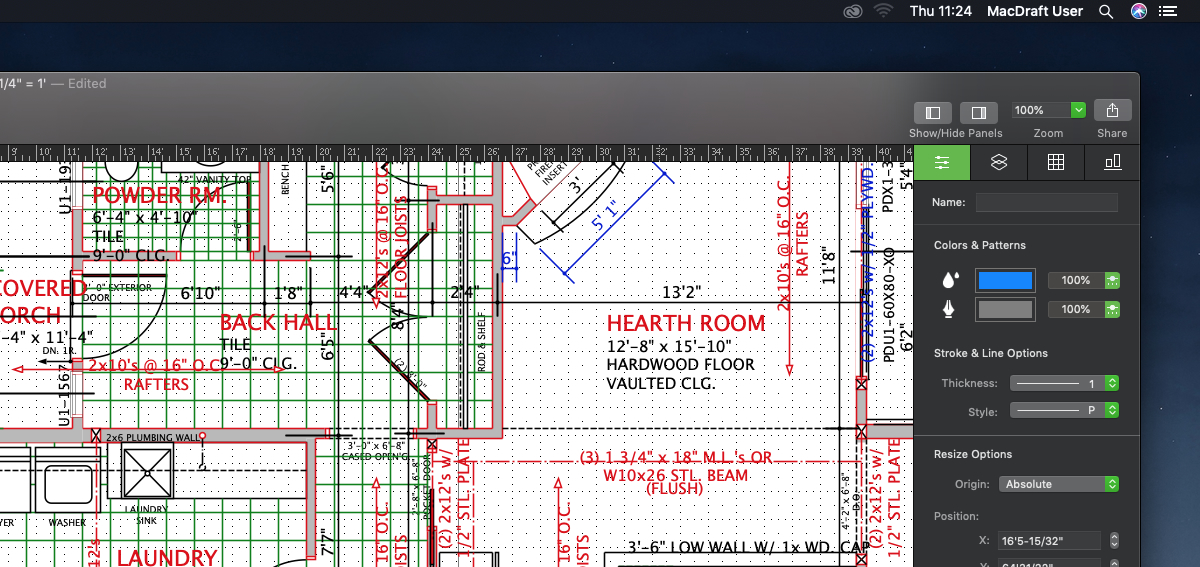
В центре располагается чертёж. Сверху и слева проходят линейки, помогающие контролировать положение объектов. По краям листа отображается окружающая серая область. Она используется как дополнительное пространство для временных объектов: элементы за пределами страницы можно редактировать, а затем переносить обратно на лист.
Панель быстрого доступа
Верхняя панель содержит команды, которые используются на протяжении всего проекта: создание и открытие документа, сохранение, отмена и повтор операции, группировка, изменение порядка наложения, поворот, отражение, управление видом и вызов панелей.
Набор кнопок можно использовать вместо постоянного перехода по меню. При этом инструменты построения остаются сгруппированными отдельно, чтобы команды работы с файлами не смешивались с геометрией.
Группы инструментов
Слева размещаются инструменты рисования, размеры и расширенные операции. В зависимости от ширины окна они могут быть представлены значками и сгруппированы по назначению.
Переход к нужному инструменту выполняется нажатием его значка. Для части групп доступны вложенные варианты. Одноклавишные сочетания позволяют переключаться между часто используемыми инструментами, не уводя указатель с рабочей области. Нажатие Escape возвращает обычный инструмент выделения. Эта схема появилась при развитии линейки 6.1 и сохранилась в последующих переработках.
Правая панель
Правая область переключается между несколькими режимами:
Properties;
Layers;
Swatches;
Library;
средствами выравнивания и управления документом.
Панели можно скрывать, когда требуется увеличить рабочую область. Для точного редактирования их лучше оставлять открытыми: Properties заменяет несколько отдельных диалогов и показывает только те параметры, которые относятся к текущему выделению.
Properties
Properties — центральное место числового редактирования. Когда объект не выделен, панель показывает параметры по умолчанию для новых элементов. После выделения содержимое меняется.
В Properties используются следующие секции:
Name — имя элемента. Оно применяется при добавлении объекта в Library, поиске, Object Info и формировании отчётов.
Colors & Patterns — заливка, обводка, узор, градиент и прозрачность. Для параллельной линии доступны отдельные атрибуты контура, внутреннего заполнения и дополнительной области.
Stroke & Line Options — толщина и стиль линии. В Professional можно создавать пользовательские варианты штриховки линии, включая осевые и пунктирные стили.
End Marks — оформление начала и конца обычной линии. На одном конце можно установить стрелку, на другом — иной маркер. Размеры используют собственный набор параметров.
Dimensions — тип размера, маркеры, формат, допуски, округление, выносные линии и параметры текста.
Text Options — шрифт, начертание, кегль, выравнивание, интервалы и индикация текста, не помещающегося в рамку.
Pen Style and Border Position — форма соединения и концов обводки, а также расположение границы относительно контура.
Resize Options — положение и размеры. Набор полей зависит от объекта: у прямоугольника показываются ширина и высота, у дуги — радиус и углы, у изображения — физический размер, разрешение и количество пикселей.
Object Info — пользовательские данные, используемые поиском и отчётами.
Создание документа, единицы и масштаб
Перед построением первого элемента требуется определить единицы и масштаб. Ошибка на этом этапе распространяется на размеры, толщину стен, импорт библиотечных символов и печать.
Единицы
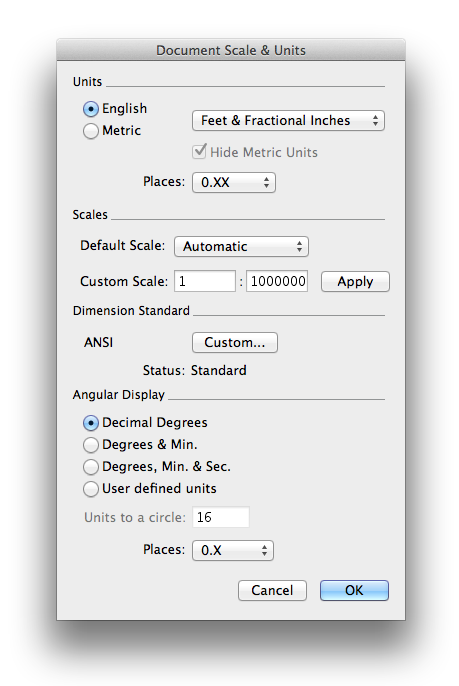
Диалог Document Scale & Units разделяет систему измерений на English и Metric. В британской системе доступны футы и дюймы, в метрической — миллиметры, сантиметры и метры. Поле Places определяет количество отображаемых десятичных знаков.
Для плана квартиры удобно использовать миллиметры или метры. Мебельный чертёж чаще строят в миллиметрах, чтобы размеры деталей не требовали дробных значений. План участка удобнее вести в метрах.

В этом же окне задаётся Default Scale. При выборе Automatic программа подбирает отображение, при котором импортируемое содержимое помещается в рабочую область. Для нового проекта масштаб лучше определять исходя из размера объекта и листа.
Чем масштаб отличается от увеличения
Масштаб чертежа и Zoom решают разные задачи.
Scale определяет отношение размеров объекта к печатному листу.
Zoom меняет только отображение на экране.
Изменение Zoom не влияет на размеры и печать.
Изменение Scale меняет размещение чертежа относительно листа, сохраняя реальные размеры геометрии.
При масштабе 1:50 один сантиметр на бумаге соответствует 50 сантиметрам объекта. Стена длиной 5 метров занимает на листе 10 сантиметров. Увеличение экрана до 200% не превращает 1:50 в 1:25 — пользователь лишь рассматривает чертёж крупнее.
Масштаб на уровне слоя
Каждому слою можно назначить собственный масштаб. Это позволяет разместить на одном листе:
общий план в 1:100;
фрагмент помещения в 1:50;
конструктивный узел в 1:10;
деталь соединения в 1:2.
Объект, перенесённый между слоями с разными масштабами, сохраняет реальные размеры, но отображается на листе в масштабе нового слоя. Такая организация полезна для рабочего листа с несколькими видами.
Сетка и привязки
MacDraft поддерживает точное позиционирование через сетку, направляющие и объектные привязки. В интерфейсе используются Smart Snap, Object Snap и Guide snapping. Они работают не только при перемещении готового элемента, но и во время построения.
Практическое назначение привязок:
соединение конца новой линии с существующей точкой;
построение от середины отрезка;
совмещение центров окружностей;
выравнивание стены по направляющей;
размещение дверей на одной оси;
фиксация объектов по узлам сетки.
Сетку не следует использовать как единственный источник точности. Для ответственных размеров предпочтительнее числовой ввод в Properties.
Инструменты рисования
Линии
Unconstrained Line создаёт прямой отрезок без обязательной угловой фиксации. Начальная и конечная точки задаются мышью, после чего положение можно уточнить численно. Для горизонтальных, вертикальных и угловых построений используются привязки и ограниченные варианты линии.
У линии настраиваются:
координаты начала и конца;
длина;
угол;
толщина;
стиль;
цвет;
прозрачность;
маркеры на концах.
Обычные линии применяются для осей, выносок, монтажных схем, диаграмм и вспомогательных построений.
Параллельные линии и стены
Parallel Line представляет собой специальный объект из нескольких связанных линий. В архитектурном плане он используется как стена. Пользователь задаёт:
Thickness;
Alignment;
End Caps;
Cornering;
атрибуты внешних линий;
заполнение между контурами.
Толщину можно изменить после построения через Properties. При этом стена остаётся единым объектом, а не превращается в набор независимых отрезков.
Extrude Walls соединяет существующие параллельные линии и добавляет новый участок стены между ними. Это позволяет создавать внутренние перегородки без предварительного разрушения исходных стен на простые отрезки. Add/Remove Handle добавляет и удаляет узлы, изменяя конфигурацию стены и пересчитывая заполнение.
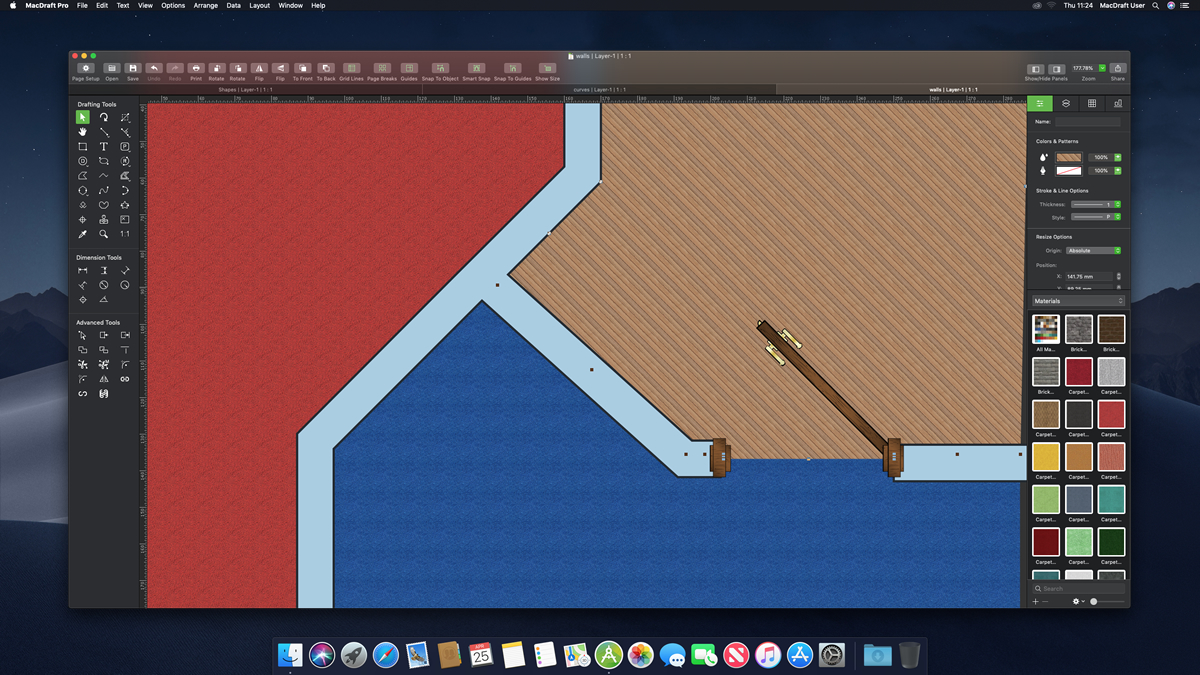
Инструменты стен не содержат полноценной семантики BIM. Объект не хранит автоматически материал конструкции, класс огнестойкости, состав слоёв и связь с этажом. Это геометрически связанная параллельная линия, удобная для плоского плана.
Прямоугольники и многоугольники
Прямоугольник используется для помещений, деталей, рамок, столов, шкафов и условных обозначений. После построения его размеры редактируются в Resize Options. Для точного элемента не требуется попадать мышью в нужную точку: достаточно создать приблизительную фигуру, затем ввести ширину, высоту и координаты.
Многоугольники применяются для геометрических деталей и технических символов. Звёздчатый инструмент позволяет строить многолучевые фигуры, которые затем разгруппировываются и редактируются как отдельные векторные сегменты.
Окружности, эллипсы и дуги
Окружности нужны для отверстий, труб, осей, круглых столов, колонн и механических компонентов. Положение центра и диаметр задаются численно. Дуги используются для направления открывания дверей, радиусных стен, траекторий и криволинейных деталей.
Resize Options показывает параметры, относящиеся к выбранному типу объекта. У дуги доступны радиус, начальная и конечная точки либо соответствующие угловые значения.
Кривые Безье
Bezier предназначен для произвольных плавных контуров. Его применяют в ландшафтных планах, декоративных схемах, технических иллюстрациях и объектах со сложным профилем.
Кривая состоит из узлов и управляющих маркеров. Перемещение маркера меняет касательную и форму участка. Контур можно оставить открытым либо замкнуть. Кривые поддерживают обводку, заливку и обрезку в пересечениях.
Текст
Текстовые элементы используются для:
названий помещений;
примечаний;
обозначений материалов;
номеров позиций;
заголовков;
технических требований;
подписей к размерам;
штампа листа.
Text Options позволяет менять системный шрифт, начертание, размер, выравнивание и интервалы. Режим Highlight Clipped Text отмечает блоки, содержимое которых не помещается в заданную рамку.
Текст можно преобразовать в векторные контуры. После преобразования буквы редактируются как фигуры: к ним применяются градиенты, узоры и геометрические операции. Обратное текстовое редактирование после этого недоступно, поэтому исходную надпись лучше сохранить на скрытом слое.
Растровые изображения
Типичный сценарий:
импортировать скан старого плана;
определить известное расстояние;
масштабировать изображение по этому размеру;
поместить подложку на отдельный слой;
заблокировать слой;
обвести стены и другие элементы векторными инструментами;
скрыть растровую основу перед выпуском чистого чертежа.
Редактирование геометрии
Выделение
Обычный Pointer выбирает один объект. Несколько элементов выделяются с модификатором клавиатуры или рамкой. Для сложных документов используются дополнительные способы выбора, включая поиск по имени и объектным данным.
Перед числовым редактированием следует проверить, что выбран именно нужный объект, а не группа, подложка или элемент другого слоя. Properties показывает тип доступных параметров и помогает обнаружить ошибочное выделение.
Перемещение и изменение размера
Объект перемещается мышью либо через числовые поля. Числовой способ надёжнее, когда требуется точное положение относительно начала координат.
Resize Options поддерживает абсолютный и относительный режим:
абсолютный ввод задаёт координату в системе документа;
относительный ввод сдвигает объект на указанное расстояние от текущего положения.
Для прямоугольной детали можно отдельно изменить ширину и высоту. Для группы редактируется общий ограничивающий прямоугольник. При пропорциональном масштабировании соотношение сторон сохраняется.
Поворот и отражение
Поворот используется для дверей, мебели, диагональных элементов и повторяющихся деталей. Угол можно вводить численно. Отражение создаёт зеркальную копию либо меняет ориентацию объекта по горизонтали или вертикали.
Перед отражением библиотечного элемента полезно проверить текст внутри группы. Обычная геометрия должна отражаться, а читаемые подписи часто требуется вернуть в нормальную ориентацию.
Группировка
Group объединяет несколько элементов в один выбираемый объект. Это удобно для двери, окна, мебельного модуля, условного обозначения и составной детали. Ungroup возвращает доступ к отдельным частям.
Вложенные группы следует использовать умеренно. При многократной группировке для доступа к внутреннему объекту приходится выполнять Ungroup несколько раз. Для часто применяемого узла лучше создать чистую группу, дать ей имя и сохранить в Library.
Порядок наложения
Команды Bring Forward, Bring to Front, Send Backward и Send to Back определяют, какой объект находится сверху. Они особенно важны при работе с заливками и растровыми подложками.
Типичная ошибка — переместить цветной прямоугольник поверх стен и решить, что геометрия исчезла. На самом деле стены остаются под заливкой. В этом случае фон отправляют назад либо помещают на отдельный нижний слой.
Обрезка пересечений
Trim удаляет ненужные части пересекающихся объектов. Доступны два основных режима:
Automatic Trim автоматически удаляет короткую часть после операции;
Manual Trim сохраняет полученные сегменты, чтобы пользователь самостоятельно выбрал ненужные фрагменты.
Manual Trim работает с линиями, дугами, кривыми Безье и их комбинациями. Он удобен для сложных профилей, где программа не должна самостоятельно решать, какую часть сохранить.
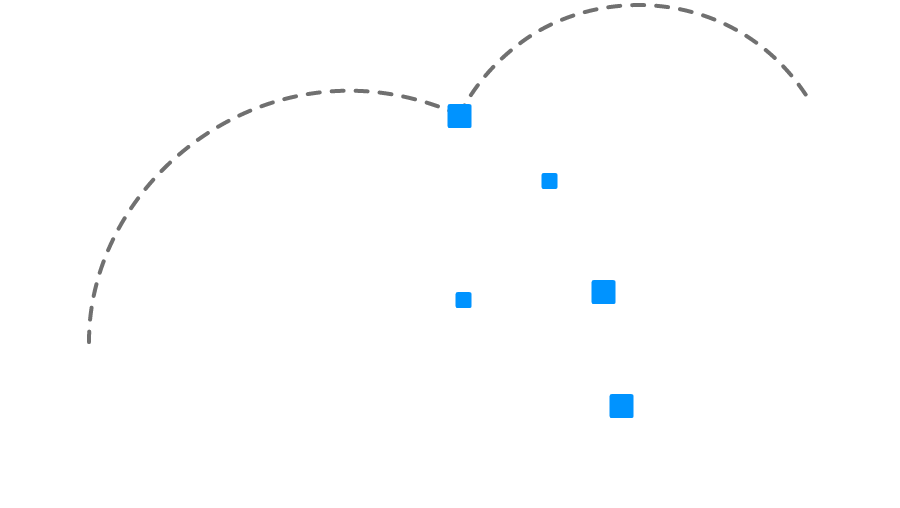
При обрезке следует учитывать три условия:
объекты должны пересекаться геометрически, а не только выглядеть пересекающимися при текущем увеличении;
элементы должны находиться в редактируемых слоях;
после Manual Trim необходимо удалить лишние части вручную.
Fillet
Fillet создаёт скругление между двумя элементами. Для него предусмотрены Automatic Trim, Manual Trim и No Trim. Первый режим строит скругление и удаляет лишние части, второй оставляет пользователю выбор фрагментов, третий добавляет дугу без обрезки исходной геометрии.
No Trim полезен, когда исходные линии служат построениями и должны остаться в документе. Automatic Trim подходит для окончательного контура детали.
Дублирование
Обычное Duplicate создаёт копию выбранного объекта. Линейное размножение используется для рядов одинаковых элементов, круговое — для деталей, расположенных вокруг центра.
Практические примеры:
ступени лестницы;
отверстия в монтажной пластине;
колонны по оси;
ряд кресел;
секции ограждения;
лампы в потолочной сетке;
зубья условной шестерни.
Перед дублированием задаются количество копий, шаг и направление. Для кругового массива контролируются центр и общий угол распределения.
Работа со слоями
Слои разделяют проект на логические части. Каждый слой можно переименовать, переместить в списке, скрыть, показать, заблокировать и сделать активным.
Для плана помещения удобна следующая структура:
| Слой | Содержимое |
| 01 Подложка | Скан, PDF-подложка или исходный обмер |
| 02 Стены | Наружные стены и перегородки |
| 03 Проёмы | Двери, окна, ниши |
| 04 Оборудование | Сантехника, кухни, технические элементы |
| 05 Мебель A | Первый вариант планировки |
| 06 Мебель B | Второй вариант планировки |
| 07 Размеры | Размерные цепочки и отметки |
| 08 Подписи | Названия помещений и примечания |
| 09 Заливки | Цветовые области и материалы |
| 10 Рамка | Рамка, штамп и постоянное оформление |
Подложку следует блокировать сразу после масштабирования. Это предотвращает случайный сдвиг при выборе рамкой. Размеры лучше хранить отдельно от геометрии: их можно скрыть при подготовке презентационного плана.
MacDraft Professional не ограничивается пятью слоями, в отличие от сокращённой Personal Edition. Кроме того, Professional поддерживает собственный масштаб каждого слоя и работу с профессиональными объектными данными.
Размеры и техническое оформление
Размеры в MacDraft являются отдельными объектами, а не обычным текстом с линиями. Они используют единицы и масштаб документа.
Типы размерных цепочек
В Properties доступны:
Single — отдельный размер между двумя точками;
Chained — последовательная цепь размеров;
Baseline — размеры от общей базовой линии.
Single подходит для ширины двери или толщины стены. Chained используется для последовательности проёмов. Baseline полезен на производственных чертежах, где координаты элементов отсчитываются от одной базы.
Параметры размера
Для выбранного размерного объекта настраиваются:
начальный и конечный маркеры;
положение текста;
размер и стиль текста;
выносные линии;
округление;
количество знаков;
допуски;
префикс;
суффикс;
расположение размерной надписи;
формат единиц.
Начальные и конечные маркеры размеров не следует путать с End Marks обычных линий. У размерного объекта они изменяются в секции Dimensions.
Контроль размеров
После изменения геометрии размер требуется проверить. Наиболее надёжный порядок:
выделить размер;
убедиться, что его точки соответствуют нужным граням;
проверить активный слой и его масштаб;
сравнить значение с числовыми параметрами объекта;
убедиться, что формат не скрывает значимые десятичные знаки.
Округление может создать визуальное совпадение двух разных значений. Например, 2498 и 2502 мм при грубом формате будут выглядеть одинаково. Для производственных чертежей точность отображения выбирают с учётом допуска.
Цвета, заливки, узоры и Swatches
MacDraft поддерживает цветовую и презентационную графику. В документе можно использовать однотонные заливки, узоры, градиенты и независимую прозрачность.
Swatches хранит образцы на уровне документа. Пользователь создаёт новый цвет, узор или градиент, применяет его к объектам и затем редактирует централизованно. Если изменить существующий образец, связанные с ним объекты обновятся.
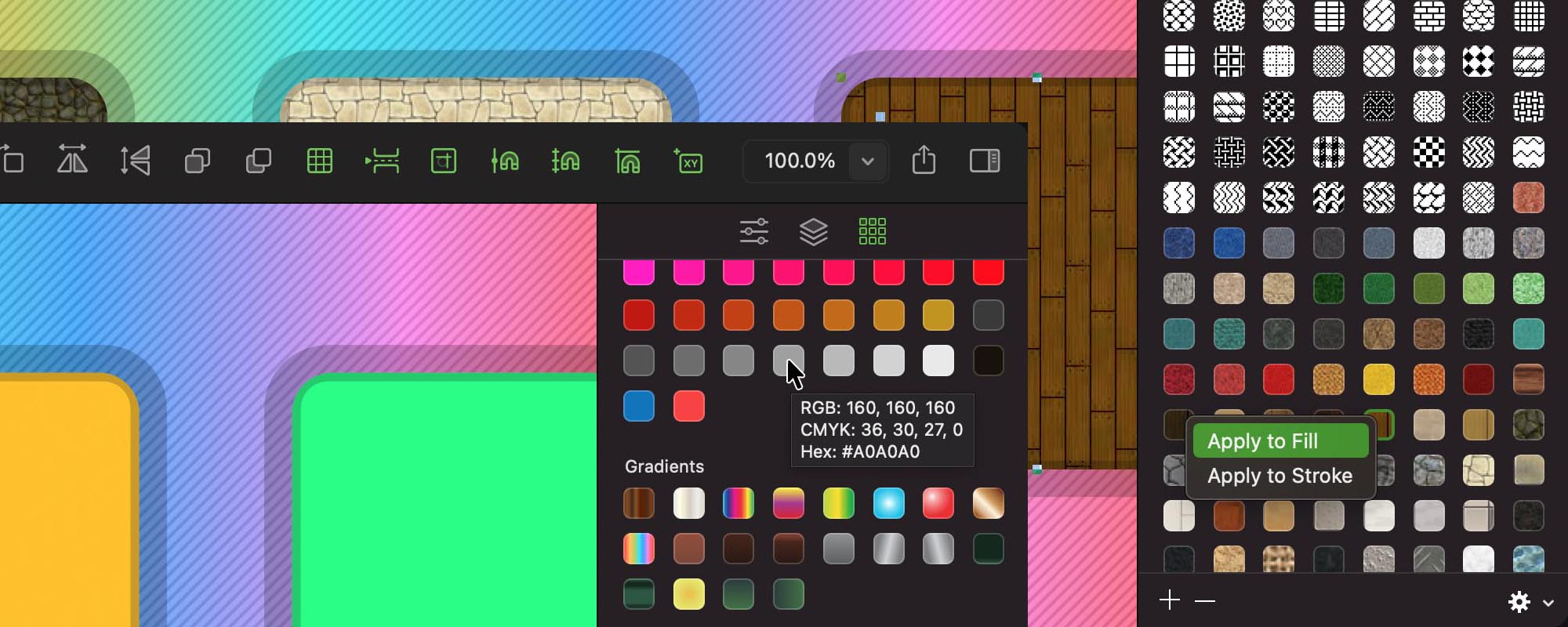
При наведении на цветовой образец отображаются RGB, CMYK и HEX. Через контекстное меню образец применяется к Fill, Stroke или Parallel Fill в зависимости от типа выбранного элемента. Программа скрывает неприменимые команды: у обычной линии нет заливки, а у стены доступны параметры внешнего контура и внутренней области.
Как использовать Swatches в плане
Для архитектурной схемы можно создать образцы:
существующие стены;
новые стены;
демонтируемые конструкции;
жилые помещения;
влажные зоны;
встроенная мебель;
наружные покрытия;
зелёные насаждения.
Назначение общих образцов лучше ручной настройки каждого объекта. При изменении цвета категории достаточно отредактировать один Swatch.
Узоры
Узор подходит для условного обозначения материалов: дерева, камня, плитки, грунта или изоляции. Редактор узоров поддерживает масштабирование области и работу с повторяющимся фрагментом.
Мелкий узор может плохо печататься на офисном принтере или сливаться после уменьшения PDF. Перед выпуском документа следует проверить масштаб 100% и выполнить пробную печать участка.
Градиенты
Градиент используется преимущественно в презентационных схемах и технических иллюстрациях. Для строгого рабочего чертежа однотонные заливки и штриховки читаются лучше. Прозрачность отдельных цветов позволяет создавать переход от непрозрачного участка к полностью прозрачному.
Библиотеки объектов
Library хранит готовые векторные символы. Элемент переносится в документ перетаскиванием. После размещения он остаётся редактируемым: пользователь меняет размер, поворачивает, разгруппировывает и изменяет его свойства.
Создание собственной библиотеки
Последовательность работы:
создать чистый объект;
удалить ненужные вспомогательные линии;
объединить составные части в Group;
присвоить понятное имя в Name;
открыть Library;
создать новую пользовательскую категорию;
перетащить объект в библиотеку;
проверить вставку в пустом документе.
Имя объекта используется не только в каталоге, но и в поиске и отчётах. Поэтому названия вида Object 1 или Group 12 неудобны. Лучше применять обозначения Door 900, Window 1200 или Chair Type A.
MacDraft позволяет переносить созданные библиотеки между документами. Объект с пользовательским узором или градиентом переносит связанный образец в новый документ.
Ограничения библиотек
Готовый символ не является интеллектуальным BIM-компонентом. Изменение размера двери не формирует автоматически новый проём в стене и не добавляет позицию в ведомость. Пользователь сам отвечает за геометрическую и информационную согласованность.
Object Info, поиск и отчёты
Professional позволяет прикреплять к объектам дополнительные данные. В секции Object Info вводятся значения пользовательских полей. Названия полей редактируются через Edit Field Names.
Для окна можно создать поля:
Mark;
Width;
Height;
Material;
Room;
Note.
Для оборудования:
Position;
Type;
Manufacturer;
Quantity;
Power;
Comment.
Эти данные используются в Reports и Find and Replace. Отчёт собирает сведения из объектов и помогает подсчитать повторяющиеся элементы. Поиск находит элементы по имени и полям, а не только по их расположению на листе.
Object Info не формирует полноценную BIM-базу. Между объектами нет автоматических строительных зависимостей, а отчёт отражает только те сведения, которые были введены пользователем.
Поддерживаемые документы и обмен файлами
Собственный формат
После крупной переработки форматом документа стал MD70. Программа сохраняет поддержку открытия MD60, использовавшегося в линейках 5.6, 6.0, 6.1 и 6.2. Старый файл после открытия можно пересохранить в новом формате.
Перед конвертацией архива рекомендуется сохранить копию исходного документа. Это особенно важно для проектов с нестандартными шрифтами, пользовательскими библиотеками и сложными заливками.
DWG и DXF
MacDraft Professional открывает, редактирует и сохраняет несколько поколений DWG:
| Формат | Код | Соответствующие выпуски AutoCAD |
| DWG 2000 | AC1015 | 2000, 2000i, 2002 |
| DWG 2004 | AC1018 | 2004–2006 |
| DWG 2007 | AC1021 | 2007–2009 |
| DWG 2010 | AC1024 | 2010–2012 |
| DWG 2013 | AC1027 | 2013–2017 |
| DWG 2018 | AC1032 | 2018–2019 |
Таблица описывает поддерживаемые семейства формата, а не только приложения с указанными годами. Более новый AutoCAD может сохранить файл в AC1032 для передачи в MacDraft.
Открытие DWG
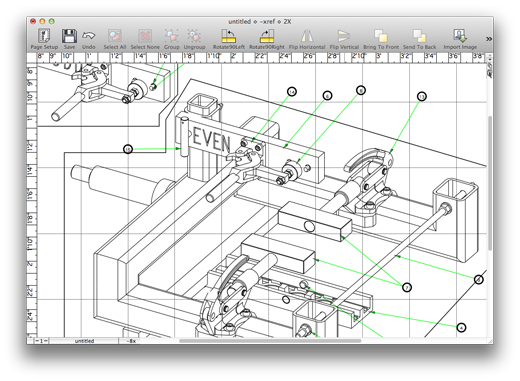
Команда находится в File → Open…. В диалоге выбора файла используется список Enable, где выбирается DWG. После открытия появляется Choose the Layout, позволяющий выбрать конкретный Layout либо модель целиком.
Затем открывается Scale and Units. В нём задаются:
English или Metric;
конкретная единица;
Places;
Default Scale;
Automatic или пользовательский масштаб.
Следующий диалог контролирует соответствие единиц DWG единицам документа. После подтверждения геометрия открывается для редактирования.
Что проверять после импорта
После открытия DWG требуется проверить:
общую длину известного элемента;
единицы;
масштаб слоя;
наличие всех слоёв;
типы линий;
шрифты;
положение размерного текста;
штриховки;
границы листа;
расположение объектов далеко от основной модели.
Распространённая ошибка возникает при смешении миллиметров и метров. Стена длиной 5000 мм может импортироваться как 5000 м или 5 мм. Проверка одного известного размера позволяет быстро обнаружить несоответствие.
Для просмотра без полноценного редактирования в каталоге freeexe.net представлены Free DWG Viewer и DWG FastView.
PDF используется для:
согласования;
печати;
передачи заказчику;
архива;
размещения чертежа в другом документе;
открытия в векторном редакторе.
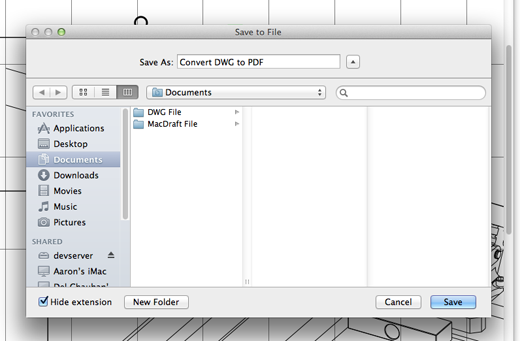
Экспорт вызывается командой Export → PDF…. В диалоге указываются имя и папка, после чего нажимается Save. Векторная геометрия сохраняет чёткость при увеличении.
В расширенном экспорте используются режимы, связанные с границами содержимого и страницами. Page-By-Page формирует многостраничный PDF из областей, заданных размером страницы и разрывами. Это полезно, когда крупный чертёж выводится на несколько листов обычного формата.
Пошаговая инструкция по созданию плана помещения
Шаг 1. Подготовьте исходные размеры
До начала черчения требуется собрать:
общую длину и ширину помещения;
толщину наружных стен;
толщину перегородок;
положение дверей;
ширину проёмов;
положение окон;
размеры ниш и выступов;
диагональные контрольные размеры.
Одной длины каждой стены недостаточно для помещения сложной формы. Диагонали позволяют проверить прямые углы и обнаружить ошибку обмера.
Шаг 2. Создайте документ
В новом документе задайте метрические единицы. Для плана квартиры удобно работать в миллиметрах. Выберите масштаб, соответствующий листу:
1:20 — отдельная небольшая комната;
1:50 — квартира или этаж;
1:100 — крупный этаж или небольшой участок;
1:200 — общий план территории.
Масштаб не ограничивает точность. Он определяет размер изображения на листе.
Шаг 3. Настройте слои
Создайте отдельные слои для стен, проёмов, мебели, размеров и текста. Сразу задайте понятные имена. Нумерация в начале названия помогает сохранять нужный порядок.
Слой размеров должен иметь тот же масштаб, что и геометрия, к которой относятся размерные линии.
Шаг 4. Постройте наружный контур
Выберите Parallel Line и задайте Thickness наружной стены. Alignment определяет, относительно какой стороны проходит управляющая линия.
Начинайте с длинной прямой стены. После каждого участка контролируйте длину в Properties. Не пытайтесь получить точную геометрию только движением указателя.
Замкнув внешний контур, проверьте:
общую ширину;
общую длину;
углы;
толщину;
отсутствие наложенных друг на друга стен.
Шаг 5. Добавьте перегородки
Для внутренней стены задайте отдельную толщину. Extrude Walls позволяет соединить её с существующими параллельными линиями без разрушения стен на отдельные отрезки.
После соединения увеличьте участок и проверьте угол. Лишняя линия в месте примыкания будет заметна при печати, даже если при общем масштабе выглядит как часть стены.
Шаг 6. Создайте двери
Дверь можно взять из Library или построить самостоятельно:
создайте линию полотна;
добавьте дугу открывания;
сгруппируйте элементы;
укажите ширину;
поверните в нужную сторону;
разместите в проёме.
Для зеркальной двери используйте отражение. После этого проверьте сторону открывания и положение петель.
Шаг 7. Добавьте окна
Окно удобно хранить как группу из нескольких линий. Ширину задайте через Resize Options. Для серии одинаковых окон используйте Duplicate.
При разной толщине стен один универсальный символ может потребовать редактирования глубины. Перед массовым размещением проверьте первое окно на реальном участке стены.
Шаг 8. Расставьте мебель
Перетаскивайте элементы из Library на слой мебели. После вставки:
задайте реальные габариты;
проверьте точку привязки;
поверните объект;
выровняйте относительно стены;
оставьте проходы;
сгруппируйте составные наборы.
Для сравнения двух вариантов скопируйте слой мебели и измените копию. Не дублируйте стены и размеры.
Шаг 9. Добавьте заливки
Создайте Swatches для категорий помещений. Заливка не должна перекрывать линии стен и размеры. Поместите цветовые области ниже геометрии либо отправьте их назад через Send to Back.
Для рабочих чертежей используйте светлые заливки. Насыщенный цвет ухудшает читаемость тонких размерных линий.
Шаг 10. Нанесите размеры
Сначала нанесите общие размеры, затем размеры помещений, проёмов и отдельных элементов. Не создавайте несколько одинаковых цепочек в одном месте.
Пример порядка:
общие размеры здания;
положение наружных проёмов;
внутренние размеры помещений;
ширина дверей;
привязка оборудования;
локальные размеры деталей.
Размерный текст не должен пересекать стены, мебель и соседние размерные линии.
Шаг 11. Добавьте подписи
Названия помещений размещайте по единому принципу. Для компактного плана достаточно названия и площади. Технические примечания лучше вынести в свободную область листа, а не распределять длинными абзацами внутри комнат.
Проверьте Highlight Clipped Text, чтобы обнаружить текстовые рамки с обрезанным содержимым.
Шаг 12. Оформите лист
Добавьте:
название проекта;
название листа;
масштаб;
дату;
номер листа;
условные обозначения;
рамку;
примечания.
Эти элементы удобно хранить на отдельном заблокированном слое.
Шаг 13. Проверьте чертёж
Перед экспортом последовательно отключайте слои и проверяйте каждый раздел. Контрольный список:
все стены соединены;
нет лишних сегментов;
двери открываются в правильную сторону;
окна имеют правильную ширину;
размеры соответствуют геометрии;
текст не обрезан;
заливки не закрывают линии;
подложка скрыта;
масштаб указан на листе;
границы документа соответствуют печати.
Шаг 14. Сохраните PDF
Используйте Export → PDF… и выберите режим, соответствующий документу. После сохранения откройте PDF отдельно и проверьте его при 100% увеличении. Следует проверить не только наличие объектов, но и толщину линий, перенос текста и разбиение по страницам.
Другие сценарии применения
План сада
Для ландшафтной схемы сначала строят границы участка, дом, дорожки и постоянные сооружения. Растения и мебель размещаются поверх базовой геометрии.
Удобная структура слоёв:
границы;
здания;
покрытия;
существующие растения;
новые растения;
освещение;
полив;
мебель;
подписи;
размеры.
Кривые Безье подходят для дорожек и цветников сложной формы. Swatches используются для газона, воды, мощения и грунта.
Электрическая схема
Электрическая схема состоит из условных обозначений и соединительных линий. Повторяющиеся компоненты сохраняются в Library. Object Info позволяет записывать обозначение и параметры элемента.
Для схемы полезны отдельные слои:
силовые цепи;
управление;
корпуса;
обозначения;
текст;
размеры;
рамка.
Механическая деталь
Работа начинается с осей и базовой геометрии. Затем добавляются окружности, дуги, скругления и повторяющиеся отверстия. Manual Trim используется там, где автоматическая обрезка может удалить неправильный участок.
Размеры располагаются после завершения геометрии. При изменении детали все критические значения требуется проверить повторно.
Техническая иллюстрация
Для иллюстрации можно сочетать точную геометрию с градиентами, узорами и векторизованным текстом. MacDraft подходит для плоских разрезов, схем механизмов и наглядных инструкций, но не создаёт автоматическую перспективу объёмной модели.
Производительность и сохранность проекта
MacDraft работает как 64-разрядное приложение и поддерживает компьютеры Mac на Intel и Apple Silicon. Нативная поддержка Apple Silicon исключает обязательный запуск через слой трансляции для основной программы.
После перехода на 64-разрядную архитектуру программа получила системное AutoSave и Revert To. AutoSave сохраняет временное состояние документа, а Revert To позволяет вернуться к сохранённой версии файла средствами macOS.
Эти функции не отменяют ручное резервное копирование. Для длительного проекта разумно хранить:
основной рабочий файл;
копию перед импортом крупного DWG;
копию перед преобразованием старого формата;
ежедневный архив;
выпущенные PDF по датам.
Производительность документа зависит от количества объектов, сложных узоров, растровых изображений и импортированной геометрии. Большой DWG может содержать тысячи коротких сегментов, штриховок и объектов далеко от основной модели. После импорта следует удалить ненужные слои и проверить границы содержимого.
Системные требования
| Параметр | Требование |
| Операционная система | macOS 10.14 или новее |
| Архитектура приложения | 64-разрядная |
| Процессоры | Intel и Apple Silicon |
| Платформа | macOS |
| Windows | Используется отдельная программа PC Draft Pro |
| Интернет | Нужен для получения установочных материалов, регистрации и обновлений |
| Устройство ввода | Мышь или трекпад; для точного черчения мышь удобнее |
| Экран | Рабочее пространство выигрывает от большого разрешения из-за боковых панелей |
Минимальное требование macOS 10.14 относится к запуску программы. Для крупных документов важны не только формальные требования, но и объём памяти, размер экрана и свободное место для временных файлов.
Преимущества и ограничения
Плюсы:
программа создана специально для macOS;
поддерживаются Intel и Apple Silicon;
чертёж строится в реальных единицах;
каждый слой может иметь собственный масштаб;
Professional не ограничивается пятью слоями;
доступны специализированные размерные объекты;
стены представлены редактируемыми параллельными линиями;
Properties объединяет числовые и графические параметры;
поддерживаются пользовательские стили линий;
открываются и сохраняются совместимые DWG;
предусмотрены Object Info, поиск и отчёты;
пользователь создаёт собственные библиотеки;
Swatches централизованно управляет цветами, узорами и градиентами;
PDF сохраняет векторную геометрию;
лицензия не требует обязательной ежемесячной подписки;
пробный режим открывает функции на 14 дней.
Минусы:
нет трёхмерного моделирования;
нет BIM-среды;
нет автоматической генерации фасадов и разрезов из объёмной модели;
DWG ограничен семейством AC1032;
сложный DWG требует ручной проверки после импорта;
дополнительные библиотеки увеличивают стоимость комплекта;
собственный формат редактируется только в совместимых приложениях;
автоматизация и расширяемость уступают AutoCAD;
для командной работы нет центральной проектной модели;
интерфейс использует английские названия команд;
программа не выполняет инженерные расчёты;
объектные данные не создают строительных зависимостей между элементами.
Отзывы пользователей и профильных изданий
Оценка MacUser
Обзор MacUser рассматривал поколение 6.1. Издание выделило:
точную работу с масштабом;
возможность назначать масштаб отдельному слою;
пригодность для планов этажей;
меньшую сложность освоения по сравнению с AutoCAD;
узкую, но понятную специализацию.
Основные претензии относились к устаревшему интерфейсу, плавающим палитрам, отсутствию контекстных меню и большому количеству действий для простых операций. Итоговая оценка составила 4 из 5.
Эти замечания нельзя полностью переносить на современный интерфейс. Закреплённые панели, Properties и контекстные меню появились позже. Однако общий вывод о специализации программы остаётся применимым: MacDraft сильнее всего там, где требуется двумерный масштабный чертёж без перехода к тяжёлой универсальной CAD-системе.
Усреднённое мнение пользователей
MacDraft Professional имеет среднюю оценку 4,4 из 5 на основе 194 отзывов. Показатели простоты использования, функций, поддержки и соотношения цены и возможностей находятся выше четырёх баллов.
В положительных отзывах регулярно отмечаются:
понятная логика двумерного черчения;
пригодность для архитектурных планов;
точное масштабирование;
работа на Mac;
отсутствие необходимости осваивать полный AutoCAD;
возможность создавать мебельные и производственные чертежи;
постоянная лицензия;
техническая поддержка.
Повторяющиеся замечания относятся к следующим областям:
отдельные сбои;
особенности переключения инструментов;
сложность импорта некоторых DWG;
ограниченный набор базовых символов;
необходимость приобретать дополнительные библиотеки;
отсутствие 3D;
желание расширить настройку интерфейса и сочетаний клавиш.
Отзывы следует оценивать с учётом года и использованного поколения. Претензия к плавающим палитрам относится к старому интерфейсу, а замечание об отсутствии трёхмерного моделирования характеризует саму концепцию программы и остаётся принципиальным ограничением.
Сравнение с аналогами
Сводная таблица
| Программа | Основная модель работы | Платформы | 3D | DWG | Сильная сторона |
| MacDraft Professional | Самостоятельное 2D-черчение | macOS | Нет | AC1015–AC1032 | Масштабы слоёв и простой выпуск планов |
| AutoCAD LT | Профессиональная DWG-документация | Windows, macOS, web, mobile | Нет | Нативный основной формат | Отраслевой обмен и автоматизация |
| QCAD Professional | Универсальное 2D CAD | Windows, macOS, Linux | Нет | Широкая поддержка DWG/DXF | Кроссплатформенность и развитые инструменты |
| LibreCAD | Бесплатное 2D CAD | Windows, macOS, Linux | Нет | Ограниченнее коммерческих решений | Свободная лицензия |
| TurboCAD Mac | 2D или 2D/3D в зависимости от редакции | macOS | В старших редакциях | Да | Более широкая линейка 2D/3D |
| SketchUp Pro + LayOut | 3D-модель с выпуском 2D-листов | Windows, macOS | Да | Импорт и экспорт | Связь модели с документацией |
MacDraft Professional и AutoCAD LT
AutoCAD остаётся более распространённой платформой обмена DWG. AutoCAD LT предназначен для точного 2D-черчения и документации, поддерживает текст, размеры, выноски, таблицы, сравнение чертежей, подсчёт объектов и настройку через AutoLISP. Документы доступны на настольном компьютере, в браузере и мобильных приложениях.
MacDraft Professional проще по архитектуре. В нём нет командной среды и сопоставимой автоматизации, зато работа с масштабами слоёв, стенами и Properties ориентирована на пользователя Mac, которому нужен локальный план без длинной настройки.
MacDraft лучше подходит для:
самостоятельных архитектурных планов;
мебельных чертежей;
домашней планировки;
небольших проектных мастерских;
пользователей, которым не нужна постоянная подписка.
AutoCAD LT рациональнее для:
регулярного обмена DWG без сохранения в старую редакцию;
организаций с установленными стандартами AutoCAD;
автоматизации повторяющихся операций;
совместной работы через экосистему Autodesk;
проектов с большим количеством внешних ссылок и корпоративных шаблонов.
MacDraft Professional и QCAD Professional
QCAD работает на Windows, macOS и Linux. Он поддерживает слои, блоки, размеры, штриховки, растровые изображения, объектные привязки, печать в масштабе и десятки инструментов построения и модификации. Professional добавляет расширенный обмен DWG/DXF, SVG, многостраничную печать и командные конвертеры.
QCAD предпочтительнее, когда один и тот же процесс должен работать на нескольких операционных системах или требуется более традиционная CAD-логика. MacDraft лучше интегрирован в интерфейс macOS и предлагает характерную для себя организацию стен, масштабов слоёв и правой панели.
MacDraft Professional и LibreCAD
LibreCAD — бесплатная открытая 2D CAD для Windows, macOS и Linux. Она подходит для линий, окружностей, слоёв, размеров и базовых технических чертежей. Поддержка и документация развиваются сообществом.
LibreCAD подходит:
для обучения;
для несложных DXF-документов;
при нулевом бюджете;
для пользователей нескольких ОС;
для проектов без профессиональной поддержки.
MacDraft Professional предлагает более цельный процесс работы на Mac, коммерческую поддержку, специализированные стены, расширенные библиотеки, Object Info, отчёты и собственную систему Swatches.
MacDraft Professional и TurboCAD Mac
TurboCAD Mac выпускается в нескольких редакциях, включая варианты с 2D и 3D. Старшие комплекты используют объёмное моделирование и рассчитаны на более широкий круг архитектурных и инженерных задач.
MacDraft предпочтительнее для пользователя, которому нужен только плоский чертёж. Отсутствие 3D упрощает структуру программы. TurboCAD Mac лучше подходит, когда в одном приложении требуется строить как чертежи, так и объёмные модели.
MacDraft Professional и SketchUp Pro с LayOut
SketchUp строит трёхмерную модель, а LayOut формирует из неё листы, размеры и аннотации. Виды модели синхронизируются: после изменения исходного объекта документация обновляется. LayOut также содержит собственные инструменты 2D-черчения и экспортирует страницы в DWG.
MacDraft создаёт плоский чертёж напрямую. В нём не нужно предварительно моделировать стены и мебель в объёме, но фасады и разрезы не обновляются автоматически при изменении плана.
SketchUp с LayOut подходит для:
пространственного проектирования;
презентации объёмной модели;
выпуска видов из 3D;
согласованной документации на основе модели.
MacDraft подходит для:
быстрого самостоятельного 2D-плана;
чертежей деталей;
схем;
документов, где трёхмерная модель не требуется.
Типичные ошибки
Неправильные единицы
Признак ошибки — библиотечный объект выглядит в сотни раз больше или меньше помещения. Исправление начинается с проверки Document Scale & Units и известного контрольного размера.
Путаница между Scale и Zoom
Пользователь пытается изменить печатный масштаб через увеличение экрана. Zoom не меняет лист. Требуется изменить масштаб слоя или параметры документа.
Весь проект на одном слое
При такой организации сложно скрыть мебель, заблокировать подложку или выпустить отдельный план размеров. Исправление — распределить объекты по назначению.
Случайный сдвиг подложки
Растровый план остаётся на активном незаблокированном слое и перемещается вместе с геометрией. После масштабирования слой подложки необходимо заблокировать.
Размеры на слое с другим масштабом
Размерная линия отображает неожиданный результат или имеет неправильное визуальное оформление. Размеры и измеряемая геометрия должны использовать согласованный масштаб.
Непроверенный DWG
Файл выглядит открытым, но содержит неверные единицы, заменённые шрифты или пропавшие штриховки. После импорта обязательна проверка известного размера и основных слоёв.
Слишком насыщенные заливки
Цвет закрывает тонкие линии и текст. Заливку отправляют назад, уменьшают непрозрачность или заменяют светлым образцом.
Избыточная вложенная группировка
Нужный элемент невозможно быстро выбрать. Составные символы следует группировать логическими уровнями и давать им имена.
Преобразование текста без копии
После превращения надписи в контуры исправить текст как строку нельзя. Перед операцией следует сохранить редактируемую копию.
Экспорт без проверки PDF
Файл сохраняется, но часть листа оказывается за границами страницы, текст переносится или линии становятся слишком тонкими. PDF требуется открыть отдельно и проверить при 100% масштабе.
Часто задаваемые вопросы
Поддерживает ли MacDraft Professional DWG?
Да. Программа открывает, редактирует и сохраняет DWG от AC1015 до AC1032. Для более нового файла используется сохранение в совместимую редакцию DWG.
Можно ли создать трёхмерную модель дома?
Нет. MacDraft Professional работает с двумерной геометрией. Перспективную иллюстрацию можно нарисовать вручную, но она не становится 3D-моделью.
Можно ли использовать разные масштабы в одном документе?
Да. Масштаб назначается на уровне слоя. На одном листе размещаются общий план, увеличенный узел и отдельная деталь.
Есть ли автоматические стены?
Parallel Line функционирует как редактируемая стена с толщиной, выравниванием, углами и заполнением. Extrude Walls соединяет новые участки с существующими. Это не BIM-стена и не многослойная строительная конструкция.
Подходит ли программа для планировки квартиры?
Да. В ней создают обмерный план, стены, двери, окна, мебель, размеры и подписи. Для трёхмерной визуализации используется отдельное приложение.
Можно ли сохранить чертёж в PDF?
Да. Экспорт выполняется через Export → PDF…, а многостраничный режим Page-By-Page собирает листы в один документ.
Можно ли создавать собственные символы?
Да. Составной объект группируется, получает имя и сохраняется в пользовательской Library. Затем его можно перетаскивать в другие документы.
Чем Professional отличается от Personal Edition?
Professional поддерживает DWG/DXF, не ограничивается пятью слоями, содержит Object Info, отчёты, профессиональные средства размеров, пользовательские стили линий и более крупную рабочую область.
Работает ли программа на Mac с Apple Silicon?
Да. Поддерживается нативная работа на процессорах Apple Silicon, а также компьютеры Mac на Intel.
Нужна ли подписка?
Нет. Лицензия приобретается единовременно для выбранной редакции. Крупные последующие обновления оформляются отдельно.
Подходит ли MacDraft Professional для выпуска рабочей документации?
Программа содержит точное 2D-черчение, размеры, слои, масштабы, DWG, PDF и оформление листов. Пригодность конкретного документа определяется требованиями проекта, организации и местных норм. Для BIM-процесса, общей модели здания и автоматической координации разделов требуется другое решение.
Итоговая оценка
MacDraft Professional занимает промежуточное положение между простыми планировщиками и крупными универсальными CAD-платформами. От первых программа отличается точной масштабной геометрией, размерами, слоями, DWG и числовым редактированием. От AutoCAD и BIM-систем — более узкой специализацией, меньшим количеством средств автоматизации и отсутствием трёхмерной модели.
Программа подходит пользователю Mac, который регулярно создаёт планы этажей, мебельные чертежи, схемы и технические иллюстрации. Связка Parallel Line, Layers, Properties, Dimensions и Library позволяет вести проект от базовой геометрии до оформленного PDF в одном приложении.
Для профессионального обмена современными DWG без ограничений, корпоративной автоматизации и работы по установленным стандартам практичнее AutoCAD LT. Для бесплатного базового 2D-черчения подходит LibreCAD. Для кроссплатформенной работы и расширенных CAD-команд — QCAD Professional. Для проекта, в котором чертежи должны обновляться из объёмной модели, требуется SketchUp с LayOut либо полноценная BIM-система.
Главные ограничения MacDraft нужно учитывать до начала работы: программа остаётся двумерной, не формирует информационную модель здания и не выполняет инженерные расчёты. В своей области она предоставляет последовательный процесс: настройка единиц и масштаба, построение геометрии, организация слоёв, нанесение размеров, оформление объектов и экспорт готового чертежа.
Список изменений
Первые поколения:
- объектное векторное черчение;
- работа в масштабе;
- архитектурные планы;
- размеры;
- слои;
- библиотеки;
- отдельные Professional и Personal Edition.
Линейка 6.0:
- Поколение 6 обновило инструменты и управление слоями. Новая палитра Layers позволяла контролировать имя, положение, видимость и масштаб каждого слоя. Обновление 6.0.5 улучшило работу с DWG и исправило накопленные ошибки.
Линейка 6.1:
- градиентные заливки;
- градиентные обводки;
- управление пользовательскими Swatches;
- Star Tool;
- наглядное отображение объекта при рисовании и перетаскивании;
- одноклавишные сочетания;
- упрощённое добавление объектов в Library;
- возврат к Pointer по Escape;
- улучшения DWG и DXF.
Переход к поколению 7:
- новая Properties;
- новая Swatches;
- переработанная текстовая система;
- системная проверка орфографии;
- Highlight Clipped Text;
- преобразование текста в контуры;
- улучшенная Library;
- контекстные меню;
- Align To Page;
- улучшенные привязки;
- квадратная сетка;
- расчёт периметра;
- прозрачность в градиентах;
- переработанные узоры;
- обновлённые отчёты;
- новое построение стен;
- формат MD70;
- открытие MD60;
- DWG AC1032;
- AutoSave;
- Revert To.
Развитие поколения 8:
- Manual Trim;
- обрезка дуг и кривых Безье;
- улучшенное управление Swatches;
- отображение RGB, CMYK и HEX;
- применение образцов из контекстного меню;
- дополнительные варианты экспорта PDF;
- Page-By-Page;
- переработка отдельных кнопок панелей;
- автоматическое обновление;
- исправления курсоров, размеров, текста и файловых операций.


 *EXE — расширение исполняемого файла. Сайт является партнером проекта
Оставте свой отзыв о MacDraft Professional