
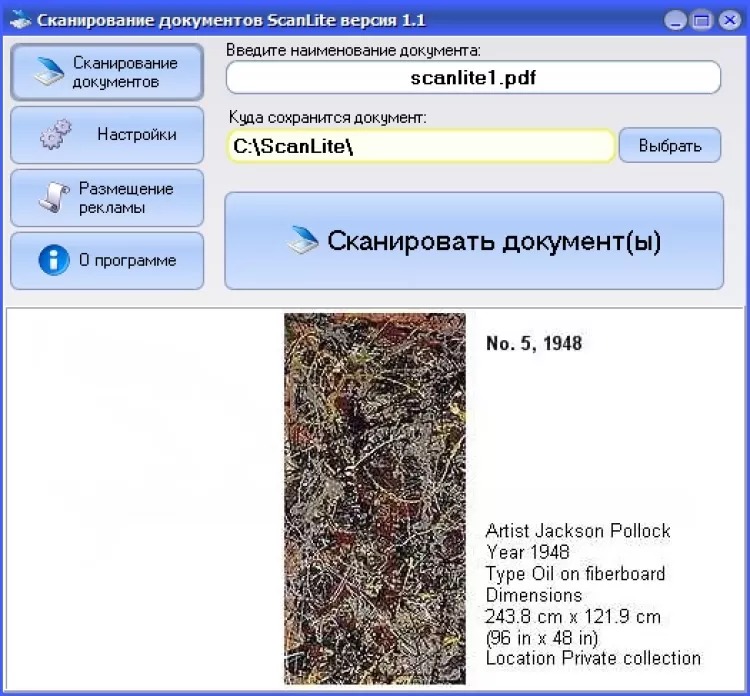
ScanLite — небольшая бесплатная программа для сканирования бумажных документов с сохранением результата в PDF или JPG. Она рассчитана на простой рабочий сценарий: подключить сканер, задать имя файла, выбрать папку, при необходимости указать формат и качество, затем нажать Сканировать документ(ы). В интерфейсе нет отдельного редактора страниц, распознавания текста, сложного менеджера профилей и инструментов для постобработки. Главная задача ScanLite — быстро получить электронную копию бумажного листа без перехода в тяжёлые офисные пакеты или многооконные утилиты производителя сканера.
Программа подходит для домашнего и небольшого офисного применения, где нужно оцифровать квитанцию, заявление, гарантийный талон, один лист договора, справку, копию паспорта устройства или простую иллюстрацию. ScanLite для Windows работает с русским интерфейсом, использует подключённое сканирующее оборудование и сохраняет результат на диск в виде PDF-документа или JPG-изображения.
URL: 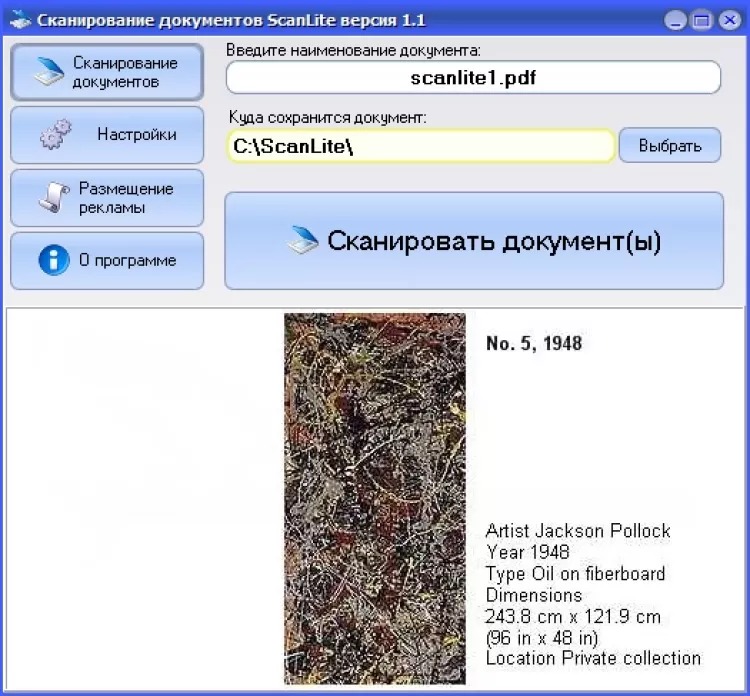
Главное окно ScanLite построено вокруг одного действия. В верхней части пользователь вводит наименование будущего документа, ниже указывает место сохранения, справа от пути находится кнопка Выбрать, а крупная кнопка Сканировать документ(ы) запускает получение изображения со сканера. Слева расположены разделы Сканирование документов, Настройки, Размещение рекламы и О программе. Такая структура делает программу понятной для пользователя, которому нужно сканирование документов в PDF без подготовки профилей и ручной сборки итогового файла.
Назначение программы и рабочая логика
ScanLite относится к однофункциональным утилитам: она не пытается заменить PDF-редактор, OCR-пакет, графический редактор или систему электронного архива. Программа отправляет команду подключённому сканеру, получает изображение и сохраняет его в выбранном формате. Для базового документооборота этого достаточно: бумажный оригинал превращается в файл, который можно открыть стандартным просмотрщиком PDF или изображений, отправить по почте, прикрепить к форме, распечатать или перенести на внешний накопитель.
Рабочий процесс в ScanLite состоит из нескольких коротких этапов:
пользователь запускает программу;
указывает имя сохраняемого файла;
выбирает папку сохранения;
открывает Настройки, когда нужно изменить формат, цветовой режим, качество или источник сканирования;
нажимает Сканировать документ(ы);
проверяет готовый PDF или JPG в выбранной папке.
При запуске сканер выбирается автоматически, а имя файла и папка задаются вручную. Этот принцип отличает ScanLite от более насыщенных программ, где перед первым сканированием приходится создавать профиль, выбирать драйвер, выставлять разрешение, задавать автонумерацию и настраивать обработку каждой страницы.
Для разовых задач ScanLite удобна именно своей ограниченностью. Пользователь видит не десятки параметров, а несколько элементов, связанных с сохранением результата. Такой подход хорошо работает, когда важнее быстро получить копию листа, чем выполнять OCR, чистку фона, поворот страниц, объединение разных документов или подготовку архивного PDF с многостраничной структурой.
Основные характеристики ScanLite
| Параметр | Значение |
|---|---|
| Назначение | Сканирование бумажных материалов в PDF или JPG |
| Разработчик | Vinsoft |
| Лицензия | Бесплатная |
| Интерфейс | Русский |
| Платформа | Windows |
| Форматы результата | PDF, JPG/JPEG |
| Размер установочного файла | 2.42 МБ |
| Архитектура | 32 и 64 бит |
| Тип программы | Настольная утилита для работы со сканером |
ScanLite не перегружена функциями, которые не относятся к сканированию. В ней нет отдельного режима чтения PDF, инструментов разметки, комментариев, цифровой подписи, конвертации в Word, сжатия, объединения файлов и распознавания текста. Такой набор ограничений важен для правильного ожидания: программа решает задачу получения скана, а не дальнейшей полноценной обработки документа.
Интерфейс ScanLite
Интерфейс ScanLite сделан в стиле старых настольных программ Windows: крупные кнопки, светло-голубые панели, простые подписи и минимум вложенных окон. Слева находится вертикальное меню, а основная рабочая область меняется в зависимости от выбранного раздела. В разделе Сканирование документов пользователь работает с именем файла, папкой и запуском сканирования. В разделе Настройки меняются параметры результата и внешний вид окна.
Главное окно
Главное окно состоит из трёх рабочих зон.
Первая зона — поле Введите наименование документа. В нём задаётся имя будущего PDF или JPG. В скриншотах программы видно имя вида scanlite1.pdf или scanlite2.pdf; расширение соответствует выбранному формату сохранения.
Вторая зона — поле Куда сохранится документ. Здесь отображается путь к папке, например C:\ScanLite\. Рядом находится кнопка Выбрать, через которую пользователь указывает другую папку. Этот элемент важен при регулярном сканировании: без проверки пути файлы легко сохранить не туда, а затем искать их через проводник.
Третья зона — большая кнопка Сканировать документ(ы). Она расположена в центре и визуально выделена размером. ScanLite не прячет запуск сканирования в меню: основное действие доступно сразу после открытия программы.
Боковое меню
Слева расположены четыре раздела:
Сканирование документов — основной экран для задания имени, папки и запуска сканирования;
Настройки — выбор источника, формата, цвета, качества и темы оформления;
Размещение рекламы — информационный раздел, связанный с рекламным блоком в программе;
О программе — сведения о ScanLite, контакты поддержки и права на программу.
Наличие отдельного раздела Размещение рекламы связано с тем, что часть окна программы отведена под рекламную область. В профильном обзоре PDF-программ это отмечается как один из минусов ScanLite: значительную часть рабочего окна занимает место под рекламные баннеры.
Настройки ScanLite
Раздел Настройки содержит больше параметров, чем главное окно, но остаётся компактным. Здесь настраиваются формат результата, устройство сканирования, цвет, качество изображения и тема интерфейса. Для простой программы это достаточный набор: пользователь управляет тем, как будет выглядеть файл, каким устройством будет выполнено сканирование и насколько большим получится итоговый документ.
URL: 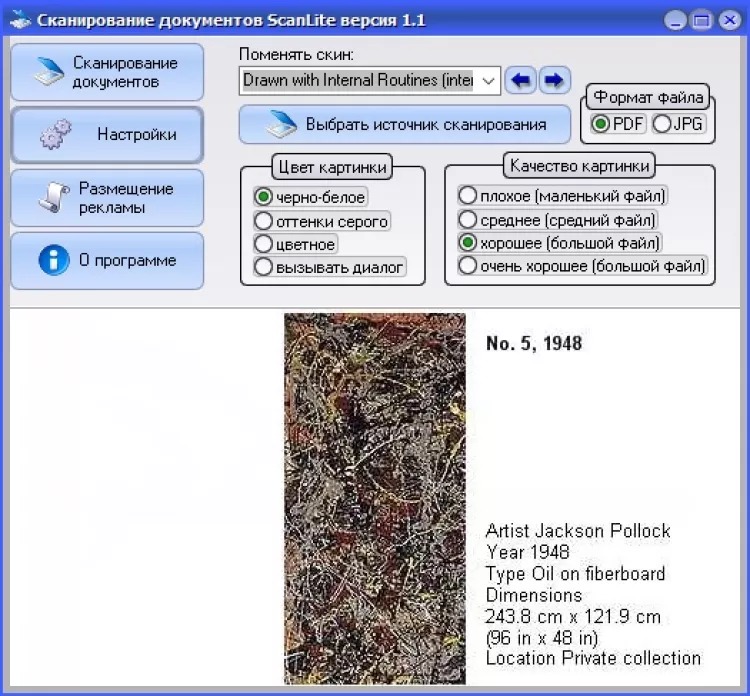
В верхней части настроек находится выпадающий список Поменять скин. Рядом расположены кнопки со стрелками для переключения оформления. Ниже находится кнопка Выбрать источник сканирования, а справа блок Формат файла с вариантами PDF и JPG. В средней части окна размещены блоки Цвет картинки и Качество картинки.
Выбор источника сканирования
Кнопка Выбрать источник сканирования используется, когда к компьютеру подключено несколько устройств или когда нужно явно указать сканер. Этот пункт особенно важен на рабочих местах, где в системе присутствуют МФУ, веб-камера, виртуальные устройства захвата или несколько драйверов одного сканера. В простом домашнем сценарии ScanLite выбирает сканер автоматически при старте, но ручной выбор источника остаётся доступен в настройках.
Отдельный момент — работа через драйвер устройства. ScanLite не заменяет драйвер сканера: программа взаимодействует с тем оборудованием, которое уже определено в Windows. Поэтому перед первым сканированием устройство должно быть подключено и корректно распознано системой. В карточках программы подчёркивается, что сканер выбирается автоматически, а пользователь вручную задаёт имя файла и папку.
Формат файла: PDF или JPG
В блоке Формат файла доступны два варианта: PDF и JPG. Для документов чаще выбирают PDF, потому что этот формат удобен для хранения и пересылки бумажных копий: один файл открывается в PDF-просмотрщике, сохраняет вид страницы и воспринимается как электронный документ. Для изображений, иллюстраций, фотографий и отдельных листов, которые позже нужно обработать в графическом редакторе, удобнее JPG.
ScanLite сохраняет отсканированные оригиналы именно в этих двух форматах: цифровые JPG-изображения и электронные PDF-документы.
Цвет картинки
В блоке Цвет картинки доступны режимы:
черно-белое;
оттенки серого;
цветное;
вызывать диалог.
Черно-белый режим подходит для простых текстовых документов: заявлений, квитанций, распечаток, служебных записок. Он уменьшает объём файла и убирает лишнюю цветовую информацию. Оттенки серого уместны для документов с печатями, неяркими штампами, карандашными пометками или слабым контрастом. Цветной режим нужен для материалов, где важны цвета: гарантийные талоны с цветными печатями, схемы, иллюстрации, фотографии, бланки с цветными элементами. Вариант вызывать диалог передаёт часть настроек в окно драйвера сканера, что полезно при работе с устройством, где производитель добавил собственные параметры.
Качество картинки
В блоке Качество картинки доступны четыре уровня:
плохое (маленький файл);
среднее (средний файл);
хорошее (большой файл);
очень хорошее (большой файл).
Названия показывают прямой компромисс: чем выше качество, тем крупнее файл. Для отправки по электронной почте обычно достаточно среднего качества, когда документ остаётся читаемым, но не занимает лишнее место. Для архивной копии, мелкого текста, печатей и документов с тонкими линиями лучше выбирать хорошее или очень хорошее. Для черновой копии, где важен только общий вид страницы, достаточно низкого уровня качества.
Скины оформления
ScanLite поддерживает смену оформления интерфейса. В разделе Настройки доступен список скинов; SoftSalad указывает 25 вариантов. Эта функция не влияет на результат сканирования, но меняет внешний вид окна программы.
URL: 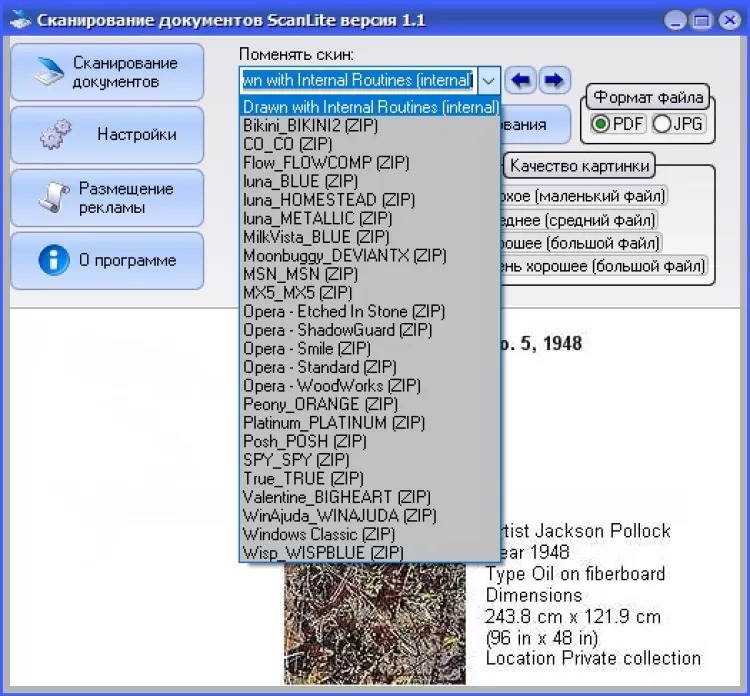
На скриншоте видно, что список скинов содержит варианты Draw with Internal Routines, Bikini BIKINI2, CO_CO, Flow_FLOWCOMP, Luna_BLUE, Luna_HOMESTEAD, Luna_METALLIC, MilkVista_BLUE, Moonbuggy_DEVIANTX, MSN_MSN, Opera-наборы, Penny_ORANGE, Platinum_PLATINUM, Posh_POSH, SPY_SPY, True_TRUE, Valentine_BIGHEART, Wisp_WISPBLUE и другие. Для программы сканирования это второстепенная опция: она не улучшает качество PDF или JPG, но позволяет подобрать внешний вид под привычный стиль Windows.
Как пользоваться ScanLite
Работа со ScanLite строится вокруг одного окна. Пользователь не создаёт проект, не добавляет страницы в менеджер, не настраивает профиль перед каждым запуском и не проходит мастер из нескольких шагов. Программа удобна, когда нужно быстро сканировать документ в PDF или сохранить отдельный лист в JPG.
Подготовка перед сканированием
Перед запуском ScanLite нужно выполнить базовые действия:
подключить сканер или МФУ к компьютеру;
включить устройство;
убедиться, что Windows видит сканер;
положить бумажный лист на стекло сканера или в автоподатчик устройства;
открыть ScanLite;
проверить имя файла и папку сохранения.
При работе с документами, где есть персональные данные, лучше заранее создать отдельную папку, например для сканов текущего дела или конкретной организации. Это уменьшает риск случайно оставить копии паспорта, договора или справки в общей папке, куда имеют доступ другие пользователи компьютера.
Сканирование одного документа
Для одиночного документа порядок действий выглядит так:
В поле Введите наименование документа указать понятное имя файла. Для квитанции можно использовать дату и тип документа, для договора — номер или контрагента, для справки — короткое описание.
В поле Куда сохранится документ проверить путь. Чтобы изменить папку, нажать Выбрать.
Открыть Настройки, когда нужно поменять формат файла, качество или цветовой режим.
Для текстового документа выбрать PDF, для изображения — JPG.
Нажать Сканировать документ(ы).
Открыть готовый файл и проверить читаемость, ориентацию, поля и обрезку.
Кнопка Сканировать документ(ы) запускает главную операцию из основного окна. Название во множественном числе не делает ScanLite полноценным менеджером многостраничных документов: в пользовательских обсуждениях отдельно поднимается вопрос, как сканировать многостраничный документ, а в ответ рекомендуют WinScan2PDF для такого сценария.
Выбор папки сохранения
Кнопка Выбрать открывает окно выбора папки и имени документа. Это особенно важно, когда сканируется несколько типов файлов: документы по работе, личные квитанции, учебные материалы, копии удостоверений. Без понятной структуры папок даже простая программа для быстрого сканирования создаёт путаницу: файл сохранён, но пользователь не помнит, где он находится.
URL: 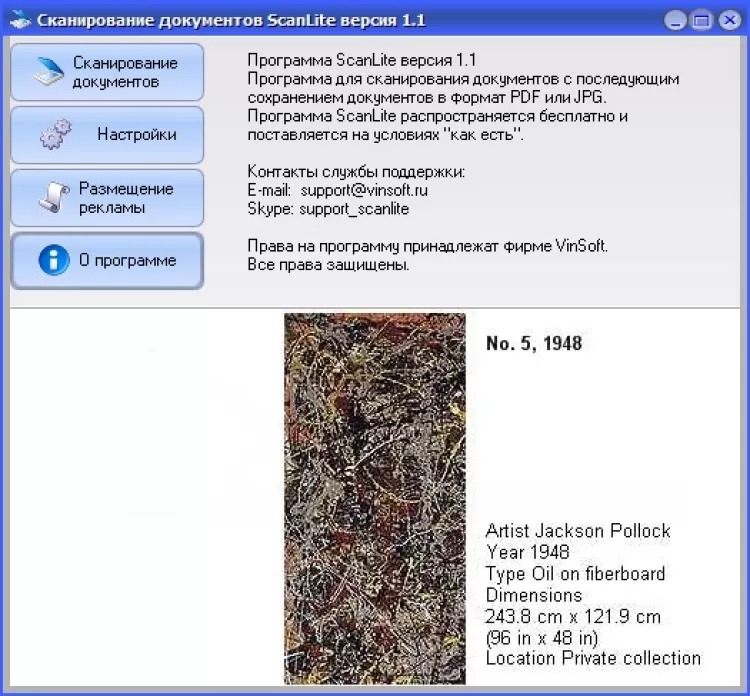
На скриншоте показано окно О программе, но по интерфейсу ScanLite хорошо видно главное поведение: слева остаётся навигация, в рабочей области отображается информация выбранного раздела, а нижняя часть окна занимает область предпросмотра или рекламного блока. В разделе О программе указано назначение ScanLite: сканирование документов с последующим сохранением в PDF или JPG.
Проверка результата после сканирования
После сохранения файла нужно открыть его в обычной программе просмотра. Проверка занимает меньше минуты, но позволяет сразу заметить ошибки:
край страницы обрезан;
текст получился слишком тёмным;
мелкие символы плохо читаются;
лист лежал неровно;
выбран не тот формат;
файл оказался сохранён не в ту папку;
цветной документ сохранён в черно-белом режиме;
Для ScanLite такая проверка особенно важна, потому что в профильном обзоре отмечается отсутствие отображения отсканированного материала как минус программы.
Форматы сохранения: PDF и JPG
ScanLite поддерживает два формата результата. Это делает программу простой, но одновременно ограничивает сценарии применения.
PDF для документов
PDF нужен, когда результат должен выглядеть как электронная копия бумажного документа. Такой формат удобно использовать для:
заявлений;
квитанций;
актов;
расписок;
договоров;
справок;
учебных материалов;
гарантийных талонов;
архивных копий бумажных листов.
PDF хорошо подходит для отправки по электронной почте и хранения в папке с документами. Его легче воспринимать как документ, а не как фотографию. Для просмотра подойдут отдельные программы, например Adobe Acrobat Reader, Foxit Reader, Sumatra PDF, PDF-XChange Viewer.
ScanLite сохраняет результат в PDF напрямую, без промежуточного экспорта через виртуальный принтер. Это отличие от решений вроде doPDF, CutePDF Writer и PDFCreator, которые чаще работают как виртуальные PDF-принтеры и решают задачу создания PDF из печатаемых документов.
JPG для изображений
JPG удобен, когда скан — это отдельная картинка. Такой формат подходит для:
иллюстраций;
фотографий;
этикеток;
отдельных фрагментов печатных материалов;
изображений, которые нужно открыть в графическом редакторе;
файлов, которые затем будут вставлены в презентацию, документ или карточку товара.
JPG сжимает изображение с потерями, поэтому для текстовых документов его выбирают только тогда, когда нужен именно графический файл. Для юридически значимых копий, многостраничных материалов и отправки в организации PDF обычно практичнее.
Цветовые режимы и качество скана
Настройки цвета и качества в ScanLite позволяют подобрать баланс между читаемостью и размером файла. В отличие от программ с расширенной обработкой, ScanLite не предлагает отдельную цветокоррекцию, удаление пятен, выравнивание страницы или автоматическую обрезку. Поэтому правильный режим лучше выбрать до сканирования.
Черно-белое изображение
Черно-белый режим нужен для документов, где важны только текст и линии. Он подходит для распечаток, простых заявлений, квитанций, таблиц, служебных бумаг. Файл получается компактнее, а лишние оттенки бумаги не увеличивают размер документа.
Ограничение режима видно на цветных материалах: печати, подписи, графики, маркировка и выделения теряют цветовую информацию. Для таких документов лучше использовать оттенки серого или цветной режим.
Оттенки серого
Оттенки серого сохраняют больше информации, чем черно-белый режим, но не создают полноценный цветной файл. Это компромисс для документов с печатями, слабыми оттисками, карандашными пометками, серыми элементами и старой бумагой.
Такой режим помогает, когда чистый черно-белый скан делает часть изображения слишком грубой: тонкие линии пропадают, серые элементы становятся пятнами, а слабый текст теряет читаемость.
Цветное изображение
Цветной режим нужен для документов, где цвет несёт смысл. Это могут быть печати, цветные подписи, схемы, бланки, фотографии, дипломы, сертификаты, инструкции с цветными иллюстрациями. Файл становится крупнее, но пользователь сохраняет визуальную структуру оригинала.
Для простого текстового листа цветной режим часто избыточен: фон бумаги, тени, пыль на стекле и оттенки сканера увеличивают размер файла, не улучшая полезную читаемость.
Вызов диалога драйвера
Вариант вызывать диалог полезен, когда требуется открыть окно драйвера сканера и выбрать параметры, которых нет в ScanLite. Производитель оборудования может предлагать собственные настройки яркости, контраста, разрешения, области сканирования, режима подачи бумаги. ScanLite в таком сценарии остаётся оболочкой для сохранения результата, а тонкие параметры задаются через драйвер.
Где ScanLite удобна
ScanLite хорошо раскрывается в задачах, где важна простота, а не глубина обработки. Это программа для сканирования документов, которую выбирают не ради многостраничного архива, а ради быстрого результата.
Домашние документы
Для дома ScanLite подходит при сканировании:
чеков и квитанций;
гарантийных талонов;
инструкций к технике;
заявлений;
копий учебных материалов;
небольших архивных документов;
справок и уведомлений.
Домашний сценарий обычно не требует OCR, пакетной обработки и сложного именования файлов. Пользователь открывает программу, задаёт имя, выбирает папку, нажимает кнопку и получает PDF или JPG.
Небольшой офис
В небольшом офисе ScanLite удобна для единичных операций: отсканировать подписанный лист, приложение к договору, акт, доверенность, заявление сотрудника, простую копию документа. Программа не подходит для больших потоков, но справляется с разовыми задачами без обучения персонала.
Важное ограничение для офиса — отсутствие профилей и автонумерации. Когда сотрудники ежедневно сканируют десятки документов, лучше использовать программу с шаблонами имён, очередью страниц, автосохранением, предпросмотром и контролем многостраничного PDF. Для такого сценария подойдут NAPS2, WinScan2PDF, Scanitto Pro или VueScan в зависимости от задачи.
Старые компьютеры и простые сканеры
ScanLite занимает мало места и не требует тяжёлой среды для работы. Для старого ПК это важно: некоторые современные редакторы PDF и OCR-пакеты требуют заметно больше ресурсов, открываются дольше и включают функции, которые не нужны для одиночного скана. ScanLite решает задачу локально и без сложного интерфейса.
Где ScanLite ограничивает работу
Ограничения ScanLite напрямую связаны с её назначением. Программа не является универсальным центром обработки документов.
Нет OCR
ScanLite не распознаёт текст. Готовый PDF остаётся сканом страницы, а не редактируемым документом с текстовым слоем. Нельзя выделить текст мышью, скопировать абзац, выполнить поиск по содержимому или исправить слова внутри PDF. Для распознавания нужен отдельный OCR-инструмент. NAPS2 умеет использовать OCR и сохранять PDF с текстовым слоем, а VueScan и Scanitto Pro также предлагают функции распознавания в своих сценариях.
Нет развитого многостраничного режима
ScanLite можно использовать для нескольких сканов, но программа не выглядит как специализированный менеджер многостраничных PDF. В отзывах пользователи отдельно спрашивают о сканировании многостраничного документа, а в ответах предлагают WinScan2PDF как вариант для такого сценария.
Для договоров на 20 страниц, архивов, учебных методичек и папок с однотипными документами лучше выбирать программу, где есть список страниц, порядок листов, удаление неудачных сканов, добавление страниц в существующий файл, автонумерация и сохранение в один PDF.
Нет встроенного редактора
В ScanLite нет инструментов для поворота, кадрирования, очистки фона, удаления пятен, выравнивания наклона, изменения порядка страниц, добавления текста, штампов и подписей. Пользователь получает исходный скан и затем обрабатывает его в другой программе.
Для задач редактирования PDF на freeexe можно смотреть смежные материалы по PDF Shaper Free, PDFsam, Adobe Acrobat Reader, Foxit Reader и PDF-XChange Viewer. Эти программы относятся к работе с PDF и закрывают другие этапы обработки документа.
Нет предпросмотра как полноценного рабочего этапа
В профильном обзоре программ для сканирования ScanLite получает минус за то, что не отображает отсканированный материал.
Практическое следствие простое: после сканирования нужно открыть готовый файл и проверить его вручную. При одиночной операции это не проблема. При большом объёме такая схема замедляет работу: пользователь узнаёт об ошибке уже после сохранения, а не на этапе предпросмотра.
Плюсы и минусы ScanLite
Плюсы
Простая логика работы. В основном окне есть имя файла, папка сохранения и кнопка Сканировать документ(ы).
Русский интерфейс. Подписи разделов и настроек оформлены на русском языке.
Бесплатная лицензия. Программа распространяется как бесплатная утилита.
Сохранение в PDF и JPG. Этих двух форматов достаточно для большинства разовых домашних задач и простых офисных сканов.
Ручной выбор папки сохранения. Пользователь сразу задаёт место, куда попадёт результат.
Настройка цвета и качества. В ScanLite доступны черно-белый режим, оттенки серого, цветной режим, вызов диалога и четыре уровня качества.
Выбор устройства сканирования. При нескольких устройствах можно указать источник сканирования через настройки.
Небольшой размер. Установочный файл занимает 2.42 МБ.
Подходит для старых систем. В карточках программы указаны Windows XP, Vista, 7, 8 и 10, а также 32- и 64-битная архитектура.
Минусы
Нет распознавания текста. ScanLite создаёт скан, но не превращает изображение в редактируемый текст.
Нет развитого управления страницами. Для больших многостраничных документов удобнее программы с очередью страниц и сохранением в один PDF.
Нет встроенного редактора сканов. Поворот, обрезка, очистка фона и исправление наклона выполняются за пределами ScanLite.
Нет полноценного предпросмотра как отдельного этапа контроля. В профильном обзоре это выделяется как ограничение программы.
Только два формата результата. В программе доступны PDF и JPG, но нет TIFF, PNG, BMP и других форматов.
Устаревшее оформление. Интерфейс напоминает программы эпохи Windows XP/7; для некоторых пользователей это плюс, для регулярной офисной работы — ограничение.
Рекламная область в окне. Отдельный раздел Размещение рекламы и выделенное место под рекламный блок занимают часть интерфейса.
Пользовательские жалобы на качество результата. В отзывах встречаются претензии к обрезке части страницы, затемнению скана, ошибкам после сканирования и отсутствию удобного многостраничного режима.
Системные требования
ScanLite работает на Windows. В карточках программы указаны Windows XP, Windows Vista, Windows 7, Windows 8 и Windows 10, а также поддержка 32- и 64-битной архитектуры. Размер файла — 2.42 МБ.
| Компонент | Требование |
| Операционная система | Windows XP, Vista, 7, 8, 10 |
| Архитектура | 32 и 64 бит |
| Сканирующее устройство | Сканер или МФУ, определяемые Windows |
| Интерфейс программы | Русский |
| Свободное место | Нужно место для программы и сохраняемых PDF/JPG |
| Форматы результата | PDF, JPG/JPEG |
Для работы важнее не мощность компьютера, а корректно установленный сканер. ScanLite использует подключённое оборудование, поэтому проблемы драйвера, кабеля, питания или определения устройства в Windows напрямую влияют на результат. При нескольких устройствах источник выбирается в настройках через кнопку Выбрать источник сканирования.
Сравнение ScanLite с аналогами
ScanLite нужно сравнивать не с любыми PDF-редакторами, а с программами, которые участвуют в сканировании или дальнейшей обработке полученных файлов. В одних задачах ScanLite выигрывает простотой, в других быстро уступает из-за отсутствия OCR, предпросмотра и управления страницами.
| Программа | Основной сценарий | Форматы и функции | Чем отличается от ScanLite |
| ScanLite | Быстрое сканирование одного или небольшого количества документов | PDF, JPG, выбор цвета, качества и источника | Минимум настроек, русский интерфейс, нет OCR и развитой работы со страницами |
| NAPS2 | Сканирование с профилями, сохранение в PDF и изображения, OCR | PDF, TIFF, JPEG, PNG, OCR, редактирование страниц | Больше функций, есть OCR и работа с документами после сканирования |
| WinScan2PDF | Сканирование документов в PDF, включая многостраничные файлы | PDF, использование установленного сканера | Лучше подходит для многостраничного PDF; в обсуждениях ScanLite его советуют для такого сценария |
| VueScan | Универсальная программа для разных сканеров и носителей | Документы, фото, плёнки, слайды, PDF, OCR в отдельных возможностях | Подходит для сложных устройств и расширенных параметров; ScanLite проще и уже |
| Scanitto Pro | Сканирование с OCR и многостраничными PDF | PDF, BMP, JPG, TIFF, JP2, PNG, OCR, перестановка страниц | Богаче по форматам и работе с многостраничными файлами |
| PaperScan Free | Сканирование и обработка сканов | Используется как отдельная программа для сканирования | Ближе к расширенной обработке; на freeexe есть страница PaperScan Free |
| PDF Shaper Free | Операции с PDF после получения файлов | Обработка PDF-документов | Не заменяет сканер, но полезна после ScanLite для операций с PDF; см. PDF Shaper Free |
ScanLite или NAPS2
NAPS2 — бесплатная open-source программа для Windows, Mac и Linux, которая сканирует документы, сохраняет их в PDF, TIFF, JPEG или PNG, поддерживает OCR и работу с устройствами Canon, Brother, HP, Epson, Fujitsu и другими.
ScanLite проще. Она подходит, когда нужен быстрый PDF или JPG без профилей, OCR и работы с очередью страниц. NAPS2 лучше для регулярной работы: можно использовать профили, сохранять в разные форматы, редактировать порядок страниц и добавлять распознавание текста. OCR в NAPS2 применяется к импортированным PDF без текстового слоя и к страницам после сканирования при включённой функции распознавания.
Практический выбор такой:
для одного листа, квитанции или простого скана достаточно ScanLite;
для многостраничных документов, OCR и профилей лучше NAPS2;
для пользователя, который не хочет разбираться в настройках, ScanLite быстрее на старте;
для офиса с повторяющимися задачами NAPS2 удобнее за счёт профилей и управления документом.
ScanLite или WinScan2PDF
WinScan2PDF — компактная программа для сканирования документов и сохранения их в PDF через установленный сканер. Она рассчитана именно на создание PDF-файлов, а в справке к программе отдельно описывается сканирование нескольких страниц в один PDF.
ScanLite сохраняет не только PDF, но и JPG, а также даёт простой выбор качества и цветового режима. WinScan2PDF сильнее там, где нужен многостраничный PDF, особенно когда пользователь сканирует договоры, комплекты документов или пачки листов. На freeexe есть отдельная страница WinScan2PDF, поэтому эту программу логично рассматривать как ближайшую альтернативу для пользователей, которым ScanLite стала тесной.
ScanLite или VueScan
VueScan — более универсальная программа: она работает на Windows, macOS и Linux, поддерживает документы, фотографии, плёнки и слайды, а также рассчитана на разные типы сканирующих устройств.
ScanLite на фоне VueScan выглядит как лёгкая оболочка для простого сканирования. Она не занимается плёнками, слайдами, глубокой настройкой цвета, профессиональными параметрами и расширенным управлением устройствами. VueScan выбирают для сложного оборудования, старых сканеров, фотоархивов и задач, где нужны специальные настройки. ScanLite выбирают, когда нужна простая русская программа для сканирования документов без длинного списка параметров.
ScanLite или Scanitto Pro
Scanitto Pro поддерживает многостраничный PDF, сохранение в BMP, JPG, TIFF, JP2 и PNG, OCR, перестановку страниц и создание searchable PDF.
ScanLite ограничивается PDF и JPG, зато не перегружает пользователя дополнительными разделами. При разовом сканировании это плюс: меньше настроек, меньше поводов ошибиться. При регулярной работе Scanitto Pro даёт больше контроля: можно управлять страницами, форматом, распознаванием, поисковым PDF и порядком документов.
ScanLite и стандартные средства Windows
Windows умеет работать со сканерами через системные компоненты и приложение для сканирования. ScanLite отличается тем, что предлагает отдельное простое окно с сохранением в PDF или JPG, выбором цвета, качества и источника. Для пользователя, который не хочет искать системные пункты, ScanLite выступает как более прямой путь к сканированию бумажного листа.
При этом стандартные средства Windows остаются альтернативой, когда нужно обойтись без сторонних программ. ScanLite уместна там, где удобнее иметь отдельную кнопку Сканировать документ(ы) и заранее заданную папку.
Отзывы пользователей и профильных сайтов
Отзывы о ScanLite неоднородные. Пользователи ценят простоту, но жалуются на ограничения и ошибки в отдельных конфигурациях. На SoftPortal программа имеет оценку 3.78 из 5 по 212 голосам; в комментариях встречаются как положительные, так и отрицательные мнения.
Положительные отзывы обычно связаны с тем, что программа помогает оживить простой или старый сканер и быстро получить копию. Один пользователь писал, что ScanLite помогла связать Windows 7 и сканер ColorPage-Vivid III, другой отметил, что программа подходит для небольшого количества копий.
Отрицательные отзывы касаются практических проблем: обрезки части страницы, затемнения изображения, ошибки после сканирования каждой страницы, неудобства при многостраничной работе, отсутствия автонумерации и предпросмотра. На Biblsoft пользователь отдельно отмечает, что при обрезке края об этом становится понятно только после сканирования, а для большого объёма неудобно каждый раз исправлять имя файла вручную.
Профильные сайты описывают ScanLite как простую узкоспециализированную программу. SoftPortal выделяет быстрое сканирование бумажных материалов в PDF или JPG и автоматический выбор сканера при запуске. SoftSalad акцентирует, что программа выполняет одну функцию: отправляет команду сканирующему устройству и сохраняет полученные сканы в JPG или PDF. В обзоре PDF-программ ScanLite получает плюсы за лёгкое освоение и смену цветовых схем, но минусы за устаревшее меню, рекламную область, малое количество настроек и отсутствие отображения отсканированного материала.
Усреднённая оценка такая: ScanLite подходит для пользователя, которому нужна простая утилита для сканирования одного документа, но не подходит для тех, кто ожидает современный процесс с предпросмотром, OCR, пакетной обработкой, многостраничными PDF и редактированием страниц.
Практические сценарии настройки
Квитанция или чек
Для квитанции обычно достаточно PDF, черно-белого режима или оттенков серого и среднего качества. Такой файл занимает меньше места и остаётся читаемым. Имя лучше задавать по дате и назначению, например 2026-07-01_kvitancia.pdf. В ScanLite имя вводится в верхнем поле, а папка указывается ниже через Выбрать.
Заявление или справка
Для заявления лучше выбрать PDF и хорошее качество, особенно когда документ содержит мелкий шрифт, подпись или печать. Цветной режим нужен только при важности цветной печати. После сканирования файл нужно открыть и проверить края страницы: пользовательские отзывы показывают, что обрезка края относится к типичным претензиям.
Цветной документ с печатью
Для документа с цветной печатью выбирается цветной режим и качество хорошее или очень хорошее. Такой файл будет крупнее, но сохранит цветовые элементы. PDF удобнее для пересылки как документа, JPG — для дальнейшей вставки в изображение или карточку.
Фото или иллюстрация
Для фотографии и иллюстрации выбирается JPG и цветной режим. Качество лучше ставить высоким, потому что потеря деталей заметнее, чем на текстовой квитанции. ScanLite не предоставляет инструментов цветокоррекции, поэтому подготовку стекла сканера и правильное положение оригинала нужно сделать до запуска сканирования.
Архивная копия
Для архивной копии важны понятные имена и папки. ScanLite не создаёт систему каталогов и не присваивает метки, поэтому структуру хранения пользователь задаёт сам. Практичный вариант — отдельные папки по годам, организациям или типам документов.
Старый сканер
При работе со старым сканером ScanLite полезна как простая оболочка, когда штатная программа производителя неудобна или перегружена. В отзывах есть положительный пример, где ScanLite помогла использовать старое устройство с Windows 7.
Типичные ошибки при работе со ScanLite
Неправильно выбран формат
JPG не всегда удобен для документов, а PDF не всегда удобен для изображений. Для заявлений, справок и квитанций лучше PDF. Для картинок и фотографий — JPG. Ошибка формата не делает скан непригодным, но усложняет дальнейшую работу: JPG приходится объединять в PDF другой программой, а PDF с одной картинкой неудобно редактировать как изображение.
Не проверена папка сохранения
Поле Куда сохранится документ нужно смотреть перед каждым сканированием. При работе с разными папками пользователь легко сохраняет файл в предыдущий каталог. ScanLite не ведёт отдельный журнал документов, поэтому поиск сохранённого результата ложится на пользователя.
Слишком низкое качество для мелкого текста
Пункт плохое (маленький файл) подходит только для черновых копий. Мелкий текст, печати и тонкие линии требуют более высокого качества. Для документов, которые будут отправляться в организацию или храниться в архиве, лучше не выбирать минимальный уровень.
Цветной режим для простого текста
Цветной режим увеличивает размер файла и сохраняет оттенки бумаги, тени, следы пыли и неравномерность освещения. Для обычного текста это не нужно. Черно-белый режим или оттенки серого дают более компактный результат.
Ожидание распознавания текста
ScanLite не выполняет OCR. После сканирования пользователь получает изображение страницы внутри PDF или отдельный JPG. Для копирования текста нужен NAPS2, ABBYY FineReader, VueScan с OCR-возможностями, Scanitto Pro или другой инструмент распознавания.
Попытка обработать большой архив
Большой архив требует автонумерации, многостраничного режима, контроля страниц, предпросмотра и пакетной обработки. В ScanLite такие задачи превращаются в повторение ручных действий. Для регулярного архива лучше сразу использовать более развитую программу.
Работа с качеством результата
Качество скана зависит не только от ScanLite, но и от подготовки оригинала, состояния стекла сканера, драйвера и выбранного режима. Программа даёт базовые настройки, а остальная часть контроля выполняется до и после сканирования.
Как получить читаемый документ
Перед сканированием нужно ровно положить лист, закрыть крышку сканера и убедиться, что на стекле нет пыли или следов. Для тонкой бумаги подложка может просвечивать; в таком случае помогает лист белой бумаги поверх оригинала. Для документов с мелким шрифтом лучше выбрать хорошее качество и PDF.
После сохранения нужно открыть файл на 100% масштаба и проверить:
читаются ли мелкие цифры;
видна ли подпись;
не исчезла ли печать;
не обрезан ли край;
не затемнена ли страница;
не повернулся ли лист;
правильно ли выбран формат.
Как уменьшить размер файла
Размер уменьшается за счёт выбора PDF, черно-белого режима или оттенков серого и среднего качества. Для простых текстовых документов это обычно достаточно. Цветной режим и очень хорошее качество стоит оставлять для случаев, где важны цветовые детали или мелкие элементы.
Как поступать с тёмным сканом
Пользовательские отзывы содержат жалобы на затемнение результата. В ScanLite нет отдельного ползунка яркости, поэтому стоит использовать другой цветовой режим, вызвать диалог драйвера сканера или обработать файл в другой программе после сохранения. Для регулярной проблемы лучше использовать программу, где есть настройка яркости и контраста.
Безопасность сканов и хранение документов
ScanLite сохраняет файлы локально на компьютере. Это удобно для конфиденциальных документов: скан не отправляется в облачный сервис самой программой. Но ответственность за хранение остаётся на пользователе.
Для документов с персональными данными лучше придерживаться простых правил:
хранить сканы в отдельной папке;
не оставлять копии паспорта, договоров и справок на рабочем столе;
использовать понятные имена файлов без лишних персональных данных;
удалять временные копии после отправки;
не сохранять конфиденциальные сканы в общедоступных папках;
делать резервные копии важных документов;
защищать архив паролем, когда файлы передаются третьим лицам.
ScanLite не шифрует файлы и не управляет правами доступа. Для защиты PDF нужны дополнительные инструменты, а для хранения большого массива документов — отдельная система организации файлов.
Внутренние альтернативы и смежные программы на freeexe
ScanLite закрывает только первичное сканирование. Для смежных задач полезно рассматривать программы из других категорий freeexe.
WinScan2PDF — ближайший вариант для пользователей, которым нужен более удобный сценарий сканирования в PDF.
PaperScan Free — программа из той же области, связанной со сканированием и обработкой полученных материалов.
PDF Shaper Free — инструмент для операций с PDF после получения сканов.
PDFsam — вариант для разрезания и объединения PDF-файлов.
DocuFreezer — программа для пакетного преобразования документов.
doPDF, CutePDF Writer, PDFCreator — виртуальные PDF-принтеры и инструменты создания PDF из печатаемых материалов.
Adobe Acrobat Reader, Foxit Reader, Sumatra PDF, PDF-XChange Viewer — программы для просмотра и работы с PDF после сканирования.
Такая связка помогает разделить задачи: ScanLite получает скан, PDF-просмотрщик открывает результат, отдельный PDF-инструмент объединяет, разделяет или преобразует файлы.
Частые вопросы о ScanLite
Можно ли сканировать документ в PDF?
Да. В ScanLite в блоке Формат файла доступен PDF. Этот формат подходит для заявлений, квитанций, справок, договоров и других бумажных документов.
Можно ли сохранить скан в JPG?
Да. Второй формат сохранения — JPG. Он подходит для изображений, иллюстраций, фотографий и отдельных листов, которые затем будут использоваться как графический файл.
Есть ли русский интерфейс?
Да. Интерфейс ScanLite выполнен на русском языке: пункты меню, кнопки и настройки подписаны по-русски.
Есть ли OCR?
Нет. ScanLite не распознаёт текст и не создаёт редактируемый текстовый слой в PDF. Для OCR лучше использовать NAPS2, Scanitto Pro, VueScan или специализированную программу распознавания.
Подходит ли ScanLite для многостраничных документов?
Для одного или небольшого количества листов программа подходит. Для многостраничного PDF удобнее WinScan2PDF, NAPS2, Scanitto Pro или VueScan, потому что они лучше рассчитаны на работу с несколькими страницами и порядком документов.
Можно ли выбрать качество изображения?
Да. В настройках доступны уровни плохое, среднее, хорошее и очень хорошее. Названия сразу показывают компромисс между размером файла и качеством картинки.
Можно ли выбрать цветовой режим?
Да. ScanLite поддерживает черно-белый режим, оттенки серого, цветной режим и вызов диалога драйвера сканера.
Что делать, когда скан получается тёмным?
В ScanLite стоит попробовать другой цветовой режим или включить вызов диалога драйвера сканера. Для точной настройки яркости, контраста и очистки фона удобнее программа с расширенной обработкой сканов.
Что делать, когда край страницы обрезается?
Нужно проверить положение листа на стекле сканера, повторить сканирование и открыть готовый файл для контроля. Жалобы на обрезку края встречаются в пользовательских отзывах, поэтому проверка результата после сохранения обязательна.
Итоговые рекомендации
ScanLite стоит выбирать для простой задачи: быстро отсканировать бумажный документ и сохранить его в PDF или JPG. Программа подходит пользователю, которому нужен русский интерфейс, минимум настроек, ручной выбор папки и понятная кнопка Сканировать документ(ы). Для квитанций, отдельных заявлений, справок, гарантийных талонов и единичных копий возможностей ScanLite достаточно.
Для регулярной офисной работы лучше сразу смотреть в сторону более развитых решений. NAPS2 подходит тем, кому нужны профили, OCR и работа с PDF/изображениями. WinScan2PDF удобнее для многостраничного PDF. Scanitto Pro сильнее в сценариях с OCR, разными форматами и управлением страницами. VueScan нужен для более сложных устройств, фото, плёнок, слайдов и расширенных параметров сканирования.
Главное ограничение ScanLite — узкая специализация. Она сканирует и сохраняет, но не распознаёт текст, не редактирует страницы, не строит архив и не заменяет PDF-редактор. В этом и состоит её практическая ценность: программа не отвлекает лишними модулями, когда нужна простая операция со сканером.
Список изменений
Что закрепила версия 1.1:
- русское окно Сканирование документов ScanLite версия 1.1;
- поле имени документа;
- поле папки сохранения;
- кнопку Выбрать;
- кнопку Сканировать документ(ы);
- раздел Настройки;
- выбор источника сканирования;
- форматы PDF и JPG;
- цветовые режимы;
- уровни качества картинки;
- смену скинов оформления.


 *EXE — расширение исполняемого файла. Сайт является партнером проекта
Оставте свой отзыв о Scanlite