
ContentReader PDF 16 — редактор PDF-документов от Content AI для работы с электронными файлами, сканами, фотографиями документов и бумажными материалами после оцифровки. Программа объединяет просмотр PDF, редактирование текста, распознавание сканов, конвертацию в офисные форматы, работу с таблицами, интерактивные формы, защиту паролем, электронную подпись, комментарии, закладки и инструменты анализа документа через ИИ-ассистента. Это не простой просмотрщик PDF: основная ценность программы раскрывается там, где файл нужно не только открыть, но и привести в рабочий вид, исправить, распознать, сравнить, защитить или передать дальше в Word, Excel, PDF/A либо графический формат.
ContentReader PDF особенно заметен на фоне привычных PDF-ридеров тем, что работает с трудными документами: сканами без текстового слоя, фотографиями страниц, многостраничными договорами, таблицами в счетах и актах, методическими материалами, отчетами, технической документацией. Встроенная OCR-технология распознает текст, превращает скан в документ, по которому можно искать и копировать данные, а инструменты редактирования позволяют менять содержимое прямо в PDF без пересоздания файла в стороннем редакторе.
Отдельное отличие ContentReader PDF 16 — ИИ-ассистент в версиях для организаций Business и Corporate. Он отвечает на вопросы по содержанию открытого документа, выделяет важные мысли, формирует краткое резюме многостраничного файла и указывает фрагмент, из которого взята информация. Для работы этого компонента требуется отдельный сервер внутри контура организации, поэтому документы не нужно передавать во внешние облачные сервисы.
Программа рассчитана на пользователей, которым нужен российский PDF-редактор для Windows и отечественных Linux-систем. В спецификации указаны Microsoft Windows 11/10, Windows Server, Citrix Workspace App, Astra Linux Special Edition, РЕД ОС и Альт Рабочая станция. ContentReader PDF включен в реестр отечественного ПО под номером 17019 от 21.03.2023.
Что представляет собой ContentReader PDF 16
ContentReader PDF 16 — это многофункциональный редактор для задач, связанных с PDF и бумажными документами. В нем можно открыть PDF, просмотреть страницы, добавить комментарии, исправить текст, распознать скан, извлечь таблицу, создать PDF со сканера или камеры, защитить документ паролем, поставить электронную подпись, добавить водяной знак, заполнить форму и выполнить поиск по документу. В версии Corporate также доступны сравнение документов и автоматическая пакетная обработка через Hot Folder.
Обычный PDF-ридер решает задачу чтения: открыть файл, прокрутить страницы, распечатать или оставить заметку. Редактор PDF ContentReader закрывает другой сценарий — подготовку документа к дальнейшей работе. Например, бумажный акт можно отсканировать, распознать, проверить текст, скопировать реквизиты, сохранить таблицу в Excel, закрыть конфиденциальные данные и отправить итоговый PDF в архив. Для такого процесса одного просмотрщика недостаточно, потому что он не работает с текстовым слоем, структурой страниц, экспортом и защитой на таком уровне.
ContentReader PDF 16 построен вокруг нескольких рабочих блоков:
просмотр и навигация — страницы, вкладки, масштаб, поиск, закладки, миниатюры;
редактирование PDF — текст, изображения, страницы, ссылки, удаление фрагментов;
распознавание текста — OCR для сканов, фотографий и PDF без текстового слоя;
конвертация — сохранение в PDF/PDF-A, DOCX, XLSX, CSV, TXT, PPTX, HTML, RTF и графические форматы;
работа с формами — заполнение и создание интерактивных PDF-форм с текстовыми полями, чекбоксами и списками;
защита — пароль, электронная подпись, удаление скрытой и конфиденциальной информации;
совместная работа — комментарии, заметки, графические пометки;
интеллектуальный анализ — вопросы по документу и краткое содержание через ИИ-ассистента в корпоративных редакциях.
Для сайта freeexe такую программу логично связывать не только с редакторами PDF, но и с материалами о просмотрщиках и конвертерах: Adobe Acrobat Reader, Foxit Reader, PDF-XChange Viewer, Sumatra PDF, Nitro PDF Reader, PDF Shaper Free, PDFsam и PDF Commander. Эти страницы относятся к смежной категории электронных документов и помогают читателю сравнить ContentReader PDF с более простыми средствами чтения, разделения, объединения и конвертации PDF.
Для кого подходит ContentReader PDF
ContentReader PDF нужен там, где PDF-документы постоянно участвуют в рабочем процессе: приходят по почте, подписываются, сканируются, сравниваются, конвертируются, передаются в архив, проверяются перед отправкой или используются как источник данных. Программа закрывает офисные, образовательные, юридические, бухгалтерские, инженерные и управленческие сценарии.
| Пользователь | Что делает в ContentReader PDF | Практический результат |
|---|---|---|
| Офисный сотрудник | открывает PDF, редактирует текст, добавляет комментарии, объединяет и разделяет страницы | готовит документы без возврата к исходнику в Word или Excel |
| Юрист | ищет условия в многостраничных договорах, сравнивает версии, защищает данные | быстрее проверяет правки и снижает риск пропустить важный фрагмент |
| Бухгалтер | распознает счета, акты, накладные, копирует данные, конвертирует таблицы | уменьшает ручной перенос реквизитов и числовых данных |
| Преподаватель | редактирует методические материалы, распознает сканы, собирает новые PDF | обновляет раздаточные материалы без полной пересборки документа |
| Инженер | сравнивает документацию, добавляет пометки, работает с таблицами | видит изменения в версиях и быстрее ориентируется в больших файлах |
| Руководитель | подписывает документы, ставит пароль, оставляет заметки | контролирует согласование и защиту PDF |
| Менеджер по продажам | заполняет анкеты, редактирует коммерческие предложения, конвертирует презентационные материалы | готовит клиентские документы в едином приложении |
| Организация на российском ПО | разворачивает редактор на Windows и отечественных Linux-системах | заменяет иностранные PDF-редакторы в рабочем контуре |
Для личной работы ContentReader PDF полезен, когда нужно исправить PDF, распознать скан, перевести документ в Word или Excel, собрать PDF из нескольких страниц, убрать лишний фрагмент, поставить пароль или заполнить форму. Для регулярного чтения книг, инструкций и простых документов программа избыточна: в таком сценарии достаточно легкого просмотрщика вроде Sumatra PDF или STDU Viewer.
Для организаций программа интереснее за счет локальной обработки, русскоязычного интерфейса, работы с отечественными Linux-системами, поддержки сетевого лицензирования и ИИ-ассистента, который разворачивается внутри компании. В корпоративной версии добавлены сравнение документов разных форматов и автоматическая пакетная обработка из заданной папки.
Интерфейс и логика работы
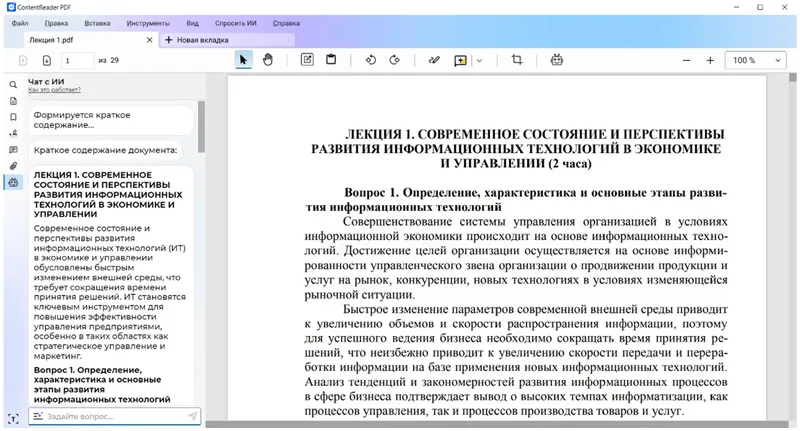
ContentReader PDF 16 использует современный интерфейс с верхним меню, вкладками документов, панелью инструментов, рабочей областью страницы и боковой панелью. На скриншотах видны пункты меню Файл, Правка, Вставка, Инструменты, Вид, Спросить ИИ, Справка, вкладка документа и кнопка + Новая вкладка. Такая организация удобна для работы с несколькими файлами: пользователь не открывает каждую PDF-страницу в отдельном окне, а переключается между документами внутри одной программы.
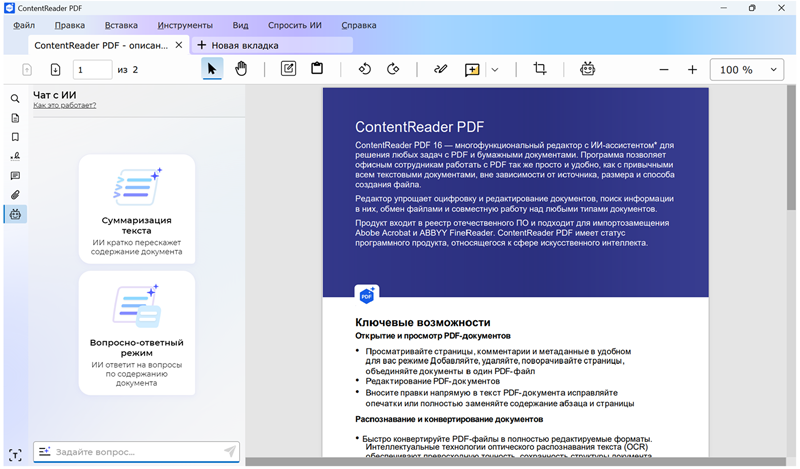
Левая панель в интерфейсе отведена под навигацию и интеллектуальные инструменты. В режиме Чат с ИИ видны карточки Суммаризация текста и Вопросно-ответный режим, а внизу расположено поле Задайте вопрос…. Это показывает рабочую идею версии 16: пользователь может не только листать PDF, но и обращаться к содержанию документа как к источнику ответов. В обычном просмотрщике для такой задачи пришлось бы вручную искать слова, пролистывать страницы и сверять контекст.
В верхней панели рядом с областью просмотра расположены стандартные действия: выбор инструмента, перемещение по документу, масштабирование, поворот, переход по страницам, заметки, вставка и редактирование. Когда пользователь работает с PDF как с документом, а не как с картинкой, важна не только возможность исправить слово, но и сохранить общую структуру: абзацы, таблицы, изображения и страницы должны остаться на своих местах. ContentReader PDF 16 как раз ориентирован на редактирование текста на сканах и изображениях без потери структуры.
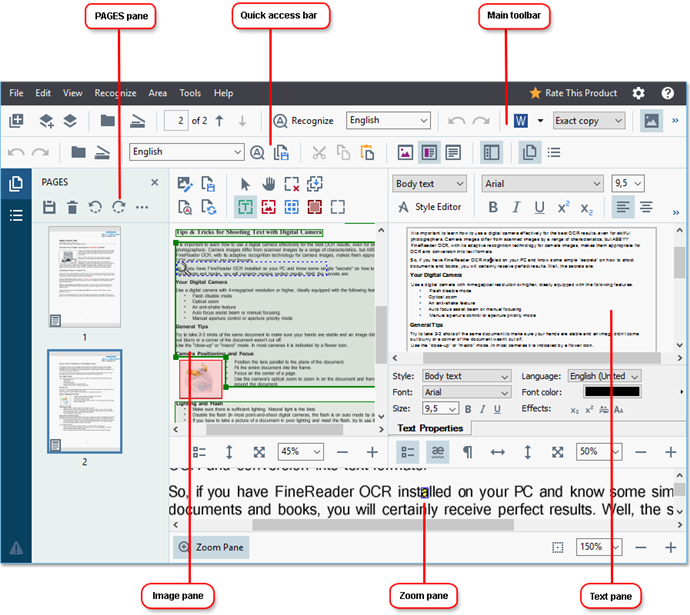
Отдельно стоит учитывать разницу между ContentReader PDF 15 и 16. Версия 15 сохраняет классический интерфейс, OCR-редактор, ручную обработку изображений и более глубокий контроль отдельных операций. ContentReader PDF 16 делает акцент на минималистичном интерфейсе, автоматической предобработке, нативной работе на Windows и Linux, ИИ-ассистенте и поддержке ГОСТ через КриптоПро.
Основные возможности ContentReader PDF
Просмотр PDF и навигация по документу
ContentReader PDF открывает PDF-документы, позволяет просматривать страницы, масштабировать изображение, переходить по документу, использовать вкладки, работать с закладками, вложенными файлами, комментариями и графическими пометками. Программа поддерживает добавление, удаление, поворот, изменение порядка страниц, разделение документов на части, обрезку и масштабирование.
Практическая разница с простым просмотрщиком заметна на длинных файлах. Например, в договоре на десятки страниц можно открыть панель навигации, перейти к нужной странице, добавить закладку к разделу с оплатой, оставить комментарий рядом с пунктом о штрафах и затем вернуться к нему без повторного поиска. В учебных материалах закладки помогают отделять главы, приложения, таблицы и задания. В технической документации они работают как быстрые переходы между разделами.
Для базового чтения PDF подходят и легкие программы вроде Sumatra PDF, но ContentReader PDF ориентирован на дальнейшие действия с документом. Если нужно просто открыть инструкцию, легкий ридер быстрее и проще. Если нужно исправить текст, распознать скан, заполнить форму, поставить пароль или извлечь таблицу, требуется редактор PDF с OCR.
Редактирование текста в PDF
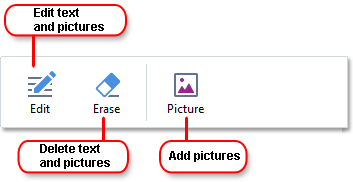
Редактирование текста — одна из центральных функций ContentReader PDF. Программа работает с PDF на уровне слов, строк и абзацев, позволяет добавлять новый текст, редактировать гиперссылки, удалять участки документа, сохранять исходную структуру и обрабатывать отсканированные PDF. Инструмент Ластик удаляет участок одной командой, в том числе на сканированных PDF, с автоматическим подбором и сохранением фона.
Редактирование полезно в ситуациях, где исходный файл Word недоступен. Например, пользователь получил PDF-коммерческое предложение, нашел ошибку в названии организации, исправил текст прямо в документе, добавил новый абзац с условиями поставки и сохранил PDF. При работе со сканом задача сложнее: документ сначала распознается, после чего программа позволяет взаимодействовать с содержимым как с текстом, а не только как с изображением.
При правке PDF важно не воспринимать программу как полноценный текстовый процессор. Word работает с исходным документом, где текст свободно перетекает между страницами. PDF хранит готовую верстку, поэтому редактирование в нем лучше использовать для точечных исправлений: заменить слово, добавить строку, удалить фрагмент, внести правку в реквизиты, исправить дату, обновить короткий блок. Для полной переработки макета правильнее конвертировать документ в DOCX, отредактировать его в текстовом редакторе и затем снова сохранить в PDF.
Распознавание текста и работа со сканами
OCR для PDF — сильная сторона ContentReader PDF. Программа распознает текст на 203 языках и их комбинациях, включая русский, английский, арабские и восточные языки. 49 языков включают поддержку словаря. Для ввода подходят PDF/PDF-A, графические форматы TIFF, JPEG, JPEG 2000, JBIG2, PNG, BMP, а также офисные и текстовые форматы DOC(X), XLS(X), CSV, TXT, PPTX, HTML, RTF.
Скан без OCR воспринимается компьютером как изображение: в нем нельзя полноценно искать текст, копировать таблицу, выделять абзац и использовать содержимое в другой программе. После распознавания появляется текстовый слой. Пользователь может найти нужное слово, выделить фрагмент, скопировать его, сохранить документ в редактируемом формате или использовать его в ИИ-ассистенте.
Типовой сценарий распознавания выглядит так:
открыть PDF, скан или фотографию документа;
выбрать режим распознавания или конвертации;
при необходимости указать языки документа;
дождаться обработки страниц;
проверить результат на важных фрагментах: реквизитах, датах, суммах, фамилиях, пунктах договора;
сохранить документ как searchable PDF, DOCX, XLSX, TXT, CSV или другой подходящий формат;
повторно открыть файл и убедиться, что поиск по тексту работает.
Качество OCR зависит от исходного изображения: ровная страница, нормальный контраст, читаемый шрифт и отсутствие сильного шума дают более предсказуемый результат. В ContentReader PDF 16 применяется автоматическая предобработка; версия 15 дает расширенные ручные настройки изображения, включая контрастность, яркость и гамма-коррекцию.
Извлечение таблиц и перенос данных в Excel
ContentReader PDF извлекает таблицы и абзацы текста, а таблицы можно сохранять в Excel. Это важно для счетов, актов, отчетов, прайс-листов, ведомостей и учебных материалов. В отличие от ручного копирования через буфер обмена, распознавание таблицы с сохранением структуры уменьшает количество операций: пользователь получает строки и столбцы, которые можно дальше проверять и редактировать в табличном редакторе.
Для работы с таблицей подходят два сценария. Первый — документ уже содержит текстовый слой, и таблицу можно выделить, скопировать или экспортировать. Второй — таблица находится на скане или фотографии, тогда сначала нужен OCR. После распознавания ContentReader PDF определяет структуру таблицы и переносит ее в Excel. Такой процесс особенно полезен бухгалтерам, менеджерам и аналитикам, которые получают документы от контрагентов в PDF и должны быстро перенести данные в учетную систему или отчет.
Контроль результата обязателен. OCR хорошо снимает рутинную часть работы, но числовые значения, даты, артикулы, ИНН, КПП, банковские реквизиты и десятичные разделители всегда нужно проверять вручную. Ошибка в одном символе может изменить сумму, код товара или реквизит организации.
Создание PDF из сканов, камер и других документов
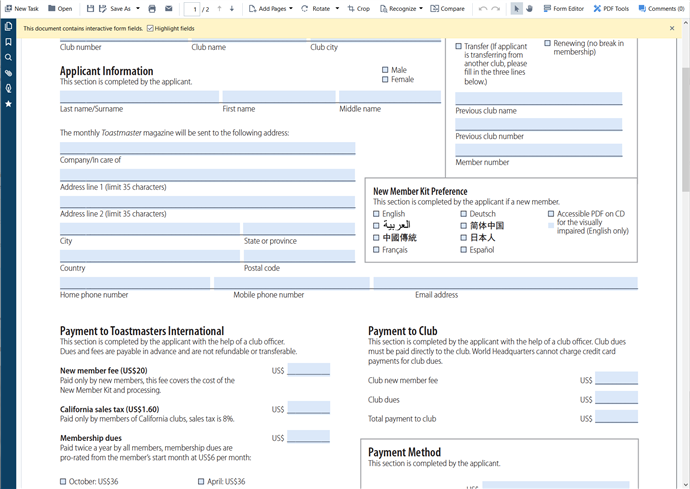
ContentReader PDF создает PDF-документы со сканеров и камер. Для сканирования поддерживаются TWAIN- и SANE-совместимые сканеры и МФУ, а также работа с SANE-драйверами для Linux. В спецификации отдельно указано, что абсолютная совместимость каждого сканера не гарантируется, поэтому для офисного внедрения важно заранее проверить конкретные модели МФУ.
Создание PDF со сканера удобно для бумажных договоров, заявлений, актов, служебных записок, удостоверяющих документов, методических материалов и архивных папок. Пользователь получает единый файл, в котором страницы расположены в нужном порядке, а после OCR документ становится доступным для поиска. Если в организации много бумажного потока, ContentReader PDF сокращает число промежуточных действий: не нужно отдельно сканировать в изображение, потом загружать в другое приложение, затем вручную собирать PDF и только после этого распознавать.
При подготовке PDF из бумажного документа лучше сразу следить за тремя параметрами:
страницы должны быть отсканированы без сильного наклона;
текст должен быть контрастным относительно фона;
порядок страниц нужно проверить до сохранения итогового файла;
для архива стоит использовать PDF/A, если требуется долговременное хранение;
для документов с персональными данными нужно заранее определить, какие фрагменты будут закрыты или удалены.
Работа с интерактивными формами
ContentReader PDF создает и заполняет интерактивные PDF-формы с разными типами полей: текстовыми полями, чекбоксами и списками. Такой инструмент полезен для анкет, заявлений, внутренних бланков, опросных листов, заявок, актов приема и документов, которые часто заполняются по одному шаблону.
Форма в PDF отличается от обычного документа тем, что пользователь вводит данные в заранее подготовленные поля. Это снижает риск случайно изменить текст шаблона и ускоряет заполнение. Например, отдел кадров может подготовить форму заявления, учебное учреждение — бланк для родителей, менеджер — анкету клиента, бухгалтерия — шаблон внутреннего согласования.
В ContentReader PDF 16 формы заполняются вручную. В сравнении версий отдельно указано, что импорт и экспорт данных форм FDF поддерживается в ContentReader PDF 15, а версия 16 работает с прямым заполнением вручную. Это важно учитывать при выборе между ветками продукта: если организация использует однотипное массовое заполнение форм через FDF, версия 15 может быть удобнее.
Комментарии, пометки и совместная работа
ContentReader PDF поддерживает комментарии, ответы на комментарии, удаление заметок, фигуры и рисованные пометки. На странице инструкций ContentReader PDF 16 отдельно выделены сценарии Комментарии и пометки, работа с закладками и графическими элементами.
Комментарии полезны при согласовании: один сотрудник отмечает спорное место, другой отвечает в том же документе, руководитель оставляет финальную пометку. В юридической работе комментарии помогают фиксировать замечания к пунктам договора. В учебных материалах можно выделять задания, объяснять ошибку, отмечать блок для переработки. В технической документации графические пометки удобны для выделения узла, чертежного фрагмента или таблицы.
В версии 15 есть статусы комментариев, например принято, отклонено, на рассмотрении. В версии 16 работа с комментариями реализована без статусной модели. Для небольших согласований этого достаточно, но для формализованного документооборота с ролями и статусами такой нюанс нужно учитывать.
Поиск по тексту, комментариям, закладкам и метаданным
ContentReader PDF выполняет поиск не только по тексту документа, но и по комментариям, закладкам и метаданным. После OCR поиск работает и в сканированных документах, где изначально не было текстового слоя. В версии 16 также есть смысловой поиск через ИИ-ассистента: пользователь задает вопрос по содержанию, а программа помогает найти ответ внутри документа.
Для больших PDF это одна из самых практичных функций. В договоре можно найти пункт об ответственности, в методичке — нужный термин, в отчете — упоминание контрагента, в техническом задании — параметр оборудования. Обычный поиск по словам полезен, когда известно точное написание. ИИ-ассистент помогает, когда пользователь помнит смысл, но не знает, какой термин использован в документе.
В интерфейсе ИИ-панель называется Чат с ИИ, а поле ввода подписано Задайте вопрос…. При ответе программа показывает источник, например строку Источник: стр. 2–3, что позволяет перейти к месту в документе и проверить найденный фрагмент.

Защита PDF, электронная подпись и удаление данных
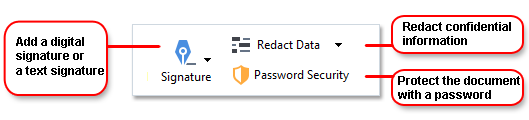
ContentReader PDF защищает PDF паролем, позволяет устанавливать пароль на открытие документа, ограничивать редактирование и печать, удалять конфиденциальную и скрытую информацию, добавлять штампы, цифровую подпись и водяные знаки. В ContentReader PDF 16 электронная подпись работает через КриптоПро с поддержкой российских алгоритмов ГОСТ.
Защита нужна не только для секретных документов. Пароль полезен при передаче договоров, коммерческих предложений, счетов с реквизитами, актов, кадровых документов и учебных материалов с персональными данными. Водяной знак помогает обозначить статус файла: копия, проект, конфиденциально, внутренний документ. Электронная подпись нужна для подтверждения целостности документа: если PDF изменили после подписания, подпись становится недействительной.
При удалении чувствительной информации важно использовать именно инструмент удаления или закрашивания данных, а не просто рисовать поверх текста прямоугольник. Визуальная маска не всегда удаляет исходный текст из документа. ContentReader PDF включает инструменты удаления конфиденциальной и скрытой информации, что подходит для подготовки файлов перед передачей за пределы отдела или организации.
Водяные знаки и штампы
ContentReader PDF работает с водяными знаками и штампами. В версии 16 предусмотрено нанесение графического файла — логотипа, печати или факсимиле подписи — поверх или под содержимым страниц с настройкой размера, положения и прозрачности. Текстовые водяные знаки в текущей реализации ContentReader PDF 16 не предусмотрены; они доступны в версии 15, где можно настраивать шрифт, размер, цвет, угол наклона и прозрачность.
Штампы и печати удобны для внутреннего документооборота. Например, на PDF можно поставить отметку о согласовании, обозначить копию, добавить печать отдела или визуально отделить проект от финальной версии. В разделе инструкций ContentReader PDF 16 есть отдельный сценарий Штампы и печати, включая постановку штампа в PDF и создание печати с собственным текстом.
Сравнение документов
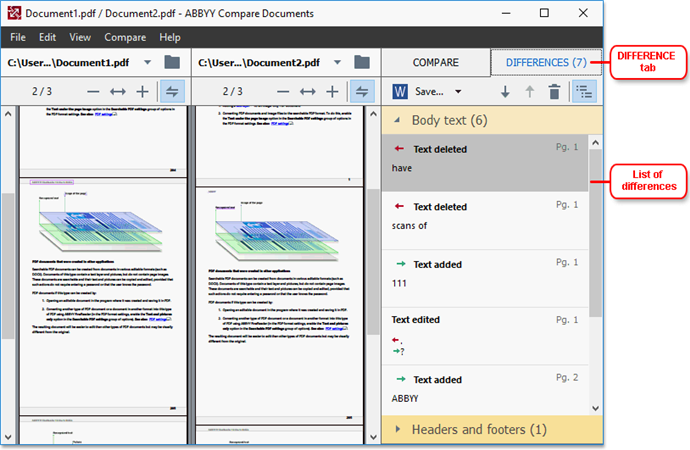
В редакции Corporate ContentReader PDF сравнивает документы разных форматов и на разных языках без предварительной конвертации. Сравнение работает в двухпанельном режиме, бок о бок, а различия можно просматривать с помощью параллельной прокрутки.
Для юристов это сценарий проверки договора перед подписанием: одна версия пришла от контрагента, другая хранится в компании, нужно увидеть измененные пункты. Для инженеров сравнение помогает проверять новую редакцию документации. Для руководителя — увидеть, что поменялось между проектом и финальным документом. Для учебного процесса — сравнить методический материал после правок.
На сайте freeexe рядом с таким сценарием уместны внутренние ссылки на инструменты работы с PDF: PDFsam для разделения и объединения, PDF Shaper Free для набора операций с PDF и PDF-XChange Viewer как пример редактора/просмотрщика старой школы.
Автоматическая пакетная обработка и Hot Folder
В Corporate-редакции ContentReader PDF поддерживает автоматическую пакетную обработку файлов из заданной папки и обработку документов по расписанию через планировщик Hot Folder. Такой сценарий нужен там, где документы поступают регулярно: заявки, накладные, счета, акты, анкеты, сканы договоров, архивные папки.
Логика Hot Folder проста: организация задает папку, в которую попадают файлы, а программа обрабатывает их по заранее настроенному сценарию. Например, входящие сканы автоматически распознаются и конвертируются в Word, PDF/A или другой формат. Для отдела, который ежедневно принимает десятки однотипных документов, это заметно уменьшает ручные повторяющиеся действия.
Автоматизация требует аккуратной настройки. Нужно заранее определить входной формат, качество сканов, языки распознавания, выходной формат, правила именования файлов, папку для результата и порядок проверки. Если в поток попадают документы разного типа, их лучше разделять по папкам или сценариям, иначе итоговые файлы придется чаще исправлять вручную.
Как работать в ContentReader PDF: основные сценарии
Как открыть и просмотреть PDF
Для просмотра PDF пользователь запускает ContentReader PDF, открывает документ через меню Файл или вкладку с документами, затем работает в основной области просмотра. Верхняя панель дает доступ к инструментам навигации, масштабу, перемещению по страницам и вкладкам. На скриншоте версии 16 видны вкладка открытого документа, кнопка + Новая вкладка, поле номера страницы и масштаб 100 %.
Проверочный порядок действий:
открыть PDF;
убедиться, что страницы отображаются в правильном порядке;
настроить масштаб;
открыть панель закладок или миниатюр, если документ многостраничный;
выполнить поиск по важному слову или фразе;
добавить закладку или комментарий к месту, к которому нужно вернуться;
сохранить документ после внесения пометок.
Если файл содержит только изображения страниц, обычный поиск не найдет текст. В этом случае нужно распознавание: после OCR документ становится пригодным для поиска и копирования.
Как редактировать текст в PDF
Редактирование подходит для точечных правок: исправить слово, дату, реквизит, название организации, короткий абзац, ссылку или подпись к таблице. В ContentReader PDF доступны редактирование PDF на уровне слов, строк и абзацев, добавление нового текста, редактирование и удаление гиперссылок, удаление фрагментов и сохранение структуры.
Рабочая последовательность:
открыть PDF;
перейти к нужной странице;
выбрать инструмент редактирования текста;
выделить фрагмент;
внести правку;
проверить соседние строки и переносы;
сохранить копию файла;
повторно открыть PDF и проверить, что структура страницы не нарушена.
Для отсканированного документа сначала нужен OCR. После распознавания пользователь может работать с текстом, но критичные места нужно сверять с оригинальным изображением. Особенно это касается договоров, финансовых документов, паспортных данных, номеров счетов и таблиц.
Как распознать скан или фотографию документа
Распознавание скана превращает изображение страницы в документ с текстовым слоем. ContentReader PDF 16 поддерживает собственную OCR-технологию, автоматическое определение языков, выбор языков для мультиязычных документов и извлечение таблиц с сохранением структуры.
Порядок работы:
открыть скан, фотографию или PDF без текстового слоя;
выбрать распознавание или конвертацию в нужный формат;
указать языки, если документ многоязычный;
дождаться завершения OCR;
проверить фрагменты с цифрами, именами, датами и специальными символами;
сохранить результат в PDF, PDF/A, DOCX, XLSX, TXT или другой формат;
проверить поиск по распознанному тексту.
Для старых документов, нечетких копий и материалов с печатями полезно предварительно улучшить изображение: выровнять наклон, повысить читаемость, убрать темный фон. В ContentReader PDF 16 основная предобработка автоматизирована; версия 15 предоставляет более ручной подход к корректировке изображения.
Как конвертировать PDF в Word
Конвертация PDF в Word нужна, когда документ нужно переработать глубже, чем позволяет точечное редактирование PDF. ContentReader PDF сохраняет документы в DOCX/DOC и другие офисные форматы. Для сканов программа сначала распознает текст, после чего формирует редактируемый документ.
Алгоритм:
открыть PDF;
запустить конвертацию в Microsoft Word;
при работе со сканом выполнить распознавание;
сохранить документ в DOCX;
открыть результат в текстовом редакторе;
проверить заголовки, списки, таблицы, переносы, нумерацию страниц;
внести объемные правки уже в Word;
при необходимости снова сохранить документ в PDF.
Word-конвертация не должна восприниматься как абсолютно точное восстановление исходника. Чем сложнее верстка — колонки, таблицы, изображения, подписи, печати, сноски, нестандартные шрифты — тем внимательнее нужно проверять результат.
Как извлечь таблицу в Excel
Для таблиц ContentReader PDF подходит лучше, чем ручное копирование строк из PDF. Программа извлекает таблицы и абзацы текста, а таблицы можно сохранять в Excel.
Последовательность:
открыть PDF или скан с таблицей;
выполнить OCR, если таблица находится на изображении;
выделить таблицу или выбрать экспорт в Excel;
сохранить результат в XLSX или XLS;
открыть файл в табличном редакторе;
проверить объединенные ячейки, заголовки, числовые значения, десятичные разделители;
удалить лишние переносы строк;
сохранить очищенный файл для дальнейшей работы.
Для бухгалтерских документов важно сверять суммы и реквизиты. OCR уменьшает объем ручного ввода, но не отменяет контроль. Таблицы из сканов с печатями, наклоном или низким контрастом требуют особенно внимательной проверки.
Как использовать ИИ-ассистента
ИИ-ассистент в ContentReader PDF 16 доступен в версиях для организаций Business и Corporate. Он работает через серверный компонент внутри контура организации и поддерживает два практических сценария: вопросно-ответный режим по документу и автоматическое формирование краткого резюме.
На панели Чат с ИИ пользователь выбирает Суммаризация текста или Вопросно-ответный режим, затем вводит вопрос в поле Задайте вопрос…. В примере интерфейса ассистент отвечает на вопрос по договору аренды, подсвечивает связанные фрагменты и показывает источник в документе. Это важно: ответ можно проверить по странице, а не принимать как отдельный пересказ без привязки к PDF.
Примеры задач для ИИ-ассистента:
найти условия расторжения договора;
определить реквизиты сторон;
получить краткое содержание отчета;
быстро понять структуру многостраничного протокола;
найти раздел с оплатой, ответственностью или сроками;
выделить важные мысли лекционного материала;
ориентироваться в технической документации.
ИИ-ассистент не заменяет юридическую, бухгалтерскую или техническую проверку. Его задача — ускорить поиск и предварительный анализ. В документах с высокой ценой ошибки результат нужно сверять с исходной страницей, особенно если речь идет о сроках, суммах, санкциях, персональных данных и обязательствах сторон.
Редакции ContentReader PDF
ContentReader PDF поставляется в редакциях Standard, Business и Corporate. Standard ориентирована на базовую работу с PDF, распознавание и конвертацию. Business рассчитана на офисные сценарии организаций. Corporate добавляет функции, которые важны для больших потоков документов: сравнение и автоматизацию обработки. ИИ-ассистент доступен только в Business и Corporate, а для его работы нужен отдельный сервер в контуре организации.
| Редакция | Подходящий сценарий | Что важно учитывать |
|---|---|---|
| Standard | личная и офисная работа с PDF: просмотр, правка, OCR, конвертация | подходит для обычной обработки документов без корпоративной автоматизации |
| Business | работа отдела или организации с PDF, сканами, формами, защитой и ИИ-ассистентом | ИИ требует серверного компонента внутри организации |
| Corporate | массовая обработка, сравнение документов, Hot Folder, расширенные сценарии внедрения | нужна настройка процессов, лицензирования и правил обработки |
При выборе редакции важно отталкиваться не от количества функций, а от регулярных задач. Для разовых правок и OCR чаще достаточно Standard. Для отдела, который постоянно работает с договорами, сканами и формами, логичнее Business. Для организаций с большим потоком входящих документов, сравнением версий и повторяющимися операциями по расписанию нужна Corporate.
Поддерживаемые форматы
ContentReader PDF работает с PDF, PDF/A, изображениями и офисными форматами. Программа принимает и сохраняет PDF, включая PDF/A 1a, 1b, 2a, 2b, 2u, 3a, 3b, 3u. Среди графических форматов указаны TIFF, JPEG, JPEG 2000, JBIG2, PNG, BMP. Среди офисных и текстовых форматов — DOC(X), XLS(X), CSV, TXT, PPTX, HTML, RTF.
| Категория | Форматы |
|---|---|
| PDF и архивные PDF | PDF, PDF/A 1a, 1b, 2a, 2b, 2u, 3a, 3b, 3u |
| Изображения | TIFF, JPEG, JPEG 2000, JBIG2, PNG, BMP |
| Офисные и текстовые документы | DOC, DOCX, XLS, XLSX, CSV, TXT, PPTX, HTML, RTF |
PDF/A важен для архивного хранения: такой формат используется, когда нужно сохранить документ в виде, пригодном для долговременного доступа. DOCX подходит для последующего редактирования текста, XLSX — для таблиц, CSV — для выгрузки простых табличных данных, TXT — для чистого текста без оформления, HTML — для переноса содержимого в веб-структуры.
В сравнении версий указано, что обе версии поддерживают конвертацию в PDF/A и широкий набор офисных и графических форматов. ContentReader PDF 16 сфокусирован на офисных и графических форматах; публикационные форматы EPUB, FB2 и PDF/UA для него не реализованы.
Системные требования
ContentReader PDF 16 рассчитан на Windows, серверные среды Windows, Citrix и отечественные Linux-системы. Для обычной установки требования умеренные: процессор x86 или x64 от 1 ГГц с SSE2, минимум 1 ГБ оперативной памяти, рекомендовано от 4 ГБ, 1,5 ГБ места для установки и 1,5 ГБ для работы программы, монитор от 1024×768. Для сканирования нужен TWAIN- или SANE-совместимый сканер.
| Компонент | Требование |
|---|---|
| Windows | Microsoft Windows 11 / 10 версии 1607 и выше, включая 2016 LTSB |
| Windows Server | Windows Server 2019, 2016, 2012 R2, включая Web Access |
| Виртуальная среда | Citrix Workspace App 1808, Citrix Virtual Apps and Desktops |
| Linux | Astra Linux Special Edition 1.7/1.8, РЕД ОС 7.3/8, Альт Рабочая станция 10 / Альт Рабочая станция К10 |
| Процессор | x86 или x64 от 1 ГГц, поддержка SSE2 |
| Оперативная память | от 1 ГБ, рекомендовано от 4 ГБ |
| Место на диске | 1,5 ГБ для установки и 1,5 ГБ для работы программы |
| Экран | от 1024×768 |
| Сканер | TWAIN или SANE при использовании сканирования |
| Управление | клавиатура, мышь или другое указательное устройство |
| Активация | интернет-соединение для активации серийного номера рекомендовано |
Для ИИ-ассистента требования намного выше, потому что он работает через отдельный серверный компонент. Нужны 8 логических ядер CPU, 32 ГБ оперативной памяти, минимум одна видеокарта с 32 ГБ видеопамяти или выше, а также SSD на 128 ГБ. В спецификации в качестве примеров видеокарт указаны NVidia RTX 5090 и NVidia RTX PRO 6000.
| Серверный компонент ИИ-ассистента | Требование |
|---|---|
| CPU | 8 логических ядер |
| RAM | 32 ГБ |
| GPU | минимум 1 видеокарта с 32 ГБ видеопамяти или выше |
| Диск | SSD 128 ГБ |
Разница между требованиями обычной программы и ИИ-компонента принципиальна. Сам редактор можно использовать на обычном офисном компьютере. ИИ-ассистент — это инфраструктурная функция для организаций, поэтому его внедрение требует серверной подготовки, выбора оборудования, настройки контура и понимания того, какие документы будут обрабатываться.
Лицензирование и внедрение
Для домашнего и персонального сценария ContentReader PDF предлагается как подписочная лицензия Standard. Для организаций используются редакции Business и Corporate, а стоимость и условия зависят от параметров внедрения. Право использования для организаций предоставляется через партнерскую сеть, прямые продажи конечным пользователям не выполняются, а стоимость рассчитывается индивидуально после консультации.
ContentReader PDF 16 поддерживает сетевую лицензию с автономным режимом: она позволяет работать без постоянного подключения к серверу лицензий определенное количество дней после активации. Это удобно для командировок, удаленных подразделений и рабочих мест, которые не всегда находятся в корпоративной сети. В ContentReader PDF 15 сценарий другой: работа идет только при подключении к серверу лицензий, автономный режим не поддерживается.
Терминальное развертывание — еще один параметр выбора. ContentReader PDF 15 поддерживает установку на терминальный сервер для многопользовательского доступа. Для ContentReader PDF 16 такая установка сейчас не поддерживается и включена в план развития. Поэтому организациям с терминальными рабочими местами нужно отдельно оценить, какая ветка продукта лучше соответствует существующей инфраструктуре.
Сравнение с аналогами
ContentReader PDF 16 конкурирует не с простыми PDF-ридерами, а с редакторами и OCR-инструментами: Adobe Acrobat Pro, ABBYY FineReader PDF, Foxit PDF Editor, PDF-XChange Editor, PDF Commander. При этом рядом с ним все равно стоит упоминать легкие просмотрщики вроде Adobe Acrobat Reader, Foxit Reader, Sumatra PDF и Nitro PDF Reader, потому что часть пользователей сначала ищет программу открыть PDF, а потом выясняет, что им нужны OCR, редактирование и конвертация.
| Критерий | ContentReader PDF 16 | Adobe Acrobat Pro | ABBYY FineReader PDF | Foxit PDF Editor | PDF-XChange Editor | PDF Commander |
|---|---|---|---|---|---|---|
| Основной сценарий | PDF-редактор с OCR, ИИ-ассистентом и российским корпоративным внедрением | профессиональная работа с PDF, e-signature, веб-формы, сравнение, AI Assistant | OCR и PDF-редактирование на базе ABBYY | универсальный PDF-редактор с OCR, AI, формами, корпоративными функциями | Windows-редактор/просмотрщик с OCR, аннотациями и подписью | Windows-редактор для чтения, аннотаций, редактирования и организации PDF |
| OCR | 203 языка, собственная технология | OCR для сканов и searchable PDF | сильная OCR-база ABBYY | OCR для сканов и PDF | стандартный и Enhanced OCR в Editor Plus | базовое редактирование и организация PDF, OCR нужно проверять по редакции |
| ИИ-инструменты | ИИ-ассистент в Business/Corporate внутри контура организации | PDF Spaces и AI Assistant | зависит от актуальной линейки ABBYY | AI Assistant и AI Smart Redact | ИИ-ассистент не является центральной функцией | ИИ-функции не являются основной особенностью |
| Платформы | Windows и отечественные Linux-системы | desktop, web, mobile; технические требования для Windows и macOS | зависит от региона и редакции | Windows, Mac, web, mobile | Windows | Windows |
| Корпоративная обработка | Business/Corporate, сервер ИИ, Hot Folder в Corporate | Adobe Admin Console, e-signature workflow | корпоративные сценарии OCR и PDF | enterprise-функции, batch processing, формы, redaction | PDF-XChange Tools и Editor для Windows-сценариев | проще, больше подходит для повседневных задач |
| Российский реестр ПО | да, №17019 | нет | нет | нет | нет | зависит от конкретного продукта и поставки |
| Сильная сторона | OCR + PDF + Linux + российский контур + ИИ-ассистент | развитая экосистема Adobe | качество OCR и привычность FineReader | широкая платформа и бизнес-функции | гибкость и насыщенность инструментами для Windows | простое освоение и базовое редактирование |
| Ограничение | ИИ только в Business/Corporate, нужен сервер | иностранная экосистема и подписка | для РФ доступность и условия зависят от рынка | облачные и подписочные сценарии подходят не всем | в основном Windows-сценарий | меньше корпоративных и OCR-возможностей |
Adobe Acrobat Pro силен как международный стандарт для PDF: редактирование, экспорт, защита, организация документов, электронные подписи, web forms, сравнение, redaction и набор из 70+ функций. В новых линейках Adobe также продвигает PDF Spaces и AI Assistant. Для пользователей, которым нужна экосистема Adobe, мобильные и веб-инструменты, Acrobat остается сильным вариантом. ContentReader PDF выигрывает там, где важны российский реестр, отечественные Linux-системы, локальный корпоративный контур и замена иностранного редактора в организации.
ABBYY FineReader PDF — исторически близкий аналог, потому что ContentReader PDF появился после переименования и перехода линейки, ранее известной как FineReader PDF. Версия ContentReader PDF 15 сохраняла базовые возможности FineReader PDF 15: распознавание, редактирование, конвертацию, поиск, формы, сравнение и Hot Folder в Corporate. Для пользователей, привыкших к FineReader, ContentReader PDF 15 ближе по логике; ContentReader PDF 16 предлагает новый интерфейс, Linux-направление и ИИ-ассистента в корпоративных редакциях.
Foxit PDF Editor — зрелый конкурент Adobe Acrobat. Он включает PDF-редактирование, организацию, совместную работу, OCR, batch processing, AI-powered redaction, управление формами и расширенные инструменты для корпоративного потока документов. Foxit подходит организациям, которым нужна международная PDF-платформа с большим набором бизнес-функций. ContentReader PDF лучше вписывается в сценарий российского ПО и локального ИИ внутри организации.
PDF-XChange Editor — сильный Windows-инструмент для создания, просмотра, редактирования, аннотирования, OCR и цифровой подписи PDF. В PDF-XChange Editor есть стандартный OCR, а в PDF-XChange Editor Plus — Enhanced OCR. Это хорошая альтернатива для опытных пользователей Windows, которым нужен плотный набор инструментов в редакторе. ContentReader PDF отличается поддержкой отечественных Linux-систем, российским реестром и корпоративным ИИ-компонентом.
PDF Commander проще по позиционированию: это Windows-редактор для чтения, аннотаций, редактирования и организации PDF-документов. Он подходит для повседневных офисных и домашних задач, когда не требуется сложное корпоративное внедрение, серверный ИИ, массовое распознавание и работа на Linux. Для более глубоких OCR-сценариев, потоковой обработки и корпоративного контура ContentReader PDF функционально шире.
Отзывы пользователей и профильных журналов
Профильные ИТ-издания оценивают ContentReader PDF 16 прежде всего как российский PDF-редактор нового поколения с OCR, ИИ-ассистентом и корпоративным контуром обработки документов. 3DNews описывает ContentReader PDF 16 как многофункциональное решение на базе OCR, NLP и компьютерного зрения, с редактированием PDF, конвертацией, водяными знаками, электронной подписью и защитой паролем. CNews в обзоре российских PDF-редакторов 2026 года выделяет переход рынка от простой замены иностранного ПО к выбору по функциональности, где важным критерием становятся интеллектуальные инструменты.
В публикациях о релизе отдельно подчеркивается корпоративная роль ИИ-ассистента. Он работает в вопросно-ответном режиме, помогает находить данные, обобщает содержание и указывает раздел документа, из которого извлечена информация. Для многостраничных договоров, финансовых отчетов, технических и тендерных документов это снижает время первичного разбора, но не заменяет проверку специалистом.
Публичные отзывы пользователей вокруг ContentReader PDF чаще связаны не с бытовыми оценками в магазинах приложений, а с корпоративным опытом внедрения. На странице клиентов Content AI приведены отзывы организаций: школа в Оренбурге использует ContentReader PDF Business для образовательных документов, обновления сайта, конвертации PDF в Word и обратно, а также правки текста прямо в PDF; в отзыве по Corporate отмечена автоматическая обработка форм заявок по расписанию, конвертация в Word и функция сравнения для договоров.
Среднее восприятие программы в открытом поле можно описать так: пользователи ценят OCR, знакомую связь с FineReader, работу с PDF без отдельного набора утилит, русскоязычную поддержку, совместимость с российскими ОС и возможность использовать программу внутри корпоративной инфраструктуры. Ограничения обсуждаются вокруг различий между версиями 15 и 16, доступности ИИ только для организаций, требований к серверу, отсутствия части классических функций 15-й версии в 16-й ветке и необходимости проверять результаты OCR вручную.
Плюсы и минусы ContentReader PDF
Плюсы:
программа объединяет просмотр, редактирование, OCR, конвертацию, формы, защиту, подпись, комментарии и работу со страницами;
OCR распознает 203 языка и их комбинации;
можно работать со сканами, фотографиями документов и PDF без текстового слоя;
таблицы извлекаются с сохранением структуры и переносятся в Excel;
поддерживаются PDF/PDF-A, графические, офисные и текстовые форматы;
есть версии для Windows и отечественных Linux-систем;
ContentReader PDF включен в реестр отечественного ПО;
в Business и Corporate доступен ИИ-ассистент для вопросов по документу и краткого содержания;
ИИ-ассистент разворачивается внутри контура организации;
Corporate поддерживает сравнение документов и автоматическую обработку через Hot Folder;
поддерживаются TWAIN- и SANE-сканеры;
интерфейс версии 16 использует вкладки, верхнее меню и панель Чат с ИИ;
версия 16 поддерживает КриптоПро и российские алгоритмы ГОСТ для электронной подписи.
Минусы:
ИИ-ассистент доступен только в версиях Business и Corporate;
для ИИ-ассистента нужен отдельный серверный компонент с высокими требованиями к CPU, RAM, GPU и SSD;
абсолютная совместимость всех моделей сканеров и МФУ не гарантируется;
ContentReader PDF 16 не имеет отдельного OCR-редактора, характерного для 15-й версии;
ручная корректировка обработки изображений в версии 16 не предусмотрена, используется автоматическая предобработка;
в версии 16 нет FDF-импорта и экспорта данных форм;
работа с комментариями в версии 16 идет без статусной модели;
текстовые водяные знаки в версии 16 не предусмотрены, вместо них используется графический файл;
установка версии 16 на терминальный сервер сейчас не поддерживается;
для простого чтения PDF программа тяжелее и функционально шире, чем нужно.
Безопасность и работа с конфиденциальными документами
ContentReader PDF полезен в задачах, где документы нельзя отправлять в сторонние онлайн-сервисы. Программа работает с файлами локально, а ИИ-ассистент для организаций разворачивается внутри периметра компании. Для документов с персональными данными, коммерческими условиями, юридическими обязательствами и внутренней отчетностью это принципиальная разница: обработка не должна зависеть от публичного облачного редактора.
Встроенные защитные инструменты включают пароль, цифровую подпись, водяные знаки, штампы и удаление конфиденциальной информации. Пароль ограничивает доступ, подпись помогает контролировать целостность, водяной знак обозначает статус, а удаление данных готовит документ к передаче за пределы отдела.
Для безопасной работы стоит придерживаться простого порядка:
хранить исходный файл отдельно от рабочей копии;
распознавать и редактировать копию;
проверять все фрагменты с персональными данными;
удалять чувствительные данные инструментами редактора, а не декоративными фигурами;
ставить пароль только после финальной проверки;
подписывать документ после завершения правок;
не менять подписанный PDF, если подпись должна оставаться действительной.
Юридическую силу конкретного способа подписи и правила хранения документов нужно проверять в контексте документооборота организации. Редактор предоставляет инструменты, но не заменяет регламент, политику безопасности и требования конкретной отрасли.
Практические сценарии использования
Оцифровка бумажного архива
Бумажные документы сканируются через TWAIN- или SANE-совместимое устройство, затем ContentReader PDF распознает текст, сохраняет файл в PDF/A и делает документ доступным для поиска. Для архива это означает, что файл можно найти по фамилии, номеру договора, дате, сумме или названию контрагента, а не только по имени файла.
Подготовка договора к согласованию
Юрист открывает PDF, сравнивает версии договора, просматривает изменения в двухпанельном режиме, добавляет комментарии, закрывает конфиденциальные данные, ставит водяной знак и передает документ на согласование. В Corporate-редакции можно сравнивать документы разных форматов и языков без предварительной конвертации.
Извлечение данных из счетов и актов
Бухгалтер открывает скан счета, распознает его, копирует реквизиты, извлекает таблицу, переносит ее в Excel и сверяет суммы. Если документов много, Corporate-сценарий с Hot Folder позволяет настроить автоматическую обработку по расписанию.
Обновление учебных материалов
Преподаватель открывает методичку в PDF, исправляет отдельные фрагменты, распознает сканы из учебника, переносит таблицы в Word, добавляет закладки и сохраняет итоговый файл для раздачи студентам. Инструмент Ластик помогает убрать лишние фрагменты на отсканированных материалах.
Быстрый анализ многостраничного документа
Сотрудник открывает большой отчет, включает панель Чат с ИИ, выбирает суммаризацию или задает вопрос по документу. Ассистент формирует краткое содержание или находит фрагмент с ответом, а пользователь проверяет источник на нужной странице. Этот сценарий особенно полезен для договоров, протоколов, отчетов и тендерных материалов.
Заполнение анкет и внутренних форм
Менеджер или сотрудник отдела кадров открывает интерактивную PDF-форму, заполняет текстовые поля, чекбоксы и списки, сохраняет документ и отправляет его дальше. Если форма должна использоваться регулярно, ее можно подготовить как шаблон для повторного заполнения.
Частые ошибки при работе с ContentReader PDF
Использовать PDF-редактор как замену Word для полной переработки документа
ContentReader PDF хорошо подходит для исправлений в готовом PDF, но большой текстовый документ удобнее редактировать в DOCX. Если нужно полностью переписать разделы, изменить структуру, переставить блоки и переработать оформление, лучше конвертировать PDF в Word, сделать правки там и затем сохранить новый PDF.
Не проверять OCR после распознавания
OCR снимает ручной ввод, но не гарантирует безошибочный результат на каждом символе. Скан с печатями, низким контрастом, наклоном, шумом или нестандартным шрифтом требует проверки. Особое внимание нужно уделять суммам, датам, фамилиям, реквизитам, адресам, номерам договоров и таблицам.
Путать функции версий 15 и 16
ContentReader PDF 15 и ContentReader PDF 16 имеют общую функциональную базу, но отличаются деталями. В версии 15 есть OCR-редактор, ручные настройки обработки изображений, FDF-обмен формами, поиск с заменой, терминальное развертывание и другие классические возможности. Версия 16 делает акцент на современном интерфейсе, Linux, КриптоПро, ИИ-ассистенте и автономной сетевой лицензии.
Ожидать ИИ-ассистента в Standard
ИИ-ассистент доступен только в Business и Corporate. Для его работы нужен отдельный сервер в контуре организации. Если пользователь выбирает Standard для личной работы, нужно рассчитывать на PDF-редактирование, OCR и конвертацию, а не на корпоративный чат по документу.
Не учитывать требования к серверу ИИ
Обычный редактор и ИИ-компонент имеют разные требования. Если организация планирует использовать вопросы по документам и краткое содержание, ей нужно подготовить сервер: 8 логических ядер CPU, 32 ГБ RAM, видеокарту с 32 ГБ видеопамяти или выше и SSD 128 ГБ.
Закрывать данные визуальной плашкой вместо удаления
Если поверх текста нарисовать прямоугольник, исходный текст может остаться в PDF. Для подготовки документа к внешней передаче нужно использовать инструменты удаления конфиденциальной и скрытой информации, а затем проверять итоговый файл.
Не проверять совместимость сканера
ContentReader PDF поддерживает TWAIN- и SANE-сканеры и МФУ, но абсолютная совместимость конкретной модели не гарантируется. Для офиса с большим объемом сканирования лучше заранее проверить фактическую работу используемых устройств.
Как выбрать между ContentReader PDF и более простыми программами
ContentReader PDF стоит выбирать, когда документ нужно обработать, а не просто прочитать. Если задача ограничивается просмотром PDF, лучше использовать легкий ридер: Sumatra PDF, Adobe Acrobat Reader, Foxit Reader или STDU Viewer. Они проще и быстрее для чтения.
Если нужно разделить или объединить PDF, можно сравнить ContentReader PDF с PDFsam. Если задача сводится к набору операций над PDF без глубокого OCR и корпоративного ИИ, уместно посмотреть PDF Shaper Free. Если нужен привычный Windows-просмотрщик с расширенными функциями, рядом стоит PDF-XChange Viewer. Если нужен российский редактор для правки, распознавания, конвертации, форм, защиты, Linux и корпоративного анализа документов, ContentReader PDF выглядит более специализированным решением.
| Сценарий | Что выбрать |
|---|---|
| Только чтение PDF | легкий PDF-ридер |
| Редкие операции объединения и разделения | PDFsam или похожая утилита |
| Редактирование текста в PDF | ContentReader PDF или другой полноценный PDF-редактор |
| Скан без текстового слоя | ContentReader PDF с OCR |
| Таблицы из сканов | ContentReader PDF с экспортом в Excel |
| Российские Linux-системы | ContentReader PDF 16 |
| Корпоративный ИИ внутри организации | ContentReader PDF Business или Corporate |
| Массовая обработка по расписанию | Corporate с Hot Folder |
| Терминальный сервер | оценить ContentReader PDF 15 и текущие условия внедрения |
| Простая домашняя правка PDF | Standard или более легкий редактор, если OCR не нужен |
Итог
ContentReader PDF 16 — не замена простому просмотрщику PDF, а рабочий редактор для документов, которые нужно распознавать, исправлять, конвертировать, защищать, подписывать, сравнивать и анализировать. Программа сильнее всего раскрывается в офисных и корпоративных сценариях: сканы, договоры, акты, счета, таблицы, многостраничные отчеты, формы и документы без текстового слоя.
Для личной разовой задачи достаточно Standard или более простого PDF-инструмента, если не нужны OCR и глубокая правка. Для отдела, который регулярно работает с PDF, сканами и формами, лучше подходит Business. Для организаций с массовой обработкой, сравнением документов и повторяемыми сценариями нужен Corporate. ИИ-ассистент делает ContentReader PDF 16 особенно интересным для больших документов, но его нужно рассматривать как инструмент поиска и предварительного анализа, а не как замену ручной проверке важных юридических, финансовых и технических данных.
Список изменений
Переход от FineReader PDF к ContentReader PDF:
- ContentReader PDF связан с линейкой FineReader PDF. 17 октября 2022 года продукт, ранее известный как FineReader PDF, был переименован в ContentReader PDF. Выпуск шел под номером 15, потому что программа сохранила основные возможности FineReader PDF 15: распознавание, редактирование, конвертацию PDF в разные форматы, поиск внутри файлов, создание интерактивных форм, сравнение документов разных типов и Hot Folder в Corporate-лицензии.
- Этот этап важен для понимания программы. ContentReader PDF не появился как минимальный просмотрщик, который постепенно обрастает функциями. Он вышел на рынок уже с сильной базой OCR, редактирования и конвертации, унаследованной от продукта, который много лет использовался для распознавания и обработки документов.
Включение в реестр отечественного ПО:
- 21 марта 2023 года ContentReader PDF был включен в Единый реестр российских программ для электронных вычислительных машин и баз данных под номером 17019. Продукт описывался как многофункциональный редактор для работы с PDF-документами, объединяющий редактирование, сравнение, поиск и извлечение данных.
- В этот период программа стала заметной как российская альтернатива иностранным PDF-редакторам. Для организаций это значило не только замену названия в списке программ, но и проверку совместимости с российскими операционными системами, поддержку русскоязычных пользователей и возможность использовать решение в контурах, где требуется отечественное ПО.
Развитие Linux-направления и совместимости:
- В 2023–2024 годах ContentReader PDF активно связывался с отечественными Linux-системами. Были подтверждены сценарии совместимости с Astra Linux Special Edition, Альт Рабочая станция 10 и Альт Рабочая станция К10, а также с МСВСфера АРМ 9. В описаниях совместимости отдельно отмечались типовые пользовательские сценарии: редактирование PDF, конвертация, работа с бумажными документами и полный набор операций обработки PDF.
- Для корпоративного внедрения это важнее, чем простая запись поддерживается Linux. Рабочее место на отечественной ОС должно открывать документы, распознавать сканы, работать со сканером, сохранять файлы и не ломать привычный поток согласования. Поэтому совместимость с конкретными системами стала частью развития продукта.
ContentReader PDF 16:
- ContentReader PDF 16 вышел как новое поколение редактора с современным интерфейсом, нативной работой на Windows и отечественных Linux-системах, автоматизацией, ИИ-возможностями и серверным ассистентом для организаций. Релиз был представлен 19 марта 2026 года. В публикациях о выпуске отдельно отмечены OCR, обработка естественного языка, компьютерное зрение, редактирование PDF, конвертация, водяные знаки, электронная подпись, защита паролем, вопросно-ответный режим ИИ-ассистента и краткое резюме документов.
- Внутри линейки ContentReader PDF 16 отличается от версии 15 не только внешним видом. В 16-й версии сделан акцент на более простой навигации, автоматической предобработке изображений, работе на Linux, ИИ-ассистенте, КриптоПро и сетевой лицензии с автономным режимом. При этом часть возможностей версии 15, например OCR-редактор, ручная настройка обработки изображений, FDF-обмен формами, поиск с заменой и терминальное развертывание, остается преимуществом классической ветки.


 *EXE — расширение исполняемого файла. Сайт является партнером проекта
Оставте свой отзыв о Content Reader PDF