

Topaz Adjust AI — фоторедактор и плагин для выразительной обработки снимков: усиления цвета, детализации, локального контраста, теней, светов и HDR-подобного эффекта. Программа рассчитана не на ретушь кожи, монтаж коллажей или рисование, а на быстрое преобразование уже готовой фотографии в более насыщенный, контрастный и фактурный кадр. Её рабочая логика строится вокруг трёх режимов: ручной обработки без AI, стандартной автоматической коррекции и HDR Style для более драматичного результата. Topaz Adjust AI работал как отдельное приложение для Mac и Windows и как плагин для Adobe Photoshop и Lightroom.
Главная особенность Topaz Adjust AI — сочетание автоматической AI-обработки фотографий и ручных ползунков. Пользователь не ограничен одной кнопкой: после выбора Standard или HDR Style можно менять Strength, Brightness, Color, Clarity, Detail, Split Tone, Grain и Opacity. Поэтому программа удобна в тех случаях, когда нужно быстро получить выразительный стиль, но сохранить возможность ослабить эффект, поправить цветовую температуру, убрать избыточную резкость или снизить насыщенность.

Topaz Adjust AI особенно заметен на пейзажах, архитектуре, travel-фото, городских сценах и кадрах с большим количеством фактуры. Небо, облака, камень, вода, трава, кирпичная кладка, дерево и металл после обработки получают более выраженные границы и контраст. На портретах программа требует осторожности: сильное повышение Clarity и Detail подчёркивает текстуру кожи, шум, мелкие дефекты и переходы света, поэтому для портретной ретуши больше подходят редакторы со слоями, масками и локальными инструментами, например Adobe Photoshop Lightroom, GIMP, Paint.NET или ФотоМАСТЕР.
Что делает Topaz Adjust AI
Topaz Adjust AI меняет фотографию через тон, цвет, детализацию и локальный контраст. Это не каталогизатор изображений и не универсальный редактор с полноценной работой со слоями. Программа ближе к творческому модулю обработки: пользователь открывает кадр, выбирает пресет или AI-режим, оценивает результат в режиме сравнения и доводит изображение ползунками.
В обычном рабочем процессе Topaz Adjust AI решает такие задачи:
усиливает цвет и делает изображение визуально плотнее;
вытягивает локальный контраст в средних тонах;
подчёркивает фактуру в деталях;
делает небо, облака, камень, листву и архитектуру выразительнее;
осветляет или затемняет отдельные тональные зоны через Brightness;
меняет цветовую температуру и оттенок через Color;
создаёт HDR-подобный вид без сборки HDR из нескольких экспозиций;
даёт быстрые пресеты для повторяемого внешнего вида;
позволяет сравнивать исходник и результат в Split, Dual и Original;
работает как отдельная программа и как внешний модуль в Photoshop / Lightroom.
Topaz Adjust AI не заменяет RAW-конвертер при первичной проявке и не выполняет сложную ретушь. Его сильная сторона — финальная стилизация или промежуточная творческая обработка, когда базовая экспозиция уже приведена в порядок, а снимку нужно добавить выразительности.
Для фотографа это означает простую схему: сначала базовая коррекция в RAW-редакторе, затем Topaz Adjust AI для общего визуального акцента, после этого финальная проверка шумов, ореолов и чрезмерной насыщенности. Такой порядок снижает риск получить слишком грубую обработку, особенно на JPEG-файлах с уже сжатой тональной информацией.
Кому подходит Topaz Adjust AI
Topaz Adjust AI лучше всего раскрывается у пользователей, которым нужен быстрый и управляемый способ усилить визуальное впечатление от фотографии. Программа не требует сложной схемы со слоями, но даёт больше контроля, чем обычный фильтр с одним переключателем.
Фотографам, работающим с пейзажами и архитектурой
Пейзажные кадры часто требуют усиления неба, облаков, травы, воды, камней и дальнего плана. В Topaz Adjust AI для этого используются пресеты, режим HDR Style, ползунок Strength и группы Clarity / Detail. После усиления деталей важно проверить края гор, деревьев, крыш и облаков: при чрезмерном значении Detail вокруг контрастных границ появляются заметные ореолы.
Архитектурные фотографии выигрывают от точного локального контраста. Фасады, кирпич, мосты, металлические конструкции, брусчатка и интерьерные элементы становятся более читаемыми. При обработке ночных городских сцен нужно отдельно контролировать тёмные участки, потому что повышение микроконтраста усиливает шум в тенях.
Пользователям Photoshop и Lightroom
Topaz Adjust AI удобно встраивается в привычный процесс как внешний этап обработки. В Photoshop программа используется как плагин: фотограф подготавливает слой или копию слоя, применяет эффект в Adjust AI, возвращается в Photoshop и при необходимости маскирует результат. В Lightroom сценарий другой: сначала выполняется базовая проявка, затем изображение отправляется во внешний редактор, где Topaz Adjust AI отвечает за творческий стиль.
Такой подход важен для тех, кто не хочет полностью переносить обработку в отдельную программу. Topaz Adjust AI не заменяет каталог Lightroom и не конкурирует с Photoshop в ручной ретуши, зато быстро добавляет характерный контрастно-детализированный look.
Новичкам, которым нужна понятная обработка без сложной ручной настройки
Новичок может начать с пресетов и режимов Standard / HDR Style, а затем ослабить результат через Strength или Opacity. Это проще, чем вручную выстраивать цепочку из кривых, локального контраста, насыщенности, clarity, split toning и повышения деталей в большом редакторе.
Важно не воспринимать автоматический результат как окончательный. Topaz Adjust AI часто делает кадр насыщеннее и контрастнее, чем требуется для естественной фотографии. Поэтому после выбора режима полезно снизить силу эффекта и проверить картинку в масштабе 100%.
Опытным пользователям, которым нужен быстрый стартовый вариант
Опытный фотограф может использовать программу не как готовый фильтр, а как отправную точку. Автоматическая обработка показывает направление: где программа усилила цвет, какие тени подняла, как изменила локальный контраст. После этого пользователь вручную меняет Exposure, Contrast, Highlight, Shadow, Temperature, Saturation, Micro, Medium, Small Detail и Opacity.
Такой сценарий особенно удобен при отборе нескольких кадров из одной серии. Для каждого снимка можно быстро подобрать стиль, сохранить собственный пресет и применять похожую обработку к материалу с близким светом.
Статус программы и ограничения
Topaz Adjust AI относится к legacy-приложениям Topaz. Программа прекращена, не получает обновления и не предназначена для новых рабочих процессов на современных системах. Совместимость с macOS ограничена macOS 10.15 Catalina и более ранними версиями; новые версии macOS, Windows и современные Adobe-приложения не входят в поддерживаемую среду для Adjust AI.
Это важное ограничение для обзора. Topaz Adjust AI нельзя рассматривать как обычный новый фоторедактор, который устанавливают на любую современную рабочую станцию и используют с последним Photoshop. Это инструмент для старых рабочих процессов, старых лицензий, старых версий плагинной среды и тех случаев, когда пользователь уже понимает, зачем ему нужен именно Adjust AI.
Визуальные эффекты Adjust AI частично воспроизводятся в Topaz Studio 2 через комбинацию Precision Detail, Precision Contrast, HSL Color Tuning, Basic Adjustment и ReStyle. Это не одна кнопка и не прямой дубль интерфейса, но такой набор фильтров закрывает похожие задачи: детализацию, контраст, цветовую настройку и стилизацию.
Практически это означает следующее:
Topaz Adjust AI имеет смысл использовать, когда уже есть совместимая система и лицензия;
программа интересна как творческий плагин для старого Photoshop / Lightroom-процесса;
при сборке новой рабочей станции лучше ориентироваться на поддерживаемые редакторы;
для похожего результата в другой среде потребуется связка нескольких инструментов, а не один аналогичный переключатель;
при сбоях установки или запуска на новых системах дальнейшая настройка не решает проблему гарантированно.
Интерфейс Topaz Adjust AI
Интерфейс Topaz Adjust AI построен вокруг большого окна предпросмотра и правой панели управления. В центре отображается фотография, сверху расположены режимы просмотра и основные команды, справа — Navigator, пресеты и параметры обработки. В нижней части окна находятся кнопки Open, Close и Save As при работе в standalone-режиме либо Cancel и Apply при запуске как плагина.
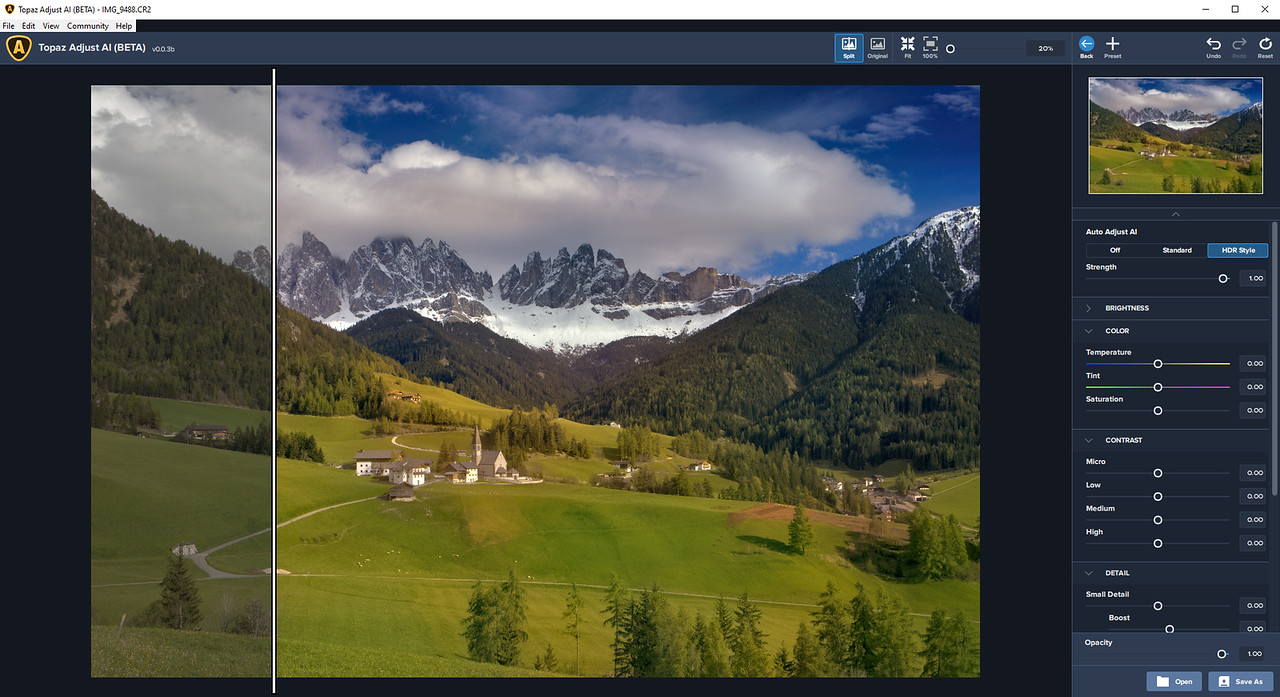
В верхней панели видны режимы сравнения Dual, Split и Original. Dual показывает исходник и обработанный вариант рядом, Split делит изображение вертикальной линией, Original позволяет быстро вернуться к просмотру исходного кадра. Рядом находятся Fit и 100% для масштаба, а также индикатор процента увеличения. Такой набор нужен не для декоративного просмотра, а для контроля артефактов: в Fit удобно оценивать общий стиль, а в 100% — шум, резкость, ореолы и мелкие детали.
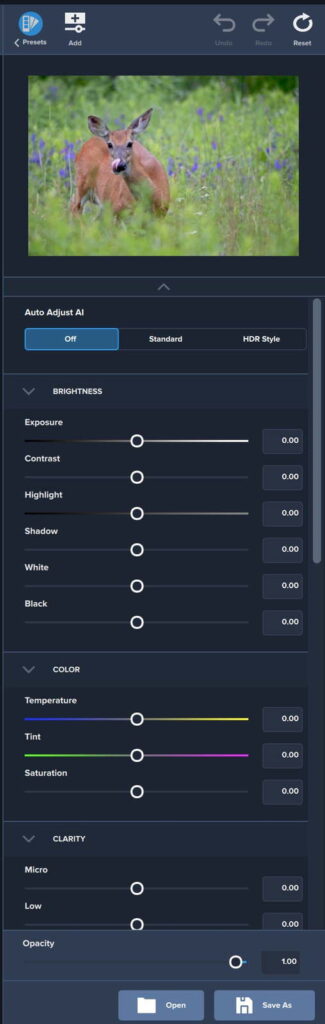
Правая панель отвечает за выбор и настройку обработки. В верхней части находится Navigator с маленьким превью кадра. Ниже размещены пресеты и кнопка Controls, которая открывает ручные параметры. Кнопка Controls находится над пресетами и раскрывает все доступные настройки; в верхней части этого блока расположен Auto Adjust AI с вариантами Off, Standard и HDR.
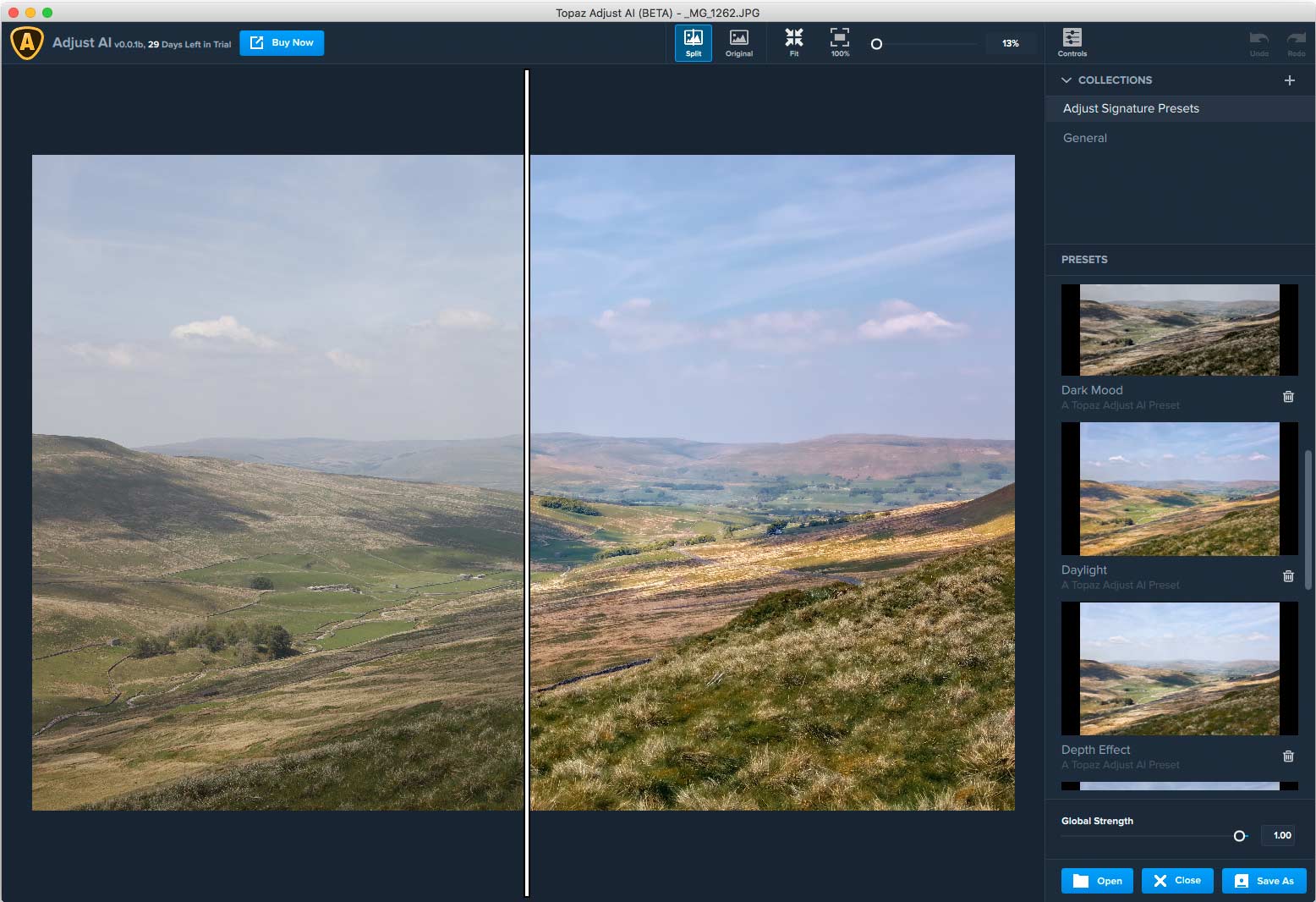
Режим Split в Topaz Adjust AI особенно полезен при работе с сильными пресетами. Вертикальная линия показывает, где заканчивается исходная версия и начинается обработка. На пейзажах это помогает быстро понять, не ушла ли трава в неестественный оттенок, не стал ли горизонт слишком резким, не появились ли яркие контуры вокруг облаков. Split view даёт лучшее понимание происходящего и перемещается по изображению, но деление остаётся вертикальным.
Правая панель и логика Controls
Блок Controls — центральная часть ручной обработки. В нём пользователь работает не с абстрактными эффектами, а с конкретными группами параметров:
| Группа | Что регулирует | Где полезна |
|---|---|---|
| Auto Adjust AI | Off, Standard, HDR Style и Strength | выбор степени автоматической AI-коррекции |
| Brightness | Exposure, Contrast, Highlight, Shadow, White, Black | тональная коррекция, светлые и тёмные зоны |
| Color | Temperature, Tint, Saturation | цветовая температура, оттенок, насыщенность |
| Clarity / Dynamic | Micro, Low, Medium, High | локальный контраст на разных масштабах деталей |
| Detail | Small Detail, Medium Detail, Large Detail, Boost, Sharpen, Reduce Artifacts | акцент на фактуре и контроль чрезмерной резкости |
| Split Tone | раздельная тонировка светов и теней | стилизация, тёплые и холодные оттенки |
| Grain | добавление зерна | имитация фактуры плёнки |
| Opacity / Global Strength | общая сила результата | быстрое ослабление эффекта |
Группы не работают изолированно. Например, при усилении Detail часто приходится снижать Saturation или Opacity, потому что детализированный и одновременно перенасыщенный кадр выглядит грубее. При использовании HDR Style полезно проверить Highlight и Shadow: сильное раскрытие теней вместе с высокой clarity делает шум заметнее.
Интерфейс не перегружен слоями, масками, каналами и инструментами выделения. Это плюс для быстрой обработки и ограничение для точной ретуши. Пользователь работает с изображением глобально, а не рисует сложные локальные коррекции по областям. Если нужно обработать только небо, только кожу или только фон, удобнее использовать Lightroom, Photoshop, Camera Raw, Luminar Neo или DxO PhotoLab с масками.
Режимы обработки: Off, Standard и HDR Style
Auto Adjust AI — основной переключатель программы. Он задаёт характер автоматической обработки до ручной доводки.
Off
Режим Off отключает автоматическую AI-коррекцию. В этом варианте Topaz Adjust AI работает как набор ручных инструментов: пользователь сам меняет Brightness, Color, Clarity, Detail, Split Tone и Grain. Такой режим подходит для тех случаев, когда нужен точный контроль без автоматического усиления контраста и цвета.

Off полезен после выбора пресета, если эффект выглядит слишком резким. Отключение Auto Adjust AI ослабляет автоматическую часть результата, а ручные параметры остаются доступными. Это помогает использовать пресет как основу, но не принимать все автоматические решения программы.
Standard
Standard — базовый AI-режим. Он поднимает выразительность фотографии мягче, чем HDR Style: усиливает цвет, контраст и детализацию, но не стремится к максимально драматичному виду. Этот режим лучше подходит для пейзажей, travel-фото, городских сцен и кадров, где нужно улучшить читаемость, но сохранить естественное впечатление.
Standard удобен как стартовая точка. После его включения пользователь регулирует Strength, затем переходит к Brightness и Color. Если фотография стала слишком яркой, корректируются Highlight и White. Если изображение выглядит плоско, добавляется Contrast или Medium в группе Clarity. Если детализация чрезмерна, снижается Small Detail и Sharpen.
HDR Style
HDR Style создаёт более выраженный результат: повышает локальный контраст, вытягивает детали, делает тени и света визуально активнее. Этот режим хорошо подходит для драматичных облаков, каменных фактур, старых зданий, интерьеров с богатой текстурой, заброшенных объектов и городских видов.
При полном Strength HDR Style легко даёт чрезмерный эффект. Снижение интенсивности до небольших значений делает результат менее агрессивным. Практический вывод простой: HDR Style лучше начинать с умеренной силы, а не с максимума.
HDR Style плохо переносит шумные тени, портреты с крупным планом кожи и JPEG-файлы с заметной компрессией. Он усиливает не только полезную фактуру, но и дефекты: шум, ореолы, резкие переходы, пересжатые контуры.
Пресеты и собственные стили
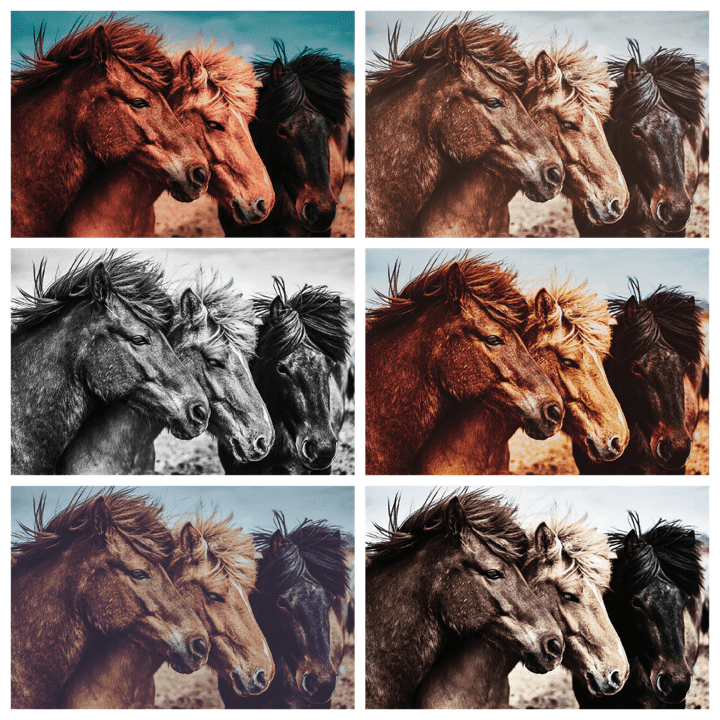
Пресеты в Topaz Adjust AI позволяют быстро применить готовый вид к фотографии. В правой панели отображаются миниатюры с названиями эффектов; пользователь выбирает вариант, видит результат на основном изображении и регулирует общий эффект через Global Strength или Opacity.
Программа поддерживает поставляемые пресеты и создание собственных вариантов. Пользователь может применять встроенные пресеты либо сохранять свои настройки для повторяемого стиля. Это важно для серийной обработки: один и тот же набор параметров можно использовать для кадров из одной поездки, съёмки города, пейзажной серии или проекта с единым визуальным тоном.
Есть важная особенность: пресеты из оригинального Topaz Adjust не импортируются напрямую в Adjust AI. Пользователь может создавать собственные пресеты в новой программе, но старые пресеты Adjust нельзя перенести в эту версию; при этом созданные пользователем пресеты остаются доступными в оригинальном Adjust.
Это ограничение заметно для пользователей, которые годами собирали собственные стили в старом Topaz Adjust. Переход на Adjust AI означает не автоматический перенос прежней библиотеки, а ручное воссоздание похожих эффектов через новые группы настроек.
Как выбирать пресеты без пересвета и перенасыщения
Пресеты в Topaz Adjust AI часто демонстрируют возможности программы наглядно и резко. Для обзора это плюс: сразу видно, как меняются контраст, цвет и фактура. Для аккуратной обработки это риск: один щелчок может сделать небо слишком синим, траву кислотной, тени грязными, а фактуру чрезмерно резкой.
Рабочий порядок лучше строить так:
выбрать пресет по общему настроению, а не по максимальной яркости;
снизить Global Strength или Opacity до умеренного уровня;
проверить Brightness: отдельно Highlight, Shadow, White и Black;
уменьшить Saturation, если цвета стали неестественными;
открыть Clarity / Detail и снизить мелкую детализацию;
посмотреть результат в Split;
проверить фотографию в 100%.
Такой подход превращает пресет не в готовый фильтр, а в основу обработки.
Ручная обработка: Brightness, Color, Clarity и Detail
Topaz Adjust AI интересен не только автоматикой. Его ручные параметры позволяют контролировать основные составляющие выразительного изображения: свет, цвет, локальный контраст и фактуру.
Brightness: тональная коррекция
В группе Brightness находятся Exposure, Contrast, Highlight, Shadow, White и Black. Эти ползунки управляют яркостью и контрастом в разных тональных областях.
Exposure влияет на общую светлоту кадра. Его используют осторожно, потому что слишком сильное повышение сразу делает изображение плоским или выбивает светлые участки. Contrast меняет общий контраст и делает картинку визуально плотнее. Highlight помогает удерживать яркие области: облака, блики на воде, белые стены, снег, свет в окнах. Shadow отвечает за тёмные зоны: лес, камни, тени зданий, интерьерные углы. White и Black формируют крайние точки тонального диапазона.
В Topaz Adjust AI эти ползунки особенно важны после HDR Style. Автоматический HDR-подход часто раскрывает тени и поднимает детали, но итоговый кадр требует тональной дисциплины. Если оставить все зоны одинаково активными, изображение теряет глубину. Поэтому после AI-обработки полезно вернуть Black, аккуратно ограничить Highlight и не раскрывать Shadow сильнее, чем нужно.
Color: температура, оттенок и насыщенность
Группа Color включает Temperature, Tint и Saturation. Она отвечает за общее цветовое впечатление. Temperature делает изображение теплее или холоднее, Tint смещает оттенок по зелёно-пурпурной оси, Saturation усиливает или ослабляет насыщенность.
Для пейзажей Temperature помогает исправить холодный туман, синеву в тенях или слишком тёплый вечерний оттенок. Tint полезен, когда автоматическая обработка уводит зелень или небо в неестественный тон. Saturation — самый опасный ползунок в этой группе: после Standard или HDR Style насыщенность уже может быть высокой, поэтому дополнительное увеличение быстро даёт перегруз.
Topaz Adjust AI даёт яркий, насыщенный или HDR-подобный вид и при этом предлагает brightness, color, contrast, detail, grain и split toning для доводки результата. Для практической обработки это означает: цвет не следует усиливать отдельно от контраста и детализации. Чем выше Clarity и Detail, тем осторожнее нужно обращаться с Saturation.
Clarity / Dynamic: локальный контраст
Группа Clarity или Dynamic работает с локальным контрастом на разных масштабах. В интерфейсе встречаются Micro, Low, Medium и High. Эти параметры влияют не на всю яркость кадра, а на различимость границ и микропереходов.
Micro подчёркивает самые мелкие переходы: трава, камни, текстура стен, морщины, шум. Low и Medium работают с более крупными деталями. High влияет на большие тональные зоны и может менять общий объём кадра.
Для пейзажа полезно начать с Medium, а Micro держать умеренно. Для архитектуры можно аккуратно поднять Low и Medium, чтобы фасады стали выразительнее. Для портрета Micro часто лучше снижать, иначе кожа становится грубой. Для снимков с высоким ISO Clarity лучше использовать после шумоподавления, а не до него.
Detail: детализация и контроль артефактов
Группа Detail отвечает за Small Detail, Medium Detail, Large Detail, Boost, Sharpen и Reduce Artifacts. Здесь Topaz Adjust AI ближе всего к наследию Topaz Detail: программа помогает вытягивать фактуру и делать изображение визуально резче.
Small Detail подчёркивает самые мелкие элементы. Это полезно для листьев, травы, камней, шероховатых поверхностей, но опасно для шумных теней и кожи. Medium Detail работает мягче и часто выглядит естественнее. Large Detail усиливает крупные формы: горы, здания, облачные массы, объём предметов. Boost повышает эффект детализации, а Sharpen добавляет резкостной акцент. Reduce Artifacts нужен для сдерживания побочных эффектов.
Ручные настройки highlights, clarity и shadow depth работают вместе с возможностью видеть результат через split screen или side-by-side preview. Это подчёркивает рабочую идею программы: Topaz Adjust AI даёт эффект быстро, но хороший результат получается после ручной проверки.
Как обработать фотографию в Topaz Adjust AI
Topaz Adjust AI лучше использовать последовательно: сначала открыть изображение, затем выбрать режим просмотра, применить базовый стиль, довести тон и цвет, после этого проверить детали. Такой порядок помогает не потеряться в пресетах и не получить чрезмерную обработку.
Шаг 1. Откройте фотографию
В standalone-режиме используется кнопка Open в нижней части окна. После открытия снимок появляется в центральной области, а справа отображаются Navigator и панель пресетов. В плагинном сценарии изображение приходит из Photoshop или Lightroom, а внизу вместо Save As используется Apply для возврата результата в основную программу.
Для качественного результата лучше начинать с подготовленного файла: исправленной экспозиции, нормального баланса белого и без явных пересветов. Topaz Adjust AI умеет менять яркость и цвет, но не должен компенсировать полностью ошибочную первичную проявку.
Шаг 2. Включите удобный режим сравнения
Перед обработкой выберите Split или Dual. Split показывает исходник и результат в одном изображении через вертикальную границу. Dual удобен, когда нужно сравнить две версии целиком. Original нужен для быстрого возврата к исходному виду.
В режиме Fit оценивается композиция и общий стиль. После настройки обязательно перейдите к 100%, потому что именно там видны шум, ореолы, пережатая резкость и артефакты вокруг мелких деталей.
Шаг 3. Выберите Off, Standard или HDR Style
Для натуральной коррекции начните со Standard. Для драматичной сцены с облаками, камнем, архитектурой или городом можно включить HDR Style. Если нужен полностью ручной контроль, оставьте Off и работайте только с ползунками.
Strength не стоит сразу ставить на максимум. На большинстве фотографий умеренная сила эффекта выглядит лучше: изображение остаётся выразительным, но не превращается в агрессивный HDR.
Шаг 4. Подберите пресет
Пресет выбирается по миниатюре на правой панели. Сначала смотрите не на яркость превью, а на направление обработки: тёплый стиль, холодный стиль, чёрно-белый вариант, мягкий плёночный эффект, детализированный пейзаж, драматичный контраст.
После выбора пресета уменьшите Global Strength или Opacity. Такой приём особенно полезен, если миниатюра нравится по цвету, но эффект слишком сильный.
Шаг 5. Настройте Brightness
Откройте Brightness и проверьте Exposure, Contrast, Highlight, Shadow, White и Black. Если кадр стал плоским, верните часть контраста. Если облака потеряли фактуру, снизьте Highlight или White. Если тени стали шумными, уменьшите Shadow и ослабьте Detail.
На этом этапе решается не творческий стиль, а читаемость кадра. Хорошая обработка в Topaz Adjust AI должна сохранять объём: светлые участки не должны выбиваться, тёмные — превращаться в серую массу.
Шаг 6. Настройте Color
В Color скорректируйте Temperature, Tint и Saturation. Для пейзажа часто хватает небольшой правки Temperature и уменьшения Saturation после HDR Style. Для городской фотографии важно следить за фасадами и дорогами: сильная насыщенность делает нейтральные поверхности грязными или цветными.
Если изображение выглядит эффектно только на маленьком превью, но неестественно в полном размере, сначала снизьте Saturation, затем уменьшите Strength.
Шаг 7. Доведите Clarity и Detail
Clarity и Detail отвечают за фактуру. Начните с Medium и Large Detail, затем добавляйте Small Detail только при необходимости. Для леса, травы и камня мелкая детализация уместна, для портретов и шумных ночных сцен — ограничена.
После настройки Detail обязательно проверьте:
не появились ли светлые ореолы по контуру гор, крыш, деревьев и облаков;
не усилился ли шум в тенях;
не стала ли кожа слишком грубой;
не выглядит ли трава как пересушенная текстура;
не появились ли резкие контуры вокруг мелких веток.
Шаг 8. Примените или отмените результат
В плагинном режиме кнопка Apply применяет обработку и возвращает изображение в Photoshop или Lightroom. Cancel закрывает окно без применения. В standalone-режиме Save As сохраняет результат отдельным файлом, а Close закрывает изображение.
Лучше сохранять обработанный вариант отдельно от исходника. Topaz Adjust AI создаёт выраженную стилизацию, и через время может понадобиться вернуться к более спокойной версии.
Работа как отдельная программа и как плагин
Topaz Adjust AI поддерживает два разных сценария: standalone-приложение и плагин. Они отличаются не набором эффектов, а местом программы в рабочем процессе.
Standalone-сценарий
В standalone-режиме пользователь открывает изображение непосредственно в Topaz Adjust AI, выбирает пресет или режим Auto Adjust AI, настраивает параметры и сохраняет результат через Save As. Такой вариант удобен для одиночных файлов, быстрых экспериментов и просмотра эффектов без запуска большого редактора.
Standalone-подход подходит для тех, кто не работает с каталогом Lightroom и не использует сложные слои Photoshop. Но у него есть ограничение: если нужно обработать часть изображения маской, смешать результат с исходником по области или использовать корректирующие слои, придётся переходить в более функциональный редактор.
Плагин для Photoshop
В Photoshop Topaz Adjust AI логично применять к копии слоя. Пользователь создаёт дубликат, запускает плагин, настраивает эффект, нажимает Apply и получает обработанную версию в слое. Дальше результат можно маскировать, снижать непрозрачность, смешивать с исходником и локально убирать чрезмерную детализацию.
Такой способ особенно хорош для портретов и сложных сцен. Например, Topaz Adjust AI можно применить к архитектуре и фону, а затем маской убрать эффект с лица человека. В standalone-режиме такой точности нет.
Плагин для Lightroom
В Lightroom Topaz Adjust AI используется после базовой проявки. Сначала корректируется экспозиция, баланс белого, геометрия, шум и оптика. Затем изображение отправляется во внешний модуль, где Adjust AI добавляет стиль. После возврата в Lightroom можно продолжить организацию серии и экспорт.
Для пользователей Lightroom это вспомогательный инструмент, а не замена модулю Develop. Каталог, отбор, метаданные, экспортные пресеты и массовая обработка остаются в Lightroom; Topaz Adjust AI отвечает за выразительный эффект.
Поддержка RAW-файлов и особенности форматов
Topaz Adjust AI работал с RAW-файлами. В обзорах отмечались работа с raw files и контроль индивидуальных параметров в ручных режимах. Также указывались поддержка RAW и сохранение результата как DNG.
При этом RAW-сценарий не делает Topaz Adjust AI полноценной заменой специализированного RAW-конвертера. В Lightroom, Adobe Camera Raw, Capture One или DxO PhotoLab пользователь получает развитые инструменты профилей камеры, оптических коррекций, шумоподавления, цветовых профилей, локальных масок и пакетной работы. В Adjust AI RAW-файл нужен прежде всего как более качественная основа для последующей стилизации.
В обзорах фиксировалась проблема синего оттенка при использовании RAW-файлов с конкретной камеры, тогда как после предварительного преобразования в JPG или TIFF такая проблема не проявлялась. Это важная практическая деталь: если цвет RAW после открытия выглядит нестабильно, лучше сначала выполнить проявку в привычном RAW-редакторе и передать в Topaz Adjust AI TIFF или другой подготовленный файл.
Для JPEG Topaz Adjust AI тоже подходит, но с ограничениями. JPEG уже содержит сжатие, потерю части тональной информации и готовую резкость. Если сильно поднять Clarity, Detail и Saturation, сжатые контуры и шум проявятся быстрее, чем на 16-битном TIFF.
Системные требования
Topaz Adjust AI относится к legacy-приложениям Topaz, поэтому требования нужно рассматривать вместе с совместимостью старой среды. Для Windows в разделе legacy-приложений указаны Windows 10 или 11, процессор Intel или AMD с AVX 3.0 GHz+, 8 GB RAM с рекомендацией 16 GB+, видеокарта NVIDIA GT 740 или выше с 2 GB VRAM, AMD Radeon 5870 или выше с 2 GB VRAM либо Intel UHD 600 Graphics или выше. Для image apps отдельно указана потребность в OpenGL 3.3 и минимум 2 GB VRAM; Intel HD Graphics 4600 и ниже не поддерживаются.
| Компонент | Требование для legacy image apps Topaz |
|---|---|
| Windows | Windows 10 или 11 |
| CPU | Intel или AMD с AVX, 3.0 GHz+ |
| RAM | 8 GB, рекомендовано 16 GB+ |
| NVIDIA GPU | NVIDIA GT 740 или выше, 2 GB VRAM |
| AMD GPU | AMD Radeon 5870 или выше, 2 GB VRAM |
| Intel GPU | Intel UHD 600 Graphics или выше |
| Графический API | OpenGL 3.3 |
| VRAM для image apps | минимум 2 GB |
| Неподдерживаемая интегрированная графика | Intel HD Graphics 4600 и ниже |
Для Mac legacy-требования включают macOS 10.14 Mojave и выше, Intel CPU с AVX 3.0 GHz+, 8 GB RAM, NVIDIA GTX 740 или AMD 5870, 2 GB видеопамяти. Для Apple M1/M2 в legacy-разделе указаны Apple M1/M2 CPU & Graphics Card и 8 GB RAM, но именно для Adjust AI совместимость ограничена macOS 10.15 Catalina и более ранними версиями.
| Компонент | Mac legacy-требования |
|---|---|
| macOS для legacy-приложений | macOS 10.14 Mojave и выше |
| CPU Intel | Intel с AVX, 3.0 GHz+ |
| RAM | 8 GB |
| GPU Intel Mac | NVIDIA GTX 740 или AMD 5870 |
| VRAM | 2 GB |
| Apple Silicon | Apple M1/M2 CPU & Graphics Card, 8 GB RAM |
| Ограничение Adjust AI | macOS 10.15 Catalina и ранее |
На практике для Topaz Adjust AI важны не только цифры. Программа активно использует вычисления для AI-анализа и предпросмотра, поэтому слабая видеокарта, малый объём VRAM и старый процессор приводят к задержкам при открытии файла, генерации превью и переключении пресетов. Первичная обработка снимка занимала несколько секунд, а последующий выбор looks происходил быстрее на Mac Pro 2012 года.
Плюсы и минусы Topaz Adjust AI
Плюсы
Программа объединяет автоматическую AI-обработку и ручную настройку, поэтому результат можно не принимать как есть, а доводить через Strength, Brightness, Color, Clarity, Detail и Opacity.
Есть три разных подхода к обработке: Off для ручного режима, Standard для умеренной автоматической коррекции и HDR Style для более драматичного вида.
Topaz Adjust AI работает как standalone-приложение и как плагин для Photoshop / Lightroom в совместимой среде.
Режимы Dual, Split и Original помогают быстро сравнивать исходник и результат.
Пресеты дают быстрый старт, а собственные настройки можно сохранять для повторяемого стиля.
Программа хорошо подходит для пейзажей, архитектуры, travel-фото, городских сцен и фактурных объектов.
Группы Clarity и Detail позволяют тонко усиливать фактуру на разных масштабах.
Общую силу результата можно быстро ослабить через Global Strength или Opacity.
Поддерживалась работа с RAW-файлами, что важно для фотографов, использующих качественные исходники.
Минусы
Topaz Adjust AI прекращён и не получает обновления.
Совместимость ограничена старыми системами и старыми Adobe-процессами.
На новых версиях macOS, Windows и текущих Adobe-приложениях программа не является надёжной рабочей основой.
Пресеты часто дают слишком сильный эффект и требуют снижения Strength или Opacity.
HDR Style легко усиливает шум, ореолы и пересжатые контуры.
Для портретов требуется осторожность: Clarity и Small Detail подчёркивают кожу и дефекты.
Старые пресеты оригинального Topaz Adjust не импортируются в Adjust AI.
Нет полноценной замены слоям, маскам и локальной ретуши Photoshop.
Для похожих эффектов в Topaz Studio 2 нужно собирать несколько фильтров вручную, а не нажимать одну кнопку.
Отзывы пользователей и профильных изданий
Отзывы о Topaz Adjust AI делятся на две части: оценки профильных фотоизданий периода выхода программы и пользовательская реакция на её дальнейшую судьбу.
Fstoppers
Fstoppers рассматривал Topaz Adjust AI как приложение и плагин, который может работать полностью автоматически, вручную или через HDR AI. В обзоре подчёркивались split screen, side-by-side preview, контроль highlights, clarity и shadow depth, а также несколько undo для экспериментов.
В списке сильных сторон Fstoppers выделял работу с raw files, контроль индивидуальных параметров в manual modes, хорошие Auto AI modes, возможность сохранять созданные looks и понятный GUI. Среди пожеланий были более быстрая первичная обработка изображения и больше пресетов.
Практический смысл этой оценки: программа понравилась как помощник в обработке, но не как магическая замена ручному редактированию. Автоматический режим ценился за быстрый старт, а ручные параметры — за возможность исправить избыточный результат.
Northlight Images
Northlight Images подробно разбирал интерфейс, пресеты, split view и Controls. Обзор подчёркивал, что эффекты пресетов могут быть интенсивными, а общий intensity slider помогает ослабить результат. Также было отмечено, что split view даёт лучшее понимание изменений, а Controls открывает полный набор параметров.

Важное замечание Northlight Images касается старых пресетов: оригинальные Adjust presets нельзя импортировать в Adjust AI. Для владельцев старого Topaz Adjust это было существенным ограничением, потому что переход на новую программу не переносил автоматически накопленную библиотеку стилей.
HDRshooter
HDRshooter оценивал Topaz Adjust AI как инструмент для более яркого, насыщенного или HDR-подобного вида. В обзоре отмечалось, что программа влияет не на один параметр, а на весь образ фотографии: цвет, контраст, детали, зерно и split toning.
Одновременно HDRshooter фиксировал нестабильность результата на разных исходниках. Некоторые фотографии выглядели удачно, другие — нет; результат сильно зависел от конкретного кадра. Отдельно отмечалась проблема синего оттенка при обработке RAW с камеры автора, которая не проявлялась после предварительного преобразования файла в JPG или TIFF.
Эта оценка хорошо описывает характер программы: Topaz Adjust AI даёт заметный визуальный эффект, но требует отбора, умеренности и ручной коррекции. Это инструмент не для нейтральной проявки, а для творческой обработки.
Усреднённое мнение пользователей
В пользовательских обсуждениях Topaz Adjust AI ценили за характерный выразительный эффект, быстрый выбор стиля, сильный HDR Style и возможность доводить автоматический результат вручную. Особенно часто программа нравилась тем, кто раньше работал с Topaz Adjust, Topaz Detail и Topaz Clarity.
Главные претензии связаны с тремя темами:
программа не развивалась как долгосрочный продукт;
совместимость со временем стала проблемой;
часть пользователей предпочитала старый Topaz Adjust из-за привычных пресетов и характера обработки.
В комментариях Fstoppers один пользователь отмечал любовь к продуктам Topaz, но считал, что Adjust AI не заменил для него обычный Topaz Adjust как быстрый инструмент правок. Другой подчёркивал, что в auto mode остаётся достаточно возможностей для настройки того, что программа считает лучшим, хотя результат иногда получается слишком vivid.
Итоговая пользовательская оценка выглядит сбалансированно: Topaz Adjust AI запомнился как удобный и эффектный плагин для выразительной фотографии, но его ограничения совместимости и прекращение развития сделали его инструментом для старых рабочих процессов, а не универсальным выбором для новой системы.
Сравнение с аналогами
Topaz Adjust AI нужно сравнивать не с любым фоторедактором, а с программами, которые закрывают похожие задачи: цветокоррекцию, контраст, детализацию, AI-улучшение, HDR-подобный стиль и работу как часть фото-процесса.
| Программа | Основная задача | Чем похожа на Topaz Adjust AI | Чем отличается |
|---|---|---|---|
| Topaz Studio 2 | творческая обработка через фильтры | позволяет собрать похожий эффект через Precision Detail, Precision Contrast, HSL Color Tuning, Basic Adjustment и ReStyle | не является one-click-заменой Adjust AI |
| Adobe Lightroom Classic | RAW-проявка, каталог, цвет, локальные маски | даёт цветокоррекцию, контраст, clarity, presets и работу с RAW | сильнее в каталоге, масках и массовой обработке |
| Adobe Photoshop / Camera Raw | точная ретушь, слои, Camera Raw, маски | позволяет вручную воссоздавать часть эффектов через Camera Raw | намного шире по ретуши и композиции, но требует больше ручной работы |
| Skylum Luminar Neo | AI-фоторедактор с RAW, слоями и масками | близок по идее быстрой AI-обработки и творческих эффектов | современнее по AI-инструментам и локальным правкам |
| DxO PhotoLab | RAW-конвертация, оптика, цвет, локальные коррекции | усиливает детали, цвет и тон, работает с RAW | сильнее в технической проявке и оптических коррекциях |
| GIMP | растровый редактор с ручной обработкой | позволяет корректировать цвет, контраст и резкость | не даёт такого готового AI/HDR-процесса |
Topaz Adjust AI и Topaz Studio 2
Topaz Studio 2 — ближайший родственник по визуальной логике, потому что похожие эффекты Adjust AI можно воспроизводить вручную через фильтры Precision Detail, Precision Contrast, HSL Color Tuning, Basic Adjustment и ReStyle.
Разница в скорости и структуре. Adjust AI даёт цельный интерфейс: Auto Adjust AI, Standard, HDR Style, Strength и ручные группы в одном окне. Studio 2 требует собирать цепочку фильтров. Это гибче, но медленнее. Для пользователя, которому нужен один быстрый эффект, Adjust AI проще. Для того, кто хочет выстраивать сложную стилизацию из нескольких блоков, Studio 2 удобнее.
Topaz Adjust AI и Lightroom Classic
Lightroom Classic подходит для полной работы с фотосъёмкой: импорт, отбор, каталог, RAW-проявка, пресеты, экспорт и локальные маски. В модуле Develop доступны тон, цвет, детализация, коррекция оптики, шумоподавление и маскирование. Lightroom Classic предлагает автоматические маски Subject, Sky, Background, Landscape, Objects и People, а также Brush, Linear Gradient, Radial Gradient и Range Masks.
Topaz Adjust AI проще и уже. Он не организует каталог и не заменяет Develop. Его роль — выразительный финальный или промежуточный эффект. В связке с Lightroom программа работает как творческий модуль: Lightroom отвечает за чистую проявку, Topaz Adjust AI — за стиль.
Topaz Adjust AI и Photoshop / Camera Raw
Photoshop вместе с Camera Raw даёт больше контроля: слои, маски, корректирующие слои, режимы наложения, ретушь, локальные правки и точная работа по областям. Camera Raw поддерживает маскирование, включая автоматическое определение людей и выбор отдельных частей тела, например hair, skin, teeth.
Topaz Adjust AI выигрывает скоростью творческой обработки. В Photoshop можно вручную собрать похожий эффект через Camera Raw, кривые, clarity, texture, saturation, high pass, маски и режимы наложения. Но это дольше. Adjust AI быстрее даёт характерный результат, который потом можно вернуть в Photoshop и частично скрыть маской.
Topaz Adjust AI и Luminar Neo
Luminar Neo ближе к Topaz Adjust AI по идее AI помогает получить выразительный кадр быстрее. Luminar Neo поддерживает RAW-файлы, экспорт в основные форматы, layers, masking и дополнительные инструменты редактирования.
Разница в масштабе. Luminar Neo — самостоятельный современный фоторедактор с AI-инструментами, слоями и масками. Topaz Adjust AI — более узкий творческий модуль для цвета, контраста и деталей. Если нужна полноценная среда для AI-обработки, Luminar Neo шире. Если нужен именно характерный Topaz Adjust-style эффект в старом процессе, Adjust AI точнее по назначению.
Topaz Adjust AI и DxO PhotoLab
DxO PhotoLab сильнее в технической RAW-проявке: цвет, тон, микроконтраст, локальные корректировки, оптика и шумоподавление. В PhotoLab используются ColorWheel, Tone Curve, Contrast, Microcontrast, White Balance, Color Accentuation, Black-and-white palette и Selective Tone.
Topaz Adjust AI не конкурирует с DxO как RAW-конвертер. Он ближе к творческому эффекту поверх уже подготовленного кадра. DxO PhotoLab выбирают для точной проявки и качества исходной фотографии; Adjust AI — для стилистического усиления и быстрых выразительных вариантов.
Topaz Adjust AI и GIMP / Paint.NET / Krita
GIMP, Paint.NET и Krita относятся к другой категории. Это редакторы для ручной растровой работы, рисования, слоёв, выделений, кистей и общей обработки. В них можно настроить контраст, цвет, резкость и другие параметры, но они не дают готовой логики Auto Adjust AI с Standard / HDR Style.
Такие программы полезны, когда нужно вручную убрать дефекты, сделать монтаж, дорисовать элементы, работать со слоями или подготовить изображение для публикации. Topaz Adjust AI удобнее, когда задача сводится к быстрому усилению фотографии без сложного редактирования структуры изображения.
Topaz Adjust AI и Topaz Studio 2: чем заменить эффекты
Topaz Studio 2 не повторяет Adjust AI одной кнопкой, но даёт набор фильтров для похожего результата. Логика замены строится не вокруг названия пресета, а вокруг составляющих эффекта.
Precision Detail
Precision Detail отвечает за фактуру. Этот фильтр используется, когда нужно подчеркнуть мелкие, средние и крупные детали: камень, дерево, ткань, облака, траву, архитектуру. В Adjust AI похожую роль выполняет группа Detail со Small Detail, Medium Detail, Large Detail, Boost и Sharpen.
Для аккуратного результата Precision Detail лучше применять умеренно. Слишком сильная детализация делает изображение грубым, подчёркивает шум и создаёт ореолы.
Precision Contrast
Precision Contrast отвечает за локальный контраст. Он близок к Clarity / Dynamic в Adjust AI, где используются Micro, Low, Medium и High. Такой фильтр делает фотографию объёмнее без простого повышения общего Contrast.
Для пейзажей Precision Contrast помогает отделить планы, усилить облака и проявить рельеф. Для портретов его нужно применять выборочно или очень мягко.
HSL Color Tuning
HSL Color Tuning используется для настройки отдельных цветовых диапазонов. В Adjust AI базовая цветовая коррекция проще: Temperature, Tint и Saturation. HSL даёт больше контроля, потому что можно менять оттенок, насыщенность и светлоту отдельных цветов.
Это полезно, когда после HDR Style зелень стала слишком яркой, небо ушло в избыточную синеву или красно-оранжевые оттенки фасадов выглядят перегруженными.
Basic Adjustment
Basic Adjustment закрывает базовый тон и цвет: экспозицию, контраст, света, тени и общее состояние кадра. В Adjust AI похожую роль играет Brightness. Этот этап лучше выполнять до сильной детализации, иначе усиленные детали будут строиться на неправильно выровненном тоне.
ReStyle
ReStyle отвечает за творческую цветовую стилизацию. Он ближе к пресетам и split tone в Adjust AI. Его используют не для технической коррекции, а для художественного изменения настроения: тёплый вечерний вид, холодный кинематографичный оттенок, винтажная палитра, контрастные цветовые сочетания.
Комбинация этих фильтров может дать близкую выразительность, но рабочий процесс будет другим. Adjust AI быстрее: выбрал Standard или HDR Style, снизил Strength, поправил Brightness и Detail. Studio 2 гибче: пользователь сам собирает структуру эффекта.
Практические сценарии использования
Пейзажная фотография
Пейзаж — самый естественный жанр для Topaz Adjust AI. Программа хорошо работает с облаками, горами, водой, травой, листвой, камнем и дальними планами. В таких кадрах есть много фактуры, которую можно усилить без ощущения искусственности.
Рабочий сценарий:
открыть кадр после базовой RAW-проявки;
выбрать Standard или умеренный HDR Style;
снизить Strength до уровня, при котором небо и земля выглядят естественно;
в Brightness удержать Highlight, чтобы не потерять облака;
в Color слегка скорректировать Temperature и Saturation;
в Clarity поднять Medium, а Micro держать осторожно;
в Detail добавить Large Detail и немного Medium Detail;
проверить горизонт, ветки, камни и облака в 100%.
Для пейзажей опасны два эффекта: неестественная зелень и резкие ореолы по границам неба. Если они появились, нужно снижать Saturation, Small Detail, Sharpen и Strength.
Городская фотография
В городских сценах Topaz Adjust AI усиливает фасады, окна, дороги, мосты, плитку, вывески и фактуру зданий. HDR Style подходит для драматичного города после дождя, старой архитектуры, индустриальных объектов и вечерних видов.
Для современного города с большим количеством стекла и металла лучше использовать Standard. Сильный HDR на стеклянных зданиях создаёт жёсткие контуры и грязные отражения. В Brightness нужно следить за White и Highlight, чтобы блики не превращались в белые пятна.
Для архитектуры часто достаточно:
умеренно поднять Contrast;
чуть усилить Medium / Large Detail;
снизить Saturation, если фасады стали слишком яркими;
контролировать вертикальные контуры в 100%;
не повышать Micro без необходимости.
Travel-фото
Travel-фотография часто снимается в разном свете: полдень, туман, пасмурное небо, смешанное освещение, контровой свет. Topaz Adjust AI помогает быстро привести такие кадры к более выразительному виду, особенно когда нужно подготовить серию для публикации.
Для travel-серии полезны собственные пресеты. Пользователь настраивает один кадр, сохраняет стиль и применяет его к похожим снимкам. Потом каждый кадр корректируется отдельно через Exposure, Highlight, Shadow, Saturation и Opacity.
Важно не делать все снимки одинаково драматичными. Сильный HDR Style на всей серии быстро утомляет зрителя. Лучше использовать разные уровни силы: мягкий Standard для людей и улиц, более сильный HDR Style для пейзажей и архитектурных деталей.
Чёрно-белая обработка
Topaz Adjust AI даёт варианты монохромной обработки через пресеты и ручные параметры. Для чёрно-белого результата особенно важны Brightness, Clarity и Detail, потому что цвет перестаёт удерживать внимание, а кадр строится на тоне и фактуре.
Хороший порядок:
выбрать чёрно-белый или близкий пресет;
настроить Contrast, Highlight и Shadow;
поднять Medium Detail для фактуры;
снизить Small Detail, если появились шум и грубость;
добавить Grain только при необходимости;
проверить лицо, небо и однородные поверхности.
Чёрно-белая обработка в Adjust AI хорошо подходит для скал, старых зданий, деревьев, улиц, облаков и драматичных пейзажей. Для чистого портрета лучше использовать более мягкие инструменты.
Быстрая подготовка фото для публикации
Если нужно быстро подготовить одиночное изображение, Topaz Adjust AI работает по схеме пресет + ослабление + проверка. Это удобно для блога, портфолио, соцсетей или иллюстрации, где нужна выразительность без долгой ручной настройки.
Минимальная последовательность:
открыть файл;
выбрать Standard;
подобрать пресет;
снизить Global Strength;
поправить Saturation;
проверить Split;
сохранить отдельную копию.
Такой сценарий не подходит для коммерческой цветокоррекции, где требуется единый контроль цветового профиля, точная печать и предсказуемость. Но для быстрой визуальной подачи он удобен.
Типичные ошибки при работе с Topaz Adjust AI
Слишком высокий Strength
Strength управляет силой автоматического эффекта. Максимальное значение часто выглядит убедительно на маленьком превью, но грубо в полном размере. На деталях появляются ореолы, трава становится жёсткой, кожа — неровной, небо — пересыщенным.
Лучше начинать с умеренного Strength и повышать его только после проверки кадра целиком.
Чрезмерная насыщенность
AI-обработка и пресеты часто делают цвет ярче. Если после этого дополнительно поднять Saturation, изображение становится неестественным. Особенно быстро перегружаются зелёные, синие и оранжевые оттенки.
Признаки проблемы:
трава выглядит кислотной;
небо становится слишком синим;
кожа уходит в красно-оранжевый оттенок;
фасады выглядят грязно;
тени получают цветовой шум.
Перегруженная детализация
Small Detail и Sharpen легко усиливают шум и артефакты. На JPEG-файлах это видно быстрее, чем на TIFF или RAW. Если фотография снята на высоком ISO, сначала нужно снижать шум в другом редакторе, а уже потом применять детализацию.
HDR Style на неподходящих кадрах
HDR Style хорошо работает на фактурных сценах, но плохо подходит для нежных портретов, мягкого тумана, минималистичных кадров и фотографий, где важна спокойная тональность. Сильный HDR уничтожает воздушность и делает изображение тяжёлым.
Отсутствие проверки в 100%
Fit показывает общий стиль, но скрывает технические дефекты. Только масштаб 100% показывает шум, ореолы, резкие края и проблемы с мелкими деталями. Если обработка выглядит хорошо только в уменьшенном виде, её нужно ослабить.
Использование Adjust AI вместо базовой проявки
Topaz Adjust AI не должен исправлять всё сразу. Экспозиция, баланс белого, оптические коррекции и шум лучше готовить заранее в RAW-конвертере. Adjust AI эффективнее работает как стилистический этап, а не как единственный редактор.
Как проверить результат после обработки
Проверка результата в Topaz Adjust AI важнее выбора пресета. Программа легко создаёт сильный визуальный эффект, поэтому качество определяется тем, насколько аккуратно пользователь ограничил обработку.
Проверка в Split
Включите Split и передвигайте вертикальную границу по кадру. Сравните не только центр, но и края изображения. На краях часто видны проблемы: шум в тенях, грубые ветки, резкие контуры зданий, пересвеченные облака.
Проверка в 100%
Масштаб 100% нужен для технической оценки. Проверьте:
тени;
небо;
кожу;
волосы;
траву;
мелкие ветки;
края крыш;
камни;
текст на вывесках;
отражения в воде.
Если мелкие детали начали сыпаться, снижайте Small Detail, Sharpen и Strength. Если небо стало пятнистым, уменьшайте Clarity, Detail и Saturation.
Проверка цвета
Оцените естественные объекты: кожа, небо, зелень, вода, белые стены, серый асфальт. Если нейтральные поверхности получили лишний оттенок, поправьте Temperature и Tint. Если весь кадр выглядит слишком ярко, снижайте Saturation или Global Strength.
Проверка объёма
Сильная обработка иногда делает все зоны одинаково контрастными. Изображение вроде бы становится детальнее, но теряет глубину. Чтобы вернуть объём, затемните Black, аккуратно ограничьте Shadow и не поднимайте Highlight без необходимости.
Проверка портретов
Если на снимке есть человек, отдельно проверьте лицо. Topaz Adjust AI может усилить поры, морщины, шум и неровности кожи. Для портрета лучше применять эффект через Photoshop-слой и маску, оставляя усиление на фоне, одежде или окружении.
Сравнение рабочих сценариев
| Сценарий | Как использовать Topaz Adjust AI | Что контролировать |
|---|---|---|
| Пейзаж | Standard или умеренный HDR Style, затем Clarity и Detail | небо, трава, ореолы, шум в тенях |
| Архитектура | усилить Medium / Large Detail, добавить Contrast | фасады, вертикали, пересветы, края крыш |
| Travel-фото | пресет + Global Strength, затем ручная правка | единый стиль серии, цвет кожи, насыщенность |
| Чёрно-белое фото | монохромный пресет, Contrast, Detail, Grain | шум, тональные переходы, грубость фактуры |
| Портрет в окружении | обработать фон, затем маскировать в Photoshop | кожа, волосы, глаза, шум |
| Быстрая публикация | выбрать пресет, снизить Opacity, сохранить копию | чрезмерная яркость, цвет, резкость |
| Старый JPEG | мягкий Standard, минимум Small Detail | компрессия, контуры, артефакты |
Что Topaz Adjust AI делает лучше всего
Topaz Adjust AI силён в визуальном усилении снимка. Он быстро показывает, каким может быть кадр, если поднять локальный контраст, усилить детали и добавить цветовую плотность. Это особенно полезно, когда исходная фотография технически нормальная, но выглядит плоско из-за пасмурного света, дымки, слабого контраста или нейтральной RAW-проявки.
Лучшие задачи для программы:
добавить драматичности облакам;
подчеркнуть рельеф гор и скал;
сделать старую архитектуру фактурнее;
усилить отражения и воду;
оживить travel-снимок после базовой проявки;
быстро подобрать выразительный стиль;
создать несколько вариантов одного кадра;
получить чёрно-белый вариант с акцентом на фактуру;
подготовить изображение для дальнейшей работы в Photoshop.
Программа не пытается быть универсальной. Именно узкая специализация делает её понятной: Topaz Adjust AI отвечает за тон, цвет, контраст и детали, а не за весь цикл обработки.
Что Topaz Adjust AI делает хуже
Слабые стороны программы связаны с теми задачами, где нужна точность, локальность и современная совместимость.
Topaz Adjust AI не подходит как основной инструмент для:
сложной портретной ретуши;
удаления объектов;
пластики лица и тела;
работы со слоями и масками внутри самой программы;
точной цветокоррекции под печать;
массового каталога снимков;
современного RAW-процесса на новых системах;
детальной локальной коррекции по областям;
работы в актуальной Adobe-среде без ограничений совместимости.
Если нужен универсальный редактор, лучше смотреть в сторону Photoshop, Lightroom, Luminar Neo, DxO PhotoLab или бесплатных редакторов вроде GIMP и Paint.NET. Если нужен именно характерный эффект Topaz Adjust AI на совместимой системе, программа остаётся отдельным творческим инструментом.
Внутренние альтернативы и смежные программы на freeexe.net
Для пользователя, который выбирает не только Topaz Adjust AI, но и соседние инструменты обработки, полезно разделить программы по задачам.
| Задача | Подходящие программы |
|---|---|
| Ручная растровая обработка | GIMP, Paint.NET, Krita |
| RAW-проявка и каталог | Adobe Photoshop Lightroom |
| Быстрая онлайн- или полуавтоматическая обработка | Fotor |
| Русскоязычный фоторедактор для базовой обработки | ФотоМАСТЕР |
| Просмотр и организация изображений | XnView, FastStone Image Viewer |
Topaz Adjust AI в этой группе занимает место не основного редактора, а дополнительного модуля выразительной обработки. Его выбирают не для хранения фотоархива и не для ретуши, а для быстрого усиления цвета, контраста и деталей.
FAQ
Можно ли использовать Topaz Adjust AI как основной фоторедактор?
Topaz Adjust AI лучше использовать как дополнительный редактор или плагин. Он силён в усилении цвета, локального контраста и деталей, но не заменяет каталог, слои, маски, сложную ретушь и полноценную RAW-проявку.
Чем Standard отличается от HDR Style?
Standard даёт более умеренную AI-коррекцию. HDR Style создаёт более контрастный и детализированный вид. Для естественной обработки лучше начинать со Standard, для драматичных пейзажей и архитектуры — с аккуратного HDR Style на сниженной силе.
Зачем нужен режим Off?
Off отключает автоматическую AI-часть. Пользователь может работать только с ручными параметрами Brightness, Color, Clarity, Detail, Split Tone, Grain и Opacity. Это удобно, когда нужен контроль без автоматического усиления.
Для каких фотографий программа подходит лучше всего?
Лучше всего Topaz Adjust AI работает с пейзажами, архитектурой, городскими видами, travel-фото, фактурными объектами и чёрно-белыми стилизациями. На портретах и шумных ночных сценах эффект нужно использовать мягко.
Почему результат иногда выглядит слишком резким?
Программа усиливает локальный контраст и детали. Если повышены Strength, Clarity, Small Detail и Sharpen, изображение становится грубым. Нужно снизить силу эффекта, уменьшить мелкую детализацию и проверить результат в 100%.
Можно ли получить похожий эффект в Lightroom?
Часть эффекта можно собрать вручную через Contrast, Clarity, Texture, Dehaze, Color Mixer, Tone Curve и пресеты. Но Topaz Adjust AI быстрее даёт характерный насыщенный и детализированный look. Lightroom сильнее как RAW-конвертер и каталог.
Чем заменить Topaz Adjust AI в Topaz Studio 2?
Похожие визуальные эффекты собираются через Precision Detail, Precision Contrast, HSL Color Tuning, Basic Adjustment и ReStyle. Это не прямой однокнопочный аналог, а ручная цепочка фильтров.
Почему старые пресеты Topaz Adjust не переносятся?
Adjust AI использует другую структуру пресетов. Старые пресеты оригинального Adjust нельзя импортировать напрямую, поэтому похожие стили нужно создавать заново вручную.
Итог: кому стоит использовать Topaz Adjust AI
Topaz Adjust AI — узкоспециализированная программа для выразительной обработки фотографий. Её сильная сторона — быстрый переход от плоского исходника к насыщенному, контрастному и детализированному кадру. Она хорошо работает с пейзажами, архитектурой, городскими сценами, travel-фото и фактурными объектами. Режимы Standard и HDR Style дают быстрый старт, а Controls позволяют довести результат через Brightness, Color, Clarity, Detail и Opacity.
Программа больше всего подходит тем, кто уже работает в совместимой среде, использует старые Topaz-процессы или хочет получить именно характерный эффект Adjust AI. Для новой рабочей станции и современных процессов лучше выбирать поддерживаемый редактор, а похожую стилизацию собирать в Lightroom, Photoshop, Luminar Neo, DxO PhotoLab или Topaz Studio 2.
Для разовой выразительной обработки достаточно пресета, Standard и умеренного Global Strength. Для пейзажей и архитектуры можно использовать HDR Style, но с обязательной проверкой в Split и 100%. Для портретов безопаснее применять результат через Photoshop-слой и маску. Для технически точной RAW-проявки Topaz Adjust AI стоит использовать после базовой подготовки, а не вместо неё.
Список изменений
Предшественники: Topaz Adjust, Topaz Detail и Topaz Clarity:
- До Adjust AI у Topaz были отдельные решения для похожих задач: Topaz Adjust, Topaz Detail и Topaz Clarity. Adjust отвечал за выразительную стилизацию и быстрые эффекты, Detail — за фактуру и резкость деталей, Clarity — за локальный контраст и тональные переходы. В дальнейшем Adjust AI заменил Topaz Adjust, Topaz Detail и Topaz Clarity в линейке legacy-продуктов.
- Для пользователей это было не просто переименование. Adjust AI объединил идеи нескольких плагинов в одном окне: автоматический режим, пресеты, динамическую настройку контраста, детализацию и цветовые правки. Поэтому программа воспринималась как попытка собрать прежнюю топазовскую выразительность в более простом AI-интерфейсе.
Появление Adjust AI в 2019 году:
- Публичные обзоры Topaz Adjust AI появились в июне-июле 2019 года. Программу описывали как редактор, который автоматически вытягивает цвет и детали, работает standalone на Mac и Windows и интегрируется в Photoshop и Lightroom. Adjust AI работает как standalone-приложение и как Photoshop / Topaz Studio plugin.
- В этот период программа позиционировалась как новый AI-инструмент для выразительной обработки, но сохраняла знакомую логику старых Topaz-плагинов: пресет, сила эффекта, ручная доводка, сравнение до/после.
Ранние beta-сборки:
- На скриншотах Northlight Images видна beta-версия Topaz Adjust AI 0.0.1b с пробным периодом и кнопкой Buy Now. В интерфейсе уже присутствовали Split, Original, Fit, 100%, Controls, Undo, Redo, коллекции пресетов, Global Strength и кнопки Open, Close, Save As. Это показывает, что базовая структура программы была сформирована ещё на раннем этапе: центральный просмотр, правая панель и быстрые режимы сравнения.
Версии 1.0.x:
- В публичных материалах и обсуждениях встречаются версии 1.0.3, 1.0.5 и 1.0.6. В обзоре Fstoppers на скриншоте отображалась Topaz Adjust AI v1.0.3. В обсуждении Topaz Community пользователи упоминали Adjust AI 1.0.5 и переход на 1.0.6.
- Версия 1.0.6 получила новый AI Engine и поддержку Big Sur. При переходе на неё рекомендовалось удалить текущий Adjust AI и установить сборку заново из-за смены installer framework. Для истории программы это заметная точка: развитие касалось не только пресетов и интерфейса, но и внутреннего AI-движка, а также совместимости с macOS Big Sur.
Переход в legacy-статус:
- Позже Topaz Adjust AI был перенесён в legacy-раздел. Программа прекращена, не обновляется и не совместима с более новыми версиями macOS, Windows и текущими Adobe-приложениями. Для похожих визуальных эффектов предлагается ручная комбинация фильтров Topaz Studio 2: Precision Detail, Precision Contrast, HSL Color Tuning, Basic Adjustment и ReStyle.
- Развитие программы можно описать так: Topaz Adjust AI объединил несколько старых плагинов, получил AI-режимы и ручные панели, прошёл короткий цикл версий 1.0.x, затем уступил место новой структуре продуктов Topaz. Для владельцев старых рабочих процессов он остался инструментом с узнаваемым эффектом, но не стал долгосрочной современной платформой.


 *EXE — расширение исполняемого файла. Сайт является партнером проекта
Оставте свой отзыв о Topaz Adjust AI