

Luminar Neo — настольный фоторедактор Skylum для Windows и macOS, рассчитанный на фотографов и авторов визуального контента, которым нужна неразрушающая обработка RAW и обычных изображений, локальные маски, слои, автоматические портретные и пейзажные коррекции, а также отдельные генеративные операции. Программа сочетает каталог фотографий и редактор в одном приложении: снимки можно подключать из существующих папок без обязательного переноса, корректировать через обычные и AI-инструменты, а затем экспортировать в готовый растровый файл. Такой подход особенно полезен при индивидуальной обработке съемок, когда требуется быстрее прийти к технически аккуратному результату, но при этом сохранить возможность вручную уточнить маску, интенсивность эффекта, цвет, свет и композицию.
Текущая ветка 1.28.0, выпущенная 5 августа 2026 года, заметно изменила организацию рабочего пространства: Catalog и Edit больше не разделены как самостоятельные верхнеуровневые режимы, а основные группы Presets, Tools, Edit, Info и Extra собраны в правой боковой панели. Это важно учитывать при чтении старых инструкций и просмотре скриншотов предыдущих версий: функции остались узнаваемыми, но их расположение и логика переходов изменились. Ниже разбор привязан именно к Luminar Neo, а исторические элементы интерфейса отмечены отдельно, чтобы их не принять за актуальную компоновку 1.28.0.
Редактор не следует модели классического растрового пакета, где каждое действие строится вокруг ручного выделения пикселей и сложной иерархии слоев. Его сильная сторона — сочетание автоматизированных инструментов с регулируемыми параметрами: EnhanceAI помогает быстро выровнять общий тон, SkyAI заменяет небо с автоматическим построением маски, Face AI и Skin AI специализируются на портретах, Mask AI выделяет семантические области, а модули из группы Extra решают задачи шумоподавления, повышения резкости, HDR, панорам, увеличения изображения и генеративного редактирования. При этом результат не следует принимать без проверки: автоматическая маска, замена неба, портретная коррекция и генеративная вставка требуют визуального контроля на границах объектов, мелких деталях и участках со сложным светом.
Точная идентификация Luminar Neo
Название продукта — Luminar Neo. Это отдельная программа линейки Skylum, а не прежний Luminar и не Luminar AI. Различие принципиально: история релизов, системные требования, лицензирование, набор AI-функций и современный интерфейс относятся к Neo и не должны автоматически переноситься с более ранних продуктов бренда. В текущих материалах Skylum маркетинговое название иногда сокращается до Luminar, однако журнал изменений продолжает вести ветку Neo, а настольное приложение и его документы сохраняют преемственность именно с Luminar Neo.
Основная компания, выпускающая продукт под брендом Skylum Software, — Shinyfields Limited, работающая как Skylum Software. Для приложений, распространяемых через Apple App Store и Microsoft Store, лицензионные условия отдельно называют Skylum Software USA, Inc. Это объясняет, почему в карточке магазина macOS продавцом указана американская компания, хотя сам продукт и бренд описываются как Skylum Software. Для пользователя практическое значение невелико: активация и учетная запись едины в экосистеме Skylum, а магазинная сборка остается тем же Luminar Neo.
Luminar Neo — бинарное настольное приложение. У него нет режима, в котором полноценная настольная редактура выполняется только в браузере без установки. При этом экосистема включает сетевые функции и облачную обработку для отдельных AI-возможностей. Некоторые операции, включая AI Assistant и генеративные инструменты, зависят от интернет-соединения. Поэтому рабочую станцию без сети нельзя считать полностью эквивалентной подключенной: базовые локальные правки сохраняют смысл, но часть автоматизации будет недоступна.
Внутри FreeEXE продукт логично сопоставлять с разделами RAW-редакторов и фоторедакторов общего назначения. Первая категория отражает работу с RAW и фотографическим конвейером, вторая — более широкий набор ретуши, эффектов, локальных коррекций и монтажа.
Для кого предназначена программа
Luminar Neo ориентирован прежде всего на фотографа, который хочет получить законченную обработку без построения длинной цепочки ручных операций. Для новичка это означает возможность начать с Presets и EnhanceAI, а затем перейти к отдельным инструментам. Для опытного пользователя важнее другое: автоматическая маска не блокирует ручное уточнение, несколько инструментов можно применять последовательно, локальные эффекты комбинируются с обычными коррекциями, а история правок остается редактируемой. Такой формат не заменяет навыки оценки тона, цвета и композиции, но уменьшает количество рутинных действий.
Портретный фотограф получает специализированные элементы для лица, кожи, глаз и зубов, а также Bokeh AI для отделения объекта от фона. Пейзажный фотограф может использовать SkyAI, StructureAI, EnhanceAI, Supercontrast, Light Depth, Water EnhancerAI, HDR Merge и Panorama Stitching. Репортажному автору полезны каталог, рейтинги, альбомы, синхронизация корректировок и пакетный экспорт. Владельцу небольшого контент-проекта доступны слои, удаление объектов, замена фона и генеративные функции, но для макетов с точной типографикой и сложной композицией удобнее отдельный графический редактор.
Есть и аудитория, для которой Luminar Neo не станет центральным инструментом. При огромной медиатеке с жесткой схемой ключевых слов, развитой командной каталогизацией и сложной DAM-инфраструктурой каталог Neo проще профессиональных систем управления медиатекой. Для высокоточной ретуши на уровне отдельных пикселей, сложных каналов, векторных масок и многостраничных композиций Photoshop остается более гибким. Для лабораторно строгой коррекции оптики и высоких ISO DxO PhotoLab делает больший акцент на профилях камеры/объектива и DeepPRIME. Это не делает Neo слабым редактором; это задает границы его оптимального сценария.
Модель распространения и лицензирование
В 2026 году настольная версия продается по модели бессрочной лицензии: после единовременной покупки Luminar для Desktop можно продолжать использовать на двух компьютерах Windows или macOS. Бессрочная лицензия не означает, что все будущие крупные обновления будут бесплатными. В условиях указаны непрерывные исправления, улучшения и часть новых функций, но большие последующие апгрейды могут продаваться отдельно. Поэтому формулировку «купил один раз — получил все будущие версии навсегда» к продукту применять нельзя.
Отдельно лицензируются некоторые сетевые AI-возможности. В текущем составе бессрочной покупки настольное приложение остается доступным постоянно, а доступ к ряду генеративных и AI-инструментов предоставляется на год; последующее продление для этих облачных функций является отдельным решением. В эту группу входят, в частности, Photo Restoration, GenErase, GenSwap, GenExpand и AI Assistant. Для пользователя это важное различие: локальная программа не превращается в неработающий продукт после окончания периода, но состав облачных операций может измениться без продления.
Активация привязана к учетной записи Skylum. Серийный номер или отдельный лицензионный ключ для обычного сценария активации не требуется. После покупки ссылки на загрузку и лицензия доступны через аккаунт и письмо. Публичный постоянный URL самого установщика не публикуется как стабильная ссылка для свободного скачивания; Windows-версия для ARM распространяется через Microsoft Store. Поэтому безопаснее загружать приложение через личный кабинет, страницу загрузки Skylum или соответствующий магазин, а не использовать сторонние каталоги с переупакованными установщиками.
Размер установки зависит от платформы и сборки. Текущая карточка Luminar Neo в Mac App Store указывает 3,3 ГБ для macOS-приложения. Это не универсальный размер каждого Windows-установщика: загрузочный пакет, распакованное приложение, кэш моделей, каталог превью и пользовательские ресурсы занимают разный объем. Кроме того, системные требования отдельно предусматривают не менее 10 ГБ свободного дискового пространства, поэтому ориентироваться только на размер магазинной сборки при планировании SSD нельзя.
Установка и первый запуск
Перед установкой имеет смысл проверить три вещи: поддерживаемую ОС, объем оперативной памяти и свободное место на SSD. Для Windows требуется 64-битная Windows 10 версии 1909 или новее, для macOS — macOS 12.0 или новее. Минимум 8 ГБ оперативной памяти позволит запустить программу, но 16 ГБ и больше рекомендованы самим разработчиком. Для крупных RAW, панорам, многослойных проектов и AI-моделей запас памяти заметно важнее, чем для одиночного JPEG.
- Получите установщик из аккаунта или штатной страницы загрузки. После покупки ссылка также приходит в письме. На ARM-компьютере с Windows используйте Microsoft Store, потому что для этой архитектуры указан именно магазинный способ установки.
- Распакуйте ZIP-пакет, если установщик загружен в сжатом виде. Затем запустите установщик. На Windows операции с подключением плагинов могут потребовать права администратора.
- Примите лицензионные условия и выберите установку. Если на компьютере есть совместимые Adobe Photoshop или Lightroom Classic, установщик может предложить подключить плагины. Их можно добавить и позднее из меню Luminar Neo.
- Запустите приложение и войдите в Skylum Account. Активация идет через учетную запись; ввод отдельного кода не является штатным обязательным этапом.
- Добавьте папку с фотографиями, импортируйте файлы с карты памяти либо откройте отдельное изображение. При добавлении обычной папки Neo связывает ее с каталогом, но не переносит фотографии в собственное закрытое хранилище.
Для первого знакомства лучше не подключать сразу весь многолетнюю медиатеку. Создайте тестовую папку из 20–50 снимков разных типов: RAW, JPEG, портрет, пейзаж, кадр с высоким ISO и изображение с мелкими границами. На таком наборе проще понять скорость превью, качество масок и логику экспорта, а заодно увидеть, какие операции требуют локальной доработки.
Интерфейс Luminar Neo 1.28.0
Версия 1.28.0 объединила просмотр каталога и редактирование в одном рабочем пространстве. В правой части находятся группы Presets, Tools, Edit, Info и Extra. Presets отвечает за готовые стили; Tools открывает коррекции; Edit показывает примененные изменения; Info содержит сведения о файле; Extra собирает специализированные расширения и операции, включая GenErase, GenSwap, GenExpand, Upscale AI, HDR Merge и Panorama Stitching. Переходы между состояниями поддерживают breadcrumbs и кнопки назад/вперед, а панель Catalog можно скрыть, освобождая место для фотографии.
В старых версиях Catalog и Edit визуально воспринимались как разные режимы, поэтому ранние обзоры и некоторые скриншоты показывают другую компоновку. Ниже исторические изображения используются для демонстрации реальных функций, но их расположение элементов нельзя считать точной картой интерфейса 1.28.0.

Этот экран показывает прежнюю организацию Catalog: слева расположена навигация по библиотеке, в центре — сетка изображений. В 1.28.0 сама идея каталога сохранилась, но Catalog и Edit сведены в единое пространство. Поэтому скриншот полезен для понимания медиатеки, а не для запоминания положения верхних переключателей.
Правая панель — главный рабочий центр коррекции. Пользователь выбирает инструмент, регулирует параметры, при необходимости ограничивает действие маской и затем видит примененную операцию в Edit. Такой подход позволяет вернуться к уже выполненной коррекции вместо того, чтобы каждый раз создавать ее заново. При последовательной обработке важно следить не только за отдельными ползунками, но и за суммарным эффектом нескольких инструментов: например, EnhanceAI, Supercontrast и StructureAI одновременно могут дать чрезмерный микроконтраст.
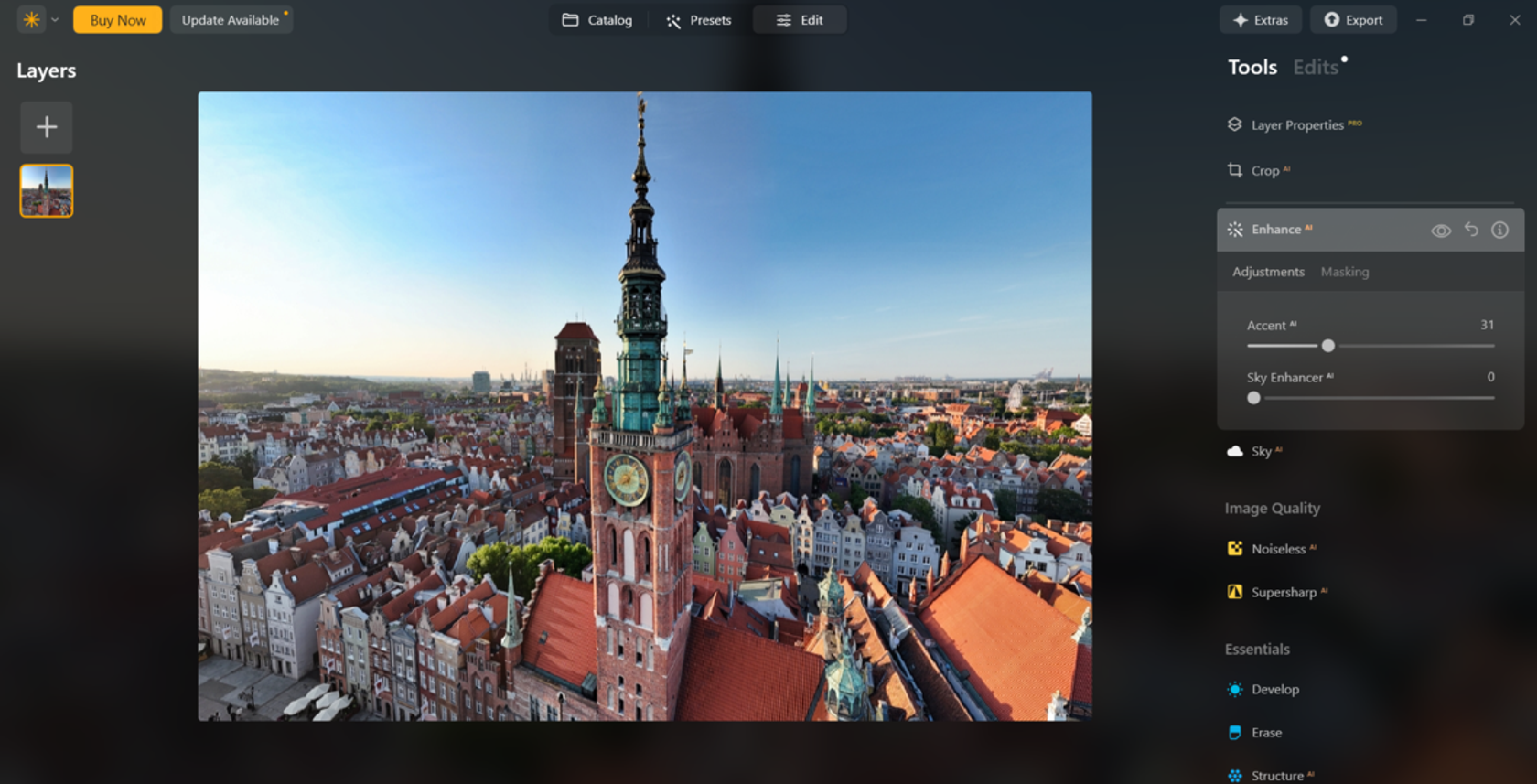
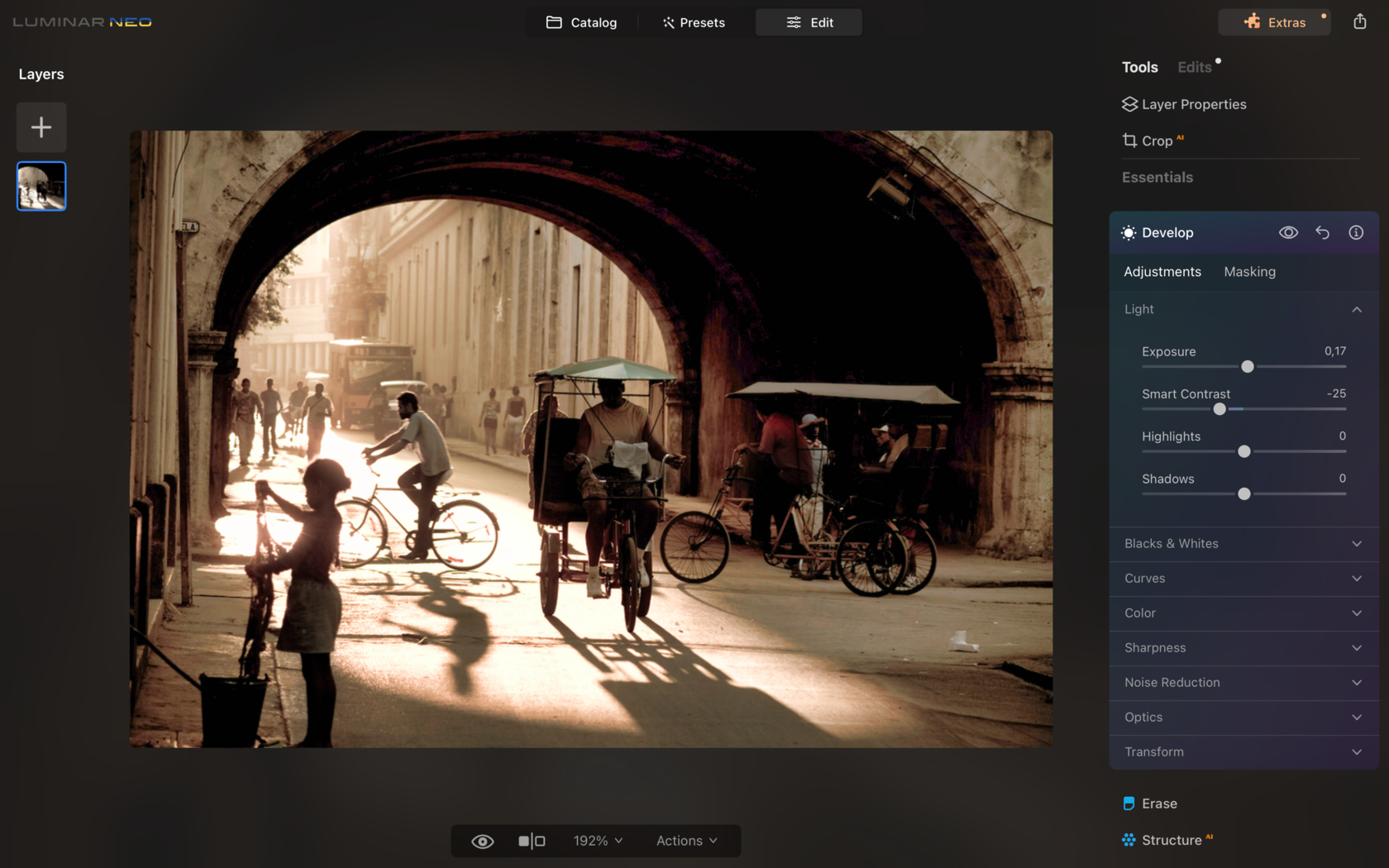
В инструментах проявки находятся базовые фотографические настройки: экспозиция, цветовая температура, тональные параметры, работа с деталями и другие корректировки исходника. Для RAW логично начинать именно с технической основы, а уже после нее переходить к стилизации. Сначала исправляют баланс белого, экспозицию и крайние света/тени, затем оценивают цвет и локальные эффекты. Так проще отделить реальную проблему исходного кадра от художественного решения.
Базовый рабочий процесс: от файла до готового изображения
Универсальный конвейер в Luminar Neo строится от технической коррекции к локальным и творческим операциям. Он не является обязательным шаблоном для каждого кадра, но снижает риск того, что поздняя правка разрушит уже настроенный цвет или заставит повторять работу.
- Подключите исходники. Для съемки добавьте папку в Catalog; для одного кадра можно открыть отдельный файл. Не перемещайте подключенные папки через проводник во время работы, если хотите сохранить устойчивую связь каталога с исходниками.
- Отберите изображения. Используйте папки, альбомы и рейтинги для отделения удачных кадров от технического брака. Альбом является виртуальной подборкой и не меняет физическое расположение файлов.
- Сделайте базовую проявку. Проверьте баланс белого, экспозицию, света, тени и общую контрастность. На RAW сначала закончите настройки, доступные в RAW-версии инструмента.
- Исправьте композицию. Обрезка и геометрия должны быть определены до тонкой локальной ретуши, иначе часть аккуратно обработанных областей может уйти за новый кадр.
- Примените автоматические коррекции умеренно. EnhanceAI удобен как отправная точка, но его эффект сравнивают с исходником на 100-процентном масштабе и в полном кадре.
- Перейдите к специализированным инструментам. Для портрета это Skin AI, Face AI и Bokeh AI; для пейзажа — SkyAI, StructureAI, Water EnhancerAI, Light Depth или другие подходящие операции.
- Ограничьте эффект маской. Если автоматическая коррекция затрагивает лишние области, используйте Brush, градиенты, Color/Luminosity mask, Mask AI или Object Select AI.
- Проверьте Edit. Пройдите по примененным операциям и убедитесь, что они не дублируют друг друга. Особенно внимательно сравнивайте контраст, резкость и насыщенность.
- Синхронизируйте только совместимые правки. На похожей серии можно перенести корректировки через Image > Adjustments > Sync Adjustments, но Crop, Erase и Background Removal не предназначены для такой синхронизации.
- Экспортируйте копию. Выберите формат, размер, цветовое пространство и качество. Не считайте JPEG для публикации единственным мастер-файлом для долговременного хранения: для дальнейшей серьезной обработки лучше оставить исходник и каталог либо сохранить TIFF/DNG по задаче.
После экспорта откройте файл вне Luminar Neo и проверьте фактическое разрешение, цвет, резкость и наличие артефактов на краях масок. Этот простой шаг отделяет красивый предпросмотр в редакторе от реального результата, который увидит заказчик, печатная лаборатория или сайт.
Каталог, папки, альбомы и сохранение правок
Catalog в Luminar Neo не требует обязательного импорта всей медиатеки в собственное файловое хранилище. Команда добавления папки создает связь с каталогом и отображает содержимое на диске, сохраняя существующую структуру. Это удобно, если фотографии уже разложены по годам, клиентам или съемкам: переносить их ради работы в Neo не нужно. Однако связь двусторонняя с точки зрения расположения файлов: физическое перемещение или переименование вне приложения может нарушить путь, и тогда каталог придется переподключать к новому месту.
Folders соответствуют реальным каталогам файловой системы, а Albums работают как виртуальные подборки. Один снимок можно включить в тематический альбом без создания второй копии на диске. Для свадебной съемки это позволяет оставить исходники в папке проекта, а в альбом вывести только портреты для ретуши. Для путешествия можно собрать отдельные подборки по городу, пейзажам и людям, не меняя исходную структуру накопителя.
Внешние диски поддерживаются, но у такого сценария есть понятное ограничение: когда носитель отключен, оригинал недоступен. Каталог может сохранять информацию и превью, однако полноценная работа с исходным файлом требует подключить диск. При использовании папок, синхронизируемых облачными клиентами, файл должен физически находиться локально. Запись, представленная только облачным placeholder без фактических байтов на диске, не равна доступному оригиналу для редактора.
Luminar Neo поддерживает несколько каталогов. Новый или существующий каталог открывается через File > Catalog > New и File > Catalog > Open. Такая схема полезна для разделения личной медиатеки и коммерческих съемок либо для создания отдельного компактного каталога на ноутбуке. При этом дробление медиатеки на десятки мелких каталогов усложняет поиск: один и тот же снимок нельзя одновременно найти в каталогах, которые сейчас не открыты.
Правки не записываются поверх исходного изображения как последовательность разрушительных изменений. Каталог хранит состояние обработки и служебные данные, а исходник остается основой для повторного рендеринга. Для отдельных изображений используются файлы состояния, а история позволяет возвращаться к примененным операциям. Такая архитектура делает резервное копирование каталога не менее важным, чем сохранение оригиналов: потеря RAW не компенсируется каталогом, но и потеря каталога способна лишить пользователя накопленной истории обработки.
Папку самого каталога нельзя бездумно добавлять в Catalog как обычную папку с изображениями: это может породить лишние превью и запутать структуру. Надежная схема резервирования состоит из двух частей: отдельно копируются оригиналы съемок и отдельно — папка каталога Luminar Neo. Для проекта с высокой ценой повторной обработки полезно держать вторую копию на другом физическом накопителе.
Перенос каталога Lightroom Classic
В Luminar Neo 1.27.1 появилась Lightroom Migration с пометкой BETA. Команда находится по пути File > Catalog > Import Lightroom Catalog. Миграция переносит фотографии, структуру папок, альбомы, рейтинги и базовые коррекции. Исходный каталог Lightroom при этом не изменяется, поэтому перенос можно проверить, не разрушая рабочую библиотеку Adobe.
Статус BETA означает, что миграцию нельзя считать безусловно эквивалентным переносом всей семантики Lightroom. Перед переходом основной медиатеки разумно сделать копию каталога и протестировать небольшой проект: сравнить количество фотографий и альбомов, проверить рейтинги, открыть несколько RAW с разными видами правок и убедиться, что визуальный результат приемлем. Сложные маски, специфические профили, плагины и детали обработки разных RAW-движков не следует ожидать как пиксельно идентичный перенос.
Синхронизация корректировок
Для серии кадров с одинаковым светом можно применить настройки к одному изображению, выделить остальные и использовать Image > Adjustments > Sync Adjustments. Инструменты, анализирующие содержимое кадра, способны адаптироваться к каждому изображению, поэтому синхронизация не всегда равна механическому копированию одной и той же маски. AccentAI, StructureAI и Skin AI относятся к операциям, где содержание кадра учитывается при применении.
Есть исключения. Crop, Erase и Background Removal не синхронизируются как обычные корректировки. Это логично: координаты кадрирования и удаляемого объекта завязаны на конкретный снимок. В серии портретов безопаснее синхронизировать базовый тон и цвет, а геометрию, удаление дефектов и тонкие локальные маски проверять по отдельности.
Presets и история редактирования
Presets дают готовые комбинации корректировок и служат быстрым стартом, но не фиксируют фотографию в закрытом «фильтре». После применения пользователь может перейти в Edit и изменить параметры инструментов. Это принципиальное отличие от простого мобильного фильтра: готовый стиль является начальной конфигурацией, а не единственным доступным результатом.
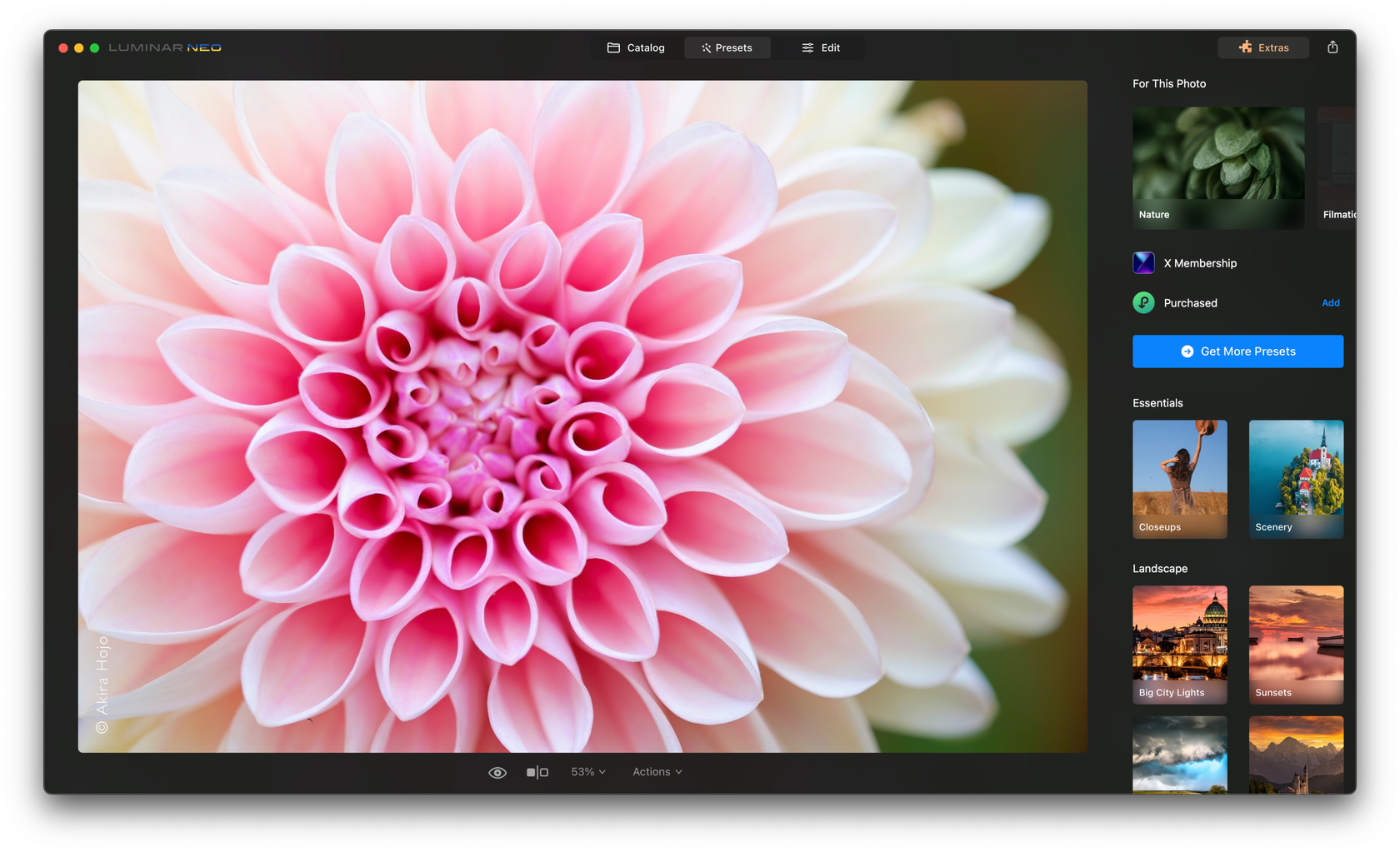
Предпросмотр Preset нужен для оценки общей идеи, а не для технического контроля. После выбора проверьте экспозицию лица, насыщенность кожи, глубокие тени и светлые области. Пресет, красиво выглядящий на одной фотографии, может дать избыточную контрастность на другой из-за иной экспозиции и цветовой температуры. В версии 1.28.0 предпросмотр пресетов ускорен до 3,8 раза по сравнению с предыдущей реализацией, что особенно заметно при переборе нескольких вариантов на одном кадре.
Раздел Edit показывает стек примененных изменений. Полезная привычка — периодически отключать или уменьшать отдельные операции и смотреть, действительно ли каждая улучшает кадр. Если EnhanceAI уже поднял локальный контраст, а затем StructureAI и Supercontrast добавили еще два слоя контраста, детализация может стать жесткой. Чем больше автоматических инструментов применено, тем важнее оценивать не название каждого эффекта, а суммарную картинку.
Базовые инструменты тона, цвета и деталей
Develop предназначен для фундаментальной коррекции фотографии. Здесь логично выстраивать нейтральный исходный вид: настраивать экспозицию, баланс белого, контраст и тональный диапазон. RAW содержит больше исходной информации, чем готовый JPEG, поэтому восстановление светов и теней разумнее выполнять до агрессивной стилизации. Для RAW-кадра базовый этап должен предшествовать замене неба, портретным улучшениям и генеративным операциям.
EnhanceAI включает AccentAI и Sky EnhancerAI. AccentAI объединяет влияние более чем десятка обычных фотографических коррекций — света, теней, контраста, тона, насыщенности, экспозиции и детализации — в одном регулируемом эффекте. Его удобно использовать для быстрого выравнивания кадра, но максимальное значение не является целью само по себе. На коже и мелкой листве чрезмерное усиление может сделать изображение жестче, чем требуется.
Sky EnhancerAI работает именно с небом и изменяет его яркость, контраст, насыщенность и выразительность без необходимости вручную выделять всю область. Если алгоритм не распознает небо — например, из-за сильного размытия, малого размера области или ночной сцены — управление может быть недоступно. В такой ситуации правильнее использовать локальную маску или другой тональный инструмент, а не пытаться добиться реакции ползунка любой ценой.
StructureAI повышает локальную детализацию и микроконтраст. В архитектуре он помогает подчеркнуть текстуру камня и фасада, в пейзаже — рельеф и растительность, но на лице может подчеркнуть поры и мелкие дефекты. Поэтому StructureAI часто разумно ограничивать маской либо применять до портретной ретуши с умеренной интенсивностью.
Supercontrast позволяет воздействовать на контраст в разных тональных диапазонах. Его практическое преимущество перед одним общим Contrast — возможность не делать одинаково жесткими и тени, и света. При сложном освещении это помогает добавить объем в средних тонах, не превращая глубокие тени в сплошные черные участки.
Mood используется для цветовой стилизации с LUT. LUT не исправляет исходную экспозицию и не заменяет баланс белого. Если применить творческую таблицу к технически неверному кадру, ошибка останется внутри стилизации. Поэтому рабочая последовательность проста: сначала техническая коррекция, затем LUT и только после него тонкая доводка насыщенности и контраста.
Маски: как ограничить действие инструмента
В Luminar Neo доступны семь основных типов масок для инструментов: Brush, Linear Gradient, Radial Gradient, Color, Luminosity, Mask AI и Object Select AI. Разные типы решают разные задачи. Кисть подходит для ручной локальной доработки; линейный градиент — для плавного затемнения края кадра или неба; радиальный — для локального акцента; цветовая и яркостная маски ограничивают действие по соответствующему признаку; AI-варианты ускоряют семантическое выделение.
Mask AI распознает девять категорий областей: людей, небо, здания, транспорт, воду, растения, горы, естественную землю и искусственное покрытие. Такое выделение особенно полезно, когда нужно, например, повысить контраст здания, не затронув небо, или немного затемнить дорогу без ручного обведения каждого края. Автоматическая сегментация не отменяет проверки: ветви на фоне неба, прозрачные элементы, волосы и отражения остаются типичными местами, где требуется ручная коррекция.
Маскирование имеет особенности при работе с RAW. В Noiseless RAW и Develop RAW маски не доступны до перехода к обычной не-RAW версии соответствующей операции. Это следует учитывать в порядке действий: сначала закончите корректировки, относящиеся непосредственно к RAW-обработке, а затем переходите к локальному маскированию обычных инструментов.
На слоях доступны Brush, Linear Gradient, Radial Gradient и Mask AI. Маска слоя нужна не только для полного удаления части верхнего изображения: мягкая кисть и градиент позволяют постепенно смешать два слоя. Для монтажа это удобнее грубой стирающей операции, потому что границу можно уточнять, не уничтожая исходную информацию.
Слои и композитная обработка
Luminar Neo поддерживает работу с несколькими изображениями как слоями, включая RAW-файлы. Слои можно менять местами, редактировать инструментами и ограничивать масками. Это дает достаточно возможностей для несложного фотомонтажа: добавить текстуру, совместить два кадра, заменить часть фона или построить композицию из нескольких изображений.
Система слоев не следует полностью модели Photoshop. Например, экспорт в PSD не создает полноценный многослойный PSD с сохраненной структурой всех слоев Neo. Если дальнейшая работа должна продолжаться в Photoshop с отдельными редактируемыми слоями, необходимо заранее планировать обмен файлами, а не рассчитывать, что обычный Export PSD перенесет всю внутреннюю конструкцию Luminar Neo.
Для простого наложения рабочая схема выглядит так: добавьте второе изображение в Layers, установите порядок, отрегулируйте непрозрачность, создайте маску, уберите лишнюю область и затем примените локальные коррекции. На границе объектов увеличьте масштаб до 100–200% и проверьте ореолы. После этого уменьшите изображение до масштаба «вписать в окно»: мелкая маска может быть технически аккуратной, но композиционно смотреться неестественно.
Портретные инструменты: Face AI, Skin AI и Bokeh AI
Face AI распознает лицо и предоставляет отдельные корректировки для лица, глаз и рта. В набор входят Face Light, работа с глазами и радужкой, уменьшение темных кругов, устранение красных глаз, осветление зубов и другие портретные параметры. Автоматическое распознавание делает коррекцию быстрее, но не меняет критерий качества: черты человека должны оставаться естественными, а кожа — сохранять текстуру.
Skin AI включает управление интенсивностью, сглаживание кожи, удаление блеска и дефектов. Обновление 1.27.0 расширило модуль новыми элементами Blemish Removal, Shine Removal и Skin Smoothing. Система старается не затрагивать волосы, ресницы и другие важные детали, однако сильное сглаживание все равно может создать пластиковую поверхность. Для портрета высокого разрешения проверяйте щеки, лоб, область под глазами и переходы у волос на 100-процентном масштабе.
Bokeh AI, появившийся в ветке 1.27.0, отделяет главный объект от фона и имитирует уменьшение глубины резкости. Инструмент полезен, когда фон слишком резкий и отвлекает, но он не воспроизводит физику конкретного объектива во всех деталях. Сложные волосы, полупрозрачная ткань, стекло и тонкие предметы перед фоном требуют особенно строгого контроля маски.
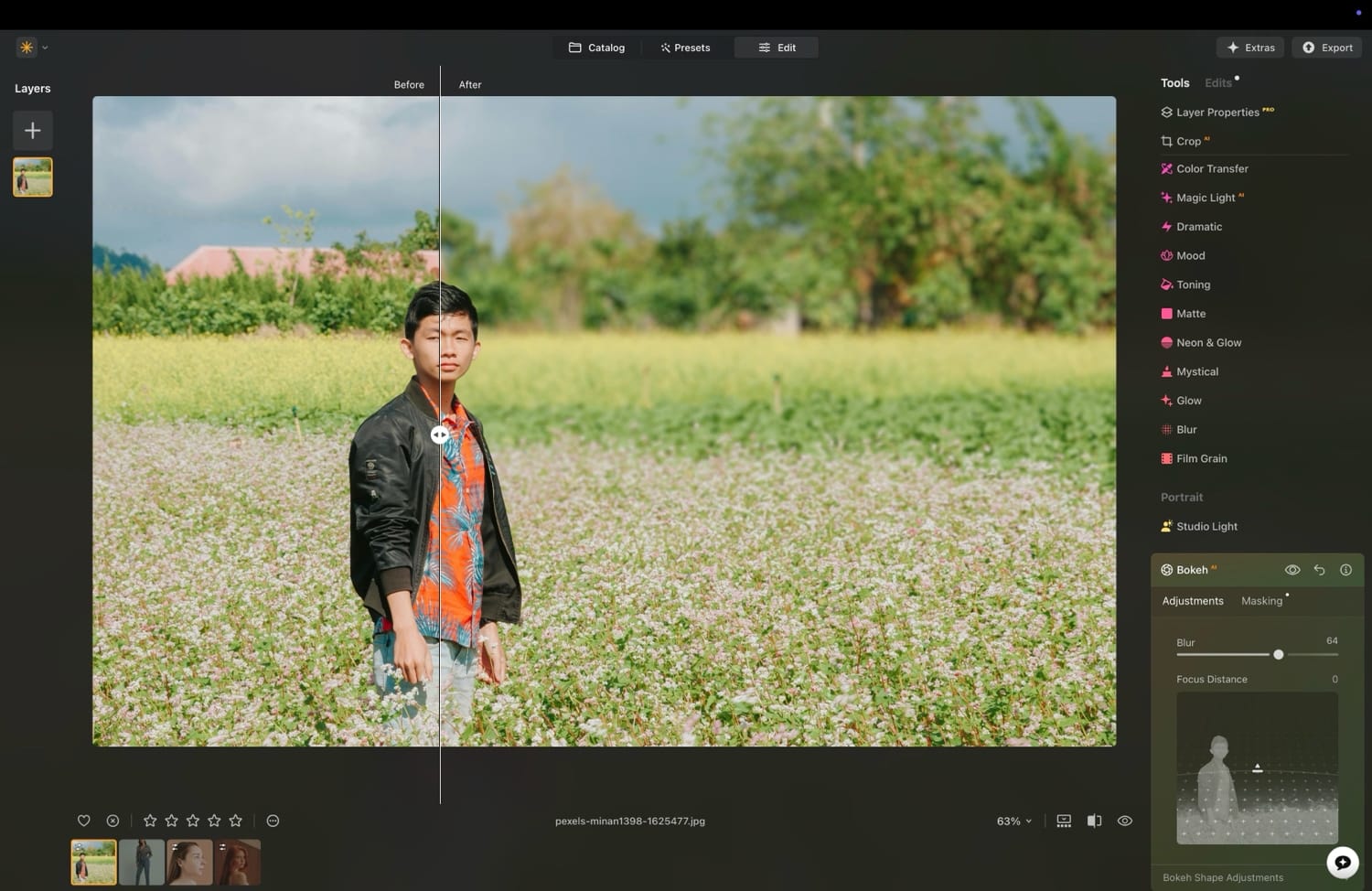
Для аккуратного портрета полезно разделить задачи. Сначала исправьте экспозицию и баланс белого, затем уберите единичные дефекты, после этого осторожно используйте Skin AI и Face AI. Bokeh AI лучше оценивать последним среди портретных автоматических эффектов, потому что он меняет восприятие контраста между человеком и фоном. Если сначала сильно размыть фон, а потом агрессивно повышать резкость и структуру на всем кадре, логика глубины снова станет противоречивой.
Пейзаж, архитектура и сцены с небом и водой
SkyAI автоматически определяет небо и заменяет его выбранным изображением, стараясь согласовать границу и общий свет. Функция экономит время на сложном выделении горизонта, но качество определяется не только чистотой маски. Новое небо должно соответствовать перспективе, направлению освещения, цветовой температуре и отражениям сцены. Низкое солнце справа при исходных тенях, направленных в противоположную сторону, выдаст монтаж даже при идеальном контуре.
После замены увеличьте масштаб и проверьте кроны деревьев, антенны, провода, крыши, промежутки между ветвями и края гор. Затем вернитесь к общему виду и оцените свет. Для воды дополнительно проверяйте отражения: физически несогласованное отражение часто заметнее, чем небольшой дефект маски.
Light Depth использует карту глубины и позволяет менять освещение в зависимости от удаленности области. Инструмент развивает идею Relight AI и в ветке 1.25.0 заменил его. Он подходит для портретов, предметных сцен и пейзажей, где требуется отделить передний план от фона не только резкостью, но и светом. Эффект следует дозировать: слишком резкое различие яркости между близкими и дальними объектами выглядит как искусственное локальное выделение.
Water EnhancerAI предназначен для воды и содержит Amount, Blue, Green, Original Color, Brightness и Contrast, а также средства уточнения области. На морском или озерном пейзаже это позволяет скорректировать оттенок и контраст воды отдельно от остальной сцены. Контроль нужен на береговой линии, лодках и отражениях: если маска захватывает неводные объекты, оттенок быстро становится заметным.
StructureAI и Supercontrast полезны в архитектуре, но легко создают ореолы вокруг контрастных границ. Проверяйте линии крыши на фоне неба, оконные рамы, мелкую кирпичную кладку и тонкие ветви. Для публикации в интернете дополнительно просмотрите уменьшенную экспортную копию: артефакт, незаметный в полном разрешении, иногда усиливается после ресайза и повышения резкости.
Генеративные инструменты и AI Assistant
Группа Extra включает генеративные операции, которые отличаются от обычных локальных коррекций. GenErase удаляет выбранный объект и достраивает область, GenSwap заменяет выделенный объект новым содержимым по текстовому описанию, а GenExpand расширяет изображение за пределы исходного кадра. Эти функции выполняют облачную обработку и требуют сетевого доступа. Результат формируется моделью, поэтому он не является детерминированным пиксельным преобразованием исходника: повторная генерация может дать другой вариант.
GenSwap работает через выделение области и текстовое описание желаемого объекта. Для описания рекомендуются конкретные существительные и прилагательные, а не длинная инструкция по композиции. После генерации результат следует проверять на масштабе 100%: типовые проблемы генеративного монтажа — нарушенная перспектива, повторяющиеся текстуры, неестественные края, неправильное число мелких деталей и несогласованный свет.
GenErase полезен для удаления заметного объекта, когда обычный Erase потребовал бы длительной ручной ретуши. Но в сценах с регулярной геометрией — кирпичной кладкой, перилами, плиткой, текстом, повторяющимся орнаментом — генерация способна создать правдоподобный на первый взгляд, но структурно неверный фрагмент. Для коммерческого изображения такой участок необходимо сравнивать с окружением, увеличивать и оценивать линии продолжения.
GenExpand решает задачу расширения кадра, например когда требуется изменить соотношение сторон и добавить пространство вокруг объекта. Это не эквивалент реальной информации за пределами исходного кадра: добавленная область синтезируется. Поэтому инструмент подходит для творческой композиции и публикаций, но не для документальных сценариев, где недопустимо создавать несуществующие детали сцены.
AI Assistant, добавленный в 1.26.0, принимает текстовый вопрос, анализирует фотографию и предлагает инструменты, готовые наборы корректировок или пояснения по работе. Для вызова используется Cmd+K на macOS и Ctrl+K на Windows. В 1.26.1 окно Assistant стало перемещаемым и изменяемым по размеру. Интернет для этой функции обязателен.
При применении предложенного Assistant варианта набор правок ведет себя как Preset: он создает конфигурацию коррекций, которую затем можно открыть в Edit и изменить вручную. Поэтому Assistant полезно воспринимать как ускоренный способ построить отправную точку, а не как отдельного «эксперта», чье решение не требует проверки. Если кожа стала слишком гладкой или небо получило ненужную насыщенность, соответствующие инструменты следует уменьшить либо отключить.
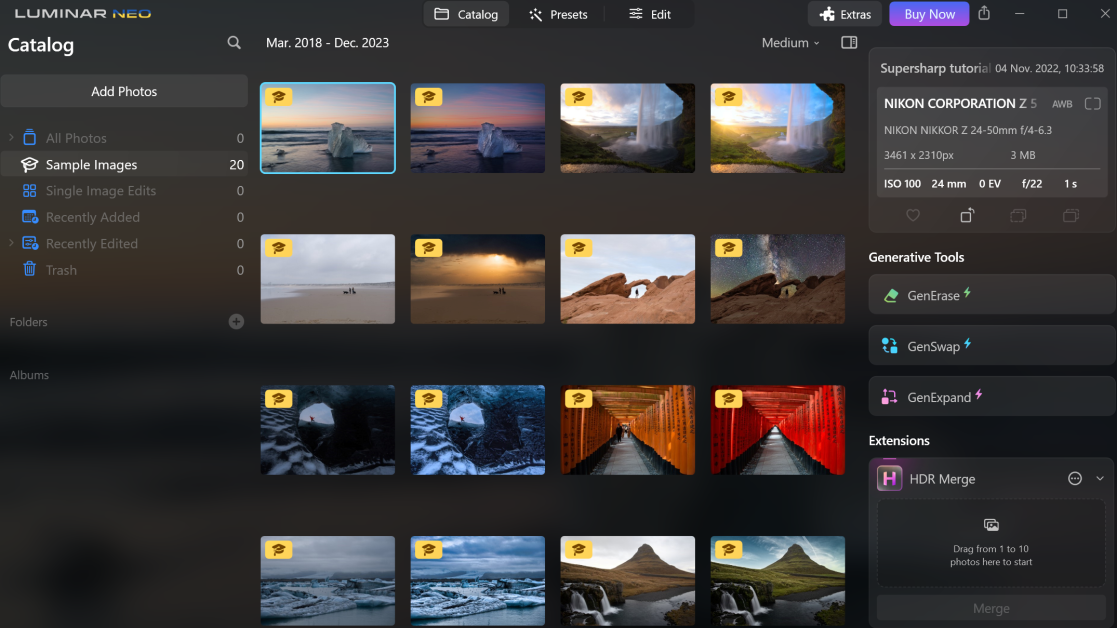
На этом скриншоте показана реальная компоновка Luminar Neo до редизайна 1.28.0, где Extra и генеративные функции располагались иначе. В текущей версии Extra находится в правой боковой панели вместе с Presets, Tools, Edit и Info, поэтому положение кнопок на старом кадре использовать как точную инструкцию не следует.
Приватность генеративной обработки
Для генеративных функций пользователь передает входное изображение и текстовое описание в облачную систему обработки. Условия генеративного AI возлагают на пользователя ответственность за права на загружаемый контент и за наличие законных оснований для передачи персональных данных. Это особенно важно для клиентских портретов, закрытых съемок, кадров несовершеннолетних и материалов с конфиденциальной информацией.
Условия Skylum предусматривают, что входные данные обрабатываются для выполнения выбранной операции и не должны сохраняться или использоваться для иных целей вне предоставления результата. Между сторонами Skylum не заявляет права интеллектуальной собственности на исходное изображение и сгенерированный результат; при этом отдельно оговорено, что сгенерированный материал может не получить авторско-правовую охрану в конкретной юрисдикции и может быть неуникальным. Пользователю также запрещено применять эти генеративные функции и их выходы для обучения или разработки других AI/ML-моделей в обход условий сервиса.
Для чувствительного проекта полезно разделять локальные и облачные этапы. Тон, цвет, маски, слои и обычная ретушь выполняются в настольном приложении, а GenErase, GenSwap, GenExpand и другие сетевые функции стоит использовать только после оценки допустимости передачи изображения. Если договор с клиентом запрещает облачную обработку, соответствующие операции лучше исключить из рабочего процесса.
Повышение качества, шумоподавление, резкость и увеличение
NoiselessAI предназначен для шумоподавления и особенно актуален для RAW на высоких ISO. Шум и мелкая фактура часто выглядят похоже, поэтому результат нужно оценивать на коже, волосах, ткани, траве и мелком тексте. Агрессивное подавление способно убрать вместе с шумом полезную текстуру. После обработки сравните участок до/после на 100% и убедитесь, что зерно уменьшилось без появления восковой поверхности.
SupersharpAI повышает воспринимаемую резкость и помогает при мягком изображении. Он не превращает сильно нерезкий или смазанный кадр в физически снятую резкую фотографию. На контрастных границах проверьте светлые и темные ореолы, а на лице — ресницы, волосы и контур губ. Если результат начинает выглядеть как чрезмерный цифровой шарп, эффект следует уменьшить.
UpscaleAI увеличивает разрешение изображения. Практический сценарий — подготовка небольшого файла к более крупной печати или получение дополнительного запаса пикселей перед кадрированием. Увеличение не восстанавливает гарантированно существовавшую в сцене микродеталь; модель создает более правдоподобное представление на основе имеющейся информации. Поэтому для технических, медицинских, криминалистических и иных доказательных изображений такой результат нельзя трактовать как восстановление фактов.
Для сравнения качества полезно экспортировать два варианта с одинаковыми размером и цветовым пространством: один без AI-усиления, второй с выбранной интенсивностью. Сравнивайте не только на экране редактора, но и в конечном размере использования. Для веба чрезмерная резкость в полном разрешении может стать неприятнее после сжатия JPEG; для печати, наоборот, умеренная дополнительная резкость иногда требуется из-за физического способа вывода.
HDR Merge, Focus Stacking и Panorama Stitching
HDR Merge объединяет несколько экспозиций одной сцены для расширения динамического диапазона. Главный критерий исходной серии — одинаковая композиция и достаточно стабильные объекты. Движущиеся люди, листья, вода и транспорт способны создавать призрачные детали. Если HDR снимается со штатива, риск геометрического расхождения ниже, но динамические объекты все равно требуют контроля.
После объединения HDR не нужно автоматически доводить локальный контраст до максимума. Цель состоит в сохранении информации в тенях и светах, а не в создании одинаковой яркости во всех участках. Проверьте окна интерьера, облака, источники света и глубокие тени: в этих зонах чаще всего видны неестественные ореолы и чрезмерно сжатая тональность.
Focus Stacking объединяет до 100 фотографий с разными точками фокусировки. Программа выравнивает кадры, выбирает наиболее резкие области и формирует итоговый TIFF в специальной папке Focus Stacking. Для RAW доступна коррекция хроматических аберраций в процессе. Метод особенно полезен для макро и предметной съемки, где глубины резкости одного кадра недостаточно.
Качественный стек начинается до редактора. Камера должна оставаться максимально неподвижной, экспозиция и баланс белого — стабильными, а точки фокуса — перекрывать всю нужную глубину. Если предмет смещается между кадрами, программа вынуждена совмещать не только фокус, но и геометрию. После сборки проверяйте контуры объекта, блестящие поверхности и зоны, где передний план пересекается с фоном.
Panorama Stitching объединяет несколько кадров в панораму и поддерживает дополнительные сценарии, включая HDR-панорамы и извлечение кадров из видео для панорамного результата. При съемке панорамы старайтесь сохранять одинаковую экспозицию и перекрытие соседних кадров. Автоматическая склейка не компенсирует полностью сильный параллакс, особенно если камера вращалась вокруг точки, сильно смещенной от оптического центра, а передний план находится близко.
Для архитектурной панорамы сначала проверяйте геометрию швов, затем вертикали и только потом цветовую стилизацию. Если начать с локальной ретуши отдельных исходников, различия обработки между кадрами могут стать заметными после склейки. Проще собрать технически единый панорамный файл, а затем редактировать его как цельное изображение.
Форматы, импорт и экспорт
Luminar Neo работает с распространенными форматами фотографий и RAW-файлами поддерживаемых камер. Поддержка конкретной камеры зависит от версии движка и обновлений: журнал 1.28.0, например, добавил Leica SL3-P, Leica M11-P, Panasonic DC-L10, Sony A7R VI и поддержку сжатого RAW Sony A7 V. Поэтому при покупке новой камеры важнее проверять ее модель в актуальном списке совместимости, чем ориентироваться на общее слово RAW.
Каталог может подключать существующие папки без физического копирования. Для съемки с карты памяти доступен импорт, а одиночный файл можно открыть отдельно. Это позволяет выбирать между библиотечным и разовым сценарием: каталог нужен для серийной работы, а одно изображение не обязательно включать в долгосрочную медиатеку.
Основной экспорт предоставляет JPEG, PNG, TIFF в 8- или 16-битном варианте, PSD и DNG. Для изменения размера можно задавать длинную или короткую сторону, разрешение PPI и размер до 15 000 пикселей по стороне. Доступны цветовые пространства sRGB, Adobe RGB и ProPhoto RGB; для JPEG регулируется качество.
| Формат | Практический сценарий | Что проверить перед экспортом |
|---|---|---|
| JPEG | Веб, социальные сети, отправка клиенту, компактная копия | Качество сжатия, размер в пикселях, sRGB для большинства экранных публикаций |
| PNG | Изображения, где нужен PNG-конвейер и предсказуемое без JPEG-сжатия сохранение | Размер файла и требования площадки |
| TIFF 8/16 bit | Мастер-файл, обмен с другими редакторами, печатный рабочий процесс | Битность, цветовое пространство, объем файла |
| PSD | Передача изображения в Adobe Photoshop как растрового документа | Не ожидать сохранения внутренней многослойной структуры Neo как полноценного layered PSD |
| DNG | Долговременное хранение фотографий или дальнейший RAW-ориентированный конвейер, когда формат подходит задаче | Совместимость следующего приложения и требуемые метаданные |
Для веб-публикации стандартная безопасная последовательность — задать конечные пиксельные размеры, выбрать sRGB, настроить JPEG quality, экспортировать и открыть результат в обычном просмотрщике или браузере. Для печати нужно согласовать цветовое пространство, физический размер и PPI с конкретной лабораторией; само высокое значение PPI без достаточного количества пикселей не создает новую детализацию.
Экспорт PSD имеет важное ограничение: внутренние слои Luminar Neo не сохраняются как отдельные редактируемые слои Photoshop. Если задача требует продолжить монтаж с независимыми слоями, передавайте этапы раздельно или используйте Photoshop как ведущий документ и Luminar Neo как плагин/Smart Filter там, где это подходит.
Интеграция с Photoshop, Lightroom Classic и Apple Photos
Luminar Neo может работать как самостоятельный редактор и как плагин. Поддерживаются Adobe Photoshop, Adobe Lightroom Classic и расширение для Apple Photos на macOS. Плагины рассчитаны на современные настольные версии Adobe; совместимость со старыми Photoshop CS и Lightroom 6.14 не гарантируется. Облачные редакторы Adobe, отличные от настольного Lightroom Classic/Photoshop-конвейера, не следует считать автоматической заменой этим интеграциям.
Чтобы подключить плагин, сначала закройте Photoshop и Lightroom Classic. На macOS используется команда Luminar Neo > Install Plugins, на Windows — Luminar Neo > File > Install Plugins. В окне можно установить или удалить нужную интеграцию. На Windows операция может потребовать права администратора.
Photoshop
В Photoshop Luminar Neo вызывается через Filter > Skylum Software > Luminar Neo. После обработки используется Apply, и результат возвращается в документ Photoshop. Если исходный слой заранее преобразован в Smart Object, Luminar Neo можно применять как Smart Filter; это удобнее для обратимого конвейера, потому что фильтр можно повторно открыть в рамках возможностей интеграции.
Плагин Photoshop должен вернуть изображение с теми же геометрическими размерами, поэтому CropAI в этом режиме скрыт. Генеративные GenErase, GenExpand и GenSwap в Photoshop-плагине недоступны. Если эти функции нужны, обработку следует выполнить в самостоятельном приложении, а затем передать готовый результат в Photoshop.
Lightroom Classic
В Lightroom Classic фотографию можно отправить через контекстное меню и экспорт в Luminar Neo. Доступны варианты Open Source Files и Edit a Copy with Lightroom Adjustments. Во втором случае Lightroom передает обработанную копию со своими корректировками; в первом сценарии Neo получает исходный файл. После применения результат возвращается в каталог Lightroom и появляется в All Photographs.
Для полноценной RAW-обработки выбор способа передачи важен. Если Lightroom заранее сформировал TIFF-копию с корректировками, Luminar Neo работает уже не с исходным RAW. Для RAW-ориентированных инструментов используйте самостоятельное приложение или вариант Open Source Files, когда он соответствует задаче. Генеративные GenErase, GenExpand и GenSwap в Lightroom-плагине также недоступны. При этом HDR Merge, Focus Stacking и Upscale AI могут использоваться в Lightroom-интеграции.
Apple Photos
На macOS Luminar Neo может работать как расширение Photos. Пользователь открывает фотографию в Photos, переходит к редактированию, выбирает расширение Luminar Neo, выполняет коррекцию и сохраняет изменения через Save Changes. Для этой интеграции требуется macOS 12 или новее — тот же нижний предел, что действует для актуальной настольной ветки Neo.
Производительность и использование аппаратных ресурсов
Luminar Neo активно использует CPU, GPU, оперативную память и дисковое пространство. AI-операции обрабатывают большие массивы изображения, а каталог хранит превью и служебные данные. Поэтому компьютер, соответствующий минимальным 8 ГБ RAM, и рабочая станция с 16–32 ГБ дают разный запас при панорамах, многослойных документах и крупных RAW. SSD предпочтителен не только для установки приложения, но и для каталога и активных съемок.
В 1.28.0 разработчики оптимизировали несколько узких мест: экспорт ускорен до 27%, предпросмотр Presets — до 3,8 раза, пакетное редактирование использует меньше ресурсов, а маскирование потребляет до 33% меньше памяти. Эти цифры отражают заявленное улучшение относительно предыдущего поведения и не являются гарантированным ускорением на любом компьютере: абсолютное время зависит от разрешения файлов, формата, CPU/GPU, диска и состава правок.
В 1.27.1 дополнительно уменьшалось потребление памяти на Windows, а в поздних сборках 1.26.x исправлялись отдельные проблемы экспорта и устойчивости. Версия 1.28.0 также включает исправления дубликатов в Catalog, пути экспорта, монохромного результата Noiseless RAW, Face Light и баланса белого. Поэтому при нестабильности на старой 1.27.x логично сначала обновиться до 1.28.0, а уже затем искать аппаратную причину.
Проверять производительность лучше на собственном наборе, а не на одном JPEG. Сделайте тест из нескольких 24–60 МП RAW, портрета с Skin AI и Mask AI, кадра с NoiselessAI и серии для HDR/панорамы. Замерьте не только время открытия, но и задержку превью, переключение между фотографиями, применение маски и экспорт серии. Для реального рабочего процесса эти задержки важнее скорости запуска пустого приложения.
Системные требования
Минимальные требования Luminar Neo рассчитаны на современную 64-битную настольную систему. Для Windows нижняя граница — Windows 10 версии 1909, для macOS — macOS 12.0. Требование macOS 12 действует начиная с Luminar Neo 1.21.0, поэтому старые таблицы совместимости с более ранними системами не отражают актуальную ветку 1.28.0.
| Компонент | Windows | macOS | Практический комментарий |
|---|---|---|---|
| ОС | Windows 10 1909 или новее, только 64 bit | macOS 12.0 или новее | Старые системы не входят в актуальный поддерживаемый диапазон |
| Процессор | Intel Core i5 8-го поколения или новее; AMD Ryzen 5 или новее | Intel Core i5 8-го поколения или новее; Apple M1, M2, M3 или M4 | AI, панорамы и многослойная обработка заметно выигрывают от более производительного CPU |
| Оперативная память | 8 ГБ минимум, 16 ГБ и больше рекомендовано | 8 ГБ минимум, 16 ГБ и больше рекомендовано | 16 ГБ — более реалистичная база для крупных RAW и нескольких тяжелых операций |
| Диск | 10 ГБ свободного места, SSD предпочтителен | 10 ГБ свободного места, SSD предпочтителен | Каталог, превью, кэш и исходники требуют дополнительного пространства сверх приложения |
| Экран | 1280×768 или выше | 1280×768 или выше | Для полноценной панели инструментов и сравнения деталей комфортнее большее разрешение |
| Графика | OpenGL 3.3 или новее | Совместимая графика поддерживаемой системы | Старые драйверы GPU могут стать причиной проблем с отображением или ускорением |
| ARM Windows | Сборка устанавливается через Microsoft Store | Не относится | Не следует пытаться подменять магазинную ARM-сборку обычным x64-пакетом |
Запись «Mac early 2010 or newer» встречается в требованиях вместе с более жестким требованием процессора Intel Core i5 восьмого поколения либо Apple Silicon и macOS 12+. На практике именно совместимость CPU и ОС определяет возможность использовать актуальную ветку; ранний год корпуса сам по себе не гарантирует соответствия. Поэтому при старом Mac проверяйте конкретный процессор и доступную версию macOS.
Для фотографа с 45–60 МП RAW разумно ориентироваться выше минимума: 16–32 ГБ RAM, SSD для каталога и активного проекта и актуальный GPU-драйвер. Это не дополнительное формальное требование Luminar Neo, а практический запас для операций, которые одновременно держат в памяти исходник, превью, маски и промежуточные результаты.
Практические сценарии использования
Обработка портретной съемки
Для портретной серии начните с отбора и базовой коррекции одного характерного кадра. Настройте баланс белого и экспозицию, затем аккуратно используйте Skin AI и Face AI. После этого перенесите совместимые корректировки на похожие фотографии через Sync Adjustments. На каждом кадре отдельно проверьте локальные дефекты, кадрирование, волосы и фон — эти элементы нельзя надежно считать одинаковыми во всей серии.
Если нужен более выраженный отделенный фон, добавьте Bokeh AI после основного тонального этапа. Контролируйте границу волос, ушей, плеч и полупрозрачных деталей одежды. Для финального экспорта серии выберите одинаковые размер, sRGB и качество JPEG, а несколько контрольных файлов откройте вне Neo. Это позволяет вовремя обнаружить различия, которые были незаметны на уменьшенных превью каталога.
Пейзаж с высоким динамическим диапазоном
Для одиночного RAW сначала используйте Develop, восстановите света и тени, затем оцените EnhanceAI и Supercontrast. Если небо требует отдельной коррекции, Sky EnhancerAI и локальная маска предпочтительнее полной замены, когда исходное небо уже содержит нужную фактуру. SkyAI имеет смысл только тогда, когда творческая задача допускает замену содержимого сцены.
Если снята брекетированная серия, HDR Merge объединит несколько экспозиций. После сборки не пытайтесь сделать видимыми одновременно все детали любой ценой: естественный пейзаж сохраняет глубокие тени и яркие участки. Проверьте ветви, движущуюся воду и облака на двоение, а затем уже выполняйте цветовую стилизацию.
Архитектура и интерьер
В интерьере ценны RAW-диапазон и локальная коррекция света. При наличии нескольких экспозиций HDR Merge помогает сохранить детали окна и помещения, но движущиеся люди и шторы способны создавать артефакты. Для геометрии сначала определите кадрирование и перспективу, затем обрабатывайте локальный контраст. StructureAI на стенах и мебели используйте умеренно, чтобы фактура не стала грубее реальной.
При замене неба за окном или через большие стеклянные поверхности проверяйте отражения. Простая маска окна может быть идеальной, но физически несогласованное отражение в столе, полу или соседнем стекле сразу выдаст монтаж. Для коммерческой недвижимости лучше сохранить правдоподобность освещения, чем добиваться максимально драматичного неба.
Предметная и макросъемка
Focus Stacking полезен для предметов, где одному кадру не хватает глубины резкости. Снимайте серию с перекрывающимися зонами фокуса, не меняйте кадр и экспозицию, затем соберите до 100 исходников в стек. Итоговый TIFF проверяйте на границах объекта, блестящих частях и тонких элементах. После сборки можно выполнить цветовую коррекцию и ретушь как для обычного изображения.
Для карточки товара Background RemovalAI и слои ускоряют отделение предмета, но автоматическую маску нельзя принимать вслепую. Белый продукт на белом фоне, прозрачная упаковка, волосы, мех, стекло и сетчатая ткань требуют увеличения. Перед экспортом на маркетплейс проверьте точный размер изображения и требования площадки, потому что Luminar Neo не знает правила конкретного каталога товаров автоматически.
Контент для социальных сетей
Для быстрого контента удобны Presets, EnhanceAI, генеративное расширение кадра и экспорт JPEG. Однако финальное соотношение сторон и пиксельные размеры задаются под конкретную платформу, а не исходя из шаблона редактора. GenExpand может добавить пространство сверху или сбоку, но синтезированная область должна быть проверена на повторяющиеся текстуры и странные детали.
Если изображение содержит человека или брендовый продукт, генеративная замена элементов может исказить идентичность или форму товара. Для рекламного материала это не просто эстетическая проблема: изображение должно соответствовать фактически продаваемому объекту. GenSwap лучше использовать для явно творческих элементов, а свойства продукта не изменять без осознанной цели.
Большая серия со стабильным светом
Сначала выберите эталонный кадр, сделайте базовую коррекцию и синхронизируйте совместимые настройки. Затем быстро просмотрите серию в каталоге и пометьте исключения: кадры с другим светом, крупным планом, иной температурой или сложным лицом. Пакетный подход экономит повторные действия, но не освобождает от контрольной выборки. Версия 1.28.0 оптимизировала batch editing и экспорт, поэтому этот сценарий стал эффективнее на том же аппаратном обеспечении.
Ограничения Luminar Neo, которые важно знать заранее
Главное ограничение программы связано не с отсутствием инструментов, а с балансом автоматизации и ручного контроля. Neo умеет многое сделать быстро, но сложная пиксельная ретушь, ручная работа с каналами, точные векторные контуры и развитая типографика находятся вне его основной специализации. Если проект строится вокруг сложного многослойного макета, лучше использовать Neo как этап фотографической обработки, а не как единственную рабочую среду.
- Каталог проще специализированной DAM. Папки, альбомы, рейтинги и базовое управление съемками удобны, но при огромной корпоративной медиатеке требуются более развитые правила метаданных, совместной работы и централизованного контроля.
- Облачные AI-функции требуют интернет. Генеративные инструменты и AI Assistant не являются полностью автономными локальными операциями.
- Часть AI-доступа ограничена периодом лицензии. Бессрочная настольная лицензия не равна бессрочному доступу ко всем облачным функциям.
- Плагинный режим урезан. В Photoshop скрыт CropAI, а GenErase, GenExpand и GenSwap недоступны в Photoshop и Lightroom Classic.
- PSD не переносит внутренние слои как полноценный layered PSD. Для сложного обмена с Photoshop рабочий процесс нужно планировать заранее.
- Автоматические маски требуют проверки. Волосы, ветви, стекло, сетки, отражения и сложные границы остаются трудными случаями.
- Русский язык не входит в текущий заявленный список интерфейсных языков. В перечне присутствуют английский, немецкий, испанский, французский, итальянский, китайский, корейский, японский, португальский, нидерландский, польский, шведский, норвежский, датский, чешский и украинский, но русский не указан.
- Новые крупные апгрейды могут оплачиваться отдельно. Бессрочная покупка дает право использовать купленную настольную версию, но не обещает все будущие поколения без дополнительной платы.
- Генеративный результат не документален. GenSwap, GenErase и GenExpand создают новое содержимое, поэтому их нельзя использовать как способ восстановления доказательной информации о сцене.
Плюсы и минусы
Плюсы
- единое приложение сочетает каталог, RAW-обработку, локальные маски, слои, портретные и пейзажные инструменты;
- в версии 1.28.0 Catalog и Edit объединены, а Presets, Tools, Edit, Info и Extra собраны в одной правой панели;
- Mask AI ускоряет выделение людей, неба, зданий, транспорта, воды, растений, гор и разных типов земли;
- Face AI, Skin AI и Bokeh AI закрывают большую часть типовых портретных коррекций без перехода в отдельный редактор;
- HDR Merge, Focus Stacking и Panorama Stitching позволяют собирать сложные фотографические результаты из серий;
- поддерживается работа как самостоятельного приложения и интеграция с Photoshop, Lightroom Classic и Apple Photos;
- синхронизация корректировок ускоряет обработку похожих кадров, а версия 1.28.0 дополнительно оптимизировала пакетный процесс и экспорт;
- бессрочная лицензия на настольное приложение не заставляет прекращать локальную работу после окончания оплаченного периода облачных AI-функций;
- редактирование каталога не разрушает оригинал, поэтому к примененным коррекциям можно возвращаться;
- экспорт в JPEG, PNG, TIFF, PSD и DNG покрывает основные фотографические сценарии вывода.
Минусы
- для генеративных функций и AI Assistant требуется интернет, что исключает полностью автономный конвейер со всем набором возможностей;
- некоторые AI-функции после первого года требуют отдельного продления, несмотря на бессрочную лицензию настольного приложения;
- плагин Photoshop/Lightroom Classic не дает полный набор функций самостоятельной версии;
- PSD-экспорт не сохраняет внутреннюю структуру слоев Neo как полноценный многослойный документ Photoshop;
- автоматические маски и генеративные вставки требуют ручного контроля на сложных границах и в регулярных текстурах;
- каталог не заменяет развитую DAM-систему для крупной корпоративной медиатеки;
- текущий список языков не содержит русский интерфейс;
- минимальные 8 ГБ RAM формально подходят, но для тяжелых RAW, панорам, стеков и нескольких AI-операций практический запас ограничен.
Частые ошибки и способы проверить результат
| Проблема | Причина | Что сделать | Как проверить |
|---|---|---|---|
| Не находится исходник в Catalog | Папка или файл перемещены вне Luminar Neo либо отключен внешний диск | Вернуть носитель или переподключить каталог к фактическому расположению | Открыть несколько RAW и убедиться, что доступно полное разрешение, а не только превью |
| Mask AI захватывает лишний фон | Сложная граница, волосы, ветви, стекло или сходный цвет | Уточнить маску Brush/градиентом либо выбрать другой тип маски | Посмотреть край на 100–200% и временно усилить эффект для выявления протечки маски |
| Лицо выглядит пластиковым | Слишком сильное сглаживание Skin AI | Уменьшить интенсивность и сохранить естественную текстуру кожи | Сравнить поры и переходы света до/после на 100% |
| После SkyAI заметен монтаж | Несовпадение света, перспективы, температуры или отражений | Подобрать более согласованное небо и уточнить границы | Проверить горизонт, ветви, провода, отражения и направление теней |
| После GenErase появились странные детали | Модель некорректно достроила регулярную фактуру | Повторить генерацию на более точном выделении или использовать обычную ретушь | Проверить линии плитки, кирпича, текста, узоров и повторов |
| Серия после Sync выглядит неодинаково | Кадры сняты при разных условиях или адаптивный AI отреагировал по-разному | Разделить серию на группы и доработать исключения | Быстро пролистать все изображения при одинаковом масштабе |
| PSD не содержит ожидаемые слои | Экспорт PSD не переносит внутреннюю слоистую конструкцию Neo | Использовать другой обменный конвейер или плагин Photoshop | Открыть PSD в Photoshop и проверить Layers до удаления исходного проекта |
| AI Assistant недоступен | Нет интернет-соединения или используется плагинный режим | Подключиться к сети и открыть самостоятельное приложение | Вызвать Cmd+K/Ctrl+K в standalone Luminar Neo |
| Генеративные инструменты не видны в Lightroom/Photoshop | Эти функции не поддерживаются в соответствующем плагине | Открыть изображение в самостоятельном приложении | Проверить наличие GenErase/GenSwap/GenExpand в Extra standalone-версии |
| Экспорт выглядит иначе на сайте | Неподходящее цветовое пространство, сильное JPEG-сжатие или ресайз площадки | Для обычного веба экспортировать контрольную копию в sRGB и требуемом размере | Открыть файл в браузере и сравнить с экспортом до загрузки |
| Программа тормозит на серии | Недостаток RAM, медленный диск, тяжелые AI-операции или старый GPU-драйвер | Освободить память, использовать SSD, обновить программу и драйвер, уменьшить параллельную нагрузку | Повторить одинаковую операцию на тестовой серии и сравнить время |
| После Noiseless RAW пропала мелкая фактура | Слишком сильное шумоподавление | Уменьшить интенсивность и сравнить варианты | Проверить волосы, ткань, траву и мелкий текст на 100% |
Универсальная проверка любого AI-эффекта состоит из трех масштабов. На 100–200% ищут технические артефакты маски и текстуры. На масштабе около 100% оценивают резкость и шум. На режиме «вписать в окно» проверяют общий свет, цвет и композиционную правдоподобность. Если смотреть только увеличенный фрагмент, можно пропустить композиционную ошибку; если только весь кадр, легко не заметить ореол по волосам.
Безопасность, приватность и резервное копирование
Настольная обработка исходников и облачные AI-функции следует рассматривать отдельно. Для обычного каталога и локальных коррекций пользователь работает с файлами на своем компьютере. Генеративные операции передают входные данные в облачную обработку. Поэтому перед использованием GenErase, GenSwap, GenExpand, Photo Restoration и других сетевых возможностей на клиентских материалах нужно проверить договорные ограничения на облачную передачу.
Не загружайте в генеративную обработку изображение, на использование которого нет необходимых прав. То же относится к персональным данным и частным съемкам. Ответственность за законность входного контента остается у пользователя. Наличие технической кнопки в редакторе само по себе не создает разрешение владельца фотографии или изображенного человека.
Отдельный риск — потеря локальных данных. Условия использования прямо возлагают на пользователя ответственность за резервные копии. Для надежного проекта храните как минимум оригиналы и каталог в независимых резервных копиях. Один внешний SSD, постоянно подключенный к компьютеру, не является полноценной защитой от кражи, повреждения или шифрования вредоносной программой; вторая копия должна физически или логически отделяться от рабочей системы.
Перед крупным обновлением Luminar Neo полезно закрыть программу и скопировать каталог. После обновления откройте несколько проектов, проверьте изображения, историю правок, плагины и экспорт. Такой контроль особенно важен при коммерческой съемке с близким сроком сдачи: новая версия не должна впервые проверяться на единственной рабочей копии каталога в день финального экспорта.
Отзывы пользователей и профильных изданий
Что отмечают профильные издания
Профессиональные обзоры Luminar Neo сходятся в том, что программа сильнее всего проявляет себя там, где автоматизированная операция сокращает длинный ручной путь. Digital Camera World в обновленном обзоре 2025 года выделял генеративные AI-возможности и быстрые творческие инструменты, но одновременно критиковал местами необычный рабочий процесс, ограниченную глубину каталога по сравнению с Lightroom и переменное качество некоторых генеративных результатов и Presets. Эти выводы относятся к интерфейсу до 1.28.0, поэтому замечание об организации рабочего пространства нужно читать с учетом августовского редизайна 2026 года.
В обзорах программ для обработки фотографий 2026 года Lightroom Classic обычно сохраняет позицию более развитой системы для каталога и больших серий, DxO PhotoLab выделяется качеством шумоподавления и коррекций по профилям камеры/объектива, а Luminar Neo — AI-инструментами и особенно быстрыми операциями вроде замены неба и портретных улучшений. Такое распределение полезнее единой оценки «лучше/хуже»: сильная сторона зависит от типа работы.
DPReview в более раннем разборе 2023 года характеризовал управление изображениями Neo как базовое по сравнению с Lightroom, хотя отмечал быструю навигацию по изображениям. За последующие годы функции расширились, а 1.28.0 объединила Catalog и Edit, но продукт по-прежнему не превратился в корпоративную DAM-систему. Поэтому историческое замечание о глубине каталогизации остается релевантным как сравнительный ориентир, но не описывает буквально современный интерфейс.
Публикации, появившиеся после 1.28.0, отдельно обращают внимание на перестройку интерфейса: Catalog и Edit больше не воспринимаются как два разных этапа, а правая панель собирает Presets, Tools, Edit, Info и Extra. Для существующего пользователя это требует переучивания расположения команд; для нового — уменьшает число переходов между крупными режимами.
Что пишут пользователи
Пользовательские обсуждения после выхода 1.28.0 показывают две противоположные реакции. Часть владельцев положительно оценивает новую группировку функций и более цельное рабочее пространство. Другая часть недовольна изменением привычной навигации и коммерческой упаковки функций. Такие комментарии нельзя превращать в универсальный вывод о качестве программы: они описывают опыт конкретных пользователей после резкого изменения интерфейса.
В обсуждениях масок повторяется практическое замечание: автоматическое выделение хорошо ускоряет общий процесс, но тонкие волосы и сложные края иногда все равно удобнее доводить в Photoshop. Это согласуется с назначением Neo: Mask AI сокращает объем ручного выделения, но не гарантирует безошибочную сегментацию каждого сложного объекта. Представители Skylum в обсуждениях 2026 года также указывали на дальнейшую работу над маскированием.
Отдельная группа отзывов касается SkyAI. Пользователи показывают как очень естественные результаты, так и заметные ореолы и неубедительные замены на сложных кадрах. Разница объясняется не только алгоритмом, но и исходной сценой: тонкие ветви, сложный горизонт, отражения и несовпадающий свет повышают вероятность артефакта. Поэтому корректная оценка SkyAI — «быстрое автоматическое выделение с обязательным визуальным контролем», а не «идеальная замена неба одним нажатием».
К коммерческой модели отношение также неоднородное. Часть пользователей предпочитает бессрочную настольную лицензию подписке, другая критикует отдельный годовой период для некоторых облачных AI-функций и изменения наборов после обновлений. Практически это означает, что перед покупкой нужно разделить две потребности: постоянный доступ к локальному редактору и регулярное использование сетевых генеративных сервисов. Только второе требует учитывать продление AI-доступа.
Пользовательские комментарии полезны для поиска повторяющихся проблем, но не заменяют проверку на собственных фотографиях. Маскирование, шумоподавление и генеративная замена сильно зависят от конкретного изображения. При выборе редактора разумно взять тестовую подборку из портрета, пейзажа, сложной маски, высокого ISO и серии RAW и проверить именно те задачи, которые составляют основную работу.
Сравнение с аналогами
Luminar Neo разумно сравнивать не с абстрактным «фоторедактором», а с программами, которые закрывают похожий фотографический конвейер. Ниже используются три конкретных аналога: Adobe Lightroom Classic, DxO PhotoLab 9 и ON1 Photo RAW 2026.5. У каждого продукта иной баланс каталога, RAW-движка, AI и лицензирования.
| Критерий | Luminar Neo 1.28.0 | Adobe Lightroom Classic | DxO PhotoLab 9 | ON1 Photo RAW 2026.5 |
|---|---|---|---|---|
| Основной акцент | Быстрые AI-коррекции, творческая обработка, портрет, небо, маски, генеративные функции | Каталог, серийная RAW-обработка, фотографическая медиатека и интеграция экосистемы Adobe | Качество RAW, DeepPRIME, оптические модули камеры/объектива, точные коррекции | Универсальный RAW-конвейер с Browse, каталогом, слоями, масками и AI |
| Каталог | Folders, Albums, рейтинги, несколько каталогов, Lightroom Migration BETA | Развитая библиотека и организация больших коллекций | PhotoLibrary с просмотром и индексированием без обязательного импорта | Browse без обязательного импорта, каталоги и поиск |
| AI для творческого монтажа | Очень заметная роль: SkyAI, GenErase, GenSwap, GenExpand, Bokeh AI, AI Assistant | AI присутствует в масках и современных функциях, но рабочий процесс менее сосредоточен на наборе эффектов Neo | AI направлен прежде всего на техническое качество, шум, маски и фотографические коррекции | AI используется в масках, шумоподавлении, восстановлении и других операциях; набор зависит от редакции |
| Шум и оптика | NoiselessAI и обычные коррекции | Сильная RAW-обработка и профили Adobe | Ключевая специализация — DeepPRIME и DxO Optics Modules | Встроенные AI-инструменты шумоподавления и резкости |
| Слои | Есть слои и маски для композита | Lightroom Classic не является классическим многослойным редактором; для сложных слоев используется Photoshop | Основной акцент не на растровом многослойном монтаже | Слои входят в самостоятельный редактор |
| Лицензирование | Бессрочная настольная лицензия; часть облачных AI-функций имеет отдельный период доступа | Lightroom Classic предоставляется в составе подписки Adobe | Бессрочная лицензия на приобретенную версию | Доступна покупка текущей версии; существуют отдельные варианты подписки и MAX-наборы |
| Плагины | Photoshop, Lightroom Classic, Apple Photos; отдельные функции в плагинах ограничены | Сам является центральным приложением Adobe-фотоконвейера и тесно связан с Photoshop | Интегрируется в фотографический рабочий процесс, но обычно используется как самостоятельный RAW-редактор | MAX-редакция включает расширенный плагинный сценарий для Photoshop/Lightroom |
| Кому проще начать | Пользователю, который хочет быстро увидеть эффект через Presets и AI и затем его уточнить | Фотографу, готовому освоить каталог и системный серийный процесс | Пользователю, для которого важнее техническое качество RAW и профили оптики | Фотографу, которому нужен широкий самостоятельный пакет без обязательной привязки к Adobe |
Luminar Neo или Lightroom Classic
Lightroom Classic сильнее там, где центр работы — огромный каталог, метаданные, отбор, пакетная проявка и долговременная библиотека. Luminar Neo проще раскрывается в индивидуальной творческой обработке и операциях, где AI сразу выделяет объект или строит эффект. Фотограф, который ежедневно импортирует тысячи репортажных кадров и ведет многолетнюю медиатеку, чаще получит больше пользы от Lightroom Classic. Автор, которому важны быстрая замена неба, портретная коррекция, слои и генеративная вставка внутри одного приложения, может предпочесть Neo.
Различается и модель оплаты. Lightroom Classic доступен через подписку Adobe, а Luminar Neo продает настольное приложение по бессрочной лицензии, хотя отдельные облачные AI-функции Neo имеют свой период доступа. Поэтому сравнивать только «подписка против покупки» недостаточно: нужно учитывать, нужны ли постоянные обновления Adobe-среды или регулярный доступ к облачным генеративным сервисам Skylum.
Luminar Neo или DxO PhotoLab 9
DxO PhotoLab 9 строит ценность вокруг RAW-качества, DeepPRIME и профилей DxO Optics Modules, учитывающих конкретные сочетания камеры и объектива. Luminar Neo делает больший акцент на визуально заметной автоматизации — SkyAI, портретных инструментах, Light Depth, слоях и генеративных операциях. При высоких ISO и сложной оптике DxO логичнее тестировать первым; для быстрой творческой трансформации сцены Neo предлагает более прямой путь.
Обе программы продаются как настольные решения с бессрочными лицензиями на приобретенную версию, но структура обновлений и дополнительных сервисов различается. Neo дополнительно включает облачные AI-возможности с ограниченным периодом доступа, чего нельзя смешивать с бессрочностью локального приложения.
Luminar Neo или ON1 Photo RAW 2026.5
ON1 Photo RAW ближе к концепции «все в одном»: Browse без обязательного импорта, каталог, RAW, слои, маски и широкий набор AI. Luminar Neo тоже охватывает каталог и слои, но его интерфейс и набор инструментов заметнее ориентированы на отдельные автоматизированные эффекты и быстрый путь к визуальному результату. Выбор между ними стоит делать на реальной серии: важны скорость просмотра, привычность масок, качество RAW и то, какие AI-операции действительно используются.
В ON1 часть плагинных и облачных возможностей зависит от конкретной редакции, включая MAX и синхронизацию. В Luminar Neo ограничения плагинов зафиксированы по функциям: генеративные GenErase, GenSwap и GenExpand не работают в Photoshop/Lightroom-плагине, а CropAI скрыт в Photoshop. Если работа постоянно начинается и заканчивается в Adobe, эти различия следует проверить до покупки.
Как выбрать по сценарию
| Сценарий | Рациональный приоритет |
|---|---|
| Большая медиатека и системная серийная проявка | Сначала проверить Lightroom Classic |
| Высокие ISO, сложная оптика, максимальный упор на техническое RAW-качество | Сначала проверить DxO PhotoLab 9 |
| Универсальный самостоятельный пакет с Browse, слоями и AI | Сравнить ON1 Photo RAW 2026.5 и Luminar Neo на одинаковых исходниках |
| Портрет, замена неба, генеративное удаление/расширение, быстрые AI-эффекты | Luminar Neo наиболее прямо ориентирован на такой набор операций |
| Сложный пиксельный монтаж и точные многослойные макеты | Использовать Photoshop как основной редактор, а Neo — как дополнительный этап при необходимости |
FAQ по Luminar Neo
Luminar Neo работает без интернета?
Основная настольная обработка фотографий рассчитана на установленное приложение, но полный набор функций без сети недоступен. AI Assistant и генеративные операции используют облачную обработку и требуют интернет-соединения. Если рабочее место должно быть полностью изолировано от сети, ориентируйтесь на локальные инструменты и заранее исключите сетевые AI-возможности из процесса.
Можно ли купить Luminar Neo без постоянной подписки?
Да. Настольная версия продается по бессрочной лицензии, позволяющей продолжать использовать приобретенное приложение. При этом доступ к части облачных AI-функций предоставляется на ограниченный период и продлевается отдельно. Крупные будущие апгрейды настольного продукта также могут требовать отдельной покупки.
На скольких компьютерах работает настольная лицензия?
Текущая бессрочная лицензия Luminar для Desktop рассчитана на два устройства с Windows и/или macOS. Активация выполняется через Skylum Account, поэтому отдельный серийный ключ для штатного сценария не нужен.
Есть ли Luminar Neo для Linux?
Поддерживаемые настольные платформы — Windows и macOS. Linux не входит в текущие системные требования. Запуск через слои совместимости нельзя считать поддерживаемой конфигурацией, поэтому для Linux лучше выбирать редактор с нативной версией.
Есть ли русский интерфейс?
Русский язык отсутствует в текущем опубликованном списке языков настольного приложения. В нем перечислены английский, немецкий, испанский, французский, итальянский, китайский, корейский, японский, португальский, нидерландский, польский, шведский, норвежский, датский, чешский и украинский.
Можно ли редактировать RAW?
Да. Luminar Neo поддерживает RAW-файлы совместимых камер и отдельные RAW-ориентированные инструменты. Поддержку конкретной новой модели камеры нужно сверять с актуальной версией приложения: 1.28.0, например, расширила список несколькими Leica, Panasonic и Sony, включая сжатый RAW Sony A7 V.
Нужно ли импортировать фотографии в собственную библиотеку?
Нет. Папку можно добавить в Catalog без физического переноса файлов. Neo связывается с существующей структурой на диске. Альбомы создают виртуальные подборки и не дублируют оригиналы. Если папка находится на внешнем диске, оригиналы становятся недоступны после отключения носителя.
Можно ли использовать несколько каталогов?
Да. Через File > Catalog можно создавать новый каталог и открывать существующий. Это удобно для разделения рабочих и личных проектов, но поиск выполняется внутри открытого каталога, поэтому чрезмерное дробление медиатеки усложняет общую навигацию.
Переносится ли каталог Lightroom Classic?
В 1.27.1 добавлена Lightroom Migration с пометкой BETA. Она переносит фотографии, структуру папок, альбомы, рейтинги и базовые коррекции, не изменяя исходный Lightroom-каталог. Перед миграцией большой медиатеки лучше проверить небольшой проект и сравнить сложные правки, потому что разные RAW-движки не обязаны давать пиксельно одинаковый результат.
Можно ли использовать Luminar Neo как плагин Photoshop?
Да. После установки плагина он вызывается через Filter > Skylum Software > Luminar Neo. Для обратимого конвейера слой Photoshop можно заранее преобразовать в Smart Object. В режиме плагина CropAI скрыт, а GenErase, GenSwap и GenExpand недоступны.
Работает ли Luminar Neo с Lightroom Classic?
Да. Из Lightroom Classic можно отправить исходный файл либо копию с примененными Lightroom-коррекциями. После Apply результат возвращается в каталог Lightroom. Для RAW-ориентированной обработки важно понимать, какой вариант отправки выбран: TIFF-копия с правками Lightroom уже не равна исходному RAW.
Сохраняются ли слои в PSD?
Экспорт PSD не сохраняет внутренние слои Luminar Neo как полноценную редактируемую многослойную структуру Photoshop. Если проект должен продолжаться с независимыми слоями, лучше организовать процесс через Photoshop и плагин либо передавать отдельные промежуточные файлы.
Что лучше использовать для серии: Preset или Sync Adjustments?
Preset удобен как готовая стартовая конфигурация, Sync Adjustments — для переноса уже настроенного набора правок между похожими кадрами. Crop, Erase и Background Removal не синхронизируются как обычные корректировки. После пакетного применения серию все равно нужно быстро просмотреть, чтобы найти кадры с отличающимся светом или ошибочной маской.
Почему Mask AI не выделяет объект идеально?
Mask AI сегментирует смысловые области, но сложные границы остаются трудными для автоматизации. Волосы, тонкие ветви, прозрачное стекло, сетка, отражения и пересекающиеся объекты требуют ручного уточнения кистью или другим типом маски. Качество оценивают на увеличении, а не только по уменьшенному превью.
Можно ли синхронизировать Crop на несколько фотографий?
Нет, Crop относится к операциям, которые не входят в обычную синхронизацию корректировок. Кадрирование завязано на геометрию конкретного изображения, поэтому его следует проверять индивидуально.
Почему AI Assistant не открывается в плагине?
AI Assistant предназначен для самостоятельного приложения и требует интернет-соединения. В плагинном режиме он не доступен. Для его использования откройте Luminar Neo как отдельную программу и вызовите Assistant через Cmd+K на macOS или Ctrl+K на Windows.
Как проверить качество SkyAI?
Сначала увеличьте изображение и осмотрите горизонт, волосы, ветви, провода и мелкие архитектурные детали. Затем уменьшите кадр и сравните направление света, цветовую температуру, тени и отражения. Технически чистая маска не делает замену убедительной, если новое небо противоречит освещению сцены.
Что выбрать для шумного RAW: NoiselessAI или обычное размытие?
NoiselessAI предназначен именно для подавления фотографического шума и учитывает структуру изображения. Обычное размытие снижает шум вместе с деталями и не является равнозначной заменой. После NoiselessAI проверьте волосы, ткань, траву и мелкую фактуру, чтобы не удалить полезные детали.
Можно ли считать UpscaleAI восстановлением исходных деталей?
Нет. UpscaleAI увеличивает изображение и формирует правдоподобную детализацию, но не доказывает, что созданные мелкие элементы реально присутствовали в сцене. Для художественной печати это полезный инструмент, для доказательных и научных изображений такой результат нельзя интерпретировать как восстановленный факт.
Сколько фотографий поддерживает Focus Stacking?
Focus Stacking объединяет до 100 кадров. Программа выравнивает серию и выбирает наиболее резкие области, а результат сохраняется как TIFF в папке Focus Stacking. Качество зависит от стабильности камеры, перекрытия зон фокуса и отсутствия движения объекта.
Какой формат выбрать для веба?
Для обычной публикации чаще всего подходит JPEG в sRGB с пиксельными размерами, соответствующими площадке. Перед загрузкой откройте экспортированный файл в браузере и проверьте цвет и резкость. Если площадка дополнительно сжимает изображение, слишком сильный шарп исходного JPEG может стать заметнее.
Какой формат выбрать для дальнейшей обработки?
Для обмена с другими редакторами часто удобен TIFF, особенно когда важны высокая битность и минимальные потери. PSD подходит для передачи растрового результата в Photoshop, но внутренние слои Neo не сохраняются в нем как полноценные независимые слои. DNG уместен в RAW-ориентированном конвейере при подтвержденной совместимости следующего приложения.
Почему после обновления интерфейс не похож на старый урок?
Версия 1.28.0 от 5 августа 2026 года существенно изменила компоновку. Catalog и Edit объединены, а Presets, Tools, Edit, Info и Extra находятся в правой панели. Уроки по версиям 1.27.x и старше могут показывать прежние вкладки и расположение Extra. Ищите функцию по названию, а не по координатам старой кнопки.
Стоит ли обновляться с 1.27.x до 1.28.0?
1.28.0 содержит новый интерфейс, оптимизацию экспорта, Presets, пакетного редактирования и памяти масок, поддержку новых камер и набор исправлений. Если рабочий процесс критически зависит от привычной компоновки, перед обновлением полезно сохранить резервную копию каталога и выделить время на адаптацию. Для новой установки логично начинать с актуальной ветки.
Как резервировать проект Luminar Neo?
Сохраняйте отдельно оригинальные фотографии и папку каталога. Каталог содержит историю и служебные данные, но не заменяет оригиналы; оригиналы без каталога не сохраняют всю выполненную работу. Для важного проекта держите копию на другом физическом носителе или в независимом резервном хранилище.
Итог: когда Luminar Neo оправдан
Luminar Neo 1.28.0 лучше всего раскрывается как самостоятельный фоторедактор для пользователя, которому нужны RAW-обработка, каталог умеренной сложности, слои, маски и быстрые AI-инструменты в одном приложении. Портреты, пейзажи, замена неба, локальный свет, устранение объектов, панорамы, HDR и фокус-стекинг закрываются без обязательного перехода между несколькими программами. Автоматизация при этом остается управляемой: маски можно уточнять, примененные инструменты — менять в Edit, а Presets — использовать лишь как стартовую точку.
Для большой медиатеки, где важнее развитая библиотека и серийный фотографический процесс, стоит сопоставить Neo с Lightroom Classic. Для сложных RAW на высоких ISO и оптических коррекций — с DxO PhotoLab 9. Для самостоятельного универсального пакета с Browse, слоями и AI — с ON1 Photo RAW 2026.5. Если основная работа состоит из точного многослойного монтажа, Luminar Neo рациональнее использовать рядом с Photoshop, а не вместо него.
Перед окончательным выбором полезнее всего проверить собственные типовые фотографии. Возьмите RAW с высоким ISO, портрет с волосами на сложном фоне, пейзаж с ветвями на небе, серию для пакетной обработки и кадр, который требует экспорта в конечный рабочий формат. Оцените не только эффект «до/после», но и скорость, точность масок, стабильность каталога, качество экспорта и ограничения плагинов. Именно эти параметры определят, станет Luminar Neo основным редактором или специализированным этапом внутри более широкого рабочего процесса.
Список изменений
История версий:
- История Luminar Neo показывает постепенный переход от отдельного AI-фоторедактора с базовым каталогом к более цельной рабочей среде, где каталог, инструменты, дополнительные модули и облачные функции теснее связаны. Текущая версия 1.28.0 датирована 5 августа 2026 года. Важно отличать номер настольного приложения от маркетинговых пакетов и периода доступа к сетевым функциям: обновление программы и срок AI-сервисов — разные сущности.
- Для практической поддержки важнее всего граница между 1.27.x и 1.28.0. Версия 1.27.1 еще относится к интерфейсу до августовского объединения Catalog/Edit, хотя уже содержит Lightroom Migration. Версия 1.28.0 сохраняет эту миграцию, но меняет расположение рабочих областей. Если пользователь видит в инструкции отдельную вкладку Edit в прежнем месте, это признак старой компоновки, а не отсутствия функции в новой версии.
- Вторая важная граница — 1.25–1.26. В 1.25.0 появился Light Depth и расширилась экосистема, в 1.26.0 добавлен AI Assistant, а в 1.26.1 он получил улучшения интерфейса. Эти функции нельзя приписывать ранним 2022–2024 сборкам. Аналогично Bokeh AI в современном виде относится к 1.27.0, поэтому скриншоты и уроки старых портретных версий могут не показывать этот инструмент.


 *EXE — расширение исполняемого файла. Сайт является партнером проекта
Оставте свой отзыв о Luminar Neo