

Serif PhotoPlus X8 — растровый фоторедактор для Windows, рассчитанный на обработку фотографий, ретушь, монтаж, работу со слоями, масками, фильтрами, текстом, векторными фигурами и подготовку изображений к экспорту или печати. Программа относится к классической линейке Serif Plus и устроена как настольная среда для ручного редактирования: пользователь открывает изображение, правит цвет и экспозицию, убирает дефекты, вырезает объект, собирает композицию из нескольких слоёв, сохраняет рабочий проект в SPP и экспортирует готовую копию в стандартный графический формат.
PhotoPlus X8 не относится к простым редакторам с одной кнопкой улучшения. В нём есть Startup Assistant, PhotoStack, Import Raw, PhotoFix, Lens Correction, Filter Gallery, Cutout Studio, Print Studio, Layers tab, Adjustments tab, Histogram, Navigator, Colour, Info и другие рабочие панели. Такой набор делает программу ближе к Photoshop-подобным редакторам, чем к лёгким просмотрщикам изображений или мобильным приложениям для фильтров. Внутри редактора можно работать с Background layer, standard layers, Shape layers, Text layers, Fill layers, Adjustment layers и Filter layers; настраивать Opacity и Blend Mode; добавлять маски; применять корректировки и фильтры без разрушения исходного слоя.
PhotoPlus X8 ориентирован на пользователей, которым нужен фоторедактор для Windows с контролируемой обработкой: ретушь фото, восстановление старых снимков, цветокоррекция, кадрирование, работа со слоями, создание коллажей, подготовка изображений для печати и базовая RAW-обработка. В рамках сайта его логично относить к разделу графических редакторов и сравнивать с такими программами, как GIMP, Paint.NET, Krita, Fotor, Adobe Photoshop Lightroom, FastStone Image Viewer и XnView.
Что такое Serif PhotoPlus X8
Serif PhotoPlus X8 — программа для создания и редактирования растровых изображений. В ней можно открывать фотографии, создавать новые документы, получать изображения со сканера или камеры через TWAIN/WIA, импортировать RAW, собирать HDR, исправлять дефекты, работать с выделениями, слоями, масками, фильтрами, текстом и фигурами. Основной рабочий формат программы — PhotoPlus Picture, или SPP. Он сохраняет структуру проекта: слои, маски, paths и другие редактируемые данные. Для совместимости PhotoPlus X8 также открывает PSD и PSP, а при экспорте готового результата использует стандартные графические форматы.
Главная логика PhotoPlus X8 строится вокруг неразрушающего редактирования. Пользователь может не портить исходный слой, а добавлять Adjustment layers, Filter layers, маски и дополнительные слои. Это важно при ретуши, цветокоррекции и коллажах: правку можно отключить, ослабить, изменить или ограничить маской. Для домашнего пользователя это снижает риск испортить снимок, а для опытного редактора даёт контроль над каждым этапом обработки.
PhotoPlus X8 решает несколько групп задач:
базовая обработка фотографий: экспозиция, контраст, баланс белого, насыщенность, резкость;
ретушь: Red Eye, Spot Repair, Clone, Scratch Remover, Dodge/Burn, Blur, Sharpen, Sponge;
монтаж: слои, маски, выделения, вырезание объектов, текст, фигуры;
RAW-обработка: Import Raw с настройкой white balance, exposure, highlight recovery, noise reduction и chromatic aberration removal;
коррекция оптики: Lens Correction с исправлением distortion, fringe, vignette, perspective и rotation;
художественная обработка: Filter Gallery, стилизация, Blur, Sharpen, Artistic, Noise, Render;
подготовка к печати: Print Studio, Single Image, Print Layout, Contact Sheet, шаблоны, Add Images;
организация снимков: PhotoStack как отдельная программа для управления и фильтрации фото.
Место PhotoPlus X8 в линейке Serif
PhotoPlus X8 относится к старой линейке Serif Plus. В этой линейке Serif выпускала отдельные программы для разных задач: PhotoPlus для обработки изображений, PagePlus для вёрстки, DrawPlus для векторной графики, WebPlus для сайтов и другие продукты. PhotoPlus X8 стал финальной крупной версией фоторедактора PhotoPlus: программа сохранила традиционный Windows-интерфейс с меню, панелями, вкладками и отдельными студиями для сложных операций.
Важная особенность PhotoPlus X8 — это переходный характер программы. С одной стороны, она ещё относится к старой школе Windows-редакторов: меню File, Edit, View, Image, Effects, Layers, Select, Window, Help; слева вертикальная Tools toolbar; сверху Standard toolbar и Context toolbar; справа вкладки Layers, Adjustments, Histogram, Navigator, Colour, Info. С другой стороны, в X8 появились функции, ориентированные на более современные экраны и рабочие сценарии: High DPI support, multi-threaded filter previews, Colour Pickup Tool with Multiple Samplers, Info tab, pixel-based cropping, Transfer Colour adjustment, HSL Dropper tools, 16 Bits/Channel plugin support, дополнительные blend modes, Faster Surface Blur, Defringe и расширенная работа эффектов в Lab и 16 Bits/Channel.
PhotoPlus X8 удобно воспринимать как редактор для тех, кто хочет работать вручную, но не хочет сразу переходить в тяжёлую профессиональную среду. В нём можно выполнять серьёзные операции — RAW, слои, маски, фильтры, PSD, печать, вырезание объектов, коррекция оптики, — но интерфейс остаётся более прямолинейным, чем у многих профессиональных редакторов.
Краткие характеристики Serif PhotoPlus X8
| Параметр | Значение |
|---|---|
| Тип программы | растровый фоторедактор |
| Разработчик | Serif |
| Линейка | Serif Plus |
| Версия обзора | Serif PhotoPlus X8 |
| Платформа | Windows |
| Основной формат проекта | PhotoPlus Picture, SPP |
| Поддержка многослойных файлов | SPP, PSD |
| Импорт файлов Paint Shop Pro | PSP |
| RAW-модуль | Import Raw |
| Быстрая коррекция | PhotoFix |
| Коррекция объектива | Lens Correction |
| Эффекты | Filter Gallery |
| Вырезание объектов | Cutout Studio |
| Печать | Print Studio |
| Организация фотографий | PhotoStack |
| Цветовые режимы при создании документа | RGB, Lab, Greyscale |
| Глубина цвета при создании документа | 8 Bits/Channel, 16 Bits/Channel |
| Устройства ввода | TWAIN/WIA scanner or digital camera, pen graphics tablet |
| Назначение | обработка фото, ретушь, коллажи, печать, учебная работа со слоями |
Эта таблица показывает главное: PhotoPlus X8 — не просмотрщик и не программа только для фильтров. Это полноценный редактор изображений Serif с рабочими проектами, слоями, масками, RAW, печатью и отдельными студиями для разных операций.
Для кого подходит Serif PhotoPlus X8
PhotoPlus X8 лучше всего раскрывается там, где нужно вручную довести изображение до готового результата. Его удобно использовать для семейного архива, реставрации старых снимков, учебных работ, ретуши, коллажей, подготовки картинок для сайта, печати фотографий и несложного графического дизайна.
Новичку
Новичку PhotoPlus X8 даёт понятные входные точки. Через Startup Assistant можно открыть файл, создать новый документ, перейти в PhotoStack или учебные материалы. Для быстрой правки есть PhotoFix: внутри него доступны Red Eye, Spot Repair, Clone, Selection, Crop/Straighten, Noise Reduction, White Balance, Lighting, Curves, HSL, Black and White Film, Chromatic Aberration, Lens Distortion, Lens Vignette и Unsharp Mask. Многие операции можно выполнять через готовые пресеты на вкладке Favourites, а затем уточнять настройки вручную.
Опытному пользователю
Опытному пользователю важны Layers tab, маски, корректирующие слои, filter layers, blend modes, 16 Bits/Channel, Lab mode, PSD, PSP, Import Raw, Lens Correction и Filter Gallery. В PhotoPlus X8 можно строить обработку по слоям, сохранять проект в SPP, возвращаться к отдельным правкам и экспортировать плоскую копию только в конце работы.
Для восстановления старых фотографий
PhotoPlus X8 подходит для отсканированных снимков: изображение можно получить через TWAIN/WIA, затем исправить цвет, убрать царапины и пятна, применить Clone Tool, Spot Repair или Scratch Remover, выровнять кадр, добавить корректирующий слой и сохранить рабочую копию в SPP. Для архивных семейных фото важна именно такая поэтапная обработка: сначала сохраняется исходник, затем делается редактируемый проект, затем экспортируется готовая версия.
Для коллажей и простого дизайна
В PhotoPlus X8 можно совмещать несколько изображений, добавлять текст, использовать QuickShape Tools, маски, прозрачность, blend modes и корректирующие слои. Этого достаточно для открыток, баннеров, простых постеров, обложек, иллюстраций для сайта и учебных макетов. Для сложной вёрстки лучше использовать специализированные DTP-программы, но для композиции внутри растрового документа PhotoPlus X8 даёт рабочий набор инструментов.
Для печати
Print Studio делает PhotoPlus X8 удобным для печати фотографий. В нём есть режимы Single Image, Print Layout и Contact Sheet, шаблоны для разных раскладок, добавление снимков через Add Images, подгонка изображения к ячейке и печать контактных листов. Это полезно для семейных подборок, фотоальбомов, пробных листов и печати нескольких изображений на одном листе.
Интерфейс и рабочая среда
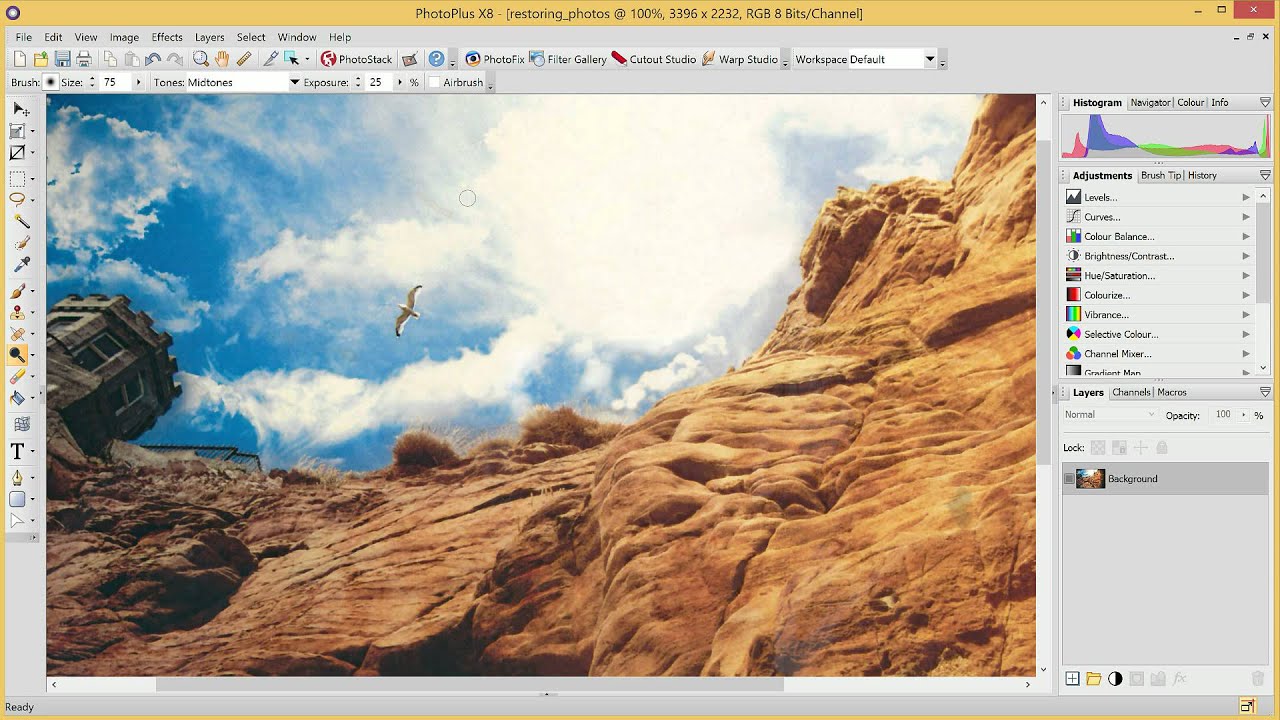
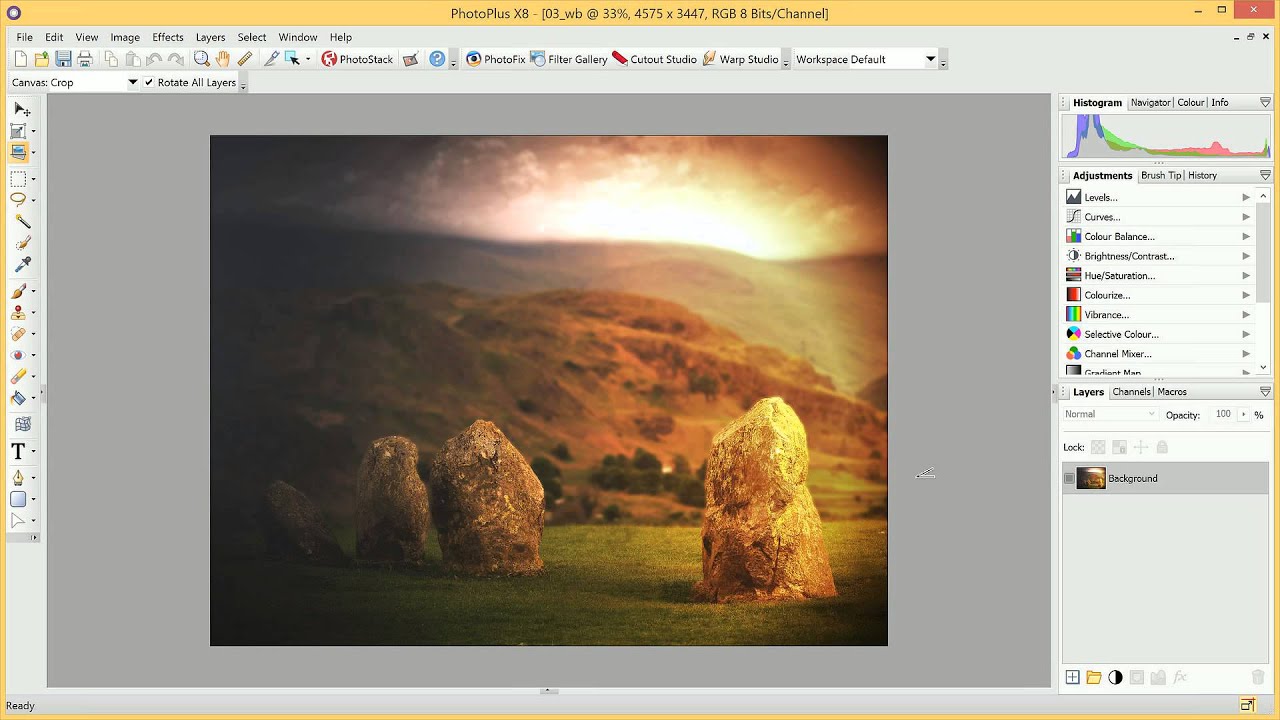
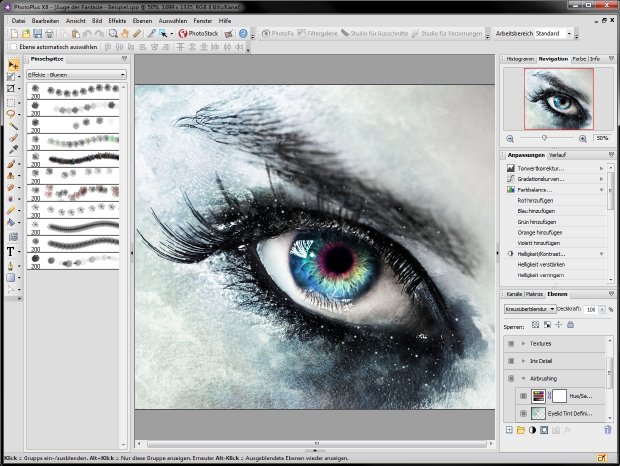
Интерфейс PhotoPlus X8 организован вокруг документа. В центре находится рабочее поле с изображением, слева — Tools toolbar, сверху — меню и панели команд, справа — вкладки для контроля изображения и слоёв. Такой подход характерен для классических фоторедакторов: инструмент выбирается слева, его параметры настраиваются на Context toolbar, а результат контролируется через вкладки Layers, Histogram, Navigator, Colour, Adjustments и History.
Верхнее меню включает File, Edit, View, Image, Effects, Layers, Select, Window и Help. Через File выполняются создание, открытие, сохранение, экспорт, печать и доступ к Startup Assistant. Меню Image используется для операций с изображением, включая корректировки и размер. Меню Effects ведёт к фильтрам и студиям вроде Lens Correction. Меню Layers отвечает за работу со слоями. Select содержит команды выделения, включая Deselect. Window помогает управлять панелями и рабочей областью.
Startup Assistant
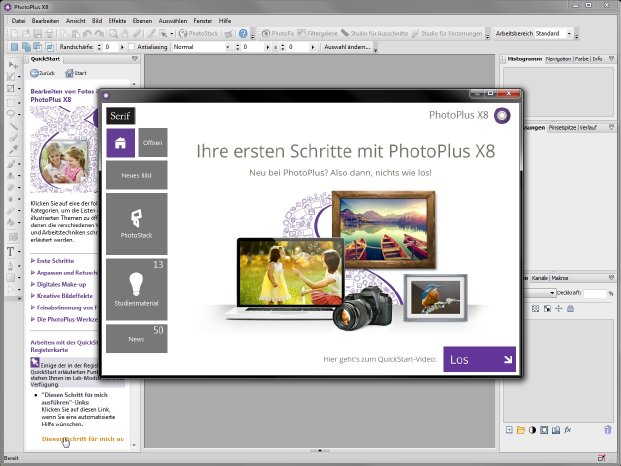
Startup Assistant появляется при запуске PhotoPlus X8 и даёт несколько входов в работу. Из него можно открыть файл, создать новое изображение, перейти к PhotoStack, открыть учебные материалы и новости. Для создания нового документа используется New Image, для открытия существующих файлов — Open, для управления коллекцией — PhotoStack. Startup Assistant также доступен во время работы через File → Startup Assistant.
Startup Assistant удобен тем, что не заставляет пользователя начинать с пустого окна. Он сразу предлагает основные сценарии: открыть фото, начать новый документ, перейти к коллекции, просмотреть обучающие материалы. Для старого настольного редактора это важная деталь: новичок быстрее понимает, где начать, а опытный пользователь может пропустить стартовый экран и открыть файл через Standard toolbar.
Рабочее окно
В рабочем окне PhotoPlus X8 одновременно видны документ, панель инструментов, верхние команды и правые вкладки. При выборе инструмента меняется Context toolbar. Например, при Crop Tool на контекстной панели появляется Crop Dimensions, настройки ширины и высоты, единицы измерения и режим кадрирования; при работе с текстом — параметры Text Context toolbar; при рисовании QuickShape — режимы New, Add, Subtract, Intersect и Exclude.
Правые вкладки помогают контролировать состояние документа:
Layers показывает слои, маски, Opacity, Blend Mode и вложенные эффекты;
Adjustments содержит корректировки вроде Levels, Curves, Colour Balance, Brightness/Contrast, Hue/Saturation/Lightness;
Histogram помогает оценить распределение тонов;
Navigator используется для перемещения по увеличенному изображению;
Colour отвечает за foreground и background colours;
Info показывает координаты курсора и значения цвета, включая placed samplers.
Photo Studio toolbar
Photo Studio toolbar даёт быстрый доступ к отдельным средам обработки. Через неё запускаются PhotoFix, Filter Gallery, Cutout Studio, Print Studio и другие модули. Такой подход отделяет обычное редактирование от специализированных операций. Например, базовую коррекцию удобнее делать в PhotoFix, эффекты — в Filter Gallery, удаление фона — в Cutout Studio, а печатные листы — в Print Studio.
Основные задачи, которые можно выполнить в PhotoPlus X8
PhotoPlus X8 закрывает полный цикл работы с отдельным изображением: импорт, исправление, монтаж, сохранение проекта и экспорт. В отличие от просмотрщика изображений, он хранит редактируемую структуру проекта, а в отличие от простых редакторов с фильтрами — даёт слои, маски, корректировки, RAW и печатные макеты.
Создание нового изображения
Создание документа выполняется через Startup Assistant → New Image или через File → New. В New Image задаются размеры холста, категория, пресет или custom size, разрешение, цветовой режим и bit depth. Доступны RGB, Lab и Greyscale, а также 8- и 16-bits/channel. Для фото с большим запасом тональной информации подходит 16-битный режим, для обычных веб-изображений чаще достаточно 8 Bits/Channel.
При создании документа PhotoPlus X8 не ограничивает пользователя только фотографическими размерами. Можно выбрать категории для бумаги, фото, видео, веба или анимации, а также сохранить собственный размер через Add Size. Это удобно для баннеров, обложек, изображений под публикацию и печатных макетов.
Открытие фотографий и проектов
Открыть изображение можно через Startup Assistant → Open, кнопку Open на Standard toolbar или File → Open. PhotoPlus X8 открывает стандартные форматы для печати и веб-графики, собственный SPP, Adobe Photoshop PSD и Paint Shop Pro PSP. RAW-файлы открываются через Import Raw, где корректировки выполняются до перехода в обычный интерфейс редактора.
Практически это выглядит так: JPEG или PNG сразу открывается в рабочем окне, SPP открывается со слоями и масками, PSD используется для обмена с Photoshop-подобными редакторами, а RAW проходит через отдельный диалог проявки. После обработки RAW PhotoPlus предлагает сохранить результат как SPP и при необходимости экспортировать копию в стандартный формат.
Получение изображений со сканера и камеры
PhotoPlus X8 работает с TWAIN/WIA-устройствами. Это позволяет получать изображения напрямую со сканера или цифровой камеры, если устройство поддерживает соответствующий стандарт. Для 64-битной версии PhotoPlus доступна работа с native 64-bit и 32-bit sources без выхода из программы. Такой сценарий полезен при оцифровке старых фотографий: скан сразу попадает в редактор, после чего можно выровнять кадр, исправить цвет, убрать дефекты и сохранить проект.
Сохранение рабочего проекта
Для промежуточной работы лучше использовать SPP. Этот формат сохраняет структуру PhotoPlus: слои, маски, paths и редактируемые элементы. Экспорт в стандартный формат нужен для передачи, публикации или печати, но он flatten-ит изображение и удаляет layer information. PSD также сохраняет многослойную информацию, но родной формат программы — SPP.
Работа со слоями
Слои — одна из главных причин использовать PhotoPlus X8 вместо простого редактора изображений. Они позволяют разделить исходное фото, ретушь, цветокоррекцию, текст, фигуры, эффекты и дополнительные изображения. Каждый слой можно скрыть, переместить, сделать полупрозрачным, смешать с нижними слоями через Blend Mode или ограничить маской.
Background layer и standard layers
Когда пользователь открывает обычную фотографию, в документе есть Background layer. Он ведёт себя как плоское изображение. Новые standard layers создаются поверх активного слоя и работают как прозрачные листы: через пустые области видно нижнее изображение. На стандартном слое можно рисовать, ретушировать, вставлять фрагменты, применять эффекты и работать с прозрачностью.
Такой подход особенно удобен для ретуши. Вместо того чтобы сразу исправлять исходный Background layer, пользователь создаёт новый слой или копию слоя, выполняет правку на нём и при необходимости снижает Opacity. Если результат слишком сильный, его можно ослабить; если ошибка стала заметной, слой можно удалить.
Shape layers и Text layers
Shape layers предназначены для линий и фигур, включая QuickShapes. Text layers используются для текста. Оба типа остаются редактируемыми до тех пор, пока пользователь не растеризует их. Текст создаётся через Text Tools flyout → Text Tool, после чего появляется новый прозрачный Text Layer на Layers tab. Для изменения цвета используется swatch на Context toolbar, а для градиентной заливки текстового слоя — Edit Fill на Layers tab.
Shape layers удобны для стрелок, рамок, простых схем, выделения области на изображении, декоративных элементов и постерной графики. В PhotoPlus X8 есть QuickShape Tools flyout с boxes, ovals, arrows, polygons, stars и другими формами. На Context toolbar доступны New, Add, Subtract, Intersect и Exclude, поэтому фигуры можно объединять или вычитать друг из друга прямо внутри слоя.
Fill layers
Fill layers содержат adjustable solid colour или gradient fill. Они полезны для фона, цветовых подложек, тонирования, рамок и композиционных элементов. В отличие от обычной заливки на растровом слое, fill layer можно редактировать после создания: менять цвет, градиент и взаимодействие с остальными слоями.
Adjustment layers
Adjustment layers применяют корректировки к нижним слоям. Это один из самых важных инструментов неразрушающей обработки. Вместо прямого применения Levels, Curves, Brightness/Contrast или HSL к пикселям пользователь создаёт корректирующий слой, который остаётся редактируемым. Его можно включить, отключить, ослабить через Opacity, ограничить маской или переместить выше и ниже других слоёв.
Практический пример: портрет выглядит слишком тёплым. Можно добавить корректирующий слой Colour Balance или HSL, настроить цвет кожи, затем замаскировать фон, чтобы правка касалась только лица. Если позже окажется, что эффект слишком сильный, достаточно изменить Opacity или настройки корректирующего слоя.
Filter layers
Filter layers позволяют применять фильтры без постоянного изменения содержимого слоя. В PhotoPlus X8 к filter layer можно добавить один или несколько effects filters и затем управлять эффектом в структуре Layers tab. Это удобно для размытия фона, художественной стилизации, добавления резкости, шумовых эффектов и локальных фильтров.
Главная практическая польза filter layers — возможность вернуться к эффекту. Если применить фильтр напрямую к Background layer, правка станет частью пикселей. Если сделать фильтр отдельным слоем, его можно отключить, изменить, замаскировать или заменить.
Маски слоёв
Маска управляет видимостью слоя без удаления пикселей. В PhotoPlus X8 маску можно создать по выделению: сначала пользователь создаёт selection, затем на Layers tab нажимает Add Layer Mask. Маску можно редактировать отдельно от содержимого слоя: для этого нужно щёлкнуть по thumbnail маски. Чтобы снова редактировать сам слой, выбирается thumbnail слоя.
Маски применяются во всех серьёзных сценариях:
локальная цветокоррекция;
мягкое проявление эффекта;
замена фона;
ретушь без удаления деталей;
затемнение неба отдельно от земли;
осветление лица без изменения окружения;
создание плавных переходов между изображениями;
сборка коллажа.
Маска лучше ластика, потому что сохраняет возможность вернуть скрытую часть. Это особенно важно при вырезании объектов и портретной ретуши: край волос, одежда, фон и тени требуют точной доработки, а удалить пиксели безвозвратно — плохой рабочий приём.
Ретушь и исправление фотографий
Ретушь в PhotoPlus X8 строится вокруг двух уровней: быстрые исправления через PhotoFix и ручные инструменты в основном интерфейсе. PhotoFix удобен для общей коррекции, а инструменты вроде Clone, Spot Repair, Red Eye, Scratch Remover, Dodge/Burn, Blur и Sharpen — для локальной работы.
PhotoFix
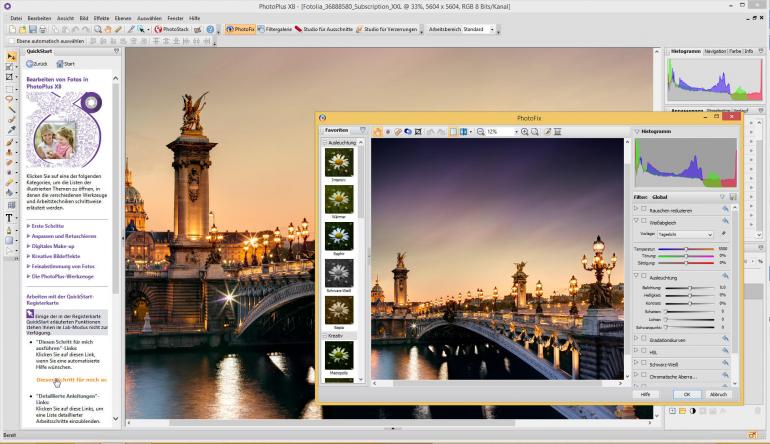
PhotoFix — отдельная среда внутри PhotoPlus для корректировки изображения. Он запускается кнопкой PhotoFix на Photo Studio toolbar. Внутри PhotoFix есть Retouch tools, Main toolbar, Main Workspace, Histogram, Filters и Favourites. Доступны tool-based adjustments: Red Eye, Spot Repair, Clone, Selection, Crop/Straighten. В разделе Filters находятся Noise Reduction, White Balance, Lighting, Curves, HSL, Black and White Film, Chromatic Aberration, Lens Distortion, Lens Vignette и Unsharp Mask.
PhotoFix удобен для типичной фотографии, где нужно быстро выполнить несколько операций: убрать красные глаза, поправить баланс белого, поднять экспозицию, добавить контраст, слегка повысить резкость и проверить результат по гистограмме. При применении корректировки изображение автоматически преобразуется в non-destructive filter layer с вложенной записью PhotoFix adjustment. Это позволяет не превращать быструю правку в необратимое изменение.
Clone Tool
Clone Tool копирует фрагмент изображения из выбранной области в другое место. Для выбора точки-источника используется Alt-click, после чего пользователь закрашивает дефект, используя пиксели из выбранной зоны. Этот инструмент подходит для удаления пятен, царапин, заломов, пыли, мелких лишних объектов и повреждений на старых фотографиях.
Правильная работа с Clone Tool требует аккуратного выбора источника. Для кожи источник берут рядом с дефектом, чтобы сохранить тон и текстуру. Для старой фотографии источник выбирают из похожей области бумаги или фона. Для неба, стены или однотонного фона важно не создать повторяющийся узор, который сразу выдаёт ретушь.
Spot Repair и Scratch Remover
Spot Repair помогает убирать небольшие дефекты: пятна, прыщи, пыль, мелкие точки. Scratch Remover полезен для отсканированных фотографий, где есть царапины и линии. Эти инструменты быстрее Clone Tool при простых дефектах, но для сложных участков лучше сочетать их с клонированием и масками.
Red Eye
Red Eye используется для исправления эффекта красных глаз на портретах. В простом сценарии пользователь выбирает инструмент, указывает область зрачка и применяет исправление. Для портретов с сильными бликами после Red Eye часто нужно вручную проверить насыщенность, контраст и естественность зрачка.
Dodge/Burn, Blur, Sharpen и Sponge
Dodge/Burn управляет локальной экспозицией: Dodge осветляет, Burn затемняет. Blur размывает участки, Sharpen повышает резкость, Sponge влияет на насыщенность. Эти инструменты полезны при портретной ретуши, но их нельзя применять грубо. Сильное осветление или затемнение создаёт пятна, чрезмерная резкость подчёркивает шум и поры, а сильное размытие делает кожу пластиковой.
Восстановление старых фотографий
Для восстановления старой фотографии в PhotoPlus X8 удобно использовать последовательный workflow:
Получить изображение через TWAIN/WIA или открыть отсканированный файл.
Сохранить рабочий проект в SPP.
Выровнять изображение через Crop/Straighten или Straighten Tool.
Исправить общий цвет через PhotoFix, Curves, Levels или Colour Balance.
Убрать крупные повреждения через Clone Tool.
Удалить мелкие пятна через Spot Repair.
Исправить царапины через Scratch Remover.
Добавить корректирующий слой для финального контраста.
Использовать маску, если правка нужна только на части изображения.
Экспортировать копию для печати или публикации.
Такой порядок сохраняет контроль. Сначала исправляется геометрия и общий тон, затем дефекты, затем финальная цветовая и контрастная обработка. Если начать с резкости или сильных фильтров, повреждения станут заметнее и ретушировать их будет сложнее.
Обрезка, выравнивание и изменение размера
Кадрирование в PhotoPlus X8 устроено гибко. Crop Tool находится в Crop Tools flyout на Tools toolbar. На Context toolbar выбирается Crop Dimensions, режим кадрирования и точные значения. PhotoPlus X8 поддерживает свободную обрезку, стандартные или пользовательские печатные размеры и фиксированные pixel dimensions.
Crop Tool
Unconstrained cropping позволяет обрезать изображение до любого прямоугольного или квадратного размера. Crop area отображается зелёным цветом, если активен свободный режим. Для точной обрезки пользователь выбирает предустановленный печатный размер или задаёт ширину и высоту вручную. При подготовке к печати это важно: изображение кадрируется под конкретный физический размер, а не просто визуально подгоняется на глаз.
Crop Tool влияет на все image layers. Всё, что находится за пределами crop region, удаляется при обычной обрезке. Поэтому перед важной правкой лучше сохранить SPP-копию, а для экспериментального кадрирования использовать копию документа или неразрушающий подход там, где он доступен.

Pixel-based cropping
В X8 появилась pixel-based cropping. Она особенно полезна для веб-графики: баннеров, превью, изображений для статей, обложек и элементов интерфейса. Пользователь задаёт точные pixel dimensions, а не подбирает размер приблизительно. Это снижает риск получить изображение 1198×630 вместо нужных 1200×630 или 796×448 вместо 800×450.
Straighten Tool
Straighten Tool применяется для выравнивания горизонта, архитектурных линий и отсканированных снимков. Для пейзажей он помогает исправить наклон воды или горизонта, для документов — выровнять страницу, для старых фотографий — убрать перекос после сканирования.
Image Size и Canvas Size
Image Size меняет размер самого изображения. Это используется, когда нужно уменьшить фотографию для сайта, подготовить файл для отправки или привести изображение к нужному разрешению.
Canvas Size меняет размер холста. Оно не просто масштабирует пиксели, а добавляет или убирает рабочую область вокруг изображения. Это полезно для рамок, подписей, коллажей и макетов: можно расширить холст, добавить фон, поставить текст и оставить саму фотографию без растягивания.
RAW, 16-битный цвет и цветовые режимы
Import Raw в PhotoPlus X8 открывает RAW-файл в отдельном диалоге до перехода в обычный интерфейс редактора. Там выполняются post-shoot adjustments без изменения исходного RAW: white balance, exposure, highlight recovery, noise reduction и chromatic aberration removal. RAW-файл можно открыть через Startup Assistant → Open, через File → Open или перетащить из Windows Explorer.
Import Raw
Import Raw сначала выполняет preprocessing, чтобы попытаться скорректировать уровни снимка. Затем пользователь вручную настраивает фильтры справа. Каждый фильтр включается через Enable в его title bar, а настройки раскрываются через Expand/Collapse. После нажатия OK изображение переходит в обычный интерфейс PhotoPlus, где его можно дальше редактировать слоями, масками, PhotoFix, фильтрами и ретушью.
Важные элементы Import Raw:
White Balance — корректировка цветовой температуры;
Exposure — настройка общей яркости;
Highlight recovery — восстановление пересвеченных областей;
Noise Reduction — подавление шума;
Chromatic Aberration — удаление цветных ореолов;
Bit Depth — выбор 8 Bits/Channel или сохранение 16 Bits/Channel;
Colour Space — выбор пространства, включая sRGB, AdobeRGB, ProPhoto и WideGamut.
8 Bits/Channel и 16 Bits/Channel
При создании нового изображения PhotoPlus X8 позволяет выбрать 8- или 16-bits/channel. В Import Raw оптимальная цветовая информация сохраняется в 16 Bits/Channel по умолчанию, если пользователь не выбирает уменьшение до 8 Bits/Channel. 16-битная работа полезна при сильной коррекции тонов, цвета, света и теней: запас данных снижает риск получить резкие переходы и постеризацию.
8 Bits/Channel подходят для обычной веб-графики, простых JPEG, скриншотов, баннеров и изображений, где не требуется глубокая цветовая правка. Для RAW, серьёзной цветокоррекции и последующей печати лучше держать 16-битный рабочий процесс до финального экспорта.
RGB, Lab и Greyscale
При создании документа доступны RGB, Lab и Greyscale. RGB используется для большинства фотографий и веб-изображений. Greyscale подходит для чёрно-белых изображений, сканов, графики и некоторых печатных задач. Lab интересен для цветокоррекции, где яркость и цветовые компоненты обрабатываются раздельно. В X8 расширена доступность эффектов для Lab 8 и 16 Bits/Channel, а Noise Reduction возможен в RGB 16 Bits/Channel.
Lens Correction
Lens Correction в PhotoPlus X8 исправляет оптические и перспективные искажения в отдельной студии. Она открывается через Effects → Lens Correction. Внутри доступны grid overlay, straightening, zoom, pan, коррекция barrel/pincushion distortion, red/cyan fringe, blue/yellow fringe, vignette intensity, vignette midpoint, autoscale, vertical perspective, horizontal perspective, rotation и scale.
Исправление дисторсии
Pincushion/Barrel Distortion применяется, когда изображение выглядит вогнутым или выпуклым из-за особенностей объектива. Это часто заметно на архитектуре, интерьерах, линиях горизонта и широкоугольных снимках. Grid помогает оценить прямые линии и не исправлять кадр на глаз.
Исправление цветных ореолов
Red/Cyan и Blue/Yellow Fringe убирают цветные контуры в контрастных областях. Они часто появляются на ветках на фоне неба, на краях зданий, на металлических деталях и в пересвеченных участках. В PhotoPlus X8 это вынесено в Lens Correction, поэтому пользователь исправляет ореолы вместе с оптическими и перспективными ошибками.
Vignette и perspective
Vignette Intensity и Vignette Midpoint компенсируют затемнение по углам. Vertical Perspective и Horizontal Perspective исправляют перспективные искажения, которые появляются при наклоне камеры вверх, вниз или в сторону. Rotation помогает выровнять изображение, если оно выглядит наклонённым.
Lens Correction полезен до художественной обработки. Сначала лучше исправить геометрию и оптику, затем заниматься цветом, ретушью и фильтрами. Если сначала наложить стилизацию, сетку, резкость или шум, исправление искажений может усилить дефекты на краях.
Эффекты и художественная обработка
PhotoPlus X8 включает Filter Gallery и отдельные эффекты в меню Effects. Фильтры используются для резкости, размытия, деформации, художественной обработки, шума, рендера и стилизации. В отличие от простого применения эффекта к пикселям, в PhotoPlus X8 многие фильтры лучше размещать через Filter Layer, чтобы сохранить возможность редактирования.
Filter Gallery
Filter Gallery — отдельная среда для применения и предварительного просмотра фильтров. В ней доступны категории вроде Distort, Blur, Sharpen, Edge, Artistic, Noise и Render. Фильтры можно сочетать, сравнивать результат и применять к активному слою или использовать в неразрушающем workflow.
Filter Gallery полезна в таких сценариях:
усиление резкости перед экспортом;
мягкое размытие фона;
создание художественного эффекта;
добавление шума для стилизации;
обработка текстур;
подготовка фона для коллажа;
имитация графического или живописного вида;
локальное применение эффекта через маску.
Surface Blur
Surface Blur в X8 работает быстрее и полезен для сглаживания областей без полного уничтожения деталей. При портретной обработке его используют осторожно: эффект должен смягчать лишние неровности, но не превращать кожу в пластиковую поверхность. Лучше применять Surface Blur через Filter Layer и маску, оставляя глаза, волосы, губы и важные контуры без сильного размытия.
Add Noise
Add Noise поддерживает colour noise и monochromatic noise. Этот фильтр нужен не только для имитации зерна. Иногда шум добавляют, чтобы скрыть слишком гладкий градиент, объединить вставленный объект с фоном или придать изображению более цельный вид после ретуши. Monochromatic noise выглядит спокойнее, colour noise заметнее и требует аккуратной дозировки.
Defringe
Defringe помогает убирать нежелательные контуры по краям вставленного содержимого. Это важно при коллажах, когда объект вырезан с одного фона и перенесён на другой. Если по краю осталась светлая или цветная кайма, Defringe помогает сделать вставку аккуратнее. После Defringe край всё равно нужно проверить на масштабе 100%, особенно вокруг волос, полупрозрачных тканей и контрастных деталей.
Вырезание объектов и работа с выделениями
Выделения в PhotoPlus X8 используются для локальной коррекции, вырезания объектов, создания масок, копирования фрагментов, заливки, ретуши и применения фильтров только к части изображения. Программа предлагает несколько методов выделения: Rectangle Selection Tool, Ellipse Selection Tool, QuickShape Selection Tools, Freehand Selection Tool, Polygon Selection Tool, Magnetic Selection Tool, Magic Wand Tool, Smart Selection Brush, Paint to Select mode и Text Selection Tool.
Selection tools
Rectangle Selection Tool подходит для прямоугольных областей, Ellipse Selection Tool — для кругов и овалов, Freehand Selection Tool — для ручного контура, Polygon Selection Tool — для ломаных линий, Magnetic Selection Tool — для трассировки по краю объекта. Magic Wand Tool выбирает область по цветовой близости adjacent pixels и использует Tolerance на context toolbar.
Smart Selection Brush создаёт selection серией мазков. Он удобен для объектов со сложной формой, где прямоугольник, лассо или Magic Wand дают слишком грубый результат. После выделения область можно превратить в маску, применить корректировку или отправить объект на отдельный слой.
Cutout Studio
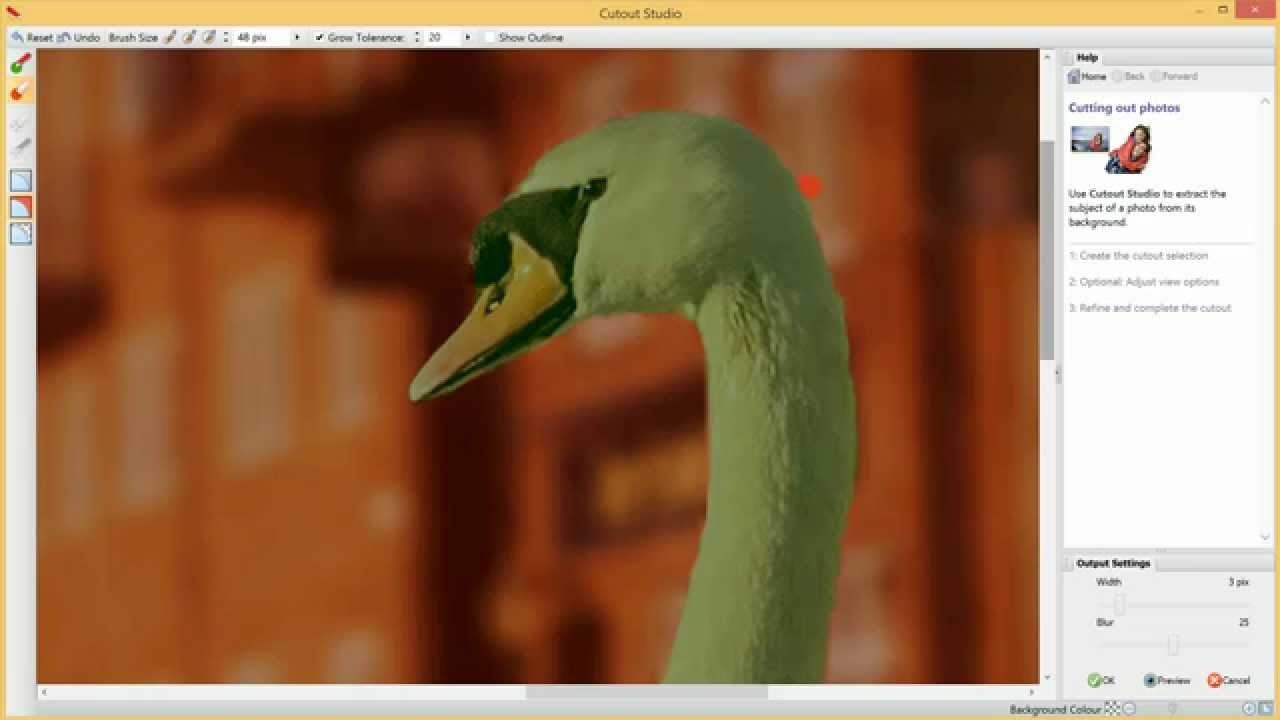
Cutout Studio — отдельная среда для отделения объекта от фона. Она запускается через Photo Studio toolbar. В Cutout Studio используются Keep Brush Tool и Discard Brush Tool: одним инструментом пользователь помечает область, которую нужно оставить, другим — область, которую нужно удалить. На preview удаляемые участки отображаются как checkerboard pattern, что помогает видеть прозрачность.
Cutout Studio подходит для:
удаления простого фона;
отделения человека от студийного фона;
вырезания предмета для коллажа;
замены неба или подложки;

подготовки объекта для баннера;
сборки открытки или постера.
Сложные края требуют ручной доработки. Волосы, мех, прозрачная ткань, ветки, дым, стекло и тени не всегда отделяются идеально одной операцией. После Cutout Studio полезно добавить маску, увеличить изображение, проверить край на тёмном и светлом фоне, убрать кайму через Defringe и поправить область кистью.
Как аккуратно вырезать объект
Открыть фотографию и сохранить SPP-копию.
Выбрать слой с объектом.
Запустить Cutout Studio на Photo Studio toolbar.
Keep Brush Tool отметить объект, который должен остаться.
Discard Brush Tool отметить фон.
Увеличить изображение и пройтись по сложным краям.
Проверить preview с checkerboard pattern.
Применить результат.
Добавить Layer Mask для последующей ручной доработки.
Проверить край на контрастном фоне.
При необходимости использовать Defringe.
Сохранить проект в SPP и экспортировать копию.
Такой порядок лучше, чем грубое удаление фона ластиком. Cutout Studio делает первичное отделение, а маска сохраняет возможность вернуть часть края, если автоматическое вырезание захватило лишнее.
Работа с текстом, фигурами и графическими элементами
PhotoPlus X8 позволяет не только ретушировать фотографии, но и добавлять графические элементы. Для простых макетов внутри изображения используются Text Tool, Text Selection Tool, QuickShape Tools, Shape layers, Fill layers, Opacity, Blend Mode и Layer effects.
Text Tool
Text Tool находится в Text Tools flyout на Tools toolbar. Пользователь выбирает standard Text Tool, щёлкает по изображению или растягивает область текста, задаёт параметры на Text Context toolbar и вводит текст. PhotoPlus создаёт новый прозрачный Text Layer на Layers tab. Текст можно перемещать Move Tool, редактировать, менять цвет через colour swatch на Context toolbar, применять градиент через Edit Fill и при необходимости растеризовать через Rasterize.
Текст в PhotoPlus X8 применим для:
подписи фотографии;
водяного знака;
открытки;
постера;
баннера;
обложки;
учебного изображения;
простого рекламного макета;
поясняющей стрелки или комментария.
Text Selection Tool
Text Selection Tool создаёт выделение в форме текста. После ввода текста появляется selection marquee вокруг букв, и дальше его можно заполнять, копировать, перемещать, модифицировать или использовать как маску. Это полезно для эффектов, когда нужно заполнить буквы фотографией, градиентом, текстурой или выделить область для фильтра.
QuickShape Tools
QuickShape Tools позволяют добавлять готовые фигуры: boxes, ovals, arrows, polygons, stars и другие формы. Фигуры создаются на Shape Layers, остаются редактируемыми и могут изменяться через control handles. На Context toolbar выбирается, как новая фигура взаимодействует с существующими: New создаёт новый layer, Add добавляет форму к текущему, Subtract вычитает пересечение, Intersect оставляет только пересечение, Exclude исключает пересекающуюся область.
Практически это нужно для рамок, кнопок, стрелок, плашек, декоративных элементов и простых схем. В сочетании с текстом и фотографией QuickShapes превращают PhotoPlus X8 в базовый инструмент для графических материалов, хотя он остаётся именно фоторедактором, а не полноценной системой вёрстки.
PhotoStack и организация фотографий
PhotoStack — отдельная программа, связанная с PhotoPlus X8. Она запускается через Startup Assistant или кнопку PhotoStack на Standard toolbar. PhotoStack используется для управления коллекцией фотографий, фильтрации снимков и отправки выбранных изображений в PhotoPlus. Для редактирования из PhotoStack используется Edit in PhotoPlus в меню Edit или соответствующая команда через правый клик по выбранному фото.
PhotoStack полезен, когда пользователь работает не с одним файлом, а с набором фотографий. Например, после сканирования семейного архива можно сначала отсортировать снимки, затем открыть нужные кадры в PhotoPlus. После фотосъёмки можно выбрать лучшие изображения, отфильтровать похожие дубли и отправить только нужные файлы на ретушь.
PhotoStack не заменяет специализированные каталоги для профессиональных фотографов, но закрывает бытовой сценарий: просмотр, фильтрация, первичный отбор и переход к редактированию. Для PhotoPlus X8 это важное дополнение, потому что сам редактор ориентирован на обработку конкретного изображения, а PhotoStack помогает выбрать, какие изображения обрабатывать.
Печать и экспорт
PhotoPlus X8 разделяет сохранение рабочего проекта и экспорт готового изображения. Это важная логика: SPP хранит редактируемый проект, а экспорт создаёт файл для передачи, публикации или печати. Для печати используется Print Studio, для файловой выдачи — File → Export.
Print Studio
Print Studio запускается кнопкой Print Studio на Standard toolbar. Внутри есть Print Mode, Print Mode Options, Page Layout, Templates и Open Images. Пользователь выбирает режим печати, добавляет изображения, применяет шаблон и отправляет результат на печать.
В Print Studio доступны три основные группы шаблонов:
| Режим | Назначение |
|---|---|
| Single Image | печать одного изображения |
| Print Layout | несколько изображений на листе, включая стандартные размеры |
| Contact Sheet | контактный лист с миниатюрами |
В режиме Print Layout можно перетаскивать изображения в ячейки, использовать Fit image to cell или Fill cell with image, добавлять дополнительные снимки через Add Images, выбирать шаблоны в правой панели и создавать собственный custom template на основе существующего. Contact Sheet удобен для печати серии миниатюр: например, после отбора снимков или сканирования архива.
Экспорт изображений
Экспорт выполняется через File → Export. Export dialog показывает preview справа и settings region слева. Предпросмотр может быть single, dual или quad, что позволяет сравнивать варианты с разными форматами и настройками качества. На Options tab задаются Export Area, resampling method, Format и format-specific options, включая bit depth, dithering, palette и compression. После настройки пользователь нажимает Export, выбирает папку и имя файла в Save As dialog, затем нажимает Save.
Экспорт flatten-ит изображение и удаляет layer information. Поэтому рабочая схема должна быть такой:
Сохранить редактируемый проект в SPP.
Проверить слои, маски, текст и эффекты.
Экспортировать копию для нужной задачи.
Не заменять рабочий SPP плоским файлом.
Что сохранять в SPP, а что экспортировать
| Задача | Формат |
|---|---|
| дальнейшее редактирование | SPP |
| сохранение слоёв и масок | SPP |
| обмен с Photoshop-подобной средой | PSD |
| публикация на сайте | JPEG или PNG |
| изображение с прозрачностью | PNG |
| печать фотографии | JPEG или TIFF, в зависимости от требований печати |
| архив проекта | SPP и отдельный экспортированный файл |
Главная ошибка при работе с PhotoPlus X8 — сохранить только JPEG и закрыть проект. После этого слои, маски и корректировки исчезнут. SPP нужно хранить как исходный редактируемый файл, а экспорт рассматривать как финальную копию.
Системные требования
PhotoPlus X8 рассчитан на Windows-based PC с мышью и DVD drive при установке с физического носителя. Программа работает в 32- и 64-битной среде Windows, а для полноценного использования улучшений X8 рекомендуются многоядерный процессор, 64-bit edition Windows 8/7/Vista и 3 GB RAM или больше.
| Компонент | Требование |
|---|---|
| Компьютер | Windows-based PC с DVD drive и mouse |
| Операционные системы | Microsoft Windows 10 32/64 bit, Windows 8 32/64 bit, Windows 7 32/64 bit, Windows Vista 32/64 bit, Windows XP SP3 32 bit |
| Память | 512 MB RAM; 1 GB RAM для 64-bit operation |
| Диск | 340 MB для physical media install; 700 MB для download install |
| Экран при 100% scaling | 1024×768 |
| Экран при 125% scaling | 1280×960 |
| Экран при 150% scaling | 1536×1152 |
| Экран при 200% scaling | 2048×1536 |
| Процессор | поддержка SSE2 instructions |
| Рекомендовано | multi-core processor, 64-bit edition Windows 8/7/Vista, 3 GB RAM или больше |
| Дополнительно | Windows-compatible printer |
| Устройства ввода | TWAIN/WIA scanner or digital camera |
| Графический ввод | pen graphics tablet |
Системные требования показывают, что PhotoPlus X8 проектировался как настольная Windows-программа своего времени. На слабом ПК он запускается при минимальных требованиях, но для крупных изображений, 16-битной обработки, фильтров и многослойных проектов нужен запас памяти и процессорных ресурсов.
Преимущества Serif PhotoPlus X8
Serif PhotoPlus X8 силён не одной отдельной функцией, а связкой инструментов. Пользователь может открыть RAW, выполнить первичную проявку, сохранить проект в SPP, сделать цветокоррекцию через adjustment layer, применить PhotoFix, добавить маску, вырезать объект через Cutout Studio, обработать эффектом через Filter Gallery и подготовить печатный лист в Print Studio.
Плюсы:
полноценная работа со слоями;
поддержка Background, standard, shape, text, fill, adjustment и filter layers;
маски слоёв через Add Layer Mask;
Opacity и Blend Mode на Layers tab;
RAW-обработка через Import Raw;
16 Bits/Channel для более точной цветовой работы;
RGB, Lab и Greyscale при создании документа;
PhotoFix с инструментами коррекции и ретуши;
Lens Correction для дисторсии, виньетки, fringe и перспективы;
Filter Gallery для эффектов и стилизации;
Cutout Studio для отделения объектов от фона;
Print Studio для печатных шаблонов;
PhotoStack для управления коллекцией;
открытие SPP, PSD и PSP;
экспорт через отдельный Export dialog с preview;
High DPI support;
multi-threaded filter previews;
pixel-based cropping;
HSL Dropper tools;
Transfer Colour adjustment;
Defringe для краёв вставленных объектов.
Главное достоинство PhotoPlus X8 — редактируемый workflow. Программа не заставляет делать всё сразу на исходном изображении. Слои, маски, корректирующие слои и filter layers позволяют работать пошагово. Это особенно важно для реставрации, портретной ретуши, коллажей и задач, где к файлу нужно вернуться позже.
Недостатки Serif PhotoPlus X8
Ограничения PhotoPlus X8 связаны с возрастом программы и классической логикой интерфейса. Она требует понимания слоёв, масок, выделений, форматов и экспорта. В ней меньше автоматизации, чем в современных редакторах с AI-инструментами, и RAW-процесс проще, чем в специализированных RAW-конвертерах.
Минусы:
интерфейс старого Windows-типа;
многие операции требуют ручного контроля;
PhotoFix и Filter Gallery нужно настраивать аккуратно;
Cutout Studio требует доработки на сложных краях;
PhotoStack проще современных каталогизаторов;
RAW-обработка ограничена возможностями Import Raw;
для сохранения слоёв нужно помнить про SPP или PSD;
экспорт flatten-ит изображение и удаляет layer information;
программа рассчитана только на Windows;
нет современной облачной экосистемы;
нет встроенных AI-инструментов уровня современных редакторов.
Эти недостатки не делают PhotoPlus X8 слабой программой. Они определяют сценарии использования. Для ручной обработки одного изображения редактор остаётся удобным, для массовой обработки больших фотосессий и современной AI-ретуши лучше выбирать другие инструменты.
Сравнение с аналогами
PhotoPlus X8 стоит сравнивать с конкретными редакторами, потому что задачи пересекаются по-разному. Одни программы сильнее в RAW, другие — в простоте, третьи — в открытой экосистеме, четвёртые — в автоматизации.
| Критерий | Serif PhotoPlus X8 | Adobe Photoshop | Affinity Photo | GIMP | Paint.NET | Corel PaintShop Pro |
|---|---|---|---|---|---|---|
| Тип | настольный растровый редактор | профессиональный редактор | современный редактор Serif | свободный растровый редактор | лёгкий Windows-редактор | коммерческий фоторедактор |
| Слои | есть | есть | есть | есть | есть | есть |
| Маски | есть | есть | есть | есть | ограниченно через плагины и workflow | есть |
| RAW | Import Raw | Camera Raw | Develop Persona | через плагины и внешние модули | ограниченно | есть |
| Печать | Print Studio | расширенные печатные возможности | печать и экспорт | печать через системные механизмы | базовая печать | печать и шаблоны |
| Сложность | средняя | высокая | средняя/высокая | средняя/высокая | низкая/средняя | средняя |
| Сильная сторона | понятная классическая среда со слоями и студиями | профессиональный стандарт | современный неразрушающий workflow | бесплатность и расширяемость | простота | фотообработка на Windows |
| Ограничение | возраст программы и отсутствие современной автоматизации | сложность и стоимость владения | другая логика интерфейса | неоднородность интерфейса | меньше профессиональных функций | коммерческая модель и перегруженность для простых задач |
| Лучший сценарий | домашняя ретушь, коллажи, восстановление, обучение | профессиональная обработка | современная альтернатива Photoshop | бесплатная обработка и расширяемость | быстрые правки | фотообработка и творческие проекты на Windows |
PhotoPlus X8 и Adobe Photoshop
Photoshop сильнее в профессиональной обработке, экосистеме, плагинах, автоматизации, современных инструментах выделения, Camera Raw и работе с крупными коммерческими проектами. PhotoPlus X8 проще как классическая Windows-среда: верхнее меню, понятные панели, PhotoFix, Cutout Studio, Print Studio и SPP. Для профессионального ретушёра Photoshop шире, для домашней ретуши и обучения PhotoPlus X8 понятнее и легче воспринимается.
PhotoPlus X8 и Affinity Photo
Affinity Photo относится к новой линейке Serif и развивает современный подход к слоям, live filters, RAW, маскам, цвету и производительности. PhotoPlus X8 остаётся старой программой Serif, но его интерфейс проще для тех, кто привык к классическим Windows-редакторам. Если нужна современная среда для долгой работы, Affinity Photo сильнее. Если нужен обзор старой программы PhotoPlus X8 или работа с привычным SPP-подходом, PhotoPlus остаётся отдельным продуктом со своей логикой.
PhotoPlus X8 и GIMP
GIMP выигрывает открытостью, бесплатностью, расширяемостью и активной экосистемой. PhotoPlus X8 выигрывает цельностью среды: PhotoFix, Cutout Studio, Filter Gallery и Print Studio уже встроены как отдельные модули. GIMP лучше для пользователя, который хочет свободное решение и готов настраивать workflow. PhotoPlus X8 удобнее тем, кто хочет готовый коммерческий редактор старой школы со слоями и понятными студиями.
PhotoPlus X8 и Paint.NET
Paint.NET проще. Он подходит для быстрых правок, лёгких коллажей, базовых слоёв и простой обработки. PhotoPlus X8 заметно шире: RAW, SPP, PSD, PSP, PhotoFix, Lens Correction, Print Studio, Cutout Studio, Filter layers, Adjustment layers и более развитые инструменты выделения. Paint.NET легче освоить, PhotoPlus X8 лучше для задач, где нужны маски, RAW, печать и сложная структура проекта.
PhotoPlus X8 и Corel PaintShop Pro
Corel PaintShop Pro ближе всего по аудитории: Windows-фоторедактор для фотообработки, ретуши, эффектов и творческих проектов. PaintShop Pro обычно сильнее как более современная коммерческая среда с собственной экосистемой. PhotoPlus X8 интересен тем, кто работает именно с продуктами Serif, старым интерфейсом и SPP-проектами.
PhotoPlus X8 и Krita
Krita сильна в цифровой живописи, кистях, иллюстрации и рисовании. PhotoPlus X8 больше ориентирован на фотографию: PhotoFix, Import Raw, Lens Correction, Print Studio, восстановление снимков, Cutout Studio и ретушь. Для художника логичнее Krita, для фоторетуши и архивных снимков — PhotoPlus X8.
Отзывы пользователей и профильных журналов
Отзывы о PhotoPlus X8 обычно разделяются на две группы. Профильные издания оценивали программу как сильный недорогой редактор для энтузиастов и домашней обработки, а пользователи чаще выделяли понятный классический интерфейс, работу со слоями, отсутствие избыточной сложности и полезные встроенные студии.
DigitalPHOTO в обзоре PhotoPlus X8 поставил программе 90% и отметил сочетание автоматических функций для новичков с инструментами для более опытных пользователей, включая HSL colour correction, обновлённую layers palette и PhotoStack. В карточке обзора указаны Windows ab Vista, цена 70 EUR и оценка 90%.
TechRadar в обзоре PhotoPlus X5 описывал программу как недорогую альтернативу Photoshop-подобным редакторам, отмечал left-hand tools panel, stacked palettes справа, Adjustments, Layers, Channels, Macros, History и raw converter. При этом издание критиковало organiser, highlight recovery, PhotoFix и меньшую поддержку камер по сравнению с Adobe. Эти замечания важны и для восприятия линейки PhotoPlus: сильный набор инструментов сочетался с менее отполированной средой по сравнению с лидерами рынка.
ePHOTOzine при описании X7 выделял отсутствие ежемесячной подписки, инструменты для удаления дефектов, улучшения цветового контроля, восстановления старых фотографий, Lab Colour Mode, Lens Correction Filter, Warp Studio, Startup Assistant, улучшенный Clone Tool, улучшенную RAW-совместимость и brushes. Эти функции стали частью развития линейки перед X8 и объясняют, почему финальная версия выглядит насыщенной по инструментам.
Усреднённое мнение пользователей сети по PhotoPlus X8 можно сформулировать так: программу ценят за понятную классическую среду, слои, маски, ретушь, PhotoFix, Cutout Studio, Filter Gallery, печать и сохранение проектов в SPP. Основные претензии связаны с возрастом программы, интерфейсом старого типа, ограничениями RAW-процесса и тем, что для сложной обработки нужно понимать ручной workflow.
Инструкция: базовая обработка фотографии в Serif PhotoPlus X8
Ниже — практический сценарий обработки обычной фотографии: открыть снимок, сохранить проект, выровнять кадр, исправить цвет, убрать дефекты, добавить резкость и экспортировать копию.
Шаг 1. Открыть снимок
Запустите PhotoPlus X8. В Startup Assistant выберите Open, затем All Images, укажите нужный файл и нажмите Open. Второй вариант — нажать Open на Standard toolbar или использовать File → Open. Если это RAW-файл, он откроется в Import Raw. Если это SPP, программа загрузит проект со слоями и масками.
Шаг 2. Сохранить рабочую копию
Сразу выполните File → Save As и сохраните проект как SPP. Это рабочий файл, в котором сохраняются слои, маски и редактируемая структура. Не начинайте серьёзную ретушь только в JPEG: после экспорта структура будет потеряна.
Шаг 3. Исправить кадрирование
Выберите Crop Tool в Crop Tools flyout на Tools toolbar. На Context toolbar откройте Crop Dimensions и задайте режим. Для свободного кадрирования используйте Unconstrained, для печати выберите preset print size или задайте custom width и height. После настройки дважды щёлкните внутри crop area, чтобы применить обрезку.
Шаг 4. Выровнять горизонт
Для снимков с наклонённой линией горизонта используйте Straighten Tool или Crop/Straighten в PhotoFix. Проведите линию вдоль горизонта или другого прямого ориентира, затем проверьте края кадра. После выравнивания может потребоваться небольшое кадрирование.
Шаг 5. Исправить цвет и экспозицию
Для быстрой коррекции нажмите PhotoFix на Photo Studio toolbar. В Filters раскройте White Balance, Lighting, Curves или HSL. Сначала настройте баланс белого, затем общую яркость, затем контраст, после этого насыщенность. Histogram помогает не потерять детали в тенях и светах.
Шаг 6. Убрать красные глаза и мелкие дефекты
В PhotoFix используйте Red Eye для глаз, Spot Repair для мелких точек и Clone для более сложных дефектов. Если ретушь выполняется в основном интерфейсе, создайте новый слой или копию слоя, чтобы не менять Background напрямую.
Шаг 7. Восстановить повреждённые участки
Для старых сканов используйте Clone Tool и Scratch Remover. Источник клонирования выбирайте рядом с повреждением. Не клонируйте большой фрагмент одним движением: лучше работать короткими мазками, меняя source point, чтобы не получить повторяющийся узор.
Шаг 8. Добавить корректирующий слой
На Adjustments tab выберите Levels, Curves, Colour Balance, Brightness/Contrast или HSL. Корректирующий слой появится на Layers tab. При необходимости добавьте маску и ограничьте эффект только нужной областью: например, затемните небо, но не трогайте лицо.
Шаг 9. Применить фильтр неразрушающе
Для резкости, размытия или художественного эффекта используйте Filter Layer. Так фильтр можно будет отключить, изменить или замаскировать. Не применяйте сильный Sharpen к шумному изображению до удаления шума: он усилит зерно и дефекты.
Шаг 10. Экспортировать готовый файл
Когда обработка завершена, сохраните SPP. Затем выполните File → Export. В Export dialog выберите формат, область экспорта, resampling method и format-specific options. Проверьте preview и нажмите Export. После этого в Save As dialog укажите имя и папку, затем Save.
Типичные ошибки при работе с PhotoPlus X8
Редактирование исходного JPEG без SPP-копии
Если пользователь сразу исправляет JPEG и сохраняет его поверх исходника, он теряет оригинал и редактируемую структуру. Правильный порядок: открыть файл, сохранить SPP, обработать, экспортировать копию.
Применение фильтров напрямую к Background
Фильтр на Background становится частью пикселей. Лучше использовать Filter Layer, особенно для blur, sharpen, artistic effects и сложной стилизации. Так эффект можно настроить позже.
Использование ластика вместо маски
Ластик удаляет пиксели. Маска скрывает их без удаления. Для вырезания объектов, локальной коррекции и коллажей маска безопаснее.
Слишком сильное размытие портрета
Surface Blur и другие инструменты сглаживания нельзя применять ко всему лицу одинаково. Глаза, ресницы, губы, волосы и контуры должны оставаться детальными. Для портретной ретуши используйте маску и снижайте Opacity.
Неправильный порядок обработки RAW
Сначала нужно настроить white balance, exposure и highlight recovery в Import Raw, затем переходить к PhotoFix, слоям и ретуши. Если сначала открыть RAW без правки и агрессивно тянуть JPEG-подобный результат позже, запас коррекции будет хуже.
Экспорт вместо сохранения проекта
Export создаёт плоский файл и удаляет layer information. SPP нужен для продолжения работы, экспорт — для финальной копии. Эти действия нельзя заменять друг другом.
Грубое вырезание объекта
Cutout Studio хорошо ускоряет отделение объекта от фона, но сложные края нужно проверять вручную. После вырезания используйте маску, Defringe и просмотр на разном фоне.
Игнорирование гистограммы
Если править изображение только на глаз, можно потерять детали в светах или тенях. Histogram в PhotoFix и правых панелях помогает контролировать распределение тонов.
Практические сценарии использования
Ретушь портрета
Для портрета PhotoPlus X8 предлагает PhotoFix, Spot Repair, Clone, Red Eye, Surface Blur, Curves, HSL, маски и слои. Рабочая схема:
Открыть снимок.
Сохранить SPP.
Исправить баланс белого.
Убрать красные глаза.
Удалить мелкие дефекты Spot Repair.
Сложные участки доработать Clone Tool.
Смягчить кожу через Filter Layer и маску.
Отдельно повысить резкость глаз и волос.
Добавить лёгкую цветовую коррекцию через Adjustment layer.
Экспортировать копию.
Восстановление старого снимка
Для старого фото важны сканирование, выравнивание, удаление дефектов, восстановление тона и аккуратная финальная резкость. PhotoPlus X8 подходит для этой задачи благодаря TWAIN/WIA, Crop/Straighten, Clone Tool, Scratch Remover, PhotoFix, Curves, Levels и маскам.
Замена фона
Для замены фона используется Cutout Studio, затем маска и новый слой с фоном. Если по краю объекта остаётся кайма, помогает Defringe. На финальном этапе нужно подогнать цвет объекта под новый фон через Colour Balance, HSL или Curves, иначе монтаж будет выглядеть чужеродно.
Подготовка изображения для статьи
Для сайта важны точный размер, вес файла и читаемость. В PhotoPlus X8 можно задать pixel-based crop, уменьшить Image Size, добавить текст или стрелку через Text Tool и QuickShape Tools, затем экспортировать через File → Export с контролем preview.
Печать семейной подборки
Для печати нескольких снимков используйте Print Studio. Добавьте изображения через Add Images, выберите Print Layout, примените шаблон, включите Fit image to cell или Fill cell with image и проверьте расположение. Для набора миниатюр используйте Contact Sheet.
Кому стоит использовать Serif PhotoPlus X8
PhotoPlus X8 подходит пользователям, которым нужен локальный фоторедактор для Windows с ручным контролем и понятной структурой. Он особенно уместен для тех, кто работает с архивными фото, семейными снимками, учебными проектами, ретушью, простыми коллажами и печатью.
| Сценарий | Подходит ли PhotoPlus X8 |
|---|---|
| семейная обработка фото | да |
| восстановление старых сканов | да |
| обучение слоям и маскам | да |
| подготовка изображений для сайта | да |
| простые коллажи и открытки | да |
| печать фото на листах | да |
| базовая RAW-обработка | да |
| сложная профессиональная RAW-съёмка | ограниченно |
| современная AI-ретушь | нет |
| командная облачная работа | нет |
| мобильное редактирование | нет |
Для пользователя, которому нужна быстрая простая правка без изучения слоёв, лучше подойдёт Paint.NET или лёгкий редактор. Для бесплатной расширяемой среды — GIMP. Для рисования — Krita. Для современной профессиональной обработки — Photoshop или Affinity Photo. PhotoPlus X8 занимает собственное место: классический фоторедактор Serif для Windows с сильным набором ручных инструментов.
Итог
Serif PhotoPlus X8 — подробный и функциональный фоторедактор для Windows, построенный вокруг классического workflow: открыть изображение, сохранить SPP, выполнить RAW-проявку или PhotoFix, настроить цвет, сделать ретушь, использовать слои и маски, применить фильтр, вырезать объект через Cutout Studio, подготовить печать через Print Studio и экспортировать готовую копию. Это не лёгкий просмотрщик и не редактор одной кнопки, а полноценная среда для обработки фотографий и растровой графики.
Сильные стороны PhotoPlus X8 — слои, маски, корректирующие слои, filter layers, PhotoFix, Import Raw, Lens Correction, Filter Gallery, Cutout Studio, Print Studio и SPP. Ограничения — возраст интерфейса, ручной характер работы, отсутствие современной AI-автоматизации и более простой RAW-процесс по сравнению со специализированными решениями.
PhotoPlus X8 лучше всего подходит для домашней и учебной обработки, восстановления старых снимков, ретуши, коллажей, подготовки изображений для публикации и печати. Для нового профессионального workflow разумно сравнить его с Affinity Photo, Photoshop, GIMP, Paint.NET, Krita и Corel PaintShop Pro, но как конкретная программа Serif PhotoPlus X8 остаётся цельным и понятным редактором старой школы.
Список изменений
PhotoPlus 5–8:
- Ранние версии PhotoPlus были ориентированы на базовое редактирование изображений в Windows. Для своего времени они закрывали основные задачи домашней обработки: открытие фото, простые корректировки, рисование, эффекты, сохранение в распространённых форматах. В этих версиях закладывалась логика интерфейса, которая сохранялась в линейке дальше: меню, инструменты, панели и отдельная работа с изображением.
PhotoPlus 9–11:
- В версиях 9–11 PhotoPlus развивался в сторону более полноценного редактора цифровых фотографий. Важными становились не только фильтры, но и ретушь, цветокоррекция, работа с более крупными изображениями, импорт, печать и функции для пользователей цифровых камер. Программа постепенно отходила от роли простого домашнего редактора и приближалась к Photoshop-подобной схеме работы.
PhotoPlus X2:
- PhotoPlus X2 стал частью X-линейки, где Serif активнее продвигала программу как серьёзный фоторедактор для энтузиастов. Профильные обзоры того периода отмечали ценовое преимущество Serif по сравнению с более дорогими конкурентами и наличие функций, которые ожидались от сильного редактора изображений. ePHOTOzine рассматривал X2 как продукт, который конкурировал с основными редакторами по набору возможностей и цене.
PhotoPlus X4:
- PhotoPlus X4 получил обновлённый внешний вид, улучшения workflow и инструменты для более точного вырезания объектов и pixel-perfect editing. В комплект также входили AlbumPlus Organiser для управления фотографиями и PanoramaPlus X4 для автоматического создания панорам.
PhotoPlus X5:
- PhotoPlus X5 продолжил движение в сторону более сильного редактора для пользователей, которым нужны инструменты уровня Photoshop Elements и выше. TechRadar отмечал вертикальную панель инструментов слева, набор stacked palettes справа, Adjustments, Layers, Channels, Macros, History и raw converter. В обзоре также подчёркивались сильные стороны X5: цена ниже Photoshop, наличие некоторых инструментов, которых не было у Photoshop Elements, и RAW-конвертер; среди минусов назывались dated organiser, слабая highlight recovery, confusing PhotoFix и меньшая поддержка камер по сравнению с Adobe.
PhotoPlus X6:
- PhotoPlus X6 принёс 64-bit engine, Smart Selection Brush, Smart Edge Refinement, обновлённый Raw Studio, Non-destructive Crop, Depth-of-Field filter, Vector Masks, Fill Layers, улучшенный Noise Reduction, расширенный zoom range и улучшения guides. В X6 Serif усилила программу именно в тех местах, которые важны для фотообработки: крупные файлы, выделение сложных объектов, RAW, неразрушающее кадрирование, маски и заливки.
PhotoPlus X7:
- PhotoPlus X7 развивал цвет, коррекцию линз, портретную обработку и стартовый workflow. В нём появились Lab Colour Mode, Lens Correction Filter, Warp Studio, новые Blend Modes, Halftone Screen Filter, Startup Assistant, улучшенный Clarity Filter, улучшенный Clone Tool, улучшенная RAW-совместимость, улучшенные brushes, Retro Effects в PhotoFix Studio, улучшенный photo display и Save as JPG XR.
PhotoPlus X8:
- PhotoPlus X8 стал наиболее развитой версией линейки. Он получил High DPI support, ultra-fast multi-threaded filter previews, Colour Pickup Tool with Multiple Samplers, Info tab, Photo trimming, placed photos, pixel-based cropping, Transfer Colour adjustment, HSL Dropper tools, 16 Bits/Channel plugin support, дополнительные blend modes, Faster Surface Blur, Defringe, больше эффектов для Lab 8 или 16 Bits/Channel и Add Noise с colour noise и monochromatic noise.
- Именно X8 лучше всего показывает финальную форму PhotoPlus: классический Windows-интерфейс, слои и маски, отдельные студии, RAW, фильтры, печать, PhotoStack и функции для экранов с высоким DPI.
- Ссылка на изображение:


 *EXE — расширение исполняемого файла. Сайт является партнером проекта
Оставте свой отзыв о PhotoPlus