

TronScript — это не обычный оптимизатор с главным окном, вкладками и кнопкой быстрого ускорения. Tron работает как автоматизированный Windows batch script: запускает заранее выстроенную цепочку системных операций, вызывает встроенные инструменты Windows и подключённые утилиты, сохраняет журналы, проходит несколько этапов обслуживания и завершает работу итоговым отчётом. Основной исполняемый сценарий — tron.bat, а большинство действий сгруппировано в папке resources, где лежат этапы очистки, удаления лишнего ПО, антивирусной проверки, ремонта Windows, обновления компонентов, оптимизации и финальной обработки результатов.
Главная особенность программы — жёстко заданная последовательность. Пользователь запускает tron.bat от имени администратора, принимает предупреждение через ввод I AGREE, после чего Tron начинает выполнение этапов Prep, Tempclean, De-bloat, Disinfect, Repair, Patch, Optimize, Wrap-up, а дополнительные инструменты остаются в блоке Manual tools. Такой формат удобен не для косметической чистки в один клик, а для тех случаев, когда Windows уже работает нестабильно: накопились временные файлы, в системе есть рекламные компоненты, повреждены отдельные системные настройки, требуется антивирусная проверка и нужен лог, по которому можно понять, что именно выполнялось.
TronScript рассчитан на опытного пользователя. В нём нет безопасной витрины с крупными переключателями, где каждое действие можно включить мышью после подробной подсказки. Управление идёт через Command Prompt, параметры командной строки и конфигурационные файлы. Поэтому программа подходит для компьютерных техников, системных администраторов, специалистов по обслуживанию Windows и пользователей, которые понимают последствия удаления OEM-компонентов, сброса разрешений, очистки журналов, работы SFC, DISM, chkdsk и антивирусных сканеров.
TronScript не является универсальной заменой переустановке Windows. Он автоматизирует большую часть рутинной очистки и восстановления, но не делает заражённую машину гарантированно доверенной, не восстанавливает потерянные файлы, не чинит физически неисправный диск и не заменяет полноценную диагностику. Его сильная сторона — последовательный ремонтно-очистительный сценарий, который объединяет много ручных операций в один запуск.
Для каких задач используют TronScript
Tron нужен там, где одной утилиты мало. Если задача сводится только к удалению рекламного расширения, достаточно AdwCleaner. Если нужно проверить систему на вредоносное ПО, подойдут отдельные сканеры вроде Malwarebytes Anti-Malware, Kaspersky Virus Removal Tool или Dr.Web CureIt. Если требуется удалить одну программу с остатками, практичнее использовать Revo Uninstaller, Geek Uninstaller, Wise Program Uninstaller или IObit Uninstaller.
TronScript занимает другую нишу: он берёт плохо работающую Windows-систему и последовательно прогоняет её через подготовку, очистку, удаление части лишнего ПО, дезинфекцию, системный ремонт, обновление отдельных компонентов, оптимизацию и сбор итоговых логов. Это делает его полезным при обслуживании компьютеров после длительной эксплуатации, после подозрения на заражение, после установки большого количества пробных программ и панелей инструментов, а также при подготовке машины к дальнейшей ручной диагностике.
Программа закрывает несколько практических задач:
- удаление временных данных из системных и пользовательских областей;
- очистка кэшей, которые мешают антивирусным сканерам работать быстрее;
- удаление некоторых OEM-компонентов, toolbars, Browser Helper Objects и Metro/Modern-приложений;
- запуск антивирусных и анти-adware инструментов;
- проверка и восстановление системных файлов Windows;
- запуск DISM для компонентного хранилища Windows;
- проверка диска через chkdsk;
- сброс настроек page file;
- дефрагментация механического системного диска при отсутствии условий для пропуска;
- сохранение итогового журнала C:\logs\tron\tron.log;
- создание сводных файлов о удалённых программах и удалённых файлах;
- продолжение работы после сбоя или вынужденной перезагрузки с последнего начатого этапа.
TronScript особенно полезен, когда нужно не просто почистить мусор, а выполнить длинный список типовых действий без постоянного ручного переключения между утилитами. Но это же делает его рискованным для случайного запуска: программа не спрашивает подтверждение перед каждым системным действием и не подстраивается под привычки неопытного пользователя.
Основные характеристики TronScript
| Характеристика | Что важно знать |
| Тип программы | Автоматизированный Windows batch script |
| Основной файл запуска | tron.bat |
| Основная рабочая папка | resources |
| Формат интерфейса | Command Prompt |
| Управление | Запуск от имени администратора, параметры командной строки, конфигурационные файлы |
| Типовой сценарий | Очистка, дезинфекция и восстановление плохо работающей Windows |
| Основная последовательность | Prep → Tempclean → De-bloat → Disinfect → Repair → Patch → Optimize → Wrap-up |
| Дополнительные инструменты | Manual tools |
| Основной журнал | C:\logs\tron\tron.log |
| Режимы запуска Windows | Regular mode и Safe Mode |
| Ручное действие во время работы | На этапе Disinfect пользователь вручную запускает сканирование в Malwarebytes через кнопку scan |
| Время выполнения | Несколько часов; штатный ориентир — 3–10 часов |
| Поддержка прерывания | Повторный запуск tron.bat продолжает работу с последнего начатого этапа |
| Требования к правам | Administrator access |
| Тип аудитории | Техники, администраторы, опытные пользователи Windows |
TronScript не скрывает от пользователя, что делает. В консоли отображаются название этапа, запускаемые задания, время выполнения, режим Safe Mode, путь к логам, предупреждения и результат. При этом интерфейс остаётся техническим: программа не переводит каждую операцию в дружественное описание и не предлагает визуальную панель выбора.
Как устроен интерфейс TronScript
Интерфейс TronScript — это окно Command Prompt с повышенными правами. В заголовке окна отображается Administrator: Tron ..., версия конкретного запуска, текущий stage и задача, например [stage_0_prep] [rkill], [stage_3_disinfect] или [DONE]. Внутри окна выводятся системные сведения, параметры запуска и журнал текущих операций.
На стартовом экране пользователь видит несколько важных блоков:
- название Tron и дату сборки конкретного пакета;
- операционную систему и архитектуру;
- учётную запись, от имени которой выполняется сценарий;
- выбранные command-line switches;
- часовой пояс;
- статус Safe Mode;
- путь к лог-файлу;
- свободное место перед запуском;
- примерную продолжительность;
- перечень этапов и инструментов.
У TronScript нет кнопки Start в привычном графическом окне. Запуск подтверждается через предупреждающий экран. Пользователь вводит I AGREE, после чего сценарий начинает работу. Это не декоративная заставка, а важная граница ответственности: Tron выполняет операции, которые затрагивают реестр, временные файлы, системные настройки, кэши, компоненты Windows и установленные программы.
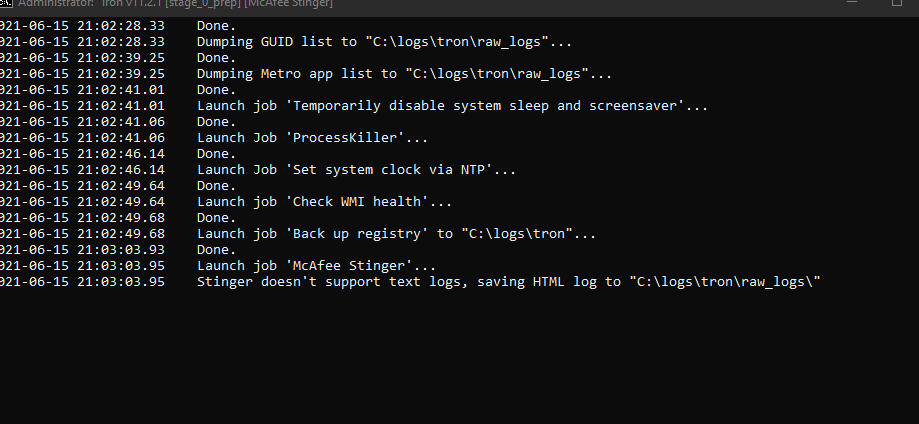
Во время выполнения консоль показывает строки вида stage_0_prep begin..., Creating pre-run Restore Point..., Launch job 'rkill'..., Done., OK.. Такой вывод позволяет понять, на каком этапе находится сценарий и какое действие выполняется прямо сейчас. Если окно кажется зависшим, нужно смотреть не только на последнюю строку, но и на заголовок Command Prompt: при случайном клике по окну оно может перейти в режим выделения, и в заголовке появляется Select Administrator. В этом состоянии выполнение останавливается до нажатия Enter.
TronScript использует цветовой вывод и заметные финальные сообщения. Успешное завершение сопровождается сводкой, где видны путь к tron.log, сведения о предупреждениях, свободное место до и после запуска, а также напоминание о перезагрузке. В конце появляется строка Press any key to continue....
Подготовка к запуску TronScript
Перед запуском TronScript нужно понимать, что программа не выполняет мягкую чистку браузерного кэша. Она вмешивается в разные области Windows: запускает системные команды, удаляет временные файлы, очищает кэши, сбрасывает часть настроек, работает с Windows Update, проверяет системные файлы и использует антивирусные утилиты. Поэтому подготовка важнее, чем в обычных чистильщиках вроде CCleaner, Wise Disk Cleaner или Glary Disk Cleaner.
Перед запуском стоит выполнить несколько обязательных действий.
Сделать резервную копию важных данных. Tron создаёт точки восстановления и резервные журналы, но это не заменяет копию пользовательских документов, фотографий, архивов, рабочих файлов, баз данных и профилей программ. Особенно важно сохранить данные с рабочего стола, папок Documents, Downloads, пользовательских каталогов приложений и внешних проектов.
Перезагрузить Windows. Чистая перезагрузка снижает количество зависших процессов, временных блокировок, ожидающих обновлений и конфликтов с открытыми программами. TronScript выполняет много действий подряд, поэтому запуск поверх старой сессии Windows с десятками открытых окон увеличивает вероятность помех.
Закрыть программы. Перед запуском не должны быть открыты браузеры, редакторы, мессенджеры, игровые лаунчеры, архиваторы, торрент-клиенты, офисные приложения и установщики. Stage 0 использует ProcessKiller и другие подготовительные инструменты, поэтому запущенные программы могут быть закрыты принудительно.
Подключить ноутбук к питанию. Выполнение занимает часы. Сон, гибернация, разряд батареи или аварийное выключение в середине работы создают риск повреждённого состояния: часть действий уже выполнена, часть ещё нет, некоторые компоненты ожидают перезагрузки.
Убедиться, что tron.bat и resources лежат вместе. TronScript не является одним автономным .bat-файлом. Сценарий вызывает подскрипты и утилиты из resources, поэтому разрыв структуры папок ломает выполнение.
Запускать с рабочего стола целевой машины. Для Tron важно корректное расположение файлов и доступ к пользовательской среде Windows. Запуск из временной папки недопустим: Tempclean очищает временные области, и сценарий не должен выполняться из места, которое сам же начнёт удалять.
Подготовить время. Tron не рассчитан на быстрый проход за 10–15 минут. Его нормальный сценарий занимает несколько часов, а отдельные этапы выглядят монотонно: в консоли может долго повторяться похожий вывод, особенно во время антивирусной проверки, очистки, ремонта и дефрагментации.
Как запустить TronScript
Обычный запуск начинается с того, что в папке Tron находятся tron.bat и resources. Пользователь нажимает правой кнопкой мыши по tron.bat и выбирает пункт Run as Administrator. В русской Windows аналогичный пункт обычно отображается как запуск от имени администратора, но в документации и на скриншотах Tron используется английское название команды.
Дальше появляется окно UAC, после подтверждения открывается повышенный Command Prompt. Tron выводит предупреждающий экран, где нужно набрать I AGREE заглавными буквами и нажать Enter. После этого начинается stage_0_prep.
Порядок действий выглядит так:
- Подготовить папку, где лежат tron.bat и resources.
- Закрыть все пользовательские программы.
- Перезагрузить Windows перед запуском.
- Открыть папку Tron.
- Нажать правой кнопкой мыши по tron.bat.
- Выбрать Run as Administrator.
- Ввести I AGREE на предупреждающем экране.
- Дождаться выполнения этапов.
- На этапе Malwarebytes нажать scan, когда появится окно MBAM.
- После завершения выполнить перезагрузку Windows.
Во время работы нельзя закрывать окно Command Prompt только потому, что оно долго не меняется. Некоторые действия занимают много времени и не всегда дают частый вывод в консоль. Tron сохраняет лог, поэтому итоговую картину нужно оценивать после завершения, а не по отдельной задержке на одном сообщении.
Regular mode и Safe Mode
TronScript поддерживает запуск в обычном режиме Windows и в Safe Mode. Для первого запуска предпочтителен Regular mode. В обычной загрузке Windows доступны компоненты, которые нужны для точек восстановления, сетевых функций, обновлений, отдельных антивирусных модулей и корректной работы части системных команд.
Safe Mode применяется, когда обычный запуск ломается, заражение мешает работе инструментов или Windows не позволяет завершить подготовительные операции. При запуске с параметром -asm Tron переходит в автоматический режим и сначала перезагружает систему в Safe Mode. Этот режим полезен для сильно загрязнённых и заражённых машин, но у него есть ограничения: не все службы и функции Windows работают так же, как в обычной загрузке.
При выборе режима важно учитывать задачу:
| Сценарий | Подходящий режим |
| Windows запускается, работает нестабильно, но не блокирует утилиты | Regular mode |
| Антивирусные сканеры не стартуют, процессы вредоносного ПО мешают очистке | Safe Mode |
| Нужна точка восстановления перед запуском | Regular mode |
| Система уходит в зависание на ранних действиях | Повторный запуск в Safe Mode |
| Рабочая машина с политиками домена | Сначала согласование с администратором, затем выбранный режим по регламенту |
Safe Mode не делает Tron безопаснее автоматически. Он только уменьшает количество активных драйверов, служб и пользовательских процессов. Для машин с ценными данными порядок остаётся тем же: сначала резервная копия, затем запуск, затем анализ журнала.
Параметры командной строки TronScript
TronScript можно запускать не только двойным кликом через Run as Administrator, но и через командную строку с параметрами. Это важно для техников, которые обслуживают несколько компьютеров, хотят пропустить отдельный этап, сохранить Malwarebytes после завершения, выполнить dry run или сразу принять EULA.
Параметры не являются декоративными. Они меняют поведение сценария, поэтому использовать их нужно осознанно.
| Параметр | Назначение |
| -a | Автоматический режим без приветственного экрана и дополнительных запросов; включает принятие EULA |
| -asm | Автоматический режим с предварительным переходом в Safe Mode |
| -c | Вывод текущей конфигурации без фактического выполнения сценария |
| -d | Dry run: проход по логике без запуска рабочих заданий |
| -dev | Обход определения неподдерживаемой версии Windows |
| -e | Принятие EULA и подавление предупреждающего экрана |
| -er | Отправка email-отчёта после завершения при настроенном SwithMailSettings.xml |
| -m | Сохранение стандартных Metro-приложений |
| -o | Выключение компьютера после выполнения; перекрывает -r |
| -p | Сохранение текущих настроек питания без сброса к стандартным значениям Windows |
| -pmb | Сохранение Malwarebytes после завершения Tron |
| -r | Автоматическая перезагрузка после завершения |
| -sa | Пропуск всех антивирусных сканеров |
| -sac | Пропуск AdwCleaner |
| -sap | Пропуск обновления приложений, в частности 7-Zip |
| -scc | Пропуск очистки cookies |
| -sd | Принудительный пропуск дефрагментации |
| -sdb | Пропуск всего этапа De-bloat |
| -sdc | Пропуск очистки компонентного хранилища DISM |
| -sdu | Пропуск обновления списков для De-bloat |
| -se | Пропуск резервного копирования и очистки Windows Event Logs |
| -sk | Пропуск Kaspersky Virus Removal Tool |
| -sm | Пропуск установки Malwarebytes Anti-Malware |
| -sor | Пропуск удаления интеграции OneDrive |
| -spr | Пропуск сброса page file |
| -str | Более мягкий режим для telemetry removal |
| -swu | Полный пропуск Windows Updates |
| -swo | Пропуск пользовательского WSUS Offline при сохранении онлайн-обновлений |
| -udl | Отправка отладочных логов |
| -v | Подробный вывод; выполнение становится медленнее |
| -x | Самоудаление Tron после выполнения с сохранением логов |
| -h | Справка по параметрам |
Для обычного пользователя чаще всего важны -a, -asm, -c, -d, -sdb, -sd, -sa, -pmb, -r и -h. Остальные параметры нужны для точной настройки: пропустить отдельный антивирусный компонент, не трогать OneDrive, сохранить cookies, не запускать Windows Updates или не сбрасывать файл подкачки.
-c удобен для предварительной проверки. При таком запуске Tron показывает конфигурацию и не выполняет рабочие задания. Это позволяет увидеть, как программа интерпретирует параметры, не начиная очистку Windows.
-d используется для сухого прогона. Он полезен технику, который хочет проверить логику запуска и убедиться, что сценарий проходит структуру без фактического выполнения задач. Это не замена резервной копии и не способ оценить результат очистки.
-sdb нужен на ноутбуках и брендовых ПК, где OEM-утилиты управляют горячими клавишами, питанием, обновлениями BIOS, тачпадом, аудио-профилями или фирменными режимами производительности. De-bloat может убрать программы, которые выглядят лишними, но фактически обслуживают оборудование.
-pmb полезен, когда после Tron нужно оставить Malwarebytes для повторной проверки или дальнейшего ручного анализа. Без этого параметра Tron удаляет установленный Malwarebytes на финальном этапе.
Этапы работы TronScript
Рабочий процесс TronScript строится как цепочка. Каждый stage отвечает за отдельный тип задач и снижает нагрузку на следующий этап. Подготовка убирает помехи, Tempclean освобождает временные области перед антивирусными сканерами, De-bloat удаляет нежелательное ПО, Disinfect ищет вредоносные компоненты, Repair чинит системные элементы, Patch обновляет выбранные части, Optimize приводит некоторые настройки к рабочему состоянию, Wrap-up собирает результаты.
Такой порядок важен. Антивирусные сканеры работают быстрее после удаления временного мусора. Системный ремонт логичнее запускать после попытки убрать активные вредоносные компоненты. Итоговый лог полезен только тогда, когда все этапы уже прошли и можно сравнить исходное состояние с финальным.
Stage 0: Prep
Prep готовит Windows к длинному сценарию. На этом этапе Tron создаёт pre-run System Restore point, собирает список установленных программ, выгружает сведения о GUID установленных приложений, формирует список Metro-приложений, запускает Rkill, ProcessKiller, Stinger, TDSSKiller, делает резервную копию реестра, чистит старые VSS-копии, ограничивает размер System Restore, проверяет WMI, синхронизирует системное время через NTP и отключает сон через caffeine.exe.
Задача Prep — уменьшить влияние мешающих процессов и получить исходную картину. Rkill завершает известные вредоносные процессы, которые препятствуют работе защитных инструментов. ProcessKiller закрывает пользовательские процессы, кроме списка исключений, куда входят системные и рабочие процессы вроде explorer.exe, dwm.exe, cmd.exe, mbam.exe, MsMpEng.exe, Tron.bat и другие. Stinger выполняет standalone-проверку, TDSSKiller работает как anti-rootkit инструмент, а ERUNT используется для резервной копии реестра.
Prep также проверяет административные права и состояние диска. SMART-проверка не превращает Tron в полноценную программу диагностики железа, но предупреждает о проблемных признаках диска. При ошибках SMART дальнейшая очистка не решает физическую неисправность накопителя: сначала нужно сохранить данные и заняться диском.
На этом этапе пользователь видит в консоли строки stage_0_prep begin..., Creating pre-run Restore Point..., Launch job 'rkill'..., Launch job 'ProcessKiller'..., Launch job 'Check WMI health'..., Launch job 'Back up registry'.... Если выполнение кажется долгим, не нужно закрывать окно: подготовка запускает несколько операций, часть из них работает без яркого визуального прогресса.
Stage 1: Tempclean
Tempclean очищает временные данные и кэши. Tron выполняет очистку Internet Explorer через встроенный механизм Windows, запускает CCleaner, использует TempFileCleanup.bat, удаляет отсутствующие USB-устройства через USB Device Cleanup, ищет и удаляет дублирующиеся загрузчики в папках Downloads, очищает Windows Event Logs после резервного копирования, удаляет кэш Windows Update и выполняет netsh branchcache flush.
Этот этап влияет не только на свободное место. Большие временные каталоги замедляют антивирусные сканеры и увеличивают число файлов, которые нужно обработать. Очистка перед Disinfect сокращает объём мусора, где могут лежать остатки установщиков, рекламных модулей, старых загрузок и промежуточных файлов.
Работа с Downloads у Tron ограничена типовым случаем дубликатов установщиков вроде ChromeInstaller(1).exe и похожих файлов. Это не универсальный поиск дубликатов по всему диску. Для отдельной задачи поиска повторяющихся документов, фото или архивов лучше использовать специализированные решения из категории поиска файлов, а не ждать от Tron функций файлового менеджера.
Очистка Event Logs — важное ограничение. Tron делает резервную копию журналов, но после очистки стандартный просмотр событий Windows уже не покажет старую историю в прежнем виде. Для домашнего ПК это редко критично, а для корпоративной машины журналы событий могут иметь диагностическую или регламентную ценность.
Stage 2: De-bloat
De-bloat удаляет лишние компоненты, которые мешают нормальной работе Windows или относятся к распространённому предустановленному мусору. Tron использует списки программ по имени, списки GUID, список toolbars и BHO, а также PowerShell-скрипты для Metro/Modern-приложений. Для OEM bloatware применяется WMI, а сам этап управляется списками внутри \tron\resources\stage_2_de-bloat\oem\.
De-bloat — самый спорный этап для ноутбуков и фирменных рабочих станций. На чистом домашнем ПК он помогает убрать рекламные компоненты и ненужные предустановленные приложения. На ноутбуке производителя часть OEM-утилит может отвечать за переключение профилей питания, обновление драйверов, сенсорные кнопки, клавиши Fn, звук, тачпад, камеру, экранные индикаторы и фирменные функции BIOS/UEFI. Поэтому для таких машин разумно применять -sdb или заранее настраивать списки удаления.
Metro de-bloat ведёт себя по-разному в зависимости от поколения Windows. На Windows 8/8.1 удаляется широкий набор stock Modern-приложений. На Windows 10 и выше удаляется определённый список Modern-приложений, но не базовые компоненты вроде Calculator и Paint. Для сохранения стандартных Metro-приложений используется -m.
Tron также умеет удалять интеграцию OneDrive на Windows 10, но перед этим проверяет наличие файлов в стандартной папке %USERPROFILE%\OneDrive\. Если файлы там есть, удаление пропускается, а сама папка OneDrive остаётся на месте. Для полного пропуска этого действия применяется -sor.
Stage 3: Disinfect
Disinfect отвечает за дезинфекцию Windows. Tron очищает CryptNet SSL certificate cache командой certutil -URLcache * delete, запускает Malwarebytes Anti-Malware, Malwarebytes AdwCleaner и Kaspersky Virus Removal Tool. В более ранних линиях присутствовали другие компоненты, но в развитии Tron часть инструментов удалялась или заменялась из-за изменений в доступности, CLI-поведении и поддержке сторонних утилит.
Особенность Malwarebytes в TronScript — ручное действие. Поскольку MBAM не выполняется полностью без участия пользователя через командную строку, Tron устанавливает его и продолжает остальные задачи, а пользователь вручную нажимает scan в окне Malwarebytes. Это важный момент: сценарий не обязательно завис, когда появляется окно MBAM. Он продолжает фоновые действия, но результат Malwarebytes зависит от того, запущено ли сканирование.
AdwCleaner покрывает рекламное ПО, toolbars, нежелательные компоненты браузеров и типовые PUP-сценарии. Для ручной работы отдельный AdwCleaner проще: он запускается сам по себе, показывает результаты и требует меньше понимания Tron. Но в TronScript он встроен в цепочку, поэтому работает не как самостоятельная утилита, а как часть общего плана.
Kaspersky Virus Removal Tool добавляет второй крупный антивирусный слой. При необходимости его можно пропустить параметром -sk, а все антивирусные сканеры — параметром -sa. Такой пропуск оправдан только тогда, когда дезинфекция не нужна или используется другой согласованный набор средств. Для машины после подозрения на заражение отключение всего Disinfect снижает ценность запуска Tron.
Stage 4: Repair
Repair занимается восстановлением системных компонентов. В этот этап входят MSI installer cleanup, System File Checker, DISM image check & repair, chkdsk, операции с телеметрией Windows, отключение Windows 10 upgrade nagger для Windows 7/8/8.1, сетевой ремонт через ipconfig /flushdns, netsh interface ip delete arpcache, netsh winsock reset catalog, а также восстановление стандартных файловых ассоциаций через набор .reg-файлов.
SFC /scannow проверяет целостность защищённых системных файлов и пытается восстановить повреждённые. DISM работает с компонентным хранилищем Windows и применяется на Windows 8 и выше. chkdsk проверяет диск на ошибки и при обнаружении проблем планирует исправление на следующую перезагрузку. Эти действия полезны после удаления вредоносных компонентов и после длительной эксплуатации системы, но не гарантируют ремонт любого повреждения.
Сетевой блок помогает при проблемах DNS-кэша, ARP-кэша и Winsock. После заражений и удаления сетевых фильтров в Windows могут оставаться нестабильные сетевые настройки, поэтому Repair не ограничивается файловой системой.
Операции с телеметрией и Windows 10 upgrade nagger — более чувствительная часть. Tron не только чинит Windows, но и меняет отдельные настройки, связанные с отслеживанием, диагностическими службами и навязчивыми обновлениями старых Windows-линий. Для более мягкого режима удаления telemetry используется -str.
Stage 5: Patch
Patch обновляет отдельные компоненты, если они уже установлены на компьютере. Tron не превращается в универсальный менеджер приложений и не ставит весь список программ заново. В описании этапа указано, что 7-Zip обновляется только при наличии на системе, а Windows Update запускается через wuauclt /detectnow /updatenow. Если в папках присутствуют offline-обновления WSUS Offline, Tron использует их; параметр -swo пропускает WSUS Offline, а -swu отключает Windows Updates полностью.
На этом этапе также выполняется DISM base reset для Windows 8 и выше. Он пересобирает компонентное хранилище Windows и способен освобождать место, но важное последствие заключается в том, что ранее установленные обновления становятся вшитыми и уже не удаляются обычным способом. Для пропуска используется -sdc.
Patch зависит от состояния Windows Update, сети, компонентного хранилища и политики системы. На домашнем ПК он часто проходит штатно. На корпоративной машине с WSUS, доменными политиками, заблокированными обновлениями или собственным регламентом обслуживания запуск этого этапа требует отдельного согласования.
Stage 6: Optimize
Optimize не делает Tron обычным ускорителем компьютера. Здесь выполняются конкретные действия: сброс page file к режиму Let Windows manage the page file и дефрагментация через Defraggler для механического системного диска. Если системный диск определяется как SSD, виртуальный диск или SMART-проверка дала проблемный результат, Tron пропускает дефрагментацию. Также можно принудительно пропустить дефрагментацию параметром -sd.
Сброс page file полезен после системных экспериментов, ручных твиков и ошибочных настроек файла подкачки. Пользователи часто выставляют фиксированный размер, отключают page file или переносят его без понимания последствий. Tron возвращает управление Windows, что снижает риск нехватки виртуальной памяти при нестабильной нагрузке.
Дефрагментация занимает много времени на больших и медленных HDD. Именно этот этап часто объясняет долгую работу TronScript. На SSD дефрагментация не нужна в таком виде, поэтому автоматический пропуск важен. Для ноутбуков с HDD и плохим состоянием диска сначала нужно смотреть SMART-предупреждения и резервные копии, а не запускать длительную нагрузку на накопитель.
Stage 7: Wrap-up
Wrap-up собирает результаты. Tron формирует сводные журналы, показывает итоговую информацию, может отправить email-отчёт при настроенном SwithMailSettings.xml, загружает debug logs при использовании -udl и удаляет Malwarebytes, если пользователь не включил -pmb.
На этом этапе появляется финальная сводка: команда запуска, режим Safe Mode, лог-файл, предупреждения, свободное место до и после работы, напоминание о перезагрузке. Важно не воспринимать сообщение [DONE] как доказательство полного здоровья Windows. Оно означает, что Tron завершил свой сценарий. После этого нужно перезагрузить систему, открыть C:\logs\tron\tron.log, посмотреть предупреждения, ошибки и результаты антивирусных инструментов.
Wrap-up также показывает, насколько заметным был эффект очистки по свободному месту. Иногда цифра выглядит небольшой или даже отрицательной до перезагрузки. Это связано с тем, что часть операций Windows отражается в файловой системе не сразу, а после завершения служб, удаления временных состояний и перезапуска.
Stage 8: Custom Scripts
Custom Scripts выполняет пользовательские .bat-файлы, размещённые в \tron\resources\stage_8_custom_scripts. Это функция для техников и администраторов, которые хотят встроить собственные действия в общий цикл. Например, после основной очистки можно запустить локальный скрипт инвентаризации, настройку параметров, сбор дополнительных журналов или внутренний чек-лист компании.
Такой этап требует дисциплины. Пользовательский .bat выполняется с высокими правами в уже изменённой системе, поэтому ошибка в нём может нанести больший вред, чем обычный запуск без прав администратора. В TronScript этот механизм не предназначен для случайных команд из интернета.
Stage 9: Manual tools
Manual tools не запускается автоматически. В этот блок входят инструменты, которым требуется ручная оценка специалиста или которые полезны только в отдельных случаях. Среди них ADSSpy для поиска NTFS Alternate Data Streams, aswMBR для rootkit-сценариев, Autoruns для анализа автозагрузки, ComboFix для старых поддерживаемых Windows-линий, Junkware Removal Tool, Net Adapter Repair, Safe Mode Boot Selector, ServicesRepair.exe и Tron Reset Tool.
Manual tools показывает философию TronScript: программа автоматизирует рутинную часть, но не заменяет техническое решение. Некоторые проблемы нельзя безопасно исправлять без просмотра результатов. Например, Autoruns даёт список автозапуска, но решение об отключении конкретной записи принимает человек. ComboFix относится к агрессивным инструментам и имеет жёсткие ограничения по Windows-версиям. Net Adapter Repair нужен не всегда, а только при сетевых поломках.
Журналы и диагностика после выполнения
Основной журнал TronScript находится по пути C:\logs\tron\tron.log. Это главный файл для анализа результата. В нём фиксируются этапы, запуск заданий, ошибки, предупреждения, параметры, системные сведения и ход выполнения. Помимо основного журнала Tron создаёт подпапки для raw logs, backups и summary logs. В них хранятся необработанные логи сторонних инструментов, резервные файлы и сводки.
При анализе результата нужно смотреть:
- завершился ли сценарий штатно;
- были ли warnings;
- какой stage занимал больше всего времени;
- запускались ли антивирусные сканеры;
- были ли пропуски из-за параметров командной строки;
- сработали ли SFC, DISM, chkdsk;
- обнаружены ли SMART-предупреждения;
- были ли удалены программы на этапе De-bloat;
- создавались ли summary logs по удалённым файлам и программам;
- остались ли действия, требующие ручной проверки.
Если Tron прервался из-за сбоя, зависания или вынужденной перезагрузки, повторный запуск tron.bat продолжает работу с последнего успешно начатого этапа. Программа создаёт RunOnce-запись, чтобы поддержать возобновление сценария. Это особенно важно для De-bloat: некоторые программы при удалении через WMI принудительно требуют перезагрузку, и Tron учитывает такой сценарий.
Лог содержит технические данные, включая имена файлов, компьютер, пользователя, список GUID и другие сведения. Поэтому отправка debug logs через -udl подходит только тогда, когда пользователь понимает, какие данные могут попасть в отчёт.
Системные требования
TronScript работает в Windows-среде и запускается через Command Prompt с повышенными правами. В коде tron.bat указана поддержка Windows Vista и выше. Карточки профильных каталогов перечисляют Windows 11, Windows 10, Windows 8, Windows 7 и Windows Vista, включая 32- и 64-битные редакции там, где это применимо.
Минимальные условия для запуска:
| Требование | Подробности |
| Операционная система | Windows Vista и выше; в каталогах также перечислены Windows 7, 8, 10, 11 |
| Права | Administrator access |
| Среда запуска | Обычная Windows-сессия или Safe Mode |
| Интерфейс | Command Prompt |
| Рабочая структура | tron.bat рядом с папкой resources |
| Размещение | Рабочий стол целевой машины |
| Логи | Доступ на запись в C:\logs\tron\ |
| Время | Несколько часов непрерывной работы |
| Питание | Для ноутбука требуется подключение к сети |
| Сеть | Нужна для обновлений, онлайн-проверок и сетевых компонентов; часть операций выполняется без неё |
| Диск | Достаточно места для логов, резервных файлов, временных операций и работы включённых утилит |
TronScript не является переносной утилитой в стиле одного маленького .exe. У него есть структура папок, подпроцессы, внешние инструменты и системные зависимости. Запуск из Windows PE не соответствует обычному сценарию Tron: программа рассчитана на живую Windows-среду, где доступны %SystemDrive%, пользовательские профили, WMI, Windows Update, реестр, службы, события, компонентное хранилище и системные пути.
Для рабочих компьютеров требования шире технического минимума. Нужны резервные копии, понимание корпоративных политик, согласование с администратором, отдельный регламент для Windows Update и запрет на бесконтрольное удаление OEM/корпоративных компонентов.
Безопасность и риски
TronScript выполняет действия, которые выглядят агрессивно для обычного пользователя: завершает процессы, запускает антивирусные инструменты, удаляет временные файлы, очищает кэши, сбрасывает разрешения и сетевые настройки, меняет настройки телеметрии, удаляет часть предустановленного ПО, трогает Windows Update и компонентное хранилище. Поэтому защитные программы могут реагировать на его поведение жёстче, чем на обычный чистильщик.
Риск не в том, что Tron делает скрытую работу. Риск в масштабе. При неправильном запуске можно получить удалённые OEM-утилиты, очищенные журналы событий, сброшенные параметры питания, незапланированные изменения OneDrive, длительную дефрагментацию HDD, незавершённый ремонт после аварийного выключения или конфликт с корпоративными настройками.
Для домашнего ПК главный риск — потерять удобные фирменные программы производителя, историю браузерных и системных кэшей, часть настроек и время. Для рабочего ПК риски выше: журналы, агенты безопасности, корпоративные утилиты, политики обновлений и сетевые настройки могут быть частью инфраструктуры.
Перед запуском нужно учитывать четыре правила:
- TronScript не запускают на важной машине без резервной копии;
- De-bloat не запускают без понимания OEM-компонентов;
- антивирусные этапы не заменяют расследование серьёзной компрометации;
- итог [DONE] не равен гарантии безопасности системы.
После тяжёлого заражения чистая переустановка Windows остаётся более надёжным путём, особенно если есть признаки кражи учётных данных, удалённого доступа, шифровальщика, rootkit-активности или неизвестных изменений системных политик. Tron полезен как автоматизированный восстановительный проход, но доверие к системе после реального инцидента определяется не только фактом удаления найденных файлов.
Плюсы и минусы TronScript
Плюсы:
- объединяет очистку, дезинфекцию, ремонт и финальные отчёты в одном сценарии;
- проходит работу по понятной последовательности этапов;
- сохраняет основной лог в C:\logs\tron\tron.log;
- поддерживает запуск с параметрами командной строки;
- позволяет пропускать отдельные компоненты через switches;
- возобновляет работу после прерывания с последнего начатого этапа;
- использует встроенные инструменты Windows и сторонние утилиты в одном потоке;
- подходит для техников, обслуживающих проблемные Windows-машины;
- оставляет Manual tools для ручной диагностики;
- поддерживает custom scripts для опытных сценариев обслуживания;
- учитывает SSD и виртуальные диски при решении о дефрагментации;
- позволяет сохранить Malwarebytes после выполнения через -pmb;
- даёт итоговую сводку и summary logs.
Минусы:
- нет графического интерфейса;
- выполнение занимает часы;
- требуется запуск от имени администратора;
- часть действий изменяет системные настройки;
- De-bloat может затронуть полезные OEM-компоненты;
- очистка Event Logs влияет на последующую диагностику;
- на этапе Malwarebytes требуется ручное нажатие scan;
- неподготовленный пользователь легко неправильно интерпретирует зависание;
- параметры командной строки требуют внимательности;
- рабочим компьютерам нужен отдельный регламент запуска;
- после серьёзного заражения Tron не заменяет чистую переустановку;
- полный рабочий пакет зависит от структуры tron.bat и resources, поэтому изолированный запуск одного файла нарушает сценарий.
Сравнение с аналогами
TronScript корректнее сравнивать не с одним конкурентом, а с несколькими инструментами, которые закрывают отдельные части его сценария. Он не лучше каждого из них во всех задачах: он шире по охвату, но тяжелее, медленнее и требует больше понимания.
| Программа | Тип | Что делает | Чем отличается от TronScript |
| Malwarebytes Anti-Malware | Антивредоносный сканер | Ищет и удаляет вредоносное ПО, PUP и подозрительные компоненты | Покрывает только часть Disinfect, не выполняет системный ремонт и De-bloat |
| AdwCleaner | Anti-adware инструмент | Удаляет рекламные компоненты, панели, нежелательные настройки браузеров | Быстрее и проще для одной задачи, но не заменяет этапы Prep, Repair, Patch и Optimize |
| Kaspersky Virus Removal Tool | Одноразовый антивирусный сканер | Проверяет систему на угрозы и удаляет найденное | Используется как один из компонентов Tron, но сам по себе не чистит Windows комплексно |
| Dr.Web CureIt | Антивирусный сканер | Выполняет проверку и удаление угроз | Удобен для отдельной проверки, но не автоматизирует ремонт Windows и удаление bloatware |
| ComboFix | Агрессивный инструмент удаления вредоносного ПО | Применяется в ограниченных сценариях на старых Windows | Не является универсальной заменой Tron и имеет жёсткие ограничения по версиям Windows |
| CCleaner | Чистильщик временных файлов | Очищает кэши, временные файлы, некоторые следы приложений | В Tron участвует как часть Tempclean, но не покрывает дезинфекцию и ремонт |
| Wise Disk Cleaner | Очистка диска | Удаляет временные и ненужные файлы | Проще для регулярной чистки, но не решает задачи заражения и восстановления системных компонентов |
| Sysinternals Suite | Набор администрирования | Даёт инструменты для ручной диагностики процессов, автозагрузки и системы | Гибче для эксперта, но не автоматизирует весь цикл очистки |
| Autoruns | Анализ автозагрузки | Показывает автозапуск, службы, драйверы, расширения и точки запуска | В Tron присутствует среди manual tools; требует ручного решения |
| Revo Uninstaller | Деинсталлятор | Удаляет программы и остатки | Лучше для точечного удаления одной программы, но не выполняет антивирусный сценарий |
| Windows Repair | Восстановление Windows | Чинит системные настройки и компоненты | Ближе к Stage 4, но не объединяет все этапы Tron в одной последовательности |
Для разовой проверки рекламного ПО Tron избыточен. AdwCleaner быстрее, понятнее и безопаснее для новичка. Для поиска угроз Malwarebytes или Kaspersky Virus Removal Tool дают более прямой путь. Для удаления одной программы Revo Uninstaller, Geek Uninstaller или Wise Program Uninstaller дают больше контроля. Для технической диагностики процессов и автозагрузки Sysinternals Suite и Autoruns точнее, потому что специалист видит каждую запись и принимает решение вручную.
TronScript выигрывает, когда нужно пройти весь маршрут обслуживания: подготовка, очистка, удаление мусорных программ, дезинфекция, ремонт, обновление, оптимизация и логирование. Цена такого охвата — длительность, технический интерфейс и необходимость понимать последствия.
Отзывы пользователей и профильных изданий
Профильные каталоги и технические сайты оценивают TronScript как инструмент для продвинутых пользователей, а не как бытовой ускоритель ПК. Softpedia характеризует Tron как batch script, который собирает системные утилиты для сканирования, очистки и дезинфекции Windows. В обзоре подчёркнуты длительность выполнения, участие сторонних инструментов, необходимость перезагрузки и наличие ручного действия при Malwarebytes. Итоговая оценка Softpedia — 4.5/5, а на странице также отображается пользовательская оценка 3.7/5 по 126 голосам.
MajorGeeks описывает Tron как open source script для advanced users, включающий коллекцию Windows batch files для scanning, disinfection и cleanup. Такой акцент важен: Tron не маскируется под простую программу для массовой аудитории. Каталоги относят его к системным твикам и инструментам обслуживания, а не к обычным антивирусам.
Technibble рассматривал TronScript как инструмент для техников, которые хотят сократить ручное время при обслуживании Windows. В материале подчёркнуты автоматизация цепочки, работа с несколькими предустановленными программами, стадийный подход и email-отчёты. Комментарии под публикацией показывают типичную полярность: одни читатели заинтересованы в автоматизации, другие предупреждают, что с Tron нужно обращаться осторожно и понимать, как чинить систему после неудачного вмешательства.
В r/TronScript обсуждения обычно строятся вокруг реальных проблем запуска: длительность выполнения, Stage 2 De-bloat, зависания, режим Select Administrator, ручной запуск Malwarebytes, повторный запуск после перезагрузки, ложные срабатывания антивирусов, повреждённые системы и выбор между очисткой и переустановкой. В таких обсуждениях Tron не воспринимается как кнопка сделать хорошо. Это инструмент, который требует чтения инструкций и понимания состояния машины.
На профильных форумах Windows пользователи чаще всего опасаются двух вещей: длительности работы и изменения системных настроек. Эти опасения обоснованы. Tron действительно работает долго, действительно меняет настройки и действительно удаляет часть компонентов. Поэтому усреднённое мнение по сети выглядит так: опытные пользователи ценят автоматизацию и полноту сценария, а осторожные участники обсуждений считают его избыточным для здоровой системы и рискованным для новичков.
Практические сценарии использования
Домашний ПК после долгой эксплуатации
Для домашнего компьютера, который годами использовался без обслуживания, TronScript полезен как глубокий проход. Он удаляет временные файлы, чистит кэши, запускает антивирусные компоненты, проверяет системные файлы, чинит часть сетевых настроек и собирает итоговый лог. Такой сценарий подходит, когда Windows запускается, но работает медленно, накопила много старых установщиков, рекламных компонентов и временных данных.
После завершения нужно перезагрузиться, открыть C:\logs\tron\tron.log, проверить предупреждения и отдельно убедиться, что нужные программы остались на месте. Если основная проблема была только в нехватке места, для дальнейшего регулярного обслуживания лучше использовать более лёгкие инструменты вроде CCleaner, Wise Disk Cleaner или встроенные средства Windows.
Ноутбук с предустановленным ПО производителя
Для ноутбука De-bloat требует осторожности. OEM-компоненты могут казаться лишними, но отвечать за функциональные клавиши, подсветку, управление аккумулятором, переключение графики, обновления прошивки, профили вентилятора или фирменную диагностику. При запуске Tron на таком устройстве разумно использовать -sdb, если цель — дезинфекция и ремонт без удаления предустановленных программ.
После выполнения нужно проверить горячие клавиши, Wi-Fi, Bluetooth, звук, тачпад, спящий режим, яркость, камеру, утилиты питания и обновления производителя. Если что-то перестало работать, анализ начинается с логов Tron и списка удалённых программ.
Компьютер после подозрения на заражение
При подозрении на заражение TronScript даёт комплексный первый проход: Prep завершает мешающие процессы, Disinfect запускает Malwarebytes, AdwCleaner и Kaspersky Virus Removal Tool, Repair чинит последствия, а Wrap-up сохраняет итог. Но после серьёзного инцидента этого недостаточно для полного доверия к системе.
Правильный порядок такой: сохранить важные данные, отключить ненужные сетевые подключения, запустить Tron, вручную выполнить scan в Malwarebytes, дождаться завершения, перезагрузить Windows, проверить логи и затем отдельно решить, нужна ли чистая переустановка. При признаках удалённого доступа, кражи паролей, шифровальщика или системного rootkit-сценария переустановка и смена паролей надёжнее, чем любая автоматическая очистка.
Рабочая машина
На рабочем компьютере TronScript нельзя запускать как личный эксперимент. Система может быть частью домена, иметь агенты мониторинга, корпоративный антивирус, политики Windows Update, шифрование, резервное копирование, VPN, DLP, EDR и журналы событий, которые нельзя очищать без разрешения.
Для такой машины сначала нужен план: резервная копия, согласование с администратором, отключение опасных этапов через switches, понимание корпоративных политик и фиксация результата в тикете или внутреннем отчёте. В ряде случаев вместо Tron лучше использовать точечные инструменты: Process Explorer, Autoruns, Sysinternals Suite, антивирусный сканер и штатные средства организации.
Частые ошибки при работе с TronScript
Запуск без прав администратора. Tron требует Administrator access. Без повышенных прав часть операций не выполнится, а результат будет неполным.
Разделение tron.bat и resources. Основной файл вызывает подскрипты и утилиты из папки ресурсов. Если оставить только tron.bat, сценарий потеряет значительную часть функций.
Запуск из временной папки. Tempclean очищает временные каталоги, поэтому выполнение из Temp нарушает работу. Tron должен лежать в стабильном месте, обычно на рабочем столе целевой системы.
Прерывание на середине. Закрытие окна Command Prompt, выключение ноутбука или отмена процесса в момент системного ремонта создаёт промежуточное состояние. После сбоя нужно повторно запустить tron.bat, чтобы Tron продолжил работу с последнего начатого этапа.
Случайный режим выделения Command Prompt. При клике по окну консоли оно может перейти в режим Select Administrator, и выполнение остановится. Нажатие Enter возвращает сценарий к работе.
Игнорирование ручного scan в Malwarebytes. На Stage 3 пользователь сам нажимает scan. Без этого MBAM не выполнит свою часть проверки.
Запуск De-bloat на ноутбуке без проверки OEM-компонентов. На брендовых устройствах это может удалить полезные утилиты. Для безопасного прохода используют -sdb или заранее корректируют списки.
Ожидание мгновенного результата. TronScript работает часами. Длительный вывод без заметного изменения не является автоматическим признаком сбоя.
Отсутствие резервной копии. Tron создаёт системные точки и логи, но не заменяет пользовательский backup.
Использование как регулярного ускорителя. Tron не предназначен для еженедельной профилактической чистки здоровой системы. Для регулярного обслуживания лучше использовать более узкие инструменты и встроенные средства Windows.
Когда TronScript не подходит
TronScript не нужен, когда задача точечная. Для удаления одного приложения лучше выбрать деинсталлятор, для очистки временных файлов — чистильщик диска, для проверки на вирусы — отдельный сканер, для анализа автозагрузки — Autoruns, для диагностики процессов — Process Explorer.
Программа не подходит новичкам, которые не понимают, что такое Run as Administrator, Safe Mode, SFC, DISM, chkdsk, WMI, Event Logs и Windows Update cache. Неподготовленный пользователь увидит длинную консоль, испугается предупреждений, прервёт процесс или не поймёт, как оценить результат.
TronScript также не подходит для систем, где важна неизменность конфигурации: бухгалтерские ПК, рабочие станции с лицензированными инженерными пакетами, доменные компьютеры, кассовые терминалы, машины с корпоративными агентами безопасности, медицинские и производственные системы. Там автоматическое удаление и очистка без регламента создают риск.
После тяжёлого заражения Tron может быть полезен как предварительный инструмент, но не должен быть единственным способом восстановления доверия. Когда важны безопасность аккаунтов, юридически значимые данные, коммерческая тайна или непрерывность работы, предпочтительнее изолировать машину, сохранить образ, провести диагностику и принять решение о переустановке.
Рекомендации по выбору режима и параметров
| Ситуация | Что выбрать |
| Обычная плохо работающая домашняя Windows | Regular mode, запуск от администратора без лишних switches |
| Система заражена и мешает запуску утилит | -asm или ручной Safe Mode после неудачного Regular mode |
| Нужно посмотреть конфигурацию без выполнения | tron.bat -c |
| Нужно проверить сценарий без рабочих действий | tron.bat -d |
| Нельзя удалять OEM-программы | -sdb |
| Нужно сохранить Metro-приложения | -m |
| Нельзя трогать OneDrive | -sor |
| Нельзя очищать cookies | -scc |
| Нельзя запускать дефрагментацию | -sd |
| Нужно оставить Malwarebytes | -pmb |
| Нельзя выполнять Windows Updates | -swu |
| Нужно подробное логирование в консоль | -v |
| Нужно автоматическое завершение с перезагрузкой | -r |
| Нужно выключение после работы | -o |
Для большинства домашних сценариев не нужно включать много параметров сразу. Чем больше switches, тем выше риск получить не тот результат. Сначала определяется задача: очистка, дезинфекция, ремонт, пропуск De-bloat или сохранение определённых компонентов. Затем выбираются только те параметры, которые действительно нужны.
Как проверять результат после TronScript
После завершения и перезагрузки нужно выполнить не визуальную оценку стало ли быстрее, а проверку по нескольким пунктам.
Проверить основной лог. Открыть C:\logs\tron\tron.log и просмотреть предупреждения, ошибки, пропущенные действия, антивирусные результаты и финальную сводку.
Проверить Windows Update. Если Stage 5 выполнял обновления, нужно убедиться, что Windows не ожидает дополнительной перезагрузки и не показывает критических ошибок обновления.
Проверить сетевые функции. Открыть браузер, проверить DNS, VPN, сетевые диски, локальную сеть и корпоративные подключения.
Проверить программы пользователя. Запустить основные рабочие приложения, браузеры, почтовые клиенты, мессенджеры, редакторы, драйверные утилиты и программы производителя ноутбука.
Проверить автозагрузку. При подозрении на остатки вредоносного ПО использовать Autoruns или Sysinternals Suite.
Проверить диск. Если Tron выводил SMART-предупреждения или chkdsk планировал исправление, сначала сохранить данные, затем заняться накопителем.
Повторно просканировать систему отдельным инструментом. После Tron имеет смысл выполнить отдельную проверку Malwarebytes, Kaspersky Virus Removal Tool или Dr.Web CureIt, особенно если исходная проблема была связана с заражением.
Итоговая оценка TronScript
TronScript — сильный инструмент для тех, кто понимает Windows и хочет автоматизировать длинный ремонтно-очистительный сценарий. Его ценность не в красивом интерфейсе, а в структуре: Prep, Tempclean, De-bloat, Disinfect, Repair, Patch, Optimize, Wrap-up и Manual tools закрывают большую часть типовой работы техника при обслуживании проблемного ПК.
Для опытного пользователя Tron удобен тем, что объединяет разрозненные действия: временная очистка, антивирусные сканеры, восстановление системных файлов, сетевой ремонт, работа с Windows Update, дефрагментация HDD, логи и финальная сводка. Для новичка те же свойства становятся проблемой: программа работает долго, запускается в консоли, требует прав администратора и меняет систему без пошагового визуального подтверждения каждой операции.
Лучший сценарий для TronScript — Windows, которая уже плохо работает и требует комплексного обслуживания. Для здоровой системы, разовой чистки мусора или удаления одной программы лучше выбрать точечный инструмент. Для заражённой рабочей машины с важными данными Tron стоит рассматривать только как часть более широкого плана: резервная копия, диагностика, анализ логов и решение о дальнейшей переустановке или восстановлении.
TronScript подходит технику, который хочет автоматизировать 80–90% рутины, но оставляет за человеком главную ответственность: выбрать режим, отключить опасные этапы, прочитать лог, проверить результат и понять, когда автоматической очистки уже недостаточно.
Список изменений
История версий и развитие TronScript:
- Tron развивался как практический сценарий для техников: вместо ручного запуска множества утилит автор выстроил batch-пакет, который выполняет однотипные действия в заданной последовательности. Ранние версии уже содержали идею stage-подхода: подготовка, очистка, удаление лишнего, дезинфекция, ремонт, обновление, оптимизация и финальные операции. С ростом проекта менялись названия этапов, состав утилит, поддержка параметров и поведение отдельных блоков.
- В старых линиях Tron был сильнее ориентирован на Safe Mode with Networking. Позже рекомендация изменилась: сначала Regular mode, а Safe Mode — при проблемах с обычным запуском. Это важное развитие, потому что часть функций Windows работает надёжнее в обычной загрузке, включая точки восстановления и некоторые сетевые операции.
- В районе версий 4.x Tron уже показывал стартовую сводку с этапами, инструментами, путём к логу и оценкой времени. На скриншотах той линии видны этапы Prep, TempClean, De-bloat, Disinfect, Patch, Optimize, Wrap-up, Manual Tools, а также команды вроде Press any key to continue.... Даже ранняя структура была ориентирована не на единичную очистку, а на длинный поток обслуживания.
- В последующих версиях усиливалась модульность. Этапы получили отдельные master scripts и подпапки внутри resources. Появились параметры для пропуска конкретных частей: -sdb для De-bloat, -sd для дефрагментации, -scc для cookies, -pmb для сохранения Malwarebytes, -sor для OneDrive, -swu для Windows Updates, -sdc для DISM cleanup. Для техников это важнее визуальной оболочки: поведение можно изменить без переписывания всего сценария.
- Линия 10.x закрепила Regular mode как предпочтительный первый запуск и сохранила Safe Mode как запасной путь. В этот период Tron уже выглядел как зрелый ремонтный сценарий: проверка системной среды, создание логов, подготовка, очистка, дезинфекция, ремонт и финальный отчёт.
- В релизной ветке 12.x заметны изменения, связанные с поддержкой сторонних утилит. В v12.0.7 был удалён Sophos из Stage 3: Disinfect, исправлена ошибка определения архитектуры CPU в USB cleanup на Stage 1, обновлён конфиг SwithMail для Stage 7, а также обновлены включённые инструменты, среди которых smartctl, 7-Zip и O&O ShutUp10. Это типичный пример развития TronScript: проект не просто добавляет новые пункты, а убирает компоненты, которые перестают корректно работать в автоматическом CLI-сценарии.
- В v12.0.8 в журнале изменений Softpedia отдельно отмечалось переименование ссылок на McAfee Stinger в Trellix Stinger, поскольку продукт перешёл под бренд Trellix, сохранив связь со Stinger-движком. Это изменение не меняет общую структуру Tron, но показывает, что проект зависит от внешних утилит и должен адаптироваться к их переименованиям, лицензированию и доступности.
- Главная линия развития TronScript — движение от набора автоматизированных действий к более управляемому сценарию: больше параметров, точнее пропуски, аккуратнее логирование, поддержка возобновления, отдельные custom scripts и сохранение manual tools для задач, где автоматизация опасна.


 *EXE — расширение исполняемого файла. Сайт является партнером проекта
Оставте свой отзыв о TronScript