

Stacer — графическая программа для Linux, которая объединяет мониторинг ресурсов, очистку мусорных файлов, управление автозагрузкой, службами, процессами, установленными пакетами и APT-репозиториями в одном окне. Это не замена всей системе администрирования Linux и не универсальный ремонтный набор, а удобная панель для регулярного обслуживания рабочего окружения без постоянного перехода между терминалом, системным монитором, менеджером пакетов и отдельными настройками GNOME/Unity. Stacer относится к категории Linux System Optimizer and Monitoring, а его интерфейс построен вокруг отдельных модулей Dashboard, Startup Apps, System Cleaner, Services, Processes, Uninstaller, Resources, APT Repository Manager, Gnome Settings и Settings.
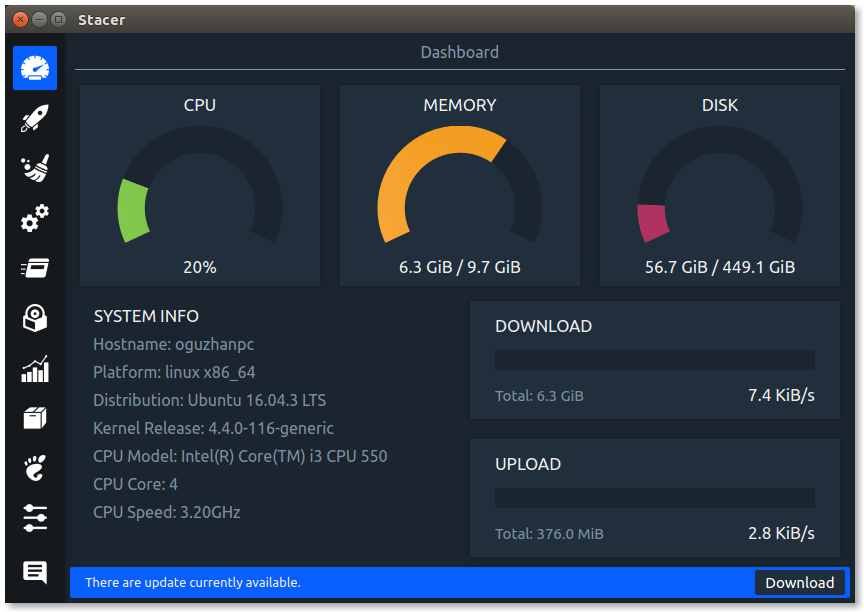
Главная ценность Stacer — не в глубине каждого отдельного инструмента, а в сборке нескольких повседневных задач в единый GUI. На Dashboard видны индикаторы CPU, Memory и Disk, блок System Info, а также сетевые показатели Download и Upload. Для пользователя, который только перешёл на Linux или обслуживает домашний Ubuntu/Debian-компьютер, такой формат проще набора отдельных команд: состояние системы видно сразу, а большинство действий выполняется через переключатели, списки, чекбоксы и кнопки.
При этом обзор Stacer нельзя строить как обзор современного активно развиваемого комплекса. Основной репозиторий oguzhaninan/Stacer помечен как abandoned, а развитие оригинальной ветки прекращено; релизная история дошла до v1.1.0. Это не отменяет рабочих функций программы, но меняет сценарии применения: Stacer уместен для локального обслуживания настольной Linux-системы, но не выглядит разумным выбором для критически важного сервера или корпоративной инфраструктуры, где важны постоянные исправления и поддержка.
Для каких задач нужен Stacer
Stacer закрывает задачи, которые часто возникают после нескольких недель или месяцев работы Linux-системы: посмотреть, чем занят процессор, почему растёт потребление памяти, сколько места занимает диск, какие приложения стартуют при входе, какие службы запущены, какие пакеты установлены и какие кэши можно очистить. Программа особенно полезна там, где пользователь не хочет держать в голове разные инструменты для каждой операции.
Основные сценарии работы со Stacer:
быстрый просмотр загрузки CPU, памяти, диска и сети на Dashboard;
анализ истории нагрузки в Resources;
очистка Package Caches, Crash Reports, Application Logs, Application Caches и Trash в System Cleaner;
включение, отключение, редактирование и удаление элементов автозагрузки в Startup Apps;
просмотр System Services и управление запуском служб в Services;
поиск процессов, сортировка по PID, Resident Memory, %Memory, User, %CPU и завершение выбранного процесса через End Process;
удаление установленных пакетов через Uninstaller и кнопку Uninstall Selected;
включение, отключение, редактирование, удаление и добавление APT-репозиториев через APT Repository Manager;
изменение отдельных параметров GNOME/Unity в Gnome Settings;
настройка Language, Theme, Disks, Start Page, Alert messages и Autostart Stacer в Settings.
Stacer хорошо подходит пользователям, которым нужен графический системный оптимизатор Linux для базового обслуживания рабочего компьютера. В этом смысле его часто сравнивают с CCleaner, Glary Utilities, Wise Care 365 и Advanced SystemCare, но такое сравнение требует уточнения: перечисленные программы ориентированы прежде всего на Windows, а Stacer работает в Linux-среде и опирается на типичные Linux-сущности — службы, пакеты, APT-репозитории, кэш пакетов, системные логи и процессы.
Краткая карточка Stacer
| Параметр | Что важно знать |
|---|---|
| Название | Stacer |
| Тип программы | системный оптимизатор Linux и графический мониторинг системы |
| Основная среда | Linux |
| Интерфейс | графический, с боковой навигацией по модулям |
| Основные разделы | Dashboard, Startup Apps, System Cleaner, Services, Processes, Uninstaller, Resources, APT Repository Manager, Gnome Settings, Settings |
| Лицензия | GPL-3.0 |
| Основные технологии оригинальной C++-ветки | C++, Qt 5.x, CMake для сборки из исходного кода |
| Подтверждённые обязательные пакеты | curl, systemd |
| Сильная сторона | объединение нескольких задач обслуживания Linux в одном окне |
| Главное ограничение | оригинальный репозиторий прекращён как развиваемый проект |
Карточка показывает главный компромисс программы: Stacer удобен как единая панель обслуживания, но не заменяет специализированные инструменты. Для глубокого мониторинга процессов удобнее htop или btop, для серверного администрирования — Cockpit, для очистки приватных следов и точечного удаления временных данных — BleachBit, для управления приложениями в Windows — Revo Uninstaller, Geek Uninstaller или IObit Uninstaller. Stacer занимает другую нишу: локальный Linux-компьютер, базовое обслуживание, понятный GUI и быстрый доступ к нескольким системным действиям.
Интерфейс Stacer
Окно Stacer построено по схеме раздел слева — рабочая область справа. Слева расположена вертикальная панель с иконками модулей. Справа открывается выбранный экран: Dashboard с круговыми индикаторами, System Cleaner с категориями очистки, Services со списком служб, Processes с таблицей процессов, Uninstaller со списком пакетов, Resources с графиками, APT Repository Manager со списком источников пакетов, Gnome Settings и Settings.
Такой интерфейс снижает порог входа. Пользователь не вводит команды для просмотра процессов, не ищет разные окна настроек и не вспоминает синтаксис systemctl или apt. При этом Stacer не скрывает системную природу операций: в списках видны реальные имена служб, пакетов, процессов и репозиториев. Это важная особенность программы: она упрощает доступ, но не превращает системное обслуживание в полностью безопасную кнопку исправить всё.
Dashboard
Dashboard — стартовая панель Stacer. В верхней части расположены крупные индикаторы CPU, Memory и Disk. Ниже показан блок System Info с именем хоста, платформой, дистрибутивом, версией ядра, моделью CPU, количеством ядер и частотой процессора. Справа находятся блоки Download и Upload, где отображаются сетевые показатели.
Dashboard полезен в трёх ситуациях:
нужно быстро понять, что именно перегружено: CPU, память или диск;
нужно проверить базовые сведения о системе без открытия отдельной утилиты;
нужно увидеть, есть ли сетевой обмен в момент, когда пользователь не запускал явную загрузку.
Ограничение Dashboard — обзорный характер. Он показывает состояние системы, но не объясняет причину нагрузки. Для детализации пользователь переходит в Resources или Processes: первый раздел показывает историю по ресурсам, второй — конкретные процессы.
Боковая панель и логика переходов
В Stacer нет длинной верхней строки меню с множеством вложенных пунктов. Основные сценарии вынесены в боковую панель. Это делает программу похожей на системный центр обслуживания: пользователь выбирает задачу, а не вспоминает название утилиты.
Боковая навигация особенно удобна при диагностике. Например, пользователь видит на Dashboard высокую загрузку CPU, затем открывает Processes и сортирует список по %CPU. Если проблема связана не с отдельным процессом, а с фоновыми службами, логично перейти в Services и посмотреть, какие службы запущены. Если причина в переполненном диске, следующим шагом становится System Cleaner или Uninstaller.
Мониторинг ресурсов в Stacer
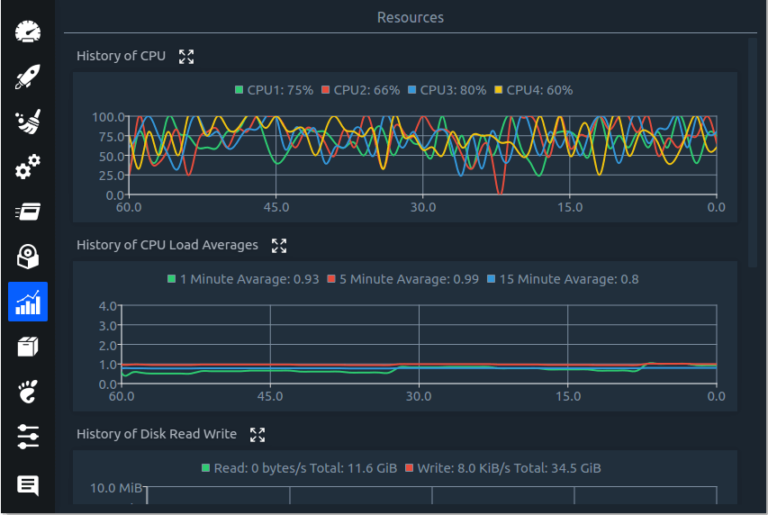
Раздел Resources нужен для более подробного просмотра нагрузки. В отличие от Dashboard, который показывает моментальное состояние, Resources отображает графики истории: CPU, CPU Load Averages, Disk Read Write, Memory и Network. На скриншоте видно, что History of CPU разделяет ядра разными линиями, а History of CPU Load Averages показывает средние значения нагрузки за 1, 5 и 15 минут.
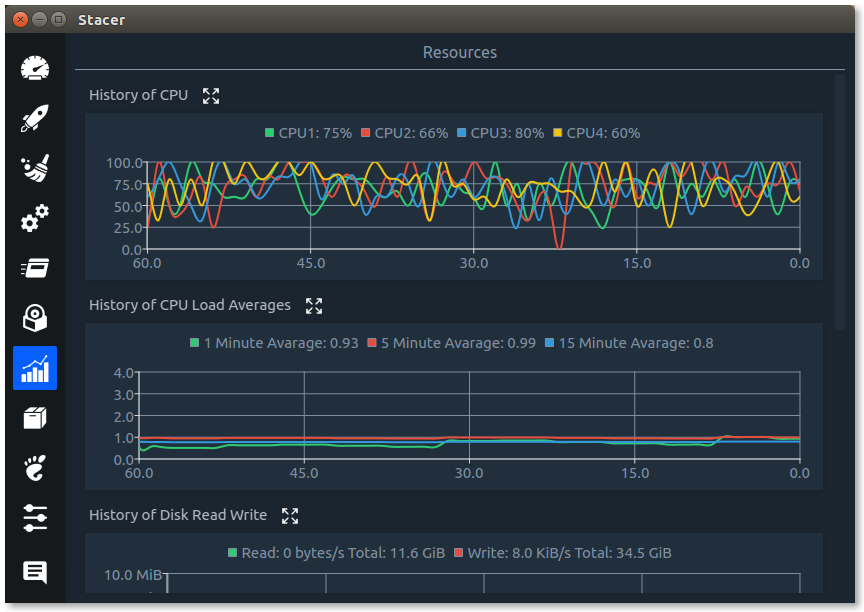
Resources помогает понять не только факт нагрузки, но и её характер. Краткий скачок CPU при запуске браузера и постоянная высокая нагрузка в течение минуты — разные симптомы. Если график памяти растёт без снижения, стоит перейти к Processes и искать приложение с большим Resident Memory. Если растёт активность Disk Read Write, причина может быть в копировании файлов, индексации, обновлении пакетов или кэше приложения.
Практические сценарии для Resources:
| Ситуация | Что смотреть в Resources | Что делать дальше |
|---|---|---|
| Система тормозит после входа | History of CPU и History of Memory | открыть Processes и найти процессы с высоким %CPU или Resident Memory |
| Вентилятор работает на высоких оборотах | History of CPU Load Averages | проверить, не держит ли нагрузку одно приложение |
| Диск активно работает без видимой причины | History of Disk Read Write | сопоставить с обновлениями, копированием, индексацией или работой браузера |
| Сеть занята без явной загрузки | History of Network и блоки Download/Upload | проверить браузер, мессенджеры, синхронизацию, обновления |
Stacer не заменяет профессиональный мониторинг. Для терминального контроля процессов и ресурсов btop показывает CPU, память, диски, сеть и процессы в более плотном TUI-интерфейсе, а Cockpit работает как веб-интерфейс для серверного администрирования. Stacer удобнее, когда нужна простая локальная панель без развёртывания веб-службы и без работы в терминале.
System Cleaner: очистка системы
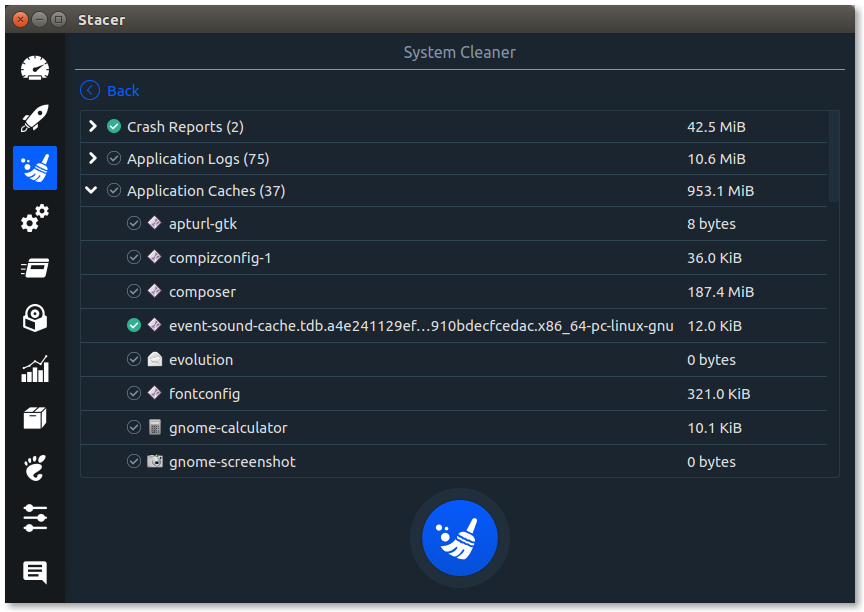
System Cleaner — один из самых заметных разделов Stacer. Он предназначен для удаления данных, которые часто накапливаются в рабочей Linux-системе: Package Caches, Crash Reports, Application Logs, Application Caches и Trash. На первом экране пользователь выбирает категории, затем запускает поиск большой кнопкой с иконкой лупы.
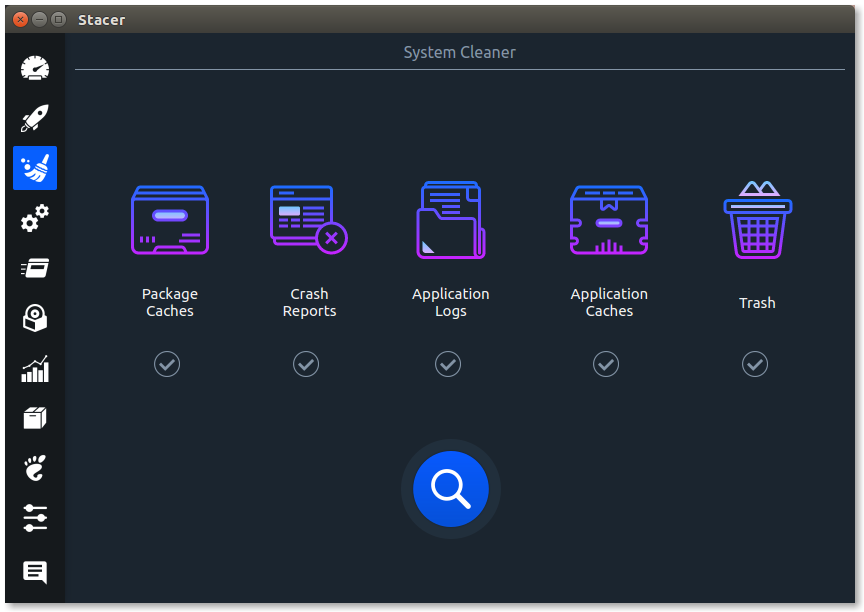
Stacer не очищает всё без предварительного выбора. В System Cleaner сначала нужно отметить нужные категории. Такой подход снижает риск случайного удаления, но не снимает с пользователя ответственность: каждая категория отличается назначением и последствиями.
Package Caches
Package Caches — кэш пакетного менеджера. После установки или обновления программ Linux-система хранит загруженные пакеты, чтобы не скачивать их заново при повторных операциях. Очистка этой категории освобождает место на диске, но лишает систему локального кэша. Для домашнего ПК с постоянным интернетом это часто допустимо. Для машины с ограниченным доступом к сети или повторяющимися установками пакетов кэш бывает полезен.
Crash Reports
Crash Reports — отчёты о сбоях приложений. Их удаление освобождает место и убирает старые диагностические файлы. Ограничение очевидное: если приложение регулярно падает, свежий отчёт может пригодиться для анализа проблемы. При разовой очистке старые отчёты обычно не нужны, но при поиске причины ошибки лучше сначала разобраться с содержимым.
Application Logs
Application Logs — журналы приложений. Логи помогают понять, что происходило с программой, почему она завершилась с ошибкой, не было ли проблем с доступом к файлам, сетью или конфигурацией. Удалять старые логи допустимо, когда система работает стабильно. При диагностике неполадок логи лучше оставить до завершения проверки.
Application Caches
Application Caches — кэши приложений. Эта категория может занимать заметный объём, особенно у браузеров, мессенджеров, редакторов, просмотрщиков изображений и других программ, которые часто сохраняют временные данные. Очистка кэша освобождает место, но может привести к повторной загрузке данных, выходу из некоторых веб-сессий или более медленному первому запуску отдельных приложений. Удаление кэша приложений способно вызвать нежелательное поведение, например выход из авторизованных сайтов в браузере.
Trash
Trash — корзина. В этом разделе смысл наиболее очевиден: Stacer помогает очистить удалённые ранее файлы. Перед очисткой важно проверить, нет ли в корзине документов, архивов, фотографий или рабочих файлов, удалённых по ошибке.
После поиска Stacer показывает найденные группы и размеры. На экране результатов видны категории Crash Reports, Application Logs и Application Caches, количество найденных элементов, объём и вложенный список конкретных объектов. Пользователь может раскрывать группы и отмечать отдельные элементы. Это лучше, чем слепая очистка, потому что видно, что именно будет удалено.
Безопасный порядок работы с System Cleaner:
открыть System Cleaner;
отметить только понятные категории;
запустить поиск кнопкой с лупой;
раскрыть группы результатов;
проверить названия приложений и размеры;
оставить отмеченными только те элементы, назначение которых понятно;
выполнить очистку.
Главная ошибка в этом разделе — выбрать все категории и удалить всё найденное без просмотра. Stacer показывает категории и результаты, но не объясняет пользователю, нужен ли конкретный лог или кэш для текущей задачи. Поэтому System Cleaner лучше воспринимать как инструмент ручной очистки, а не как автоматический ускоритель.
Startup Apps: управление автозагрузкой
Startup Apps отвечает за приложения, которые запускаются при старте пользовательской сессии. В этом разделе виден список Startup Applications, рядом с каждым элементом есть переключатель, а также действия редактирования и удаления. Для добавления нового элемента используется кнопка Add Startup App.
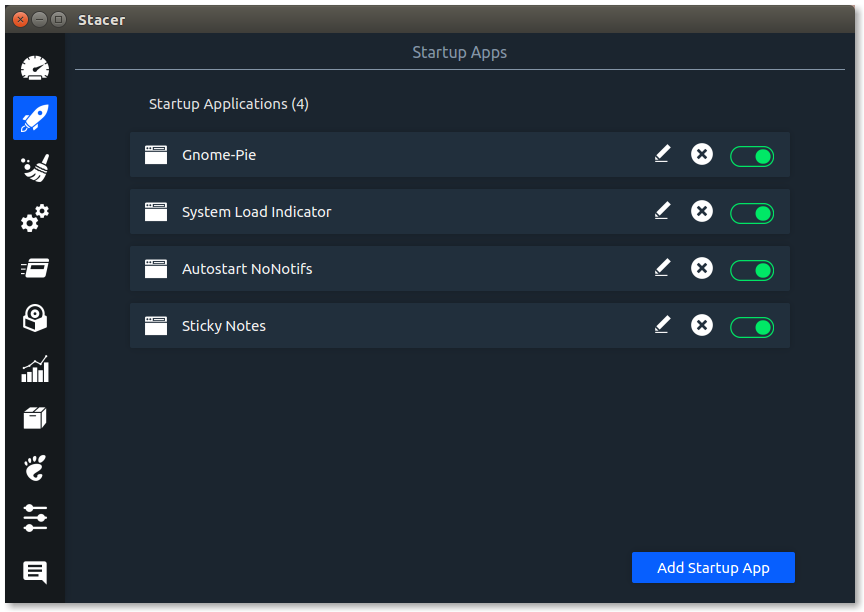
Автозагрузка влияет на время входа в систему и на стартовое потребление ресурсов. Чем больше приложений запускается сразу после логина, тем дольше система приходит в рабочее состояние. Stacer позволяет быстро отключить лишние элементы без поиска соответствующего меню в конкретном рабочем окружении.
Типичные примеры работы со Startup Apps:
отключить мессенджер, который не нужен сразу после входа;
временно убрать синхронизатор, чтобы проверить влияние на сеть и диск;
удалить старую запись автозагрузки от программы, которая уже не используется;
добавить приложение, которое должно стартовать вместе с рабочей сессией;
отредактировать существующую запись, если изменилась команда запуска.
Кнопка Add Startup App полезна, когда пользователь хочет добавить собственную команду старта. При редактировании важно не путать название записи и реальную команду. Название помогает ориентироваться в списке, а команда определяет, что именно будет запущено. Ошибка в команде приведёт к тому, что приложение не стартует.
Отключать все элементы автозагрузки подряд нельзя. В списке могут быть индикаторы, агенты синхронизации, вспомогательные компоненты рабочего окружения, утилиты ввода, апплеты уведомлений и другие элементы, которые пользователь не запускает вручную, но ожидает их работу. Stacer даёт быстрый переключатель, а решение должно опираться на понимание конкретной записи.
Services: управление службами
Services — один из самых сильных и одновременно рискованных разделов Stacer. Он показывает System Services, позволяет фильтровать список по Startup Status и Running Status, а также управлять статусом службы переключателями. На скриншоте видны службы accounts-daemon, acpid, anacron, bluetooth и другие системные элементы, рядом с которыми отображаются описания и переключатели.
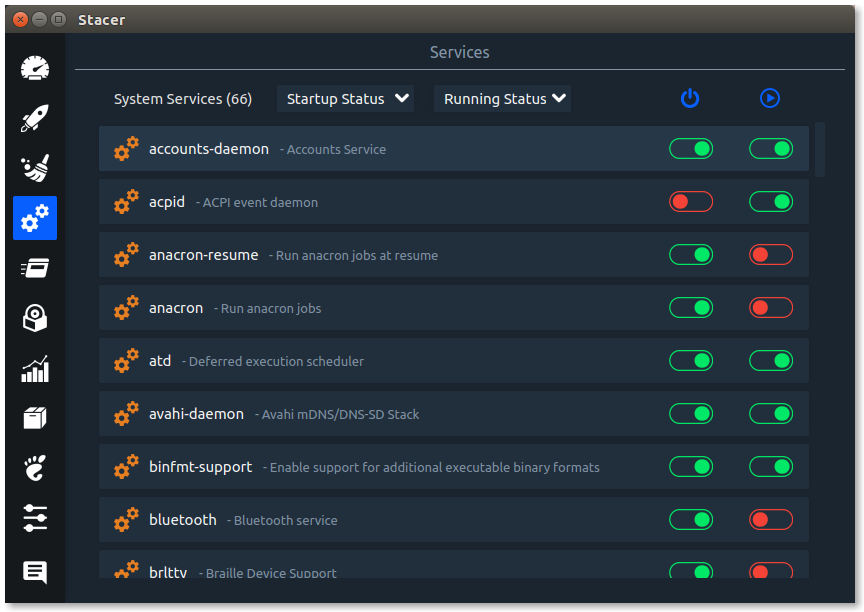
В Linux службы отвечают за фоновую работу системы: сеть, Bluetooth, события питания, планировщики, печать, системные аккаунты, журналирование, обнаружение устройств и другие функции. Через Services пользователь видит не только названия, но и краткие описания: например, accounts-daemon — Accounts Service, acpid — ACPI event daemon, bluetooth — Bluetooth service. Это помогает ориентироваться, но не заменяет понимание назначения службы.
Stacer разделяет два важных состояния:
| Состояние | Что означает |
|---|---|
| Startup Status | запускается ли служба автоматически |
| Running Status | запущена ли служба сейчас |
Эти состояния не одно и то же. Служба может быть запущена в текущей сессии, но не включена в автозапуск. И наоборот: служба может быть включена для старта, но в текущий момент остановлена. В Stacer оба состояния вынесены в интерфейс, поэтому пользователь видит больше, чем просто работает / не работает.
Практические задачи раздела Services:
отключить автозапуск службы, которая не нужна на конкретном компьютере;
временно остановить службу для диагностики;
проверить, запущена ли нужная служба;
найти службу через фильтр и описание;
отделить службы, стартующие автоматически, от служб, работающих только сейчас.
Риск Services связан с тем, что выключение неправильной службы нарушает нормальную работу системы. Остановка Bluetooth service отключит Bluetooth. Отключение службы, связанной с питанием, сетью, логином или рабочим окружением, может привести к более неприятным последствиям. При выключении неправильного сервиса пользователь получает проблемы, которые часто решаются перезагрузкой.
Processes: просмотр и завершение процессов
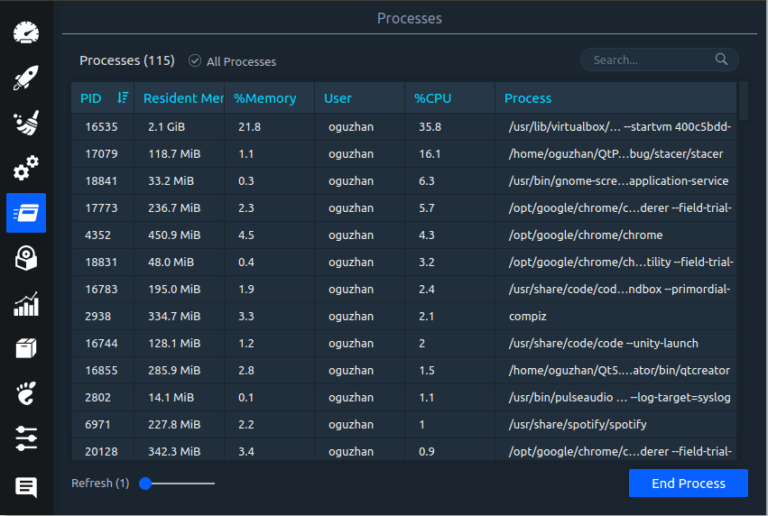
Processes в Stacer работает как графический список текущих процессов. В таблице видны PID, Resident Memory, %Memory, User, %CPU и Process. Сверху доступен поиск, снизу — Refresh и кнопка End Process. Такой интерфейс нужен, когда приложение зависло, внезапно выросла нагрузка CPU или память занята неизвестным процессом.
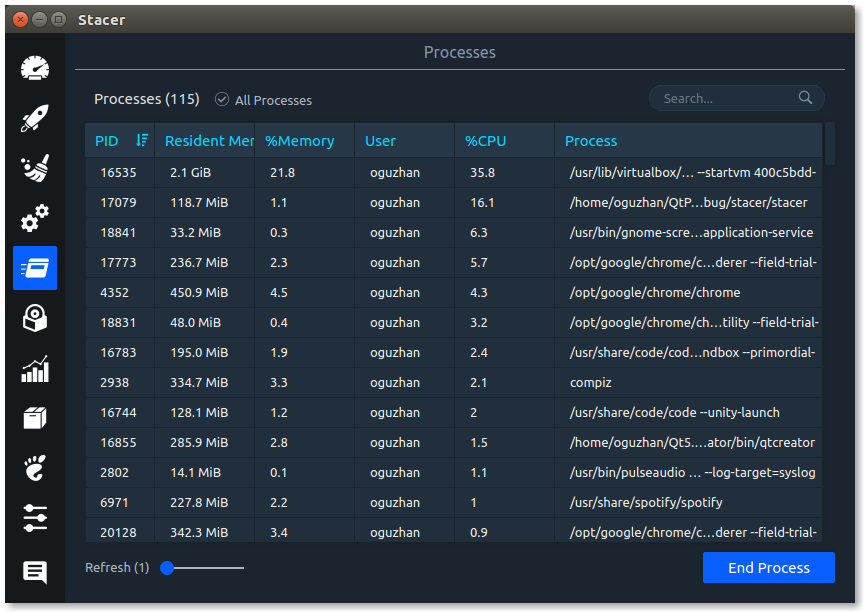
Раздел Processes полезен тем, что соединяет мониторинг и действие. На Dashboard пользователь видит высокую загрузку CPU, в Resources проверяет, что нагрузка держится, а в Processes сортирует список по %CPU и находит конкретный процесс. Если проблема в памяти, ориентиром становятся Resident Memory и %Memory.
Колонки Processes читаются так:
| Колонка | Практический смысл |
|---|---|
| PID | числовой идентификатор процесса |
| Resident Memory | фактически используемая резидентная память |
| %Memory | доля памяти, занятая процессом |
| User | пользователь, от имени которого работает процесс |
| %CPU | текущая нагрузка на процессор |
| Process | путь или имя запускаемого процесса |
End Process стоит использовать только для процессов, назначение которых понятно. Подходящий сценарий — зависшее пользовательское приложение: браузер, редактор, медиаплеер, мессенджер, приложение с зависшим окном. Нежелательный сценарий — завершение системных компонентов, служб рабочего окружения, процессов записи на диск, менеджера сессии или системного демона. Завершение не того процесса может привести к потере несохранённых данных, сбою интерфейса или необходимости перезапуска сессии.
Для пользователей Windows логика напоминает работу с диспетчером задач, а для более продвинутого анализа процессов можно вспомнить Process Explorer и Process Hacker. Разница в том, что Stacer встроен в Linux-контекст и показывает Linux-процессы, но не предоставляет такой же глубины анализа, как специализированные инструменты для Windows или терминальные Linux-мониторы.
Uninstaller: удаление установленных пакетов
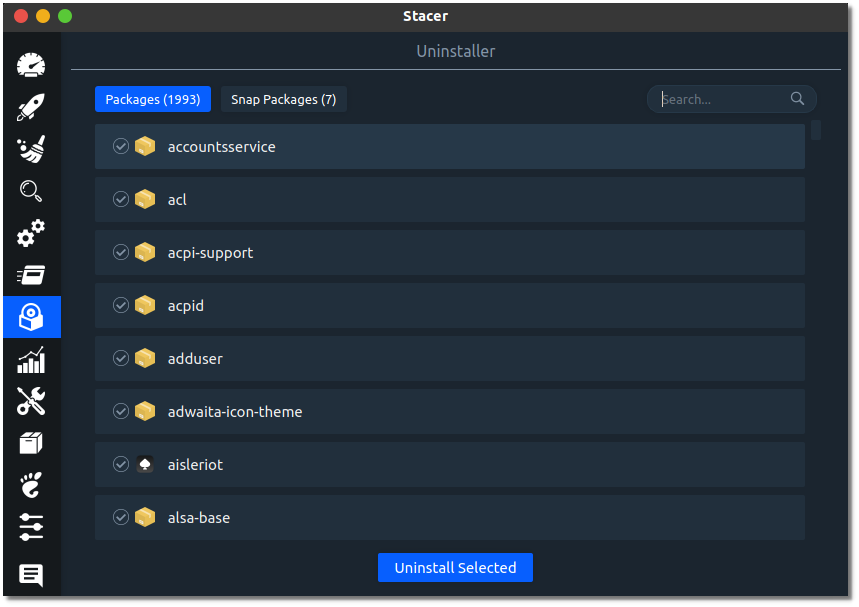
Uninstaller показывает System Installed Packages, поле Search, чекбоксы выбора и кнопку Uninstall Selected. Это не магазин приложений и не полноценный графический менеджер пакетов, а список установленных пакетов с возможностью выбрать один или несколько элементов для удаления.
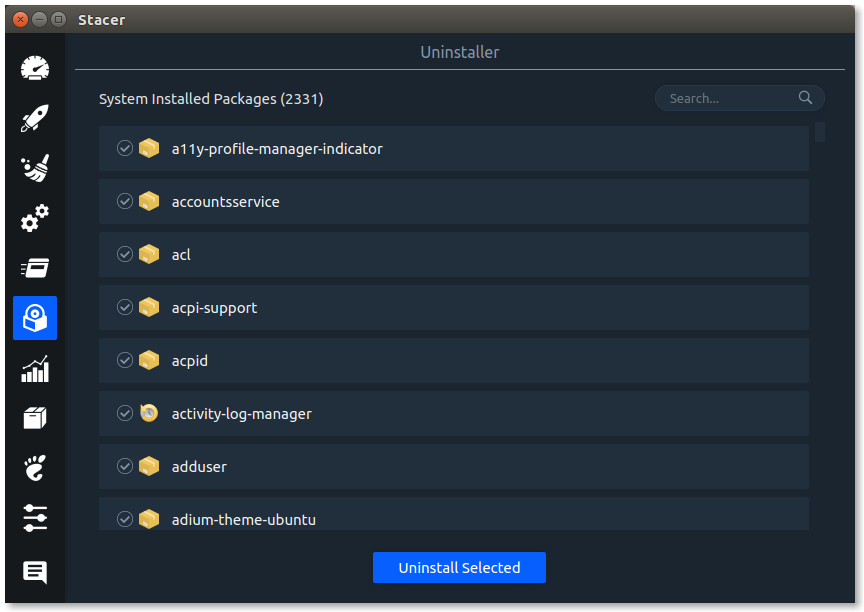
Uninstaller удобен, когда пользователь точно знает название пакета или хочет быстро найти приложение в списке. Поле Search помогает не прокручивать тысячи установленных элементов. Чекбоксы позволяют выбрать несколько пакетов, а Uninstall Selected запускает удаление выбранного.
Главный риск раздела — системные зависимости. В списке находятся не только крупные пользовательские приложения, но и библиотеки, службы, системные компоненты и пакеты, от которых зависят другие программы. Названия многих пакетов выглядят непонятно даже для опытного пользователя. Например, элемент с коротким системным именем может быть важной зависимостью, а не самостоятельной программой.
Безопасный порядок удаления через Uninstaller:
открыть Uninstaller;
найти приложение через Search;
убедиться, что найден именно пользовательский пакет;
не выбирать системные библиотеки и пакеты с непонятным назначением;
отметить только нужный элемент;
нажать Uninstall Selected;
проверить, что после удаления система работает нормально.
Для массового удаления пользовательских программ Stacer удобнее ручного ввода имён пакетов. Но при удалении сложных наборов программ, драйверов, окружений рабочего стола или системных библиотек безопаснее использовать штатный менеджер пакетов дистрибутива и внимательно читать список зависимостей. В Uninstaller можно удалить пакеты, необходимые системе для работы, поэтому этот раздел требует особой внимательности.
APT Repository Manager: управление репозиториями
APT Repository Manager предназначен для работы с APT-репозиториями в Ubuntu/Debian-подобных системах. В интерфейсе виден список APT Repositories, поле Search, переключатели активности, а внизу — кнопки Edit, Delete и Add Repository. В Stacer этот раздел появился как отдельная функция в ветке v1.0.9.
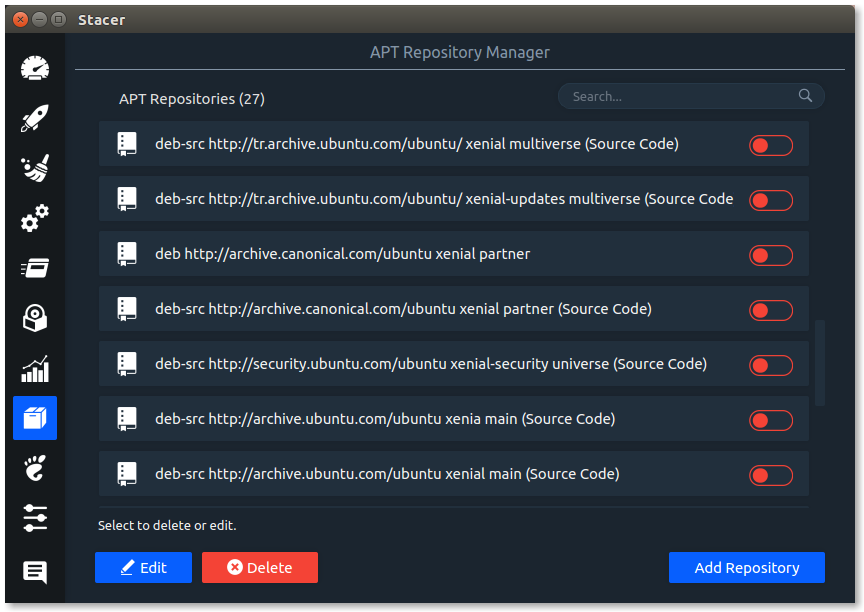
APT-репозитории определяют, откуда система получает пакеты и обновления. Через Stacer можно быстро увидеть список источников, отключить ненужный репозиторий, удалить ошибочную запись или добавить новый источник. Это удобнее ручного редактирования файлов для пользователей, которые предпочитают графический интерфейс.
Окно редактирования APT Repository Edit показывает параметры Source и Binary, текстовые поля и кнопки Save и Cancel. На скриншоте примером выступает репозиторий Google Chrome с архитектурным ограничением [arch=amd64], адресом, веткой stable и компонентом main.
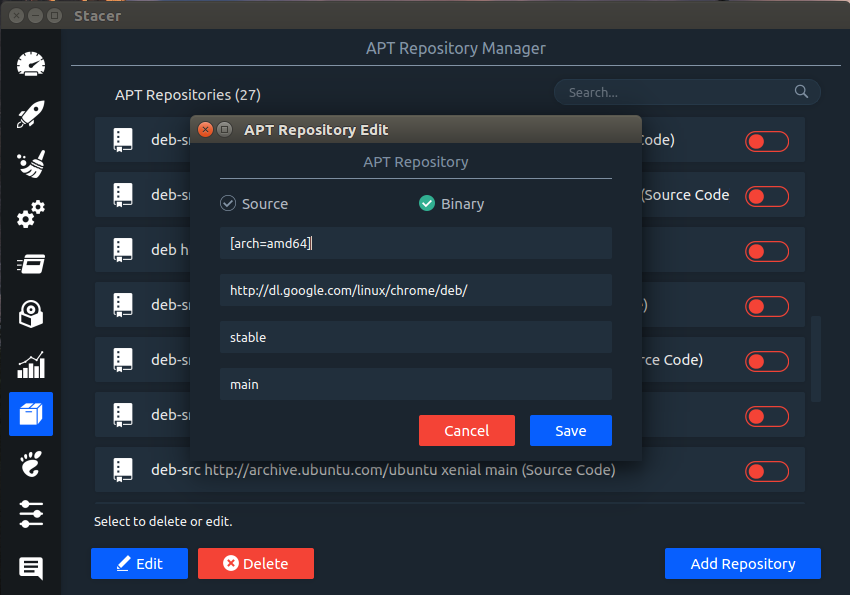
APT Repository Manager требует осторожности. Неправильный репозиторий может приводить к ошибкам обновления, конфликтам пакетов, появлению неподходящих версий программ или невозможности обновить систему. Удаление источника может отключить обновления для программы, установленной из этого источника. Отключение репозитория обычно безопаснее удаления: запись остаётся в списке, и её можно снова активировать.

Раздел полезен в таких ситуациях:
нужно найти старый сторонний репозиторий;
нужно временно отключить источник, который вызывает ошибки обновления;
нужно удалить неиспользуемую запись;
нужно проверить, какие источники пакетов подключены в системе;
нужно добавить репозиторий без ручного редактирования конфигурационных файлов.
Stacer не проверяет репозиторий на качество, безопасность и совместимость с системой. Он даёт интерфейс управления. Решение о подключении или удалении источника остаётся за пользователем.
Gnome Settings: настройки GNOME и Unity
Gnome Settings — раздел для изменения отдельных параметров рабочего окружения. На скриншотах видны вкладки Unity Settings, Window Manager и Appearance. В Unity Settings доступны настройки Launcher: Auto Hide, Reveal Location, Reveal Sensitivity, Minimize applications with clicking, Transparency Level, Visibility, Position и Icon size. Ниже виден блок Search с параметрами рабочего окружения.
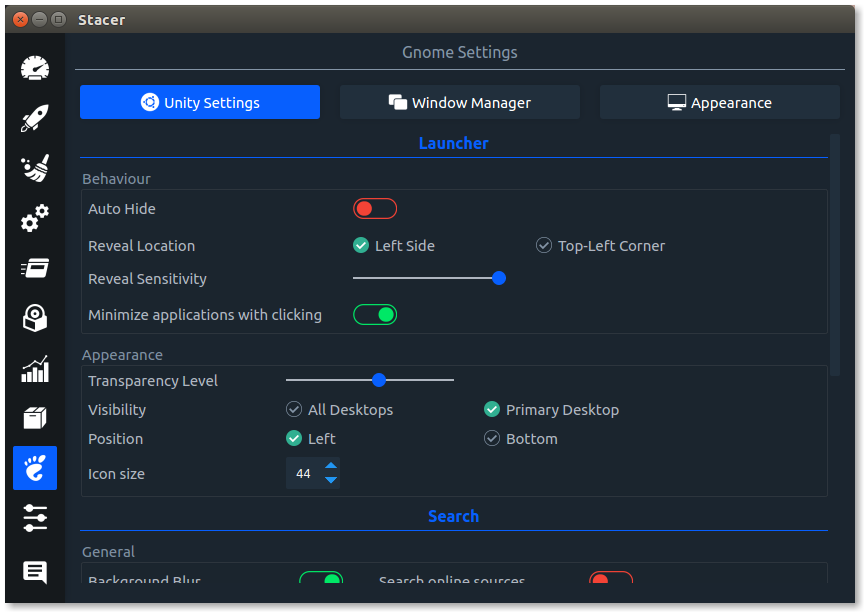
Этот модуль отличается от System Cleaner, Services и Processes: он не чистит систему и не управляет пакетами, а меняет поведение интерфейса. Например, Auto Hide влияет на скрытие панели, Reveal Location — на место вызова панели, Reveal Sensitivity — на чувствительность появления, а Minimize applications with clicking — на поведение клика по значку приложения.
Gnome Settings особенно полезен пользователям Ubuntu/Unity и окружений, где часть параметров разбросана по разным настройкам. В Stacer они собраны рядом с системными модулями, поэтому после очистки, проверки автозагрузки и служб пользователь может быстро изменить поведение рабочего стола.
Ограничение раздела — привязка к конкретным окружениям и настройкам. Stacer не является универсальным конфигуратором всех Linux-десктопов. Для GNOME-параметров существуют отдельные инструменты вроде GNOME Tweaks, а в KDE, Xfce, Cinnamon и других окружениях набор настроек и логика хранения параметров отличаются.
Settings: настройки самого Stacer
Settings управляет поведением самой программы. На скриншоте видны поля Language, Theme, Disks, Start Page, блок Alert messages с CPU Percent, Memory Percent и Disk Percent, переключатель Autostart Stacer, кнопка Donate и подпись Created by Oğuzhan İNAN.
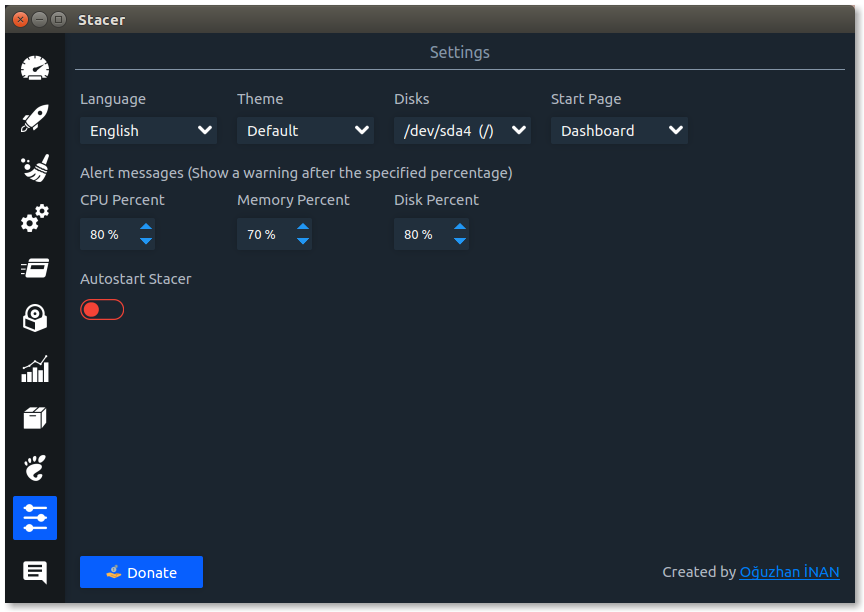
Language отвечает за язык интерфейса, Theme — за тему оформления, Disks — за выбранный диск, Start Page — за раздел, который открывается при запуске Stacer. Alert messages позволяют задать пороги предупреждений для CPU, Memory и Disk. Например, на скриншоте CPU Percent и Disk Percent выставлены на 80%, Memory Percent — на 70%.
Практический смысл Start Page зависит от привычек пользователя:
| Стартовая страница | Когда удобно |
|---|---|
| Dashboard | для общего контроля состояния системы |
| System Cleaner | при регулярной ручной очистке |
| Processes | при частом поиске зависших программ |
| Resources | при наблюдении за нагрузкой |
| Services | при администрировании служб |
Autostart Stacer отвечает за запуск программы вместе с системой. Включать его стоит только тогда, когда пользователь действительно регулярно смотрит состояние системы через Stacer. Если программа используется раз в месяц для очистки и проверки служб, автозапуск только добавляет лишний элемент в старт сессии.
Системные требования
У Stacer нет смысла придумывать требования к процессору, памяти и дисковому пространству без подтверждённых данных. Для корректного обзора важнее указать то, что подтверждено для самой программы: Stacer рассчитан на Linux, в списке required packages указаны curl и systemd, а сборка оригинальной C++-ветки связана с CMake и Qt 5.x.
| Компонент | Подтверждённое требование или условие |
|---|---|
| Операционная система | Linux |
| Обязательные пакеты | curl, systemd |
| Графическая основа C++-ветки | Qt 5.x |
| Инструмент сборки из исходного кода | CMake |
| Тип интерфейса | графическое приложение |
| Системная интеграция | работа с процессами, службами, пакетами, APT-репозиториями, кэшем и настройками окружения |
Для старого домашнего ПК Stacer ценен именно тем, что не требует развёртывания серверной панели или отдельного мониторингового стека. Но системные операции внутри программы всё равно зависят от дистрибутива, набора служб, пакетной базы и рабочего окружения. Поэтому корректная работа разделов Services, APT Repository Manager и Gnome Settings сильнее связана с устройством конкретной Linux-системы, чем с абстрактными характеристиками компьютера.
Плюсы и минусы Stacer
Плюсы
Stacer объединяет мониторинг, очистку, автозагрузку, службы, процессы, удаление пакетов, графики ресурсов, APT-репозитории и настройки окружения в одном окне.
Dashboard даёт быстрый обзор CPU, памяти, диска, сведений о системе и сетевой активности.
System Cleaner показывает отдельные категории очистки, а не запускает удаление без выбора.
Startup Apps позволяет управлять элементами автозагрузки через переключатели, редактирование, удаление и Add Startup App.
Services показывает службы, их описания, Startup Status и Running Status.
Processes позволяет найти процесс, посмотреть PID, Resident Memory, %Memory, User, %CPU и завершить выбранный элемент через End Process.
Uninstaller подходит для быстрого поиска и удаления установленных пакетов, когда пользователь понимает, что именно удаляет.
APT Repository Manager даёт графический доступ к списку APT-репозиториев, их отключению, редактированию, удалению и добавлению.
Settings позволяют задать стартовую страницу, тему, язык, диск и пороги предупреждений CPU, Memory и Disk.
Открытый исходный код и лицензия GPL-3.0 делают программу прозрачной для изучения и модификации.
Минусы
Оригинальный репозиторий прекращён как развиваемый проект.
Stacer не заменяет специализированный мониторинг вроде btop, Netdata или Cockpit.
System Cleaner требует ручной проверки выбранных категорий и найденных элементов.
Удаление Application Caches может привести к повторной загрузке данных и выходу из некоторых веб-сессий.

Uninstaller показывает системные пакеты, поэтому неправильный выбор способен повредить рабочее окружение или зависимости.
Services требует понимания назначения служб; отключение неправильного сервиса нарушает работу системы.
APT Repository Manager опасен при неаккуратном редактировании источников пакетов.
Gnome Settings ориентирован на GNOME/Unity-настройки и не является универсальным конфигуратором всех Linux-окружений.
Stacer удобен для локального рабочего компьютера, но не подходит как основной инструмент критического серверного администрирования.
Сравнение с аналогами
Stacer стоит сравнивать не с абстрактными оптимизаторами, а с конкретными инструментами, которые закрывают отдельные части его функциональности. Он шире GNOME System Monitor, потому что кроме процессов и ресурсов работает с очисткой, службами, автозагрузкой, пакетами и APT-репозиториями. Он шире BleachBit как системная панель, но уступает ему в специализации на очистке и приватности. Он проще Cockpit, но Cockpit рассчитан на администрирование серверов через браузер.
| Программа | Основной сценарий | Очистка | Мониторинг | Процессы | Службы | Автозагрузка | Репозитории | Главный компромисс |
|---|---|---|---|---|---|---|---|---|
| Stacer | локальное обслуживание Linux через GUI | да | да | да | да | да | да | много функций, но умеренная глубина |
| BleachBit | очистка диска и приватных следов | да | нет | нет | нет | нет | нет | сильнее в очистке, уже по задачам |
| GNOME System Monitor | процессы и ресурсы | нет | да | да | нет | нет | нет | лучше для процессов, не обслуживает систему комплексно |
| GNOME Tweaks | настройки GNOME | нет | нет | нет | нет | частично через окружение | нет | полезен для интерфейса, не чистит и не мониторит |
| htop | терминальный монитор процессов | нет | да | да | нет | нет | нет | глубже по процессам, нужен терминал |
| btop | терминальный монитор ресурсов | нет | да | да | нет | нет | нет | информативнее по ресурсам, не управляет очисткой |
| Netdata | подробный мониторинг | нет | да | частично | частично | нет | нет | мощнее для наблюдения, сложнее как повседневный GUI |
| Cockpit | веб-администрирование Linux-систем | нет как главная задача | да | да | да | нет как главный сценарий | нет как главный сценарий | сильнее для серверов, избыточен для простого домашнего ПК |
Stacer и BleachBit
BleachBit — специализированная программа для очистки дискового пространства и удаления следов активности. Она работает в Windows и Linux, удаляет кэш, временные файлы, логи и другие данные, а также предлагает функции для приватности, включая уничтожение файлов и очистку свободного места. Stacer тоже умеет чистить систему, но его System Cleaner — лишь один раздел среди нескольких.
Для пользователя, которому нужна только очистка Linux, BleachBit часто логичнее: он глубже в своей нише. Для пользователя, которому кроме очистки нужны Dashboard, Services, Processes, Uninstaller и APT Repository Manager, Stacer удобнее как единая панель.
Stacer и GNOME System Monitor
GNOME System Monitor показывает работающие программы, процессорное время, память, диск и сетевые данные. Он лучше подходит для наблюдения за процессами в GNOME-среде и базовой работы с зависшими приложениями. Stacer закрывает этот сценарий через Processes и Resources, но добавляет System Cleaner, Startup Apps, Services, Uninstaller и APT Repository Manager.
Выбор зависит от задачи. Для найти процесс и завершить зависшее приложение GNOME System Monitor достаточно. Для посмотреть нагрузку, почистить кэш, отключить автозагрузку, проверить службы и удалить пакет Stacer удобнее.
Stacer и htop/btop
htop и btop сильны как терминальные мониторы. Они подходят пользователям, которые работают в консоли, подключаются по SSH и хотят плотный вывод по CPU, памяти, процессам, дискам и сети. btop относится к мониторам ресурсов и показывает статистику процессора, памяти, дисков, сети и процессов.
Stacer выигрывает там, где нужен GUI и дополнительные действия обслуживания. htop и btop выигрывают там, где нужна скорость терминала, работа на сервере без графической среды и более детальный процессный контроль.
Stacer и Cockpit
Cockpit — веб-интерфейс для серверного администрирования Linux. Он открывается в браузере и взаимодействует с реальной Linux-сессией. Это инструмент другого класса: он уместен на серверах, в домашней лаборатории, на нескольких машинах, где нужен удалённый контроль через веб-интерфейс.
Stacer проще и локальнее. Он рассчитан на настольный сценарий: открыть программу на своём Linux-компьютере, посмотреть состояние, почистить кэш, отключить лишний автозапуск, проверить службы и процессы. Для сервера лучше Cockpit, для домашнего рабочего окружения проще Stacer.
Отзывы пользователей и профильных журналов
Профильные издания оценивали Stacer прежде всего как удобную графическую оболочку для задач, которые в Linux часто выполняются разными инструментами. В обзорах Stacer выделяли единый GUI для Dashboard, System Cleaner, Startup app control, Services control и Uninstaller, отдельно подчёркивая, что программа не заменяет необходимость изучать системные команды, но может быть полезной при обслуживании нескольких машин.
Stacer также рассматривался как нечто среднее между CCleaner для Ubuntu и обычным системным монитором. В материалах о программе выделяли переписывание на C++, снижение потребления ресурсов, более отзывчивую работу, улучшенный System Cleaner, управление службами, автозагрузкой, пакетами и системными ресурсами.
В обзорах для Linux-новичков подчёркивалась польза Stacer для новых пользователей Ubuntu: программа собирает разные функции оптимизации в одном приложении. Одновременно внимание уделялось осторожности при очистке App Caches, отключении служб, завершении процессов и удалении пакетов. Такой тон хорошо отражает реальный профиль Stacer: удобно, но не бездумно.
Linux-журналы описывали Stacer как удобный графический инструмент для очистки Linux-системы и связывали его с задачами конфигурации и обслуживания для новичков, которым нужен GUI вместо ручного выполнения большинства действий.
Усреднённое мнение пользователей сети сводится к нескольким повторяющимся тезисам. Stacer ценят за понятный интерфейс, объединение разрозненных задач, быстрый доступ к очистке, автозагрузке, службам и процессам. Осторожные оценки связаны с двумя вещами: системные действия требуют понимания последствий, а прекращение развития оригинального репозитория снижает доверие к программе как к долгосрочному решению. В обсуждениях Linux-пользователи часто противопоставляют Stacer терминальным инструментам: новичкам удобен GUI, опытные администраторы предпочитают точечные команды и специализированные утилиты.
Пошаговая инструкция: как пользоваться Stacer
Как быстро оценить состояние системы
Откройте Stacer и начните с Dashboard. В верхней части сразу видны CPU, Memory и Disk. Если CPU держится на высоком уровне, переходите в Processes и сортируйте список по %CPU. Если занята память, смотрите Resident Memory и %Memory. Если диск почти заполнен, переходите к System Cleaner и Uninstaller.
Проверка через Dashboard удобна как первый шаг, потому что пользователь не делает системных изменений. Это безопасный экран: он показывает состояние, но не удаляет файлы, не завершает процессы и не отключает службы.
Как посмотреть историю нагрузки
Откройте Resources. Посмотрите History of CPU, History of CPU Load Averages, History of Disk Read Write, History of Memory и History of Network. Если всплеск нагрузки кратковременный, он часто связан с запуском приложения или обновлением. Если нагрузка стабильная, переходите к Processes и ищите процесс, который потребляет ресурс.
Особенно полезно смотреть CPU и память вместе. Высокий CPU при нормальной памяти указывает на вычислительную нагрузку. Рост памяти при умеренном CPU чаще связан с приложением, которое удерживает данные или утекло по памяти. Активность Disk Read Write помогает отличить проблему диска от проблемы процессора.
Как очистить кэш и временные данные
Откройте System Cleaner. Отметьте только категории, которые понятны: Package Caches, Crash Reports, Application Logs, Application Caches или Trash. Нажмите кнопку с лупой, дождитесь списка найденных элементов и раскройте группы результатов. Перед удалением проверьте названия приложений и размеры.
Оптимальный безопасный сценарий:
начать с Package Caches и Trash;
не удалять Application Logs, если сейчас диагностируется ошибка;
не очищать Application Caches для браузера без понимания последствий;
проверять крупные элементы отдельно;
после очистки открыть нужные приложения и убедиться, что они работают нормально.
Как отключить лишнюю автозагрузку
Перейдите в Startup Apps. Найдите элемент, который не должен запускаться вместе с системой. Используйте переключатель для отключения. Если запись устарела, удалите её. Если нужно изменить команду, используйте редактирование. Для нового элемента используйте Add Startup App.
Перед отключением проверьте назначение элемента. Безопаснее начинать с очевидных пользовательских приложений: мессенджеры, облачные клиенты, вспомогательные утилиты, которые можно запустить вручную. Не стоит отключать элементы, связанные с рабочим окружением, вводом, системными индикаторами и уведомлениями, если их назначение непонятно.
Как проверить и остановить службу
Откройте Services. Используйте Startup Status и Running Status, чтобы понять, запускается ли служба автоматически и работает ли сейчас. Найдите службу по названию или описанию. Для временной проверки используйте переключатель текущего состояния; для отключения автозапуска меняйте Startup Status.
Безопасный подход:
не отключать службы с непонятным назначением;
сначала читать описание в списке;
не трогать службы сети, входа в систему, питания и рабочего окружения без необходимости;
после изменения проверить, сохранилась ли нужная функциональность;
при проблемах вернуть переключатель в прежнее состояние и перезапустить сессию.
Как завершить зависший процесс
Откройте Processes. Найдите приложение через Search или отсортируйте список по %CPU и Resident Memory. Выберите процесс, который относится к зависшему пользовательскому приложению. Нажмите End Process.
Не завершайте процессы с непонятными системными именами. Не завершайте процесс, который выполняет запись файла, обновление, копирование, установку пакета или системную операцию. Если приложение содержит несохранённые данные, End Process приведёт к их потере.
Как удалить пакет
Откройте Uninstaller. Введите название приложения в Search. Отметьте нужный пакет чекбоксом. Нажмите Uninstall Selected. Не выбирайте пакеты, назначение которых непонятно. Не удаляйте библиотеки, системные компоненты и элементы рабочего окружения только потому, что они занимают место.
Если нужно освободить диск, сначала используйте System Cleaner и удаляйте очевидные пользовательские программы. Удаление системных пакетов ради экономии нескольких мегабайт создаёт больше риска, чем пользы.
Как отключить APT-репозиторий
Откройте APT Repository Manager. Найдите источник через Search. Для временного отключения используйте переключатель. Для изменения записи используйте Edit, затем Save или Cancel. Для удаления используйте Delete только тогда, когда источник точно больше не нужен.
Отключение безопаснее удаления. Если после отключения обновления проходят нормально, запись можно оставить выключенной или удалить позже. Если после изменения появились ошибки обновления, верните прежнее состояние репозитория.
Типичные ошибки при использовании Stacer
Самая частая ошибка — относиться к Stacer как к кнопке автоматического ускорения. Программа не делает систему быстрее сама по себе. Она даёт доступ к очистке, автозагрузке, службам, процессам, пакетам и репозиториям. Польза зависит от того, что именно выбрано пользователем.
Удаление всего найденного в System Cleaner
System Cleaner показывает категории и результаты, но не знает контекст пользователя. Старые логи можно удалить, но свежий журнал сбоя пригодится для диагностики. Кэш можно очистить, но приложение после этого заново создаст данные. Корзину можно очистить, но восстановить случайно удалённый файл после этого будет сложнее.
Отключение всех элементов автозагрузки
Слишком агрессивная чистка Startup Apps приводит к потере привычного поведения системы. После входа могут не запускаться индикаторы, клиенты синхронизации, агенты уведомлений, вспомогательные утилиты ввода и другие элементы. Правильный подход — отключать по одному элементу и проверять результат.
Остановка служб без понимания назначения
Services выглядит простым: есть список и переключатели. Но за каждым названием стоит системная функция. Отключение Bluetooth service понятно. Отключение служб с названиями вроде accounts-daemon, acpid, anacron или avahi-daemon требует понимания их роли. Неправильная остановка может нарушить вход, события питания, плановые задачи или сетевое обнаружение.
Завершение системных процессов
В Processes легко увидеть высокий %CPU и нажать End Process. Но высокая нагрузка не всегда означает проблему. Обновление, индексация, архивирование, сборка проекта, обработка видео или работа браузера могут временно занимать CPU. Завершать стоит зависшее пользовательское приложение, а не системный процесс с непонятным путём.
Удаление пакетов по непонятному названию
Uninstaller показывает много пакетов, имена которых похожи на служебные компоненты. Удаление библиотеки или системной зависимости может затронуть другие программы. Если пользователь не уверен, что пакет является самостоятельным приложением, удаление лучше не выполнять.
Редактирование APT-репозиториев без проверки
APT Repository Manager удобен, но ошибка в Source, Binary, ветке или компоненте влияет на обновления. Неправильный источник может ломать apt, а удаление репозитория может оставить программу без обновлений. Работать с репозиториями лучше точечно: отключить, проверить, затем решать, удалять ли запись.
Безопасность и актуальность использования
Stacer безопасен настолько, насколько аккуратно пользователь применяет его системные функции. Dashboard и Resources не меняют систему. Startup Apps, Services, System Cleaner, Uninstaller и APT Repository Manager уже выполняют действия, которые влияют на запуск приложений, службы, файлы, пакеты и источники обновлений.
Открытый исходный код и GPL-3.0 — плюс для прозрачности. Но прекращение развития оригинального репозитория — существенное ограничение. Для домашнего компьютера это означает необходимость осторожности. Для критически важной машины это аргумент в пользу поддерживаемых альтернатив: штатных инструментов дистрибутива, GNOME System Monitor, BleachBit, Cockpit, btop, htop или других решений в зависимости от задачи.
Разделы риска можно разделить так:
| Раздел | Уровень риска | Почему |
|---|---|---|
| Dashboard | низкий | только показывает состояние |
| Resources | низкий | только показывает графики |
| Settings | низкий/средний | меняет поведение Stacer, пороги и стартовую страницу |
| Startup Apps | средний | влияет на запуск приложений при входе |
| System Cleaner | средний | удаляет кэши, логи, отчёты и корзину |
| Processes | средний/высокий | завершает процессы |
| Services | высокий | управляет системными службами |
| Uninstaller | высокий | удаляет пакеты |
| APT Repository Manager | высокий | влияет на источники пакетов и обновлений |
Практическое правило простое: сначала пользоваться информационными разделами, затем выполнять минимальное изменение и проверять результат. Stacer удобен именно как панель ручного обслуживания, а не как автоматический мастер ремонта.
Для каких сценариев Stacer подходит
Stacer уместен на домашнем Linux-ПК, где пользователь хочет периодически очищать кэш, проверять процессы, отключать лишнюю автозагрузку и смотреть ресурсы. Особенно хорошо программа подходит пользователям Ubuntu/Debian-подобных систем, потому что в ней есть APT Repository Manager и разделы, связанные с типичными Linux-службами и пакетами.
| Сценарий | Подходит ли Stacer | Пояснение |
|---|---|---|
| Домашний Linux-компьютер | да | удобно смотреть ресурсы, чистить кэш, управлять автозагрузкой |
| Ноутбук с ограниченным диском | да, с ручной проверкой | System Cleaner помогает найти кэши и логи |
| Новичок в Ubuntu | да, осторожно | интерфейс проще терминала, но системные действия требуют проверки |
| Опытный пользователь Linux | да, как быстрый GUI | удобно для разовых операций без набора команд |
| Рабочая станция с важными проектами | ограниченно | очистку, удаление пакетов и службы нужно трогать аккуратно |
| Сервер | нет как основной инструмент | лучше Cockpit, терминальные инструменты и штатное администрирование |
| Глубокий мониторинг | нет | btop, htop, Netdata и Cockpit дают больше контроля |
| Только очистка диска и приватности | частично | BleachBit специализируется на этой задаче глубже |
| Настройка GNOME/Unity | частично | Gnome Settings полезен, но не заменяет полноценные настройки окружения |
| Массовое удаление пакетов | ограниченно | Uninstaller удобен, но требует понимания зависимостей |
Частые вопросы
Stacer работает только как системный монитор?
Нет. Мониторинг — только часть программы. В Stacer есть Dashboard и Resources для наблюдения за состоянием системы, но также доступны System Cleaner, Startup Apps, Services, Processes, Uninstaller, APT Repository Manager, Gnome Settings и Settings.
Можно ли использовать Stacer вместо терминала?
Для части повседневных задач — да. Через Stacer можно посмотреть ресурсы, очистить кэши, отключить автозагрузку, остановить службу, завершить процесс, удалить пакет и изменить APT-репозиторий. Для сложного администрирования, восстановления системы, анализа ошибок и работы на сервере терминал и штатные инструменты дистрибутива остаются необходимыми.
Безопасно ли очищать все категории в System Cleaner?
Нет. Package Caches, Crash Reports, Application Logs, Application Caches и Trash имеют разное назначение. Кэш можно восстановить повторной загрузкой, но логи и отчёты могут быть нужны для диагностики, а корзина может содержать случайно удалённые файлы. Надёжный подход — выбирать категории вручную и просматривать найденные элементы.
Почему Stacer сравнивают с CCleaner?
Сравнение появилось из-за System Cleaner и идеи единой программы для обслуживания системы. Но Stacer не является прямой Linux-копией CCleaner. Он сочетает очистку с мониторингом, управлением службами, процессами, пакетами, автозагрузкой и APT-репозиториями. На freeexe.net для Windows-сценариев ближе страницы CCleaner, Wise Disk Cleaner и Glary Utilities, но в Linux Stacer работает с другими системными объектами.
Можно ли завершать любой процесс через End Process?
Нет. End Process нужен для зависших или лишних пользовательских приложений. Системные процессы, службы, компоненты рабочего окружения и программы, записывающие данные, лучше не завершать без понимания последствий.
Стоит ли удалять пакеты через Uninstaller?
Да, когда пользователь точно понимает, какой пакет удаляет. Для очевидных пользовательских приложений Uninstaller удобен. Для системных компонентов, библиотек, драйверов и окружений рабочего стола безопаснее использовать штатный менеджер пакетов и внимательно проверять зависимости.
Чем полезен APT Repository Manager?
Он показывает APT-репозитории в графическом виде и позволяет их включать, отключать, редактировать, удалять и добавлять. Это удобно для Ubuntu/Debian-подобных систем, где сторонние источники часто становятся причиной ошибок обновления. Работать с этим разделом нужно аккуратно: неправильный источник влияет на установку и обновление пакетов.
Stacer подходит для сервера?
Как основной инструмент — нет. Stacer ориентирован на локальный графический сценарий. Для серверов лучше использовать штатные инструменты администрирования, терминальные мониторы, Cockpit или специализированные системы мониторинга. Stacer можно рассматривать как удобную настольную утилиту, а не как серверную панель управления.
Итог
Stacer — удобный графический системный оптимизатор Linux для локального обслуживания: он показывает состояние системы, помогает очистить кэши и логи, управляет автозагрузкой, службами, процессами, установленными пакетами, APT-репозиториями и отдельными настройками GNOME/Unity. Его сильная сторона — единый интерфейс для разных задач, которые в Linux обычно разбросаны между несколькими утилитами.
Для новичка Stacer полезен как визуальная панель, но требует аккуратности при очистке, отключении служб и удалении пакетов. Для опытного пользователя это быстрый GUI для разовых операций. Для глубокой диагностики лучше btop, htop, GNOME System Monitor, Netdata или Cockpit. Для узкой очистки диска и приватных следов лучше BleachBit. Для критически важных систем Stacer не должен быть основным инструментом из-за прекращённого развития оригинального репозитория.
Оптимальный сценарий применения Stacer — домашний или рабочий Linux-компьютер, где пользователь понимает, какие элементы выбирает, не удаляет всё подряд и использует программу как удобную панель ручного обслуживания, а не как автоматический ускоритель системы.
Список изменений
Переход от Electron к C++ и Qt:
- Один из важных этапов развития — переписывание Stacer на C++. В релизных заметках v1.0.8 указаны Rewritten with C++, снижение потребления ресурсов, ускорение работы, Responsive Design, улучшения System Cleaner и Processes page, а также добавление редактирования Startup App. Переход на C++ сделал приложение менее ресурсоёмким и более отзывчивым.
- Практический смысл переписывания понятен: системная утилита сама не должна быть тяжёлой. Когда программа предназначена для мониторинга и очистки, пользователь ожидает, что она не станет заметной причиной нагрузки. Перенос на C++ и Qt лучше соответствует этой задаче, чем прежняя Electron-основа.
Stacer v1.0.7:
- В v1.0.7 появились Language Support, Theme Support, Processes Monitor и Multiple Package Uninstall. Эти изменения расширили программу в двух направлениях: интерфейс стал гибче за счёт языков и тем, а Uninstaller и Processes получили более практическую ценность. Multiple Package Uninstall особенно важен для пользователей, которые хотят удалить несколько пакетов за один подход.
Stacer v1.0.8:
- В v1.0.8 программа была переписана на C++, получила Responsive Design, улучшения System Cleaner и Processes page, а также возможность редактирования Startup App. Для пользователя это означало более быстрый интерфейс, более удобную очистку и возможность не только включать или удалять элементы автозагрузки, но и править существующие записи.
Stacer v1.0.9:
- v1.0.9 заметно расширила административные возможности. В релизе появились CPU Load Avg history, I/O rate history, Autostart option, Changing the start page, Alert messages, tray icon, APT repository manager, Feedback dialog, Splash Screen, Gnome and Unity settings page, Service list filter, Service description и Changing disk. Именно в этой ветке Stacer стал ближе к единому центру обслуживания: мониторинг, службы, репозитории, параметры окружения и настройки самой программы оказались связаны в одном интерфейсе.
Stacer v1.1.0:
- В v1.1.0 были добавлены Snap package uninstaller, Advanced file search, Disk chart и Host manager, а также исправлена проблема Checkbox issue. Этот этап показывает стремление расширить программу за пределы базовой очистки и мониторинга: появились поиск файлов, работа с Snap-пакетами, дополнительные дисковые и сетевые элементы.
Что означает прекращение развития оригинального репозитория:
- Статус abandoned у оригинального репозитория важен не как формальность, а как практический фактор. Программа продолжает существовать как код и пакеты в разных Linux-экосистемах, но пользователь не должен ждать от исходной ветки регулярных исправлений, адаптации под новые версии окружений и расширения функций. Для домашней машины это ограничение допустимо при аккуратном использовании. Для рабочей станции с критически важными задачами лучше выбирать инструменты, которые получают поддержку и исправления.


 *EXE — расширение исполняемого файла. Сайт является партнером проекта
Оставте свой отзыв о Stacer