
UninstallView — небольшая портативная программа NirSoft для просмотра установленных программ, анализа записей удаления, экспорта списка приложений и запуска деинсталляции в Windows. Она не требует установки, работает через исполняемый файл UninstallView.exe и показывает сведения в виде таблицы: название программы, версию, издателя, дату установки, путь к папке, команду удаления, тихую команду удаления, запись в реестре и другие служебные поля.
Главная особенность UninstallView — работа не только с текущей системой. Утилита умеет получать список программ с локального компьютера, удалённого компьютера в сети, внешнего диска и старых данных из shadow copy. Это делает программу полезной не только для обычного удаления приложений, но и для диагностики, инвентаризации, восстановления списка ПО после сбоя Windows и администрирования нескольких машин.
В отличие от встроенного раздела Windows Programs and Features, UninstallView показывает больше технических данных и даёт доступ к действиям, которые обычно приходится искать вручную: открыть папку установки, посмотреть команду удаления, скопировать Uninstall String, открыть запись в RegEdit, сохранить список программ в CSV, HTML, XML или JSON, проверить наличие Quiet Uninstall String и запустить тихое удаление.
Что делает UninstallView
UninstallView собирает сведения о программах, зарегистрированных в Windows для удаления. Эти данные обычно хранятся в разделах реестра, которые использует стандартный список установленных программ. Программа выводит их в одной таблице и дополняет отсутствующие сведения из других доступных мест, поэтому в интерфейсе можно увидеть не только название приложения, но и его техническую привязку к системе.
Основные задачи UninstallView:
- показать список установленных программ в Windows;
- отобразить записи текущего пользователя и всех пользователей системы;
- показать программы, установленные на удалённом компьютере;
- прочитать список приложений с подключённого внешнего диска;
- открыть список программ из shadow copy;
- запустить обычное удаление выбранной программы;
- запустить тихое удаление, если у приложения есть Quiet Uninstall String;
- открыть папку установки в проводнике;
- открыть запись удаления в RegEdit;
- сохранить список программ в текстовый файл, CSV, HTML, XML или JSON;
- запускаться из командной строки для экспорта и автоматизации.
Внутри сайта близкие по теме материалы удобно смотреть в разделе деинсталляторов. Там же логично сравнивать UninstallView с утилитами вроде Revo Uninstaller, Geek Uninstaller, HiBit Uninstaller, Wise Program Uninstaller, IObit Uninstaller и MyUninstaller.
UninstallView заменяет старую программу NirSoft MyUninstaller. MyUninstaller появилась как альтернатива штатному удалению Windows, но UninstallView получила более современную структуру, больше режимов загрузки данных, поддержку внешних дисков, удалённых компьютеров, Windows Apps, командной строки и расширенного экспорта.
Краткая карточка программы
| Параметр | Описание |
| Название | UninstallView |
| Разработчик | Nir Sofer / NirSoft |
| Тип | портативная утилита для просмотра и удаления программ |
| Платформа | Windows |
| Установка | не требуется |
| Основной файл запуска | UninstallView.exe |
| Основной формат работы | таблица установленных программ |
| Удаление программ | через штатную команду деинсталлятора |
| Тихое удаление | через Quietly Uninstall Selected Software, если доступна тихая команда удаления |
| Удалённые компьютеры | поддерживаются при наличии административного доступа и нужных условий подключения |
| Внешний диск | поддерживается режим External drive |
| Shadow copy | поддерживается режим Older Uninstall data from shadow copy |
| Экспорт | TXT, tab-delimited, CSV, HTML, XML, JSON |
| Русский интерфейс | через отдельный языковой INI-файл |
UninstallView относится к программам, которые лучше оценивать не по количеству визуальных мастеров, а по точности отображаемых данных. Для пользователя, которому нужно просто удалить одно приложение, интерфейс выглядит строгим и техническим. Для администратора, ремонтного специалиста или опытного пользователя такая подача полезнее: каждая строка показывает не только название программы, но и способ её удаления, источник записи, путь установки и дополнительные атрибуты.
Интерфейс и логика главного окна
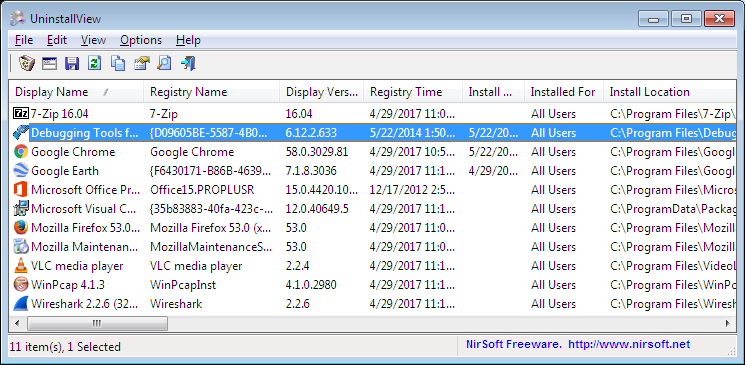
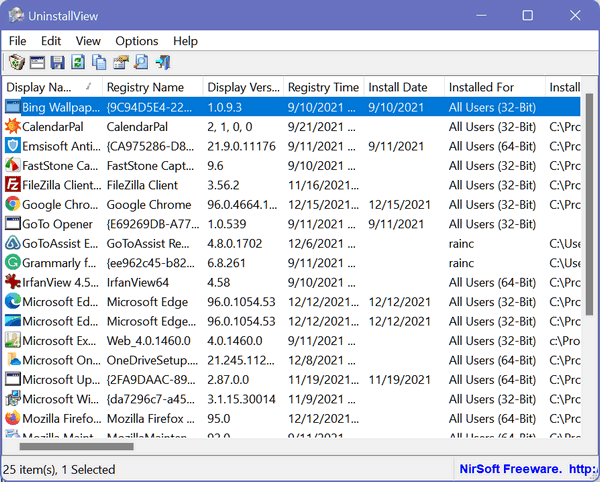
Главное окно UninstallView построено вокруг таблицы. В верхней части расположены меню и панель инструментов, ниже — список программ, ещё ниже — строка состояния. Каждая строка соответствует отдельной записи удаления, а каждый столбец раскрывает отдельный параметр.
Таблица поддерживает сортировку по столбцам. Если нужно быстро найти недавно установленную программу, удобно сортировать по Install Date или Registry Time. Для поиска крупных приложений подходит Estimated Size. Для проверки происхождения программы используется Publisher. Для анализа удаления важны Uninstall String, Quiet Uninstall String и Installer Name.
В обычном сценарии пользователь работает так:
- открывает UninstallView;
- ждёт завершения сканирования;
- находит нужную программу через быстрый фильтр или сортировку;
- проверяет название, издателя и путь установки;
- запускает Uninstall Selected Software или Quietly Uninstall Selected Software;
- обновляет список после удаления.
В интерфейсе нет лишней графики: он ближе к другим утилитам NirSoft, где главная ценность — таблица, фильтры, контекстное меню, экспорт и точные служебные поля. Похожие по стилю небольшие системные инструменты можно встретить и в NirLauncher, где собраны разные утилиты NirSoft.
Какие данные показывает UninstallView
UninstallView полезна тем, что не ограничивается простым списком названий. Таблица помогает понять, откуда взялась запись, как программа удаляется и какие сведения о ней оставил установщик.
Основные сведения о программе
К базовым полям относятся Display Name, Display Version, Publisher и Language. Они помогают быстро отличить нормальную установленную программу от неочевидной записи с техническим названием.
Display Name показывает отображаемое имя программы. Именно это название чаще всего видит пользователь в списке приложений Windows. Display Version показывает версию, если установщик записал её в систему. Publisher помогает понять издателя программы. Language показывает язык приложения в формате вроде en-US, если такая информация доступна.
Эти столбцы важны при удалении похожих программ. Например, на компьютере могут быть установлены несколько компонентов одного производителя: основной редактор, обновлятор, библиотека, модуль поддержки, пакет драйверов. Удалять их только по названию рискованно, поэтому перед действием стоит проверить издателя и путь установки.
Даты и расположение
Поля Registry Time, Install Date, Install Location, Install Folder Created Time и Install Folder Modified Time помогают понять, когда появилась запись и где находится программа.
Install Date показывает дату установки, которую передал установщик. Registry Time показывает время изменения записи в реестре. Эти даты не всегда равны: программа могла обновиться, изменить сведения о себе или переписать параметры удаления. Поэтому при анализе подозрительной установки полезно смотреть оба поля.
Install Location показывает папку установки. Это одно из самых практичных полей: по нему можно увидеть, находится ли программа в Program Files, в профиле пользователя, во временной папке, на другом диске или в нестандартном каталоге. Команда Open Install Folder In Explorer открывает эту папку в проводнике и помогает быстро перейти от записи в таблице к реальным файлам.
Команды удаления
UninstallView показывает три связанных поля:
| Поле | Что показывает |
| Uninstall String | команду обычного удаления |
| Quiet Uninstall String | команду тихого удаления без интерфейса |
| Change Install String | команду изменения установленного компонента, если она есть |
Uninstall String — ключевое поле для обычного удаления. Когда пользователь выбирает Uninstall Selected Software, UninstallView запускает именно стандартную команду удаления, заданную установщиком программы.
Quiet Uninstall String особенно важна для администрирования. Если это поле заполнено, команда Quietly Uninstall Selected Software запускает удаление без обычных окон мастера. Такой режим удобен для удалённых компьютеров и повторяемых операций, но требует контроля: тихий деинсталлятор не всегда показывает вопросы, предупреждения и промежуточные сообщения.
Change Install String используется для действия Change Install Of Selected Software. Оно подходит для программ, где установщик поддерживает изменение состава компонентов, восстановление или модификацию установки.
Технические поля
В таблице есть поля, рассчитанные на диагностику:
- Registry Name — имя записи в реестре;
- Installer Name — тип установщика, например Windows Installer, Inno Setup или Nullsoft Install System;
- MSI Filename — имя MSI-файла для приложений Windows Installer;
- Display Icon Path — путь к файлу со значком;
- Install Source — папка, из которой выполнялась установка;
- Release Type — тип релиза, например обновление или пакет исправлений;
- Attributes — атрибуты записи;
- Parent Key Name — родительская запись для связанных элементов;
- Registry Key — полный путь к записи удаления.
Эти данные особенно полезны, когда программа пропала из папки, но осталась в списке установленных приложений, когда название записи выглядит непонятно или когда стандартное удаление Windows не показывает нужный элемент.
Как начать работу с UninstallView
UninstallView запускается напрямую через UninstallView.exe. После старта программа сканирует локальную систему и выводит найденные записи в главное окно. От пользователя не требуется проходить установочный мастер, выбирать папку установки или добавлять компоненты в Windows.
Порядок работы при первом запуске:
- открыть папку с программой;
- запустить UninstallView.exe;
- дождаться окончания сканирования;
- отсортировать таблицу по нужному столбцу;
- включить быстрый фильтр, если список большой;
- выбрать программу;
- открыть свойства записи или контекстное меню;
- выполнить нужное действие.
Для обычного удаления лучше начинать с проверки трёх полей: Display Name, Publisher и Install Location. Название показывает, что выбрано; издатель помогает отличить основную программу от вспомогательного компонента; путь установки показывает, где находятся файлы. После этой проверки действие Uninstall Selected Software запускает стандартный деинсталлятор.
Если нужно использовать расширенный режим, окно Advanced Options открывается клавишей F9. Через него выбирается источник данных: текущий пользователь, все пользователи, удалённый компьютер, внешний диск или shadow copy.
Режимы загрузки данных в Advanced Options
Окно Advanced Options определяет, откуда UninstallView будет брать список программ. Это один из самых важных разделов программы, потому что он отличает её от простого локального деинсталлятора.
Advanced Options в UninstallView для удалённого компьютера
В поле Load From выбирается источник данных. Дальше программа использует дополнительные поля: Computer Name, Root Folder, Config Folder, Users Folders, Shadow Copy Path, параметры скорости загрузки и настройку Don’t load icons.
Local system — current user
Это стандартный режим. UninstallView показывает сведения о программах, связанных с текущим пользователем и локальной системой. Он подходит для обычной домашней задачи: найти установленное приложение, проверить путь, посмотреть команду удаления и запустить деинсталлятор.
В этом режиме программа работает быстрее всего, потому что ей не нужно обращаться к удалённому компьютеру, читать чужие профили или открывать системные файлы на внешнем диске.
Local system — all users
Режим Local system — all users показывает записи текущего пользователя и других пользователей этой же Windows. Он нужен на компьютерах, где программы устанавливались отдельно для разных профилей.
Такой режим полезен после длительной эксплуатации системы: часть приложений может быть установлена для всех пользователей, часть — только для конкретного профиля. Столбец Installed For помогает понять, относится запись к текущему пользователю, другому профилю, 32-bit установке или 64-bit установке для всех пользователей.
Для чтения профилей других пользователей нужны соответствующие права доступа. При недостаточных правах часть записей не попадёт в список.
Remote computer
Режим Remote computer используется для просмотра программ на другом компьютере в сети. В поле Computer Name вводится имя или IP-адрес удалённой машины. Для такого сценария нужны административные права на удалённом компьютере.
Если служба Remote Registry выключена, в Advanced Options используется параметр Automatically turn on the remote Registry service. При включении этой опции UninstallView запускает удалённую службу реестра на время сканирования и отключает её после завершения работы.
Этот режим полезен для администратора, которому нужно быстро получить список установленного ПО без физического доступа к компьютеру. Он также помогает подготовить отчёт: список программ можно сохранить в CSV или HTML и передать дальше для анализа.
Remote computer — all users
Режим Remote computer — all users расширяет обычный удалённый просмотр: UninstallView читает не только общесистемные записи, но и профили пользователей удалённой машины. Это полезно в организациях, где часть программ устанавливается в пользовательский профиль.
Ограничение такое же, как у локального режима для всех пользователей: нужны права на чтение профилей, а файлы реестра этих профилей не должны быть заблокированы. Если доступ закрыт, таблица будет неполной.
External drive
Режим External drive нужен, когда диск с Windows подключён к другому компьютеру. Например, система не загружается, но нужно узнать, какие программы были установлены до сбоя. В поле Root Folder указывается буква подключённого диска, например F:\. UninstallView автоматически подставляет Config Folder и Users Folders, но эти пути можно исправить вручную.
Advanced Options в UninstallView при чтении данных с внешнего диска
Такой режим помогает восстановить список приложений перед переустановкой Windows. Он не запускает старые программы с внешнего диска и не восстанавливает их, а именно показывает записи удаления, которые остались в установленной системе.
Older Uninstall data from shadow copy
Режим Older Uninstall data from shadow copy показывает список программ из теневой копии. Он нужен, когда требуется посмотреть состояние списка установленных программ на дату создания shadow copy. Для этого режима нужны повышенные права.
Практический смысл режима — сравнение состояния системы до и после изменений. Например, после массовой установки или удаления приложений можно посмотреть старый список и понять, какие записи изменились.
Скорость загрузки данных
В Advanced Options есть три режима скорости:
| Режим | Когда использовать | Что учитывать |
| Slow with most details | когда нужен полный набор сведений | загрузка занимает больше времени |
| Medium speed with medium details | при медленном доступе к удалённому компьютеру | часть подробностей отсутствует |
| Fast with least details | когда нужен быстрый обзор списка | технических данных меньше |
Обычному пользователю подходит режим Slow with most details, потому что он показывает максимум сведений. При удалённой работе иногда важнее быстро получить базовый список, поэтому Medium speed with medium details и Fast with least details помогают сократить ожидание.
Опция Don’t load icons отключает загрузку значков программ. Это ускоряет построение таблицы, особенно на удалённых компьютерах и больших списках. При инвентаризации значки не несут важной информации, поэтому их можно отключать.
Удаление программ в UninstallView
UninstallView выполняет удаление через команды, которые зарегистрированы в системе самой программой или её установщиком. Это важная особенность: утилита не придумывает собственный способ удаления приложения, а запускает уже существующую команду.
Uninstall Selected Software
Команда Uninstall Selected Software запускает обычное удаление выбранной программы. Это близко к тому, что происходит в Windows через Programs and Features или раздел установленных приложений: открывается стандартный деинсталлятор, который может показывать мастер, вопросы, предупреждения и этапы удаления.
Перед запуском стоит проверить:
- Display Name — точно ли выбрана нужная программа;
- Publisher — соответствует ли издатель ожидаемому приложению;
- Install Location — где находятся файлы;
- Uninstall String — какая команда будет выполнена.
Такой сценарий подходит для ручного удаления программ, драйверных утилит, обновляторов, вспомогательных компонентов и обычных desktop-приложений.
Change Install Of Selected Software
Команда Change Install Of Selected Software запускает изменение установки. Она доступна не для всех программ, а только для тех, где заполнено поле Change Install String.
Такой режим встречается у приложений, которые поддерживают изменение состава компонентов. Вместо полного удаления может открыться мастер, где доступны восстановление, изменение, добавление или отключение модулей. Для программ, у которых такой команды нет, действие не будет полноценной заменой удаления.
Quietly Uninstall Selected Software
Команда Quietly Uninstall Selected Software запускает удаление без обычного интерфейса. Она работает только при наличии Quiet Uninstall String. Если этот столбец пустой, UninstallView не располагает тихой командой для выбранной программы.
Тихое удаление удобно в трёх сценариях:
- удаление программы на удалённом компьютере;
- повторяемое удаление однотипного приложения на нескольких машинах;
- автоматизация через командную строку.
Но этот режим требует осторожности. Обычный мастер удаления показывает вопросы и предупреждения, а тихий режим выполняет команду без привычных диалогов. Поэтому перед запуском нужно убедиться, что выбрана правильная строка, а в Quiet Uninstall String находится команда именно для нужной программы.
Удалённое удаление программ
UninstallView поддерживает удаление программ на удалённой машине через PsExec из Sysinternals/Microsoft. Для работы нужны административные права на удалённом компьютере, а файл psexec.exe должен находиться в той же папке, что и UninstallView.exe.
Порядок действий:
- открыть UninstallView.exe;
- нажать F9;
- в Advanced Options выбрать Remote computer;
- ввести имя или IP-адрес удалённого компьютера;
- при необходимости включить Automatically turn on the remote Registry service;
- нажать OK;
- дождаться загрузки списка программ;
- выбрать нужную строку;
- открыть контекстное меню;
- выбрать Quietly Uninstall Selected Software.
Для удалённого компьютера тихий режим предпочтительнее обычного удаления. Uninstall Selected Software может открыть интерфейс деинсталлятора на удалённой машине, запросить реакцию пользователя или зависнуть на шаге, где требуется подтверждение. Quietly Uninstall Selected Software запускает удаление без отображения окон, если установщик поддерживает такой режим.
Важное ограничение: удаление на удалённой машине выполняется от имени SYSTEM. Некоторые деинсталляторы в таком режиме работают некорректно. Поэтому удалённое удаление стоит применять для понятных программ, где заранее известна тихая команда удаления и нет риска удалить зависимые компоненты.
Работа с внешним диском
Режим внешнего диска полезен после сбоя Windows, замены компьютера, восстановления данных или подготовки к переустановке системы. UninstallView читает записи удалений из подключённой Windows и показывает, какие программы были зарегистрированы в старой системе.
Порядок работы:
- подключить диск с Windows к рабочему компьютеру;
- запустить UninstallView.exe;
- нажать F9;
- в Load From выбрать External drive;
- в Root Folder указать букву диска, например F:\;
- проверить Config Folder — обычно это путь вида F:\Windows\System32\Config;
- проверить Users Folders — обычно это путь вида F:\Users;
- нажать OK;
- дождаться чтения данных;
- сохранить список программ в удобном формате.
Если нужно увидеть Windows Apps из старой системы, включается Load Windows Apps в меню Options. После этого UninstallView добавляет в список приложения Microsoft Store, найденные в доступных профилях.
Этот сценарий особенно полезен, когда требуется составить список программ перед чистой установкой Windows. Пользователь получает таблицу с названиями, издателями, датами установки и путями, а затем вручную решает, какие приложения ставить заново.
Экспорт списка установленных программ
Экспорт — одна из сильных сторон UninstallView. Программа сохраняет список приложений в форматах, удобных для разных задач: простой текст для передачи, CSV для таблиц, HTML для просмотра в браузере, XML и JSON для обработки другими инструментами.
| Формат | Команда | Для чего подходит |
| простой текст | /stext | быстрый отчёт |
| tab-delimited | /stab | перенос в таблицы и скрипты |
| CSV | /scomma | Excel, LibreOffice Calc, учёт ПО |
| табличный текст | /stabular | читаемый текстовый отчёт |
| HTML horizontal | /shtml | отчёт в браузере |
| HTML vertical | /sverhtml | карточный просмотр записей |
| XML | /sxml | обмен данными |
| JSON | /sjson | автоматизированная обработка |
Для ручного экспорта пользователь выбирает строки и сохраняет отчёт через меню. Для автоматизации используется командная строка.
Примеры команд:
UninstallView.exe /stab "c:\temp\uninstall_programs_list.txt"
UninstallView.exe /LoadApps 1 /scomma "c:\temp\installed-list.csv"
UninstallView.exe /LoadFrom 5 /RootFolder "G:\" /ConfigFolder "G:\Windows\System32\Config" /UsersFolder "G:\Users" /scomma "c:\temp\installed_programs.csv"
CSV удобно использовать для сравнения компьютеров: можно выгрузить списки с нескольких систем, открыть их в таблице и отсортировать по Publisher, Display Name или Install Date. HTML подходит для отчёта, который нужно быстро открыть без табличного редактора. JSON и XML удобны для автоматизации и обработки в скриптах.
Командная строка и автоматизация
UninstallView поддерживает запуск действий из командной строки. Это полезно для повторяемых задач: подготовить отчёт, выгрузить список установленного ПО, выбрать конкретные столбцы, отсортировать данные или запустить удаление по имени.
Основные команды:
| Команда | Назначение |
| /uninstall | обычное удаление программы по Display Name или Registry Name |
| /quninstall | тихое удаление программы |
| /quninstallwildcard | тихое удаление по шаблону имени |
| /changeinstall | изменение установки |
| /cfg | запуск с указанным конфигурационным файлом |
| /RunAsAdmin | запуск с повышенными правами |
| /sort | сортировка при экспорте |
| /Columns | выбор столбцов для отображения или экспорта |
| /ShowItemsWithoutUninstallStr | отображение записей без команды удаления |
| /ShowItemsWithoutDisplayName | отображение записей без отображаемого имени |
| /ShowSystemComponents | отображение системных компонентов |
| /ShowItemsWithParent | отображение записей с родительской записью |
| /LoadFrom | выбор источника данных |
| /ComputerName | имя или IP удалённого компьютера |
| /LoadingSpeed | скорость загрузки данных |
Пример экспорта только нужных столбцов:
UninstallView.exe /scomma c:\temp\installed-list.csv /Columns "Display Name,Display Version,Registry Time,Install Location,Uninstall String"
Пример получения данных с удалённого компьютера:
UninstallView.exe /LoadFrom 3 /ComputerName "192.168.0.101" /LoadingSpeed 3 /shtml "c:\temp\uninstall1.html"
Командная строка особенно полезна администраторам. Один и тот же набор параметров можно применять для регулярных отчётов, проверки рабочих станций или выгрузки списка программ перед обслуживанием компьютера.
Настройки меню Options
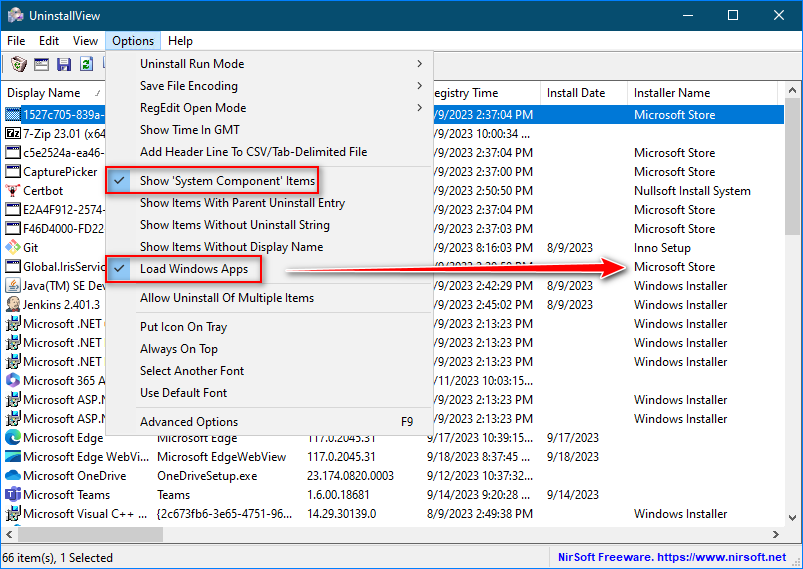
Меню Options управляет тем, какие записи отображаются и как UninstallView запускает команды удаления. Эти параметры важны, потому что по умолчанию программа скрывает часть технических элементов, как это делает штатный список Windows.
Uninstall Run Mode
Опция Uninstall Run Mode задаёт способ запуска команд Uninstall Selected Software, Change Install Of Selected Software и Quietly Uninstall Selected Software.
Доступны два важных поведения:
- Run as administrator if it’s required — запуск с повышенными правами только при необходимости;
- Always run as administrator — постоянный запуск команд удаления с повышенными правами.
Первый вариант подходит для обычной работы. Второй нужен, когда пользователь заранее понимает, что работает с приложениями, установленными для всех пользователей или требующими административного удаления.
Show System Component Items
Опция Show System Component Items показывает элементы, отмеченные атрибутом системного компонента. Windows обычно скрывает такие записи. После включения опции в списке могут появиться дополнительные компоненты и повторяющиеся названия.
Этот режим полезен для диагностики, но не для массового удаления. Системные компоненты, обновления и связанные элементы не стоит удалять только потому, что они появились в таблице.
Show Items With Parent Uninstall Entry
Опция Show Items With Parent Uninstall Entry показывает элементы, у которых есть родительская запись. Windows обычно скрывает такие элементы, потому что они относятся к составным установкам, пакетам или связанным компонентам.
Практический смысл настройки — увидеть полную структуру установленных компонентов. Она полезна при анализе программных пакетов, где основной продукт и дополнительные модули зарегистрированы отдельно.
Show Items Without Uninstall String
Опция Show Items Without Uninstall String показывает записи, у которых нет команды удаления. Такие элементы можно изучать, но UninstallView не сможет удалить их обычным способом, потому что отсутствует команда, которую можно запустить.
Эта настройка помогает найти повреждённые записи или следы программ, у которых удалитель отсутствует. Для очистки таких записей нужен осторожный анализ, потому что удаление строки из списка не равно удалению самой программы.

Show Items Without Display Name
Опция Show Items Without Display Name показывает записи без отображаемого имени. Они могут выглядеть непонятно, потому что вместо нормального названия приходится ориентироваться на Registry Name, путь, издателя и другие поля.
Эта настройка полезна для диагностики, но неопытному пользователю лучше не удалять такие элементы без проверки.
Allow Uninstall Of Multiple Items
Опция Allow Uninstall Of Multiple Items разрешает удаление нескольких программ за одну операцию. По умолчанию она отключена. Это сделано разумно: массовое удаление может привести к удалению нужных приложений, библиотек, обновляторов и зависимых компонентов.
Использовать этот режим стоит только при понятном списке выбранных программ. Например, когда нужно удалить несколько версий одного устаревшего продукта или набор однотипных ненужных приложений. Перед запуском нужно проверить выбранные строки, издателей и команды удаления.
Работа с реестром Windows
UninstallView показывает, где находится запись удаления программы в реестре. Для этого используется поле Registry Key и действие Open Uninstall Item In RegEdit. Команда открывает нужный раздел в редакторе реестра, что удобно при ручной диагностике повреждённых записей.
В меню есть настройка RegEdit Open Mode. Она определяет, как открывать RegEdit:
- Without Elevation;
- With Elevation.
Режим с повышенными правами нужен для записей, которые находятся в системной ветке и недоступны обычному пользователю.
Отдельная функция Delete Registry Keys Of Selected Items относится к опасным действиям. Она не удаляет программу с диска, а убирает её запись удаления из списка. После удаления этой записи программа может исчезнуть из UninstallView и стандартного списка Windows, но штатная деинсталляция через эту запись станет невозможной.
Такой инструмент нужен только для случаев, когда программа уже удалена, папка отсутствует, деинсталлятор не работает, а в списке осталась мёртвая запись. Для обычного удаления приложений правильнее использовать Uninstall Selected Software.
Load Windows Apps и приложения Microsoft Store
Опция Load Windows Apps добавляет в таблицу приложения Microsoft Store. В таких строках столбец Installer Name показывает Microsoft Store. После включения этой настройки UninstallView отображает не только классические desktop-приложения, но и Windows Apps.
Этот режим полезен, когда нужно видеть полный список установленного ПО в одной таблице. Например, на компьютере могут быть классические программы, компоненты драйверов и приложения Microsoft Store. Встроенный интерфейс Windows разделяет такие элементы иначе, а UninstallView показывает их в общей структуре.
При удалении Windows Apps принцип остаётся тем же: пользователь выбирает строку и запускает доступное действие удаления. UninstallView не превращается в магазин приложений и не управляет обновлениями Microsoft Store, а показывает и удаляет зарегистрированные приложения по своей основной задаче.
Русский язык интерфейса
UninstallView поддерживает перевод через внешний языковой файл. Для русского интерфейса используется файл uninstallview_lng.ini, который помещается в папку рядом с UninstallView.exe. После запуска программа читает INI-файл и отображает элементы интерфейса на русском языке.
Такой механизм характерен для утилит NirSoft: основной исполняемый файл остаётся тем же, а перевод подключается отдельно. Это удобно для портативного использования, потому что папку с программой и языковым файлом можно переносить вместе.
Важно учитывать, что в обзорах, инструкциях и технической документации часто используются английские названия команд: Advanced Options, Load From, Uninstall Selected Software, Quietly Uninstall Selected Software, Open Install Folder In Explorer, Open Uninstall Item In RegEdit. Даже при русском интерфейсе эти названия стоит узнавать, потому что по ним проще сверяться с инструкциями и командной строкой.
Системные требования
UninstallView работает в Windows и поддерживает 32-bit и 64-bit системы. Программа не требует установки и дополнительных DLL-файлов, поэтому её можно запускать как портативную утилиту.
| Параметр | Требование или условие |
| Операционная система | Windows |
| Архитектура | 32-bit и 64-bit |
| Установка | не требуется |
| Основной запуск | UninstallView.exe |
| Дополнительные DLL | не требуются |
| Повышенные права | нужны для части системных операций |
| Все пользователи | нужен доступ к профилям и файлам реестра пользователей |
| Внешний диск | может потребоваться запуск с повышенными правами |
| Shadow copy | требует повышенных прав |
| Удалённый компьютер | нужны административные права |
| Удалённое удаление | нужен PsExec.exe рядом с UninstallView.exe |
| Русский язык | через внешний uninstallview_lng.ini |
Для обычного просмотра программ текущего пользователя достаточно стандартного запуска. Для чтения всех пользователей, внешнего диска, shadow copy, системных записей и удаления элементов из системной ветки нужны повышенные права.
Плюсы и минусы UninstallView
Плюсы:
- работает без установки;
- показывает подробную таблицу установленных программ;
- отображает технические поля, которые не видны в обычном списке Windows;
- поддерживает локальную систему, всех пользователей, удалённый компьютер, внешний диск и shadow copy;
- запускает обычное, изменяемое и тихое удаление;
- показывает Uninstall String и Quiet Uninstall String;
- открывает папку установки через Open Install Folder In Explorer;
- открывает запись удаления через Open Uninstall Item In RegEdit;
- экспортирует список программ в TXT, CSV, HTML, XML и JSON;
- поддерживает командную строку;
- умеет показывать Windows Apps через Load Windows Apps;
- подходит для портативного использования;
- может работать с русским интерфейсом через языковой файл.
Минусы:
- не выполняет самостоятельный поиск остатков после штатного удаления;
- не заменяет деинсталляторы с глубоким сканированием файлов и записей после удаления;
- тихое удаление доступно только при наличии Quiet Uninstall String;
- удалённое удаление требует административных прав и PsExec;
- часть расширенных режимов требует повышенных прав;
- записи без Uninstall String нельзя удалить обычной командой программы;
- массовое удаление через Allow Uninstall Of Multiple Items требует очень внимательного выбора строк;
- удаление записи из реестра убирает элемент из списка, но не удаляет программу с диска.
Сравнение с аналогами
UninstallView стоит сравнивать не со всеми программами очистки Windows, а с конкретными деинсталляторами. Главное отличие: UninstallView сильнее в просмотре, экспорте и технической диагностике записей, а многие аналоги сильнее в поиске остатков после удаления.
| Программа | Основной сценарий | Что сильнее, чем у UninstallView | Где UninstallView удобнее |
| UninstallView | просмотр записей удаления, экспорт, удалённые системы, внешний диск | — | подробная таблица, командная строка, внешний диск, shadow copy, удалённый ПК |
| Revo Uninstaller Free | удаление программ и поиск остатков | сканирование leftover data после стандартного удаления, Hunter Mode, дополнительные чистящие инструменты | технический экспорт, чтение внешнего диска, удалённые источники данных |
| Geek Uninstaller | быстрое удаление программ и Microsoft Store Apps | Clean Removal, Force Removal, поиск остатков | больше служебных столбцов и режимов загрузки данных |
| HiBit Uninstaller | удаление, forced uninstall, пакетное удаление, дополнительные инструменты | leftover cleanup, installation monitoring, browser extensions, junk cleanup | лаконичная таблица и экспорт без перегруженного набора модулей |
| Bulk Crap Uninstaller | массовое удаление и автоматизация | удаление большого количества программ, обнаружение portable apps, leftovers, интеграции Chocolatey, Steam, Windows Store | проще для точечного анализа записей и чтения внешнего диска |
| Wise Program Uninstaller | простое удаление и forced uninstall | остатки, UWP/Universal programs, stubborn software | удалённые компьютеры, shadow copy, экспорт JSON/XML/HTML |
Revo Uninstaller лучше подходит пользователю, который хочет удалить программу и сразу проверить остатки. Geek Uninstaller удобен для простого portable-сценария с clean removal и force removal. HiBit Uninstaller шире как набор системных инструментов. Bulk Crap Uninstaller сильнее при массовом удалении и автоматизации. Wise Program Uninstaller проще для пользователя, которому нужен понятный forced uninstall без изучения технических полей.
UninstallView занимает другую нишу. Она нужна, когда важны точные сведения: какая команда удаления зарегистрирована, есть ли тихая команда, где находится папка установки, как называется запись в реестре, можно ли получить список с удалённого компьютера или внешнего диска, в какой формат сохранить отчёт.
Отзывы пользователей и профильных изданий
Профильные сайты обычно оценивают UninstallView как небольшую, полезную и технически точную утилиту, но не как полноценный деинсталлятор с зачисткой остатков.
Softpedia
Softpedia оценивает UninstallView на 4.5/5. В обзоре выделяются отсутствие установки, автоматическое сканирование компьютера при запуске, подробные сведения о программах, просмотр элементов без команды удаления или без отображаемого имени, доступ к свойствам записи и возможность открыть запись в RegEdit. Отдельно отмечается, что массовое удаление включается через Options и отключено по умолчанию.
gHacks
gHacks рассматривает UninstallView как portable-программу NirSoft для просмотра установленных программ. В обзоре подчёркивается, что она даёт больше информации и возможностей, чем встроенный деинсталлятор Windows: сортировка, поиск по данным таблицы, quiet uninstall, удалённая поддержка, экспорт и открытие записи в реестре. При этом программа уступает специализированным деинсталляторам вроде Revo Uninstaller, потому что не выполняет глубокое удаление остатков.
MajorGeeks
MajorGeeks описывает UninstallView как бесплатную программу, которая показывает подробные сведения об установленных приложениях и позволяет быстро запускать удаление. В описании выделяются display/registry name, версия, registry time, дата установки, путь, издатель, uninstall string, локальная система, удалённые компьютеры, внешние диски и quiet uninstall при поддержке установщика.
SnapFiles и пользовательские оценки
На SnapFiles UninstallView получила пользовательскую оценку 5 stars на основе одного отзыва. В отзыве отмечены простой интерфейс, отсутствие установки, поддержка 32-bit и 64-bit платформ и запуск с USB-накопителя.
Усреднённое мнение пользователей
Пользователи ценят UninstallView за небольшой размер, portable-формат, быстрый запуск, подробную таблицу и экспорт. Чаще всего программу выбирают не ради красивого мастера удаления, а ради контроля: увидеть точные записи, проверить команды, сохранить список программ, посмотреть удалённый компьютер или старый диск.
Главное ограничение в пользовательских оценках связано с узкой специализацией. UninstallView не ищет остатки после деинсталляции так, как это делают Revo, Geek, HiBit, Wise или BCU. Поэтому её выбирают для диагностики, инвентаризации и запуска штатного удаления, а не для глубокой очистки системы после каждой программы.
Практические сценарии использования
Домашний пользователь
Для домашнего пользователя UninstallView полезна, когда стандартный список Windows неудобен: слишком мало данных, сложно понять дату установки, не видно команды удаления, невозможно быстро экспортировать список.
Типичные задачи:
- найти давно установленную программу;
- посмотреть издателя;
- проверить дату установки;
- открыть папку программы;
- запустить обычное удаление;
- включить Load Windows Apps и посмотреть приложения Microsoft Store;
- сохранить HTML-отчёт перед переустановкой Windows.
Для регулярной очистки остатков после удаления домашнему пользователю лучше смотреть в сторону Revo Uninstaller, Geek Uninstaller или Wise Program Uninstaller. UninstallView в этом сценарии полезна как точный список и быстрый запуск деинсталлятора.
Опытный пользователь
Опытному пользователю важны поля Uninstall String, Quiet Uninstall String, Registry Name, Registry Key, Install Location и Installer Name. Они помогают разобраться, почему программа не удаляется, чем она установлена и какие команды связаны с записью.
Практические задачи:
- проверить, есть ли тихий деинсталлятор;
- скопировать Uninstall String;
- скопировать Quiet Uninstall String;
- открыть папку установки;
- открыть запись в RegEdit;
- показать элементы без имени;
- показать элементы без команды удаления;
- увидеть системные компоненты;
- сравнить данные до и после обновления программы.
Такой сценарий особенно полезен при ручной диагностике: UninstallView показывает сведения, которые в Windows приходится искать через реестр и свойства файлов.
Системный администратор
Для администратора UninstallView полезна как инструмент инвентаризации и удалённого обслуживания. Программа работает с удалёнными компьютерами, умеет экспортировать списки и запускается из командной строки.
Задачи администратора:
- получить список программ с удалённой машины;
- сохранить CSV-отчёт;
- сравнить набор программ на нескольких компьютерах;
- проверить наличие запрещённого или устаревшего ПО;
- запустить тихое удаление поддерживаемой программы;
- использовать PsExec для удалённого удаления;
- выбирать Fast with least details при медленном соединении;
- отключать значки через Don’t load icons.
Для массового удаления большого количества приложений можно рассмотреть Bulk Crap Uninstaller, но для быстрой выгрузки технической таблицы UninstallView проще и легче.
Восстановление после сбоя Windows
После сбоя системы часто нужно понять, какие программы стояли на старом диске. UninstallView решает эту задачу через External drive. Программа читает записи удаления из подключённого диска и показывает список приложений старой установки Windows.
Практический порядок:
- подключить старый диск;
- открыть Advanced Options;
- выбрать External drive;
- указать Root Folder;
- проверить Config Folder и Users Folders;
- загрузить список;
- сохранить отчёт в CSV или HTML.
Этот сценарий не восстанавливает установленные программы автоматически, но помогает составить точный список для ручного восстановления рабочей среды.
Пошаговая инструкция: как удалить программу
Обычное удаление через UninstallView выглядит так:
- Запустить UninstallView.exe.
- Дождаться появления списка установленных программ.
- Найти нужную строку через быстрый фильтр или сортировку.
- Проверить Display Name.
- Проверить Publisher.
- Проверить Install Location.
- Убедиться, что поле Uninstall String заполнено.
- Выбрать строку.
- Открыть контекстное меню.
- Нажать Uninstall Selected Software.
- Завершить удаление в стандартном мастере программы.
- Обновить список через Refresh или клавишу F5.
Перед удалением полезно открыть свойства записи. Там видны URL, атрибуты, путь записи, установщик и связанные поля. Это помогает не перепутать основной продукт с обновлением, библиотекой или вспомогательным компонентом.
Если программа поддерживает тихий режим, можно использовать Quietly Uninstall Selected Software. Перед этим нужно проверить, что Quiet Uninstall String заполнен. При пустом поле тихое удаление не является доступным сценарием для выбранной строки.

Пошаговая инструкция: как экспортировать список программ
Экспорт через интерфейс подходит для разовой задачи:
- Запустить UninstallView.exe.
- Дождаться сканирования.
- Отсортировать список по нужному столбцу.
- При необходимости включить или отключить дополнительные столбцы.
- Выбрать все строки или только нужные.
- Сохранить отчёт в удобном формате.
- Проверить файл после сохранения.
Для таблиц лучше выбирать CSV. Для просмотра без редактора таблиц удобен HTML. Для обработки скриптами подходят JSON и XML.
Для командной строки можно использовать готовый шаблон:
UninstallView.exe /scomma "c:\temp\installed.csv"
Для отчёта с нужными полями:
UninstallView.exe /scomma "c:\temp\installed.csv" /Columns "Display Name,Display Version,Publisher,Install Date,Install Location,Uninstall String"
Для удалённого компьютера:
UninstallView.exe /LoadFrom 3 /ComputerName "192.168.0.101" /LoadingSpeed 3 /scomma "c:\temp\remote-installed.csv"
Такой экспорт удобен перед переустановкой Windows, аудитом рабочего места, переносом системы или сравнением нескольких компьютеров.
Пошаговая инструкция: как посмотреть программы на внешнем диске
Режим External drive используется, когда старая Windows находится на подключённом диске.
- Подключить диск к рабочему компьютеру.
- Запустить UninstallView.exe.
- Нажать F9.
- В Load From выбрать External drive.
- В Root Folder указать букву старого диска.
- Проверить Config Folder.
- Проверить Users Folders.
- Нажать OK.
- Дождаться загрузки таблицы.
- Сохранить список в CSV или HTML.
Если диск обозначен как G:\, команда для экспорта может выглядеть так:
UninstallView.exe /LoadFrom 5 /RootFolder "G:\" /ConfigFolder "G:\Windows\System32\Config" /UsersFolder "G:\Users" /scomma "c:\temp\installed_programs.csv"
После экспорта список можно открыть в таблице и отсортировать по издателю, дате установки или папке. Это помогает восстановить не только основные приложения, но и вспомогательные компоненты, которые легко забыть при ручной переустановке.
Частые ошибки при работе с UninstallView
Удаление только по названию
Название программы не всегда достаточно. В системе могут быть похожие записи: основной продукт, обновление, компонент поддержки, runtime-библиотека, драйверная утилита. Перед удалением нужно смотреть Publisher, Install Location и Uninstall String.
Использование тихого удаления без проверки
Quietly Uninstall Selected Software удобно, но команда выполняется без обычного мастера. Если выбрана неправильная строка, пользователь может не увидеть предупреждений. Для тихого удаления нужно заранее проверять Quiet Uninstall String.
Включение массового удаления без необходимости
Allow Uninstall Of Multiple Items нельзя включать просто ради удобства. Этот режим подходит только для заранее проверенного набора строк. Ошибка выбора может удалить нужные программы.
Удаление записи вместо программы
Delete Registry Keys Of Selected Items убирает запись из списка, но не удаляет файлы программы. Эту функцию стоит использовать только для повреждённых или мёртвых записей, когда программа уже отсутствует или обычное удаление невозможно.
Ожидание поиска остатков
UninstallView запускает штатные команды удаления и показывает сведения о программах. Она не выполняет глубокий поиск оставшихся файлов и записей после деинсталляции. Для такого сценария лучше выбирать Revo, Geek, HiBit, Wise или Bulk Crap Uninstaller.
Неправильный выбор режима загрузки
Если нужно увидеть программы всех пользователей, стандартный режим текущего пользователя даст неполную картину. Если нужно прочитать внешний диск, нужно выбирать External drive. Если требуется удалённая машина, используется Remote computer. Ошибка режима приводит к неполному списку.
Для кого подходит UninstallView
| Сценарий | Подходит ли UninstallView | Почему |
| Быстро посмотреть список установленных программ | да | таблица появляется после сканирования системы |
| Удалить одну обычную программу | да | запускается стандартный деинсталлятор |
| Удалить программу без интерфейса | да, при наличии Quiet Uninstall String | используется тихая команда удаления |
| Найти папку установки | да | есть Install Location и Open Install Folder In Explorer |
| Посмотреть запись в реестре | да | есть Registry Key и Open Uninstall Item In RegEdit |
| Сохранить список программ | да | поддерживаются CSV, HTML, XML, JSON и текст |
| Получить список с удалённого ПК | да | есть режим Remote computer |
| Прочитать старый диск Windows | да | есть режим External drive |
| Посмотреть данные из shadow copy | да | есть режим Older Uninstall data from shadow copy |
| Глубоко зачистить остатки | нет | программа не сканирует leftover data после удаления |
| Массово удалить много мусорных программ | частично | есть массовое удаление, но без сценариев BCU |
| Удалять повреждённые программы с остатками | ограниченно | нет полноценного forced uninstall как у ряда аналогов |
UninstallView особенно хороша для пользователей, которым нужен контроль над информацией. Она показывает не только установленные программы, но и то, как они зарегистрированы в системе и какой командой удаляются.
Когда лучше выбрать другую программу
UninstallView не всегда будет оптимальным выбором. Если задача — удалить программу и сразу найти остатки, лучше выбрать деинсталлятор с leftover scan.
Для разных сценариев подойдут разные аналоги:
- Revo Uninstaller — когда нужно штатное удаление с последующим поиском остатков;
- Geek Uninstaller — когда нужен простой portable-деинсталлятор с force removal;
- HiBit Uninstaller — когда нужны удаление, пакетная обработка, мониторинг установок и дополнительные системные инструменты;
- Wise Program Uninstaller — когда нужен понятный forced uninstall и удаление UWP/Universal programs;
- Bulk Crap Uninstaller — когда нужно массовое удаление, автоматизация, поиск orphaned applications и работа с большим количеством программ;
- IObit Uninstaller — когда нужен более привычный графический деинсталлятор с акцентом на удаление и очистку.
UninstallView стоит оставлять в наборе инструментов даже при наличии другого деинсталлятора. Она закрывает специфические задачи: внешний диск, удалённая машина, shadow copy, экспорт, просмотр Uninstall String и технических полей.
Итоговая оценка
UninstallView — точная портативная утилита для просмотра установленных программ, запуска удаления и анализа записей деинсталляции в Windows. Её сильные стороны — подробная таблица, работа с локальной системой, удалёнными компьютерами, внешними дисками и shadow copy, экспорт в несколько форматов, командная строка и доступ к техническим полям.
Программа подходит для пользователей, которым нужно не просто нажать кнопку удаления, а понять, какая запись находится в системе, где лежат файлы программы, какая команда отвечает за удаление, доступен ли тихий режим и можно ли сохранить список приложений в отчёт.
Для удаления с глубокой зачисткой остатков лучше использовать Revo Uninstaller, Geek Uninstaller, HiBit Uninstaller, Wise Program Uninstaller или Bulk Crap Uninstaller. Для инвентаризации, диагностики, удалённого просмотра и работы с внешним диском UninstallView остаётся более точным и лёгким инструментом.
FAQ
UninstallView удаляет программы полностью?
UninstallView запускает стандартную команду удаления, зарегистрированную в системе. Она не выполняет самостоятельный поиск остатков после удаления. Если нужен поиск оставшихся файлов и записей, лучше выбрать деинсталлятор с leftover scan.
Нужно ли устанавливать UninstallView?
Нет. Программа запускается через UninstallView.exe и не требует установочного процесса.
Есть ли русский язык?
Да. Русский интерфейс подключается через отдельный файл uninstallview_lng.ini, который помещается в папку с программой.
Можно ли удалить программу тихо?
Да, если у выбранной строки заполнено поле Quiet Uninstall String. В этом случае используется Quietly Uninstall Selected Software.
Почему тихое удаление доступно не для всех программ?
Тихий режим зависит от установщика конкретной программы. Если установщик не записал тихую команду удаления, поле Quiet Uninstall String остаётся пустым.
Можно ли удалить Microsoft Store Apps?
Да. Для этого включается Load Windows Apps. После включения UninstallView показывает Windows Apps в общей таблице.
Можно ли посмотреть программы на другом компьютере?
Да. Для этого используется режим Remote computer в Advanced Options. Нужны административные права на удалённой машине.
Можно ли удалить программу на удалённом компьютере?
Да. Для удалённого удаления используется PsExec. Файл psexec.exe должен находиться в одной папке с UninstallView.exe.
Можно ли получить список программ со старого диска?
Да. Для этого используется режим External drive. Нужно указать корневую папку подключённого диска, папку системного реестра и папку пользователей.
Что делает Open Install Folder In Explorer?
Команда Open Install Folder In Explorer открывает папку установки выбранной программы в проводнике Windows.
Что делает Open Uninstall Item In RegEdit?
Команда Open Uninstall Item In RegEdit открывает запись удаления выбранной программы в редакторе реестра.
Безопасно ли удалять записи через Delete Registry Keys Of Selected Items?
Эта функция удаляет запись из списка установленных программ, но не удаляет файлы приложения. После такого действия штатное удаление через эту запись станет недоступным. Использовать её стоит только для повреждённых или устаревших записей.
Какие форматы экспорта поддерживает UninstallView?
Программа сохраняет список в TXT, tab-delimited, CSV, HTML, XML и JSON.
Можно ли использовать UninstallView с флешки?
Да. Программа портативная и запускается без установки.
Чем UninstallView отличается от Revo Uninstaller?
UninstallView сильнее в технической таблице, экспорте, удалённых компьютерах, внешних дисках и shadow copy. Revo Uninstaller сильнее в сценарии удаления с последующим поиском остатков.
Чем UninstallView отличается от Geek Uninstaller?
Geek Uninstaller проще для быстрого удаления и force removal. UninstallView показывает больше технических полей и лучше подходит для инвентаризации.
Подходит ли UninstallView для администратора?
Да. Для администратора полезны удалённый режим, командная строка, экспорт CSV/JSON/XML/HTML, Quiet Uninstall String, выбор скорости загрузки и работа с несколькими источниками данных.
Можно ли массово удалить несколько программ?
Да, но только после включения Allow Uninstall Of Multiple Items. Этот режим требует внимательной проверки выбранных строк.
Что лучше выбрать для переустановки Windows?
UninstallView удобна для сохранения списка программ перед переустановкой. Для этого список экспортируется в CSV или HTML. После переустановки программы устанавливаются вручную по этому списку.
Подходит ли UninstallView для новичка?
Да, если задача ограничена просмотром списка и запуском обычного удаления. Для операций с реестром, удалёнными компьютерами, массовым удалением и тихими командами нужны осторожность и понимание выбранных действий.
Список изменений
Первые версии: базовый просмотр и настройка экспорта:
- В первом выпуске UninstallView получила основную задачу: сбор информации об установленных программах и вывод этих данных в таблицу. Дальше появились настройки кодировки для сохранения CSV, XML, текстовых и HTML-файлов. Это важно для русскоязычных систем и отчётов, где некорректная кодировка превращает названия программ в нечитаемый текст.
- Затем добавились выбор шрифта, запуск с отдельным конфигурационным файлом через /cfg, режим Always On Top, изменяемый размер окна свойств и значок в области уведомлений через Put Icon On Tray. Эти изменения не меняли назначение программы, но делали её удобнее при длительной диагностике.
Развитие тихого удаления и фильтрации:
- Позже в UninstallView появилась команда /quninstallwildcard, которая позволяет запускать тихое удаление по шаблону имени. Для администрирования это важная функция: можно обрабатывать однотипные продукты, где название содержит версию или дополнительный суффикс.
- Появились новые настройки Quick Filter, отображение удалённого компьютера или внешнего диска в заголовке окна, а также функция Delete Registry Keys Of Selected Items. Последняя относится к продвинутым операциям: она помогает убрать повреждённую запись, но не заменяет нормальное удаление программы.
Расширение таблицы и работа с папкой установки:
- В версии 1.20 добавились столбцы Install Folder Created Time и Install Folder Modified Time. Они помогают отличить дату регистрации программы от даты изменения папки установки. Затем появился столбец Install Folder Owner, а окно свойств стало запоминать размер и положение.
- Команда Open Install Folder In Explorer упростила переход от записи в UninstallView к папке программы. Это практичная функция: при анализе непонятного приложения пользователь сразу видит, где лежат файлы, какие подпапки присутствуют и соответствует ли путь ожидаемому производителю.
Windows Apps, RegEdit и JSON:
- Версия 1.30 добавила Load Windows Apps. После включения этой опции UninstallView показывает приложения Microsoft Store, а в столбце Installer Name для них используется значение Microsoft Store.
- Дальше программа получила настройку RegEdit Open Mode, команды Copy Uninstall String и Copy Quiet Uninstall String, действие Copy Clicked Cell, поддержку экспорта в JSON и обновлённый HTML-экспорт. Эти функции особенно важны для тех, кто использует UninstallView не только как деинсталлятор, но и как инструмент инвентаризации.
Улучшения сортировки, фильтра и отображения:
- В дальнейшем появились сортировка через View -> Sort By, улучшения для High DPI, быстрый фильтр Find a string begins with…, параметр /Columns, исправления обновления списка через F5, возможность остановить сканирование клавишей Esc, кнопка Sort By на панели инструментов, режим Black Background и полноэкранный режим через View -> Full Screen или F11.
- Такое развитие показывает направление программы: UninstallView постепенно стала удобнее для длинных списков, отчётов, удалённых систем и точной работы с таблицей.


 *EXE — расширение исполняемого файла. Сайт является партнером проекта
Оставте свой отзыв о UninstallView