
AVS Video Editor — настольный видеоредактор для Windows, рассчитанный на монтаж роликов, создание слайд-шоу, обработку записи с экрана, добавление текста, переходов, эффектов, озвучки и экспорт готового видео в популярные форматы. Программа ориентирована на пользователей, которым нужен понятный рабочий процесс без профессиональной монтажной среды уровня DaVinci Resolve или Adobe Premiere Pro, но с большим набором бытовых и полупрофессиональных функций: обрезкой, склейкой, стабилизацией, цветокоррекцией, Chroma Key, наложениями и подготовкой видео для популярных платформ.
Работа строится вокруг классической схемы: пользователь добавляет медиафайлы в Media Library, переносит их на Timeline или Storyboard, редактирует клипы, настраивает эффекты, добавляет звук и завершает проект через раздел Produce. Такой подход удобен для домашних видео, учебных роликов, простых презентаций, видеоинструкций, слайд-шоу из фотографий и коротких материалов для соцсетей.
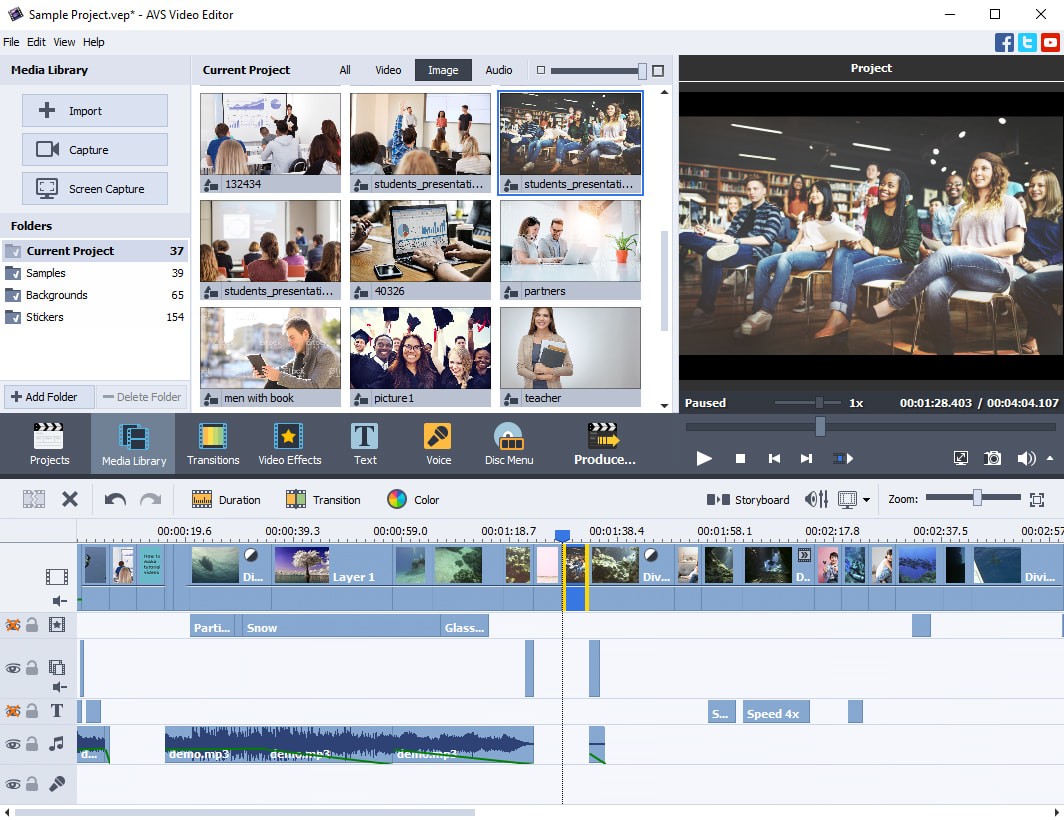
В главном окне хорошо видно, как организована программа: слева расположены импорт и папки проекта, в центре — библиотека медиафайлов, справа — окно предпросмотра, снизу — монтажная область. Такой интерфейс помогает держать под рукой исходники, дорожки, эффекты и кнопки экспорта. Для простого ролика не нужно вручную собирать рабочее пространство из панелей: основные разделы уже вынесены в центральную панель — Media Library, Transitions, Video Effects, Text, Voice, Disc Menu и Produce.
| Параметр | Что важно знать |
|---|---|
| Тип программы | Видеоредактор для Windows |
| Основной сценарий | Монтаж, обрезка, склейка, эффекты, текст, звук, экспорт |
| Рабочие режимы | Timeline и Storyboard |
| Захват | Запись экрана, захват с камер и устройств видеозахвата |
| Звук | Фоновая музыка, голос, аудиоэффекты |
| Оформление | Переходы, титры, графика, наложения, DVD-меню |
| Ограничение бесплатного режима | В готовый ролик добавляется логотип |
| Кому подходит | Новичкам, домашним пользователям, преподавателям, авторам инструкций, малому бизнесу |
| Кому не подходит | Тем, кому нужна полноценная профессиональная цветокоррекция, командная работа и сложный постпродакшн |
Главное достоинство AVS Video Editor — связка простого интерфейса и достаточного набора инструментов для повседневного монтажа. В одной программе можно нарезать ролик, убрать лишние части, добавить переходы, настроить цвет, стабилизировать дрожащую съемку, записать голос, сделать титры и экспортировать результат. При этом программа не требует от пользователя понимания профессиональных монтажных терминов на уровне сложных NLE-систем.
Ограничения тоже понятны: AVS Video Editor рассчитан на Windows, не заменяет профессиональные редакторы при сложном монтаже и в бесплатном режиме добавляет логотип в готовое видео. Для бытовой обработки, обучения, небольших презентаций и роликов для соцсетей этого набора достаточно; для кино, рекламного продакшна, сложного грейдинга, командной сборки проекта и продвинутого аудиопостпродакшна лучше смотреть в сторону DaVinci Resolve, Adobe Premiere Pro или CyberLink PowerDirector.
Что умеет AVS Video Editor
Монтаж клипов
AVS Video Editor закрывает базовый монтажный цикл: импорт, размещение клипов, обрезка, разделение, удаление лишних фрагментов, изменение порядка, настройка длительности, добавление переходов и экспорт. Для пользователя это означает, что из нескольких разрозненных файлов можно собрать один законченный ролик без отдельного конвертера, аудиоредактора и приложения для титров.
В программе доступны два способа организации проекта. Storyboard удобен, когда нужно быстро разложить клипы в нужной последовательности и поставить переходы между сценами. Timeline лучше подходит для точной работы: там видны дорожки видео, эффектов, текста, наложений и звука, поэтому проще синхронизировать речь, музыку, титры и визуальные вставки.
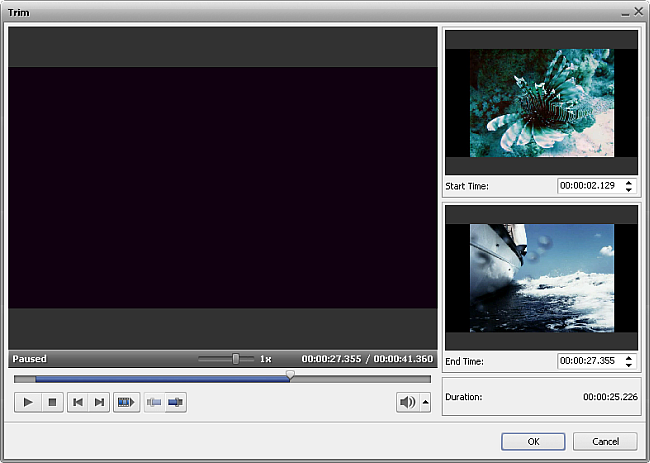
Для обрезки используются инструменты Trim и Split. Trim помогает укоротить клип по краям или выбрать нужный фрагмент, а Split разделяет видео на две части в позиции курсора. После разделения ненужный фрагмент удаляется через Delete. Такой процесс подходит для типичных задач: убрать паузу в начале записи, вырезать неудачный дубль, сократить длинный фрагмент, разделить лекцию на смысловые блоки или собрать видеоотчет из нескольких файлов.
Инструмент Speed меняет скорость воспроизведения. Он полезен в двух противоположных сценариях: ускорить длинный технический процесс или замедлить момент, который нужно рассмотреть подробнее. Например, в видеоинструкции можно ускорить установку программы, а в спортивном ролике замедлить движение, чтобы акцентировать внимание на детали.
Color применяется для тональной коррекции, цвета и резкости. Это не профессиональная система цветокоррекции с нодами и масками, но для исправления бытовых проблем достаточно: слишком темная картинка, холодный оттенок, низкая насыщенность, разный баланс белого у клипов из разных источников. Для дрожащей съемки используется Stabilization — инструмент снижает заметность тряски камеры и помогает привести ролик в более пригодный для просмотра вид.
Работа с изображениями и слайд-шоу
AVS Video Editor подходит не только для видеороликов, но и для слайд-шоу. Пользователь добавляет фотографии, переносит их на Storyboard или Timeline, задает порядок, вставляет переходы, добавляет музыку, голосовые комментарии и текст. Такой сценарий востребован для семейных архивов, поздравительных роликов, учебных материалов, презентаций товаров, отчетов о мероприятиях и простых корпоративных видео.
При работе с изображениями программа воспринимает фотографии как медиаобъекты на монтажной шкале. Для каждого изображения можно настроить длительность показа, применить переход, добавить подпись и визуальный эффект. В отличие от специализированных генераторов слайд-шоу, AVS Video Editor оставляет монтажную гибкость: между фото можно вставлять видеоклипы, накладывать голос, добавлять графические элементы и выводить проект в виде обычного видеофайла.
Слайд-шоу особенно удобно собирать в Storyboard: там сразу видна последовательность кадров и переходов. Когда нужно синхронизировать смену изображений с музыкой или речью, лучше перейти на Timeline, потому что в этом режиме видна аудиодорожка и проще подгонять длительность отдельных фото под звуковые акценты.
Эффекты, переходы и оформление
Раздел Video Effects содержит несколько групп эффектов: специальные стили, трансформации, фильтры, графические элементы и визуальные обработки. Среди эффектов встречаются Sepia, Old Movie, Glass Mosaic, Grid Mosaic, Puzzle, Pan & Zoom, Snow, Watercolor, Pencil Sketch, Glow, Wind, Timer, Countdown, Flip, Rotate, Zoom, Mirror, Ripple, Wave, Sphere, Cylinder, Glass Tile, Broken Glass и другие варианты. Это не только декоративные фильтры: часть эффектов решает практические задачи, например Pan & Zoom оживляет статичные фотографии, Rotate помогает исправить ориентацию кадра, а Timer и Countdown подходят для обучающих и демонстрационных роликов.

Переходы используются между клипами и изображениями. В простом монтаже достаточно аккуратных переходов на стыках сцен: резкая склейка подходит для динамичного ролика, плавный переход — для слайд-шоу или спокойного видеоотчета. Duration помогает управлять длительностью перехода, а Transition открывает параметры выбранного перехода. Важно не перегружать проект: большое количество разных переходов делает ролик похожим на демонстрацию эффектов, а не на законченный материал.
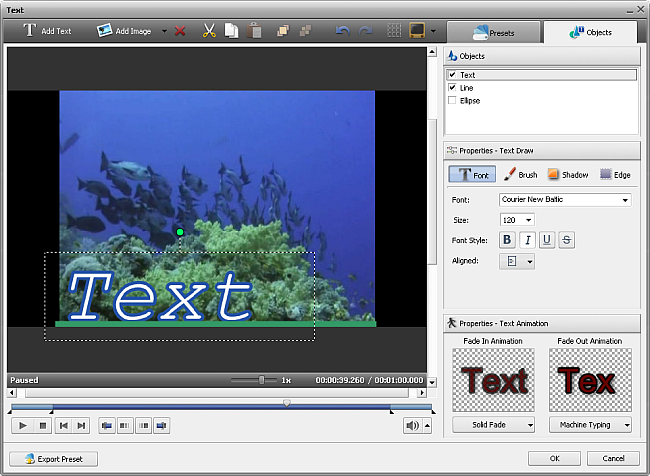
Текст и графика добавляются через Text. Программа позволяет размещать титры, подписи, пояснения, названия разделов и служебные пометки. Это полезно для видеоуроков, где нужно подписать шаги, обозначить горячие клавиши, показать название программы или выделить важную часть инструкции. Текстовые элементы располагаются на отдельной линии Timeline, поэтому их можно точно привязать к нужному моменту видео.
Видеоналожения применяются для эффекта picture-in-picture, вставки дополнительного кадра поверх основного изображения, размещения логотипа или вспомогательного визуального материала. Такой инструмент удобен для уроков: основное видео показывает экран, а в углу можно разместить комментарий, лицо ведущего или дополнительный фрагмент.
Chroma Key меняет фон при съемке на однотонном фоне. Для домашнего пользователя это способ заменить зеленый или синий фон на изображение, видео или другое оформление. Для коммерческого монтажа результат зависит от качества исходной съемки: ровного освещения, отсутствия теней, корректной экспозиции и четкого отделения объекта от фона.
Цветокоррекция и стабилизация
Цветокоррекция в AVS Video Editor вынесена в инструмент Color. Он нужен не для художественного грейдинга киноуровня, а для практического выравнивания картинки. В окне Color Correction доступны настройки Auto Color Correction, Brightness, Temperature, Contrast, Saturation, Gamma и Hue. Это позволяет поправить слишком темное видео, снизить пересвет, сделать картинку теплее или холоднее, усилить насыщенность, выровнять контраст и компенсировать разницу между клипами, снятыми на разные камеры.
Стабилизация применяется к выбранному клипу через кнопку Stabilization на панели Timeline/Storyboard. Она нужна для роликов, снятых с рук, с телефона, экшн-камеры или камеры без штатива. Инструмент снижает заметность дрожания и помогает сделать просмотр комфортнее. При этом стабилизация не превращает сильно испорченный материал в идеально плавную съемку: если кадр постоянно смазывается, резко дергается или объект выходит за границы, результат будет ограничен качеством исходника.
Цвет и стабилизацию лучше применять до финального экспорта, но после основной сборки. Сначала нужно удалить лишние фрагменты, поставить клипы в нужном порядке и настроить длительность сцен. После этого проще видеть, какие части действительно требуют коррекции, а какие не попадут в итоговый ролик.
Звук и голос
Звуковая часть в AVS Video Editor включает добавление аудиодорожек, запись голоса, настройку громкости и применение аудиоэффектов. Через Voice можно записать комментарий с микрофона прямо в проект. Это удобно для видеоуроков, демонстраций экрана, презентаций, обзоров товаров и поясняющих роликов, где голос важнее фоновой музыки.
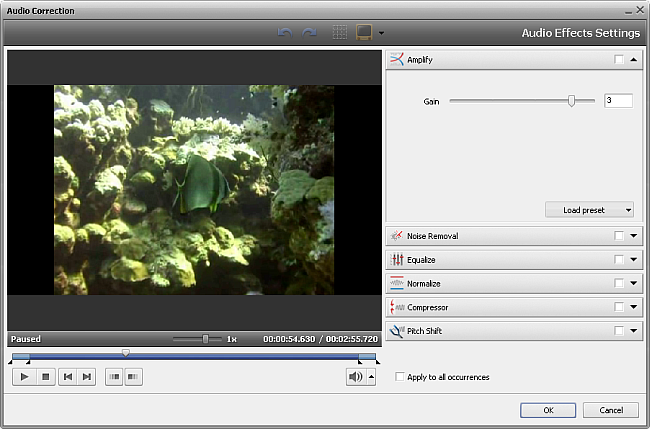
Для аудио доступны эффекты Amplify, Noise Removal, Equalizer, Normalize, Compressor и Pitch Shift. Amplify усиливает звук, Normalize помогает привести громкость к более ровному уровню, Noise Removal снижает шум, Equalizer меняет частотный баланс, Compressor сжимает динамический диапазон, а Pitch Shift изменяет высоту тона. В бытовом монтаже чаще всего нужны Noise Removal и Normalize: первый помогает убрать часть фонового шума, второй делает громкость более предсказуемой.
Музыкальную дорожку лучше добавлять после черновой сборки видеоряда. Если музыка появляется слишком рано, пользователь начинает подстраивать монтаж под случайный трек и теряет структуру ролика. Правильнее сначала определить сцены, затем подобрать фон, затем уменьшить громкость музыки под голос и проверить, что речь не перекрывается.
Захват видео и запись экрана
AVS Video Editor связан с задачами захвата: можно передавать видео с DV/HDV-камер, веб-камер и VHS-камер, а также записывать происходящее на экране. Screen Capture используется для демонстраций интерфейса, уроков по программам, записи вебинаров, презентаций и пошаговых инструкций. Во время записи можно выбрать весь экран или отдельную область, включить или отключить звук, добавить текстовые аннотации, выделить важные детали фигурами и стрелками, включить эффект клика мыши и сделать снимок экрана в JPEG, PNG или BMP.

Для записи экрана важно заранее выбрать область захвата и проверить звук. Если записывается весь экран, в кадр попадают уведомления, лишние окна и личная информация. Для инструкции чаще удобнее выделить только окно программы. Если требуется показать действия мышью, эффект клика помогает зрителю понять, где именно выполняется действие.
Захват с внешних источников требует соответствующего устройства. Для веб-камеры достаточно подключенной камеры, для VHS нужен видеозахват, для старых камер — совместимый интерфейс. AVS Video Editor подходит для оцифровки старых видеозаписей, но качество результата зависит от состояния кассеты, устройства захвата и исходного сигнала.
Экспорт и публикация
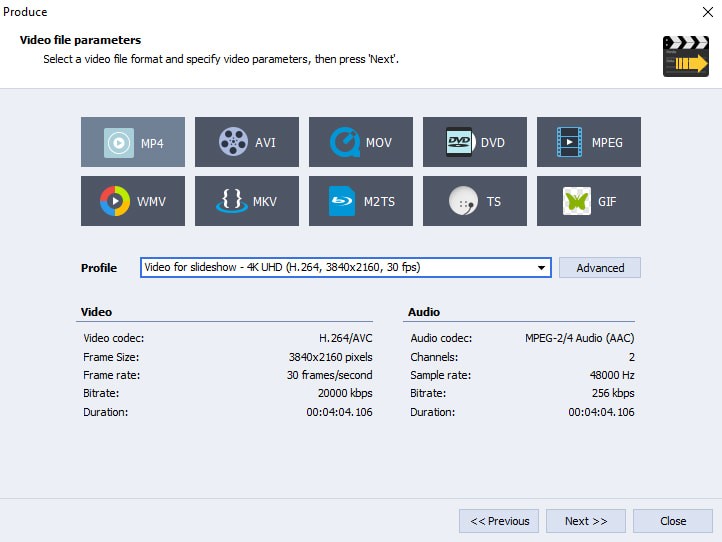
Завершение проекта выполняется через Produce. В этом разделе выбирается формат, профиль качества, параметры видео и аудио. Программа поддерживает экспорт в популярные контейнеры и сценарии: MP4, AVI, MOV, DVD, MPEG, WMV, MKV, M2TS, TS, GIF, а также профили для веб-публикации и устройств.
Для универсального результата чаще выбирают MP4: такой файл удобно воспроизводить на компьютере, смартфоне, телевизоре, медиаплеере и загружать на платформы. AVI и WMV полезны для старых Windows-сценариев, MOV нужен для совместимости с частью медиапроцессов, GIF подходит для коротких анимированных фрагментов без полноценной видеодорожки. DVD и Disc Menu важны для тех, кто продолжает работать с дисками и меню.
Экспорт для веба вынесен отдельно: можно выбрать YouTube, Facebook, Vimeo, Dailymotion, Flickr, Flash, WebM и Dropbox. Для роликов в соцсетях важны не только формат и разрешение, но и соотношение сторон. Вертикальные видео требуют отдельной проверки: текст, титры и важные объекты должны оставаться в видимой зоне кадра.

Интерфейс AVS Video Editor
Главное окно
Интерфейс AVS Video Editor разделен на несколько рабочих зон. Верхнее меню содержит File, Edit, View и Help. Основная часть окна делится на Media Library, область файлов и эффектов, Preview и Timeline/Storyboard. Внизу расположена монтажная шкала, где собирается проект, а над ней — кнопки управления выбранными клипами, эффектами, переходами и длительностью.
В Media Library доступны Import, Capture и Screen Capture. Import добавляет видео, изображения и аудио. Capture используется для захвата с подключенных устройств. Screen Capture запускает запись экрана. В левой колонке также есть папки Current Project, Samples, Backgrounds и Stickers. Current Project хранит медиа, используемые в текущей работе; Samples и Backgrounds помогают быстро добавить тестовые материалы и фоны; Stickers используются для декоративных элементов.
Preview показывает выбранный файл, переход, эффект или итоговый вид текущего момента на монтажной шкале. Под окном предпросмотра находятся кнопки воспроизведения и навигации. Это важно для точной проверки стыков: после Split, Trim или добавления перехода нужно прокрутить участок вокруг курсора и убедиться, что кадр не обрывается слишком резко, звук не перескакивает, а титр появляется вовремя.
Центральные кнопки позволяют быстро переключаться между основными задачами:
Projects — работа с проектом;
Media Library — исходные файлы;
Transitions — переходы;
Video Effects — эффекты;
Text — текст и графика;
Voice — запись голоса;
Disc Menu — меню диска;
Produce — экспорт результата.
Такое деление делает программу понятной для новичка: каждый этап вынесен в отдельный раздел. При этом опытный пользователь может работать быстрее, потому что все основные операции доступны без глубокого поиска по меню.
Timeline и Storyboard
Timeline и Storyboard решают разные задачи. Storyboard показывает последовательность клипов и переходов в виде наглядных блоков. Этот режим удобен, когда нужно быстро собрать основу ролика: перенести файлы, поменять порядок, вставить переходы, проверить общую структуру. Storyboard особенно полезен для слайд-шоу, семейных роликов и коротких презентаций.
Timeline раскрывает проект подробнее. В этом режиме видны отдельные линии: основное видео, Video Effects, Text, Video Overlay и Audio Mix. На Timeline проще размещать титры, эффекты, музыку и голос строго в нужный момент. Именно этот режим нужен для видеоинструкций, где текст должен появляться синхронно с действиями на экране, а голос — совпадать с демонстрацией.
На Timeline используются управляющие кнопки Enable/Disable line, Lock/Unlock line, Hide/Show Audio Track. Enable/Disable line помогает временно исключить элемент из результата, не удаляя его. Lock/Unlock line защищает дорожку от случайных изменений. Hide/Show Audio Track скрывает или показывает аудиодорожку основного видео или наложения. Эти функции особенно полезны, когда проект состоит из нескольких слоев и нужно редактировать один элемент, не задевая остальные.
Панель инструментов монтажа
Кнопки на панели Timeline/Storyboard меняются в зависимости от выбранного объекта. Для клипа доступны одни инструменты, для перехода — другие, для текстового элемента — третьи. Это снижает вероятность ошибки: программа показывает только те действия, которые применимы к текущему элементу.
Split разделяет выбранный клип в позиции курсора. Delete удаляет выбранный клип, переход, эффект, текст, наложение или аудио. Delete All очищает Storyboard. Move Left и Move Right перемещают клип влево или вправо в режиме Storyboard. Undo и Redo отменяют или повторяют последнее действие.
Trim используется для редактирования длительности видео или наложения. Speed меняет скорость воспроизведения. Color открывает цветокоррекцию. Audio применяет аудиоэффекты к звуковой дорожке выбранного видео. Stabilization снижает дрожание кадра. Video Effects используется для редактирования эффекта, примененного к основному видео. Transition меняет параметры перехода. Edit Effect открывает окно свойств выбранного эффекта. Duration задает длительность эффекта или текста.
Важно не воспринимать эти кнопки как отдельный справочник. Они раскрываются в рабочем процессе: обрезка — Trim, разделение — Split, исправление картинки — Color, тряска — Stabilization, изменение темпа — Speed, настройка перехода — Transition, текст на экране — Duration и Edit Effect.
Пошаговая инструкция: как смонтировать ролик в AVS Video Editor
Шаг 1. Создать проект и добавить файлы
Работа начинается с добавления исходников. Через Import пользователь выбирает видео, изображения и аудио. Файлы попадают в Media Library и отображаются в Current Project. Для небольшого ролика достаточно сразу добавить все материалы: основное видео, фотографии, фоновую музыку, заставку и дополнительные изображения. Для большого проекта удобнее добавлять файлы постепенно, чтобы библиотека не превращалась в хаотичный набор миниатюр.
AVS Video Editor поддерживает перетаскивание файлов в окно программы. Это ускоряет импорт, когда исходники уже лежат в подготовленной папке. Перед началом монтажа полезно переименовать файлы в системе: вместо случайных названий камеры лучше использовать понятные имена вроде intro, lesson_part_1, screen_record, voice, music. В Media Library такие файлы легче отличать друг от друга.
Шаг 2. Перенести клипы на Storyboard или Timeline
Для черновой сборки подойдет Storyboard. Достаточно перетащить клипы из Media Library в нужной последовательности. Если порядок меняется, Move Left и Move Right позволяют переставлять выбранный фрагмент. Между сценами можно сразу разместить переходы, но лучше не делать этого до окончания черновой сборки: после удаления или перестановки клипов переходы придется проверять заново.
Timeline нужен, когда начинается точная работа. Переключение на Timeline показывает все дорожки, длительность фрагментов, аудиоволну и расположение эффектов. В этом режиме проще понять, где начинается речь, где заканчивается музыка, где должен появиться текст и где нужно разделить клип.
Для учебного ролика удобна такая последовательность:
положить запись экрана на основную дорожку;
удалить лишние паузы через Split и Delete;
добавить голос или импортировать готовую озвучку;
расставить текстовые подсказки;
добавить выделения и графические элементы;
проверить звук;
выполнить экспорт через Produce.
Шаг 3. Обрезать лишнее
Обрезка — самая частая операция в AVS Video Editor. В начале записи обычно есть подготовительная пауза, в конце — лишние секунды после завершения действия. Для удаления краев используется Trim. Пользователь выбирает клип, нажимает Trim и задает начало и конец полезного фрагмента.
Если ненужная часть находится в середине, удобнее использовать Split. Курсор ставится в начало лишнего фрагмента, клип разделяется, затем курсор ставится в конец лишнего фрагмента, выполняется второе разделение, после чего средний кусок удаляется через Delete. После такой операции обязательно нужно просмотреть стык в Preview: иногда требуется оставить короткий запас, чтобы звук и движение не обрывались слишком резко.
Для записей с экрана обрезка особенно важна. Длинные паузы, поиск нужного окна, набор текста с ошибками, переключение между папками и ожидание загрузки делают инструкцию тяжелой. AVS Video Editor позволяет вырезать эти участки, сохранив только последовательность действий.
Шаг 4. Добавить переходы
Переходы добавляются из раздела Transitions. В Storyboard их удобно ставить между клипами: пользователь перетаскивает выбранный переход в промежуток между сценами. В Timeline переходы тоже настраиваются, но там важнее точность длительности и проверка стыка.
Для делового, учебного и информационного видео лучше использовать простые переходы. Плавное затемнение или мягкая смена кадра выглядят нейтрально. Яркие эффекты уместны в праздничных роликах, слайд-шоу и творческих проектах. В обзоре программы, видеоуроке или презентации слишком активные переходы отвлекают от содержания.
Duration помогает сделать переход короче или длиннее. Слишком короткий переход выглядит как случайная вспышка, слишком длинный замедляет темп. Оптимальная длительность зависит от ролика: для динамичного монтажа достаточно короткой смены, для слайд-шоу можно поставить более плавный переход.
Шаг 5. Добавить текст и графику
Текст добавляется через раздел Text. Видеоредактор содержит готовые варианты текстовых элементов, которые можно перенести на Timeline. После добавления титр размещается на отдельной линии, а его длительность меняется через Duration или растягивание элемента на шкале.
Текст в AVS Video Editor нужен не только для красивых заставок. Он решает практические задачи:
показывает название ролика;
подписывает разделы инструкции;
выделяет важные шаги;
поясняет, какую кнопку нажимает пользователь;
добавляет подписи к изображениям;
показывает предупреждения;
заменяет голосовое пояснение в коротких роликах.
Для обучающего видео текст должен быть коротким. Лучше написать Нажмите Import, чем размещать длинный абзац на экране. Если фраза не читается за время показа, нужно увеличить длительность титра или сократить текст. После добавления титров важно открыть Preview на полном размере и проверить, не перекрывает ли текст важные элементы кадра.
Шаг 6. Настроить звук
После чернового монтажа добавляется звук. Фоновую музыку переносят на Audio Mix, голос записывают через Voice или импортируют готовый аудиофайл. Если в исходном видео уже есть звук, его можно оставить, приглушить или обработать через Audio.
Для роликов с речью главный ориентир — разборчивость голоса. Музыка должна быть тише речи и не конкурировать с ней в частотах. Если голос звучит слишком тихо, применяется Amplify или Normalize. Если в записи слышен постоянный фон, используется Noise Removal. Если голос резко прыгает по громкости, помогает Compressor.
Видеоуроки и демонстрации лучше проверять в наушниках и на обычных динамиках. В наушниках слышны шумы и щелчки, на динамиках заметно, насколько хорошо голос пробивается через музыку. После экспорта стоит открыть готовый файл отдельно, потому что звук в Preview и в итоговом файле может восприниматься по-разному из-за громкости плеера и системных настроек.
Шаг 7. Применить эффекты и исправить картинку
Эффекты нужно применять после основной сборки. Если сначала обработать все исходники, а потом удалить половину материала, часть работы окажется лишней. В AVS Video Editor выбранный эффект переносится на клип или линию эффектов, а параметры меняются через Edit Effect.
Для практического монтажа чаще нужны не декоративные фильтры, а исправления:
Color — выровнять яркость, контраст, насыщенность и оттенок;
Stabilization — снизить тряску;
Crop Scale — убрать лишние края или подогнать кадр;
Rotate — исправить ориентацию;
Speed — ускорить или замедлить фрагмент;
Chroma Key — заменить фон;
Pan & Zoom — оживить статичное изображение.
Эффект нужно проверять на всем фрагменте, а не только на первом кадре. Например, цветокоррекция может хорошо выглядеть в начале, но давать пересвет на другом участке. Стабилизация может исправить один момент и слишком сильно кадрировать другой. Поэтому после применения эффекта стоит просмотреть весь клип целиком.
Шаг 8. Экспортировать готовый ролик
Экспорт выполняется через Produce. Пользователь выбирает категорию, формат, профиль и параметры. Для большинства бытовых задач подходит MP4: он совместим с большим количеством устройств и платформ. Для диска используется DVD, для короткой анимации — GIF, для веб-профилей — отдельные варианты в разделе публикации.
Перед запуском экспорта нужно проверить:
нет ли пустых участков в конце Timeline;
не остались ли отключенные дорожки, которые должны попасть в ролик;
не перекрывает ли музыка голос;
читаются ли титры;
нет ли случайных черных кадров;
правильно ли выбран формат;
соответствует ли разрешение исходной задаче.
После экспорта готовый файл нужно открыть в стороннем плеере. Проверка в самом видеоредакторе недостаточна: итоговый файл может иметь другой размер, битрейт, громкость, соотношение сторон или поведение на целевом устройстве. Если ролик предназначен для соцсети, его дополнительно проверяют на смартфоне.
Форматы и экспорт
Поддерживаемые видеоформаты
AVS Video Editor работает с распространенными контейнерами и форматами, включая AVI, WMV, MPEG, MP4, MOV, MKV, WebM, M2TS, TS, FLV, SWF, 3GP и ряд других вариантов. Поддержка чтения и записи различается: часть форматов можно открыть, обработать и сохранить, а часть используется только для импорта. Например, AVI, WMV, MPEG, мобильные MP4/3GP, QuickTime-видео и WebM поддерживаются в рабочих сценариях чтения и записи, а некоторые специализированные форматы предназначены только для чтения.
В практической работе это означает, что пользователь может импортировать видео из разных источников: телефона, камеры, старого архива, записи экрана, веб-ролика, DVD-структуры или HD-файла. При экспорте лучше выбирать формат под задачу, а не просто первый вариант в списке.
| Сценарий | Формат, который обычно выбирают | Почему |
| Ролик для просмотра на разных устройствах | MP4 | Хорошая совместимость с ПК, смартфонами, ТВ и платформами |
| Старый Windows-сценарий | WMV | Удобен для среды Windows и старых рабочих процессов |
| Монтажный обмен с частью программ | MOV | Используется в медиапроцессах, где нужен QuickTime-контейнер |
| Домашний диск | DVD | Подходит для DVD-структуры и меню |
| Короткая анимация | GIF | Удобен для небольшого зацикленного фрагмента |
| Видео для веба | MP4 или WebM | Подходит для публикации и встраивания |
Разрешение и качество
AVS Video Editor обрабатывает видео в HD, Full HD, 2K Quad HD, 4K Ultra HD и DCI 4K. В истории развития программы появилась поддержка более высоких разрешений, включая 5K, 6K и 8K. Это не означает, что любой старый компьютер комфортно справится с таким проектом. Чем выше разрешение, тем больше нагрузка на процессор, оперативную память, видеокарту и накопитель.
Для домашнего архива чаще достаточно Full HD. Для YouTube и современных смартфонов нередко выбирают 4K, если исходный материал снят в таком разрешении. Для презентаций, обучающих роликов и записи экрана важно не только разрешение, но и читаемость мелких элементов интерфейса. Если экран записан в высоком разрешении, а затем экспортирован в слишком низком качестве, текст в интерфейсе станет размытым.
Кодеки и аппаратное ускорение
Программа работает с популярными кодеками H.264/AVC, VP8, MPEG-4, MPEG-2, MJPEG, H.263, а также открывает видео с современными кодеками H.265/HEVC, AV1 и VP9. Для ускорения обработки используется видеокэш и аппаратное декодирование на Intel HD Graphics и NVIDIA GeForce, а в развитии программы добавлялась поддержка AMD AMF. Это важно для HD и 4K-проектов, где программное декодирование может сильно загружать процессор.
На практике аппаратное ускорение не отменяет требования к компьютеру. Если в проекте много эффектов, цветокоррекция, стабилизация, тяжелые кодеки и высокое разрешение, экспорт займет больше времени. Для простых роликов из нескольких клипов нагрузка ниже, особенно если исходники имеют одинаковое разрешение и частоту кадров.
Профили для устройств и веба
В Produce доступны профили для устройств и веб-платформ. Это помогает пользователю не подбирать вручную все параметры кодека, разрешения, частоты кадров и битрейта. Для ролика на YouTube или Vimeo достаточно выбрать подходящий профиль и проверить итоговое качество. Для смартфонов используются профили под iOS и Android.
Профиль не заменяет редакторскую проверку. Перед публикацией нужно открыть итоговый ролик, проверить кадрирование, звук, титры и размер файла. Особенно важно это для вертикального видео: горизонтальный проект с мелким текстом плохо смотрится на смартфоне, а вертикальный ролик с неправильно расположенными титрами может обрезаться интерфейсом платформы.
Системные требования
AVS Video Editor работает в среде Windows. Минимальные требования позволяют запустить программу и выполнять базовые операции, но комфорт зависит от длительности проекта, разрешения, количества эффектов, кодеков и скорости накопителя.
| Компонент | Минимальные требования |
| Процессор | Dual core, Intel Core 2 Duo или AMD equivalent |
| Оперативная память | 2 GB или выше |
| Видео | Intel HD Graphics, NVIDIA GeForce, AMD Radeon Graphics |
| Звук | Windows compatible sound card |
| CD recorder | Для импорта с CD |
| DVD recorder | Для импорта с DVD и создания Video DVD |
| Устройство захвата | Требуется для capturing |
| Windows Media Player | 11 или выше для WMV-воспроизведения |
| DirectX | Microsoft DirectX 9.0c или новее |
Рекомендуемая конфигурация лучше подходит для регулярной работы, Full HD и более тяжелых проектов.
| Компонент | Рекомендуемые требования |
| Операционная система | Windows 11, Windows 10, Windows 8.x, Windows 7 |
| Процессор | Quad core, Intel Core i5 series или AMD equivalent |
| Оперативная память | 4 GB или выше |
| Видео | Intel HD Graphics или NVIDIA GeForce для аппаратного ускорения |
| Звук | Совместимая с Windows звуковая карта |
| Установка | Административные права |
| Активация | Интернет-соединение |
Для коротких роликов в HD минимальной конфигурации достаточно только при умеренной нагрузке. Для Full HD с переходами, титрами, музыкой и цветокоррекцией лучше ориентироваться на рекомендуемые требования. Для 4K и более высоких разрешений важнее процессор, видеокарта, оперативная память и скорость диска. Если исходники лежат на медленном внешнем накопителе, предпросмотр и экспорт будут менее стабильными.
Отдельно нужно учитывать захват. Для записи экрана достаточно ресурсов компьютера и корректно настроенного звука. Для внешних камер, VHS и других источников требуется устройство видеозахвата. DVD-сценарии требуют совместимого DVD-привода, а работа с WMV зависит от Windows Media Player.
Лицензия, бесплатный режим и ограничения
AVS Video Editor можно использовать без оплаты, но в таком режиме в готовый ролик вставляется логотип. Это главное практическое ограничение бесплатного варианта. Для пробного знакомства с интерфейсом, проверки форматов, оценки скорости экспорта и понимания рабочего процесса этого достаточно. Для публикации роликов от имени компании, учебного проекта, канала или клиента логотип в кадре обычно неприемлем.
Активация снимает это ограничение и открывает нормальный сценарий регулярной работы. Перед оплатой важно оценить не только цену, но и условия использования: для какого количества компьютеров нужна программа, планируется ли перенос на новый ПК, как часто пользователь будет монтировать видео, нужен ли весь пакет AVS4YOU или только видеоредактор.
Практический подход такой:
для разовой обработки можно проверить бесплатный режим и понять, хватает ли функций;
для регулярных домашних роликов логотип в итоговом видео станет проблемой, поэтому потребуется активация;
для работы на нескольких компьютерах нужно заранее уточнять лицензионные условия;
для профессионального монтажа лучше сравнить AVS Video Editor с более сильными редакторами до покупки;
для проектов с высокой ценой ошибки нужно сохранить исходники и проектные файлы отдельно.
Проектные файлы AVS Video Editor удобны внутри самой программы, но не являются универсальным монтажным форматом для переноса в другие редакторы. Поэтому при долгой работе нужно хранить не только проект, но и исходные видео, фото, аудио, шрифты и финальный экспорт.
Отзывы пользователей и профильных журналов
Усредненное мнение пользователей
В пользовательских отзывах об AVS Video Editor чаще всего повторяются три сильные стороны: понятный интерфейс, быстрый старт и достаточный набор инструментов для базового монтажа. Пользователи выделяют простую обрезку, добавление текста, работу с переходами, подготовку слайд-шоу, сохранение видео в популярные форматы и удобство для домашней работы.
Сильные стороны, которые часто встречаются в оценках:
легко разобраться в базовом монтаже;
удобно обрезать и соединять ролики;
есть текст, переходы, эффекты и звук в одном интерфейсе;
подходит для слайд-шоу и семейных видео;
помогает быстро подготовить ролик без профессионального редактора;
поддерживает много форматов;
не требует сложной настройки проекта на старте.
Критика тоже повторяется стабильно. Чаще всего ее связывают с водяным знаком в бесплатном режиме, ограничениями лицензии, претензиями к переносу проектов между компьютерами, периодическими сбоями при рендеринге у части пользователей и тем, что функциональность слабее профессиональных редакторов.
Типичные ограничения, которые стоит учитывать:
бесплатный режим добавляет логотип в готовое видео;
проектные файлы не являются универсальным форматом для других редакторов;
сложная работа с несколькими видеодорожками уступает более продвинутым программам;
при тяжелом экспорте важны ресурсы компьютера;
для профессионального постпродакшна возможностей недостаточно;
перед покупкой нужно внимательно проверять условия лицензии и перенос на другой ПК.
Общий профиль отзывов такой: AVS Video Editor нравится тем, кто монтирует простые и средние проекты, ценит понятность и не хочет изучать сложную монтажную систему. Негативные оценки чаще появляются там, где пользователь ожидал профессионального уровня, полной свободы бесплатного режима или беспроблемного переноса проектов между разными компьютерами.
Мнение профильных изданий
PCWorld оценивал AVS Video Editor через призму простоты. В обзоре редактор получил сильные стороны за легкое освоение, понятный интерфейс, хороший набор обучающих материалов и широкую поддержку форматов. Одновременно издание отмечало ограничения: программа не настолько мощная, как конкуренты, поддерживает только одну стандартную видеодорожку, хотя видеоналожения присутствуют, и не предлагает многих продвинутых функций, которые нужны серьезным пользователям.
PC-WELT описывает AVS Video Editor как инструмент для создания фильмов, учебных видео, слайд-шоу, добавления музыки, готовых эффектов и меню. Такая оценка хорошо совпадает с реальным назначением программы: это редактор для быстрых законченных проектов, а не профессиональная постпродакшн-платформа.
В профильных каталогах и обзорах программа обычно относится к категории простых Windows-видеоредакторов для новичков, домашнего монтажа и небольших рабочих задач. Ее не ставят в один ряд с DaVinci Resolve по цветокоррекции или с Adobe Premiere Pro по профессиональному процессу, но рассматривают как доступный инструмент для обрезки, эффектов, текста, записи экрана и экспорта.
Сравнение с аналогами
AVS Video Editor корректнее сравнивать не с одним универсальным конкурентом, а с несколькими конкретными программами. У каждого аналога свой сценарий: Movavi Video Editor близок по простоте, Wondershare Filmora сильнее в шаблонах и современных AI-инструментах, VSDC дает более гибкий бесплатный Windows-монтаж, Shotcut предлагает кроссплатформенность и открытый исходный код, DaVinci Resolve рассчитан на профессиональный монтаж и цвет, PowerDirector сочетает бытовую простоту с большим количеством современных функций.
На freeexe есть смежные страницы по нескольким программам, которые часто рассматривают рядом с AVS Video Editor: Movavi Video Editor, VSDC Free Video Editor, Shotcut, Avidemux, VirtualDub, HandBrake, Format Factory, Any Video Converter, XMedia Recode и OBS Studio. Эти материалы полезны, когда нужно подобрать редактор, конвертер, инструмент записи экрана или программу для обработки форматов.
| Программа | Платформы | Сильная сторона | Ограничение по сравнению с AVS Video Editor или для конкретного сценария |
| AVS Video Editor | Windows | Простой монтаж, эффекты, запись экрана, Disc Menu, экспорт | Нет macOS/Linux, бесплатный режим с логотипом |
| Movavi Video Editor | Windows, macOS | Очень простой интерфейс, AI-инструменты, эффекты и шаблоны | Коммерческая модель, часть контента и функций зависит от версии и набора |
| Wondershare Filmora | Windows, macOS, мобильные версии | Шаблоны, AI-функции, контент для соцсетей | Может быть избыточна для простого домашнего монтажа |
| VSDC Free Video Editor | Windows | Гибкий нелинейный монтаж, много функций в бесплатной версии | Интерфейс требует больше привыкания |
| Shotcut | Windows, macOS, Linux | Бесплатный open-source, широкий форматный охват | Меньше ориентирован на новичка, интерфейс менее мастеровой |
| DaVinci Resolve | Windows, macOS, Linux | Монтаж, цвет, Fusion, Fairlight, профессиональный процесс | Сложнее освоить, требует более серьезного ПК |
| CyberLink PowerDirector | Windows, macOS | AI-функции, шаблоны, многодорожечный монтаж | Платная экосистема, часть современных AI-возможностей зависит от тарифа и кредитов |
| Adobe Premiere Elements | Windows, macOS | Упрощенный редактор с автоматизацией и Guided Edits | Менее гибок, чем профессиональный Premiere Pro |
AVS Video Editor и Movavi Video Editor
Movavi Video Editor — один из ближайших аналогов по аудитории. Обе программы рассчитаны на пользователя, которому нужно быстро собрать ролик, обрезать фрагменты, добавить переходы, титры, музыку и сохранить результат. Movavi делает акцент на максимально современном пользовательском опыте, AI-инструментах, автоматических субтитрах, удалении шума, фильтрах, переходах, титулах и оверлеях.
AVS Video Editor выглядит более классическим Windows-редактором. Его сильная сторона — прямой процесс: Import, Timeline, Effects, Text, Voice, Produce. Он хорошо подходит пользователю, которому важны локальный монтаж, запись экрана, DVD-меню, работа с форматами и понятная структура без сильной привязки к магазинам эффектов.
Для новичка, который хочет максимум шаблонов и современных автоматизаций, Movavi часто удобнее. Для пользователя, которому нужен традиционный редактор с записью экрана, дисковыми сценариями и понятной панелью инструментов, AVS Video Editor остается практичным вариантом.
AVS Video Editor и Wondershare Filmora
Filmora сильнее ориентирована на авторов контента: короткие ролики, соцсети, шаблоны, генеративные возможности, встроенные ассеты, визуальные эффекты и быстрые творческие сценарии. В Filmora больше акцента на модные форматы, ускоренное создание контента и AI-функции.
AVS Video Editor проще воспринимается как редактор для локального Windows-проекта. Он не пытается заменить крупную контент-платформу внутри приложения, а дает понятные инструменты монтажа, записи, текста, голоса, эффектов и экспорта. Для учебного видео, семейного архива или простой презентации такой подход часто удобнее.
Filmora лучше подходит тем, кто часто делает контент для социальных платформ и хочет готовые эффекты, шаблоны и AI-сценарии. AVS Video Editor лучше выглядит для пользователя, который монтирует периодически, работает на Windows и хочет не перегруженный редактор.
AVS Video Editor и VSDC Free Video Editor
VSDC Free Video Editor — сильный бесплатный редактор для Windows с нелинейным монтажом, цветокоррекцией, эффектами, записью голоса, захватом экрана и продвинутыми возможностями. Он гибче в ряде задач и особенно интересен пользователям, которые хотят больше контроля без обязательной покупки на старте.
AVS Video Editor проще для быстрого результата. Его интерфейс строится вокруг понятных разделов, а рабочий процесс легче воспринимается новичком. VSDC требует больше времени на освоение, потому что предлагает более широкую и менее линейную среду.
Выбор зависит от приоритета. Если важна гибкость и бесплатная функциональность, стоит рассмотреть VSDC. Если важна простая последовательность действий и понятные этапы от импорта до Produce, AVS Video Editor удобнее.
AVS Video Editor и Shotcut
Shotcut — бесплатный кроссплатформенный редактор с открытым исходным кодом для Windows, macOS и Linux. Он поддерживает широкий набор форматов, работает с нативным монтажом без обязательного импорта и подходит тем, кто хочет бесплатный редактор без привязки к Windows.
AVS Video Editor проигрывает Shotcut по кроссплатформенности, но выигрывает для части новичков за счет более прямолинейной структуры. В AVS Video Editor проще понять, куда нажимать: Media Library для файлов, Transitions для переходов, Video Effects для эффектов, Text для титров, Voice для записи голоса, Produce для экспорта.
Shotcut стоит выбирать тем, кто работает на Linux или macOS, предпочитает open-source и готов разбираться в интерфейсе. AVS Video Editor лучше подходит тем, кто работает на Windows и хочет привычный коммерческий редактор с предсказуемым набором бытовых функций.
AVS Video Editor и DaVinci Resolve
DaVinci Resolve — профессиональная система для монтажа, цветокоррекции, визуальных эффектов, motion graphics и аудиопостпродакшна. Она включает страницы Media, Cut, Edit, Fusion, Color, Fairlight и Deliver, поэтому закрывает полный производственный процесс от импорта до финального мастеринга.
AVS Video Editor не конкурирует с Resolve в профессиональном смысле. У них разная аудитория. AVS Video Editor нужен для быстрых Windows-проектов: нарезать ролик, собрать слайд-шоу, записать экран, добавить текст, улучшить звук и сохранить файл. Resolve выбирают, когда нужна глубокая цветокоррекция, сложный монтаж, работа со звуком, визуальные эффекты и профессиональная структура проекта.
Если пользователь делает семейное видео или простую инструкцию, Resolve может оказаться слишком сложным. Если пользователь монтирует коммерческий ролик с цветом, масками, точным звуком и несколькими версиями экспорта, AVS Video Editor будет ограничивать.

AVS Video Editor и CyberLink PowerDirector
PowerDirector занимает промежуточную позицию между простыми домашними редакторами и более серьезными программами. Он предлагает многослойный монтаж, шаблоны, AI-инструменты, эффекты, автоматизацию и современные сценарии для YouTube, TikTok и промороликов. Это сильный вариант для тех, кто хочет больше возможностей, чем в базовом редакторе, но не хочет переходить в DaVinci Resolve.
AVS Video Editor компактнее и проще. В нем меньше ощущения большой медиаэкосистемы и больше классического Windows-монтажа. Для коротких домашних роликов, учебных видео и слайд-шоу AVS Video Editor достаточно. Для регулярного контента с активной графикой, AI-обработкой, современными шаблонами и большим количеством слоев PowerDirector дает больше пространства.
Плюсы и минусы AVS Video Editor
Плюсы
понятная структура рабочего процесса: Import, Timeline/Storyboard, эффекты, текст, звук, Produce;
два режима монтажа — Storyboard для быстрой сборки и Timeline для точной настройки;
поддержка большого набора видеоформатов и популярных кодеков;
экспорт в MP4, AVI, MOV, WMV, MKV, WebM, DVD, GIF и другие практичные варианты;
встроенная запись экрана через Screen Capture;
захват с веб-камер, DV/HDV-камер и VHS-источников при наличии оборудования;
запись голоса через Voice;
аудиоэффекты Amplify, Noise Removal, Equalizer, Normalize, Compressor и Pitch Shift;
цветокоррекция через Color;
стабилизация дрожащей съемки;
Chroma Key для замены фона;
переходы, текст, графика, наложения и стикеры;
Disc Menu для DVD-сценариев;
профили для устройств и веб-публикации;
подходит для новичков, домашних пользователей, авторов уроков и небольших рабочих проектов.
Минусы
программа рассчитана на Windows и не подходит пользователям macOS и Linux;
бесплатный режим добавляет логотип в итоговое видео;
профессиональная цветокоррекция, сложный композитинг и аудиопостпродакшн уступают DaVinci Resolve, Premiere Pro и другим продвинутым редакторам;
для тяжелых 4K-проектов и высоких разрешений нужен более мощный компьютер;
проектные файлы не предназначены для свободного переноса в другие монтажные системы;
лицензирование и перенос на другой ПК нужно проверять до покупки;
при сложных проектах с большим количеством эффектов и тяжелыми кодеками экспорт занимает заметное время;
для активного контента в соцсетях Filmora, PowerDirector и Movavi могут предложить больше современных шаблонов и автоматизации.
Для кого подойдет AVS Video Editor
Новичок
AVS Video Editor подходит новичку, которому нужно получить результат без долгого изучения монтажной терминологии. Пользователь видит понятные разделы, добавляет файлы через Import, переносит их на Storyboard, обрезает лишнее через Trim или Split, добавляет переходы и сохраняет ролик через Produce. Такой путь проще, чем вход в профессиональную систему с множеством панелей, рабочих пространств и настроек проекта.
Для первого ролика достаточно освоить пять действий: добавить файл, перенести на шкалу, обрезать, добавить текст, экспортировать. После этого можно переходить к цвету, звуку, стабилизации и эффектам.
Домашний пользователь
Для домашнего архива программа подходит хорошо. В ней можно собрать видео из отпуска, детского праздника, семейного мероприятия, поздравления или набора фотографий. Storyboard ускоряет сборку, переходы делают смену сцен плавнее, Text добавляет подписи, а музыка превращает набор кадров в законченный ролик.
Домашнему пользователю важно не перегружать проект. Достаточно выбрать единый стиль переходов, короткие подписи и один музыкальный фон. Слишком много эффектов быстро ухудшает восприятие.
Преподаватель и автор инструкций
Screen Capture, Voice и Text делают AVS Video Editor удобным для видеоуроков. Пользователь записывает экран, вырезает паузы, добавляет голосовые пояснения, вставляет текстовые подсказки и экспортирует готовый урок. Для демонстрации программ можно выделять важные детали, использовать стрелки и фигуры при записи, а затем дополнительно добавлять титры на Timeline.
Для учебного ролика особенно важны звук и читаемость. Лучше сделать простой монтаж с четкой речью, чем перегрузить видео переходами. Титры должны дополнять голос, а не повторять весь текст лекции.
Малый бизнес
Малый бизнес может использовать AVS Video Editor для коротких презентаций, роликов о товарах, инструкций для клиентов, видеоотчетов и материалов для сайта. Программа позволяет собрать видео из фотографий, коротких фрагментов, логотипа, текста и музыки без обращения к профессиональному монтажеру.
Ограничение — уровень оформления. Для простого товара, инструкции или проморолика функций достаточно. Для рекламного ролика с анимацией, сложной графикой, фирменным motion-дизайном и несколькими версиями под платформы лучше использовать более продвинутый редактор или специализированный инструмент.
Кому лучше выбрать другую программу
AVS Video Editor не стоит выбирать как основную программу для сложного профессионального монтажа. Если нужны многокамерные проекты, глубокая цветокоррекция, сложные маски, продвинутый композитинг, командная работа, интеграция с профессиональным звуком и гибкий pipeline, лучше рассмотреть DaVinci Resolve, Adobe Premiere Pro, Final Cut Pro или PowerDirector.
Пользователям macOS и Linux также нужен другой редактор, потому что AVS Video Editor рассчитан на Windows. Для бесплатного кроссплатформенного сценария подойдет Shotcut, для бесплатного Windows-монтажа с большим набором функций — VSDC Free Video Editor, для простого монтажа с современными шаблонами — Movavi Video Editor или Filmora.
Типичные ошибки при работе
Начинать монтаж без сохранения проекта
Даже простой ролик может занять час или больше. Если проект не сохранен, сбой программы, перезагрузка Windows или ошибка при работе с тяжелым файлом приведет к потере изменений. Проект нужно сохранять сразу после импорта материалов и повторно сохранять после крупных этапов: черновой сборки, обрезки, добавления текста, настройки звука и перед экспортом.
Смешивать разные форматы без проверки
AVS Video Editor открывает много форматов, но это не означает, что любые исходники будут идеально сочетаться. Видео с разным разрешением, частотой кадров, ориентацией и кодеками может выглядеть неодинаково. Один клип будет горизонтальным, другой вертикальным, третий — с другим цветом, четвертый — с нестабильной частотой кадров.
Перед финальным экспортом нужно проверить стыки, кадрирование и движение. Если один фрагмент выглядит заметно хуже, стоит применить Color, Crop Scale или выбрать другой профиль экспорта.
Перегружать ролик переходами
Transitions помогают сделать смену сцен аккуратнее, но избыток переходов ухудшает ролик. В учебном видео переходы должны быть почти незаметными. В семейном слайд-шоу можно использовать более мягкие эффекты, но лучше сохранять единый стиль. Если каждый стык оформлен разным эффектом, зритель обращает внимание на переходы, а не на содержание.
Добавлять музыку громче голоса
Фоновая музыка должна поддерживать ролик, а не мешать речи. После добавления музыки нужно прослушать фрагменты с голосом, уменьшить громкость фоновой дорожки и при необходимости применить Normalize или Compressor к голосу. Если музыка содержит резкие ударные или вокал, она особенно мешает обучающим материалам.
Оценивать качество только в Preview
Preview нужен для монтажа, но финальное качество проверяется после экспорта. Нужно открыть файл в обычном видеоплеере, проверить начало, середину, конец, звук, титры и размер. Для видео, предназначенного для смартфонов, нужно открыть ролик на смартфоне. Для ролика на телевизор — проверить на большом экране.
Выбирать неподходящий профиль экспорта
Неправильный профиль может испортить результат: слишком низкое разрешение размоет текст, слишком высокий битрейт сделает файл тяжелым, неподходящий формат создаст проблемы совместимости. Для универсального просмотра обычно выбирают MP4. Для DVD нужен DVD-сценарий. Для короткой анимации — GIF. Для веба — профиль платформы или MP4 с подходящими параметрами.
Не хранить исходники
Проектный файл не заменяет исходные материалы. Если удалить видео, изображения или музыку из папки, проект может потерять связь с файлами. Для надежной работы нужно хранить проект и исходники в одной папке: video, audio, images, exports. После завершения работы стоит сохранить финальный файл отдельно.
Как проверить результат после экспорта
Проверка готового видео должна быть отдельным этапом. Даже если в редакторе все выглядит правильно, итоговый файл может показать ошибки, которые не были заметны в Preview.
Чек-лист проверки:
открыть файл в стороннем видеоплеере;
проверить первые и последние 10 секунд;
просмотреть все стыки после Split и Trim;
убедиться, что нет черных кадров и пустых участков;
проверить синхронизацию звука и видео;
убедиться, что музыка не перекрывает голос;
проверить читаемость текста;
посмотреть, не обрезаны ли титры по краям;
проверить, нет ли лишнего логотипа в кадре;
убедиться, что выбран нужный формат;
проверить размер файла;
открыть ролик на устройстве, для которого он готовился.
Для видеоурока нужно отдельно проверить все места, где пользователь читает интерфейс. Если текст в программе на записи слишком мелкий, можно использовать Crop Scale, увеличить фрагмент, добавить подпись или пересобрать экспорт с более подходящим разрешением.
Для слайд-шоу важно проверить ритм. Если фотографии меняются слишком быстро, зритель не успевает рассмотреть кадры. Если слишком медленно, ролик становится затянутым. Музыка должна совпадать с общей длительностью или аккуратно затухать в конце.
Частые вопросы
AVS Video Editor бесплатный?
Программу можно использовать без оплаты, но готовое видео получает логотип. Для знакомства с интерфейсом, проверки импорта и тестового экспорта этого достаточно. Для публикации чистого ролика требуется активированный режим.
Есть ли AVS Video Editor для Mac?
AVS Video Editor рассчитан на Windows. Для macOS лучше рассмотреть Movavi Video Editor, Wondershare Filmora, DaVinci Resolve, Shotcut, Adobe Premiere Elements или другие редакторы с поддержкой macOS.
Можно ли сделать видео для YouTube?
Да. В AVS Video Editor можно собрать ролик, добавить титры, переходы, музыку, голос, эффекты и экспортировать результат через Produce. Для YouTube удобен MP4 или веб-профиль с подходящим разрешением. Перед публикацией нужно проверить звук, титры и отсутствие лишних черных полей.
Можно ли записать экран?
Да. Для этого используется Screen Capture. Можно записывать весь экран или выбранную область, включать или отключать звук, добавлять аннотации, выделять важные элементы, показывать клики мыши и делать снимки экрана.
Можно ли убрать тряску видео?
Да. Для выбранного клипа используется Stabilization. Инструмент снижает дрожание, но итог зависит от исходного материала. Если видео сильно смазано, резко дергается или объект постоянно выходит из кадра, стабилизация не исправит все дефекты.
Поддерживает ли программа 4K?
AVS Video Editor работает с HD, Full HD, 2K Quad HD, 4K Ultra HD и DCI 4K. Для комфортной обработки 4K нужен компьютер выше минимальных требований, особенно если в проекте есть эффекты, стабилизация, цветокоррекция и тяжелые кодеки.
Чем AVS Video Editor отличается от AVS Video Converter?
AVS Video Editor предназначен для монтажа: обрезки, склейки, эффектов, текста, звука, переходов, записи экрана и экспорта готового проекта. AVS Video Converter ориентирован на преобразование форматов. Если нужно собрать ролик из нескольких фрагментов и оформить его, нужен редактор. Если нужно только поменять формат файла, подходит конвертер.
Можно ли создать DVD-меню?
Да. Для этого используется Disc Menu. Программа позволяет создавать меню для дискового сценария и разбивать видео на главы. Такой режим полезен для архивных семейных дисков, учебных материалов и проектов, которые нужно воспроизводить на DVD-плеере.
Итог: стоит ли использовать AVS Video Editor
AVS Video Editor стоит использовать, когда нужен понятный Windows-видеоредактор для монтажа без профессиональной сложности. Программа подходит для домашних роликов, слайд-шоу, видеоуроков, демонстраций экрана, простых презентаций, коротких материалов для сайта и соцсетей. Ее сильная сторона — рабочий процесс от импорта до экспорта: Media Library, Timeline или Storyboard, Transitions, Video Effects, Text, Voice, Disc Menu и Produce.
Для разовой задачи программа удобна, если пользователь готов принять логотип в тестовом результате или заранее планирует активацию. Для регулярного домашнего монтажа AVS Video Editor подходит лучше после снятия ограничения бесплатного режима. Для преподавателя и автора инструкций ценны Screen Capture, Voice, Text и простая обрезка. Для малого бизнеса программа закрывает базовые проморолики, презентации и объясняющие видео.
Для профессиональной работы, сложной цветокоррекции, многослойного монтажа, визуальных эффектов, командных проектов и кроссплатформенного процесса лучше выбрать более сильный редактор. DaVinci Resolve подойдет для монтажа, цвета, Fusion и Fairlight; Filmora — для шаблонов и контента в соцсетях; Movavi — для максимально простого современного монтажа; VSDC — для гибкого Windows-сценария; Shotcut — для бесплатной кроссплатформенной работы.
AVS Video Editor занимает практичную нишу: это не профессиональная монтажная станция, а понятный редактор для пользователя, которому нужно быстро собрать, оформить и сохранить видео на Windows.
Список изменений
Ранний этап: домашний монтаж и работа с дисками:
- AVS Video Editor развивался как Windows-редактор для пользователей, которым нужен монтаж без сложной профессиональной среды. Ранние ветки были ориентированы на базовые операции: импорт видео, нарезку, объединение, переходы, эффекты, DVD-сценарии и экспорт в распространенные форматы. Для своего времени это было важным преимуществом: пользователь мог собрать домашний фильм, добавить меню и подготовить диск без отдельного набора узких утилит.
- В старых версиях постепенно укреплялась связка монтаж + диски + форматы. Программа работала с AVI, MPEG, WMV, DVD-структурами, позднее с HD-форматами и Blu-ray-сценариями. Развитие шло не в сторону профессиональной многокамерной студии, а в сторону расширения совместимости, упрощения интерфейса и поддержки бытовых источников видео.
2009–2012: Blu-ray, эффекты, стабилизация и захват экрана:
- В период активного роста HD-видео в AVS Video Editor развивались функции, связанные с Blu-ray, M2TS, TS и более тяжелыми видеопотоками. Для пользователя это означало возможность работать не только с обычными файлами, но и с материалами с камер и дисковых структур высокого разрешения.
- Параллельно усиливались инструменты обработки: управление скоростью, коррекция звука, цветокоррекция, стабилизация, Pan and Zoom, расширенные эффекты и переходы. Для домашних роликов это был переход от простой склейки к более оформленному видео: можно было не только соединить фрагменты, но и исправить картинку, добавить движение к фотографиям, сделать титры и улучшить звук.
- Screen Capture стал важным дополнением для пользователей, которые записывают не камеру, а экран. Появилась возможность делать видеоуроки, демонстрации программ и обучающие ролики без отдельного приложения для записи. Для AVS Video Editor это расширило аудиторию: программа стала интересна не только владельцам камер, но и преподавателям, авторам инструкций и пользователям, записывающим действия на ПК.
2013–2018: мобильные профили, 2K, 4K и аппаратное ускорение:
- С распространением смартфонов, YouTube и высоких разрешений AVS Video Editor развивался в сторону профилей устройств и поддержки 2K/4K. Пользователю стало проще готовить видео не для одного компьютера, а для разных экранов: смартфона, планшета, телевизора, видеохостинга.
- Аппаратное ускорение стало важным направлением, потому что HD и 4K создают большую нагрузку при декодировании и экспорте. Поддержка GPU для популярных кодеков помогает уменьшить нагрузку на процессор в подходящих сценариях. Для владельцев более слабых компьютеров это не превращает программу в монтажную станцию, но делает работу с HD-видео заметно практичнее.
- В этот период укрепился образ AVS Video Editor как редактора для пользователей, которые хотят сделать ролик быстро: импортировать, нарезать, оформить, сохранить под нужное устройство. Программа не конкурировала с профессиональными системами по глубине постпродакшна, но закрывала типовые задачи домашнего и учебного монтажа.
2019–2021: кодеки, Screen Capture, стикеры и оформление под Windows 11:
- В новых ветках усиливалась поддержка современных кодеков и форматов. Для видеоредактора это критично: пользователи приносят файлы с телефонов, экшн-камер, веб-платформ, программ записи экрана и старых архивов. Чем больше форматов открывается без дополнительной подготовки, тем меньше нужно использовать отдельные конвертеры.
- В AVS Video Editor появлялась поддержка H.265/HEVC, AV1, VP9, WebP, улучшались пресеты, развивались возможности Screen Capture и оформление интерфейса. Windows 11 skin стал частью визуальной адаптации, а папка Stickers расширила декоративные сценарии для роликов, слайд-шоу и короткого контента.
- Для пользователя эти изменения означали меньше технических препятствий. Ролик с нового телефона, изображение WebP, современный MP4/MOV, запись экрана или стикер для оформления — все это лучше вписывается в один рабочий процесс.
2022–2024: стабильность, вертикальное видео, Background Blur и высокие разрешения:
- В 2022–2024 годах развитие было связано с удобством интерфейса, исправлениями, поддержкой современных форматов, вертикальным видео и более высокими разрешениями. Background Blur стал полезным эффектом для адаптации вертикального видео и слайдов к горизонтальному кадру: вместо черных полей используется увеличенный и размытый фон. Это практично для роликов, снятых на смартфон, которые нужно вставить в горизонтальный проект.
- Поддержка 5K, 6K и 8K отражает изменение источников видео: камеры и смартфоны снимают в больших разрешениях, и редактор должен как минимум корректно открывать такие файлы в рабочих сценариях. При этом комфортная обработка таких материалов зависит от компьютера. Высокое разрешение требует сильного процессора, достаточной памяти и быстрого диска.
- Добавление AMD AMF decoder расширило аппаратное ускорение на видеокарты AMD в подходящих сценариях. Вместе с Intel и NVIDIA это делает программу более гибкой для разных конфигураций Windows-ПК.
2025–2026: единая нумерация, AVS plugins и AI-powered plugins:
- В 2025–2026 годах в экосистеме AVS появилась единая нумерация продуктов и поддержка AVS plugins. Для AVS Video Editor это означает возможность подключать AVSP-файлы: плагины для генерации медиафайлов и плагины для видео- или image-эффектов. Вместе с этим появился AVS Plugin Manager для установки и удаления плагинов, а также Plugins Marketplace с примерами, включая AI-powered plugins.
- Для пользователя это важный поворот: AVS Video Editor остается простым редактором, но получает расширяемость. Плагины позволяют добавлять эффекты и генеративные сценарии без превращения основного интерфейса в сложную профессиональную систему. На практике это особенно интересно тем, кто делает короткие ролики, заставки, визуальные вставки и хочет использовать дополнительные эффекты без перехода в другой редактор.


 *EXE — расширение исполняемого файла. Сайт является партнером проекта
Оставте свой отзыв о AVS Video Editor