
Киностудия Windows Live Movie Maker 2012: подробный обзор видеоредактора Microsoft для домашнего монтажа
Киностудия Windows Live — простой видеоредактор Microsoft для сборки домашних роликов, слайд-шоу из фотографий, учебных видео и коротких клипов с музыкой, титрами, переходами и базовыми эффектами. В англоязычном интерфейсе программа известна как Windows Live Movie Maker, а в выпуске Windows Essentials 2012 — как Windows Movie Maker 2012. Это не профессиональная монтажная система, а редактор для быстрых проектов: добавить видео и фото, убрать лишние фрагменты, вставить музыку, оформить начало и финал, сохранить готовый ролик в файл.
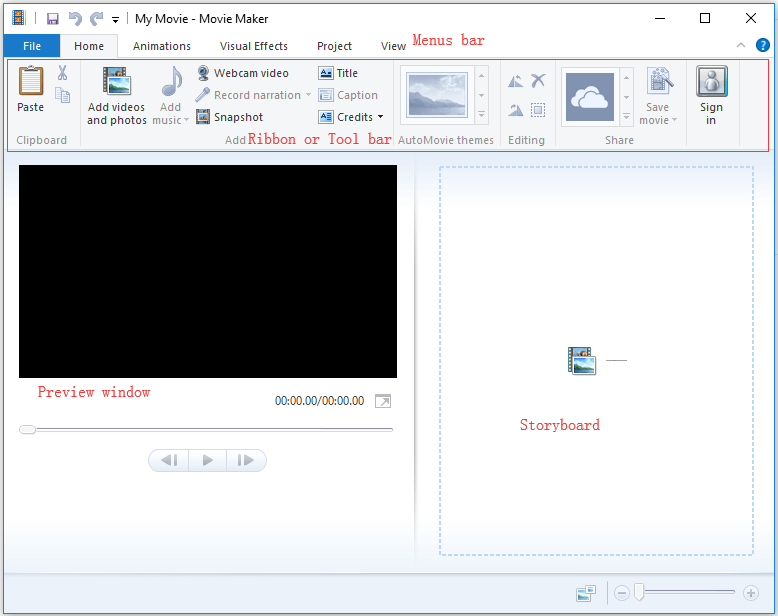
Главная особенность программы — работа через ленту вкладок. Большинство действий выполняется не через сложную шкалу с десятками дорожек, а через команды Home, Animations, Visual Effects, Project, View и контекстные вкладки Video Tools, Music Tools, Text Tools. Такой подход делает монтаж понятным для пользователя, который не работает с видеоредакторами ежедневно: клипы лежат в рабочей области, слева находится окно предпросмотра, сверху — команды для добавления файлов, текста, музыки, переходов и сохранения результата.
Киностудия Windows Live лучше всего раскрывается в задачах, где не нужен многодорожечный монтаж: ролик из отпуска, видео из нескольких коротких фрагментов, поздравительное слайд-шоу, школьный проект, простая нарезка записи, демонстрационный материал для занятия. Для таких сценариев программа даёт ровно тот набор инструментов, который нужен без погружения в профессиональные термины: импорт, разрезание, обрезка, подписи, заставки, credits, плавное появление музыки, переходы между сценами и экспорт готового файла.
Что представляет собой Киностудия Windows Live
Киностудия Windows Live — настольная программа для Windows, которая собирает видео из отдельных медиафайлов: видеоклипов, фотографий, музыки, закадровых аудиофайлов, текстовых заставок и титров. Пользователь создаёт проект, добавляет материалы, меняет их порядок, применяет переходы и эффекты, затем сохраняет готовый фильм через Save movie.
Программа работает по логике проекта. Файл проекта хранит структуру будущего ролика: порядок фрагментов, длительность фото, выбранные переходы, эффекты, текст, параметры музыки и точки обрезки. Сам проект не заменяет итоговое видео: для просмотра в медиаплеере, отправки или публикации нужен экспорт через Save movie. Это важное отличие, потому что многие пользователи сохраняют только проект и ожидают получить готовый MP4 или WMV. В Киностудии Windows Live сохранение проекта и сохранение фильма — разные операции.
Редактор не требует от пользователя ручного создания сложной монтажной схемы. После добавления фото и видео элементы отображаются в рабочей области справа, а окно предпросмотра слева показывает текущий кадр. Порядок клипов меняется перетаскиванием. Фрагменты удаляются через Remove или клавишу Delete. Разрезание выполняется командой Split на вкладке Video Tools / Edit. Текст вставляется через Title, Caption и Credits на вкладке Home, а оформление текста открывается на контекстной вкладке Text Tools / Format.
Формат программы хорошо подходит для пользователей, которым важен результат без длительного обучения. В одном проекте можно собрать фотографии, вставить между ними transitions, добавить Pan and zoom, положить фоновую музыку, сделать титульный экран и сохранить видео для просмотра на компьютере. При этом Movie Maker не заменяет DaVinci Resolve, Adobe Premiere Pro, Final Cut Pro или другой профессиональный редактор: в нём нет полноценного монтажа по нескольким видеодорожкам, развитой цветокоррекции, масок, композитинга, сложной работы со звуком и точной анимации объектов.
Название программы и место в линейке Microsoft
В русскоязычной среде закрепилось название Киностудия Windows Live. Оно относится к Windows Live Movie Maker — версии редактора, которая входила в набор Windows Live Essentials. После отказа Microsoft от бренда Windows Live программа стала называться Windows Movie Maker 2012 и распространялась в составе Windows Essentials 2012. В быту оба названия часто используют для одной и той же поздней ветки редактора с ленточным интерфейсом.
До линейки Windows Live существовал классический Windows Movie Maker, знакомый пользователям Windows Me, Windows XP и Windows Vista. У него была другая логика интерфейса: Movie Tasks, Collections, storyboard и timeline в более старом представлении. Windows Live Movie Maker стал фактически новым приложением: Microsoft изменила внешний вид, убрала часть старых профессионально ориентированных функций, перенесла работу в ленточный интерфейс и сделала акцент на быстром создании роликов из фото и видео.
Для обзора важно разделять три близких названия:
| Название | Что означает | Практический смысл |
|---|---|---|
| Windows Movie Maker | Общее название видеоредактора Microsoft, включая старые версии для Windows Me, XP и Vista | Старый интерфейс и другая логика работы |
| Windows Live Movie Maker | Версии 2009 и 2011 в составе Windows Live Essentials | Ленточный интерфейс, AutoMovie themes, быстрые домашние ролики |
| Windows Movie Maker 2012 | Выпуск из Windows Essentials 2012 | Поздняя версия с MP4/H.264, записью narration и улучшенной работой со звуком |
В статье речь идёт именно о Киностудии Windows Live как о позднем домашнем видеоредакторе Microsoft с лентой вкладок, а не о современных приложениях с похожими названиями. Это важно: после прекращения развития Movie Maker в сети появлялось много программ, которые использовали похожее название, но не являлись оригинальным продуктом Microsoft.
Интерфейс Киностудии Windows Live
Интерфейс Киностудии Windows Live устроен так, чтобы пользователь видел основные действия сразу после запуска. Слева находится preview window — окно предпросмотра с кнопками воспроизведения и индикатором времени. Справа располагается рабочая область проекта: туда добавляются фотографии, видеоклипы, аудиодорожки и текстовые элементы. Сверху размещена лента инструментов с вкладками.
Вкладка Home используется чаще всего. Через неё добавляют материалы и оформляют базовую структуру ролика: Add videos and photos, Add music, Webcam video, Snapshot, Title, Caption, Credits, AutoMovie themes, Rotate left, Rotate right, Save movie. Для новичка именно Home становится главным рабочим центром: здесь импорт, музыка, титры и экспорт находятся рядом.
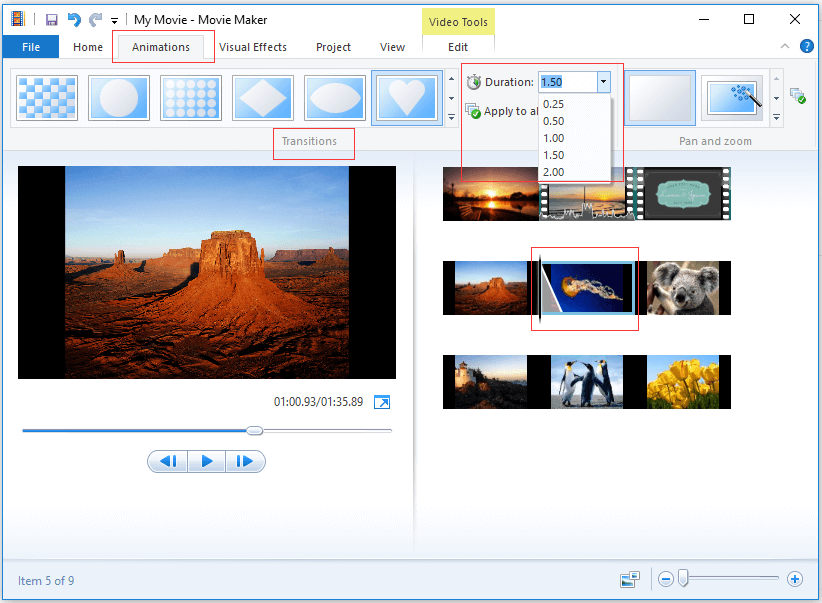
Вкладка Animations отвечает за переходы и Pan and zoom. Переход применяется к началу выбранного клипа или фотографии, а Pan and zoom создаёт движение внутри статичного изображения. Для слайд-шоу это особенно полезно: без движения набор фото выглядит статично, а умеренный zoom или панорамирование делают ролик живее.
Вкладка Visual Effects применяется к выбранным клипам и изображениям. Здесь находятся эффекты, которые изменяют внешний вид кадра: чёрно-белая стилизация, оттеночные фильтры, posterize, threshold и другие варианты визуальной обработки. Там же доступна настройка яркости. Это не профессиональная цветокоррекция, но для простого стилистического акцента хватает.
Вкладка Project задаёт параметры проекта. В ней выбирается aspect ratio: widescreen 16:9 или standard 4:3. Здесь же размещены команды, связанные со звуковым балансом и микшированием. Выбор 16:9 логичен для современных экранов и большинства роликов, а 4:3 нужен для старых материалов или проектов под старые дисплеи.
Вкладка View помогает управлять отображением проекта. В Windows Movie Maker 2012 через View включаются waveforms, которые показывают звуковую форму. Это удобно при подрезке музыки и narration: пользователь видит, где начинается громкий фрагмент, где пауза, где стоит поставить разрез или сделать затухание.
Контекстные вкладки появляются не всегда, а только при выборе соответствующего элемента. Для видео открывается Video Tools / Edit, для музыки — Music Tools / Options, для текста — Text Tools / Format. Такой подход не перегружает интерфейс: команды для обрезки видео не занимают место, пока выбран текст, а инструменты текста не мешают при работе с музыкой.
Основные элементы рабочего окна
| Зона интерфейса | Назначение | Когда используется |
| Preview window | Просмотр текущего кадра, проверка переходов, текста и звука | При монтаже, обрезке и финальной проверке |
| Рабочая область проекта | Порядок клипов, фото, аудио и текстовых элементов | На протяжении всей сборки ролика |
| Home | Импорт, музыка, титры, AutoMovie themes, Save movie | Старт проекта и финальный экспорт |
| Animations | Transitions, Duration, Apply to all, Pan and zoom | Слайд-шоу и смена сцен |
| Visual Effects | Эффекты изображения и brightness | Стилизация отдельных кадров |
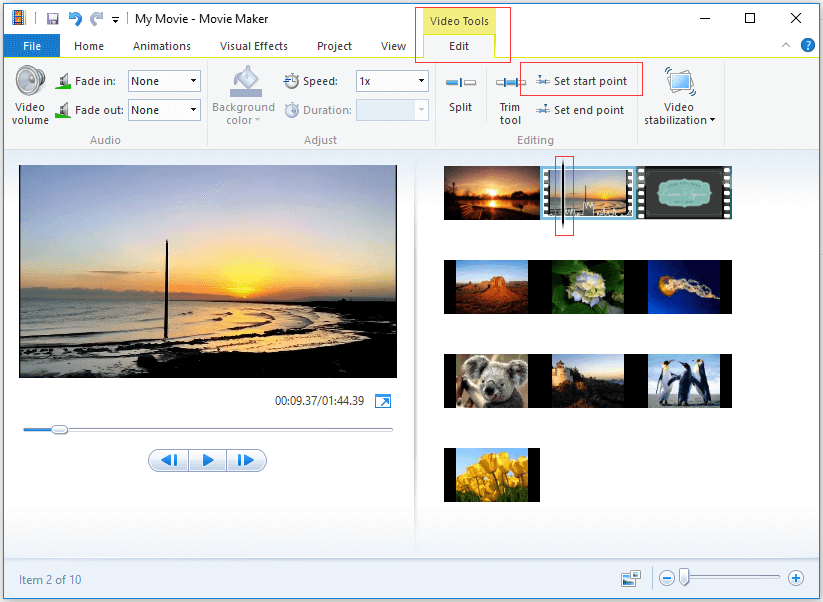
| Video Tools / Edit | Split, Trim tool, Set start point, Set end point, Video volume | Обрезка и подготовка видеоклипов |
| Music Tools / Options | Music volume, Fade in, Fade out, Split, Start time | Настройка фоновой музыки |
| Text Tools / Format | Шрифт, цвет, длительность, анимация текста | Title, Caption, Credits |
Интерфейс не перегружает пользователя множеством панелей. Отсутствие профессиональной шкалы времени с несколькими независимыми дорожками одновременно является и преимуществом, и ограничением. Новичок быстрее понимает, куда нажимать, но опытный монтажёр сталкивается с нехваткой контроля: нельзя свободно выстроить несколько видеослоёв, сделать сложную наложенную графику или управлять каждым параметром эффекта по точкам.
Импорт фото, видео и музыки
Первый рабочий шаг в Киностудии Windows Live — добавление материалов. Команда Add videos and photos открывает выбор файлов, после чего фотографии и видеоклипы появляются в рабочей области проекта. Медиа можно также перетаскивать в область с подсказкой Drag videos and photos here or click to browse for them. После добавления элементы располагаются в порядке импорта, но порядок легко изменить мышью.
Для музыкального сопровождения используется Add music. В проект можно добавить фоновую композицию, затем настроить её начало, конец, громкость, плавное появление и затухание. Музыка отображается отдельной полосой под клипами в рабочей области, а при включении waveforms видна форма звукового сигнала. Это помогает подогнать смену сцен под ритм или убрать резкий конец трека.
Snapshot используется для сохранения отдельного кадра из видео как изображения. Пользователь останавливает воспроизведение на нужном моменте, нажимает Snapshot, получает статичный кадр и вставляет его в проект. Такой приём удобен, когда нужно задержать внимание на важном моменте, сделать заставку из кадра видео или добавить паузу между динамичными фрагментами.
Webcam video позволяет записать видео с веб-камеры. Эта функция подходит для короткого вступления, комментария, приветствия или учебной вставки. В сложных проектах запись с камеры удобнее делать отдельной программой с контролем звука и изображения, но для простого ролика встроенной команды достаточно.
Монтаж видео: разрезание, обрезка и порядок клипов
Базовый монтаж в Киностудии Windows Live строится вокруг нескольких операций: переставить клипы, удалить лишнее, разделить фрагмент, задать начало и конец. Для домашнего ролика этого обычно достаточно. Например, запись с камеры содержит лишние секунды в начале, неудачный кусок в середине и паузу в конце. В Movie Maker такие места убираются через Split и Remove или через Set start point / Set end point.
Split разрезает выбранный клип в позиции курсора. Пользователь перемещает ползунок под окном предпросмотра на нужный момент, открывает Video Tools / Edit и нажимает Split. После этого клип делится на две части, которые можно двигать, удалять или оформлять разными переходами. Для удаления середины запись режут дважды: в начале ненужного участка и в конце, затем выделяют получившийся фрагмент и удаляют его через Remove.
Trim tool подходит для более аккуратного задания начала и конца выбранного клипа. В режиме обрезки доступны Start point и End point, а после настройки пользователь сохраняет обрезку через Save trim. Этот способ удобнее, когда надо оставить один точный отрезок из длинного видео, не разбивая клип вручную на несколько частей.
Set start point и Set end point работают быстро: курсор устанавливается на нужный момент, затем программа назначает выбранную точку началом или концом клипа. Всё, что до start point или после end point, исключается из воспроизведения в проекте. Исходный файл при этом не перезаписывается: Movie Maker меняет только параметры проекта.
Порядок клипов меняется перетаскиванием в рабочей области. Для слайд-шоу это особенно удобно: фотографии можно расставить по хронологии, по темам или по ритму музыки. Для видеофрагментов порядок лучше выстраивать перед добавлением переходов и титров, потому что дальнейшие изменения влияют на восприятие всего ролика.
Переходы и анимация между сценами
Переходы находятся на вкладке Animations. Они задают способ смены одного элемента другим: fade, wipe, overlap и другие варианты. Переход применяется к началу выбранного клипа или фотографии, поэтому для перехода между двумя элементами выделяют второй элемент пары. Duration задаёт длительность перехода, а Apply to all переносит выбранный переход на все элементы проекта.
В слайд-шоу переходы помогают избежать резкой смены фотографий. Однако Movie Maker лучше использовать умеренно: один спокойный переход по всему ролику часто выглядит аккуратнее, чем постоянная смена разных эффектов. Для семейного фотоальбома подходят мягкие Fade или Overlap, для динамичной нарезки переходы можно сократить или вовсе убрать.
Pan and zoom находится в той же вкладке Animations, но выполняет другую задачу. Это не переход между элементами, а движение внутри выбранного фото или видео. Для фотографий функция особенно полезна: кадр плавно приближается, отдаляется или смещается, создавая ощущение камеры. Пользователь выбирает фото, открывает Animations и применяет один из вариантов Pan and zoom.
Ограничение Pan and zoom в Киностудии Windows Live — отсутствие точной ручной настройки траектории. Пользователь выбирает готовый пресет, но не задаёт собственные keyframes, скорость и направление движения с профессиональной точностью. Для домашнего ролика этого достаточно, для сложного motion-дизайна нужен другой редактор.
Визуальные эффекты и простая обработка изображения
Visual Effects меняют внешний вид выбранного клипа или фотографии. Пользователь выделяет элемент, открывает вкладку Visual Effects и выбирает эффект из набора. Варианты включают стилизацию под чёрно-белое изображение, изменение оттенка, posterize, threshold и другие фильтры. На этой же вкладке доступна adjustment для яркости.
Такая обработка помогает быстро оформить отдельные сцены. Например, вступительный кадр можно сделать чёрно-белым, воспоминание — более мягким по цвету, а фотографию — светлее. Для учебного проекта фильтры помогают визуально отделить разделы: обычная съёмка остаётся без обработки, архивные фото получают монохромный стиль, финальные титры идут на спокойном фоне.
Movie Maker не предназначен для полноценной цветокоррекции. В нём нет кривых, LUT, scopes, масок, изолированной коррекции кожи, точной работы с экспозицией и цветом по областям кадра. Visual Effects — это быстрые фильтры для стилистики, а не инструмент глубокого грейдинга. Поэтому программу стоит использовать для лёгкой обработки, а не для исправления сложных проблем съёмки.
Команда Multiple effects позволяет комбинировать несколько визуальных эффектов. Пользователь открывает список эффектов, выбирает Multiple effects, переносит нужные варианты из Available effects в Displayed effects и применяет результат. Комбинации стоит проверять через preview window: некоторые эффекты усиливают друг друга, а некоторые делают изображение слишком контрастным или нечитаемым.
Титры, подписи и финальные credits
Текст в Киностудии Windows Live делится на три основных типа: Title, Caption и Credits. Они похожи по оформлению, но отличаются местом в проекте.
Title создаёт отдельный титульный экран. Он вставляется перед выбранным элементом или в начало проекта и используется для названия ролика, даты, темы, имени события. На вкладке Text Tools / Format пользователь меняет шрифт, размер, цвет, выравнивание, прозрачность, время начала, длительность и анимацию текста. Для Title можно задать Background color, потому что это отдельный экран.
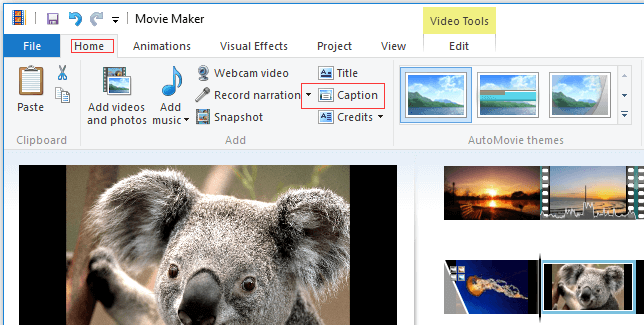
Caption добавляет текст поверх текущего фото или видео. Это подпись к сцене, пояснение, имя человека, место съёмки, дата, короткий комментарий. Caption появляется как текстовый блок на кадре, а в рабочей области отображается отдельной полосой. Пользователь может передвинуть подпись по экрану, изменить её длительность и выбрать анимацию появления.
Credits создаёт финальные титры. В меню Credits доступны варианты для стандартного финала: обычные credits, Director, Starring, Location, Soundtrack. Такой блок подходит для школьного проекта, ролика с участниками, музыкального слайд-шоу или домашнего фильма, где нужно указать авторов, место, музыку и благодарности.
Текстовые элементы особенно полезны в роликах без дикторского голоса. Caption поясняет, что происходит на кадре, Title задаёт контекст, а Credits закрывает ролик аккуратным финалом. При этом перегружать видео текстом не стоит: длинные абзацы на экране плохо читаются, особенно при быстром показе. Для Movie Maker лучше подходят короткие подписи и отдельные титульные экраны.
Работа со звуком и музыкой
Звуковые возможности Киностудии Windows Live достаточны для простого ролика: добавить фон, уменьшить громкость, сделать плавное появление, затухание, обрезать начало и конец. После добавления музыки открывается Music Tools / Options. Здесь находятся Music volume, Fade in, Fade out, Split, Set start time, Set start point, Set end point.
Music volume регулирует громкость выбранной музыкальной дорожки. Fade in делает плавное появление звука в начале, Fade out — плавное исчезновение в конце. Для домашнего видео это важнее, чем кажется: резкое начало музыки звучит грубо, а внезапный обрыв в финале создаёт ощущение незавершённости. Настройки Fade in и Fade out позволяют закрыть ролик мягче.
Split для музыки работает по тому же принципу, что и для видео: курсор ставится на нужную позицию, команда делит аудиофайл на части. Это удобно, когда нужно убрать середину композиции, оставить только вступление или подогнать музыку под длину видео. Set start time задаёт момент, с которого музыка начинает звучать в проекте, а Set start point и Set end point обрезают сам аудиофрагмент.
В Windows Movie Maker 2012 появились waveforms и улучшенная работа с narration. Waveforms включаются через View и показывают визуальную форму звука. Это помогает не резать аудио вслепую. Пользователь видит пики, паузы и тихие места, поэтому точнее выбирает место для Split, Fade out или начала подписи.
Narration предназначена для записи голоса поверх видео. В учебном ролике это позволяет объяснить происходящее на экране, в семейном фильме — добавить комментарий, в слайд-шоу — озвучить историю. Audio ducking снижает громкость фоновых дорожек на участках с голосом, поэтому narration остаётся разборчивой. Для профессионального сведения звука возможностей мало, но для комментария к простому ролику инструмент полезен.
AutoMovie themes
AutoMovie themes — один из самых характерных инструментов Киностудии Windows Live. Пользователь добавляет фото и видео, затем выбирает тему на вкладке Home. Программа автоматически применяет набор переходов, эффектов и текстовых элементов, помогая быстро получить оформленный ролик. Для слайд-шоу этот режим сокращает ручную работу: не нужно отдельно назначать переходы каждому фото и подбирать движение для каждого кадра.
AutoMovie лучше использовать как стартовую заготовку, а не как финальный результат без проверки. После применения темы полезно пройти проект от начала до конца: изменить Title, убрать лишние эффекты, проверить длительность фото, подогнать музыку и посмотреть переходы в preview window. Автоматическое оформление ускоряет сборку, но не знает смысл кадров, поэтому порядок сцен и акценты остаются зоной ответственности пользователя.
Для поздравительного ролика AutoMovie работает особенно хорошо. Сначала добавляют фотографии, затем музыку, после этого выбирают тему. Программа создаёт движение и смены кадров, а пользователь добавляет подписи к важным фото. В результате получается ролик, который выглядит аккуратнее простой последовательности изображений.
Ограничение AutoMovie — шаблонность. В серьёзном проекте одинаковые переходы и автоматическое движение могут выглядеть слишком общо. Для учебного видео, объясняющего материала или ролика с важной структурой лучше назначать переходы и титры вручную.
Экспорт и сохранение готового видео
В Киностудии Windows Live есть два разных действия: Save project и Save movie. Save project сохраняет монтажную структуру, а Save movie создаёт готовый видеофайл. Проект нужен для дальнейшего редактирования, но он не является роликом для отправки или просмотра на любом устройстве. Готовый файл появляется только после экспорта.
Save movie находится на вкладке Home. При выборе команды пользователь видит варианты качества и назначения. В Windows Movie Maker 2012 итоговый файл можно сохранить как MPEG-4/H.264 Video File (.mp4) или Windows Media Video (.wmv). MP4 удобен для современных устройств и сервисов, WMV — для старых сценариев Windows.
Перед экспортом стоит проверить три вещи: порядок клипов, звук и титры. Порядок проверяется быстрым просмотром рабочей области. Звук — через preview window с прослушиванием начала, середины и финала. Титры — по длительности: слишком короткая подпись не успевает читаться, слишком длинная задерживает ролик. После Save movie готовый файл нужно открыть в медиаплеере и посмотреть хотя бы ключевые фрагменты.
Экспорт занимает время, зависящее от длины проекта, разрешения, формата, производительности компьютера и сложности эффектов. Во время сохранения лучше не перемещать исходные файлы и не закрывать программу. После завершения стоит сохранить и проект, и итоговый файл: проект нужен для правок, видеофайл — для просмотра.
Поддерживаемые форматы и файлы проекта
Киностудия Windows Live работает с несколькими типами данных: исходные медиафайлы, проектный файл и итоговый экспорт. Важно понимать различие между ними. Исходные файлы остаются на диске, проект ссылается на них, а итоговое видео создаётся отдельной операцией Save movie.
| Тип данных | Примеры | Как используется в программе |
| Видео | WMV, AVI, MPEG, MP4 и другие распространённые форматы при наличии поддержки кодеков в системе | Добавляются через Add videos and photos, режутся через Video Tools / Edit |
| Изображения | JPG, JPEG, PNG, BMP, GIF, TIFF | Используются для слайд-шоу, титульных кадров и статичных вставок |
| Аудио | MP3, WMA, WAV, M4A и другие поддерживаемые форматы | Добавляются через Add music или narration track |
| Проект | WLMP | Хранит структуру монтажа, но не заменяет готовый видеоролик |
| Экспорт | MP4/H.264, WMV | Готовый файл после Save movie |
Поддержка конкретного видеофайла зависит не только от расширения, но и от кодека. Два файла с расширением MP4 могут вести себя по-разному: один открывается без проблем, другой требует кодека или предварительного преобразования. Для старого редактора это типичная ситуация. При проблемах с импортом надёжнее использовать простые распространённые форматы и не смешивать в одном проекте слишком много разных источников.
WLMP — это не видео. Такой файл нельзя отправить как готовый ролик человеку, у которого нет исходных материалов. Внутри WLMP находятся ссылки на файлы, выбранные эффекты, текст, музыка и параметры монтажа. При переносе проекта на другой компьютер нужно переносить не только WLMP, но и все использованные фото, видео и аудио с сохранением понятной структуры папок.
Как пользоваться Киностудией Windows Live: пошаговая инструкция
Подготовка материалов
Перед созданием проекта удобно собрать все исходники в одну папку. Внутри можно сделать подпапки: Video, Photo, Music, Export. Такой порядок снижает риск потерять файлы, особенно при длинном слайд-шоу или ролике из разных источников.
Подготовка включает несколько действий:
скопировать видеоклипы в одну папку;
выбрать фотографии и убрать дубли;
подготовить музыкальный файл;
дать файлам понятные имена;
заранее решить, нужен формат 16:9 или 4:3;
не перемещать исходники после добавления в проект.
Киностудия Windows Live не встраивает исходные видео и фото внутрь WLMP. Она обращается к файлам по их расположению. Поэтому после переименования папки, переноса исходников или удаления файла проект открывается с ошибками или пустыми элементами. Лучшее решение — хранить проект и материалы рядом.
Создание нового проекта
После запуска пользователь видит пустую рабочую область. Сначала стоит сохранить проект через меню File и Save project as, задав имя и папку. Это защищает от потери структуры при сбое и помогает не путать черновик с итоговым видео.
Затем выбирается соотношение сторон. На вкладке Project доступны Widescreen 16:9 и Standard 4:3. Для современных роликов обычно используется 16:9. Для старых фотографий, архивных видео и материалов под старые экраны подходит 4:3. Выбор лучше сделать в начале: изменение aspect ratio после монтажа меняет восприятие титров и кадрирования.
Добавление видео и фотографий
Для импорта нажимают Add videos and photos на вкладке Home. В открывшемся окне выбирают файлы и подтверждают добавление. После импорта элементы появляются в рабочей области. Их можно перемещать мышью, удалять, копировать и выделять группами.
Фотографии получают длительность показа. Длительность можно менять через Video Tools / Edit в поле Duration. Для слайд-шоу важно соблюдать ритм: слишком короткий показ не даёт рассмотреть изображение, слишком длинный замедляет ролик. При наличии музыки длительность фото подбирается под темп композиции.
Видеоклипы добавляются как отдельные элементы. При выборе видео открывается Video Tools / Edit. Здесь доступны Video volume, Fade in, Fade out, Split, Trim tool, Set start point, Set end point. Для длинных клипов обычно сначала убирают лишнее, а уже затем добавляют переходы и подписи.
Обрезка лишнего в начале и конце
Для удаления начала клипа пользователь выбирает клип, запускает предпросмотр и останавливается на моменте, с которого должен начинаться фрагмент. Затем на вкладке Video Tools / Edit нажимает Set start point. Всё до этой точки не воспроизводится в проекте.
Для удаления финала курсор ставится на момент, где клип должен закончиться, затем нажимается Set end point. Такой способ быстрее, чем разрезать клип вручную, когда нужно оставить один цельный отрезок.
Trim tool удобен при точной работе. Он открывает режим, где задаются Start point и End point. После настройки нажимается Save trim. Для интервью, объясняющего ролика или длинной записи этот метод даёт больше контроля.

Удаление середины видео
Чтобы убрать ненужный участок в середине, используется Split:
Выделите клип.
Поставьте курсор в начало ненужного участка.
Откройте Video Tools / Edit.
Нажмите Split.
Поставьте курсор в конец ненужного участка.
Снова нажмите Split.
Выделите получившийся средний фрагмент.
Нажмите Remove или Delete.
Просмотрите стык в preview window.
После удаления середины между оставшимися частями можно добавить переход. Однако для разговорной сцены переход часто не нужен: плавный эффект на месте склейки может выглядеть неестественно. Для домашнего клипа или слайд-шоу переход уместнее, чем для речи.
Добавление музыки
Музыка добавляется через Add music на вкладке Home. После выбора файла в рабочей области появляется аудиополоса. Её начало можно передвигать, а параметры меняются через Music Tools / Options.
Для аккуратного результата настройте:
Music volume — громкость фоновой дорожки;
Fade in — плавное начало;
Fade out — плавное завершение;
Start time — момент старта музыки в проекте;
Set start point — начало используемого фрагмента трека;
Set end point — конец используемого фрагмента трека;
Split — деление музыки на части.
При ролике с речью громкость музыки должна быть ниже голоса. В Windows Movie Maker 2012 для этого помогает audio ducking и ручная настройка громкости. Для музыкального слайд-шоу, наоборот, музыка может быть основой ритма, а фотографии и переходы подстраиваются под неё.
Добавление заставки, подписей и финальных титров
Title добавляется через Home. Программа создаёт отдельный текстовый экран. В нём удобно указать название ролика, дату, место съёмки или тему проекта. После вставки Title открывается Text Tools / Format. Там меняются шрифт, размер, цвет, прозрачность, длительность и анимация.
Caption используется для текста поверх видео или фото. Выделите нужный элемент, нажмите Caption, введите подпись и разместите её на кадре. В Text Tools / Format задайте длительность показа, анимацию и оформление. Caption лучше делать коротким: одна строка читается быстрее и не закрывает кадр.
Credits добавляется в конце ролика. Через раскрывающееся меню можно выбрать обычные credits или специальные варианты вроде Director, Starring, Location, Soundtrack. Для домашнего ролика достаточно простого финального блока с именами участников и датой.
Применение переходов
Переход добавляется на вкладке Animations. Выделяется элемент, перед которым должен появиться переход, затем выбирается эффект. Duration задаёт длительность. Apply to all применяет выбранный переход ко всем элементам.
Для ровного слайд-шоу лучше использовать один стиль перехода. Для ролика из видеофрагментов переходы нужны только там, где смена сцен требует визуального смягчения. При монтаже речи, обзора или инструкции лишние переходы мешают восприятию.
Применение Pan and zoom
Pan and zoom также находится в Animations. Выделите фотографию, выберите движение и проверьте результат в preview window. Эта функция хорошо работает с пейзажами, групповыми фото, открытками, архивными снимками. Для документов, таблиц и мелкого текста Pan and zoom нужно применять осторожно: движение может ухудшить читаемость.
Применение визуальных эффектов
Visual Effects выбирается для отдельного фото или видео. После выбора эффекта кадр меняет вид. Brightness помогает сделать изображение светлее или темнее. Для единообразия можно выделить несколько элементов и применить один эффект сразу.
Эффекты должны поддерживать смысл ролика. Чёрно-белый фильтр подходит для воспоминаний или архивной части, яркие стилизации — для шуточного фрагмента, лёгкая коррекция яркости — для тёмного кадра. Слишком много разных эффектов создаёт ощущение случайной сборки.
Сохранение проекта и фильма
После монтажа нужно сохранить проект через Save project. Это рабочий файл для дальнейших правок. Затем через Save movie создаётся итоговый ролик. В Windows Movie Maker 2012 для экспорта выбирается MP4/H.264 или WMV.
После экспорта откройте файл в медиаплеере и проверьте:
начало ролика;
громкость музыки;
читаемость титров;
стыки после Split;
финальное затухание;
отсутствие пропавших фото или видео;
соответствие длительности ожиданиям.
Проверка обязательна: в проекте ролик может выглядеть нормально, но после сохранения пользователь замечает слишком громкую музыку, короткую подпись или ошибку в титрах.
Практические сценарии
Слайд-шоу из фотографий
Слайд-шоу — один из самых удачных сценариев для Киностудии Windows Live. Пользователь добавляет фотографии, выбирает порядок, задаёт длительность показа, применяет Pan and zoom, добавляет музыку, делает Title и Credits. Такой проект не требует сложного монтажа, зато выигрывает от AutoMovie themes и готовых переходов.
Оптимальный порядок работы:
Подготовить фотографии и убрать дубли.
Добавить изображения через Add videos and photos.
Расставить кадры в нужном порядке.
Выбрать Widescreen 16:9 или Standard 4:3.
Настроить Duration для фото.
Добавить музыку через Add music.
Настроить Fade in и Fade out.
Добавить Title в начало.
Добавить Caption к важным снимкам.
Добавить Credits в финал.
Сохранить через Save movie.
Для слайд-шоу особенно важен ритм. Фото должны меняться достаточно медленно, чтобы зритель успевал их рассмотреть, но не настолько медленно, чтобы ролик казался затянутым. При спокойной музыке длительность кадров может быть больше, при динамичной — меньше.
Домашний ролик из нескольких видео
Домашнее видео часто состоит из фрагментов разной длины: начало записи, случайные движения камеры, удачные сцены, паузы, лишние куски. Movie Maker позволяет быстро убрать ненужное и оставить главное. Для этого используются Set start point, Set end point и Split.
Рабочий сценарий:
добавить все видеоклипы;
отсортировать их по порядку событий;
удалить неудачные фрагменты;
выровнять громкость;
добавить мягкие переходы только между разными сценами;
вставить короткий Title;
добавить музыку там, где нет важной речи;
сохранить готовый файл.
Главное ограничение — отсутствие сложной стабилизации и продвинутой коррекции. Слишком трясущуюся съёмку, шумный звук и сильные перепады экспозиции Movie Maker исправляет слабо. Его сильная сторона — быстро собрать материал, а не восстановить технически проблемную запись.
Учебное видео
Для учебного ролика полезны Title, Caption, Snapshot и narration. Title задаёт тему, Caption поясняет отдельные шаги, Snapshot позволяет задержать важный кадр, narration добавляет голосовое объяснение. Такой набор подходит для демонстрации простого процесса, отчёта по проекту, школьного задания или инструкции.
Структура учебного видео в Movie Maker:
Title с названием темы.
Короткое вступительное видео или фото.
Основные фрагменты с Caption.
Snapshot для важных моментов.
Narration с объяснением.
Credits с авторами и материалами.
Экспорт в MP4.
Ограничение проявляется при сложной демонстрации интерфейса или точной синхронизации. Для серьёзных обучающих курсов удобнее редактор с несколькими дорожками, масштабированием экрана, выносками, стрелками, шумоподавлением и точной анимацией.
Быстрый ролик для публикации
Киностудия Windows Live удобна, когда нужен ролик без глубокого монтажа. Пользователь добавляет клипы, выбирает AutoMovie theme, проверяет порядок, меняет Title и сохраняет результат. Такой сценарий подходит для короткой нарезки события, поздравления, школьной презентации или семейного архива.
Для быстрого проекта важно не усложнять монтаж. Достаточно одного стиля титров, одного типа перехода, аккуратной музыки и короткого финала. Чем больше случайных эффектов добавлено, тем менее цельным выглядит ролик.
Плюсы и минусы
Плюсы:
простой ленточный интерфейс с понятными вкладками;
быстрый импорт фото, видео и музыки через Add videos and photos и Add music;
удобная сборка слайд-шоу из фотографий;
базовые инструменты обрезки: Split, Trim tool, Set start point, Set end point;
встроенные Title, Caption и Credits;
готовые переходы и Pan and zoom;
AutoMovie themes для автоматического оформления проекта;
поддержка narration, waveforms и audio ducking в Windows Movie Maker 2012;
сохранение готового ролика в MP4/H.264 и WMV;
понятная логика для пользователей без опыта монтажа.
Минусы:
программа снята с поддержки;
редактор не рассчитан на профессиональный многодорожечный монтаж;
нет полноценной цветокоррекции, scopes, LUT и масок;
отсутствует развитая работа со слоями и композитингом;
звуковые инструменты ограничены по сравнению с аудиоредакторами и современными монтажными системами;
современные видеофайлы могут требовать совместимых кодеков;
при переносе WLMP без исходников проект теряет материалы;
AutoMovie themes дают шаблонный результат без ручной доработки;
большие проекты с множеством файлов сложнее контролировать;
программа уступает современным редакторам в работе с 4K, вертикальными роликами и социальными форматами.
Системные требования
Киностудия Windows Live в составе Windows Essentials 2012 рассчитана на компьютеры эпохи Windows 7 и Windows 8. Для нормальной работы важны процессор, оперативная память, разрешение экрана и графическая поддержка DirectX.
| Компонент | Требование |
| Операционная система | Windows 7, Windows 8, Windows Server 2008 R2 |
| Разрядность | 32-bit и 64-bit редакции Windows |
| Процессор | 1,6 ГГц или выше, поддержка SSE2 |
| Оперативная память | 1 ГБ RAM или выше |
| Разрешение экрана | 1024 × 576 минимум |
| Графика | DirectX 9 или выше, Shader Model 2 или выше |
| Интернет | Нужен для сетевых функций и онлайн-публикации |
| Дополнительные компоненты | Для Photo Gallery и Movie Maker устанавливаются требуемые компоненты DirectX при их отсутствии |
На слабом компьютере программа запускается, но длительный экспорт, большие фотографии, HD-видео и эффекты увеличивают нагрузку. Для короткого слайд-шоу требования невысокие, для длинного ролика с большим количеством клипов лучше использовать более производительную систему.
Ограничения старого редактора
Киностудия Windows Live удобна до тех пор, пока проект остаётся простым. Ограничения становятся заметны при переходе к более сложным задачам.
Первое ограничение — монтажная структура. В Movie Maker нет полноценной многодорожечной timeline, где несколько видео, графика, эффекты, текст и звук свободно располагаются слоями. Пользователь работает с последовательностью элементов и отдельными полосами текста и музыки. Для домашнего видео этого достаточно, для сложного монтажа — нет.
Второе ограничение — цвет. Visual Effects дают быстрые фильтры, но не заменяют цветокоррекцию. Нельзя точно выровнять баланс белого, работать по маске, контролировать тени и света профессиональными инструментами, использовать scopes. При проблемной съёмке лучше подготовить материал в другом редакторе.
Третье ограничение — звук. В версии 2012 есть narration, waveforms и ducking, но нет полноценного микширования с множеством дорожек, шумоподавления, эквалайзера, компрессии и автоматической нормализации уровня. Для ролика с одной фоновой музыкой и голосом возможностей хватает, для подкастового или музыкального проекта — нет.
Четвёртое ограничение — форматы. Старый редактор зависит от кодеков и возможностей системы. Видео с современных камер, смартфонов и рекордеров может открываться нестабильно. При проблемах материал приходится предварительно преобразовывать в совместимый формат.
Пятое ограничение — рабочий процесс. В программе нет командной работы, облачного согласования, шаблонов под современные социальные платформы, автоматических субтитров, вертикального монтажа под короткие видео и экспорта с набором современных пресетов. Для задач, связанных с регулярной публикацией, лучше подходят актуальные редакторы.
Отзывы пользователей и профильных журналов
Профильные издания оценивали Windows Live Movie Maker как редактор для простых домашних задач. PCWorld в обзоре Windows Live Movie Maker 2009 отмечал заметное изменение интерфейса: редактирование переехало в ribbon, а storyboard расположился в правой части окна. Такой подход сделал программу более похожей на современные приложения Microsoft и упростил быстрый старт.
В обзоре Windows Live Movie Maker 2011 PCWorld подчёркивал, что программа подходит для простого создания слайд-шоу и фильмов, но предлагает только базовые возможности. Это точное описание характера Movie Maker: он хорошо решает задачу быстрого результата, но пользователь быстро упирается в ограничения при попытке сделать более сложный монтаж.
R-TT Technology Articles в обзоре Windows Live Movie Maker 2011 отдельно выделял лёгкость создания фото-слайдшоу через AutoMovie theme. При этом там же отмечались слабые стороны: ограниченная работа со звуком, отсутствие удобной многодорожечной аудиоструктуры и трудности при более точной настройке. Эти замечания совпадают с практической логикой программы: Movie Maker силён в быстром авторинге, но слаб в тонкой правке.
Средняя пользовательская оценка в сети строится вокруг тех же плюсов и минусов. Пользователи ценят Киностудию Windows Live за простоту, крупные кнопки, быстрые слайд-шоу, понятные титры, сохранение MP4 в версии 2012 и отсутствие необходимости изучать профессиональный редактор. Негативные отзывы чаще связаны с прекращением поддержки, проблемами установки, несовместимостью современных файлов, зависаниями при экспорте больших проектов и нехваткой продвинутых функций.
Для аудитории, которая впервые делает видеоролик, Movie Maker остаётся понятным. Для пользователей, привыкших к Premiere Pro, DaVinci Resolve, Final Cut Pro, Shotcut или VSDC, программа выглядит слишком ограниченной. Поэтому оценка зависит не от абстрактного качества, а от задачи: простой ролик из фото — сильная сторона, сложный монтаж — неподходящий сценарий.
Сравнение с аналогами
Киностудию Windows Live корректно сравнивать не с одним редактором, а с несколькими программами разных уровней. Одни аналоги ближе по простоте, другие дают больше контроля, третьи рассчитаны на профессиональную работу.
| Программа | Платформы | Сильная сторона | Ограничение | Когда выбрать |
| Киностудия Windows Live / Windows Movie Maker 2012 | Windows | Простые ролики, слайд-шоу, титры, музыка, быстрый экспорт | Снята с поддержки, нет профессионального монтажа | Старые проекты, домашние видео, простые учебные ролики |
| Microsoft Clipchamp | Windows, браузер | Современный редактор Microsoft с шаблонами, записью и онлайн-инструментами | Зависит от веб-сценария и учётной записи | Быстрые ролики на новых Windows |
| Shotcut | Windows, macOS, Linux | Бесплатный open-source редактор с нативной timeline и широким набором форматов | Интерфейс сложнее Movie Maker | Регулярный монтаж без подписки |
| OpenShot | Windows, macOS, Linux | Простая шкала времени, открытый код, понятная базовая логика | Меньше профессионального контроля, чем в DaVinci Resolve | Простые проекты на разных ОС |
| VSDC Free Video Editor | Windows | Нелинейный монтаж, эффекты, цветовые инструменты, работа без водяного знака | Новичку сложнее освоить интерфейс | Ролики с эффектами на Windows |
| DaVinci Resolve | Windows, macOS, Linux | Монтаж, цвет, Fusion, Fairlight, профессиональная постобработка | Высокая сложность и требования к системе | Серьёзные проекты, цвет, звук, профессиональная сборка |
| iMovie | macOS, iPhone, iPad | Простой монтаж в экосистеме Apple, трейлеры, 4K-проекты | Не предназначен для Windows | Пользователи Mac, iPhone и iPad |
| Movavi Video Editor | Windows, macOS | Понятный коммерческий редактор с современными шаблонами и эффектами | Платная модель | Домашний монтаж с более свежим интерфейсом |
Movie Maker выигрывает у многих аналогов простотой. В нём меньше настроек, поэтому начинающий пользователь быстрее получает результат. Но это же делает его слабее при росте требований. Shotcut и OpenShot требуют больше времени на освоение, зато дают привычную timeline. VSDC предлагает больше эффектов и нелинейную структуру на Windows. DaVinci Resolve заметно сложнее, но закрывает профессиональный монтаж, цвет и звук. Clipchamp ближе по идее к быстрому редактору для обычного пользователя, но работает в другой технологической среде.
Для старого домашнего архива, где уже есть проекты WLMP, Киностудия Windows Live остаётся логичным инструментом. Для новых роликов с современными исходниками лучше выбирать редактор, который поддерживается и развивается.
Для кого подходит Киностудия Windows Live
Киностудия Windows Live подходит новичкам, которым нужен понятный монтаж без профессиональной терминологии. Пользователь видит Add videos and photos, Add music, Title, Caption, Save movie и быстро понимает базовый процесс. Для первого ролика это важнее, чем наличие сложных функций.
Программа удобна для слайд-шоу. Фотографии, музыка, Pan and zoom, transitions, Title и Credits создают законченный видеоролик без сложной настройки. Для семейных архивов, поздравлений, школьных мероприятий и фотоисторий это один из самых естественных сценариев.
Movie Maker подходит для старых компьютеров с Windows 7 и уже установленным Windows Essentials 2012. На таких системах современные редакторы работают тяжелее, а Киностудия Windows Live остаётся лёгким вариантом для простых операций.
Редактор полезен преподавателям и школьникам для небольших учебных проектов. Caption добавляет пояснения, Snapshot фиксирует кадр, narration помогает озвучить материал, а Save movie создаёт готовый видеофайл для просмотра.
Программа подходит пользователям, которым нужно быстро убрать лишнее из видео. Split, Trim tool, Set start point и Set end point закрывают простую нарезку без изучения сложной timeline.
Кому лучше выбрать другой редактор
Для монтажа с несколькими видеодорожками Киностудия Windows Live не подходит. Наложение нескольких видео, сложная графика, прозрачность, маски, picture-in-picture и точная анимация требуют другого редактора.
Для цветокоррекции лучше выбрать DaVinci Resolve, Premiere Pro, Final Cut Pro или другой инструмент с профессиональными цветовыми средствами. Visual Effects в Movie Maker дают стилизацию, но не решают задачи точного грейдинга.
Для роликов с большим количеством звуковых элементов лучше использовать редактор с развитым аудиомикшером или отдельную DAW. Movie Maker справляется с фоновой музыкой и narration, но не рассчитан на сложное сведение.
Для регулярной публикации в современные социальные форматы удобнее Clipchamp, CapCut, VSDC, Movavi Video Editor или другие актуальные программы. Movie Maker создавался для другого периода: горизонтальные домашние ролики, фотоальбомы, YouTube-публикация старого типа, просмотр на компьютере.
Для 4K и современных файлов со смартфонов лучше использовать редактор с актуальной поддержкой кодеков. Старый Movie Maker может потребовать предварительного преобразования материалов и не всегда удобно работает с новыми контейнерами.
Частые ошибки
Сохраняют проект вместо видео
Самая частая ошибка — нажать Save project и считать, что ролик готов. WLMP открывается только в Movie Maker и содержит структуру проекта. Для готового файла нужен Save movie. После экспорта появляется MP4 или WMV, который можно открыть в медиаплеере.
Перемещают исходные файлы
Проект ссылается на исходники. После перемещения папки с видео или фотографиями Movie Maker теряет материалы. Правильный порядок — сначала собрать папку проекта, затем добавить файлы и больше не менять их расположение до завершения работы.
Используют слишком много переходов
Большое количество разных transitions отвлекает. Для аккуратного слайд-шоу достаточно одного-двух типов переходов. Для видео с речью переходы между разрезанными частями часто лучше не использовать.
Добавляют длинные подписи
Caption должен читаться быстро. Длинный текст перекрывает кадр и заставляет зрителя ставить видео на паузу. Для пояснений лучше использовать несколько коротких подписей или отдельный Title.
Не проверяют громкость музыки
Фоновая музыка легко перекрывает речь. Перед экспортом нужно прослушать ролик в preview window, проверить громкость на участках с голосом и настроить Music volume или audio ducking.
Делают монтаж без сохранения проекта
При длинной работе проект нужно сохранять регулярно. Save project защищает структуру монтажа. После крупных операций — импорта, разрезания, добавления музыки, титров — лучше сохранить изменения.
Не проверяют итоговый файл
После Save movie ролик нужно открыть отдельно. Проверка в медиаплеере показывает проблемы, которые не всегда заметны в проекте: короткие титры, резкий звук, пропавший кадр, ошибка на стыке.
Практические рекомендации по качеству ролика
Для простого домашнего фильма лучше начинать с отбора материала. Movie Maker не исправляет слабый сценарий: если в проект добавлены десятки похожих кадров, ролик получится затянутым. Перед импортом стоит удалить дубли, неудачные фрагменты и технические паузы.
Титульный экран должен быть коротким. Достаточно названия, даты и места. Длинное вступление снижает темп, особенно в семейном или учебном видео. Лучше быстрее перейти к основному материалу.
Музыку стоит подбирать под длительность ролика. Когда композиция длиннее проекта, её нужно обрезать и сделать Fade out. Когда музыка короче, повтор трека должен быть незаметным или лучше выбрать другой файл.
Переходы нужно проверять на смысл. Fade подходит для спокойной смены, резкие переходы — для динамичных сцен, отсутствие перехода — для последовательного действия. Один стиль по всему ролику обычно выглядит чище.
Фотографии разного формата стоит привести к единой логике. Вертикальные и горизонтальные кадры в одном слайд-шоу могут выглядеть нормально, но при слишком частой смене ориентации ролик становится рваным. Pan and zoom помогает оживить фото, но не должен скрывать важные детали.
Для видео с речью музыка нужна осторожно. Приоритет — разборчивость голоса. Лучше сделать музыку тише, чем заставлять зрителя напрягаться. В Windows Movie Maker 2012 для этого помогает audio ducking и ручная настройка громкости.
FAQ
Чем Киностудия Windows Live отличается от Windows Movie Maker 2012?
Киностудия Windows Live — русскоязычное название Windows Live Movie Maker. Windows Movie Maker 2012 — поздний выпуск редактора в составе Windows Essentials 2012 после отказа от бренда Windows Live. Интерфейс и рабочая логика близки: лента вкладок, импорт фото и видео, музыка, титры, переходы, эффекты и Save movie.
Можно ли открыть старый проект WLMP как обычное видео?
Нет. WLMP — проектный файл, а не готовый ролик. Его нужно открыть в Movie Maker и сохранить через Save movie в MP4 или WMV. При переносе проекта нужны все исходные видео, фотографии и аудиофайлы.
Как добавить музыку в видео?
Музыка добавляется через Add music на вкладке Home. После добавления открывается Music Tools / Options, где настраиваются громкость, Fade in, Fade out, начало звучания и точки обрезки.
Как обрезать видео?
Для обрезки начала и конца используются Set start point и Set end point на вкладке Video Tools / Edit. Для удаления середины клип разрезают командой Split в начале и конце ненужного участка, затем удаляют получившийся фрагмент.
Как добавить титры?
Title создаёт отдельный титульный экран, Caption добавляет подпись поверх фото или видео, Credits вставляет финальные титры. Все три команды находятся на вкладке Home, а оформление меняется через Text Tools / Format.
Почему после переноса проект открывается без файлов?
Movie Maker хранит в WLMP ссылки на исходные файлы. При переносе только WLMP программа не находит видео, фото и музыку. Нужно переносить всю папку проекта вместе с исходниками.
Для чего нужен Snapshot?
Snapshot сохраняет отдельный кадр из видео как изображение и добавляет его в проект. Это удобно для паузы, заставки, иллюстрации важного момента или перехода от видео к статичному пояснению.
Можно ли сделать профессиональный монтаж?
Киностудия Windows Live не предназначена для профессионального монтажа. В ней нет полноценной многодорожечной timeline, развитой цветокоррекции, сложного аудиомикширования, масок и композитинга. Для таких задач подходят DaVinci Resolve, Premiere Pro, Final Cut Pro, VSDC или Shotcut.
Что выбрать вместо Movie Maker для новых проектов?
Для простых роликов на Windows подойдёт Clipchamp. Для бесплатного редактора с большим контролем — Shotcut или OpenShot. Для Windows-проектов с эффектами и нелинейной структурой — VSDC Free Video Editor. Для профессиональной цветокоррекции, звука и монтажа — DaVinci Resolve. Для пользователей Apple — iMovie.
Итог
Киностудия Windows Live Movie Maker 2012 остаётся понятным редактором для простых роликов: слайд-шоу, домашнее видео, школьный проект, короткая нарезка, титры, музыка и сохранение в MP4 или WMV. Её сильная сторона — быстрый путь от исходных фото и видео к готовому фильму. Пользователь не изучает сложную timeline, не настраивает десятки панелей и не строит многослойную композицию: основные действия находятся на Home, Animations, Visual Effects и контекстных вкладках.
Лучший сценарий для программы — старый или простой проект, где важны Add videos and photos, Split, Trim tool, Title, Caption, Credits, Add music и Save movie. Для таких задач Movie Maker остаётся удобным даже на фоне более современных редакторов. Ограничения становятся критичными при сложном монтаже, современной публикации, работе с 4K, многодорожечным звуком, цветокоррекцией и эффектами. В этих случаях стоит выбирать актуальный видеоредактор, а Киностудию Windows Live оставить для тех задач, для которых она создавалась: быстро собрать понятный домашний фильм без лишней сложности.
Список изменений
Классический Windows Movie Maker:
- Первая ветка Windows Movie Maker появилась как часть Windows Me, затем редактор развивался в Windows XP. В этих версиях программа была тесно связана с домашними видеокамерами, импортом клипов, коллекциями и монтажом на storyboard/timeline. Пользователь добавлял материалы в коллекцию, перетаскивал их на шкалу, применял эффекты, переходы и сохранял результат в Windows Media Video.
- Windows Movie Maker 2.x для Windows XP стал одной из самых узнаваемых версий. Он предлагал базовые transitions, video effects, titles, credits, импорт изображений и аудио, работу с DV AVI и WMV. Для своего времени это был доступный редактор, встроенный в систему или устанавливаемый как обновление. Пользователю не требовалась покупка отдельной программы, чтобы сделать простую склейку домашнего видео.
- Версия для Windows Vista получила новые эффекты, переходы и поддержку отдельных возможностей Windows Vista, но сохранила общий принцип старого Movie Maker. При этом классическая ветка оставалась ближе к традиционному монтажу: пользователь видел отдельные зоны для коллекций, предпросмотра и шкалы, а не ленту Office-подобного типа.
Windows Live Movie Maker 2009:
- Windows Live Movie Maker 2009 стал поворотной точкой. Программа получила ленточный интерфейс, похожий на приложения Microsoft Office, а storyboard был перенесён в правую часть окна. Такой дизайн изменил восприятие редактора: вместо старой монтажной среды пользователь видел окно с крупными кнопками, быстрым добавлением медиа, темами AutoMovie и прямым сохранением.
- Главная идея версии 2009 — максимально сократить путь от набора фотографий и видеофрагментов до готового ролика. Пользователь добавляет материалы, выбирает AutoMovie theme, получает оформление с переходами и эффектами, затем правит отдельные элементы вручную. Для слайд-шоу такой подход особенно заметен: фотографии быстро превращаются в фильм с движением, музыкой и титрами.
- При переходе к Windows Live Movie Maker часть функций старого Movie Maker исчезла. Это сделало программу проще, но сузило возможности для точного монтажа. Пользователь получил быстрый редактор для домашних задач, а не универсальный инструмент для сложного проекта.
Windows Live Movie Maker 2011:
- Версия 2011 продолжила линию на простоту. В ней сохранились лента вкладок, AutoMovie themes, импорт фото и видео, переходы, визуальные эффекты, титры и сохранение фильма. Программа уверенно закрывала сценарии, где нужно быстро собрать красивое слайд-шоу или домашний ролик. Пользователь выбирал фотографии, добавлял музыку, применял тему и получал результат без ручной настройки каждой сцены.
- Ограничения этой версии особенно заметны в работе со звуком и точной синхронизацией. В Windows Live Movie Maker 2011 аудиоредактирование было простым: можно добавить фоновую дорожку, изменить громкость, настроить Fade in и Fade out, но нельзя свободно выстраивать сложную многодорожечную аудиосцену. Для поздравительного ролика этого достаточно, для проекта с голосом, несколькими музыкальными фрагментами, звуковыми эффектами и точной синхронизацией — нет.
- Работа с видеоклипами в этой ветке строится вокруг выбора фрагментов, начала и конца, переходов и эффектов. Точный монтаж по нескольким слоям, раздельная обработка сложных планов, продвинутая цветовая коррекция и комбинирование объектов выходят за пределы программы.
Windows Movie Maker 2012:
- Windows Movie Maker 2012 стал поздним выпуском редактора в составе Windows Essentials 2012. В нём сохранилась знакомая структура вкладок, но появились важные для практической работы улучшения: запись narration, звуковые waveforms, аудиомикшер, ducking, интеграция музыкальных источников и сохранение в MP4/H.264 как основной современный сценарий экспорта.
- Для пользователя это означает более удобную работу с озвучкой. Narration можно записывать во время просмотра видео, а waveform помогает видеть, где в проекте находятся громкие и тихие участки звука. Audio ducking снижает громкость остальных дорожек на участке с narration, поэтому голос не теряется на фоне музыки. Это не превращает Movie Maker в профессиональную звуковую студию, но делает учебные ролики и простые объясняющие видео заметно удобнее.
- Версия 2012 также важна из-за экспорта. Для поздней Киностудии Windows Live характерен сценарий сохранения фильма в MPEG-4/H.264 Video File ( .mp4), а также возможность выбора Windows Media Video ( .wmv). MP4 удобнее для современных медиаплееров, публикации и передачи файла, а WMV сохраняет совместимость со старой экосистемой Windows.
Завершение жизненного цикла:
- Windows Essentials 2012 снят с поддержки 10 января 2017 года, а пакет больше не доступен для распространения через Microsoft. Установленные экземпляры программы продолжают запускаться на тех системах, где они уже были установлены, но редактор не получает обновлений, исправлений и адаптации под новые форматы, сервисы и сценарии Windows.
- Для обзора это принципиально: Киностудия Windows Live остаётся полезной как понятный редактор для старых проектов и простых роликов, но её нельзя рассматривать как современную развиваемую платформу. При работе на новом компьютере, с 4K-видео, современными контейнерами и регулярной публикацией лучше выбирать актуальные видеоредакторы, например Shotcut , VSDC Free Video Editor , OpenShot , Movavi Video Editor или другие программы из раздела мультимедийных редакторов .


 *EXE — расширение исполняемого файла. Сайт является партнером проекта
Оставте свой отзыв о Киностудия Windows Live