

VKSaver — узкий загрузчик медиафайлов из ВКонтакте. Он работает не как универсальный менеджер закачек, а как надстройка над интерфейсом VK: возле аудио, плейлистов, публикаций с треками и видеороликов появляются элементы загрузки. Пользователь остаётся в привычной странице ВК, выбирает нужный трек или ролик и сохраняет файл через добавленную кнопку. В разных ветках VKSaver встречается как установщик для Windows, браузерное расширение и веб-инструмент для работы без установки расширения. Основная задача во всех вариантах одна: загрузка аудио и видео из ВК для автономного прослушивания или просмотра.
Программа рассчитана на пользователей, которым не нужен отдельный каталог музыки, сложный менеджер очередей или конвертер. VKSaver полезен в сценариях, где медиа уже найдено внутри ВКонтакте: отдельная песня в аудиозаписях, подборка на стене сообщества, альбом, плейлист, видеоролик, клип или запись, загруженная на серверы VK. При работе с видео важно учитывать ограничение: VKSaver обрабатывает ролики, размещённые в ВК; встроенные ссылки на сторонние сервисы, включая YouTube, в базовой логике загрузчика не сохраняются через ту же кнопку.
По формату VKSaver ближе к браузерным помощникам для конкретного сайта, чем к полноценным программам вроде Download Master или Free Download Manager. Обычный менеджер загрузок ускоряет и организует любые файлы из интернета, а VKSaver добавляет действия прямо в интерфейс VK. Поэтому его оценивают не по числу протоколов и типов файлов, а по тому, насколько удобно он встраивается в страницу, как показывает качество медиа, как обрабатывает плейлисты и как ведёт себя после изменений интерфейса ВКонтакте.
Краткая карточка VKSaver
| Параметр | Описание |
|---|---|
| Название | VKSaver, VK Saver, ВК Сейвер |
| Тип | загрузчик медиа из ВКонтакте, браузерное расширение, установщик для Windows, веб-инструмент |
| Основная задача | сохранение аудио, плейлистов, клипов и видео из VK |
| Рабочая среда | Windows и браузеры, включая Chrome, Firefox, Opera, Edge, Yandex.Browser |
| Интерфейс | русскоязычные элементы в основных русских описаниях и расширениях |
| Основные элементы | стрелка загрузки, кнопка SAVE, кнопка Скачать треки, кнопка Скачать видео, выбор разрешения |
| Работа с аудио | отдельные треки, аудиокниги, публикации с музыкой, плейлисты, битрейт |
| Работа с видео | ролики и посты с видео, загруженным в VK, выбор качества от низкого разрешения до Full HD при наличии такого варианта |
| Настройки | папка сохранения, шаблон имён для альбомов и плейлистов, защита от повторной загрузки, уведомления, m3u |
| Ограничения | большие плейлисты загружаются не во всех сценариях; сторонние встроенные видео не обрабатываются как обычные ролики VK |
Карточка показывает главную особенность VKSaver: программа не пытается заменить медиаплеер, браузер или каталог музыки. Она добавляет к ВКонтакте отсутствующую в стандартном интерфейсе операцию сохранения медиафайла. Из-за этого обзор VKSaver нужно строить вокруг трёх вопросов: где появляется кнопка загрузки, какие типы медиа она обрабатывает и какие ограничения возникают при работе с плейлистами, видео и браузерными разрешениями.
Как устроен VKSaver
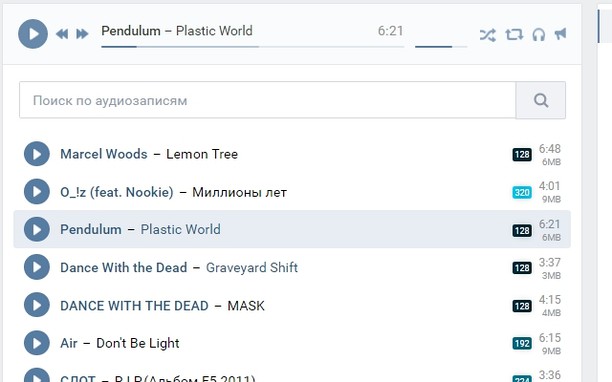
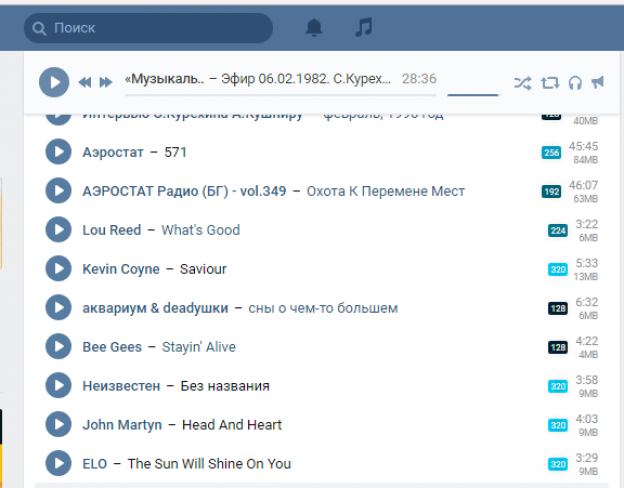
VKSaver работает поверх страницы ВКонтакте. После установки или подключения расширения пользователь открывает аудиозаписи, поиск музыки, публикацию с треками или страницу видео. На странице появляются дополнительные элементы: стрелка возле аудиофайла, кнопка SAVE, пункт Скачать треки для списка аудио или кнопка Скачать видео для ролика. Для аудио браузер может открыть отдельную вкладку со страницей загрузки, где доступны воспроизведение, управление скоростью, громкость и сведения о битрейте.
Такая интеграция удобна именно для тех, кто слушает музыку или смотрит видео внутри VK и не хочет копировать ссылки в сторонние сервисы. В отличие от SaveFrom.net, который ориентирован на множество сайтов, VKSaver концентрируется на страницах ВКонтакте. В отличие от VideoCacheView, который извлекает файлы из кэша браузера, VKSaver выводит кнопку загрузки рядом с самим объектом на странице и тем самым снижает количество ручных действий.
У программы есть несколько рабочих форм. Установщик для Windows добавляет расширение в выбранные браузеры и оставляет значок в системном трее. Контекстное меню этого значка открывает настройки, историю закачек и менеджер установки расширений. Браузерные версии работают внутри конкретного обозревателя и запрашивают разрешения, необходимые для доступа к доменам VK, связанным аудио- и видеодоменам, а также для работы с загрузками браузера.
Отдельная особенность — веб-приложение AudioVK. Оно используется для загрузки музыки без установки расширения, но требует выполнения условий доступа: аудиозаписи должны быть открыты для обработки сервисом, а пользователь авторизуется через ВКонтакте. Такой вариант полезен, когда установка расширений в браузер недоступна, но он не заменяет полноценную интеграцию кнопок в интерфейс VK.
Интерфейс и рабочая логика
VKSaver не создаёт отдельную медиатеку с собственным поиском. Основная работа происходит на странице ВКонтакте. Пользователь видит рядом с аудио дополнительную кнопку или стрелку, а возле видеоролика — действие для загрузки. При старых версиях и в отдельных каталогах интерфейс описывался через кнопку SAVE или SAVE СКАЧАТЬ: она появлялась рядом с аудио- и видеоконтентом и переводила на страницу, где можно сохранить файл.
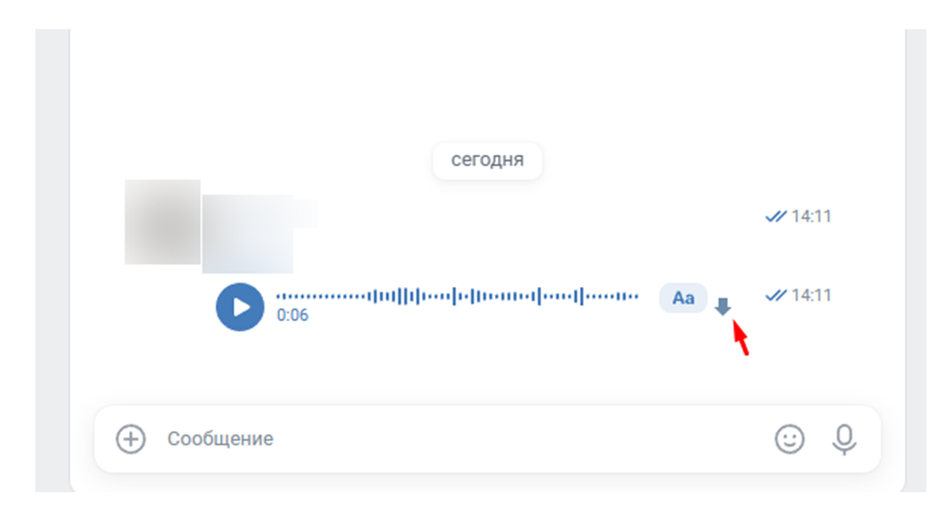
В современных описаниях VKSaver чаще встречается логика с отдельными действиями для разных типов медиа. Для одиночного аудио используется стрелка загрузки рядом с объектом. Для публикаций, альбомов и плейлистов применяется кнопка Скачать треки. Для роликов используется кнопка Скачать видео, после которой открывается страница ролика с вариантами качества. Такая раздельная логика удобнее старой универсальной кнопки, потому что пользователь заранее понимает, что именно будет обработано: один файл, список аудио или видеозапись.
Интерфейс VKSaver полезно рассматривать не по отдельному окну, а по местам появления действий:
| Где находится пользователь | Что добавляет VKSaver | Что можно сделать |
|---|---|---|
| Аудиозаписи VK | стрелка загрузки рядом с треком | открыть страницу сохранения аудиофайла |
| Поиск музыки | кнопка возле найденного трека | выбрать конкретную композицию без копирования ссылки |
| Публикация с аудио | Скачать треки | обработать список треков из записи |
| Плейлист или альбом | выбор файлов и нумерация | сохранить нужные композиции, не обязательно весь список |
| Страница видео | Скачать видео | перейти к ролику и выбрать разрешение |
| Системный трей Windows | контекстное меню значка | открыть настройки, историю закачек, менеджер расширений |
Главное отличие VKSaver от отдельной программы-поисковика в том, что пользователь не вводит название песни в новом окне. Он открывает уже найденный объект в VK и нажимает добавленную кнопку. Такой подход не перегружает интерфейс, но делает программу зависимой от структуры страницы ВКонтакте и разрешений браузера.
Загрузка аудио
Работа с аудио — основной сценарий VKSaver. Программа добавляет кнопку загрузки рядом с треками в аудиозаписях, поиске музыки, публикациях на стене, подборках и альбомах. После клика открывается вкладка, где пользователь может прослушать файл и запустить сохранение. На странице загрузки доступны дополнительные действия: прослушивание трека или аудиокниги со скоростью от 0,5x до 4x, регулировка громкости ползунком и просмотр битрейта.
Для одиночных треков процесс выглядит линейно: открыть запись, нажать стрелку, проверить файл, сохранить. Важная деталь — VKSaver не заставляет скачивать всё, что есть на странице. Пользователь выбирает конкретный трек, поэтому программа подходит для разовой загрузки отдельных аудиозаписей: песни из поиска, лекции, подкаста, аудиокниги или музыкального файла из записи сообщества.
В плейлистах и публикациях с несколькими аудиофайлами VKSaver использует кнопку Скачать треки. На странице загрузки списка можно отметить только нужные позиции, а также пронумеровать треки в порядке их расположения. Нумерация полезна для альбомов, аудиокниг и подборок, где порядок влияет на прослушивание. Без нумерации файлы могут сортироваться по имени исполнителя или названию, что неудобно для серийных записей.
Отдельно стоит учитывать ограничение по большим спискам. VKSaver уверенно описывается как инструмент для избранных треков и небольших плейлистов, а крупные списки воспроизведения выделяются как зона с ограниченной поддержкой. Это означает, что программа лучше подходит не для архивирования огромной медиатеки, а для сохранения конкретных подборок, альбомов, публикаций и отдельных аудиофайлов.
Для аудио VKSaver решает несколько практических задач:
сохраняет отдельный трек из аудиозаписей;
позволяет выбрать аудио из публикации без ручного копирования ссылок;
показывает битрейт файла в поддерживаемых сценариях;
помогает сохранить плейлист частично, а не целиком;
сохраняет порядок треков через нумерацию;
открывает страницу прослушивания перед финальной загрузкой;
подходит для аудиокниг, где важны скорость воспроизведения и порядок глав.
Слабое место аудиозагрузки — зависимость от конкретной копии трека. Если один файл не обрабатывается, практическое решение — обновить страницу или выбрать другую копию той же записи. Такой сценарий прямо связан с тем, как медиа хранится и отдаётся ВКонтакте: одинаковая композиция может существовать в нескольких экземплярах, и VKSaver не всегда одинаково обрабатывает каждый из них.
Загрузка плейлистов и альбомов
VKSaver подходит для небольших плейлистов, альбомов и публикаций с несколькими аудиофайлами. В этом сценарии пользователь нажимает Скачать треки, после чего получает список файлов для отбора. В списке можно отметить не все позиции, а только нужные; для альбомов и серийных материалов доступна нумерация.
Работа с плейлистом отличается от одиночной загрузки тем, что здесь важны не только кнопка и качество файла, но и порядок. Музыкальный альбом, аудиокурс или аудиокнига теряют удобство, когда файлы сохраняются в случайной последовательности. Нумерация в VKSaver решает именно эту задачу: треки получают порядок, совпадающий с их расположением в публикации или плейлисте. Для пользователя это означает меньше ручного переименования после загрузки.
Есть ещё один практический сценарий — выборочная загрузка. В публикации может быть десять треков, а пользователю нужны два. VKSaver позволяет отметить отдельные файлы флажками, поэтому не приходится загружать весь список и потом удалять лишнее. Для локальной медиатеки это удобнее, чем универсальная кнопка загрузки страницы, где приходится разбираться с набором файлов уже после сохранения.
Плейлисты в VKSaver также связаны с настройками. Программа умеет формировать плейлисты в формате m3u, а в параметрах доступен шаблон переименования альбомов и плейлистов. Формат m3u полезен для плееров, которые открывают список файлов как готовую очередь воспроизведения. Он не превращает VKSaver в музыкальный менеджер, но помогает сохранить структуру подборки.
Для больших плейлистов VKSaver не стоит воспринимать как инструмент массового архивирования. Его сильная зона — небольшие подборки, альбомы и публикации. Если задача состоит в регулярной выгрузке большой медиатеки, лучше рассматривать программы с отдельной очередью, поиском и менеджером закачек, например VKMusic или универсальные загрузчики. VKSaver выигрывает там, где нужна интеграция прямо в VK, но уступает решениям, построенным вокруг массовой обработки.
Загрузка видео
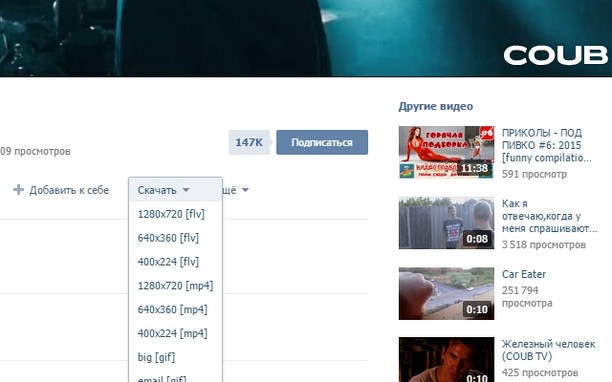
Видео в VKSaver сохраняется через отдельную кнопку Скачать видео. Она появляется возле роликов после открытия видео или под публикациями, где есть один видеоролик, загруженный в ВК. После нажатия пользователь переходит на страницу ролика и выбирает кнопку Скачать с нужным разрешением. В описаниях VKSaver приводится диапазон качества от 240p до 1080p, но конечный набор вариантов зависит от самого ролика и качества, в котором он доступен на стороне VK.
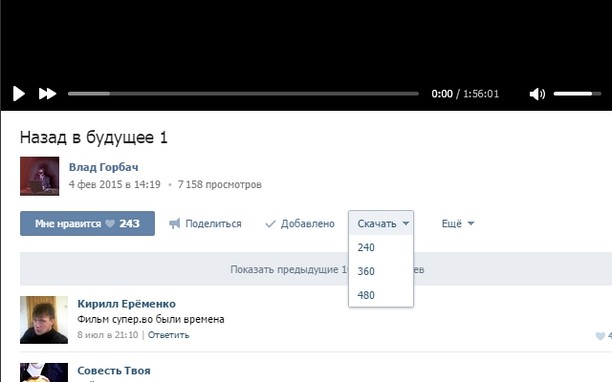
Логика загрузки видео отличается от аудио. Для трека VKSaver чаще открывает отдельную страницу с аудиофайлом, а для ролика ведёт к странице видео и выводит варианты качества. Пользователь выбирает баланс между размером файла и чёткостью. Низкое разрешение подходит для быстрого сохранения на слабое устройство или мобильный просмотр. Более высокие варианты нужны для просмотра на большом экране или дальнейшего монтажа, если пользователь имеет право работать с этим материалом.
Видео из ВКонтакте бывает двух типов: загруженное непосредственно в VK и встроенное из стороннего сервиса. VKSaver ориентирован на ролики, размещённые на серверах VK. Если в публикации находится ссылка на YouTube или другой внешний сервис, стандартный сценарий загрузки VKSaver не срабатывает. Это важное ограничение: кнопка в посте не означает поддержку любого видеоплеера, встроенного в страницу.
В старой ветке расширения для Opera встречалась загрузка видео с vk.com и некоторых внешних плееров, включая Vimeo, Coub и VK video player. Это показывает, что разные ветки VK Saver развивались не одинаково. При оценке программы нужно смотреть не на одно общее название, а на конкретную реализацию: установщик Windows, расширение Firefox, расширение Chrome или расширение Opera могли иметь разные разрешения, список поддерживаемых сценариев и поведение в интерфейсе.
Настройки VKSaver
Настройки доступны в установочной версии через значок VKSaver в системном трее. Пользователь открывает контекстное меню правой кнопкой мыши и переходит к параметрам. Через это же меню доступны история закачек и менеджер установки расширений. Такой подход характерен для Windows-версии: браузерное расширение обрабатывает страницу VK, а фоновое приложение отвечает за дополнительные параметры и служебные действия.
В настройках VKSaver доступны практические параметры, которые влияют на порядок сохранения файлов:
каталог для сохранения аудио и видео;
шаблон переименования альбомов и плейлистов;
исключение повторной загрузки аудиозаписей;
включение или отключение уведомлений;
формирование плейлистов в формате m3u;
просмотр истории закачек через меню в трее.
Для одиночной загрузки одной песни большинство настроек не нужны. Они становятся важнее при регулярной работе: когда пользователь сохраняет альбомы, подборки из сообществ, аудиокниги, лекции или несколько роликов подряд. Каталог сохранения помогает отделить файлы VK от обычных загрузок браузера. Шаблон имён уменьшает ручное переименование. Защита от повторной загрузки снижает число дублей, особенно при работе с похожими плейлистами.
Настройка m3u полезна для тех, кто слушает скачанные подборки во внешнем плеере. Такой файл не хранит сами треки, а задаёт список воспроизведения. VKSaver в этом сценарии помогает не только сохранить файлы, но и подготовить их к последовательному воспроизведению. Для аудиокниг и курсов это удобнее, чем открывать каждый файл вручную.
Уведомления стоит оставить включёнными, когда пользователь сохраняет несколько файлов подряд и хочет видеть завершение операций. При одиночных загрузках уведомления можно отключить, чтобы они не мешали работе в браузере. История закачек полезна для проверки: пользователь видит, что уже сохранялось, и быстрее находит дубликаты или пропущенные файлы.
Установка и подключение без разбора источников
VKSaver подключается двумя основными способами: через установщик Windows или как расширение конкретного браузера. Установщик рассчитан на интеграцию с несколькими браузерами: пользователь закрывает браузеры, запускает файл, принимает условия, отмечает нужные обозреватели флажками и нажимает Далее. Если пункт браузера окрашен серым и недоступен, причина обычно связана с неподдерживаемой или портативной сборкой браузера.

После установки через EXE-файл приложение запускается в фоне, а значок появляется в системном трее. Через него открываются настройки и история закачек. Это отличает установщик от чистого браузерного расширения: расширение работает внутри браузера, а установочная версия дополнительно даёт параметры на уровне фонового приложения.
Расширение из магазина браузера подключается проще: пользователь добавляет его в конкретный браузер, после чего дополнительные кнопки появляются на страницах VK. Для Firefox-ветки VKSaver запрашивает разрешения на загрузку файлов, чтение и изменение истории скачиваний браузера, а также доступ к данным на доменах, связанных с vk.com, аудио- и видеосерверами VK. Такие разрешения соответствуют характеру работы загрузчика: расширение должно видеть страницу, находить медиа и запускать загрузку.
Проверка после установки выполняется без сложных действий:
Открыть страницу ВКонтакте с аудиозаписями.
Проверить, появилась ли стрелка загрузки рядом с треком.
Открыть публикацию с несколькими аудиофайлами.
Проверить наличие Скачать треки.
Открыть ролик, загруженный в VK.
Проверить кнопку Скачать видео.
Открыть меню расширений браузера и убедиться, что VKSaver включён.
Для установочной версии проверить значок приложения в системном трее.
Если кнопки не появились, сначала стоит перезапустить браузер. Затем нужно проверить, включено ли расширение, не блокируется ли оно антивирусом и соответствует ли браузер поддерживаемому списку. Для установочной версии важен момент закрытия браузеров перед интеграцией: если браузер был открыт во время установки, расширение может не появиться в интерфейсе сразу.
Как пользоваться VKSaver: пошаговые сценарии
Как сохранить отдельный трек
Одиночная загрузка — самый простой сценарий VKSaver. Пользователь открывает аудиозаписи, поиск музыки или публикацию, где есть нужный файл. Рядом с аудио появляется стрелка загрузки. После нажатия браузер открывает страницу с кнопками управления, где можно прослушать файл и запустить сохранение.
Порядок действий:
Открыть ВКонтакте в браузере с включённым VKSaver.
Перейти к аудиозаписям, поиску музыки или публикации с треком.
Найти нужный файл.
Нажать стрелку загрузки рядом с аудио.
На странице загрузки проверить название и битрейт.
При необходимости прослушать файл.
Запустить сохранение.
Проверить файл в выбранной папке.
Страница загрузки полезна как промежуточная проверка. Если на странице видно неправильное название или не тот трек, пользователь возвращается к VK и выбирает другую копию. Это особенно важно для популярных песен, у которых в ВКонтакте встречается несколько вариантов с разным качеством, длительностью и оформлением.
Как сохранить плейлист или подборку
Плейлист, альбом или публикация с несколькими треками обрабатываются через Скачать треки. После нажатия VKSaver показывает список аудиофайлов. Пользователь выбирает нужные позиции и включает нумерацию, когда важен порядок. Такой подход удобен для аудиокниг, подборок лекций и музыкальных альбомов.
Порядок действий:
Открыть запись, альбом или плейлист с несколькими аудио.
Нажать Скачать треки.
Просмотреть список найденных файлов.
Отметить нужные треки флажками.
Включить нумерацию, если порядок должен сохраниться.
Запустить загрузку выбранных файлов.
Проверить имена файлов в папке сохранения.
При необходимости открыть m3u-плейлист во внешнем плеере.
При работе с большими списками лучше не начинать с полного сохранения. Рациональнее выбрать несколько треков и убедиться, что VKSaver корректно видит названия, порядок и качество. После этого можно сохранять следующую часть. Такой подход снижает риск получить большой набор файлов, который потом придётся вручную разбирать.
Как сохранить видео
Для видеоролика используется отдельная кнопка Скачать видео. Пользователь открывает ролик или публикацию с видео, нажимает кнопку, переходит на страницу ролика и выбирает качество. Варианты качества зависят от того, какие версии доступны для конкретного видео.
Порядок действий:
Открыть видеоролик или пост с видео.
Убедиться, что ролик загружен в VK, а не встроен как внешняя ссылка.
Нажать Скачать видео.
Дождаться перехода на страницу ролика.
Найти кнопку Скачать в правой верхней части страницы.
Выбрать разрешение.
Запустить сохранение.
Проверить, открывается ли файл локальным плеером.
Если загрузка видео не начинается обычным нажатием, VKSaver предусматривает обходной способ: нажать правой кнопкой мыши по ссылке с нужным разрешением и выбрать сохранение ссылки как файла. Название пункта зависит от браузера, но смысл один: сохранить файл по ссылке, не открывая его как поток в новой вкладке.
Как проверить результат
После загрузки аудио нужно проверить три параметра: файл появился в выбранной папке, название соответствует треку, файл воспроизводится до конца. Для плейлиста добавляется проверка порядка: треки должны идти в нужной последовательности, особенно если это аудиокнига или курс. Для видео важнее проверить разрешение и длительность: файл должен открываться локальным плеером, не обрываться в середине и соответствовать выбранному качеству.
Если файл не появился, сначала стоит открыть историю загрузок браузера. Если загрузка есть в истории, но файл трудно найти, проблема связана с папкой сохранения. Если загрузки нет, нужно проверить, открывалась ли страница VKSaver, включено ли расширение и не блокируется ли оно средствами безопасности. Если вместо файла открылась вкладка с воспроизведением, следует использовать сохранение ссылки через контекстное меню.
Системные требования
VKSaver ориентирован на Windows и популярные браузеры. Установочная версия работает в среде Windows 7, 8, 10 и 11, а также совместима с Edge, Chrome, Opera, Firefox и Yandex.Browser. В отдельных каталогах встречаются сведения о поддержке более старых систем, но для практического обзора важнее рабочая зона, где программа используется вместе с современными браузерами.
| Компонент | Что учитывать |
|---|---|
| Операционная система | Windows 7–11 для установочной версии |
| Браузеры | Edge, Chrome, Opera, Firefox, Yandex.Browser |
| Портативные браузеры | могут не определяться установщиком |
| Браузерные расширения | работают в рамках конкретного магазина и разрешений браузера |
| Веб-вариант | используется без установки расширения, но требует доступа к аудиозаписям |
| Интернет | нужен для открытия VK и получения медиафайлов |
| Доступы | расширению требуются права на загрузки и домены VK |
Минимальная конфигурация компьютера отдельно не играет большой роли: VKSaver не выполняет тяжёлую обработку видео, не кодирует ролики и не строит медиатеку. Его нагрузка связана с работой браузера, загрузкой файлов и отображением дополнительных элементов на странице. Поэтому главное требование — поддерживаемая версия Windows, рабочий браузер и корректно включённое расширение.
Для корпоративных или учебных компьютеров важен другой фактор: политика безопасности. В организациях часто запрещена установка расширений, изменение настроек браузера и запуск сторонних EXE-файлов. В таком окружении VKSaver может не подключиться даже при технической совместимости. Веб-вариант решает часть ограничений, но он тоже зависит от доступа к ВКонтакте и разрешений аккаунта.
Отзывы пользователей и профильных площадок
Отзывы о VKSaver неоднородные. В каталогах программ и магазинах расширений программа получает оценки за простоту и понятный сценарий, но в пользовательских комментариях регулярно встречаются жалобы на неработающие кнопки, проблемы с видео, отсутствие загрузки после авторизации и опасения по поводу безопасности установщиков. Такая картина типична для расширений, зависящих от интерфейса социальной сети: когда VK меняет разметку страницы или политику выдачи медиа, кнопки загрузки могут перестать отображаться или работать нестабильно.
SoftPortal показывает высокий пользовательский интерес к VKSaver: у программы большая накопленная аудитория, много голосов и отдельная ветка отзывов. В описании SoftPortal VKSaver представлен как бесплатная программа для загрузки музыки и видео из ВКонтакте, где после установки рядом с медиа появляется кнопка SAVE СКАЧАТЬ. При этом в отзывах встречаются как положительные оценки работы, так и предупреждения пользователей о проблемах с установщиками, вирусами и необходимостью проверять файлы средствами безопасности.
В Firefox Add-ons VKSaver имеет отдельную страницу с оценкой пользователей, числом рецензентов, количеством пользователей и списком разрешений. Отзывы там полярные: часть пользователей пишет, что расширение работает, другие жалуются, что кнопка не появляется, видео не скачивается или расширение просит вход в ВК при уже открытой сессии. Такой разброс показывает не столько сложность интерфейса, сколько зависимость VKSaver от браузера, авторизации и текущей структуры VK.
Chrome Web Store описывает VK Saver как расширение, которое расширяет функционал vk.com и позволяет скачивать музыку со своей страницы в один клик. Там же указана высокая оценка при небольшом числе отзывов и сравнительно небольшой аудитории. Для обзора это означает, что оценка Chrome-ветки полезна как сигнал, но её нельзя переносить на все варианты VKSaver: у установщика Windows, Firefox-ветки и Opera-расширения другая аудитория и другое окружение.
Opera Add-ons показывает отдельную ветку VK Saver с рейтингом, числом оценок, количеством загрузок, разрешениями и скриншотами. Эта страница полезна тем, что показывает реальную интеграцию VKSaver в аудио- и видеостраницы VK: на скриншотах видны варианты качества, битрейт аудио и меню загрузки. При этом список разрешений у Opera-ветки широкий: доступ к данным на сайтах, вкладкам, активности браузера, уведомлениям и управлению расширениями.
Профильные программные каталоги и техно-площадки обычно оценивают VKSaver как узкий инструмент для одной операции: загрузки медиа из ВКонтакте. UpdateStar характеризует VKSaver как расширение для сохранения аудио и видео из VK и выделяет удобство прямого сохранения медиа на компьютер; Softonic описывает Chrome-расширение как инструмент для сохранения аудио и видео из ВКонтакте отдельными файлами; Lifehacker относит VKSaver к вариантам для тех, кто слушает музыку прямо в браузере и хочет встроенную кнопку в интерфейсе VK.
Общее мнение пользователей сети можно свести к практическому выводу: VKSaver ценят за простую кнопку внутри VK, но ругают за нестабильность после изменений ВКонтакте, спорные клоны, проблемы с видео и необходимость внимательно относиться к разрешениям. Для пользователя это означает, что VKSaver не стоит воспринимать как гарантированный архиватор всей медиатеки. Его сильная сторона — быстрые локальные сохранения отдельных треков, небольших подборок и роликов, когда расширение корректно работает в выбранном браузере.
Сравнение с аналогами
VKSaver логично сравнивать не с любыми загрузчиками, а с программами, которые решают похожую задачу: сохранить музыку или видео из социальной сети, видеосайта или страницы браузера. Внутри freeexe для смежных сценариев есть страницы SaveFrom.net, Download Master, Free Download Manager, VideoCacheView и Ummy Video Downloader. Эти решения отличаются от VKSaver уровнем универсальности и способом работы.
| Инструмент | Тип | Основной сценарий | Отличие от VKSaver |
|---|---|---|---|
| VKSaver | расширение, установщик, веб-вариант | музыка, плейлисты и видео из VK | работает внутри интерфейса ВКонтакте |
| VKMusic | настольная программа | поиск и загрузка аудио/видео с ВК, YouTube и других сайтов | имеет отдельное окно и собственный поиск |
| SaveFrom.net helper | расширение | загрузка с VK, YouTube, OK, Vimeo, SoundCloud и десятков других сайтов | шире список сайтов, меньше фокус на плейлистах VK |
| Video DownloadHelper | браузерное расширение | обнаружение видео на множестве сайтов | универсальный видеозагрузчик, не специализирован на ВК |
| 4K Video Downloader+ | настольная программа | видео, плейлисты, каналы, субтитры с видеоплатформ | отдельное приложение с упором на качество, субтитры и каналы |
| VideoCacheView | утилита для кэша браузера | извлечение медиафайлов из кэша | не добавляет кнопку в VK, работает через найденные файлы |
| Download Master | менеджер загрузок | организация обычных интернет-закачек | не специализируется на интерфейсе VK |
VKMusic ближе всего к VKSaver по аудитории: обе программы используются для музыки и видео из ВКонтакте. Разница в рабочем процессе. VKMusic — отдельное приложение с поиском и загрузкой с ВК, YouTube, Mail.ru и других сайтов; VKSaver — кнопка прямо в браузере на странице VK. Поэтому VKMusic удобнее тем, кто ищет музыку вне интерфейса социальной сети, а VKSaver — тем, кто уже нашёл нужный трек или плейлист в ВК.
SaveFrom.net helper шире по охвату сайтов. Расширение описывается как помощник для YouTube, VK, OK, Dailymotion, Facebook, Vimeo, SoundCloud и более 40 других сайтов. По сравнению с VKSaver оно лучше подходит пользователю, который сохраняет видео и аудио с разных площадок. VKSaver выигрывает в узком сценарии VK, где важны Скачать треки, битрейт аудио, плейлисты и интеграция в конкретные блоки ВКонтакте.
Video DownloadHelper — другой класс расширения. Он поддерживает множество сайтов, потоковые форматы Dash, HLS и MPD, live streaming, HD-загрузку, конвертацию в MP4, MKV, WebM и извлечение аудио в MP3. Это универсальный инструмент для видео из веба, но его интерфейс строится вокруг обнаружения медиа на странице, а не вокруг кнопки рядом с треком или плейлистом ВКонтакте.
4K Video Downloader+ — настольная программа для YouTube, Vimeo, TikTok, SoundCloud, Bilibili, Facebook, Dailymotion и других платформ. Она ориентирована на видео, плейлисты, каналы, субтитры, качество до высоких разрешений и работу с отдельным приложением. Для VK-музыки такая программа не заменяет VKSaver, зато подходит для видеоплатформ, где нужны субтитры, каналы и пакетная загрузка.
VideoCacheView решает задачу иначе: он ищет медиа в кэше браузера после воспроизведения. Такой подход полезен, когда загрузочная кнопка недоступна, но он менее прозрачен для новичка. VKSaver показывает действие рядом с объектом, а VideoCacheView требует понимать, какой файл появился в кэше и как его извлечь.
Download Master и Free Download Manager полезны для обычных файлов, ссылок и очередей загрузки. Они не заменяют VKSaver в задачах, где нужна кнопка внутри ВК, но могут дополнять его: браузер или VKSaver формирует прямую загрузку, а менеджер помогает управлять скоростью, очередью и папками. В таком сочетании VKSaver отвечает за обнаружение медиа в VK, а менеджер — за сам процесс скачивания.
Преимущества и недостатки VKSaver
Плюсы:
кнопки загрузки появляются прямо в интерфейсе ВКонтакте;
отдельные треки сохраняются без копирования ссылок;
для публикаций и плейлистов доступна кнопка Скачать треки;
можно выбрать не все файлы списка, а только нужные;
доступна нумерация треков в плейлистах;
для аудио отображается битрейт в поддерживаемых сценариях;
на странице загрузки аудио есть прослушивание и управление скоростью;
для видео используется кнопка Скачать видео;
при сохранении ролика можно выбрать разрешение;
установочная версия даёт настройки папки, уведомлений, шаблонов имён и m3u;
русскоязычная логика интерфейса подходит пользователям VK;
расширение работает в популярных браузерах, включая Chrome, Firefox, Opera, Edge и Yandex.Browser.
Минусы:
большие плейлисты не являются сильной стороной VKSaver;
работа зависит от изменений интерфейса ВКонтакте;
встроенные видео со сторонних сервисов не обрабатываются как обычные ролики VK;
разные ветки VKSaver имеют разные возможности и разрешения;
в сети встречаются клоны и расширения с похожими названиями;
браузерные версии требуют широких доступов к доменам VK и загрузкам;
после установки кнопки могут не появиться, если браузер был открыт или расширение отключено;
часть пользователей жалуется на неработающие кнопки, проблемы с видео и нестабильность;
VKSaver не заменяет отдельный менеджер закачек и не даёт полноценной медиатеки с поиском.
Плюсы VKSaver важны в быстрых бытовых сценариях: сохранить песню, забрать подборку из поста, скачать ролик из VK, подготовить аудиокнигу с правильным порядком глав. Минусы становятся заметнее при регулярной массовой загрузке, работе с несколькими сайтами и высоких требованиях к безопасности расширений. Поэтому VKSaver стоит выбирать не как универсальный инструмент, а как специализированное решение для ВКонтакте.
Безопасность, разрешения и клоны
VKSaver работает с медиа внутри VK, поэтому расширение запрашивает доступ к страницам и доменам, связанным с ВКонтакте. В Firefox Add-ons среди разрешений указаны загрузка файлов, чтение и изменение истории скачиваний браузера, а также доступ к данным на vk.com и связанных доменах, включая audio/video-домены VK. Для загрузчика такие разрешения технически объяснимы, но пользователь должен понимать их объём: расширение получает доступ к странице, на которой находится медиа, и к механизму скачивания браузера.
Opera-ветка VK Saver также показывает широкий набор разрешений: доступ к данным на сайтах, данным на некоторых сайтах, вкладкам и активности браузера, уведомлениям и управлению расширениями. Это не значит, что любая ветка VKSaver опасна, но означает, что установка подобного инструмента требует внимательного отношения. Расширения для загрузки медиа обычно работают глубже обычной визуальной темы браузера.
Отдельная проблема — клоны. Название VKSaver известно давно, поэтому в сети встречаются расширения и установщики с похожими названиями. В Firefox-описании прямо выделяется риск подделок, а пользовательские отзывы на разных площадках показывают, что часть негативного опыта связана не только с работой программы, но и с подозрительными установщиками, вредоносными файлами и перенаправлениями на обновления.
В 2026 году на Habr был опубликован разбор вредоносного расширения с похожим названием vksaver — music saver vk. В материале описывалось поведение расширения, которое выходило за рамки обычного загрузчика: внедрение собственного кода в DOM, изменение элементов аудиоплеера, перехват HLS, рекламные блоки и автоматические действия. Этот пример важен не как характеристика всех версий VKSaver, а как предупреждение о риске похожих названий и расширений-клонов.
Практические правила безопасности при работе с VKSaver:
проверять точное название расширения и разработчика;
смотреть список разрешений до установки;
избегать установщиков, которые навязывают дополнительные компоненты;
не запускать EXE-файлы из случайных архивов и зеркал;
удалять расширение, если оно открывает подозрительные страницы обновления;
проверять браузер после установки: нет ли новых неизвестных расширений;
использовать антивирусную проверку файла перед запуском;
при сомнениях выбирать браузерную установку из магазина, где видны отзывы и разрешения.
Для приватности важно помнить: расширение, которое работает внутри страницы VK, получает доступ к содержимому этой страницы в рамках выданных разрешений. Поэтому VKSaver лучше использовать только в браузере, где пользователь понимает набор установленных расширений и контролирует доступы. Для рабочих аккаунтов, коммерческих страниц и профилей с важной перепиской безопаснее минимизировать число расширений, имеющих доступ к vk.com.
Возможные проблемы и способы исправления
Проблемы VKSaver чаще связаны не с отсутствием кнопки как таковой, а с разрывом между браузером, расширением и текущим интерфейсом VK. Расширение должно быть включено, браузер должен поддерживаться, страница должна содержать подходящий медиаобъект, а антивирус или политика безопасности не должны блокировать работу дополнения.
| Проблема | Что происходит | Что сделать |
|---|---|---|
| Не появляется стрелка возле аудио | VKSaver не встроился в страницу или расширение отключено | перезапустить браузер, включить расширение, открыть страницу заново |
| Не появляется Скачать треки | плейлист не распознан или страница загружена некорректно | обновить страницу, открыть сам плейлист или публикацию |
| Не скачивается отдельный трек | ссылка не открылась или конкретная копия трека не обработалась | обновить страницу, выбрать другую копию трека |
| Не сохраняется видео | ролик встроен с внешнего сервиса или ссылка открывается как поток | проверить, что ролик загружен в VK; использовать сохранение ссылки через контекстное меню |
| Браузер не был выбран при установке | установщик не нашёл обозреватель или он был портативным | проверить обычную установленную версию браузера |
| Пункт браузера серый | браузер не поддерживается или не определяется | использовать другой поддерживаемый браузер |
| Расширение отключилось | браузер заблокировал или деактивировал дополнение | открыть страницу расширений и включить VKSaver |
| Антивирус блокирует работу | расширение или установщик попали под защитное правило | проверить файл и решение антивируса, не отключая защиту вслепую |
Если VKSaver не скачивает музыку после нажатия кнопки, первая проверка — обновление страницы и выбор другой копии трека. Такой способ прямо описан для аудио: иногда конкретная запись не обрабатывается, а соседняя копия с тем же названием сохраняется корректно.
Если не скачивается видео, нужно определить тип ролика. Видео, загруженное в VK, обрабатывается через кнопку Скачать видео и выбор разрешения. Встроенные ссылки на сторонние сервисы не сохраняются тем же способом. Если ссылка на файл есть, но обычный клик не запускает сохранение, помогает контекстное меню с сохранением ссылки.
Если кнопки не появляются вообще, порядок проверки такой:
Перезапустить браузер.
Открыть раздел расширений и проверить, включён ли VKSaver.
Обновить страницу VK.
Проверить работу на другом треке или другом ролике.
Убедиться, что страница не открыта в режиме, где расширения отключены.
Проверить блокировки антивируса.
Для установочной версии проверить значок VKSaver в трее.
Удалить расширение и подключить заново, если оно отображается с ошибкой.
Не стоит сразу переустанавливать всё приложение, если не работает один трек или один ролик. Сначала нужно проверить другие файлы. Если VKSaver работает на одном объекте и не работает на другом, проблема связана не с установкой, а с конкретным медиа, внешним источником, обработкой видео или доступностью файла.
Как удалить VKSaver
Удаление зависит от способа подключения. Если VKSaver установлен как приложение Windows, его удаляют через системный список программ. После этого стоит проверить браузеры, потому что расширение может оставаться в конкретном обозревателе. Если VKSaver добавлен только как расширение, удаление выполняется через страницу расширений браузера.
Для Windows-версии порядок такой:
Закрыть браузеры.
Открыть системный список установленных приложений.
Найти VKSaver.
Запустить удаление.
Перезапустить браузер.
Проверить страницы расширений в Chrome, Firefox, Opera, Edge или Yandex.Browser.
Удалить оставшиеся дополнения с тем же названием, если они остались.
Для браузерного расширения порядок короче:
Открыть меню браузера.
Перейти в раздел расширений или дополнений.
Найти VKSaver или VK Saver.
Отключить расширение для проверки или удалить полностью.
Обновить страницу VK.
Убедиться, что кнопки загрузки исчезли.
Отключение подходит для временной диагностики: пользователь проверяет, влияет ли VKSaver на работу VK, браузера или других расширений. Полное удаление нужно, когда программа больше не используется, не работает после изменений VK или вызывает сомнения по разрешениям. После удаления полезно открыть список расширений и убедиться, что не осталось клонов с похожими названиями.
Для кого подходит VKSaver
VKSaver подходит пользователям, которые уже работают с музыкой и видео внутри ВКонтакте. Его не нужно рассматривать как самостоятельный музыкальный сервис. Он полезен, когда пользователь слушает треки в VK, видит нужный файл и хочет сохранить его локально без отдельного поиска. В этом сценарии кнопка рядом с треком удобнее, чем копирование ссылки в сторонний загрузчик.
Для новичка VKSaver привлекателен простой логикой: открыл трек, нажал стрелку, сохранил. Не нужно разбираться в кэше браузера, потоковых ссылках, расширенных настройках менеджера закачек или конвертации форматов. Основное условие — расширение должно корректно работать в выбранном браузере.
Для регулярной работы VKSaver подходит при умеренных объёмах: небольшие альбомы, подборки, аудиокниги, публикации с несколькими треками, отдельные ролики. Если пользователь каждый день сохраняет десятки файлов или ведёт большую локальную медиатеку, ему будет не хватать очереди, расширенного поиска, фильтров и управления библиотекой.
Для видео VKSaver лучше использовать только там, где ролик загружен в VK. Если пользователь работает с YouTube, Vimeo, TikTok, Twitch, Dailymotion и другими видеосайтами, рациональнее смотреть в сторону Video DownloadHelper, SaveFrom.net helper или 4K Video Downloader+. VKSaver выигрывает не шириной поддержки сайтов, а точечной интеграцией в ВКонтакте.
| Сценарий | Насколько подходит VKSaver | Что учитывать |
|---|---|---|
| Скачать один трек из VK | хорошо | достаточно кнопки рядом с аудио |
| Сохранить небольшую подборку | хорошо | использовать Скачать треки и флажки |
| Сохранить аудиокнигу | хорошо | включить нумерацию |
| Скачать большой плейлист | ограниченно | лучше делить на части или выбрать отдельный менеджер |
| Скачать видео, загруженное в VK | хорошо | выбрать разрешение на странице ролика |
| Скачать видео из внешней вставки | не подходит для базового сценария | нужен другой инструмент |
| Работать с несколькими сайтами | ограниченно | лучше SaveFrom.net helper или Video DownloadHelper |
| Архивировать медиатеку | ограниченно | не хватает полноценного менеджера библиотеки |
Когда лучше выбрать аналог
VKSaver не является универсальным решением. Если задача выходит за пределы ВКонтакте, аналоги часто удобнее. Для нескольких сайтов лучше подходит SaveFrom.net helper: он работает с VK, YouTube, OK, Vimeo, SoundCloud и другими площадками. Для веб-видео с разных страниц логичнее Video DownloadHelper, потому что он обнаруживает потоковые форматы и работает в Chrome, Firefox и Edge. Для видеоплатформ с плейлистами, каналами и субтитрами лучше 4K Video Downloader+.
VKMusic стоит выбирать, когда пользователю нужен отдельный поиск музыки и видео. VKSaver работает с тем, что уже открыто в VK; VKMusic позволяет искать из собственного окна и поддерживает несколько сайтов. Для тех, кто не хочет открывать ВКонтакте в браузере и предпочитает отдельную программу, VKMusic выглядит ближе к классическому менеджеру медиа.
VideoCacheView полезен в другом сценарии: когда медиа уже воспроизводилось в браузере, а пользователь хочет извлечь файл из кэша. Это не так удобно, как кнопка VKSaver, но иногда помогает там, где расширение не видит кнопку загрузки. Такой способ требует больше технического понимания и хуже подходит новичкам.
Download Master и Free Download Manager лучше воспринимать как дополнение, а не замену. Они помогают управлять файлами, но не добавляют специальные действия внутри ВКонтакте. Если пользователь часто скачивает большие файлы, архивы, дистрибутивы и документы, менеджер загрузок полезен сам по себе. Для кнопки Скачать треки внутри VK нужен именно VKSaver или близкое расширение для социальной сети.
Частые вопросы
VKSaver — это программа или расширение?
VKSaver встречается в нескольких формах: установщик для Windows, браузерное расширение и веб-инструмент. Установщик добавляет фоновое приложение и значок в системном трее, а расширение работает внутри конкретного браузера. Веб-вариант используется без установки расширения, но требует доступа к аудиозаписям через VK.
Что именно можно сохранить через VKSaver?
VKSaver сохраняет аудио, небольшие плейлисты, альбомы, аудиофайлы из публикаций, клипы и видео из ВКонтакте. Для одиночных треков используется стрелка загрузки, для подборок — Скачать треки, для роликов — Скачать видео.
Работает ли VKSaver с видео из YouTube, вставленным в пост VK?
Базовый сценарий VKSaver рассчитан на видео, загруженное в VK. Если пост содержит ссылку на YouTube или другой внешний сервис, стандартная загрузка через VKSaver не выполняется. Для таких задач лучше использовать универсальные загрузчики видео.
Почему кнопка загрузки не появляется?
Причины обычно связаны с отключённым расширением, открытым браузером во время установки, неподдерживаемой или портативной сборкой браузера, блокировкой антивирусом или изменениями интерфейса VK. Сначала стоит перезапустить браузер, проверить страницу расширений и открыть другой трек или ролик.
Почему не скачивается музыка?
Иногда конкретная копия трека не обрабатывается. В этом случае помогает обновление страницы или выбор другой копии той же записи. Также нужно проверить, открывается ли страница загрузки после нажатия стрелки.
Можно ли сохранить весь плейлист?
VKSaver работает с плейлистами и позволяет выбирать нужные треки, а также нумеровать их. При этом большие списки не являются сильной стороной программы, поэтому для крупных медиатек лучше использовать инструменты с отдельной очередью и управлением загрузками.
Что даёт формат m3u в настройках?
m3u — файл плейлиста для внешних проигрывателей. VKSaver может формировать такие списки, чтобы сохранённые треки открывались как готовая очередь воспроизведения. Это полезно для альбомов, аудиокниг и серийных материалов.
Чем VKSaver отличается от VKMusic?
VKSaver добавляет кнопки на страницы ВКонтакте. VKMusic работает как отдельная программа с поиском и загрузкой с ВК, YouTube и других сайтов. VKSaver удобнее для быстрого действия внутри VK, VKMusic — для поиска и управления загрузками вне браузерной страницы.
Чем VKSaver отличается от SaveFrom.net helper?
VKSaver специализируется на VK и добавляет действия рядом с аудио, плейлистами и видео внутри социальной сети. SaveFrom.net helper поддерживает гораздо больше сайтов, включая YouTube, VK, OK, Vimeo, SoundCloud и другие площадки.
Безопасно ли использовать VKSaver?
Безопасность зависит от конкретной ветки, источника установки, списка разрешений и отсутствия клонов. Расширения VKSaver запрашивают доступы к загрузкам и доменам VK, поэтому их нужно устанавливать осознанно, проверять разрешения и удалять подозрительные копии с похожими названиями.
Итог
VKSaver остаётся полезным узким инструментом для пользователей ВКонтакте, которым нужна кнопка загрузки прямо рядом с аудио, плейлистом или видео. Его сильные стороны — простая интеграция в VK, работа с отдельными треками, выбор файлов из подборки, нумерация плейлистов, отображение битрейта и выбор качества видео. Для разовой задачи и небольших подборок этого достаточно.
Для регулярной массовой загрузки VKSaver менее удобен: большие плейлисты, нестабильность после изменений VK, разные ветки расширений и риск клонов требуют внимания. Если пользователь работает только с ВКонтакте и хочет сохранять отдельные файлы без отдельной программы, VKSaver подходит. Если нужны разные сайты, каналы, субтитры, потоковое видео, крупные очереди или полноценный менеджер загрузок, лучше выбрать SaveFrom.net helper, Video DownloadHelper, 4K Video Downloader+, VKMusic или обычный менеджер загрузок под конкретный сценарий.
Список изменений
Ранний этап: кнопка SAVE и простая интеграция:
- Первая узнаваемая схема VKSaver строилась вокруг кнопки SAVE. Она появлялась ниже или рядом с аудио- и видеоплеером. Пользователь нажимал кнопку, после чего открывалась страница, с которой можно сохранить файл. В этом варианте VKSaver был максимально понятен: одна кнопка, один объект, одна операция. Для пользователей ВК это стало удобной альтернативой ручному поиску аудио в интернете.
- Ранний VKSaver воспринимался как программа для ВКонтакте, а не как универсальный загрузчик. В отличие от VKMusic, где поиск и загрузка выполнялись в отдельном окне, VKSaver оставался внутри браузера. Это определило его дальнейшее развитие: основное внимание уделялось не поиску, а встраиванию кнопок в интерфейс VK.
Переход к отдельным действиям для аудио, плейлистов и видео:
- Со временем схема стала детальнее. Вместо одной универсальной кнопки в VKSaver появились отдельные действия: стрелка загрузки для трека, Скачать треки для плейлиста или публикации с несколькими аудиофайлами, Скачать видео для роликов. Такая структура лучше соответствует современному интерфейсу ВКонтакте, где аудиозаписи, клипы, видео, посты и плейлисты имеют разные блоки.
- Параллельно появились настройки, связанные с массовой работой: каталог сохранения, шаблоны имён, исключение повторной загрузки, уведомления и m3u. Это показывает переход от простого сохранить один файл к более аккуратной работе с подборками. VKSaver остался узким инструментом, но стал полезнее для альбомов, аудиокниг и небольших плейлистов.
Разделение на установщик, расширения и веб-инструмент:
- Следующий этап — разделение на несколько форм использования. Установщик Windows добавляет фоновое приложение и значок в трее, а браузерные расширения работают внутри конкретного обозревателя. Отдельно существует веб-вариант через AudioVK, где загрузка выполняется без установки расширения, но с условиями доступа к аудиозаписям.
- Такое разделение объясняет путаницу вокруг VKSaver. Пользователь может видеть одно и то же название в разных местах, но фактически сравнивает разные реализации. Расширение для Firefox имеет свои разрешения, страницу отзывов и историю. Chrome-ветка описывается как расширение для загрузки музыки со страницы VK в один клик. Opera-ветка имеет собственную страницу, рейтинг, список разрешений и скриншоты.
Почему ветки нельзя сводить в одну линию:
- VKSaver нельзя корректно описывать как одну непрерывную линейку для всех платформ. Установщик Windows, расширение Firefox, Chrome-версия, Opera-версия и сторонние страницы-каталоги фиксируют разные ветки. Поэтому в обзоре важнее не номер, а тип использования: установочная версия с настройками, браузерная версия для конкретного магазина или веб-инструмент без установки. Такой подход помогает не смешивать функции разных реализаций и не обещать возможности, которых нет в выбранной ветке.


 *EXE — расширение исполняемого файла. Сайт является партнером проекта
Оставте свой отзыв о VKSaver