

Voralent Antelope — настольная программа для Windows, которая уменьшает размер JPEG и PNG без превращения задачи в полноценную обработку фотографий. Её основная роль — не ретушь, не цветокоррекция, не монтаж коллажей и не организация медиатеки, а оптимизация JPEG и PNG в пакетном режиме. Пользователь добавляет изображения в список, выбирает параметры сжатия и запускает обработку через кнопку оптимизации.
Программа рассчитана на ситуации, где важно быстро облегчить много файлов: подготовить изображения для сайта, уменьшить вес фотографий перед отправкой, освободить место в фотоархиве, привести папку с картинками к более удобному размеру перед переносом на внешний накопитель. В отличие от редакторов вроде GIMP, Paint.NET или графических просмотрщиков вроде XnView, Voralent Antelope не перегружает интерфейс инструментами рисования, слоями, фильтрами и каталогизацией. Всё рабочее пространство подчинено одной задаче — сжатию изображений.
Главная особенность программы — сочетание простого интерфейса с двумя подходами к уменьшению веса файлов. Lossless-режим нужен для сжатия изображений без потери качества, когда визуальное содержимое должно остаться неизменным. Lossy Mode даёт более сильное уменьшение размера, но использует сжатие с потерями, поэтому результат требует просмотра перед заменой исходников. Такой подход делает Voralent Antelope полезной для пользователей, которым нужен не универсальный графический пакет, а быстрый оптимизатор фотографий для Windows.
Что такое Voralent Antelope и для каких задач нужна программа
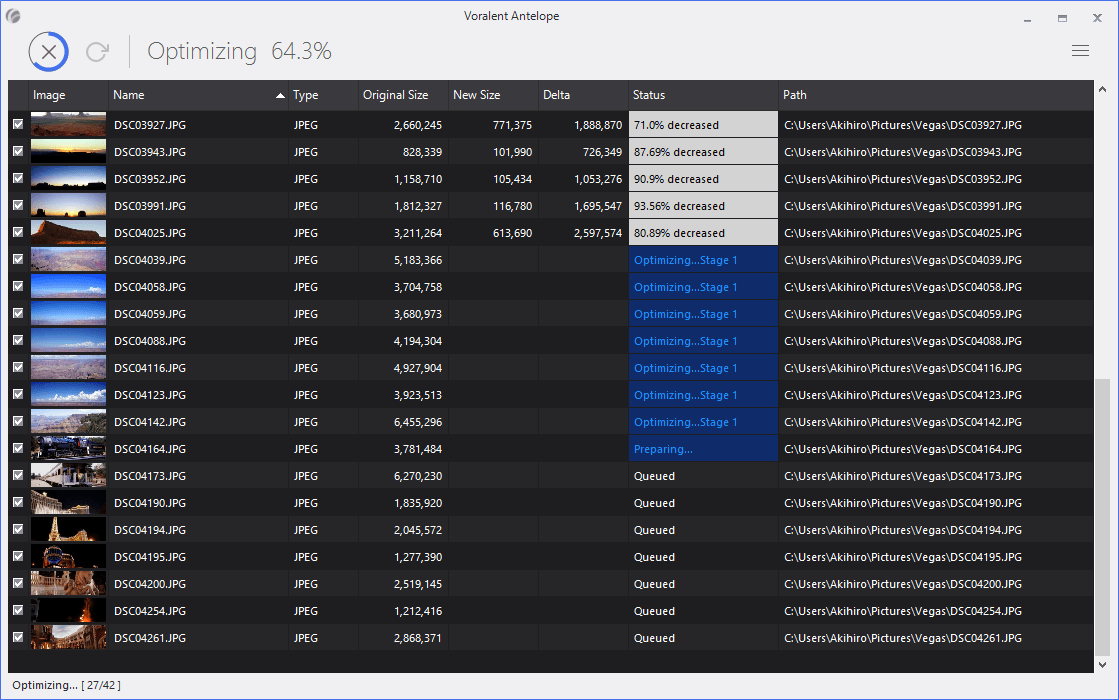
Voralent Antelope работает как локальная программа для пакетного сжатия фото и графики. Она принимает JPEG и PNG, переписывает файлы с более компактными параметрами и показывает, насколько уменьшился размер. Пользователь видит исходный размер, новый размер, разницу и состояние обработки прямо в таблице. Это удобно для папок с десятками изображений: не нужно открывать каждую картинку отдельно, искать функцию экспорта и вручную задавать параметры для каждого файла.
В базовом сценарии работа строится вокруг трёх действий:
добавить изображения в главное окно;
выбрать параметры обработки в боковой панели;
запустить оптимизацию и проверить результат.
Программа особенно полезна там, где размер файла важнее сложной художественной обработки. Например, владелец сайта уменьшает JPEG перед публикацией карточек товаров, автор блога оптимизирует иллюстрации, пользователь отправляет набор фотографий по электронной почте, а администратор готовит графику для справочного раздела. Во всех этих случаях Voralent Antelope закрывает узкую задачу быстрее, чем тяжёлый редактор изображений.
Voralent Antelope не изменяет композицию кадра, не добавляет водяные знаки, не выравнивает горизонт, не удаляет шум, не работает со слоями и не заменяет пакетный конвертер. Если нужно менять размер в пикселях, переименовывать файлы по шаблону, конвертировать RAW или WebP, удобнее смотреть в сторону XnView MP, Converseen, Picosmos Tools или других программ для широкой пакетной обработки. Antelope сильна именно как программа для уменьшения размера изображений в JPEG и PNG.
Краткая карточка программы
| Параметр | Описание |
|---|---|
| Название | Voralent Antelope / Antelope |
| Разработчик | Voralent Computer Solutions |
| Категория | оптимизация изображений |
| Основная задача | уменьшение размера JPEG и PNG |
| Рабочий сценарий | пакетная обработка через drag-and-drop |
| Форматы в основном описании программы | JPEG, PNG |
| Режимы сжатия | Lossless и Lossy Mode |
| Платформа | Windows |
| Язык интерфейса | English |
| Модель распространения в каталогах | Free / Freeware |
| Варианты поставки | Installer и Portable |
| Интерфейс | тёмное главное окно со списком файлов и боковой панелью настроек |
| Базовые элементы результата | Original Size, New Size, Delta, Status |
| Предпросмотр | открывается двойным кликом по элементу списка |
| Основное ограничение | нет функций полноценного фоторедактора и широкой конвертации форматов |
Карточка хорошо показывает характер программы: Voralent Antelope не пытается быть универсальным решением для всей графики. Это компактный оптимизатор, который берёт популярные форматы JPEG и PNG, обрабатывает их пачкой и показывает итог уменьшения веса. Такая специализация снижает порог входа: пользователю не нужно разбираться в слоях, профилях рабочих пространств, пакетных сценариях и экспортных пресетах, если задача сводится к уменьшению размера JPEG или сжатию PNG.
Интерфейс и логика работы
Главное окно Voralent Antelope построено вокруг списка файлов. В центре расположена таблица, куда добавляются изображения. В ней есть колонки Image, Name, Type, Original Size, New Size, Delta, Status и Path. Такой набор полей закрывает всё, что нужно для контроля результата: миниатюра помогает ориентироваться в изображениях, имя файла исключает путаницу, тип показывает формат, размер до и после обработки показывает реальный выигрыш, Delta фиксирует разницу, Status показывает этап, а Path помогает понять, где лежит файл.
В верхней части окна находятся крупные элементы управления. Во время обработки программа показывает состояние Optimizing и процент выполнения. После завершения в заголовке появляется показатель Optimized AVG., который помогает быстро понять средний результат по пачке файлов. Это не заменяет проверку отдельных строк, но даёт общее представление о том, насколько эффективно прошла оптимизация.
В пустом списке отображается подсказка Drop files here to optimize. Она хорошо отражает базовый сценарий: пользователь перетаскивает файлы или папку из Проводника Windows в рабочую область. После добавления изображений таблица заполняется строками, а слева от файлов появляются чекбоксы. Они позволяют выбирать, какие элементы участвуют в обработке.
Правая часть интерфейса открывается через иконку меню. Там находятся настройки JPEG OPTION, PNG OPTION, GIF OPTION и GENERAL OPTION. Главная работа ведётся с JPEG OPTION и PNG OPTION, потому что именно JPEG и PNG описаны как основные форматы программы. Блок GENERAL OPTION управляет способом сохранения, режимом перезаписи, уровнем Optimization Factor, отображением миниатюр и прозрачностью интерфейса.
Интерфейс не перегружен лишними панелями. В Voralent Antelope нет отдельного браузера папок, дерева каталогов, сложной панели инструментов и вкладок с десятками функций. Это плюс для пакетного сжатия фото, но одновременно ограничение для пользователей, которым нужна широкая обработка изображений. Для сценариев просмотра, сортировки и массового редактирования удобнее использовать FastStone Image Viewer, XnView или XnView MP.
Основные функции Voralent Antelope
Пакетная оптимизация изображений
Пакетная обработка — центральная функция Voralent Antelope. Программа принимает несколько файлов за одну операцию и последовательно оптимизирует их. В списке видны строки с отдельными изображениями, поэтому пользователь контролирует не только общий итог, но и результат по каждому файлу. Для JPEG и PNG это особенно полезно: два файла одинакового разрешения могут сжиматься по-разному из-за исходного качества, количества деталей, метаданных, палитры и уже применённой компрессии.
Пакетный режим закрывает несколько типовых задач:
уменьшить вес папки с фотографиями перед отправкой;
подготовить JPEG для публикации на сайте;
сжать PNG-иллюстрации для интерфейса, инструкции или статьи;
убрать лишний вес у изображений, которые уже отобраны и не требуют редактирования;
проверить, насколько меняется размер файлов после удаления метаданных;
обработать набор изображений без открытия каждого файла в редакторе.
В таблице Status отображается состояние элементов. Во время обработки строки переходят через состояния вроде Queued, Preparing и Optimizing. После завершения в строках появляется процент уменьшения, например decreased. Такой вывод удобен тем, что результат виден сразу рядом с именем файла и путём. Пользователь не сравнивает папки вручную и не ищет свойства каждого изображения через контекстное меню Windows.
Lossless-режим
Lossless compression в Voralent Antelope подходит для ситуаций, где нельзя допустить видимого ухудшения изображения. Такой режим нужен для архивных фото, иллюстраций к каталогу, скриншотов интерфейса, изображений для инструкций и любых файлов, которые должны сохраниться без визуальных изменений. Программа переписывает JPEG и PNG более компактно, но не превращает оптимизацию в художественное редактирование.
В демонстрационном примере JPEG-файл с размером 4.25 MBytes и разрешением 3568 × 2000 после lossless-обработки получил размер 2.93 MBytes. Уменьшение составило 30.92%. Этот пример хорошо показывает реальный характер режима: он может дать заметный выигрыш, но не обещает одинаковый результат для всех файлов. Файл, который уже был сжат агрессивно, даст меньшую экономию; изображение с большим количеством служебных данных или неоптимальной структурой может уменьшиться сильнее.
Lossless-режим стоит выбирать, когда файл остаётся частью рабочего архива. Например, фотограф хранит отобранные JPEG после экспорта, администратор сайта готовит изображения товаров, редактор сохраняет скриншоты программы для статьи. В этих задачах важен контроль: картинка должна выглядеть так же, а выигрыш достигается за счёт оптимизации внутренней структуры файла.
Lossy Mode
Lossy Mode в Voralent Antelope предназначен для более сильного уменьшения размера. Этот режим допускает потерю части данных ради компактного файла. Для JPEG программа снижает качество сжатия, для PNG используется подход с уменьшением цветовой информации. Такой режим подходит для публикации в интернете, пересылки, черновых материалов, временных иллюстраций и ситуаций, где важнее вес файла, чем сохранение оригинала без изменений.
В демонстрационном примере тот же JPEG 3568 × 2000 с исходным размером 4.25 MBytes после Lossy Mode получил размер 876 KBytes. Уменьшение составило 79.87%. Это сильное сокращение, но оно требует визуальной проверки. На фотографиях с плавными градиентами, мелкими деталями, текстом или тёмными участками потери могут быть заметнее, чем на простых изображениях.
Lossy Mode не стоит включать для единственного экземпляра фотографии, архивного оригинала или изображения, которое позже будет повторно редактироваться. Сжатие с потерями накапливает артефакты при повторном сохранении. Безопасный сценарий — работать с копиями, проверять изображение через Preview Mode и сохранять исходники отдельно. Особенно важно не удалять оригиналы, если файлы используются для печати, цветокоррекции или последующего монтажа.
Настройки JPEG
В блоке JPEG OPTION расположены параметры, которые относятся к JPEG-файлам. Они управляют способом сохранения, служебными данными и lossy-сжатием. Набор настроек компактный, но его достаточно для типовых задач оптимизации фотографий.
Параметр Progressive включает прогрессивный JPEG. Такой файл загружается поэтапно: сначала появляется грубая версия изображения, затем детализация повышается. Это полезно для веб-страниц, где важно, чтобы пользователь быстрее увидел общий контур картинки. Для локального хранения разница в восприятии меньше, но для сайта Progressive JPEG остаётся практичным вариантом.
Remove Exif & XMP удаляет метаданные Exif и XMP. В них могут храниться модель камеры, дата съёмки, параметры экспозиции, координаты, сведения о программе обработки и другие служебные данные. Удаление Exif и XMP уменьшает вес файла и снижает объём лишней информации в изображении. Для публичной публикации это часто полезно, но для фотоархива может быть нежелательно: без метаданных сложнее сортировать снимки по дате, камере и параметрам съёмки.
Remove ICC Color Profile удаляет ICC color profile. Цветовой профиль описывает, как интерпретировать цвета изображения. Удаление профиля может уменьшить размер файла, но для задач, связанных с печатью, цветокоррекцией и точной передачей оттенков, профиль лучше сохранять. Для иллюстраций в веб-статье или простых фотографий это решение зависит от требований к цвету и от того, насколько важен каждый килобайт.
Lossy Compression Mode включает сжатие JPEG с потерями. В Voralent Antelope этот режим не раскрыт через отдельный ползунок качества JPEG. Пользователь включает или отключает сам режим, а затем оценивает итог по размеру и предпросмотру. Такой подход проще для новичка, но даёт меньше ручного контроля, чем инструменты с точной настройкой процента качества.
Настройки PNG
Блок PNG OPTION относится к PNG-файлам. Этот формат часто используется для скриншотов интерфейса, иконок, схем, изображений с прозрачностью и графики с чёткими границами. В таких файлах важны не только килобайты, но и сохранение резкости текста, линий и прозрачных областей.
Interlaced включает чересстрочную загрузку PNG. Для веб-сценария это означает постепенное проявление изображения при загрузке. Для локального хранения параметр не играет такой роли, но может быть полезен при подготовке иллюстраций для страниц, где картинка открывается по сети.
Remove Embedded Color Profile удаляет встроенный цветовой профиль PNG. Это уменьшает служебную часть файла, но, как и в случае с JPEG, требует понимания задачи. Для технических скриншотов и простых схем удаление профиля часто не критично. Для графики, где важны оттенки, лучше оценивать результат визуально.
Lossy Compression Mode для PNG даёт более сильное уменьшение размера, но меняет подход к хранению цвета. В обзоре BetaNews отмечалась работа lossy-режима PNG через сокращение палитры до 256 цветов. Поэтому такой режим стоит включать для изображений, где упрощение палитры не разрушает вид: простые скриншоты, схемы, интерфейсные иллюстрации, изображения с ограниченным количеством цветов. Для градиентов, сложных фотографий в PNG и изображений с тонкими переходами результат нужно проверять особенно внимательно.
Общие настройки
GENERAL OPTION управляет не конкретным форматом, а поведением программы. На этой панели находятся Optimization Factor, Overwrite Mode, варианты сохранения, Enable Transparency Effect и Show Thumbnail.
Optimization Factor задаёт интенсивность оптимизации. В интерфейсе виден диапазон Low — High и значение 5 как Default. Чем выше фактор, тем агрессивнее и дольше может выполняться оптимизация. Для первых запусков лучше начинать с Default: так проще оценить скорость и итоговый размер. Значение High имеет смысл для файлов, где важен каждый килобайт, но перед обработкой большой папки разумно проверить настройку на небольшой группе изображений.
Overwrite Mode связан с сохранением результата. Этот параметр требует осторожности: при включённой перезаписи пользователь рискует заменить исходники обработанными файлами. Для безопасной работы лучше сохранять результат отдельно или заранее подготовить копию папки. Особенно это важно при Lossy Mode, удалении Exif/XMP и удалении ICC-профиля.
Save to desktop as Antelope сохраняет результат в отдельную папку Antelope на рабочем столе. Такой вариант удобен для сравнения: исходники остаются в прежней папке, а обработанные изображения лежат отдельно. Overwrite in same directory, напротив, работает с сохранением в той же директории. Этот вариант быстрее для рабочего потока, но требует дисциплины с резервными копиями.
Show Thumbnail отвечает за отображение миниатюр в колонке Image. Для больших наборов фото миниатюры помогают ориентироваться, но при слабом компьютере список с превью может работать тяжелее. Enable Transparency Effect относится к визуальному поведению интерфейса и не влияет на результат сжатия.
Как пользоваться Voralent Antelope: пошаговая инструкция
Подготовка файлов
Перед обработкой нужно решить, что будет с исходниками. Это главный практический момент в Voralent Antelope. Программа умеет быстро уменьшать размер JPEG и PNG, но перезапись исходных файлов при неправильном сценарии может привести к потере оригиналов. Для lossless-обработки риск меньше, потому что визуальное качество сохраняется. Для Lossy Mode, удаления Exif/XMP и ICC-профиля нужно работать осторожнее.
Безопасная подготовка выглядит так:
создать копию папки с изображениями;
отделить архивные оригиналы от файлов для публикации;
заранее определить, нужны ли Exif, XMP и ICC color profile;
решить, будет ли результат сохраняться отдельно;
проверить несколько файлов перед обработкой всей папки.
Для сайта, блога и отправки по почте чаще всего создают отдельную папку с копиями. Для фотоархива лучше не включать lossy-сжатие и не удалять метаданные без необходимости. Для скриншотов интерфейса можно отдельно проверить, не ухудшилась ли читаемость текста после сжатия PNG.
Добавление изображений
После запуска пользователь видит пустую таблицу и подсказку Drop files here to optimize. Файлы добавляются перетаскиванием из Проводника Windows в рабочую область. Можно добавить отдельные JPEG и PNG или папку с изображениями. После этого список заполняется строками, где отображаются миниатюры, имена файлов, тип, исходный размер и путь.
Удобно сразу проверить колонку Type. Если в папке лежат лишние файлы, список помогает увидеть, какие изображения попали в обработку. Колонка Path важна при работе с несколькими папками: она показывает полный путь и снижает риск перепутать исходники с копиями.
После добавления изображений стоит просмотреть чекбоксы слева от строк. Они позволяют исключить отдельные файлы из обработки. Например, можно оставить в списке все изображения, но снять отметку с фотографий, которые нельзя сжимать с потерями.
Выбор режима сжатия
Выбор режима зависит от назначения файла. Для архивных фотографий, важных изображений и иллюстраций, где нельзя менять качество, подходит lossless compression. Для публикации в интернете, отправки или временного использования можно включить Lossy Compression Mode, но только после проверки результата.
Практическая схема выбора:
| Задача | Режим | Что проверить |
| Фотоархив | Lossless | сохранность Exif/XMP и визуального вида |
| Изображения для сайта | Lossless или Lossy Mode | вес страницы, чёткость деталей, отсутствие заметных артефактов |
| PNG-скриншоты интерфейса | Lossless, осторожно с Lossy Mode | читаемость текста и тонких линий |
| Изображения для отправки | Lossy Mode при допустимом снижении качества | итоговый размер и внешний вид |
| Каталог товаров | Lossless или умеренный Lossy Mode | цвет, резкость, единообразие карточек |
| Черновые материалы | Lossy Mode | достаточно ли качества для просмотра |
В JPEG OPTION отдельно решается вопрос с Progressive, Remove Exif & XMP, Remove ICC Color Profile и Lossy Compression Mode. В PNG OPTION аналогично проверяются Interlaced, Remove Embedded Color Profile и Lossy Compression Mode. Чем больше служебных данных удаляется, тем легче файл, но тем меньше информации остаётся внутри изображения.
Запуск обработки
После настройки параметров пользователь запускает оптимизацию кнопкой в верхней части окна. Во время работы статус меняется на Optimizing, а строки в таблице показывают этап обработки. В колонке Status видны состояния отдельных файлов, поэтому по списку понятно, какие изображения уже обработаны, какие готовятся и какие находятся в очереди.
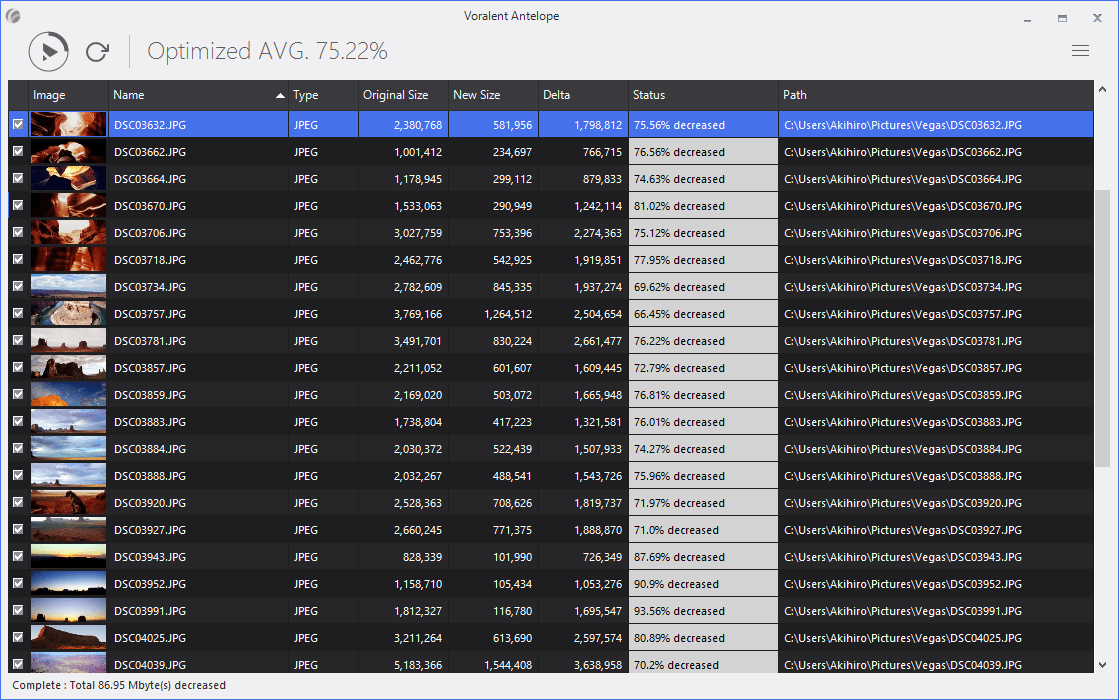
После завершения в верхней части окна отображается средний процент уменьшения. В строках таблицы остаются конкретные значения: Original Size показывает исходный размер, New Size — размер после обработки, Delta — разницу, Status — процент уменьшения. Именно эти колонки нужно использовать для оценки результата, а не только общий показатель.
Если отдельный файл уменьшился значительно сильнее остальных, стоит открыть его в предпросмотре. Сильное уменьшение размера в lossy-режиме может сопровождаться ухудшением мелких деталей. Если файл почти не уменьшился, это не ошибка: исходное изображение уже могло быть хорошо оптимизировано.
Проверка результата
Контроль результата в Voralent Antelope строится вокруг таблицы и Preview Mode. В таблице удобно смотреть числовые показатели, а предпросмотр нужен для визуальной проверки. Это особенно важно для Lossy Mode, PNG с текстом и JPEG с мелкой фактурой.
Проверка должна включать несколько шагов:
сравнить Original Size и New Size;
посмотреть Delta и процент в Status;
открыть несколько файлов с максимальным уменьшением;
проверить изображения с текстом, лицами, градиентами и тёмными участками;

убедиться, что нужные метаданные не удалены, если они важны для архива;
открыть обработанную папку и проверить, куда сохранены файлы.
Для сайта и почты достаточно убедиться, что изображение выглядит нормально на целевом размере просмотра. Для печати, каталога товаров и технических схем нужно быть строже: цветовой профиль, резкость и читаемость мелких элементов могут быть важнее экономии места.
Просмотр изображения
Preview Mode открывается двойным кликом по элементу списка. В этом режиме Voralent Antelope показывает выбранное изображение в отдельной области, а внизу выводит размеры. Предпросмотр полезен именно как быстрый контроль перед тем, как принять результат обработки.
Предпросмотр особенно важен в трёх случаях. Первый — включён Lossy Compression Mode. Второй — обрабатываются PNG-скриншоты с мелким текстом. Третий — удаляются цветовые профили и метаданные. В этих ситуациях числовое уменьшение размера не даёт полного ответа: изображение нужно посмотреть глазами.
Поддерживаемые форматы и ограничения
Voralent Antelope ориентирована на JPEG и PNG. Это главные форматы, вокруг которых построены описание программы, рабочий процесс и основные настройки. JPEG используется для фотографий, изображений с большим количеством оттенков и материалов для веб-публикации. PNG чаще применяют для скриншотов, схем, графики с резкими краями и изображений, где важна прозрачность.
В интерфейсе присутствует блок GIF OPTION с пунктом Interlaced, но основные подтверждённые сценарии Antelope относятся к JPEG и PNG. Поэтому программу корректно рассматривать именно как оптимизатор JPEG и PNG, а не как широкий конвертер изображений. Для WebP, AVIF, HEIC, RAW, SVG, PDF и других форматов нужно использовать другое ПО.
Ограничения программы напрямую следуют из её специализации:
нет универсальной конвертации между десятками форматов;
нет изменения размера по ширине, высоте или проценту;
нет кадрирования и поворота как отдельных задач;
нет водяных знаков, рамок, подписей и шаблонов экспорта;
нет редактора слоёв, кистей, масок и цветокоррекции;
нет точного ползунка качества JPEG в Lossy Mode;
нет полноценного менеджера изображений с каталогами и тегами.
Эти ограничения не делают программу слабой в её задаче. Они показывают, где заканчивается область применения Voralent Antelope. Если нужно просто уменьшить вес набора JPEG/PNG, она подходит. Если требуется переименование, ресайз, конвертация, водяные знаки и цветовые правки, лучше выбрать Free Batch Photo Resizer, Picosmos Tools, XnView MP или Converseen.
Качество сжатия: что влияет на результат
Результат оптимизации зависит не только от настроек Voralent Antelope, но и от самого файла. Два изображения одного формата и разрешения могут уменьшиться по-разному. JPEG с высокой степенью исходного сжатия уже содержит мало избыточных данных, поэтому lossless-выигрыш будет ограниченным. JPEG с метаданными, неоптимальной структурой и более мягким исходным сжатием может уменьшиться заметнее.
Для PNG важны палитра, прозрачность, количество цветов и характер изображения. Скриншот интерфейса с большими однотонными областями сжимается иначе, чем сложная фотография, сохранённая в PNG. Lossy Mode для PNG особенно чувствителен к палитре: если изображение хорошо укладывается в ограниченное количество цветов, результат остаётся аккуратным; если в нём много плавных переходов, потери становятся заметнее.
На качество результата влияют:
исходная степень сжатия JPEG;
наличие Exif, XMP и ICC-профиля;
количество мелких деталей;
наличие текста и тонких линий;
плавность градиентов;
прозрачные области PNG;
выбранный Optimization Factor;
включение или отключение Lossy Compression Mode.
Для публикации в интернете часто важен баланс между весом и внешним видом. Файл не должен быть тяжелее необходимого, но артефакты сжатия не должны портить восприятие. Для архива приоритет другой: лучше получить меньший процент уменьшения, но сохранить исходное качество и служебные данные. Поэтому Voralent Antelope нужно воспринимать не как кнопку, которая всегда даёт одинаковый результат, а как инструмент для контролируемой оптимизации.
Преимущества и ограничения
Плюсы
Пакетная обработка JPEG и PNG. Пользователь добавляет сразу несколько файлов или папку, а программа обрабатывает изображения списком.
Простое добавление через drag-and-drop. Подсказка Drop files here to optimize сразу показывает основной способ работы.
Понятная таблица результата. Колонки Original Size, New Size, Delta и Status дают быстрый контроль по каждому изображению.
Есть lossless compression. Этот режим подходит для уменьшения веса без визуальной потери качества.
Есть Lossy Mode. Режим с потерями даёт более сильное уменьшение размера, когда это допустимо по задаче.
Раздельные настройки JPEG и PNG. JPEG OPTION и PNG OPTION позволяют включать параметры отдельно для каждого формата.

Можно удалять Exif/XMP и цветовые профили. Это полезно для публичной публикации, когда служебные данные не нужны.
Есть Preview Mode. Двойной клик по строке открывает предпросмотр изображения.
Есть варианты сохранения результата. В GENERAL OPTION доступны настройки, связанные с перезаписью и отдельной папкой Antelope.
Не требуется освоение сложного редактора. Программа решает одну задачу и не отвлекает инструментами ретуши.
Минусы
Узкая специализация. Voralent Antelope не заменяет фоторедактор, просмотрщик, менеджер медиатеки или конвертер форматов.
Основной рабочий набор ограничен JPEG и PNG. Для WebP, AVIF, HEIC, RAW и PDF нужны другие инструменты.
Lossy Mode не даёт точной настройки качества JPEG. Пользователь включает режим и проверяет итог, но не выставляет качество отдельным ползунком.
Удаление Exif/XMP может быть нежелательным. Для фотоархива метаданные часто важны.
Удаление ICC-профиля требует осторожности. Для печати и цветокоррекции профиль может быть нужен.
Перезапись исходников требует дисциплины. Перед обработкой лучше работать с копией папки или сохранять результат отдельно.
Нет встроенного ресайза. Программа уменьшает размер файла, но не предназначена для изменения разрешения изображения.
Нет сценариев сложной пакетной обработки. Переименование, водяные знаки, поворот, кадрирование и конвертация не входят в основную логику Antelope.
Системные требования
Для работы Voralent Antelope указан настольный Windows-сценарий. Базовый набор требований включает процессор Intel Core i5 или AMD Athlon 64 с частотой 2GHz or faster, Microsoft Windows 8.1, 2GB RAM и дисплей 1366×768. Эти параметры соответствуют характеру программы: она не занимается монтажом видео, 3D-графикой или обработкой RAW, но пакетная оптимизация изображений всё равно нагружает процессор, особенно при большом количестве файлов и высоком Optimization Factor.
| Компонент | Требование |
| Процессор | Intel Core i5 или AMD Athlon 64, 2GHz or faster |
| Операционная система | Microsoft Windows 8.1 |
| Оперативная память | 2GB RAM |
| Дисплей | 1366×768 |
| Тип работы | локальная обработка изображений |
| Основная нагрузка | процессор и операции чтения/записи файлов |
При работе с несколькими небольшими JPEG программа не требует сложной подготовки. При обработке больших папок важнее свободное место на диске и аккуратный выбор режима сохранения. Если результат сохраняется отдельно, на диске должно хватать места и для исходников, и для обработанной копии. Если включается Overwrite Mode, экономия места появляется быстрее, но риск ошибки выше.
Высокий Optimization Factor может увеличить время обработки. Для слабого компьютера это заметно на больших фотографиях и папках с десятками файлов. Поэтому практичный подход — сначала обработать небольшую группу изображений, оценить скорость и результат, затем запускать всю папку.
Отзывы пользователей и профильных журналов
Мнение профильных изданий
BetaNews рассматривал Voralent Antelope как замену более ранним Voralent JPGMini и PNGMini. В обзоре подчёркивалась простая базовая операция: добавить изображения перетаскиванием и запустить сжатие. Важная техническая деталь — использование OptiPNG и JPEGTran для lossless-сжатия. Такой подход объясняет, почему программа умеет уменьшать размер JPEG и PNG без визуальной потери качества.
Главная претензия BetaNews связана с перезаписью исходных файлов. Для пользователя это критичный момент: программа сжимает быстро, но перед запуском нужно понимать, куда сохраняется результат. В том же обзоре отмечался Lossy Mode, который даёт более сильное уменьшение размера, но не предоставляет тонкой настройки качества. Вывод для практического применения простой: Antelope удобна для быстрой оптимизации, но требует работы с копиями и визуальной проверки результата.
LO4D описывает программу как утилиту для уменьшения размера JPEG и PNG без потери качества, с batch processing, drag-and-drop, раздельными настройками JPEG и PNG, Auto Progressive Convert, Remove Exif Data и Lossy Mode Compression Boost. В таком описании хорошо видна ниша Antelope: это не графический редактор, а инструмент для сжатия изображений пачкой.
MajorGeeks относит Antelope к категории Resize, Rename, Convert и указывает её как бесплатную программу для уменьшения размера JPEG и PNG без потери качества. Для каталогов такого типа важны краткие характеристики: разработчик, размер, лицензия, совместимость и оценка. В случае Antelope карточки каталогов сходятся в одном: программа простая, бесплатная и ориентирована на JPEG/PNG.
Пользовательские оценки
В пользовательском профиле Software Informer у Antelope отображается оценка 4 из 5 по 75 голосам. Распределение выглядит ровно: 25 оценок на 5 stars, 28 оценок на 4 stars и 22 оценки на 3 stars, без оценок 1 и 2 stars. Это не заменяет полноценный анализ отзывов, но показывает, что программа воспринималась как рабочий инструмент без резкого негативного перекоса.
Среднее мнение по открытым карточкам и обзорам можно свести к нескольким тезисам. Пользователи ценят простоту, бесплатность, drag-and-drop, пакетную обработку и видимый результат в таблице. К ограничениям относят узкий набор форматов, отсутствие тонкого контроля над lossy-сжатием и необходимость следить за перезаписью исходников.
Для новичка это означает, что Voralent Antelope легко освоить, но нельзя запускать её без понимания настроек сохранения. Для опытного пользователя программа интересна как компактный инструмент под одну задачу: быстро прогнать папку JPEG/PNG и получить уменьшенный вес без запуска тяжёлого редактора.
Сравнение с аналогами
Voralent Antelope нужно сравнивать не с любым графическим редактором, а с программами, которые занимаются сжатием, пакетной обработкой или конвертацией изображений. Она выигрывает простотой, но уступает по форматам, ручному контролю и широте инструментов.
| Программа | Основная задача | Форматы и охват | Платформы | Чем отличается от Voralent Antelope |
| Voralent Antelope | пакетная оптимизация JPEG и PNG | JPEG, PNG | Windows | проще и уже по назначению; акцент на быстром сжатии |
| Caesium Image Compressor | сжатие изображений с настройкой качества и размера | JPG, PNG, WebP, TIFF | Windows, macOS, Linux | шире по платформам и современным форматам |
| XnConvert | пакетная конвертация и обработка | 500+ форматов, десятки операций | Windows, macOS, Linux | значительно шире по функциям: resize, crop, adjustments, filters |
| RIOT | визуальная оптимизация изображений для веба | JPEG, WEBP, GIF, PNG на выходе | Windows | больше ручного контроля и предпросмотра до/после |
| FileOptimizer | lossless-оптимизация разных типов файлов | изображения, документы, архивы и другие форматы | Windows | универсальнее, но менее сфокусирован на простом фото-сценарии |
| Converseen | пакетная конвертация и изменение размера | 100+ форматов | Windows, Linux, macOS, FreeBSD | подходит для массового ресайза и конвертации, а не только сжатия |
| Free Batch Photo Resizer | пакетное изменение размера фото | фотоформаты для ресайза | Windows | полезнее, когда нужно менять разрешение, а не только вес файла |
Voralent Antelope и Caesium Image Compressor
Caesium Image Compressor ближе всего по смыслу: он тоже ориентирован на уменьшение размера изображений. Главное отличие — более современный набор форматов и кроссплатформенность. Caesium поддерживает JPG, PNG, WebP и TIFF, поэтому удобнее для пользователей, которые готовят изображения не только в классических форматах, но и в WebP.
Voralent Antelope проще. Её интерфейс быстрее осваивается, а рабочий процесс сводится к добавлению файлов и запуску оптимизации. Caesium лучше подходит тем, кто хочет управлять качеством, разрешением и современными форматами. Antelope — тем, кому нужно быстро уменьшить вес JPEG/PNG на Windows.
Voralent Antelope и XnConvert
XnConvert — это не прямой оптимизатор под одну кнопку, а полноценный пакетный конвертер. Он умеет работать с большим количеством форматов, применять операции resize, crop, color adjustments, filters и другие действия. Если нужно изменить размеры сотни изображений, конвертировать HEIC в JPEG, подготовить RAW-превью или добавить обработку к группе файлов, XnConvert сильнее.
Voralent Antelope выигрывает там, где сложность XnConvert избыточна. Для папки с JPEG-фотографиями, которые нужно облегчить без настройки цепочки действий, Antelope быстрее приводит пользователя к результату. Она не требует собирать список операций и выбирать формат экспорта.
Voralent Antelope и RIOT
RIOT рассчитан на более ручной подбор результата. Он полезен, когда пользователь хочет видеть сравнение до и после, подбирать параметры качества и добиваться целевого размера файла. Для веб-дизайнера или автора сайта такой контроль может быть важнее скорости.
Voralent Antelope действует проще: пакет, настройки, оптимизация, таблица результата. Она удобнее для однотипных папок, где не нужно подбирать качество для каждого изображения. RIOT лучше, когда один файл нужно довести до конкретного веса и внимательно посмотреть разницу.
Voralent Antelope и FileOptimizer
FileOptimizer шире по назначению. Он занимается lossless-оптимизацией не только изображений, но и множества других типов файлов. Это инструмент для пользователей, которым нужно уменьшать размер документов, архивов, графики и других файлов в одном рабочем процессе.
Voralent Antelope понятнее для фото и PNG-графики. В ней интерфейс сразу показывает изображения, миниатюры, размеры и статусы. Если задача ограничена JPEG и PNG, Antelope выглядит проще. Если нужно оптимизировать разнородные папки с PDF, офисными документами и графикой, FileOptimizer практичнее.
Voralent Antelope и программы со страниц freeexe
Для смежных задач на freeexe есть несколько полезных направлений. XnView и XnView MP подходят для просмотра, организации и конвертации изображений. FastStone Image Viewer удобен как просмотрщик с дополнительными функциями обработки. GIMP и Paint.NET нужны для ручной правки. Free Batch Photo Resizer, Picosmos Tools и Converseen лучше подходят для пакетных действий, где требуется не только сжатие, но и изменение размера или конвертация.
Для кого Voralent Antelope подходит
Voralent Antelope лучше всего подходит пользователям Windows, которым нужно уменьшить размер JPEG и PNG без изучения сложного графического ПО. Это программа для конкретной операции: добавить изображения, выбрать режим, запустить оптимизацию, проверить вес и внешний вид.
Программа подходит для следующих сценариев:
Владелец сайта или блога. Нужно подготовить изображения перед публикацией, уменьшить вес страницы и не открывать каждый файл в редакторе.

Пользователь с большим фотоархивом. Нужно освободить место за счёт оптимизации JPEG без видимой потери качества.
Редактор инструкций. Нужно сжать PNG-скриншоты и JPEG-иллюстрации перед размещением в статье.
Администратор интернет-каталога. Нужно обработать папку товарных фотографий и быстро увидеть разницу в размере.
Пользователь, который отправляет фото по почте. Нужно уменьшить общий вес вложений.
Человек, которому важна простота. Не нужно осваивать XnConvert, GIMP или другие более крупные инструменты ради одной операции.
Для новичка сильная сторона Voralent Antelope — понятная схема работы. Для опытного пользователя — скорость однотипной обработки. Для владельца сайта — возможность быстро снизить вес графики перед загрузкой. Для архива — lossless-сценарий, при котором изображение сохраняет визуальное качество.
Когда лучше выбрать другую программу
Voralent Antelope не подходит для задач, выходящих за пределы JPEG/PNG-оптимизации. Если пользователю нужно менять разрешение, преобразовывать форматы, добавлять водяные знаки или выполнять цветовые правки, Antelope станет лишним промежуточным звеном.
Другую программу лучше выбрать, когда нужно:
конвертировать WebP, AVIF, HEIC, RAW, SVG или PDF;
менять размер изображения по ширине, высоте или проценту;
кадрировать, поворачивать или выравнивать фото;
добавлять водяные знаки, рамки, текст и логотипы;
переименовывать файлы по шаблону;
применять фильтры, цветокоррекцию и эффекты;
работать на macOS или Linux;
задавать точное качество JPEG вручную;
сравнивать до/после с детальной настройкой;
оптимизировать не только изображения, но и документы, архивы, таблицы, презентации.
Для конвертации и массовых операций лучше подходит XnConvert. Для современного сжатия с WebP — Caesium Image Compressor. Для ручного подбора качества — RIOT. Для универсальной lossless-оптимизации разных файлов — FileOptimizer. Для простого просмотра и организации коллекции — FastStone Image Viewer, XnView или XnView MP.
Частые ошибки при работе
Запуск обработки без копии исходников
Главная ошибка — запускать сжатие на единственной папке с оригиналами. Даже когда используется lossless compression, безопаснее сначала проверить настройки сохранения. При Lossy Mode, удалении Exif/XMP и ICC-профиля копия обязательна. Обработанный файл может стать легче, но вернуть удалённые метаданные или потерянные детали из него уже нельзя.
Включение Lossy Mode для архивных фотографий
Lossy Mode нужен для уменьшения веса, а не для хранения исходников. Если фотография важна, используется в каталоге, печати или дальнейшей обработке, лучше выбирать lossless. Lossy-сжатие стоит применять к копии, предназначенной для публикации, отправки или временного просмотра.
Удаление Exif и XMP без понимания задачи
Remove Exif & XMP уменьшает файл и убирает служебную информацию. Это полезно для публичных изображений, но плохо для фотоархива. После удаления метаданных сложнее сортировать снимки по дате, камере, объективу и параметрам съёмки. Перед включением этой опции нужно решить, важны ли эти данные.
Удаление ICC-профиля перед печатью
Remove ICC Color Profile и Remove Embedded Color Profile уменьшают файл, но могут повлиять на управление цветом. Для изображений, которые готовятся к печати или цветокоррекции, профиль лучше сохранить. Для обычной веб-публикации решение зависит от требований к цвету и от исходного файла.
Оценка результата только по проценту сжатия
Большой процент уменьшения выглядит привлекательно, но не гарантирует хороший визуальный результат. После Lossy Mode нужно открыть изображение через Preview Mode и посмотреть детали. Особенно внимательно проверяются лица, текст, логотипы, тонкие линии, градиенты и тёмные области.
Ожидание одинакового результата от всех файлов
Оптимизация не даёт одинакового процента для каждой картинки. Уже сжатый JPEG может уменьшиться немного. PNG-скриншот с простой палитрой может уменьшиться сильнее. Файл с метаданными может заметно потерять вес после Remove Exif & XMP. Поэтому таблицу нужно читать построчно, а не только по среднему значению Optimized AVG.
Использование Antelope вместо пакетного редактора
Voralent Antelope не предназначена для изменения разрешения, переименования, конвертации и правки изображения. Если задача включает несколько действий, лучше сразу выбрать инструмент с пакетными операциями. Antelope стоит использовать там, где нужна именно оптимизация JPEG и PNG.
Практические сценарии настройки
Для сайта и блога
Для сайта важны размер файла и скорость загрузки страницы. В JPEG OPTION можно включить Progressive, а для публичных фотографий — Remove Exif & XMP, если метаданные не нужны. Lossy Mode подходит для копий изображений, которые уже подготовлены к публикации. После обработки нужно проверить несколько файлов с сильным уменьшением и убедиться, что нет заметных артефактов.
Для PNG-скриншотов сайта или программы лучше начать с lossless-режима. Если включается Lossy Compression Mode, нужно проверить читаемость текста. Скриншоты часто содержат мелкие элементы интерфейса, поэтому агрессивное уменьшение палитры может испортить вид.
Для фотоархива
Для архива безопаснее использовать lossless compression. Exif и XMP лучше сохранить, потому что в них содержится полезная информация о съёмке. ICC color profile тоже стоит оставлять, если изображения могут использоваться для печати или дальнейшей обработки. Результат лучше сохранять отдельно, чтобы сравнить папки и убедиться, что исходники не заменены.
Для отправки по почте
Для отправки важен общий размер вложений. Здесь можно использовать Lossy Mode на копиях файлов. Если получателю нужно просто посмотреть изображения на экране, умеренная потеря качества часто допустима. После обработки стоит отсортировать таблицу по Delta или посмотреть строки с максимальным уменьшением, затем открыть несколько изображений через Preview Mode.
Для товарных карточек
Для интернет-каталога важны единообразие, резкость и цвет. Voralent Antelope помогает уменьшить вес файлов после основной подготовки изображений. Сначала фотографии обрезают, выравнивают и приводят к нужному размеру в другом редакторе, затем оптимизируют в Antelope. Remove Exif & XMP можно включать, если служебные данные не используются. ICC-профиль лучше удалять только после проверки цвета в готовом каталоге.
Для инструкций и обзоров программ
Скриншоты интерфейса обычно сохраняют в PNG. Для них важна резкость текста, поэтому lossless-режим предпочтительнее. Lossy Mode для PNG можно использовать только после визуальной проверки. Если скриншот содержит мелкие надписи, пиктограммы и таблицы, качество важнее максимального уменьшения размера.
Итоговая оценка Voralent Antelope
Voralent Antelope — узкая, понятная и полезная программа для уменьшения размера JPEG и PNG на Windows. Её сильная сторона — быстрый пакетный сценарий: drag-and-drop, список файлов, кнопка оптимизации, таблица с Original Size, New Size, Delta и Status, предпросмотр двойным кликом и раздельные настройки JPEG/PNG. Она подходит пользователям, которым не нужен редактор изображений, но нужно быстро облегчить папку с фотографиями или PNG-графикой.
Лучший сценарий для Voralent Antelope — локальная обработка копий файлов. Для архива выбирается lossless compression, для публикации и отправки можно использовать Lossy Mode с обязательной проверкой результата. Remove Exif & XMP и удаление цветовых профилей полезны не всегда: эти параметры нужно включать только тогда, когда служебные данные действительно не нужны.
Программа не подходит для широкой конвертации, ресайза, правки изображений и современных форматов вроде WebP, AVIF, HEIC и RAW. В таких задачах лучше использовать XnConvert, Caesium Image Compressor, RIOT, FileOptimizer или смежные программы из раздела графики на freeexe. Но если задача формулируется просто — уменьшить вес JPEG и PNG без лишней настройки, Voralent Antelope остаётся удобным специализированным инструментом.
Список изменений
История версий:
- таблица с Image, Name, Type, Original Size, New Size, Delta, Status и Path;
- графическое отображение среднего результата после обработки;
- Preview Mode через двойной клик по элементу списка;
- JPEG OPTION с Progressive, Remove Exif & XMP, Remove ICC Color Profile и Lossy Compression Mode;
- PNG OPTION с Interlaced, Remove Embedded Color Profile и Lossy Compression Mode;
- GENERAL OPTION с Optimization Factor, Overwrite Mode, сохранением в папку Antelope, прозрачностью интерфейса и миниатюрами.


 *EXE — расширение исполняемого файла. Сайт является партнером проекта
Оставте свой отзыв о Voralent Antelope