

Waifu2x-Extension-GUI — настольная Windows-программа для нейросетевого увеличения изображений, анимации и видео. Она объединяет несколько движков super-resolution и frame interpolation в одном графическом интерфейсе: пользователь добавляет файл, выбирает алгоритм обработки, настраивает масштаб, шумоподавление, выходную папку, параметры видео и запускает обработку через кнопку Start. В отличие от простых онлайн-апскейлеров, Waifu2x-Extension-GUI работает локально, поддерживает пакетную обработку и рассчитана не только на одиночные картинки, но и на GIF, APNG, WebP и видеоролики.
Программа особенно интересна тем, кому нужен апскейл изображений без ручного пересохранения каждого файла в графическом редакторе. Она закрывает несколько задач: увеличение аниме-арта, обработка сканов, улучшение низкого разрешения у старых картинок, подготовка GIF к публикации, увеличение видео и интерполяция кадров после масштабирования. Для сравнения с обычными редакторами можно держать рядом разделы сайта с графическими редакторами, просмотрщиками изображений, GIMP, Krita, Paint.NET, XnView и XnView MP: эти программы полезны для просмотра, ретуши, ручной правки и каталогизации, но Waifu2x-Extension-GUI сосредоточена именно на автоматическом увеличении и обработке через встроенные модели.
Главная особенность программы — сочетание нескольких подходов к улучшению качества. В одном окне доступны Waifu2x, Real-ESRGAN, Real-CUGAN, SRMD, RealSR, Anime4K, ACNet, RTX Super Resolution и движки для интерполяции кадров RIFE, CAIN, DAIN, IFRNet. Благодаря этому Waifu2x-Extension-GUI не привязана к одному типу исходника: аниме-иллюстрация, фотография, скриншот, GIF и видео требуют разных настроек, и программа даёт выбор, а не заставляет применять один универсальный фильтр ко всему.
Что такое Waifu2x-Extension-GUI
Waifu2x-Extension-GUI выросла вокруг идеи Waifu2x: увеличить изображение не обычной растяжкой пикселей, а через модель, которая восстанавливает более аккуратные контуры и снижает шум. Оригинальная идея Waifu2x хорошо известна по увеличению anime-style art, но Waifu2x-Extension-GUI расширяет этот сценарий: программа работает с изображениями, анимацией и видео, добавляет выбор движков, пресеты, настройки GPU, пакетный режим и дополнительные параметры вывода.
В названии важно слово Extension. Это не просто окно для одного алгоритма Waifu2x. Программа выступает оболочкой, где пользователь выбирает, чем именно обрабатывать файл: Waifu2x-NCNN-Vulkan, RealESRGAN-NCNN-Vulkan, Real-CUGAN-ncnn-vulkan, Anime4KCPP, Waifu2x-caffe, Waifu2x-converter, SRMD-NCNN-Vulkan, RealSR-NCNN-Vulkan, SRMD-CUDA, RTX Super Resolution. Для видео добавлены отдельные инструменты: анализ кадров, аппаратное кодирование, контейнеры вывода, интерполяция FPS, работа с фрагментами и динамический RAM Cache.
В типичном графическом редакторе увеличение делается через resize: пользователь задаёт новый размер, выбирает метод интерполяции и получает более крупную картинку. Такой подход меняет геометрию изображения, но не восстанавливает детали. Waifu2x-Extension-GUI работает иначе: она применяет нейросетевые модели и пытается сохранить линии, текстуры, границы объектов, контуры персонажей, элементы интерфейса и мелкие детали. Поэтому программа полезна там, где обычное масштабирование даёт мыло, зубчатые края и заметные JPEG-артефакты.
Сильнее всего логика Waifu2x-Extension-GUI раскрывается в трёх сценариях:
изображения — увеличение одиночных файлов и папок с картинками;
анимация — обработка GIF, APNG и WebP с сохранением последовательности кадров;
видео — апскейл роликов, настройка кодирования и интерполяция кадров.
В главном окне заметно, что программа проектировалась как рабочая панель для большого числа задач, а не как минимальный апскейлер с одной кнопкой. Сверху расположены вкладки Home, Engine settings, Video settings, Image settings, Additional settings, Compatibility test. В центре находится зона Files List с подсказкой Drag and drop files or folders here, ниже — параметры масштаба, шумоподавления, сохранения результата, выходной папки и запуска обработки.

Для каких задач подходит программа
Waifu2x-Extension-GUI удобна не для любого редактирования, а для конкретного набора задач, связанных с увеличением, очисткой и пересборкой медиафайлов. В ней нет полноценной ретуши кистями, слоёв, масок, цветовых кривых и ручной пластики, как в GIMP, Krita или Paint.NET. Зато есть инструменты, которые в обычном редакторе приходится собирать из нескольких операций: масштабирование, шумоподавление, подбор модели, пакетный запуск, обработка кадров и сохранение результата.
Увеличение аниме-арта и иллюстраций
Waifu2x изначально ассоциируется с 2D-артом: персонажами, фан-артом, сканами манги, кадрами из аниме, аватарами, стикерами, фрагментами визуальных новелл. Waifu2x-Extension-GUI развивает этот сценарий за счёт моделей для 2D anime и отдельных настроек для animated image. На вкладке Engine settings для изображения и анимации можно выбирать разные движки: например, один алгоритм для статичной картинки и другой для GIF или WebP.
Для иллюстраций важны чёткие линии и ровные цветовые области. Обычное увеличение часто делает контуры расплывчатыми, а резкость после resize создаёт ореолы. В Waifu2x-Extension-GUI пользователь регулирует Scale ratio и Denoise level, а также выбирает движок в Quick Engine Switch или более подробно на вкладке Engine settings. Такой подход помогает подобрать обработку под конкретный тип изображения: чистый арт, старый JPEG, скан с шумом, кадр из видео или низкое разрешение после сжатия.
Увеличение фотографий
Программа работает не только с аниме. В списке встроенных алгоритмов есть Real-ESRGAN, Real-CUGAN, RealSR и SRMD, которые применяются к разным типам изображений. Для фотографий логично начинать с Real-ESRGAN или RealSR, потому что фото отличается от 2D-арта: там больше полутонов, фактуры кожи, мелких текстур, шумов, оптики и сжатия. В интерфейсе это отражено в настройках Image Style, где для статичных изображений можно выбирать 3D Real-life или другие варианты в зависимости от движка.
При работе с фотографиями важно не ждать от программы невозможного. Waifu2x-Extension-GUI увеличивает изображение и восстанавливает воспринимаемую детализацию, но не превращает сильно смазанный кадр в достоверную фотографию с реальными деталями. Если в исходнике нет информации, модель строит правдоподобный результат на основе обученных закономерностей. Поэтому для архивных фото, портретов, старых снимков и изображений с лицами результат всегда нужно проверять вручную, особенно перед печатью или публикацией.
Улучшение скриншотов и интерфейсных изображений
Скриншоты программ, интерфейсов, старых игр и меню часто содержат мелкий текст, прямые линии, пиксельную графику и ограниченную палитру. Waifu2x-Extension-GUI можно использовать для увеличения таких файлов, но настройки нужно подбирать осторожно. Слишком сильное шумоподавление сгладит мелкий текст, а неподходящий движок может исказить пиксельные элементы. Для скриншотов полезно сохранять исходные пропорции через Keep Aspect Ratio и работать с умеренным масштабом.
Для подготовки материалов на сайт удобно сочетать Waifu2x-Extension-GUI с просмотрщиками вроде FastStone Image Viewer, IrfanView, XnView или XnView MP. Waifu2x-Extension-GUI выполняет увеличение и очистку, а просмотрщик помогает быстро отобрать удачные результаты, переименовать файлы, сравнить размеры и разложить изображения по папкам.
Пакетная обработка коллекций
Пакетный режим — одна из главных причин использовать Waifu2x-Extension-GUI вместо веб-инструмента. В зону Files List можно добавлять файлы и папки, а затем применять одинаковые настройки к нескольким объектам. Это удобно для коллекций арта, стикерпаков, кадров, иллюстраций к статье, наборов сканов и больших папок с изображениями, где ручное увеличение каждого файла заняло бы слишком много времени.
В настройках сохранения предусмотрены параметры, которые особенно важны при массовой обработке: Output Folder, Overwrite, Keep original file name, Keep parent folder, Keep ALL parent folders, Delete original files, Replace original file, Re-process finished files, Auto-open after finish. Эти элементы помогают контролировать структуру результата. Например, при обработке папки с вложенными каталогами полезно сохранять родительские папки, а при повторном запуске — учитывать, нужно ли заново обрабатывать уже готовые файлы.
Обработка GIF, APNG и WebP
Animated GIF, APNG и WebP отличаются от обычных изображений тем, что содержат последовательность кадров. Waifu2x-Extension-GUI рассматривает их как animated image и позволяет задавать отдельный Scale ratio и Denoise level для анимации. В главном окне рядом с параметрами для Image есть отдельные значения для Animated Image, поэтому можно, например, увеличить статичные картинки и GIF разными настройками в рамках одного рабочего процесса.
Для GIF важны два фактора: качество кадров и итоговый размер файла. После увеличения анимация становится крупнее не только визуально, но и по объёму. Если исходный GIF был сжат, модель может сгладить шум и улучшить края, но итоговый файл всё равно нужно проверять: плавность, вес, цветовые переходы, отсутствие мерцания и правильную скорость воспроизведения.
Апскейл видео
Видеорежим Waifu2x-Extension-GUI рассчитан на более тяжёлые задачи. Программа обрабатывает ролик как последовательность кадров, применяет выбранный алгоритм увеличения, а затем собирает результат с заданными параметрами кодирования. На вкладке Video settings находятся настройки Frame Interpolation, Frame Interpolation Engine, Model, GPU ID, Multi GPU, Tile size, Format, Hardware-accelerated Encoding, Platform, Codec, Preset, Hardware-accelerated Decoding, Dynamic RAM Cache и Frame Analysis.
Для старых аниме-клипов, заставок, коротких роликов, фрагментов игр и низкого разрешения видео Waifu2x-Extension-GUI даёт больше контроля, чем простой конвертер. Однако видеозадачи требуют больше времени, свободного места и ресурсов GPU. При работе с длинными роликами важно заранее настроить сегментацию через Process video by segment и проверить кодирование на коротком фрагменте, а не запускать сразу полный фильм или большую серию файлов.
Интерфейс и логика работы
Интерфейс Waifu2x-Extension-GUI делится на несколько зон. Он не выглядит как современный минималистичный редактор, но в нём логично разнесены основные операции: добавление файлов, выбор движка, настройка качества, параметры вывода, работа с видео, дополнительные опции и проверка совместимости.
Вкладка Home
Основная вкладка Home используется как стартовая панель. В верхней части находится список файлов Files List, куда пользователь перетаскивает изображения, папки, GIF, APNG, WebP или видео. Под списком расположена панель с иконками для операций с очередью: удаление, очистка, добавление файлов, добавление папки, сохранение или работа с настройками. Рядом находятся выпадающие элементы Settings Presets и Quick Engine Switch.
Ниже расположены параметры масштаба и качества:
| Элемент интерфейса | Что настраивает |
|---|---|
| Custom resolution | ручное задание ширины и высоты результата |
| Apply | применение заданного размера |
| Cancel | отмена изменения custom resolution |
| Keep Aspect Ratio | сохранение пропорций при изменении размера |
| Scale ratio: Image | масштаб статичных изображений |
| Scale ratio: Animated Image | масштаб анимированных изображений |
| Scale ratio: Video | масштаб видео |
| Denoise level: Image | шумоподавление для статичных изображений |
| Denoise level: Animated Image | шумоподавление для анимации |
| Denoise level: Video | шумоподавление для видео |
| Static Images Quality | качество сохранения статичных изображений |
| Save Static Images as | формат сохранения статичных изображений |
| Output Folder | папка результата |
| Start | запуск обработки |
Такой набор элементов позволяет настроить общий сценарий прямо на стартовой вкладке. В простом случае пользователь не открывает глубокие параметры: добавляет файл, выбирает пресет, задаёт масштаб, выбирает папку и запускает обработку.
Вкладка Engine settings
Вкладка Engine settings отвечает за выбор алгоритмов и движков. Здесь задаются разные обработчики для Image, Animated Image и Video. В верхней части расположены выпадающие списки, где выбирается движок для каждого типа файла. Ниже идут вкладки конкретных движков: Waifu2x-ncnn-vulkan, Anime4K, Real-ESRGAN, Real-CUGAN, RTX Super-Res, Waifu2x-caffe, Waifu2x-converter, SRMD-NCNN-Vulkan, RealSR-NCNN-Vulkan.
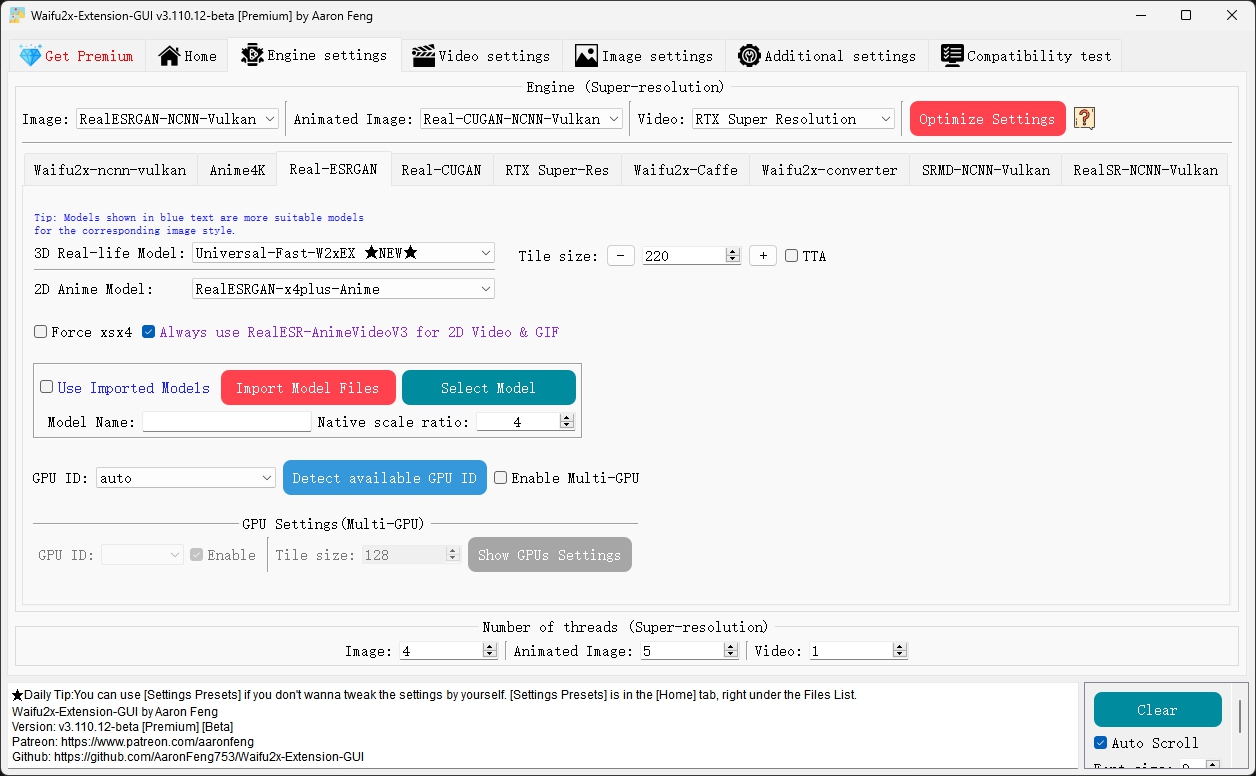
На этой вкладке находятся параметры, которые напрямую влияют на скорость и качество: Model, Tile size, TTA, GPU ID, Detect available GPU ID, Enable Multi-GPU, Number of threads. Например, Tile size помогает разделять изображение на части при обработке, что важно для больших файлов и ограниченной видеопамяти. TTA повышает тщательность обработки, но увеличивает нагрузку. GPU ID и Enable Multi-GPU нужны, когда в системе несколько графических адаптеров или требуется выбрать конкретный GPU.
Вкладка Video settings
Video settings — отдельный центр управления видео. Здесь включается Audio denoise, задаётся Encoding Quality, выбирается Frame Codec, включается Frame Interpolation, выбирается Frame Interpolation Engine, модель интерполяции, GPU, многопоточность, контейнер результата, аппаратное кодирование и декодирование.

Видеонастройки полезны не только при увеличении разрешения. Программа может применять Frame Interpolation после апскейла, чтобы повысить плавность движения. В выпадающем списке Frame Interpolation Engine выбирается движок, например RIFE-ncnn-vulkan. Параметр Target FPS на главной вкладке задаёт итоговую частоту кадров, а блок Frame Analysis помогает анализировать кадры для повышения качества и ускорения обработки.
Вкладка Image settings
Image settings используется для параметров статичных изображений. В обзоре программы важно понимать, что эта вкладка не заменяет графический редактор. Здесь нет ручной ретуши и рисования; её задача — уточнить режим обработки изображений и параметры сохранения. Основная работа всё равно строится вокруг масштаба, шумоподавления, качества вывода и движка super-resolution.
Вкладка Additional settings
Вкладка Additional settings содержит служебные параметры поведения программы. Здесь задаются расширения входных файлов, пользовательский шрифт, обновления, автосохранение настроек, сканирование подпапок, поведение при выходе, число повторов, гиперпоточность, автооптимизация движка, RAM Cache Validity Check, архивирование списка файлов, запрет Gitee, канал обновления, автопрокрутка списка файлов, отображение внутреннего прогресса, скрытие настроек, кэш видео, звуковые уведомления, авто I/O redirection, конвертация в MP4, сохранение постоянного FPS видео, резерв видеопамяти, предупреждение о недостатке VRAM, синхронизация aspect ratio и язык интерфейса.

Эта вкладка важна при регулярной работе. Например, Scan sub-folders нужен, когда пользователь добавляет папку с вложенными каталогами. Prompt when exit защищает от случайного закрытия во время настройки. Reserved VRAM и Insufficient VRAM warning помогают работать с большими файлами на видеокартах с ограниченной памятью. Language задаёт язык интерфейса, но русского варианта в списке языков Waifu2x-Extension-GUI нет: интерфейс рассчитан на English, 简体中文 и 繁體中文.
Основные функции Waifu2x-Extension-GUI
Waifu2x-Extension-GUI стоит рассматривать как рабочую среду для апскейла, а не как один фильтр. Пользователь выбирает, какие файлы добавить, какой движок применить, как сохранить результат и что делать после завершения. Программа берёт на себя повторяющиеся технические этапы: подготовку кадров, вызов движков, сохранение, сборку анимации или видео, обработку очереди.
Увеличение изображений
Главная функция — нейросетевое увеличение изображений. Пользователь задаёт Scale ratio: Image, выбирает уровень Denoise level: Image, формат сохранения через Save Static Images as, качество через Static Images Quality, а затем запускает обработку. Если нужен точный размер, используется блок Custom resolution, где вручную задаются Width и Height в пикселях.
Для одиночных файлов процесс простой: картинка добавляется в список, выбирается масштаб, указывается папка результата и запускается обработка. Для папки важнее правильно настроить сохранение структуры: Keep parent folder, Keep ALL parent folders, Keep original file name. Если включить Overwrite или Replace original file, программа будет работать агрессивнее, поэтому такие параметры требуют внимательной проверки перед запуском.
Увеличение изображений особенно полезно для:
небольших иллюстраций, которые нужно подготовить к публикации;
старых JPEG-файлов с шумом и сжатием;
сканов, где нужно сделать линии более читаемыми;
обложек, аватаров, превью и стикеров;
изображений для статьи, где важен размер и читаемость деталей;
кадров из старых видео, сохранённых как картинки.
Шумоподавление
Параметры Denoise level разделены для Image, Animated Image и Video. Это правильная логика: шум в статичной картинке, GIF и видео проявляется по-разному. В старом JPEG шум и артефакты обычно лежат вокруг контуров и цветовых переходов. В GIF могут появляться цветовые ступени и мерцание. В видео к шуму добавляются сжатие, движение и межкадровые изменения.
Шумоподавление нужно применять умеренно. Низкий уровень помогает убрать мелкую зернистость и JPEG-мусор, но высокий уровень может сгладить фактуру, мелкие линии и текст. Для аниме-арта это часто заметно на волосах, ресницах, складках одежды и тонких линиях. Для фотографий — на коже, траве, ткани, кирпичной кладке и мелких предметах. Поэтому правильный порядок работы такой: сначала подобрать масштаб, затем проверить движок, потом повышать denoise только при видимых артефактах.
Пакетная обработка файлов и папок
Пакетная обработка в Waifu2x-Extension-GUI нужна, когда файлов много. Программа принимает в Files List не только одиночные изображения, но и папки. При включённом Scan sub-folders она учитывает вложенные каталоги. Это удобно для каталогов с артами, наборами кадров, папками проекта, сканами страниц или материалами для сайта.
Практическая ценность batch upscale проявляется в контроле очереди. Пользователь не открывает каждый файл в отдельном редакторе, а настраивает общий профиль: движок, масштаб, шумоподавление, формат, выходную папку, качество, поведение после завершения. После этого программа последовательно обрабатывает список и показывает прогресс, время, оставшееся время и ETA.
Для регулярной обработки полезны такие элементы:
| Настройка | Практический смысл |
|---|---|
| Settings Presets | быстрый выбор набора параметров |
| Quick Engine Switch | смена движка без глубокого перехода по вкладкам |
| Re-process finished files | повторная обработка уже завершённых файлов |
| Auto archive Files List | сохранение списка файлов |
| Auto Scroll | удобный просмотр прогресса очереди |
| Auto-open after finish | открытие результата после завершения |
| Do nothing when finished | отсутствие автоматического действия после обработки |
Обработка GIF, APNG и WebP
Анимация требует отдельного подхода: каждый кадр нужно увеличить, обработать, затем собрать обратно. В Waifu2x-Extension-GUI для animated image выделены собственные значения Scale ratio и Denoise level, а движок для анимации выбирается отдельно на вкладке Engine settings. Это позволяет не смешивать настройки статичных изображений и анимированных файлов.
При работе с GIF и WebP важно контролировать не только визуальный результат, но и итоговый вес. Увеличение в 2 раза по ширине и высоте резко повышает число пикселей, а при большом количестве кадров файл становится тяжёлым. Для публикации в интернете часто достаточно умеренного масштаба и аккуратного шумоподавления. Для архивного хранения можно выбирать более высокое качество, но перед массовой обработкой лучше проверить один файл и посмотреть, как меняется размер.
Апскейл видео
Видеообработка в Waifu2x-Extension-GUI строится на более сложной цепочке: ролик разбирается на кадры, кадры обрабатываются выбранным super-resolution движком, затем результат кодируется в новый видеофайл. На вкладке Video settings есть параметры контейнера Format, кодека Codec, платформы аппаратного кодирования Platform, пресета Preset, декодера Decoder, битрейта и дополнительных команд.
При видеоапскейле особенно важны:
Frame Codec — формат промежуточных кадров;
Process video by segment — обработка видео фрагментами;
Segment duration — длительность сегмента;
Frame Interpolation — включение интерполяции кадров;
Frame Interpolation Engine — выбор движка интерполяции;
Target FPS — целевая частота кадров;
Hardware-accelerated Encoding — аппаратное кодирование;
Hardware-accelerated Decoding — аппаратное декодирование;
Dynamic RAM Cache — использование RAM Cache;
Frame Analysis — анализ кадров для улучшения качества и скорости.
Видео — самый требовательный сценарий. Даже короткий ролик содержит тысячи кадров, и каждый кадр проходит обработку. Поэтому при работе с видео нужно начинать с небольшого фрагмента, проверять результат и только потом запускать длинный материал. Такой подход снижает риск потратить часы на неподходящий движок, неверный FPS или чрезмерный масштаб.
Интерполяция кадров
Frame interpolation добавляет промежуточные кадры и повышает плавность движения. В Waifu2x-Extension-GUI интерполяция включается через Frame Interpolation, а целевой FPS задаётся через Target FPS. На вкладке Video settings выбирается Frame Interpolation Engine, например RIFE-ncnn-vulkan, CAIN-ncnn-vulkan, DAIN-ncnn-vulkan или IFRNet-ncnn-vulkan.
Интерполяция полезна после увеличения старых роликов, аниме-фрагментов, записей с низкой частотой кадров и некоторых игровых материалов. Но она не всегда улучшает результат. При резких сценах, быстрых движениях, сложных переходах и мерцании исходника могут появляться артефакты движения. Поэтому интерполяцию стоит включать после проверки обычного апскейла: сначала увеличить качество кадра, затем оценить, нужна ли дополнительная плавность.
Встроенные алгоритмы и движки
Waifu2x-Extension-GUI отличается от простых программ тем, что внутри неё собраны разные движки. Они не являются взаимозаменяемыми на 100%. Один лучше подходит для аниме, другой — для фотографий, третий — для видео, четвёртый — для быстрого увеличения, пятый — для определённых GPU.
| Алгоритм или движок | Основной сценарий | Где полезен | Ограничения |
|---|---|---|---|
| Waifu2x | увеличение и шумоподавление 2D-арта | аниме, манга, сканы, иллюстрации | не всегда лучший выбор для реалистичных фото |
| Waifu2x-ncnn-vulkan | быстрый локальный Waifu2x через Vulkan | разные GPU, пакетные изображения | качество зависит от модели и исходника |
| Waifu2x-caffe | Windows-реализация Waifu2x на Caffe | пользователи NVIDIA и классический Waifu2x-процесс | менее универсален для видеоцепочки |
| Waifu2x-converter | конвертация и увеличение через Waifu2x | совместимость и альтернативный движок | скорость зависит от режима и железа |
| SRMD | super-resolution с подавлением деградаций | изображения с шумом и потерей резкости | требует подбора параметров |
| SRMD-ncnn-vulkan | Vulkan-реализация SRMD | локальная обработка на современных GPU | не универсален для всех типов картинок |
| SRMD-CUDA | SRMD через CUDA | системы с NVIDIA GPU | привязан к CUDA-сценарию |
| RealSR | увеличение реалистичных изображений | фотографии и 3D-сцены | результат нужно проверять на мелких деталях |
| RealSR-ncnn-vulkan | RealSR через Vulkan | фото и реалистичные кадры | зависит от GPU и размера исходника |
| Real-ESRGAN | AI upscale для разных изображений | фото, арты, скриншоты, смешанные материалы | может дорисовывать правдоподобные детали |
| RealESRGAN-NCNN-Vulkan | Real-ESRGAN через Vulkan | быстрый локальный апскейл | требует контроля модели и tile size |
| Real-CUGAN | увеличение аниме и иллюстраций | 2D-графика, линии, цветовые области | не всегда подходит для фотографий |
| Real-CUGAN-ncnn-vulkan | Real-CUGAN через Vulkan | аниме-арт и анимация | может менять характер линий |
| Anime4K | быстрый апскейл аниме | видео и 2D-контент | результат отличается от нейросетевого восстановления деталей |
| Anime4KCPP | реализация Anime4K | быстрые сценарии обработки | меньше гибкости для фото |
| ACNet | улучшение качества изображения | отдельные сценарии super-resolution | требует сравнения с альтернативами |
| RTX Super Resolution | обработка через RTX VSR | видео и совместимые RTX-сценарии | доступность зависит от видеокарты и настроек |
| RIFE | интерполяция кадров | повышение FPS видео | возможны артефакты на сложном движении |
| CAIN | интерполяция кадров | видео с умеренным движением | результат зависит от сцены |
| DAIN | интерполяция с учётом глубины | сложные видеосценарии | высокая требовательность |
| IFRNet | интерполяция кадров | альтернативный движок для FPS | требует проверки на конкретном видео |
Выбор движка лучше привязывать к задаче, а не к популярности алгоритма. Для аниме-иллюстрации логично сравнить Waifu2x, Real-CUGAN и Real-ESRGAN. Для фотографии — Real-ESRGAN и RealSR. Для видео — сначала выбрать движок увеличения, затем отдельно решить, нужна ли интерполяция через RIFE, CAIN, DAIN или IFRNet. Для слабого компьютера важны не только качество, но и стабильность, tile size, число потоков и объём видеопамяти.
Инструкция: как увеличить изображение в Waifu2x-Extension-GUI
Рабочий процесс в Waifu2x-Extension-GUI строится вокруг вкладки Home. Для первой обработки не нужно открывать все вкладки подряд: основные параметры находятся на главном экране.
Шаг 1. Добавить файл или папку
В верхней части окна находится область Drag and drop files or folders here. В неё перетаскивается изображение или папка. После добавления файл появляется в Files List. Для нескольких файлов удобно перетаскивать сразу группу изображений или каталог.
Перед массовой обработкой стоит добавить один типичный файл и проверить результат. Это особенно важно, когда исходники разные: часть изображений может быть чистым PNG, часть — сжатым JPEG, часть — скриншотами, часть — иллюстрациями. Один общий пресет не всегда одинаково хорошо работает для всех.
Шаг 2. Выбрать пресет или движок
Под списком файлов находится Settings Presets. Пресеты нужны для быстрого выбора набора параметров. Рядом расположен Quick Engine Switch, через который можно быстро сменить движок обработки. Для более точной настройки открывается Engine settings.
Новичку удобнее начинать с пресета и стандартного масштаба. Опытный пользователь быстрее получит нужный результат через ручной выбор движка, модели, tile size и числа потоков. Если результат выглядит слишком сглаженным, меняют denoise или модель. Если появляются артефакты, сравнивают другой движок.
Шаг 3. Настроить масштаб
Внизу главного окна есть строки:
Scale ratio: Image;
Scale ratio: Animated Image;
Scale ratio: Video.
Для статичного изображения используется Scale ratio: Image. Масштаб 2x подходит для большинства мелких картинок, когда нужно увеличить размер без чрезмерного вмешательства. Большие значения повышают нагрузку и могут усиливать искусственные детали. Если нужен точный размер, применяется блок Custom resolution с полями Width и Height, а затем кнопка Apply.
Шаг 4. Настроить шумоподавление
Для изображения используется Denoise level: Image. Значение зависит от исходника. Чистые PNG-иллюстрации не требуют сильного denoise. Старые JPEG, сканы и картинки с заметной зернистостью требуют более активного шумоподавления. Главная ошибка — ставить высокий denoise на все файлы подряд. Из-за этого мелкие линии становятся мягкими, а фактура пропадает.
Шаг 5. Выбрать папку результата
Справа находится блок Output Folder. Здесь задаётся папка сохранения. Ниже расположены флажки, которые управляют именами и структурой:
Enabled — включение вывода в выбранную папку;
Overwrite — перезапись;
Keep original file name — сохранение имени исходника;
Keep parent folder — сохранение родительской папки;
Keep ALL parent folders — сохранение всей структуры;
Auto-C — автоматическая настройка рядом с параметрами вывода;
Auto-open after finish — автоматическое открытие после обработки.
Для безопасной работы лучше не включать Replace original file на первых запусках. Сначала нужно сохранить результат отдельно, сравнить его с исходником и только после этого решать, стоит ли перезаписывать оригиналы.
Шаг 6. Запустить обработку
Кнопка Start находится в правом нижнем углу. После запуска программа показывает прогресс, время, оставшееся время и ETA. Если очередь большая, полезен Auto Scroll, чтобы список автоматически прокручивался по мере обработки.
После завершения нужно открыть результат и сравнить:
сохранились ли пропорции;
не исчезли ли тонкие линии;
не появились ли странные детали;
читается ли текст на скриншоте;
не стал ли файл слишком тяжёлым;
подходит ли формат сохранения;
не испортились ли прозрачность и края объекта.
Инструкция: как увеличить GIF, APNG или WebP
Анимированные изображения требуют отдельной проверки, потому что результат оценивается не только по качеству одного кадра, но и по плавности движения.
Шаг 1. Добавить анимированный файл
GIF, APNG или WebP добавляется в Files List через перетаскивание. В главном окне такие файлы относятся к Animated Image, поэтому для них используются отдельные параметры Scale ratio: Animated Image и Denoise level: Animated Image.
Шаг 2. Выбрать движок для Animated Image
На вкладке Engine settings в верхней части есть отдельный выбор движка для Animated Image. Это важно: один движок может хорошо увеличивать статичные изображения, но давать нестабильный результат на анимации. Для аниме-GIF логично сравнивать Waifu2x, Real-CUGAN и Real-ESRGAN. Для реалистичной анимации стоит проверить Real-ESRGAN и RealSR.
Шаг 3. Настроить масштаб и шумоподавление
Для анимации часто достаточно 2x. Более высокий масштаб увеличивает вес файла и время обработки. Denoise level: Animated Image нужно повышать осторожно: при сильном шумоподавлении кадры могут выглядеть отдельно хорошо, но в движении появится ощущение мерцания или потери микродеталей.
Шаг 4. Проверить результат в движении
После обработки GIF или WebP нельзя оценивать только по первому кадру. Нужно проиграть файл полностью и проверить:
не изменилась ли скорость;
нет ли рывков;
не появились ли мерцающие контуры;
не стал ли файл чрезмерно тяжёлым;
сохранился ли цикл;
не изменились ли цвета;
не потерялась ли прозрачность, если она была важна.
Инструкция: как увеличить видео
Видеообработка — самый ресурсоёмкий сценарий Waifu2x-Extension-GUI. Чтобы избежать долгого неудачного запуска, лучше работать по короткой схеме: тестовый фрагмент, проверка, полный файл.
Шаг 1. Добавить видео
Видео добавляется в Files List так же, как изображение. На главной вкладке для него используется Scale ratio: Video и Denoise level: Video. Если нужно повысить плавность, включается Video Frame Interpolation и задаётся Target FPS.
Шаг 2. Настроить видеопараметры
На вкладке Video settings выбираются параметры обработки. Важные элементы:

Frame Interpolation — включение интерполяции;
Frame Interpolation Engine — выбор движка;
Model — модель интерполяции;
GPU ID — выбор GPU;
Detect available GPU ID — поиск доступного GPU;
Multi GPU — работа с несколькими GPU;
Tile size — размер плитки для обработки;
Format — контейнер результата;
Keep subtitles — сохранение субтитров;
Hardware-accelerated Encoding — аппаратное кодирование;
Hardware-accelerated Decoding — аппаратное декодирование;
Dynamic RAM Cache — кэш в оперативной памяти;
Process video by segment — обработка видео сегментами;
Frame Analysis — анализ кадров.
Шаг 3. Выбрать кодирование
В блоке Save as (Container format) выбирается контейнер, например MKV. В блоке аппаратного кодирования выбираются Platform, Codec и Preset. Для систем с NVIDIA в интерфейсе доступны параметры, связанные с NVIDIA-платформой и H.265 (HEVC). Выбор кодека влияет на совместимость, размер и скорость обработки. Для публикации в интернете чаще важнее совместимость, для архива — качество и предсказуемый размер.
Шаг 4. Решить, нужна ли интерполяция
Интерполяция кадров включается не всегда. Если исходное видео уже плавное, дополнительный FPS может дать мало пользы и увеличить время обработки. Если материал старый, дёрганый или низкочастотный, Frame Interpolation помогает сделать движение плавнее. Проверять нужно на фрагментах с движением: поворот головы, панорама камеры, бег, быстрые сцены, титры, мелкие предметы.
Шаг 5. Запустить короткий тест
Перед полной обработкой полезно ограничить видеофрагмент. В Additional settings есть инструмент Video sampling (HH:MM:SS) с началом и окончанием фрагмента. Это помогает проверить движок, масштаб, FPS и кодирование на коротком куске. После удачного теста можно запускать полный файл.
Поддерживаемые форматы и экспорт
Waifu2x-Extension-GUI ориентирована на несколько типов медиа: Image, Animated GIF, APNG, WebP и Video. В интерфейсе Additional settings в поле Input file extensions видны расширения, которые программа принимает для изображений и видео. Для изображений указаны форматы вроде jpg, jpeg, tif, tiff, bmp, pd, hic, heif, avif, webp, jfif; для видео — mp4, 3gp, avi, flv, mkv, mov, mpg, ogg, webm, wmv, ts, m4v.
В обзоре важно разделять две вещи: входные форматы и формат результата. Входные форматы определяют, какие файлы можно добавить в список. Формат результата зависит от настроек сохранения и выбранного режима. Для статичных изображений используется Save Static Images as и Static Images Quality. Для видео — вкладка Video settings, где задаются контейнер, кодек, битрейт, аппаратное кодирование и дополнительные параметры.
| Тип файла | Где настраивается | Что важно проверить |
|---|---|---|
| Статичные изображения | Home, Image settings, Engine settings | масштаб, denoise, качество, формат, папка |
| Animated GIF | Home, Engine settings | плавность, вес файла, скорость, мерцание |
| APNG | Home, Engine settings | прозрачность, порядок кадров, размер |
| WebP | Home, Engine settings | статичный или анимированный режим, качество |
| Видео | Home, Video settings, Engine settings | кодек, FPS, контейнер, субтитры, сегменты |
Для публикации на сайте после обработки часто требуется дополнительный контроль размера. Waifu2x-Extension-GUI увеличивает качество и разрешение, но итоговые файлы могут стать тяжелее. После апскейла изображение можно дополнительно просмотреть и оптимизировать через программы из раздела графики, а видео при необходимости обработать в редакторах и конвертерах из раздела видео и аудио.
Системные требования
Waifu2x-Extension-GUI рассчитана на Windows x64 и работу с Intel, AMD и Nvidia GPU. Программа распространяется как portable package: её логика не требует классической установки через мастер с большим количеством шагов, а рабочий процесс начинается с запуска графического интерфейса и добавления файлов.
Минимальный практический набор для комфортной работы зависит от задачи. Одиночное изображение и короткий GIF требуют меньше ресурсов, чем видеоапскейл с интерполяцией кадров. Большие изображения, высокие масштабы, TTA, много потоков, несколько GPU, тяжёлые модели и длинные ролики резко повышают нагрузку.
| Компонент | Что учитывать |
|---|---|
| Операционная система | Windows x64 |
| GPU | поддержка Intel, AMD и Nvidia GPU |
| Видеопамять | влияет на размер обрабатываемых плиток, стабильность и скорость |
| Оперативная память | важна для больших изображений, видео, RAM Cache и очередей |
| Накопитель | нужен запас места для промежуточных кадров и результата |
| Процессор | влияет на подготовку, кодирование, вспомогательные операции |
| Драйверы GPU | влияют на доступность аппаратного ускорения |
| Длина пути и структура папок | важны при пакетной обработке вложенных каталогов |
Для слабого ПК лучше начинать с изображений, масштаба 2x, небольшого числа потоков и выключенной интерполяции. Для компьютера с производительной видеокартой логично использовать GPU-движки, batch processing, обработку видео фрагментами, аппаратное кодирование и более высокие настройки качества. Для ноутбуков важно следить за температурой, режимом питания и свободным местом: длительная обработка видео нагружает систему непрерывно.
Отдельно нужно учитывать интерфейсный блок Compatibility test. Он помогает проверить совместимость перед серьёзной обработкой. Если программа не видит нужный GPU или выбранный движок работает нестабильно, лучше решить это до запуска большой очереди. В Engine settings доступны Detect available GPU ID и параметры GPU, а в Additional settings есть предупреждение о недостатке VRAM и резерв видеопамяти.
Настройки качества: что менять сначала
Главная ошибка новичка — менять сразу всё. В Waifu2x-Extension-GUI много параметров, и при одновременной смене движка, масштаба, модели, denoise, TTA, tile size и качества вывода трудно понять, что именно улучшило или ухудшило результат. Правильнее двигаться по шагам.
Масштаб
Сначала выбирают Scale ratio. Для большинства задач стартовая точка — 2x. Это компромисс между качеством, размером файла и временем обработки. Масштаб 4x уместен для маленьких исходников, но не всегда даёт лучший визуальный результат: модель может усилить искусственные детали, а файл станет значительно больше.
Если нужен не кратный масштаб, используется Custom resolution. Например, когда изображение нужно привести к определённой ширине для публикации или к конкретному размеру кадра. При этом Keep Aspect Ratio защищает от растяжения по одной оси.
Движок
После масштаба выбирают движок. Для 2D-арта стоит сравнить Waifu2x, Real-CUGAN и Real-ESRGAN. Для фотографий — Real-ESRGAN и RealSR. Для аниме-видео — Anime4K, Waifu2x-NCNN-Vulkan, Real-CUGAN и Real-ESRGAN в зависимости от исходника. Для повышения FPS — RIFE, CAIN, DAIN или IFRNet.
При выборе движка важно смотреть не только на детализацию, но и на побочные эффекты: ореолы вокруг линий, чрезмерную резкость, сглаживание кожи, искажение мелкого текста, мерцание в анимации, нестабильные контуры в видео.
Шумоподавление
Denoise подбирается после движка. Если исходник чистый, сильное шумоподавление не нужно. Если файл сжатый, старый или содержит заметные JPEG-артефакты, denoise помогает. Для сканов и аниме-арта нужно проверять тонкие линии. Для фото — кожу, волосы, ткань, листья, текстуры.
Tile size
Tile size влияет на обработку больших изображений и потребление видеопамяти. Чем больше плитка, тем выше нагрузка на VRAM. Маленькая плитка может повысить совместимость на слабом GPU, но влияет на скорость. В Waifu2x-Extension-GUI tile size задаётся на вкладке Engine settings, а для видео — также в Video settings.
TTA
TTA повышает качество через дополнительную обработку, но увеличивает время. Его лучше включать не для черновых прогонов, а для финального результата, когда уже выбран правильный движок и масштаб. Для массовых очередей TTA может быть слишком дорогим по времени.
Качество сохранения
Static Images Quality влияет на итоговый файл. Если сохранять результат с низким качеством, часть улучшений потеряется из-за повторного сжатия. Для иллюстраций и скриншотов лучше выбирать формат и качество так, чтобы не возвращать артефакты, которые программа только что пыталась убрать.
Производительность и зависимость от железа
Скорость Waifu2x-Extension-GUI зависит от нескольких факторов: выбранного движка, GPU, видеопамяти, размера исходника, масштаба, denoise, TTA, числа потоков, формата вывода, скорости накопителя и режима видео. На одном и том же компьютере одиночное PNG-изображение может обработаться быстро, а длинный ролик с интерполяцией кадров — занимать часы.
Что сильнее всего замедляет обработку
Самые тяжёлые сценарии:
большой масштаб видео;
включённая интерполяция кадров;
TTA;
длинная очередь изображений высокого разрешения;
недостаток VRAM;
медленный накопитель при работе с временными кадрами;
слишком большой tile size для конкретной видеокарты;
одновременная обработка нескольких тяжёлых задач;
аппаратное кодирование с неподходящими настройками.
Как ускорить работу без сильной потери качества
Сначала стоит уменьшить сложность задачи, а не бездумно менять всё:
Запустить обработку одного файла вместо всей папки.
Проверить масштаб 2x.
Выбрать более подходящий движок через Quick Engine Switch.
Отключить TTA на этапе подбора.
Уменьшить Tile size, если есть ошибки VRAM.
Использовать Detect available GPU ID.
Для видео включить Process video by segment.
Проверить аппаратное кодирование и декодирование.
Не включать интерполяцию кадров, пока не оценён обычный апскейл.
Убедиться, что на диске есть запас места.
Почему видео работает дольше изображений
Один видеоролик состоит из множества кадров. Даже 30 секунд видео при 30 FPS — это 900 кадров. Если каждый кадр увеличить и потом собрать обратно, объём операций становится гораздо больше, чем при обработке одной картинки. Интерполяция кадров добавляет ещё один этап, потому что программа создаёт дополнительные промежуточные кадры между существующими.
Поэтому Waifu2x-Extension-GUI полезна для видео, но требует дисциплины: тестовый фрагмент, правильный движок, разумный масштаб, контроль FPS, проверка кодека и свободного места.
Плюсы и минусы
Плюсы
Локальная обработка. Файлы не нужно загружать в онлайн-сервис, а программа выполняет апскейл на компьютере пользователя.
Поддержка изображений, анимации и видео. В одном интерфейсе обрабатываются Image, Animated GIF, APNG, WebP и Video.
Несколько встроенных алгоритмов. Доступны Waifu2x, SRMD, RealSR, Real-ESRGAN, Real-CUGAN, Anime4K, ACNet и RTX Super Resolution.
Интерполяция кадров. Для видео можно использовать RIFE, CAIN, DAIN и IFRNet.
Пакетная обработка. Программа работает с очередью файлов и папок, поддерживает обработку подпапок и сохранение структуры.
Настройки GPU. Есть выбор GPU ID, проверка доступного GPU, Multi-GPU и параметры tile size.
Пресеты. Settings Presets помогают быстрее начать обработку без ручной настройки каждого параметра.
Раздельные параметры для разных типов файлов. Масштаб и denoise задаются отдельно для Image, Animated Image и Video.
Контроль вывода. Есть настройки выходной папки, имён, родительских каталогов, перезаписи и повторной обработки.
Видеонастройки. Доступны контейнер, кодек, аппаратное кодирование, декодирование, сегментация и анализ кадров.
Минусы
Интерфейс перегружен для новичка. Вкладки Engine settings, Video settings и Additional settings требуют времени на освоение.
Нет русского языка в основном списке языков интерфейса. Пользователь работает с English, 简体中文 или 繁體中文.
Видеообработка требовательна к железу. Длинные ролики, интерполяция и высокий масштаб сильно нагружают GPU, накопитель и оперативную память.
Нужно подбирать движок под исходник. Один алгоритм не даёт лучший результат на всех фото, артах, скриншотах и видео.
Сильное шумоподавление может портить детали. При неверном denoise пропадают тонкие линии, фактура и мелкий текст.
Коммерческое использование связано с Premium-условиями. Для личных задач программа доступна свободно, но коммерческий сценарий требует отдельного варианта.
Некоторые параметры опасны для оригиналов. Overwrite, Delete original files и Replace original file требуют аккуратности.
Результат требует ручной проверки. AI upscale может создавать правдоподобные, но не исходные детали.
Сравнение с аналогами
Waifu2x-Extension-GUI имеет смысл сравнивать не с обычными фоторедакторами, а с программами, которые занимаются AI upscale, super-resolution, видеоапскейлом или построением пайплайнов. Для ручной ретуши лучше подходят GIMP, Krita, Paint.NET, Inkscape и другие редакторы. Для автоматического увеличения сравнение корректнее делать с waifu2x-caffe, Upscayl, Video2X, chaiNNer и Topaz Gigapixel.
| Программа | Основной сценарий | Платформы | Видео | Пакетная обработка | Сильная сторона | Ограничение |
|---|---|---|---|---|---|---|
| Waifu2x-Extension-GUI | изображения, GIF, APNG, WebP, видео, интерполяция кадров | Windows x64 | есть | есть | много движков и настроек в одном GUI | высокий порог освоения |
| waifu2x-caffe | классический Waifu2x для изображений в Windows | Windows 64-bit | не основной сценарий | есть через GUI | простой путь к Waifu2x на Windows | меньше мультимедийных функций |
| Upscayl | простое AI-увеличение изображений | Windows, macOS, Linux | не основной сценарий | есть | понятный интерфейс и open-source | меньше контроля над видеоцепочкой |
| Video2X | апскейл видео, GIF и изображений | зависит от сборки и способа запуска | есть | есть | фокус на видео | настройка сложнее для новичка |
| chaiNNer | узловые workflow для изображений | Windows, macOS, Linux | не основной сценарий | через цепочки | гибкая визуальная сборка процессов | нужен опыт настройки узлов |
| Topaz Gigapixel | коммерческий апскейл фото и графики | Windows, macOS | не основной сценарий | есть | готовые AI-модели для изображений | платная модель и другой профиль задач |
Waifu2x-Extension-GUI и waifu2x-caffe
waifu2x-caffe ближе всего к классическому Waifu2x-сценарию: увеличить изображение и снизить шум через Windows GUI. У него понятная логика input/output и меньше мультимедийной нагрузки. Waifu2x-Extension-GUI шире: она включает Waifu2x-caffe как один из движков, но добавляет другие алгоритмы, анимацию, видео, интерполяцию кадров, дополнительные настройки GPU и расширенный вывод.
Выбор простой: если нужен компактный инструмент именно для Waifu2x-обработки изображений, waifu2x-caffe проще. Если нужны GIF, видео, Real-ESRGAN, Real-CUGAN, RIFE, разные движки и пакетный пайплайн, Waifu2x-Extension-GUI функциональнее.
Waifu2x-Extension-GUI и Upscayl
Upscayl рассчитан на более простой сценарий: открыть изображение, выбрать модель, увеличить и сохранить. Он удобен тем, кто не хочет разбираться в tile size, GPU ID, видеокодеках, frame interpolation и десятках параметров. Waifu2x-Extension-GUI сложнее, но даёт больше контроля и поддерживает анимацию с видео.
Для одного фото или картинки Upscayl часто быстрее освоить. Для серии GIF, видео, смешанной папки с изображениями и разных моделей Waifu2x-Extension-GUI даёт больше инструментов.
Waifu2x-Extension-GUI и Video2X
Video2X фокусируется на апскейле видео, GIF и изображений через разные драйверы и алгоритмы. Это сильный вариант для пользователей, которым нужен именно видеоапскейл и которые готовы разбираться с установкой, зависимостями и параметрами. Waifu2x-Extension-GUI делает похожий класс задач через более цельный GUI: очередь, вкладки, пресеты, настройки видео, анализ кадров, GPU-параметры и output-поведение находятся в одной программе.
Если нужен гибкий видеопайплайн и пользователь готов к технической настройке, Video2X остаётся серьёзной альтернативой. Если важнее графический интерфейс с настройками изображений, GIF и видео в одном месте, Waifu2x-Extension-GUI удобнее.
Waifu2x-Extension-GUI и chaiNNer
chaiNNer — узловая среда. В ней пользователь строит workflow из блоков, соединяет операции и получает максимальную гибкость. Это другой подход: не готовая панель с кнопкой Start, а визуальная схема обработки. Waifu2x-Extension-GUI проще для типового апскейла, потому что основные сценарии уже встроены в интерфейс.
chaiNNer лучше для сложных индивидуальных цепочек, где нужно комбинировать модели, предварительную обработку, разветвления и нестандартные операции. Waifu2x-Extension-GUI лучше для регулярного увеличения изображений, GIF и видео без построения узловой схемы.
Waifu2x-Extension-GUI и Topaz Gigapixel
Topaz Gigapixel — коммерческий инструмент для увеличения изображений с готовыми AI-моделями. Он ориентирован на фотографии, печать, графику и понятный пользовательский процесс. Waifu2x-Extension-GUI сильнее в мультимедийности: GIF, APNG, WebP, видео, frame interpolation, разные open-source движки и глубокие параметры.
Для фотографа, которому нужен предсказуемый коммерческий продукт с polished-интерфейсом, Topaz Gigapixel может быть удобнее. Для пользователя, которому нужен локальный Windows-инструмент с большим числом движков, видеообработкой и пакетной очередью, Waifu2x-Extension-GUI практичнее.
Отзывы пользователей и профильных изданий
Мнение профильных каталогов и компьютерных изданий
Softpedia описывает Waifu2x GUI как специализированный инструмент для повышения качества аниме-изображений и видео, где доступны upscaling, denoise, настройка параметров вроде mode и frame rate, а также batch processing. Такая оценка хорошо совпадает с реальным назначением Waifu2x-Extension-GUI: программа не конкурирует с полноценными редакторами по ручной ретуши, а решает задачу увеличения и очистки медиа через Waifu2x-подход и дополнительные движки.
Усреднённое мнение пользователей
В пользовательских обсуждениях Waifu2x-Extension-GUI чаще ценят за три вещи: локальную обработку, большое количество движков и поддержку видео. Для тех, кто раньше работал с отдельными скриптами или несколькими программами, единый GUI снижает количество ручных операций. Особенно часто отмечают удобство очереди, пресетов, error-correction-подхода, update checks, multi-thread и Multi-GPU.
Основные претензии связаны не с отсутствием функций, а с порогом входа. В программе много вкладок, движков и параметров. Новичку трудно сразу понять, чем Real-ESRGAN отличается от Real-CUGAN, когда включать RIFE, какой tile size выбрать, как не перегрузить VRAM и почему один пресет хорошо работает на аниме, но хуже на фото. Ещё одна повторяющаяся тема — нагрузка на компьютер: при видеоапскейле и интерполяции программа может долго занимать GPU, RAM и диск.
Обобщённый вывод по отзывам такой: Waifu2x-Extension-GUI нравится пользователям, которым нужен контроль и мультимедийные сценарии. Тем, кто хочет одну кнопку для одного фото, программа кажется избыточной.
Безопасность, лицензия и коммерческое использование
Waifu2x-Extension-GUI работает локально и не загружает пользовательские файлы на сервер для обработки. В политике приватности программы отдельно обозначена логика: обработка выполняется на компьютере, а сетевые обращения связаны с проверкой обновлений и обновлением QRCode на вкладке Donate. Это важно для изображений, которые не хочется отправлять в веб-сервисы: личные фото, рабочие материалы, неопубликованный арт, кадры проектов, скриншоты интерфейсов.
Программа бесплатна для личного использования. Для коммерческого применения предусмотрена Premium-версия. Это ограничение нужно учитывать авторам контента, студиям, фрилансерам, небольшим командам, владельцам сайтов и тем, кто обрабатывает изображения или видео для платных проектов.
С точки зрения практической безопасности важны не только лицензия и приватность, но и настройки вывода. В Waifu2x-Extension-GUI есть параметры Overwrite, Delete original files и Replace original file. Они полезны для опытного workflow, но при ошибке могут привести к потере исходников. Для большинства пользователей безопаснее сохранять результат в отдельную папку, а оригиналы оставлять без изменений.
Типичные ошибки при работе
Слишком сильное шумоподавление
Высокий Denoise level не делает любое изображение лучше. Он может уничтожить мелкие линии, фактуру и текст. Для чистого PNG denoise часто не нужен. Для JPEG лучше поднимать уровень постепенно и сравнивать результат.
Неподходящий движок
Waifu2x, Real-ESRGAN, Real-CUGAN, SRMD, RealSR и Anime4K дают разный характер изображения. Один движок может отлично обработать аниме-арт и плохо справиться с фото. Другой даст хорошую фактуру на фотографии, но изменит линии иллюстрации. Перед пакетной обработкой нужно сравнить 2–3 варианта на одном типичном файле.
Слишком большой масштаб
Масштаб 4x и выше не всегда нужен. Чем выше масштаб, тем больше время обработки и итоговый файл. Если исходник маленький и грязный, чрезмерное увеличение может подчеркнуть артефакты. Для публикации часто достаточно 2x или точного размера через Custom resolution.
Перезапись оригиналов
Replace original file и Delete original files лучше не включать при первом запуске. Сначала нужно сохранить результат отдельно. Это особенно важно при обработке папок, где исходники могут быть единственными копиями.
Отсутствие тестового фрагмента для видео
Видео нужно проверять на коротком отрезке. Ошибка в FPS, кодеке, интерполяции или движке может испортить долгую обработку. В Additional settings есть Video sampling (HH:MM:SS), который помогает протестировать участок.
Игнорирование VRAM
Недостаток видеопамяти вызывает ошибки, падение скорости и нестабильность. В Additional settings есть Reserved VRAM и Insufficient VRAM warning, а в движках — Tile size. Если обработка падает или работает нестабильно, нужно уменьшить нагрузку, а не сразу менять весь проект.
Оценка результата только в уменьшенном просмотре
Увеличенное изображение нужно смотреть в масштабе 100%. В уменьшенном предпросмотре многие артефакты незаметны. Особенно это касается текстов, лиц, линий, мелких паттернов и границ объектов.
Кому подойдет Waifu2x-Extension-GUI
Новичку
Новичок может использовать Waifu2x-Extension-GUI через Settings Presets, Quick Engine Switch и стандартный масштаб 2x. Осваивать программу лучше на одном изображении, не трогая сложные видеофункции. После первого удачного результата можно переходить к папкам и анимации.
Пользователю с коллекцией арта
Для коллекций аниме-арта, манги, стикеров, аватаров и иллюстраций программа подходит хорошо. Пакетная обработка, сохранение структуры папок, отдельные параметры для animated image и разные движки позволяют привести большую коллекцию к более высокому разрешению.
Автору сайта или блога
Waifu2x-Extension-GUI полезна для подготовки изображений к публикации: увеличить маленький скриншот, восстановить иллюстрацию, обработать GIF, подготовить превью. После апскейла результат можно проверить в просмотрщиках изображений или доработать в графических редакторах.
Пользователю с мощной видеокартой
Сильная GPU раскрывает видеосценарии: batch upscale, большие изображения, Real-ESRGAN, Real-CUGAN, Waifu2x-NCNN-Vulkan, интерполяция кадров, обработка сегментами. На мощном компьютере программа становится не просто апскейлером, а рабочей станцией для увеличения медиа.
Владельцу слабого ПК
На слабом компьютере тоже можно работать, но лучше ограничиться одиночными изображениями, умеренным масштабом, выключенной интерполяцией и аккуратным tile size. Видеоапскейл на слабом железе быстро становится слишком долгим.
Коммерческому пользователю
Для коммерческой обработки нужно учитывать Premium-условия. Если изображения и видео используются в оплачиваемых проектах, для клиентов, рекламы, монетизируемого контента или продукции, этот момент нельзя игнорировать.
Когда лучше выбрать другую программу
Waifu2x-Extension-GUI не всегда лучший вариант. Программа сильна в мультимедийном AI upscale, но иногда проще взять другой инструмент.
| Сценарий | Что выбрать |
|---|---|
| Нужно быстро увеличить одно фото без сложных настроек | Upscayl или Topaz Gigapixel |
| Нужен классический Waifu2x для Windows | waifu2x-caffe |
| Нужен узловой workflow с разными моделями и операциями | chaiNNer |
| Нужен специализированный видеоапскейл с другим пайплайном | Video2X |
| Нужна ручная ретушь, слои, кисти, маски | GIMP, Krita, Paint.NET |
| Нужно просмотреть и отсортировать результаты | XnView, XnView MP, FastStone Image Viewer |
| Нужно редактировать видео после апскейла | редакторы из раздела видео и аудио |
Waifu2x-Extension-GUI стоит выбирать, когда нужен один локальный Windows-инструмент для нескольких типов файлов: изображений, GIF, APNG, WebP и видео. Если задача уже, то специализированный аналог может быть удобнее.
FAQ
Есть ли русский язык в Waifu2x-Extension-GUI?
Русский язык не входит в основной список языков интерфейса Waifu2x-Extension-GUI. В программе используются English, 简体中文 и 繁體中文. В интерфейсе вкладки и элементы называются по-английски: Home, Engine settings, Video settings, Image settings, Additional settings, Compatibility test, Start, Settings Presets, Quick Engine Switch.
Можно ли работать без интернета?
Обработка файлов выполняется локально. Интернет не нужен для самого апскейла уже добавленных изображений, GIF или видео. Сетевые обращения программы связаны с проверкой обновлений и отдельными служебными элементами, а не с отправкой пользовательских файлов на сервер обработки.
Поддерживает ли программа видео?
Да. Waifu2x-Extension-GUI работает с видео, увеличивает кадры, поддерживает настройки кодирования, аппаратное кодирование и декодирование, сегментацию, Frame Analysis и интерполяцию кадров.
Можно ли увеличить GIF?
Да. Программа поддерживает Animated GIF, APNG и WebP. Для анимации в главном окне есть отдельные параметры Scale ratio: Animated Image и Denoise level: Animated Image.
Что выбрать: Waifu2x, Real-ESRGAN или Real-CUGAN?
Для 2D-аниме и иллюстраций стоит сравнить Waifu2x и Real-CUGAN. Для фотографий и смешанных изображений часто логичнее начинать с Real-ESRGAN или RealSR. Универсального выбора нет: результат зависит от исходника, шума, сжатия, масштаба и нужного визуального стиля.
Почему обработка видео занимает много времени?
Видео состоит из множества кадров. Каждый кадр нужно извлечь, обработать, сохранить и собрать обратно. При включении интерполяции программа создаёт дополнительные кадры. Поэтому видео требует больше времени, GPU, RAM и места на диске, чем одиночная картинка.
Можно ли обрабатывать сразу папку?
Да. В Files List можно добавлять папки. В Additional settings есть Scan sub-folders, а в настройках вывода — параметры сохранения родительских папок. Это удобно для коллекций и больших наборов файлов.
Нужно ли включать TTA?
TTA стоит использовать после подбора основных настроек, когда нужен финальный результат и пользователь готов потратить больше времени. Для быстрых тестов TTA лучше не включать.
Что делать, если не хватает видеопамяти?
Нужно уменьшить Tile size, снизить масштаб, отключить тяжёлые параметры, проверить Reserved VRAM, включить предупреждение о нехватке VRAM и обработать файл меньшими партиями. Для видео помогает сегментация.
Можно ли заменить Photoshop или GIMP?
Нет. Waifu2x-Extension-GUI не заменяет редактор со слоями, кистями, масками, выделениями и цветокоррекцией. Она дополняет такие программы: увеличивает и очищает изображения, а ручная правка выполняется отдельно в редакторе.
Итог
Waifu2x-Extension-GUI подходит пользователям, которым нужен локальный Windows-инструмент для нейросетевого увеличения изображений, GIF, APNG, WebP и видео. Её сильная сторона — не одна кнопка, а управляемый пайплайн: выбор движка, отдельные настройки для Image, Animated Image и Video, пакетная очередь, GPU-параметры, frame interpolation, видеокодирование и сохранение структуры папок.
Для одного изображения без настройки проще взять минималистичный апскейлер. Для ручной ретуши нужны GIMP, Krita или Paint.NET. Для гибких узловых процессов лучше подходит chaiNNer. Для классического Waifu2x на Windows достаточно waifu2x-caffe. Waifu2x-Extension-GUI выбирают тогда, когда задача шире: обработать изображения, анимацию и видео в одной программе, подобрать движок под тип исходника и сохранить контроль над качеством результата.
Список изменений
Этап Waifu2x и первых реализаций:
- Первые решения вокруг Waifu2x были в основном ориентированы на изображения. Пользователь загружал картинку, выбирал масштаб и denoise, получал увеличенный результат. Такой подход хорошо работал для одиночных файлов, но был ограничен для больших коллекций, видео и сложных сценариев. Требовались отдельные инструменты для кадров, скрипты, конвертация и ручная сборка.
Появление Windows-оболочек:
- Следующий этап — программы с графическим интерфейсом для Windows. Они сделали Waifu2x удобнее: пользователь запускал exe-файл, выбирал input и output, задавал параметры, включал CPU или GPU-ускорение. Waifu2x-caffe стал одним из заметных представителей такого подхода. Он перенёс обработку в Windows-сценарий и дал GUI для пользователей, которым не хотелось работать с командной строкой.
Расширение задач до GIF и видео:
- Waifu2x-Extension-GUI пошла дальше: она взяла идею увеличения изображений и перенесла её на мультимедийную очередь. В программе появились Image, Animated GIF и Video как отдельные рабочие типы. Это изменило логику: пользователь работает не только с файлом, но и с пайплайном. Для видео нужно разбирать кадры, обрабатывать, кодировать, сохранять субтитры, настраивать FPS и контролировать промежуточные данные.
Добавление разных алгоритмов:
- Со временем программа стала не просто Waifu2x-оболочкой, а сборкой нескольких движков. В неё добавлены Real-ESRGAN, Real-CUGAN, SRMD, RealSR, Anime4K, ACNet, RTX Super Resolution и отдельные ncnn-vulkan реализации. Это расширило аудиторию: Waifu2x-Extension-GUI стала полезна не только для аниме-арта, но и для фотографий, реалистичных изображений, видео, GIF и смешанных коллекций.
Развитие видео и frame interpolation:
- Видео стало отдельным направлением. Появились вкладка Video settings , настройка контейнера, кодека, аппаратного кодирования, декодирования, сегментации, Dynamic RAM Cache и Frame Analysis . Отдельный блок — интерполяция кадров через RIFE, CAIN, DAIN и IFRNet. Программа стала решать задачу не только увеличения кадра, но и повышения плавности движения.
Современная логика Waifu2x-Extension-GUI:
- увеличение качества и скорости движков;
- расширение форматов и видеофункций;
- повышение удобства пакетной обработки.


 *EXE — расширение исполняемого файла. Сайт является партнером проекта
Оставте свой отзыв о Waifu2x