
Скриншотер нужен не только для сохранения изображения экрана. В технической поддержке важны стрелки и нумерация шагов, при работе с веб-страницами — захват прокрутки, в корпоративной переписке — локальное хранение без автоматической публикации, а на смартфоне — склейка длинных диалогов. В рейтинге программы разделены по платформам и типу: полноценные скриншотеры, встроенные средства, расширения, сервисы постобработки и рекордеры. Это позволяет сравнивать сопоставимые инструменты и не выдавать видеозапись за обычный снимок.
Первой рассматривается Экранная камера — выбранный продукт из разрешённого списка. Она записывает процесс на экране и полезна, когда одного статичного кадра недостаточно. Для мгновенного PNG, прокручиваемой страницы или короткой аннотации практичнее специализированные решения, поэтому рядом с сильными сторонами каждого варианта указаны его границы применения.
Как быстро выбрать программу
| Сценарий | Первый вариант | Что проверить |
|---|---|---|
| Показать последовательность действий | Экранная камера | Нужен видеофайл, а не одиночный PNG |
| Сделать снимок без установки | Ножницы Windows или Screenshot в macOS | Достаточно ли встроенной разметки |
| Автоматизировать захват и экспорт | ShareX | Отключена ли ненужная загрузка в сеть |
| Снять длинную страницу | FastStone Capture, Snagit или Chrome DevTools | Корректно ли склеились закреплённые элементы |
| Быстро отправить ссылку | Lightshot, Joxi или Monosnap | Не содержит ли изображение конфиденциальные данные |
| Работать в Linux | Flameshot или KDE Spectacle | X11/Wayland и масштабирование дисплея |
| Склеить мобильные экраны | Picsew на iOS или Screen Master на Android | Нет ли повторяющихся полос на стыках |
По каким критериям сравниваются скриншотеры
Оценка строится не на количестве кнопок, а на полном рабочем цикле: вызвать захват, выбрать объект, обработать изображение, сохранить его в подходящем формате и передать без утечки данных. Для карточек используется единый набор параметров, но вывод привязан к реальному назначению программы.
- Режимы захвата. Полный экран, активное окно, произвольная область, отдельный монитор, меню и прокручиваемая страница.
- Аннотации. Стрелки, рамки, текст, последовательная нумерация, подсветка, размытие и пикселизация.
- Экспорт. PNG для интерфейсов и текста, JPEG для фотографического содержимого, PDF для документов, GIF или видео для движения.
- Автоматизация. Горячие клавиши, задержка, шаблоны имён, папка назначения и действия после захвата.
- Приватность. Локальное сохранение, добровольная или автоматическая загрузка, публичность ссылки и возможность удалить файл.
- Актуальность. Закрытые и переименованные продукты вынесены отдельно и не представлены как действующие рекомендации.
Лучшие скриншотеры для Windows
Экранная камера — для записи процесса вместо серии статичных кадров
Экранная камера открывает рейтинг как инструмент для ситуаций, где один снимок не объясняет порядок действий. Программа записывает весь экран, выбранный фрагмент или отдельное окно, может одновременно захватывать системный звук и микрофон, а после остановки открывает материал во встроенном редакторе. Это не классический скриншотер: основной результат — видео, поэтому для моментального PNG следует выбрать следующий вариант рейтинга.



| Платформы | Windows. Работа выполняется локально после установки. |
|---|---|
| Что захватывает | Полный экран, произвольный фрагмент и выбранное окно; запись системного звука и комментария с микрофона. |
| Редактирование | Обрезка начала и конца, добавление заставок и фоновой музыки во встроенном редакторе. |
| Экспорт и передача | Видеофайл; программа предназначена для записи процесса, а не для быстрого сохранения одиночного PNG. |
| Приватность | Исходная запись и проект обрабатываются на компьютере. Перед публикацией видео нужно проверить уведомления, вкладки браузера и персональные данные в кадре. |
Как выполнить первый захват:
- Запустите программу и выберите режим захвата: полный экран, фрагмент или окно.
- Проверьте источники звука и отключите микрофон, если голосовой комментарий не нужен.
- Нажмите кнопку «Начать запись», выполните действия в нужном темпе и завершите запись клавишей F10.
- В редакторе удалите паузы, при необходимости добавьте заставку и сохраните видео.
Плюсы:
- показывает последовательность кликов, ввод текста и изменение интерфейса;
- объединяет захват и базовый монтаж без переноса материала в отдельный редактор;
- позволяет записать системный звук и голосовое пояснение.
Минусы:
- не заменяет быстрый скриншотер для одиночного изображения;
- видео требует больше места и времени на просмотр;
- перед записью нужно закрыть уведомления и лишние окна.
Кому подходит: для видеоинструкций, демонстрации ошибки, учебного ролика и отчёта, где важна динамика действий.
Проверка результата: просмотрите запись целиком, убедитесь, что курсор виден, текст читается, звук не перегружен, а конфиденциальные данные не попали в кадр.
Ножницы Windows — встроенный инструмент для быстрого снимка
Ножницы подходят для большинства разовых задач: снимка области, окна или всего экрана без установки дополнительного ПО. Сочетание Win + Shift + S затемняет экран и открывает панель режимов, а результат попадает в буфер обмена. В актуальном приложении доступна также запись области экрана через Win + Shift + R.
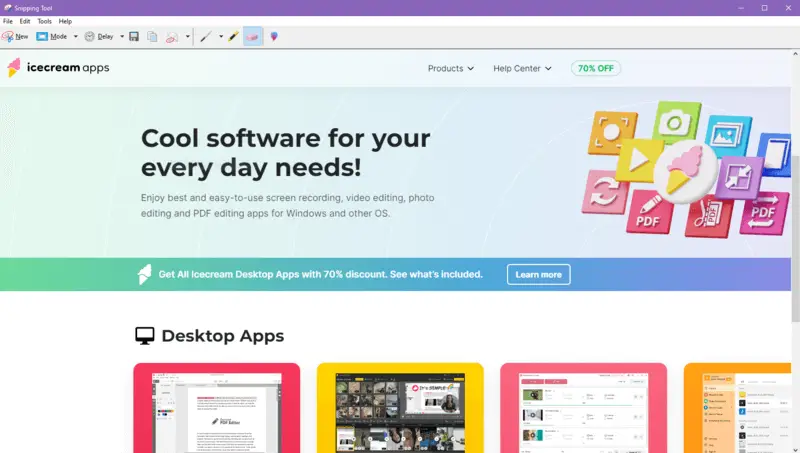
| Платформы | Windows 10 и Windows 11; набор возможностей зависит от обновлений системы. |
|---|---|
| Что захватывает | Прямоугольная область, произвольная форма, окно и весь экран; отдельный режим записи выбранной области. |
| Редактирование | Перо, маркер, обрезка и простая разметка. Набор инструментов меньше, чем у специализированных редакторов. |
| Экспорт и передача | Буфер обмена и сохранение изображения в файл; формат выбирается в окне сохранения. |
| Приватность | По умолчанию снимок не отправляется в облако. Риск возникает при ручной вставке в чат, документ или общую папку. |
Как выполнить первый захват:
- Нажмите Win + Shift + S.
- Выберите прямоугольник, произвольную форму, окно или весь экран.
- Обведите нужную область либо щёлкните по окну.
- Откройте уведомление со снимком, добавьте разметку и сохраните файл или вставьте его из буфера обмена.
Плюсы:
- уже входит в Windows;
- быстро вызывается сочетанием клавиш;
- не требует регистрации и автоматической публикации.
Минусы:
- нет развитой нумерации шагов и шаблонов;
- захват прокручиваемой страницы не предусмотрен;
- автоматизация и пакетные действия ограничены.
Кому подходит: для разового снимка, переписки, отчёта об ошибке и сохранения отдельного окна.
Проверка результата: после сохранения откройте файл и проверьте, что текст не обрезан, выбран правильный монитор и в кадре нет всплывающих уведомлений.
ShareX — для автоматизации, прокрутки и сложного экспорта
ShareX рассчитан на пользователей, которым мало простого сохранения PNG. После захвата программа может автоматически скопировать файл, открыть редактор, выполнить OCR, добавить рамку, сохранить по шаблону имени или отправить результат в выбранное хранилище. Гибкость требует настройки: ненужные действия после захвата лучше отключить заранее.
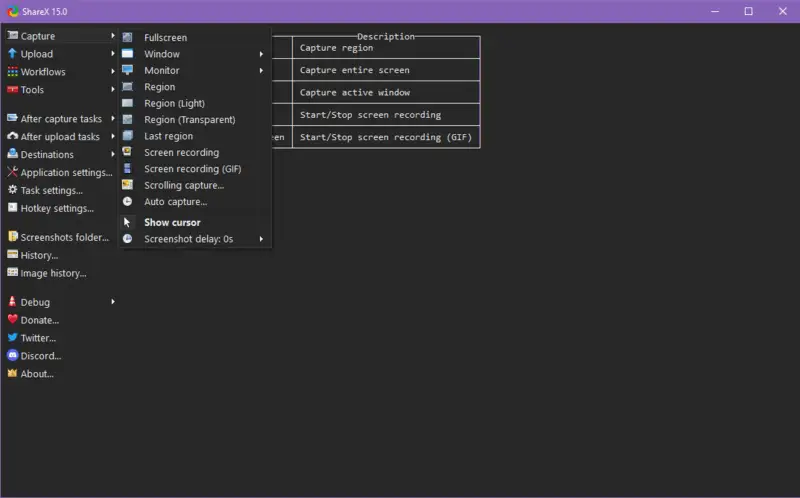
| Платформы | Windows; бесплатное программное обеспечение с открытым исходным кодом. |
|---|---|
| Что захватывает | Полный экран, окно, монитор, прямоугольная и произвольная область, прокручиваемое содержимое, текст через OCR, запись видео и GIF. |
| Редактирование | Стрелки, фигуры, текст, нумерация, размытие, пикселизация, обрезка, лупа и эффекты изображения. |
| Экспорт и передача | Файл, буфер обмена, редактор и многочисленные настраиваемые назначения. Загрузка в сеть не обязательна. |
| Приватность | Перед использованием проверьте разделы After capture tasks и Destinations. Для конфиденциальной работы оставьте только локальное сохранение и буфер обмена. |
Как выполнить первый захват:
- Откройте меню Capture и выберите Region, Window или Scrolling capture.
- Выделите объект; для прокрутки укажите окно и запустите автоматическую прокрутку.
- В редакторе добавьте стрелки, номера и размытие.
- В After capture tasks оставьте нужные действия и сохраните изображение.
Плюсы:
- широкий выбор режимов и автоматических действий;
- захват прокрутки, OCR, GIF и видео в одном приложении;
- можно полностью исключить облачную загрузку.
Минусы:
- интерфейс перегружен для разовой задачи;
- неправильная настройка действий может привести к нежелательной публикации;
- часть функций требует понимания форматов и назначений.
Кому подходит: для технических писателей, тестировщиков, поддержки и пользователей, которые регулярно повторяют один рабочий процесс.
Проверка результата: сверьте папку назначения, имя файла, размер изображения и журнал действий; при конфиденциальных данных убедитесь, что URL не создан.
PicPick — для снимков, аннотаций и измерения элементов
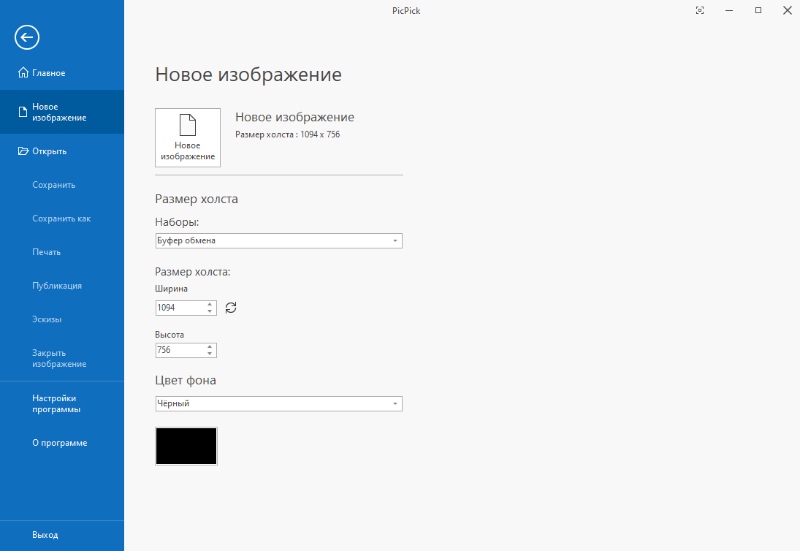
PicPick сочетает скриншотер с редактором и вспомогательными инструментами дизайнера. Помимо обычного захвата, в программе есть цветовая пипетка, экранная линейка, угломер, координатная сетка и увеличение области. Такой набор полезен при подготовке макетов, проверке размеров элементов и оформлении инструкций.
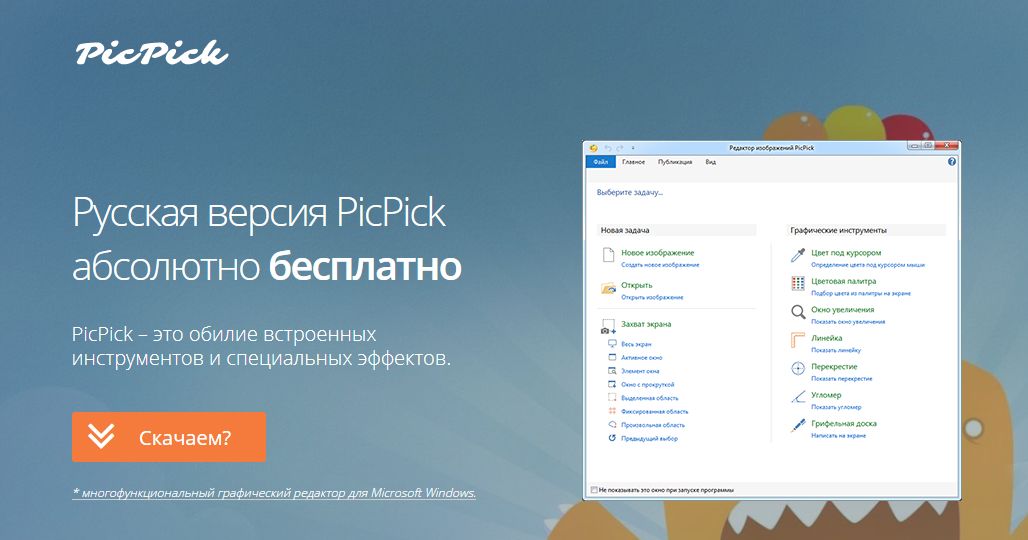
| Платформы | Windows. Бесплатное использование предусмотрено для личных домашних задач; коммерческие условия отличаются. |
|---|---|
| Что захватывает | Полный экран, активное окно, элемент окна, прокрутка, прямоугольная, фиксированная и произвольная область. |
| Редактирование | Текст, стрелки, фигуры, выделение, эффекты, обрезка, изменение размера и холст с несколькими снимками. |
| Экспорт и передача | Файл, печать, буфер обмена и поддерживаемые внешние назначения. |
| Приватность | Локальная работа возможна без публикации. При использовании внешних сервисов нужно отдельно проверить доступ к полученной ссылке. |
Как выполнить первый захват:
- Откройте Screen Capture и выберите подходящий режим.
- Укажите окно или область; результат откроется в редакторе.
- Добавьте аннотации, обрежьте лишние поля и при необходимости измерьте элементы линейкой.
- Используйте Save As и выберите PNG для интерфейса с текстом.
Плюсы:
- редактор сразу открывается после захвата;
- есть измерительные и цветовые инструменты;
- поддерживается прокручиваемое окно.
Минусы:
- набор панелей требует освоения;
- условия бесплатного использования не подходят для любой рабочей среды;
- для одной операции интерфейс избыточен.
Кому подходит: для инструкций, дизайна интерфейсов, проверки размеров и регулярной разметки снимков.
Проверка результата: сравните размер холста с нужным разрешением, проверьте читаемость подписей при масштабе 100% и отсутствие случайного изменения цвета.
FastStone Capture — для прокручиваемых окон и компактной панели захвата
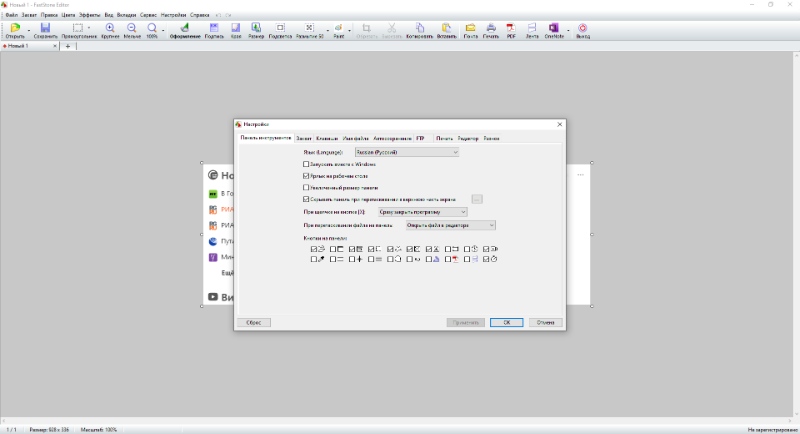
FastStone Capture работает через небольшую плавающую панель, с которой выбирают режим захвата, запись экрана и вывод в редактор. Программа особенно удобна для длинных окон: функция scrolling window пытается прокрутить содержимое и собрать единое изображение, избавляя от ручной склейки.


| Платформы | Windows; доступна устанавливаемая и переносимая форма. |
|---|---|
| Что захватывает | Окно, объект, меню, полный экран, прямоугольная и произвольная область, прокручиваемое окно, фиксированный регион и запись экрана. |
| Редактирование | Обрезка, изменение размера, стрелки, текст, рамки, подсветка, размытие, подписи и базовые эффекты. |
| Экспорт и передача | Редактор, файл, буфер обмена, печать, электронная почта и другие назначения. |
| Приватность | Можно сохранить результат полностью локально. Отправку по почте или во внешнее приложение следует запускать только после проверки кадра. |
Как выполнить первый захват:
- На плавающей панели выберите Capture Scrolling Window для длинной страницы или нужный значок обычного захвата.
- Щёлкните по окну и дождитесь завершения прокрутки.
- Проверьте швы, закреплённые панели и повторяющиеся элементы.
- В редакторе добавьте разметку и сохраните PNG.
Плюсы:
- надёжный набор режимов захвата;
- компактная панель не занимает рабочую область;
- поддерживает длинные окна и переносной запуск.
Минусы:
- интерфейс выглядит плотным и требует знакомства со значками;
- автоматическая прокрутка не идеальна на страницах с динамическими блоками;
- полная функциональность не относится к полностью бесплатным решениям.
Кому подходит: для документации, длинных настроек, списков и приложений, где важен прокручиваемый захват.
Проверка результата: просмотрите изображение сверху вниз и найдите повторённые заголовки, смещённые строки, пустые полосы и обрезанный конец страницы.
Greenshot — для быстрых аннотаций и локального сохранения
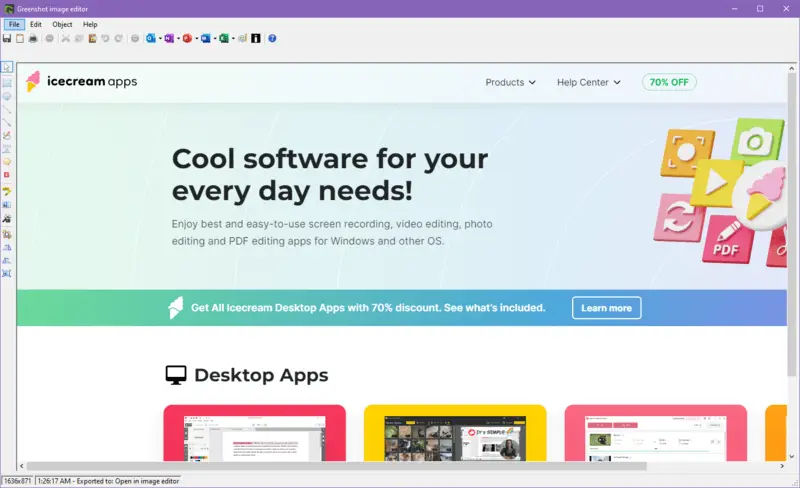
Greenshot остаётся практичным вариантом для снимков области, окна и полного экрана. После захвата можно сразу открыть встроенный редактор, скопировать изображение, сохранить файл или передать его в выбранное приложение. Программа подходит для рабочих инструкций, где нужны стрелки, рамки и скрытие отдельных фрагментов без сложного графического редактора.


| Платформы | Основная актуальная бесплатная версия предназначена для Windows. |
|---|---|
| Что захватывает | Область, последнее выбранное место, окно и полный экран; доступность захвата прокрутки зависит от приложения и режима. |
| Редактирование | Стрелки, фигуры, текст, выделение, нумерация, обрезка, размытие и пикселизация. |
| Экспорт и передача | Файл, буфер обмена, печать, электронная почта и подключённые назначения. |
| Приватность | Локальное сохранение не создаёт публичной ссылки. Перед подключением внешних плагинов проверьте, куда они отправляют файл. |
Как выполнить первый захват:
- Нажмите Print Screen для области или используйте настроенное сочетание для окна и полного экрана.
- Выделите область; в меню назначения выберите Open in image editor.
- Добавьте стрелки, номера и obfuscate для скрытия данных.
- Сохраните PNG или скопируйте готовое изображение.
Плюсы:
- быстрый переход от захвата к аннотациям;
- открытый исходный код и бесплатное использование;
- удобные назначения после захвата.
Минусы:
- интерфейс и часть интеграций выглядят консервативно;
- нет полноценной записи экрана;
- сложные макеты и многослойная обработка не поддерживаются.
Кому подходит: для службы поддержки, офисных инструкций и локальной подготовки изображений с минимальным числом действий.
Проверка результата: убедитесь, что инструмент обфускации действительно делает текст нечитаемым при увеличении и что исходный файл не сохранился в общей папке.
Lightshot — для мгновенного выделения области и отправки ссылки
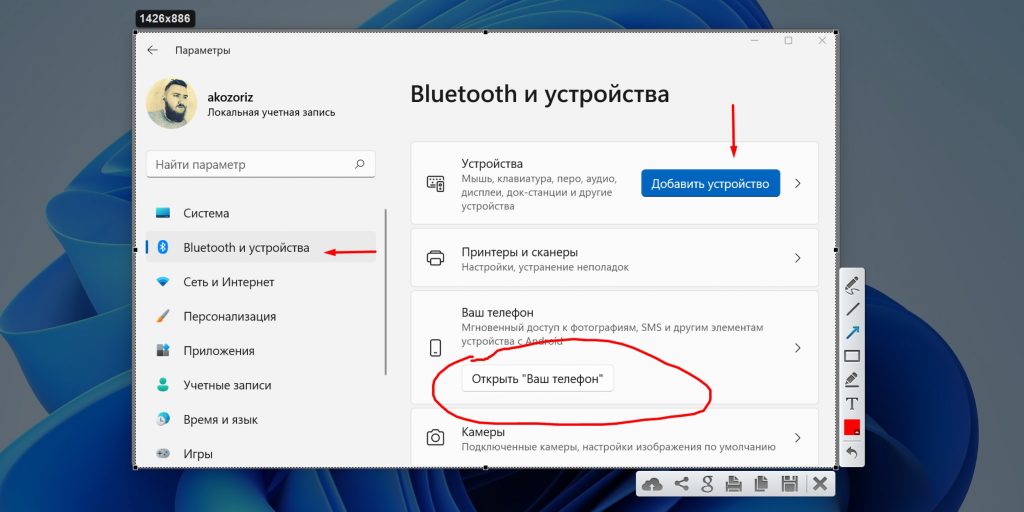
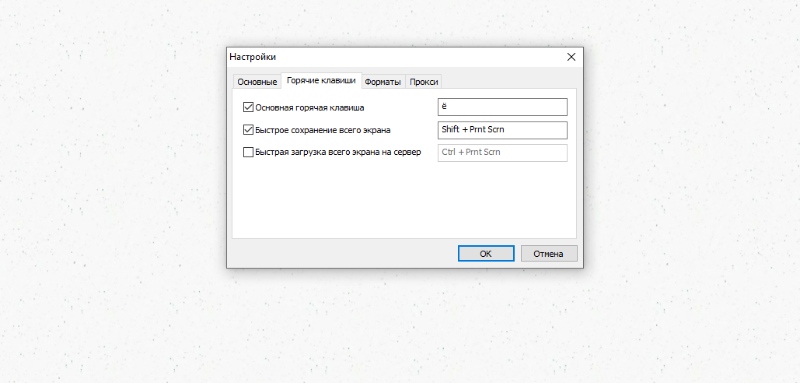
Lightshot строит весь процесс вокруг одного действия: нажать Print Screen, выделить прямоугольную область и сразу сохранить, скопировать, отредактировать или загрузить изображение. Это удобно для быстрой переписки, но облачная публикация не подходит для документов, личных кабинетов и другой чувствительной информации.
| Платформы | Windows и macOS; существует браузерное расширение. |
|---|---|
| Что захватывает | Прямоугольная область экрана. Полный экран и сложная автоматизация не являются основным сценарием. |
| Редактирование | Перо, линия, стрелка, прямоугольник, маркер, текст и выбор цвета прямо поверх выделенной области. |
| Экспорт и передача | Локальный файл, буфер обмена, печать, поиск похожих изображений и загрузка с получением короткой ссылки. |
| Приватность | Ссылка на загруженное изображение предназначена для обмена и не должна использоваться для конфиденциальных материалов. Для чувствительного кадра выбирайте Save или Copy, а не Upload. |
Как выполнить первый захват:
- Нажмите Print Screen и выделите нужный прямоугольник.
- Используйте появившуюся панель для стрелки, рамки или текста.
- Нажмите значок дискеты для локального файла либо копирования для буфера обмена.
- Не используйте загрузку, если на снимке есть персональные данные.
Плюсы:
- минимальное время от вызова до готового кадра;
- редактирование выполняется прямо в области захвата;
- простая передача изображения по ссылке.
Минусы:
- нет прокручиваемого захвата;
- облачная ссылка не является приватным хранилищем;
- редактор рассчитан только на базовые пометки.
Кому подходит: для быстрых фрагментов интерфейса, учебной переписки и сообщений без конфиденциальных сведений.
Проверка результата: перед отправкой ссылки откройте её в приватном окне браузера и убедитесь, что на изображении нет адресов, токенов, имён и уведомлений.
Snagit — для профессиональных инструкций и OCR
Snagit объединяет статичный захват, прокручиваемые страницы, запись экрана и развитый редактор. Программа рассчитана на документацию: пользователь может создать последовательность шагов, извлечь текст со снимка, заменить конфиденциальный фрагмент, подготовить шаблон и сохранить результат в нескольких форматах.



| Платформы | Windows и macOS; коммерческая лицензия. |
|---|---|
| Что захватывает | Весь экран, окно, область, панорамная прокрутка, меню и видео. Конкретный режим задаётся в окне Capture. |
| Редактирование | Стрелки, выноски, штампы, шаги, упрощение интерфейса, размытие, обрезка, шаблоны и Grab Text для извлечения текста. |
| Экспорт и передача | Файл, буфер обмена и поддерживаемые приложения/сервисы через Share. |
| Приватность | Обработка может выполняться локально. Перед использованием Share выберите конкретное назначение и исключите автоматическую отправку закрытого материала. |
Как выполнить первый захват:
- В окне Capture выберите вкладку Image или All-in-One.
- Укажите Selection и включите Scrolling Capture, если нужна длинная область.
- Нажмите Capture и выберите объект.
- В Snagit Editor добавьте Step, Callout или Blur, затем используйте Save As.
Плюсы:
- сильный редактор для учебных и технических материалов;
- панорамный захват и распознавание текста;
- шаблоны и нумерация ускоряют серийные инструкции.
Минусы:
- платная модель;
- много инструментов для простого разового кадра;
- часть возможностей требует времени на освоение.
Кому подходит: для авторов документации, обучения сотрудников, базы знаний и регулярного выпуска инструкций.
Проверка результата: экспортируйте пробный файл, откройте его на другом устройстве и проверьте шрифты, контраст аннотаций, последовательность номеров и читаемость OCR.
Monosnap — для снимков, коротких записей и облачного обмена
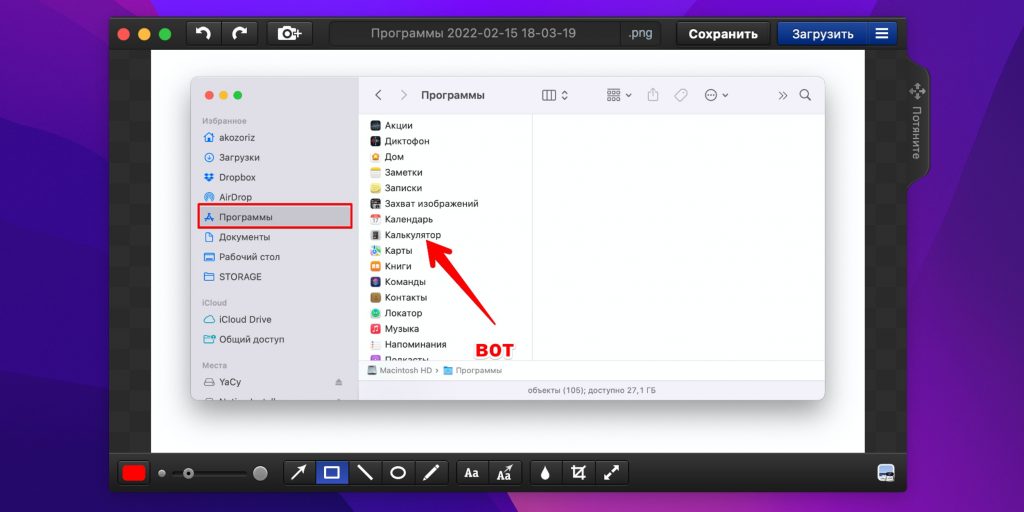
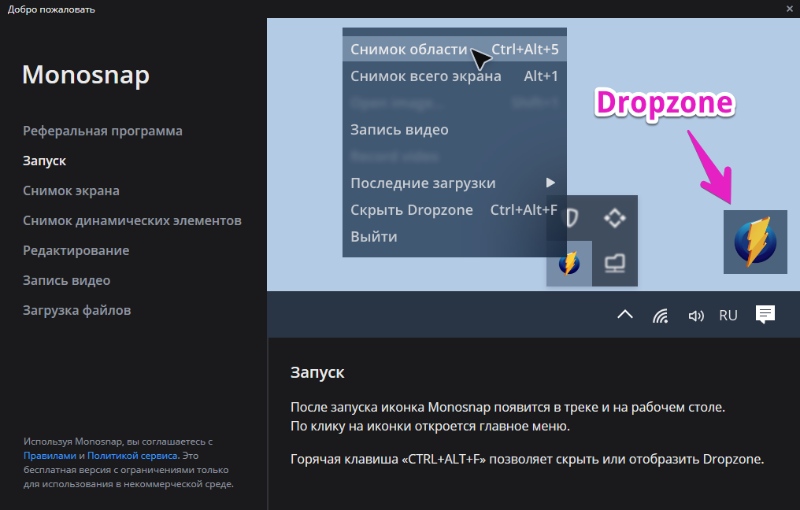
Monosnap совмещает захват области или окна, аннотации, короткие записи экрана и публикацию в облако. Интерфейс ориентирован на быстрый обмен: после обработки файл можно сохранить локально, скопировать или загрузить. Для рабочей среды важно заранее определить, допускается ли внешнее хранение снимков.
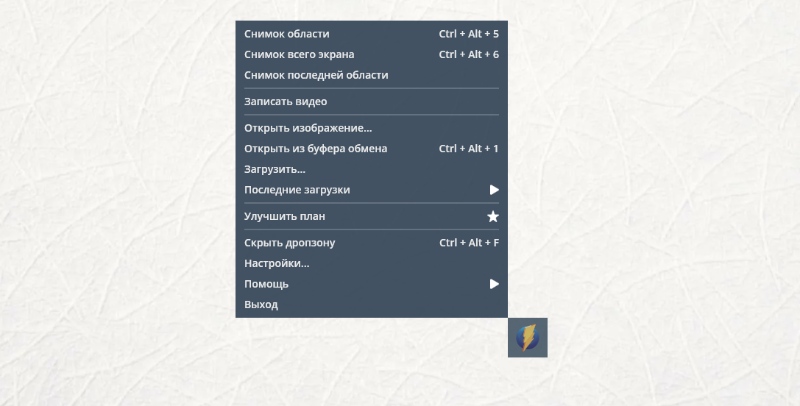
| Платформы | Windows и macOS; доступность функций зависит от режима использования и учётной записи. |
|---|---|
| Что захватывает | Область, окно, полный экран, задержка, видео и GIF. |
| Редактирование | Стрелки, фигуры, текст, перо, размытие, обрезка и изменение размера. |
| Экспорт и передача | Локальный файл, буфер обмена и облачная ссылка. |
| Приватность | Облачная публикация должна быть осознанной. Для служебных данных используйте локальное сохранение и проверьте настройки учётной записи. |
Как выполнить первый захват:
- Откройте меню Monosnap в области уведомлений или строке меню.
- Выберите Capture Area либо Capture Fullscreen.
- Добавьте стрелки, текст и Blur.
- Сохраните файл локально или загрузите только после проверки политики хранения.
Плюсы:
- снимки и короткие записи в одном интерфейсе;
- быстрые аннотации;
- удобная передача ссылки для неконфиденциальных материалов.
Минусы:
- облачные функции зависят от аккаунта и условий сервиса;
- не лучший выбор для полностью автономной инфраструктуры;
- прокрутка и сложная автоматизация уступают специализированным решениям.
Кому подходит: для удалённой команды, коротких объяснений и совместной работы, где разрешено облачное хранение.
Проверка результата: откройте полученную ссылку без авторизации, проверьте уровень доступа и удалите тестовый файл из облака, чтобы понять весь цикл управления данными.
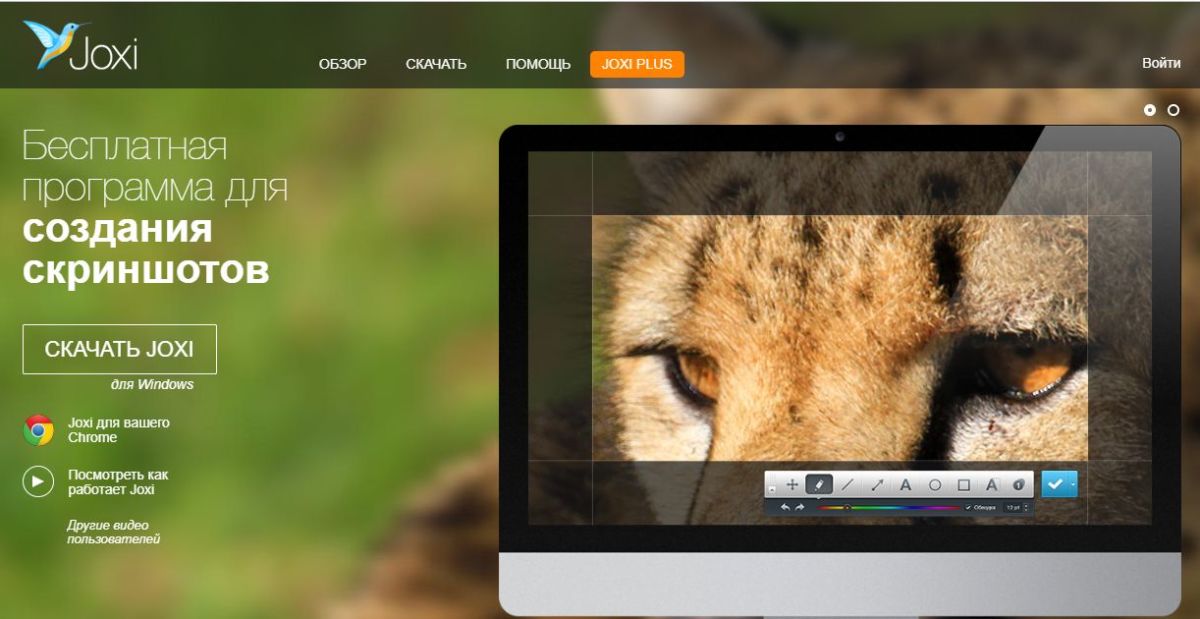
Joxi — для русскоязычной разметки и ссылки на снимок
Joxi ориентирован на быстрое создание помеченного снимка и отправку ссылки. В редакторе доступны стрелки, линии, текст, выделение и размытие. При выборе важнее всего решить, допустима ли облачная публикация и есть ли версия для нужной системы.
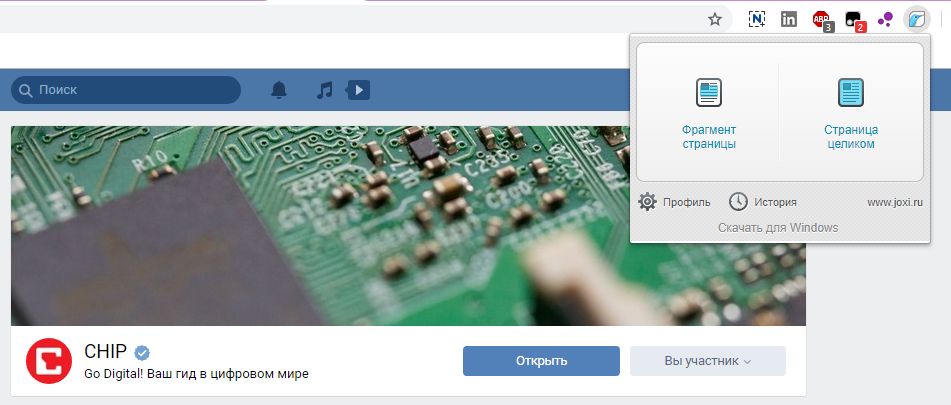

| Платформы | Windows, macOS, Linux и браузерное расширение. |
|---|---|
| Что захватывает | Область экрана и доступные режимы приложения/расширения. |
| Редактирование | Стрелки, текст, линии, фигуры, маркер и размытие. |
| Экспорт и передача | Сохранение и публикация со ссылкой; конкретный маршрут зависит от приложения. |
| Приватность | Не загружайте документы, пароли, платёжные данные и закрытые панели администрирования. Для них нужен локальный скриншотер. |
Как выполнить первый захват:
- Запустите захват из значка Joxi или сочетания клавиш.
- Выделите область и добавьте пометки.
- Размойте чувствительные элементы, но не рассчитывайте на размытие как на способ защиты исходника.
- Сохраните файл или создайте ссылку только для допустимого содержимого.
Плюсы:
- русскоязычный рабочий процесс;
- быстрая разметка и публикация;
- поддержка нескольких настольных систем.
Минусы:
- облачная ссылка требует контроля доступа;
- возможности сложного экспорта ограничены;
- для массовой автоматизации лучше ShareX.
Кому подходит: для оперативной обратной связи, учебных комментариев и общения с поддержкой.
Проверка результата: проверьте ссылку в режиме инкогнито и убедитесь, что удаление файла из личного кабинета действительно прекращает доступ.
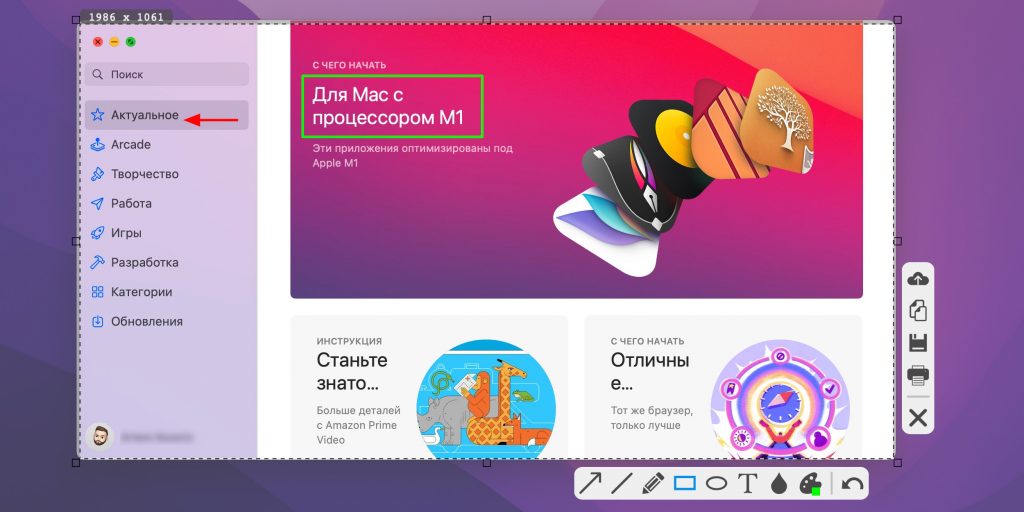
Скриншотер — для быстрого снимка, видео и обмена файлами
Скриншотер сочетает снимки экрана, запись видео и передачу файла по ссылке. Это удобный гибрид для пользователей, которым нужен один клиент для нескольких видов визуального сообщения. При конфиденциальной работе следует выбирать локальное сохранение и не использовать автоматическую публикацию.
| Платформы | Windows и macOS. |
|---|---|
| Что захватывает | Снимок области или экрана, запись видео с системным звуком и микрофоном. |
| Редактирование | Базовые стрелки, фигуры, текст и выделение; набор зависит от режима. |
| Экспорт и передача | Файл, буфер обмена и ссылка для передачи. |
| Приватность | Публикация создаёт доступный по ссылке ресурс. Перед отправкой проверьте содержимое и срок необходимости хранения. |
Как выполнить первый захват:
- Выберите режим скриншота или видео в меню программы.
- Для снимка выделите область и добавьте пометки.
- Для видео выберите источники звука и завершите запись после демонстрации.
- Сохраните локально либо создайте ссылку для неконфиденциального материала.
Плюсы:
- снимок и видеозапись в одном приложении;
- быстрое получение ссылки;
- понятный сценарий для разовой отправки.
Минусы:
- не предназначен для сложной документационной верстки;
- облачная передача требует контроля;
- автоматизация уступает ShareX.
Кому подходит: для кратких видеообъяснений, обратной связи и быстрого обмена фрагментом экрана.
Проверка результата: убедитесь, что выбран правильный источник звука, ссылка открывает только нужный файл, а локальная копия сохранена в ожидаемой папке.
ScreenShooter — для простого захвата и публикации
ScreenShooter рассчитан на минимальный маршрут: выбрать область, при необходимости нанести пометки и получить файл или ссылку. Такой подход удобен в переписке, но не заменяет развитый редактор при создании длинной инструкции с десятками кадров.
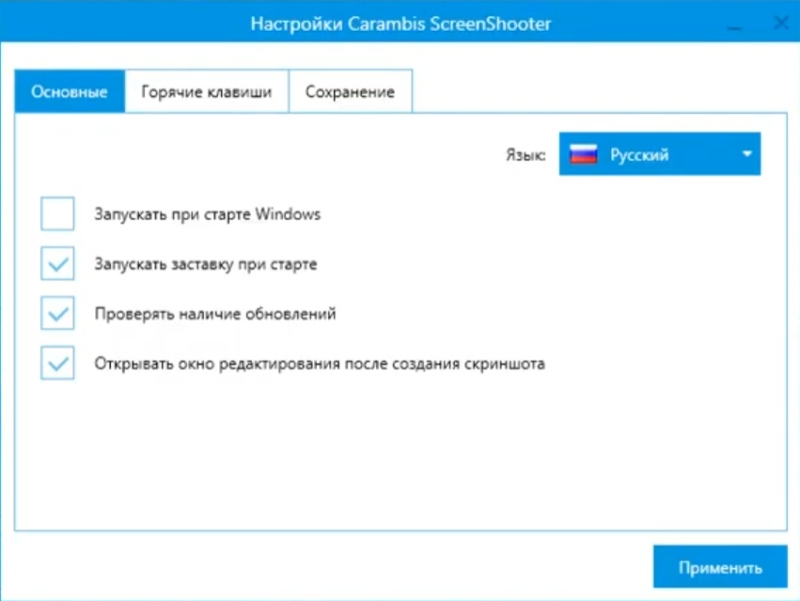
| Платформы | Windows. |
|---|---|
| Что захватывает | Область, окно и полный экран в зависимости от выбранной команды. |
| Редактирование | Базовые фигуры, стрелки, текст и выделение. |
| Экспорт и передача | Локальный файл, буфер обмена и публикация со ссылкой. |
| Приватность | Для рабочих документов предпочтительно локальное сохранение. Ссылку создавайте только после удаления лишних данных из кадра. |
Как выполнить первый захват:
- Вызовите захват из значка программы.
- Выберите область или окно.
- Добавьте короткую подпись или стрелку.
- Сохраните изображение либо отправьте его по ссылке.
Плюсы:
- короткий путь к готовому изображению;
- простая разметка;
- подходит для пользователей без опыта.
Минусы:
- мало инструментов для сложной инструкции;
- нет развитых сценариев автоматизации;
- публикация требует проверки приватности.
Кому подходит: для быстрой переписки и единичных снимков с одной-двумя пометками.
Проверка результата: откройте итоговый PNG при масштабе 100% и проверьте, что подпись не перекрывает важный элемент.
Screenshoter Mail.ru — устаревший продукт без подтверждённой поддержки
Актуальная поддержка Screenshoter Mail.ru и работа прежнего сервиса публикации не подтверждены. Для нового рабочего процесса безопаснее выбрать Ножницы Windows, Greenshot или ShareX.
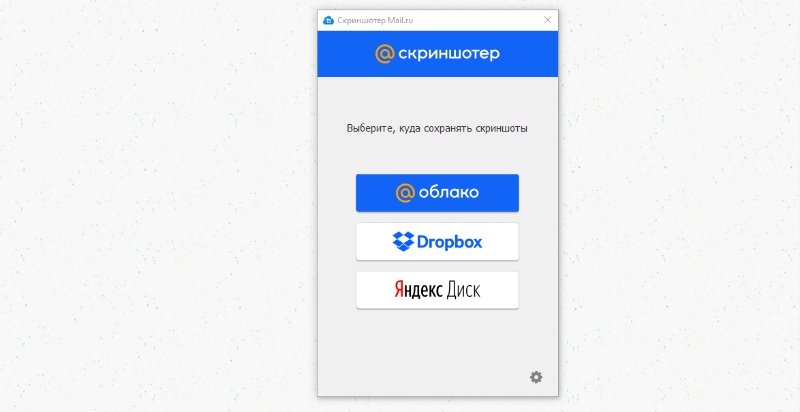
| Платформы | Windows. |
|---|---|
| Что захватывает | Снимок области, окна или экрана — в зависимости от редакции. |
| Редактирование | В старых версиях присутствовали базовые пометки. |
| Экспорт и передача | Локальный файл и сервис публикации в поддерживаемых редакциях. |
| Приватность | Старый механизм публикации не следует использовать как действующий сервис. |
Как выполнить первый захват:
- Не устанавливайте программу по ссылкам из старых каталогов.
- Для аналогичной задачи используйте Ножницы Windows, Greenshot или ShareX.
- Если продукт уже установлен, не используйте старый облачный модуль.
- Перенесите нужные локальные снимки в контролируемую папку.
Плюсы:
- простой набор операций в известных версиях;
- русскоязычный интерфейс;
- быстрые пометки.
Минусы:
- современная актуальная поддержка не подтверждена;
- старый сервис публикации нельзя считать действующим;
- есть поддерживаемые альтернативы с прозрачной документацией.
Кому подходит: не рекомендуется для нового рабочего процесса; раздел нужен для распознавания названия в устаревших списках.
Проверка результата: при наличии старой установки проверьте локальные файлы и удалите приложение штатными средствами после переноса нужных данных.
Яндекс Скриншоты — функция в настольном Яндекс Диске
Яндекс Скриншоты следует воспринимать не как полностью самостоятельный продукт, а как функцию настольного приложения Яндекс Диск. Снимок можно разметить и сохранить в экосистеме сервиса. Для пользователя это удобно при уже настроенном Диске, но не подходит тем, кто не хочет связывать захват с облачной учётной записью.
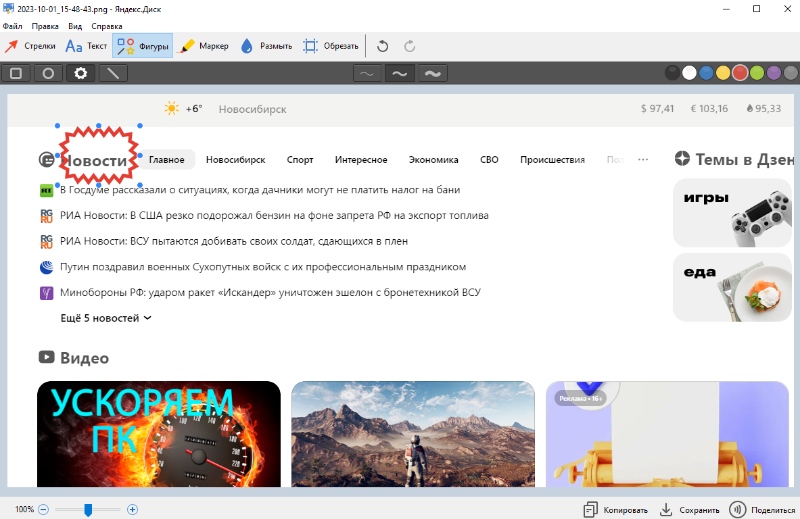
| Платформы | Настольная среда, поддерживаемая приложением Яндекс Диск; требуется Яндекс ID для облачных функций. |
|---|---|
| Что захватывает | Экран, окно или выбранная область в зависимости от команды. |
| Редактирование | Стрелки, фигуры, текст, маркер, размытие и обрезка в редакторе снимка. |
| Экспорт и передача | Локальный файл, буфер обмена и сохранение/публикация через Яндекс Диск. |
| Приватность | Файлы в облаке подчиняются настройкам доступа Яндекс Диска. Служебные снимки следует хранить локально либо в закрытой корпоративной среде. |
Как выполнить первый захват:
- Откройте меню настольного Яндекс Диска и вызовите создание скриншота.
- Выберите область, окно или экран.
- Добавьте необходимые пометки.
- Сохраните локально или настройте доступ к файлу в Диске.
Плюсы:
- интеграция с уже используемым облачным хранилищем;
- русскоязычный редактор;
- быстрый обмен через ссылку.
Минусы:
- облачный сценарий требует учётной записи;
- неудобен при запрете внешнего хранения;
- нет сложной автоматизации и профессиональных шаблонов.
Кому подходит: для пользователей Яндекс Диска, которым нужен простой снимок с последующей передачей коллегам.
Проверка результата: откройте настройки доступа к файлу и убедитесь, что ссылка не предоставляет больше прав, чем необходимо.
ФотоСКРИН — для русскоязычного захвата и аннотаций
ФотоСКРИН — бесплатная русскоязычная программа для Windows с захватом области, окна или экрана, редактором и быстрой ссылкой для обмена. Опубликованные снимки хранятся шесть месяцев, поэтому важные материалы нужно сохранять локально, а закрытые данные не загружать.
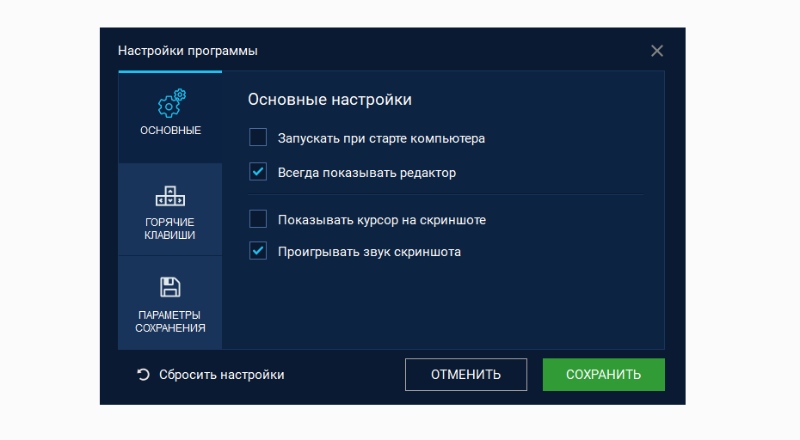
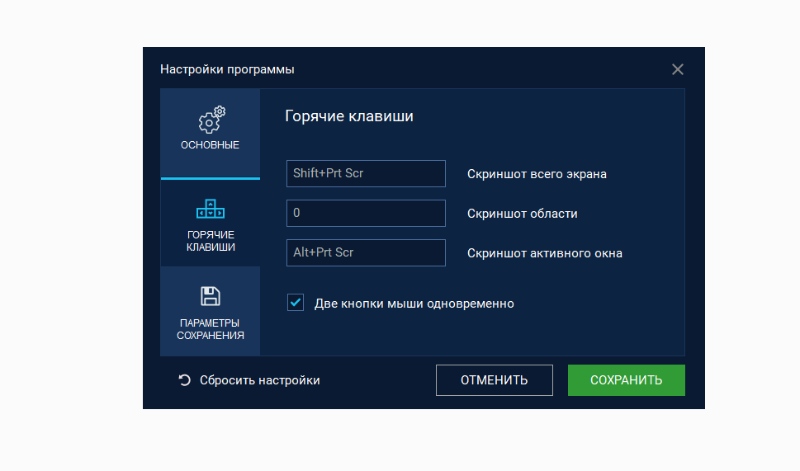

| Платформы | Windows; интерфейс на русском языке. |
|---|---|
| Что захватывает | Полный экран, отдельное окно и выбранная область. |
| Редактирование | Стрелки, линии, текст, фигуры, нумерация, размытие и обрезка. |
| Экспорт и передача | Локальный файл, буфер обмена и быстрая ссылка. |
| Приватность | Снимок, загруженный ради ссылки, хранится на внешнем сервисе. Закрытые материалы следует сохранять только локально. |
Как выполнить первый захват:
- Запустите программу и выберите тип захвата.
- Обведите область или укажите окно.
- Добавьте стрелку, подпись и размытие при необходимости.
- Сохраните PNG локально; публикацию используйте только для открытого материала.
Плюсы:
- русскоязычный редактор;
- набор аннотаций для инструкций;
- быстрый переход от захвата к сохранению.
Минусы:
- работает только в Windows;
- облачная ссылка не подходит для конфиденциальных материалов;
- для сложной автоматизации возможностей недостаточно.
Кому подходит: для домашних и учебных инструкций в Windows, когда нужен понятный редактор без профессиональной сложности.
Проверка результата: сохраните тестовый PNG, проверьте разрешение и отдельно откройте созданную ссылку без авторизации, чтобы понять фактический уровень доступа.
Screen Capture — для простого снимка и короткой записи
Название Screen Capture используют разные программы, расширения и мобильные приложения. Перед установкой необходимо сверить разработчика, цифровую подпись и набор функций, иначе легко выбрать другой продукт с тем же названием.

| Платформы | Windows; точную редакцию нужно сверять по имени разработчика. |
|---|---|
| Что захватывает | Область, экран и короткая запись — при наличии этих режимов в конкретной редакции. |
| Редактирование | Базовые аннотации и обрезка. |
| Экспорт и передача | Файл и публикация в поддерживаемом режиме. |
| Приватность | Перед установкой сверяйте разработчика и домен продукта. Одно название не гарантирует, что найден тот же инструмент. |
Как выполнить первый захват:
- Сверьте название разработчика с карточкой программы.
- Запустите захват и выберите область.
- Сделайте тестовый снимок без личных данных.
- Сохраните файл локально и проверьте его свойства.
Плюсы:
- простая схема захвата;
- может объединять снимок и запись;
- не требует сложной настройки для базовой задачи.
Минусы:
- общее название создаёт риск перепутать продукт;
- из-за неоднозначного названия нельзя переносить тарифы и ограничения между одноимёнными продуктами;
- набор аннотаций ограничен.
Кому подходит: для базовой задачи после точной идентификации установщика и разработчика.
Проверка результата: проверьте цифровую подпись, имя издателя, папку сохранения и отсутствие автоматической отправки.
Screenshot Captor — для серийных снимков и продвинутого управления файлами
Screenshot Captor ориентирован на пользователей, которые делают много кадров подряд и хотят управлять ими из одного окна. Программа сохраняет историю, поддерживает разные режимы захвата и содержит редактор с рамками, тенями, текстом и аннотациями. Интерфейс плотнее, чем у Lightshot, зато лучше подходит для систематической работы.

| Платформы | Windows. |
|---|---|
| Что захватывает | Полный экран, окно, область, объект и прокручиваемое содержимое в поддерживаемых приложениях. |
| Редактирование | Обрезка, рамки, тени, текст, стрелки, выделение, размытие и эффекты. |
| Экспорт и передача | Файл, буфер обмена, печать и настраиваемые внешние действия. |
| Приватность | Локальная библиотека позволяет работать без облака. Путь сохранения и резервные копии нужно настроить до серии снимков. |
Как выполнить первый захват:
- Откройте параметры захвата и назначьте горячую клавишу.
- Выберите окно, область или scrolling capture.
- После снимка найдите файл в панели миниатюр и откройте редактор.
- Добавьте пометки и экспортируйте в PNG.
Плюсы:
- удобная работа с серией файлов;
- много параметров захвата и оформления;
- локальный сценарий без обязательной регистрации.
Минусы:
- интерфейс требует времени на освоение;
- для одного быстрого кадра избыточен;
- прокрутка зависит от поведения конкретного окна.
Кому подходит: для технических отчётов, тестирования и серийной подготовки изображений.
Проверка результата: проверьте последовательность имён, папку проекта и отсутствие дубликатов после повторного захвата.
Screenpresso — для рабочей области со снимками и документации
Screenpresso хранит сделанные кадры в собственной рабочей области, откуда их удобно открывать, переименовывать, редактировать и передавать. Такой подход полезен при подготовке инструкции из нескольких шагов: снимки не теряются в буфере обмена и остаются собраны в одном проектном окне.
| Платформы | Windows. |
|---|---|
| Что захватывает | Область, окно, полный экран, прокрутка и запись экрана в доступной редакции. |
| Редактирование | Стрелки, шаги, выноски, лупа, размытие, обрезка и оформление рамки. |
| Экспорт и передача | Локальный файл, рабочая область, буфер обмена и поддерживаемые назначения. |
| Приватность | Рабочая область хранится локально; публикацию во внешний сервис следует включать отдельно и только для допустимых файлов. |
Как выполнить первый захват:
- Вызовите захват горячей клавишей и выберите область.
- Откройте созданный кадр в Workspace.
- Запустите редактор и добавьте Step или Callout.
- Сохраните итоговый PNG и при необходимости удалите черновые дубли.
Плюсы:
- снимки собраны в рабочей области;
- удобная нумерация шагов;
- есть прокрутка и запись экрана.
Минусы:
- часть возможностей зависит от редакции;
- для мгновенного разового кадра рабочая область необязательна;
- перед публикацией требуется настройка назначений.
Кому подходит: для инструкций, отчётов и небольших баз знаний с сериями изображений.
Проверка результата: убедитесь, что номера шагов идут без пропусков, а экспортированная копия не содержит служебных черновиков.
ScreenRec — для быстрого обмена снимком или видеосообщением
ScreenRec объединяет снимки и короткие видеозаписи с акцентом на быструю передачу. После захвата пользователь может нанести пометки и получить ссылку. Это удобно для удалённой коммуникации, но при запрете внешнего хранения безопаснее выбрать локальный инструмент.
| Платформы | Windows, macOS и Linux согласно продуктовым материалам. |
|---|---|
| Что захватывает | Выбранная область для изображения или видео; запись системного звука и микрофона в поддерживаемом режиме. |
| Редактирование | Базовые стрелки, фигуры, текст и выделение. |
| Экспорт и передача | Ссылка и локальная копия в доступном рабочем процессе. |
| Приватность | Главный сценарий связан с облачным обменом. Не используйте его для паролей, договоров и закрытых административных панелей. |
Как выполнить первый захват:
- Запустите захват и выделите прямоугольную область.
- Выберите снимок или запись.
- Добавьте короткую пометку.
- Скопируйте ссылку только после проверки содержимого либо сохраните локальную копию.
Плюсы:
- быстрая визуальная коммуникация;
- снимки и видео в одном клиенте;
- минимум действий до получения ссылки.
Минусы:
- облачная модель не подходит для любой организации;
- редактор проще, чем у Snagit;
- не предназначен для сложной прокрутки и автоматизации.
Кому подходит: для обратной связи в распределённой команде и кратких объяснений.
Проверка результата: проверьте доступ к ссылке без входа и удалите тестовый материал, чтобы убедиться в управлении сроком хранения.
Gyazo — для мгновенной публикации изображения или GIF
Gyazo захватывает область и почти сразу открывает загруженный результат в браузере. Инструмент удобен для публичной или полуформальной переписки, где скорость важнее локальной коллекции. Для закрытых данных такой маршрут рискован: изображение покидает компьютер сразу после операции.
| Платформы | Настольные системы и браузерные компоненты, поддерживаемые сервисом. |
|---|---|
| Что захватывает | Область экрана, окно, GIF и короткие записи в соответствующих режимах. |
| Редактирование | Ограниченные аннотации и управление опубликованным материалом в зависимости от аккаунта. |
| Экспорт и передача | Главный результат — веб-страница со снимком; доступно копирование и сохранение. |
| Приватность | Загрузка является частью основного процесса. Захватывайте только материал, который разрешено хранить на внешнем сервисе. |
Как выполнить первый захват:
- Запустите Gyazo и выделите область.
- Дождитесь открытия страницы со снимком.
- Проверьте изображение и параметры доступа.
- Скопируйте ссылку либо удалите материал, если он захвачен ошибочно.
Плюсы:
- очень быстрый обмен;
- поддержка статичных кадров и GIF;
- история помогает найти ранее опубликованные материалы.
Минусы:
- изображение загружается во внешний сервис;
- локальный автономный сценарий не является главным;
- аннотации уступают специализированным редакторам.
Кому подходит: для неконфиденциальных визуальных сообщений, демонстрации интерфейса и короткой анимации.
Проверка результата: откройте страницу в приватном окне, проверьте видимость и убедитесь, что в истории нет случайных кадров.
Markup Hero — для браузерной разметки и совместного обсуждения
Markup Hero делает акцент не на сложном захвате, а на аннотациях и совместном просмотре. Снимок или загруженное изображение открывается в веб-редакторе, где можно добавить стрелки, текст, выделение и другие пометки. Это полезно для согласования макета, но связано с передачей файла внешнему сервису.
| Платформы | Браузер и поддерживаемые настольные способы захвата. |
|---|---|
| Что захватывает | Снимок экрана через клиент или загрузка уже готового изображения. |
| Редактирование | Стрелки, текст, фигуры, маркер, обрезка и комментарии. |
| Экспорт и передача | Ссылка, изображение и совместный просмотр. |
| Приватность | Загруженный файл хранится в веб-сервисе; перед использованием проверьте политику команды и состав кадра. |
Как выполнить первый захват:
- Создайте снимок клиентом либо загрузите локальный файл.
- Откройте его в редакторе.
- Добавьте пометки и расположите их так, чтобы они не закрывали интерфейс.
- Настройте доступ и отправьте ссылку участникам.
Плюсы:
- сильная веб-разметка;
- удобно обсуждать один и тот же кадр;
- не требуется сложный настольный редактор.
Минусы:
- файл передаётся во внешний сервис;
- захват прокрутки не является основной сильной стороной;
- для локальной документации избыточна совместная часть.
Кому подходит: для ревью макетов, учебных комментариев и согласования интерфейса.
Проверка результата: проверьте права доступа, удалите тестовую ссылку и экспортируйте финальную копию для локальной коллекции.
Ashampoo Snap — для снимков и записи с развитой разметкой
Ashampoo Snap объединяет статичный захват, прокручиваемые области и запись экрана. После снимка открывается редактор с подписями, стрелками, нумерацией и эффектами. Программа рассчитана на пользователя, которому нужен законченный набор без ручной сборки нескольких утилит.

| Платформы | Windows. |
|---|---|
| Что захватывает | Область, окно, экран, меню, прокручиваемое содержимое и видео. |
| Редактирование | Стрелки, текст, фигуры, нумерация, размытие, обрезка и графические эффекты. |
| Экспорт и передача | Локальные форматы, буфер обмена и поддерживаемые назначения. |
| Приватность | Локальный экспорт безопаснее облачной отправки. Перед использованием внешнего назначения проверьте его настройки. |
Как выполнить первый захват:
- Выберите режим на панели захвата.
- Укажите объект или область.
- В редакторе добавьте нумерацию и размытие.
- Сохраните изображение локально в PNG.
Плюсы:
- единый набор для снимков и видео;
- инструменты оформления инструкций;
- поддержка прокрутки.
Минусы:
- коммерческая модель;
- интерфейс тяжелее минималистичных решений;
- для одного простого кадра функций слишком много.
Кому подходит: для домашней и офисной документации, когда нужна разметка без отдельного редактора.
Проверка результата: проверьте швы длинного снимка и экспортируйте кадр без лишней рамки, если он вставляется в документ.
Apowersoft Free Screen Capture — для захвата с веб-компонентом и редактором
Apowersoft Free Screen Capture сочетает захват области, аннотации и публикацию. Его нужно отличать от браузерного запуска Apowersoft и отдельного Screen Recorder: это разные рабочие процессы и разные требования к разрешениям.
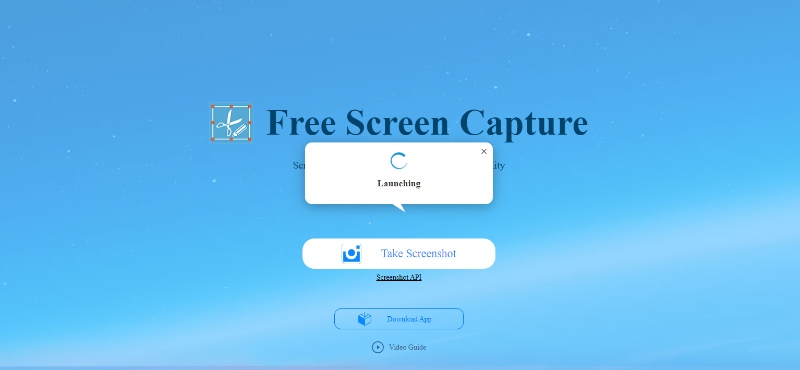
| Платформы | Windows и браузерный запуск в поддерживаемой конфигурации. |
|---|---|
| Что захватывает | Область, окно и экран; набор зависит от конкретной редакции. |
| Редактирование | Стрелки, линии, фигуры, текст, размытие и обрезка. |
| Экспорт и передача | Локальный файл, буфер обмена и облачная публикация. |
| Приватность | Онлайн-компонент и облачная отправка требуют отдельного согласования. Для закрытых данных используйте локальный экспорт. |
Как выполнить первый захват:
- Уточните, какой именно продукт Apowersoft открыт.
- Запустите захват и выберите область.
- Добавьте пометки в редакторе.
- Сохраните локально, не нажимая публикацию для конфиденциального кадра.
Плюсы:
- захват и редактор в одном процессе;
- есть быстрые аннотации;
- поддерживается публикация для открытых материалов.
Минусы:
- несколько похожих названий затрудняют идентификацию;
- веб-запуск зависит от браузера и политики безопасности;
- условия сервиса изменяемы.
Кому подходит: для разовых снимков на личном компьютере после проверки конкретной версии продукта.
Проверка результата: сверьте домен, имя приложения и место сохранения; убедитесь, что браузер не запросил лишних разрешений.
Icecream Screen Recorder — для снимков и записи выбранной области
Icecream Screen Recorder относится к гибридным инструментам: программа записывает выбранную область и позволяет делать снимки. Она удобна, когда в одном проекте чередуются статичные изображения и короткие видео. Для серийных аннотаций специализированный редактор может быть быстрее.
| Платформы | Windows и другие платформы в зависимости от редакции продукта; карточка рейтинга ориентирована на Windows. |
|---|---|
| Что захватывает | Выбранная область, экран, окно и запись с поддерживаемыми источниками звука. |
| Редактирование | Рисование и пометки во время захвата или после снимка в доступном режиме. |
| Экспорт и передача | Изображения и видеозаписи в поддерживаемых форматах. |
| Приватность | Локальное сохранение не требует публикации. Перед записью проверьте уведомления и активные окна. |
Как выполнить первый захват:
- Выберите Screenshot для изображения или Capture video для записи.
- Укажите область и проверьте её размер.
- Добавьте пометки, если они нужны.
- Завершите операцию и откройте файл из истории.
Плюсы:
- снимки и запись в одном приложении;
- понятный выбор области;
- история помогает найти результаты.
Минусы:
- бесплатный режим может иметь ограничения;
- редактор менее специализирован, чем у Snagit;
- не предназначен для сложной автоматизации.
Кому подходит: для уроков, демонстраций и проектов, где нужны оба формата — PNG и видео.
Проверка результата: откройте файл из истории, проверьте разрешение, частоту кадров видео и отсутствие водяного знака в выбранном режиме.
Aiseesoft Screen Recorder — для гибридного захвата изображения, видео и звука
Aiseesoft Screen Recorder — ещё один гибрид, в котором скриншот является частью более широкого набора записи. Пользователь выбирает отдельный режим Screen Capture, а для динамики — Video Recorder. Такой подход удобен при подготовке учебного пакета, но не нужен для единичного снимка.
| Платформы | Windows и macOS. |
|---|---|
| Что захватывает | Экран, область, окно, видео и звук в отдельных режимах. |
| Редактирование | Рисование, текст, фигуры и другие пометки в доступном модуле. |
| Экспорт и передача | Изображение, видео или аудиофайл в зависимости от выбранного режима. |
| Приватность | Материалы можно хранить локально; перед записью системного звука и микрофона проверьте согласие участников. |
Как выполнить первый захват:
- В главном окне выберите Screen Capture.
- Обведите область или укажите окно.
- Добавьте пометки на панели.
- Сохраните изображение и проверьте папку назначения.
Плюсы:
- отдельные режимы для изображения, видео и звука;
- аннотации во время захвата;
- подходит для смешанного учебного материала.
Минусы:
- коммерческий продукт;
- для простого PNG интерфейс избыточен;
- условия пробного режима требуют проверки.
Кому подходит: для пользователя, которому одновременно нужны статичные кадры и запись нескольких типов источников.
Проверка результата: убедитесь, что выбран Screen Capture, а не Video Recorder, и что итоговый файл имеет нужный формат.
TinyTake — для снимков, видео и командного обмена
TinyTake объединяет захват изображения и видео с библиотекой материалов и передачей ссылки. Программа ориентирована на совместную работу, поэтому её полезность зависит от допустимости облачного хранения и ограничений выбранного плана.
| Платформы | Windows и macOS. |
|---|---|
| Что захватывает | Область, окно, полный экран и запись видео. |
| Редактирование | Стрелки, текст, фигуры, выделение и базовые комментарии. |
| Экспорт и передача | Локальный файл, библиотека и ссылка. |
| Приватность | Материалы в библиотеке могут храниться внешним сервисом. Для закрытой информации нужен локальный инструмент. |
Как выполнить первый захват:
- Выберите Capture Region или другой режим.
- Сделайте снимок и добавьте пометки.
- Сохраните локальную копию.
- Публикуйте в библиотеку только разрешённый материал.
Плюсы:
- снимки и видео;
- организация материалов в библиотеке;
- быстрая передача коллегам.
Минусы:
- ограничения бесплатного плана изменяемы;
- облачная модель подходит не всем;
- редактор базовый.
Кому подходит: для небольших команд, которым разрешено хранить визуальные материалы в облачном сервисе.
Проверка результата: проверьте лимит хранения, срок доступа и возможность удалить материал из библиотеки.
Скриншотер.рф — продукт без подтверждённой актуальной поддержки
Скриншотер.рф — отдельный продукт, который нельзя смешивать с программой «Скриншотер». Актуальная поддержка и безопасный канал установки не подтверждены, поэтому продукт не подходит для нового рабочего процесса.

| Платформы | Windows . |
|---|---|
| Что захватывает | Область, окно и экран . |
| Редактирование | Стрелки, текст, фигуры и выделение. |
| Экспорт и передача | Локальный файл и ссылка в поддерживаемом режиме. |
| Приватность | Не используйте облачную отправку для закрытых данных; сначала проверьте, как удаляется опубликованный файл. |
Как выполнить первый захват:
- Запустите захват и выберите область.
- Добавьте одну-две пометки.
- Сохраните локальный PNG.
- Проверьте облачную ссылку только на тестовом изображении.
Плюсы:
- русскоязычный интерфейс;
- короткий рабочий процесс;
- базовая разметка.
Минусы:
- не следует путать с одноимёнными решениями;
- актуальные условия публикации требуют проверки;
- нет развитой автоматизации.
Кому подходит: для простых домашних снимков после проверки установщика с подписью разработчика.
Проверка результата: сверьте домен продукта, цифровую подпись и доступность удаления тестового файла.
HyperSnap — для расширенного захвата в Windows
HyperSnap — коммерческий скриншотер для Windows с захватом областей, окон, прокручиваемого содержимого, отложенных меню и нескольких мониторов. В программу входят OCR, редактор аннотаций, запись экрана и монтаж MP4.

| Платформы | Windows 10 и Windows 11. |
|---|---|
| Что захватывает | Полный экран, область, окно, прокручиваемое содержимое, отложенные меню и несколько мониторов; также доступна запись видео. |
| Редактирование | Стрелки, подписи, подсветка, штампы, рамки, тени и другие инструменты аннотации. |
| Экспорт и передача | PNG, JPG, BMP, GIF, TIFF, PDF, PSD, WebP и другие графические форматы; видео экспортируется в MP4. |
| Приватность | Локальное сохранение подходит для закрытых материалов. Сетевые назначения и автоматическую отправку следует отключить, если они не нужны. |
Как выполнить первый захват:
- Выберите Capture и нужный тип объекта.
- Сделайте тестовый захват окна.
- Откройте изображение во встроенном редакторе.
- Сохраните PNG и проверьте цвет и масштаб.
Плюсы:
- широкий набор режимов;
- полноценный редактор;
- подходит для старых и специализированных Windows-сценариев.
Минусы:
- платная настольная лицензия; незарегистрированный режим добавляет штамп на результат;
- интерфейс и число настроек сложнее, чем у Ножниц Windows;
- для быстрой переписки проще Lightshot или Ножницы Windows.
Кому подходит: для пользователей, которым нужен традиционный настольный инструмент с расширенными настройками.
Проверка результата: не ориентируйтесь на старую картинку интерфейса: сверяйте названия команд в установленной редакции и делайте пробный экспорт.
Лучшие скриншотеры для macOS
В macOS уже есть полноценная системная панель захвата. Сторонняя программа нужна не ради самого снимка, а ради прокрутки, OCR, точной разметки, истории и облачного обмена.
Screenshot в macOS — системный захват без установки
Системные сочетания macOS закрывают полный экран, область и отдельное окно. Комбинация Shift + Command + 5 открывает панель Screenshot с выбором режима, таймера, места сохранения и отображения плавающей миниатюры. Добавление Control к сочетанию копирует результат в буфер обмена вместо создания файла.
| Платформы | macOS. |
|---|---|
| Что захватывает | Весь экран, выбранная область, отдельное окно и запись экрана через панель Shift + Command + 5. |
| Редактирование | Разметка через плавающую миниатюру и инструменты Preview: обрезка, фигуры, текст, подпись и выделение. |
| Экспорт и передача | Файл на рабочий стол или в выбранную папку, буфер обмена при удержании Control. |
| Приватность | Снимок остаётся на Mac, если пользователь сам не помещает его в iCloud Drive или приложение обмена. |
Как выполнить первый захват:
- Нажмите Shift + Command + 3 для всего экрана либо Shift + Command + 4 для области.
- Для окна после Shift + Command + 4 нажмите Space и щёлкните по нужному окну.
- Для дополнительных параметров нажмите Shift + Command + 5 и откройте Options.
- Щёлкните по плавающей миниатюре, чтобы обрезать и разметить снимок.
Плюсы:
- входит в систему;
- точные сочетания для разных объектов;
- локальное сохранение без регистрации.
Минусы:
- нет автоматической прокрутки длинной страницы;
- ограниченная нумерация и шаблоны;
- история снимков не организована как отдельная библиотека.
Кому подходит: для большинства разовых снимков на Mac и безопасного локального сохранения.
Проверка результата: откройте файл в Preview, проверьте масштаб, тень вокруг окна и выбранную папку сохранения.
Shottr — для точного захвата, OCR и работы с интерфейсами
Shottr — компактный macOS-инструмент, ориентированный на пиксельную точность. Он подходит разработчикам и дизайнерам: позволяет измерять расстояния, брать цвет, распознавать текст, размывать фрагменты и работать с длинными страницами. По сравнению с системной панелью программа добавляет инструменты анализа и постобработки.
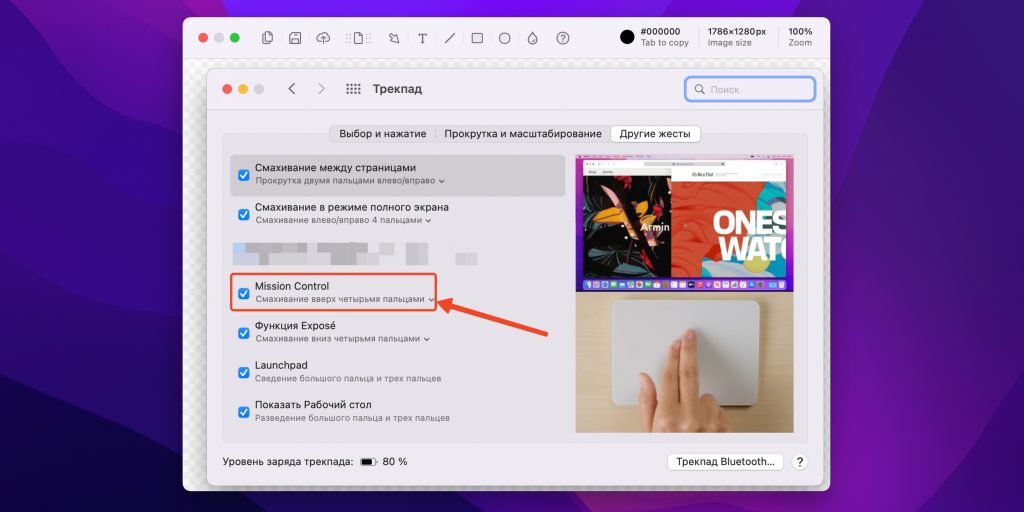
| Платформы | macOS. |
|---|---|
| Что захватывает | Область, экран, окно, прокручиваемая страница и повторный захват выбранной области. |
| Редактирование | Стрелки, фигуры, текст, размытие, удаление объектов, пиксельная линейка, цветовая пипетка и OCR. |
| Экспорт и передача | Локальный файл, буфер обмена и поддерживаемый обмен. |
| Приватность | Для закрытых кадров используйте локальное сохранение. Распознаваемый текст также нужно проверять на персональные данные. |
Как выполнить первый захват:
- Выберите Capture Area или Scrolling Capture из меню Shottr.
- Укажите область либо окно с прокруткой.
- Используйте Pixel Ruler, OCR или Blur в редакторе.
- Скопируйте изображение или сохраните PNG.
Плюсы:
- точные инструменты для интерфейсной работы;
- OCR и прокрутка;
- компактный редактор.
Минусы:
- предназначен только для macOS;
- набор продвинутых функций требует освоения;
- облачные сценарии не являются главной причиной выбора.
Кому подходит: для дизайнеров, разработчиков, тестировщиков и авторов документации на Mac.
Проверка результата: сравните измеренные расстояния с макетом, проверьте результат OCR и внимательно просмотрите швы длинного кадра.
CleanShot X — для полного рабочего процесса на Mac
CleanShot X объединяет снимки, прокрутку, запись экрана, аннотации, историю и облачный обмен. Программа заменяет несколько отдельных утилит и подходит пользователю, который ежедневно создаёт визуальные инструкции. За полноту приходится платить коммерческой лицензией и вниманием к настройкам облака.

| Платформы | macOS. |
|---|---|
| Что захватывает | Область, окно, весь экран, прокручиваемое содержимое, видео и GIF. |
| Редактирование | Стрелки, нумерация, текст, фигуры, размытие, подсветка, обрезка и фон для оформления. |
| Экспорт и передача | Локальный файл, буфер обмена, история и CleanShot Cloud. |
| Приватность | Облако включается осознанно; для закрытых документов следует оставить локальный экспорт и удалить случайные загрузки. |
Как выполнить первый захват:
- Откройте меню CleanShot X и выберите Capture Area, Capture Window или Scrolling Capture.
- Сделайте снимок и откройте появившуюся оверлей-панель.
- Добавьте нумерацию и Blur.
- Сохраните локально либо используйте Cloud только для разрешённого материала.
Плюсы:
- снимки, прокрутка, видео и GIF;
- развитая разметка;
- удобная история и быстрый оверлей.
Минусы:
- коммерческий продукт;
- только macOS;
- облачная часть требует контроля доступа.
Кому подходит: для регулярной профессиональной работы на Mac, когда важны скорость и единый интерфейс.
Проверка результата: проверьте папку сохранения, доступность облачной ссылки без входа и отсутствие скрытых уведомлений на полном экране.
Лучшие скриншотеры для Linux
В Linux выбор зависит не только от функций, но и от графической среды, протокола X11 или Wayland и масштабирования дисплея. Перед внедрением в рабочий процесс нужно проверить горячие клавиши и захват на конкретном окружении.
Flameshot — для аннотаций прямо во время выбора области
Flameshot показывает панель аннотаций сразу после выделения области. Пользователь может дорисовать стрелку, рамку, текст, нумерацию или размытие до сохранения файла. Программа открытая и кроссплатформенная, но чаще всего выбирается именно в Linux благодаря интеграции с рабочей средой и командной строке.
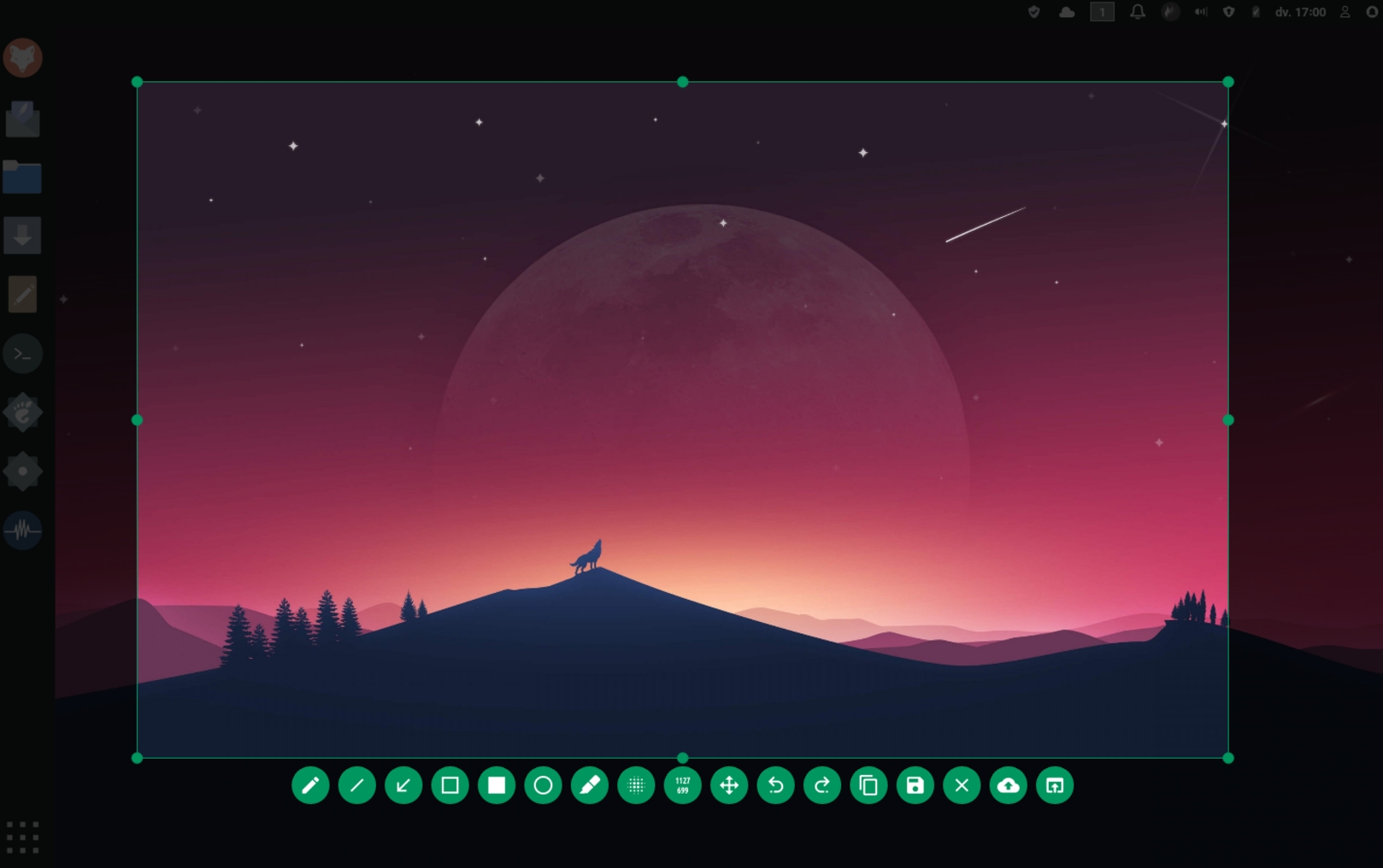
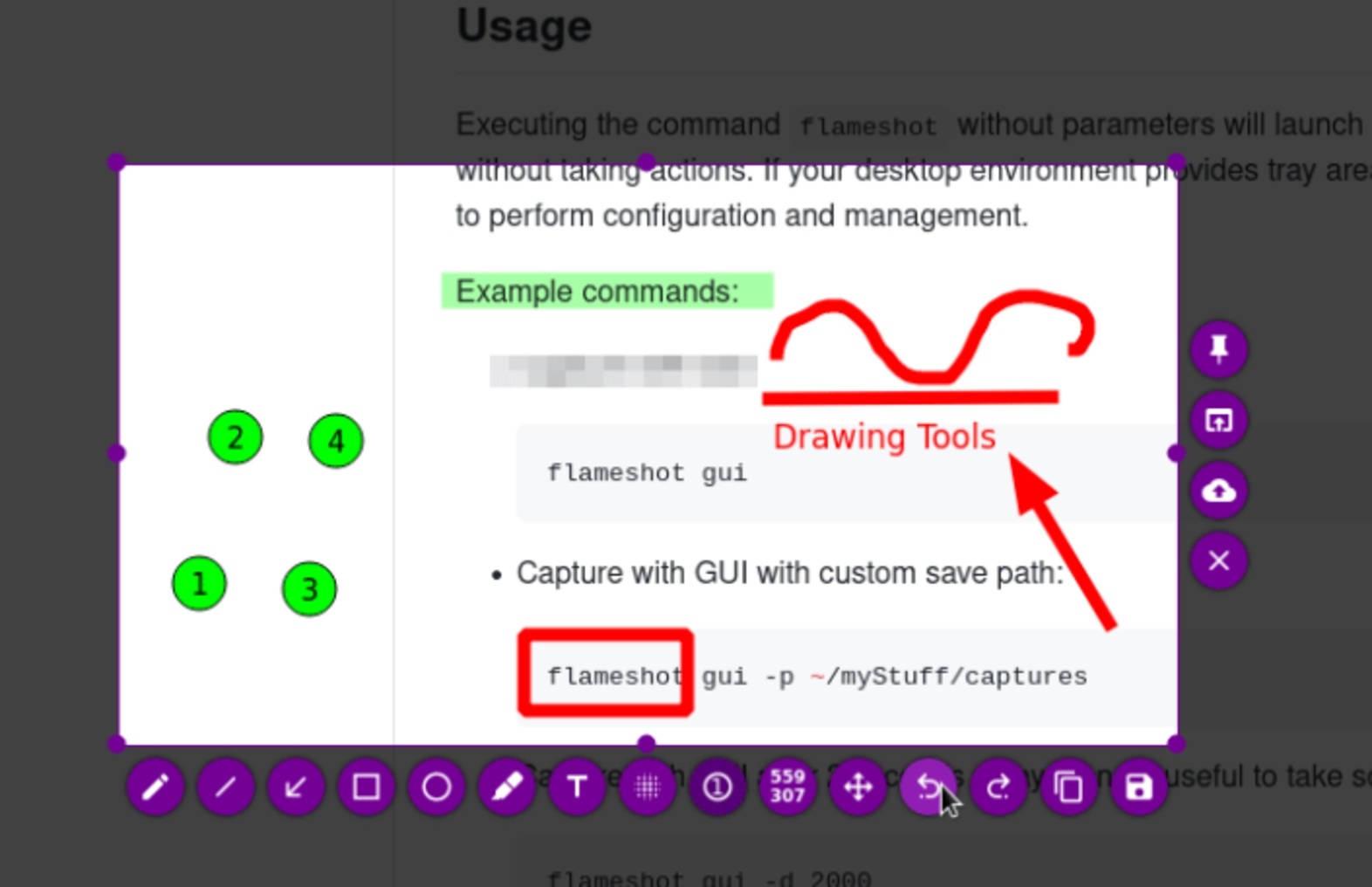
| Платформы | Linux, Windows и macOS; основной сценарий раздела — Linux. |
|---|---|
| Что захватывает | Выбранная область, экран и доступные командные режимы. |
| Редактирование | Стрелки, линии, фигуры, текст, нумерация, размытие, маркер и выбор цвета. |
| Экспорт и передача | Файл, буфер обмена и поддерживаемая загрузка; командная строка позволяет встроить захват в сценарий. |
| Приватность | Для закрытой работы используйте сохранение на диск или буфер. Не запускайте загрузку, если она не согласована. |
Как выполнить первый захват:
- Запустите flameshot gui из меню или терминала.
- Выделите область.
- Используйте появившиеся инструменты для стрелок, текста и размытия.
- Нажмите значок сохранения либо копирования.
Плюсы:
- разметка без отдельного окна;
- открытый исходный код;
- командная строка и гибкая настройка горячих клавиш.
Минусы:
- на некоторых конфигурациях Wayland нужны дополнительные разрешения;
- дробное масштабирование может влиять на координаты;
- нет развитой библиотеки проектов.
Кому подходит: для Linux-пользователей, которым нужны быстрые аннотации и локальный файл.
Проверка результата: сделайте тест на каждом мониторе, особенно при разном масштабе, и убедитесь, что область не смещается.
KDE Spectacle — системный выбор для рабочего стола KDE Plasma
Spectacle входит в экосистему KDE и заменил старый KSnapshot. Он захватывает весь рабочий стол, отдельный монитор, активное окно, прямоугольную область и поддерживает задержку. Интеграция с Plasma делает его предпочтительным базовым вариантом для KDE.

| Платформы | Linux в среде KDE Plasma; существуют сборки для других систем, но основной сценарий — KDE. |
|---|---|
| Что захватывает | Весь рабочий стол, текущий монитор, активное окно, окно под курсором и прямоугольная область. |
| Редактирование | Аннотации, обрезка и простая разметка в современных сборках. |
| Экспорт и передача | Файл, буфер обмена и поддерживаемые приложения через Share. |
| Приватность | Локальное сохранение доступно без внешнего сервиса. Пункты Share нужно выбирать осознанно. |
Как выполнить первый захват:
- Откройте Spectacle или нажмите Print Screen в KDE.
- Выберите Area, Active Window, Current Screen или All Screens.
- Установите Delay, если нужно открыть меню.
- Сделайте снимок, добавьте аннотации и сохраните файл.
Плюсы:
- естественная интеграция с KDE;
- несколько экранных режимов;
- задержка и локальный экспорт.
Минусы:
- лучше всего работает внутри KDE;
- сложная прокрутка не является основной функцией;
- поведение сочетаний зависит от настроек Plasma.
Кому подходит: как основной встроенный скриншотер в KDE Plasma.
Проверка результата: проверьте, какой монитор выбран, и убедитесь, что задержка успела показать нужное меню.
Shutter — для захвата и редактирования в Linux
Shutter — Linux-скриншотер с вкладками, захватом области, окна, рабочего стола, меню, подсказки и веб-страницы. Встроенный редактор добавляет текст, стрелки, фигуры, нумерацию, обрезку и пикселизацию конфиденциальных данных.

| Платформы | Linux. |
|---|---|
| Что захватывает | Область, окно, рабочий стол и отдельные элементы в поддерживаемой среде. |
| Редактирование | Стрелки, текст, выделение, размытие, обрезка и базовые эффекты. |
| Экспорт и передача | Локальные файлы и поддерживаемые действия. |
| Приватность | Локальная обработка подходит для закрытых данных; плагины публикации следует отключить, если они не нужны. |
Как выполнить первый захват:
- Установите Shutter из доверенного репозитория своего дистрибутива.
- Выберите Selection, Window или Desktop.
- Откройте снимок во встроенном редакторе.
- Добавьте пометки и сохраните PNG.
Плюсы:
- захват и редактор в одном Linux-приложении;
- подходит для традиционного рабочего процесса с окнами;
- локальное хранение.
Минусы:
- доступность пакета и интеграция различаются между дистрибутивами;
- старые инструкции из интернета часто не совпадают с текущей сборкой;
- Wayland может ограничивать отдельные сценарии.
Кому подходит: для Linux-пользователей, которым нужен классический оконный редактор после захвата.
Проверка результата: установите пакет из репозитория своего дистрибутива, затем протестируйте захват окна, области и меню.
Ksnip — кроссплатформенный редактор снимков
Ksnip — Qt-приложение для Linux, Windows и macOS с аннотациями, задержкой и несколькими режимами захвата. Оно удобно тем, кто использует разные системы и хочет одинаковый редактор. Прокручиваемый захват не следует считать готовой функцией: в проекте он долго обсуждался как отдельное улучшение.
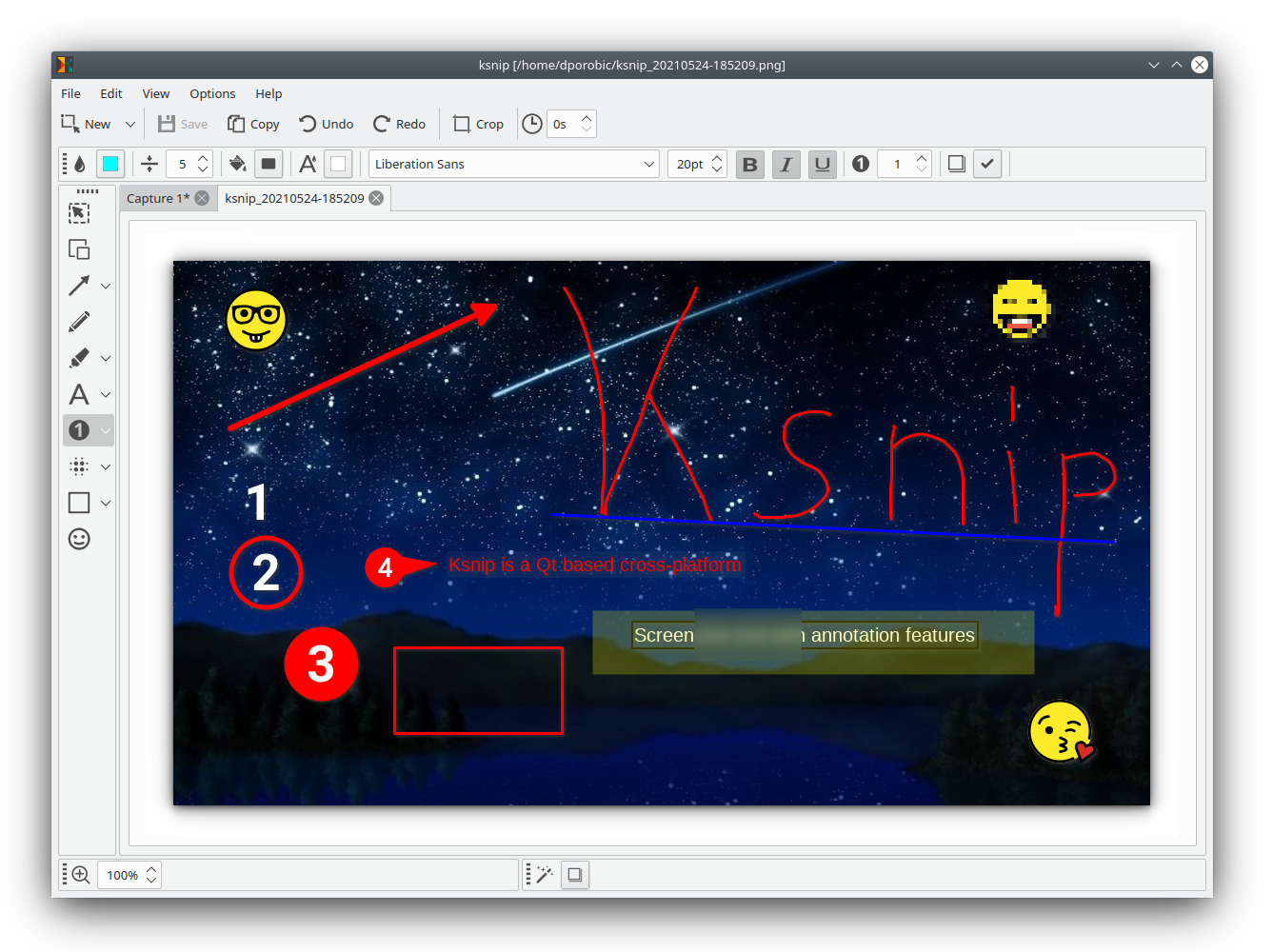
| Платформы | Linux, Windows и macOS; поддержка X11 и Wayland зависит от окружения. |
|---|---|
| Что захватывает | Область, окно, полный экран и экран под курсором в поддерживаемой системе. |
| Редактирование | Стрелки, номера, текст, фигуры, размытие, пикселизация, маркер и обрезка. |
| Экспорт и передача | Файл, буфер обмена и настраиваемые внешние действия. |
| Приватность | Полностью локальный сценарий возможен. Внешние загрузчики не нужны для обычной работы. |
Как выполнить первый захват:
- Откройте New и выберите тип захвата.
- При необходимости установите Delay.
- Добавьте нумерацию, стрелки и размытие.
- Сохраните PNG или скопируйте изображение.
Плюсы:
- одинаковый редактор на нескольких ОС;
- хороший набор аннотаций;
- открытый исходный код.
Минусы:
- прокручиваемый захват не подтверждён как штатный;
- интеграция с Wayland зависит от портала и среды;
- нет облачной библиотеки.
Кому подходит: для кроссплатформенной команды, которой нужны одинаковые инструменты разметки.
Проверка результата: проверьте работу Print Screen и разрешений портала на конкретной среде, затем сравните размер захваченной области с экраном.
Онлайн-сервисы и расширения браузера
Онлайн-решения делятся на три несопоставимых типа. Одни действительно захватывают вкладку через расширение, другие получают изображение страницы по URL, а третьи только принимают уже готовый файл или содержимое буфера обмена. Сервис постобработки нельзя называть полноценным скриншотером, если он не умеет читать экран.
ShotEasy — для разового захвата средствами браузера
ShotEasy использует браузерный механизм захвата экрана: пользователь предоставляет разрешение на вкладку, окно или экран, после чего получает изображение для сохранения. Такой способ не требует постоянной настольной утилиты, но зависит от поддержки Screen Capture API и разрешений браузера.
| Платформы | Современный настольный браузер с поддержкой захвата экрана. |
|---|---|
| Что захватывает | Вкладка, окно или экран из системного диалога общего доступа. |
| Редактирование | Базовая обработка после получения кадра. |
| Экспорт и передача | Локальное изображение через браузер. |
| Приватность | Системный диалог показывает, чем именно пользователь делится. Выбирайте одну вкладку вместо всего экрана, когда это возможно. |
Как выполнить первый захват:
- Откройте сервис в поддерживаемом браузере.
- Запустите захват и в системном диалоге выберите вкладку, окно или экран.
- Подтвердите выбор и получите кадр.
- Сохраните изображение локально и прекратите общий доступ.
Плюсы:
- не требует постоянной установки;
- пользователь явно выбирает источник;
- подходит для разовой операции.
Минусы:
- зависит от браузера и разрешений;
- не работает в любой мобильной среде;
- редактор уступает настольным программам.
Кому подходит: для разового снимка на чужом или временном компьютере без установки расширения.
Проверка результата: после операции убедитесь, что индикатор общего доступа исчез и браузер больше не передаёт экран.
Apowersoft Free Online Screenshot — веб-запуск захвата с редактором
Онлайн-инструмент Apowersoft запускает захват из браузера и дополняет его редактором. В зависимости от текущей реализации браузер может предложить небольшой компонент или разрешение на захват. Перед началом важно отличить этот сервис от Apowersoft Screen Recorder и других продуктов компании.
| Платформы | Настольный браузер и поддерживаемая операционная система. |
|---|---|
| Что захватывает | Экран, окно или область через доступный механизм запуска. |
| Редактирование | Стрелки, текст, фигуры, линии, размытие и обрезка. |
| Экспорт и передача | Локальный файл, буфер обмена и публикация. |
| Приватность | Онлайн-запуск не означает обязательную загрузку, но публикация передаёт файл внешнему сервису. Для закрытой информации сохраняйте локально. |
Как выполнить первый захват:
- Откройте именно инструмент Online Screenshot.
- Разрешите запуск захвата и выберите объект.
- Добавьте аннотации в редакторе.
- Нажмите локальное сохранение вместо облачной публикации для закрытого кадра.
Плюсы:
- можно начать из браузера;
- есть редактор;
- несколько вариантов вывода.
Минусы:
- может потребоваться дополнительный компонент;
- названия продуктов Apowersoft похожи;
- зависит от разрешений браузера.
Кому подходит: для разовой работы на настольном компьютере, когда установка полноценного пакета нежелательна.
Проверка результата: проверьте список разрешений, источник запущенного компонента и отсутствие созданной облачной ссылки.
Awesome Screenshot — расширение для вкладки, полной страницы и записи
Awesome Screenshot работает внутри браузера и подходит для веб-страниц. Расширение может захватывать видимую часть, выбранную область или страницу целиком, а затем открывать редактор. Оно не предназначено для всех окон операционной системы без дополнительных разрешений и не заменяет системный скриншотер.
| Платформы | Chrome, Edge и другие поддерживаемые браузеры — в зависимости от конкретного расширения. |
|---|---|
| Что захватывает | Видимая область вкладки, выбранный фрагмент, полная страница и запись в поддерживаемом режиме. |
| Редактирование | Стрелки, текст, фигуры, размытие, обрезка и комментарии. |
| Экспорт и передача | Файл, буфер обмена, облако и поддерживаемые интеграции. |
| Приватность | Расширение получает доступ к содержимому вкладок в пределах выданных разрешений. Для корпоративного браузера установка должна соответствовать политике расширений. |
Как выполнить первый захват:
- Откройте нужную веб-страницу и нажмите значок расширения.
- Выберите Visible Part, Selected Area или Full Page.
- Дождитесь сборки длинной страницы и добавьте пометки.
- Скачайте PNG или PDF; облако используйте только при разрешении.
Плюсы:
- удобный полный снимок веб-страницы;
- редактор внутри браузера;
- подходит для веб-тестирования.
Минусы:
- ограничено контекстом браузера;
- расширение требует разрешений;
- динамические страницы могут склеиваться с ошибками.
Кому подходит: для сайтов, веб-приложений, отчётов о верстке и сохранения длинной страницы.
Проверка результата: просмотрите верх, середину и низ длинного кадра, обращая внимание на повторённые закреплённые панели.
Nimbus Capture — для веб-страниц, аннотаций и короткой записи
Nimbus Capture сочетает расширение для браузера с редактором снимков и записью вкладки. Здесь оно рассматривается как браузерный инструмент: так понятнее его разрешения, ограничения и отличие от захвата произвольных окон рабочего стола.
| Платформы | Поддерживаемые браузеры; отдельные компоненты зависят от продукта. |
|---|---|
| Что захватывает | Видимая часть, область, полная страница, выбранный элемент и запись вкладки в доступном режиме. |
| Редактирование | Стрелки, текст, фигуры, нумерация, размытие и обрезка. |
| Экспорт и передача | Файл, буфер обмена и сервисы Nimbus. |
| Приватность | Расширение видит содержимое вкладки в рамках разрешений. Облачные назначения следует отключить для закрытых материалов. |
Как выполнить первый захват:
- Нажмите значок Nimbus Capture на нужной вкладке.
- Выберите Selected Area, Visible Part или Entire Page.
- Добавьте пометки в редакторе.
- Скачайте локальный файл.
Плюсы:
- несколько режимов веб-захвата;
- аннотации и запись;
- длинная страница без ручной склейки.
Минусы:
- требуются разрешения расширения;
- часть функций связана с экосистемой Nimbus;
- не заменяет настольный захват окон других приложений.
Кому подходит: для учебных материалов и отчётов по веб-приложениям.
Проверка результата: проверьте разрешения расширения и отключите доступ на сайтах, где захват не требуется.
Scrnli — для снимка страницы и быстрой разметки
Scrnli — браузерный инструмент для снимков и аннотаций. Расширение захватывает видимую часть или полную страницу, после чего пользователь добавляет стрелки и подписи. Устанавливать его следует через магазин браузера после проверки разработчика и разрешений.
| Платформы | Браузеры, для которых опубликовано расширение Scrnli. |
|---|---|
| Что захватывает | Видимая область, выбранный фрагмент и полная веб-страница в поддерживаемой версии. |
| Редактирование | Стрелки, текст, фигуры, маркер, обрезка и размытие. |
| Экспорт и передача | Локальное изображение и доступные варианты обмена. |
| Приватность | Не предоставляйте расширению доступ ко всем сайтам без необходимости. Для закрытой вкладки используйте системный снимок. |
Как выполнить первый захват:
- Установите Scrnli из магазина браузера и откройте нужную страницу.
- Выберите режим захвата.
- Добавьте пометки.
- Скачайте файл и удалите лишнее разрешение после разовой работы.
Плюсы:
- работает прямо на странице;
- есть полный захват и аннотации;
- быстрый экспорт.
Минусы:
- зависит от магазина расширений;
- права доступа требуют контроля;
- не захватывает произвольные настольные приложения.
Кому подходит: для проверки сайтов и отправки помеченного фрагмента веб-страницы.
Проверка результата: сверьте имя разработчика и список разрешений, затем протестируйте полный снимок на длинной странице.
FireShot — для сохранения длинных веб-страниц
FireShot специализируется на веб-страницах и известен экспортом полной страницы в изображение или PDF. Расширение полезно, когда системный скриншот видит только текущий экран. Оно не предназначено для съёмки интерфейса отдельной настольной программы.
| Платформы | Поддерживаемые настольные браузеры. |
|---|---|
| Что захватывает | Видимая часть, выбранная область, все вкладки или полная страница в зависимости от редакции. |
| Редактирование | Обрезка, базовые аннотации и оформление в доступной версии. |
| Экспорт и передача | PNG, JPEG, PDF, печать и буфер обмена в поддерживаемых режимах. |
| Приватность | Снимок страницы может содержать токены, имена и скрытые блоки. Сохраняйте локально и проверяйте документ до отправки. |
Как выполнить первый захват:
- Откройте страницу и нажмите значок FireShot.
- Выберите Capture entire page.
- Дождитесь прокрутки и сборки.
- Сохраните PNG или PDF и просмотрите все страницы результата.
Плюсы:
- ориентирован на длинные страницы;
- экспорт в PDF;
- не требует ручной склейки.
Минусы:
- ограничен браузером;
- часть возможностей зависит от редакции;
- динамические блоки могут повторяться.
Кому подходит: для сохранения страниц, счетов, длинных форм и веб-документации.
Проверка результата: убедитесь, что нижняя часть загрузилась, липкие элементы не дублируются, а PDF имеет правильный порядок страниц.
Screenshot & Screen Recorder — расширение с общим названием, требующее идентификации
Название Screenshot & Screen Recorder используют разные расширения. Перед установкой необходимо сверить разработчика, карточку в магазине, дату обновления и список разрешений, иначе легко выбрать другой продукт с тем же названием.
| Платформы | Браузер, для которого опубликовано конкретное расширение. |
|---|---|
| Что захватывает | Вкладка, видимая часть, полная страница и запись в зависимости от реализации. |
| Редактирование | Базовые аннотации в поддерживаемой версии. |
| Экспорт и передача | Файл или ссылка по возможностям конкретного расширения. |
| Приватность | Общее название повышает риск установить неподходящий модуль. Не выдавайте доступ к истории и всем сайтам без обоснования. |
Как выполнить первый захват:
- Откройте карточку расширения в магазине браузера и сверяйте разработчика, а не только название.
- Сверьте разработчика и разрешения.
- Сделайте тестовый захват пустой страницы.
- Удалите расширение, если оно требует несвязанные разрешения.
Плюсы:
- может объединять снимок и запись;
- работает в контексте браузера;
- не требует отдельного тяжёлого редактора.
Минусы:
- название не идентифицирует продукт;
- набор функций меняется между расширениями;
- повышенные разрешения могут быть неоправданными.
Кому подходит: только после точной идентификации конкретной карточки расширения.
Проверка результата: сверьте издателя, политику конфиденциальности и фактическую сетевую активность на тестовом профиле браузера.
Screenshot Tool — общий класс расширений для выбранной области
Screenshot Tool — ещё одно общее название, а не однозначный бренд. В будущей работе его следует указывать только вместе с разработчиком и магазином. По функции такие расширения обычно захватывают видимую область или полную страницу и открывают простую разметку.
| Платформы | Зависит от конкретного браузерного расширения. |
|---|---|
| Что захватывает | Видимая область, фрагмент или вся страница в конкретной реализации. |
| Редактирование | Обрезка и базовые пометки. |
| Экспорт и передача | Локальный файл или буфер обмена. |
| Приватность | Проверяйте разрешения и не устанавливайте модуль по одному совпадению названия. |
Как выполнить первый захват:
- Откройте карточку расширения в магазине браузера.
- Сверьте издателя и отзывы о текущей версии.
- Разрешите доступ только на выбранном сайте, если браузер это поддерживает.
- Сделайте тест и сохраните локальный файл.
Плюсы:
- быстрый веб-захват;
- простая установка;
- может сохранять полную страницу.
Минусы:
- неоднозначное название;
- неизвестный разработчик без прямой карточки;
- не подходит для настольных приложений.
Кому подходит: как временное браузерное средство после проверки идентичности.
Проверка результата: после установки откройте управление расширениями и ограничьте доступ к сайтам.
Chrome Capture — для снимков и коротких записей вкладки
Chrome Capture относится к расширениям, работающим внутри Chromium-браузеров. Оно удобно для выделения области страницы, создания снимка или короткой записи вкладки. Для системных окон и защищённого содержимого нужен другой способ.
| Платформы | Chromium-браузеры, для которых опубликовано расширение. |
|---|---|
| Что захватывает | Область вкладки, видимая часть, полная страница или запись в поддерживаемой версии. |
| Редактирование | Базовая разметка, обрезка и экспорт GIF/видео в зависимости от режима. |
| Экспорт и передача | Изображение, GIF или видео. |
| Приватность | Расширение получает доступ к открытой вкладке. Не используйте его на страницах с персональными и платёжными данными без необходимости. |
Как выполнить первый захват:
- Откройте нужную вкладку и значок расширения.
- Выберите Screenshot или Record.
- Укажите область.
- Сохраните результат локально и закройте запись.
Плюсы:
- снимок и короткая запись вкладки;
- работает без настольного пакета;
- подходит для веб-демонстраций.
Минусы:
- ограничено браузером;
- нужны разрешения;
- не предназначено для сложной документации.
Кому подходит: для коротких веб-демонстраций и фиксации поведения страницы.
Проверка результата: проверьте, что запись завершена, звук не захватывался случайно и итоговый GIF не слишком тяжёлый.
PasteNow — для публикации уже готового изображения из буфера
PasteNow не снимает экран самостоятельно. Сервис принимает изображение из буфера обмена: пользователь сначала делает снимок системным инструментом, затем вставляет его на странице и получает ссылку. Это удобный способ передачи, но его нельзя ставить в один ряд с программами захвата без пояснения.

| Платформы | Любой настольный браузер с доступом к буферу обмена. |
|---|---|
| Что захватывает | Не выполняет захват; принимает уже созданное изображение. |
| Редактирование | Возможности зависят от текущего интерфейса сервиса; основной сценарий — публикация. |
| Экспорт и передача | Веб-ссылка на вставленное изображение. |
| Приватность | Вставка отправляет снимок внешнему сервису. Не используйте для документов, кодов доступа и закрытых переписок. |
Как выполнить первый захват:
- Сделайте снимок Ножницами Windows или системным средством другой ОС.
- Откройте PasteNow.
- Вставьте изображение сочетанием Ctrl + V или Command + V.
- Проверьте страницу результата и только затем скопируйте ссылку.
Плюсы:
- не нужен отдельный клиент публикации;
- работает с изображением из буфера;
- быстрая ссылка.
Минусы:
- не является скриншотером;
- файл передаётся внешнему сервису;
- срок хранения и доступность могут меняться.
Кому подходит: для передачи неконфиденциального снимка, уже созданного другим инструментом.
Проверка результата: откройте ссылку в приватном окне и выясните, можно ли удалить изображение.
IMGonline — для обработки готового скриншота в браузере
IMGonline — набор операций с загруженными изображениями, а не средство чтения экрана. После создания скриншота пользователь может изменить размер, формат, качество или выполнить другую обработку. Такой сервис уместен после захвата, если на компьютере нет редактора.
| Платформы | Браузер. |
|---|---|
| Что захватывает | Не захватывает экран; работает с загруженным файлом. |
| Редактирование | Изменение размера, формата и другие операции набора сервиса. |
| Экспорт и передача | Скачивание обработанного изображения. |
| Приватность | Файл загружается на внешний сервер. Не отправляйте снимки с закрытыми данными. |
Как выполнить первый захват:
- Сначала сохраните скриншот локально.
- Выберите нужную операцию IMGonline.
- Загрузите файл и задайте параметры.
- Скачайте результат и сравните с исходником.
Плюсы:
- много операций без установки;
- подходит для разовой конвертации;
- работает на разных ОС.
Минусы:
- не создаёт снимок;
- изображение передаётся в интернет;
- несколько операций могут повторно сжать файл.
Кому подходит: для преобразования открытого скриншота, когда локального редактора нет.
Проверка результата: сравните размер, разрешение и читаемость текста, затем удалите временные копии из загрузок.
S-Shot — для веб-снимка страницы по адресу
S-Shot относится к сервисам, которые формируют изображение сайта по указанному URL. Это не снимок пользовательского рабочего стола и не захват личной вкладки с авторизацией. Метод полезен для публичной страницы, но не покажет состояние локального приложения или закрытого кабинета так, как его видит пользователь.
| Платформы | Браузер; обрабатывается публично доступный URL. |
|---|---|
| Что захватывает | Веб-страница по адресу, доступному серверу сервиса. |
| Редактирование | Ограниченные параметры формата и размера в зависимости от интерфейса. |
| Экспорт и передача | Готовое изображение страницы. |
| Приватность | Не передавайте ссылки с секретными токенами и приватными параметрами. Сервис обращается к URL со своей стороны. |
Как выполнить первый захват:
- Скопируйте публичный адрес страницы.
- Вставьте его в поле S-Shot.
- Выберите доступные параметры изображения.
- Создайте снимок и проверьте, загрузились ли все блоки.
Плюсы:
- не требует расширения;
- может сохранить публичную страницу целиком;
- работает независимо от ОС пользователя.
Минусы:
- не видит авторизованное состояние и локальные приложения;
- динамический контент может не загрузиться;
- URL передаётся внешнему сервису.
Кому подходит: для публичных сайтов, витрин и страниц, которые доступны без входа.
Проверка результата: сравните результат с открытой страницей и убедитесь, что сервис не показал cookie-баннер вместо основного контента.
PineTools — для постобработки уже созданного файла
PineTools предлагает веб-инструменты для изображений, но не захватывает рабочий стол. Его используют после создания снимка: для обрезки, изменения размера, простого эффекта или преобразования формата. Для закрытых данных безопаснее локальный редактор.
| Платформы | Браузер. |
|---|---|
| Что захватывает | Не выполняет системный захват. |
| Редактирование | Обрезка, размер, поворот, цветовые операции и другие инструменты набора. |
| Экспорт и передача | Скачивание обработанного файла. |
| Приватность | Загружаемое изображение передаётся веб-сервису. Не используйте для конфиденциальных кадров. |
Как выполнить первый захват:
- Создайте снимок локальным скриншотером.
- Откройте нужный инструмент PineTools.
- Загрузите файл и задайте параметры.
- Скачайте результат и сравните с исходником.
Плюсы:
- много простых операций;
- не нужна установка;
- подходит для разовой обработки.
Минусы:
- не захватывает экран;
- файл покидает компьютер;
- нет рабочего процесса серийной документации.
Кому подходит: для открытого изображения, которое нужно быстро обрезать или преобразовать.
Проверка результата: проверьте, не уменьшилось ли разрешение и не появились ли JPEG-артефакты вокруг текста.
Chrome DevTools — полный снимок страницы без расширения
Chrome и другие Chromium-браузеры позволяют сохранить полную страницу через командное меню DevTools. Способ не требует расширения и хорошо подходит для публичной или уже открытой вкладки. Он фиксирует страницу в текущем состоянии, но динамические элементы, бесконечная прокрутка и защищённый контент могут мешать результату.
| Платформы | Настольные Chromium-браузеры. |
|---|---|
| Что захватывает | Полная веб-страница либо выбранный узел через инструменты разработчика. |
| Редактирование | Редактора нет; обработка выполняется после сохранения. |
| Экспорт и передача | PNG, который браузер помещает в папку загрузок. |
| Приватность | Файл создаётся локально. При этом в кадр попадёт всё содержимое открытой страницы, включая личные данные. |
Как выполнить первый захват:
- Откройте страницу и нажмите F12 или Ctrl + Shift + I.
- Нажмите Ctrl + Shift + P, чтобы открыть Command Menu.
- Введите screenshot и выберите Capture full size screenshot.
- Откройте PNG из загрузок и проверьте всю длину.
Плюсы:
- не требуется расширение;
- полная страница одним действием;
- локальный PNG.
Минусы:
- нет аннотаций;
- команда скрыта в инструментах разработчика;
- бесконечная прокрутка и закреплённые элементы могут исказить кадр.
Кому подходит: для разработчиков, тестировщиков и разового сохранения полной страницы.
Проверка результата: просмотрите длинный PNG по всей высоте, проверьте ленивую загрузку изображений и повторение фиксированных панелей.
Скриншоты на iPhone и iPad
На мобильном устройстве стороннее приложение обычно не получает право свободно снимать интерфейс других программ. Поэтому основной снимок создаётся системной комбинацией, а приложения используются для склейки, разметки, рамок и удаления лишних элементов.
Системный снимок iPhone — основной способ без приложения
На iPhone с Face ID снимок создаётся одновременным нажатием боковой кнопки и кнопки увеличения громкости. На моделях с кнопкой Home используются боковая или верхняя кнопка и Home. После захвата миниатюра открывает редактор Markup, где можно обрезать кадр и добавить пометки.
| Платформы | iOS и iPadOS; сочетание зависит от модели устройства. |
|---|---|
| Что захватывает | Видимый экран; в поддерживаемых документах и веб-страницах доступен вариант Full Page. |
| Редактирование | Markup: обрезка, перо, маркер, фигуры, текст, лупа и подпись. |
| Экспорт и передача | Фото, Файлы, буфер обмена и системное меню Share. |
| Приватность | Снимки могут синхронизироваться через iCloud Photos. Для закрытых данных проверьте настройки синхронизации и общих альбомов. |
Как выполнить первый захват:
- Нажмите боковую кнопку и увеличение громкости либо соответствующую комбинацию с Home.
- Коснитесь миниатюры в левом нижнем углу.
- Обрежьте изображение и добавьте пометки в Markup.
- Нажмите Done и выберите сохранение в Photos или Files.
Плюсы:
- не требует приложения;
- разметка доступна сразу;
- системная передача в любое приложение.
Минусы:
- не все приложения поддерживают Full Page;
- длинная переписка требует прокрутки или склейки;
- защищённый контент может не захватываться.
Кому подходит: для обычного экрана, квитанции, настройки и быстрой отправки фрагмента.
Проверка результата: увеличьте кадр, проверьте строку состояния, уведомления и случайно открытые личные вкладки.
Полностраничный снимок в iOS — для веб-страниц и документов
После системного снимка поддерживаемой веб-страницы или документа редактор может показать вкладку Full Page. Она сохраняет не только видимую область, а всю доступную длину. Результат часто удобнее хранить как PDF в приложении Files, особенно если страница содержит много текста.
| Платформы | iOS и iPadOS в приложениях, поддерживающих полный снимок. |
|---|---|
| Что захватывает | Вся доступная страница или документ, а не только текущий экран. |
| Редактирование | Обрезка диапазона, Markup и подписи. |
| Экспорт и передача | PDF или поддерживаемый системный формат через Files и Share. |
| Приватность | Полный документ может содержать скрытые ниже экрана персональные данные. Просмотрите его целиком до отправки. |
Как выполнить первый захват:
- Сделайте обычный системный снимок страницы.
- Откройте миниатюру и выберите вкладку Full Page.
- Просмотрите миниатюру всей длины и при необходимости обрежьте диапазон.
- Нажмите Done и сохраните PDF в Files.
Плюсы:
- не требует ручной склейки;
- сохраняет длинный текст;
- подходит для документов и страниц.
Минусы:
- доступен не во всех приложениях;
- результат может быть PDF, а не PNG;
- динамические элементы фиксируются не всегда корректно.
Кому подходит: для длинной статьи, билета, инструкции и документа, открытого в поддерживаемом приложении.
Проверка результата: пролистайте PDF до конца, убедитесь, что страницы не пустые и личные блоки удалены.
Picsew — для склейки и оформления мобильных снимков
Picsew получает уже созданные изображения из медиатеки и собирает из них длинную полосу. Приложение полезно для переписок, настроек и инструкций, где системный Full Page недоступен. Автоматическая склейка требует достаточного перекрытия соседних кадров.
| Платформы | iPhone и iPad. |
|---|---|
| Что захватывает | Само приложение не заменяет системный снимок других программ; работает с серией кадров и поддерживаемыми сценариями прокрутки. |
| Редактирование | Склейка, обрезка, аннотации, рамки устройства, скрытие строки состояния и другие инструменты оформления. |
| Экспорт и передача | Длинное изображение или другой поддерживаемый формат в Photos/Files. |
| Приватность | Обработка выполняется с выбранными фотографиями. Предоставляйте доступ только к нужным снимкам, если iOS предлагает ограниченный выбор. |
Как выполнить первый захват:
- Создайте серию скриншотов с перекрытием примерно в одну треть экрана.
- Откройте Picsew и выберите изображения в правильном порядке.
- Запустите Vertical Stitching и проверьте стыки.
- Обрежьте повторяющиеся панели и экспортируйте длинное изображение.
Плюсы:
- склеивает экраны там, где Full Page недоступен;
- есть инструменты оформления;
- подходит для переписок и пошаговых инструкций.
Минусы:
- исходные кадры нужно сделать заранее;
- анимация и фиксированные панели мешают автоматической склейке;
- часть возможностей может требовать покупки.
Кому подходит: для длинных переписок, списков и экранов приложений на iPhone.
Проверка результата: просмотрите каждый стык, найдите повторённые строки и убедитесь, что порядок кадров не перепутан.
Скриншоты на Android
В Android основным остаётся системный захват. Названия кнопок длинного снимка различаются между оболочками: Scroll, Capture more, «Захватить больше» или «Длинный скриншот». Ищите команду рядом с миниатюрой только что созданного кадра.
Системный снимок Android — базовый способ на телефоне
На большинстве Android-устройств снимок создаётся одновременным нажатием кнопки питания и уменьшения громкости. Некоторые оболочки добавляют жест ладонью, кнопку в быстрых настройках или панель недавних приложений. Системный вариант безопаснее случайного приложения, запрашивающего доступ к экрану.
| Платформы | Android; сочетания и меню зависят от производителя. |
|---|---|
| Что захватывает | Текущий экран, а на поддерживаемых устройствах — расширенная область с прокруткой. |
| Редактирование | Обрезка, рисование, текст и базовые пометки в системном редакторе. |
| Экспорт и передача | Галерея, Файлы и системное меню Поделиться. |
| Приватность | Скриншоты могут синхронизироваться с Google Photos или облаком производителя. Проверьте резервное копирование папки Screenshots. |
Как выполнить первый захват:
- Одновременно нажмите питание и уменьшение громкости.
- Откройте миниатюру или уведомление.
- Обрежьте и добавьте пометки.
- Сохраните локально либо отправьте через системное меню.
Плюсы:
- не требует стороннего приложения;
- работает в большинстве программ;
- сразу доступен системный редактор.
Минусы:
- комбинация может отличаться;
- защищённые приложения блокируют захват;
- сложные аннотации ограничены.
Кому подходит: для обычного снимка экрана на Android.
Проверка результата: проверьте папку Screenshots, синхронизацию и наличие в кадре уведомлений или личной информации.
Длинный скриншот Android — встроенная прокрутка на поддерживаемых устройствах
После обычного снимка некоторые оболочки показывают кнопку продолжения прокрутки. Система двигает страницу и расширяет изображение вниз. Метод удобнее ручной склейки, но работает только в приложениях, которые позволяют системе прокручивать содержимое.
| Платформы | Android-устройства с поддержкой расширенного снимка. |
|---|---|
| Что захватывает | Прокручиваемая часть страницы, списка или документа. |
| Редактирование | Обрезка итоговой длины и системная разметка. |
| Экспорт и передача | Длинное изображение в галерее. |
| Приватность | Длинный кадр содержит больше данных, чем видно на экране. Перед отправкой просмотрите всю высоту. |
Как выполнить первый захват:
- Сделайте обычный снимок.
- Нажмите кнопку Scroll, Capture more, «Захватить больше» или аналогичную.
- Продолжайте прокрутку до нужного места и завершите захват.
- Обрежьте лишнюю часть и сохраните файл.
Плюсы:
- не нужна ручная склейка;
- работает локально;
- сохраняет единое изображение.
Минусы:
- название и доступность зависят от оболочки;
- не работает в каждом приложении;
- фиксированные панели иногда повторяются.
Кому подходит: для длинных настроек, статей и списков на поддерживаемом устройстве.
Проверка результата: просмотрите стыки и убедитесь, что прокрутка не пропустила строки и не повторила шапку.
Screen Master — для разметки и склейки на Android
Screen Master используется после системного снимка или через доступный плавающий элемент захвата. Приложение добавляет обрезку, аннотации и склейку длинного изображения. Разрешение на отображение поверх других окон следует выдавать только на время необходимости.
| Платформы | Android. |
|---|---|
| Что захватывает | Системные снимки, плавающая кнопка в поддерживаемом режиме и обработка готовых файлов. |
| Редактирование | Обрезка, текст, стрелки, мозаика, нумерация и склейка. |
| Экспорт и передача | Изображение в хранилище устройства и системное меню Поделиться. |
| Приватность | Проверьте разрешения на экран и файлы. После разовой задачи отключите плавающую кнопку и доступ поверх других приложений. |
Как выполнить первый захват:
- Создайте обычные снимки либо включите плавающую кнопку.
- Откройте Screen Master и выберите нужные файлы.
- Добавьте мозаичное скрытие, стрелки или Stitch.
- Экспортируйте изображение и отключите лишние разрешения.
Плюсы:
- аннотации и склейка в одном приложении;
- подходит для длинных кадров;
- мозаика скрывает отдельные фрагменты.
Минусы:
- требует разрешений;
- не заменяет системный захват во всех приложениях;
- автоматическая склейка чувствительна к движущимся элементам.
Кому подходит: для оформления Android-скриншотов и сборки длинной инструкции.
Проверка результата: откройте настройки разрешений, отключите доступ поверх окон и проверьте стыки изображения.
Screenshot Easy — для альтернативных способов запуска снимка
Screenshot Easy предоставляет несколько способов инициировать системный снимок: плавающую кнопку, уведомление, встряхивание или другие триггеры в зависимости от устройства. Это полезно, если аппаратные кнопки неудобны, но приложение не обходит системный запрет защищённых экранов.
| Платформы | Android. |
|---|---|
| Что захватывает | Текущий экран через поддерживаемый системный механизм и выбранный триггер. |
| Редактирование | Обрезка, рисование и базовая обработка. |
| Экспорт и передача | Файл на устройстве и системное меню передачи. |
| Приватность | Для работы могут потребоваться разрешения на отображение поверх окон или уведомления. Не выдавайте доступ, который не используется. |
Как выполнить первый захват:
- Выберите удобный триггер в настройках приложения.
- Предоставьте только запрошенное и понятное разрешение.
- Откройте нужный экран и запустите захват.
- Отредактируйте файл и отключите триггер после работы.
Плюсы:
- помогает при неудобных аппаратных кнопках;
- несколько способов запуска;
- базовый редактор.
Минусы:
- дополнительные разрешения;
- не снимает защищённый контент;
- функции различаются между устройствами.
Кому подходит: для пользователей с неудобной комбинацией кнопок или ограниченной моторикой.
Проверка результата: убедитесь, что плавающая кнопка не попала в кадр и приложение не работает постоянно без необходимости.
Screenshot Touch — для плавающей кнопки и записи экрана
Screenshot Touch добавляет плавающий элемент для снимка и может сочетать изображение с записью экрана. Это удобно при серийной фиксации действий на телефоне, но требует разрешения на захват экрана, которое Android показывает системным диалогом.
| Платформы | Android. |
|---|---|
| Что захватывает | Текущий экран, серия снимков и запись в поддерживаемом режиме. |
| Редактирование | Обрезка и базовая обработка готового кадра. |
| Экспорт и передача | Локальный файл и системное меню передачи. |
| Приватность | Разрешение на запись экрана потенциально охватывает всё видимое. Запускайте его только перед операцией и останавливайте сразу после. |
Как выполнить первый захват:
- Включите сервис приложения и подтвердите системный диалог захвата.
- Откройте нужный экран и нажмите плавающую кнопку.
- Сохраните или обработайте кадр.
- Остановите сервис и уберите плавающий элемент.
Плюсы:
- удобно делать серию снимков;
- есть запись экрана;
- не нужно нажимать аппаратные кнопки.
Минусы:
- требует постоянного элемента поверх окон;
- разрешение на экран нужно контролировать;
- защищённые приложения остаются недоступны.
Кому подходит: для серии снимков или записи мобильной инструкции.
Проверка результата: после завершения убедитесь, что значок записи исчез и приложение больше не имеет активного доступа к экрану.
Рекордеры и смежные инструменты: когда нужен не статичный кадр
Главная задача этих программ — видео. Они полезны, когда нужно показать движение курсора, раскрытие меню, звук или последовательность действий. Для одиночного PNG лучше выбрать специализированный скриншотер.
Movavi Screen Recorder — видео и отдельные снимки в составе рекордера
Что делает: записывает экран, область, звук и веб-камеру; в поддерживаемом режиме позволяет сохранить отдельный кадр.
Почему не основной скриншотер: основной рабочий процесс ориентирован на видео, а не на серийные PNG с развитой разметкой.
Когда выбирать: для урока, вебинара или демонстрации, где статичный снимок используется как дополнительный материал.
Movavika Screen Recorder — запись экрана из русскоязычных подборок
Что делает: фиксирует происходящее на экране и звук, после чего сохраняет видеоматериал.
Почему не основной скриншотер: название и разработчика нужно точно сверить с Movavi Screen Recorder; для одиночного снимка удобнее специализированный инструмент.
Когда выбирать: только после идентификации конкретного продукта и когда требуется видео, а не одиночный снимок.
Экранная Студия — рекордер с последующим монтажом
Что делает: создаёт видеозапись экрана и позволяет обработать её в редакторе.

Почему не основной скриншотер: не подтверждена как полноценный инструмент статичных снимков; её сильная сторона — видео и монтаж.
Когда выбирать: для обучающего ролика, обзора программы и записи последовательности операций.
OBS Studio — гибкая запись и трансляция
Что делает: захватывает дисплей, окно, игру, камеру, звук и собирает сцены из нескольких источников.
Почему не основной скриншотер: для одного PNG требует лишней настройки и не предлагает типичный редактор стрелок и выносок.
Когда выбирать: для трансляций, уроков, сложных сцен и многоканальной записи.
Bandicam — запись экрана и игр
Что делает: записывает выбранную область, экран и игры с аппаратным ускорением в поддерживаемой системе.
Почему не основной скриншотер: главный результат — видео; аннотации и отдельные кадры не заменяют редактор скриншотов.
Когда выбирать: для игрового процесса, программы с движением и длинной демонстрации.
iSpring Free Cam — запись учебных роликов
Что делает: фиксирует область экрана и звук, помогает удалить паузы и подготовить простой скринкаст.
Почему не основной скриншотер: не предназначен для потока статичных снимков и сложных аннотаций PNG.
Когда выбирать: для озвученной инструкции и учебного видео без сложной сцены.
Filmora Screen Recorder — захват как часть видеомонтажа
Что делает: записывает экран, камеру и звук для последующего монтажа в видеоредакторе Filmora.
Почему не основной скриншотер: пользователь проходит через видеопроект, что избыточно для одного изображения.
Когда выбирать: для ролика, который нужно дополнить титрами, переходами и монтажом.
XSplit — трансляции и запись сцен
Что делает: собирает источники экрана, игры, камеры и графики в сцену для записи или вещания.
Почему не основной скриншотер: не является редактором статичных снимков и требует настройки сцены.
Когда выбирать: для стрима, вебинара и живой презентации с несколькими источниками.
FlashBack Express — запись экрана и веб-камеры
Что делает: создаёт видеозапись экрана с поддерживаемыми источниками звука и камеры.
Почему не основной скриншотер: ориентирован на видео; статичная разметка и прокручиваемые страницы не являются основной задачей.
Когда выбирать: для видеообъяснений и демонстрации программ.
FBX Game Recorder — игровая запись
Что делает: фиксирует игровой процесс и показатели, оптимизируя маршрут под полноэкранные приложения.
Почему не основной скриншотер: для обычных окон, документов и аннотированных PNG есть более подходящие инструменты.
Когда выбирать: для записи игры и игровых клипов.
AMD Radeon ReLive — запись через драйвер видеокарты
Что делает: захватывает игровой процесс и рабочий стол на поддерживаемом оборудовании AMD.
Почему не основной скриншотер: зависит от видеокарты и драйвера, а редактор скриншотов ограничен.
Когда выбирать: для владельца совместимой видеокарты, которому нужна запись без отдельного рекордера.
NVIDIA GeForce Experience — игровой захват и мгновенные повторы
Что делает: использует функции ShadowPlay для записи, скриншотов и повторов на совместимой видеокарте NVIDIA.
Почему не основной скриншотер: не подходит для точной аннотации офисного интерфейса и зависит от оборудования.
Когда выбирать: для игр, мгновенного повтора и аппаратно ускоренного захвата.
Xbox Game Bar — системный игровой рекордер Windows
Что делает: вызывается Win + G и записывает поддерживаемое приложение, звук и игровые события.
Почему не основной скриншотер: не снимает рабочий стол и Проводник как универсальный скриншотер; аннотаций нет.
Когда выбирать: для короткой записи приложения или игры без установки отдельной программы.
ScreenToGif — GIF, запись окна и покадровый редактор
Что делает: записывает экран, веб-камеру или доску, затем позволяет удалить и переставить кадры.
Почему не основной скриншотер: результат ориентирован на анимацию; один PNG проще сделать системным средством.
Когда выбирать: для короткой демонстрации интерфейса, которую удобнее отправить как GIF.
MangoApps Recorder — запись для корпоративной коммуникации
Что делает: создаёт визуальные сообщения и связывает их с рабочим пространством сервиса.
Почему не основной скриншотер: ценность зависит от используемой корпоративной платформы; для локального PNG не требуется.
Когда выбирать: для команды, уже работающей в экосистеме MangoApps.
ScreenPal — современное название Screencast-O-Matic
Что делает: записывает экран и веб-камеру, редактирует видео и включает инструменты снимков в современной линейке.
Почему не основной скриншотер: старые инструкции по Screencast-O-Matic могут не совпадать с текущим интерфейсом ScreenPal.
Когда выбирать: для видеоуроков и смешанного набора медиа, если команда использует текущий продукт.
Action! — игровая и экранная запись
Что делает: записывает игры, приложения и рабочий стол с поддерживаемыми источниками звука.
Почему не основной скриншотер: ориентирован на высокопроизводительное видео, а не на обработку статичного кадра.
Когда выбирать: для игр и динамичных демонстраций на Windows.
Fraps — исторический игровой захват
Что делает: делает игровые скриншоты, записывает видео и показывает частоту кадров в поддерживаемых старых сценариях.
Почему не основной скриншотер: продукт относится к прежнему поколению игровых утилит и не подходит для современной офисной документации.
Когда выбирать: только для совместимых старых игр и привычного рабочего процесса.
Закрытые, переименованные и устаревшие решения
Старые статьи продолжают выводиться в поиске и создают впечатление, что все перечисленные программы можно рекомендовать сегодня. В этом разделе продукты не ранжируются: он нужен, чтобы пользователь не устанавливал неподдерживаемую утилиту и понимал современную замену.
| Название раннее название | Статус | Что использовать вместо него |
|---|---|---|
| Jing | TechSmith прекратила развитие Jing и перевела пользователей на TechSmith Capture. | Snagit, Ножницы Windows или поддерживаемый скриншотер. |
| TechSmith Capture | Поддержка продукта завершена; старое приложение не следует устанавливать как актуальную рекомендацию. | Snagit, ShareX или системное средство. |
| Screencast-O-Matic | Продукт и бренд переименованы в ScreenPal. | ScreenPal и его актуальная документация. |
| KSnapshot | Старый KDE-скриншотер заменён Spectacle. | KDE Spectacle. |
| Playstv и другие закрытые игровые сервисы | Устаревшие списки не подтверждают действующий сервис. | OBS Studio, Xbox Game Bar или средство драйвера видеокарты. |
Практические инструкции
Как записать последовательность действий в Экранной камере
Этот способ стоит первым, потому что выбранный продукт должен открывать практическую часть. Он подходит, когда зрителю нужно увидеть не только итоговое окно, но и путь к нему.
- Подготовьте рабочий стол. Закройте мессенджеры, отключите уведомления, уберите вкладки с личными данными и заранее откройте начальное окно инструкции.
- Выберите область. Для одного приложения используйте выбранное окно; для нескольких окон — весь экран; для компактного ролика — фрагмент.
- Настройте звук. Оставьте системный звук только когда он помогает понять действие. Микрофон включайте для голосового комментария.
- Начните запись. Нажмите «Начать запись», выдержите короткую паузу и выполняйте действия без резких перемещений курсора.
- Остановите F10. Завершите запись и откройте материал в редакторе.
- Удалите паузы. Обрежьте подготовку в начале, лишние ожидания и действия после достижения результата.

Проверка: воспроизведите ролик на скорости 1×, убедитесь, что текст интерфейса читается без увеличения, курсор не теряется на фоне, а звуковая дорожка не содержит случайных разговоров.
Как сделать снимок области в Windows без установки
- Откройте нужное окно и дождитесь исчезновения всплывающих подсказок.
- Нажмите Win + Shift + S.
- Выберите прямоугольный режим и обведите только нужный фрагмент.
- Щёлкните по уведомлению, чтобы открыть редактор.
- Обрежьте пустые поля, добавьте пометку и сохраните PNG.
PNG предпочтителен для интерфейса, мелкого текста и схем: он не создаёт характерные JPEG-артефакты вокруг букв. JPEG уместен, когда в кадре преобладает фотография и важен меньший размер файла.
Как снять длинную страницу в ShareX
- Откройте страницу, дождитесь загрузки изображений и один раз прокрутите её вниз, чтобы активировать ленивую загрузку.
- В ShareX выберите Capture → Scrolling capture.
- Укажите окно браузера и проверьте прямоугольник захвата.
- Запустите прокрутку, не перемещайте окно и не используйте мышь до завершения.
- Откройте предварительный результат и проверьте швы.
- Сохраните PNG локально; для закрытой страницы отключите Upload image to host в After capture tasks.
Липкая шапка, чат-виджет и анимация могут повторяться на каждом фрагменте. Перед захватом закройте такие элементы или используйте Chrome DevTools, который формирует полноразмерный кадр иным способом.
Как сделать полную веб-страницу через Chrome DevTools
- Откройте страницу в Chrome или другом Chromium-браузере.
- Нажмите F12 либо Ctrl + Shift + I.
- Откройте Command Menu сочетанием Ctrl + Shift + P.
- Введите слово screenshot.
- Выберите Capture full size screenshot.
- Откройте сохранённый PNG из папки загрузок и проверьте всю высоту.
Этот способ не устанавливает расширение и не отправляет файл в сервис. Он не решает бесконечную прокрутку: если новая часть страницы подгружается только после движения вниз, предварительно прокрутите страницу и вернитесь к началу.
Как оформить скриншот для пошаговой инструкции
- Один кадр — одно действие. Не пытайтесь показать несколько удалённых областей экрана без выносок.
- Нумеруйте последовательно. Если на изображении два шага, цифра 1 должна вести к цифре 2 без возврата взгляда.
- Сохраняйте контекст. Оставьте заголовок окна и ближайшие элементы, чтобы читатель понял, где находится кнопка.
- Не перекрывайте цель. Стрелка заканчивается рядом с кнопкой, а не поверх её надписи.
- Используйте одинаковый масштаб. Серия снимков должна иметь сопоставимую ширину и размер текста.
- Скрывайте данные до публикации. Лучше обрезать лишний блок, чем размывать его и оставлять исходник в облаке.
Как получить текст со скриншота
OCR не следует считать безошибочным копированием. В Snagit используется Grab Text, в ShareX доступна команда OCR, в Shottr — распознавание выделенного фрагмента. После извлечения нужно проверить цифры, дефисы, символы похожей формы и переносы строк.
- Обрежьте изображение до блока с текстом и выровняйте его.
- Запустите OCR в выбранной программе.
- Вставьте результат в обычный текстовый редактор без форматирования.
- Сравните имена, суммы, даты, номера и специальные символы с изображением.
- Не используйте распознанный текст для юридически значимого документа без ручной сверки.
Приватность и безопасная передача снимков
Главное различие между скриншотерами — не скорость, а судьба файла после нажатия кнопки. Одни программы оставляют PNG на диске, другие сразу создают публичную или доступную по ссылке копию. Ссылка без пароля не становится конфиденциальной только потому, что её адрес трудно угадать.
| Режим | Риск | Безопасное действие |
|---|---|---|
| Локальный файл | Попадание в общую папку или резервную копию | Проверить путь, права и синхронизацию |
| Буфер обмена | Случайная вставка не в тот чат | Очистить буфер после отправки |
| Публичная ссылка | Доступ любого получившего адрес | Не загружать закрытые данные; проверить удаление |
| Корпоративное облако | Ошибочная роль или общий доступ | Выдать минимальные права и срок |
| Расширение браузера | Доступ к содержимому вкладок | Ограничить сайты и проверять издателя |
| Мобильная запись экрана | Захват уведомлений, паролей и других приложений | Включать разрешение только на время записи |
Что удалить или скрыть перед отправкой
- имя, аватар, адрес электронной почты и номер телефона;
- вкладки браузера, строку адреса с токеном и историю поиска;
- QR-коды, штрихкоды, билеты и коды подтверждения;
- названия внутренних серверов, IP-адреса и ключи API;
- уведомления мессенджеров и календаря;
- метаданные файла, если они раскрывают имя пользователя или путь проекта.
Размытие удобно для визуального скрытия, но не всегда является лучшим методом. При высокой цене ошибки вырежьте фрагмент полностью или закройте его непрозрачной заливкой, а исходный кадр не загружайте в облако.
Как сохранить качество изображения
Размытый скриншот чаще связан не с программой захвата, а с последующей обработкой: изображение уменьшают в мессенджере, сохраняют в JPEG несколько раз, вставляют в документ с масштабированием или снимают экран при нестандартном системном масштабе.
- Сохраняйте исходный размер. Не растягивайте маленький кадр после вставки в статью.
- Для интерфейса выбирайте PNG. Он сохраняет резкие границы текста и иконок.
- Не пересылайте оригинал как фотографию. Мессенджер может сжать файл; используйте отправку документом.
- Проверяйте масштаб 100%. На смешанных мониторах снимок может получить неожиданный размер.
- Обрезайте до нужного содержимого. Огромные пустые поля заставляют CMS сильнее уменьшать полезную область.
- Храните мастер-копию. Для повторной публикации используйте исходный PNG, а не файл, уже прошедший сжатие.
Контрольный чек-лист перед публикацией
- текст читается при просмотре в реальном размере;
- стрелки заканчиваются у нужных элементов;
- номера шагов не повторяются и не пропускаются;
- на длинном снимке нет двойных шапок и разрывов;
- в кадре отсутствуют персональные данные;
- файл имеет ожидаемый формат и имя;
- ссылка открывается с требуемыми правами либо не создавалась вообще;
- альтернативный текст описывает интерфейс и действие, а не повторяет название файла.
Частые ошибки и способы исправления
| Ошибка | Причина | Исправление |
|---|---|---|
| Снимок получился пустым или чёрным | Приложение защищает содержимое, используется аппаратное наложение или у программы нет разрешения на захват. | Не пытайтесь обходить защиту. Используйте разрешённый экспорт приложения, системную функцию печати/PDF или обратитесь к владельцу контента. |
| Меню исчезло до захвата | Сочетание клавиш переключило фокус или снимок сделан без задержки. | Настройте задержку в Spectacle, Snagit, FastStone Capture или другом инструменте и откройте меню после запуска таймера. |
| Длинная страница содержит повторы | Фиксированная шапка, чат или анимация попадали в каждый сегмент. | Скройте плавающие элементы, остановите анимацию или используйте Chrome DevTools вместо механической прокрутки. |
| Текст стал нечитаемым после отправки | Файл был уменьшен и повторно сжат как фотография. | Передавайте PNG как документ, храните мастер-копию и не увеличивайте уже уменьшенное изображение. |
| Снимок сохранился не туда | Программа использует собственную папку, рабочую область или облако. | До серии кадров сделайте тест, проверьте путь, шаблон имени и задачи после захвата. |
| Ссылка открывает изображение всем | Сервис создаёт доступ по URL без дополнительной авторизации. | Не публикуйте закрытый кадр; удалите загрузку, смените права или передайте локальный файл через контролируемый канал. |
| На двух мониторах область смещена | Мониторы используют разный масштаб или приложение некорректно учитывает координаты. | Проверьте каждый экран отдельно, выровняйте масштаб на время работы или выберите инструмент с корректной поддержкой конфигурации. |
| OCR перепутал символы | Низкое разрешение, мелкий шрифт, шумный фон или похожие знаки. | Обрежьте блок, увеличьте контраст и вручную сверяйте цифры, латиницу, кириллицу и знаки пунктуации. |
| Плавающая кнопка попала в мобильный кадр | Приложение захвата рисует элемент поверх остальных окон. | Переместите кнопку за пределы области, используйте аппаратное сочетание или обрежьте кадр после захвата. |
| Серия выглядит неоднородно | Снимки сделаны с разным масштабом, размером окна и оформлением. | Зафиксируйте размер окна, одну ширину экспорта, одинаковую толщину стрелок и единый порядок нумерации. |
Рекомендации по рабочим сценариям
| Сценарий | Рекомендуемый вариант | Почему |
|---|---|---|
| Новичок в Windows | Ножницы Windows | Не нужно устанавливать программу; достаточно освоить Win + Shift + S, сохранение и простую разметку. |
| Видеоинструкция | Экранная камера | Показывает последовательность действий и позволяет убрать паузы во встроенном редакторе. |
| Техническая документация | Snagit или PicPick | Нумерация, выноски, прокрутка и развитый редактор уменьшают объём ручной обработки. |
| Автоматизированный поток | ShareX | Настраиваемые действия после захвата, шаблоны имён, OCR и назначения. |
| Быстрая ссылка | Lightshot, Joxi или Monosnap | Подходят только для материала, который разрешено публиковать во внешнем сервисе. |
| Работа без облака | Greenshot, Ножницы Windows, Flameshot | Локальный файл и буфер обмена без обязательной регистрации. |
| Длинная веб-страница | Chrome DevTools, FireShot, Awesome Screenshot или FastStone Capture | Выбор зависит от необходимости редактора, PDF и захвата вне браузера. |
| macOS без установки | Screenshot в macOS | Системные сочетания покрывают экран, окно, область и запись. |
| Профессиональная работа на Mac | CleanShot X или Shottr | Прокрутка, история, OCR, измерения и развитая разметка. |
| Linux KDE | KDE Spectacle | Интегрируется с Plasma и системной клавишей Print Screen. |
| Linux с аннотациями | Flameshot или Ksnip | Открытые инструменты с разметкой и локальным экспортом. |
| iPhone: длинная переписка | Picsew | Склеивает серию системных снимков, когда Full Page недоступен. |
| Android: длинный список | Системный Capture more или Screen Master | Сначала используйте встроенный длинный снимок, стороннее приложение — только если его нет. |
| Игровой процесс | Xbox Game Bar, OBS Studio или средство видеодрайвера | Статичный скриншот не передаёт динамику; важны запись, частота кадров и звук. |
| Конфиденциальный интерфейс | Локальный системный инструмент | Минимум разрешений, отсутствие автоматической ссылки и контролируемая папка хранения. |
Ответы на частые вопросы
Почему Print Screen ничего не сохранил в папку?
Клавиша часто копирует изображение в буфер обмена. Вставьте его в редактор сочетанием Ctrl + V либо используйте Win + Print Screen, если системе назначено автоматическое сохранение. В Ножницах можно открыть уведомление и выбрать сохранение вручную.
Какой формат лучше для интерфейса?
PNG сохраняет чёткие края текста, линий и значков. JPEG уменьшает размер фотографии, но создаёт артефакты вокруг букв и тонких границ. Для длинного документа иногда удобнее PDF.
Можно ли снять страницу целиком без расширения?
Да. В Chromium-браузере откройте DevTools, Command Menu и команду Capture full size screenshot. В iOS поддерживаемые страницы позволяют выбрать Full Page после системного снимка.
Почему программа не снимает защищённое видео?
Приложение или платформа может блокировать захват DRM-контента и защищённых экранов. Обходить ограничение не следует; используйте разрешённые способы экспорта и справочные материалы владельца.
Безопасны ли короткие ссылки на скриншоты?
Ссылка удобна, но не равна закрытому доступу. Любой получивший URL может открыть файл, если сервис не требует авторизации. Конфиденциальные материалы храните локально или в системе с управляемыми правами.
Как убрать курсор со снимка?
В настройках скриншотера отключите Include cursor или аналогичный параметр, если он предусмотрен. При системном захвате курсор обычно не попадает в статичный снимок, но это нужно проверить тестом.
Как показать выпадающее меню?
Используйте задержку в приложении захвата. Запустите таймер, откройте меню и дождитесь снимка. Если нажатие горячей клавиши закрывает меню, захват без задержки не подходит.
Что лучше: размытие или непрозрачная заливка?
Для высокой конфиденциальности надёжнее удалить область или закрыть её непрозрачным прямоугольником. Слабое размытие иногда оставляет структуру текста различимой.
Как сделать несколько кадров одинакового размера?
Зафиксируйте размер окна, используйте повторный захват той же области или фиксированный регион, затем экспортируйте без дополнительного масштабирования. В серии применяйте один шаблон рамок и подписей.
Почему длинный снимок получился огромным?
Программа сохранила страницу в исходной ширине и полной высоте. Не уменьшайте её вслепую: обрежьте ненужные блоки, разделите на логические части или экспортируйте в PDF.
Можно ли извлечь текст со снимка?
Да, если скриншотер поддерживает OCR, например ShareX, Snagit или Shottr. Результат нужно вручную сверять, особенно даты, суммы, номера и похожие символы.
Нужно ли устанавливать отдельную программу на Mac?
Для обычного снимка нет: системные сочетания и панель Shift + Command + 5 покрывают основные режимы. Shottr или CleanShot X нужны для прокрутки, OCR, измерений, истории и более развитой разметки.
Нужно ли приложение для скриншота на телефоне?
Обычно нет. Системная комбинация безопаснее и доступна сразу. Приложение требуется для склейки, расширенной разметки, альтернативной кнопки или серийного захвата.
Почему расширение просит доступ ко всем сайтам?
Полностраничный захват требует чтения содержимого вкладки, но постоянный доступ ко всем доменам не всегда оправдан. Ограничьте разрешение выбранными сайтами или используйте DevTools и системный скриншот.
Какой скриншотер выбрать
Для одного снимка в Windows достаточно Ножниц, а на Mac — системной панели Screenshot. ShareX подходит тем, кто настраивает повторяемый процесс, PicPick и Snagit — авторам инструкций, FastStone Capture — для прокручиваемых окон, Greenshot — для локальной разметки, Lightshot и Joxi — для быстрой неконфиденциальной ссылки. В Linux практичнее начать с Flameshot или Spectacle, а на телефоне — с системной комбинации и только затем добавлять приложение для склейки.
Экранную камеру следует выбирать не вместо обычного PNG, а когда задача требует показать движение и порядок действий. Запись объясняет то, что статичный кадр скрывает: открытие меню, ввод параметров, появление ошибки и переход к результату. При любом выборе сначала определите судьбу файла — локальная папка, буфер обмена, корпоративное хранилище или публичная ссылка, — затем проверяйте функции захвата и редактора.
Финальная проверка важнее скорости создания: откройте файл в реальном размере, просмотрите длинный снимок по всей высоте, сверяйте OCR с оригиналом, удаляйте персональные данные и тестируйте ссылку без авторизации. Эти действия предотвращают большую часть ошибок, которые не исправляет даже самый функциональный скриншотер.
 *EXE — расширение исполняемого файла. Сайт является партнером проекта