

E.M. Total Video Converter — настольная программа EffectMatrix для конвертации видео и аудио, подготовки файлов под мобильные устройства, извлечения звуковых дорожек, создания фото-слайд-шоу, объединения медиафайлов, работы с DVD/SVCD/VCD, AVCHD и Blu-ray-сценариями. Это не видеоредактор в современном понимании с монтажной таймлинией, цветокоррекцией, слоями и проектной структурой, а универсальный мультимедийный конвертер старой школы: пользователь добавляет файл, выбирает целевой формат или профиль устройства, при необходимости меняет параметры и запускает преобразование через Convert Now.
Главная особенность E.M. Total Video Converter — сочетание нескольких направлений в одном окне. Программа работает с обычными видеороликами, аудиофайлами, DVD-совместимыми MPEG-профилями, HD-форматами, AVCHD, профилями для iPod, iPhone, iPad, PSP, PS3, Xbox 360, BlackBerry, Nokia, Samsung и других устройств. Внутри есть предпросмотр, список задач, выбор выходной папки, настройки профиля, инструменты Filter и Settings, а также отдельные сценарии Convert & Burn и AVCHD & HD Video. Набор функций включает конвертацию видео в MP4, AVI, MOV, WMV, FLV, 3GP, MKV, извлечение аудио в MP3, WAV, WMA, OGG, AC3, AAC, M4A, FLAC и подготовку MPEG-файлов для DVD, SVCD и VCD.
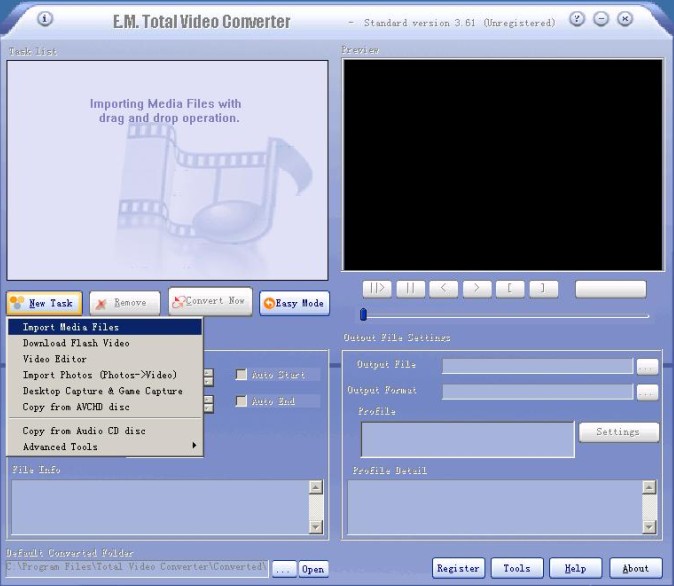
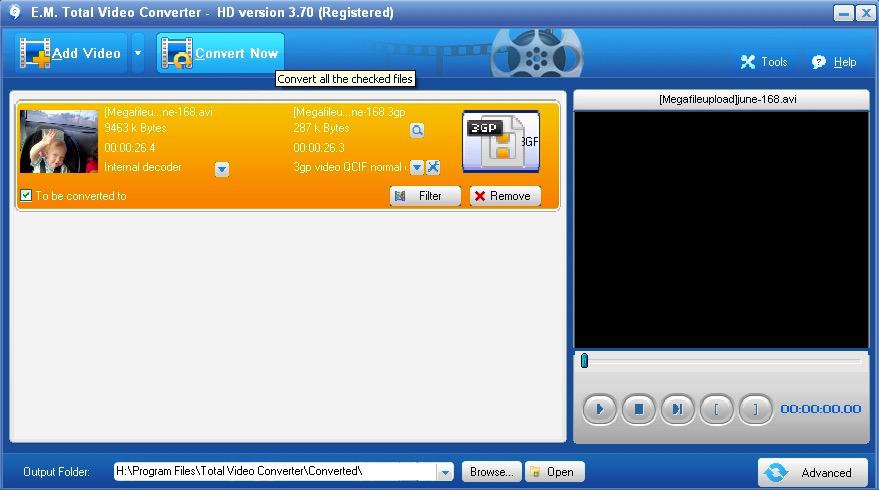
На скриншоте видно базовую логику программы: слева расположен Task List, справа находится область Preview, снизу — Default Converted Folder, а основные действия вынесены на панель New Task, Remove, Convert Now, Easy Mode. Через New Task добавляются файлы и вызываются дополнительные операции: импорт медиа, загрузка Flash Video, видеоредактор, импорт фото, захват рабочего стола и игры, копирование с AVCHD-диска, копирование с Audio CD и Advanced Tool. Такой интерфейс рассчитан на последовательную работу: сначала источник, затем формат, затем параметры и запуск.
Краткая карточка программы
| Параметр | Значение |
|---|---|
| Полное название | E.M. Total Video Converter / Total Video Converter |
| Разработчик | EffectMatrix |
| Тип программы | конвертер видео и аудио с DVD/AVCHD/Blu-ray-инструментами |
| Основные сценарии | конвертация видео, извлечение аудио, запись DVD/SVCD/VCD, подготовка AVCHD и Blu-ray, объединение файлов, демультиплексирование, мультиплексирование, фото-слайд-шоу |
| Платформы | Windows и macOS |
| Интерфейс | англоязычные элементы управления; в каталогах также указана многоязычная поставка для Windows |
| Модель распространения | пробная версия и платные лицензии |
| Входные видеоформаты | RM/RMVB, MP4, 3GP/3G2, PSP, MPEG1, MPEG2 PS, MPEG2 TS, DivX, ASF/WMV, AVI, FLV, MOV, FLI/FLC, GIF Animation, DV, MKV, OGM и DirectShow-совместимые форматы |
| Входные аудиоформаты | CDA, MP3/MP2, WAV, WMA, RA, OGG, AMR, AC3, AU, SWF embedded audio и DirectShow-совместимые аудиоформаты |
| Выходные видеоформаты | MP4, 3GP/3G2, PSP, MPEG1, DVD MPEG, SVCD MPEG, VCD MPEG, MPEG4 AVI, DivX AVI, Xvid AVI, H.264 AVI, MJPEG AVI, HuffYUV AVI, SWF, FLV, GIF Animation, MOV, DV, WMV, HD MPEG TS, ASF |
| Выходные аудиоформаты | MP3/MP2, WAV, WMA, OGG, AMR, AC3, AU, M4A, AAC, MMF, FLAC |
| Связанные сценарии | мобильные устройства, игровые приставки, DVD-плееры, AVCHD/Blu-ray-плееры, извлечение музыки из видео, архивные файлы RMVB/FLV/AVI/WMV |
E.M. Total Video Converter удобно рассматривать не как один узкий инструмент, а как набор конвертационных сценариев. Для пользователя, которому нужно быстро перевести AVI в MP4, извлечь MP3 из ролика, подготовить MPEG для DVD или собрать несколько видеофрагментов в один файл, программа закрывает задачу без перехода между несколькими отдельными утилитами. При этом интерфейс остаётся характерным для старых Windows-приложений: большая часть управления строится вокруг кнопок, вкладок и всплывающего окна выбора формата, а не вокруг современных карточек, шаблонов и автоматических рекомендаций.
Для каких задач подходит E.M. Total Video Converter
Конвертация видео для устройств
E.M. Total Video Converter рассчитан на конвертацию роликов под устройства, у которых есть ограничения по контейнеру, кодеку, разрешению или профилю воспроизведения. В программе выделены профили для iPod, iPhone, iPad, PSP, PS3, Xbox 360, Apple TV, BlackBerry, Nokia, Samsung, Sony Ericsson, Motorola, Pocket PC, Smart Phone, PDA и ряда MP4-плееров. Такой подход удобен, когда пользователь не хочет вручную подбирать контейнер, видеокодек, аудиокодек и разрешение: вместо этого он открывает окно выбора формата, переходит в Pocket Player и выбирает целевое устройство или семейство устройств.
Сценарий особенно характерен для архивных коллекций: старые ролики в AVI, WMV, MOV, RMVB, FLV или VOB нужно воспроизвести на плеере, приставке или медиаприставке, которая не открывает исходный файл. E.M. Total Video Converter решает такую задачу через перекодирование в более подходящий профиль. При работе с iPod, PSP, PS3 или Xbox 360 пользователь выбирает не только расширение файла, но и готовую настройку, рассчитанную на конкретный тип воспроизведения.
Для современных смартфонов такой подход уже не всегда критичен: многие устройства воспроизводят MP4 и H.264 без отдельной подготовки. Но в задачах с устаревшими плеерами, DVD-проигрывателями, старой медиатекой и файлами нестандартного происхождения профили E.M. Total Video Converter остаются понятной схемой работы: программа помогает перевести файл в формат, который устройство действительно способно открыть.
Конвертация видео в популярные форматы
Основной сценарий — перевод видео в MP4, AVI, MOV, WMV, FLV, 3GP, MPEG или другой формат. Программа принимает RM/RMVB, MP4, 3GP/3G2, PSP, MPEG1, MPEG2 PS, MPEG2 TS, DivX, ASF/WMV, AVI, FLV, MOV, FLI/FLC, GIF Animation, DV, MKV, OGM и файлы, которые открываются через DirectShow. На выходе доступны MP4, 3GP, MPEG1, DVD/SVCD/VCD MPEG, MPEG4 AVI, DivX AVI, Xvid AVI, H.264 AVI, MJPEG AVI, HuffYUV AVI, SWF, FLV, GIF Animation, MOV, DV, WMV, HD MPEG TS и ASF.
Для обычной задачи конвертация видео в MP4 выглядит так: пользователь добавляет файл через New Task, в окне Please select the format to be converted to выбирает вкладку Video File или подходящий профиль устройства, затем уточняет качество в Profile и запускает Convert Now. Если нужен AVI, программа позволяет выбрать MPEG4 AVI, DivX AVI, Xvid AVI, H.264 AVI, MJPEG AVI или HuffYUV AVI. Это важно, потому что расширение AVI само по себе не определяет кодек: один AVI-файл может открываться на старом DVD-плеере, другой — только на компьютере с нужными декодерами.
E.M. Total Video Converter полезен и для обратной задачи: не просто сделать современный MP4, а подготовить файл под старый формат. Например, MPEG1, VCD MPEG или SVCD MPEG нужны не для публикации в интернете, а для совместимости с дисковыми проигрывателями и архивными бытовыми устройствами. В этом смысле программа ориентирована не только на современные видеоролики, но и на медиатеку, собранную за много лет.
Извлечение аудио из видео
Конвертер умеет извлекать аудио из видео и сохранять дорожку в MP3, WAV, WMA, OGG, AMR, AC3, AU, M4A, AAC, MMF и FLAC. Такой сценарий используется, когда из клипа, лекции, записи выступления, видеоролика с концертом или архивного файла нужно получить отдельный звуковой файл. В интерфейсе для этого используется вкладка Audio File, где выбирается MP3 или другой аудиоформат, а затем настраивается профиль качества.
Практическое отличие от простого переименования расширения состоит в том, что программа выполняет именно преобразование потока. Если в исходном файле видео хранится в MKV, MOV, AVI или VOB, а звуковая дорожка нужна отдельно, E.M. Total Video Converter создаёт самостоятельный аудиофайл. Для MP3 можно выбирать профиль качества; для других аудиоформатов используются соответствующие параметры кодирования.
Такой режим удобен для быстрых бытовых задач: сделать MP3 из видеозаписи, подготовить WAV для дальнейшей обработки, сохранить FLAC или M4A, получить AC3 из видеоматериала. Если требуется профессиональная реставрация звука, шумоподавление, спектральное редактирование или многодорожечный монтаж, лучше использовать специализированный аудиоредактор вроде Audacity или Ocenaudio. E.M. Total Video Converter в этом сценарии выполняет именно извлечение и перекодирование.
Подготовка видео для DVD, SVCD и VCD
Отдельная сильная сторона E.M. Total Video Converter — работа с дисковыми форматами. Программа переводит видео в NTSC/PAL DVD MPEG, NTSC/PAL SVCD MPEG и NTSC/PAL VCD MPEG, а также записывает подготовленные материалы на DVD/SVCD/VCD. Это не авторинг уровня профессиональных DVD-пакетов, но для базовой подготовки совместимого файла и записи диска функциональности достаточно.
В интерфейсе эта задача связана с вкладкой Convert & Burn. Пользователь выбирает тип диска, например NTSC DVD, PAL DVD, SVCD MPEG-II, VCD Video CD или Audio CD, а затем запускает преобразование. Для домашней коллекции это удобно, когда исходные ролики хранятся в AVI, WMV, MOV, FLV или MP4, а итог нужно воспроизвести на DVD-плеере, который ожидает конкретный формат.
Важно понимать границы такого режима. Программа конвертирует и записывает, но не заменяет полноценный DVD-авторинг с глубоким управлением меню, главами, субтитрами, несколькими аудиодорожками и сложной навигацией. Если задача сводится к созданию совместимого DVD из видеоролика, E.M. Total Video Converter подходит. Если нужен сложный диск с меню и структурой, потребуется отдельное авторинговое решение.
Работа с AVCHD, Blu-ray и HD-форматами
Вкладка AVCHD & HD Video предназначена для HD-профилей и дисковых сценариев повышенного разрешения. В списке форматов есть AVCHD Disc, TS Stream, WMV-HD Video, DivX-HD Video, Xvid-HD Video, FLV-HD Video, MOV-HD Video, MP4-HD Video, MKV-HD Video. В истории развития программы отдельный этап связан с поддержкой AVCHD, MTS/M2TS/TS и HD-профилей H.264 TS, MPEG-2 TS, WMV-HD, MKV-HD, DivX-HD, Xvid-HD, MOV-HD, FLV-HD и MP4-HD.
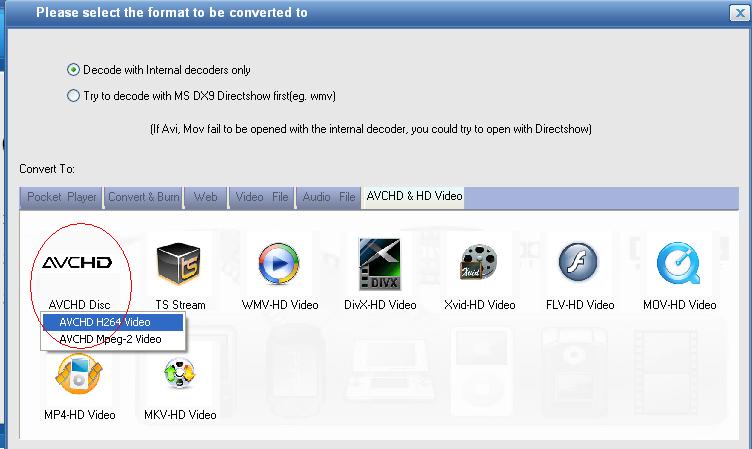
На скриншоте показано окно Please select the format to be converted to с активной вкладкой AVCHD & HD Video. В верхней части есть выбор способа декодирования: Decode with Internal decoders only и Try to decode with MS DX9 Directshow first. Ниже находятся плитки выходных профилей. Такой экран помогает выбрать не просто расширение файла, а целевой тип HD-результата: поток TS, AVCHD-диск, WMV-HD, DivX-HD, Xvid-HD, FLV-HD, MOV-HD, MP4-HD или MKV-HD.
Этот блок важен для пользователей, которые работают с камерами, архивными HD-файлами, MTS/M2TS-записями и материалами, предназначенными для PS3, Xbox 360, Blu-ray-плеера или домашнего медиаплеера. В отличие от простого MP4-профиля, AVCHD и HD-пресеты затрагивают разрешение, контейнер, видеокодек, аудиопараметры и совместимость с устройствами воспроизведения.
Фото-слайд-шоу
E.M. Total Video Converter умеет собирать слайд-шоу из нескольких фотографий и музыки. В истории программы функция Photos slide show выделена отдельно: слайд-шоу объединяет изображения, музыку и более 300 эффектов перехода. Итоговый ролик можно подготовить для диска, интернета, iPod, PSP, смартфонов, PDA и других мобильных устройств.
Этот режим не стоит сравнивать с полноценными программами для оформления презентаций или современными видеоредакторами. Он полезен, когда нужно быстро превратить набор фотографий в видеоролик: семейный архив, подборку кадров для просмотра на телевизоре, простой ролик для отправки или записи на диск. Если требуется точное управление анимацией, титрами, слоями, масками и цветокоррекцией, логичнее смотреть в сторону видеоредакторов, например Shotcut или VSDC Free Video Editor.
Интерфейс и логика работы
Главное окно
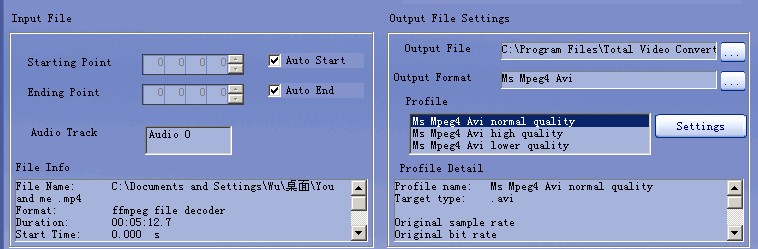
Интерфейс E.M. Total Video Converter построен вокруг одной рабочей области. В левой части находится Task List — список добавленных файлов и задач. Справа размещён Preview — окно предпросмотра, где пользователь проверяет видео и ориентируется по содержимому перед конвертацией. В нижней части окна есть блоки Input File Settings и Output File Settings: первый показывает сведения об исходнике, второй отвечает за выходной файл, формат, профиль и параметры.
Кнопка New Task добавляет новую операцию. Remove удаляет выбранную задачу из списка. Convert Now запускает преобразование. Easy Mode переключает упрощённый режим. Внизу справа расположены Register, Tools, Help и About. Эти элементы не нужно запоминать отдельно: в типовом сценарии пользователь использует только New Task, выбор формата, Settings и Convert Now.
Особенность интерфейса — старый, но прямой принцип управления. В современных программах часто используются крупные плитки с автоматическими подсказками, облачные шаблоны и скрытые настройки. В E.M. Total Video Converter всё открыто в одном окне: список задач, предпросмотр, путь сохранения, формат, профиль и кнопка запуска. Для опытного пользователя это удобно, потому что параметры не спрятаны глубоко. Для новичка интерфейс выглядит перегруженным, особенно из-за большого числа форматов и профилей.
Окно выбора формата
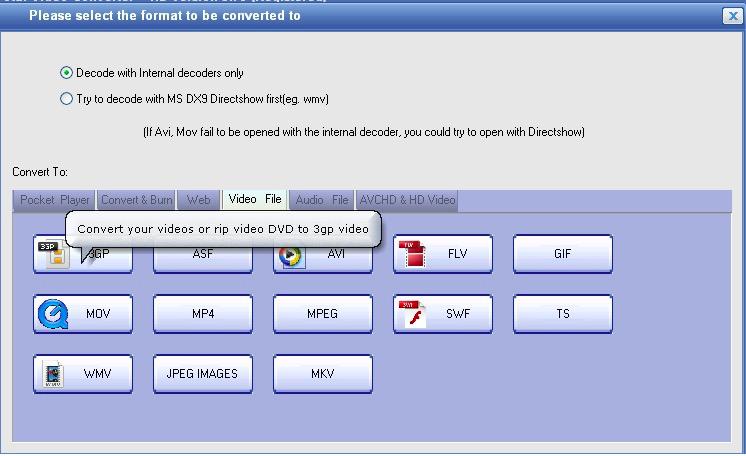
После добавления файла открывается окно Please select the format to be converted to. В нём используются вкладки Pocket Player, Convert & Burn, Web, Video File, Audio File, AVCHD & HD Video. Такое разделение помогает не искать MP3, DVD или MP4 в одном длинном списке.
Pocket Player отвечает за устройства: iPod, iPhone, PSP, PS3, Xbox 360 и другие профили. Convert & Burn связан с DVD, SVCD, VCD и Audio CD. Video File используется для обычных видеоформатов, включая MP4, AVI, MOV, WMV, FLV, 3GP. Audio File нужен для MP3, WAV, WMA, OGG, AC3, AAC, M4A, FLAC. AVCHD & HD Video содержит HD-форматы и AVCHD/Blu-ray-сценарии.
Для пользователя это означает, что выбор начинается не с кодека, а с задачи. Нужно получить музыку — открывается Audio File. Нужно видео для DVD — Convert & Burn. Нужен HD-поток — AVCHD & HD Video. Нужно видео для старого телефона или плеера — Pocket Player.
Настройки профиля
После выбора формата в основном окне активны Output File, Output Format, Profile и Settings. В Output File задаётся путь к итоговому файлу. Output Format показывает выбранный формат, например Ms Mpeg4 Avi. Profile содержит варианты качества: normal quality, high quality, lower quality или профиль, соответствующий выбранному формату. Через Settings открываются дополнительные параметры.
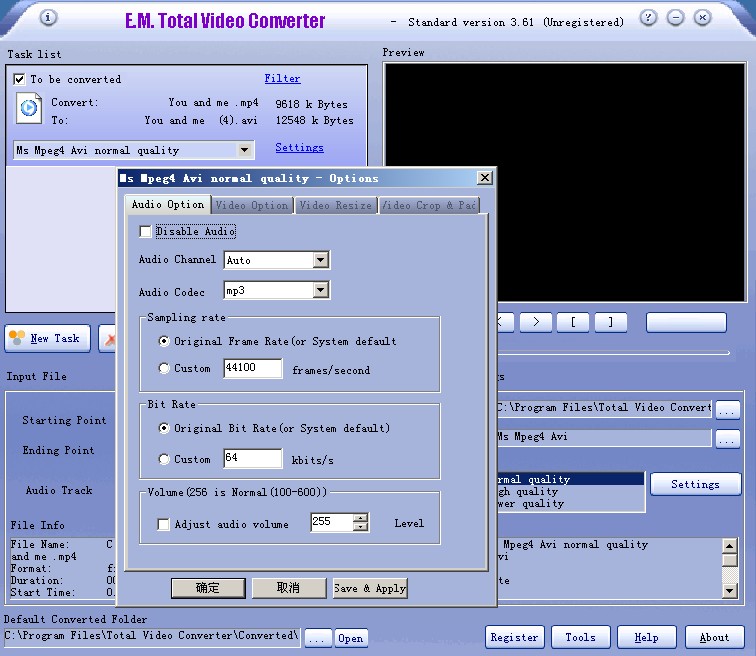
На скриншоте открыто окно параметров профиля Ms Mpeg4 Avi normal quality - Options. В нём видны вкладки Audio Option, Video Option, Video Resize, Video Crop & Pad. Для аудио доступны настройки канала, кодека, частоты, битрейта и громкости. Такой набор важен при конвертации видео в AVI или извлечении звука: пользователь может оставить системные значения или задать собственный битрейт, частоту кадров, размер кадра и другие параметры.
В обычной задаче достаточно выбрать профиль качества и не открывать расширенные настройки. Для точной подготовки файла под старый плеер или конкретный лимит размера приходится работать с Settings: уменьшать разрешение, менять битрейт, корректировать аудиокодек, выбирать соотношение сторон и использовать обрезку или поля через Video Crop & Pad.
Входные и выходные параметры файла
В нижней части окна программа показывает сведения об исходнике: имя файла, формат, длительность, стартовую точку, битрейт и другие параметры. Рядом находятся поля Starting Point, Ending Point, Audio Track, а также флажки Auto Start и Auto End. Это связано с простым редактированием диапазона: можно конвертировать весь ролик или выбранный фрагмент.
На скриншоте видно, что программа разделяет исходные и выходные настройки. Слева находится информация об исходном файле и диапазоне обработки, справа — путь сохранения, выходной формат, профиль, кнопка Settings и подробности профиля. Такой интерфейс помогает контролировать два важных момента: что именно конвертируется и во что именно преобразуется.
Запуск задачи
Финальный этап — кнопка Convert Now. Она запускает обработку выбранных элементов из Task List. Если задача одна, программа конвертирует один файл. Если в список добавлено несколько файлов, используется пакетная обработка: пользователь может загрузить несколько видеороликов и преобразовать их за одну операцию. Возможность пакетной конвертации подтверждается руководствами EffectMatrix: в инструкциях по MP3, Blu-ray и профилям устройств прямо описана загрузка нескольких файлов за один раз.

Эта панель показывает минимальный набор действий. New Task — добавить источник. Remove — убрать лишний элемент. Convert Now — начать преобразование. Easy Mode — перейти к более простому режиму. При регулярной работе пользователь почти всё время возвращается именно к этим кнопкам.
Поддерживаемые форматы
Входные видеоформаты
E.M. Total Video Converter принимает широкий набор исходных видеоформатов:
| Категория | Форматы |
|---|---|
| Real Video | RM, RMVB |
| MPEG/MP4 | MP4, MPEG1, MPEG2 PS, MPEG2 TS |
| Мобильные контейнеры | 3GP, 3G2, PSP |
| AVI-семейство | AVI, DivX |
| Windows Media | ASF, WMV |
| Flash и веб-видео | FLV |
| QuickTime | MOV |
| Анимация и старые контейнеры | FLI, FLC, GIF Animation |
| DV-видео | DV |
| Контейнеры медиатеки | MKV, OGM |
| Системные источники | форматы, которые открываются через DirectShow |
Такой список полезен для работы с архивными файлами. RMVB, FLV, OGM, FLI/FLC и старые AVI встречаются в коллекциях, которые собирались в разные годы, скачивались из разных источников или переносились с дисков. Современный проигрыватель не всегда корректно открывает такие файлы, а устройство воспроизведения может не видеть их вообще. Конвертация в MP4, AVI, WMV или MPEG позволяет привести архив к более понятному виду.
Входные аудиоформаты
Для аудио программа работает с CD Audio, MP3/MP2, WAV, WMA, RA, OGG, AMR, AC3, AU, SWF embedded audio и DirectShow-совместимыми аудиоформатами. Это даёт два основных сценария: преобразование аудиофайлов между форматами и извлечение звука из видеоконтейнера.
| Исходный тип | Практическое применение |
|---|---|
| CDA | работа с дорожками Audio CD |
| MP3/MP2 | бытовые аудиофайлы и архивы |
| WAV | несжатый звук для дальнейшей обработки |
| WMA | старые медиатеки Windows |
| RA | Real Audio-архивы |
| OGG | открытый аудиоформат |
| AMR | записи с телефонов |
| AC3 | аудиодорожки из видео и DVD-сценариев |
| AU | старые UNIX/Sun-аудиофайлы |
| SWF embedded audio | извлечение аудио из Flash-контента |
Выходные видеоформаты
На выходе E.M. Total Video Converter создаёт MP4, 3GP/3G2, PSP, MPEG1, DVD MPEG, SVCD MPEG, VCD MPEG, MPEG4 AVI, DivX AVI, Xvid AVI, H.264 AVI, MJPEG AVI, HuffYUV AVI, SWF, FLV, GIF Animation, MOV, DV, WMV, HD MPEG TS и ASF.
Разница между этими форматами имеет практическое значение:
MP4 подходит для большинства современных устройств и сайтов;
AVI полезен для совместимости со старыми плеерами, программами и архивами;
DivX AVI и Xvid AVI ориентированы на старые бытовые DVD-плееры с поддержкой DivX/Xvid;
DVD MPEG, SVCD MPEG и VCD MPEG нужны для дисковых сценариев;
WMV используется для Windows-ориентированных архивов и старых устройств;
MOV связан с QuickTime-совместимой средой;
FLV и SWF относятся к Flash-видео;
GIF Animation используется для короткой анимации;
HD MPEG TS нужен для HD-потоков.
Для обычного пользователя главным остаётся выбор между MP4 и AVI. MP4 удобнее для современной совместимости, AVI — для старого оборудования и программ, которые ожидают именно AVI-контейнер. Для дисков лучше выбирать не обычный MPEG вручную, а соответствующий пункт во вкладке Convert & Burn.
Выходные аудиоформаты
Аудио можно сохранить в MP3/MP2, WAV, WMA, OGG, AMR, AC3, AU, M4A, AAC, MMF и FLAC.
| Формат | Когда использовать |
|---|---|
| MP3 | универсальная совместимость с плеерами, телефонами, магнитолами |
| WAV | несжатый звук для редактирования и промежуточной обработки |
| WMA | старые Windows-медиатеки |
| OGG | открытый аудиоформат |
| AMR | голосовые записи и мобильные сценарии |
| AC3 | аудио для DVD/видеопотоков |
| M4A/AAC | мобильные устройства и медиатеки Apple |
| FLAC | хранение звука без потерь |
| MMF | старые мобильные мелодии |
При извлечении музыки из видео чаще всего достаточно MP3 или M4A. WAV подходит, если звук дальше будет обрабатываться в аудиоредакторе. FLAC имеет смысл для сохранения без потерь, когда исходная дорожка достаточно качественная и не требуется максимально маленький размер файла.
Как конвертировать видео в E.M. Total Video Converter
Шаг 1. Добавить файл через New Task
Работа начинается с кнопки New Task. В раскрывающемся меню выбирается импорт медиафайла. После добавления файл появляется в Task List, а справа становится доступен Preview. Если нужно преобразовать несколько роликов, их можно загрузить в список и обработать пакетно. В инструкциях EffectMatrix для MP3, Blu-ray и профилей устройств описывается загрузка нескольких файлов за один раз.
На этом этапе важно проверить, что в список попал правильный файл. В нижней части окна отображаются сведения об исходнике: имя, формат, длительность, стартовая точка и другие параметры. Если добавлен не тот ролик, его можно убрать через Remove.
Шаг 2. Выбрать тип результата
После добавления файла открывается окно выбора формата. В нём нужно выбрать не просто расширение, а сценарий:
Pocket Player — подготовка под устройство;
Video File — обычный видеофайл;
Audio File — извлечение или конвертация аудио;
Convert & Burn — DVD, SVCD, VCD, Audio CD;
AVCHD & HD Video — HD-профили, AVCHD и Blu-ray-сценарии;
Web — веб-ориентированные форматы.
Для конвертации AVI в MP4 логично открыть Video File и выбрать MP4-профиль. Для подготовки под iPhone, PSP или Xbox 360 удобнее использовать Pocket Player. Для извлечения MP3 открывается Audio File. Для DVD выбирается Convert & Burn.
Шаг 3. Настроить профиль
После выбора формата настройки появляются в блоке Output File Settings. Пользователь задаёт Output File, проверяет Output Format, выбирает Profile и при необходимости открывает Settings. Для быстрого результата достаточно профиля normal quality, high quality или lower quality. Для контроля размера и совместимости нужно открыть параметры.
Через Settings меняются аудио- и видеопараметры. На вкладках Audio Option, Video Option, Video Resize, Video Crop & Pad можно настроить канал, кодек, частоту, битрейт, разрешение, соотношение сторон, обрезку и поля. Такие параметры важны, если итоговый файл должен воспроизводиться на конкретном устройстве, помещаться в ограниченный объём или соответствовать требованиям старого плеера.
Шаг 4. Проверить Preview и диапазон
Перед запуском полезно открыть ролик в Preview. Предпросмотр помогает убедиться, что файл читается, содержит нужный фрагмент и не перепутан с другим видео. Для частичной конвертации используются поля Starting Point и Ending Point. Если включены Auto Start и Auto End, программа берёт весь файл. Если нужно конвертировать только часть, пользователь задаёт начало и конец.
Этот механизм особенно полезен при извлечении фрагмента из длинной записи. Например, из часового видео нужно получить только пятиминутный отрезок в MP4 или MP3. В таком случае не обязательно сначала обрезать файл в отдельном редакторе: диапазон можно задать прямо перед конвертацией.
Шаг 5. Запустить Convert Now
После выбора формата, профиля и папки пользователь нажимает Convert Now. Программа начинает обработку файлов из списка. В зависимости от длительности ролика, исходного формата, выбранного профиля и параметров качества конвертация занимает разное время. Для HD-видео и дисковых профилей обработка дольше, чем для короткого MP3 или небольшого MP4.
Результат сохраняется в папке, указанной в Default Converted Folder или Output File. После завершения нужно проверить итоговый файл в проигрывателе, для которого он готовился. Если видео не воспроизводится на целевом устройстве, корректируются профиль, контейнер, разрешение или аудиопараметры.
Как извлечь MP3 из видео
Извлечение аудио — один из самых понятных сценариев E.M. Total Video Converter. Пользователь берёт видеофайл, выбирает Audio File, указывает MP3 и запускает преобразование. Программа поддерживает пакетную обработку, поэтому несколько видеороликов можно добавить за один раз и сохранить звуковые дорожки последовательно.
Пошаговая инструкция
Нажмите New Task и добавьте видеофайл.
В открывшемся окне выбора формата перейдите во вкладку Audio File.
Выберите MP3.
Проверьте Output File и папку сохранения.
В Profile выберите качество.
Через Settings при необходимости измените аудиокодек, частоту, битрейт или громкость.
Нажмите Convert Now.
Проверьте готовый MP3-файл в аудиоплеере.
В этом режиме не требуется отдельно отключать видеодорожку: выбор аудиоформата означает, что итогом будет звуковой файл. Если нужен не MP3, а WAV, FLAC, AAC или M4A, используется та же последовательность, но выбирается другой формат во вкладке Audio File.
Когда лучше выбирать MP3, WAV, M4A или FLAC
| Задача | Подходящий формат |
|---|---|
| Музыка для телефона, плеера, магнитолы | MP3 |
| Звук для дальнейшего редактирования | WAV |
| Медиатека Apple и мобильные устройства | M4A/AAC |
| Архивирование без потерь | FLAC |
| DVD-ориентированный звук | AC3 |
MP3 — самый универсальный вариант для бытовой совместимости. WAV создаёт более крупный файл, но удобен как промежуточный формат. FLAC сохраняет качество без потерь, но не всегда поддерживается старыми устройствами. M4A и AAC подходят для устройств и медиатек Apple, а AC3 уместен в задачах, связанных с видео и дисковыми структурами.
Как подготовить видео для DVD, SVCD или VCD
В E.M. Total Video Converter дисковые сценарии вынесены в отдельную вкладку Convert & Burn. Здесь выбираются форматы, совместимые с DVD, SVCD, VCD и Audio CD. Программа переводит исходное видео в NTSC/PAL DVD MPEG, NTSC/PAL SVCD MPEG или NTSC/PAL VCD MPEG и может записать результат на соответствующий диск.
Выбор дискового профиля
| Цель | Что выбирать |
|---|---|
| DVD-плеер в регионе NTSC | NTSC DVD |
| DVD-плеер в регионе PAL | PAL DVD |
| Super Video CD | SVCD MPEG-II |
| Video CD | VCD Video CD |
| Аудиодиск | Audio CD |
Выбор NTSC или PAL зависит от оборудования и региона воспроизведения. PAL традиционно связан с 25 кадрами/с, NTSC — с 29.97 кадрами/с. В интерфейсе E.M. Total Video Converter пользователь выбирает готовый профиль, поэтому не должен вручную собирать все параметры MPEG. Но при нестандартном исходнике всё равно полезно проверить результат на том устройстве, где диск будет воспроизводиться.
Процесс подготовки
Нажмите New Task.
Добавьте видеофайл.
В окне выбора формата откройте Convert & Burn.
Выберите DVD, SVCD, VCD или Audio CD.
Проверьте профиль и папку.
Нажмите Convert Now.
После конвертации используйте мастер записи, если задача включает прожиг диска.
Для простого диска из одного или нескольких роликов этого достаточно. Если требуется меню с главами, сложная навигация, несколько звуковых дорожек, авторские заставки и точная структура DVD, E.M. Total Video Converter становится только этапом подготовки видео. Авторинг лучше выполнять в специализированной программе.
Работа с AVCHD, Blu-ray и HD-видео
AVCHD и Blu-ray-сценарии в E.M. Total Video Converter важны для пользователей, которые работают с HD-камерами, MTS/M2TS-файлами, потоками TS и материалами для воспроизведения на PS3 или Blu-ray-плеере. Вкладка AVCHD & HD Video позволяет выбрать AVCHD H264 Video, AVCHD Mpeg-2 Video, TS Stream, WMV-HD Video, DivX-HD Video, Xvid-HD Video, FLV-HD Video, MOV-HD Video, MP4-HD Video и MKV-HD Video.
Настройка фильтров
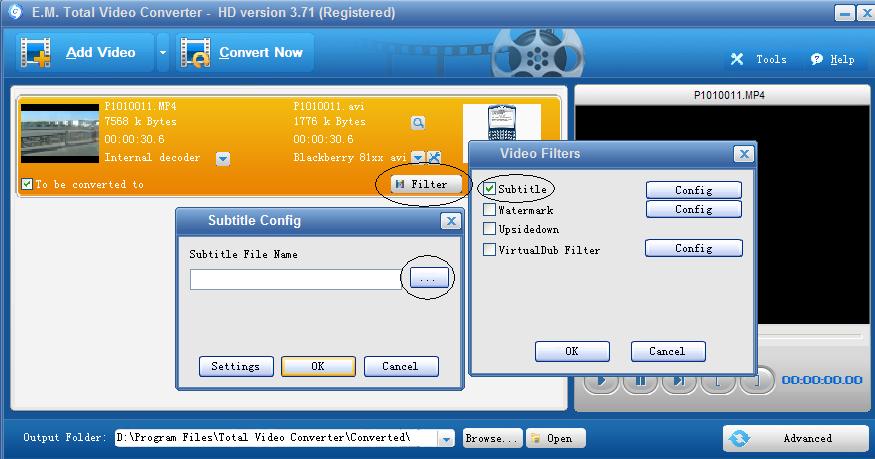
В HD-сценариях появляется больше параметров. Через Filter доступны операции с субтитрами, водяным знаком, переворотом изображения и VirtualDub filter plugin. В руководстве по Blu-ray также описана кнопка Advanced, которая показывает подробную информацию об исходящем и входящем файле.
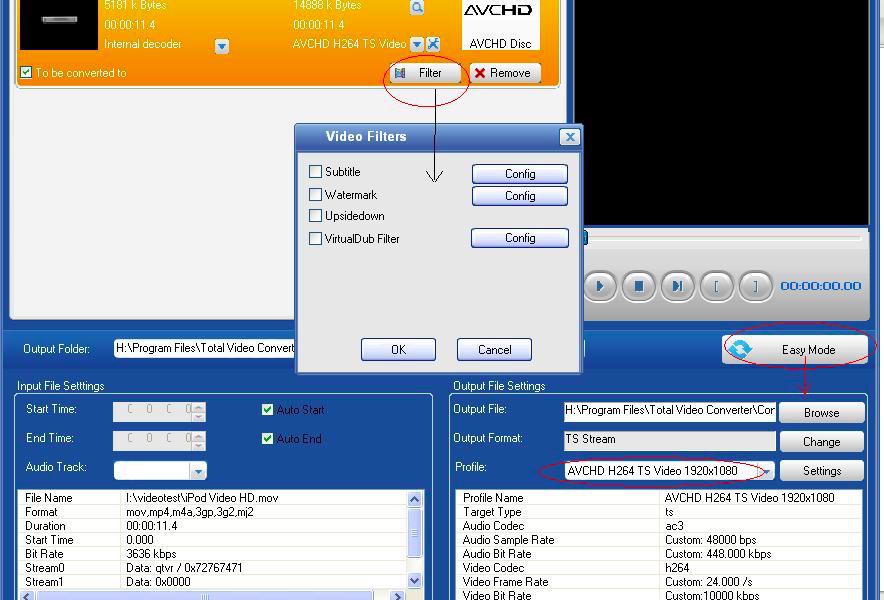
На скриншоте видно окно Video Filters. В нём доступны флажки Subtitle, Watermark, Upsidedown, VirtualDub Filter, рядом с отдельными пунктами расположены кнопки Config. Это не замена полноценной монтажной панели, но полезный набор для корректировки результата перед конвертацией: добавить субтитры, настроить фильтр, перевернуть видео или подключить VirtualDub-фильтр.
Настройка размера кадра
Для HD-профиля важно правильно выбрать разрешение и соотношение сторон. В окне Settings есть вкладка Video Resize, где доступны варианты Original Size, 320×240, 640×480, 720×480, 720×576, 1280×768, 1920×1080, Custom size, а также соотношение Normal, 4:3 и 16:9.
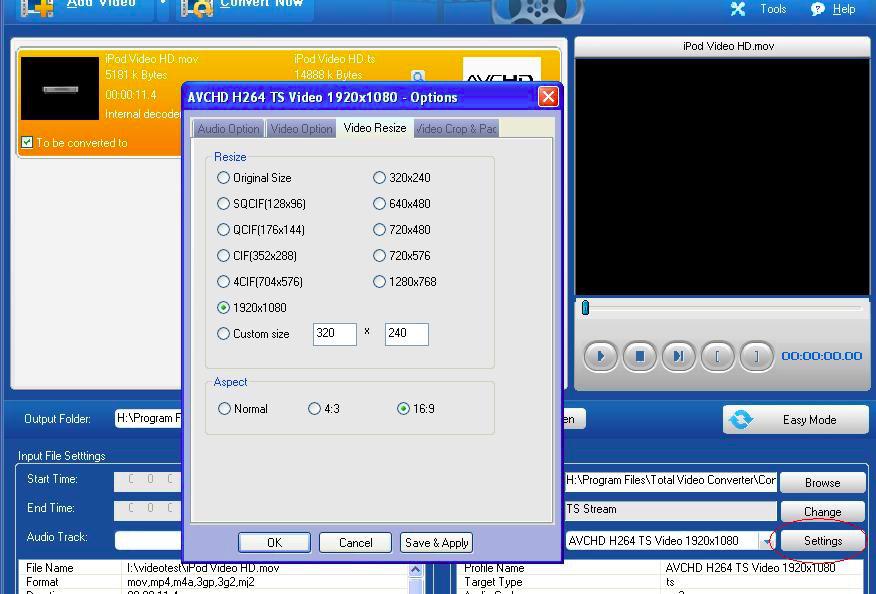
Этот экран показывает типичный компромисс между качеством, размером и совместимостью. Original Size сохраняет исходное разрешение. 1920×1080 подходит для Full HD-сценариев. 720×576 и 720×480 связаны с PAL/NTSC-логикой. Custom size нужен, когда требуется нестандартное разрешение. Ошибка на этом этапе приводит к растянутому изображению, неправильным пропорциям или лишним чёрным полям.
Конвертация и запуск записи
После выбора AVCHD/HD-профиля и настройки параметров используется Convert Now. В Blu-ray-сценарии после завершения конвертации запускается мастер записи: пользователь подтверждает продолжение, выбирает устройство, переходит через Next и запускает прожиг через start to burn.
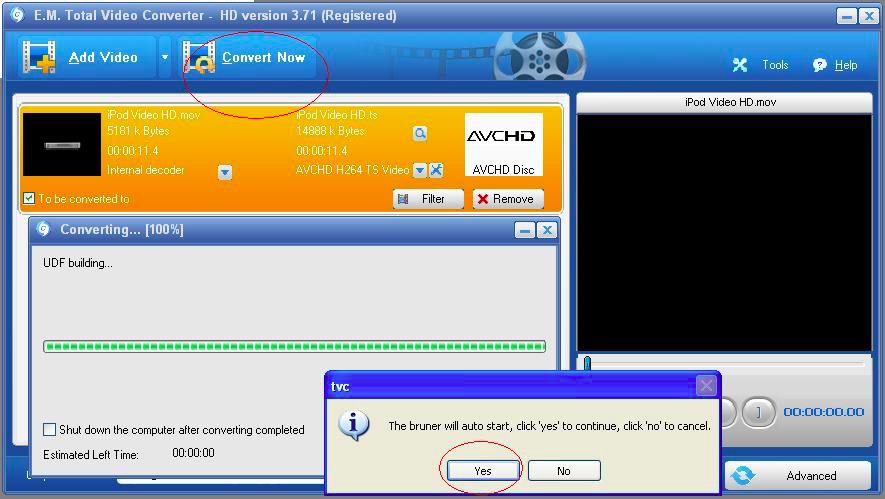
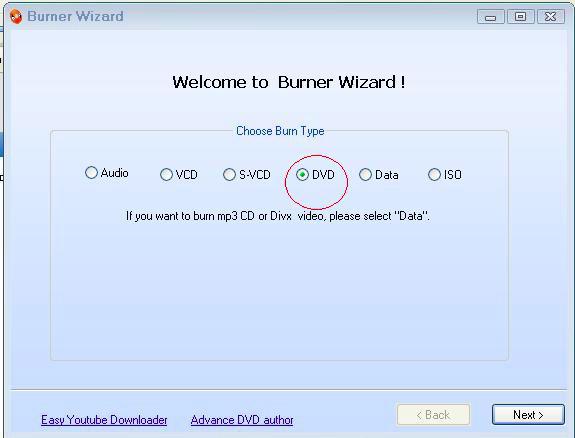
В Burner Wizard доступны типы Audio, VCD, S-VCD, DVD, Data, ISO. Для DVD-сценария выбирается DVD, затем пользователь нажимает Next. Такой мастер рассчитан на прямую запись после подготовки видео. При работе с важным архивом лучше сначала сохранить результат и проверить его воспроизведение, а уже потом записывать диск.
Дополнительные инструменты
Объединение нескольких файлов
E.M. Total Video Converter объединяет несколько видео- и аудиофайлов в один файл. Этот сценарий полезен, когда ролик разбит на части, запись с камеры сохранена фрагментами или нужно собрать несколько клипов без сложного монтажа. В истории версии 3.14 отдельно отмечено, что функция combining several video files to one стала стабильнее.
Объединение в таком конвертере не равно полноценному монтажу. Программа подходит для линейного соединения файлов, но не для сложной сборки с дорожками, переходами, цветокоррекцией, титрами и многослойными эффектами. Для простого склеивания фрагментов достаточно E.M. Total Video Converter. Для монтажа клипа лучше выбрать Avidemux, Shotcut или Видеомонтаж, если нужен редактор с другой логикой работы.
Demultiplex и Multiplex
Программа выполняет demultiplex и multiplex: извлекает видео и аудио как отдельные потоки и объединяет видео с аудио в один файл. Эти операции нужны не каждому пользователю, но важны при работе с контейнерами. Demultiplex помогает отделить дорожки, когда звук и видео нужно обработать отдельно. Multiplex нужен, когда готовая видеодорожка и аудиодорожка собираются в один итоговый файл.
Практический пример: есть ролик, у которого нужно заменить звук. Сначала аудио можно извлечь или подготовить отдельно, затем объединить с видео. Для сложных контейнерных операций лучше использовать специализированные инструменты, но наличие multiplex/demultiplex внутри E.M. Total Video Converter расширяет программу за пределы обычной конвертации MP4 или AVI.
Простая обрезка фрагмента
E.M. Total Video Converter позволяет конвертировать выбранный фрагмент видео. В режиме cut movie можно выбрать начало и конец через кнопки [ и ] во время воспроизведения. После этого программа преобразует только отмеченную часть.
Этот режим удобен для бытовой нарезки: вырезать нужный эпизод из длинной записи, получить короткий фрагмент лекции, сохранить часть клипа, подготовить небольшой ролик для устройства. Он не заменяет точный нелинейный монтаж, но избавляет от отдельного редактора, когда требуется только обрезать начало и конец.
Desktop Capture и Game Capture
В истории программы присутствуют инструменты захвата рабочего стола и игрового видео. В версии 3.2 появился инструмент capturing desktop to any formats video, а в версии 3.5 — инструмент для захвата игрового видео.
Эти функции относятся к расширенному набору Total Video Converter. Они показывают, что программа развивалась не только как конвертер файлов, но и как мультимедийный набор для захвата, преобразования и подготовки видео. Для современных задач записи экрана чаще выбирают OBS Studio или специализированные рекордеры, но наличие Desktop Capture и Game Capture важно для понимания архитектуры E.M. Total Video Converter.
Download Flash Video
В меню New Task присутствует пункт Download Flash Video. Исторически он связан с загрузкой Flash-видео, а в истории версии 3.70 отмечена поддержка Flash video download для Windows 7 и MP4 download.
Этот пункт относится к эпохе Flash-видео. Для современных сайтов его не стоит воспринимать как универсальный загрузчик. Flash как веб-технология ушёл из повседневного использования, а видеоплатформы применяют другие способы доставки контента. В обзоре E.M. Total Video Converter эту функцию правильнее рассматривать как историческую часть программы, а не как центральный современный сценарий.
Системные требования
Windows
Для Windows-версии в каталогах указываются Windows 7/8/10/11, процессор Intel или AMD 1 GHz и выше, 512 MB RAM и около 100 MB свободного места для установки. LO4D отдельно указывает Windows 11, 10, 8 и 7, размер приложения 17.01 MB и языки English, French, German, Italian, Spanish. FilePuma указывает Windows All, multi-languages и размер 17.01 MB.
| Компонент | Требование |
|---|---|
| ОС | Windows 7/8/10/11 |
| Процессор | Intel или AMD, 1 GHz и выше |
| Оперативная память | 512 MB RAM и выше |
| Место на диске | около 100 MB для установки |
| Дополнительно | для отдельных сценариев записи и декодирования могут требоваться системные компоненты Windows и корректные права пользователя |
Для старых компьютеров программа выглядит нетребовательной: интерфейс простой, установочный размер небольшой, а базовая конвертация не требует дискретной видеокарты. Но скорость обработки зависит от процессора, длительности видео, выбранного кодека, разрешения и качества. HD-профили, AVCHD и Blu-ray-сценарии требуют больше времени и свободного места, чем короткое видео в MP4 или извлечение MP3.
macOS
Mac-версия Total Video Converter доступна для macOS 10.13 или новее. В App Store указаны категории, языки, возрастной рейтинг 4+, размер приложения и совместимость с Mac. В описании Mac-приложения перечислены функции конвертации видео и аудио, пакетная обработка, профили iPhone, iPad, iTunes, iMovie, FCP, импорт DV/AVCHD/TOD/MOD, обрезка по start/end time point, а также широкий набор входных и выходных форматов.
| Компонент | Требование |
|---|---|
| ОС | macOS 10.13 или новее |
| Платформа | Mac |
| Языки | English, French, German, Italian, Japanese, Korean, Portuguese, Russian, Simplified Chinese, Spanish |
| Возрастной рейтинг | 4+ |
| Особенности Mac-ветки | пакетная конвертация, профили Apple-устройств, импорт DV/AVCHD/TOD/MOD, обрезка по start/end time point |
Mac-версию нужно рассматривать отдельно от Windows-интерфейса на скриншотах выше. Общая идея та же — конвертация видео и аудио, профили устройств, извлечение дорожек, подготовка файлов под медиатеки и устройства, — но внешний вид и состав отдельных инструментов отличаются.
Пробная версия, лицензии и ограничения
E.M. Total Video Converter распространяется по модели free trial и платных лицензий. Пробный режим ограничен 15 днями; для удаления водяного знака на конвертированных видео требуется покупка и регистрация. На странице покупки указаны лицензии: Windows Life-Time License за $39.99, Windows One-Year License за $29.99 и Mac Life-Time License за $29.99. Также указана 30-day Refund Guarantee, оплата через PayPal, Stripe/FastSpring-варианты и преимущества лицензии: отсутствие ограничений пробной версии, техническая поддержка по email и регулярные обновления.
Практически это означает следующее:
пробная версия подходит для знакомства с интерфейсом и проверки форматов;
для результата без водяного знака требуется регистрация;
Windows- и Mac-лицензии разделены;
пожизненная лицензия снимает ежегодное продление, а годовая Windows-лицензия ограничена сроком;
покупка имеет смысл только после проверки конкретного сценария: исходного формата, нужного выходного профиля, скорости и совместимости результата.
При работе с программой важно не путать водяной знак как фильтр и водяной знак как ограничение пробной версии. В Filter есть пункт Watermark, который используется как настраиваемая функция. Ограничение пробной версии связано с регистрацией: чтобы убрать водяной знак из результата пробного режима, нужно зарегистрировать программу.
Преимущества и ограничения
Плюсы
широкий набор входных видеоформатов, включая RM/RMVB, AVI, WMV, FLV, MOV, MKV, OGM, MPEG, DV и DirectShow-совместимые источники;
много выходных видеоформатов: MP4, AVI-профили, MPEG, WMV, MOV, FLV, SWF, GIF Animation, HD MPEG TS и ASF;
отдельная вкладка Audio File для MP3, WAV, WMA, OGG, AMR, AC3, AU, M4A, AAC, MMF и FLAC;
профили для устройств: iPod, iPhone, iPad, PSP, PS3, Xbox 360, Apple TV, BlackBerry, Nokia, Samsung и другие;
поддержка DVD/SVCD/VCD и Audio CD через Convert & Burn;
отдельные AVCHD и HD-профили: AVCHD Disc, TS Stream, WMV-HD, DivX-HD, Xvid-HD, FLV-HD, MOV-HD, MP4-HD, MKV-HD;
встроенный предпросмотр Preview;
пакетная обработка нескольких файлов;
настройка качества через Profile и Settings;
возможность обрезать диапазон через стартовую и конечную точки;
инструменты объединения файлов, demultiplex и multiplex;
история развития включает Desktop Capture, Game Capture, VirtualDub filter plugin, multi-thread decoding/encoding и интеграцию с Windows Explorer.
Минусы
интерфейс выглядит устаревшим по сравнению с современными видеоконвертерами;
часть функций относится к старым сценариям: Flash Video, VCD, SVCD, профили iPod/PSP и старых мобильных телефонов;
пробная версия ограничена сроком и водяным знаком;
программа не заменяет полноценный видеоредактор с монтажной шкалой, слоями, современной цветокоррекцией и проектной структурой;
Windows-ветка и Mac-ветка отличаются, поэтому инструкции и скриншоты одной платформы не всегда напрямую применимы к другой;
большое количество форматов и профилей может запутать новичка;
для современных кодеков, автоматических пресетов и открытой модели распространения существуют более актуальные альтернативы, например HandBrake и XMedia Recode.
Сравнение с аналогами
E.M. Total Video Converter логично сравнивать не с профессиональными монтажными системами, а с конвертерами и мультимедийными комбайнами. Ближайшие альтернативы: HandBrake, Freemake Video Converter, Any Video Converter, Format Factory и XMedia Recode.
| Программа | Платформы | Сильная сторона | Ограничение по сравнению с E.M. Total Video Converter |
|---|---|---|---|
| E.M. Total Video Converter | Windows, macOS | форматы, профили устройств, DVD/SVCD/VCD, AVCHD/Blu-ray, MP3 extraction, объединение, demultiplex/multiplex | устаревший интерфейс, часть функций относится к старым сценариям |
| HandBrake | Windows, macOS, Linux | бесплатный open-source транскодер, современные контейнеры MP4/MKV/WebM, кодеки AV1, H.265, H.264, VP8/VP9 | не ориентирован на запись DVD/SVCD/VCD и старые бытовые профили в стиле Total Video Converter |
| Freemake Video Converter | Windows | простая конвертация, 500+ форматов, DVD/Blu-ray, устройства Apple, Android, Xbox, Samsung, Nokia, BlackBerry | бесплатная версия имеет серьёзные ограничения и водяной знак по обзорам Lifewire |
| Any Video Converter | Windows, macOS | 1000+ форматов, пакетная конвертация, видеоконвертация, компрессия, дополнительные AI-инструменты | менее привязан к старым DVD/SVCD/VCD и AVCHD-сценариям Total Video Converter |
| Format Factory | Windows | видео, аудио, изображения, clipper, joiner, splitter, muxer, crop, delogo | более широкий мультимедийный набор, но другой интерфейс и другая логика работы |
| XMedia Recode | Windows | бесплатный конвертер с поддержкой AAC, AC3, DVD, Blu-ray, FLAC, H.264, HEVC/H.265, SVT-AV1, MKV, MP4, WebM, WMA, WMV | требует более внимательного выбора параметров и сильнее ориентирован на точную настройку |
HandBrake лучше подходит пользователям, которым нужен бесплатный open-source инструмент для современного транскодирования. Он работает на Windows, macOS и Linux, обрабатывает большинство мультимедийных файлов и незащищённые DVD/Blu-ray-источники, сохраняет результат в MP4, MKV и WebM, поддерживает AV1, H.265, H.264, MPEG-4, MPEG-2, VP8, VP9, AAC, MP3, FLAC, AC3, E-AC3, Opus и Vorbis.
Freemake Video Converter ближе к E.M. Total Video Converter по бытовой логике: много форматов, устройства, DVD/Blu-ray, MP3 и простой интерфейс. Freemake поддерживает 500+ форматов, включая MP4, AVI, MKV, WMV, MP3, DVD, 3GP, SWF, FLV, HD, MOV, RM, DivX, Xvid, TS, MTS, а также устройства iPhone, iPad, PSP, Android, Xbox, Samsung, Nokia, BlackBerry. Но обзоры отмечают водяные знаки и платные ограничения бесплатной версии.
Any Video Converter выглядит современнее и шире по текущим мультимедийным задачам: 1000+ форматов, пакетная конвертация, компрессия, видеоулучшение и дополнительные AI-инструменты. Он подходит тем, кому важны новые функции и более свежая оболочка. E.M. Total Video Converter сильнее в старых профилях устройств, DVD/SVCD/VCD и исторических HD/AVCHD-сценариях.
Format Factory — не только видеоконвертер. Он работает с видео, аудио и изображениями, включает clipper, joiner, splitter, muxer, crop и delogo. Для пользователя, который часто конвертирует не только видео, но и картинки, документы, аудио и разные мультимедийные файлы, Format Factory может быть удобнее. E.M. Total Video Converter сфокусирован именно на видео, аудио, дисках и устройствах.
XMedia Recode стоит выбирать, когда нужна тонкая настройка контейнера, кодеков и профилей. Он поддерживает AAC, AC3, Blu-ray, DVD, FLAC, H.264, HEVC/H.265, SVT-AV1, MKV, MP4, WebM, WMA, WMV и не поддерживает копирование защищённых дисков. Для опытного пользователя это гибкий инструмент. E.M. Total Video Converter проще в бытовых сценариях, где задача формулируется как сделать MP4, сделать MP3, подготовить DVD или выбрать профиль устройства.
Отзывы пользователей и профильных изданий
Профильные каталоги и журналы
Отзывы о E.M. Total Video Converter неоднородны. CHIP описывает программу как простой инструмент, позволяющий конвертировать фильмы за несколько кликов; отмечает широкий охват входных и выходных форматов, интеграцию в контекстное меню Explorer и пакетный режим для одновременного преобразования нескольких видеороликов.
Softonic даёт более критичную оценку: программа рассматривается как all-in-one инструмент для конвертации, просмотра, редактирования и записи, но в обзоре подчёркиваются устаревший интерфейс, проблемы стабильности и ограничения бесплатной версии с водяным знаком. На странице Softonic также видна пользовательская оценка 3.6 на основе 18 отзывов.
VideoHelp показывает оценку 7.6/10, 7 голосов, 7 reviews и более 11 млн просмотров страницы программы. Это говорит о длительном интересе к Total Video Converter в среде пользователей видеоконвертеров и каталогов мультимедийных инструментов.
LO4D указывает статус Tested clean, Windows 11/10/8/7, free trial, языки English, French, German, Italian, Spanish и размер 17.01 MB. FilePuma показывает пользовательскую оценку 4/5 на 33 голосах, статус Free Trial, Windows All, multi-languages и размер 17.01 MB.
Пользовательские отзывы
Пользовательские отзывы чаще сводятся к нескольким темам. Положительные оценки связаны с тем, что программа выполняет конвертацию, работает с большим числом форматов и понятна в базовом сценарии. На Softonic пользователи писали, что программа выполняет работу, имеет много опций, проста для конвертации и дружелюбна к пользователю; часть отзывов подчёркивает скорость и удобство.
Негативные или сдержанные отзывы связаны с устареванием интерфейса, ограничениями, водяными знаками, поведением сопутствующего Total Video Player и отдельными проблемами совместимости. На VideoHelp один пользователь хвалит конвертер, но отдельно критикует установку Total Video Player и ассоциацию этого плеера с видеофайлами.
Отзывы Mac-пользователей также неодинаковы. В App Store для Total Video Converter Lite встречается положительный отзыв о быстрой конвертации старых форматов в Apple TV-формат и корректной работе drag & drop, а также короткая жалоба на медленную работу. Для другой страницы App Store встречается отзыв о проблемах при конвертации в WMV.
Как трактовать оценки
E.M. Total Video Converter — программа с длинной историей, поэтому отзывы относятся к разным периодам, разным платформам и разным веткам. Оценка пользователя, который конвертировал RMVB в AVI много лет назад, не всегда полезна для задачи с современным HEVC или AV1. Обзор каталога, где акцент сделан на DVD и VCD, не всегда отвечает на вопрос о совместимости с текущими смартфонами.
Правильная интерпретация отзывов такая:
программа сильна в старых форматах, устройствах, DVD/AVCHD-сценариях и бытовой конвертации;
интерфейс и часть функций заметно старше современных видеоконвертеров;
пробный режим нужно проверять с учётом водяного знака;
результат зависит от исходного файла, выбранного профиля и целевого устройства;
перед покупкой лицензии лучше проверить именно тот формат и тот сценарий, ради которого программа нужна.
Практические сценарии использования
Перевести AVI в MP4
AVI остаётся частым архивным форматом: старые видеозаписи, камеры, торренты, DVD-рипы, записи с ТВ-тюнеров и домашних коллекций. Для современных устройств удобнее MP4. В E.M. Total Video Converter задача решается через New Task, вкладку Video File, выбор MP4 и запуск Convert Now.
Перед запуском важно проверить:
не нужен ли профиль устройства вместо обычного MP4;
правильно ли выбрана папка Output File;
не слишком ли высокий битрейт выбран в Profile;
корректно ли отображается ролик в Preview;
нужен ли весь ролик или только выбранный диапазон.
Если MP4 не воспроизводится на целевом устройстве, проблема часто не в расширении, а в профиле кодека, разрешении или аудиодорожке. В таком случае выбирается другой профиль качества или устройство во вкладке Pocket Player.
Сделать MP3 из видеоролика
Этот сценарий подходит для клипов, лекций, интервью, вебинаров, записей концертов и длинных видео, где нужна только звуковая дорожка. Используется Audio File → MP3. При необходимости через Settings задаётся частота и битрейт.
Для речи не нужен максимальный битрейт: достаточно разумного качества, чтобы файл не занимал лишнее место. Для музыки лучше выбрать более качественный профиль или FLAC, если важна сохранность исходного звука. Для дальнейшего редактирования лучше WAV, потому что он удобнее как промежуточный формат.
Подготовить ролик для старого телефона или плеера
Старые устройства часто не открывают современные MP4 с высоким разрешением, сложным профилем H.264 или нестандартным аудио. В E.M. Total Video Converter такая задача решается через Pocket Player. Пользователь выбирает профиль устройства или близкую категорию: Nokia, Samsung, Sony Ericsson, BlackBerry, PSP, iPod, iPhone, 3GP mobile phone, MP4 player.
Здесь важны три параметра: разрешение, видеокодек и аудиокодек. Если устройство старое, лучше не выбирать HD-профиль. Для телефонов эпохи 3GP подходят компактные профили. Для PSP, PS3 или Xbox 360 выбирается соответствующая категория.
Подготовить MPEG для DVD-плеера
Если нужно воспроизвести видео на DVD-плеере, обычного MP4 может быть недостаточно. В E.M. Total Video Converter используется Convert & Burn и профиль DVD MPEG, SVCD MPEG или VCD MPEG. После конвертации результат можно записать на диск через мастер записи.
При выборе DVD-профиля нужно учитывать PAL/NTSC. Для бытового просмотра важно проверить диск или файл на реальном плеере, потому что старые устройства различаются по поддержке DivX, Xvid, MPEG и носителей.
Сконвертировать MTS/M2TS из камеры
MTS и M2TS часто встречаются в AVCHD-камерах. E.M. Total Video Converter поддерживает импорт AVCHD M2TS/MTS, а также HD-профили для вывода. Для такой задачи используется AVCHD & HD Video или обычный MP4/AVI-профиль, если нужно сделать файл для компьютера или смартфона.
Важный момент — interlaced-видео. В истории программы указано автоопределение interlaced-видео и auto deinterlace для TS, M2TS, MTS, MKV и других HD-файлов. Это помогает получить более корректное движение при конвертации камерных материалов.
Собрать несколько роликов в один
Для линейного объединения нескольких файлов E.M. Total Video Converter подходит без отдельного редактора. Пользователь добавляет несколько фрагментов, использует функцию объединения и выбирает итоговый формат. Такой подход удобен для простого архива: склеить части записи, собрать несколько клипов с камеры, объединить несколько коротких роликов перед записью на диск.
Ограничение очевидно: это не монтаж с дорожками. Если нужно менять порядок на таймлинии, накладывать музыку, титры, переходы и эффекты, лучше использовать видеоредактор. Если нужно только получить один файл вместо нескольких, встроенного объединения достаточно.
Типичные ошибки при работе
Выбор расширения без учёта устройства
Пользователь выбирает MP4 или AVI, но не проверяет, какие кодеки поддерживает устройство. В результате файл имеет правильное расширение, но не воспроизводится. В E.M. Total Video Converter лучше выбирать профиль устройства через Pocket Player, если результат нужен для старого плеера, телефона, приставки или DVD-устройства.
Путаница между Output Format и Profile
Output Format определяет тип итогового файла, а Profile — качество и параметры. Например, Ms Mpeg4 Avi может иметь normal quality, high quality и lower quality. Нельзя считать, что выбор AVI автоматически задаёт оптимальные параметры для любого устройства.
Игнорирование Default Converted Folder
После конвертации пользователь ищет файл рядом с исходником, хотя программа сохраняет его в папку Default Converted Folder или путь, заданный в Output File. Перед нажатием Convert Now нужно проверить папку сохранения.
Запуск без предпросмотра
Если не проверить Preview, можно конвертировать не тот файл, повреждённый ролик или фрагмент без нужного начала. Предпросмотр особенно важен при пакетной обработке и при выборе стартовой/конечной точки.
Ожидание полноценного монтажа
E.M. Total Video Converter умеет резать, объединять, добавлять отдельные фильтры и работать с параметрами. Но это не программа для сложного видеомонтажа. Если нужна монтажная шкала, несколько дорожек, титры, цветокоррекция, стабилизация и аудиомикширование, лучше выбрать отдельный редактор.
Использование Flash Video как современного загрузчика
Пункт Download Flash Video относится к старым сценариям. Для современных видеосайтов он не является универсальным решением. В обзоре программы его нужно понимать как историческую функцию, связанную с Flash и MP4 download в старых версиях.
Смешивание Windows- и Mac-инструкций
Windows-скриншоты с New Task, Convert Now, Easy Mode, Task List и Output File Settings не нужно автоматически переносить на Mac-версию. Идея конвертации совпадает, но интерфейс и ветка приложения отличаются.
Кому подойдёт E.M. Total Video Converter
Пользователю с архивной медиатекой
Если в коллекции есть RMVB, FLV, AVI, WMV, MOV, VOB, MKV, OGM и другие старые форматы, E.M. Total Video Converter помогает привести файлы к MP4, AVI, WMV или MPEG. Это удобно при переносе старых видео на новые устройства, медиаплееры и телевизоры.
Владельцу старых устройств
Профили iPod, iPhone, PSP, PS3, Xbox 360, BlackBerry, Nokia, Samsung, Sony Ericsson и других устройств полезны там, где обычный MP4 не гарантирует воспроизведение. Программа подбирает профиль под категорию устройства, а пользователь не настраивает всё вручную.
Пользователю, которому нужен MP3 из видео
Если задача — извлекать музыку, лекции или речь из роликов, вкладка Audio File решает это быстро. MP3, WAV, M4A, AAC, FLAC, AC3 и другие аудиоформаты закрывают основные бытовые и архивные сценарии.
Тем, кто работает с DVD, SVCD, VCD и AVCHD
E.M. Total Video Converter полезен, когда нужно подготовить видео к дисковому формату или HD-сценарию старого типа. Вкладки Convert & Burn и AVCHD & HD Video делают эти задачи понятными без отдельного набора утилит.
Пользователю, которому нужен один инструмент для нескольких операций
Конвертация, извлечение аудио, объединение файлов, demultiplex/multiplex, слайд-шоу, простая обрезка и дисковые профили находятся внутри одной программы. Это удобно, если пользователь не хочет держать отдельный конвертер, аудиоэкстрактор, простой joiner и DVD-инструмент.
Кому лучше выбрать альтернативу
Для современного бесплатного транскодирования
Лучше рассмотреть HandBrake. Он бесплатный, open-source, работает на Windows, macOS и Linux, поддерживает MP4, MKV, WebM, современные видеокодеки AV1, H.265, H.264, VP8/VP9 и подходит для регулярного перекодирования в современные форматы.
Для точной настройки параметров
XMedia Recode лучше подходит опытным пользователям, которым нужны HEVC/H.265, SVT-AV1, WebM, MKV, MP4, детальная настройка дорожек, контейнеров и профилей. Он бесплатный и не содержит скрытых платных ограничений по данным страницы загрузки.
Для мультимедийного комбайна с изображениями и аудио
Format Factory стоит выбрать, если кроме видео часто конвертируются аудио, изображения и другие мультимедийные файлы. Он включает clipper, joiner, splitter, muxer, crop и delogo.
Для простого интерфейса и бытовых профилей
Freemake Video Converter подходит тем, кому нужен простой Windows-конвертер с 500+ форматами, DVD/Blu-ray и устройствами. Но перед использованием нужно учитывать ограничения бесплатной версии и водяные знаки, отмеченные в независимых обзорах.
Для более современной оболочки и дополнительных инструментов
Any Video Converter стоит рассматривать, если важны 1000+ форматов, пакетная конвертация, компрессия, улучшение видео и дополнительные AI-инструменты.
FAQ
E.M. Total Video Converter бесплатный?
Программа распространяется как пробная версия и платная лицензия. Пробный режим ограничен 15 днями, а для удаления водяного знака на конвертированных файлах требуется покупка и регистрация.
Можно ли конвертировать видео в MP4?
Да. E.M. Total Video Converter создаёт MPEG4 MP4 и поддерживает MP4 как входной и выходной формат. Для обычной конвертации используется вкладка Video File или профиль устройства.
Можно ли сделать MP3 из видео?
Да. Во вкладке Audio File выбирается MP3, после чего программа сохраняет звуковую дорожку как отдельный аудиофайл. Также доступны WAV, WMA, OGG, AMR, AC3, AU, M4A, AAC, MMF и FLAC.
Поддерживается ли пакетная конвертация?
Да. В инструкциях EffectMatrix указана загрузка нескольких файлов за один раз для batch conversion. Это используется в сценариях MP3, Blu-ray и профилей устройств.
Можно ли записать DVD?
Да. Программа переводит видео в NTSC/PAL DVD MPEG и записывает DVD. Также есть SVCD, VCD, Audio CD и AVCHD/Blu-ray-сценарии.
Можно ли обрезать видео?
Да. В режиме cut movie можно выбрать начало и конец фрагмента кнопками [ и ] во время воспроизведения. После этого программа конвертирует только выбранный участок.
Есть ли предпросмотр?
Да. В главном окне есть область Preview, которая используется для проверки видео перед конвертацией. В руководствах EffectMatrix предпросмотр прямо упоминается как способ проверить видеофайлы в правом окне.
Можно ли работать с AVCHD и MTS/M2TS?
Да. История программы включает импорт AVCHD M2TS/MTS, работу с AVCHD (*.mts, *.m2ts, *.ts) и HD-профилями H.264 TS, MPEG-2 TS, WMV-HD, MKV-HD, DivX-HD, Xvid-HD, MOV-HD, FLV-HD и MP4-HD.
Подходит ли программа для современного монтажа?
Нет, если под монтажом понимать таймлайн, многодорожечную структуру, цветокоррекцию, маски, сложные переходы и титры. E.M. Total Video Converter подходит для конвертации, обрезки диапазона, объединения файлов, фильтров и дисковых сценариев. Для монтажа лучше использовать видеоредактор.
Чем Windows-версия отличается от Mac-версии?
Windows-версия на скриншотах использует интерфейс с New Task, Task List, Preview, Output File Settings, Convert Now и Easy Mode. Mac-версия имеет отдельную ветку в App Store, требует macOS 10.13 или новее и включает пакетную конвертацию, профили iPhone/iPad/iTunes/iMovie/FCP, импорт DV/AVCHD/TOD/MOD и обрезку по start/end time point.
Итоговые рекомендации
E.M. Total Video Converter стоит рассматривать как универсальный конвертер видео и аудио с сильным уклоном в старые и смешанные мультимедийные задачи. Он подходит для архивных AVI, WMV, RMVB, FLV, MOV, VOB и MKV, извлечения MP3 из видео, подготовки файлов под iPod, iPhone, PSP, PS3, Xbox 360, BlackBerry, Nokia и Samsung, а также для DVD/SVCD/VCD, AVCHD и Blu-ray-сценариев.
Для разовой бытовой задачи программа удобна тем, что работает через понятную последовательность: New Task, выбор вкладки формата, Profile, Settings, Convert Now. Для архивов и старых устройств полезны готовые профили и широкий список контейнеров. Для HD-источников важны AVCHD, MTS/M2TS, TS и HD-профили. Для звука достаточно вкладки Audio File и выбора MP3, WAV, M4A, AAC или FLAC.
Ограничения тоже существенные: интерфейс старый, часть функций относится к Flash, VCD, SVCD и устройствам прошлых поколений, пробная версия связана с водяным знаком, а монтажные возможности остаются базовыми. Если нужен современный бесплатный транскодер, лучше начать с HandBrake. Если требуется точная настройка контейнеров и кодеков, подойдёт XMedia Recode. Если нужен мультимедийный комбайн для видео, аудио и изображений, логичен Format Factory. E.M. Total Video Converter остаётся уместным там, где важны старые форматы, устройства, DVD/AVCHD-профили и единое окно для нескольких операций.
Список изменений
Ветка 3.10: слайд-шоу, субтитры и новые форматы:
- Версия 3.10 добавила Photos slide show : создание слайд-шоу из фотографий и музыки с более чем 300 переходами. В этой же ветке появилась загрузка субтитров в форматах .srt, .sub, .ssa, .ass, .smi, .psb, .tex, .idx, поддержка WINAMP audio plugins, генерация ASF, WMV, WMA для ZUNE и XBOX360, профили Sony Ericsson и цифровых камер, включая KODAK DC, Samsung L55W и Casio Z600.
- Этот этап расширил программу за пределы простого перевода AVI в MPEG. Появились сценарии с фотографиями, субтитрами, мобильными устройствами и нестандартными камерами. Для пользователя это означало больше готовых профилей и меньше ручного подбора параметров.
Ветка 3.11: FLV, синхронизация и совместимость:
- В версии 3.11 появился инструмент Total Flv Sniffer для автоматической загрузки FLV, новый метод синхронизации видео и аудио, исправления проблем со звуком, DVD-субтитрами, точной перемоткой FLV, а также улучшение импорта OGM, RMVB и RM.
- Этот этап был важен для эпохи FLV и RealMedia. Пользователи часто сталкивались с рассинхронизацией звука и видео, проблемами импорта RM/RMVB и некорректной обработкой DVD-субтитров. Улучшения в этой ветке направлены именно на такие практические ошибки.
Ветка 3.12: новый интерфейс и файлы больше 4 ГБ:
- Версия 3.12 получила новый GUI, поддержку файлов больше 4 GB, DIVX 50 с кодеком divx.com, Nellymoser audio codec для FLV-видео и новый GUI для picture slide show.
- Поддержка файлов больше 4 ГБ важна для длинных записей, DVD-источников и HD-материалов. Новый интерфейс слайд-шоу показывал, что функция фото-видео развивалась отдельно, а не оставалась разовым дополнением.
Ветка 3.14: AVCHD M2TS/MTS и автоматический deinterlace:
- Версия 3.14 добавила автоопределение interlaced-видео для TS, M2TS, MTS, MKV и других HD-файлов, автоматический deinterlace при конвертации, импорт AVCHD M2TS и AVCHD MTS, вывод H.264 FLV, форматы для BlackBerry Cell phone и MP3 AMV Video, автокопирование результата в PSP и iTunes для iPod/iPhone, более стабильное объединение нескольких файлов и поддержку command line.
- Этот этап важен для пользователей видеокамер и HD-источников. MTS и M2TS часто встречаются в AVCHD-камерах, а interlaced-видео требует корректной обработки, иначе движение выглядит гребёнкой. Автоматический deinterlace снижал риск получить некачественную картинку после конвертации.
Ветка 3.2: многоязычный интерфейс, Desktop Capture и multi-thread:
- В версии 3.2 появились multi-language GUI, инструмент захвата рабочего стола, multi-thread decoding/en-decoding для MPEG, H.264 и WMV на многоядерных CPU, поддержка watermark через plugin и VirtualDub video filter plugin.
- Здесь программа стала заметно шире. Multi-thread важен для ускорения обработки на многоядерных процессорах. Desktop Capture добавил сценарий записи экрана. VirtualDub filter plugin открыл путь к дополнительной фильтрации, а watermark через plugin позволил добавлять водяные знаки при конвертации.
Ветка 3.5: AVCHD, Blu-ray, HD-профили и Game Capture:
- Версия 3.5 добавила конвертацию и запись видео в AVCHD для PS3 и Blu-ray-плееров, преобразование HD-видео AVCHD (*.mts, *.m2ts, *.ts) в другие форматы, HD-профили H.264 TS, MPEG-2 TS, WMV-HD, MKV-HD, DivX-HD, Xvid-HD, MOV-HD, FLV-HD и MP4-HD. Также появились сценарии WMV-HD to DVD для Xbox 360, DivX-DVD для DVD-плееров с DivX и инструмент захвата игрового видео.
- Это один из ключевых этапов развития Total Video Converter. Программа стала работать не только с обычными AVI/MP4/WMV, но и с HD-видео, AVCHD и устройствами домашнего кинотеатра. Для своего времени это расширяло аудиторию: от пользователей старых телефонов до владельцев PS3, Xbox 360 и Blu-ray-плееров.
Ветка 3.70: видеоредактор, MP4 download и новый движок:
- Версия 3.70 добавила простой видеоредактор с поддержкой cutting и merging с точностью до кадра, Flash video download для Windows 7, MP4 download, новый движок для MTS, M2TS, AVI и RM, поддержку Nelly Moser audio 16 k samples per second, а также извлечение и декодирование FLV Nelly Mosser audio.
- Эта ветка усилила две стороны программы: обработку фрагментов и работу с проблемными форматами. Cut/merge с точностью до кадра полезен для простого монтажа перед конвертацией, а новый движок для MTS/M2TS/AVI/RM расширил совместимость с распространёнными источниками.
Ветка 3.71: контекстное меню Windows Explorer и новый Skin:
- В версии 3.71 появилась интеграция в Windows Explorer через context menu и новый Skin.
- Интеграция в контекстное меню делает программу удобнее для пользователей, которые часто работают с файлами через Проводник. Вместо запуска программы и ручного импорта можно начинать действие из файловой оболочки Windows. Новый Skin относится к внешнему виду интерфейса.
Ветка 3.72: оптимизация Windows-ветки и исправления:
- В истории программы для ветки 3.72 указаны оптимизация для Windows 11, Windows 10, Windows 8 и исправление ошибок. VideoHelp также фиксирует эту ветку в истории программы и указывает Windows и Mac OS как поддерживаемые платформы.
- В статье не нужно смешивать Windows-ветку с Mac-приложением из App Store: у macOS-версии своя линия развития, отдельный интерфейс и отдельные записи в истории App Store.


 *EXE — расширение исполняемого файла. Сайт является партнером проекта
Оставте свой отзыв о E.M. Total Video Converter