

iSkysoft iMedia Converter Deluxe — настольная программа для работы с видео, аудио и DVD. Её основная задача — перевести медиаматериал из одного формата в другой, подготовить файл для просмотра на телефоне, планшете, медиаплеере, телевизоре или игровой приставке, извлечь дорожку в аудиофайл, собрать DVD-проект и выполнить простую правку перед экспортом. Программа относится к тем конвертерам, где пользователь работает не с отдельным кодеком вручную, а с готовыми профилями, вкладками и предустановками: добавляет файл через Add Files, выбирает Output Format, при необходимости открывает Edit, а затем запускает Convert.
Главное отличие iSkysoft iMedia Converter Deluxe от простых бесплатных конвертеров — объединение нескольких задач в одном окне. В программе есть конвертация видео и аудио, работа с DVD, загрузка онлайн-видео, базовая обработка роликов, профили устройств и дополнительные инструменты из Toolbox, включая Metadata Info Editor, VR Converter и GIF Maker в поздней Windows-ветке. Такой набор делает программу не монтажной студией, а универсальным медиаконвертером для домашних и полупрофессиональных задач, когда нужно быстро привести файл к нужному формату без сборки цепочки из нескольких приложений.
iSkysoft iMedia Converter Deluxe для Windows и iSkysoft iMedia Converter Deluxe для Mac развивались параллельно, поэтому в разных материалах и скриншотах встречается несколько вариантов верхней панели. В более ранней логике интерфейса выделяются Convert, Burn и Download; в Windows-обзорах также встречается Play. В более позднем интерфейсе к ним добавляются Transfer и Toolbox. Для пользователя это означает не смену назначения программы, а расширение рабочих сценариев: от простого преобразования файла до передачи результата на устройство и использования служебных инструментов.
Для каких задач подходит iSkysoft iMedia Converter Deluxe
Программа рассчитана на пользователей, которым нужно быстро подготовить медиафайл под конкретный формат или устройство. Типичный сценарий — есть ролик в AVI, WMV, MOV, MKV, VOB или MTS, а воспроизвести его нужно на смартфоне, планшете, медиаприставке, телевизоре, игровой консоли или в редакторе, который принимает ограниченный набор кодеков. В iSkysoft iMedia Converter Deluxe пользователь выбирает файл, открывает список Output Format и указывает формат или профиль устройства, а не подбирает параметры контейнера и кодека вручную.
Вторая частая задача — конвертация DVD в видеофайл. Программа работает с DVD-контентом: позволяет загрузить DVD через Load DVD, преобразовать материал в цифровой формат, сделать резервную копию домашнего DVD, отредактировать DVD-файл и записать видео на DVD. В разделе Burn пользователь собирает диск из видеофайлов, выбирает параметры меню, указывает DVD Label, Aspect Ratio и Quality, после чего запускает запись.
Третий сценарий — подготовка ролика перед публикацией или передачей. Встроенные инструменты Trim, Crop, Rotate, Watermark, Subtitle и Volume закрывают базовые операции: отрезать лишний фрагмент, обрезать края, повернуть видео, добавить текстовый или графический водяной знак, подключить субтитры, изменить громкость. Это не замена Adobe Premiere Pro, DaVinci Resolve или даже простому видеоредактору вроде Avidemux, но для подготовки файла перед конвертацией таких функций достаточно.
Четвёртый сценарий — загрузка онлайн-видео через вкладку Download. Эта функция работает как отдельный модуль: пользователь вставляет ссылку на ролик, получает файл в программе, затем при необходимости переводит его в другой формат. В интерфейсе с вкладкой Play результат можно открыть внутри программы для проверки, прежде чем отправлять файл на конвертацию, DVD-запись или перенос на устройство.
iSkysoft iMedia Converter Deluxe хорошо вписывается в домашнюю медиатеку: старые записи с камеры, ролики с разных телефонов, файлы из мессенджеров, DVD-архивы, материалы для презентаций и видео, которые нужно подготовить для другого устройства. Для регулярного монтажа, цветокоррекции, многодорожечной работы и сложной обработки звука лучше брать специализированный редактор, но для конвертации, пакетной обработки и простой правки программа закрывает большую часть бытовых задач.
Интерфейс и логика работы
Интерфейс iSkysoft iMedia Converter Deluxe построен вокруг крупных вкладок. На скриншотах Windows-версии видны Convert, Burn, Download и Play; в справочном разделе Mac-версии отдельно выделены Convert, Burn и Download. Такая компоновка понятна без предварительной настройки: каждая вкладка соответствует отдельному типу работы, а не технической категории кодеков.
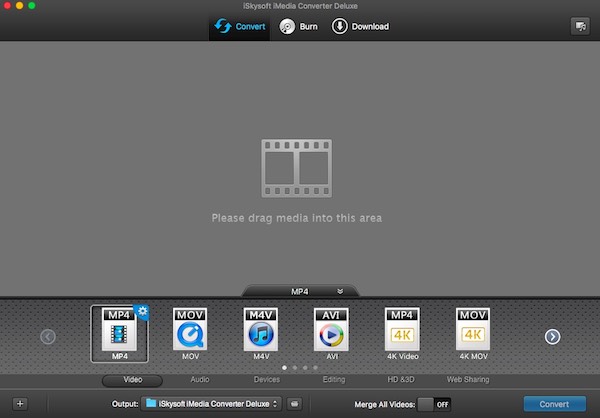
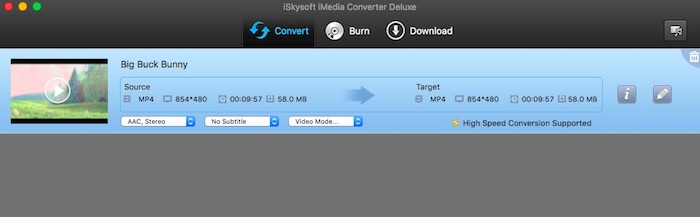
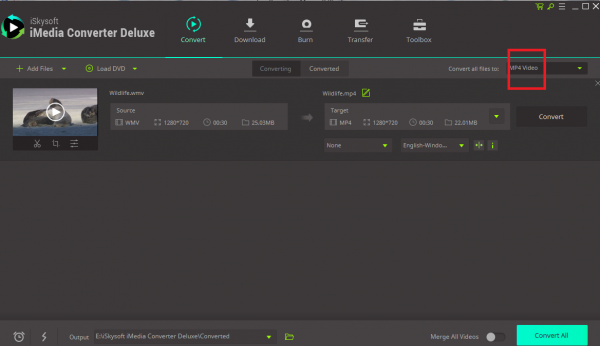
Вкладка Convert — основное рабочее место. Здесь добавляются файлы, отображается очередь, показываются исходные параметры и будущий формат. В верхней части расположены Add Files и Load DVD. Add Files используется для обычных медиафайлов, Load DVD — для дисков и DVD-структур. В правой области выбирается Output Format; в нижней части видна папка вывода, Open Folder и переключатель Merge all videos into one file. На скриншотах также виден индикатор High Speed Conversion Supported, который относится к ускоренному режиму конвертации.
В очереди каждый файл отображается отдельной строкой. У элемента есть миниатюра, сведения о Source File, длительности, размере и разрешении, затем стрелка к Destination File. Такой вид удобен при пакетной обработке: пользователь сразу видит, какие файлы уже добавлены, в какой формат они будут преобразованы и отличаются ли параметры между строками. Для длинного списка это важнее, чем единая кнопка без расшифровки: легче заметить, что один файл выбран в другом разрешении или отправлен не в тот профиль.
Контекстное меню в списке файлов содержит команды Preview, Remove, Clear, Rename, Edit, Media Meta Edit, Open File Location и Source File Information. Это показывает, что работа с файлом не ограничивается только запуском Convert: ролик можно предварительно посмотреть, убрать из очереди, переименовать, открыть редактор, изменить метаданные или перейти к исходному расположению на диске.

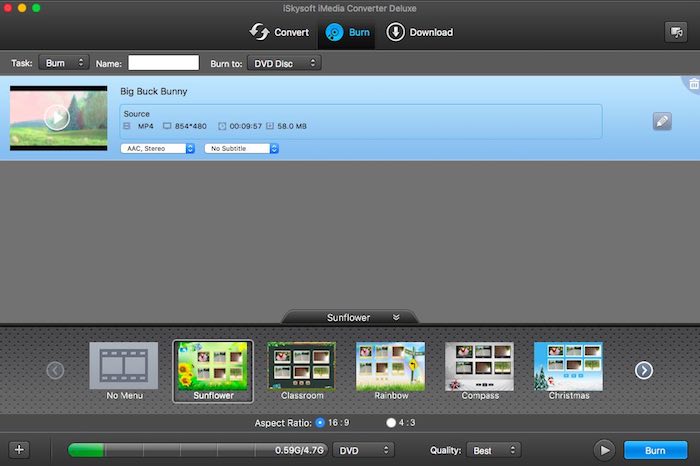
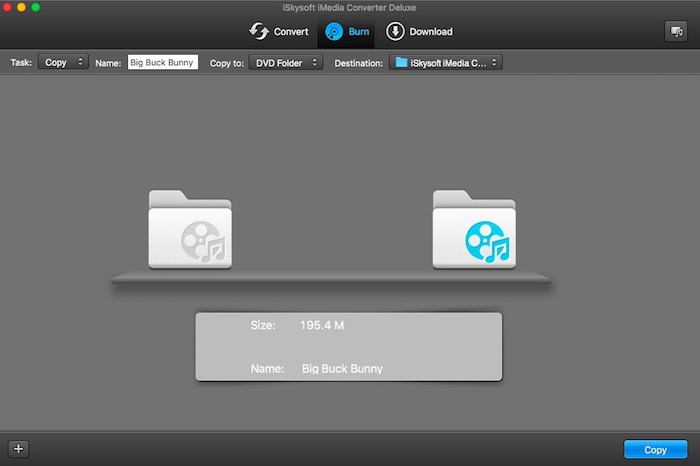
Вкладка Burn отвечает за DVD. В ней пользователь добавляет видео, настраивает меню, указывает параметры диска и запускает запись. DVD Label, настройка меню, Quality и Aspect Ratio важны не только для внешнего вида диска, но и для совместимости с проигрывателями и телевизорами.
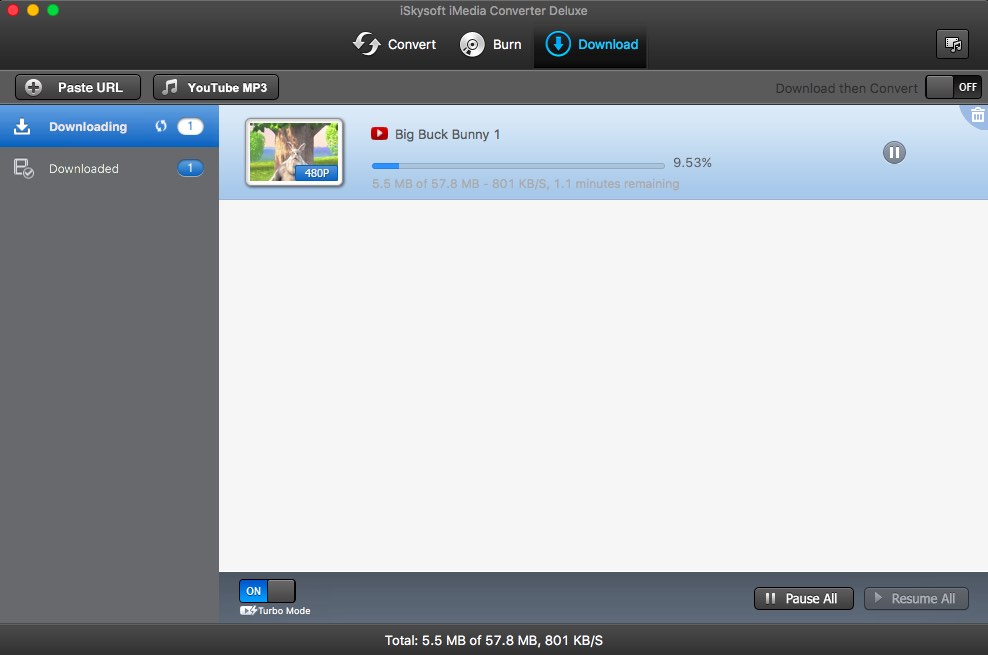
Download работает как модуль для загрузки роликов. В ранней логике программы он вынесен в отдельную вкладку рядом с Convert и Burn, поэтому пользователь не смешивает загрузку с конвертацией. Сначала файл попадает в программу, затем его можно обработать и преобразовать. Это удобнее, чем скачивать ролик в браузере, искать его в папке и отдельно добавлять в конвертер.
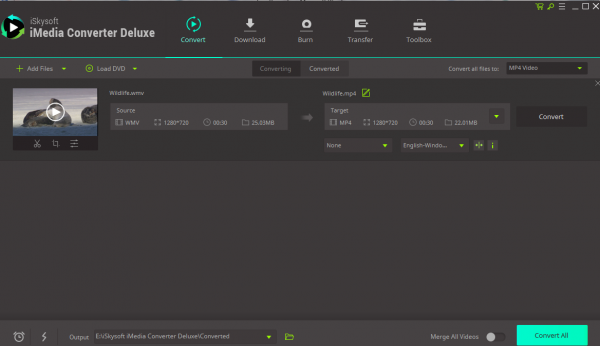
Play служит для просмотра медиа внутри программы. Для конвертера это вспомогательная функция, но она нужна при проверке результата: можно открыть загруженный или преобразованный ролик, убедиться, что он воспроизводится, и только после этого переносить его на устройство или записывать на диск.
Toolbox в поздней ветке расширяет программу за пределы обычной конвертации. В него входят Metadata Info Editor, VR Converter и GIF Maker. Metadata Info Editor нужен для правки сведений о файле, VR Converter — для подготовки видео под VR-сценарии, GIF Maker — для создания GIF-анимаций из видеофрагментов.
Конвертация видео и аудио
Конвертация в iSkysoft iMedia Converter Deluxe начинается с добавления файла. Для обычного ролика используется Add Files, для DVD — Load DVD. После добавления программа показывает строку с исходным файлом: формат, размер, длительность и разрешение. Справа задаётся выходной формат, ниже выбирается папка сохранения. Такой процесс удобен для пользователей, которые не хотят разбираться в контейнерах и кодеках с нуля: интерфейс сразу показывает исходник и будущий результат.
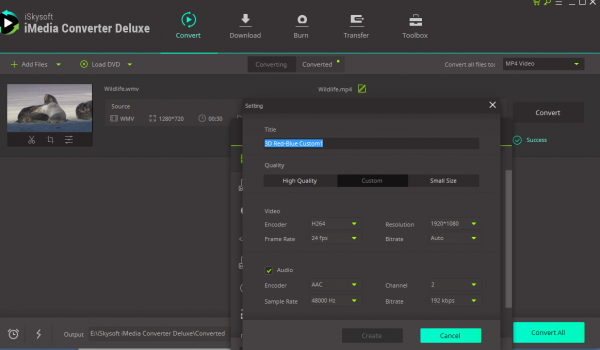
В правой части окна расположен блок Output Format. На скриншоте видно выбранный MP4 Video, а в деталях — Format: MP4, Video Codec: H264, Audio Codec: AAC. Это типичная связка для универсальной совместимости: MP4 читается большинством устройств, H.264 остаётся распространённым видеокодеком, AAC широко используется как аудиокодек в MP4-контейнере.

Кнопка Convert запускает обработку выбранных файлов. Если в очереди несколько роликов, программа обрабатывает их последовательно или пакетно в рамках одной операции. Для пользователя это важнее, чем ручное повторение одних и тех же действий: можно добавить серию коротких клипов, выбрать единый выходной профиль и оставить программу работать с очередью.
Merge all videos into one file объединяет несколько роликов в один итоговый файл. Эту функцию удобно использовать для фрагментов одного мероприятия, частей записи с камеры, нарезанных эпизодов или видео, которое нужно отправить одним файлом. Включать объединение для разных роликов без общей логики не стоит: программа склеит материалы технически, но содержание получится неудобным для просмотра.
Open Folder открывает папку с готовым файлом. Эта кнопка важна при пакетной обработке: после конвертации не нужно искать результат через проводник или Finder, программа сразу переводит пользователя к итоговому каталогу. В длинной цепочке обработки это сокращает риск перепутать исходный и преобразованный файл.
iSkysoft iMedia Converter Deluxe поддерживает не только видео, но и аудио. В программе доступны MP3, WMA, WAV, M4A, OGG, AC3, AAC, AIFF, MKA, AU, FLAC, APE, M4B, M4R, AA, AAX и M4P. Это позволяет извлечь звук из видео, подготовить аудиодорожку для плеера, сделать файл совместимым с приложением или уменьшить размер записи.
Когда выбирать формат, а когда профиль устройства
Формат выбирают, когда понятно, где будет использоваться файл. Например, MP4 подходит для универсального обмена и просмотра, MOV часто встречается в экосистеме Apple и видеоредакторах, MKV удобен для хранения нескольких дорожек, AVI и WMV используются в старых архивах и совместимости с устаревшими проигрывателями. В этом режиме пользователь сам отвечает за пригодность выбранного контейнера.
Профиль устройства удобнее, когда важна не теория формата, а воспроизведение на конкретном гаджете. В программе есть профили для iPhone, iPad, Apple TV, Android-устройств, Samsung, HTC, PlayStation, Xbox и других устройств. Такой подход нужен пользователю, который не хочет вручную подбирать разрешение, кодек, битрейт и контейнер под модель устройства.
Что контролировать перед запуском Convert
Перед запуском Convert стоит проверить четыре параметра:
Output Format — соответствует ли формат устройству или приложению, где будет открыт файл;
Resolution — не выбран ли профиль с ненужным уменьшением картинки;
Audio track — правильная ли звуковая дорожка сохранится в результате;
Output folder — достаточно ли места в папке вывода и понятно ли, где искать готовый файл.
Если нужно сделать файл меньше, важны разрешение и битрейт. Если требуется сохранить качество, лучше не выбирать слишком агрессивные профили с низким разрешением. Если ролик готовится для телефона, не всегда нужен исходный размер кадра: большой 4K-файл займёт больше места и может быть избыточен для просмотра на небольшом экране.
Поддерживаемые форматы и профили
iSkysoft iMedia Converter Deluxe работает с большим набором видео, аудио, HD-форматов и онлайн-видео. Программа поддерживает AVI, MP4, MPG, MPEG, MKV, MOD, TOD, WMV, DV, ASF, RM, RMVB, M4V, TIVO, DPG, VOB, 3GP, 3G2, DAT, MOV, FLV, F4V, NUT, NSV, WebM, MTS, TS, M2TS, HD WMV, HD MKV, TP, TRP, HD MOD, HD MOV и HD FLV. Для аудио доступны MP3, WMA, WAV, M4A, OGG, AC3, AAC, AIFF, MKA, AU, FLAC, APE, M4B, M4R, AA, AAX и M4P.
| Группа | Примеры форматов | Для чего используется |
|---|---|---|
| Универсальные видеоформаты | MP4, MOV, AVI, MKV, WMV | Просмотр на ПК, телефоне, телевизоре, медиаплеере, загрузка в редактор |
| DVD и старые видеоформаты | VOB, MPG, MPEG, DAT, RM, RMVB | Архивы, DVD-материалы, старые записи, совместимость с устаревшими устройствами |
| HD-видео | MTS, TS, M2TS, HD WMV, HD MKV, HD MOV, HD FLV | Камеры, HD-архивы, подготовка роликов с высоким разрешением |
| Онлайн-видео | YouTube Video, Vimeo, VEVO, Facebook Video, FLV, SWF, F4V | Загрузка и последующее преобразование онлайн-контента |
| Аудиоформаты | MP3, AAC, WAV, WMA, FLAC, OGG, M4A, AC3, AIFF | Извлечение звука, подготовка дорожек для плееров и приложений |
Отдельная ценность программы — не только список контейнеров, но и профили устройств. Пользователь может выбрать не просто MP4, а вариант под iPhone, iPad, Apple TV, Android, Samsung, HTC, PlayStation, Xbox и другие устройства. Для домашнего пользователя это снижает риск ошибки: вместо ручного выбора кодека, разрешения и битрейта используется готовая предустановка.
При этом профили не отменяют проверки результата. Если файл предназначен для публикации, архива или монтажа, лучше не ограничиваться названием устройства. Нужно проверить разрешение, частоту кадров, аудиокодек, размер файла и совместимость с дальнейшим приложением. Например, ролик для просмотра на телефоне и ролик для монтажа в редакторе требуют разных компромиссов: первый можно сильнее сжать, второй желательно сохранить с меньшей потерей качества.
Базовое редактирование перед экспортом
iSkysoft iMedia Converter Deluxe не превращает конвертер в полноценную монтажную систему, но даёт набор правок, которые чаще всего нужны перед экспортом. В программе есть Trim, Crop, Rotate, Watermark, Subtitle, Volume, Merge, Metadata, Effects, Brightness, Contrast и Saturation.
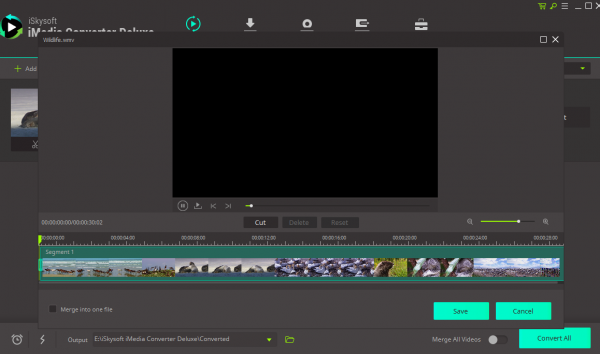
Trim нужен для удаления лишнего начала или конца ролика. Это полезно, когда файл содержит подготовку к записи, паузу, неудачный дубль или часть, которую не нужно переносить на устройство. Вместо того чтобы сначала открывать видеоредактор, пользователь выбирает ролик в очереди, открывает Edit и обрезает временной диапазон перед Convert.
Crop используется для кадрирования. С его помощью убирают чёрные поля, лишние края, элементы интерфейса, случайно попавшие в запись, или подгоняют кадр под нужное соотношение сторон. Для DVD и телевизоров особенно важно не нарушить Aspect Ratio: неправильное кадрирование может растянуть изображение или обрезать важную часть кадра.
Rotate поворачивает видео. Эта функция нужна для роликов, записанных телефоном в неправильной ориентации, или для файлов, которые открываются боком после переноса с камеры. Вместо ручной перекодировки через отдельную программу пользователь исправляет ориентацию в окне редактирования и сразу отправляет файл на экспорт.
Watermark добавляет водяной знак. В программе поддерживаются текстовые и графические водяные знаки. Для графического водяного знака используются PNG и JPG. Такая функция полезна для учебных материалов, черновых версий, демонстрационных роликов и файлов, которые передаются на согласование.
Subtitle позволяет работать с субтитрами. Для домашней медиатеки это важно при переносе фильмов и учебных видео на устройство, где исходный формат субтитров не воспроизводится. Перед конвертацией нужно проверить, что выбрана нужная дорожка и что субтитры читаются после экспорта.
Volume регулирует громкость. Это простая, но практичная функция: ролики с камеры, записи вебинаров и скачанные файлы часто отличаются по уровню звука. Если материал готовится для просмотра на телевизоре или телефоне, выравнивание громкости до экспорта удобнее, чем постоянная ручная регулировка при воспроизведении.
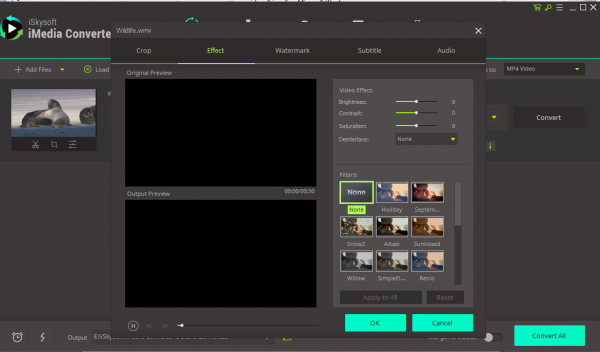
Effects, Brightness, Contrast и Saturation закрывают базовую коррекцию изображения. Эти параметры не заменяют цветокоррекцию в монтажной программе, но помогают исправить слишком тёмную запись, немного повысить контраст или сделать картинку менее блеклой. Для архивных и бытовых роликов такая правка часто достаточна, особенно если конечная цель — просмотр, а не профессиональный монтаж.
Работа с DVD
DVD-модуль — одна из причин, по которой iSkysoft iMedia Converter Deluxe отличается от простых конвертеров вроде XMedia Recode или HandBrake. Программа работает не только с отдельными видеофайлами, но и с DVD-задачами: конвертирует домашние DVD, копирует и резервирует DVD, редактирует DVD-файлы и записывает видео на диск.
Во вкладке Burn пользователь добавляет ролики, выбирает меню, задаёт DVD Label, Aspect Ratio и Quality. DVD Label нужен для имени диска, Aspect Ratio отвечает за соотношение сторон, Quality влияет на баланс между качеством и объёмом, меню используется для навигации при воспроизведении. Такой набор делает Burn не просто кнопкой записи, а отдельным рабочим сценарием для подготовки диска.
Для DVD-архива важен выбор направления. Если нужен файл для просмотра на компьютере или телефоне, DVD загружается через Load DVD и конвертируется в MP4, MKV, MOV или другой формат. Если нужно создать диск для бытового DVD-плеера, используется Burn. Если требуется резервное хранение домашнего диска, выбирается копирование или подготовка DVD-структуры.
Программа удобна для домашних DVD, учебных дисков, старых записей с камеры, семейного архива и материалов, которые нужно перенести в цифровой формат. При работе с коммерческими дисками нужно учитывать правовые ограничения и защиту контента. В таких задачах iSkysoft iMedia Converter Deluxe не следует рассматривать как инструмент обхода ограничений: безопасный сценарий — собственные и домашние материалы, не нарушающие права правообладателей.
Как подготовить видео к DVD-записи
Рабочий процесс во вкладке Burn выглядит так:
Открыть Burn.
Добавить видеофайлы в проект.
Проверить порядок роликов.
Выбрать меню диска.
Заполнить DVD Label.
Указать Aspect Ratio: 4:3 для старого формата или 16:9 для широкоформатного видео.
Выбрать Quality с учётом объёма диска.
Запустить запись.
Проверить диск на устройстве, где он будет воспроизводиться.
Перед записью нужно убедиться, что общий объём проекта помещается на диск, а меню не конфликтует с содержанием. Для коротких роликов лучше оставить раздельные пункты меню, для одного длинного фильма — единый запуск. Если исходные файлы имеют разное разрешение и частоту кадров, перед записью стоит сделать тестовый фрагмент, чтобы проверить, нет ли рывков и неправильного соотношения сторон.
Загрузка онлайн-видео
Download в iSkysoft iMedia Converter Deluxe выделен как отдельная вкладка. Программа принимает ссылку на онлайн-видео, загружает файл и позволяет дальше работать с ним внутри той же среды: конвертировать, редактировать, воспроизводить или готовить для DVD. Модуль Download используется для прямой загрузки медиа с последующей возможностью преобразовать файл в нужный формат.
Преимущество такого подхода — связка загрузки и конвертации. Пользователь не сохраняет ролик в случайную папку, не открывает другой конвертер и не повторяет импорт вручную. Файл сразу попадает в рабочий процесс: после загрузки его можно отправить в Convert, выбрать профиль устройства, подрезать лишний фрагмент или извлечь аудиодорожку.
Для регулярной работы с учебными роликами, вебинарами, видеоматериалами для презентаций и личными архивами такая схема удобнее, чем отдельный загрузчик плюс отдельный конвертер. Но при использовании Download нужно учитывать правила площадок и права на контент. Программа технически помогает получить файл и подготовить его к просмотру, но ответственность за допустимость использования материала остаётся на пользователе.
Пошаговая инструкция: как конвертировать видео в MP4
MP4 — самый универсальный вариант для просмотра на телефоне, телевизоре, медиаплеере, ноутбуке и большинства веб-сценариев. В iSkysoft iMedia Converter Deluxe конвертация видео в MP4 строится вокруг вкладки Convert, кнопок Add Files, Output Format и Convert.
Шаг 1. Откройте Convert
После запуска программы откройте вкладку Convert. Это основное окно для преобразования файлов. В верхней части находится Add Files, рядом — Load DVD. Если нужно преобразовать обычный файл, используется Add Files; если источник — DVD-диск или DVD-структура, выбирается Load DVD.
Шаг 2. Добавьте файл
Нажмите Add Files и выберите ролик на диске. Альтернативный способ — перетащить файл в окно программы. После добавления iSkysoft iMedia Converter Deluxe показывает исходный формат, длительность, размер и разрешение. Если добавлено несколько роликов, каждый появляется отдельной строкой в очереди.
Шаг 3. Откройте Output Format
В правой части окна выберите Output Format. Для универсального результата укажите MP4 Video. Для MP4 отображаются H.264 как видеокодек и AAC как аудиокодек. Такая связка подходит для большинства бытовых устройств и программ воспроизведения.
Шаг 4. Проверьте профиль качества
Ниже блока формата доступен Preset. Если нужен компактный файл для телефона, выбирается профиль с меньшим размером. Если важнее качество, выбирается более высокий профиль. При работе с роликом для презентации или архива не стоит без необходимости снижать разрешение: повторное сжатие ухудшает детализацию.
Шаг 5. Откройте Edit при необходимости
Если нужно убрать лишний фрагмент, нажмите Edit у нужного файла. В окне редактирования используются Trim, Crop, Rotate, Watermark, Subtitle и Volume. Например, Trim удаляет ненужные секунды в начале записи, Crop убирает чёрные поля, Rotate исправляет ориентацию, Subtitle подключает субтитры, а Volume регулирует звук.
Шаг 6. Решите, нужно ли объединение
Если добавлено несколько фрагментов одного видео, включите Merge all videos into one file. Если файлы самостоятельные, оставьте переключатель выключенным. Объединение полезно для частей одного события, но неудобно для разных роликов: потом их сложнее сортировать, отправлять и пересматривать.
Шаг 7. Укажите папку вывода
Внизу окна проверьте Output folder. Для больших файлов лучше выбирать диск с запасом свободного места. Если программа создаёт несколько MP4-файлов, отдельная папка под проект помогает не перепутать исходники и готовые материалы.
Шаг 8. Нажмите Convert
Нажмите Convert. Программа обработает файл с выбранными параметрами. После завершения используйте Open Folder, чтобы перейти к готовому MP4. Перед удалением исходника откройте результат в проигрывателе и проверьте видео, звук, субтитры и длительность.
Шаг 9. Проверьте результат
Проверка результата обязательна для роликов, которые будут передаваться другим людям, записываться на диск или использоваться в презентации. Откройте файл, просмотрите начало, середину и конец, убедитесь, что нет рассинхронизации звука, неправильного кадрирования, слишком сильного сжатия или пропавших субтитров.
Пошаговая инструкция: как записать видео на DVD
DVD-запись в iSkysoft iMedia Converter Deluxe выполняется через Burn. Этот сценарий нужен, когда видео должно воспроизводиться не просто как файл, а как диск с меню и параметрами DVD.
Шаг 1. Откройте Burn
Перейдите во вкладку Burn. В этом режиме программа работает с проектом диска: добавляет видео, готовит меню, задаёт название и параметры качества.
Шаг 2. Добавьте видеофайлы
Перетащите ролики в окно Burn или добавьте их через кнопку импорта. Если диск состоит из нескольких частей, расположите файлы в нужном порядке. Для семейного архива, учебного курса или набора презентационных роликов порядок важен: меню будет восприниматься как навигация по диску.
Шаг 3. Настройте меню
Выберите шаблон меню. Программа поддерживает персонализацию DVD-меню. Для одного длинного видео можно выбрать простое меню; для нескольких роликов лучше использовать шаблон с понятными пунктами.
Шаг 4. Заполните DVD Label
DVD Label — это имя диска. Лучше использовать короткое и понятное название: дата события, название проекта, тема курса или номер архива. Слишком длинные названия неудобны при просмотре на бытовых устройствах.
Шаг 5. Выберите Aspect Ratio
Aspect Ratio должен соответствовать исходному видео и устройству воспроизведения. Для современных широкоформатных роликов обычно используется 16:9, для старых записей — 4:3. Неверный выбор приводит к растяжению или сжатию изображения.
Шаг 6. Выберите Quality
Quality влияет на итоговый размер и качество. Если на диск нужно поместить много материала, программа сильнее сжимает видео. Если ролик короткий, лучше сохранить более высокое качество. Для архива с важными деталями не стоит жертвовать качеством только ради экономии места.
Шаг 7. Запустите Burn
После проверки меню, названия, соотношения сторон и качества нажмите Burn. По завершении откройте диск на целевом проигрывателе. Проверяйте не только запуск, но и переходы по меню, воспроизведение звука, правильность кадра и доступность всех роликов.
Пакетная обработка и объединение роликов
Пакетная конвертация — сильная сторона iSkysoft iMedia Converter Deluxe. В очереди можно держать несколько файлов, видеть параметры каждого и запускать обработку одной операцией. Для пользователя это особенно полезно при работе с архивами: записи с камеры, серии коротких клипов, материалы для курса, видео из разных источников.
Пакетная обработка подходит для трёх ситуаций:
нужно привести много файлов к одному формату, например в MP4;
нужно подготовить серию роликов для одного устройства;
нужно извлечь аудио из нескольких видео.
Главная ошибка при пакетной обработке — применять один профиль ко всем файлам без проверки. Если в очереди смешаны вертикальные видео с телефона, горизонтальные записи камеры, старые DVD-файлы и HD-ролики, единый профиль может ухудшить часть материалов. Перед запуском Convert нужно проверить разрешение и соотношение сторон у разных файлов.
Merge all videos into one file решает другую задачу. Это не просто пакетная обработка, а склейка нескольких файлов в один. Функция полезна, когда материалы являются частями одного целого: видеокамера разделила запись на фрагменты, вебинар сохранился несколькими частями, проект состоит из коротких сцен. Для разных тем лучше оставить отдельные файлы: их легче переименовать, отправить, пересмотреть и заменить.
Скорость конвертации и качество результата
В описаниях iSkysoft iMedia Converter Deluxe встречается формулировка 90X Faster Speed. На скриншотах Windows-интерфейса также виден индикатор High Speed Conversion Supported. Для пользователя это означает, что программа рассчитана на ускоренную обработку, но фактическое время конвертации зависит от исходного формата, длительности ролика, выбранного кодека, разрешения, мощности процессора и настроек качества.
Качество результата определяется не только движком программы, но и выбранным профилем. MP4 с H.264 и AAC хорошо подходит для совместимости, но слишком низкий битрейт даст артефакты, особенно на динамичных сценах. Для DVD-архива и семейных записей лучше выбирать настройки, сохраняющие детализацию. Для ролика, который нужно отправить в мессенджере, допустимо сильнее уменьшить размер.
В обзорах профильных каталогов программа описывается как надёжное приложение для конвертации мультимедиа под портативные устройства, но отмечается перегруженность интерфейса. Эта оценка хорошо отражает компромисс: в iSkysoft iMedia Converter Deluxe много функций, и они собраны в одном окне, поэтому новичку нужно время, чтобы привыкнуть к вкладкам, профилям, очереди, DVD-настройкам и инструментам редактирования.
Системные требования
Системные требования iSkysoft iMedia Converter Deluxe зависят от платформы и ветки программы. Для Mac-версии указаны Mac OS X 10.6, 10.7, 10.8 или 10.9, Intel Core 1 GHz или быстрее и 1 GB свободного места на диске. Для Windows-версии в карточке iSkysoft iMedia Converter Deluxe 10.5.1 перечислены Windows 98, Windows 2000, Windows 2003, Windows XP, Windows Vista, Windows 7, Windows 8 и Windows 10.
| Платформа | Поддерживаемые системы в материалах по программе | Процессор | Место на диске | Язык интерфейса и локализации |
|---|---|---|---|---|
| Mac | Mac OS X 10.6, 10.7, 10.8, 10.9 | Intel Core 1 GHz или быстрее | 1 GB или больше | Английский в справочных материалах |
| Windows | Windows 98, 2000, 2003, XP, Vista, 7, 8, 10 | В карточке Windows-версии процессор не указан | В карточке Windows-версии место не указано | English; также перечислены German, Spanish, French, Italian, Japanese, Polish, Chinese |
Для старых компьютеров важнее не только формальная совместимость с Windows или Mac OS X, но и размер исходных файлов. Конвертация короткого SD-ролика и перекодирование большого HD-видео создают разную нагрузку. Чем выше разрешение, чем длиннее видео и чем сложнее выбранный кодек, тем больше ресурсов требуется. При пакетной обработке желательно закрыть лишние программы и сохранять результат на диск с достаточным свободным пространством.
Отдельно нужно учитывать, что старые версии iSkysoft iMedia Converter Deluxe ориентированы на старые операционные системы. Это полезно для архивных рабочих мест и компьютеров, где нужно обработать старые DVD или видеофайлы, но для новой системы логичнее сравнивать программу с актуальными медиаконвертерами, например HandBrake, XMedia Recode, Any Video Converter и Format Factory.
Лицензия и пробная версия
iSkysoft iMedia Converter Deluxe распространялся как Trial version. Это важный момент для пользователя: программа не относится к полностью бесплатным решениям в духе HandBrake или XMedia Recode. Пробная лицензия обычно означает, что программа доступна для ознакомления, но часть возможностей, срок использования или итоговый экспорт могут быть ограничены.
В статье не стоит воспринимать iSkysoft iMedia Converter Deluxe как бесплатную замену всем конвертерам. Её сильная сторона — объединение форматов, DVD, загрузки, базового редактирования и дополнительных инструментов в одном интерфейсе; её ограничение — коммерческая модель и зависимость от конкретной ветки продукта.
Для пользователя с разовой задачей бесплатный HandBrake часто рациональнее, если нужно просто перекодировать видео в MP4, MKV или WebM. Для пользователя, которому нужны DVD-запись, загрузка онлайн-видео, водяные знаки, субтитры, пакетная очередь и готовые профили устройств в одном окне, iSkysoft iMedia Converter Deluxe выглядит более комплексным решением.
Отзывы пользователей и профильных журналов
Softpedia поставила iSkysoft iMedia Converter Deluxe оценку 3.5/5. В обзоре программа описана как надёжное приложение для преобразования мультимедийного контента под портативные устройства. Сильной стороной названа функциональность: Add Files, Load DVD, выбор формата, выбор целевого устройства, DVD-запись, настройка меню, DVD Label, Quality, Aspect Ratio и загрузка интернет-контента. Ограничение — насыщенный, но перегруженный интерфейс, а также отсутствие локальной справки при работе без подключения к интернету.
TheTechHacker оценил программу на 8.5/10: Features — 8.5, Performance — 9, Value for money — 8. В обзоре подчёркнуты вкладки Convert, Burn, Download и Play, перетаскивание файлов, автоматическое определение типа файла, выбор выходного формата и профили устройств. Отдельно отмечены Download, работа с устройствами, Crop, Trim, Rotate, Metadata, Subtitles, Volume, Watermarks, Effects, Brightness, Contrast и Saturation.
FileHippo описывает Windows-версию как пробный продукт с высокой скоростью конвертации, базовым редактированием, онлайн-видео и DVD-инструментами. Для пользователя из этого обзора важны две вещи: программа не бесплатная в полном смысле и не ограничивается только преобразованием формата. Она закрывает несколько задач в одном интерфейсе: видео, DVD, загрузка, редактирование, Toolbox.
Kenyon College использует iSkysoft как учебный мультимедийный инструмент и описывает четыре основные задачи: извлечение клипов с DVD, конвертация видео из одного формата в другой, простое редактирование и загрузка онлайн-видео. Это хорошо показывает практический профиль программы: она подходит не только для домашнего архива, но и для учебных материалов, когда преподавателю или студенту нужно быстро подготовить видео для занятия.
Пользовательские оценки в каталогах неоднородны. Softonic для iSkysoft Video Converter Ultimate for Windows показывает пользовательскую оценку 3.3 на основе 48 оценок; для старого iSkysoft iMedia Converter for Windows — 1.9 на основе 7 оценок. Такие небольшие выборки нельзя превращать в универсальный вывод, но они показывают, что восприятие программы зависело от версии, ожиданий пользователя и ограничений пробной лицензии.
Усреднённое впечатление по обзорам и пользовательским оценкам такое: iSkysoft iMedia Converter Deluxe ценят за широкий набор задач, понятные вкладки, профили устройств, DVD-модуль и базовую правку; критикуют за коммерческую модель, перегруженность интерфейса и неодинаковый опыт в разных версиях. Для пользователя, которому нужен один инструмент вместо нескольких программ, это сильный вариант. Для тех, кому нужна только бесплатная конвертация в MP4, есть более простые альтернативы.
Преимущества и ограничения
Плюсы:
программа объединяет конвертацию видео, аудио, DVD-задачи, загрузку онлайн-видео и базовое редактирование в одном интерфейсе;
вкладки Convert, Burn, Download и Play разделяют рабочие сценарии и упрощают навигацию;
Add Files и Load DVD позволяют работать как с обычными файлами, так и с DVD-источниками;
Output Format поддерживает выбор формата и профиля устройства;
пакетная очередь показывает параметры каждого файла и подходит для обработки нескольких роликов;
Merge all videos into one file объединяет фрагменты в один файл;
встроенные Trim, Crop, Rotate, Watermark, Subtitle и Volume помогают подготовить видео до экспорта;
Burn поддерживает DVD Label, меню, Aspect Ratio и Quality;
Toolbox в поздней ветке добавляет Metadata Info Editor, VR Converter и GIF Maker;
Open Folder быстро открывает папку с готовым результатом.
Минусы:
программа распространялась как Trial version, поэтому не относится к полностью бесплатным конвертерам;
интерфейс содержит много вкладок и элементов, что делает его менее минималистичным, чем HandBrake или XMedia Recode;
профильные каталоги отмечают отсутствие локальной справки при работе без подключения к интернету;
пользовательские оценки в каталогах заметно различаются между связанными версиями iSkysoft;
для профессионального монтажа, многодорожечной сборки, цветокоррекции и сложной работы со звуком нужен отдельный видеоредактор;
при работе с DVD и онлайн-видео нужно учитывать права на контент и ограничения площадок;
старые системные требования ориентированы на старые версии Windows и Mac OS X, что важно при выборе программы для современного рабочего места.
Сравнение с аналогами
iSkysoft iMedia Converter Deluxe стоит сравнивать не с видеоредакторами, а с программами, которые решают похожие задачи: конвертация, DVD, профили устройств, пакетная обработка, простая правка и подготовка файлов для воспроизведения. Внутри сайта по смежным задачам полезны страницы HandBrake, Any Video Converter, XMedia Recode, Format Factory, Freemake Video Converter, VLC Media Player, VirtualDub и Shotcut.
| Программа | Платформы | Сильная сторона | DVD | Онлайн-видео | Базовое редактирование | Кому подходит |
|---|---|---|---|---|---|---|
| iSkysoft iMedia Converter Deluxe | Windows, Mac | Универсальный набор: Convert, Burn, Download, Play, Toolbox | Да, Burn, Copy/Backup DVD, DVD-конвертация | Да, вкладка Download | Trim, Crop, Rotate, Watermark, Subtitle, Volume | Пользователю, которому нужен один медиаконвертер с DVD и загрузкой |
| HandBrake | Windows, macOS, Linux | Бесплатный open-source транскодер | Работает с DVD/Blu-ray без защиты | Нет встроенного загрузчика | Фильтры, кадрирование, размер, кодирование | Тем, кому нужна бесплатная конвертация в современные контейнеры |
| XMedia Recode | Windows | Бесплатная настройка форматов, кодеков и профилей | Непротектированные DVD и Blu-ray | Нет акцента на загрузке | Есть инструменты редактирования и параметры кодирования | Пользователям Windows, которым нужен контроль параметров |
| Format Factory | Windows | Многоформатный конвертер видео, аудио, изображений и документов | Есть работа с DVD/CD в смежных описаниях | Не главный сценарий | Базовые операции | Тем, кто конвертирует разные типы файлов |
| Any Video Converter | Windows, macOS в разных редакциях | Конвертация, сжатие, редактирование, DVD и загрузка в платных редакциях | Да в Ultimate | Да в старших редакциях | Cut, crop, effects | Тем, кому нужен похожий all-in-one-подход |
| Freemake Video Converter | Windows | Простой интерфейс и поддержка 500+ форматов | DVD/Blu-ray, ISO, меню | В экосистеме Freemake есть загрузчик | Обрезка, объединение | Тем, кто хочет простую Windows-программу, но готов учитывать ограничения бесплатной версии |
HandBrake лучше, когда нужна бесплатная и прозрачная конвертация без лишних вкладок. Он работает на Windows, Mac и Linux, является open-source и преобразует видео почти из любого формата в современные широко поддерживаемые кодеки. HandBrake также обрабатывает обычные медиафайлы и DVD/Blu-ray-источники без защиты, но не предлагает встроенную загрузку онлайн-видео и DVD-авторинг в стиле Burn.
XMedia Recode сильнее как инструмент точной настройки для Windows. Он конвертирует распространённые аудио- и видеоформаты, включая AAC, AC3, Blu-ray, DVD, FLAC, H.264, HEVC/H.265, SVT-AV1, MKV, MP4, WebM, WMA и WMV, а также работает с непротектированными DVD и Blu-ray. В сравнении с iSkysoft iMedia Converter Deluxe он менее ориентирован на единый домашний сценарий с Burn и Download, зато удобен для пользователей, которым важны параметры кодирования.
Format Factory полезен, когда нужно конвертировать не только видео, но и аудио, изображения и документы. Для пользователя, который регулярно меняет форматы разных типов файлов, это практичный многоформатный инструмент. iSkysoft iMedia Converter Deluxe уже по специализации: он сосредоточен на видео, аудио, DVD, загрузке роликов и подготовке медиаконтента.
Any Video Converter ближе всего по идее. Any Video Converter Free предлагает конвертацию, сжатие и редактирование видео без водяных знаков, дневных лимитов и ограничений по размеру файла для базовых функций; Ultimate-ветка добавляет DVD-конвертер, видеоредактор, загрузчик YouTube music and video и видеорекордер. В сравнении с iSkysoft iMedia Converter Deluxe выбор зависит от нужного набора модулей, лицензии и привычности интерфейса.
Freemake Video Converter удобен простотой и поддержкой 500+ форматов, включая MP4, AVI, MKV, WMV, MP3, DVD, 3GP, SWF, FLV, HD, MOV, RM, QT, Divx, Xvid, TS и MTS. Его часто выбирают для простых Windows-задач, но обзоры отмечают ограничения бесплатной версии и водяной знак в некоторых сценариях. iSkysoft iMedia Converter Deluxe выглядит более цельным инструментом для DVD, Download и профилей устройств, но относится к пробным коммерческим решениям.
Wondershare UniConverter — логичный ориентир для тех, кто смотрит на развитие all-in-one-конвертеров. В этой линейке объединяются конвертация, улучшение, сжатие, запись экрана и современные AI-функции, а технические требования Windows-версии указывают Windows 11/10/8/7/Vista, процессор Intel или AMD выше 750 MHz, 100 MB свободного места и 256 MB RAM. В сравнении iSkysoft iMedia Converter Deluxe воспринимается как более старая, классическая ветка медиаконвертера с акцентом на Convert, Burn и Download.
Кому стоит выбрать iSkysoft iMedia Converter Deluxe
iSkysoft iMedia Converter Deluxe подходит пользователю, которому нужен не один узкий конвертер, а рабочая среда для нескольких операций. Если у вас есть видео в разных форматах, старые DVD, ролики для телефона, материалы для учебных занятий и необходимость иногда добавлять субтитры, обрезать фрагменты или регулировать громкость, программа закрывает эти задачи без перехода между несколькими приложениями.
Новичку программа удобна тем, что предлагает профили устройств. Не нужно запоминать, какой контейнер лучше для iPhone, iPad, Android, Apple TV или игровой консоли: можно выбрать устройство или готовый выходной профиль. Это снижает риск сделать файл, который технически существует, но не открывается на нужном устройстве.
Домашнему пользователю важны DVD и пакетная обработка. Через Load DVD можно загрузить диск, через Convert — получить видеофайл, через Burn — собрать диск, через Merge all videos into one file — объединить части записи. Для семейного архива, старых камер и материалов с разных устройств такой набор практичнее, чем отдельный транскодер без DVD-меню.
Пользователю, который регулярно готовит ролики для публикаций, подойдёт связка Download, Edit и Convert. Сначала файл загружается, затем подрезается, кадрируется, получает субтитры или водяной знак, после чего сохраняется в нужный формат. Но если задача — полноценный монтаж, переходы, цвет, титры, дорожки и звук, лучше использовать видеоредактор, например Shotcut или другую специализированную программу.
Для технически опытного пользователя iSkysoft iMedia Converter Deluxe менее гибок, чем HandBrake или XMedia Recode, если требуется ручная настройка кодеков, фильтров, контейнеров и параметров сжатия. Его сильная сторона — не максимальная глубина настроек, а единый интерфейс для практических медиаопераций.
Частые ошибки при работе с программой
Неправильный выбор формата
Самая частая ошибка — выбирать формат по названию, а не по назначению. MP4 универсален, но это не единственный вариант. MOV может быть удобен для материалов, связанных с Apple-экосистемой, MKV — для хранения дорожек, AVI и WMV — для старых архивов. Перед Convert нужно понимать, где будет открываться файл.
Слишком сильное сжатие
При выборе низкого Preset размер уменьшается, но ухудшается детализация. На статичном видео это менее заметно, на динамичных сценах появляются артефакты. Если ролик нужен для архива, не стоит выбирать минимальный размер. Если файл нужен только для отправки в мессенджере, уменьшение допустимо.
Неверное соотношение сторон
В DVD-проектах и при Crop легко нарушить Aspect Ratio. Если ролик 16:9 записать или кадрировать как 4:3, изображение станет растянутым или обрезанным. Перед записью на DVD нужно проверить предпросмотр и убедиться, что лица, титры и важные детали не выходят за границы кадра.
Объединение несвязанных роликов
Merge all videos into one file стоит использовать только для частей одного материала. Если объединить разные ролики, готовый файл будет неудобным: нельзя быстро заменить один фрагмент, сложнее делиться отдельной частью, труднее найти нужный эпизод.
Игнорирование звуковой дорожки
У файлов с несколькими дорожками можно случайно сохранить не тот звук. Перед конвертацией нужно проверить аудиодорожку в строке файла или в настройках. Это особенно важно для фильмов, обучающих материалов и записей, где есть оригинальный звук и перевод.
Отсутствие проверки после экспорта
Готовый файл нужно открыть и просмотреть хотя бы фрагментами: начало, середину и конец. Проверяются звук, субтитры, синхронизация, кадрирование, резкость и воспроизведение на целевом устройстве. Ошибка, обнаруженная после отправки файла или записи DVD, потребует повторной обработки.
Практические сценарии использования
Конвертация старого AVI в MP4
Старые AVI-файлы часто открываются не на всех телефонах и телевизорах. В iSkysoft iMedia Converter Deluxe такой файл добавляется через Add Files, затем в Output Format выбирается MP4 Video. Если ролик снят в низком разрешении, не стоит искусственно повышать его до HD: это увеличит размер, но не восстановит детали. После Convert результат проверяется через Open Folder.
Извлечение аудио из видео
Для лекции, интервью, концерта или вебинара можно сохранить только звук. Файл добавляется в Convert, в Output Format выбирается MP3, AAC, WAV, FLAC или другой аудиоформат. MP3 удобен для совместимости и небольшого размера, WAV — для дальнейшей обработки, FLAC — для сохранения качества без потерь.
Подготовка ролика для телефона
Если пользователь не знает точные параметры устройства, лучше выбрать профиль телефона или планшета. Программа поддерживает профили для iPhone, iPad, Apple TV, Android-устройств, Samsung, HTC и других категорий. После обработки нужно открыть файл на самом устройстве, а не только на компьютере: совместимость проверяется там, где видео будет реально воспроизводиться.
Создание DVD из нескольких видео
Во вкладке Burn добавляются ролики, выбирается меню, указывается DVD Label, Aspect Ratio и Quality. Для семейного диска стоит дать пунктам меню понятные названия, а для учебного диска — расположить материалы в порядке прохождения. После записи диск проверяется на бытовом проигрывателе.
Подготовка короткого фрагмента из длинной записи
Если есть длинное видео, а нужен только один эпизод, открывается Edit и применяется Trim. Затем фрагмент конвертируется в MP4 или другой формат. Это быстрее, чем открывать полноценный редактор, если не нужны переходы, титры и монтаж нескольких дорожек.
Добавление водяного знака
Watermark используется для черновиков, учебных материалов, демонстрационных видео и роликов, которые передаются на согласование. Водяной знак можно сделать текстовым или графическим. Для графического варианта используются PNG и JPG.
Как проверить результат после обработки
После конвертации не стоит ограничиваться фактом, что файл появился в папке. Нужно проверить несколько параметров:
открывается ли файл на целевом устройстве;
не исчезла ли звуковая дорожка;
не сбились ли субтитры;
не изменилось ли соотношение сторон;
не стало ли видео слишком размытым после сжатия;
совпадает ли длительность результата с ожидаемой;
не объединились ли файлы случайно через Merge all videos into one file;
хватает ли громкости после применения Volume.
Для DVD-проекта проверка ещё строже. Нужно открыть меню, запустить каждый пункт, проверить перемотку, звук, соотношение сторон и воспроизведение на реальном DVD-плеере. Компьютер может открыть диск корректно, а бытовое устройство — нет, особенно если выбраны неподходящие параметры.
Когда лучше выбрать альтернативу
Если нужна полностью бесплатная программа с открытым исходным кодом, лучше смотреть в сторону HandBrake. Он подходит для конвертации в современные форматы, работает на Windows, macOS и Linux, но не заменяет iSkysoft iMedia Converter Deluxe в сценариях с DVD-меню и встроенной загрузкой онлайн-видео.
Если нужен бесплатный Windows-конвертер с большим количеством технических настроек, подойдёт XMedia Recode. Он интересен пользователям, которые хотят контролировать кодек, контейнер, параметры видео и аудио. Для новичка его интерфейс может быть менее дружелюбным, чем профили устройств в iSkysoft iMedia Converter Deluxe.
Если нужно конвертировать не только видео, но и изображения, документы и аудио, стоит рассмотреть Format Factory. Это более широкий многоформатный инструмент, но не такой сфокусированный на DVD, профилях устройств и связке Download → Edit → Convert.
Если требуется именно редактирование, iSkysoft iMedia Converter Deluxe не должен быть основным инструментом. Для нарезки и простых операций можно использовать встроенный Edit, но для монтажа с несколькими дорожками, переходами, титрами, цветокоррекцией и звуковой обработкой лучше выбирать видеоредактор. Внутри смежной категории можно посмотреть Shotcut, Avidemux или VirtualDub.
Если нужно просто воспроизвести файл без конвертации, достаточно медиаплеера. Например, VLC Media Player часто открывает форматы, которые штатный проигрыватель Windows не воспроизводит. Конвертация нужна тогда, когда файл должен открываться на другом устройстве, занимать меньше места, попасть на DVD или соответствовать требованиям приложения.
Итог
iSkysoft iMedia Converter Deluxe — не минималистичный конвертер, а комплексная программа для видео, аудио, DVD и базовой подготовки медиафайлов. Её сильная сторона — связка Convert, Burn, Download, Play и дополнительных инструментов, а также понятный рабочий процесс: Add Files или Load DVD, выбор Output Format, правка через Edit, запуск Convert и переход к результату через Open Folder.
Программа лучше всего подходит для пользователей, которые регулярно сталкиваются с несовместимостью форматов, хранят старые DVD, готовят ролики для телефонов и планшетов, извлекают звук из видео, объединяют фрагменты и выполняют простую правку перед экспортом. Для таких задач iSkysoft iMedia Converter Deluxe удобнее набора из нескольких отдельных приложений.
Выбирать альтернативу стоит по сценарию. Для бесплатной открытой конвертации — HandBrake. Для детальной настройки под Windows — XMedia Recode. Для разных типов файлов — Format Factory. Для простого просмотра без перекодирования — VLC Media Player. Для полноценного монтажа — отдельный видеоредактор. iSkysoft iMedia Converter Deluxe занимает место между этими категориями: он не самый лёгкий и не самый технически гибкий, но удобен как единый медиакомбайн для конвертации, DVD, загрузки и базового редактирования.
Список изменений
История версий и развитие программы:
- История iSkysoft iMedia Converter Deluxe связана с несколькими близкими названиями: iSkysoft iMedia Converter, iSkysoft Video Converter, iSkysoft Video Converter Ultimate и iSkysoft iMedia Converter Deluxe. В ранних карточках встречается iSkysoft iMedia Converter for Windows версии 3.1.2 с датой обновления 21 января 2013 года. Эта ветка уже умела конвертировать видео и аудио, работать с DVD, делать Trim, Crop, добавлять водяной знак, объединять фрагменты и менять параметры Resolution, Frame Rate, Encoder и Bit Rate.
- В 2014 году фиксируется iSkysoft Video Converter for win версии 3.2.2. Эта ветка сохраняла ориентацию на конвертацию цифрового видео и работу под Windows XP. В тот период продуктовая линейка iSkysoft развивалась вокруг совместимости с устройствами, DVD и массовыми видеоформатами, а не вокруг сложного видеомонтажа.
- В ветке iSkysoft Video Converter 4.x появились улучшения поддержки MP4, MOV, M4V, HD MP4 и HD MOV, настройка субтитров и исправления ошибок. В версии 4.5.1 улучшалась загрузка Hulu video; в версии 5.5 отмечались GPU-accelerated performance, улучшения H.264 coding performance и Enhanced video downloading performance. Эти изменения показывают направление развития: ускорение кодирования, расширение загрузчика и улучшение поддержки популярных форматов.
- В 2016 году в журнале изменений Windows-ветки iSkysoft появляется важный этап: название продукта меняется на iMedia Converter Deluxe. В этой же линии фиксируются исправления DVD burning, исправления 4K Video, добавление пресетов для iPhone 6S и iPad Pro, а также поддержка записи видео, которое нельзя загрузить обычным способом.
- К 2017 году iSkysoft iMedia Converter Deluxe описывался как комплексный медиаконвертер с вкладками Convert, Burn, Download и Play, поддержкой видео- и аудиоформатов, профилями устройств, загрузкой онлайн-видео, DVD-инструментами и базовым редактированием. В это время программа воспринималась уже не как простой форматный конвертер, а как набор инструментов для полного цикла: получить файл, подправить, преобразовать, проверить и записать на DVD.
- В 2019 году фиксируется Windows-ветка 10.5.1, Trial version, английский интерфейс и несколько языковых страниц. В этой карточке появляются Toolbox-функции: Metadata Info Editor, VR Converter и GIF Maker. Это важное развитие: программа расширяет рабочие сценарии за пределы обычного преобразования видео и DVD.
- Windows-ветка 11.7.4.1 воспринимается как развитая версия медиаконвертера с большим количеством функций, но уже достаточно насыщенным интерфейсом. Это логичное завершение эволюции: чем больше в iSkysoft iMedia Converter Deluxe добавлялось вкладок, профилей, DVD-настроек, загрузчика, редактора и Toolbox, тем сильнее программа отходила от минималистичной модели простого конвертера.


 *EXE — расширение исполняемого файла. Сайт является партнером проекта
Оставте свой отзыв о iSkysoft iMedia Converter Deluxe