
ZWCAD Architecture — специализированная архитектурная редакция ZWCAD, объединяющая обычное DWG-черчение с параметрическими объектами здания. Вместо построения стен двумя параллельными линиями, ручного вырезания проёмов и отдельного моделирования объёма пользователь работает со стенами, дверями, окнами, колоннами, балками, плитами, лестницами и крышами как с объектами, имеющими собственные параметры.
Программа сохраняет привычный для классической САПР способ работы: чертёж размещается в Model, листы оформляются в Layout, команды можно запускать с ленты, панелей, экранного меню или через командную строку. При этом архитектурные элементы участвуют одновременно в плане и трёхмерном представлении. Из готовых поэтажных планов формируются фасады и разрезы, а двери, окна и помещения используются для создания таблиц.
Что представляет собой ZWCAD Architecture
Основой программы служит платформа ZWCAD с поддержкой DWG, стандартных инструментов построения, редактирования, слоёв, блоков, внешних ссылок, пространств Model и Layout. Поверх неё добавлен архитектурный модуль с отдельным экранным меню и специализированными объектами.
Такой подход отличает ZWCAD Architecture от универсального двумерного редактора. Обычная линия хранит только координаты, цвет, тип линии и другие геометрические свойства. Архитектурная стена дополнительно содержит толщину, высоту, базовую линию, назначение и данные, необходимые для отображения в 3D. Дверь знает размеры проёма и положение в стене. Окно содержит ширину, высоту, отметку подоконника и тип конструкции. После удаления двери или окна стена восстанавливает непрерывный контур автоматически.
Программа ориентирована прежде всего на разработку архитектурной части проекта:
поэтажных планов;
планов с координационными осями;
планов расстановки дверей и окон;
обмерных и планировочных чертежей;
фасадов;
продольных и поперечных разрезов;
экспликаций помещений;
ведомостей дверей и окон;
листов с несколькими видовыми экранами;
трёхмерных моделей, составленных из архитектурных объектов;
файлов IFC и DAE для передачи модели в другие приложения.
ZWCAD Architecture не заменяет расчётную систему для конструкций и не выполняет функции полноценной среды междисциплинарной координации. Её основная область — архитектурное DWG-проектирование с автоматизацией повторяющихся операций.
Основные характеристики программы
| Параметр | Характеристика |
|---|---|
| Тип программы | архитектурная САПР |
| Основной формат проекта | DWG |
| Дополнительные форматы чертежей | DXF, DWF |
| Форматы передачи модели | IFC, DAE |
| Рабочий подход | 2D-план с параметрическими архитектурными объектами и связанным 3D-представлением |
| Основные объекты | стены, двери, окна, проёмы, колонны, балки, плиты, лестницы, крыши |
| Документация | планы, фасады, разрезы, помещения, таблицы дверей и окон |
| Интерфейс | лента, классическое меню, панели, экранное архитектурное меню, Properties, командная строка |
| Пространства | Model и Layout |
| Платформа | Windows |
| Редактирование объектов | диалог параметров, Properties, двойной щелчок, ручки |
| Управление слоями | стандартный Layer Properties Manager и Automatic Layer Landing |
| Дополнительные возможности платформы | PDF Underlay Manager, Data Extraction, Lisp Debugger, Cycle Selection |
| Тип лицензирования | коммерческая настольная программа |
ZWCAD Architecture 2020 получила функции платформы ZWCAD 2020, включая PDF Underlay Manager, Data Extraction, Lisp Debugger и Cycle Selection. В этой же редакции появился экспорт архитектурных моделей в IFC и DAE.
Для каких задач предназначена ZWCAD Architecture
Разработка поэтажного плана
Основной сценарий начинается с координатной сетки и стен. Программа строит линейные ортогональные и дуговые полярные сетки, позволяет задавать расстояния между осями, количество осей, направление и угол. После построения сетка получает обозначения, а стены и колонны привязываются к её пересечениям.
Стены можно создавать несколькими способами:
указывать точки последовательно;
строить по ранее подготовленным линиям и полилиниям;
преобразовывать оси, линии, прямоугольники и дуги в стены;
формировать стены по сетке;
добавлять дуговые участки;
создавать многослойные конструкции;
задавать стене специальную форму.
Благодаря этому программа подходит и для нового проекта, и для преобразования обычного чертежа в объектную архитектурную модель.
Работа с проёмами
Двери и окна вставляются непосредственно в стену. Программа создаёт проём, отображает условное обозначение на плане и показывает компонент в трёхмерном виде. Доступны обычные, эркерные, угловые, ленточные и арочные окна, а также прямоугольные и специальные проёмы. Параметры створки, коробки, ограничителя, размеров и отметки задаются в отдельных диалогах.
Получение фасадов и разрезов
Фасад и разрез формируются по модели, собранной из поэтажных планов. В результат попадают стены, проёмы, перекрытия, лестницы и крыши, входящие в рамки этажей. Качество готового вида зависит от того, насколько точно заданы высоты этажей, уровни плит, параметры стен и точки совмещения планов.
Оформление помещений
Замкнутые контуры распознаются как помещения. Для них выводятся названия и площади, создаётся штриховка, а данные собираются в таблицу. Открытые функциональные зоны разделяются виртуальной стеной нулевой толщины: она участвует в расчёте границы, но не создаёт физическую конструкцию.
Подготовка ведомостей
Программа формирует таблицы дверей и окон на основании объектов чертежа. При корректной маркировке не требуется вручную пересчитывать одинаковые элементы. Отдельно создаётся таблица помещений с названиями и площадями.
Интерфейс ZWCAD Architecture
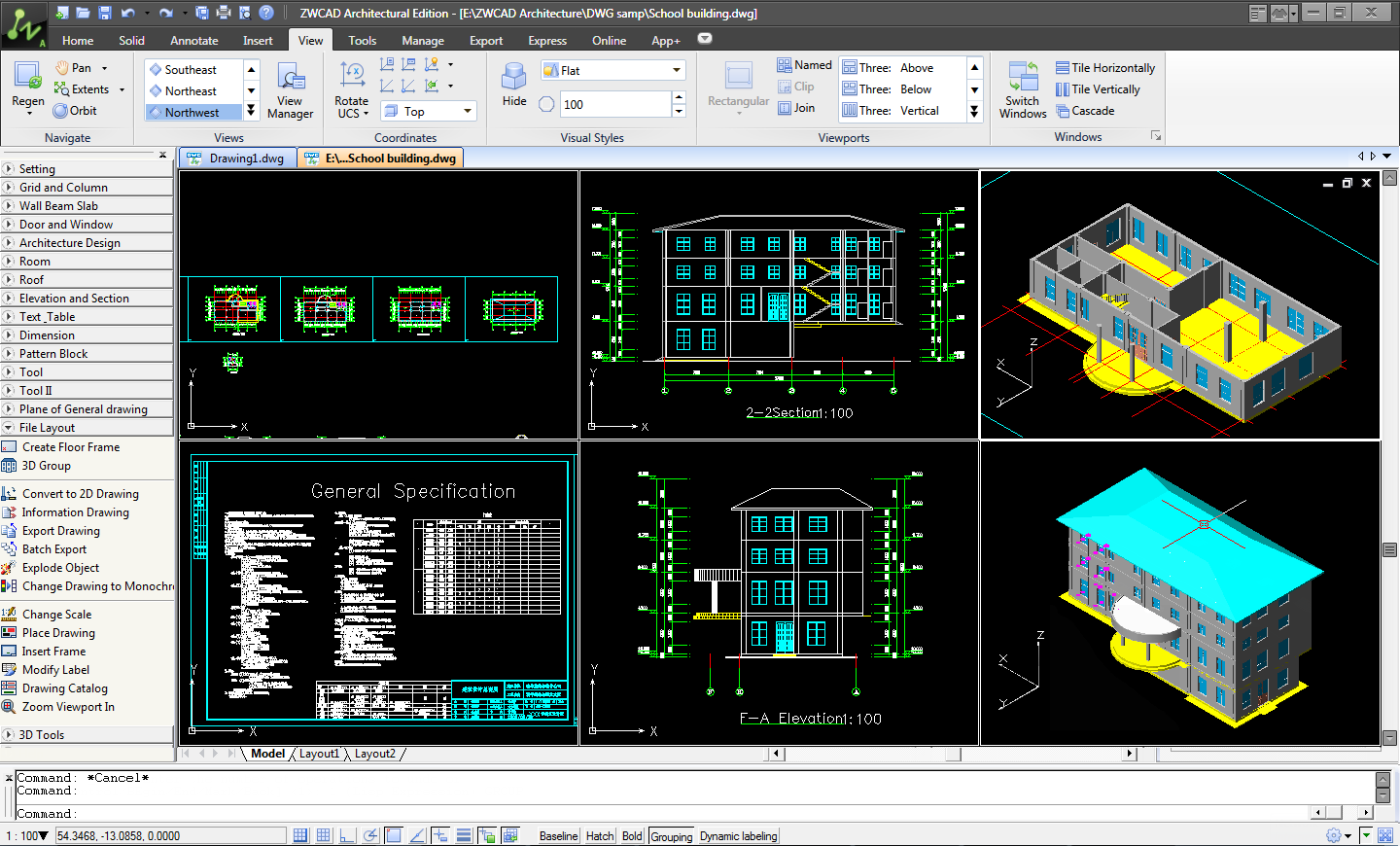
Рабочее окно сочетает стандартную структуру ZWCAD и отдельный набор архитектурных команд. Верхняя часть занята строкой быстрого доступа, вкладками ленты и панелями. В центре находится область чертежа. Снизу расположены командная строка, вкладки Model и Layout, координаты и переключатели режимов. Слева открывается экранное меню архитектурного модуля.
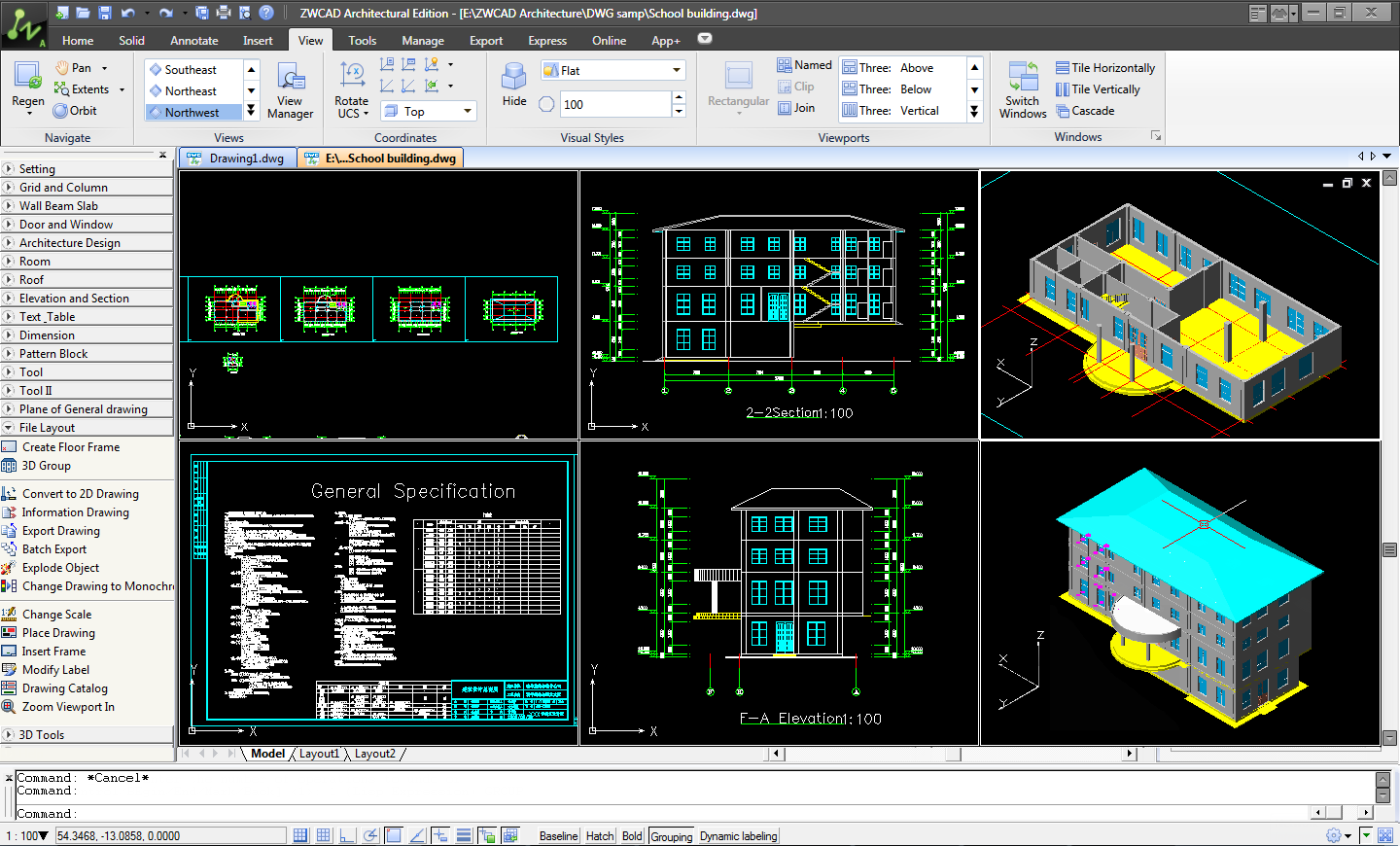
На изображении одновременно открыты план, разрез, фасад, спецификация и трёхмерные виды. Такое расположение показывает основную логику программы: проект не разделён на полностью независимые файлы с 2D- и 3D-геометрией. Архитектурные объекты создаются в плане, после чего используются для визуализации и выпуска видов.
Лента
Ribbon организована по вкладкам и панелям. В базовом рабочем пространстве доступны команды построения, редактирования, аннотирования, вставки, управления видами и вывода. Инструменты внутри панелей объединены по назначению, а дополнительные варианты раскрываются стрелкой рядом с основной кнопкой.
Для частых операций используются стандартные команды:
Line и Polyline для вспомогательной геометрии;
Move и Copy для перемещения и копирования;
Offset для параллельного смещения;
Trim и Extend для обрезки и удлинения;
Fillet для сопряжений;
Hatch для обычных штриховок;
Layer Properties Manager для слоёв;
Properties для свойств;
Plot и Plot Preview для печати.
Рабочее пространство переключается между Ribbon и классическим меню через элемент в строке состояния. В классическом режиме команды доступны из меню и панелей, что удобно при переходе с ранних CAD-систем.
Экранное архитектурное меню
Экранное меню содержит специализированные разделы:
Grid and Column;
Wall Beam Slab;
Door and Window;
Architecture Design;
Room;
Roof;
Elevation and Section;
Text, Table;
Dimension;
Pattern Block;
Tool;
Plane of General Drawing;
File Layout;
3D Tools.
Названия и состав разделов менялись между выпусками, однако общий принцип оставался одинаковым: слева выбирается категория объекта, затем конкретная операция. Экранное меню включается сочетанием Ctrl+F12. Тот же набор инструментов может быть открыт отдельными панелями.
Properties
Палитра Properties применяется к обычной геометрии и параметрическим компонентам. Для архитектурного объекта в ней отображаются его специальные характеристики. У колонны изменяются размеры сечения, высота, положение и поворот. У плиты — толщина и отметка. У стены — высота, толщина и базовая линия.
Двойной щелчок по объекту открывает его специализированный диалог. Ручки служат для геометрической корректировки непосредственно в рабочей области. Такой порядок позволяет выбрать подходящий способ редактирования: числовой для точного значения или графический для быстрой подгонки.
Командная строка
Командная строка показывает активную операцию, ожидаемый тип данных и дополнительные варианты. Через неё запускаются стандартные команды ZWCAD и внутренние архитектурные функции. Например:
S41_WINDOW запускает вставку окна;
S41_ARCWINDOW создаёт арочное окно;
S41_PB запускает построение плиты;
S41_SSLB формирует плиту по контуру стен или балок;
S41_YXZ создаёт колонну специального сечения;
S41_JLCK формирует рамку этажа.
Использование кодов удобно при повторении одной операции, но для освоения программы понятнее экранное меню: оно показывает назначение функций и не требует запоминания сокращений.
Создание и настройка проекта
Новый чертёж
Работу начинают с нового DWG или шаблона. На первом этапе настраиваются:
единицы измерения;
точность отображения;
слои;
текстовые и размерные стили;
высота текущего этажа;
шкала архитектурного оформления;
параметры печати;
расположение проектных файлов.
Архитектурные объекты должны создаваться в согласованной системе единиц. Ошибка на этом этапе приводит к несоответствию размеров блоков, толщин стен, высот этажей и масштаба аннотаций.
Сохранение проекта в DWG позволяет открывать чертёж в других совместимых редакторах. Специализированные объекты при обмене требуют отдельной проверки: другая система может показать их как прокси-объекты или обычную геометрию без доступа к параметрам. ZWCAD Architecture открывает и записывает DWG, DXF и DWF.
Слои и Automatic Layer Landing
Automatic Layer Landing автоматически помещает создаваемый элемент на назначенный слой и применяет цвет и тип линии. Пользователь запускает команду стены, двери, размера или другого объекта, а программа выбирает слой по правилам архитектурной конфигурации.
Это снижает количество операций в сравнении с ручным процессом:
открыть список слоёв;
найти слой стен;
сделать его текущим;
построить стены;
переключиться на слой окон;
продолжить чертёж.
При автоматическом распределении команда сама меняет текущие свойства. Правила слоёв допускают настройку под стандарты проектной организации.
Автоматизация не отменяет контроля. Перед печатью проверяют:
видимость слоёв;
замораживание в видовых экранах;
цвета;
толщины;
типы линий;
принадлежность импортированной геометрии;
отсутствие объектов на слое 0, когда они должны находиться в тематическом слое.
Этажи и рамки планов
ZWCAD Architecture собирает здание из отдельных поэтажных планов. Чтобы план считался этажом, его заключают в Floor Frame, то есть рамку этажа. В ней сохраняются номер уровня и его высотные характеристики.
Порядок работы:
завершить геометрию этажа;
открыть архитектурное меню;
выбрать команду Floor Frame;
указать два противоположных угла прямоугольной рамки;
охватить не только стены, но и осевые обозначения;
указать точку совмещения;
задать номер и высоту этажа.
Одинаковая точка совмещения используется для всех уровней. По ней планы собираются в общую модель. Разные точки приводят к горизонтальному смещению этажей и ошибочному положению элементов на фасаде или разрезе.
Высоту уровня задают через Global Settings или параметр Current Floor Height. При построении перекрытий конструктивная часть и чистый пол размещаются с учётом границы между этажами. Это влияет на отображение горизонтальных конструкций в разрезе.
Координационная сетка
Команда Draw Grid создаёт ортогональную или полярную сетку. В диалоге указываются:
расстояния между осями по двум направлениям;
число пролётов;
длины участков;
угол;
направление;
параметры дуговой сетки.
После размещения сетка маркируется автоматически или вручную. Для линейной схемы обычно применяются числовые обозначения в одном направлении и буквенные в другом. У полярной схемы добавляются радиальные и круговые оси.
Сетка служит не только графическим ориентиром. На ней удобно размещать колонны, стены, балки и размерные цепочки. Изменение проектного шага лучше выполнять через параметры сетки и объектов, а не произвольным растягиванием всей группы.
Работа со стенами
Стена — центральный объект архитектурной модели. От корректности стен зависят проёмы, определение помещений, фасады, разрезы, крыши и трёхмерное представление.
Построение обычной стены
Команда Wall открывает диалог с параметрами конструкции. Пользователь задаёт толщину, высоту, расположение базовой линии и тип стены, затем указывает точки траектории.
Базовая линия определяет, относительно какой части стены строится контур:
по оси;
по внутренней грани;
по наружной грани;
с заданным смещением.
Выбор имеет значение при привязке к координатной сетке. Для наружной стены удобно совмещать ось конструкции с проектной осью, а чистовую грань получать за счёт смещения слоёв. Для перегородки чаще используется центральная линия.
Преобразование линий в стены
Готовую основу из линий, дуг, полилиний или прямоугольников можно преобразовать в стены. Окружность целиком для такой операции не используется, но круговой участок создаётся из дуги.
Этот способ удобен при работе с подложкой:
открыть или подключить исходный план;
обвести основные оси линиями;
проверить замыкание и пересечения;
запустить преобразование;
задать толщину и высоту;
выбрать исходные объекты;
проверить сторону построения.
Преобразование сокращает повторное указание координат, однако исходную геометрию предварительно очищают от дубликатов, коротких сегментов и разрывов.
Многослойные стены
Многослойная стена состоит из нескольких материалов или функциональных слоёв. Для каждого задаются толщина и приоритет сопряжения. Чем выше приоритет конкретного слоя в логике соединения, тем раньше программа учитывает его при обработке пересечения.
В многослойной конструкции могут быть представлены:
несущая часть;
утепление;
воздушная прослойка;
облицовка;
внутренняя отделка.
Главное преимущество проявляется в узлах пересечения. Программа анализирует слои, а не соединяет два общих внешних контура. При неверных приоритетах стыки выглядят неправильно, поэтому после построения проверяют каждый типовой угол и Т-образное примыкание.
Наружная и внутренняя сторона
Стена хранит направление и наружную сторону. На объекте она обозначается стрелкой. Направление меняется специальной операцией разворота.
Правильная ориентация требуется для:
наружного утепления;
внутренней отделки;
положения многослойной структуры;
размещения отдельных элементов;
построения фасада;
корректной стороны открывания проёмов.
Команда Wall Insulation добавляет внутреннюю или наружную изоляцию и позволяет задать её толщину. При правильно установленном типе стены программа сама определяет наружные конструкции в выбранной области.
Дуговые стены
После запуска построения стены выбирается режим Arc Wall. Пользователь указывает начальную и конечную точки, затем задаёт радиус графически или числом.
Дуговая стена остаётся архитектурным объектом: в неё вставляется арочное окно, она отображается в 3D и участвует в расчёте границы помещения. Разбивать её на короткие прямолинейные сегменты не требуется.
Стены специальной формы
Special Shaped Wall добавляет к стене пилоны, выступы и другие элементы произвольного контура. Геометрия определяется пользователем, поэтому инструмент применяется там, где обычной прямоугольной или дуговой стены недостаточно.
Исправление пересечений
После перемещения, копирования или импорта стены иногда соединяются некорректно. В меню Wall предусмотрена операция исправления пересечений. Пользователь задаёт прямоугольную область, а программа повторно обрабатывает находящиеся внутри стыки.
До исправления проверяют:
одинаковый ли материал назначен соединяемым стенам;
совпадают ли их отметки;
пересекаются ли осевые или базовые линии;
нет ли небольшого зазора;
правильно ли установлены приоритеты многослойной структуры.
Инструмент особенно полезен для массовой обработки участка плана после изменения сетки.
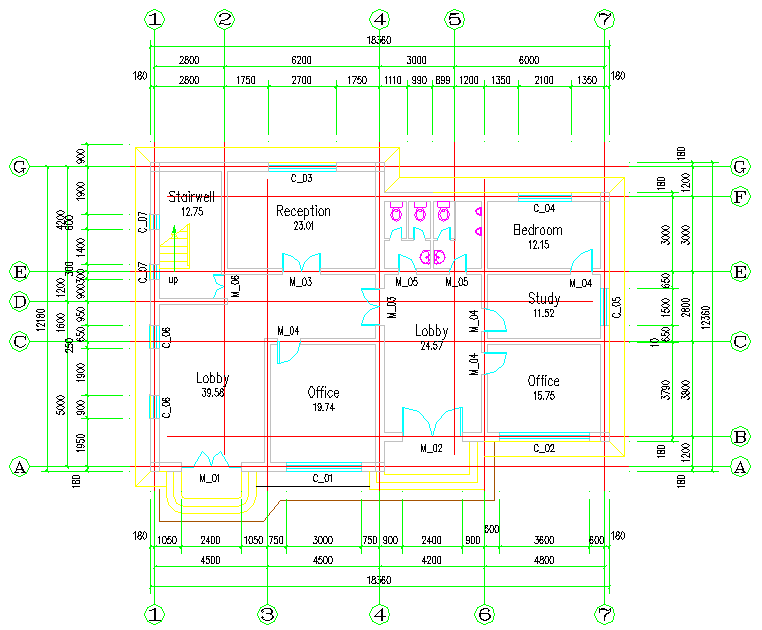
На плане видны координатные оси, наружные и внутренние стены, марки проёмов, лестница, названия помещений, площади и размерные цепочки. Все эти элементы размещаются в одном DWG, но относятся к разным объектным категориям.
Двери, окна и проёмы
Архитектурное меню Door and Window
В разделе Door and Window расположены отдельные команды для дверей, обычных окон, арочных, эркерных, угловых и ленточных окон. Там же доступны группы дверей и окон, построение по двум точкам, обычные и специальные отверстия, разворот внутренней и наружной стороны, разворот влево и вправо, корректировка положения и изменение номера.
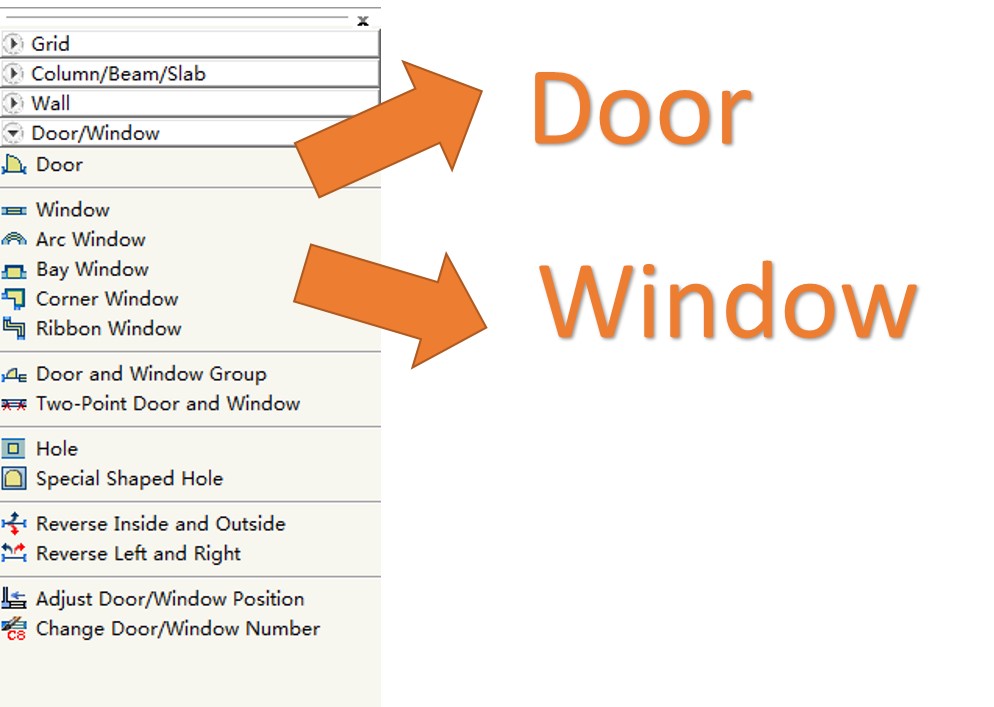
Разделение Door и Window на самостоятельные команды появилось в ZWCAD Architecture 2015 SP1. Одновременно окна были разбиты на отдельные типы, чтобы нужный вариант выбирался напрямую, без переключения внутри общего диалога.
Как вставить дверь
Порядок создания двери:
Открыть группу Door and Window.
Выбрать Door.
Задать общую ширину и высоту.
Настроить порог и коробку.
Указать толщину полотна.
Выбрать стену.
Указать положение проёма.
Задать сторону и направление открывания.
Проверить номер двери.
Перейти в изометрический вид и проверить высоту.
Дверь связывается со стеной. При перемещении вдоль стены проём перемещается вместе с объектом. Для смены стороны не требуется удалять дверь: применяются Reverse Inside and Outside и Reverse Left and Right.
После удаления объекта стена восстанавливает заполнение проёма. Это важное отличие от ручного редактирования, где после удаления блока пришлось бы удлинять линии, исправлять штриховку и восстанавливать контур в 3D.
Коробка и ограничитель
Параметры Door Frame и Door Stop включают ширину и глубину коробки, положение относительно грани стены, толщину полотна, ширину и глубину ограничителя. Эти параметры влияют на условное представление и трёхмерную геометрию.
Для повторяющихся изделий применяется Door Style Manager. Настроенный стиль сохраняет набор характеристик и используется в других проёмах без повторного ввода каждого значения.
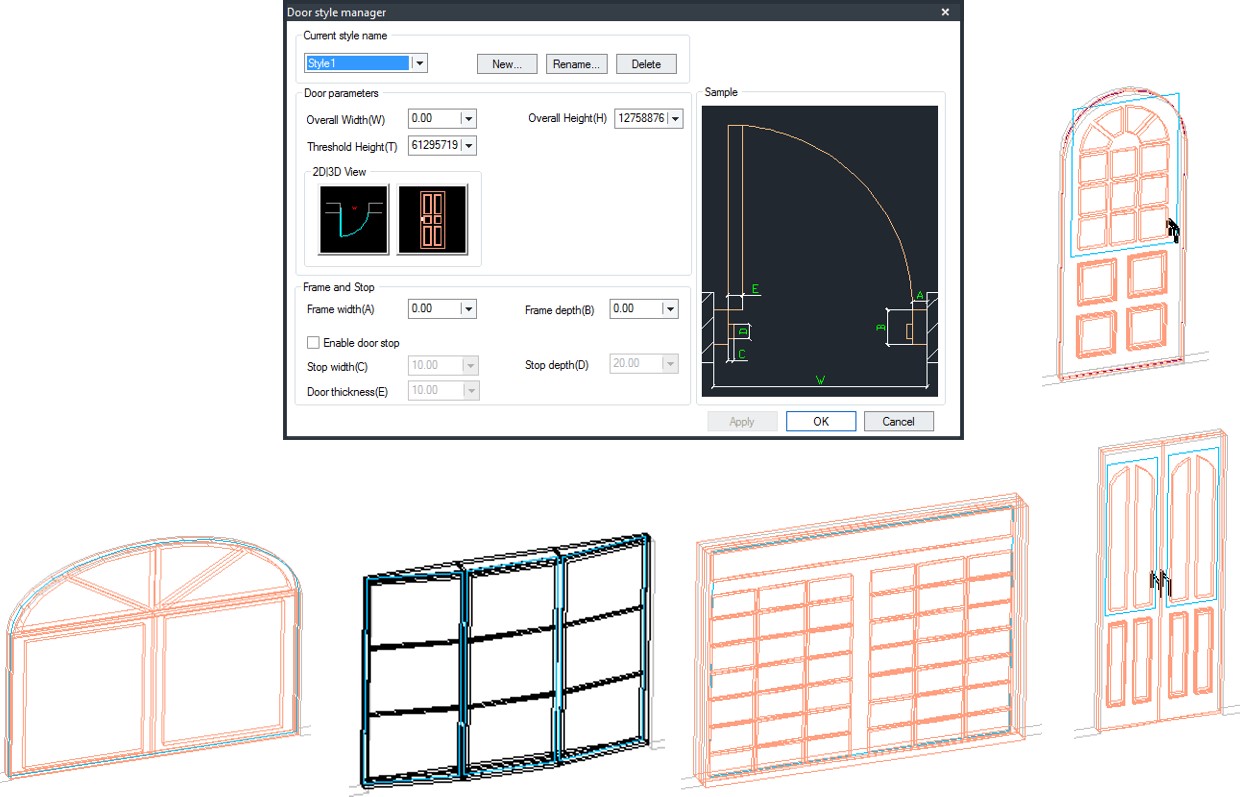
Style Manager нужен не только для ускорения вставки. Он поддерживает единообразие проекта: двери одной марки получают одинаковые размеры и параметры коробки.
Как вставить окно
Обычное окно запускается командой Window или S41_WINDOW. В диалоге Window Settings задаются:
общая ширина;
высота;
высота подоконника;
положение относительно толщины стены;
параметры рамы;
тип представления;
способ вставки.
После настройки пользователь выбирает стену и точку. Программа формирует проём и размещает окно. Размеры можно изменить двойным щелчком или через Properties.
Для ряда одинаковых окон применяют копирование или повторную вставку сохранённого стиля. После размещения проверяют:
расстояния до углов;
равенство простенков;
отметки подоконников;
номера;
направление;
положение в толщине стены;
совпадение размеров с ведомостью.
Арочное окно
Arc Window запускается из той же группы или командой S41_ARCWINDOW. В диалоге указываются размеры, высота подоконника и способ размещения. Затем выбирается дуговая стена и точка вставки.
Арочное окно корректно отображается в плане и 3D. Обычный прямолинейный оконный объект не следует использовать на криволинейной стене: специальная команда учитывает радиус основания.
Эркерные, угловые и ленточные окна
Bay Window создаёт выступающий оконный объём. Corner Window формирует остекление в углу, а Ribbon Window используется для протяжённого проёма. Каждый тип имеет собственную логику размещения и набор параметров.
При оформлении чертежа тип окна проверяют не только в плане. Трёхмерный вид сразу показывает ошибку в высоте, глубине или ориентации, которая может быть незаметна на двумерном условном обозначении.
Маркировка и корректировка положения
Adjust Door/Window Position изменяет положение проёма относительно соседней геометрии. Change Door/Window Number служит для перенумерации.
Перед формированием ведомости выполняют контроль:
одинаковые изделия имеют одну марку;
разные размеры не объединены под одинаковым номером;
удалённые элементы отсутствуют;
все проёмы находятся внутри стен;
временные варианты исключены из итогового листа;
обозначения не перекрывают размерные линии.
Колонны, балки и плиты
Стандартные колонны
Стандартная колонна создаётся в группе Grid and Column или Wall Beam Slab. В диалоге задаются размеры сечения, высота, форма, материал, поворот и смещения относительно точки вставки.
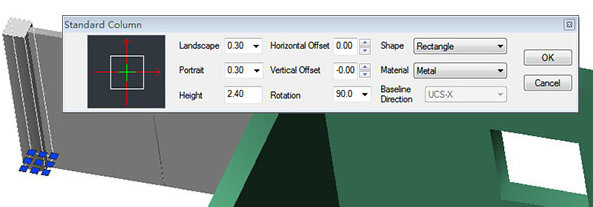
Колонны удобно размещать на пересечениях координатных осей. Поворот задаётся числом, а горизонтальное и вертикальное смещения позволяют точно совместить геометрический центр или грань с проектной осью.
Параметрический объект редактируется двойным щелчком, в Properties или ручками. Изменение сечения обновляет план и 3D-представление.
Колонна произвольного сечения
Для нестандартной формы сначала строят замкнутую полилинию. Затем запускают Special Shaped Column, выбирают контур, задают материал и высоту.
Последовательность:
построить замкнутый контур;
проверить свойство Closed;
запустить S41_YXZ;
выбрать полилинию;
назначить материал;
указать высотные параметры;
разместить или подтвердить объект;
проверить в 3D.
Результатом становится трёхмерная колонна с пользовательским сечением.
Колонна-ядро в стене
Команда Column-Core вставляет железобетонный сердечник в существующую стену. Пользователь выбирает точку и задаёт размеры. Объект отображается на плане, но не обязательно показывается в общей 3D-визуализации как самостоятельный выступающий элемент.
Балки
Балки создаются специализированной командой с параметрами сечения и высотного положения. Они используются совместно со стенами, колоннами и плитами.
При размещении балки контролируют:
начальную и конечную опоры;
ширину и высоту сечения;
отметку верха или низа;
пересечение со стеной;
видимость на плане;
принадлежность этажу.
Балки остаются редактируемыми параметрическими объектами и изменяются через Properties или двойной щелчок.
Горизонтальные плиты
Команда Slab поддерживает три способа построения:
выбор замкнутой кривой;
построение прямоугольной плиты;
последовательное указание углов произвольного контура.
В диалоге задаются толщина, уровень верхней или нижней поверхности и параметры профиля. Для плиты по ранее подготовленной полилинии важно, чтобы контур был замкнут и не содержал самопересечений.
Команда Generate Slab by Wall/Beam Outline создаёт плиту по контуру стен или железобетонных балок. После запуска указываются обозначение, толщина и верхняя отметка, затем выбирается точка внутри ограниченной области.
Вертикальные плиты
Vertical Slab формируется между начальной и конечной точками. Далее задаются уровни концов, высоты крайних граней и толщина. Инструмент подходит для пластинчатых конструкций, которые нельзя представить обычной горизонтальной плитой.
Отверстия в плитах
Для лестницы, инженерной шахты или светового проёма в перекрытии требуется отверстие. Его контур строят по размерам проекта и проверяют на каждом уровне. Отверстие не должно пересекать край плиты или оставлять случайные тонкие участки.
После создания выполняют три проверки:
план этажа;
изометрический вид;
разрез через отверстие.
Лестницы
Лестница входит в набор объектов, используемых при сборке этажей и генерации разрезов. В плане она отображается условным обозначением маршей, площадок и направления движения, а в 3D формирует пространственную конструкцию между уровнями.
Рабочий порядок:
определить нижнюю и верхнюю отметки;
подготовить лестничный проём;
выбрать тип лестницы;
задать ширину;
установить направление подъёма;
определить положение марша и площадки;
проверить число и высоту ступеней;
сопоставить лестницу с рамками этажей;
создать разрез через марш;
проверить свободное пространство над ступенями.
Лестницу следует моделировать после установки высот этажей. При последующем изменении уровня проверяют не только сам объект, но и проём в плите, площадку, ограждение, обозначение направления и разрез.
На плане лестничный объект не заменяет полный комплект рабочих узлов. Детали ступеней, сопряжение с плитой, ограждение и конструктивные соединения оформляются отдельными чертежами.
Крыши, слуховые окна и световые фонари
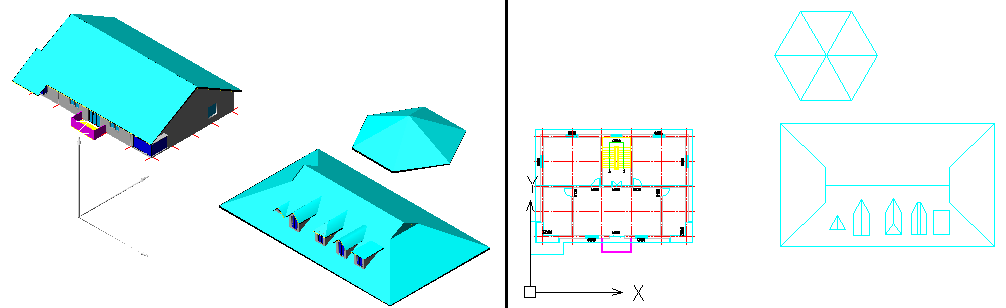
Roof создаётся по стенам или полилинии. Программа формирует плоские и скатные конструкции, а к крыше добавляются Dormer и Skylight.
Подготовка контура
Перед построением крыши проверяют:
замкнутость наружного контура;
отсутствие дублирующихся линий;
положение наружных граней стен;
отметку верха последнего этажа;
размеры свеса;
наличие внутренних дворов и отверстий;
направление скатов.
Для простой прямоугольной формы контур берётся по стенам. Для сложной конфигурации удобнее подготовить отдельную полилинию.
Скатная крыша
В параметрах задаются геометрия и уклоны. После создания крыша проверяется в нескольких видах:
сверху;
спереди;
сбоку;
в изометрии;
на разрезе.
Ошибки чаще всего проявляются в местах пересечения скатов, над пристройками и возле разновысотных участков.
Слуховые окна
Dormer добавляется к готовой крыше. Его положение согласуют с внутренним помещением, шагом стропильной схемы и фасадом. После вставки проверяют примыкание объекта к основной поверхности и корректность отверстия.
Световые фонари
Skylight создаёт элемент в плоскости крыши. В плане кровли контролируют размеры и расстояния до коньков, ендов и краёв. На разрезе проверяют высоту и положение относительно помещения.
Помещения и архитектурные обозначения
Распознавание помещения
Room Recognition анализирует замкнутую область, созданную стенами. После распознавания добавляются название и площадь. По желанию программа накладывает штриховку.
Для корректного результата нужны:
непрерывные стены;
закрытые дверные проёмы в логике объекта;
отсутствие разрыва между стенами;
корректные пересечения;
отсутствие лишней линии, делящей помещение;
правильный масштаб аннотации.
При изменении границы данные помещения обновляют и проверяют заново.
Виртуальная стена
Два функциональных помещения могут находиться в одном открытом пространстве. Обычной физической стены между ними нет, но площади требуется считать отдельно. Для этого используется Virtual Wall толщиной 0 мм.
Она делит расчётную область, не создавая видимую конструкцию. Виртуальную стену размещают по принятой границе зон и относят к отдельному слою, чтобы её было удобно контролировать.
Штриховка помещений
Автоматическая штриховка помогает визуально различать помещения или функциональные зоны. Для читаемого плана применяют согласованные:
образцы;
масштабы;
углы;
цвета;
слои.
Слишком плотная штриховка увеличивает размер DWG и затрудняет печать. Для большого проекта лучше использовать простые образцы и не дублировать заливку в нескольких совпадающих областях.
Название и площадь
Метка помещения содержит название и числовое значение площади. Её размещают внутри свободной части контура, не перекрывая мебель, размеры и оси.
При выпуске документации проверяют:
все помещения имеют название;
единицы площади одинаковы;
округление соответствует правилам проекта;
площади обновлены после изменения стен;
служебные и открытые зоны разделены правильно;
марки не повторяются.
Архитектурные символы
Программа включает средства добавления:
отметок высоты;
обозначений осей;
марок помещений;
индексов;
обозначений узлов;
указателей разрезов;
компаса;
символов симметрии;
облаков изменений;
размерных линий дверей и окон.
Часть размеров наносится пакетно. Это полезно для длинного фасада или плана с большим количеством проёмов, где ручное указание каждого простенка занимает много операций.
Библиотека блоков
Встроенная Block Library содержит сотни компонентов. Среди них есть мебель, кухонное оборудование, бытовая техника, транспорт и растения. Объекты используются для детализации планов без самостоятельного построения каждого условного обозначения.
Работа с библиотекой включает:
выбор тематической категории;
просмотр подходящего блока;
указание точки вставки;
настройку масштаба;
поворот;
назначение слоя;
корректировку положения.
Блок библиотеки и архитектурный объект выполняют разные роли. Мебельный блок представляет готовую геометрию. Стена или окно содержит параметры и участвует в формировании модели. Масштабирование блока изменяет его геометрию целиком, а изменение ширины параметрического окна сохраняет логику проёма.
Собственные блоки следует готовить в согласованных единицах и с правильной базовой точкой. Для дверного оборудования базовую точку размещают в месте привязки к створке, для мебели — в характерном углу или центре, для сантехники — на оси подключения.
Связь 2D-плана и 3D-модели
Одна из основных особенностей программы — одновременное использование объекта в плане и объёмном представлении. Стена, дверь, окно, колонна, балка и плита создаются в 2D, но содержат высотные параметры. После смены вида они отображаются как трёхмерные компоненты.
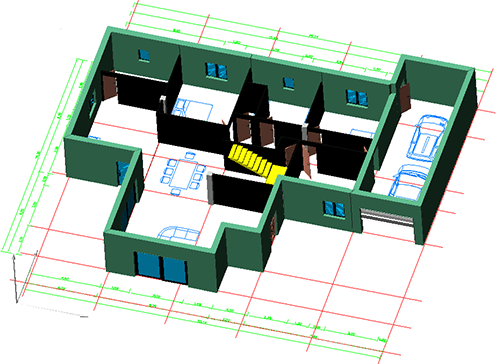
На модели видны наружные и внутренние стены, окна, двери, лестница и элементы обстановки. Координатная сетка остаётся доступной как основа проекта.
Переключение вида
Для проверки модели применяются:
стандартные ортогональные виды;
изометрические виды;
Orbit;
Zoom;
Pan;
визуальные стили;
разделение рабочего окна на несколько видовых областей.
Несколько видовых областей позволяют держать план и изометрию рядом. Изменение выполняется в активной области, а результат проверяется в соседней. ZWCAD поддерживает горизонтальное, вертикальное и другое деление Model на несколько окон.
Визуальный стиль Gouraud
Gouraud показывает поверхности с затенением и помогает оценить объём здания. Он удобен для поиска:
отсутствующих стен;
ошибочных высот;
перевёрнутых окон;
незакрытых проёмов;
плит на неверной отметке;
неправильной сборки этажей.
Этот режим предназначен для технической проверки, а не для финальной фотореалистичной визуализации.
Что нарушает связь
Обычная линия не превращается в объём автоматически. Разрез и фасад учитывают архитектурные объекты, входящие в модель. Поэтому подмена стен линиями, окон блоками и плит штриховками лишает проект значительной части автоматизации.
Перед выпуском видов проверяют, что:
стены созданы командой Wall;
окна вставлены в стены;
двери относятся к нужному уровню;
плиты имеют толщину;
каждый план заключён в рамку этажа;
точки совмещения совпадают;
крыша находится на правильной отметке.
Фасады и разрезы
Подготовка модели
Автоматическое построение вида начинается не с команды Elevation или Section, а с проверки исходных этажей. В модель должны входить все конструкции, которые требуется показать.
Контрольный порядок:
проверить рамки этажей;
проверить номера и высоты;
сопоставить точки совмещения;
убедиться в правильной высоте стен;
проверить уровни плит;
открыть 3D-вид;
проверить двери и окна;
проверить лестницы;
закончить крышу;
только затем создавать фасады и разрезы.
Элемент, оказавшийся за пределами Floor Frame, может не попасть в вид. Неправильная точка совмещения смещает уровень. Ошибка отметки плиты создаёт лишнюю или отсутствующую линию перекрытия.
Создание фасада
Пользователь выбирает направление и набор этажей, после чего размещает полученную проекцию на свободном участке DWG. Вид содержит контуры здания, проёмы, крышу и другие компоненты модели.
После генерации выполняют оформление:
назначают масштаб;
добавляют оси;
расставляют высотные отметки;
корректируют видимость линий;
добавляют названия материалов;
наносят размеры;
оформляют марки проёмов;
размещают фасад на Layout.
Фасад не следует воспринимать как полностью готовый лист после одного запуска. Автоматизация создаёт основу, а проектировщик доводит графику до требований комплекта.
Создание разреза
Порядок работы:
открыть группу Elevation and Section;
выбрать Section;
указать линию сечения;
установить направление взгляда;
определить охватываемые этажи;
выбрать точку размещения;
проверить высоты;
добавить отметки и размеры;
оформить секущую линию на плане.
Разрез показывает взаимное положение этажей, перекрытий, стен, окон, дверей, лестниц и крыши. Для проверки лестницы секущая линия должна проходить через марш. Для анализа окон линия проходит через проём, а не рядом с ним.
ZWCAD Architecture создаёт двумерные разрезы и фасады непосредственно из поэтажной модели. Эта связь присутствовала уже в ранних редакциях архитектурного продукта.
Обновление после изменений
После корректировки модели фасады и разрезы пересоздают или обновляют используемым в проекте способом. Перед этим старый вид сохраняют на отдельном слое либо в резервной копии DWG, чтобы сравнить изменения.
Особое внимание уделяют:
изменённым высотам;
перенесённым проёмам;
новой форме крыши;
добавленным плитам;
удалённым стенам;
изменённым рамкам этажей.
Ведомости дверей и окон
Door/Window Table собирает сведения об объектах и размещает таблицу на чертеже. Автоматизация исключает ручной пересчёт каждого проёма, однако точность зависит от правильных параметров и маркировки.
До создания ведомости выполняют подготовку:
удалить временные двери и окна;
проверить номера;
разделить разные типоразмеры;
привести размеры к проектным значениям;
проверить высоты подоконников;
убедиться, что элементы вставлены в стены;
исключить копии на скрытых рабочих слоях.
После размещения таблицы сравнивают несколько позиций с чертежом вручную. Такая выборочная проверка обнаруживает ошибки нумерации и случайные дубликаты.
Ведомость размещают в Model рядом с исходной документацией или на Layout. При размещении на листе контролируют высоту текста, ширину столбцов и перенос длинных обозначений.
Форматы файлов и совместимость
DWG
DWG используется для основного проекта. В нём хранятся обычные объекты ZWCAD и специализированные архитектурные компоненты.
При передаче файла в другую САПР проверяют:
видимость стен и проёмов;
текстовые стили;
внешние ссылки;
штриховки;
таблицы;
шрифты;
толщины линий;
поведение прокси-объектов;
единицы.
Для просмотра без редактирования на freeEXE доступны материалы о Free DWG Viewer и DWG FastView. Для универсального черчения на сайте есть отдельный обзор AutoCAD.
DXF и DWF
DXF применяется для обмена геометрией, когда требуется более универсальное представление. DWF используется для публикации и передачи документации. ZWCAD Architecture открывает и записывает DWG, DXF и DWF.
При экспорте в обменный формат сложные архитектурные объекты могут потерять редактируемые свойства. Перед передачей сохраняют исходный DWG отдельно.
PDF Underlay
PDF Underlay Manager подключает PDF как подложку. Такой сценарий подходит для обмерного плана, архивного чертежа или смежного раздела.
Рабочая последовательность:
подключить PDF;
выбрать страницу;
указать точку вставки;
задать масштаб;
повернуть подложку;
совместить две контрольные точки;
поместить PDF на отдельный слой;
заблокировать слой;
обводить или моделировать поверх.
Подложку не следует считать точной без проверки масштаба. Размер между двумя известными точками измеряют и сравнивают с подписанным значением.
IFC
Экспорт IFC предназначен для передачи архитектурной модели. После экспорта файл открывают в IFC-просмотрщике и проверяют:
количество этажей;
положение модели;
стены;
проёмы;
плиты;
колонны;
крыши;
единицы;
ориентацию.
ZWCAD Architecture экспортирует модель в IFC, после чего её можно просматривать в совместимом приложении и использовать в последующем процессе проектирования. Это экспортный сценарий, а не полноценная двусторонняя среда управления BIM-данными.
DAE
DAE используется для передачи трёхмерной геометрии в программы визуализации и другие приложения, поддерживающие COLLADA. После экспорта проверяют масштаб, ориентацию осей, материалы и полноту геометрии.
Печать и оформление листов
Model и Layout
Model предназначен для создания модели и чертежей в реальных единицах. Layout представляет бумажный лист с видовыми экранами, рамкой, основной надписью и настройками печати.
Обычный порядок:
завершить чертёж в Model;
создать Layout;
настроить бумагу;
разместить рамку;
создать видовой экран;
открыть нужный участок модели;
установить масштаб;
заблокировать вид;
настроить слои для этого экрана;
выполнить Plot Preview;
вывести лист.
Один Layout может содержать несколько видовых экранов с разными масштабами и видами. Например, план размещается в 1:100, узел — в 1:20, а трёхмерная схема — в произвольном масштабе.
Толщины и стили печати
Перед выводом контролируют:
таблицу стилей;
соответствие цветов толщинам;
отображение lineweight;
чёрно-белый или цветной режим;
формат бумаги;
ориентацию;
область печати;
центрирование;
масштаб 1:1 для Layout;
качество PDF.
Архитектурный план требует визуальной иерархии. Сечения стен и колонн печатаются толще, мебель и оборудование — тоньше, оси и размерные линии — отдельной согласованной толщиной.
Smart Plot
Smart Plot автоматизирует вывод нескольких рамок или листов. Он удобен, когда комплект размещён в Model отдельными оформленными областями. Перед пакетной операцией проверяют одинаковость рамок и отсутствие случайных объектов за их границами.
Практическая инструкция: создание небольшого архитектурного проекта
Шаг 1. Подготовка DWG
Создайте новый чертёж и задайте единицы. Настройте слои для осей, стен, проёмов, колонн, плит, мебели, размеров, помещений и вспомогательной геометрии. Создайте текстовый и размерный стили.
Сразу сохраните файл под рабочим именем. Для последующих этапов используйте резервные копии перед созданием фасадов, разрезов и таблиц.
Шаг 2. Высота этажа
Откройте Global Settings и задайте Current Floor Height. Эта величина определяет вертикальный контекст для архитектурных элементов.
Запишите принятые отметки:
| Элемент | Контролируемое значение |
| нижний уровень стен | отметка пола |
| верх стен | высота этажа |
| верх конструктивной плиты | граница этажа |
| чистый пол | отдельная отделочная часть |
| подоконники | отметка от пола |
| верх дверей | высота проёма |
Шаг 3. Координационные оси
В группе Grid and Column выберите Draw Grid. Задайте шаги по двум направлениям. После размещения выполните маркировку.
Проверьте:
количество пролётов;
суммарный размер;
направление нумерации;
положение марок;
длину выносов.
Шаг 4. Наружные стены
Запустите Wall. Задайте толщину, высоту и положение базовой линии. Выберите наружный тип и правильную сторону.
Стройте по осям или преобразуйте подготовленные линии. Замкните контур и обработайте пересечения.
Шаг 5. Перегородки
Создайте внутренние стены с меньшей толщиной. Соедините их с наружными конструкциями. Обработайте Т-образные и угловые стыки.
Не используйте обычные линии для стен, которые должны появиться на фасаде или разрезе.
Шаг 6. Колонны
Выберите Standard Column, задайте сечение и высоту. Вставьте объекты на пересечениях осей. Для нестандартной формы подготовьте замкнутую полилинию и примените Special Shaped Column.
Шаг 7. Двери
Откройте Door and Window и выберите Door. Задайте размеры, коробку и направление. Разместите двери во внутренних и наружных стенах.
После вставки проверьте ширину проходов и направление открывания. Перенумеруйте изделия после завершения планировки.
Шаг 8. Окна
Запустите Window. Задайте ширину, высоту и отметку подоконника. Разместите окна в наружных стенах.
Проверьте равномерность простенков и положение по фасаду. Для дуговой стены используйте Arc Window.
Шаг 9. Помещения
Запустите распознавание помещений. Добавьте названия и площади. В открытой планировке проведите виртуальные стены по границам функциональных зон.
Включите штриховку только после проверки замкнутости всех контуров.
Шаг 10. Плита
Создайте замкнутый контур или используйте Generate Slab by Wall/Beam Outline. Задайте толщину и отметку. Для лестницы подготовьте отверстие.
Шаг 11. Лестница
Укажите нижний и верхний уровни, ширину и направление. Совместите марш с проёмом в плите. Перейдите в 3D и проверьте положение.
Шаг 12. Второй этаж
Скопируйте или создайте следующий план. Заключите каждый этаж в собственную Floor Frame. Используйте одинаковую точку совмещения.
Укажите номера и высоты уровней.
Шаг 13. Крыша
Создайте крышу по стенам или полилинии. Настройте форму и уклоны. Добавьте Dormer и Skylight, где они предусмотрены проектом.
Шаг 14. Проверка в 3D
Разделите окно Model на план и изометрию. Включите Gouraud. Поочерёдно проверьте:
стены;
проёмы;
колонны;
плиты;
лестницу;
крышу;
сборку этажей.
Шаг 15. Фасады
Выберите Elevation, задайте направление и разместите вид. Добавьте оси, отметки и размеры.
Шаг 16. Разрез
Проведите секущую линию через лестницу и основные помещения. Создайте разрез. Проверьте уровни перекрытий, подоконники, крышу и высоту этажа.
Шаг 17. Ведомости
Проверьте номера дверей и окон. Сформируйте Door/Window Table. Создайте таблицу помещений.
Шаг 18. Layout
Создайте листы для плана, фасадов, разреза и ведомостей. Настройте масштабы видовых экранов и заблокируйте их.
Шаг 19. Контрольный выпуск
Перед печатью выполните проверку:
все этажи совмещены;
фасады соответствуют планам;
разрез проходит по нужной линии;
площади обновлены;
марки не повторяются ошибочно;
скрытые рабочие слои не печатаются;
текст читается;
масштабы подписаны правильно;
рамка не обрезается.
Инструменты базовой платформы ZWCAD
Архитектурный модуль не отменяет стандартное CAD-редактирование. Оно используется для вспомогательных линий, деталей, оформления и корректировки обычных объектов.
Move и Copy
Move переносит объект между точками. Copy создаёт копии. При работе с архитектурными объектами после операции проверяют их связь со стенами и принадлежность этажу.
Offset
Offset строит параллельную линию. Он полезен при подготовке контуров, вспомогательных осей и деталей, но не заменяет параметрическую толщину стены.
Trim и Extend
Trim обрезает геометрию, Extend удлиняет её до границы. Эти команды применяются к обычным линиям, размерам вспомогательных построений и деталям.
Для архитектурных стен предпочтительны специализированные операции соединения. Прямое редактирование отдельных линий представления может нарушить объект.
Fillet
Fillet создаёт сопряжение или соединяет линии с нулевым радиусом. Команда используется при подготовке замкнутых полилиний для плит, колонн и других контуров.
Layer Properties Manager
Менеджер слоёв управляет именами, цветами, типами линий, толщинами, видимостью, блокировкой и печатью. В длинном проекте фильтры слоёв помогают отделять архитектурные, конструктивные и оформительские группы.
External References
Xref подключает другие DWG без копирования всей геометрии в текущий файл. Такой способ подходит для подосновы, смежного раздела или повторяющегося корпуса.
Перед передачей проекта проверяют пути внешних ссылок и комплектность файлов.
Data Extraction
Data Extraction извлекает свойства объектов в таблицу или внешний набор данных. В архитектурном проекте инструмент используется для обычных блоков и атрибутов, когда специализированной ведомости недостаточно. Функция входит в платформу ZWCAD 2020.
Cycle Selection
Cycle Selection помогает выбрать один объект из нескольких, находящихся в одной точке. Это полезно на насыщенном плане, где совпадают стена, ось, штриховка, размер и подложка.
Lisp Debugger
Lisp Debugger используется при разработке и отладке LISP-автоматизации. Он относится к расширению рабочего процесса, а не к обязательному набору архитектора.
Производительность и стабильность
На скорость влияют не только размеры здания, но и структура DWG. Большое количество сложных штриховок, вложенных блоков, внешних ссылок, прокси-объектов и одновременно открытых видовых областей увеличивает нагрузку.
Что замедляет проект
плотные штриховки;
повторяющиеся линии;
дублирующиеся объекты;
чрезмерно подробные мебельные блоки;
большое число открытых DWG;
тяжёлые растровые подложки;
PDF с большим количеством векторной геометрии;
постоянный затенённый 3D-режим;
ошибки и лишние данные в импортированных файлах;
большое количество неиспользуемых определений.
Как организовать рабочий файл
Разделяйте крупный проект на внешние ссылки.
Храните подложки на отдельных заблокированных слоях.
Отключайте неиспользуемые слои.
Используйте упрощённые блоки мебели.
Не копируйте одинаковую геометрию поверх самой себя.
Проверяйте замкнутость контуров до создания штриховки.
Переключайтесь в 2D Wireframe после проверки объёма.
Закрывайте неиспользуемые виды и DWG.
Сохраняйте резервную копию перед массовой обработкой.
Очищайте рабочие материалы от лишних определений.
Платформа поддерживает несколько открытых документов, разделение окна на виды и работу с Model и Layout. Эти возможности удобны, но каждая дополнительная область отображения требует ресурсов.
Системные требования
ZWCAD Architecture 2020 построена на платформе ZWCAD 2020, поэтому для неё применимы требования этой платформы.
| Компонент | Минимальная конфигурация | Рекомендуемая конфигурация |
| Операционная система | Windows XP SP3 и выше, Windows Server 2003/2008/2016, Windows Vista, Windows 7, Windows 8, Windows 10 | те же поддерживаемые системы |
| Процессор | Intel Pentium 4 1,5 ГГц или сопоставимый AMD | Intel Core 2 Duo, AMD Athlon X2 или выше |
| Оперативная память | 1 ГБ | 2 ГБ и больше |
| Видеопамять | 128 МБ | 1 ГБ и больше |
| Место на системном диске | 2 ГБ | 4 ГБ |
| Место на диске установки | 1 ГБ | 2 ГБ |
| Разрешение | 1024 × 768, True Color | 1440 × 900 |
| Устройство ввода | мышь, трекбол или аналог | мышь, трекбол или аналог |
| DVD-ROM | любое устройство, только для установки с диска | любое устройство, только для установки с диска |
Для рекомендованного разрешения приводились видеокарты уровня Nvidia 8 Series или Radeon HD и выше. Network License Manager не поддерживал Windows XP, Vista и Windows Server 2003.
Минимальная конфигурация означает запуск и базовое черчение. Для проекта с несколькими этажами, затенённым 3D-видом, PDF-подложками и несколькими открытыми DWG требуется больший объём памяти и более производительная видеокарта.
Установка и лицензирование
Установщик разворачивает базовую платформу и архитектурные компоненты. После установки запускается активация лицензии или пробный режим, доступный для редакций периода продажи.
При подготовке рабочего места учитывают:
разрядность Windows;
права на установку;
свободное место;
сетевой или локальный тип лицензии;
доступ к серверу лицензий;
язык интерфейса;
расположение пользовательских шаблонов;
каталоги блоков;
шрифты;
файлы печатных стилей;
собственные настройки слоёв.
Для переноса на другой компьютер сначала освобождают или возвращают лицензию предусмотренным для неё способом, затем выполняют активацию на новом устройстве. Сетевой вариант обслуживается Network License Manager.
Глобальные продажи ZWCAD Architecture были прекращены 31 августа 2020 года. Владельцам приобретённых лицензий сохранялась техническая поддержка, а заключительный специальный пакет планировался до конца 2020 года.
Сравнение с аналогами
| Критерий | ZWCAD Architecture | AutoCAD Architecture toolset | BricsCAD BIM | Archicad | ZWCAD Professional |
| Основной подход | DWG и параметрические архитектурные объекты | DWG и архитектурные объекты AutoCAD | DWG-ориентированное 3D/BIM-моделирование | полноценная BIM-модель здания | универсальное 2D/3D-черчение |
| Стены, двери, окна | есть | есть | есть через BIM-классификацию и инструменты моделирования | есть | специальных архитектурных объектов нет |
| Фасады и разрезы | создаются из модели | создаются автоматически | создаются из BIM-модели | связаны с BIM-моделью | строятся обычными средствами |
| Таблицы | помещения, двери, окна | развитые архитектурные schedules | BIM-количества и свойства | интерактивные ведомости | обычные таблицы и Data Extraction |
| IFC | экспорт | зависит от рабочего процесса и форматов AutoCAD | импорт и экспорт IFC2x3 и IFC4 | развитый Open BIM и IFC | не является архитектурной BIM-средой |
| Глубина данных | параметры основных компонентов | развитые стили архитектурных объектов | классификации, свойства, количества | свойства, классификации, связи и координация | свойства обычной CAD-геометрии |
| Освоение после классического CAD | сравнительно прямой переход | прямой переход для пользователей AutoCAD | требует освоения 3D/BIM-команд | отдельная BIM-методика | самый прямой переход |
| Статус отдельного продукта | развитие завершено | входит в комплект AutoCAD | развивается | развивается | развивается |
AutoCAD Architecture toolset
AutoCAD Architecture toolset ближе всего к ZWCAD Architecture по логике работы. Обе системы используют DWG, стены, двери, окна, сетки, фасады, разрезы и архитектурные ведомости. В AutoCAD Architecture доступна большая библиотека архитектурных компонентов и автоматическая генерация планов, фасадов, разрезов и потолочных сеток.
Его преимущество — более развитая экосистема AutoCAD и распространённость формата объектных данных Autodesk. Ограничение для перехода со старого проекта ZWCAD Architecture заключается в том, что специализированные объекты разных систем не являются одним и тем же типом данных.
BricsCAD BIM
BricsCAD BIM строит рабочий процесс вокруг трёхмерных тел, классификации и BIM-данных. Элементу назначается тип Wall, Slab или другой класс, после чего становятся доступны IFC-свойства и базовые количества. Программа импортирует и экспортирует IFC2x3 и IFC4.
ZWCAD Architecture проще для пользователя, привыкшего начинать с двумерного плана. BricsCAD BIM глубже работает с информацией модели и лучше подходит для проекта, где IFC является постоянной частью обмена.
Archicad
Archicad — полноценная BIM-система. Планы, разрезы, фасады, ведомости и листы формируются из единой информационной модели. Доступны автоматизированные schedules, визуальная проверка, обнаружение коллизий и Open BIM.
ZWCAD Architecture ближе к архитектурному DWG-черчению. Её проще включить в традиционный процесс выпуска чертежей, но она не обеспечивает такую же глубину данных, совместной работы и координации.
ZWCAD Professional
ZWCAD Professional предоставляет обычные средства 2D-черчения, 3D-моделирования, слоёв, блоков, внешних ссылок и вывода. В нём нет специализированной системы стен, проёмов, помещений и автоматического получения архитектурных видов, аналогичной ZWCAD Architecture.
Для ручного DWG-проектирования универсальная редакция достаточна. Для объектного здания потребуется сторонняя надстройка или ручное создание планов, фасадов, разрезов и ведомостей.
На freeEXE также представлены SketchUp для концептуального 3D-моделирования, Sweet Home 3D для планировки помещений и Blender для трёхмерной графики. Эти программы решают смежные задачи, но не заменяют архитектурную DWG-среду по структуре выпуска документации.
Отзывы пользователей и профильных изданий
Оценка архитектурной концепции
При выпуске ZWCAD Architecture 2015 профильные издания выделяли ассоциативные планы и трёхмерную модель, параметрические стены, двери, окна, крыши, помещения и организованные ведомости. Такая оценка точно отражает сильную сторону программы: она не пыталась заменить весь BIM-процесс, а добавляла объектную архитектурную автоматизацию в знакомую DWG-среду.
Что чаще всего ценят в платформе ZWCAD
В отзывах о ZWCAD регулярно отмечаются:
знакомая структура интерфейса;
простой переход после AutoCAD;
DWG-совместимость;
быстрое освоение базовых команд;
работа на обычных офисных компьютерах;
производительность в двумерных проектах;
поддержка привычных сокращений и командной строки.
Эти оценки относятся к базовой платформе, на которой работает архитектурная редакция.
Что ценят именно в архитектурной редакции
Практически значимые достоинства ZWCAD Architecture:
стены создаются одной командой вместо нескольких линий;
проём появляется вместе с дверью или окном;
удаление проёма восстанавливает стену;
параметры меняются после вставки;
планы используются для получения фасадов и разрезов;
помещения распознаются по границам;
двери и окна собираются в таблицу;
план и 3D не приходится строить полностью независимо;
библиотека ускоряет детализацию.
Повторяющиеся замечания
Ограничения архитектурной редакции связаны с её положением между обычным CAD и полноценным BIM:
объектная модель менее насыщена данными, чем в Archicad или BricsCAD BIM;
передачу специализированных объектов в другую САПР требуется проверять;
итоговые фасады и разрезы нуждаются в оформлении;
неправильные рамки этажей нарушают сборку здания;
ошибки высот отражаются сразу на нескольких видах;
автоматические таблицы зависят от дисциплины маркировки;
развитие отдельного продукта завершено.
Преимущества и ограничения
Плюсы:
работа в основном формате DWG;
привычный интерфейс классической САПР;
параметрические стены, двери и окна;
автоматическое восстановление стены после удаления проёма;
обычные, арочные, эркерные, угловые и ленточные окна;
многослойные стены;
стандартные и произвольные колонны;
параметрические балки и плиты;
построение крыш по стенам или полилинии;
слуховые окна и световые фонари;
распознавание помещений;
автоматические названия и площади;
таблицы помещений, дверей и окон;
получение фасадов и разрезов;
связанное 2D- и 3D-представление;
Automatic Layer Landing;
встроенная библиотека блоков;
экспорт IFC и DAE;
стандартные средства Layout и печати;
возможность использовать обычные CAD-команды вместе с архитектурными объектами.
Минусы:
развитие отдельной редакции прекращено;
новые лицензии продукта не продаются;
модель уступает полноценным BIM-системам по глубине данных;
специализированные объекты требуют проверки при обмене DWG;
фасады и разрезы нуждаются в ручном оформлении;
ошибки рамок и точек совмещения нарушают сборку этажей;
качество таблиц зависит от правильной маркировки;
нет современного непрерывного цикла обновлений;
для нового долгосрочного внедрения требуется поддерживаемая альтернатива;
старые рабочие места зависят от совместимости программы с используемой Windows и оборудованием.
Кому программа подходит
ZWCAD Architecture остаётся полезной для владельцев действующей лицензии, которые продолжают работать с существующим архивом DWG. В этом сценарии программа сохраняет параметры старых объектов и позволяет редактировать проект без полного преобразования.
Она подходит:
архитектурным бюро со старыми проектами ZWCAD Architecture;
специалистам, сопровождающим ранее выпущенную документацию;
пользователям, которым требуется исправить планы, фасады и разрезы;
организациям с настроенными шаблонами и библиотеками;
учебным классам с установленными лицензиями;
проектировщикам, работающим в сложившемся локальном процессе без перехода на другую систему.
Кому лучше выбрать другую программу
Для нового рабочего места важнее поддерживаемая система с обновлениями и совместимостью с современными форматами.
Другой продукт предпочтительнее:
новой проектной организации;
команде с обязательной BIM-координацией;
проекту с регулярным обменом IFC;
объекту с большим количеством инженерных разделов;
распределённой группе с совместной работой над моделью;
организации, которой нужна поддержка новых операционных систем;
специалисту, которому требуется развитая система свойств и классификаций;
пользователю без существующего архива ZWCAD Architecture.
Для DWG-ориентированного процесса ближе AutoCAD Architecture toolset или архитектурная надстройка для поддерживаемой САПР. Для полноценной BIM-модели подходят Archicad и BricsCAD BIM.
Частые вопросы
Чем ZWCAD Architecture отличается от обычного ZWCAD?
Обычный ZWCAD предоставляет универсальные средства черчения и моделирования. Архитектурная редакция добавляет стены, двери, окна, помещения, этажи, крыши, фасады, разрезы и ведомости.
В каком формате сохраняется проект?
Основной формат — DWG. Программа также работает с DXF и DWF, а архитектурную модель экспортирует в IFC и DAE.
Можно ли открыть чертёж в AutoCAD?
DWG открывается в совместимой САПР. Специализированные архитектурные объекты проверяют отдельно: доступ к их параметрам зависит от поддержки конкретного типа объектов.
Создаёт ли программа трёхмерную модель?
Да. Стены, двери, окна, колонны, балки, плиты, лестницы и крыши отображаются в 3D. Высотные параметры задаются при создании объектов.
Обновляется ли 3D после изменения плана?
Параметрический объект используется и в плане, и в трёхмерном виде. Изменение его размеров или положения отражается в модели.
Можно ли создать фасад автоматически?
Да. Фасады формируются из этажей и архитектурных объектов. После генерации вид оформляется размерами, отметками, осями и текстом.
Как создаётся разрез?
Пользователь задаёт секущую линию, направление и охватываемые этажи. Программа формирует двумерное представление элементов модели.
Что произойдёт после удаления окна?
Проём удаляется, а стена восстанавливает непрерывный контур.
Поддерживаются ли дуговые стены и окна?
Да. Для стены предусмотрен дуговой режим, а для окна — отдельная команда Arc Window.
Можно ли построить многослойную стену?
Да. Слои имеют толщины и приоритеты соединения, влияющие на обработку углов и пересечений.
Как разделить две зоны без физической перегородки?
Используется виртуальная стена толщиной 0 мм. Она делит область для расчёта помещений, но не создаёт видимую конструкцию.
Можно ли создать плиту по стенам?
Да. Generate Slab by Wall/Beam Outline строит плиту по контуру стен или балок. Также доступно построение по замкнутой кривой, прямоугольнику или указанным точкам.
Есть ли ведомость дверей и окон?
Да. Door/Window Table формируется по размещённым объектам. Перед созданием проверяются номера и типоразмеры.
Подходит ли программа для BIM?
Она содержит параметрические объекты и экспорт IFC, но не обладает глубиной полноценной BIM-системы. Её основа — архитектурное проектирование в DWG.
Работает ли она без подключения к интернету?
Локально установленная программа выполняет черчение и моделирование на компьютере. Интернет нужен только для операций, связанных с конкретным способом активации, поддержки или получения материалов.
Можно ли купить новую лицензию ZWCAD Architecture?
Глобальные продажи прекращены с 31 августа 2020 года.
Итоговая оценка
ZWCAD Architecture объединяет классическую DWG-среду и набор параметрических средств для проектирования зданий. Программа ускоряет построение стен, размещение проёмов, оформление помещений, создание перекрытий и крыш, выпуск фасадов, разрезов и ведомостей. Её интерфейс остаётся близким к обычной САПР: пользователь работает с Ribbon, Properties, Model, Layout, слоями и командной строкой, а специализированные операции запускает из архитектурного меню.
Для существующего архива программа сохраняет практическую ценность. Владелец лицензии может редактировать объектные стены и проёмы, пересобирать этажи, получать виды и обновлять ведомости без переноса проекта в другую систему.
Для нового внедрения ограничение является определяющим: отдельная редакция больше не развивается и не продаётся. DWG-ориентированной организации требуется поддерживаемая архитектурная система, а проекту с глубокой информационной моделью — полноценная BIM-платформа.
Список изменений
ZWCAD Architecture 2014:
- параметрические стены, двери, окна и крыши;
- связь плана и 3D-модели;
- генерация фасадов и разрезов;
- архитектурные обозначения;
- метки помещений;
- таблицы;
- библиотека компонентов.
ZWCAD Architecture 2015:
- Редакция 2015 добавила многослойные стены. Для слоёв конструкции появились приоритеты, определяющие порядок обработки пересечений. В программу также вошли архитектурные усовершенствования Layer Wall и интеграция с Google Earth.
ZWCAD Architecture 2015 SP1:
- Обновление разделило двери и окна на самостоятельные команды и отдельные диалоги. Появился быстрый доступ к Arc Window, Bay Window, Corner Window и Ribbon Window.
- Параметрическими стали коробки и ограничители дверей, рамы и откосы окон. Door and Window Style Manager позволил сохранять наборы размеров и повторно использовать их. Также были доработаны стены и балки.
ZWCAD Architecture 2017:
- Редакция продолжила развитие архитектурной надстройки на обновлённой платформе ZWCAD. Сохранились поэтажная организация, стены, проёмы, колонны, плиты, крыши, помещения и автоматическое получение видов.
ZWCAD Architecture 2018:
- Версия получила тёмное оформление интерфейса и расширенную настройку Ribbon, панелей, меню, сочетаний клавиш и контекстных меню.
- Балки, плиты и колонны создавались специализированными командами и редактировались двойным щелчком или через Properties. DWG, DXF и DWF оставались основными совместимыми форматами. План строился в 2D, после чего компоненты просматривались в 3D.
ZWCAD Architecture 2019:
- Automatic Layer Landing стал одной из основных функций редакции: создаваемые элементы автоматически направлялись на соответствующие слои с назначенным цветом и типом линии.
- Встроенная библиотека включала сотни компонентов: мебель, кухонные предметы, бытовую технику и транспорт. Архитектурные элементы сохраняли согласованное отображение в плане и 3D.
ZWCAD Architecture 2020:
- PDF Underlay Manager;
- Data Extraction;
- Lisp Debugger;
- Cycle Selection.
Завершение отдельной линейки:
- После прекращения глобальных продаж развитие ZWCAD Architecture как отдельного коммерческого продукта было остановлено. Архитектурная редакция сохранила значение для организаций с действующими лицензиями и архивами проектов, но перестала быть вариантом для нового долгосрочного внедрения.


 *EXE — расширение исполняемого файла. Сайт является партнером проекта
Оставте свой отзыв о ZWCAD Architecture