
Коррекция фигуры на фотографии решает разные задачи: исправляет искажение широкоугольного объектива, выравнивает осанку, убирает неудачную складку одежды, корректирует перспективу или локально меняет контур. Главный критерий здесь не сила эффекта, а контроль: качественный редактор позволяет работать небольшими движениями, защищать фон, отменять отдельные мазки и сохранять исходное разрешение. В рейтинг вошли настольные программы, браузерные сервисы и мобильные приложения. Первым рассматривается ФотоМАСТЕР: в нём для этой задачи предусмотрен отдельный модуль «Пластика фигуры».
Материал не исходит из идеи, что тело на снимке обязано соответствовать какому-либо шаблону. Сильная деформация легко создаёт неверное представление о внешности и технически портит кадр: искривляет дверные косяки, рисунок плитки, края мебели, текстуру одежды и положение рук. Практические рекомендации ниже ориентированы на умеренную ретушь, исправление оптики и сохранение узнаваемых естественных пропорций.
Какие задачи действительно решают фоторедакторы тела
Под одним названием скрываются четыре разных класса инструментов. Полуавтоматические редакторы сначала распознают человека и предлагают отдельные ползунки для корпуса, роста или позы. Ручная пластика перемещает пиксели кистью и требует контролировать каждый участок. Профессиональные программы добавляют слои, маски и неразрушающие фильтры. Нейросетевые сервисы перестраивают изображение по описанию или пресету, но могут изменить одежду, лицо и фон вместе с нужной областью.
| Способ | Что меняется | Главное преимущество | Основной риск |
|---|---|---|---|
| Исправление перспективы | Наклон, геометрия и пропорции всего кадра | Устраняет причину оптического искажения до пластики | Неправильное кадрирование может обрезать важные детали |
| Автоматические ползунки | Распознанные зоны тела и позы | Быстрый предсказуемый результат для простого фона | Ошибка распознавания на сложной позе или групповой фотографии |
| Ручная пластика | Локальные пиксели под кистью | Максимальный контроль над маленькой областью | Искривление фона и текстуры одежды |
| Слои и маски | Выбранный объект без остального кадра | Неразрушающая коррекция с возможностью вернуть исходник | Более высокий порог освоения |
| AI-генерация | Большая область или весь снимок | Не требует точной работы кистью | Непредсказуемое изменение деталей и идентичности человека |
| Ретушь специалистом | Задание передаётся исполнителю через приложение | Не нужно самостоятельно осваивать инструменты | Фотография передаётся третьей стороне, результат нельзя точно контролировать во время работы |
Критерии сравнения редакторов
Программы сравниваются по одинаковым параметрам: платформа, способ обработки, наличие ручного режима, защита заднего плана, возможность отменить локальное изменение, форматы экспорта, водяной знак, регистрация, обработка на устройстве или сервере и пригодность для сложного фона. Точные цены не используются как постоянный критерий: подписки, региональные предложения и пробные периоды меняются быстрее, чем функции. Перед оплатой необходимо проверять итоговую сумму непосредственно в магазине приложения или в окне заказа.
- Высокий контроль: слои, маски, крупная и малая кисть, восстановление отдельной зоны, сравнение до/после.
- Умеренный контроль: распознавание человека и несколько ползунков с возможностью ручной доводки.
- Низкий контроль: один общий пресет или генерация результата без маски.
- Надёжный экспорт: сохранение исходного размера, выбор JPG/PNG/TIFF или проектного формата, отсутствие обязательного водяного знака.
- Приватность: преимущество у локальной обработки; для облачных сервисов отдельно отмечена необходимость передавать портрет на сервер.
Краткое сравнение основных вариантов
| Место | Редактор | Платформа | Принцип | Контроль фона | Подходит для |
|---|---|---|---|---|---|
| 1 | ФотоМАСТЕР | Windows, macOS | Полуавтоматические вкладки и ручная кисть | Ластик и локальная коррекция | Новичков и быстрой локальной ретуши |
| 2 | Adobe Photoshop | Windows, macOS | Liquify, маски, Smart Filter | Freeze Mask, Reconstruct, слои | Точной профессиональной работы |
| 3 | PortraitPro Body | Windows, macOS | Авторазметка тела и ползунки | Warp Fixer | Поточной обработки полноразмерных портретов |
| 4 | GIMP | Windows, macOS, Linux | Warp Transform и слои | Маски и отдельный слой | Бесплатного ручного контроля |
| 5 | Pixlr | Браузер | Push, Enlarge, Shrink, Restore | Restore и регулировка плотности | Разовой работы без установки |
| 6 | Photopea | Браузер | Filter → Liquify | Отдельный слой и инструменты восстановления | Работы с PSD в браузере |
| 7 | Facetune | iPhone, Android | Reshape, Refine, Resize | Локальные жесты и ручная доводка | Быстрой мобильной обработки |
| 8 | YouCam Perfect | iPhone, Android | Body Tuner и ручная пластика | Защитная кисть в инструментах тела | Портретов со сложным фоном |
Лучшие редакторы фигуры для Windows и macOS
Настольные редакторы подходят для важных фотографий: в них можно работать с копией, сохранять проект и восстанавливать фон. ФотоМАСТЕР открывает рейтинг как наиболее понятный специализированный вариант; Photoshop и PortraitPro Body дают больше контроля при сложной ретуши, а Affinity Photo и PhotoScape X удобны тем, кто уже использует их для общей обработки.
1. ФотоМАСТЕР
Где работает ФотоМАСТЕР: Windows, macOS
В программе предусмотрен отдельный модуль «Пластика фигуры». Он сочетает готовые вкладки для крупных изменений с ручными кистями, поэтому новичок может начать с ползунка, а затем исправить локальную область. Обработка выполняется на компьютере; портрет не требуется передавать стороннему веб-сервису.
Инструменты в ФотоМАСТЕР:
- «Стройность» для общего изменения ширины корпуса
- «Объём» для выбранной зоны
- «Ноги» для ширины и визуальной длины ног
- «Формы» с режимами «Коррекция», «Увеличение», «Сдвиг», «Уменьшение» и «Ластик»
- сравнение «До/После» и последующая ретушь кожи, света, перспективы
Порядок коррекции в ФотоМАСТЕР:
- Откройте фотографию и сначала исправьте наклон или перспективу, если искажение связано с камерой.
- Перейдите в «Ретушь» и выберите «Пластика фигуры».
- Начните с вкладки, соответствующей задаче, и сдвигайте ползунок небольшими шагами.
- Для локальной правки откройте «Формы», подберите размер, растушёвку и силу кисти.
- Ошибочный мазок удалите «Ластиком», сравните результат с исходником и нажмите «Применить».
Экспорт и ограничения режима: После пластики можно продолжить цветокоррекцию и сохранить итог через общую команду сохранения. Для публикации обычно выбирают JPG, для изображения с прозрачностью — PNG. Перед экспортом следует проверить размер кадра и масштаб 100%.
Плюсы ФотоМАСТЕР:
- русский интерфейс и отдельный модуль для фигуры
- полуавтоматические и ручные инструменты в одном окне
- локальный ластик и регулировка силы воздействия
- можно продолжить полную обработку снимка без перехода в другую программу
Ограничения ФотоМАСТЕР:
- нет послойной неразрушающей системы уровня Photoshop
- сильный эффект всё равно способен искривить фон
- пробный режим ограничен условиями лицензии
Кому подходит: Для пользователя Windows или macOS, которому нужен понятный локальный редактор без сложной работы со слоями.
2. Adobe Photoshop
Где работает Adobe Photoshop: Windows, macOS
Фильтр Liquify открывает отдельное рабочее пространство, где пиксели сдвигаются, вращаются, сжимаются и расширяются. Главная ценность Photoshop — не сама деформация, а неразрушающий процесс: копия слоя, Smart Object, Smart Filter, маска и возможность вернуться к настройкам.

Инструменты в Adobe Photoshop:
- Forward Warp Tool для направленного сдвига
- Pucker и Bloat для сжатия и расширения
- Freeze Mask и Thaw Mask для защиты и снятия защиты
- Reconstruct Tool и общий ползунок Reconstruct
- Backdrop и Show Mesh для контроля исходной геометрии
Порядок коррекции в Adobe Photoshop:
- Создайте копию слоя или преобразуйте слой в Smart Object.
- Откройте Filter → Liquify.
- Заморозьте прямые линии и соседние объекты через Freeze Mask.
- Работайте крупной кистью и короткими движениями; для края одежды уменьшите Pressure.
- Исправьте лишнюю деформацию Reconstruct Tool, затем примените фильтр и проверьте маску Smart Filter.
Экспорт и ограничения режима: PSD сохраняет слои и возможность повторной настройки. Для готового файла подходят JPG, PNG и TIFF; выбор зависит от прозрачности, глубины цвета и дальнейшей печати.
Плюсы Adobe Photoshop:
- максимальный ручной контроль
- неразрушающая работа через Smart Object
- защитная маска и восстановление отдельных зон
- подходит для сложного фона и профессионального проекта
Ограничения Adobe Photoshop:
- требует освоения слоёв и масок
- ресурсоёмок на больших файлах
- автоматическая коррекция тела не является основной специализацией редактора
Кому подходит: Для ретушёра, которому нужно точно сохранить фон, одежду и возможность последующей правки.
3. PortraitPro Body
Где работает PortraitPro Body: Windows, macOS
PortraitPro Body автоматически размечает человека и предлагает ползунки для телосложения, роста, позы и отдельных контуров. Важное отличие от большинства мобильных приложений — Warp Fixer, предназначенный для выпрямления линий, которые искривились при пластике.

Инструменты в PortraitPro Body:
- Auto Markup для распознавания положения тела
- Shape Sliders и Shape Tools
- Adjust Build & Height
- Correct Posture
- Warp Fixer, Skin и Face controls
Порядок коррекции в PortraitPro Body:
- Импортируйте полноразмерный портрет с хорошо различимым силуэтом.
- Проверьте автоматическую разметку и исправьте точки, если одежда или поза распознаны неточно.
- Меняйте один ползунок за раз, сравнивая позу и линии одежды.
- Откройте Warp Fixer и восстановите прямые края мебели, стен или дверей.
- Проверьте лицо, кожу и общий цвет только после завершения геометрии.
Экспорт и ограничения режима: Стандартная редакция читает и записывает JPEG, PNG и TIFF. Studio дополнительно предназначена для RAW, расширенной глубины цвета и работы как Smart Filter в Photoshop.
Плюсы PortraitPro Body:
- автоматическая разметка сокращает ручную работу
- отдельный инструмент исправления искривлённого фона
- понятные ползунки для полноразмерного портрета
- поддержка RAW и интеграции с Photoshop в Studio
Ограничения PortraitPro Body:
- автоматическую разметку приходится исправлять на сложной позе и свободной одежде
- редактор специализируется на портретах и не заменяет универсальную работу со слоями
- ручной контроль отдельных пикселей слабее, чем в Photoshop или Affinity Photo
Кому подходит: Для фотографа, который регулярно обрабатывает портреты в полный рост и хочет быстрее ручного Liquify.
4. Affinity Photo
Где работает Affinity Photo: Windows, macOS, iPadOS
В Affinity Photo пластика выполняется в Liquify Persona. Редактор работает с пиксельными слоями, поддерживает маски, RAW и собственный проектный формат. Инструменты включают свободный сдвиг, вращение, сжатие, расширение и турбулентность.

Инструменты в Affinity Photo:
- Liquify Persona
- Push Forward, Push Left, Twirl, Pinch, Punch и Turbulence
- Freeze и Thaw для защищённых участков
- Mesh и Reconstruct
- слои, маски и разделённый просмотр до/после
Порядок коррекции в Affinity Photo:
- Продублируйте пиксельный слой.
- Перейдите в Liquify Persona.
- Заморозьте фон возле контура и установите размер кисти больше редактируемой складки.
- Выполните несколько коротких движений вместо одного сильного.
- Вернитесь в Photo Persona, уменьшите непрозрачность слоя при необходимости и экспортируйте копию.
Экспорт и ограничения режима: Проект сохраняется в редактируемом формате Affinity; готовое изображение экспортируется в распространённые растровые форматы. Для возможности отката исходный слой следует дублировать до входа в Liquify Persona.
Плюсы Affinity Photo:
- слои, маски и редактируемый проектный формат
- Freeze и Thaw для защиты участков от деформации
- несколько режимов Liquify для локальной и общей коррекции
- подходит для RAW и сложной ручной ретуши
Ограничения Affinity Photo:
- автоматического распознавания тела нет
- для аккуратной работы требуется освоить Liquify Persona и маски
- сильная деформация без Freeze затрагивает фон и текстуру одежды
Кому подходит: Для пользователя, которому нужен ручной контроль, слои и маски без перехода в другой редактор.
5. PhotoScape X
Где работает PhotoScape X: Windows, macOS
PhotoScape X совмещает просмотрщик, пакетные операции, коллажи и локальную ретушь. Для изменения формы используются Liquify и Stretch. Инструмент не распознаёт тело: пользователь сам выбирает кисть и участок.

Инструменты в PhotoScape X:
- Liquify с Forward Warp, Bloat и Twirl
- Stretch для растяжения области
- Spot Healing Brush и Remove Blemishes
- коррекция красных глаз, кадрирование и цветовые фильтры
- пакетная обработка для задач, не связанных с пластикой
Порядок коррекции в PhotoScape X:
- Откройте снимок в Editor.
- Сначала кадрируйте и выровняйте перспективу.
- Выберите Liquify и установите небольшую Strength.
- Для общего изменения высоты используйте Stretch только на копии изображения.
- Отмените результат при первых признаках искривления фона и повторите более широкой кистью.
Экспорт и ограничения режима: Поддерживает стандартный экспорт готовых изображений. Бесплатная и Pro-комплектация различаются набором инструментов; наличие конкретной функции следует проверять в интерфейсе установленной редакции.
Плюсы PhotoScape X:
- простая организация инструментов
- есть локальная пластика и базовая ретушь
- работает как редактор, просмотрщик и пакетный обработчик
- подходит для разовой задачи без сложных слоёв
Ограничения PhotoScape X:
- нет автораспознавания человека
- часть функций относится к Pro
- ручная пластика легко затрагивает фон
- русский интерфейс не является гарантированным для всех платформ
Кому подходит: Для простого ручного редактирования на компьютере, когда не нужны слои и профессиональный RAW-процесс.
Редактор для Linux
Для Linux основным вариантом в рейтинге остаётся GIMP: редактор работает локально, поддерживает слои и маски и предоставляет Warp Transform. Автоматического распознавания тела нет, поэтому область воздействия и защиту фона пользователь настраивает вручную.
6. GIMP
Где работает GIMP: Windows, macOS, Linux
GIMP — единственный вариант рейтинга с полноценной поддержкой Linux и развитой системой слоёв. Вместо отдельного «редактора тела» используется Warp Transform: он перемещает, увеличивает, уменьшает и сглаживает пиксели под кистью.

Инструменты в GIMP:
- Warp Transform с режимами Move Pixels, Grow Area и Shrink Area
- Abyss policy и параметры силы, размера, жёсткости и интервала
- слои, маски слоя и выделения
- Heal и Clone для исправления фона
- XCF для сохранения редактируемого проекта
Порядок коррекции в GIMP:
- Создайте дубликат слоя и добавьте маску слоя.
- Выберите Warp Transform в панели инструментов.
- Установите большую мягкую кисть и низкую силу.
- Двигайте контур короткими штрихами, не заходя на прямые линии.
- Используйте маску слоя, Heal или Clone для восстановления повреждённого фона.
Экспорт и ограничения режима: XCF сохраняет структуру проекта. Для публикации экспортируйте копию в JPG, PNG, WebP или TIFF, не закрывая проект до проверки результата.
Плюсы GIMP:
- бесплатный и кроссплатформенный
- слои и маски дают полный контроль
- нет обязательной передачи фото в облако
- подходит для восстановления фона после пластики
Ограничения GIMP:
- нет автоматического распознавания тела
- термины и расположение панелей требуют обучения
- медленнее специализированного редактора для одного простого портрета
Кому подходит: Для Linux и для пользователя, который готов освоить слои ради бесплатной неразрушающей работы.
Онлайн-фоторедакторы тела
Онлайн-сервисы удобны для разовой операции, но портрет обычно передаётся на сервер. Не загружайте конфиденциальные снимки, фотографии других людей без разрешения и файлы, для которых важна локальная обработка.
7. Fotor
Где работает Fotor: браузер, Windows, macOS, iOS, Android
Fotor предлагает автоматическую коррекцию тела и общий онлайн-редактор. Сервис подходит для быстрого результата, но фотография обрабатывается на сервере. Ручная точность ниже, чем у Liquify со слоями.

Инструменты в Fotor:
- AI Body Editor с выбором области или описанием изменения
- инструменты портретной ретуши
- фон, удаление объектов, цвет и эффекты
- предварительный просмотр до/после
Порядок коррекции в Fotor:
- Откройте Body Editor и импортируйте ясный полноразмерный кадр.
- Выберите только одну задачу и умеренную интенсивность.
- Проверьте лицо, руки, одежду и фон на увеличении.
- При артефактах вернитесь к исходнику, а не применяйте второй сильный пресет поверх первого.
- Экспортируйте копию и сравните её размер с оригиналом.
Экспорт и ограничения режима: Базовый онлайн-редактор заявляет экспорт без водяного знака, но AI-функции и высокое разрешение могут зависеть от тарифа и кредитов. Условия проверяются до подтверждения операции.
Плюсы Fotor:
- не требует установки
- автоматическая обработка доступна новичку
- есть полный набор сопутствующей ретуши
- можно быстро сравнить несколько вариантов
Ограничения Fotor:
- портрет передаётся облачному сервису
- часть AI-операций требует кредитов или подписки
- ручной контроль фона ограничен
Кому подходит: Для разовой обработки не конфиденциального снимка, когда скорость важнее послойного контроля.
8. Pixlr
Где работает Pixlr: браузер
Pixlr удобен тем, что сочетает понятный набор деформаций и отдельный Restore. Параметры Size, Strength и Density позволяют настроить радиус и влияние на соседние пиксели.
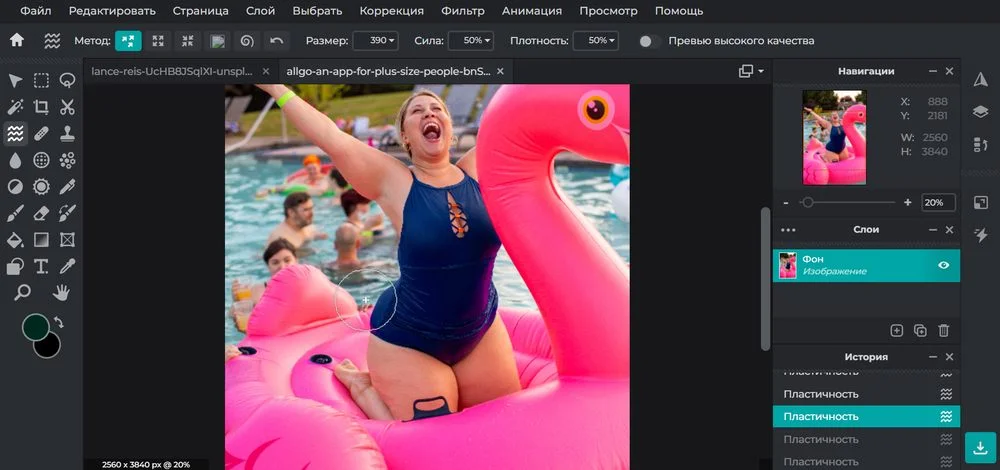
Инструменты в Pixlr:
- Push, Enlarge, Shrink, Swirl Right и Swirl Left
- Restore для возврата отдельной зоны
- Size, Strength, Density и High-quality preview
- экспорт в PNG, JPG, PDF и WebP
Порядок коррекции в Pixlr:
- Откройте Pixlr Express и импортируйте изображение.
- Выберите Liquify в левой панели.
- Для контура используйте Push; Enlarge и Shrink применяйте только короткими нажатиями.
- Исправьте фон через Restore и проверьте High-quality preview.
- Увеличьте изображение, проверьте линии и только затем сохраните результат.
Экспорт и ограничения режима: Сервис поддерживает несколько форматов экспорта. Бесплатный режим существует, но реклама, AI-кредиты и некоторые функции зависят от текущего плана.
Плюсы Pixlr:
- понятные названия режимов
- есть локальное восстановление
- регулируются размер, сила и плотность
- подходит для точечной ручной работы в браузере
Ограничения Pixlr:
- обработка зависит от браузера и мощности устройства
- файл работает в веб-приложении
- сложный фон требует многократного Restore
Кому подходит: Для пользователя, которому нужен настоящий Liquify без установки настольной программы.
9. LightX
Где работает LightX: браузер, iOS, Android
LightX использует ползунки для частей тела и подтверждение Apply. Онлайн-режим принимает JPG и PNG. Это быстрый вариант, но результат зависит от распознавания силуэта и качества исходного кадра.

Инструменты в LightX:
- Body Editor с ползунками
- AI-ретушь, фон, объектное редактирование
- Apply для подтверждения
- Download для сохранения результата
Порядок коррекции в LightX:
- Импортируйте чёткую фотографию в JPG или PNG.
- Проверьте, что фигура не перекрыта предметами и видна целиком.
- Меняйте один параметр минимально и нажмите Apply.
- Проверьте края одежды, руки и фон.
- При ошибке вернитесь к исходному кадру и уменьшите интенсивность.
Экспорт и ограничения режима: Формат и разрешение результата зависят от выбранного инструмента и тарифа. До обработки конфиденциального портрета следует учитывать серверную передачу файла.
Плюсы LightX:
- простой процесс из трёх действий
- доступен в браузере и мобильных приложениях
- есть дополнительные AI-инструменты
- не требует ручной работы кистью
Ограничения LightX:
- облачная обработка
- ограниченный контроль локальной маски
- результат хуже на перекрытом или групповом портрете
Кому подходит: Для простой автоматической правки с ясным силуэтом и однотонным фоном.
10. iPiccy
Где работает iPiccy: браузер
iPiccy ориентирован на общую обработку: автоматические улучшения, более сотни эффектов, ретушь лица, кадрирование и изменение размера. Коррекция контуров выполняется ручными инструментами, а не специализированным распознаванием тела.

Инструменты в iPiccy:
- общий Photo Editor
- ретушь лица
- локальные кисти и эффекты
- кадрирование, поворот, изменение размера
- слои в расширенном редакторе
Порядок коррекции в iPiccy:
- Откройте фотографию в редакторе.
- Сначала сделайте копию проекта или исходного файла.
- Используйте локальный инструмент деформации с малым воздействием.
- После каждого движения проверяйте прямые линии на фоне.
- Завершите цвет и резкость после геометрической коррекции.
Экспорт и ограничения режима: Экспорт рассчитан на распространённые веб-форматы. Часть расширенных функций может требовать учётной записи или Pro-доступа.
Плюсы iPiccy:
- быстро запускается в браузере
- много сопутствующих инструментов
- подходит для базовой ретуши и коллажей
- понятен пользователю обычного онлайн-редактора
Ограничения iPiccy:
- не специализируется на теле
- автоматической защиты фона нет
- интерфейс и доступность отдельных модулей зависят от браузера
Кому подходит: Для небольшого ручного исправления внутри более общей онлайн-обработки.
11. Photopea
Где работает Photopea: браузер
Photopea ближе к настольной программе, чем к автоматическому бьюти-сервису. Команда Filter → Liquify открывает Smudge, Shrink и Expand; слои, маски и PSD позволяют сохранить редактируемую структуру.
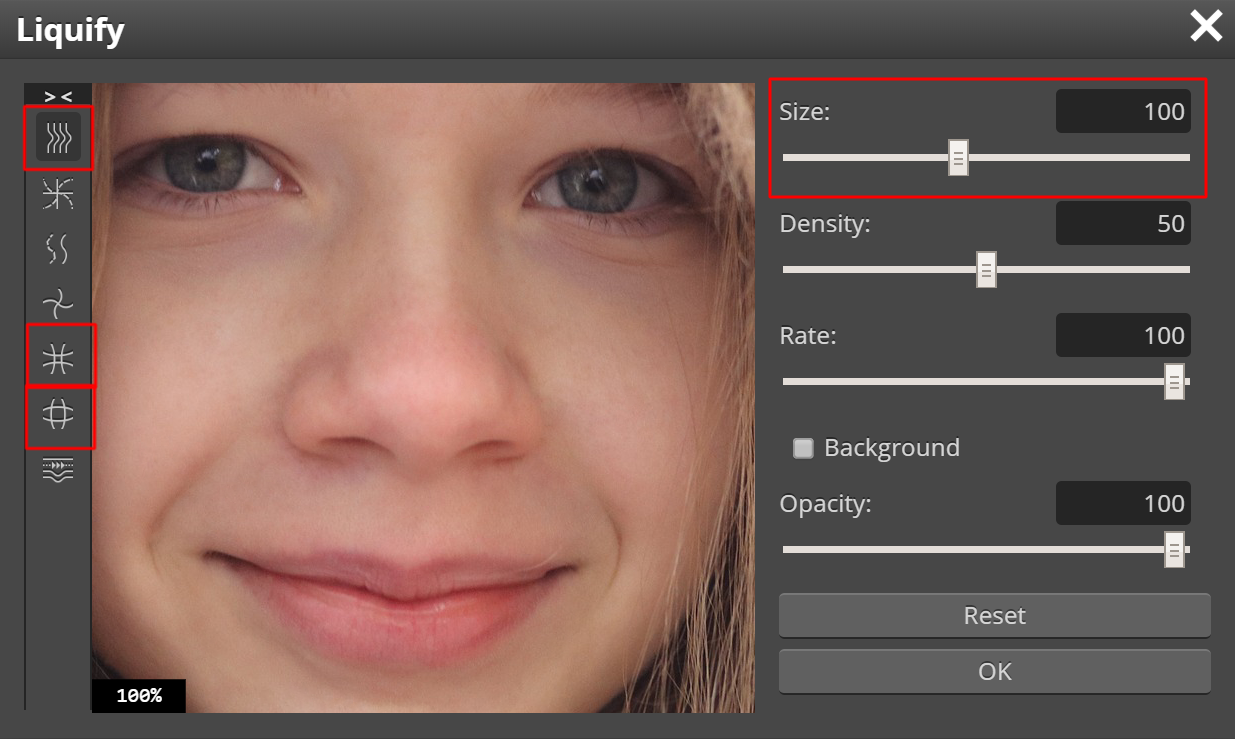
Инструменты в Photopea:
- Filter → Liquify
- Smudge Tool, Shrink Tool и Expand Tool
- размер кисти в правой панели
- слои, маски, Smart Objects и PSD
- File → Export As для JPG, PNG и других форматов
Порядок коррекции в Photopea:
- Откройте файл и продублируйте растровый слой.
- Запустите Filter → Liquify.
- Подберите размер кисти под всю изменяемую область.
- Работайте короткими движениями Smudge; Shrink и Expand применяйте удержанием с минимальной длительностью.
- Нажмите OK, сравните видимость слоёв и сохраните PSD перед экспортом.
Экспорт и ограничения режима: PSD сохраняет слои; готовую копию можно экспортировать в JPG, PNG, WebP и другие поддерживаемые форматы. Редактор работает в браузере, поэтому большие фотографии зависят от доступной памяти.
Плюсы Photopea:
- бесплатный Liquify
- слои и поддержка PSD
- знакомый профессиональный интерфейс
- не требует установки
Ограничения Photopea:
- нет автоматического распознавания тела
- большие файлы могут обрабатываться медленно
- реклама в бесплатном режиме
- нужно самостоятельно защищать фон слоями и масками
Кому подходит: Для ручной пластики в браузере и редактирования PSD без настольной подписки.
12. AirBrush
Где работает AirBrush: браузер, iOS, Android
AirBrush совмещает автоматическую коррекцию тела, кожи, волос и макияжа. Веб-режим рассчитан на быстрый результат, а Studio предлагает больше контроля. Сервис обрабатывает портрет в облаке.

Инструменты в AirBrush:
- Body Editor
- регулировка пропорций и длины ног
- добавление мышечного рельефа
- тон кожи, причёска, цвет волос и макияж
- AirBrush Studio для расширенной обработки
Порядок коррекции в AirBrush:
- Импортируйте фотографию и выберите Body Editor.
- Выберите одну область и минимальную силу.
- Не сочетайте несколько сильных пресетов подряд.
- Проверьте фон у талии, плеч и ног.
- Сравните лицо и одежду с исходником перед экспортом.
Экспорт и ограничения режима: Количество бесплатных экспортов и разрешение зависят от текущего режима и подписки. Онлайн-редактор требует передачи изображения на сервер.
Плюсы AirBrush:
- автоматические инструменты для тела и портрета
- доступен на нескольких платформах
- быстрый предварительный просмотр
- есть расширенная студия
Ограничения AirBrush:
- облачная обработка
- часть функций платная
- автоматический результат может изменить фон или мелкие детали
Кому подходит: Для быстрой мобильной или браузерной ретуши несложного портрета.
Приложения для коррекции фигуры на iPhone
На iPhone важны точность жестов, возможность отменить локальное изменение и тестовый экспорт до покупки. У приложений с похожими названиями проверяйте разработчика и снимки экрана в системном окне App Store, а цену и период подписки — непосредственно перед подтверждением оплаты.
13. BodyTune
Где работает BodyTune: iOS, Android
BodyTune специализируется на ручной и полуавтоматической коррекции формы, роста, локального объёма и тона кожи. В отличие от профессионального редактора, приложение рассчитано на быстрые жесты и не сохраняет проект со слоями.

Инструменты в BodyTune:
- Slim, Reshape и Resize для локального контура
- Height для визуальной длины
- режимы увеличения объёма и мышечного рельефа
- тон кожи и базовая ретушь
Порядок коррекции в BodyTune:
- Откройте фотографию и выберите инструмент тела.
- Начните с общей геометрии или Height, затем переходите к локальной кисти.
- Сведите силу к минимуму возле рук, мебели и узорчатого фона.
- Отмените отдельный жест при искривлении линий.
- Проверьте итог при увеличении и сравните размер файла.
Экспорт и ограничения режима: Приложение устанавливается бесплатно и использует встроенные покупки. Точное разрешение и доступность инструментов зависят от текущего плана.
Плюсы BodyTune:
- специализированный набор
- простая работа жестами
- версии для двух мобильных платформ
- подходит для быстрой локальной коррекции
Ограничения BodyTune:
- агрессивная рекламная формулировка самого приложения не должна определять цель обработки
- нет полноценной послойной защиты фона
- часть инструментов закрыта покупками
Кому подходит: Для быстрой мобильной правки, когда исходник имеет простой фон.
14. Peachy
Где работает Peachy: iOS, Android
Peachy объединяет автоматические ползунки тела и ручную доработку. В приложении есть коррекция роста, локального контура, лица, кожи и одежды. На сложной фотографии автоматический эффект нужно проверять особенно внимательно.

Инструменты в Peachy:
- Body Reshape
- Height и локальные ползунки
- ручное уточнение контура
- ретушь лица, кожи и макияж
- фильтры и базовые настройки изображения
Порядок коррекции в Peachy:
- Импортируйте копию фотографии.
- Начните с автоматического режима на минимальной силе.
- Перейдите к ручной доработке только там, где распознавание ошиблось.
- Проверьте руки и края одежды.
- Сохраните один тестовый результат до оформления подписки.
Экспорт и ограничения режима: Базовая установка бесплатна, часть функций и экспортов относится к покупкам. Точные условия видны в системном окне магазина.
Плюсы Peachy:
- автоматический и ручной режим
- широкая портретная ретушь
- поддержка фото и, в текущих редакциях, отдельных видеофункций
Ограничения Peachy:
- часть инструментов платная
- автоматическая пластика может затронуть фон
- нет слоя для последующего редактирования
Кому подходит: Для мобильного пользователя, которому нужен быстрый результат с возможностью ручного уточнения.
15. BodyApp
Где работает BodyApp: iOS
BodyApp — мобильный редактор для ручной коррекции силуэта, роста и локального объёма. В нём также есть накладные татуировки и декоративные элементы. Сильные пресеты быстро создают артефакты, поэтому приложение лучше использовать для небольших исправлений на простом фоне.

Инструменты в BodyApp:
- ручной Reshape
- Height
- локальное увеличение и уменьшение
- накладные татуировки и элементы
- фильтры и тон кожи
Порядок коррекции в BodyApp:
- Выберите исходник с запасом пространства вокруг человека.
- Сначала исправьте рост или перспективу, затем локальный контур.
- Уменьшите кисть возле рук и мебели.
- Отключите декоративные элементы при проверке геометрии.
- Сравните итог и исходник на одном масштабе.
Экспорт и ограничения режима: Перед основной обработкой сделайте тестовый экспорт: сравните размер кадра, наличие маркировки и степень сжатия с исходником. Набор доступных инструментов зависит от покупок внутри приложения.
Плюсы BodyApp:
- специализированные мобильные инструменты
- понятная последовательность действий
- есть декоративная обработка
Ограничения BodyApp:
- нет послойного проекта и точной ручной маски
- декоративные элементы легко выглядят искусственно
- фон возле контура нужно контролировать вручную
Кому подходит: Для разовой несложной мобильной обработки на простом фоне.
16. Facetune
Где работает Facetune: iOS, Android
Facetune предлагает три режима: Reshape для общего сдвига, Refine для точной правки и Resize для изменения размера области. Управление выполняется жестами, а дополнительные инструменты обрабатывают лицо, одежду, фон и цвет.

Инструменты в Facetune:
- Reshape
- Refine
- Resize
- портретная ретушь, одежда и фон
- сравнение результата перед сохранением
Порядок коррекции в Facetune:
- Откройте фотографию и выберите Reshape.
- Выберите Reshape, Refine или Resize в зависимости от размера области.
- Увеличьте кадр щипком и выполняйте короткие движения.
- Проверьте прямые линии и текстуру одежды.
- Сравните с исходником, затем сохраните копию.
Экспорт и ограничения режима: Приложение работает по freemium-модели с пробным доступом и подпиской; условия показываются до подтверждения покупки.
Плюсы Facetune:
- три уровня ручного контроля
- понятные жесты
- широкая сопутствующая ретушь
- действующие приложения для iOS и Android
Ограничения Facetune:
- значительная часть функций платная
- нет полноценного проектного файла со слоями
- ручная деформация требует аккуратности рядом с фоном
Кому подходит: Для регулярной мобильной портретной обработки и небольших коррекций одежды или позы.
17. PhotoDirector
Где работает PhotoDirector: Windows, macOS, iOS, Android
PhotoDirector сочетает AI Body Reshape с общим редактором. Доступны автоматические ползунки и ручная обработка, поэтому приложение удобнее однофункциональных вариантов, когда после геометрии нужно исправить фон, цвет и резкость.

Инструменты в PhotoDirector:
- AI Body Reshape
- регулировка ширины корпуса и длины ног
- ручное уточнение
- удаление объектов, фон и цвет
- AI-инструменты портрета
Порядок коррекции в PhotoDirector:
- Импортируйте кадр и откройте инструмент тела.
- Начните с ползунка общей коррекции.
- Переключитесь на ручной режим для края одежды.
- Проверьте автоматическое распознавание рук и нескольких людей.
- Завершите цвет после геометрии.
Экспорт и ограничения режима: Экспорт и премиальные AI-функции зависят от платформы и плана. Для облачных операций требуется передача изображения.
Плюсы PhotoDirector:
- автоматический и ручной режим
- полный фоторедактор вокруг функции тела
- доступен на настольных и мобильных системах
Ограничения PhotoDirector:
- часть AI-функций платная
- интерфейс различается между платформами
- автораспознавание ошибается на перекрытых позах
Кому подходит: Для пользователя, которому нужен один редактор для тела, фона и общего улучшения.
18. YouCam Perfect
Где работает YouCam Perfect: iOS, Android
YouCam Perfect предлагает Body Tuner, ручной Body Shaper и защитный инструмент, который помогает не затрагивать фон. Это один из более практичных мобильных вариантов для кадра с прямыми линиями.

Инструменты в YouCam Perfect:
- Body Tuner с ползунками
- Body Shaper для ручной коррекции
- защита или фиксация фона
- ретушь лица, фон и удаление объектов
- фото- и отдельные видеоинструменты
Порядок коррекции в YouCam Perfect:
- Откройте Body Tuner и проверьте автоматическое выделение.
- Включите защиту фона рядом с мебелью и архитектурой.
- Изменяйте один ползунок небольшими шагами.
- Ручной Shaper применяйте только после автоматического режима.
- Проверьте фон и разрешение экспорта.
Экспорт и ограничения режима: Базовый режим ограничен, премиальные функции и удаление водяного знака зависят от подписки.
Плюсы YouCam Perfect:
- есть защита фона
- автоматический и ручной режим
- полный набор портретной ретуши
- действующие версии для двух мобильных платформ
Ограничения YouCam Perfect:
- много функций связано с премиум-доступом
- интерфейс насыщен и требует привыкания
- автоматическая защита не заменяет ручную проверку
Кому подходит: Для мобильной фотографии со сложным фоном, когда важна защитная маска.
Приложения для Android
Android-приложения различаются способом коррекции: одни распознают части тела и предлагают ползунки, другие двигают пиксели кистью. Для любого варианта сначала проверяйте фон, разрешение тестового экспорта, наличие рекламы и маркировки результата.
19. Spring
Где работает Spring: Android
Spring — мобильный редактор с тремя базовыми операциями: изменением роста, общей ширины и размера головы. Пользователь задаёт область контрольными линиями, поэтому точность зависит от их положения и от свободного пространства вокруг человека.

Инструменты в Spring:
- Height
- Slim
- Head Size
- ручные контрольные линии
Порядок коррекции в Spring:
- Откройте копию фотографии и выберите Height, Slim или Head Size.
- Разместите контрольные линии строго по границам изменяемой области.
- Применяйте минимальное значение и следите за прямыми линиями фона.
- Отмените результат, если ноги, одежда или соседний объект растягиваются неравномерно.
- Сохраните тестовую копию и сравните её разрешение с исходником.
Экспорт и ограничения режима: Перед серией правок сохраните один тестовый файл и проверьте его разрешение. Приложение не заменяет послойный редактор, поэтому исходник нужно хранить отдельно.
Плюсы Spring:
- очень простой набор
- ручное задание области
Ограничения Spring:
- только несколько операций
- нет точной локальной маски
Кому подходит: Для базового изменения роста или ширины, когда вокруг человека достаточно свободного фона.
20. FixPlus
Где работает FixPlus: iOS, Android
FixPlus выделяется функцией защиты фона и сочетанием ручного изменения роста, общего контура, лица и AI-элементов мышечного рельефа. Для точной работы важнее защитная маска, чем готовые пресеты.

Инструменты в FixPlus:
- Slim и Height
- ручной Reshape
- защита фона
- AI Muscle & Body Definition
- ретушь кожи, лица и базовый редактор
Порядок коррекции в FixPlus:
- Откройте фотографию и включите защиту фона.
- Сначала используйте Height или общий Slim.
- Ручной Reshape применяйте малой силой.
- Проверьте границу маски у одежды и волос.
- Откажитесь от AI-пресета, если он меняет свет или текстуру.
Экспорт и ограничения режима: Базовая установка бесплатна, дополнительные инструменты относятся к покупкам. Условия подписки показываются магазином.
Плюсы FixPlus:
- защита фона
- ручные и AI-инструменты
- поддержка iOS и Android
- есть базовая ретушь лица
Ограничения FixPlus:
- премиальные ограничения
- AI-рельеф не всегда совпадает с освещением
- результат нужно проверять на сложной позе
Кому подходит: Для мобильного кадра с заметными прямыми линиями на фоне.
21. Hotune
Где работает Hotune: Android
Hotune совмещает локальную пластику, пресеты мышечного рельефа, кожу, дефекты, зубы, татуировки и цвет. Большое количество декоративных функций не компенсирует отсутствие послойного проекта.

Инструменты в Hotune:
- изменение общего силуэта
- накладной мышечный рельеф
- разглаживание кожи и удаление локальных дефектов
- фильтры, экспозиция, температура и резкость
- татуировки и декоративные элементы
Порядок коррекции в Hotune:
- Исправьте цвет до добавления накладного элемента.
- Выберите минимальную пластическую коррекцию.
- Согласуйте рельеф с направлением света и одеждой.
- Проверьте края пресета и фон.
- Сравните экспорт с исходным разрешением.
Экспорт и ограничения режима: Приложение использует freemium-модель. Цена подписки, набор платных функций и наличие маркировки показываются перед оплатой и сохранением.
Плюсы Hotune:
- много портретных функций
- есть базовая цветокоррекция
- подходит для декоративного монтажа
Ограничения Hotune:
- накладные элементы легко заметны
- нет точной маски уровня профессионального редактора
- часть функций платная
Кому подходит: Для декоративной мобильной обработки, а не для сложной естественной ретуши.
22. PicsArt
Где работает PicsArt: браузер, Windows, iOS, Android
В мобильном PicsArt ручная коррекция выполняется через «Инструменты» → «Пластика». В набор входят локальные деформации, а также слои, вырезание, удаление объектов, фон, фильтры и текст.

Инструменты в PicsArt:
- «Инструменты» → «Пластика»
- локальное движение и изменение размера
- выделение, вырезание и слои в поддерживаемых режимах
- удаление объектов, фон и эффекты
Порядок коррекции в PicsArt:
- Откройте фото и нажмите «Инструменты».
- Выберите «Пластика».
- Установите размер кисти больше мелкой складки и работайте короткими движениями.
- Используйте отмену при искривлении деревянных, архитектурных или текстовых линий.
- Сохраните копию, не заменяя исходник.
Экспорт и ограничения режима: Экспорт и качество зависят от платформы, учётной записи и подписки Gold. Бесплатный режим содержит рекламу и ограничения.
Плюсы PicsArt:
- реальный ручной инструмент пластики
- много дополнительных средств монтажа
- кроссплатформенность
- можно исправить фон другими инструментами в том же проекте
Ограничения PicsArt:
- интерфейс перегружен предложениями AI и подписки
- часть функций платная
- нет специализированного автоматического распознавания тела во всех режимах
Кому подходит: Для мобильного пользователя, которому кроме пластики нужны слои, коллажи и творческий монтаж.
23. Perfect Me
Где работает Perfect Me: iOS, Android
Perfect Me обрабатывает фото и видео, распознаёт лицо и тело, предлагает автоматические ползунки, длинные ноги, локальный контур, рельеф, татуировки, фон и портретную ретушь.

Инструменты в Perfect Me:
- AI Body Reshape
- полуавтоматические ползунки
- лицо, кожа, зубы и волосы
- фон, удаление объектов и фильтры
- фото- и видеоредактирование
Порядок коррекции в Perfect Me:
- Импортируйте кадр и проверьте автоматическое распознавание.
- Уменьшите интенсивность до минимально заметной.
- Не применяйте несколько автоматических пресетов к одной области.
- Проверьте фон и разрешение.
- Для видео просмотрите весь фрагмент: деформация должна быть стабильной в каждом кадре.
Экспорт и ограничения режима: Приложение бесплатно устанавливается и содержит покупки. Часть функций, высокое качество и отсутствие водяного знака зависят от тарифа.
Плюсы Perfect Me:
- автоматическая коррекция фото и видео
- много сопутствующих инструментов
- совмещает инструменты для фото и видео в одном мобильном интерфейсе
Ограничения Perfect Me:
- рекламная подача приложения строится вокруг нереалистичных идеалов; использовать инструменты следует умеренно
- часть функций платная
- видео требует особенно тщательной проверки на мерцание и скачки контура
Кому подходит: Для быстрой автоматической обработки, когда пользователь готов проверить каждый участок результата.
24. FitPix
Где работает FitPix: Android
FitPix объединяет коррекцию тела и лица с удалением объектов, заменой фона, фильтрами и коллажами. Для формы используются локальные инструменты, а для сложного фона полезнее сначала отделить человека или ослабить воздействие кисти.

Инструменты в FitPix:
- коррекция роста и локальных зон
- ручная пластика лица
- замена фона и удаление объектов
- коллажи, рамки, стикеры и фильтры
Порядок коррекции в FitPix:
- Откройте копию фотографии и сначала выполните одну локальную правку.
- Выберите область тела или лица и уменьшите силу эффекта до минимально заметной.
- Перед переходом к фону или удалению объектов сохраните промежуточную копию.
- Проверьте линии фона, разрешение и наличие маркировки после первого экспорта.
Экспорт и ограничения режима: После первого сохранения сравните разрешение и качество JPEG с исходником. Реклама и отдельные функции могут быть связаны с покупками внутри приложения.
Плюсы FitPix:
- коррекция тела и лица объединена с общим фоторедактором
- есть удаление объектов, замена фона, фильтры и коллажи
- подходит для короткой последовательности мобильных правок
Ограничения FitPix:
- нет слоёв и редактируемого проектного файла
- реклама и часть функций связаны с покупками внутри приложения
- локальная деформация способна искривить фон возле контура
Кому подходит: Для быстрой мобильной обработки с последующей обязательной проверкой экспорта.
25. BeautyPlus
Где работает BeautyPlus: браузер, iOS, Android
BeautyPlus предлагает автоматическое распознавание тела, локальные ползунки и ручное изменение формы, а также камеру, макияж, волосы, фон, объекты и фильтры. Автоматический режим удобен, но на сложном фоне может создать заметную волну.

Инструменты в BeautyPlus:
- AI Body Editor
- локальные зоны для корпуса, рук, ног и бёдер
- ручная деформация
- камера, макияж, волосы, фон и удаление объектов
- регулировка интенсивности
Порядок коррекции в BeautyPlus:
- Откройте снимок в Body Editor.
- Выберите отдельную область вместо общей сильной коррекции.
- Уменьшите интенсивность и проверьте фон.
- Если автоматический режим искривил линии, вернитесь к ручной деформации или другому редактору.
- Проверьте водяной знак и разрешение.
Экспорт и ограничения режима: Есть бесплатный режим и премиальные функции; онлайн-обработка передаёт изображение на сервер.
Плюсы BeautyPlus:
- автоматические и ручные инструменты
- версии для мобильных платформ и браузера
- широкая портретная обработка
- регулируемая интенсивность
Ограничения BeautyPlus:
- часть функций платная
- возможна реклама
- AI может менять фон и качество
- сильная эстетическая направленность интерфейса требует осознанного использования
Кому подходит: Для быстрых мобильных правок и общего бьюти-редактирования.
26. RetouchMe
Где работает RetouchMe: iOS, Android
RetouchMe отличается от автоматического фоторедактора: пользователь выбирает услуги, передаёт снимок и получает результат от исполнителя. Это снижает порог освоения, но означает передачу портрета третьей стороне и отсутствие контроля в процессе.
Инструменты в RetouchMe:
- каталог услуг для тела, лица, одежды и фона
- текстовое описание задания
- оплата кредитами или покупкой услуги
- работа ретушёра вместо локального алгоритма
Порядок коррекции в RetouchMe:
- Выберите только одну конкретную задачу и внимательно сформулируйте её.
- Не передавайте конфиденциальный или чужой портрет без разрешения.
- Проверьте стоимость до отправки.
- После получения сравните лицо, фон, одежду и разрешение.
- Запросите исправление через доступный механизм, если результат не соответствует заданию.
Экспорт и ограничения режима: Экспорт возвращается через приложение. Стоимость зависит от набора услуг и кредитов; бесплатную полноценную обработку нельзя считать гарантированной.
Плюсы RetouchMe:
- не нужно осваивать ручной редактор
- доступен большой каталог конкретных услуг
- можно сформулировать задачу словами
Ограничения RetouchMe:
- файл передаётся исполнителю
- операции платные
- результат нельзя контролировать во время работы
- время и политика хранения зависят от сервиса
Кому подходит: Для редкой задачи, когда пользователь осознанно согласен передать фотографию ретушёру.
27. Fotogenic
Где работает Fotogenic: iOS, Android
Fotogenic — универсальный редактор с обучающими подсказками, ручной коррекцией формы, отдельным удлинением ног, рамками, кистями и эффектами. Он удобнее для последовательной ручной работы, чем для автоматического распознавания.
Инструменты в Fotogenic:
- Reshape
- Height и отдельный Leg Length
- кисти и локальные эффекты
- рамки, текст, цвет и фильтры
- встроенные обучающие материалы
Порядок коррекции в Fotogenic:
- Откройте учебный пример инструмента перед первым использованием.
- Начните с Height или Leg Length, если задача связана с перспективой.
- Для локальной формы выберите мягкую кисть и небольшую силу.
- Проверьте фон возле ног и одежды.
- Экспортируйте тест до покупки расширенного набора.
Экспорт и ограничения режима: Базовая версия содержит покупки. Доступные форматы и качество зависят от текущей платформенной редакции.
Плюсы Fotogenic:
- обучающие подсказки
- отдельный инструмент длины ног
- много обычных фоторедакторских функций
- версии для iOS и Android
Ограничения Fotogenic:
- часть функций платная
- нет профессиональных слоёв
- защита фона не является главным механизмом
Кому подходит: Для новичка, которому нужны подсказки и ручная мобильная коррекция.
28. Plastic Surgery Simulator Lite
Где работает Plastic Surgery Simulator Lite: Android
Plastic Surgery Simulator Lite — простой редактор ручной деформации. Пользователь тянет, увеличивает или уменьшает выбранный участок пальцем; распознавания тела, слоёв и автоматической защиты фона здесь нет.
Инструменты в Plastic Surgery Simulator Lite:
- Push для сдвига участка
- Grow для локального увеличения
- Shrink для локального уменьшения
Порядок коррекции в Plastic Surgery Simulator Lite:
- Откройте копию исходной фотографии.
- Выберите большую мягкую область и минимальную силу сдвига.
- Работайте вдали от прямых линий, текста и мелкого узора.
- После каждого движения проверяйте фон и границы одежды.
- Сохраните отдельную копию и сравните разрешение с исходником.
Экспорт и ограничения режима: Сохраняйте результат только как копию. Перед дальнейшей обработкой проверьте разрешение, линии фона и границы одежды: ручная деформация легко затрагивает соседние пиксели.
Плюсы Plastic Surgery Simulator Lite:
- предельно простой принцип
- подходит для понимания ручной деформации
Ограничения Plastic Surgery Simulator Lite:
- нет автоматического распознавания тела и защитной маски
- нет слоёв и редактируемого проектного файла
- небольшой набор инструментов
- на сложном фоне легко создать заметные артефакты
Кому подходит: Для простых учебных деформаций; для важной фотографии безопаснее редактор с восстановлением или защитной маской.
Как изменить локальный контур в программе ФотоМАСТЕР и не испортить фон
Автоматический ползунок не следует применять первым только потому, что он быстрее. Сначала нужно понять причину неудачной геометрии: широкий угол камеры визуально растягивает края, низкая точка съёмки удлиняет ближние части, а наклон кадра меняет восприятие позы. Если проблему решает перспектива или кадрирование, пластика не нужна.
Шаг 1. Подготовьте копию и выровняйте кадр
Откройте исходную фотографию. Сохраните отдельную копию проекта или файла. В разделе инструментов проверьте горизонт, перспективу и кадрирование. Прямые дверные косяки и стены должны быть выровнены до локальной деформации.
Шаг 2. Откройте модуль пластики
Перейдите на вкладку «Ретушь» и выберите «Пластика фигуры». Справа появятся четыре вкладки: «Стройность», «Объём», «Ноги» и «Формы». Не применяйте несколько вкладок одновременно: после каждой проверяйте фон.
Шаг 3. Выполните общую коррекцию ползунком
Для общего контура начните со «Стройности» или «Объёма». Сдвигайте регулятор до минимально достаточного значения. Если фон рядом с корпусом содержит узор, мебель или архитектуру, лучше отказаться от сильного автоматического эффекта и перейти к ручной вкладке.
Шаг 4. Исправьте локальную область
Откройте «Формы». «Коррекция» перемещает контур, «Увеличение» и «Уменьшение» меняют локальный объём, «Сдвиг» направленно двигает область. Настройте размер, растушёвку и силу. Кисть должна охватывать не отдельный пиксельный край, а плавный участок одежды.

Шаг 5. Удалите ошибочный мазок
Если прямая линия стала волнистой, выберите «Ластик» и проведите по повреждённой зоне. Не пытайтесь компенсировать ошибку противоположным сильным мазком: двойная деформация ухудшает текстуру. После восстановления повторите движение меньшей силой.
Шаг 6. Проверьте результат
Переключите «До/После», затем увеличьте кадр до 100%. Проверьте фон, руки, пальцы, швы одежды, рисунок ткани, тени и симметричные детали. После этого нажмите «Применить» и только затем переходите к цвету и коже.
Как защищать фон при ручной пластике
Артефакт возникает потому, что инструмент перемещает не «тело», а все пиксели внутри радиуса кисти. Чем ближе к контуру находится прямая линия, надпись, плитка, поручень или край мебели, тем заметнее ошибка. Автоматическое распознавание уменьшает риск, но не исключает его.
- Исправляйте перспективу до пластики. Так меньше локальных пикселей придётся перемещать.
- Работайте на копии слоя или файла. Простая история отмены не заменяет исходник.
- Выбирайте кисть крупнее локальной складки. Слишком маленькая кисть создаёт неровный «зубчатый» контур.
- Снижайте силу, а не только размер. Несколько слабых проходов легче контролировать, чем один сильный.
- Замораживайте фон. В Photoshop это Freeze Mask; в мобильных редакторах ищите Protect Background или защитную кисть.
- Используйте Restore, Reconstruct или ластик. Они возвращают исходные пиксели конкретной зоны.
- Проверяйте результат на 100% и на уменьшенном превью. На крупном масштабе видна текстура, на маленьком — общая пропорция.
Тестовые сценарии: какой редактор выдержит сложный кадр
| Сценарий | Что проверить | Подходящий тип редактора |
|---|---|---|
| Человек у кирпичной стены | Не стали ли швы волнистыми | Liquify с Freeze Mask или Warp Fixer |
| Рука лежит на талии | Не слились ли рука, одежда и корпус | Слои и ручная маска |
| Два человека рядом | Не изменился ли соседний силуэт | Редактор с выбором объекта или точной маской |
| Платье с геометрическим узором | Сохранились ли прямые и повтор рисунка | Ручная слабая кисть и Reconstruct |
| Широкоугольное фото с края кадра | Исправлена ли сначала перспектива | Настольный редактор с геометрией |
| Волосы перекрывают плечо | Не распознаны ли волосы как фон | Ручное уточнение маски |
Приватность: где обрабатывается фотография
Настольный редактор обычно обрабатывает файл локально. Браузерный AI-сервис передаёт изображение на сервер. RetouchMe дополнительно передаёт задание исполнителю. Для обычного публичного кадра это допустимо только при осознанном согласии на такую передачу, но для фотографий детей, документов, медицинских материалов, закрытых мероприятий и чужих портретов безопаснее локальный инструмент.
- Проверьте, требуется ли учётная запись и можно ли удалить загруженный файл.
- Не используйте портрет другого человека без его разрешения.
- Не передавайте исходник с метаданными геолокации, если они не нужны.
- Не загружайте в неоднозначный сервис файл, пока не подтверждены домен, разработчик и политика хранения.
- Для чувствительного материала выбирайте ФотоМАСТЕР, Photoshop, GIMP или другой локальный редактор.
Как проверить качество экспорта
Предпросмотр внутри приложения может выглядеть чётко, а сохранённый файл — оказаться уменьшенным. Проверка выполняется после первого тестового экспорта, до покупки подписки или обработки серии фотографий.
- Сравните ширину и высоту исходника и результата в пикселях.
- Проверьте размер файла, но не оценивайте качество только по мегабайтам: сильное JPEG-сжатие уменьшает файл ценой деталей.
- Увеличьте изображение до 100% и посмотрите на волосы, ткань, кожу и контрастные границы.
- Убедитесь, что водяной знак отсутствует или заранее предусмотрен условиями режима.
- Для продолжения работы сохраните проект или копию без разрушения слоёв; JPG оставьте для финальной публикации.
- Не применяйте повторное сохранение JPG несколько раз: каждое перекодирование может усиливать артефакты.
Частые ошибки при коррекции фигуры на фото
Слишком маленькая кисть
Она создаёт неровную линию. Для плавного контура кисть должна захватывать широкую область, а сила — оставаться низкой.
Попытка исправить перспективу локальной пластикой
Сначала выровняйте геометрию всего кадра. Иначе разные части снимка будут иметь несовместимые пропорции.
Несколько сильных пресетов подряд
Каждый повторно анализирует уже изменённый кадр и усиливает ошибки.
Игнорирование рук и одежды
Рука у корпуса и складка ткани часто деформируются раньше основного контура.
Проверка только на экране телефона
На маленьком масштабе незаметны волны фона, потеря текстуры и уменьшение разрешения.
Перезапись исходника
Без копии нельзя восстановить естественную геометрию или сравнить результат.
Оплата до тестового экспорта
Сначала проверьте водяной знак, разрешение, отмену и доступность нужного инструмента.
Использование чужой фотографии без согласия
Редактирование и передача портрета сервису должны учитывать разрешение изображённого человека.
Как выбрать редактор под задачу
| Сценарий | Рекомендация | Почему |
|---|---|---|
| Новичок на Windows или macOS | ФотоМАСТЕР | Отдельный русскоязычный модуль, ползунки, ручная вкладка и ластик. |
| Профессиональная ретушь | Adobe Photoshop | Smart Object, Liquify, Freeze Mask, Reconstruct и точные маски. |
| Поток полноразмерных портретов | PortraitPro Body | Авторазметка, ползунки позы и Warp Fixer. |
| Linux и отсутствие бюджета | GIMP | Бесплатная локальная работа со слоями и Warp Transform. |
| Разовая задача в браузере | Pixlr | Liquify с Restore и понятными параметрами. |
| PSD без установки | Photopea | Слои, маски, PSD и Filter → Liquify. |
| Телефон и сложный фон | YouCam Perfect или FixPlus | Есть инструменты защиты фона. |
| Быстрая мобильная ручная правка | Facetune или PicsArt | Точные жесты и локальная пластика. |
| Не передавать фото в облако | ФотоМАСТЕР, Photoshop, GIMP | Файл обрабатывается локально. |
| Заказать ретушь вместо самостоятельной работы | RetouchMe | Задание выполняет специалист, но фотография передаётся третьей стороне. |
Ответы на частые вопросы
Можно ли изменить локальный контур без искажения фона?
Да, когда редактор поддерживает защитную маску или восстановление. В Photoshop используйте Freeze Mask и Reconstruct, в PortraitPro Body — Warp Fixer, в мобильных приложениях — Protect Background. На сложном фоне надёжнее слой с ручной маской.
Чем Liquify отличается от автоматического Body Reshape?
Liquify перемещает пиксели под кистью и даёт ручной контроль. Body Reshape сначала распознаёт человека и предлагает ползунки. Автоматический режим быстрее, ручной точнее и предсказуемее.
Почему фон становится волнистым?
Кисть захватывает пиксели за пределами силуэта. Уменьшите силу, увеличьте размер мягкой кисти, защитите фон и восстановите прямые линии.
Почему после сохранения падает качество?
Приложение может уменьшать разрешение, использовать сильное JPEG-сжатие или ограничивать высокое качество платным режимом. Сравнивайте размеры в пикселях после первого теста.
Можно ли редактировать групповую фотографию?
Можно, но автоматическое распознавание чаще затрагивает соседнего человека. Нужен редактор с выбором объекта, слоем и маской; простой мобильный пресет для такого кадра рискован.
Какой вариант работает без установки?
Pixlr, Photopea, Fotor, LightX, iPiccy и AirBrush работают в браузере. Для конфиденциального портрета локальная настольная программа безопаснее.
Можно ли убрать водяной знак бесплатно?
Это зависит от конкретного приложения и текущего плана. Не пытайтесь удалять чужую маркировку обходным способом: заранее проверьте условия бесплатного экспорта или выберите редактор без обязательного знака.
Нужно ли менять фигуру, если проблема только в объективе?
Нет. Сначала исправьте перспективу, дисторсию объектива, наклон и кадрирование. Локальная пластика применяется только к оставшейся небольшой проблеме.
Безопасно ли загружать портрет в онлайн-сервис?
Это допустимо только после проверки сервиса и с учётом характера фотографии. Для чувствительных снимков, фотографий детей и чужих портретов выбирайте локальную обработку и получайте согласие изображённого человека.
Как понять, что коррекция слишком сильная?
Появляются волны фона, нарушается рисунок ткани, меняется положение рук, пропорции выглядят несовместимыми с позой, а лицо и тело перестают соответствовать исходному человеку. Вернитесь к копии и уменьшите эффект.
Итоговые рекомендации
Для простой локальной коррекции на компьютере первым вариантом остаётся ФотоМАСТЕР: модуль «Пластика фигуры» объединяет ползунки, ручные режимы и ластик. Для сложного фона и неразрушающего проекта лучше Adobe Photoshop. PortraitPro Body рационален при регулярной обработке портретов в полный рост, а GIMP закрывает бесплатный сценарий Windows, macOS и Linux.
В браузере наиболее понятный ручной контроль дают Pixlr и Photopea. На телефоне выбирайте приложение не по количеству пресетов, а по наличию защиты фона, локального восстановления и тестового экспорта. Перед любой коррекцией сохраните исходник, исправьте перспективу, работайте малой силой и проверяйте прямые линии. Эти действия влияют на качество сильнее, чем обещание автоматического результата в один касание.
 *EXE — расширение исполняемого файла. Сайт является партнером проекта