
Для озвучки текста нужны разные инструменты в зависимости от конечного результата. Одни программы создают отдельный аудиофайл, другие лишь читают документ вслух, третьи встраивают синтез речи непосредственно в видеопроект, а облачные платформы рассчитаны на автоматическую генерацию больших объёмов речи через API. Поэтому рейтинг ниже сравнивает не рекламные обещания и не число голосов само по себе, а практический путь от исходного текста до проверенной аудиодорожки: где вводится текст, чем управляется произношение, можно ли получить файл, как исправлять ударения и в каком сценарии инструмент действительно удобен.
В подборке отдельно разведены настольные программы, браузерные нейросети, мобильные читалки, системные функции доступности и локальные движки. Сервис, который только воспроизводит страницу через динамики, не приравнивается к редактору, сохраняющему MP3 или WAV. Голосовой фильтр не называется синтезатором речи, а программа для записи с микрофона рассматривается только как альтернативный способ сделать закадровую дорожку. Это устраняет типичную ошибку рейтингов, где TTS, диктофоны, видеоредакторы и генераторы голоса смешивают в одном списке.
Как выбрать программу для озвучки текста
Перед установкой программы или регистрацией в сервисе полезно сформулировать результат в одном предложении. Для аудиокниги важны импорт длинных документов, устойчивость на десятках страниц и навигация по главам. Для ролика важнее точная длина реплики, быстрое повторное озвучивание и удобная работа на таймлайне. Для корпоративной автоматизации на первый план выходят API, пакетная обработка, контроль формата и лицензирование. Для чтения учебника вслух экспорт аудио может вообще не требоваться.
Отличайте чтение вслух от генерации аудиофайла
Read Aloud, Speak Selection и похожие функции превращают текст в речь в момент воспроизведения. Это удобно для статьи, письма или документа, но функция чтения не всегда создаёт отдельный файл. Если аудио нужно вставить в видео, передать в другой редактор или загрузить в проект, заранее проверяйте именно экспорт. В рейтинге этот параметр указан отдельно, чтобы не выяснять после настройки голоса, что результат можно только прослушать.
Проверяйте русский язык сложным тестом
Фраза из двух простых предложений плохо выявляет проблемы синтеза. Для проверки русского голоса нужен фрагмент с именами, числами, сокращениями, вопросом и длинным предложением. Тест должен заставить движок произнести дату, десятичную дробь, аббревиатуру, слово с потенциально неоднозначным ударением и короткий фрагмент латиницей. Если сервис поддерживает словарь произношения, ручное ударение или SSML, эти проблемы можно исправить до генерации всей дорожки.
Смотрите на управление речью
- Скорость. Нужна не только для ускоренного прослушивания книг. В видеомонтаже она помогает уложить реплику в хронометраж, но сильное ускорение ухудшает разборчивость.
- Высота и тембр. Полезны для подбора характера голоса. Их лучше менять после выбора подходящего диктора, а не пытаться исправить неподходящий голос экстремальными настройками.
- Паузы. Управляемые паузы особенно важны для заголовков, перечислений, сцен и диалогов. Одного знака препинания иногда недостаточно.
- Произношение. Словарь замен, ручные ударения или pronunciation dictionary позволяют исправлять имена, бренды и профессиональные термины.
- Стиль и эмоция. В нейросетевых системах эти параметры помогают разделять нейтральный дикторский текст, диалог и повествование, но доступны не у каждого голоса.
- SSML. Разметка помогает задавать паузы, произношение и просодию. Набор поддерживаемых тегов различается у Google Cloud, Amazon Polly, Azure AI Speech, Yandex SpeechKit и других поставщиков.
Учитывайте формат исходного материала
Вставить несколько абзацев вручную умеет почти любой TTS. С книгой или большим отчётом ситуация другая: удобнее программа, которая открывает EPUB, PDF или DOCX, сохраняет структуру и позволяет продолжить чтение с нужного места. Для сканированного PDF нужен OCR; обычное извлечение текста из документа-картинки не сработает. Перед большим проектом загрузите одну типичную страницу и проверьте порядок абзацев, заголовков, сносок и таблиц.
Выберите правильный формат результата
MP3 удобен для публикации и передачи готовой речи, WAV — для последующего монтажа и обработки без дополнительного сжатия, OGG или Opus часто используют в веб- и программных проектах. Само наличие формата не гарантирует одинаковое качество: после экспорта нужно проверить громкость, начало и конец файла и отсутствие повреждённых стыков. Если запись пойдёт в видеоредактор, лучше не перекодировать её несколько раз между сжатыми форматами.
Разделяйте локальную и облачную обработку
Локальные движки полезны, когда текст нельзя отправлять на внешний сервер, интернет нестабилен или нужно озвучивать большие объёмы без веб-интерфейса. Облачные нейросети обычно дают более широкий выбор современных голосов и гибкое управление, но обрабатывают введённый текст на стороне сервиса. Для рабочих документов, рукописей, персональных данных и закрытых сценариев правила обработки данных нужно проверять до загрузки текста.
Не путайте лицензию сервиса с правами на исходный материал
Даже когда сервис разрешает коммерческое использование синтезированной дорожки, пользователь всё равно должен иметь право на озвучиваемый текст и на применяемый клон голоса. Техническая возможность загрузить образец речи не означает право копировать голос другого человека. Для коммерческого проекта нужно проверять условия конкретного голоса и выбранного режима, а не распространять правила одного сервиса на все TTS.
Краткое сравнение лучших программ и сервисов
| Программа или способ | Основная платформа | Что получает пользователь | Ключевое управление | Лучший сценарий |
|---|---|---|---|---|
| ВидеоМОНТАЖ | Windows | Синтезированная реплика внутри видеопроекта и отдельный аудиофайл | Голос, настроение, темп; монтаж на таймлайне | Закадровый текст для ролика без перехода между TTS и монтажом |
| Balabolka | Windows | Чтение текста и сохранение речи в аудиофайл | Установленный голос, скорость, высота, словари замен | Документы, книги и пакетная подготовка аудио |
| Icecream Ebook Reader | Windows | Озвучивание открытой электронной книги | Системный голос, скорость, высота и громкость | Прослушивание электронных книг на ПК |
| Calibre | Windows, macOS, Linux | Read aloud прямо в просмотрщике книг | Piper или системный TTS, голос и параметры чтения | Чтение локальной библиотеки книг |
| TextAloud | Windows | Прослушивание документов и сохранение WAV/MP3/WMA | Голос, параметры выходного файла, работа с документами | Регулярное преобразование документов и веб-текста в аудио |
| NaturalReader | Браузер, iOS, Android | Озвучивание текста, документов и веб-страниц | Голос, скорость, OCR в поддерживаемых режимах | Учебные материалы, PDF, веб-страницы и сканы |
| ElevenLabs | Браузер, API | Нейросетевая речь и программная генерация аудио | Голос, stability, similarity, speed, pronunciation dictionaries | Дикторская речь, диалоги и автоматизация |
| Murf | Браузер, API | Нейроголос в веб-студии и через API | Голос, темп, паузы, синхронизация с мультимедиа | Презентации, ролики и обучающий контент |
| Zvukogram | Браузер | MP3, WAV, OGG или Opus | Скорость, тон, паузы, ударения, импорт документов | Русская озвучка, субтитры и быстрый экспорт |
| FreeTTS | Браузер | Онлайн-синтез и дополнительные аудиоинструменты | Выбор TTS-режима и голоса | Разовая генерация без установки |
| Robivox | Браузер, Telegram | Синтезированная речь и загружаемый аудиофайл | Язык, голос, подача, скорость, ручное ударение | Короткие и средние русскоязычные фрагменты |
| TTSMaker | Браузер | Загружаемый аудиофайл | Язык, голос, паузы, формат вывода | Быстрая озвучка и мультиязычные фрагменты |
| Voicemaker | Браузер, API | TTS через редактор и API | Voice tuning, SSML, формат вывода | Точная настройка и интеграция |
| Narakeet | Браузер | Аудио или голос для видео из текста/документа | Голос, язык, пакетная обработка | Презентации, инструкции и длинные документы |
| Luvvoice | Браузер | Прослушивание и MP3 | Язык и голос | Простой текст в MP3 без установки |
| Google Cloud Text-to-Speech | Cloud API | MP3/LINEAR16 и программно создаваемая речь | SSML, голоса и параметры запроса | Приложения и автоматизированные потоки |
| Amazon Polly | Cloud API | MP3, OGG Vorbis или PCM | Plain text/SSML, движок, голос | Серверная генерация речи |
| Yandex SpeechKit | Cloud API | Синтез речи из текста или SSML | Голос, язык, паузы и произношение | Русскоязычные приложения и автоматизация |
| Azure AI Speech | Cloud Studio, API | Файл через Audio Content Creation или программный TTS | SSML, голос, скорость, высота, стили в поддерживаемых голосах | Корпоративный контент и API-сценарии |
| Speechify | iOS, Android, web, Mac | Чтение загруженных документов и веб-текста | Голос, язык, скорость | Прослушивание материалов на разных устройствах |
| Voice Dream Reader | iPhone, iPad, Mac | Офлайн-чтение PDF/EPUB/документов | Голос, скорость, отображение, навигация | Длинное чтение и доступность |
| Speech Central | iOS, Android, Mac и другие поддерживаемые платформы | Чтение PDF/EPUB/web и экспорт в аудио в поддерживаемых режимах | Локальные и облачные голоса, списки чтения | Исследования и длинные документы |
| @Voice Aloud Reader | Android | Чтение веб-страниц, PDF, EPUB, FB2 и текста | Системный или облачный TTS, очередь материалов | Android-читалка для документов и статей |
| Clipchamp | Windows/web | TTS-клип сразу на монтажной шкале | Language, Voice, pitch, pace, Preview | Закадровая речь для ролика |
| Piper | Локально на нескольких ОС | Локально синтезированная речь | Выбор модели голоса и параметры запуска | Приватный офлайн-TTS и автоматизация |
Таблица показывает не абсолютное место, а различия по назначению. ВидеоМОНТАЖ стоит первым как выбранный продукт рейтинга и рационален, когда озвучка является частью монтажа. Для книг практичнее специализированные читалки, для единичной веб-генерации — онлайн-сервисы, а для интеграции в приложение — облачные API или локальный движок.
Лучшие программы для озвучки текста в Windows
ВидеоМОНТАЖ
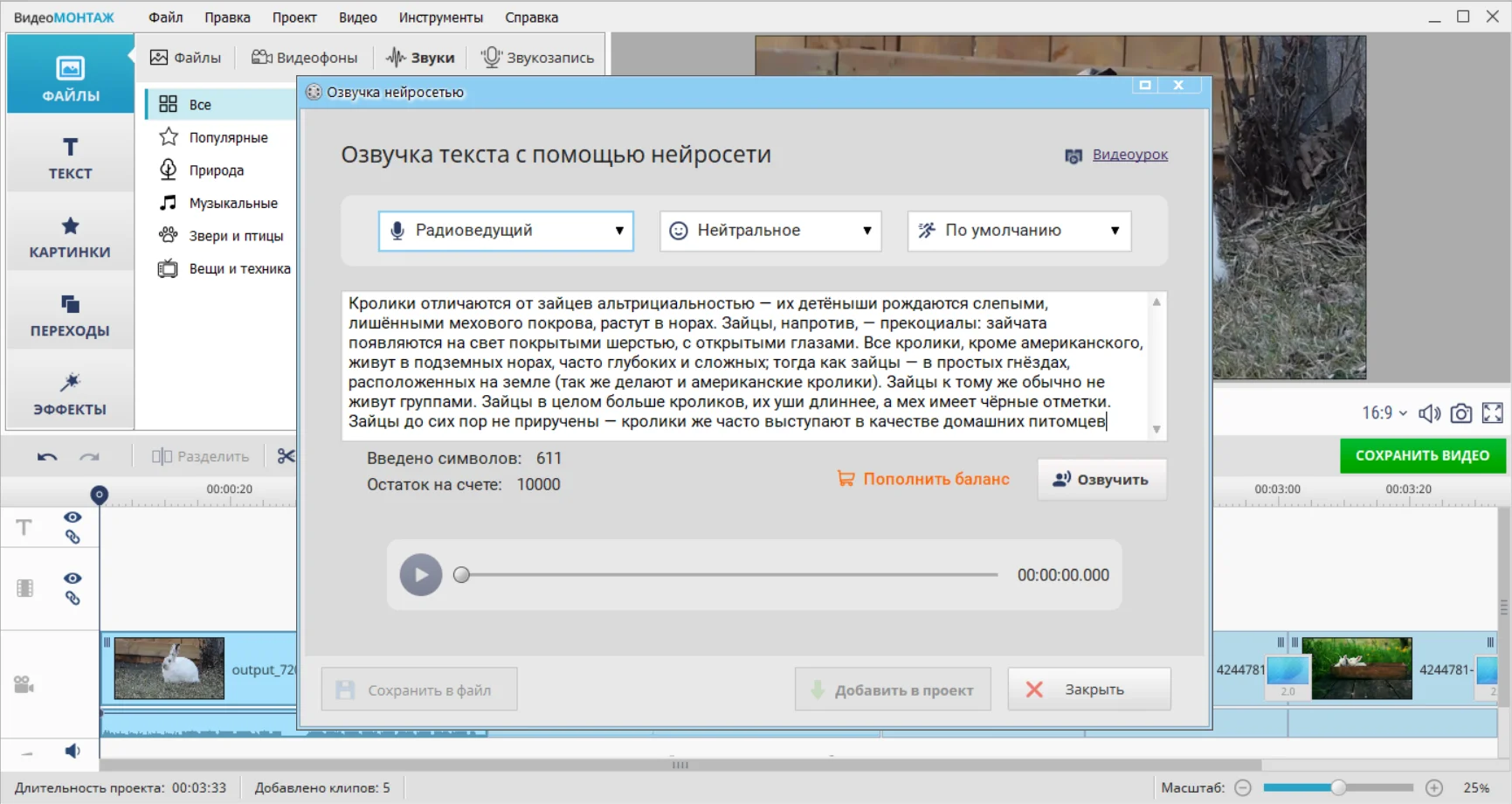
ВидеоМОНТАЖ объединяет нейросетевую озвучку и монтаж в одном Windows-проекте. Это отличается от схемы «сгенерировать MP3 в браузере, скачать, импортировать, снова подгонять длительность»: реплику можно создать рядом с видеорядом, сразу оценить синхронизацию и при необходимости изменить текст.
Что умеет и как устроена работа:
- В окне машинной озвучки доступны русские нейросетевые персонажи, выбор голосового пресета, настроения и параметра темпа.
- Окно содержит текстовое поле и кнопки «Озвучить», «Добавить в проект» и «Сохранить в файл», поэтому реплику можно либо отправить на таймлайн, либо получить отдельным аудиофайлом.
- В проекте предусмотрены отдельные дорожки для голоса и музыки. Фон можно менять и регулировать независимо от дикторского трека.
- Голосовую запись можно подрезать и отрегулировать по громкости; для работы со звуком доступны параметры аудиодорожки и кривая громкости.
- Программа также поддерживает запись собственного комментария с микрофона и импорт готового аудио. Синтетический и живой голос можно сравнить внутри одного проекта.
- Озвучку можно сохранить отдельным аудиофайлом; для дальнейшего монтажа рационально выбирать формат без лишнего повторного сжатия.
Как получить результат:
- Откройте проект и перейдите к инструменту машинной озвучки текста.
- Введите одну реплику. Для первого теста используйте фразу с именем, числом и вопросительным предложением.
- Выберите голосовой пресет, настройте настроение и темп. Нажмите «Озвучить» и прослушайте тест.
- Исправьте пунктуацию, ударения или формулировку, если паузы или произношение звучат неверно, и повторите генерацию.
- Нажмите «Добавить в проект», если дорожка должна сразу появиться в монтаже. Для отдельного файла используйте «Сохранить в файл».
- На таймлайне проверьте начало и конец реплики относительно кадра, затем отрегулируйте громкость голоса и фоновой музыки.
Для кого: автор ролика, урока, рекламного видео или презентационного клипа, которому нужно сразу видеть, как длина фразы соотносится с видеорядом.
Плюсы:
- Озвучка и видеомонтаж выполняются в одном проекте.
- Есть два пути результата: добавить реплику в проект или сохранить аудио отдельно.
- Можно заменить синтезированный голос собственной записью с микрофона.
- Поддерживаются распространённые аудиоформаты, включая WAV для последующей обработки.
Минусы:
- Только Windows.
- Это видеоредактор с функцией TTS, а не серверная платформа для массовой генерации через API.
Balabolka
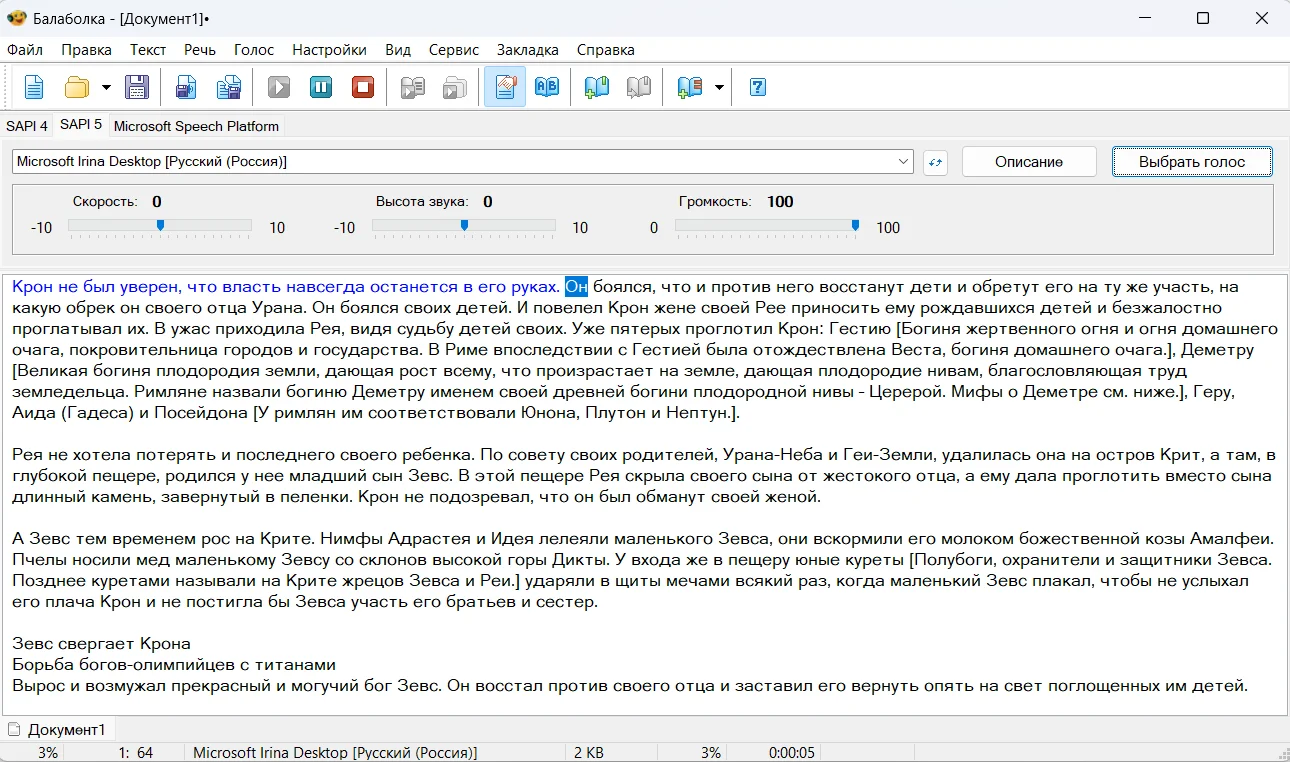
Balabolka — настольная Windows-программа, которая использует установленные в системе голосовые движки. Она особенно удобна для больших текстов: вместо ручного копирования страниц можно открыть документ, выбрать голос, прослушать фрагмент и сохранить речь в файл.
Что умеет и как устроена работа:
- Программа использует голоса, доступные через системные речевые интерфейсы Windows. Качество поэтому зависит не только от Balabolka, но и от выбранного голосового движка.
- Поддерживается большой набор текстовых и книжных форматов, включая DOCX, EPUB, FB2, HTML, MOBI, PDF, PPTX, RTF, XLSX и обычный текст.
- Доступна регулировка скорости и высоты системного голоса.
- Словари замен помогают исправлять нестандартное произношение, аббревиатуры, фамилии и профессиональные термины.
- Речь можно сохранять как аудиофайл; программа также умеет записывать синхронизированный текст в LRC и теги аудиофайлов в поддерживаемых сценариях.
Как получить результат:
- Откройте исходный документ или вставьте текст в рабочее поле.
- В панели голоса выберите установленный русскоязычный движок и сначала оставьте скорость близкой к стандартной.
- Запустите чтение небольшого абзаца. Отдельно послушайте имена, сокращения и числительные.
- Если слово произносится неверно, добавьте правило в словарь замен вместо того, чтобы вручную искажать написание во всём документе.
- После контрольного прослушивания сохраните речь в нужный аудиоформат и проверьте начало, конец и границы частей.
Плюсы:
- Работает локально с установленными голосами.
- Открывает много форматов документов и электронных книг.
- Есть словари замен для повторяющихся проблем произношения.
- Подходит для длинных текстов и пакетной подготовки аудио.
Минусы:
- Качество русского голоса определяется установленным TTS-движком.
- Интерфейс ориентирован на чтение и преобразование текста, а не на монтаж видео или многодорожечную работу.
Icecream Ebook Reader
Icecream Ebook Reader рационален, когда основная задача — не производство дикторской дорожки, а прослушивание электронной книги на Windows. TTS встроен в саму читалку, поэтому не требуется отдельно извлекать текст из EPUB или другого поддерживаемого документа.
Что умеет и как устроена работа:
- Программа открывает электронные книги и хранит их в библиотеке; TTS запускается для открытого текста.
- Голоса зависят от речевых голосов, доступных в системе Windows.
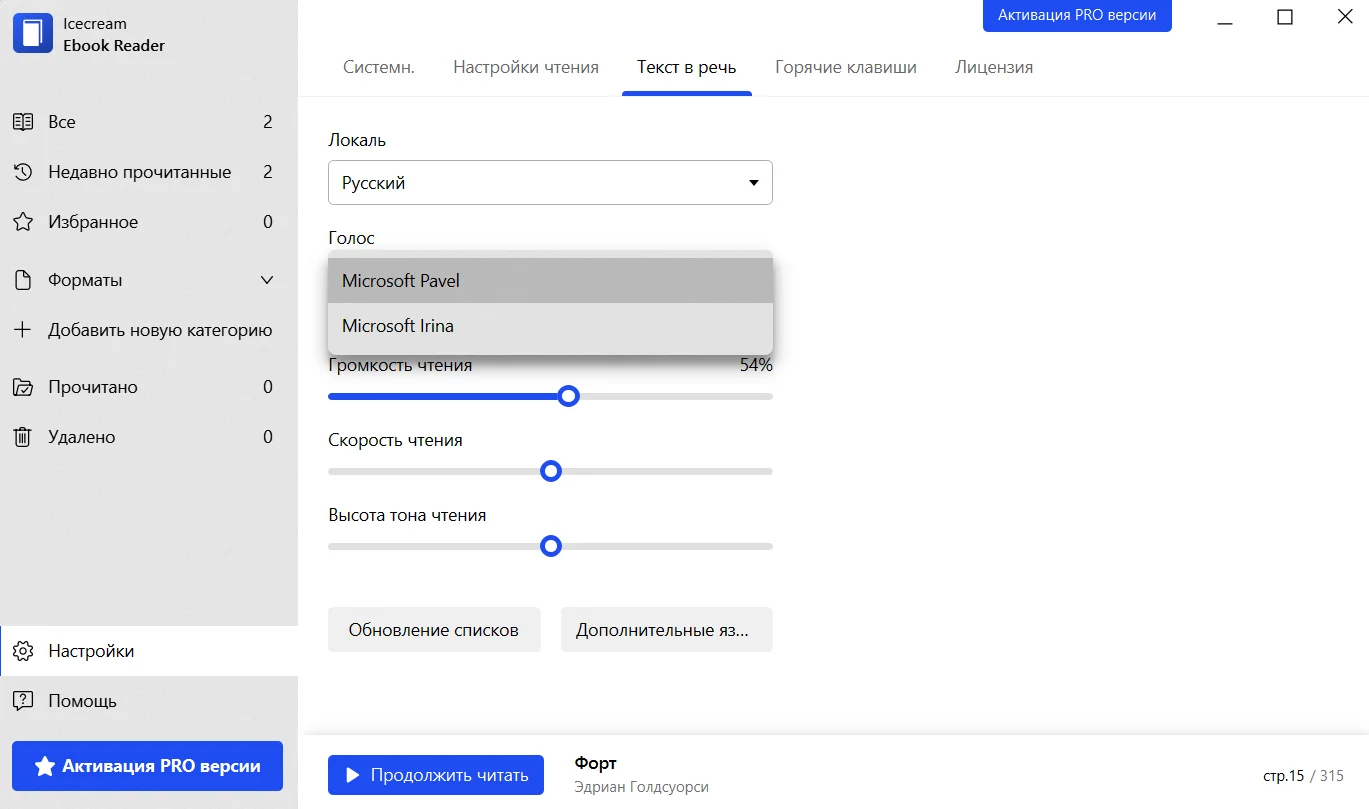
- В настройках есть отдельная вкладка Text to speech, где выбираются параметры чтения.
- В настройках чтения регулируются скорость, высота тона и громкость.
- Такой режим лучше подходит для прослушивания книг, чем для создания сложной закадровой дорожки с монтажом.
Как получить результат:
- Добавьте книгу кнопкой Add book и откройте её из библиотеки.
- Откройте Settings в нижней левой части окна и перейдите на вкладку Text to speech.
- Выберите доступный голос и выставьте скорость чтения. Для учебного материала начните с умеренного темпа.
- Вернитесь в книгу и запустите чтение небольшого фрагмента.
- Если порядок чтения PDF нарушен, проверьте сам документ: сложная многоколоночная вёрстка и сканы без текстового слоя требуют отдельной подготовки.
Плюсы:
- TTS находится прямо в читалке.
- Не нужно копировать книгу по абзацам в отдельный сервис.
- Подходит для длительного чтения и организации локальной библиотеки.
Минусы:
- Зависит от системных голосов Windows.
- Не заменяет специализированный генератор voice-over, когда нужен управляемый экспорт и монтаж реплик.
Calibre
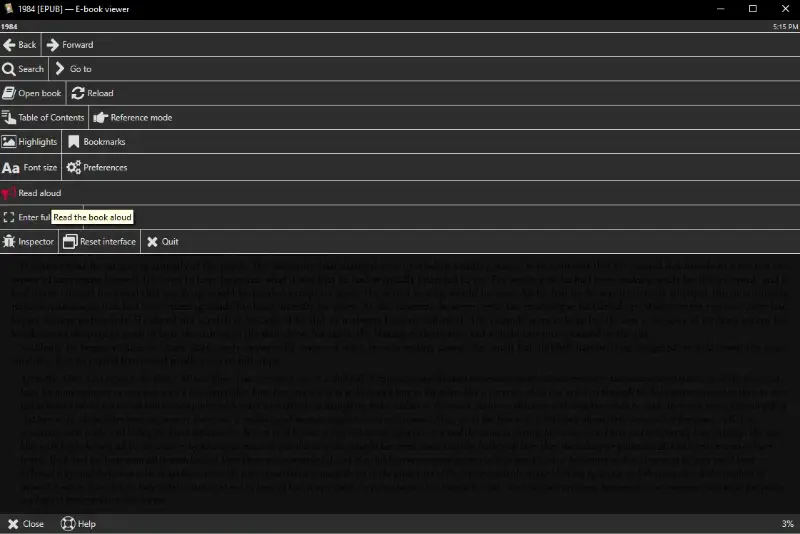
Calibre полезен пользователям, которые уже ведут в нём библиотеку электронных книг. Встроенный просмотрщик содержит Read aloud, поэтому EPUB и другие поддерживаемые книги можно слушать без переноса текста во внешний сервис. Для озвучивания используется либо локальный Piper, либо TTS операционной системы.
Что умеет и как устроена работа:
- Read aloud находится в просмотрщике книги и подсвечивает текущий фрагмент во время чтения.
- В качестве backend можно использовать Piper neural engine или системный text-to-speech.
- Через значок шестерёнки доступны выбор backend, голос и параметры чтения.
- Calibre особенно силён как менеджер библиотеки: TTS является частью процесса чтения, а не отдельной облачной услугой.
Как получить результат:
- Добавьте книгу в библиотеку Calibre и откройте её во встроенном viewer.
- Нажмите Read aloud и прослушайте первый абзац.
- Откройте настройки чтения через значок шестерёнки, выберите Piper или системный TTS и подходящий голос.
- Настройте скорость так, чтобы длинные предложения не слипались, затем продолжите чтение.
- Для сканированного PDF сначала убедитесь, что в документе есть распознанный текстовый слой: TTS не может корректно читать изображение страницы без распознавания.
Плюсы:
- Кроссплатформенная библиотека и читалка.
- Поддерживает локальный Piper, что полезно для приватного чтения.
- Удобен для коллекции EPUB и длительного прослушивания.
Минусы:
- Это прежде всего менеджер электронных книг, а не студия озвучки.
- Для производственного voice-over с таймингом и эмоциями удобнее специализированные нейросетевые сервисы.
TextAloud
TextAloud предназначен для преобразования документов, писем и веб-текста в речь на Windows. Программа умеет не только читать материал вслух, но и сохранять аудиофайлы, поэтому подходит для регулярной подготовки прослушиваемых копий документов.
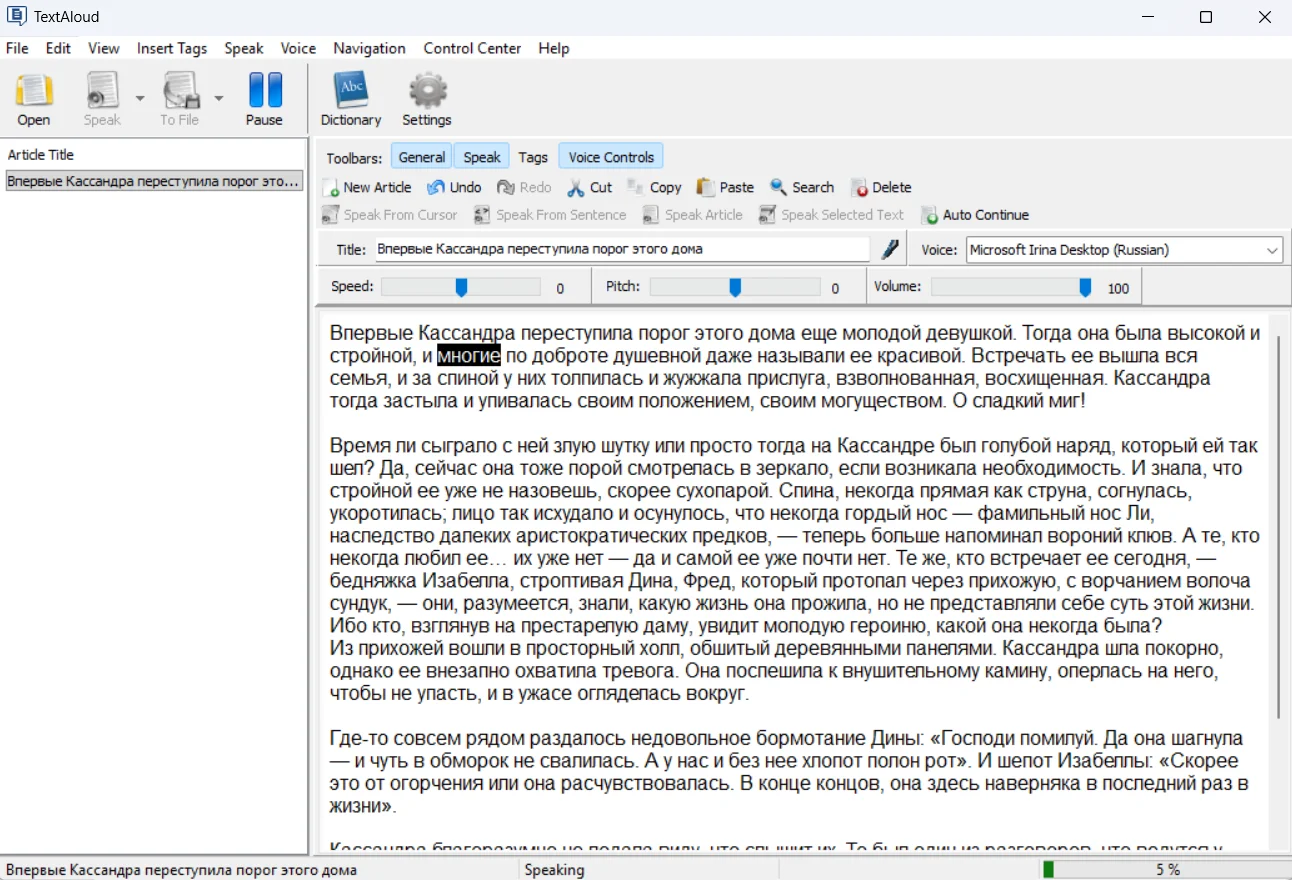
Что умеет и как устроена работа:
- Текст можно загрузить из файла или передать через буфер обмена; есть интеграции с Chrome и Microsoft Word.
- Кнопка Speak запускает чтение текущей статьи.
- Для сохранения используются настройки Tools → Audio File Options, где задаются формат, bit/sample rate и папка.
- Кнопка To File создаёт аудиофайл из загруженной статьи.
- TextAloud сохраняет синтезированную речь в аудиофайл; среди доступных вариантов есть MP3 и WMA.
- Встроенные инструменты разбиения и batch conversion помогают обрабатывать длинный материал по частям.
Как получить результат:
- Выберите File → Open либо нажмите Open и загрузите документ.
- Нажмите Speak и послушайте несколько предложений выбранным голосом.
- Откройте Tools → Audio File Options → File Options.
- Укажите формат, параметры качества и папку назначения.
- Подтвердите настройки и нажмите To File на главной панели.
- После экспорта прослушайте стык между абзацами и последние секунды файла, чтобы исключить обрезанное окончание.
Плюсы:
- Чёткое разделение прослушивания и сохранения в файл.
- Подходит для документов, веб-страниц и регулярной обработки материалов.
- Есть параметры выходного аудио и инструменты для длинных текстов.
Минусы:
- Только Windows.
- Качество и выразительность зависят от используемого голосового движка.
Когда старые Windows-читалки лучше оставить за пределами основного рейтинга
ToM Reader, Cool Reader, KooBAudio, Demagog, Govorilka, IVONA Reader, 2nd Speech Center, BookReader, Speaking Notepad, Advanced Text to Speech и другие классические программы относятся к старому поколению Windows-читалок. Наличие старой программы в каталоге само по себе не доказывает текущую поддержку. Поэтому основной рейтинг отдаёт место решениям с понятным рабочим сценарием и действующей поддержкой. Старую программу имеет смысл сохранять, когда она уже установлена и выполняет нужную задачу локально; строить новый производственный процесс вокруг неподдерживаемого софта рискованно.
Онлайн-сервисы и нейросети для озвучки текста
Браузерные TTS не требуют установки и обычно дают более современные нейроголоса, чем системные движки. Главный компромисс — текст отправляется в облачный сервис, а бесплатные квоты и лицензии могут меняться. Поэтому в карточках не фиксируются нестабильные цены: для выбора важнее проверяемая функция, формат результата и возможность исправить произношение.
NaturalReader
NaturalReader рассчитан на чтение текста, PDF, изображений, веб-страниц и физических книг через OCR в поддерживаемых режимах. Он доступен как веб-сервис и мобильное приложение, поэтому один и тот же тип материала можно слушать на компьютере и телефоне без перехода к классической Windows-читалке.
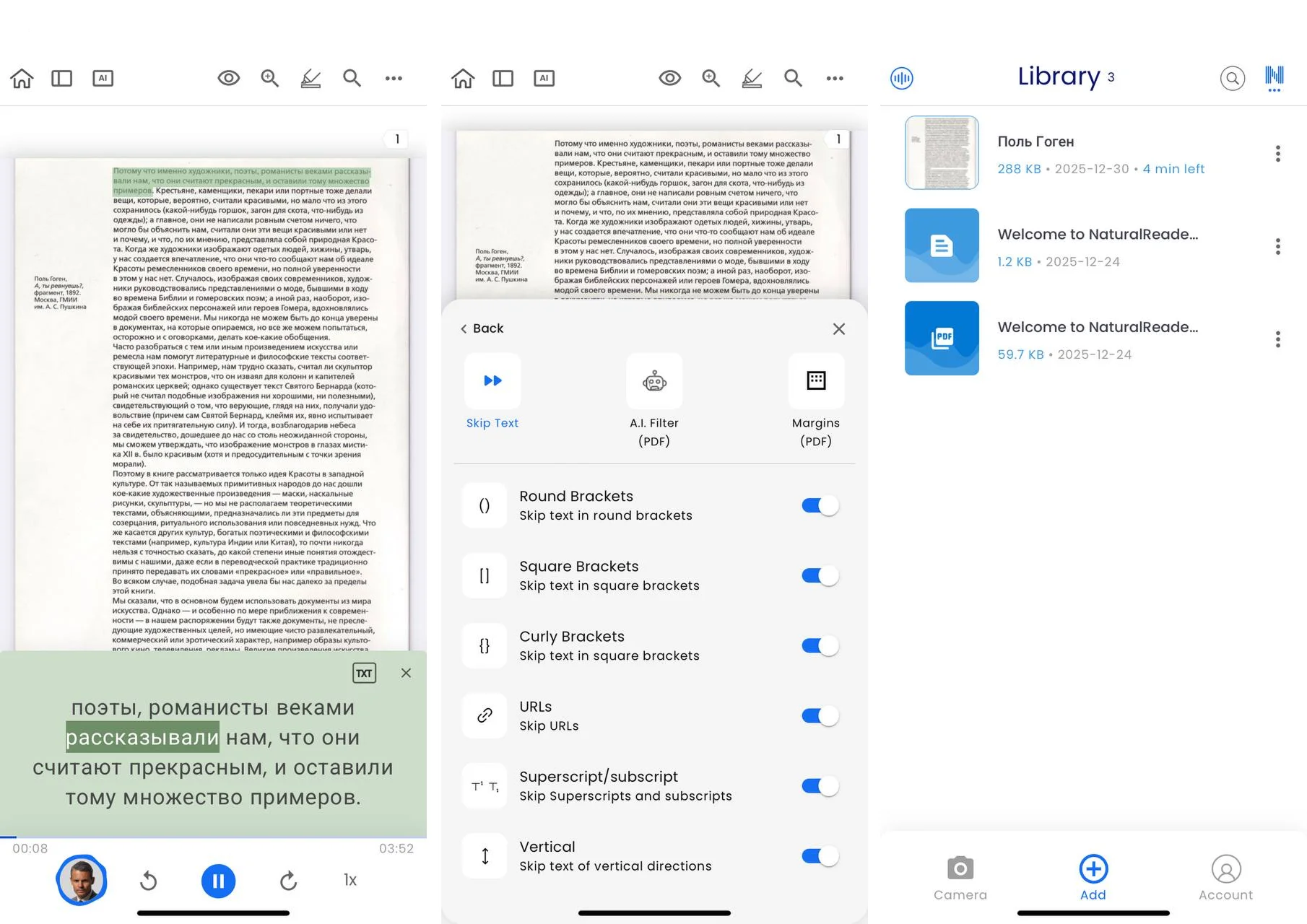
Что умеет и как устроена работа:
- Можно добавлять обычный текст, документы и веб-контент.
- Для сканов и изображений предусмотрено OCR в поддерживаемых режимах.
- Есть мобильные приложения для iOS и Android.
- В интерфейсе доступны выбор голоса и скорость чтения.
- Сервис сочетает read-aloud и создание MP3 в доступных режимах; перед экспортом нужно проверять права и возможности конкретного типа голоса.
Как получить результат:
- Добавьте текст или документ; для скана используйте OCR, если он доступен в выбранном режиме.
- Выберите язык и голос, затем установите скорость близкой к обычной разговорной.
- Запустите первые 20–30 секунд и проверьте заголовки, номера страниц и переносы.
- Если в документе есть повторяющиеся колонтитулы, удалите их из исходника или используйте очистку контента.
- Экспортируйте аудио только после проверки выбранного голоса и условий его использования.
Плюсы:
- Подходит для PDF, веб-страниц, документов и сканов.
- Есть веб- и мобильный сценарий.
- Полезен для учебных материалов и длинного чтения.
Минусы:
- OCR и экспорт зависят от режима доступа.
- При загрузке конфиденциальных документов нужно учитывать облачную обработку.
ElevenLabs
ElevenLabs — нейросетевая платформа для генерации речи, клонирования голосов и программной работы через API. Для статьи или короткой реплики она выглядит как текстовый редактор, но сильная сторона проявляется в точной настройке голоса и автоматизации большого числа фрагментов.
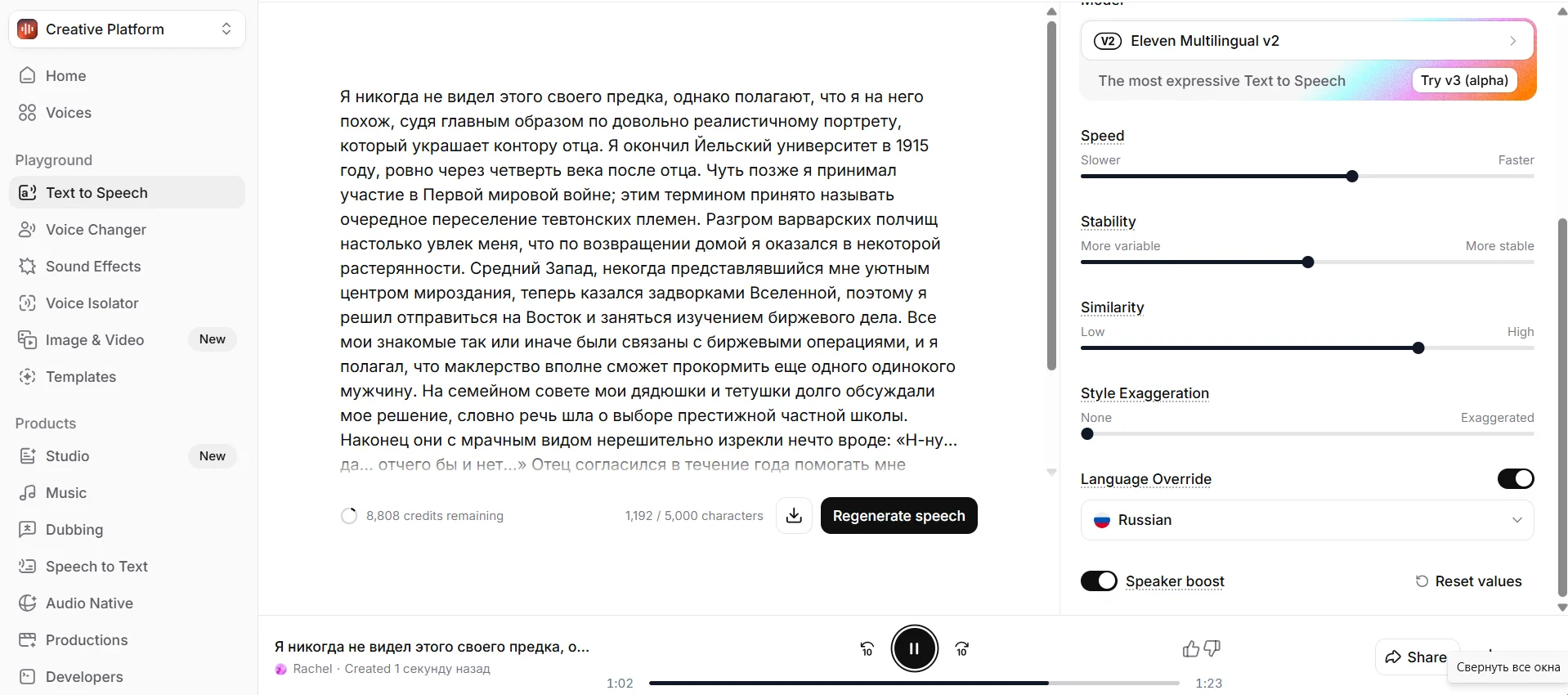
Что умеет и как устроена работа:
- Text to Speech доступен в веб-интерфейсе и через API.
- Voice settings включают параметры stability и similarity; скорость регулируется в поддерживаемом диапазоне.
- Pronunciation dictionaries позволяют задавать корректное произношение повторяющихся имён и терминов.
- Модель учитывает текстовый контекст, поэтому знаки препинания и формулировка вокруг реплики влияют на интонацию.
- Платформа поддерживает voice cloning; такой режим требует отдельной проверки прав и согласия на исходный голос.
Как получить результат:
- Откройте Text to Speech и вставьте контрольный абзац, а не весь материал.
- Выберите голос и оставьте базовые настройки, чтобы сначала оценить исходный профиль модели.
- Отрегулируйте stability, similarity и speed только после первого прослушивания; меняйте по одному параметру.
- Для регулярно ошибающегося имени создайте правило произношения вместо ручного изменения каждого вхождения.
- Сгенерируйте финальную дорожку и отдельно прослушайте длинные предложения, где чаще проявляются неудачные паузы.
Плюсы:
- Современные нейроголоса и гибкая настройка.
- Есть API и словари произношения.
- Подходит для серийной озвучки и сложных дикторских проектов.
Минусы:
- Облачная обработка текста.
- Клонирование голоса требует прав на исходный голос; одной технической доступности функции недостаточно.
Murf
Murf сочетает text-to-speech с веб-студией, где голос можно привязать к визуальному материалу. Такой подход удобен для презентаций, обучающих видео и рекламных макетов: дикторский текст редактируется как часть мультимедийного проекта, а не как изолированный MP3.
Что умеет и как устроена работа:
- Сервис преобразует текст и поддерживаемые документы в речь.
- В веб-студии доступны выбор голоса, темп, паузы и другие параметры подачи.
- Речь можно синхронизировать с визуальными элементами проекта.
- Есть API для автоматизированных сценариев.
- Русский язык поддерживается среди доступных языков.
Как получить результат:
- Создайте проект и добавьте короткий сценарий.
- Выберите русский голос и прослушайте нейтральную версию без сильной коррекции темпа.
- Разбейте длинный абзац на смысловые блоки: отдельные сегменты проще синхронизировать с кадрами.
- Добавьте паузы в точках смены слайда или сцены и снова выполните preview.
- После финальной синхронизации экспортируйте проект или аудиодорожку в доступном режиме.
Плюсы:
- TTS встроен в мультимедийный редактор.
- Подходит для презентаций и обучающего контента.
- Есть API и управление темпом/паузами.
Минусы:
- Для простого разового MP3 веб-студия избыточна.
- Облачный сервис требует загрузки текста на сервер.
Zvukogram
Zvukogram полезен для русскоязычных сценариев, где недостаточно выбрать голос и нажать генерацию. В редакторе есть импорт документов и субтитров, настройка темпа и тона, паузы и способы корректировать ударение, а результат можно получить в нескольких распространённых форматах.
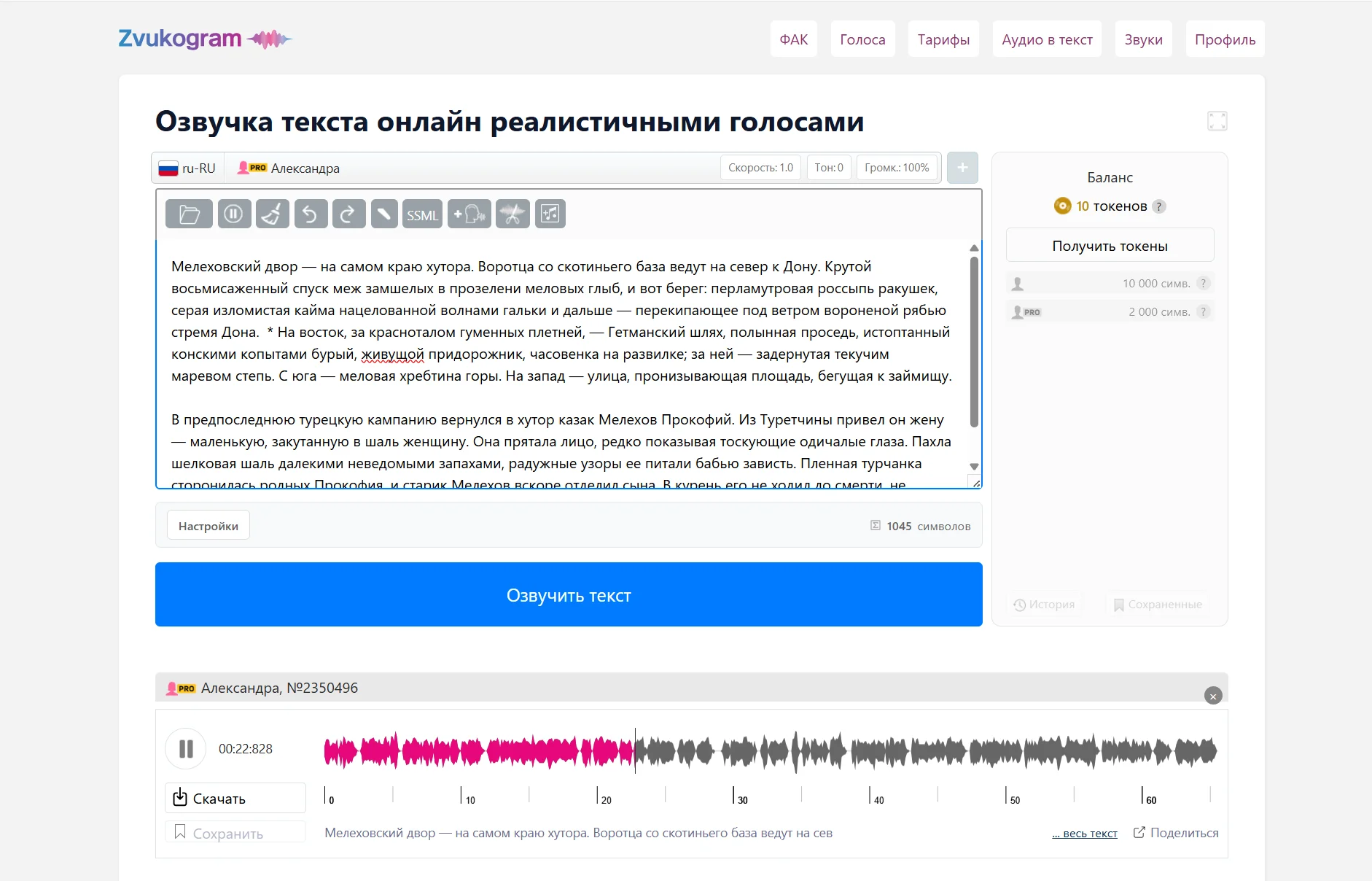
Что умеет и как устроена работа:
- Поддерживается загрузка DOCX, PDF, TXT и файлов субтитров SRT, VTT, SUB.
- Результат можно прослушать и сохранить в MP3, WAV, OGG или Opus.
- Паузы задаются инструментом редактора или тегом break в поддерживаемом режиме.
- Можно настраивать скорость, тон и стили речи выбранного голоса.
- Для субтитров предусмотрен отдельный сценарий, где длительность реплик привязывается к временным меткам.
Как получить результат:
- Вставьте текст или загрузите документ. Для дубляжа удобнее использовать SRT/VTT, если тайминг уже подготовлен.
- Выберите голос и прослушайте его демо с нужными параметрами скорости и тона.
- Проверьте слова с неоднозначным ударением; исправьте их до полной генерации.
- Добавьте явные паузы между смысловыми блоками, а не компенсируйте всё замедлением голоса.
- Нажмите озвучивание, прослушайте результат и сохраните нужный формат. Для последующего монтажа используйте WAV, когда он доступен.
Плюсы:
- Русскоязычный рабочий процесс с ударениями и паузами.
- Импортирует документы и субтитры.
- Несколько форматов результата, включая WAV и Opus.
Минусы:
- Облачная обработка.
- Набор голосов и условия коммерческого использования следует проверять для конкретной выбранной модели.
FreeTTS
FreeTTS — браузерный набор аудиоинструментов, где text-to-speech соседствует с speech-to-text, улучшением голоса, конвертацией и другими операциями. Для пользователя, которому нужен быстрый результат без установки программы, важна именно TTS-страница, а не весь набор дополнительных функций.
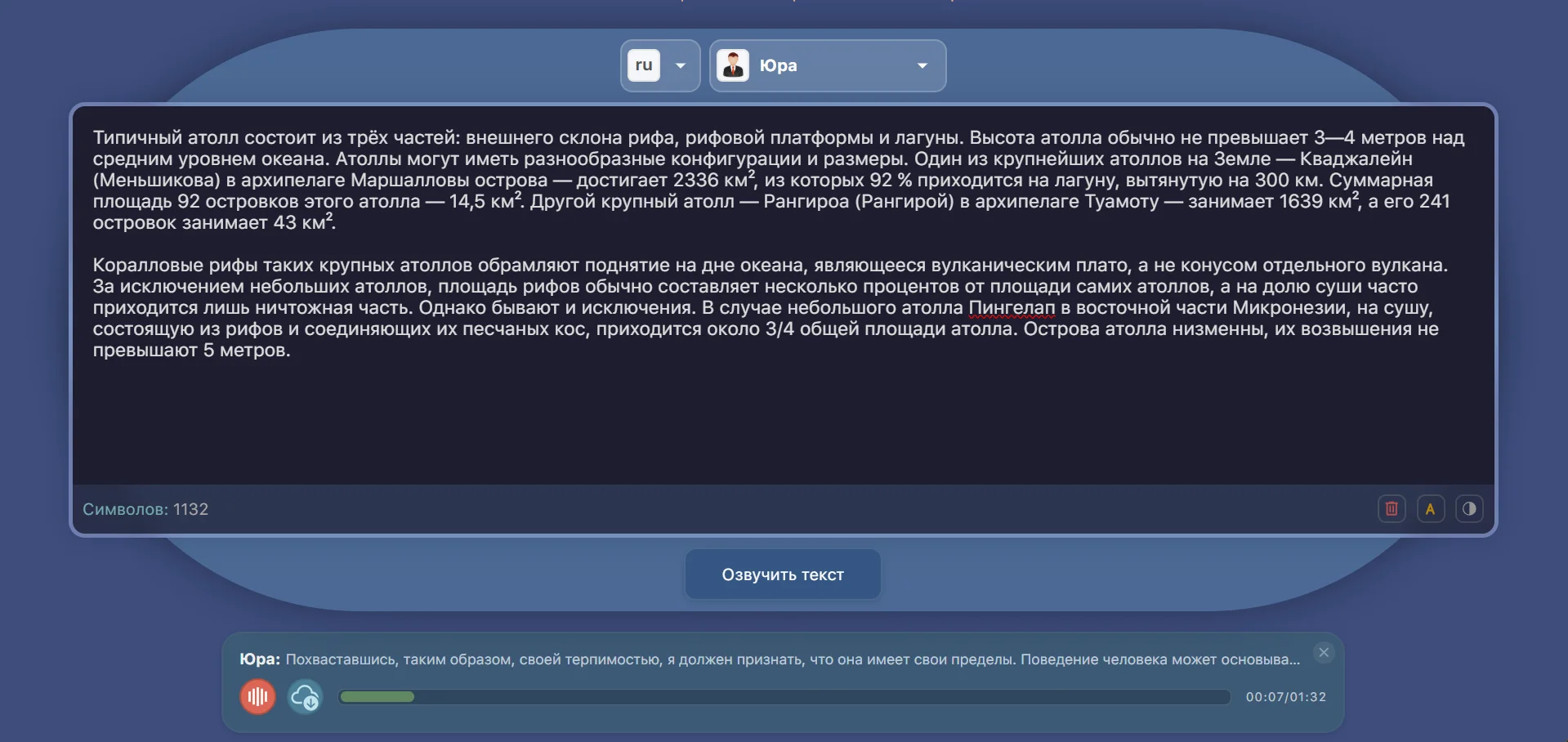
Что умеет и как устроена работа:
- Text to Speech работает прямо в браузере.
- Сервис поддерживает разные TTS-режимы и языковые страницы.
- Экосистема FreeTTS также работает с MP3, WAV, FLAC, OGG и другими аудиоформатами в инструментах обработки.
- Для мгновенного прослушивания существует device TTS; он отличается от режима, который создаёт аудиофайл.
Как получить результат:
- Откройте Text to Speech и выберите нужный язык/голос.
- Введите тестовый абзац и сначала выполните прослушивание.
- Если нужен именно файл, убедитесь, что выбран режим генерации, а не device TTS для локального воспроизведения.
- Сгенерируйте аудио и проверьте формат результата перед дальнейшим монтажом.
- Не загружайте закрытый рабочий текст в облачный инструмент без проверки его правил обработки данных.
Плюсы:
- Не требует установки.
- TTS находится рядом с конвертацией и другими аудиоинструментами.
- Подходит для разовой браузерной задачи.
Минусы:
- Локальное воспроизведение и генерируемый файл нужно различать.
- Бесплатные ограничения могут зависеть от выбранного workflow.
Robivox
Robivox — русскоязычный веб-синтезатор с отдельным Telegram-ботом. Сервис позволяет выбирать язык и голос, управлять подачей и исправлять ударение специальной записью, что полезно для фрагментов, где фамилия или термин должны звучать одинаково при каждом повторе.
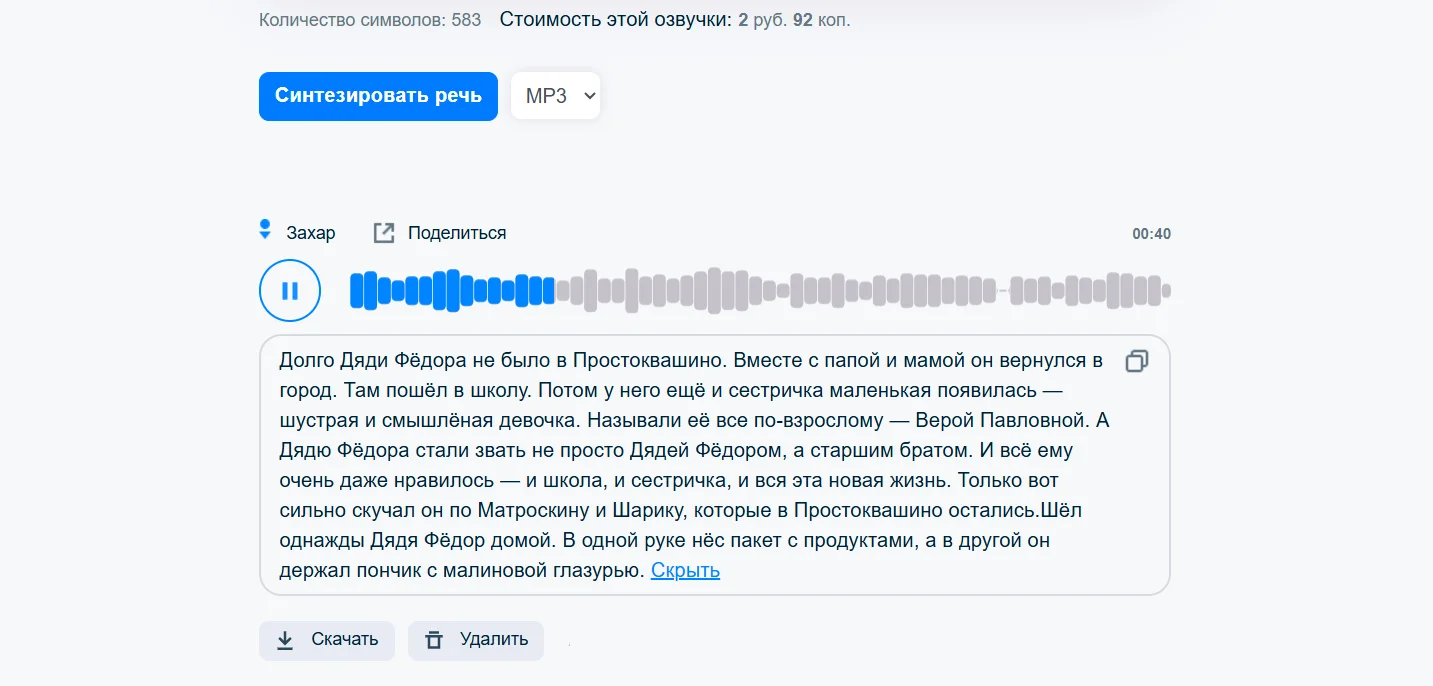
Что умеет и как устроена работа:
- Веб-сервис и Telegram-бот предназначены для синтеза речи из текста.
- В интерфейсе выбираются язык, голос, вариант подачи и скорость.
- Для ручного ударения используется знак «+» перед ударной гласной: это позволяет исправлять отдельные слова.
- При смешении русского и английского в одной реплике может появляться сильный акцент, поэтому длинные разноязычные фрагменты лучше синтезировать раздельно.
- Сгенерированные аудиофайлы допускается использовать в коммерческих проектах при соблюдении прав на исходный текст; для отдельных голосовых моделей могут действовать дополнительные условия.
Как получить результат:
- Выберите язык и голос, затем вставьте короткий тест.
- Настройте скорость и вариант подачи, если эти параметры доступны выбранному голосу.
- Если ударение неверно, поставьте «+» перед ударной гласной и повторите генерацию.
- Русские и английские участки сложного сценария генерируйте раздельно, затем соедините дорожки в аудио- или видеоредакторе.
- Перед коммерческой публикацией проверьте ограничения именно выбранного голоса.
Плюсы:
- Есть ручная коррекция ударения.
- Поддерживаются веб-сервис и Telegram-бот.
- Условия коммерческого использования и исключения для отдельных голосов описаны отдельно.
Минусы:
- Смешение разных языков в одной фразе может ухудшать произношение.
- У отдельных голосов действуют специальные лицензионные условия.
TTSMaker
TTSMaker подходит для быстрой генерации речи в браузере, когда нужен загружаемый аудиофайл и не требуется сложная мультимедийная студия. Сервис работает с большим числом языков и голосов и предусматривает коммерческое использование созданного аудио по своим текущим правилам.
Что умеет и как устроена работа:
- Онлайн-редактор преобразует введённый текст в речь.
- Поддерживаются MP3, WAV, OGG, AAC и Opus как варианты вывода.
- Можно выбирать язык и голос, а также управлять паузами и параметрами генерации.
- Подходит для коротких закадровых фраз, уведомлений и материалов, которые затем будут импортированы в другой редактор.
Как получить результат:
- Выберите язык и голос до вставки большого текста.
- Сгенерируйте один абзац и проверьте числительные и сокращения.
- Выберите выходной формат: WAV удобнее для последующей обработки, MP3 — для готового файла небольшого размера.
- Добавьте паузы между смысловыми блоками и повторите preview.
- После финальной генерации прослушайте файл уже вне браузера.
Плюсы:
- Не требует установки.
- Поддерживает несколько популярных аудиоформатов.
- Подходит для быстрого цикла «текст → файл».
Минусы:
- Нет видеотаймлайна: синхронизацию с кадром нужно делать в другом редакторе.
- Условия бесплатного режима следует проверять непосредственно перед большим объёмом работы.
Voicemaker
Voicemaker удобен, когда обычного выбора голоса недостаточно и нужен управляемый синтез с SSML и API. Он ближе к производственному инструменту, чем к простой «говорилке»: параметры речи можно задавать системно и повторять для серии файлов.
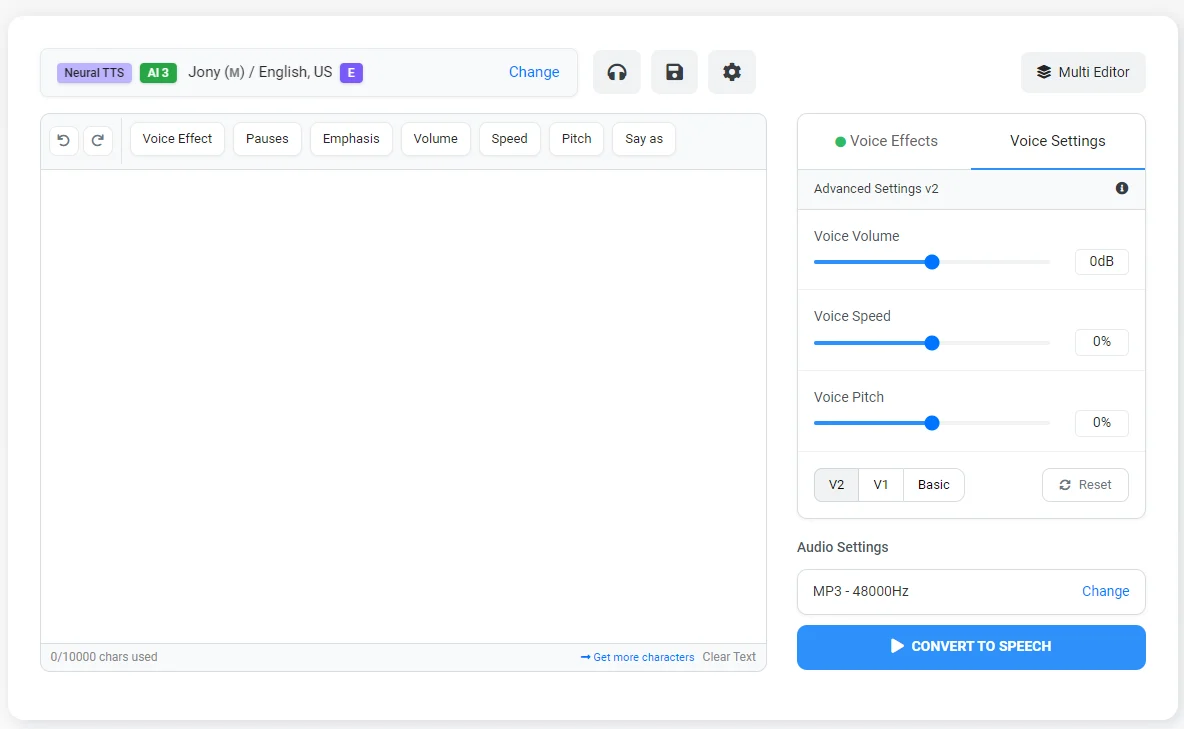
Что умеет и как устроена работа:
- Поддерживает веб-TTS и API.
- В API доступны voice tuning, SSML и мультиязычные сценарии.
- Для выходного аудио в поддерживаемых режимах используются MP3, OGG и WAV.
- SSML позволяет задавать паузы и другие параметры там, где они поддерживаются выбранным движком.
Как получить результат:
- Сначала выберите язык, голос и движок.
- Сгенерируйте plain-text версию контрольной фразы.
- Добавляйте SSML только для конкретных проблем: паузы, произношение, темп.
- Сравните результат до и после разметки, чтобы убедиться, что тег действительно улучшил речь.
- Для автоматизации перенесите проверенные параметры в API-запрос и фиксируйте их вместе с шаблоном текста.
Плюсы:
- Есть SSML и API.
- Можно выбирать несколько форматов вывода.
- Подходит для повторяемой автоматизированной озвучки.
Минусы:
- Требует больше настройки, чем простой однокнопочный TTS.
- Поддержка конкретных SSML-возможностей зависит от выбранного движка или голоса.
Narakeet
Narakeet ориентирован на создание озвученных материалов из текста и документов. Помимо обычного TTS, сервис полезен для презентаций и видео: сценарий можно загрузить из документа, получить голос и использовать его как часть визуального материала.
Что умеет и как устроена работа:
- Русский TTS доступен среди поддерживаемых языков.
- Можно преобразовывать обычный текст и Word-документы в аудио.
- Поддерживаются сценарии voice-over для видео и презентаций.
- Есть пакетная генерация и форматы, подходящие для телефонии, включая PCM WAV в специализированных сценариях.
Как получить результат:
- Подготовьте документ с короткими абзацами и однозначными заголовками.
- Выберите русский голос и создайте тестовую сцену.
- Проверьте произношение имён и длительность реплики относительно слайда или кадра.
- Для серии однотипных файлов используйте пакетный workflow только после полной проверки одного образца.
- Выбирайте формат вывода под назначение: обычный аудиофайл для монтажа, специализированный PCM — только если этого требует конечная система.
Плюсы:
- Подходит для текста, документов, презентаций и видео.
- Есть пакетные сценарии.
- Поддерживает русский TTS.
Минусы:
- Для простого чтения книги специализированная читалка удобнее.
- Облачная обработка требует учитывать конфиденциальность исходного сценария.
Luvvoice
Luvvoice — простой онлайн-TTS: пользователь вводит текст, выбирает язык и голос, затем слушает результат или сохраняет MP3. Отдельный сценарий преобразования электронной книги поддерживает PDF, EPUB, Word и plain text, поэтому сервис можно использовать и для длинного материала.
Что умеет и как устроена работа:
- Русский язык доступен на отдельной странице генератора.
- Обычный TTS сохраняет результат в MP3.
- Режим eBook-to-audiobook принимает PDF, EPUB, MS Word и обычный текст и создаёт MP3/M4B в поддерживаемом процессе.
- Не требует установки настольной программы.
Как получить результат:
- Выберите Russian и подходящий голос.
- Вставьте тестовый фрагмент и прослушайте его прямо в браузере.
- Для длинной книги используйте документный режим вместо копирования сотен страниц вручную.
- Проверьте оглавление, заголовки и переносы после импорта документа.
- Скачайте результат и прослушайте несколько переходов между частями.
Плюсы:
- Простой путь от текста до MP3.
- Есть отдельный режим для электронных книг.
- Поддерживается русский язык.
Минусы:
- Контроль произношения проще, чем у инструментов с полноценным SSML или словарями.
- Для конфиденциальной книги локальный TTS может быть предпочтительнее.
Google Cloud Text-to-Speech
Google Cloud Text-to-Speech — не обычная читалка, а облачный сервис для приложений и автоматизированных процессов. На вход отправляется plain text или SSML, на выходе приложение получает аудио. Доступны MP3 и LINEAR16, а для длинных задач предусмотрен отдельный асинхронный процесс.
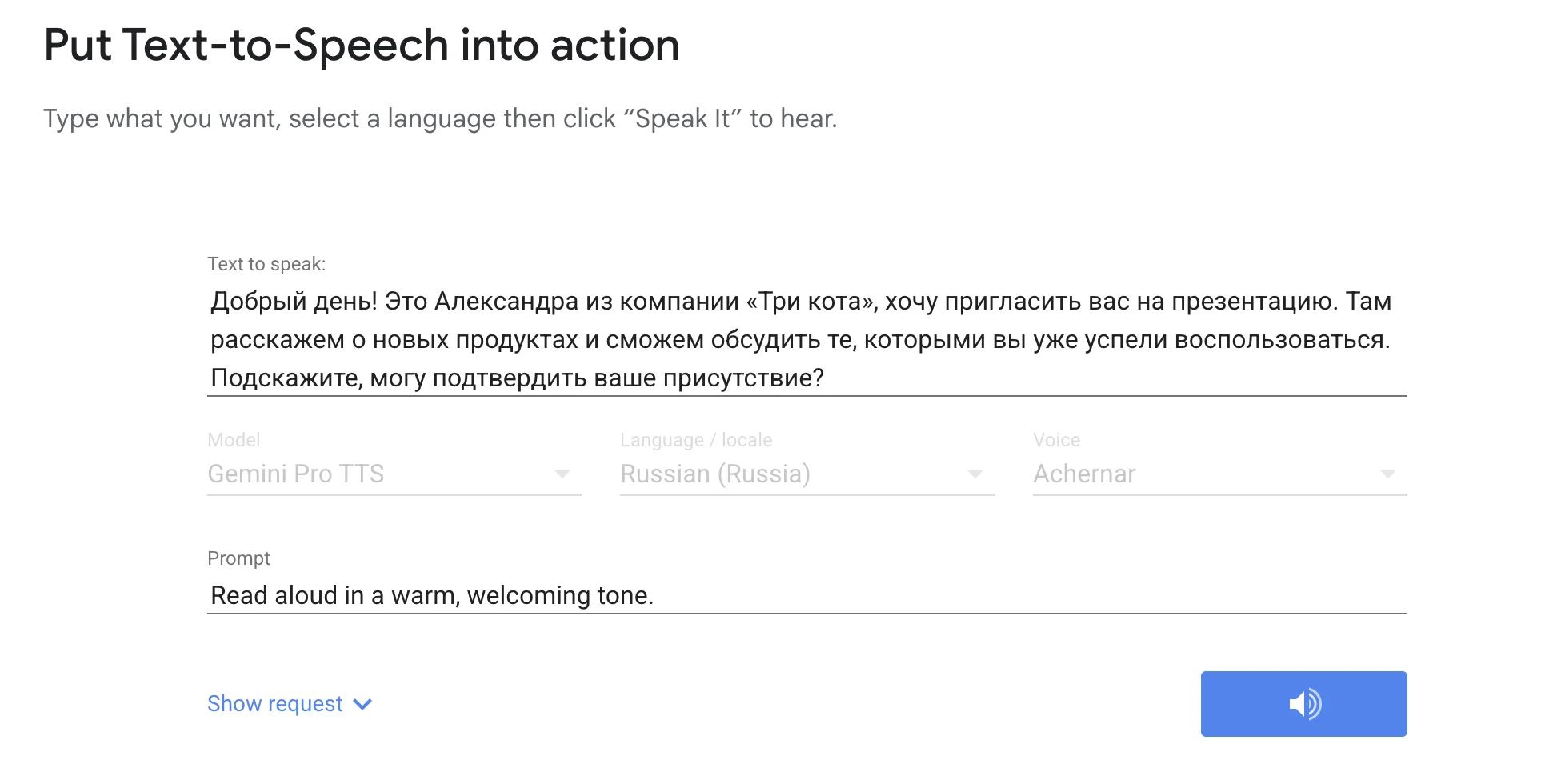
- SSML позволяет добавлять паузы, управлять произношением и другими параметрами в поддерживаемом наборе тегов.
- Для программной интеграции доступны API-запросы; это удобнее ручного веб-редактора, когда генерируются сотни фрагментов.
- В современных Gemini-TTS режимах для поддерживаемых моделей доступно управление стилем, тоном, темпом и много-спикерным диалогом естественными инструкциями.
- Русский язык присутствует среди поддерживаемых языков актуальных моделей.
Как работать: сначала синтезируйте одну тестовую строку без SSML, затем добавьте разметку только в местах, где нужны паузы или особое произношение. В приложении фиксируйте модель, голос, формат и параметры вместе с шаблоном текста: иначе одинаковые реплики в разных запусках будет сложнее сравнивать.
Плюсы:
- API подходит для масштабной автоматизации.
- Есть SSML и несколько форматов аудио.
- Современные модели поддерживают расширенное управление стилем.
Минусы:
- Нужен облачный проект и настройка доступа.
- Для разовой озвучки пары абзацев такой стек сложнее обычного веб-TTS.
Amazon Polly
Amazon Polly синтезирует речь из обычного текста или SSML и рассчитан прежде всего на разработчиков. Он не переводит текст между языками: язык и голос должны соответствовать содержанию. Результат можно получать в MP3, Ogg Vorbis и PCM.
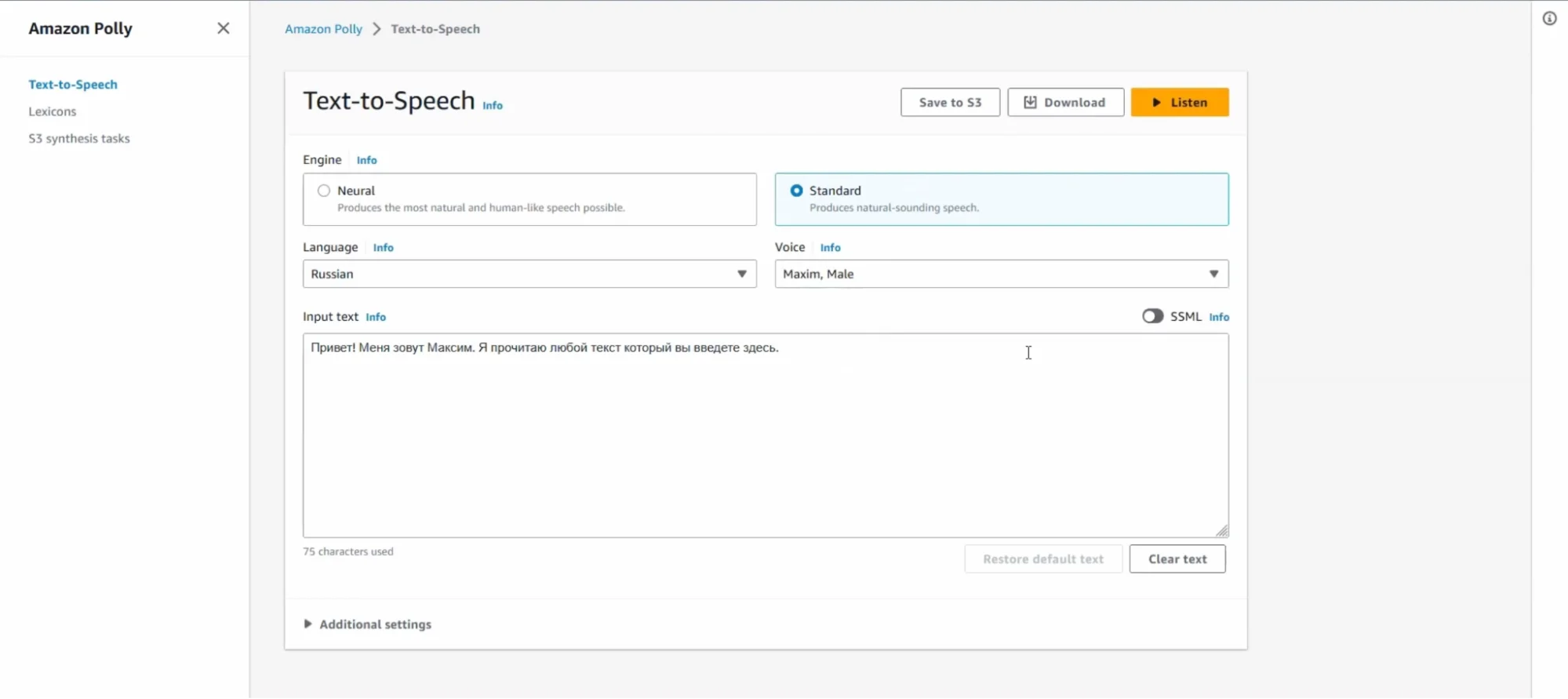
- В запросе выбираются движок и голос.
- SSML позволяет управлять произношением и паузами в поддерживаемых возможностях Polly.
- PCM полезен, когда приложение само кодирует или обрабатывает звук; MP3 и OGG удобнее для готового распространения.
- Сервис подходит для генерации сообщений, интерфейсов приложений, IVR и больших серверных потоков.
- Подготовьте тестовую фразу на одном языке.
- Выберите совместимый голос и сначала синтезируйте plain text.
- Если паузы или произношение требуют коррекции, добавьте SSML и сравните второй вариант.
- Выберите формат под конечную систему: PCM для дальнейшей обработки, MP3/OGG для готового файла.
- Автоматизируйте только после ручной проверки нескольких типичных фраз.
Плюсы:
- Стабильный API-сценарий.
- Поддерживает SSML и несколько форматов.
- Хорошо подходит для серверной автоматизации.
Минусы:
- Не является переводчиком.
- Для пользователя без облачной инфраструктуры проще обычный браузерный синтезатор.
Yandex SpeechKit
Yandex SpeechKit предоставляет облачный синтез речи из текста или SSML и ориентирован на программную интеграцию. Для русского языка это практичный вариант, когда реплики создаются автоматически из данных приложения, а не вручную через одну веб-форму.
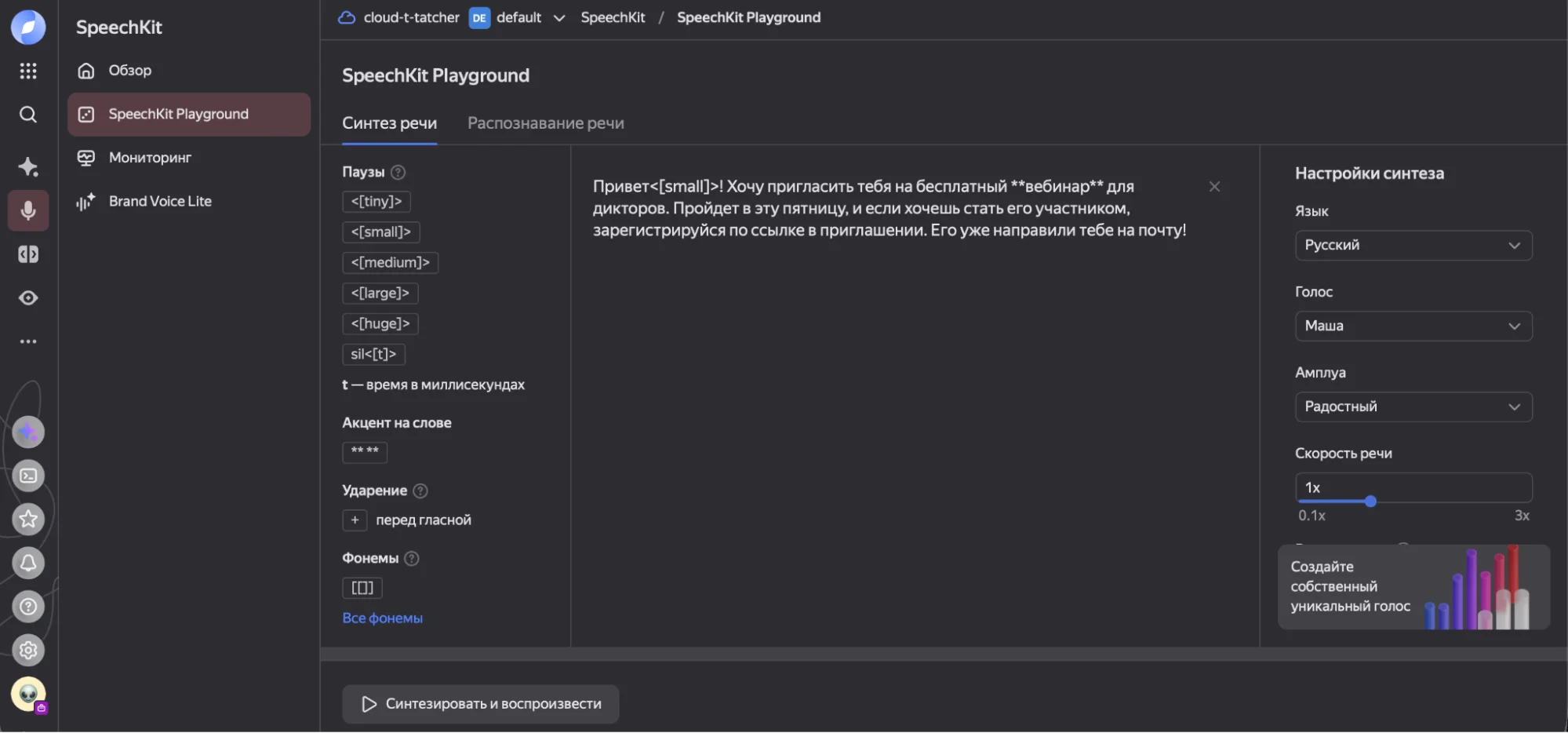
- На вход можно передавать обычный текст или SSML.
- SSML используется для пауз, произношения и интонационных настроек в поддерживаемом наборе.
- Для программного синтеза доступны форматы вывода Ogg Opus и WAV.
- Сервис подходит для уведомлений, помощников, телефонии и генерации русскоязычных реплик из данных приложения.
- Разделите динамическую строку на стабильный шаблон и переменные: имена, числа, даты.
- Проверьте, как движок произносит каждую категорию переменных.
- Для проблемных пауз или произношения используйте SSML только в тех тегах и конструкциях, которые поддерживает выбранный движок.
- Выберите формат, который принимает конечная система, и не перекодируйте без необходимости.
- Добавьте проверку на пустой текст, чрезмерно длинную строку и неожиданные символы до массовой генерации.
Плюсы:
- Сильный русскоязычный API-сценарий.
- Есть SSML и разные аудиоформаты.
- Подходит для автоматической генерации реплик.
Минусы:
- Требует облачной настройки.
- Для единичного файла ручной онлайн-сервис быстрее.
Azure AI Speech
Azure AI Speech предлагает два разных пути: no-code работу в Audio Content Creation и программный синтез через SDK, REST или CLI. Это удобно для команды, где редактор может настроить произношение в студии, а разработчик затем переносит проверенные параметры в автоматизированный процесс.
- Audio Content Creation принимает обычный текст или SSML.
- В студии настраиваются язык, голос, скорость, произношение и просодия.
- SSML может задавать голос, язык, стиль, роль, темп, высоту и громкость там, где выбранный голос поддерживает соответствующую возможность.
- Поддерживаются real-time и asynchronous synthesis для разных объёмов работы.
- Создайте тестовый материал в Audio Content Creation.
- Выберите язык и голос, затем прослушайте plain-text вариант.
- Исправьте произношение и темп; если нужна повторяемая разметка, перенесите её в SSML.
- Экспортируйте контрольный файл и проверьте его в конечном видеоредакторе или приложении.
- После этого переносите те же параметры в SDK или REST, не начиная API-настройку с непроверенного текста.
Плюсы:
- Есть no-code студия и API в одной экосистеме.
- Гибкий SSML.
- Подходит для длинных и автоматизированных задач.
Минусы:
- Избыточен для простой разовой озвучки.
- Нужно учитывать облачную обработку и права доступа проекта.
Приложения для озвучки текста на Android
Мобильное приложение имеет смысл добавлять в рейтинг только тогда, когда оно действительно работает как приложение, а не просто открывает веб-сайт в браузере. Для Android особенно важно понимать, какой голос используется: часть читалок берёт системный TTS-движок, поэтому качество меняется вместе с установленным голосовым пакетом.
Speechify
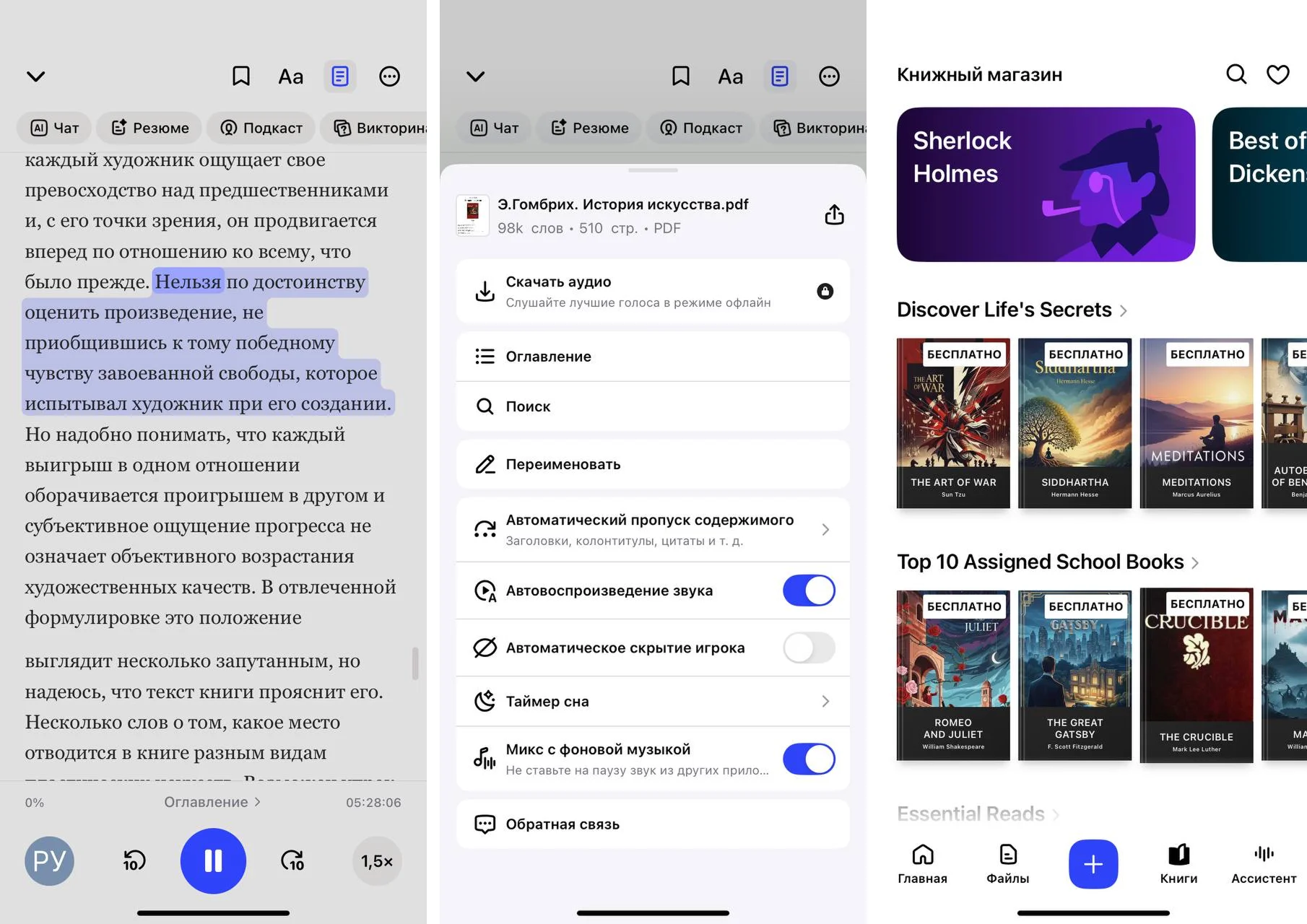
Speechify превращает документы и текст в речь на мобильных устройствах, в браузере и на Mac. Для Android важен простой workflow Upload: пользователь добавляет документ, выбирает голос и скорость и продолжает слушать материал в дороге.
Что умеет и как устроена работа:
- На iOS и Android документы добавляются через Upload; в веб-версии используется New, на Mac — Add Files.
- Можно работать с документами, PDF, книгами и веб-текстом.
- Скорость чтения регулируется.
- Поддерживается много языков, включая сценарии с русским текстом.
- Сервис ориентирован на чтение и прослушивание на нескольких устройствах; экспорт аудио зависит от используемой функции и режима.
Как получить результат:
- Нажмите Upload и добавьте один типичный документ.
- Выберите язык и голос, затем установите скорость.
- Прослушайте страницу с заголовком, списком и числами.
- Если PDF считывается в неверном порядке, преобразуйте или очистите исходный документ до продолжения.
- Только после проверки структуры загружайте весь комплект материалов.
Плюсы:
- Кроссплатформенное чтение.
- Простой импорт документов на телефоне.
- Подходит для учебных материалов и длинных текстов.
Минусы:
- Облачные голоса зависят от соединения и условий сервиса.
- Не каждый сценарий чтения равнозначен экспорту отдельного аудиофайла.
@Voice Aloud Reader
@Voice Aloud Reader — Android-читалка, которая принимает веб-страницы, PDF, EPUB, FB2, электронные письма и обычный текст. Она использует TTS-движки устройства и может работать с локальными голосами; это даёт больше контроля над офлайн-чтением, чем у полностью облачной читалки.
Что умеет и как устроена работа:
- Страницу или выделенный текст можно передать в приложение через Android Share.
- PDF извлекается в текст для более плавного чтения; предусмотрен переход от текущего предложения обратно к соответствующей области PDF.
- Поддерживаются PDF, EPUB, FB2, веб-страницы, скопированный текст и другие документы.
- Можно использовать локальные системные голоса и опциональные облачные голоса.
- Материалы складываются в очередь для чтения позже.
Как получить результат:
- В браузере или файловом менеджере используйте Share и отправьте материал в @Voice.
- Для PDF сначала проверьте извлечённый текст на первой сложной странице.
- Выберите локальный голос, если документ должен оставаться на устройстве.
- Установите скорость и запустите чтение в фоне.
- Для веб-страницы учитывайте, что контент сначала нужно загрузить из интернета, даже если дальнейшее чтение использует локальный голос.
Плюсы:
- Поддерживает много типов документов.
- Хорошо интегрируется с Android Share.
- Можно использовать локальные голоса и читать в фоне.
Минусы:
- Качество локальной речи зависит от установленного системного движка.
- Веб-статьи требуют сети для загрузки контента.
Speech Central
Speech Central — TTS-читалка для длинных материалов: PDF, EPUB, веб-страниц, RSS и офисных документов. На Android она умеет использовать локальные и облачные голоса, а в поддерживаемых режимах экспортирует содержимое в аудиофайл для офлайн-прослушивания.
Что умеет и как устроена работа:
- Поддерживаются PDF, EPUB, DOCX, PPTX, HTML, TXT, RTF, Markdown и другие документы.
- Есть работа с веб-страницами, RSS и списками чтения.
- На поддерживаемых платформах используются локальные системные голоса и подключаемые облачные AI-голоса.
- Поддерживается экспорт текста в аудиофайл в предусмотренных режимах.
- Приложение ориентировано на доступность, длительное чтение и работу с исследовательскими материалами.
Как получить результат:
- Добавьте один PDF или статью в список чтения.
- Проверьте порядок текста, особенно колонки, сноски и подписи.
- Выберите локальный голос для офлайн-сценария либо облачный голос, если приоритетом является качество.
- Настройте скорость и включите чтение.
- Для поездки заранее экспортируйте поддерживаемый материал в аудио и проверьте, что файл воспроизводится без сети.
Плюсы:
- Широкая поддержка документов.
- Есть локальные и облачные голоса.
- Подходит для длинных списков чтения и офлайн-прослушивания.
Минусы:
- Набор функций и лицензий различается между платформами.
- Сложный PDF всё равно требует проверки порядка извлечения текста.
Системный Text-to-speech output в Android
Android содержит системную настройку движка озвучивания. Путь: Settings → Accessibility → Text-to-speech output. Здесь выбираются предпочтительный движок, язык, скорость речи и высота. Этот раздел не создаёт сам по себе универсальный MP3-файл: его задача — дать приложениям единый голосовой backend.
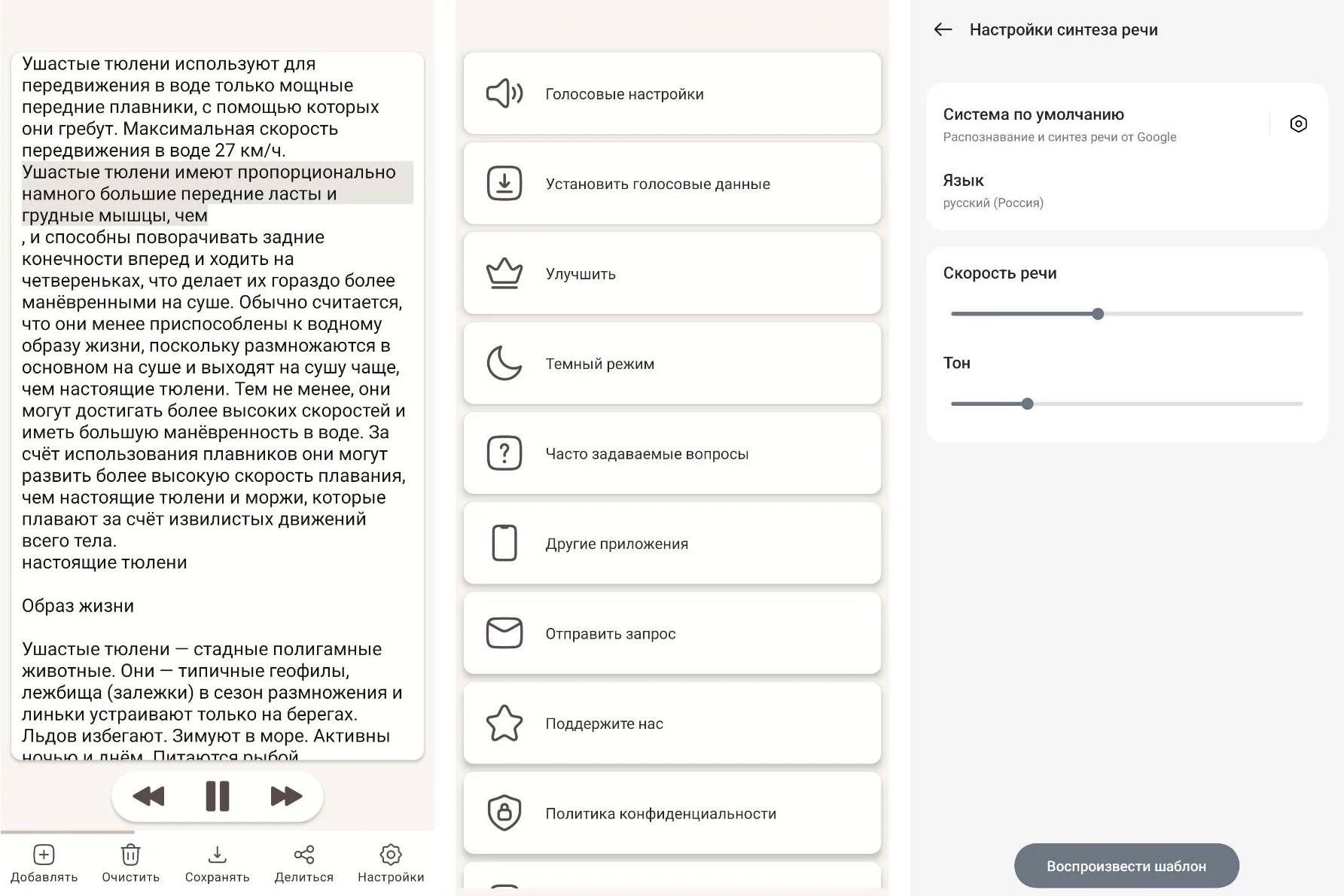
- Откройте Settings → Accessibility → Text-to-speech output.
- Выберите preferred engine. Это может быть движок Google, производителя устройства или установленный сторонний TTS.
- Укажите язык и прослушайте демонстрацию.
- Отрегулируйте Speech rate и Pitch.
- Вернитесь в читалку и повторно проверьте тот же текст: именно приложение определяет, какие документы оно умеет открывать и можно ли сохранять аудио.
Главное ограничение: системный TTS — инфраструктурный компонент. Он не заменяет читалку, редактор или генератор файла, а предоставляет им голос.
Озвучка текста на iPhone и iPad
Voice Dream Reader
Voice Dream Reader создан для длительного прослушивания документов на iPhone, iPad и Mac. Приложение открывает PDF, DRM-free EPUB, Word, PowerPoint, HTML и другие материалы, поддерживает фоновой режим и может читать офлайн выбранными голосами.
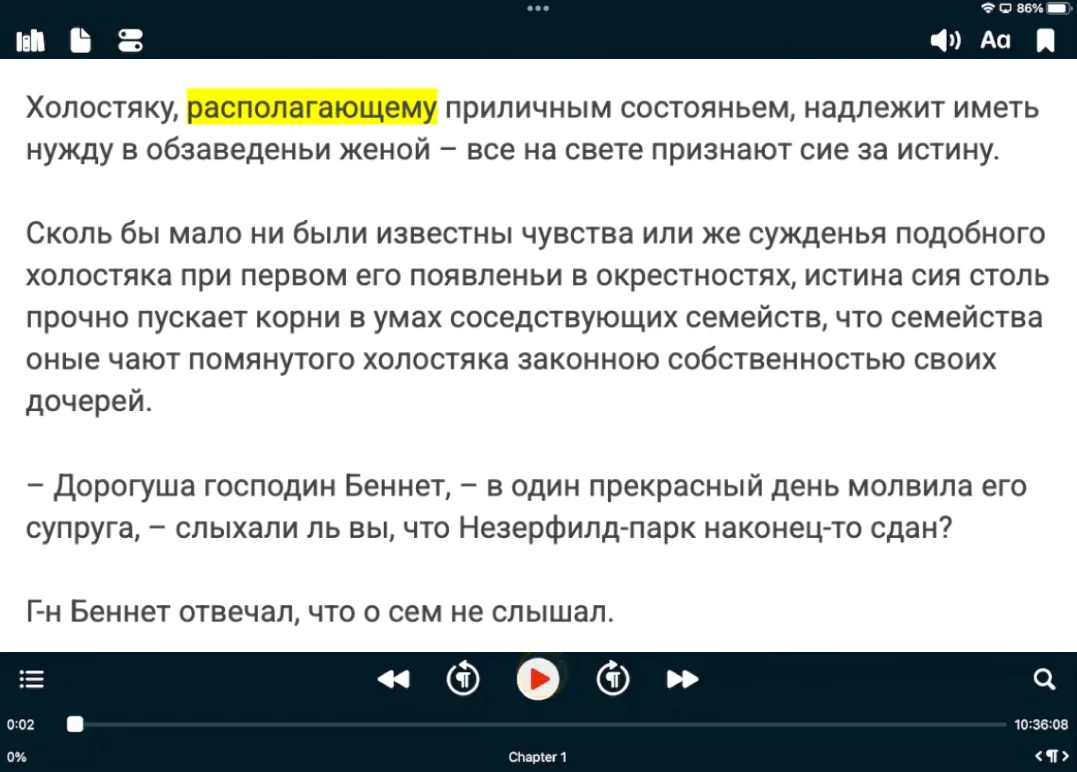
Что умеет и как устроена работа:
- Документы загружаются из файловой системы и поддерживаемых облачных источников.
- Поддерживаются PDF, EPUB без DRM, Word, PowerPoint, HTML и другие текстовые форматы.
- Есть регулировка скорости, подсветка текста и гибкая настройка отображения.
- Чтение продолжает работать в фоне и при заблокированном экране.
- Сканированный PDF должен содержать распознанный текст или пройти OCR: изображение страницы само по себе не является текстом для TTS.
Как получить результат:
- Импортируйте документ в библиотеку Voice Dream Reader.
- Выберите голос и начальную скорость.
- Запустите чтение первой страницы и убедитесь, что выделение следует за правильной строкой.
- Для книги проверьте переход между главами и фоновой режим с выключенным экраном.
- Если скан читается пустым или хаотично, сначала выполните OCR и импортируйте исправленный PDF.
Плюсы:
- Сильный офлайн-сценарий.
- Широкая поддержка документов.
- Хорошо подходит для доступности и длинного чтения.
Минусы:
- Ориентирован прежде всего на чтение, а не на видеопроизводство.
- DRM-защищённые электронные книги могут быть недоступны для импорта.
Read & Speak в iOS и iPadOS
На iPhone и iPad отдельное приложение не обязательно, если нужно просто слушать выделенный текст или экран. В системных настройках Apple используется раздел Settings → Accessibility → Read & Speak. Там можно включить Speak Selection и Accessibility Reader, выбрать голос, язык, автоматическое определение языков и скорость речи.
- Откройте Settings → Accessibility → Read & Speak.
- Включите Speak Selection, если хотите озвучивать выделенный фрагмент, либо используйте Accessibility Reader для более цельного режима чтения.
- Выберите Voice и Default Language.
- Настройте Speaking Rate и проверьте короткий текст в обычном приложении.
- Если нужен отдельный аудиофайл, переходите к TTS-приложению или сервису с экспортом: системная функция прежде всего предназначена для чтения.
Сценарий: системный Read & Speak подходит для писем, заметок, статей и документов, которые нужно прослушать сейчас, а не превращать в готовую дикторскую дорожку.
Speech Air
Speech Air — iOS-приложение Air Apps Systems для преобразования текста в аудио. Оно принимает текст и материалы вроде PDF, документов, статей и книг и рассчитано прежде всего на мобильное прослушивание, а не на производственный TTS-процесс с API.
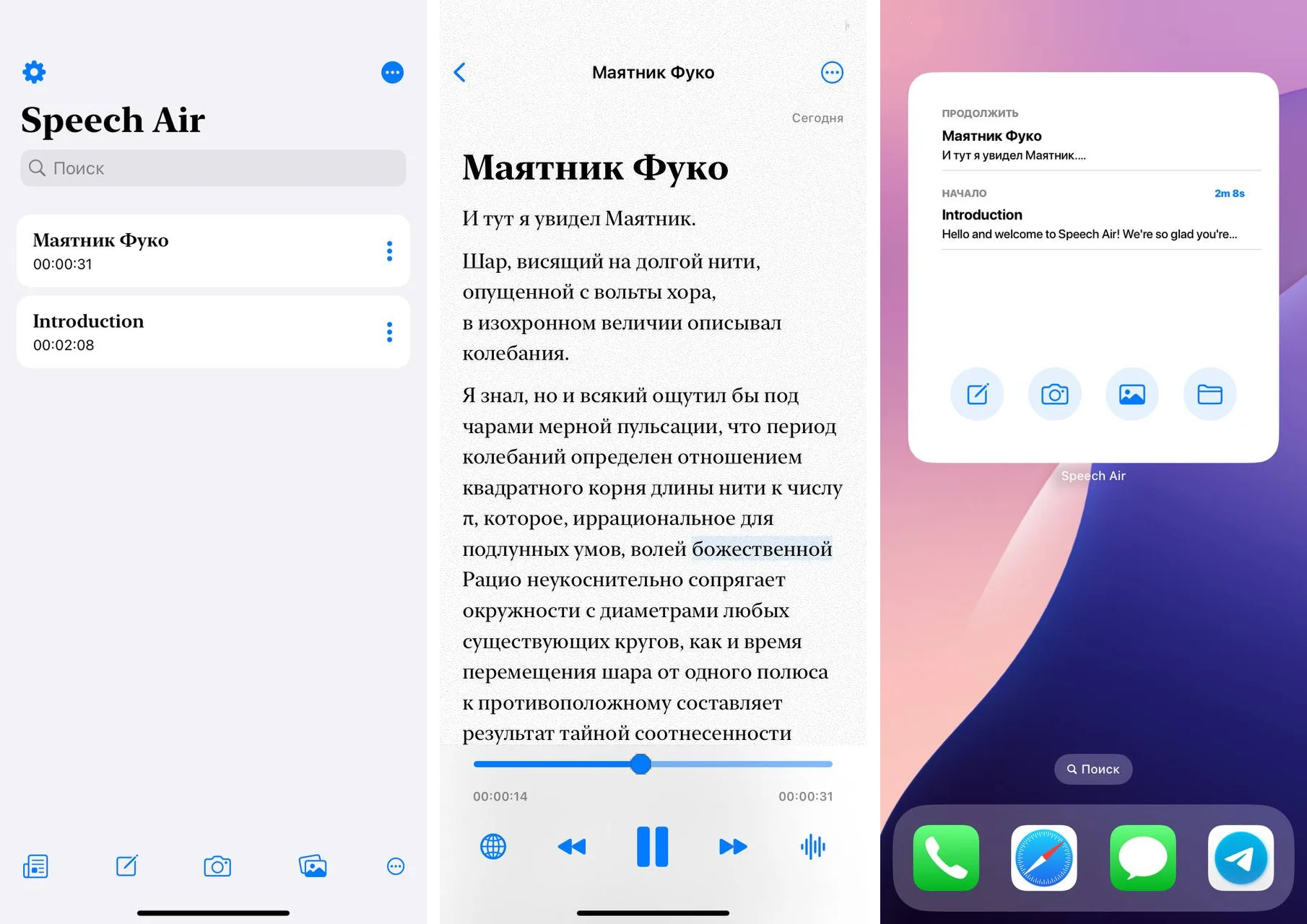
Для такого класса приложений перед выбором нужно проверить три вещи в актуальной карточке магазина: поддерживается ли ваш язык, какие источники текста можно импортировать и есть ли экспорт аудио. Если экспорт не заявлен, приложение следует сравнивать с Read & Speak и Voice Dream Reader как средство чтения, а не с облачным TTS API.
Listen AI
Listen AI доступно на iOS и Android как приложение для чтения вслух PDF, документов, книг и статей. Оно работает с PDF, EPUB и другими материалами и относится к категории mobile reader, а не к видеоредактору или серверному TTS.
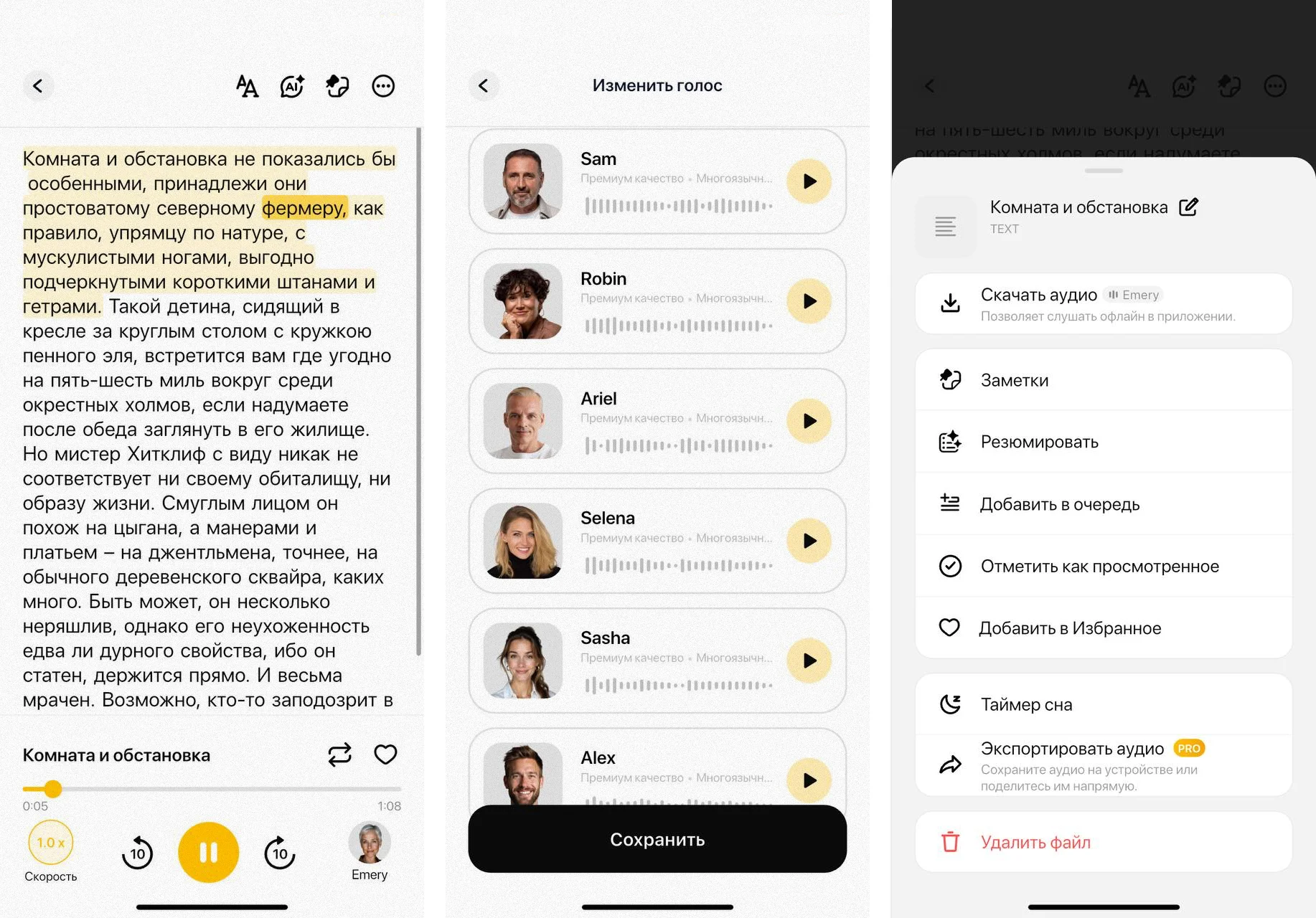
Практическая проверка для мобильной читалки одинакова: импортируйте сложную страницу PDF, включите чтение, сверяйте подсветку с оригиналом и проверьте работу при блокировке экрана. Если приложение корректно читает обычный текст, но ломает многоколоночный PDF, для книги лучше сначала подготовить текстовый слой или конвертировать материал в EPUB.
Озвучка текста на macOS без лишних программ
macOS имеет системную функцию чтения выделенного текста. Она полезна для редактора, который хочет вычитать статью на слух, проверить опечатки или прослушать письмо, но не заменяет полноценный генератор аудиофайлов.
Read & Speak в macOS
- Откройте Apple menu → System Settings → Accessibility → Read & Speak.
- Включите Speak selection.
- Настройте сочетание клавиш, голос, способ подсветки и Reading rate.
- Выделите текст в приложении и запустите чтение назначенной комбинацией.
- Для документа в TextEdit можно использовать Edit → Speech → Start Speaking.
Преимущество системного способа — отсутствие необходимости переносить текст в отдельный TTS-сервис. Ограничение — режим ориентирован на чтение. Когда нужен отдельный MP3 или WAV, лучше выбрать приложение с экспортом либо облачный или локальный движок.
Локальные синтезаторы речи для Linux, macOS и Windows
Локальный TTS нужен там, где исходный текст должен оставаться на компьютере, требуется автоматизация без браузера или объём настолько большой, что ручной веб-интерфейс неудобен. В этой категории пользователь работает не с готовой редакторской студией, а с движком и моделью голоса.
Piper
Piper — локальный neural text-to-speech движок, который синтезирует речь на устройстве с помощью отдельных голосовых моделей. Он подходит для офлайн-озвучки, приватной обработки текста и автоматизации, когда отправлять материалы в облачный сервис нежелательно.
- Речь генерируется локально на устройстве после установки движка и модели.
- Доступны разные голосовые модели; для каждой нужно отдельно смотреть лицензию.
- Piper используется в Calibre и других локальных сценариях, где не требуется отправлять текст в облако.
- Это движок, а не полноценный редактор: подготовка текста, разбиение на реплики и дальнейший монтаж выполняются другими инструментами.
Практический сценарий: сначала выберите одну русскую модель и синтезируйте контрольный абзац. Зафиксируйте модель и параметры. После этого разбивайте длинный документ на логические части и автоматически генерируйте файлы. Не смешивайте в одном проекте модели с заметно разной громкостью без последующей нормализации.
Плюсы:
- Локальная обработка.
- Подходит для автоматизации и больших объёмов.
- Не требует веб-интерфейса после настройки.
Минусы:
- Нужна отдельная установка и работа с моделями.
- Лицензия движка и лицензия конкретной голосовой модели проверяются отдельно.
eSpeak и RHVoice
eSpeak и RHVoice — локальные речевые движки, используемые для офлайн-синтеза и сценариев доступности. По естественности речи они решают другую задачу, чем современные облачные нейроголоса. Для системных уведомлений, чтения интерфейса и полностью локального процесса отсутствие передачи текста в облако может быть важнее студийной выразительности.
Выбирая локальный движок, проверяйте не только язык, но и совместимость с вашей программой. Если приложение работает через SAPI, Speech Dispatcher или другой системный интерфейс, именно этот слой определяет, увидит ли оно установленный голос. Перед большой задачей синтезируйте один и тот же контрольный текст через два движка и сравните произношение чисел, аббревиатур и имён.
Озвучка текста прямо в видеоредакторе
TTS внутри видеоредактора сокращает конкретные операции: не нужно создавать файл в одном сервисе, искать его в папке, импортировать на таймлайн и повторять цикл после каждой правки сценария. Особенно это заметно при коротких роликах, где текст меняется одновременно с кадрами.
| Редактор | Как встроен TTS | Когда использовать |
|---|---|---|
| ВидеоМОНТАЖ | Отдельное окно нейросетевой озвучки; «Озвучить» → «Добавить в проект» или «Сохранить в файл» | Русскоязычный ролик на Windows, когда голос и монтаж нужно собирать вместе |
| Clipchamp | Record & create → Text to speech → Language → Voice → Advanced settings → Preview → Save | Быстрый ролик в браузерном или Windows-редакторе |
| Wondershare Filmora | Text-to-speech является частью набора AI-аудиофункций редактора | Проект, который уже монтируется в Filmora |
| CyberLink PowerDirector | TTS используется как один из инструментов генерации голоса для видеопроекта | Монтаж с дополнительными AI-инструментами внутри PowerDirector |
| CapCut | Text-to-speech связан с текстовыми элементами проекта и последующей синхронизацией на таймлайне | Короткие вертикальные ролики и социальные форматы |
| VEGAS Pro | Озвучка рассматривается как часть монтажного процесса; конкретный набор функций зависит от используемой редакции и связанных сервисов | Пользователь уже работает в VEGAS и не хочет менять монтажный стек |
Clipchamp : точная последовательность создания TTS-клипа
В Clipchamp TTS-клип создаётся непосредственно внутри видеоредактора, поэтому голос можно сразу синхронизировать с кадрами на таймлайне.
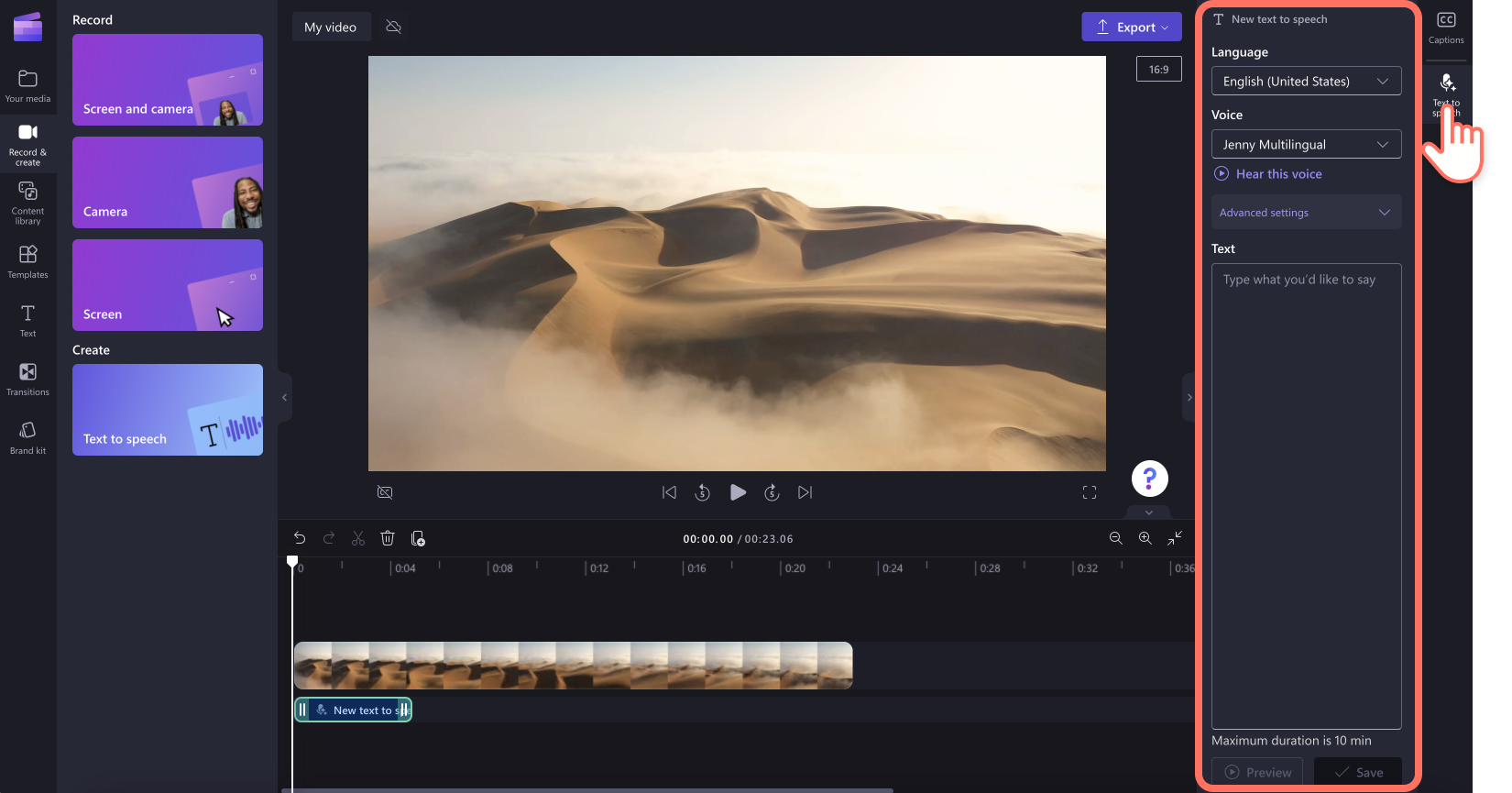
- Откройте видео и выберите Record & create.
- Перейдите в Text to speech.
- В поле Language выберите язык, затем Voice.
- Нажмите Hear this voice, чтобы оценить выбранный голос до ввода большого сценария.
- Откройте Advanced settings и при необходимости настройте pitch и pace.
- Введите или вставьте сценарий, затем нажмите Preview.
- Когда реплика проверена, нажмите Save. Голосовой клип добавится в media и на timeline, после чего его можно синхронизировать с кадром.
Для видеоредактора действует одно правило: сначала финализируйте короткую реплику, только потом повторяйте настройки на остальных сценах. Иначе массовая генерация закрепит одно и то же неверное ударение во всём ролике.
Когда лучше записать собственный голос вместо TTS
Синтез речи полезен, когда важны повторяемость, быстрое редактирование сценария и отсутствие студийной записи. Собственный голос выигрывает, если материал держится на авторской интонации, личной подаче, интервью или эмоциональном рассказе. Диктофоны и аудиоредакторы решают другую задачу: они записывают уже произнесённую речь, а не создают её из текста.
АудиоМАСТЕР

АудиоМАСТЕР относится к аудиоредакторам: он не превращает написанный текст в нейроголос сам по себе, зато подходит для записи и обработки собственной дикторской дорожки. Это полезная альтернатива, когда важна естественная авторская речь.
- Запишите голос с микрофона либо откройте готовую запись.
- Удалите лишние фрагменты и паузы, отрегулируйте громкость.
- При необходимости примените доступные инструменты очистки и коррекции звука.
- Сохраните чистую дорожку и импортируйте её в видеопроект.
Такой процесс требует времени на запись, но сохраняет индивидуальную интонацию и произношение без ограничений конкретной TTS-модели.
Audacity

Audacity — многодорожечный аудиоредактор, который подходит для записи микрофона, монтажа дублей и обработки голоса. Он не является генератором TTS. В контексте статьи его задача — подготовить живую озвучку или доработать уже сгенерированный файл: убрать паузы, выровнять громкость, соединить несколько языковых фрагментов.
Для записи создайте отдельную дорожку, сделайте короткий тест уровня, затем запишите текст частями. После монтажа прослушайте стыки в наушниках: резкая смена фонового шума между дублями заметнее небольшой разницы громкости. Синтезированную речь также полезно открывать в аудиоредакторе, если нужно точно обрезать тишину или соединить несколько TTS-файлов.
GarageBand

GarageBand подходит пользователям экосистемы Apple, которым нужна собственная дикторская запись вместе с музыкой и простым монтажом. Это не TTS: текст читает сам автор. Программа полезна для подкастов и обучающих материалов, где живая интонация важнее автоматической генерации.
Разделение способов принципиально: TTS исправляется правкой текста и параметров модели, живая запись — новым дублем и аудиообработкой. Смешивать эти процессы в одной сравнительной оценке некорректно.
Как подготовить текст, чтобы синтез речи звучал естественнее
Большая часть проблем TTS возникает не из-за «плохого голоса», а из-за текста, который человек понимает по контексту, а синтезатор читает буквально. Подготовка сценария — отдельный этап. Она особенно важна для русского языка с подвижным ударением, сокращениями и большим количеством заимствований.
Числа, даты и единицы измерения
Не отдавайте в массовую генерацию строку вроде «12.03.26, 4,7 ГБ, 5 км/ч» без теста. Разные движки по-разному интерпретируют точки, слеши, запятые и сокращения. Если движок ошибается, для дикторского текста лучше записать число словами или использовать поддерживаемую разметку произношения. Выберите один подход и применяйте его одинаково по всему проекту.
Аббревиатуры и названия брендов
Сочетание латиницы и кириллицы — частая причина акцента и неверных пауз. Для Robivox прямо рекомендуется разделять фрагменты на разных языках, если смешанная строка произносится с сильным акцентом. В других системах можно использовать pronunciation dictionary или SSML. Главное — не исправлять одно и то же название вручную десятки раз разными способами.
Пунктуация как инструмент интонации
Точка, запятая, двоеточие и перенос абзаца влияют на паузу. Если реплика звучит монотонно, сначала перепишите предложение в более разговорную структуру, а уже затем меняйте скорость или стиль голоса. Слишком длинная фраза с несколькими придаточными обычно хуже для TTS, чем две смысловые фразы с явной паузой.
Ручные ударения и словари
В Robivox ударение можно указать знаком «+» перед нужной гласной. В Balabolka полезнее словарь замен: он исправляет повторяющиеся слова системно. ElevenLabs предоставляет pronunciation dictionaries для поддерживаемых процессов. Если сервис предлагает собственный синтаксис для ударений и произношения, используйте именно его: универсального обозначения ударения для всех TTS нет.
SSML: когда он действительно нужен
SSML полезен, когда один и тот же стиль должен воспроизводиться много раз через API. Разметка позволяет явно обозначать паузы, особенности произношения, темп и другие параметры, но каждый поставщик поддерживает собственное подмножество стандарта. Код, который работает в Google Cloud, нельзя автоматически переносить в Amazon Polly, Azure AI Speech или Yandex SpeechKit: набор поддерживаемых SSML-тегов и атрибутов различается.
Практический принцип: сначала добейтесь хорошего plain-text результата. Затем добавьте один тег и сравните. Если разметка не даёт слышимого улучшения, она лишь усложняет сценарий. Для редакционного текста SSML стоит применять к названиям, числам и переходам между разделами, а не превращать весь документ в перегруженный технический шаблон.
Диалог нескольких дикторов
Если проект содержит двух персонажей, разбивайте текст на отдельные реплики до синтеза. Это облегчает замену одного голоса, настройку громкости и монтаж пауз. Современные модели могут поддерживать много-спикерный синтез, но монтажная структура всё равно полезна: каждая реплика остаётся отдельной единицей, которую можно перегенерировать без пересоздания сцены целиком.
Как проверить качество озвучки до экспорта
Контроль качества должен происходить до массовой генерации, а не после неё. Один короткий тест помогает избежать повторной обработки десятков файлов и позволяет сравнивать разные сервисы на одинаковом материале.
Соберите контрольную фразу
Составьте фрагмент из шести элементов: имя и фамилия; дата; число с дробной частью; аббревиатура; английское название; длинное вопросительное предложение. Добавьте одно слово с неоднозначным ударением. Один и тот же текст прогоните через два или три кандидата, не меняя сценарий. Так слышно реальное различие движков, а не различие исходных фраз.
Проверка по шагам
- Прослушайте первые и последние слова: движок не должен съедать начало или конец.
- Проверьте имена, термины и аббревиатуры.
- Сверьте числа и даты с исходным текстом.
- Послушайте паузы после двоеточий, перечислений и заголовков.
- Проверьте длинное предложение: смысловые части не должны сливаться.
- Сравните громкость нескольких соседних реплик.
- Откройте экспортированный файл вне сервиса и прослушайте его от начала до конца.
- Для видео проверьте реплику на таймлайне с фоновой музыкой: голос, который звучит хорошо в одиночку, может теряться в миксе.
Проверка длинного документа
Для книги недостаточно тестировать первую страницу. Возьмите ещё один фрагмент из середины с таблицей или списком и страницу ближе к концу. Проверьте, не повторяются ли колонтитулы и номера страниц, правильно ли движок переходит между главами, нет ли случайного чтения ссылок и примечаний. Если проблема вызвана самим PDF, исправление TTS-настроек не поможет — нужно подготовить документ.
Клонирование голоса и коммерческое использование
Клонирование и коммерческая лицензия — две разные проверки. Сервис может технически копировать голос, но пользователь должен иметь право предоставлять образец. Отдельно нужно убедиться, что полученное аудио разрешено использовать в рекламе, платном курсе, приложении или монетизированном видео.
Что проверить перед клонированием
- Кому принадлежит исходный голос и есть ли явное согласие на создание модели.
- Можно ли использовать модель только внутри сервиса или разрешён экспорт и интеграция.
- Запрещено ли использовать синтезированные файлы для обучения другой модели.
- Как удаляется голосовой образец и созданная модель.
- Отличаются ли правила для обычных и лицензируемых дикторских голосов.
Например, Robivox разрешает коммерческое использование созданных файлов в рамках пользовательского соглашения при соблюдении прав на текст, но отдельно ограничивает использование голосов для обучения или воссоздания моделей и указывает специальные условия для некоторых дикторов. Поэтому фразу «коммерческое использование разрешено» нельзя переносить на любой голос без чтения его конкретных условий.
Что проверить перед публикацией
- Права на исходный текст.
- Права на голос или согласие владельца голосового образца.
- Лицензию конкретного сервиса и выбранного режима.
- Ограничения для рекламы, impersonation и других чувствительных сценариев, если они относятся к проекту.
- Наличие обязательной атрибуции, если она предусмотрена условиями.
- Сохранение подтверждения лицензии вместе с исходным проектом.
Приватность: когда лучше локальный TTS
Облачная нейросеть получает текст, необходимый для генерации речи. Для публичного сценария это обычно допустимо, но закрытый договор, ещё не опубликованная рукопись или персональные данные требуют отдельной оценки. Если правила сервиса не подходят, локальный Piper, системный движок Windows, macOS или Android либо другая офлайн-система позволяют не отправлять содержимое во внешний TTS.
Локальный режим не делает процесс автоматически защищённым: нужно контролировать сами файлы, резервные копии и голосовые модели. Зато граница передачи данных яснее. Для организации полезно разделить тексты на публичные, внутренние и конфиденциальные и заранее определить допустимые инструменты для каждой категории.
Типичные ошибки при выборе и использовании TTS
Оценивать сервис по количеству голосов
Каталог из сотен голосов бесполезен, если конкретный русский голос неправильно читает названия вашей тематики. Сравнивайте два или три голоса на одном контрольном тексте и выбирайте по произношению, а не по числу в рекламной карточке.
Генерировать весь текст до теста
Ошибка особенно дорогая для длинного ролика или книги: одно неверное ударение повторится десятки раз. Тестовый абзац должен пройти проверку до массового синтеза. Если проект разбит на главы или сцены, сохраняйте проверенный набор параметров.
Пытаться исправить интонацию только скоростью
Замедление не заменяет пунктуацию и паузы. Сначала перепишите длинную фразу, добавьте смысловые границы, затем регулируйте темп. В сервисах с SSML отдельные паузы лучше задавать явно.
Считать системное Read Aloud экспортом
Apple Read & Speak, Android TTS output и похожие функции хорошо читают текст, но их задача не обязана включать создание отдельного MP3. Если нужен файл, проверяйте экспорт до начала работы.
Смешивать TTS, voice changer и запись микрофона
TTS создаёт речь из текста. Voice changer изменяет уже существующий голос. Диктофон записывает живого человека. Эти инструменты могут участвовать в одном проекте, но решают разные этапы и требуют разных исходных данных.
Игнорировать структуру документа
Сканированный PDF, многоколоночная статья и презентация требуют предварительной проверки извлечения текста. Если TTS читает подпись к рисунку раньше заголовка или повторяет колонтитул на каждой странице, смена голоса проблему не устранит.
Использовать клон чужого голоса без разрешения
Наличие функции cloning не создаёт права на голос. Используйте собственный образец или голос, для которого есть явное разрешение и подходящая лицензия.
Не проверять экспортированный файл
Preview подтверждает работу модели, но не гарантирует корректность финального файла. После экспорта откройте MP3 или WAV отдельно, проверьте начало и конец, затем импортируйте в конечный проект и прослушайте в контексте.
Что выбрать для разных задач
| Сценарий | Первый вариант | Почему | Когда выбрать другой подход |
|---|---|---|---|
| Озвучить ролик на Windows | ВидеоМОНТАЖ | TTS создаётся рядом с видеорядом и сразу добавляется в проект | Облачный TTS нужен, если важнее API или специфический голос |
| Превратить большой документ в речь | Balabolka или TextAloud | Открывают документы и рассчитаны на длительный текст | NaturalReader удобнее, если нужен веб или мобильный доступ |
| Слушать электронную книгу | Icecream Ebook Reader или Calibre | TTS встроен в читалку и библиотеку | Voice Dream Reader удобнее на iPhone, iPad и Mac |
| Получить современный нейроголос | ElevenLabs или Murf | Нейромодели и управление подачей | Zvukogram или Robivox удобнее для русскоязычной правки ударений в веб-интерфейсе |
| Быстро сделать MP3 без установки | TTSMaker или Luvvoice | Прямой браузерный процесс | FreeTTS удобен, если рядом нужны другие аудиооперации |
| Озвучить субтитры | Zvukogram | Есть импорт SRT, VTT, SUB и отдельный subtitle workflow | Видеоредактор удобнее, если тайминг ещё меняется |
| Слушать PDF на Android | @Voice Aloud Reader или Speech Central | Документный reader и системные или локальные голоса | Speechify удобнее для кроссплатформенного облачного чтения |
| Слушать текст на iPhone без установки | Read & Speak | Системная функция доступности | Voice Dream Reader нужен для библиотеки документов и долгого чтения |
| Встроить речь в приложение | Google Cloud TTS, Amazon Polly, Azure AI Speech или Yandex SpeechKit | API и автоматизированный синтез | Piper лучше, если данные должны оставаться локально |
| Полностью локальная озвучка | Piper | Текст не нужно отправлять в веб-сервис | Облачный TTS проще, если нужен большой выбор современных голосов |
| Сохранить авторскую интонацию | АудиоМАСТЕР, Audacity или GarageBand | Записывается реальный голос | TTS лучше, если сценарий часто меняется и важна повторяемость |
Что не стоит путать с программами для синтеза речи
Для создания контента используются инструменты, которые полезны рядом с TTS, но не являются самостоятельными синтезаторами речи. Их нельзя ставить в один ряд с Balabolka, ElevenLabs или облачным Speech API без пояснения.
| Категория | Примеры | Что делает | Почему не равна TTS |
|---|---|---|---|
| Генераторы музыки | Suno, Mureka | Создают музыку или песни | Основной вход и результат — музыкальная генерация, а не дикторское чтение произвольного текста |
| Генераторы видео | Veo и похожие модели | Создают видео | Могут участвовать в мультимедийном проекте, но не заменяют отдельный речевой синтезатор |
| Talking avatar | Synthesia, Visper и похожие платформы | Создают видео с цифровым диктором | TTS является лишь частью более крупного видео-процесса |
| Voice changer | Voicemod, Voice.AI, Voxal | Меняют уже существующий голос | Нужен входной голос, тогда как TTS начинает с текста |
| Диктофоны и аудиоредакторы | АудиоМАСТЕР, Audacity, GarageBand | Записывают или редактируют реальную речь | Человек сам читает текст |
| Системный reader | Apple Read & Speak, Android TTS output, Edge Read aloud | Читает экран или выделенный текст | Не всегда создаёт отдельный аудиофайл |
Дополнительные TTS-программы и сервисы, которые стоит различать
Рынок включает значительно больше продуктов, чем имеет смысл превращать в основной рейтинг. Часть относится к старому поколению Windows-читалок, часть повторяет один и тот же облачный сценарий, часть является голосовым фильтром, видеодиктором или исследовательским проектом. Ниже они распределены по типам, чтобы не создавать ложного впечатления, что каждое название одинаково актуально и сопоставимо.
Классические настольные TTS и читалки
ToM Reader, Cool Reader, KooBAudio, Demagog, Govorilka, 2nd Speech Center, IVONA Reader, Panopreter, ICE Book Reader Pro, BookReader, Speaking Notepad, Advanced Text to Speech, Sakrament Talker и Говорун+ относятся к старому пласту Windows-читалок и синтезаторов. Если одна из них уже используется в рабочей системе, оценивать её следует по установленному голосовому движку, поддержке нужного документа и возможности сохранить файл. Для нового проекта рациональнее начинать с решения с понятным статусом поддержки и воспроизводимым рабочим процессом.
Дополнительные веб-TTS
К дополнительным веб-TTS относятся APIHost, Texttospeech.ru, Podcastle, PlayHT, LOVO/Genny, Resemble AI, SpeechActors, SteosVoice/CyberVoice, UniTools, iSpeech, Oddcast, ReadSpeaker, SpeechGen, SaluteSpeech, Silero TTS, OpenVoice, Listnr, Wideo, Notevibes, Voicegenerator.io, Uberduck, ReadTheWords, Voicepods, MWS Reader, Replica Studios, Acapela, CereProc, Speechelo и другие сервисы. Их нельзя автоматически считать взаимозаменяемыми: часть ориентирована на API, часть — на креативные голоса, часть — на чтение, а отдельные старые продукты могли сменить статус. При выборе применяется тот же набор проверок: русский язык, формат результата, управление произношением, права использования и конфиденциальность.
Open-source и исследовательские движки
Кроме Piper, к open-source и исследовательскому сегменту относятся Coqui TTS, Mimic, Mozilla TTS, Tortoise TTS, Deepgram, OpenVoice, HierSpeech++, RHVoice и другие движки или модели. Здесь особенно важна граница между кодом, голосовой моделью и готовым приложением. Лицензия репозитория не обязательно совпадает с лицензией конкретной модели, а экспериментальный проект может требовать отдельного Python-окружения и вычислительных ресурсов. Open-source вариант выбирают не по слову «бесплатный», а по воспроизводимости установки, скорости на доступном оборудовании и условиям использования конкретного голоса.
Мобильные читалки и вспомогательные приложения
К мобильным reader-приложениям относятся T2S, Talk Free, «Текст в речь», eReader Prestigio, Reedy, SpeechText, Speak4Me, Mantano Ebook, Recast AI, Speech Air и другие решения для чтения текста. Их функциональность зависит от платформы и системного TTS. Перед установкой следует проверять актуальную карточку магазина: разработчика, поддерживаемую ОС, возможность импорта PDF или EPUB, фоновой режим и экспорт аудио. Веб-сервис, который просто открывается в браузере телефона, не является отдельным мобильным приложением.
TTSReader как простой браузерный reader
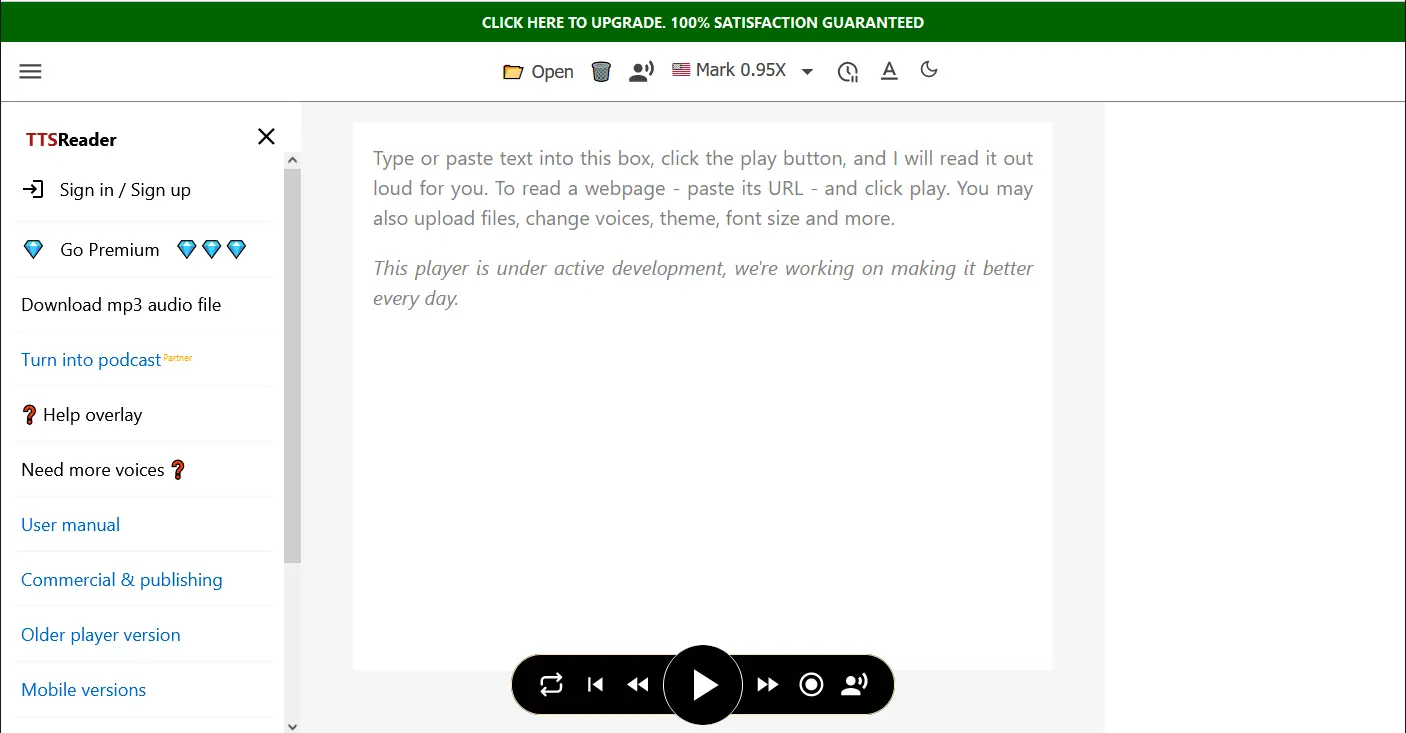
TTSReader относится к простым браузерным инструментам для прослушивания текста. Его сильная сторона — минимальный рабочий цикл без проекта: вставить текст, выбрать голос и начать воспроизведение. Такой формат подходит для проверки произношения или чтения небольшой заметки, но перед использованием в производстве нужно отдельно убедиться, что требуемый экспорт и права действительно доступны.
Практические сценарии работы
Сценарий 1. Закадровый голос для короткого ролика
- Сначала откройте ВидеоМОНТАЖ и соберите черновой видеоряд, чтобы видеть реальный хронометраж сцены.
- Сократите текст до одной мысли на реплику и уберите формулировки, которые трудно произнести.
- Откройте нейросетевую озвучку, выберите голос и настроение, нажмите «Озвучить».
- Если реплика длиннее сцены, сначала сократите текст; ускорение голоса оставьте как вторичный инструмент.
- Нажмите «Добавить в проект» и разместите голос рядом с нужным кадром.
- Убавьте фон в момент речи и прослушайте ролик не только в наушниках, но и через обычные динамики.
Для короткого ролика такой цикл удобнее внешнего TTS, потому что изменение одной фразы сразу видно на таймлайне. Внешний сервис имеет смысл, когда нужен конкретный фирменный голос, сложный cloning или API-производство большого числа роликов.
Сценарий 2. Озвучка длинной книги
- Проверьте формат: для электронной книги предпочтительнее EPUB с корректной структурой, чем сканированный PDF.
- Откройте книгу в Calibre, Icecream Ebook Reader или Voice Dream Reader.
- Настройте голос и скорость на одной главе.
- Проверьте оглавление, сноски, номера страниц и переносы.
- Для сохранения аудиофайлов используйте программу или сервис с явным экспортом, например Balabolka или TextAloud, если простого чтения недостаточно.
- Разбивайте экспорт по главам: ошибка в одной части тогда не требует пересоздания всей книги.
Сценарий 3. Автоматическая озвучка уведомлений в приложении
- Сформируйте набор типовых сообщений: числа, валюты, даты, имена и варианты с пустыми значениями.
- Проверьте их в Google Cloud TTS, Amazon Polly, Azure AI Speech или Yandex SpeechKit.
- Определите один голос и формат для продукта.
- Создайте словарь или SSML-шаблоны для терминов, которые произносятся неверно.
- Храните текстовые шаблоны отдельно от кода генерации.
- Обрабатывайте ошибки синтеза и не публикуйте пустой или обрезанный файл автоматически.
Сценарий 4. Конфиденциальный документ
- Не вставляйте документ в первый попавшийся веб-TTS.
- Определите, разрешено ли отправлять текст внешнему поставщику.
- Если нет, используйте локальный Piper, системный TTS или другую разрешённую офлайн-систему.
- Храните голосовую модель и выходные файлы в той же защищённой среде, что и исходный документ.
- После завершения удаляйте промежуточные файлы в соответствии с правилами хранения данных.
Сценарий 5. Русско-английский текст
- Найдите все участки на латинице: бренды, имена, аббревиатуры и фразы.
- Сначала проверьте, как выбранный русский голос читает каждый тип фрагмента.
- Если появляется сильный акцент, разделите языки на отдельные реплики или используйте движок с явным переключением языка.
- Исправляйте повторяющиеся названия через pronunciation dictionary, словарь замен или поддерживаемую разметку, а не вручную в каждом месте.
- После сборки прослушайте стык между языками: громкость и тембр отдельных голосов могут отличаться.
Частые вопросы
Можно ли озвучить текст без установки программы?
Да. NaturalReader, ElevenLabs, Murf, Zvukogram, FreeTTS, Robivox, TTSMaker, Voicemaker, Narakeet, Luvvoice и облачные TTS работают через браузер или облачный интерфейс. Для разовой задачи этого достаточно. Если текст конфиденциален или интернет недоступен, предпочтительнее локальный движок.
Чем TTS отличается от Read Aloud?
TTS — технология синтеза речи как таковая. Read Aloud — пользовательская функция, которая применяет TTS для чтения текущего текста. Она может не предоставлять отдельный аудиофайл. Поэтому для публикации голоса ищите именно экспорт или API.
Что выбрать для PDF?
Для обычного PDF подойдут NaturalReader, Speech Central, @Voice Aloud Reader, Voice Dream Reader и другие документные читалки. Для сканированного PDF нужен OCR. Если документ многоколоночный, сначала проверьте порядок чтения на сложной странице.
Можно ли работать полностью офлайн?
Да, если используются системные голоса или локальный движок. Balabolka работает с установленными Windows-голосами, Calibre может использовать Piper, @Voice — локальный Android TTS, а Piper запускается локально. Конкретная голосовая модель должна быть уже установлена на устройстве.
Нужен ли обычному пользователю SSML?
Для коротких бытовых текстов обычно нет. SSML оправдан, когда нужно регулярно управлять паузами, произношением, темпом или голосами через API. Начинать следует с обычного текста; разметку добавляют только после выявления конкретной проблемы.
Почему нейросеть ошибается в ударениях?
Одинаковое написание может иметь несколько произношений, а имя или термин отсутствовать в привычном контексте модели. Исправление зависит от сервиса: ручной знак ударения, словарь замен, pronunciation dictionary или SSML. Универсального синтаксиса для всех программ нет.
Какой формат лучше для видеомонтажа?
Если доступен WAV, он удобен как промежуточный монтажный формат, потому что не добавляет ещё один этап сжатия. MP3 подходит для готового голоса и экономит место. В любом случае лучше избегать цепочки повторных перекодирований, пока обработка не закончена.
Можно ли использовать нейроголос в коммерческом ролике?
Только после проверки условий конкретного сервиса, режима и голоса. Дополнительно нужны права на озвучиваемый текст, а для клонирования — право использовать голосовой образец. Нельзя выводить универсальное разрешение из того, что у одного сервиса коммерческое использование допускается.
Что важнее: естественность или управляемость?
Для художественной реплики естественность может быть приоритетом. Для инструкции, телефонии и массовых уведомлений управляемость важнее: одинаковое произношение терминов, стабильный темп, формат и воспроизводимость параметров. Поэтому один сервис не может быть универсально лучшим для всех задач.
Что делать, если TTS неправильно читает PDF?
Сначала определите, где ошибка. Если неверно распознаны буквы, нужен OCR. Если нарушен порядок колонок, нужно подготовить документ или преобразовать его в более линейный формат. Если текст извлекается правильно, но слово произносится неверно, тогда помогают ударение, словарь или SSML. Смена голоса не исправляет повреждённый текстовый слой.
Итог: какой инструмент рациональнее
Для ролика на Windows первым вариантом остаётся ВидеоМОНТАЖ: текст генерируется в голос рядом с видеорядом, а результат можно добавить в проект или сохранить отдельно. Для больших документов полезнее Balabolka, TextAloud и специализированные читалки. NaturalReader, ElevenLabs, Murf, Zvukogram и другие браузерные сервисы подходят, когда нужен современный нейроголос без установки. Для мобильного чтения рациональнее Speechify, Voice Dream Reader, Speech Central или @Voice Aloud Reader, а для простого прослушивания можно начать с системных функций Apple и Android.
Если озвучка становится частью приложения или регулярного производства, переходите от ручного веб-интерфейса к API Google Cloud, Amazon Polly, Yandex SpeechKit или Azure AI Speech. Когда текст нельзя отправлять в облако, используйте локальный Piper или системный TTS. В любом сценарии качество определяется не количеством голосов в каталоге, а тем, насколько выбранный движок правильно читает ваш реальный текст, позволяет исправлять повторяющиеся ошибки и выдаёт нужный формат с понятными правами использования.
 *EXE — расширение исполняемого файла. Сайт является партнером проекта