
Разделение готовой песни на голос и музыку решает несколько разных задач: получить акапеллу, сделать минусовку для караоке, вынести ударные или бас в отдельную дорожку, подготовить стемы для ремикса или очистить речь от фоновой музыки. Эти задачи нельзя оценивать одной галочкой «удаляет вокал». Одни приложения действительно выполняют нейросетевое source separation и создают несколько независимых стемов, другие только ослабляют материал, находящийся в центре стереопанорамы, а третьи полезны уже после разделения — для обрезки, нормализации, конвертации и записи нового вокала. Поэтому в рейтинге эти классы не смешиваются и для каждого варианта указана его реальная роль.
Главный критерий — не обещание «чистого звука», а то, что остаётся в каждом полученном стеме. У хорошего разделения ведущий вокал не должен заметно просачиваться в инструментал, а тарелки, гитары и синтезаторы не должны превращаться в металлический шлейф вокруг голоса. Для сложного мастера полезнее сервис с несколькими моделями или профессиональный спектральный редактор, для одной минусовки — простой браузерный инструмент, а для конфиденциального материала — локальное решение, которое не требует отправлять исходник на сервер.
Короткое сравнение лучших решений
Первым в сравнении стоит АудиоМАСТЕР — как редактор для подготовки и постобработки уже разделённых дорожек. Он нужен на втором этапе: обрезать vocal или instrumental, выровнять громкость, записать новую партию, применить обработку и сохранить результат в нужном формате. Автоматического нейросетевого Stem Splitter в программе нет, поэтому само разделение выполняют специализированные решения из следующих строк таблицы.
| Программа | Платформа | Что получает | Для чего лучше | Ограничение |
|---|---|---|---|---|
| АудиоМАСТЕР | Windows | Редактирует готовые дорожки | Обрезка, громкость, запись, форматы | Нет встроенного AI stem separator |
| Audacity | Windows, macOS, Linux | 2 или 4 stems через OpenVINO | Бесплатная локальная обработка | Плагин устанавливается отдельно |
| iZotope RX | Windows, macOS | Vocals, Bass, Drums/Percussion, Other | Ручная реставрация после AI | Сложнее простого веб-сервиса |
| SpectraLayers | Windows, macOS | Несколько музыкальных слоёв | Спектральная доводка | Нужно освоить спектральный редактор |
| FL Studio | Windows, macOS | Vocals, Drums, Bass, Instruments | Stem separation внутри DAW | Коммерческая редакция |
| LALAL.AI | Браузер | Вокал и отдельные инструменты | Быстрое облачное разделение | Тарифные ограничения |
| VocalRemover.org | Браузер | Vocal/Instrumental и multi-stem Splitter | Разовая минусовка | Мало ручной коррекции |
| MVSEP | Браузер | Зависит от выбранной модели | Сравнение Demucs/Roformer и других моделей | Нужно выбирать алгоритм |
| Ultimate Vocal Remover GUI | Windows, macOS, Linux вручную | Зависит от VR/MDX/Demucs модели | Локальный multi-model workflow | Требователен к памяти |
| Logic Pro | macOS | Stems через Stem Splitter | Работа внутри проекта Apple | Требуется совместимое окружение |
| Moises | iOS, Android, web, desktop | Вокал и инструментальные stems | Практика и мобильная работа | Расширенные stems зависят от плана |
Как выбирать программы для удаления вокала
Сначала определите результат. Для караоке достаточно получить две дорожки: Vocals и Instrumental. Для ремикса нужны как минимум вокал, ударные, бас и остальная музыка. Для разбора партии гитары или фортепиано требуется программа, которая действительно выделяет эти инструменты, а не собирает весь невокальный материал в Other. Если исходник нельзя передавать стороннему сервису, облачные решения отпадают независимо от качества.
- Разовая минусовка: VocalRemover.org, Vocali.se, MyEdit — минимум действий.
- Несколько стемов: MVSEP, LALAL.AI, BandLab Splitter, Fadr, FL Studio, Logic Pro, iZotope RX, SpectraLayers.
- Локальная обработка: Audacity + OpenVINO, Ultimate Vocal Remover GUI, StemRoller, StemDeck, Demucs, Spleeter.
- Ручная доводка: iZotope RX и SpectraLayers, когда после разделения остаются сибилянты, тарелки, реверберация или фрагменты инструментов.
- Телефон: Moises, unMix, Votune и Voix.
- Постобработка: АудиоМАСТЕР — когда stems уже получены и нужно подрезать их, выровнять уровень, обработать и сохранить.
Максимальное число дорожек само по себе не означает лучшее качество. Шестистемная модель решает больше задач одновременно и иногда хуже отделяет конкретный вокал, чем специализированная двухстемная. Для сложного трека полезнее сравнить две разные архитектуры на одном фрагменте, чем запускать один и тот же алгоритм повторно на уже пережатом результате.
Лучшие программы для Windows
Настольные решения различаются принципом. Одни действительно создают stems нейросетью, другие являются DAW или спектральными редакторами, а третьи нужны для монтажа уже разделённого материала. Это различие особенно важно для классических инструкций: классическое подавление центрального канала нельзя выдавать за современное AI source separation.
АудиоМАСТЕР — первый вариант для постобработки полученных дорожек
АудиоМАСТЕР — русскоязычный редактор для Windows. Он открывает и монтирует аудиофайлы, записывает звук с микрофона, меняет громкость, даёт эквалайзер и шумоподавление, склеивает фрагменты и сохраняет результат в MP3, WAV, FLAC, OGG, AC3 и других форматах. Автоматического AI Stem Splitter здесь нет: сначала получают vocal и instrumental в специализированном separator, затем открывают нужную дорожку в редакторе АудиоМАСТЕР для доводки.


Как работать.
- Запустите редактор и выберите «Открыть файл». Загрузите полученный vocal или instrumental stem.
- Чтобы убрать лишний участок, выделите его на волне. Для фрагмента в середине файла оставшиеся части после удаления соединятся.
- Щёлкните по выделению правой кнопкой мыши и выберите «Удалить». Это полезно для тишины, счёта или хвоста, оставшегося после separator.
- Если в вокале есть постоянный фон, откройте «Эквалайзер», выберите пресет «Подавление шума», прослушайте результат и нажмите «Применить».
- Для новой вокальной партии поставьте курсор в нужное место, нажмите красную кнопку записи, выберите устройство захвата и при необходимости включите «Записать в текущий файл».
- При сохранении используйте WAV или FLAC для дальнейшего монтажа; MP3 удобен для конечного прослушивания, но добавляет lossy-сжатие.
Такой порядок не смешивает две разные операции: separator создаёт стемы, а АудиоМАСТЕР помогает привести выбранную дорожку к готовому виду перед записью, монтажом или публикацией.
Плюсы:
- Русский интерфейс и понятная волновая форма для быстрой доводки stems.
- Можно записать собственный вокал поверх подготовленной минусовки.
- Есть громкость, эквалайзер, эффекты и сохранение в lossless-форматы.
Минусы:
- Для автоматического разделения вокала нужен отдельный separator.
- Для сложной спектральной очистки меньше возможностей, чем в RX или SpectraLayers.
Кому подходит. Тем, кому нужен понятный редактор для второго этапа: обрезать полученные дорожки, выровнять их, записать новый голос и сохранить итог.
Audacity — бесплатное локальное AI-разделение через OpenVINO
В Audacity нейросетевое разделение выполняет модуль Music Separation из набора OpenVINO AI Effects. Он создаёт 2 stems — Instrumental и Vocals — либо 4 stems: Drums, Bass, Vocals и Other. Это source separation по модели, а не простое вычитание центральной составляющей стереосигнала.


Как работать.
- Откройте File → Import → Audio и выберите исходный трек. Если есть WAV/FLAC, не превращайте его заранее в MP3.
- Откройте Effect → OpenVINO AI Effects → Music Separation. Если пункта нет, OpenVINO AI Effects не установлен.
- Для минусовки выберите вариант Instrumental/Vocals. Для ремикса — Drums/Bass/Vocals/Other.
- Запустите обработку и дождитесь появления отдельных дорожек.
- Прослушайте stems по одному через Solo/Mute. На instrumental проверьте согласные и хвосты reverb, на vocal — тарелки и синтезаторы.
- Экспортируйте lossless-файл, если дальше будет монтаж.
Классическое подавление центрального канала остаётся отдельным методом, но для сложного микса Music Separation практичнее: оно не предполагает, что весь голос находится строго в центре панорамы.
Плюсы:
- Бесплатное локальное AI-разделение без обязательной подписки.
- Разделение и обычный аудиомонтаж находятся в одном проекте.
- Audacity работает на Windows, macOS и Linux; OpenVINO-плагины имеют актуальную поддержку macOS.
Минусы:
- OpenVINO AI Effects устанавливается отдельно.
- В 4-stem режиме отдельная гитара или фортепиано не создаются: они относятся к Other.
Кому подходит. Тем, кому нужен бесплатный локальный separator и базовая ручная обработка без перехода в коммерческую DAW.
iZotope RX — Music Rebalance для профессиональной доводки
iZotope RX — профессиональная среда реставрации аудио. Модуль Music Rebalance распознаёт Vocals, Bass, Drums/Percussion и Other и позволяет изолировать или менять уровень этих групп. Главное преимущество RX — возможность после автоматического разделения локально исправлять спектральные артефакты, а не принимать первый AI-результат как финал.

Как работать.
- Откройте готовый master в RX Audio Editor и выберите Music Rebalance.
- Для проверки вокала нажмите Solo в секции Vocal; для минусовки используйте Mute или опустите уровень Vocal, не затрагивая Bass, Drums и Other.
- Прослушайте припев, участки с тарелками, бэк-вокалом и длинной реверберацией.
- Перед применением включите Preview и сравните сложные места; после настройки нажмите Render. Локальные утечки затем исправляйте спектральными инструментами только на проблемном участке.
- Сохраните результат в WAV/FLAC, если он дальше пойдёт в DAW.
В Music Rebalance есть отдельные регуляторы для голосовой, басовой, ударной и прочей составляющей; это полезнее обычного удаления центрального канала.
Плюсы:
- Отдельные регуляторы Vocal, Bass, Drums и Other позволяют менять баланс компонентов без грубого вычитания всего центра.
- Спектральные инструменты позволяют дорабатывать AI-результат.
- Подходит для сложных реставрационных задач и ремиксов.
Минусы:
- Избыточен для одной простой караоке-минусовки.
- Не восстанавливает оригинальные студийные дорожки: компоненты оцениваются из готового мастера.
Кому подходит. Звукорежиссёрам и пользователям, которым важнее ручной контроль артефактов, чем минимальное число кликов.
SpectraLayers — Unmix Song и спектральная ручная правка
SpectraLayers строит рабочий процесс вокруг спектральных слоёв. В Pro-редакции Unmix Song разбирает выбранный слой на Vocals, Drums, Bass, Guitar, Piano, Sax & Brass и Other. После обработки слои можно слушать по одному, менять их уровень и вручную переносить ошибочно распознанные спектральные фрагменты. Это сочетает автоматическое разделение и точечную коррекцию в одном проекте.
Как работать.
- Импортируйте песню как слой и запустите Unmix Song.
- Отметьте нужные категории в Unmix Song, выберите Quality — Fast, Balanced или High — и сначала используйте Preview на сложном фрагменте.
- Прослушайте каждый слой отдельно; прежде всего места пересечения вокала с тарелками, гитарой и синтезаторами.
- Нажмите Apply. В спектральном представлении редактируйте только области, где модель ошиблась, вместо повторной обработки всей песни.
- Экспортируйте слои раздельно для ремикса или соберите инструментал внутри проекта.
Если separator оставил короткий фрагмент согласной или тарелки в неправильном stem, SpectraLayers позволяет исправить именно этот участок.
Плюсы:
- Автоматическое разделение и спектральная ручная правка в одном приложении.
- Удобно восстанавливать отдельные проблемные места, а не переделывать весь трек.
- Подходит для задач с высокой ценой артефактов.
Минусы:
- Нужно освоить спектральное редактирование.
- Для разовой двухдорожечной минусовки браузерный сервис проще.
Кому подходит. Тем, кто получает почти хороший AI-результат и хочет вручную убрать остатки голоса или вернуть инструмент из соседнего слоя.
Adobe Audition — Center Channel Extractor для классического стереомикса
Adobe Audition полезен для классической обработки стереомикса, но типичный метод удаления вокала здесь нельзя выдавать за современный multi-stem AI. Effects → Stereo Imagery → Center Channel Extractor работает с сигналом, расположенным около центра. Вместе с ведущим вокалом там часто находятся bass и kick, поэтому агрессивное подавление центра может обеднить ритм-секцию.

Как работать.
- Откройте стереофайл в Waveform Editor.
- Перейдите в Effects → Stereo Imagery → Center Channel Extractor.
- Начните с настроек для вокального центра и постоянно сравнивайте исходник с обработанным звуком.
- Проверьте bass и kick: если они пропали вместе с голосом, этот способ для песни не подходит.
- Не пытайтесь компенсировать потерю центра сильным EQ — лучше перейти к AI separator.
Если нужен именно AI stem separation, RX, UVR, Audacity/OpenVINO или специализированные веб-сервисы точнее соответствуют задаче.
Плюсы:
- Хорош для материала с сухим, строго центрированным вокалом.
- Даёт ручной контроль над стерео- и частотными параметрами.
- Удобен, если Audition уже используется для монтажа.
Минусы:
- Не создаёт drums/bass/guitar stems этим методом.
- Широкий вокал и эффекты остаются, а центрированные инструменты могут исчезнуть.
Кому подходит. Пользователям Audition, которым нужно попробовать фазово-стереофонический метод на простом миксе и затем вручную доработать звук.
FL Studio — Extract stems from sample внутри DAW
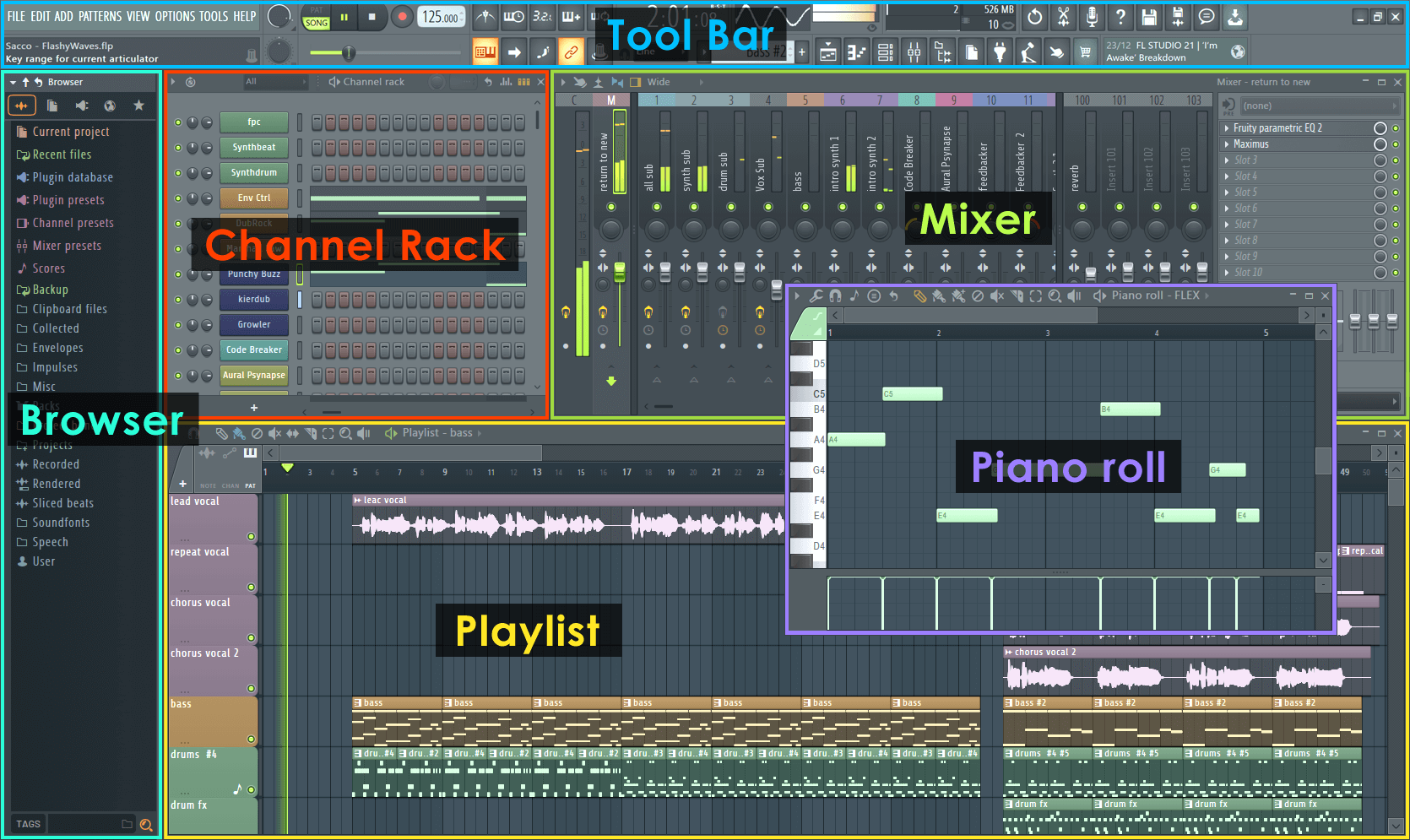
В FL Studio машинное разделение доступно для Audio Clip через Extract stems from sample. Команда извлекает до четырёх дорожек — Drums, Bass, Instruments и Vocals — и помещает их на дочерние Playlist Tracks. Это особенно удобно, когда результат сразу нужен для аранжировки и сведения.
Как работать.
- Поместите исходный Audio Clip в Playlist.
- Щёлкните по клипу правой кнопкой и выберите Extract stems from sample.
- Отметьте нужные группы и запустите Extract. Если компонент не установлен, FL Studio предложит загрузить необходимые данные.
- В окне разделения при необходимости включите Limit CPU usage для сохранения отзывчивости системы или Safe mode, если обычная обработка даёт искажённый результат.
- После обработки солируйте дочерние Playlist Tracks и проверьте каждый stem до применения эффектов.
Если задача заканчивается на одной минусовке, веб-сервис потребует меньше действий; если stems пойдут в новый аранжировочный проект, встроенный Extract stems экономит импорт и организацию дорожек.
Плюсы:
- Stems сразу оказываются внутри музыкального проекта.
- Четыре понятные группы подходят для ремикса и практики.
- Можно сразу использовать микшер, автоматизацию и плагины FL Studio.
Минусы:
- Отдельную гитару или piano этот четырёхстемный режим не обещает.
- Функция относится к коммерческим редакциям; для одной операции это тяжёлое решение.
Кому подходит. Музыкантам, которые уже работают в FL Studio и хотят сразу редактировать полученные stems в Playlist и Mixer.
Wondershare Filmora — AI Vocal Remover для аудио и видео

Filmora удобна, когда вокал нужно убрать не из отдельного MP3, а из ролика на таймлайне. AI Vocal Remover создаёт отдельные vocal и background music tracks. В текущем настольном интерфейсе функция запускается для выбранного клипа через Tools/Audio или контекстное меню.
Как работать.
- Создайте проект, импортируйте аудио или видео и перетащите материал на timeline.
- В Windows выберите клип и откройте Tools → Audio → AI Vocal Remover (Fast Mode); функция также доступна через контекстное меню.
- На macOS правый клик по клипу открывает AI Vocal Remover и доступные режимы Fast/Detailed, когда они предусмотрены интерфейсом.
- Дождитесь появления двух новых аудиодорожек — vocals и background music.
- Прослушайте обе до удаления исходного клипа; экспортируйте аудио без лишнего повторного пережатия видео.
Поддержка аудио и видео делает Filmora практичнее чистого audio separator в роликовом сценарии, но не превращает её в спектральный реставратор.
Плюсы:
- Разделение встроено в видеомонтажный процесс.
- Не нужно сначала извлекать звук из видео отдельным инструментом.
- Результат появляется как отдельные дорожки timeline.
Минусы:
- Для спектральной чистки меньше средств, чем в RX/SpectraLayers.
- Для одного MP3 полноценный видеоредактор избыточен.
Кому подходит. Авторам видео, которым нужно отделить речь/вокал и фон прямо в текущем монтажном проекте.
Wondershare UniConverter — отдельный AI Vocal Remover в наборе медиаинструментов
UniConverter ориентирован на готовые операции с медиафайлами. В AI Vocal Remover пользователь добавляет аудио или видео, после анализа получает вокал и фоновую музыку отдельно. Такой вариант подходит, если одновременно нужны конвертация, извлечение звука из видео и separation без полноценного DAW-проекта.


Как работать.
- Откройте Vocal Remover/AI Vocal Remover в наборе инструментов UniConverter.
- Добавьте исходный аудио- или видеофайл.
- Дождитесь анализа и появления отдельных результатов vocals и background music.
- Прослушайте обе дорожки; для дальнейшего монтажа сохраняйте аудио отдельно, а не через повторный видеоэкспорт.
Плюсы:
- Работает с аудио и видео.
- Разделение совмещено с конвертацией медиа.
- Простой workflow без дорожек профессиональной DAW.
Минусы:
- Двухдорожечный сценарий даёт меньше контроля над отдельными инструментами.
- Набор медиафункций избыточен для пользователя, которому нужен только separator.
Кому подходит. Тем, кто обрабатывает разные типы медиа и хочет получить vocals/background music в том же конвертере.
Aiseesoft Video Converter Ultimate — AI Voice Remover в Toolbox
В Aiseesoft Video Converter Ultimate инструмент AI Voice Remover находится в Toolbox. Он принимает аудио или видео и автоматически анализирует дорожку, после чего выдаёт голос и фоновую музыку отдельно. Это вариант «несколько шагов без ручного спектра», удобный рядом с конвертацией.

Как работать.
- Перейдите в Toolbox и откройте AI Voice Remover.
- Нажмите + и добавьте аудио или видео.
- Дождитесь автоматического анализа и появления vocal/background music.
- Прослушайте оба результата, особенно места с бэк-вокалом и реверберацией, затем сохраните нужный.
Плюсы:
- Минимум ручных параметров.
- Принимает аудио и видео.
- Подходит как часть конвертера, если формат всё равно нужно менять.
Минусы:
- Нет ручной спектральной коррекции уровня RX/SpectraLayers.
- Для отдельных drums/bass/guitar нужен другой класс separator.
Кому подходит. Пользователям, которым нужен простой AI-remover как часть универсального конвертера.
WavePad — классический аудиоредактор с удалением вокала
WavePad умеет уменьшать или удалять вокал и остаётся обычным аудиоредактором, но его нельзя ставить в один ряд с многомодельным UVR без пояснения. Практическая ценность — быстро обработать песню, обрезать её и попробовать vocal reduction в одном интерфейсе. На сложном мастер-файле качество нужно проверять особенно тщательно.

Как работать.
- Откройте исходную композицию в редакторе.
- Выберите инструмент удаления/снижения вокала и предварительно прослушайте результат.
- Проверьте центральные bass/kick и широкие эффекты вокала: классический метод может затронуть их неравномерно.
- Если инструментал стал пустым или вокальный reverb остался, используйте AI separator вместо дальнейшего усиления обработки.
Плюсы:
- Совмещает vocal reduction и обычный аудиомонтаж.
- Подходит для короткой ручной доработки.
Минусы:
- Классический метод менее предсказуем на сложном современном мастере.
- Не предназначен для полноценного выделения отдельных bass/drums/guitar stems.
Кому подходит. Тем, кому нужен традиционный аудиоредактор и достаточно попробовать убрать центрированный вокал.
StemRoller — локальный интерфейс поверх Demucs
StemRoller — настольная оболочка, использующая Demucs для локального разделения. Типовой результат — vocals, drums, bass и other. Это компромисс между командной строкой и облачным сервисом: тяжёлая модель работает на компьютере, а пользователь управляет задачей через графический интерфейс.


Как работать.
- Добавьте песню в StemRoller.
- Выберите выходную папку и запустите разделение.
- После завершения откройте список созданных дорожек и прослушайте каждую отдельно.
- Если проблема слышна только в одном stem, не перекодируйте весь проект повторно: сравните результат другой модели или редактора на исходнике.
Плюсы:
- Локальная обработка без загрузки исходника на сторонний сервер.
- Понятный GUI поверх Demucs.
- Четыре основных музыкальных группы подходят для ремикса и практики.
Минусы:
- Тяжёлая модель может долго работать на слабом CPU.
- Реверберация и похожие тембры всё равно могут распределяться между stems.
Кому подходит. Тем, кто хочет Demucs без командной строки и предпочитает локальный процесс.
StemDeck — локальное 6-stem разделение и микшер
StemDeck — открытый локальный проект с собственным микшером. В режиме на базе Demucs htdemucs_6s он получает до шести компонентов: vocals, drums, bass, guitar, piano и other. Его сильная сторона — можно не только создать stems, но и сразу проверить их в микшере, меняя уровень каждой части.


Как работать.
- Добавьте исходную песню в StemDeck.
- Выберите режим разделения и запустите локальную обработку.
- После появления stems включайте Solo/Mute и проверяйте вклад каждого элемента.
- Соберите тестовый instrumental прямо в микшере; отдельно проверьте guitar/piano, поскольку похожие тембры чаще попадают в Other.
- Экспортируйте нужные части для дальнейшего монтажа.
Плюсы:
- Локальная обработка.
- До шести музыкальных компонентов.
- Собственный микшер облегчает проверку результата.
Минусы:
- Шестистемная модель тяжелее двухстемной.
- Отдельные guitar/piano stems особенно зависят от аранжировки и не гарантируют студийной изоляции.
Кому подходит. Тем, кому нужен открытый локальный multi-stem с быстрым прослушиванием нескольких компонентов.
Sound Forge — редактор для монтажа, а не современный multi-stem separator
Sound Forge полезен прежде всего как точный аудиоредактор. Классическая стереообработка способна ослаблять центральный материал, но это не нейросетевой multi-stem: вместе с голосом затрагиваются и другие звуки в центре. Для получения stems рациональнее применить специализированный separator, а Sound Forge оставить для монтажа, уровней, fades и подготовки результата.

Как работать.
- Импортируйте готовый vocal или instrumental stem.
- Удалите лишние участки и настройте уровень без повторного разделения.
- Если используется классический стереометод удаления центра, обязательно сравните bass/kick до и после.
- Сохраните промежуточную работу без лишнего MP3-перекодирования.
Плюсы:
- Точный волновой редактор для постобработки.
- Полезен для подрезки, нормализации и финального экспорта.
Минусы:
- Не следует путать классическую стереообработку с AI separation.
- Для автоматического создания stems нужен специализированный алгоритм.
Кому подходит. Пользователям Sound Forge, которым важна доводка уже разделённых дорожек.
Avid Pro Tools — DAW для сведения уже полученных стемов

Avid Pro Tools рациональнее использовать как профессиональную DAW для работы с уже полученными stems. В сессию импортируют vocals, instrumental, drums, bass и другие дорожки, затем настраивают уровни, автоматизацию, обработку и экспорт. Для самой операции source separation используются специализированные инструменты, после чего Pro Tools становится средой сведения.
Как работать.
- Получите stems в специализированном separator.
- Импортируйте файлы на отдельные tracks Pro Tools с одинаковой точкой начала.
- Сначала проверьте синхронность и фазу, затем регулируйте уровни и эффекты.
- Записывайте новые партии только после того, как тональность и темп минусовки окончательно выбраны.
Плюсы:
- Профессиональное микширование и автоматизация после separation.
- Подходит для проекта с новой записью поверх готовой минусовки.
Минусы:
- Не рационален как единственный инструмент для одной минусовки.
- Для самого получения stems нужен отдельный separator или специализированный модуль.
Кому подходит. Студийным пользователям, которые получают stems в другом инструменте и затем сводят их в DAW.
Лучшие программы для macOS
Audacity, RX и SpectraLayers работают и на Mac, но повторять их карточки второй раз нет смысла. Здесь оставлены решения, для которых macOS — отдельный основной сценарий.
Logic Pro — Stem Splitter внутри музыкального проекта
Logic Pro использует Stem Splitter для разбиения смешанного аудиофайла прямо внутри проекта на Vocals, Drums, Bass, Guitar, Piano и Other. После обработки новые дорожки сразу доступны для плагинов, автоматизации и аранжировки, поэтому промежуточная выгрузка в браузерный сервис не нужна.

Как работать.
- Импортируйте готовый микс в проект.
- Выберите аудиорегион и вызовите Stem Splitter.
- В окне Stem Splitter отметьте нужные категории или оставьте пресет Separate All Stems, затем нажмите Apply.
- После появления дорожек солируйте их по одной и найдите места с утечками.
- Собирайте минусовку внутри проекта без промежуточного MP3-экспорта.
Плюсы:
- Разделение встроено в полноценную DAW.
- Stems сразу готовы к обработке и сведению.
- Подходит музыкантам в экосистеме Apple.
Минусы:
- Нет смысла приобретать Logic только ради одной минусовки.
- Функция зависит от совместимого аппаратного и программного окружения Apple.
Кому подходит. Пользователям Logic Pro, которым после separation сразу нужны аранжировка и сведение.
Macsome AI Audio Splitter — отдельный desktop AI Splitter для Mac
Macsome AI Audio Splitter — отдельный настольный инструмент для автоматического отделения вокала и музыкальных составляющих без ручной спектральной правки. По логике работы он ближе к специализированному separator, чем к крупной DAW: пользователь добавляет композицию, выбирает режим разделения и получает отдельные части для дальнейшего монтажа.
Как работать.
- Добавьте музыкальный файл в приложение.
- Выберите нужный тип разделения.
- Запустите анализ и прослушайте полученные части по отдельности.
- Сравните результат с другим separator на сложном фрагменте до пакетной работы.
Плюсы:
- Настольный workflow вместо браузерной загрузки.
- Меньше отвлекающих функций, чем у крупной DAW.
Минусы:
- Для спектральной ручной коррекции RX/SpectraLayers глубже.
- Для профессиональной ручной коррекции спектра возможностей меньше, чем в RX или SpectraLayers.
Кому подходит. Пользователям macOS, которым нужен отдельный не-DAW separator.
Лучшие решения для Linux и локального open-source разделения
Для Linux особенно полезны открытые локальные инструменты: они не требуют отправлять песню на сторонний сервер и подходят для пакетной обработки. Ниже есть GUI-вариант для ручной работы и модели для автоматизации.
Ultimate Vocal Remover GUI — бесплатный multi-model separator
Ultimate Vocal Remover GUI (UVR) объединяет несколько семейств моделей source separation: VR, MDX-Net, Demucs и другие. Пользователь выбирает входной файл, выходную папку, модель и формат. Обработка идёт локально; на Linux проект обычно запускают вручную, тогда как для Windows/macOS доступны более готовые варианты установки.

Как работать.
- В Select Input укажите исходник.
- Через Select Output задайте папку для результата.
- Выберите модель. Для сложной песни сравните хотя бы вокально-ориентированный вариант и Demucs/MDX, а не все модели подряд.
- Для дальнейшего монтажа выберите WAV/FLAC; MP3 оставьте для конечного прослушивания.
- Нажмите Start Processing и после завершения прослушайте все stems.
- При ошибке выделения памяти уменьшайте Segment или Window: эти параметры прямо используются для снижения требований к памяти.
Если FFmpeg недоступен, конвертация в некоторые форматы может не работать; для надёжного промежуточного результата WAV остаётся безопасным выбором.
Плюсы:
- Бесплатный открытый multi-model separator.
- Локальная обработка для приватного материала.
- WAV/FLAC/MP3 output и широкий выбор моделей.
Минусы:
- Новичку сложнее ориентироваться в моделях.
- Тяжёлые модели требуют памяти и времени; производительность зависит от CPU/GPU.
Кому подходит. Тем, кому нужен максимальный выбор локальных моделей без обязательной подписки.
Demucs — открытая модель для 4/6-stem задач
Demucs — открытая система source separation, на которой построены несколько GUI и сервисов. Базовая музыкальная конфигурация даёт vocals, drums, bass и other. Модель htdemucs_6s добавляет guitar и piano; шестистемный режим считается экспериментальным, поэтому его имеет смысл сравнивать с четырёхстемным на конкретной песне. На Linux Demucs удобен для пакетной обработки и автоматизации.
Как работать.
- Подготовьте исходный WAV/FLAC или качественный MP3.
- Выберите 4-stem или 6-stem модель в используемой оболочке/командном workflow.
- После обработки оцените vocal и drums первым делом: эти stems быстро показывают утечки.
- Для karaoke используйте инструментальную сумму stems, а не обязательно шестистемный режим.
Плюсы:
- Открытая модель и локальный воспроизводимый процесс.
- Четырёх- и шестистемные сценарии.
- Подходит для автоматизации каталога файлов.
Минусы:
- Командная строка сложнее разовой веб-формы.
- Guitar/piano в 6-stem режиме не гарантируют абсолютной изоляции.
Кому подходит. Техническим пользователям Linux и тем, кому нужна пакетная обработка.
Spleeter — быстрый open-source baseline
Spleeter от Deezer поддерживает стандартные модели на 2, 4 и 5 stems. Двухстемная конфигурация создаёт vocals и accompaniment; четырёхстемная добавляет drums и bass, а пятистемная отдельно выделяет piano. Это быстрый open-source baseline: на плотном современном миксе его разумно сравнивать с Demucs или Roformer на одном и том же фрагменте.

Как работать.
- Выберите модель по требуемому числу stems.
- Запускайте separation на исходном файле, а не на уже обработанном instrumental.
- Сравните vocal и drums с результатом современной Demucs/Roformer-модели на одном фрагменте.
- Используйте лучший результат для дальнейшей постобработки.
Плюсы:
- Открытый и хорошо документированный подход.
- Несколько стандартных конфигураций числа stems.
- Удобен для учебных и автоматизированных процессов.
Минусы:
- На плотных современных мастерах новые модели нередко дают меньше артефактов.
- Нет собственной среды ручного спектрального ремонта.
Кому подходит. Пользователям, которым нужен простой open-source baseline или совместимость со старым workflow.
Лучшие онлайн-сервисы для отделения вокала от музыки
Браузерные инструменты удобны для разовой задачи: не требуется устанавливать модели, а вычисления выполняются на сервере. Компромисс — исходный файл передаётся стороннему сервису, а бесплатные режимы часто ограничивают длительность, размер файла, очередь или число обработок. Для конфиденциальной записи лучше выбрать локальный separator.
LALAL.AI — много типов вокальных и инструментальных стемов
LALAL.AI — облачный separator с несколькими типами разделения. Помимо пары vocal/instrumental, текущий интерфейс поддерживает отдельные задачи для drums, bass, electric guitar, acoustic guitar, piano, synthesizer, strings, winds и Voice/Noise. На вход принимаются популярные форматы, включая WAV, FLAC, MP3, OGG, AAC и AIFF.

Как работать.
- Нажмите Select Files и загрузите исходную песню.
- Выберите тип stem. Для минусовки нужен Vocal and Instrumental; для отдельного инструмента выберите соответствующую пару.
- Прослушайте preview. Для голоса с длинным хвостом reverb проверьте доступные настройки обработки и сравните A/B.
- Откройте выбор формата рядом с Split in Full, затем запустите полную обработку.
- После получения файла проверьте не только vocal, но и instrumental: хороший первый stem не гарантирует хорошего второго.
Плюсы:
- Много специализированных типов stems.
- Не требует установки и даёт preview до полного экспорта.
- Поддерживает lossless-форматы для дальнейшего монтажа.
Минусы:
- Полная обработка зависит от текущего плана/кредитов.
- Исходник загружается в облако.
Кому подходит. Тем, кому нужен браузерный separator с большим выбором инструментальных категорий.
VocalRemover.org — быстрый vocal/instrumental и отдельный Splitter
VocalRemover.org предлагает два разных сценария. Страница Vocal Remover автоматически создаёт две дорожки — karaoke/instrumental и acapella. Отдельный Splitter разбивает песню подробнее, включая vocals, bass, drums и other. Для караоке достаточно двух дорожек; для ремикса удобнее Splitter.


Как работать.
- Откройте Vocal Remover и нажмите Browse my files.
- Выберите песню и дождитесь анализа.
- Прослушайте вокальную и инструментальную дорожки по отдельности.
- Если нужны bass/drums/other, используйте именно Splitter, а не пытайтесь получить их эквалайзером из instrumental.
- Сохраните результат и перепроверьте его вне браузера на обычных наушниках.
Плюсы:
- Очень короткий путь до минусовки/акапеллы.
- Есть отдельный multi-stem Splitter.
- Подходит для быстрой проверки идеи.
Минусы:
- Мало средств ручной коррекции артефактов.
- VocalRemover.org легко спутать с VocalRemover.com и другими одноимёнными сайтами.
Кому подходит. Тем, кому нужна быстрая минусовка без установки или простой multi-stem Splitter.
Media.io — AI Vocal Remover и Stem Splitter для аудио/видео
Media.io предлагает AI Vocal Remover и Stem Splitter. В двухстемном режиме тип Vocal & Background Music рассчитан на голос и минусовку, а Stem Splitter выделяет несколько музыкальных компонентов. Сервис принимает не только аудио, но и видео, поэтому полезен, когда исходник находится внутри ролика.

Как работать.
- Нажмите Upload и добавьте аудио или видео.
- В Stem Separation Type выберите Vocal & Background Music для обычной минусовки или другой доступный вариант.
- Дождитесь анализа и прослушайте stems по отдельности.
- Проверьте бэк-вокал и центральные инструменты перед экспортом.
Плюсы:
- Аудио и видео в одном сервисе.
- Есть двухдорожечное и более подробное разделение.
- Не нужна локальная установка модели.
Минусы:
- Часть функций зависит от учётной записи/плана.
- Для конфиденциального исходника облачная загрузка нежелательна.
Кому подходит. Тем, кто хочет разделить дорожку из видео или быстро получить несколько stems онлайн.
PhonicMind — специализированный облачный separator
PhonicMind — специализированный AI-сервис. Форма принимает MP3, AAC, WMA, FLAC, WAV и AIFF; ограничение загрузки — 100 MB, длительность — до 9 минут. В отличие от phase-cancel метода, разделение выполняется нейросетью и создаёт отдельные музыкальные компоненты.
Как работать.
- Загрузите исходник через форму сервиса.
- Дождитесь анализа и переключайте доступные stems по одному.
- Сначала оцените vocal, затем instrumental: чистый голос не означает автоматически чистую минусовку.
- Перед экспортом прослушайте припев, тарелки и длинные эффекты — там ошибки слышнее.
Плюсы:
- Специализация на музыкальном separation.
- Поддержка распространённых lossy и lossless форматов.
Минусы:
- 100 MB может быть мало для длинного несжатого WAV/AIFF.
- Облачный и коммерческий workflow менее удобен для большой коллекции приватных файлов.
Кому подходит. Тем, кто хочет специализированный AI-сервис и не нуждается в локальной модели.
MVSEP — выбор Demucs, Roformer и других моделей
MVSEP отличается от сервисов с одной скрытой моделью: пользователь выбирает алгоритм. В списке есть Demucs4 HT с vocals/bass/drums/other, htdemucs_6s с дополнительными piano и guitar, а также современные семейства Roformer и специализированные модели. Это удобный способ сравнить архитектуры без локальной установки.

Как работать.
- Загрузите исходный файл.
- Для базового 4-stem выберите Demucs4 HT; для piano/guitar — htdemucs_6s; для вокально-ориентированной задачи рассмотрите соответствующую Roformer-модель.
- Запустите задачу и дождитесь обработки/очереди.
- Сравните несколько моделей на одном и том же 20–30-секундном сложном фрагменте.
- Сохраните лучший вариант и только потом переходите к постобработке.
Плюсы:
- Большой выбор современных алгоритмов.
- 4- и 6-stem варианты и специализированные модели.
- Подходит для сравнительного теста сложной песни.
Минусы:
- Новичку сложнее выбрать алгоритм.
- Очередь и вычислительные ограничения зависят от загрузки сервиса.
Кому подходит. Тем, кому важен выбор модели и кто готов сравнивать результаты, а не принимать один автоматический вариант.
X-Minus Pro — быстрый браузерный вариант для минусовок
X-Minus Pro — браузерный вариант для удаления вокала и создания минусовок. Его сильная сторона — короткий караоке-workflow; по уровню ручного контроля это не спектральный редактор и не multi-model среда.

Как работать.
- Добавьте песню в форму разделения.
- Запустите автоматическую обработку.
- Прослушайте vocal и instrumental отдельно.
- Для сценической минусовки отдельно проверьте начало, паузы и затухание — на тихих местах остатки вокала заметнее.
Плюсы:
- Быстрый браузерный процесс.
- Понятен пользователю, которому нужна обычная минусовка.
Минусы:
- Меньше контроля над моделью, чем у MVSEP/UVR.
- Лимиты бесплатной обработки изменяемы и не должны переноситься из старых статей.
Кому подходит. Для простой минусовки, когда важны скорость и минимум настроек.
Vocali.se — бесплатный двухстемный сервис
Vocali.se остаётся действующим бесплатным браузерным инструментом без обязательной установки и регистрации. Основная задача — разделить песню на vocals и music. Это полезный контрольный вариант, если нужен только двухстемный результат и нет смысла запускать тяжёлую DAW.

Как работать.
- Загрузите аудиофайл на главной форме.
- Запустите разделение и дождитесь результата.
- Прослушайте обе части в одних наушниках.
- Если лид-вокал заметно остался в минусовке, перейдите к другой модели, а не повторяйте ту же операцию над уже обработанным MP3.
Плюсы:
- Бесплатный простой интерфейс.
- Нет обязательной установки и регистрации.
Минусы:
- Базовый двухстемный сценарий менее гибок для ремикса.
- Нет ручной спектральной коррекции.
Кому подходит. Тем, кому нужна простая бесплатная web-минусовка.
Voice.ai Vocal Remover — простой браузерный Vocal Remover
Voice.ai содержит отдельный веб-инструмент Vocal Remover, рассчитанный на быстрое отделение голоса от музыки прямо в браузере. Пользователь не выбирает сложную архитектуру и получает результат в автоматическом режиме.
Как работать.
- Добавьте файл в Vocal Remover.
- Запустите автоматическое разделение.
- Прослушайте обе части отдельно.
- Для multi-stem проекта сравните результат со специализированным сервисом, который выводит bass/drums/other.
Плюсы:
- Короткий workflow без DAW.
- Подходит для разовой проверки материала.
Минусы:
- Мало ручного контроля.
- Не является заменой multi-stem редактору для отдельных инструментов.
Кому подходит. Тем, кому нужна простая онлайн-изоляция вокала без настройки моделей.
Dubbing AI Vocal Remover — автоматический онлайн-remover
Dubbing AI предлагает отдельный браузерный Vocal Remover со схемой «загрузить файл, дождаться обработки, получить вокал и музыку». Спектральной ручной коррекции здесь нет, поэтому сервис уместен для быстрой двухдорожечной задачи, а не для тонкой реставрации.
Как работать.
- Добавьте аудиофайл в форму.
- Дождитесь автоматического разделения.
- Прослушайте дорожки на плотном фрагменте и на тихом участке.
- Если нужны отдельные instruments, переходите к multi-stem сервису.
Плюсы:
- Не требует музыкальной DAW.
- Быстро решает двухдорожечную задачу.
Минусы:
- Модель и тонкие параметры скрыты от пользователя.
- Для чувствительных файлов лучше локальный workflow.
Кому подходит. Для разовой web-обработки вокала и фоновой музыки.
Tunebat Vocal Remover — web-separation нескольких компонентов
Tunebat Vocal Remover работает в браузере и текущая страница указывает возможность удалять или выделять vocals, drums, bass и другие компоненты. Это полезнее простого «karaoke only» сервиса, если нужно послушать отдельную музыкальную группу.

Как работать.
- Загрузите исходную композицию.
- Выберите нужный компонент разделения.
- После обработки прослушайте каждый stem отдельно.
- Не оценивайте качество по общей сумме всех stems: ошибки могут взаимно маскироваться.
Плюсы:
- Несколько типов компонентов.
- Работает без установки.
Минусы:
- Лимиты зависят от текущего сервиса.
- Нет спектрального ручного редактора.
Кому подходит. Музыкантам, которым нужен web stem separation рядом с анализом трека.
AIVocalRemover — бесплатный AI-remover для MP3/WAV
AIVocalRemover.com — отдельный бесплатный веб-сервис, принимающий MP3 и WAV и отделяющий vocals от instrumental. Он полезен как альтернативный алгоритм для контрольного сравнения: другая модель иногда лучше справляется с конкретным тембром или реверберацией.

Как работать.
- Загрузите MP3 или WAV.
- Запустите AI-обработку.
- Сохраните и vocal, и instrumental даже если нужен один: второй показывает, что модель потеряла.
- При заметных утечках сравните другой separator на исходном файле.
Плюсы:
- Бесплатный и узко специализированный.
- Очень простой интерфейс.
Минусы:
- Меньше входных форматов, чем у крупных сервисов.
- Не заменяет полноценный multi-stem для bass/drums/guitar.
Кому подходит. Для быстрой двухдорожечной проверки MP3/WAV.
Vocals Remover (remove-vocals.com) — отдельный Spleeter-сервис, не VocalRemover.org
remove-vocals.com — отдельный сервис, который нельзя смешивать с VocalRemover.org. Текущая форма принимает MP3 и WAV, ограничивает файл 80 MB и 10 минутами, а бесплатный режим — двумя обработками в день. Сайт указывает Spleeter как основу separation, поэтому это простой доступ к классической open-source модели без локальной установки.

Как работать.
- Добавьте MP3 или WAV.
- Проверьте ограничение: до 80 MB и до 10 минут.
- Запустите обработку и сохраните нужную часть.
- Если сложный современный mix разделился плохо, сравните Demucs/Roformer, а не повторяйте Spleeter на уже полученном MP3.
Плюсы:
- Не требует сложной настройки.
- Понятные текущие лимиты позволяют заранее проверить совместимость файла.
Минусы:
- Две бесплатные обработки в день мешают пакетной работе.
- Spleeter может уступать более новым моделям на плотных мастерах.
Кому подходит. Для пары быстрых обработок MP3/WAV без установки.
Voice Separator (Conversion Tool) — бесплатный multi-stem web-инструмент
Voice Separator на Conversion Tool — бесплатный web-инструмент без обязательной регистрации. Текущая страница поддерживает vocals, drums, bass, piano и other. Это важное отличие от простого vocal remover: можно получить несколько музыкальных групп.

Как работать.
- Добавьте исходный файл в Voice Separator.
- Выберите вариант разделения и нажмите Start conversion.
- После обработки скачайте stems и прослушайте каждый отдельно.
- Для чувствительного материала всё равно используйте локальный separator, даже если сервис заявляет автоматическое удаление загруженных файлов после обработки.
Плюсы:
- Несколько инструментальных групп.
- Базовая операция без обязательной учётной записи.
Минусы:
- Piano/Other могут смешиваться на сложной аранжировке.
- Обработка всё равно происходит в облаке.
Кому подходит. Для web multi-stem без установки, когда нужен в том числе piano.
Melody ML — простой web-разделитель на 2 или 4 stems
Melody ML остаётся web-сервисом машинного разделения с вариантами Vocals/Instrumental и Vocals/Drums/Instruments/Bass. В сравнении с MVSEP это более простой сценарий: пользователь выбирает стандартную конфигурацию, а не конкретную архитектуру модели.
Как работать.
- Загрузите композицию.
- Выберите двух- или четырёхкомпонентное разделение по задаче.
- После обработки первым делом оцените vocals и drums — на них особенно заметны утечки.
- При неудовлетворительном результате сравните современную модель другого семейства.
Плюсы:
- Понятные 2- и 4-stem сценарии.
- Не нужно устанавливать модель локально.
Минусы:
- Меньше выбора алгоритмов, чем у MVSEP/UVR.
- Для отдельной guitar/piano нужен другой инструмент.
Кому подходит. Для пользователя, которому нужны стандартные stems без выбора сложной модели.
SongPeel — альтернативный двухстемный web-remover
SongPeel предлагает браузерный Vocal Remover для получения вокала и инструментальной/караоке-версии. Его полезно держать как альтернативную модель для контрольного сравнения, а не оценивать по одному рекламному примеру.

Как работать.
- Загрузите файл в Vocal Remover.
- Запустите анализ и дождитесь результатов.
- Сравните сохранность тарелок, bass и стереоширины наряду со степенью удаления голоса.
- Если нужен multi-stem, перейдите к специализированному сервису.
Плюсы:
- Простой двухдорожечный workflow.
- Подходит как второй алгоритм для сравнения одной песни.
Минусы:
- Нет профессиональной ручной коррекции.
- Недостаточно для отдельных drums/bass/guitar stems.
Кому подходит. Для простой минусовки или проверки альтернативной web-модели.
AudioAlter — классический web-remover с лимитом 50 MB
AudioAlter Vocal Remover — web-инструмент с MP3, WAV, FLAC и OGG до 50 MB. Его ограничение связано с принципом обработки: инструменты, находящиеся в центре вместе с вокалом, тоже могут ослабляться. Это классический способ для относительно простого стереомикса, а не полноценное multi-stem source separation.

Как работать.
- Перетащите файл или нажмите Browse computer.
- Проверьте формат и размер до 50 MB.
- Запустите Vocal Remover.
- Если вместе с голосом исчез bass/kick, не пытайтесь исправлять результат EQ — выберите AI stem separator.
Плюсы:
- Бесплатный и быстрый.
- Поддерживает четыре распространённых формата.
Минусы:
- Центрированные инструменты могут удаляться вместе с вокалом.
- 50 MB мало для длинных несжатых WAV.
Кому подходит. Для быстрого эксперимента с простой стереозаписью, когда AI multi-stem не нужен.
MyEdit — Vocal Volume, A/B и большие файлы

MyEdit Vocal Remover поддерживает MP3, WAV, M4A и FLAC; текущая страница допускает файл до 90 минут и 900 MB. Здесь можно регулировать Vocal Volume, сравнивать Adjusted и Original, а для обратной задачи предусмотрен отдельный Vocal Isolator.
Как работать.
- Нажмите Choose a file и загрузите исходник.
- После анализа регулируйте Vocal Volume; значение до -30 dB используется для полного подавления вокала в инструментале.
- Сравнивайте Adjusted и Original на одинаковой громкости.
- Для акапеллы используйте отдельный Vocal Isolator, а не пытайтесь восстанавливать голос из уже подавленного файла.
Плюсы:
- До 90 минут и 900 MB на текущей странице.
- A/B-сравнение и регулировка уровня вокала.
- MP3/WAV/M4A/FLAC на входе.
Минусы:
- В первую очередь двухкомпонентный сценарий.
- Онлайн-загрузка не подходит для приватного материала.
Кому подходит. Для длинного файла и управляемого vocal reduction в браузере.
BandLab Splitter — stems, tempo, pitch и loop для практики

BandLab Splitter работает в браузере и мобильном приложении. Бесплатный режим позволяет выбрать 2 stems (vocals + others) или 4 stems (vocals, drums, bass, others); Membership добавляет, среди прочего, guitar, strings и piano. После separation доступны speed, pitch и loop — полезно для разучивания партий.
Как работать.
- Откройте Splitter и нажмите Upload.
- Для караоке выберите 2 stems, для практики — 4 stems.
- После анализа солируйте нужный stem и сначала проверьте качество separation.
- Только потом меняйте speed/pitch или ставьте loop, чтобы не смешивать ошибки разных обработок.
- Экспортируйте stems, если продолжаете работу в другой DAW.
Плюсы:
- 2- и 4-stem separation без установки.
- Speed, pitch и loop помогают музыканту практиковаться.
- Платный уровень расширяет перечень stems.
Минусы:
- Расширенные guitar/strings/piano зависят от Membership.
- Облачная загрузка и ограничения аккаунта важны при регулярной работе.
Кому подходит. Музыкантам для практики, разучивания партий и быстрого stem separation.
Fadr — separation вместе с remix и DJ-инструментами
Fadr объединяет stem separation, remix и DJ-функции. Базовый план обозначен как бесплатный; расширенный уровень добавляет больше типов stems, отдельные барабаны, плагины и lossless WAV. Поэтому Fadr интереснее обычного vocal remover, когда после separation планируется ремикс.
Как работать.
- Загрузите трек в библиотеку Fadr.
- Запустите stem separation.
- Солируйте vocals и инструментальные части и решите, нужен ли отдельный экспорт или дальнейший remix внутри сервиса.
- Для серьёзного монтажа выбирайте lossless output, когда он доступен вашему плану.
Плюсы:
- Separation связан с remix/DJ workflow.
- Есть бесплатный базовый уровень.
- Расширенный план даёт больше stems и lossless output.
Минусы:
- Дополнительные remix-функции избыточны для одной минусовки.
- Часть stems и WAV зависит от платного уровня.
Кому подходит. Для ремиксов и DJ-задач, где separation — начало дальнейшей обработки.
EaseUS Online Vocal Remover — простой AI-remover для аудио и видео
EaseUS Online Vocal Remover принимает аудио и видео и отделяет вокал от фоновой музыки в браузере. Работа начинается с Get Started и Choose File. Аудиорезультат сохраняется в MP3, что подходит для быстрого использования, но для многоэтапного монтажа менее удобно, чем lossless-экспорт.
Как работать.
- Нажмите Get Started, затем Choose File.
- Добавьте аудио или видео и дождитесь AI separation.
- Прослушайте vocal и instrumental.
- Если файл дальше много раз редактируется, сравните сервис с вариантом WAV/FLAC output, чтобы не добавлять ещё один lossy-цикл.
Плюсы:
- Аудио и видео.
- Очень простой трёхшаговый workflow.
Минусы:
- Текущий FAQ указывает MP3 как аудиоэкспорт.
- Онлайн-обработка для чувствительного исходника нежелательна.
Кому подходит. Для быстрой обработки аудио/видео, когда MP3-результат достаточен.
VocalRemover.com — не путать с VocalRemover.org
VocalRemover.com — отдельный сервис, не связанный с VocalRemover.org. Он предлагает AI separation на instrumental и acapella и позволяет попробовать web-инструмент без установки. Разные домены специально разделены в статье, чтобы одноимённые продукты не смешивались.
Как работать.
- Добавьте поддерживаемый аудиофайл.
- Запустите AI separation.
- Прослушайте instrumental и acapella отдельно.
- Для нескольких инструментальных stems используйте другой сервис.
Плюсы:
- Простой двухдорожечный сценарий.
- Не требует локальной установки.
Минусы:
- Название почти совпадает с VocalRemover.org.
- Не рассчитан на подробный multi-stem проект.
Кому подходит. Для простой акапеллы или instrumental, если нужен альтернативный web-алгоритм.
UVR Vocal Remover (веб-сервис) — отдельный браузерный сервис
В сети существует отдельный браузерный сервис UVR Vocal Remover, который не является web-версией open-source Ultimate Vocal Remover GUI. Это два разных продукта: web-вариант удобен без установки, а локальный UVR — когда важны выбор моделей и приватность.
Как работать.
- Добавьте файл в web-форму.
- Запустите separation и дождитесь результата.
- Прослушайте stems.
- Если нужен выбор моделей VR/MDX/Demucs, переходите именно к локальному Ultimate Vocal Remover GUI.
Плюсы:
- Не требует установки.
Минусы:
- Нельзя автоматически отождествлять с open-source UVR GUI.
- Меньше прозрачности по модели, чем в локальном проекте.
Кому подходит. Для быстрой браузерной обработки, если локальные настройки UVR не нужны.
Приложения для iPhone, iPad и Android
Мобильный scenario полезен, когда трек уже находится на телефоне и результат нужен для репетиции, ролика или быстрой минусовки. Но небольшой экран плохо подходит для спектральной реставрации. Поэтому мобильные приложения оцениваются по импорту, типам stems, микшированию и экспорту, а сложные артефакты разумнее править на компьютере.
Moises — универсальный мобильный separator и тренажёр
Moises работает на iOS и Android и имеет web/desktop-сценарий. Приложение разделяет песню на vocals и инструменты, затем позволяет менять уровень components, tempo и key. Бесплатный уровень даёт базовые stems, а более подробные категории, включая дополнительные guitar и vocal варианты, относятся к расширенным планам.


Как работать.
- Импортируйте песню внутри приложения.
- Выберите конфигурацию stems по задаче; для обычной минусовки не нужен максимальный набор.
- После анализа поочерёдно солируйте и приглушайте дорожки.
- Оцените separation в исходной тональности до изменения tempo/key, чтобы не смешать артефакты двух алгоритмов.
- Экспортируйте нужный stem или собранный mix.
Плюсы:
- Мобильный, web- и desktop-workflow.
- Громкость stems, tempo и key полезны для практики.
- Быстрая минусовка без компьютера.
Минусы:
- Расширенные типы separation зависят от плана.
- Мобильный интерфейс не заменяет spectral editor.
Кому подходит. Певцам и музыкантам для репетиций, смены тональности и быстрой работы с телефона.
unMix — Android multi-stem с trim/cut
Android-приложение unMix использует пакет com.paullipnyagov.audiosplitter. Оно разделяет songs на instrument tracks, включая vocals, drums, piano и bass, даёт trim/cut и экспорт mixdown. Package id важен: в магазине есть другие продукты с похожим словом unMix.


Как работать.
- Выберите песню в приложении.
- Запустите AI separation и дождитесь создания stems.
- Солируйте vocals, drums, piano, bass и другие доступные части.
- Используйте trim/cut только после проверки separation, затем соберите karaoke mix или экспортируйте нужный stem.
Плюсы:
- Несколько музыкальных components.
- Есть базовый trim/cut после separation.
- Удобен для мобильной karaoke-версии.
Минусы:
- Нужно проверять package id, чтобы не перепутать одноимённые приложения.
- Телефон не подходит для сложной spectral clean-up.
Кому подходит. Пользователям Android, которым нужны несколько stems без переноса файла на ПК.
Votune - Vocal Remover — нынешнее название бывшего Studio365
Android-приложение с package com.xrtc.studio365 сейчас называется Votune - Vocal Remover; прежнее название Studio365 относится к тому же пакету. В приложении есть Vocal Remover, Video Vocal Remover и Noise Removal.
Как работать.
- Найдите приложение именно по текущему названию и package id.
- Импортируйте аудио или видео в нужный Vocal Remover.
- Запустите обработку и прослушайте результат.
- Не используйте старые скриншоты Studio365 как точную карту нынешнего интерфейса.
Плюсы:
- Работает с аудио- и видеосценарием на Android.
- Package id позволяет точно сопоставить старое и новое название.
Минусы:
- Старые инструкции Studio365 визуально устарели.
- Условия бесплатного режима изменяемы.
Кому подходит. Пользователям Android, которые встречали Studio365 в старых рекомендациях и ищут нынешний продукт.
Voix — Vocal Remover/Karaoke на Android
Voix публикуется в Google Play как Vocal Remover/Karaoke и использует package com.vocalremover.musicseparator.voix. Приложение ориентировано на мобильное отделение vocals и instrumental. Это прямой karaoke-workflow, а не инструмент для подробного spectral editing.

Как работать.
- Импортируйте песню в приложение.
- Запустите разделение vocals/instrumental.
- Прослушайте instrumental на тихих местах и vocal на участках с тарелками.
- Экспортируйте нужную часть; при сложных артефактах продолжайте на desktop.
Плюсы:
- Прямой мобильный vocal/instrumental workflow.
- Не требуется переносить трек на компьютер.
Минусы:
- Меньше гибкости для multi-stem ремикса.
- Нет desktop-уровня ручной spectral правки.
Кому подходит. Для быстрой karaoke-минусовки на Android.
Дополнительные решения и смежные инструменты
Не каждое приложение с формулировкой Vocal Remover решает ту же задачу, что multi-stem separator. В этом разделе собраны дополнительные варианты: действующие специализированные сервисы, инструменты для речи и приложения, полезные уже после получения минусовки.
Notta Vocal Remover
Notta специализируется прежде всего на транскрибации и работе с речью. В задаче музыкального source separation это дополнительный вариант, а не замена полноценному multi-stem редактору: для разделения песни на несколько инструментальных групп удобнее сервисы с явно заданными stems.
Splitter.ai
Splitter.ai остаётся AI-сервисом с 2-stem и 5-stem режимами. Двухстемный режим отделяет instrumental от vocals; пятистемный выделяет vocals, drums, piano, bass и other. Это вариант для пользователя, которому нужны готовые stems без установки локальной модели.
EditYourAudio
EditYourAudio известен как web-инструмент для разделения вокала и инструментала, но для регулярной работы практичнее выбирать сервис с прозрачным текущим интерфейсом, понятными stems и доступной документацией по ограничениям.
MazMazika
MazMazika работает как AI Vocal Remover: принимает YouTube/SoundCloud-ссылку либо MP3, WAV и M4A, а затем создаёт 2, 4 или 5 stems. Бесплатный режим ограничен двухстемным Karaoke, двумя песнями в день и длиной до 5 минут; 4/5 stems и mixer относятся к Pro.
Vocal Remover Pro
Vocal Remover Pro — отдельный desktop-продукт для удаления вокала. Для выбора между ним и современными AI-сервисами важнее не само название, а доступные режимы separation, поддерживаемые форматы и возможность прослушать результат до экспорта.
Acapella Extractor
Acapella Extractor решает узкую обратную задачу — получить из песни голосовую дорожку. Он уместен, когда инструментал не нужен; для одновременного получения акапеллы и минусовки практичнее двухстемный separator.
Kapwing

Kapwing рационален, когда отделение голоса является частью дальнейшего видеомонтажа в браузере. Для одного музыкального файла специализированный audio separator короче по workflow, а Kapwing полезнее, когда после обработки нужно сразу собрать ролик.
Auphonic
Voice Cleaner ориентирован на разборчивость речи и удаление фонового материала. Это полезно для интервью/подкаста, но не эквивалентно музыкальному 4/6-stem separation.
Splice

Splice ориентирован на библиотеку сэмплов и создание музыки. Его не стоит выбирать вместо UVR, Demucs или Moises именно ради разделения готовой песни: основная ценность платформы находится в другом этапе музыкального workflow.
Voloco
Приложение полезно для записи и эффектов на новой вокальной партии после подготовки минусовки, но не заменяет music source separator.
InShot

InShot — прежде всего мобильный video editor. Его уместно использовать после получения готовой минусовки или вокальной дорожки: импортировать обработанный звук в ролик, синхронизировать его с видео и выполнить финальный монтаж.
SonicMelody
SonicMelody относится к мобильным AI vocal remover. При выборе мобильного инструмента его нужно сравнивать с Moises, unMix и Voix по числу stems, формату экспорта и возможности прослушивать дорожки отдельно до сохранения.
Vocal Remover - AI Music
Название Vocal Remover - AI Music используется у нескольких мобильных приложений, поэтому при установке критичен точный разработчик и идентификатор приложения. Это предотвращает подмену одного продукта другим с похожим названием.
Karaoke Anything
Karaoke Anything относится к классическому подавлению центрального материала в стереомиксе. Такой подход пригоден для простого центрированного вокала, но не создаёт независимые neural stems и хуже справляется с широкими doubles, reverb и инструментами в центре.
Studio365
Не отдельный современный продукт: package com.xrtc.studio365 сейчас соответствует Votune - Vocal Remover.
Альтернатива программам: найти готовую минусовку
Если задача — один раз спеть популярную композицию, иногда рациональнее найти уже подготовленную минусовку, чем восстанавливать instrumental из master. Это другой способ: пользователь получает готовую аранжировку или backing track, а не выделяет исходные дорожки из собственного файла. Такая версия может звучать чище AI-result, но отличаться по тональности, темпу, вступлению, длине и набору инструментов.
Перед использованием сравните длительность, ключевые переходы и тональность. Сильное растяжение или транспонирование готовой минусовки само создаёт artifacts, поэтому версия, изначально близкая к нужной, лучше «ремонта» неподходящей аранжировки.
Как на самом деле работает разделение голоса и музыки
AI separator не получает доступ к исходному многодорожечному проекту. Он видит только финальный mix и оценивает, какие элементы спектрограммы относятся к vocals, drums, bass или другим sources. Поэтому separation не означает восстановление тех же файлов, которые существовали до сведения и мастеринга. Ошибки модели проявляются как leakage: часть голоса в instrumental, тарелки в vocal stem, размазанные transients или реверберационный хвост в соседней дорожке.
В 2-stem модели задача проще: всё распределяется между vocals и instrumental. В 4-stem одновременно выделяются vocals, drums, bass и other. В 6-stem добавляются, например, guitar и piano. Большее число classes даёт больше свободы для ремикса, но не гарантирует более чистый вокал. Для karaoke иногда двухстемная модель оказывается рациональнее.
Классическое удаление центра работает иначе. Оно ослабляет сигнал, одинаковый в левом и правом каналах. Сухой лид-вокал действительно часто находится в центре, но там же могут быть bass, kick и snare. Широкий chorus, double, delay и reverb остаются по краям. Поэтому Center Channel Extractor или старый vocal reduction — отдельный метод, а не синоним neural source separation.
Почему после удаления голоса остаются артефакты
| Причина | Что слышно | Что делать |
|---|---|---|
| Сильный reverb/delay | Окончания слов остаются в instrumental | Другая модель, de-echo или локальная spectral clean-up |
| Широкий backing vocal | Лид исчез, хор остаётся | Lead/back vocal model или ручная коррекция |
| Гитара/синтезатор похожи на голос | Инструмент попадает в vocal stem | Сменить model family; не резать весь диапазон EQ |
| Сильно сжатый MP3 | Металлический «песок» | Использовать исходный WAV/FLAC, если он есть |
| Плотный limiter/master | Drum transients размазываются | Сравнить Demucs/Roformer или drum-oriented model |
| Монофайл | Center-cancel разрушает весь mix | Использовать AI source separation |
| Chorus/doubler на вокале | Ядро голоса отделено, широкие копии остаются | Multi-model separator и spectral correction |
Как объективно проверить качество разделения
Сервисы нельзя сравнивать по одному эффектному демо. Используйте одну и ту же процедуру на собственном треке.
- Vocal solo: прослушайте тихий куплет и плотный припев. Ищите тарелки, bass и synth, которые «дышат» вместе с голосом.
- Instrumental solo: слушайте согласные С, Ш, Т и окончания фраз — они часто остаются в минусовке.
- Drums: проверьте hats/cymbals; высокочастотные компоненты речи часто смешиваются с ними.
- Низ: убедитесь, что bass/kick не исчезли вместе с вокалом.
- Стереоширина: слишком пустой центр или искусственно широкий фон указывают на агрессивное center-cancel.
- Сумма stems: включите все полученные дорожки; их сумма должна максимально напоминать original.
- Тихие места: начало, pauses и fade-out лучше выявляют leakage.
- Одинаковый тестовый фрагмент: сравнивайте 20–30 секунд одного и того же места при одинаковой громкости.
Спектр частот сам по себе не является оценкой. Голос и гитара могут занимать один диапазон, а ошибка separation зависит от временной структуры и гармоник. Финальная проверка должна быть слуховой.
Какой формат использовать до и после разделения
Если доступен WAV, FLAC или AIFF, загружайте lossless-файл. Это не улучшает модель магически, но исключает дополнительные artifacts lossy-кодирования до анализа. MP3 подходит, когда lossless-копии нет. Простое превращение MP3 в WAV не восстанавливает потерянные данные: увеличивается только размер контейнера.
После separation для монтажа и повторной обработки предпочтительнее WAV/FLAC. MP3 удобен как конечный файл для прослушивания. Если сервис выдаёт только MP3, избегайте цепочки MP3 → MP3 с разными bitrate: каждый новый lossy-encode добавляет искажения, которые особенно заметны после source separation.
Локальная программа или онлайн-сервис
| Критерий | Локально | Онлайн |
|---|---|---|
| Приватность | Исходник может не покидать компьютер | Файл передаётся серверу |
| Установка | Нужна программа/модель | Достаточно браузера |
| Нагрузка | CPU/GPU и RAM пользователя | Основные вычисления на сервере |
| Выбор models | UVR/Demucs дают высокий контроль | MVSEP даёт выбор; многие сервисы скрывают model |
| Пакетная работа | Легче автоматизировать | Часто ограничивается очередью/кредитами |
| Разовая задача | Настройка может быть избыточной | Обычно быстрее начать |
Для домашней песни web-сервис экономит время. Для неопубликованного проекта, старой записи или файла с персональными данными локальная обработка предпочтительнее, когда вычисления выполняются на устройстве.
Практические сценарии: что выбрать под конкретную задачу
Рейтинг не означает, что первая программа технически лучше каждой следующей во всех сценариях. Здесь важнее конечная операция: получить два stem за минуту, разобрать песню на партии, не отправлять файл в облако или подготовить результат к записи собственного вокала.
| Сценарий | Подходящий инструмент | Почему |
|---|---|---|
| Доработать уже полученную минусовку на Windows | АудиоМАСТЕР | Обрезка, изменение громкости, запись, эффекты и сохранение аудио без необходимости осваивать DAW |
| Бесплатно разделить на компьютере | Audacity + OpenVINO | 2-stem и 4-stem AI separation прямо в редакторе |
| Максимальный локальный контроль моделей | Ultimate Vocal Remover GUI | Несколько families моделей и локальная обработка |
| Получить 6 инструментальных категорий локально | StemDeck / Demucs htdemucs_6s | Отдельные vocals, drums, bass, guitar, piano и other |
| Быстро сделать karaoke в браузере | VocalRemover.org | Двухдорожечный workflow без установки |
| Сравнить несколько моделей | MVSEP | Выбор algorithms вместо одной скрытой модели |
| Работать в Logic Pro | Logic Pro Stem Splitter | Разделение встроено в production workflow |
| Спектрально исправить сложные остатки | SpectraLayers / iZotope RX | После автоматического unmix доступны инструменты точной spectral обработки |
| Разделить песню на телефоне | Moises / unMix / Voix | Импорт и экспорт без обязательного переноса на ПК |
| Разделить, затем сразу смонтировать видео | Wondershare Filmora | AI Vocal Remover находится в видеомонтажном проекте |
Как доработать вокал или минусовку после AI-разделения
Автоматический separator решает только первую часть задачи. Готовый stem часто требует обрезки тишины, выравнивания уровня или мягкой коррекции остаточного шума. Для простой постобработки на Windows удобно использовать АудиоМАСТЕР: он не выдаётся здесь за нейросеть для stem separation, а применяется после неё.
АудиоМАСТЕР: пошаговая постобработка полученной дорожки
- Откройте файл. На стартовом экране нажмите «Открыть файл» и выберите instrumental или vocal stem, который уже создал separator.
- Уберите лишние края. Выделите ненужный участок на waveform. Для удаления выделения можно вызвать контекстное меню правой кнопкой и выбрать «Удалить».
- Проверьте громкость. Не поднимайте уровень до клиппинга. Сначала прослушайте самые громкие места, затем используйте инструмент изменения громкости только при необходимости.
- Корректируйте шум осторожно. В «Эквалайзере» доступен пресет «Подавление шума». Применяйте его после A/B-прослушивания: агрессивная фильтрация способна сделать тарелки и согласные неестественными.
- Запишите новую вокальную партию. Нажмите красную кнопку записи. Когда нужно добавить запись в открытый проект, используйте вариант «Записать в текущий файл», в режиме записи в текущий файл.
- Сохраните рабочую копию. Для дальнейшей обработки выбирайте lossless-формат, если он нужен следующей программе. Финальный MP3 создавайте после завершения редактирования.

Если в instrumental слышны отчётливые фрагменты слов, эквалайзер не является полноценной заменой повторному separation. В этом случае эффективнее заново прогнать исходный mix через другую модель или выполнить spectral repair в специализированном редакторе.
Типичные ошибки при разделении вокала и музыки
- Выбирать программу по слову Vocal Remover в названии. Под этим названием существуют разные сайты и приложения. Проверяйте домен, разработчика и package id.
- Считать center-cancel нейросетью. Center Channel Extractor и фазовое вычитание зависят от stereo placement и не восстанавливают stems.
- Оценивать только vocal stem. Чистая акапелла может сопровождаться сильно повреждённой минусовкой. Для karaoke важнее instrumental.
- Использовать перекодированный MP3, когда есть lossless master. Дополнительное lossy-кодирование создаёт спектральные следы ещё до работы модели.
- Повышать громкость сразу после separation. Сначала проверьте peaks и leakage; усиление делает artifacts заметнее.
- Сравнивать сервисы на разных песнях. Сложность материала сильнее влияет на результат, чем интерфейс. Используйте один тестовый фрагмент.
- Ждать, что 6 stems всегда лучше 2. Для задачи «убрать лид-вокал» двухстемная модель иногда даёт более цельный instrumental.
- Повторно разделять уже плохой MP3-stem без причины. Каждый новый проход может усиливать металлические артефакты. Повторное разделение оправдано, когда оно решает конкретную утечку.
- Загружать конфиденциальную запись в случайный web-сервис. Для приватных материалов используйте локальную обработку или предварительно изучите правила хранения конкретного сервиса.
- Выдавать очистку речи за музыкальный stem separation. Auphonic Voice Cleaner полезен для голоса на фоне, но не заменяет multi-stem separator для ремикса.
Как работать со сложными треками: практическая схема
Когда первый результат плохой, хаотично менять сервисы не нужно. Последовательный workflow помогает понять причину артефакта.
- Сохраните оригинал. Все тесты выполняйте на копии одного и того же исходника.
- Сделайте базовый 2-stem. Получите vocals/instrumental и отметьте 20–30 секунд с самой сильной утечкой.
- Смените family модели. Например, сравните Demucs-подход с другой neural model в UVR/MVSEP, а не только два интерфейса поверх одной технологии.
- Попробуйте multi-stem. Если голос смешивается с guitar/piano, отдельный stem инструмента может снизить leakage при последующем миксе.
- Суммируйте нужные stems заново. Для instrumental объедините drums, bass, guitar/piano и other, исключив vocals.
- Исправьте локальные остатки. Короткие фрагменты удобнее корректировать spectral tools, чем заново обрабатывать всю песню.
- Проверьте на нескольких громкостях. Артефакт, незаметный громко, иногда хорошо слышен тихо и наоборот.
- Только после проверки экспортируйте финал. Не кодируйте промежуточные версии в MP3 без необходимости.
Двухстемное, четырёхстемное и шестистемное разделение: что реально нужно
| Режим | Что получается | Для каких задач | Компромисс |
|---|---|---|---|
| 2 stems | Vocals + Instrumental | Karaoke, акапелла, быстрый remix | Минимум контроля над отдельными инструментами |
| 4 stems | Vocals + Drums + Bass + Other | Practice, remix, анализ rhythm section | Гитара/keys остаются в Other |
| 5 stems | Типично vocals, drums, bass, piano, other | Практика партий и более гибкий remix | Категории зависят от конкретной модели |
| 6 stems | Например vocals, drums, bass, guitar, piano, other | Re-arrangement и selective mute | Дополнительные classes не гарантируют чистоту каждого stem |
Сравнивайте не число дорожек в рекламном описании, а именно названия classes. У разных моделей «other» может содержать synth, strings, brass и эффекты. Если нужный инструмент отсутствует отдельной категорией, multi-stem всё равно может быть полезен: уменьшается количество компонентов, с которыми он смешан.
Что учитывать при обработке речи, подкастов и интервью
Музыкальный separator и speech cleaner решают разные задачи. Для песни важно сохранить инструменты, отделив vocal performance. Для интервью приоритет — разборчивость речи, а фон можно подавлять сильнее. Поэтому Auphonic, noise-removal и voice-cleaning tools нельзя ранжировать по тем же критериям, что Demucs или LALAL.AI.
Если в записи диктора тихо играет музыка, сначала определите конечную цель. Для чистой речи подойдёт voice cleaner. Если требуется получить и речь, и исходную музыку как две самостоятельные дорожки для повторного сведения, нужен source separator; после него речь можно дополнительно очищать.
Частые вопросы
Можно ли получить точную студийную минусовку из готового MP3?
Нет. Финальный master не содержит доступных пользователю исходных multitrack-файлов. Source separation оценивает компоненты mix и создаёт новые stems. При сложном сведении часть реверберации, doubles и инструментов может распределиться между дорожками неидеально.
Что лучше для удаления вокала: AI или фазовое вычитание?
AI универсальнее, потому что не требует строго центрального положения голоса. Center-cancel полезен как быстрый классический метод для подходящего stereo mix, но одновременно затрагивает другие центральные инструменты и хуже работает с широким вокалом.
Почему голос почти исчез, а шипящие согласные остались?
Высокочастотные составляющие речи пересекаются с hats/cymbals и эффектами. Модель может отнести часть таких компонентов к instrumental. Сравните другую model family или выполните локальную spectral correction; агрессивный high-cut ухудшит и саму музыку.
Можно ли отделить бэк-вокал отдельно от лид-вокала?
Только если выбранная модель поддерживает такой класс. Стандартные 2/4-stem модели обычно складывают все vocals вместе. Для lead/back separation нужен специализированный режим; иначе части хора и doubles придётся обрабатывать вручную.
Нужно ли сначала переводить MP3 в WAV?
Нет. Конвертация существующего MP3 в WAV не возвращает потерянные при сжатии данные. Если есть оригинальный WAV/FLAC — используйте его. Если существует только MP3 — разделяйте исходный MP3, а промежуточные результаты сохраняйте без дополнительных lossy-перекодирований.
Что выбрать для работы без интернета?
Ultimate Vocal Remover GUI, Demucs, StemDeck и другие локальные решения обрабатывают материал на устройстве после установки необходимых models/components. Они требуют больше ресурсов и настройки, зато исходник не нужно отправлять в облачный separator.
Почему после 4-stem separation гитара осталась в Other?
Потому что стандартный four-stem набор часто ограничен Vocals, Drums, Bass и Other. Для отдельной guitar нужны model/режим, где guitar является собственной категорией, например 6-stem конфигурация.
Можно ли сделать минусовку на телефоне без компьютера?
Да. Moises, unMix и Voix позволяют импортировать песню на мобильном устройстве и получить vocal/instrumental или несколько stems. Для глубокой spectral коррекции и пакетной работы desktop удобнее.
Зачем сохранять WAV, если итог всё равно будет MP3?
WAV нужен как рабочий промежуточный файл: он не добавляет очередное lossy-кодирование при каждом редактировании. Финальный MP3 разумно создавать один раз после монтажа, изменения громкости и сведения.
Может ли АудиоМАСТЕР автоматически разделить песню на stems?
АудиоМАСТЕР используется для редактирования уже полученных дорожек: открыть файл, обрезать фрагмент, изменить громкость, записать вокал, применить эффекты и сохранить результат. Автоматического AI stem separator в программе нет.
Какой сервис выбрать для одного файла без установки?
Для простого vocals/instrumental подходят VocalRemover.org, Vocali.se и похожие browser tools. Если нужен выбор нескольких algorithms или больше stems, смотрите MVSEP, BandLab Splitter, Fadr или специализированные multi-stem services.
Итог: лучшие варианты по сценарию
Для постобработки готового вокала или минусовки на Windows первым практическим вариантом остаётся АудиоМАСТЕР: его задача в этой цепочке — редактирование, а не вымышленное AI-разделение. Если нужен бесплатный AI workflow внутри аудиоредактора, Audacity с OpenVINO даёт 2- и 4-stem режимы. Для локального контроля моделей рациональнее Ultimate Vocal Remover GUI или Demucs; для spectral repair — iZotope RX или SpectraLayers.
На macOS логичный встроенный путь — Logic Pro Stem Splitter. Для одного файла без установки проще VocalRemover.org, LALAL.AI или Media.io; когда важен выбор algorithm, полезнее MVSEP. Для мобильной работы — Moises, unMix или Voix. Выбирать нужно по типу stems и ожидаемому workflow, а не по обещанию «убрать вокал в один клик»: качество всегда проверяется на собственном сложном фрагменте.
 *EXE — расширение исполняемого файла. Сайт является партнером проекта