
Запись обычной папки с видео и создание DVD-Video для бытового проигрывателя — разные задачи. В первом случае программа переносит файлы на носитель, во втором кодирует ролики в совместимую структуру, формирует меню и подготавливает папку VIDEO_TS. Поэтому рейтинг разделён по назначению: универсальные рекордеры, инструменты для ISO, программы DVD-авторинга и системные средства Windows, macOS и Linux. Первой в сравнении поставлена Студия Дисков: она соответствует теме, работает на русском языке и объединяет запись данных, музыки, видео, образов, копирование и очистку носителей.
Перед выбором программы определите конечное устройство. Для архива документов достаточно диска с данными. Для старого DVD-плеера нужен DVD-Video, а не MP4, скопированный как файл. Для установки операционной системы обычно записывают готовый ISO-образ без распаковки. Музыкальный центр может требовать Audio CD, тогда как автомагнитола часто читает MP3-диск. Эти различия важнее количества функций в интерфейсе.
Что выбрать для конкретной задачи
| Задача | Подходящий вариант | Почему |
|---|---|---|
| Записать документы, фотографии и архивы | Студия Дисков, BurnAware Free, Ashampoo Burning Studio Free, AnyBurn | Проекты диска с данными, шкала заполнения, выбор файловой системы и проверка записи. |
| Записать ISO без распаковки | AnyBurn, ImgBurn, BurnAware Free, встроенный модуль Windows | Образ передаётся приводу как готовая структура, а не как один обычный файл. |
| Сделать DVD для бытового проигрывателя | Студия Дисков, DVDStyler, WinX DVD Author, Express Burn | Кодирование DVD-Video, меню, главы, PAL/NTSC и структура VIDEO_TS. |
| Создать Audio CD | Студия Дисков, BurnAware Free, AnyBurn, K3b, Brasero | Преобразование аудиофайлов в дорожки компакт-диска и настройка пауз. |
| Копировать диск или сохранить его в образ | Alcohol 120%, Nero Burning ROM, AnyBurn, Brasero | Чтение исходного носителя в образ и последующая запись на чистый диск. |
| Работать в Linux | K3b, Brasero, Xfburn | Нативные пакеты для популярных окружений рабочего стола. |
| Работать в macOS | Finder, приложение Music, Express Burn | Системная запись файлов и Audio CD либо отдельный DVD-автор. |
Какой тип диска нужно создать
Диск с данными
Диск с данными хранит обычные папки и файлы. Его читают компьютеры и устройства, которые понимают выбранную файловую систему и форматы содержимого. Такой проект подходит для документов, установщиков, фотографий, резервных копий и MP4-файлов, предназначенных для компьютера. Он не превращает видео в DVD-Video и не создаёт навигационное меню.
Для совместимости с Windows и старой техникой часто применяют ISO 9660 с расширением Joliet, а для крупных файлов и современных систем — UDF. При записи архива проверяйте максимальный размер отдельного файла и длину имён. Если программа предлагает смешанный режим ISO/UDF, он обычно удобен для обычных данных, но для загрузочного образа следует сохранять параметры, заложенные в исходном ISO.
DVD-Video
DVD-Video — стандартизированная структура с видео MPEG-2, звуком, служебными файлами IFO/BUP и каталогом VIDEO_TS. Авторинг включает перекодирование исходных роликов, разбиение на главы, создание меню и выбор телевизионной системы. Простое копирование MP4 на DVD не выполняет эти операции, поэтому бытовой проигрыватель может показать диск как пустой или неизвестный.
Перед авторингом выберите соотношение сторон 4:3 или 16:9 и систему PAL либо NTSC. Для России и большинства европейских устройств обычно используют PAL, но решающим остаётся целевой проигрыватель. Двухслойный DVD-9 вмещает больше материала, однако переключение слоя и совместимость старых приводов требуют теста на реальном устройстве.
ISO и загрузочный диск
ISO — файл-образ, в котором уже записана структура будущего диска. Его нельзя помещать на носитель как обычный файл, если нужен загрузочный или точный дубликат. Выбирайте команду «Записать образ», «Burn image file to disc», «Burn ISO» или системное действие «Записать образ диска». После прожига в корне носителя должны появиться файлы образа, а не единственный файл с расширением .iso.
Для установочных носителей сохраняйте исходную загрузочную структуру и включайте проверку после записи. Контрольная сумма ISO подтверждает целостность скачанного файла до начала работы, а побайтовая проверка подтверждает чтение уже записанного диска.
Audio CD и MP3-диск
Audio CD содержит дорожки фиксированного формата и измеряется минутами, а не гигабайтами. Он нужен для старых проигрывателей, которые не читают MP3. MP3-диск является обычным диском с данными: на нём помещается больше музыки, но устройство должно поддерживать соответствующие аудиофайлы и файловую систему.
Мультисессия и финализация
Мультисессия позволяет позднее дописать данные, пока на носителе остаётся свободное место. Недостаток — совместимость: некоторые бытовые устройства видят только первую сессию. Финализация закрывает диск для дальнейшей дозаписи и повышает совместимость с DVD-плеерами, автомагнитолами и старыми компьютерами. Для диска, который передаётся другому человеку, финализированный проект безопаснее, чем открытая сессия.
Что проверить перед записью
- Тип привода. В названии устройства должна присутствовать возможность записи нужного формата: DVD-RW для DVD, BD-RE или BD-R для Blu-ray. Привод только с маркировкой DVD-ROM читает носители, но не записывает их.
- Тип болванки. DVD-R и DVD+R предназначены для однократной записи, DVD-RW и DVD+RW можно очищать и использовать повторно. Двухслойный DVD DL требует поддержки со стороны привода и программы.
- Объём проекта. Не заполняйте носитель впритык, особенно при DVD-авторинге: кодирование, меню и служебные файлы тоже занимают место.
- Состояние поверхности. Царапины, загрязнения и низкое качество носителя повышают риск ошибок. Перед записью очищайте диск от центра к краю мягкой безворсовой салфеткой.
- Скорость. Максимальная скорость не всегда даёт лучший результат. Для важных архивов и старых проигрывателей разумно выбрать стабильную скорость, которую одновременно поддерживают привод и носитель.
- Питание и фоновые задачи. Ноутбук подключают к сети, а тяжёлые операции с диском и принудительную перезагрузку откладывают до завершения записи.
- Проверка. Включайте Verify, «Проверить диск» или аналогичную опцию, когда нет второй копии данных.
Критерии рейтинга
Программы сравниваются не по популярности названия, а по типу решаемой задачи. Универсальный рекордер оценивается по записи данных, образов, Audio CD, копированию, очистке и проверке. DVD-автор оценивается по меню, главам, субтитрам, PAL/NTSC и правильной подготовке VIDEO_TS. Узкая ISO-утилита не получает штраф за отсутствие видеоредактора, но не ставится выше полноценного автора, когда читателю нужен диск для телевизора.
- поддерживаемые операционные системы и фактический статус проекта;
- CD, DVD, DVD DL, Blu-ray, M-Disc и перезаписываемые носители;
- диски с данными, ISO, загрузочные проекты, Audio CD и DVD-Video;
- копирование, очистка, мультисессия и проверка записанных данных;
- понятность интерфейса, русский язык и наличие пошагового режима;
- различие между бесплатной, пробной и платной редакцией;
- наличие ограничений, которые меняют практический сценарий;
- пригодность для новичка, регулярной работы и точной ручной настройки.
Сравнение программ для записи DVD
| Программа | ОС | Данные | ISO | Blu-ray | DVD-Video | Лицензия | Сильный сценарий |
|---|---|---|---|---|---|---|---|
| Студия Дисков | Windows | Да | Да | Да | Да | Пробная версия | Русский интерфейс и несколько типов проектов |
| BurnAware Free | Windows | Да | Да | Да | DVD-Video из подготовленных материалов | Бесплатно для домашнего некоммерческого использования | Простая запись данных и ISO |
| Ashampoo Burning Studio Free | Windows | Да | Да | Да | Запись видео-структур | Бесплатная редакция | Мастер с крупными категориями |
| AnyBurn | Windows | Да | Да | Да | Запись подготовленной структуры | Free и Pro | Образы, данные и Audio CD |
| Nero Burning ROM | Windows 10/11 | Да | Да | Да | Запись видео-структур | Платно | Точная настройка и защита архива |
| CDBurnerXP | Windows | Да | Да | Да | Ограниченно | Бесплатно | Классический проектный интерфейс |
| ImgBurn | Windows | Да | Да | Да | VIDEO_TS/BDMV без авторинга | Бесплатно | Образы, проверка и двухслойные DVD |
| True Burner | Windows | Да | Да | Да | DVD-Video | Бесплатно | Компактный набор основных проектов |
| Alcohol 120% | Windows | Да | Да | Да | Нет полноценного меню | Пробная/платная редакция | Копирование, образы и виртуальные приводы |
| Roxio Creator NXT | Windows | Да | Да | Да, с отдельными условиями | Да, с меню | Платно | Большой мультимедийный пакет |
| DVDStyler | Windows, Linux | Нет | Ограниченно | Нет | Да | Свободное ПО | Гибкий бесплатный DVD-автор |
| WinX DVD Author | Windows | Нет | Да | Нет | Да | Бесплатно | Быстрый авторинг домашнего видео |
| Express Burn | Windows, macOS | Да | Да | Да | Да | Бесплатно только для CD; DVD требует Plus | Авторинг и запись разных типов дисков |
| K3b | Linux | Да | Да | Да | Проекты и подготовленные структуры | Свободное ПО | Самый полный вариант для KDE/Linux |
| Brasero | Linux | Да | Да | Нет | Нет развитого авторинга | Свободное ПО | Простые проекты GNOME |
| Xfburn | Linux | Да | Да | Да | Нет авторинга | Свободное ПО | Лёгкая запись данных, ISO и Audio CD |
Лучшие программы для Windows
1. Студия Дисков
Тип: универсальная программа для записи и работы с оптическими носителями.
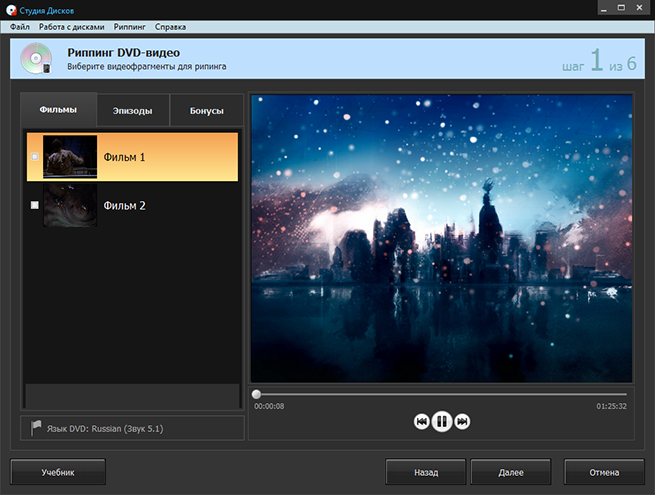
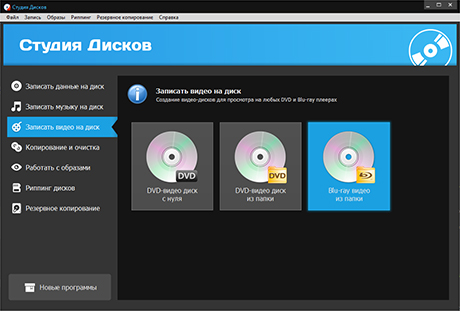
Студия Дисков построена вокруг понятных задач, а не технических названий модулей. В левой части окна находятся разделы «Записать данные на диск», «Записать музыку на диск», «Записать видео на диск», «Копирование и очистка», «Работать с образами», «Риппинг дисков» и «Резервное копирование». Такое устройство снижает риск выбрать обычный проект данных вместо DVD-Video или записать ISO как отдельный файл.
Возможности и ограничения — Студия Дисков
- Работает в Windows и использует русскоязычный интерфейс.
- Создаёт новый диск с данными, диск с автозапуском и проект дозаписи.
- Раздел музыки рассчитан на MP3/WMA-диски и копирование музыки на носитель.
- Раздел видео предлагает DVD-Video с нуля, запись DVD-Video из подготовленной папки и Blu-ray Video из папки.
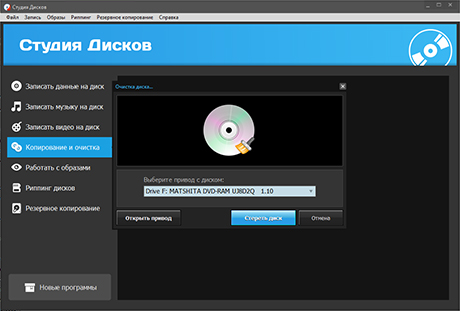
- Модули копирования и очистки обслуживают перезаписываемые носители и дублирование дисков.
- Работа с образами включает создание и запись ISO; отдельные функции могут зависеть от редакции лицензии.
- Программа распространяется как коммерческий продукт с ознакомительным режимом, поэтому её нельзя называть полностью бесплатной.
Как записать диск — Студия Дисков
- Запустите программу и выберите «Записать данные на диск», если нужны документы и обычные файлы, либо «Записать видео на диск», если результат должен воспроизводиться в бытовом DVD-плеере.
- Для обычного проекта откройте «Новый диск с данными». Добавьте папки и файлы, следя за индикатором занятого места.
- Для DVD-Video выберите «DVD-видео диск с нуля». Импортируйте ролики, задайте порядок эпизодов и подготовьте меню.
- Вставьте чистый DVD-R или DVD+R. Проверьте, что выбран именно пишущий привод, а не виртуальное устройство.
- Установите скорость, которую поддерживают и носитель, и привод. Для важного диска не используйте максимальное значение без необходимости.
- Запустите запись и не извлекайте носитель до сообщения о завершении. После этого откройте диск в Проводнике и отдельно проверьте DVD-Video на целевом проигрывателе.
Плюсы — Студия Дисков
- понятное разделение проектов по бытовым задачам;
- русские названия команд и последовательный мастер;
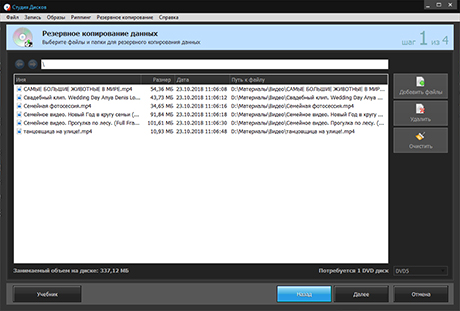
- в одном интерфейсе объединены данные, музыка, видео, образы, очистка и копирование;
- есть отдельный сценарий DVD-Video, а не только перенос MP4 на носитель.
Минусы — Студия Дисков
- не является полностью бесплатной программой;
- часть расширенных операций зависит от редакции лицензии;
- подходит только для Windows;
- для точного профессионального авторинга меню возможностей меньше, чем у специализированных DVD-авторов.
Кому подходит: пользователю Windows, которому нужен русский интерфейс и единая программа для большинства домашних задач: архивов, музыки, ISO и DVD-Video.
2. BurnAware Free
Тип: универсальный бесплатный рекордер для домашнего использования.
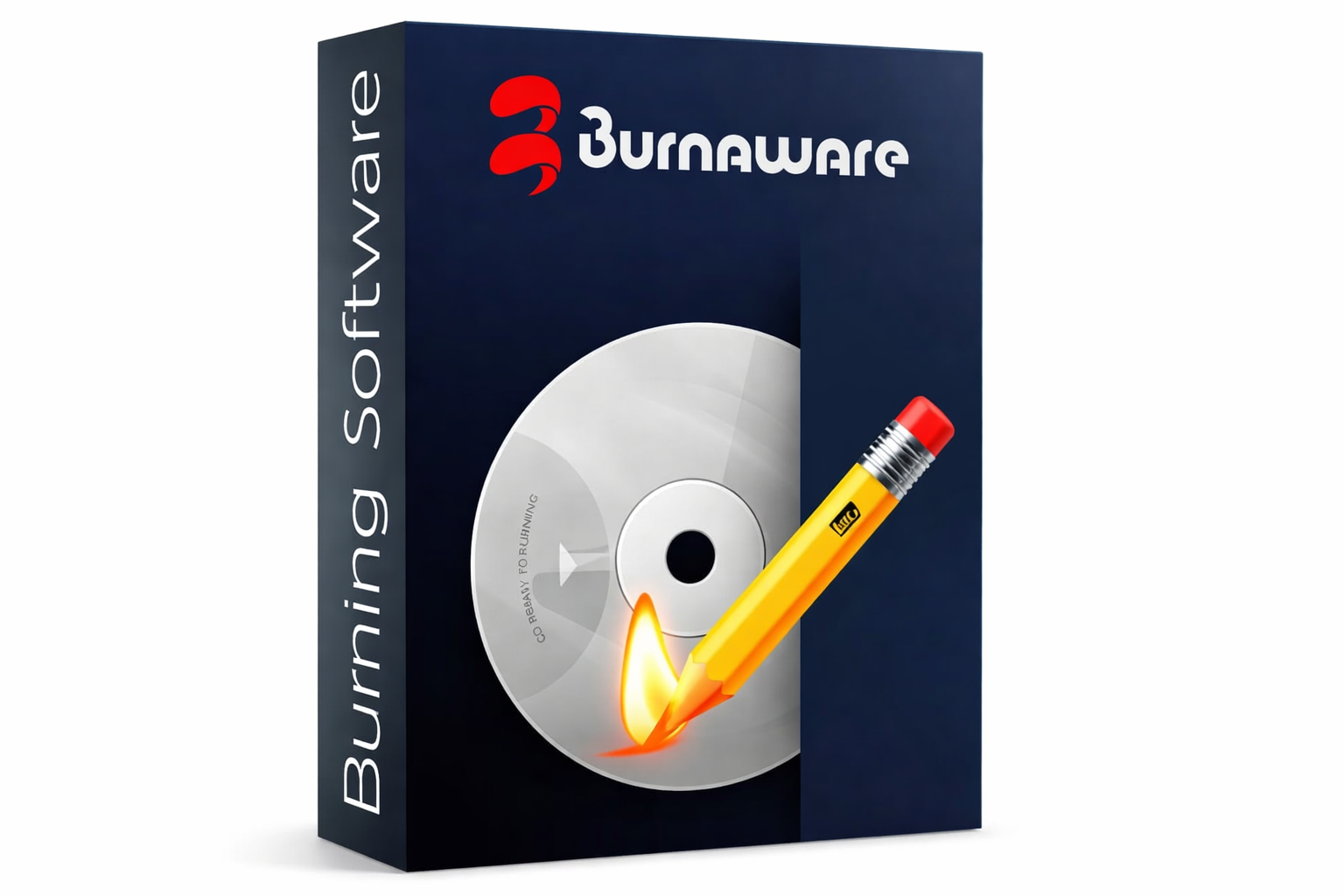
BurnAware Free подходит для дисков с данными, Audio CD, MP3-дисков, DVD-Video из подготовленных материалов и ISO. В главном окне задачи вынесены в отдельные плитки: Data Disc, Boot Disc, Audio CD, MP3 Disc, DVD-Video, Burn ISO, Copy to ISO, Make ISO, Erase Disc и Verify Disc. Важно различать общую линейку BurnAware и бесплатную редакцию: копирование диска на диск, распределение данных по нескольким носителям и часть профессиональных инструментов относятся к платным редакциям.
Возможности и ограничения — BurnAware Free
- Записывает CD, DVD, Blu-ray, двухслойные носители и M-Disc при наличии совместимого привода.
- Бесплатная редакция записывает диски с данными, аудио и видео, создаёт и записывает ISO, а также сохраняет диск в ISO.
- Поддерживает загрузочные и мультисессионные проекты.
- Проверка диска позволяет сравнить записанные данные побайтово.
- Прямое копирование диска, Disc Spanning и встроенный видеоконвертер не входят в Free.
- Бесплатная лицензия предназначена для личного некоммерческого использования дома.
Как записать диск — BurnAware Free
- В главном окне выберите Data Disc для файлов, Burn ISO для готового образа или DVD-Video для подготовленной структуры.
- Добавьте файлы кнопкой Add Files либо перетащите их из Проводника. Для загрузочного проекта откройте Boot Disc и укажите загрузочный образ в параметрах.
- Проверьте файловую систему, метку тома и итоговый объём. Если диск планируется дописывать, не закрывайте мультисессию до последней записи.
- Выберите привод и скорость. Включите проверку, когда проект содержит единственную копию важных данных.
- Нажмите Burn и дождитесь окончания записи и проверки. При ошибке сохраните журнал и повторите работу с другим носителем или меньшей скоростью.
Плюсы — BurnAware Free
- широкий набор основных проектов в бесплатной редакции;
- отдельные инструменты для ISO, загрузочных и мультисессионных дисков;
- поддержка современных типов оптических носителей;
- понятная стартовая панель без перегруженного редактора.
Минусы — BurnAware Free
- Free нельзя использовать в коммерческой среде;
- копирование диска на диск и распределение архива по нескольким дискам требуют платной редакции;
- DVD-Video не заменяет полноценный редактор меню уровня DVDStyler;
- программа доступна только для Windows.
Кому подходит: домашнему пользователю Windows, которому нужна бесплатная запись данных, ISO, Audio CD и подготовленных DVD-Video без сложной настройки.
3. Ashampoo Burning Studio Free
Тип: универсальный мастер записи для Windows.
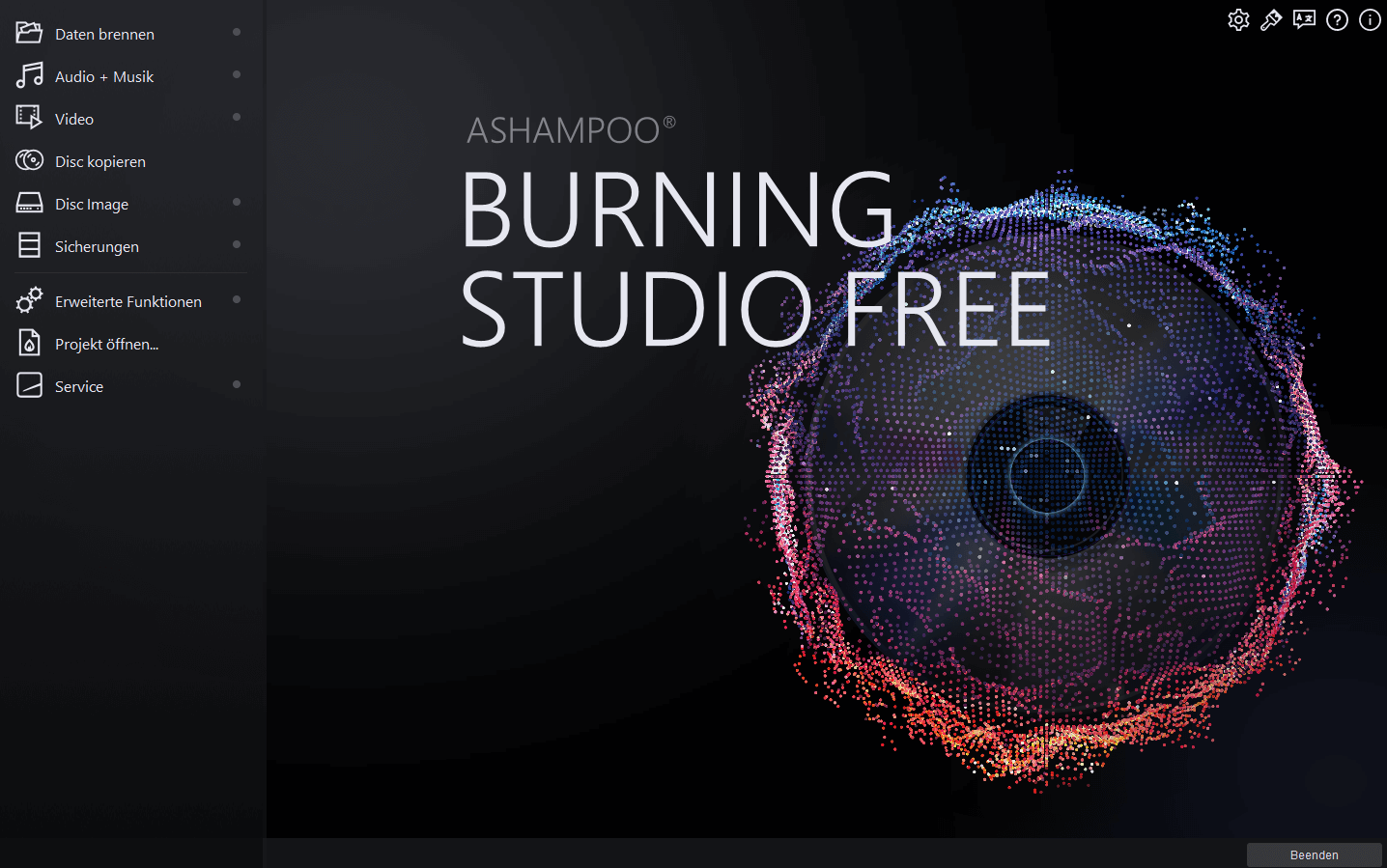
Ashampoo Burning Studio Free организует функции крупными категориями и проводит пользователя по шагам. Программа записывает, копирует и очищает CD, DVD и Blu-ray, создаёт проекты с данными и музыкой, работает с образами. Она удобна там, где важен мастер с пояснениями, а не панель низкоуровневых параметров привода.

Возможности и ограничения — Ashampoo Burning Studio Free
- Работает в Windows и поддерживает CD, DVD и Blu-ray.
- Записывает данные, музыку и видео-структуры, создаёт и записывает образы.
- Копирует незашифрованные диски и очищает перезаписываемые носители.
- Подходит для резервного копирования на оптические носители.
- Бесплатная редакция не равна полной коммерческой линейке Burning Studio: перед работой проверяйте наличие конкретного модуля в установленной версии.
- Бесплатная редакция записывает подготовленные видео-структуры; создание DVD-Video из отдельных роликов требует отдельного авторинга.
Как записать диск — Ashampoo Burning Studio Free
- Откройте раздел записи данных и выберите новый диск либо существующий мультисессионный проект.
- Добавьте файлы и папки. Удалите временные каталоги и дубли, чтобы не расходовать ёмкость носителя.
- Выберите привод, проверьте тип вставленного диска и доступную скорость.
- В параметрах записи включите завершение диска, если носитель должен читаться на разных компьютерах и дозапись не нужна.
- Запустите прожиг, дождитесь завершения и повторно откройте несколько файлов непосредственно с диска.
Плюсы — Ashampoo Burning Studio Free
- крупные категории и последовательные мастера;
- работа с данными, музыкой, образами, копированием и очисткой;
- поддержка Blu-ray и перезаписываемых носителей;
- подходит новичкам, которым не нужны низкоуровневые параметры.
Минусы — Ashampoo Burning Studio Free
- часть возможностей полной линейки отсутствует в бесплатной редакции;
- для сложного DVD-меню лучше специализированный автор;
- требуется Windows;
- регистрация и условия бесплатного использования следует проверять в самой актуальной редакции программы.
Кому подходит: новичку, который хочет записывать диски через мастер и не планирует вручную настраивать UDF, разрыв слоя и расширенные параметры привода.
4. AnyBurn
Тип: лёгкий рекордер и редактор образов.
AnyBurn сочетает запись оптических носителей с подробной работой над образами. На стартовой странице есть отдельные действия для файлов и папок, образов, Audio CD, копирования диска, извлечения и преобразования ISO/NRG/DMG/BIN. В отличие от больших мультимедийных пакетов программа сосредоточена на записи и не перегружает проект видеомонтажом.

Возможности и ограничения — AnyBurn
- Поддерживает CD, DVD и Blu-ray, диски с данными, Audio CD и MP3 CD.
- Записывает ISO и другие распространённые образы, включая NRG, DMG, BIN/CUE и MDS/MDF.
- Создаёт ISO из файлов и папок, извлекает содержимое и преобразует образы.
- Копирует диск в образ и может выполнять прямое копирование при доступных приводах.
- Опция Verify written data проверяет читаемость и соответствие записанных данных.
- Существуют Free и Pro; набор профессиональных функций и условия использования различаются.
Как записать диск — AnyBurn
- Для ISO нажмите «Burn image file to disc». Не выбирайте проект данных и не добавляйте ISO как обычный файл.
- Укажите исходный образ и пишущий привод. Программа анализирует формат перед записью.
- Выберите скорость. Для установочного образа и старого привода предпочтительнее стабильное значение, а не автоматический максимум.
- Отметьте «Verify written data», если образ важен или диск будет использоваться для загрузки.
- Нажмите «Burn Now». Если вставлен непустой перезаписываемый носитель, подтвердите очистку.
- После завершения проверьте, что в корне диска находятся файлы образа, а не единственный ISO.
Плюсы — AnyBurn
- широкая поддержка образов и понятные отдельные команды;
- малый по сложности интерфейс;
- есть точная проверка записанных данных;
- подходит для Audio CD, данных, ISO и загрузочных проектов.
Минусы — AnyBurn
- не предназначен для создания сложного DVD-меню из исходных видео;
- часть возможностей относится к Pro;
- интерфейс технический и требует понимать разницу между образом и диском с данными;
- основная платформа — Windows.
Кому подходит: пользователю, который часто записывает ISO, конвертирует образы и хочет компактный инструмент вместо большого мультимедийного пакета.
5. Nero Burning ROM
Тип: профессиональный коммерческий рекордер.
Nero Burning ROM остаётся инструментом для пользователей, которым нужны расширенные параметры проекта, копирование, риппинг и защита архива. Программа работает в Windows 10 и 11, создаёт CD, DVD и Blu-ray, записывает ISO и подготовленные видеоструктуры. SecurDisc добавляет шифрование, цифровую подпись, пароль и избыточность данных, но такие функции полезны только при заранее продуманном сценарии восстановления.
Возможности и ограничения — Nero Burning ROM
- Поддерживает запись, копирование, риппинг и резервное копирование CD, DVD и Blu-ray.
- Создаёт ISO и записывает готовые образы и структуры видеодисков.
- Позволяет задавать файловую систему, набор символов, метку диска и параметры компиляции.
- SecurDisc 4.0 предоставляет 256-битное шифрование, цифровую подпись и защиту паролем.
- Продукт коммерческий; бесплатную полнофункциональную редакцию Nero Burning ROM нельзя обещать.
- Копирование защищённых коммерческих дисков ограничено техническими и правовыми механизмами.
Как записать диск — Nero Burning ROM
- Откройте окно новой компиляции и выберите тип носителя: CD, DVD либо Blu-ray.
- Для обычного архива выберите проект данных ISO/UDF. Для готового образа используйте File → Burn Image.
- Добавьте файлы в компиляцию и проверьте шкалу ёмкости. Не смешивайте DVD-Video и обычный проект данных.
- При необходимости задайте метку, файловую систему, мультисессию и параметры SecurDisc.
- Откройте Burn Compilation, выберите привод, скорость и проверку записанных данных.
- После прожига сохраните файл проекта или ISO, если диск потребуется повторить.
Плюсы — Nero Burning ROM
- глубокая настройка формата и процесса записи;
- копирование, риппинг, образы и защита данных в одной программе;
- поддержка CD, DVD и Blu-ray;
- подходит для регулярной работы и повторяемых проектов.
Минусы — Nero Burning ROM
- платная лицензия;
- интерфейс сложнее мастеров для новичков;
- часть функций избыточна для разовой записи папки;
- работает в Windows 10 и 11.
Кому подходит: опытному пользователю и организации, которым нужны повторяемые проекты, точная настройка и защита архивных носителей.
6. CDBurnerXP
Тип: классическая бесплатная программа для CD, DVD и образов.
CDBurnerXP использует проектный интерфейс с отдельными режимами для диска с данными, Audio CD, ISO и копирования. Несмотря на название, программа предназначена не только для Windows XP. Однако проект давно не демонстрирует темп развития современных рекордеров, поэтому её следует выбирать для совместимого уже работающего компьютера, а не как безусловно оптимальное решение для новой системы.
Возможности и ограничения — CDBurnerXP
- Создаёт диски с данными, Audio CD, загрузочные носители и записывает ISO.
- Поддерживает CD, DVD и Blu-ray при совместимом приводе.
- Имеет проверку данных после записи и многоязычный интерфейс.
- Позволяет сохранять компиляции для повторной записи.
- Не является DVD-автором с современным редактором меню.
- Перед использованием на Windows 11 необходимо проверить работу привода и программы на конкретной конфигурации.
Как записать диск — CDBurnerXP
- Выберите «Диск с данными» или команду записи ISO в стартовом окне.
- В двухпанельном окне перенесите нужные файлы в нижнюю область компиляции.
- Проверьте шкалу ёмкости и удалите элементы, выходящие за границу носителя.
- Откройте диалог записи, выберите скорость и способ завершения диска.
- Включите проверку данных и запустите процесс.
- После завершения откройте диск на другом компьютере, особенно если использовалась мультисессия.
Плюсы — CDBurnerXP
- бесплатная лицензия;
- понятная компиляция файлов в стиле файлового менеджера;
- Audio CD, ISO, загрузочные диски и проверка;
- сохранение проекта для повторного прожига.
Минусы — CDBurnerXP
- разработка и интерфейс выглядят устаревшими;
- нет развитого DVD-авторинга;
- совместимость с новой системой следует проверять на практике;
- не подходит пользователю, которому нужен современный мастер и активная поддержка.
Кому подходит: владельцу совместимого Windows-компьютера, который уже знаком с программой и регулярно записывает данные или ISO.
7. ImgBurn
Тип: специализированный инструмент для образов и подготовленных структур.
ImgBurn делит работу на режимы Read, Build, Write, Verify и Discovery. Это не полноценный DVD-редактор: программа записывает готовый VIDEO_TS, HVDVD_TS или BDMV, но не создаёт меню и не монтирует фильм из исходных роликов. Сильная сторона — точная работа с образами, проверка и выбор разрыва слоя для DVD DL.
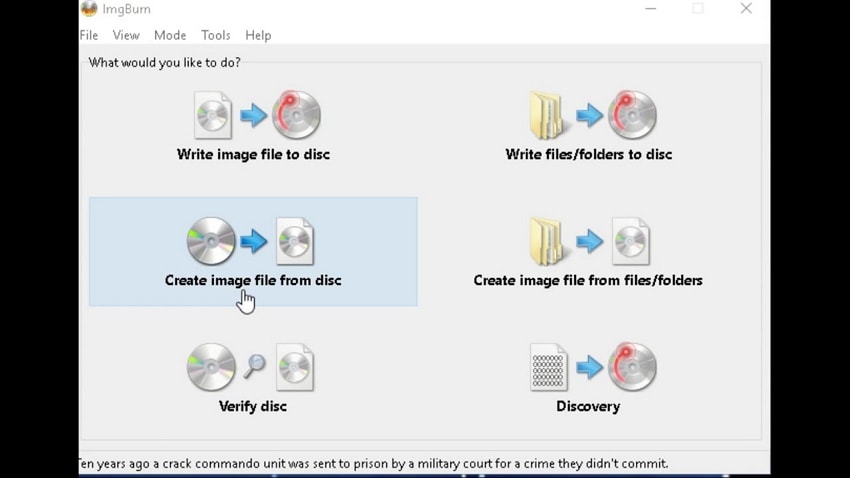
Возможности и ограничения — ImgBurn
- Read сохраняет диск в образ, Build создаёт образ из файлов или сразу записывает их, Write прожигает образ, Verify проверяет читаемость.
- Поддерживает BIN, CUE, ISO, IMG, MDS, NRG и другие форматы образов.
- Записывает Audio CD через DirectShow/ACM и подготовленные VIDEO_TS/BDMV.
- Имеет очередь образов, выбор layer break и сохранение скорости по Media ID.
- Последний выпуск датирован 2013 годом; активной современной разработки нет.
- В перечне совместимых систем присутствуют версии Windows до Windows 10; Windows 11 в нём отсутствует.
Как записать диск — ImgBurn
- Для ISO выберите Write image file to disc, для папки VIDEO_TS — Build.
- Укажите исходный файл или каталог. В режиме Build проверьте, что структура соответствует типу диска.
- Выберите привод, скорость и отметьте Verify.
- Для двухслойного DVD просмотрите предложенные точки layer break и выберите корректную границу между ячейками.
- Запустите запись и следите за буфером и журналом.
- После завершения сохраните лог, если диск содержит важные данные или ошибка повторяется.
Плюсы — ImgBurn
- очень точная работа с образами;
- побайтовая проверка и подробный журнал;
- настройка двухслойных DVD и параметров привода;
- бесплатная лицензия.
Минусы — ImgBurn
- интерфейс рассчитан на опытного пользователя;
- нет авторинга меню и кодирования исходных роликов;
- программа давно не обновлялась;
- Windows 11 отсутствует в опубликованном списке совместимых систем.
Кому подходит: опытному пользователю, которому нужно записывать ISO, VIDEO_TS, BDMV и контролировать разрыв слоя, скорость и проверку.
8. True Burner
Тип: компактный бесплатный рекордер для Windows.
True Burner закрывает базовые задачи без лишнего мультимедийного пакета: диски с данными, MP3, DVD-Video, загрузочные и мультисессионные проекты, ISO и проверка. Программа использует ISO 9660 и UDF, поддерживает M-Disc и перезаписываемые CD/DVD/BD.
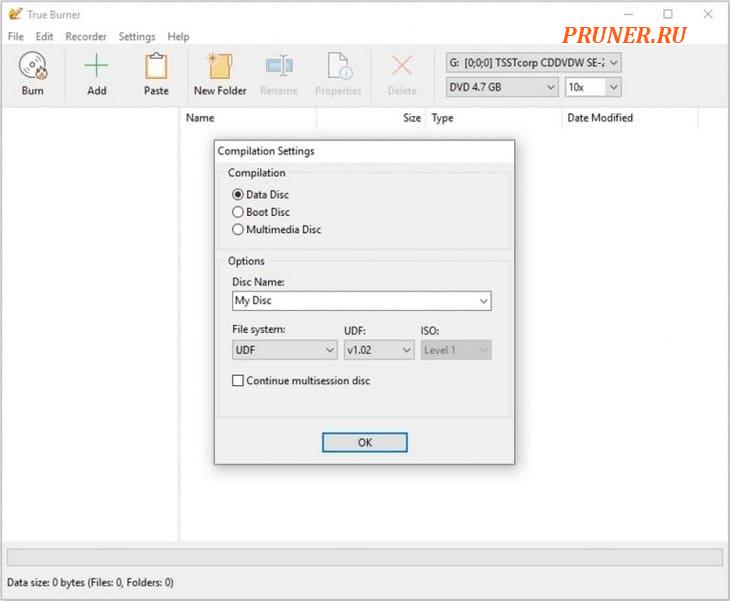
Возможности и ограничения — True Burner
- Записывает CD, DVD и Blu-ray с данными.
- Создаёт мультисессионные и загрузочные носители.
- Поддерживает MP3 Disc, DVD-Video и ISO.
- Проверяет записанные файлы и папки после прожига.
- Очищает CD-RW, DVD-RW, DVD+RW и BD-RE.
- Не заменяет сложный DVD-автор с гибкой схемой меню и несколькими звуковыми дорожками.
Как записать диск — True Burner
- Выберите тип проекта в стартовом окне: Data Disc, MP3 Disc, DVD-Video или Burn ISO.
- Добавьте файлы и задайте файловую систему. Для диска с файлами крупнее 4 ГБ используйте UDF.
- Проверьте метку диска, итоговый объём и параметры мультисессии.
- Выберите привод и скорость, включите Verify.
- Нажмите Burn и дождитесь проверки записанных файлов.
Плюсы — True Burner
- бесплатная программа с основными типами проектов;
- есть Blu-ray, M-Disc, ISO и проверка;
- поддерживает загрузочные и мультисессионные носители;
- компактный интерфейс.
Минусы — True Burner
- нет развитого редактора DVD-меню;
- не предназначен для видеомонтажа;
- только Windows;
- для сложного копирования и восстановления данных нужны другие инструменты.
Кому подходит: пользователю, которому нужна небольшая современная программа для данных, ISO и несложных DVD-проектов.
9. Alcohol 120%
Тип: коммерческий инструмент для образов, копирования и виртуальных приводов.
Alcohol 120% ориентирован прежде всего на образы и копирование. Он сохраняет содержимое CD/DVD в MDS/MDF и другие форматы, записывает образы и монтирует их в виртуальные приводы. Программа полезна для коллекции собственных дисков и старого программного обеспечения, но не является удобным автором семейного DVD с меню.
Возможности и ограничения — Alcohol 120%
- Создаёт резервные образы CD и DVD и записывает их на физический носитель.
- Поддерживает ISO, MDS/MDF, CCD, BIN/CUE, ISZ, NRG и другие форматы.
- Предоставляет виртуальные приводы для монтирования образов.
- Имеет Pre-Mastering для записи файлов, поддержку Blu-ray и виртуальные приводы.
- Защищённые CSS-диски не копируются штатно из-за технических и правовых ограничений.
- Продукт коммерческий и предлагается с пробным режимом.
Как записать диск — Alcohol 120%
- Для готового образа откройте Image Burning Wizard.
- Выберите ISO, MDS или другой поддерживаемый файл и проверьте отображённую структуру сессий.
- Укажите привод, скорость и параметры записи.
- Запустите мастер и дождитесь финализации.
- Для создания резервного образа используйте Image Making Wizard, затем храните полученный файл отдельно от физического диска.
Плюсы — Alcohol 120%
- сильная работа с образами и копиями;
- виртуальные приводы в одном пакете;
- широкий набор форматов образов;
- подходит для архивирования собственных старых дисков.
Минусы — Alcohol 120%
- платная лицензия;
- не создаёт сложное DVD-меню;
- избыточен для простой записи папки;
- поддержка Windows 11 добавлена в ветке 2.1.1.
Кому подходит: пользователю, который хранит коллекцию образов, монтирует их и периодически восстанавливает физические копии.
10. Roxio Creator NXT
Тип: коммерческий мультимедийный пакет с записью и DVD-авторингом.
Roxio Creator NXT объединяет запись дисков с видео-, фото- и аудиоинструментами. В состав входят задачи Burn Data Disc, Burn Disc Image, Copy Disc, Burn Audio CDs и Create DVDs, а MyDVD создаёт меню. Пакет оправдан, когда диски являются частью более широкой работы с домашним видео, но для одной записи ISO он слишком объёмен.
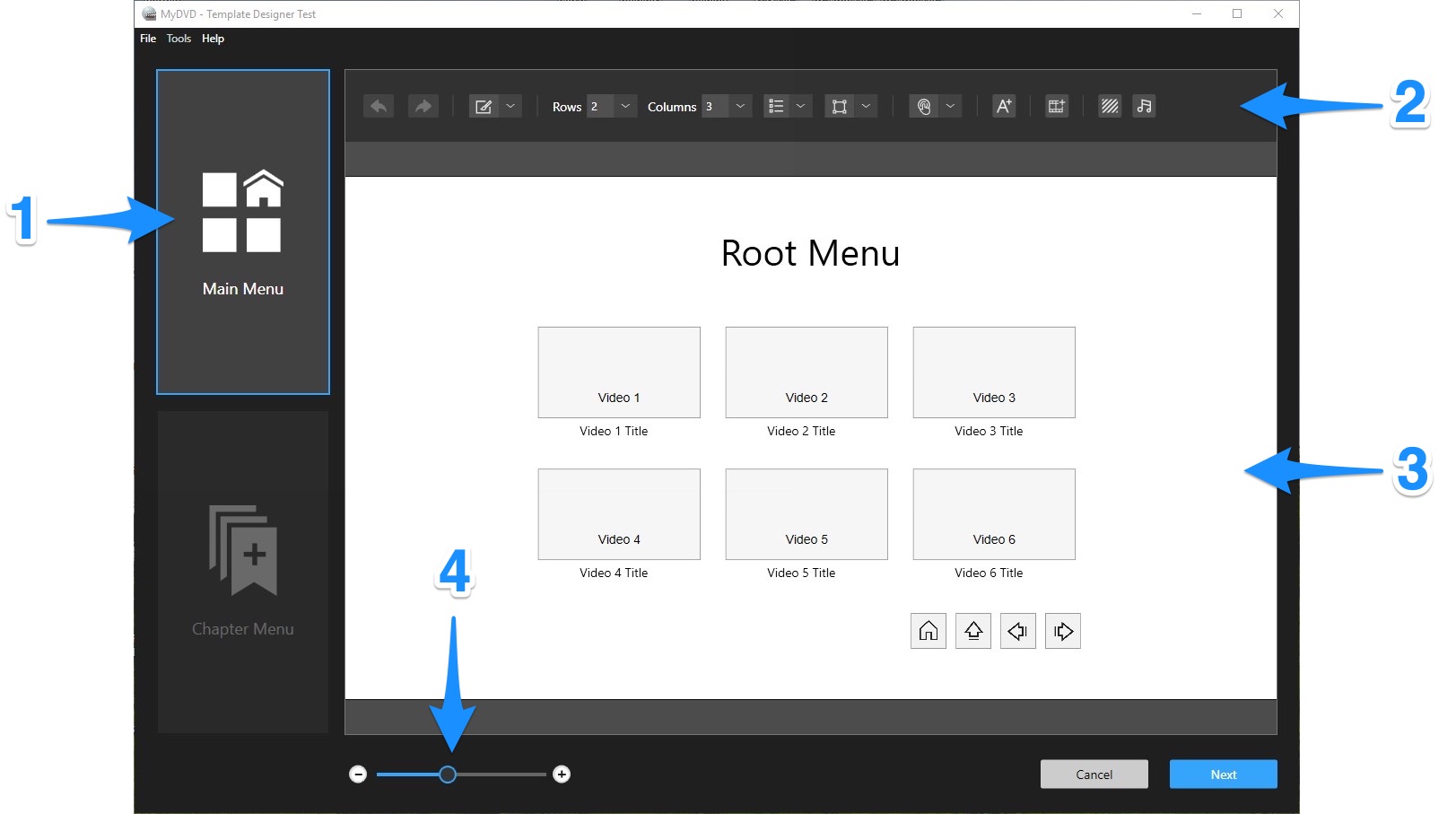
Возможности и ограничения — Roxio Creator NXT
- Записывает, копирует и авторит CD и DVD; Blu-ray требует отдельного подключаемого компонента.
- Создаёт Audio CD и пользовательские DVD с меню.
- Включает видеоредактор, конвертер, захват и инструменты оформления.
- MyDVD предлагает шаблоны меню и объединение нескольких фильмов на одном диске.
- Creator NXT — платный набор, а не бесплатная программа для прожига.
- Копирование защищённого содержимого не входит в допустимый сценарий.
Как записать диск — Roxio Creator NXT
- На домашней странице выберите Burn Data Disc, Burn Disc Image или Create DVDs.
- Для DVD откройте MyDVD, импортируйте ролики и выберите шаблон меню.
- Настройте заголовки, главы и порядок воспроизведения.
- Проверьте индикатор ёмкости и выберите DVD-5 либо DVD-9.
- Запишите проект на диск или сначала создайте образ для контрольного просмотра.
- Проверьте меню и переходы на отдельном проигрывателе.
Плюсы — Roxio Creator NXT
- запись, монтаж, конвертация и оформление в одном пакете;
- настраиваемые DVD-меню;
- удобен для семейных видеоархивов;
- есть инструменты копирования и образов.
Минусы — Roxio Creator NXT
- высокая стоимость и большой объём пакета;
- Blu-ray-авторинг требует отдельного компонента;
- избыточен для разовой записи данных;
- только Windows.
Кому подходит: пользователю, который не только записывает диски, но и редактирует домашнее видео, звук и фотографии.
Программы для создания DVD-Video
11. DVDStyler
Тип: свободный DVD-автор с редактором меню.
DVDStyler не конкурирует с универсальными рекордерами по копированию и Audio CD: его задача — превратить видеоролики в DVD-Video. Пользователь размещает кнопки, текст и изображения на меню, добавляет несколько звуковых дорожек и субтитров, задаёт навигацию и записывает результат на DVD.
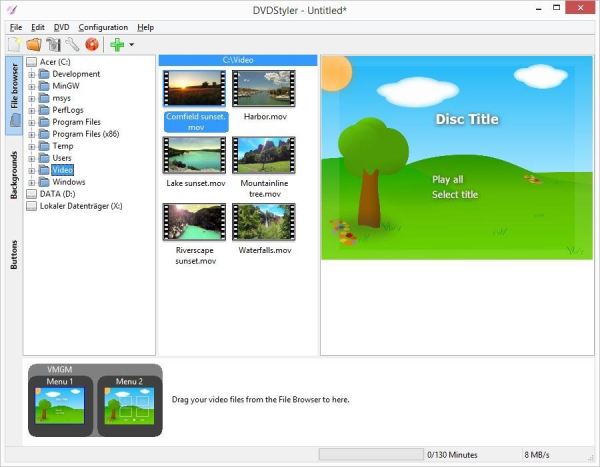
Возможности и ограничения — DVDStyler
- Свободное ПО для Windows и Linux.
- Создаёт и записывает DVD-Video с интерактивными меню.
- Поддерживает AVI, MOV, MP4, MPEG, OGG, WMV и другие входные форматы.
- Добавляет несколько звуковых дорожек и субтитров.
- Размещает кнопки, текст, изображения и фон в произвольных позициях.
- Не предназначен для Audio CD, копирования дисков и универсального архива данных.
Как записать диск — DVDStyler
- Создайте новый проект, выберите ёмкость DVD, PAL/NTSC и соотношение сторон.
- Добавьте видео в нижнюю область проекта. Проверьте продолжительность и индикатор заполнения.
- Выберите шаблон меню либо создайте собственный фон.
- Разместите кнопки воспроизведения и выбора эпизода, задайте действия и подписи.
- Откройте свойства заголовков, подключите субтитры и звуковые дорожки.
- Сначала создайте ISO или папку DVD и проверьте её программным проигрывателем, затем запишите на физический носитель.
Плюсы — DVDStyler
- полностью бесплатный и открытый DVD-автор;
- гибкий редактор меню;
- несколько дорожек и субтитров;
- можно сначала подготовить ISO для проверки.
Минусы — DVDStyler
- нет универсальных проектов данных и Audio CD;
- перекодирование длинного видео занимает время;
- навигация меню требует внимательной проверки;
- интерфейс менее простой, чем у мастера Студии Дисков.
Кому подходит: пользователю, которому нужен бесплатный DVD-Video с собственным меню, главами и субтитрами.
12. WinX DVD Author
Тип: бесплатный DVD-автор для Windows.
WinX DVD Author рассчитан на быстрый перенос MP4, MKV, AVI, MOV, VOB и других роликов в DVD-Video. Он предлагает Video DVD Author, меню, субтитры, обрезку, 4:3/16:9 и PAL/NTSC. Программа не заменяет универсальный рекордер для архивов и Audio CD, зато не заставляет вручную готовить VIDEO_TS.
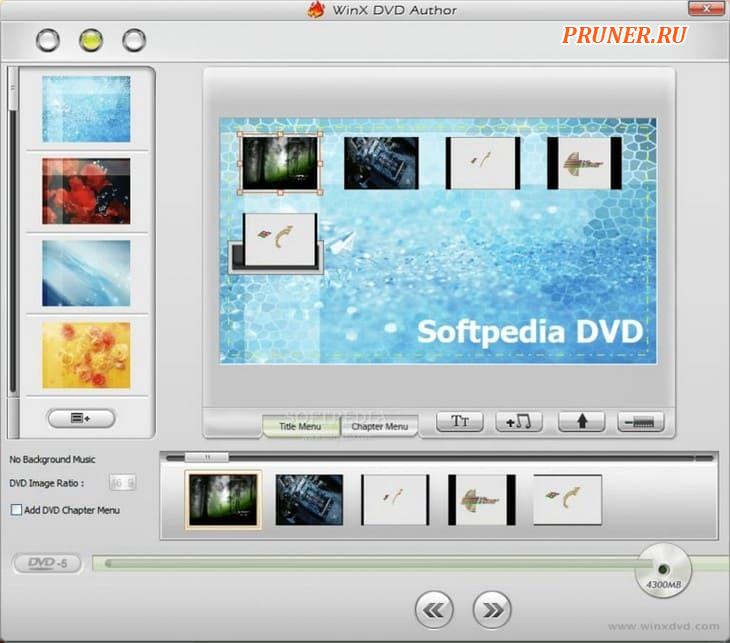
Возможности и ограничения — WinX DVD Author
- Работает в Windows 10 и 11.
- Создаёт DVD-Video из распространённых видеофайлов.
- Поддерживает меню, фоновую музыку, текст и субтитры SRT.
- Предлагает PAL/NTSC, 4:3/16:9 и DVD-5/DVD-9.
- Записывает DVD±R/±RW и двухслойные DVD при поддержке привода.
- Не предназначен для Blu-ray, Audio CD и полноценного архива данных.
Как записать диск — WinX DVD Author
- Запустите программу и нажмите Video DVD Author.
- Вставьте чистый DVD и добавьте ролики кнопкой «+» либо перетаскиванием.
- Упорядочьте видео, обрежьте ненужные части, добавьте SRT и выберите 4:3 или 16:9.
- Создайте меню, добавьте текст и фоновую музыку.
- Выберите PAL или NTSC, скорость записи и целевой DVD-5/DVD-9.
- Нажмите Start, затем проверьте навигацию на бытовом проигрывателе.
Плюсы — WinX DVD Author
- бесплатный DVD-автор без водяного знака;
- поддержка меню и субтитров;
- простая последовательность для новичка;
- поддержка однослойных и двухслойных DVD.
Минусы — WinX DVD Author
- только Windows;
- не записывает Audio CD и не заменяет менеджер ISO;
- меньше свободы в сложном меню, чем у DVDStyler;
- качество и длительность кодирования зависят от исходника и мощности компьютера.
Кому подходит: владельцу Windows, которому нужно быстро превратить домашние MP4/MKV в диск для обычного DVD-плеера.
13. Express Burn
Тип: кроссплатформенный рекордер и DVD-автор.
Express Burn работает в Windows и macOS, записывает данные, музыку и видео, создаёт меню и главы, поддерживает ISO/Joliet, UDF и Hybrid. Главный лицензионный нюанс принципиален: бесплатная некоммерческая версия не истекает, но записывает только CD; DVD и Blu-ray относятся к Plus Edition.
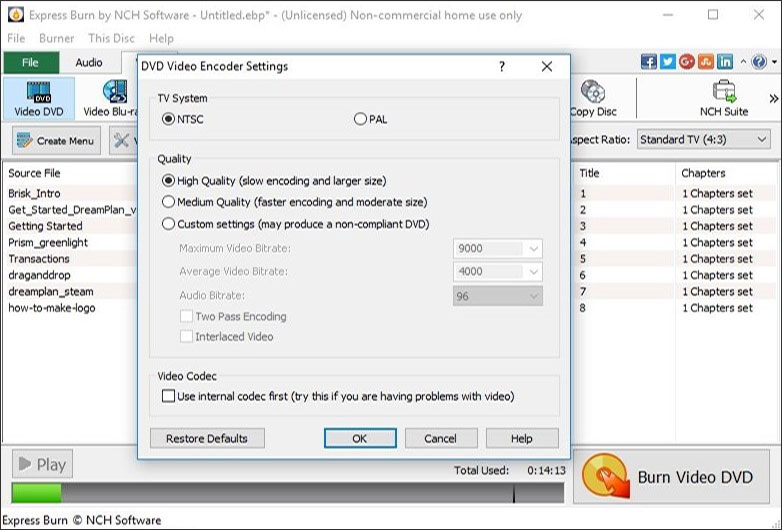
Возможности и ограничения — Express Burn
- Записывает CD, DVD и Blu-ray в платной Plus Edition.
- Создаёт Audio CD, MP3 CD, видео-DVD и Blu-ray с главами.
- Поддерживает PAL/NTSC, 4:3/16:9 и шаблоны меню.
- Создаёт и записывает ISO, поддерживает ISO/Joliet, UDF и Hybrid.
- Работает в Windows 7–11 и macOS 10.5 или новее.
- Бесплатная версия предназначена для некоммерческого использования и ограничена записью CD.
Как записать диск — Express Burn
- Создайте проект Video DVD и добавьте исходные ролики.
- Откройте параметры кодера и выберите PAL или NTSC, качество и соотношение сторон.
- Создайте главы и меню, проверьте порядок заголовков.
- Укажите привод и чистый DVD.
- Нажмите Burn Video DVD. Эта операция требует Plus Edition.
- После записи проверьте меню, главы и звук на отдельном проигрывателе.
Плюсы — Express Burn
- Windows и macOS;
- данные, ISO, Audio CD и DVD-авторинг;
- шаблоны меню, главы и PAL/NTSC;
- подходит для домашнего видео.
Минусы — Express Burn
- бесплатная редакция не записывает DVD и Blu-ray;
- полная версия платная;
- для сложного авторинга меньше ручных возможностей, чем у DVDStyler;
- при перекодировании требуется установленная поддержка исходных форматов.
Кому подходит: пользователю Windows или Mac, который готов купить Plus Edition ради единого интерфейса для данных, музыки и DVD-Video.
Программы для Linux
14. K3b
Тип: полноценный рекордер для KDE и Linux.
K3b — наиболее полный настольный вариант в Linux. Интерфейс сочетает файловый браузер, список текущих проектов и инструменты для данных, аудио, копирования, очистки и образов. Программа интегрируется с KDE, но устанавливается и в других окружениях вместе с необходимыми библиотеками.
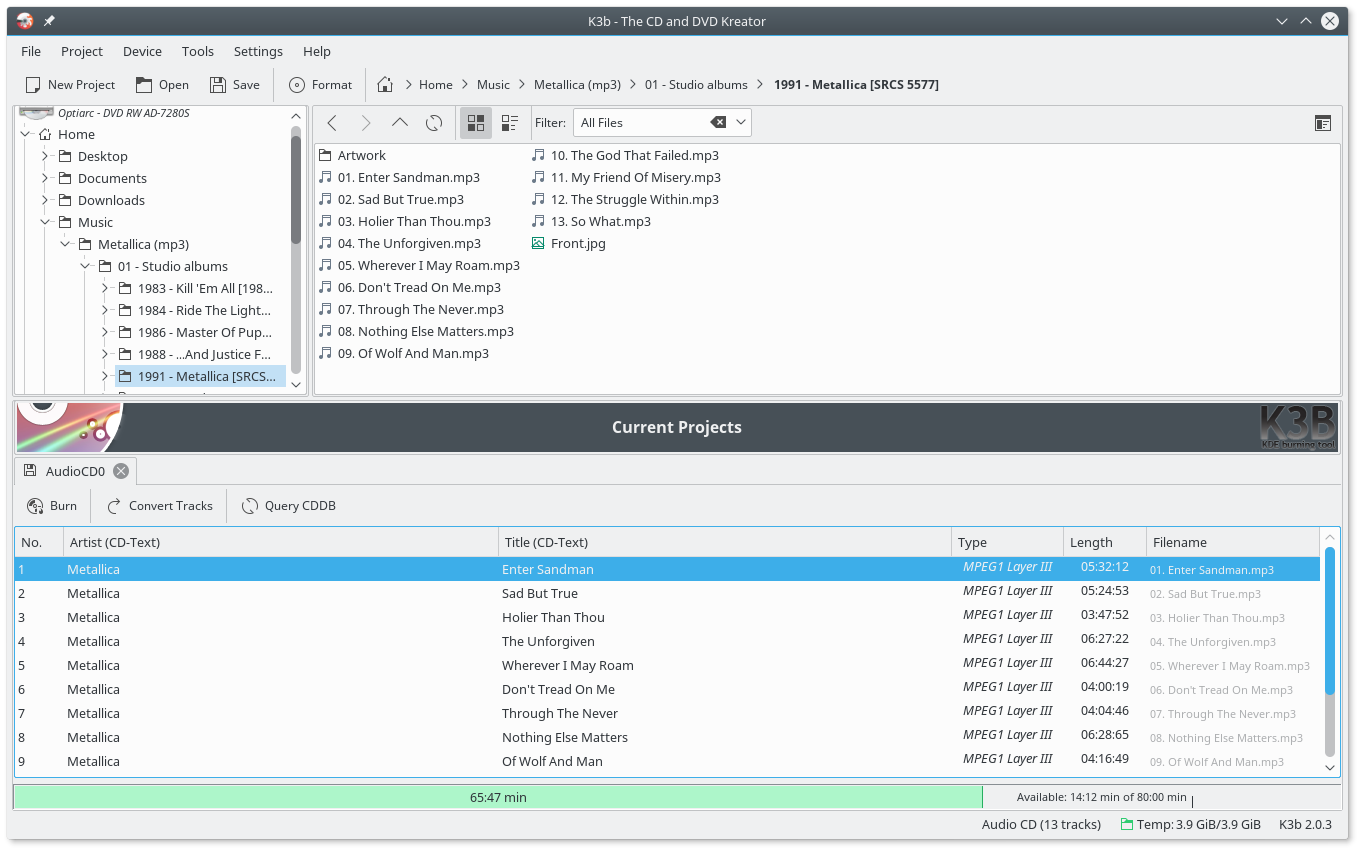
Возможности и ограничения — K3b
- Создаёт проекты данных, Audio CD, Video CD/DVD и записывает образы.
- Копирует CD и DVD, очищает перезаписываемые носители.
- Работает с CD, DVD и Blu-ray при наличии соответствующего backend и привода.
- Предлагает проверку, параметры файловой системы и сохранение проекта.
- Декодирование аудио зависит от установленных кодеков и плагинов.
- Интерфейс содержит больше параметров, чем лёгкие GNOME/Xfce-программы.
Как записать диск — K3b
- Откройте New Project и выберите Data Project, Audio CD Project или запись образа.
- Перетащите файлы из верхнего браузера в область проекта.
- Откройте свойства проекта и задайте файловую систему, метку и мультисессию.
- Нажмите Burn, выберите привод, скорость и проверку.
- После завершения смонтируйте диск заново и откройте несколько файлов.
Плюсы — K3b
- широкий набор проектов для Linux;
- копирование, образы, данные и музыка;
- хорошая интеграция с файловым менеджером;
- активный проект KDE.
Минусы — K3b
- для лёгкого окружения устанавливает дополнительные компоненты KDE;
- часть аудиоформатов требует кодеков;
- сложнее Xfburn для разовой задачи;
- не является специализированным редактором сложного DVD-меню.
Кому подходит: пользователю Linux, которому нужна одна программа для большинства операций с оптическими носителями.
15. Brasero
Тип: простой рекордер для GNOME/Linux.
Brasero создавался как простой GNOME-инструмент для CD и DVD. Он редактирует содержимое проекта, фильтрует скрытые и некорректные ссылки, поддерживает мультисессию, Joliet, проверку целостности, Audio CD, копирование и образы. Это хороший выбор для обычных проектов, но не для Blu-ray и сложного DVD-авторинга.
Возможности и ограничения — Brasero
- Записывает диски с данными и Audio CD.
- Поддерживает мультисессию, Joliet и проверку целостности файлов.
- Копирует CD/DVD на диск или в образ.
- Очищает носители и сохраняет проекты.
- Использует cdrtools, growisofs и libburn как backend.
- Не включает современный редактор DVD-меню и отдельный Blu-ray-проект.
Как записать диск — Brasero
- Выберите Data project или Audio project.
- Добавьте файлы из встроенного браузера или перетащите их из файлового менеджера.
- Переименуйте и упорядочьте элементы проекта, удалите лишние скрытые файлы.
- Нажмите Burn, выберите привод, скорость и проверку целостности.
- Для копии выберите Disc copy и при одном приводе согласитесь на промежуточный образ.
Плюсы — Brasero
- простой интерфейс GNOME;
- мультисессия и проверка целостности;
- Audio CD и копирование;
- сохранение и повторное открытие проектов.
Минусы — Brasero
- нет развитого DVD-авторинга;
- нет современного Blu-ray-фокуса;
- статус пакета зависит от выбранного дистрибутива;
- для сложных задач K3b функциональнее.
Кому подходит: пользователю GNOME, которому нужны диски с данными, Audio CD, копии и ISO без большого числа настроек.
16. Xfburn
Тип: лёгкий рекордер для Xfce/Linux.
Xfburn основан на libburnia и сосредоточен на записи данных, ISO и Audio CD. Он поддерживает CD, DVD и Blu-ray для проектов данных, очищает перезаписываемые носители и предлагает режимы Auto, TAO и SAO. Документация прямо указывает отсутствующие функции: нет мультисессии, копирования дисков и проверки результата.
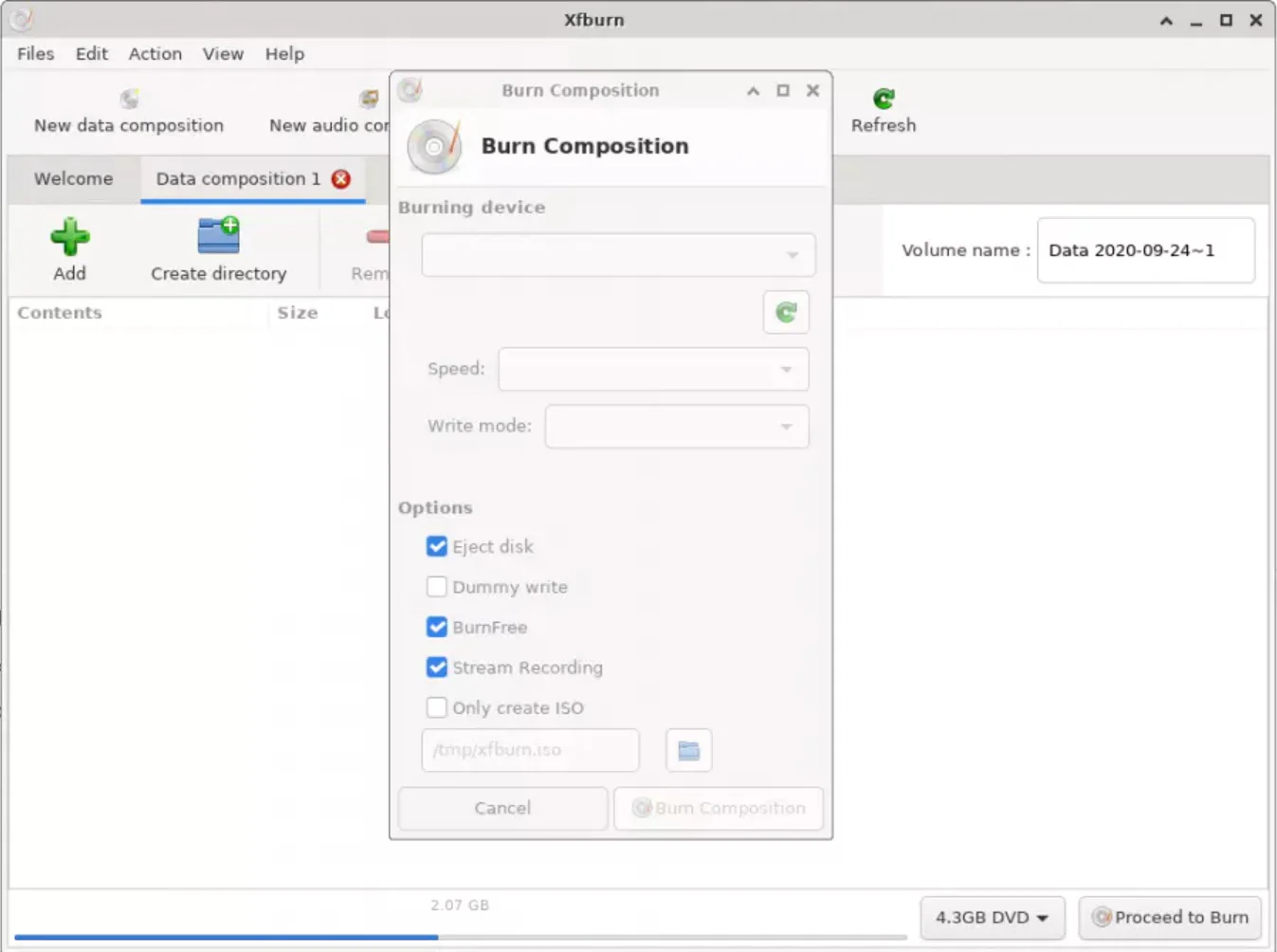
Возможности и ограничения — Xfburn
- Создаёт композиции данных и записывает их на CD, DVD или Blu-ray.
- Создаёт ISO и записывает готовые образы.
- Создаёт Audio CD; сжатые форматы требуют GStreamer и соответствующих плагинов.
- Очищает CD-RW/DVD-RW и форматирует DVD-RW.
- Не поддерживает мультисессию, копирование диска и Verify.
- Разработка находится в режиме сопровождения, но существует актуальная ветка пакета.
Как записать диск — Xfburn
- Выберите New data composition или Burn image.
- Добавьте файлы и проверьте объём.
- Для Audio CD убедитесь, что установлены плагины GStreamer; без них гарантированно принимается только PCM WAV CD-качества.
- Выберите Auto, TAO или SAO. Для обычного диска с данными оставьте Auto, если нет особого требования.
- Запишите носитель и обязательно выполните ручную проверку, потому что встроенной Verify нет.
Плюсы — Xfburn
- лёгкий интерфейс для Xfce;
- CD, DVD, Blu-ray, ISO и Audio CD;
- режимы TAO/SAO и защита от опустошения буфера;
- свободное ПО.
Минусы — Xfburn
- нет мультисессии;
- нет копирования дисков;
- нет встроенной проверки;
- аудиоформаты зависят от GStreamer.
Кому подходит: пользователю лёгкого Linux-окружения, которому нужна простая запись данных или ISO и который готов проверять диск вручную.
Системные способы без сторонней программы
Запись файлов через Проводник Windows
Проводник подходит для простого диска с данными. Вставьте чистый носитель, откройте его и выберите способ использования. Режим, похожий на флеш-накопитель, удобен для постепенного добавления файлов, но хуже совместим со старой техникой. Режим с CD/DVD-проигрывателем формирует сессию, которую затем нужно записать и завершить. Этот способ не создаёт DVD-Video и не кодирует MP4 для бытового проигрывателя.
- Вставьте чистый DVD и откройте привод в Проводнике.
- Введите название диска и выберите режим с CD/DVD-проигрывателем для максимальной совместимости.
- Перетащите файлы в окно привода. Они попадут во временную область ожидания записи.
- Откройте инструменты диска и запустите завершение записи.
- Укажите скорость и дождитесь окончания мастера.
- Извлеките и заново вставьте диск, затем откройте несколько файлов.
Запись ISO в Windows
Windows 10 и 11 содержат отдельный модуль записи образов. Щёлкните ISO правой кнопкой, при необходимости откройте «Показать дополнительные параметры», затем выберите «Записать образ диска». В окне Windows Disc Image Burner укажите привод, включите «Проверить диск после записи» и нажмите «Записать». Если пункт отсутствует, ISO может быть связан с другой программой; откройте свойства файла и временно выберите Проводник Windows.
Audio CD через Windows Media Player Legacy

Windows Media Player Legacy создаёт Audio CD и диски с данными. Откройте вкладку «Запись», выберите тип диска в меню параметров, перетащите композиции в список и запустите запись. Для Audio CD учитывайте длительность, порядок треков и паузы. Этот модуль не является DVD-автором и не создаёт меню для фильма.
Finder и Music в macOS
Finder записывает файлы через Burn Folder: создайте папку записи, поместите в неё псевдонимы файлов, нажмите Burn и выберите скорость. Приложение Music формирует Audio CD, MP3 CD или диск с данными из плейлиста при наличии подключённого записывающего привода. Ни один из этих способов не заменяет DVD-авторинг из исходного видео.
Подробная инструкция: как записать DVD в Студии Дисков
Шаг 1. Определите тип проекта
На стартовой панели выберите задачу по конечному результату. Для архива документов используйте «Записать данные на диск» → «Новый диск с данными». Для старого проигрывателя откройте «Записать видео на диск» → «DVD-видео диск с нуля». Для готового ISO перейдите в «Работать с образами» и выберите запись образа. Ошибка на этом этапе не исправляется простой сменой расширения файла: проект задаёт структуру носителя.
Шаг 2. Добавьте материалы
В проекте данных добавляйте файлы и папки, сохраняя понятную структуру. Не переносите системные временные каталоги, корзину и дубли. В DVD-Video импортируйте исходные ролики, а не уже записанный чужой защищённый диск. Разместите эпизоды в нужном порядке и проверьте, что шкала заполнения не выходит за ёмкость выбранного DVD-5 или DVD-9.
Шаг 3. Подготовьте музыку или DVD-Video
Для MP3/WMA-диска выберите соответствующий проект в разделе музыки. Для бытового CD-проигрывателя нужен Audio CD, если он предусмотрен выбранной редакцией и сценарием. В DVD-Video задайте меню, подписи, фон и главы. Проверьте, что кнопка «Воспроизвести всё» запускает первый заголовок, а кнопки эпизодов ведут к правильным роликам.
Шаг 4. Вставьте носитель и выберите привод
Проверьте маркировку болванки и возможности привода. Для однократного семейного DVD используйте качественный DVD-R или DVD+R; для пробной записи — RW, если его читает целевой проигрыватель. В списке устройств выберите физический рекордер. Виртуальный привод не сможет записать болванку.
Шаг 5. Настройте скорость и завершение диска
Оставляйте автоматическую скорость только для неважных проектов. Для архива и диска старому проигрывателю выберите умеренную скорость из списка, реально поддерживаемого носителем. Финализируйте DVD, если дозапись не нужна. Открытая мультисессия удобна для собственного компьютера, но снижает переносимость.
Шаг 6. Запишите и проверьте
Запустите прожиг и не закрывайте программу. После успешного завершения извлеките диск, подождите несколько секунд и вставьте снова. Для диска с данными откройте файлы непосредственно с носителя. Для DVD-Video проверьте меню, перемотку, главы, звук и субтитры сначала в программном проигрывателе, затем на отдельном бытовом устройстве. Исходные файлы удаляйте только после этой проверки.
Настройки, влияющие на совместимость
DVD-R и DVD+R
Современные приводы обычно работают с обоими форматами, но старые бытовые проигрыватели могут предпочитать один из них. Для передачи диска владельцу неизвестного устройства DVD-R часто выбирают как консервативный вариант, однако окончательное решение принимается по инструкции проигрывателя. Перезаписываемые RW удобны для тестов, но читаются хуже на старой технике.
DVD-5 и DVD-9
DVD-5 — однослойный носитель, DVD-9 — двухслойный. Авторинг DVD-9 требует корректной точки смены слоя. ImgBurn показывает варианты layer break для готовой структуры; автоматический выбор не освобождает от проверки. Для короткого фильма однослойный диск проще и совместимее.
ISO 9660, Joliet и UDF
ISO 9660 обеспечивает базовую совместимость, Joliet расширяет имена для Windows, UDF нужен для современных дисков и крупных файлов. Не меняйте файловую систему готового загрузочного ISO. Для обычного архива с файлами больше 4 ГБ выбирайте UDF, если все целевые устройства его понимают.
Скорость записи
Слишком высокая скорость повышает требования к приводу, носителю и непрерывности потока данных. Слишком низкая скорость тоже не универсально полезна: современные болванки оптимизированы под определённый диапазон. Выбирайте значение из списка поддерживаемых скоростей и при повторяющихся ошибках снижайте его на один шаг, а не до произвольного минимума.
PAL, NTSC и соотношение сторон
PAL и NTSC относятся к DVD-Video, а не к обычному диску с MP4. Неправильный выбор может привести к отсутствию изображения или некорректной частоте кадров на старом устройстве. Соотношение 16:9 подходит широкоформатному видео, 4:3 — старым материалам и телевизорам. Не растягивайте исходник: сохраняйте пропорции и используйте поля, если программа предлагает такой режим.
Финализация и мультисессия
Финализированный диск нельзя дописать, зато он лучше читается на сторонних устройствах. Мультисессия нужна, когда архив пополняется постепенно на одном компьютере. Для установочного, музыкального и DVD-Video проекта финализация является предпочтительным завершением.
Как проверить записанный DVD
- Дождитесь штатного сообщения программы о завершении и не извлекайте диск во время закрытия сессии.
- Используйте встроенную Verify, если она доступна. Проверка должна проходить после записи, а не вместо неё.
- Извлеките и повторно вставьте носитель, чтобы система заново прочитала таблицу содержимого.
- Для данных откройте несколько файлов из разных папок, включая самые крупные.
- Для важного архива сравните контрольные суммы исходных и записанных файлов.
- Для DVD-Video откройте меню, каждый заголовок и несколько глав, проверьте звук и субтитры.
- Протестируйте диск на другом приводе или бытовом проигрывателе.
- Храните исходный ISO или папку проекта до тех пор, пока не подтверждена совместимость.
Факт появления диска в Проводнике не доказывает, что все сектора читаются. Ошибка может проявиться только в конце крупного файла или на другом приводе. Проверка особенно важна для фотографий, документов и установочных образов, которые существуют в единственном экземпляре.
Частые ошибки и способы исправления
Привод не отображается
Проверьте кабель и питание внешнего устройства, наличие записи в Диспетчере устройств и поддержку записи. Виртуальный привод не заменяет физический рекордер.
Программа пишет, что диск непригоден
Сверьте тип носителя с приводом, убедитесь, что однократный DVD не использован ранее, а RW предварительно очищен.
ISO оказался единственным файлом на диске
Проект был создан как диск с данными. Повторите операцию через Burn ISO, Write image file to disc или «Записать образ диска».
MP4 не воспроизводится на DVD-плеере
Создайте DVD-Video в Студии Дисков, DVDStyler, WinX DVD Author или Express Burn. Обычный MP4-диск не обязан поддерживаться проигрывателем.
Диск читается на компьютере, но не в плеере
Финализируйте проект, используйте DVD-Video, проверьте PAL/NTSC и тип DVD-R/DVD+R.
Ошибка на высокой скорости
Повторите запись на качественном носителе и снизьте скорость на один доступный шаг. Закройте тяжёлые фоновые задачи.
Проект не помещается
Удалите дубли, уменьшите объём видео при авторинге либо используйте DVD-9. Нельзя компенсировать нехватку места только сменой файловой системы.
Нет звука в DVD-Video
Проверьте поддерживаемый аудиокодек и дорожку в созданной структуре до прожига. Сначала протестируйте ISO программным проигрывателем.
Меню возвращает не к тому эпизоду
Исправьте действия кнопок и порядок заголовков в DVD-авторе, пересоздайте ISO и проверьте навигацию до физической записи.
RW не очищается
Попробуйте полное стирание вместо быстрого. Если ошибки повторяются, носитель или привод изношен.
Проверка завершается ошибкой
Не используйте диск как единственную копию. Повторите запись на другом носителе; при повторяемом адресе ошибки проверьте привод.
Двухслойный DVD зависает в середине
Проверьте layer break, совместимость проигрывателя с DVD DL и качество носителя.
Дополнительные программы и устаревшие решения
Не каждое известное приложение для оптических дисков подходит для основного рейтинга. Одни продукты давно не развиваются, другие выполняют риппинг или конвертацию, а не физическую запись. Ниже перечислены заметные решения и указана их реальная роль, чтобы не смешивать подготовку файлов, чтение диска и прожиг носителя.
- Burn4Free — Старый бесплатный Windows-рекордер. Подходит только для уже работающего совместимого компьютера; перед использованием нужно проверить канал распространения, драйвер привода и отсутствие лишних компонентов.
- InfraRecorder — Свободная программа для CD/DVD, известная по старым подборкам. Разработка остановлена много лет назад, поэтому её не следует ставить первой рекомендацией для Windows 11.
- DeepBurner Free — Записывает данные и Audio CD, создаёт ISO, но бесплатная редакция и статус проекта уступают современным BurnAware, AnyBurn и True Burner.
- Small CD-Writer — Миниатюрная программа без установки из старого поколения Windows. Рассматривается как исторический инструмент для старого ПК, а не современное решение.
- StarBurn — Универсальный рекордер, встречающийся в подборках, но перед включением в рабочий процесс нужно отдельно подтверждать актуальность редакции и проверяемый канал распространения.
- CyberLink Power2Go — Коммерческий мультимедийный пакет для записи, резервного копирования и образов. Может поставляться с некоторыми компьютерами, но ценность зависит от конкретной лицензии.
- DVD Flick — Бесплатный DVD-автор старого поколения. Создаёт DVD-Video, однако давно не является активно развивающимся проектом; DVDStyler и WinX DVD Author практичнее для новой системы.
- Leawo DVD Creator, Xilisoft DVD Creator, Wondershare DVD Creator, DVDFab DVD Creator и Tipard DVD Creator — Коммерческие DVD-авторы. Их можно выбирать по меню, субтитрам и входным форматам, но нельзя автоматически называть бесплатными только из-за наличия пробной версии.
- Free Audio CD Burner — Узкий инструмент только для Audio CD. Он не записывает DVD-Video и не заменяет универсальную программу.
- Active ISO Burner и Passcape ISO Burner — Узкие утилиты для готового ISO. Их задача — записать образ, а не создать видеодиск или отредактировать файлы.
- DAEMON Tools Lite — Основная роль — монтирование образов. Наличие отдельных функций записи в некоторых редакциях не делает программу первым выбором для DVD-авторинга.
- WinX DVD Ripper, DVDFab HD Decrypter, VidCoder и другие рипперы — Считывают или преобразуют содержимое диска. Риппинг направлен с диска в файл, а запись — из файла или образа на диск; это противоположные этапы.
- Format Factory, Freemake Video Converter и медиаконвертеры — Подготавливают видео и иногда включают дополнительные модули, но основная функция — конвертация. Для надёжного прожига лучше отдельный рекордер или DVD-автор.
- ВидеоМОНТАЖ, ВидеоМАСТЕР и Movavi Video Suite — Редактируют или конвертируют видео и могут подготовить материал. В этой статье первым продвигаемым продуктом остаётся Студия Дисков, потому что её основная функция напрямую совпадает с записью носителей.
Как выбрать программу без переплаты
Для разовой записи папки не нужен большой коммерческий пакет: достаточно Проводника Windows, BurnAware Free, AnyBurn или True Burner. Для семейного фильма с меню выбирайте Студию Дисков, DVDStyler или WinX DVD Author. Для большого количества ISO важнее очередь, Verify и журнал — здесь полезны AnyBurn и ImgBurn. Nero и Roxio оправданы, когда запись дисков является частью регулярной работы с медиа и архивами.
Оценивайте не длину перечня форматов, а последовательность конкретной задачи. Если программа умеет записывать VIDEO_TS, это ещё не означает, что она создаёт VIDEO_TS из MP4. Если заявлено копирование, уточняйте, входит ли прямое disc-to-disc в бесплатную редакцию. Если приложение называется бесплатным, проверяйте, разрешена ли запись DVD: Express Burn Free, например, бесплатно записывает только CD.
| Сценарий | Приоритет | Что можно не покупать |
|---|---|---|
| Один архив документов | Простота, Verify, UDF | Видеоредактор и набор шаблонов меню |
| Регулярные ISO | Образы, журнал, очередь, проверка | Слайд-шоу и медиатека |
| Домашний DVD-Video | Меню, главы, PAL/NTSC, предварительный ISO | Шифрование архивов |
| Audio CD для автомобиля | Порядок треков, паузы, CD-Text | Blu-ray и DVD-авторинг |
| Linux | Пакет дистрибутива, backend, кодеки | Windows-лицензия |
| Архив на годы | Качественный носитель, Verify, две независимые копии | Маркетинговое обещание «вечного» хранения без резервной копии |
Вопросы о записи DVD
Можно ли записать DVD онлайн?
Браузерный сервис не получает прямой низкоуровневый доступ к оптическому приводу. Онлайн-инструмент может подготовить видео или ISO, но физическую запись выполняет локальная программа или системный модуль.
Можно ли записать DVD с телефона?
Обычное мобильное приложение не заменяет компьютерный рекордер и совместимый оптический привод. Файлы с телефона сначала переносят на компьютер, затем записывают на диск.
Почему DVD с MP4 не читается в проигрывателе?
Это диск с данными. Создайте DVD-Video с VIDEO_TS, меню и совместимым MPEG-2 в программе авторинга.
Нужно ли форматировать новый DVD-R?
Однократный DVD-R обычно не форматируют как флешку. Программа создаёт файловую систему во время записи. Форматирование применяется к определённым перезаписываемым сценариям.
Можно ли дописать файлы позже?
Да, в мультисессионном проекте, пока диск не финализирован и остаётся место. Совместимость с бытовой техникой при этом ниже.
Какая скорость лучше?
Выберите поддерживаемую приводом и носителем умеренную скорость. Универсального числа нет; качество зависит от конкретной пары привод–болванка.
Как записать ISO?
Используйте команду записи образа. После правильной операции на диске появится содержимое ISO, а не сам файл .iso.
Чем DVD-R отличается от DVD+R?
Это конкурирующие стандарты однократной записи. Современные приводы обычно поддерживают оба, но старый проигрыватель может быть совместим только с одним.
Когда нужен DVD DL?
Когда подготовленный DVD-Video или архив не помещается на однослойный носитель и привод поддерживает двухслойную запись. Для короткого проекта DVD-5 проще.
Можно ли восстановить данные после неудачной записи?
Иногда специализированные программы читают отдельные сессии или неповреждённые участки, но гарантии нет. Единственная надёжная защита — хранить исходники до проверки.
Нужен ли M-Disc?
Он имеет смысл только с совместимым приводом и как одна из копий. Любой оптический архив требует проверки, правильного хранения и дополнительной резервной копии.
Что лучше — DVD или флешка?
DVD удобен для старой техники, неизменяемой выдачи и офлайн-архива. Флешка быстрее и вместительнее, но не заменяет DVD, если целевое устройство имеет только оптический привод.
Итоговый выбор
Для русскоязычного новичка и разных бытовых задач первым вариантом остаётся Студия Дисков: в ней отдельно показаны данные, музыка, DVD-Video, образы, очистка и копирование. Для бесплатной записи данных и ISO в Windows практичны BurnAware Free, AnyBurn и True Burner. Для точного прожига готовых образов и VIDEO_TS полезен ImgBurn, но его возраст и технический интерфейс нужно учитывать.
DVDStyler выбирают ради бесплатного гибкого меню, WinX DVD Author — ради быстрой подготовки домашнего видео, Express Burn — для единого Windows/macOS-интерфейса при готовности купить Plus Edition. В Linux наиболее полный набор даёт K3b, Brasero удобен в GNOME, а Xfburn подходит для лёгкой записи ISO и данных без мультисессии и Verify.
Независимо от программы, результат определяют четыре действия: выбрать правильный тип проекта, не записывать ISO как обычный файл, финализировать диск для сторонних устройств и проверить носитель после прожига. Исходники следует хранить до успешного теста на том компьютере или проигрывателе, где диск будет использоваться.
 *EXE — расширение исполняемого файла. Сайт является партнером проекта